
Содержание
- Устранение Неполадок Phone Clone: Что Делать, если Huawei Phone Clone Не Работает
- Часть 1: Приложение Huawei Phone Clone: Пошаговое Руководство
- Часть 2: Устранение Неполадок Phone Clone: Что Делать, если Huawei Phone Clone Не Работает
- Проблема 1: Не Удается Загрузить Приложение Phone Clone от Huawei
- Проблема 2: Проблемы с Подключением Между Устройствами
- Проблема 3: Невозможно Передать Все Файлы за Один Раз
- Проблема 4: Не Удается Передать Чаты WhatsApp через Phone Clone
- Проблема 5: Phone Clone Продолжает Давать Сбой
- Часть 3: Лучшая Альтернатива Phone Clone Alternative: MobileTrans — Передача Данных Телефона
- Phone clone ошибка подключения
Устранение Неполадок Phone Clone: Что Делать, если Huawei Phone Clone Не Работает



“Я пытался использовать приложение Phone Clone от Huawei для переноса данных со старого iPhone на новый Huawei P30, но с приложением возникла проблема, так как я не могу подключить его к своему iPhone. Может кто-нибудь сказать мне, как устранить неполадки в Phone Clone?”
Это недавний запрос нового пользователя Huawei о приложении Phone Clone Huawei. Возможно, вы уже знаете, что Phone Clone — популярное и в свободном доступе приложение, которое позволяет нам переносить наши данные с существующего устройства iOS или Android на телефон Huawei. Хотя приложение довольно удобно для пользователя, многие люди страдают от проблем с Phone Clone и хотели бы их устранить. В этом руководстве по устранению неполадок Phone Clone я научу вас, как использовать приложение Phone Clone от Huawei и исправить его как профессионал.

Часть 1: Приложение Huawei Phone Clone: Пошаговое Руководство
Многие пользователи сталкиваются с проблемами с Huawei или приложением Honor Phone Clone, поскольку не знают о его работе. Phone Clone от Huawei доступен бесплатно как в App Store, так и в Play Маркет, и вам необходимо заранее загрузить его на соответствующие устройства. В идеале приложение Huawei Phone Clone соединяет оба устройства по беспроводной сети, создавая точки доступа Wi-Fi. Используя его, вы можете передавать свои фотографии, видео, музыку, журналы вызовов, сообщения, контакты и некоторые другие типы данных.
Точное функционирование будет отличаться от одного телефона к другому, но вы можете выполнить следующие действия, чтобы использовать приложение Huawei Phone Clone.
Шаг 1: Запустите приложение на обоих телефонах
Для начала вы можете просто загрузить приложение Phone Clone от Huawei на исходное и целевое устройства. Обратите внимание, что целевым устройством должен быть телефон Huawei. Теперь включите функции Wi-Fi и Bluetooth на обоих устройствах и поместите их в непосредственной близости.

На телефоне Huawei запустите приложение Phone Clone и отметьте его как новый (принимающий) телефон. Приложение сделает устройство точкой доступа, а также отобразит его пароль.
Шаг 2: Подключите оба устройства по беспроводной сети
Точно так же вы можете запустить Phone Clone на исходном устройстве и вы пометить его как старое (отправляющее) устройство. Подождите некоторое время, пока исходный телефон будет искать доступную точку доступа. Как только он найдет подключенное устройство, просто выберите его и введите сгенерированный пароль для безопасного подключения обоих телефонов.

Шаг 3: Перенесите свои данные через Huawei Phone Clone
Это все! После подключения обоих устройств вы можете просто выбрать тип данных, которые вы можете передать на свой новый телефон Huawei. Отныне отправляйте данные и просто принимайте входящий контент на своем устройстве Huawei. В конце вы будете уведомлены, когда процесс передачи данных будет завершен.

Часть 2: Устранение Неполадок Phone Clone: Что Делать, если Huawei Phone Clone Не Работает
От совместимости устройства до проблем с подключением, с приложением Huawei phone clone могут быть самые разные проблемы. Вот некоторые из этих распространенных проблем с Phone Clone, с которыми вы можете столкнуться и решить.
Проблема 1: Не Удается Загрузить Приложение Phone Clone от Huawei
Первая проблема, с которой сталкивается большинство новых пользователей, связана с установкой приложения Huawei Phone Clone. Чтобы ее устранить, убедитесь, что ваше устройство совместимо с приложением Phone Clone. Например, ваше устройство должно работать на iOS 6.0+ или Android 4.0+. Если у вас устаревшая прошивка, просто перейдите в настройки телефона, чтобы обновить его.
Пользователи устройства iOS могут перейти в его Настройки > Общие > Обновление ПО и обновить свое устройство до стабильной версии iOS. Кроме того, пользователи Android могут перейти в настройки своей системы, чтобы обновить прошивку телефона.

Кроме того, убедитесь, что вы загрузили APK-файл Phone Clone Huawei из надежного источника, такого как Play Store/App Store, и что у вас достаточно свободного места на телефоне.
Проблема 2: Проблемы с Подключением Между Устройствами
Даже после установки приложения Huawei Clone некоторые пользователи жалуются, что не могут подключить оба устройства. В идеале вы должны убедиться, что оба телефона находятся в непосредственной близости. Кроме того, их функция WiFi должна быть включена заранее. Вы можете перейти в их Центр управления или в Настройки, чтобы включить функцию Wi-Fi.

Кроме того, обратите внимание, что целевым устройством должен быть телефон Huawei для установления безопасного соединения. Это связано с тем, что Phone Clone разработан Huawei, чтобы гарантировать, что целевой телефон должен быть Huawei, а исходным устройством может быть iOS или Android.
Проблема 3: Невозможно Передать Все Файлы за Один Раз
При передаче данных с любого телефона iOS/Android на телефон Huawei пользователи жалуются, что соединение продолжает обрываться или они не могут передать все файлы. Что ж, чтобы это исправить, нужно убедиться, что оба устройства будут рядом. Также не следует выходить из интерфейса Phone Clone Huawei во время операции передачи.
Если соединение продолжает обрываться, перейдите в настройки сети устройства и просто включите/выключите режим Полета. После этого попробуйте снова передать свои данные с помощью приложения Phone Clone от Huawei. Кроме того, убедитесь, что вы не используете VPN на своем телефоне, так как это ограничит лимит передачи данных между устройствами.

Проблема 4: Не Удается Передать Чаты WhatsApp через Phone Clone
Хотя Phone Clone может передавать все основные типы файлов, такие как фотографии, видео, контакты, сообщения и так далее, все же пддерживаются не все типы данных. Например, он не может передавать чаты WhatsApp между устройствами или данные для разных приложений. Для этого вы можете использовать любую другую альтернативу Phone Clone Huawei, например MobileTrans – Передача Данных WhatsApp.
Проблема 5: Phone Clone Продолжает Давать Сбой
Это более общая проблема с приложением Huawei Phone Clone, с которой вы можете столкнуться при его использовании. Если приложение Phone Clone от Huawei продолжает давать сбой, вам следует подумать о его переустановке. Просто удалите его со своего телефона и перейдите на его страницу в App Store/Play Store, чтобы снова установить Phone Clone. Кроме того, вы также можете очистить кеш приложения Huawei Phone Clone. Просто перейдите на своем устройстве в Настройки > Приложения > Phone Clone и нажмите на функцию «Очистить кеш», чтобы сделать это.

Часть 3: Лучшая Альтернатива Phone Clone Alternative: MobileTrans — Передача Данных Телефона
Как видите, приложение Huawei Phone Clone может иметь несколько проблем и временами работать со сбоями, заставляя пользователей искать альтернативу. Я бы порекомендовал MobileTrans – Передача Данных Телефона , поскольку это приложение предоставляет решение для прямой передачи данных с устройства на устройство в один клик. То есть оно позволит вам передавать все виды данных напрямую с одного устройства на другое без каких-либо нежелательных хлопот. Все, что вам нужно сделать, это загрузить его настольное приложение на свой Windows/Mac и максимально использовать его функции.
- • MobileTrans поддерживает 6000+ различных устройств и позаботится о том, чтобы у вас не возникло проблем с подключением или совместимостью (как в Phone Clone).
- • Используя MobileTrans, вы можете передавать свои данные между Android и Android, iPhone и iPhone и даже выполнять кроссплатформенную передачу между Android и iPhone.
- • Поддерживает передачу всех основных типов данных, таких как фотографии, видео, музыка, контакты, журналы вызовов, сообщения, закладки, заметки, мелодии звонка и даже приложения.
- • Есть несколько других функций MobileTrans, которые могут помочь вам выполнить резервное копирование и восстановление ваших данных, выполнить передачу данных WhatsApp, а также выполнить резервное копирование/восстановление социальных приложений, таких как Viber, LINE, WeChat, WhatsApp и Kik.
- • Приложение очень быстрое, очень простое в использовании и не требует доступа root/jailbreak.
Чтобы использовать эту альтернативу Huawei Phone Clone, вы можете просто выполнить следующие основные шаги:
Шаг 1: Запустите MobileTrans – Передача Данных Телефона
Во-первых, просто установите приложение MobileTrans на свой компьютер (Windows или Mac) и запустите его. Из всех предоставленных опций в гланом окне запустите модуль «Передача Данных Телефона».

Шаг 2: Подключите оба устройства
Теперь, используя рабочий USB-кабель или кабель Lightning, вы можете просто подключить источник и целевой телефон к компьютеру и дождаться их обнаружения. MobileTrans мгновенно обнаружит их и отобразит их снимок как исходный или целевой телефон. Если они отмечены неправильно, вы можете просто щелкнуть по кнопке переворота, чтобы поменять их местами.

Шаг 3: Перенесите ваши данные
После этого просто выберите тип данных, которые вы хотите переместить с источника на устройство назначения. Если вы хотите удалить существующие данные на целевом телефоне, включите опцию «Очистить данные перед копированием» и нажмите кнопку «Начать».

Просто подождите несколько минут, так как MobileTrans будет напрямую перемещать выбранные данные с одного устройства на другое. Рекомендуется не отключать телефоны во время процесса. По завершении вы получите уведомление, чтобы вы могли безопасно извлечь оба телефона.

Я уверен, что после прочтения этого руководства по устранению неполадок Huawei Phone Clone вы сможете исправить все виды проблем с приложением. Однако, если приложение Phone Clone от Huawei не работает, вы можете просто использовать MobileTrans. Оно предлагает широкий спектр решений для передачи по телефону, которые могут помочь вам напрямую перемещать все виды контента с одного телефона на другой. Кроме того, он также может помочь вам сделать резервную копию/восстановить ваши данные или управлять данными социальных приложений.
Источник
Phone clone ошибка подключения
Краткое описание:
Передача контактов, сообщений, фотографий, видео, музыки & приложений со старого Android/iPhone на свой новый смартфон Huawei.
Описание:
Free to use, completely wireless, easy four-step-migration & ultra-fast speed using local hotspot.
Transfer contacts, messages, photos, videos, music & apps from your old Android to your new Huawei Smartphone.
Transfer contacts, photos & videos from your iPhone to your new Huawei Smartphone.
Even more transfer capabilities from Huawei to Huawei Smartphones: Transfer contacts, messages, photos, videos, music, apps & app data, settings, alarms, memos, browser bookmarks & phone layout.
Update description:
1 Completely new interface,more convenient operation;
2 Support onekey-match through scan QR Code for Android phone;
3 Support more system data ( Settings,Input method,Shortcuts,etc) migration ( only EMUI5.0 and above) ;
4 Reveal the cause of failure of data migration;
5 Fix some bugs;
If you installed V3.2.0 or lower version of Phone Clone on your old phone, you need to upgrade the version to V5.0.0 and above for use.
Требуется Android: 4.0 и выше
Русский интерфейс: Да
Версия: 11.0.1.310 Phone Clone (Volkodav.)
Версия: 11.0.0.390 Из AppGallery (Volkodav.)
Версия: 11.0.0.360 Phone Clone (Volkodav.)
Версия: 11.0.0.330 Из AppGallery (Volkodav.)
Версия: 11.0.0.300 Из AppGallery (Volkodav.)
Версия: 10.1.1.510 Phone Clone (Пост VLADFIONOV #98423781)
Версия: 10.1.1.500 Из AppGallery (Roman muxalkin)
Версия: 10.1.1.390 Из AppGallery (volkodav1975)
Версия: 10.1.1.370 Из AppGallery (volkodav1975)
Версия: 10.1.1.360 Phone Clone (volkodav1975)
Версия: 10.1.1.350 Phone Clone (volkodav1975)
Версия: 10.1.1.330 Phone Clone (volkodav1975)
Версия: 10.0.1.560 Phone Clone (volkodav1975)
Версия: 10.0.1.510 Phone Clone (volkodav1975)
Версия: 10.0.0.530_OVE Phone Clone (volkodav1975)
Версия: 9.1.1.301_OVE Phone Clone (volkodav1975)
версия: 5.0.2.300_OVE  PhoneClone_5.0.2.300_OVE.apk ( 8.48 МБ )
Сообщение отредактировал iMiKED — 07.04.22, 06:36
Обновлено: 6 апреля 2017 г.
Текущая версия: 5.1.0.303_OVE
Что нового
1. Add mobile data consumption hint;
2. Support transferring desktop wallpaper;
3. Fix loading data stuck problem;
4. Fix the low probability problem of transferring document interrupted.
Подскажите, при переносе данные на старом смартфоне остаются?
Сообщение отредактировал erema100 — 20.11.18, 12:16
При попытке перенести данные с Samsung Galaxy S 3 Mini на Huawei P20 Lite после спаривания по wi-fi начинает подготовку данных и тут же пишет «Приложение Phone Clone остановлено». Без объяснений. Контакты переносил через блютус, всё остальное — без понятия как перенести. Ладно, фотки, их через ПК скопирую. А вот смски, вотсапп и т.д. — просто беда. При попытке выйти из приложения бедный старый самсунг просто намертво зависает и перезапуск только кнопкой включения.
Сообщение отредактировал valeryma — 07.02.19, 17:16
при попытке переноса с xiaomi mi 5x на huawei p30 lite на сяоми вылетает сообщение об ошибке, но приложение не закрывается. К точке доступа на подключается, но дальше окна попытке подключения не идёт.
Кто нибудь сталкивался с такой проблемой?
Сообщение отредактировал vasya25 — 17.04.19, 14:53
та же история, даже на зарядку оба смартфона поставил и ничего не изменилось
Сообщение отредактировал ToshiTG01 — 26.04.19, 05:29
Умеет ли программа без рут прав переносить данные приложений из /data/data между двумя смартфонами huawei?
Сообщение отредактировал Dungeon mаstеr — 27.04.19, 01:49
 Back_Track, не проще ли если обе тушки Хуавей,использовать резервное копирование?
Сообщение отредактировал audi000 — 30.04.19, 18:53
Что нового:
1. Повышена стабильность приложения, оптимизировано время загрузки данных.
Phone Clone_9.1.0.322_OVE.apk ( 11.27 МБ )Phone Clone_9.1.1.301_OVE.apk ( 11.34 МБ )
Сообщение отредактировал Den SE — 19.07.19, 07:42
нет надписи «Это новый телефон»
В самом низу экрана кнопка «Это старый телефон» и все — я и шрифт измельчил в 0 и масштаб согнал в минус и даже пергрузил телефон с мелким шрифтом и масштабом — ну нет «Новый телефон»
Удалось решить? Та же фигня ;(
На Mi5s не запускается. Пишет ошибку
java.lang.NoClassDefFoundError: Failed resolution of: Lcom/huawei/android/provider/SettingsEx$System;
at com.huawei.android.backup.d.a.b(SourceFile:285)
at com.huawei.android.common.activity.BaseActivity.onCreate(SourceFile:738)
at com.huawei.android.common.activity.BindServiceBaseActivity.onCreate(SourceFile:129)
at com.huawei.android.clone.activity.sender.ChooseRecevieSendActivity.onCreate(SourceFile:144)
at android.app.Activity.performCreate(Activity.java:6863)
at android.app.Instrumentation.callActivityOnCreate(Instrumentation.java:1119)
at android.app.ActivityThread.performLaunchActivity(ActivityThread.java:2700)
at android.app.ActivityThread.handleLaunchActivity(ActivityThread.java:2808)
at android.app.ActivityThread.-wrap12(ActivityThread.java)
at android.app.ActivityThread$H.handleMessage(ActivityThread.java:1541)
at android.os.Handler.dispatchMessage(Handler.java:102)
at android.os.Looper.loop(Looper.java:163)
at android.app.ActivityThread.main(ActivityThread.java:6360)
at java.lang.reflect.Method.invoke(Native Method)
at com.android.internal.os.ZygoteInit$MethodAndArgsCaller.run(ZygoteInit.java:880)
at com.android.internal.os.ZygoteInit.main(ZygoteInit.java:770)
Caused by: java.lang.ClassNotFoundException: Didn’t find class «com.huawei.android.provider.SettingsEx$System» on path: DexPathList[[zip file «/data/app/com.hicloud.android.clone-1/base.apk»],nativeLibraryDirectories=[/data/app/com.hicloud.android.clone-1/lib/arm64, /system/lib64, /vendor/lib64]]
at dalvik.system.BaseDexClassLoader.findClass(BaseDexClassLoader.java:56)
at java.lang.ClassLoader.loadClass(ClassLoader.java:380)
at java.lang.ClassLoader.loadClass(ClassLoader.java:312)
. 16 more
Как на теперь на Huawei переезжать? У меня там огромный объем всего нужного ((
Источник
27.12.2019
Обновлено: 19.02.2020
Phone Clone не подключается к новому телефону – распространенная ошибка, с которой сталкивается каждый владелец. Синхронизировать данные на новый гаджет не получится. Владельцу смартфона потребуется заново запустить работу программы или выбрать иной способ отправки файлов. К сожалению, определить причину неполадки возможно путём проб. Для восстановления работы нужно внимательно изучить функционал смартфона. Если не имеете опыта в подобной работе, обратитесь за помощью в сервисный центр. Специалисты проведут ремонтные работы и устранят сбой. Второй вариант – напишите запрос в официальную службу поддержки для клиентов компании Хуавей.

Содержание
- 1 Phone Clone нет кнопки «новый телефон»: причины
- 2 Как выбрать новый телефон?
- 3 Что делать, если Phone Clone не подключается?
- 4 Phone Clone отключено повторное подключение займет меньше 2 минут
Phone Clone нет кнопки «новый телефон»: причины
Наиболее распространённая проблема состоит в том, что приложение не находит новый гаджет. Это связано с неправильно установленной программой. Для устранения поломки требуется удалить утилит с памяти смартфона. После этого нужно заново скачать программу. Основные причины, связанные с перебоями в работе виджета:
- На мобильном установлена старая прошивка, из-за которой Android плохо работает. Часто возникают глюки и перебои во время пользования.
- На гаджете работает устаревшая версия программы. В срочном порядке нужно провести обновления.
- Периодические сбои в системе самого гаджета, различные механические и физические повреждения.
- Включены разнообразные фоновые приложения, которые негативно влияют на производительность смартфона.
- На данный момент, на устройстве низкий заряд бактерии. Требуется срочно подключить мобильник к системе электропитания.
- В связи с попаданием вирусов из интернета. При скачивании файлов с непроверенных сайтов возможно заражение вирусами.

Остальные причины возникают достаточно редко. В единичном порядке появляются разнообразные сбои.
Как выбрать новый телефон?
Для выбора нового телефона, когда phone clone не работает требуется выполнить такие шаги:
- для начала перезагрузите гаджет, чтобы исключить вариант обычного сбоя системы Android;
- удалите программу с гаджета и очистите кэш;
- загрузите на мобильный новую версию приложения, используя официальный электронный магазин Play Market;
- заново скачайте настройки, установите параметры, следуя подсказкам программы;
- еще раз осуществите соединение.
Если нужно купить другой мобильный с иной операционной системой, проверьте подходит ли программное обеспечение для условий платформы.
Что делать, если Phone Clone не подключается?

Некоторые клиенты сталкиваются с проблемами в отсутствии соединения между устройствами. Этот вопрос считается одним из популярных на пользовательских форумах. На подобных платформах люди обсуждают различные проблемы и сбои в работе приложений. Помимо этого, рассказывают о личном опыте использования программы. Главные рекомендации при возникновении неполадки:
- сразу проверьте условия подключения домашнего интернета, убедитесь в устойчивом сигнале WI-FI;
- изучите состояние работы датчика nfc, он должен работать без сбоев;
- проверьте также влияние включенных утилитов.
Phone Clone отключено повторное подключение займет меньше 2 минут
Phone Clone постоянно отключается? Подождите 2 минуты и заново попробуйте опцию. Перезагрузите устройства и повторно перенесите файл. Возможно соединение теряется из-за того, что два телефона находятся друг от друга далеко. В таком случае, подставьте гаджеты максимально близко друг к другу. Ещё один момент – скорее всего выбранный метод проведения операции был неверным для конкретного смартфона Xiaomi. Осуществите повторное подключение к другой сети Wi-FI. Заново сделайте перенос контактов.

Оценка статьи:
 Загрузка…
When switching to a new phone, we will need to find an effective way to transfer those important data from the old phone to the new device. Actually, many Android brands have their own phone data transfer app to help users solve this problem. For new Huawei users, Phone Clone is an official app that enables you to transfer data from other devices to Huawei. Though this app is very useful, there are some problems during use. If you don’t know what to do when Huawei Phone Clone not working, here is an article about Phone Clone troubleshooting and lets you transfer data from other devices to Huawei effectively.
Part 1: Phone Clone Overview & How-to-Use
1.1 What is Phone Clone?
1.2 How to Transfer Data from Other Phones to Huawei with Phone Clone
Part 2: Huawei Phone Clone Not Working? Here is Phone Clone Troubleshooting
Situation 1: Can’t download Phone Clone Successfully
Situation 2: Devices Can’t Recognized Each Other
Situation 3: Phone Clone Keeps Disconnecting and Can’t Transfer All Files at Once
Situation 4: Phone Clone Not Transferring and Keep Crashing
Situation 5: Unable to Transfer WhatsApp Messages
Part 3: Best Alternative to Huawei Phone Clone
Part 1: Phone Clone Overview & How-to-Use
1.1 What is Phone Clone?
Phone Clone is an official phone data transfer app developed by Huawei. It allows you to transfer data from other Android or iOS devices to Huawei phones easily. It supports many file types, including contacts, SMS, call logs,notes,recordings,calendar,photos, music, videos,documents, and apps. Phone Clone is completely free to use and is available on the Google Play and App store.
1.2 How to Transfer Data from Other Phones to Huawei with Phone Clone
Huawei Phone Clone is easy to operate and it allows you to transfer data between phones with WLAN hotspot. Here’s the step-by-step guide on how to use Huawei Phone Clone:
What you need:
a) Download Phone Clone on source phone and target phone.
b) Enable the Wi-Fi and Bluetooth features on both phones.
Step 1: On your target phone, open the Phone Clone app and select This is the New Phone > Android. Then you will see the Connect to old phone screen that shows a QR code.
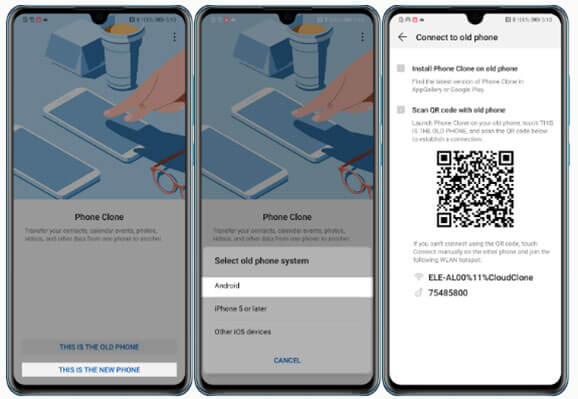
Step 2: Now open the Phone Clone app on your source phone and select This is the Old Phone, then use the source phone to scan the QR code on the target phone.
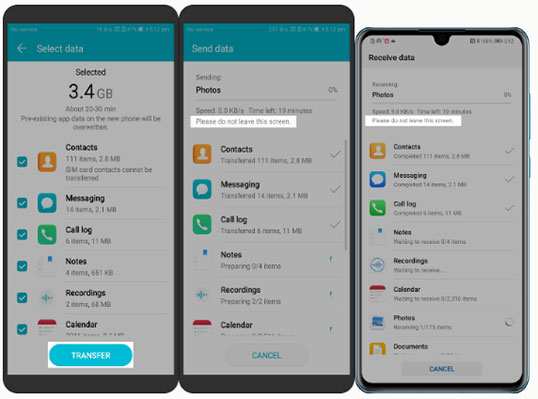
Step 3: After the connection, you can select the desired file types and tap Transfer to move files from Android phone to Huawei.
Part 2: Huawei Phone Clone Not Working? Here is Phone Clone Troubleshooting
During the use of Huawei Phone Clone, you may encounter some problems like «Huawei Phone Clone won’t connect», «Phone Clone not transferring», etc. Here are some solutions for Phone Clone troubleshooting:
Situation 1: Can’t download Phone Clone Successfully
You can download Phone Clone from a trusted source like Google Play Store or App store, ensure that your phone has enough storage space for the app. If you are unable to download Huawei Phone Clone successfully, you should check if your mobile phone supports the Phone Clone app. To use Phone Clone, your Android phone should be Android 4.0 and higher. For Apple users, your iOS device should be iOS 6.0 or later.
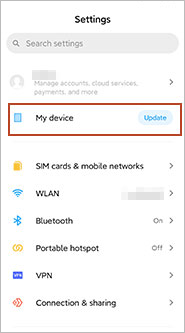
If your version is outdated, you can update your mobile phone via the Settings app. For Android users, open Settings > My device and check for updates. The display will be slightly different according to the Android phone models.
And for iOS users, navigate to Settings > General > Software Update, then download and install the newer iOS version.

Situation 2: Devices Can’t Recognized Each Other
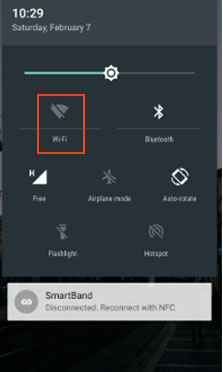
Phone Clone not connecting is also a common problem that complained by many users. It is to be noted that the target device can only be the Huawei phone, and your source phone can be Android or iOS devices. If Huawei Phone Clone won’t connect, you should check if the two phones are placed close enough and the Wi-Fi feature is enabled on both phones.
Situation 3: Phone Clone Keeps Disconnecting and Can’t Transfer All Files at Once
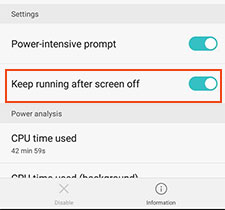
Some users report that Phone Clone keeps disconnecting during the transfer between Android or iOS device to Huawei phone, and Phone Clone not transferring phone data all at once successfully. To solve this problem, you need to put the two phones close enough and stay at the Phone Clone Huawei screen on both of your phones. You can open Phone Manager and go to Power saving > Details, select Phone Clone and turn on the Keep running after screen off feature.
If Phone Clone still disconnects, you can try to turn on and then turn off the Airplane mode, then start the transfer again. Besides, you should make sure that your phones are not running any VPN as it will interrupt the transfer process.
Situation 4: Phone Clone Not Transferring and Keep Crashing
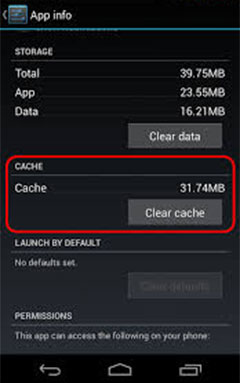
If the Phone Clone app keeps crashing and not transferring, you can remove the app and reinstall it on your phone from the Google Play Store or App Store. Or you can try to clear the cache on the app by going to Settings > Apps > Phone Clone and then tap Clear Cache. After the cleaning, start to transfer phone data with Phone Clone again.
Situation 5: Unable to Transfer WhatsApp Messages
Though Phone Clone covers a wide range of data like contacts, SMS, call log, calendar, notes and photos, it doesn’t support transferring WhatsApp messages. So how to transfer them to your new Huawei phone? Here’s a full guide on how to transfer all WhatsApp messages from Android to Android. If you are switching from iPhone to Huawei, you can read the tutorial on how to transfer WhatsApp messages from iPhone to Android phone.
Part 3: Best Alternative to Huawei Phone Clone
It’s frustrating if Huawei Phone Clone still not working after the troubleshooting. But don’t worry, you have other options to conduct Huawei transfer. Here we want to introduce the best alternative to Huawei Phone Clone to you — Coolmuster Mobile Transfer. It is a professional phone data transfer program that allows you to transfer files between mobile phones. Unlike Phone Clone which only supports transfer data to Huawei phone, Coolmuster Mobile Transfer has no limitations on both the source phone and target phone.
Key features of Coolmuster Mobile Transfer:
> Cover a variety of file types. It allows you to transfer contacts, SMS, call logs, music, videos, photos, eBooks, apps between other Android phones, and Huawei with 1click.
> Supports Android and iOS operating systems. It allows you to conduct Android to Android transfer, Android to iOS transfer, iOS to iOS transfer, and iOS to Android transfer.
> Easy to use & Secure. Coolmuster Mobile Transfer is simple to operate and the transfer process is smooth and secure.
> Wide Compatibility. Coolmuster Mobile Transfer supports almost all the Android phones, including Huawei P40/P40 Pro/MateXs/Mate 20/Mate 10 Pro/V20/V10/P30/P20/G9 Plus, Samsung Galaxy S10/S10+/S10e/S9+/S9/S8+/S8/S7/S6/S5/S4, Sony Xperia XZ Premium/XZ, HTC U11+/U11, LG G7/G6+/G6, Google, OPPO, ZTE, Xiaomi, etc.
Download the free trial version of Coolmuster Mobile Transfer and use it to transfer files between smartphones:


Here’s how to transfer data from other phones between Huawei with Coolmuster Mobile Transfer:
Step 1: Download and run the Coolmuster Mobile Transfer on your computer and then connect both your Huawei and the other phone to computer with USB cables.

Step 2: Follow the instructions on the screen to get your phones detected by Coolmuster Mobile Transfer, once done, you will see an interface like below. Make sure your phones are in the right positions, if not, you can click Flip to make a change.

Step 3: Select the items you want and then click Start Copy. You can see the transfer process on the screen.

Conclusion
If Huawei Phone Clone not working, you can try the above methods for Phone Clone troubleshooting. If Phone Clone still doesn’t work well for you, you can download its alternative Coolmuster Mobile Transfer and have a try. It can transfer files easily between phones and you will not encounter the disconnection problems during use.
Related Articles:
How Can I Transfer Data from Huawei to iPhone?
3 Methods to Transfer Data from Samsung to Huawei P40/P20/Mate 20
How to Transfer Data to Huawei P40/P40 Pro from Another Phone [New]
Transfer WhatsApp from Android to Samsung Galaxy S10/S9
Latest Solutions to Android File Transfer Not Working on Mac (Proven Tips)
How to Fix When Your Samsung Phone Hang Again?

“Я пытался использовать приложение Phone Clone от Huawei для переноса данных со старого iPhone на новый Huawei P30, но с приложением возникла проблема, так как я не могу подключить его к своему iPhone. Может кто-нибудь сказать мне, как устранить неполадки в Phone Clone?”
Cloneit не видит телефон
Краткое описание:
Копирование данных из старого в новое устройство в одно касание.
Описание:
CLONEit может создавать резервные копии и передавать 12 типов мобильных данных с одного телефона на другой в два простых шага, без необходимости использования кабеля, компьютера или сети.
[12 типов мобильных данных могут быть переданы]
Включая контакты, сообщения (SMS, MMS), журналы вызовов, приложения, данные приложений, все типы файлов на SD-карте (фотографии, видео, музыка), календарь, системные настройки (пароли учетных записей Wi-Fi, закладки браузера) и т. д. При этом какие-то ограничения на количество передаваемых файлов или их размер отсутствуют.
[Чрезвычайно быстрый]
Скорость передачи данных — 20 Мб/c, так что ждать долго не придется.
[Без страха утечки уединения]
Оффлайн передача данных. Нет необходимости беспокоиться о страшных утечках данных и нарушениях.
[Другие полезные функции удивят вас]
Удаление предустановленных приложений, очистка пространства и т. д. (ожидание обнаружения).
[Профессиональный инструмент передачи данных, поддерживает более 40 языков]
Phone clone нет кнопки «новый телефон» причины
Чаще всего причина того, что программа предлагает выбрать только старый телефон, и нет надписи, предлагающей новый, связана с некорректно установленной программой. Следовательно, чтобы исправить ситуацию, достаточно удалить приложение и установить его повторно. Также сложности с переносом контактов возникают:
- из-за использования устаревшей версии Android и необходимости установить обновление;
- при установке неактуальной версии Phone Clone и необходимости установить обновление;
- из-за сбоя в работе смартфона, мешающего нормальной работе некоторых служб и сервисов;
- из-за работы фоновых программ, влияющих на производительность устройства;
- при низком заряде батареи и требовании смартфона подзарядить аккумулятор;
- при блокировке отдельных функций сервиса антивирусными программами или наоборот попадания на телефон вирусов.
Иные причины возникновения затруднений и присутствия только «старого» телефона возникают гораздо реже и являются исключением.
Phone clone пишет только старый телефон
Краткое описание:Передача контактов, сообщений, фотографий, видео, музыки & приложений со старого Android/iPhone на свой новый смартфон Huawei.
Описание:Free to use, completely wireless, easy four-step-migration & ultra-fast speed using local hotspot.
Transfer contacts, messages, photos, videos, music & apps from your old Android to your new Huawei Smartphone.Transfer contacts, photos & videos from your iPhone to your new Huawei Smartphone.Even more transfer capabilities from Huawei to Huawei Smartphones:
Update description:1 Completely new interface,more convenient operation;2 Support onekey-match through scan QR Code for Android phone; 3 Support more system data ( Settings,Input method,Shortcuts,etc) migration ( only EMUI5.0 and above) ;
If you installed V3.2.0 or lower version of Phone Clone on your old phone, you need to upgrade the version to V5.0.0 and above for use.
Требуется Android: 4.0 и вышеРусский интерфейс: Да
Версия: 11.0.0.330 Из AppGallery (Volkodav.)
Версия: 11.0.0.300 Из AppGallery (Volkodav.)
Версия: 10.1.1.510 Phone Clone (Пост VLADFIONOV #98423781)
Версия: 10.1.1.500 Из AppGallery (Roman muxalkin)
Версия: 10.1.1.390 Из AppGallery (volkodav1975)
Версия: 10.1.1.370 Из AppGallery (volkodav1975)
Версия: 10.1.1.360 Phone Clone (volkodav1975)
Версия: 10.1.1.350 Phone Clone (volkodav1975)
Версия: 10.1.1.330 Phone Clone (volkodav1975)
Версия: 10.0.1.560 Phone Clone (volkodav1975)
Версия: 10.0.1.510 Phone Clone (volkodav1975)
Версия: 10.0.0.530_OVE Phone Clone (volkodav1975)
Версия: 9.1.1.301_OVE Phone Clone (volkodav1975)
версия: 5.0.2.300_OVE
PhoneClone_5.0.2.300_OVE.apk ( 8,48 МБ )
Обновлено: 6 апреля 2022 г.Текущая версия: 5.1.0.303_OVE
Что нового1. Add mobile data consumption hint;2. Support transferring desktop wallpaper;3. Fix loading data stuck problem;4. Fix the low probability problem of transferring document interrupted.
Подскажите, при переносе данные на старом смартфоне остаются?
при попытке переноса с xiaomi mi 5x на huawei p30 lite на сяоми вылетает сообщение об ошибке, но приложение не закрывается. К точке доступа на подключается, но дальше окна попытке подключения не идёт.Кто нибудь сталкивался с такой проблемой?
та же история, даже на зарядку оба смартфона поставил и ничего не изменилось
Умеет ли программа без рут прав переносить данные приложений из /data/data между двумя смартфонами huawei?
Back_Track
, не проще ли если обе тушки Хуавей,использовать резервное копирование?
Что нового:1. Повышена стабильность приложения, оптимизировано время загрузки данных.
Удалось решить? Та же фигня ;(
На Mi5s не запускается. Пишет ошибку
Возможные трудности
Утилита сделана человеком, поэтому время от времени проскакивают баги, ошибки. Проблемы, с которыми может столкнуться пользователь:
- Phone Clone «видит» только старый девайс. Проблемы с синхронизацией могут быть вызваны рядом причин: загружена устаревшая версия утилиты, на девайсе старый Android или EMUI, сам смартфон работает с багами и ошибками. Также причиной выступает севшая батарея, антивирус, вмешивающийся в работу программы или неработающий чип, отвечающий за соединение по Wi-Fi;
- приложение открывается, а данные не копируются. Сперва проверьте, как работает интернет. Возможно, на телефоне вирусы или его системные службы работают с ошибками. Если все в норме – переустановите Фон Клон на обоих устройствах, при необходимости обновите, перезагрузите устройства и попробуйте по новой;
- высвечивает ошибку «Ассистент Wi-Fi прервал соединение». Тут понятно – дело в нестабильном соединении. Без Вай-Фая перекинуть данные «по воздуху» не получится.
Phone Clone – утилита, которая экономит массу времени. С ее помощью буквально в несколько кликов можно перекинуть информацию с одного девайса на другой. Изначально программа разрабатывалась для смартфонов Huawei и Honor, но может быть установлена на любой гаджет под управлением Android или iOS.
Выбор и перенос нужных данных
После синхронизации смартфонов и нажатия на кнопку «Перенос данных» появляется перечень программ и приложений, доступных для переноса. Пользователь сам решает какую именно информацию переносить на новое устройство, а какую можно удалить без сожаления. Для сокращения скорости обработки, рекомендуется перенести фото и видео в облачное хранилище.
После выбора нужных приложений и их данных необходимо нажать на кнопку «Перенос» и дождаться загрузки информации. После завершения процедуры вся выбранная информация будет перенесена на новый гаджет.
Если возникают какие-либо сложности с установкой соединения, то можно обратиться в FAQ-службу следующим образом:
- Запустить программу Phone Clone.
- В правом верхнем углу нажать на три точки.
- Выбрать пункт меню «Вопросы».
- Найти подходящий раздел и получить ответ.
В списке вопросов находятся наиболее популярные, в развернутых ответах содержится ответ на вопрос почему происходит тот или иной баг, а также подробная инструкция по его устранению.
Другие инструменты
Утилита Parallel Space создает копии мобильных приложений. Чтобы активировать клонирование, нужно выбрать требуемый программный компонент и кликнуть по надписи «Добавить в Parallel Space». Скопированные программы появляются на основном экране приложений.
Иконки могут открываться там же, а также их можно поместить на главный экран смартфона. Для этого потребуется перетащить значок на подраздел «Создать ярлык». Пиктограмма клона появится на экране с фирменными рамками.
Важно! В параметрах безопасности системных настроек необходимо дать разрешение на скачивание из неизвестных источников в том случае, если APK-файлы устанавливаются не из магазина Play Market. Еще одним примером инструмента для создания клонов мобильных приложений является App Cloner
С помощью данной утилиты можно использовать клон как полноценную версию официального мобильного приложения
Еще одним примером инструмента для создания клонов мобильных приложений является App Cloner. С помощью данной утилиты можно использовать клон как полноценную версию официального мобильного приложения.
Чтобы отличить клон приложения от оригинала, рекомендуется изменить расцветку значка, повернуть его, зеркально отразить или добавить сверху какой-нибудь текст. В платной версии App Cloner доступно создание сразу нескольких клонов мобильного приложения.
После генерации клона понадобится установить приложение. Если потребуется деинсталлировать созданный дубликат, достаточно будет перейти в соответствующую вкладку и нажать на кнопку «Удалить».
Инструкция по работе с приложением phone clone
Приложение используется на всех телефонах Хонор и Хуавей, короткая инструкция дана на официальном сайте компании, она описывает основной порядок действий и дает полное объяснение, как работает Phone Clone.
Порядок действий можно разделить на несколько больших стадий:
- Настройка приложения на обоих смартфонах.
- Подключение устройств друг к другу.
- Выбор данных для перемещения на новый гаджет.
- Перемещение выбранных файлов и сохранений на новый смартфон.
Несмотря на довольно большой список действий, все манипуляции проводятся в течение нескольких минут. Длительность перемещения необходимых данных может варьироваться в зависимости от общего веса переносимой информации, поэтому при существенной загруженности гаджета срок передачи может сильно затянуться.
Использование фирменных утилит
Почему не работает ютуб на телевизоре lg смарт тв: причины, что делать?
Если синхронизация с Google вас чем-то не устраивает, то можно воспользоваться какой-нибудь фирменной утилитой. Обычно её предустанавливает каждый крупный производитель. Давайте вкратце рассмотрим каждую из таких программ.
- HTC Transfer Toolпереносит заметки, расписания, SMS и прочую важную информацию. Для этого используется беспроводная связь Wi-Fi Direct. Установить утилиту можно на любой смартфон или планшет, но отправка данных должна осуществляться исключительно на устройство от HTC. Работает приложение на операционной системе Andro >Резервное копирование
Если вы хотите, чтобы ваши данные перенеслись автоматически, как только вы войдете в свой аккаунт Google на новом смартфоне, то необходимо включить их резервирование. Делается это очень просто:
Шаг 1. Посетите раздел с настройками.
Шаг 2. Выберите пункт «Восстановление и сброс».
Эти настройки гарантируют вам, что на серверы Google передадутся все важные данные, включая пароли Wi-Fi.
На некоторых смартфонах резервное копирование реализовано посредством специальных утилит от производителя. Например, это касается девайсов от Samsung.
Как перенести данные на xiaomi без интернета
Бывают ситуации, когда обмен данными необходимо выполнить срочно, но отсутствует подключение к интернету. В данном случае перенести данные самостоятельно можно с помощью проверенных способов:
Bluetooth — данный метод считается устаревшим, но он работает без сбоев. Станет настоящей «палочкой-выручалочкой» при отсутствии доступа в интернет;
использование USB-порта. Подключаем старое устройство к ПК через USB-порт, копируем все данные на жесткий диск компьютера. Далее отключаем Самсунг и подключаем к ПК смартфон Ксяоми. Копируем данные с компьютера в память мобильного устройства;
использование карты памяти. Для этого все необходимые данные переносим из внутреннего хранилища девайса на карту памяти, затем просто вынимаем ее из старого устройства и вставляем в новое;
использование сим-карты — аналогично карте памяти, однако подходит только для передачи списка контактов и смс-сообщений.
ВАЖНО! Перед тем как снести всю информацию со старого смартфона, необходимо убедиться, что в полном объеме успешно скопирована на новый, файлы открываются, а приложения работают корректно.
Клонирование номера телефона, используя инструмент копирования sim-карты
Вы также можете клонировать номер телефона с помощью инструмента клонирования SIM-карты. Однако для этого вам также понадобится устройство для чтения SIM-карт.
Вы можете легко найти устройство на рынке. Читатель в основном копирует идентификатор мобильного абонента целевого телефона на себя, чтобы он стал дубликатом оригинальной SIM-карты. Просто следуйте этим шагам:
- Извлеките SIM-карту целевого телефона и запишите ее код IMSI.

- Вставьте устройство чтения карт памяти SM в слот для SIM-карты, чтобы получить уникальную аутентификационный код

- Подключите оригинальную SIM-карту к устройству чтения SIM-карт и подключите его к ПК. Она автоматически получит код аутентификации. Процесс дублирования будет завершен через некоторое время. Как только это произойдет, у вас будет скопированный номер клона.


Перенос данных c помощью приложения phone clone | huawei поддержка россия
Приложение Phone Clone позволяет быстро переносить данные между двумя телефонами через точку доступа WLAN без использования кабеля для передачи данных или подключения к сети. В настоящее время приложение поддерживает перенос данных между телефонами на базе Android и iOS и телефонами Huawei.
С телефона на базе Android на телефон Huawei
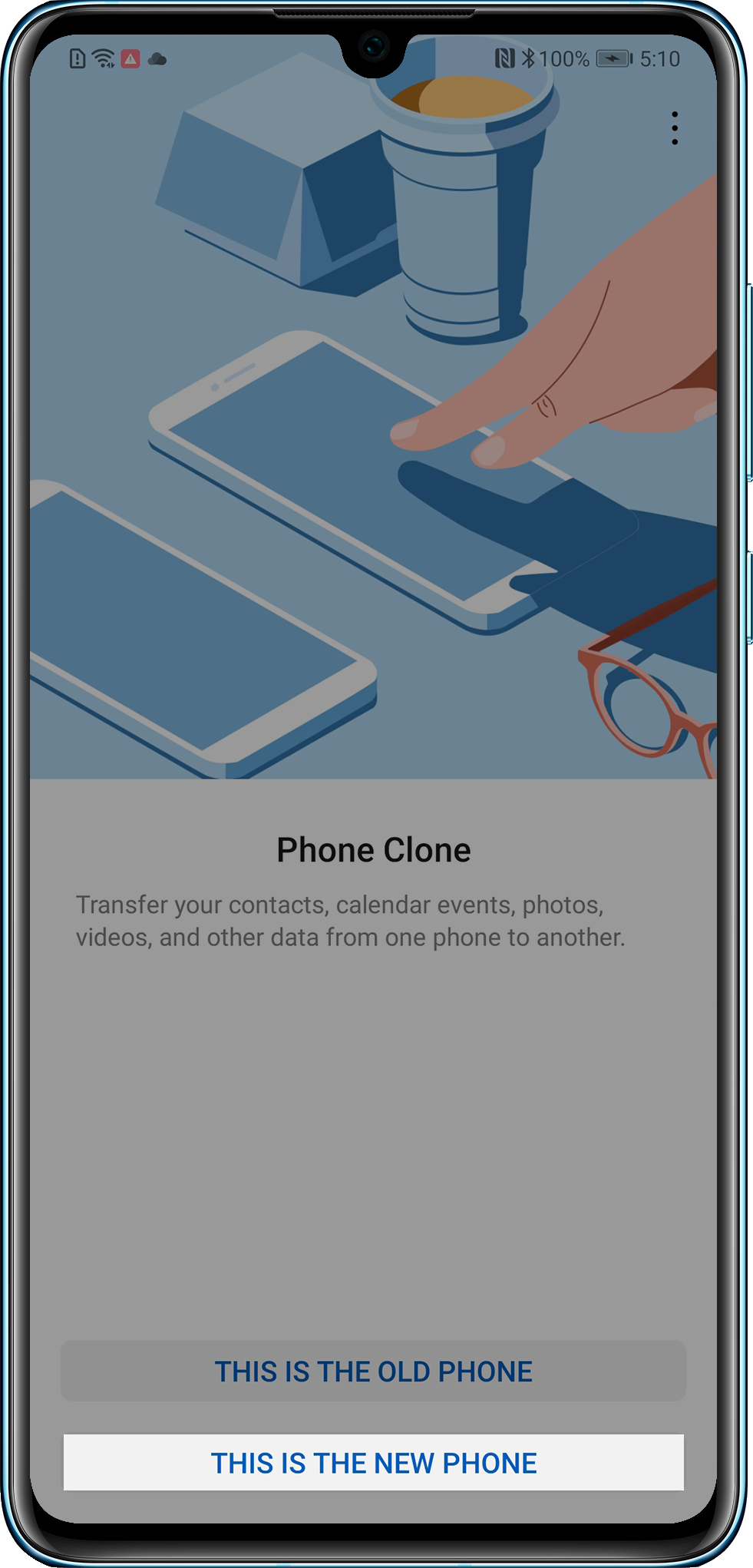
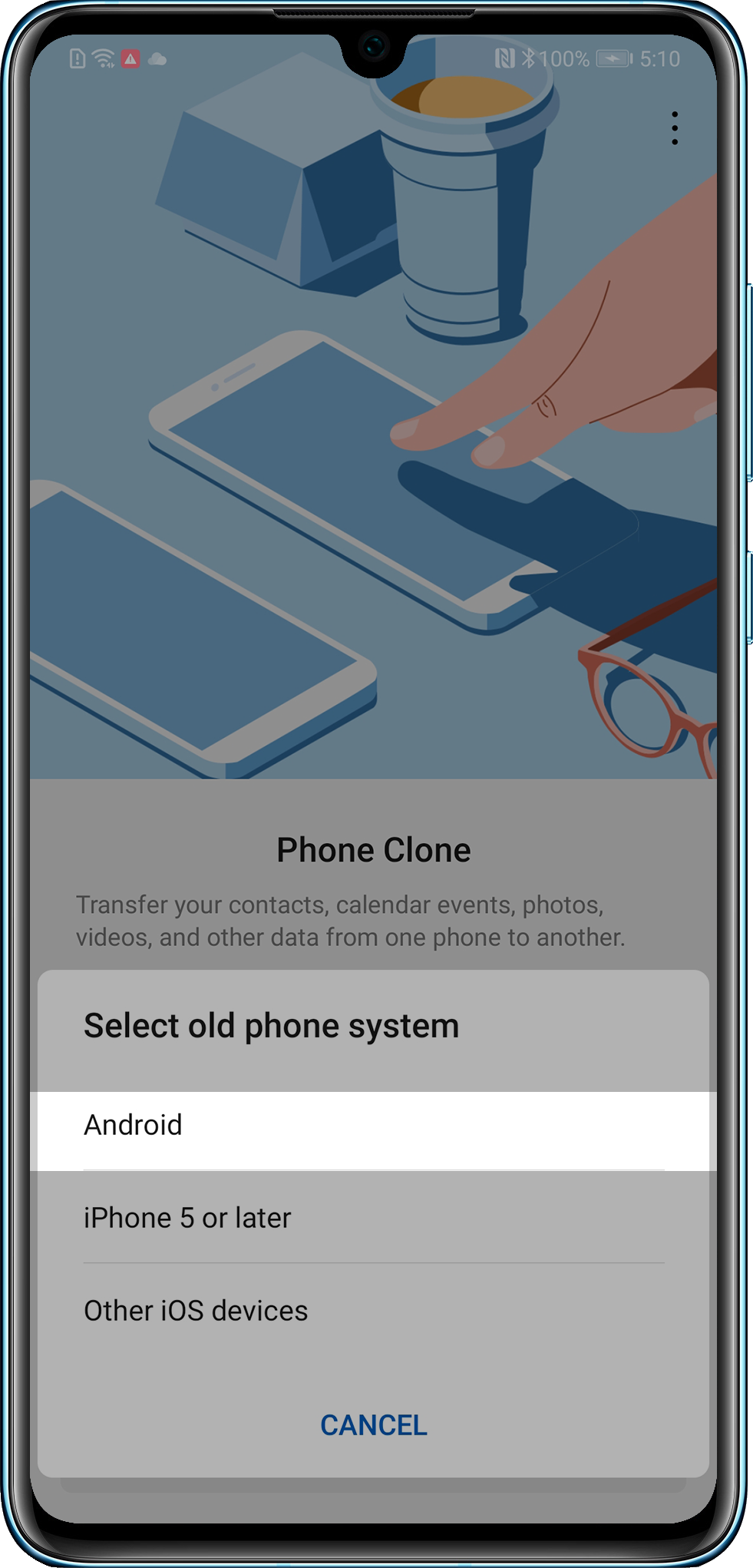
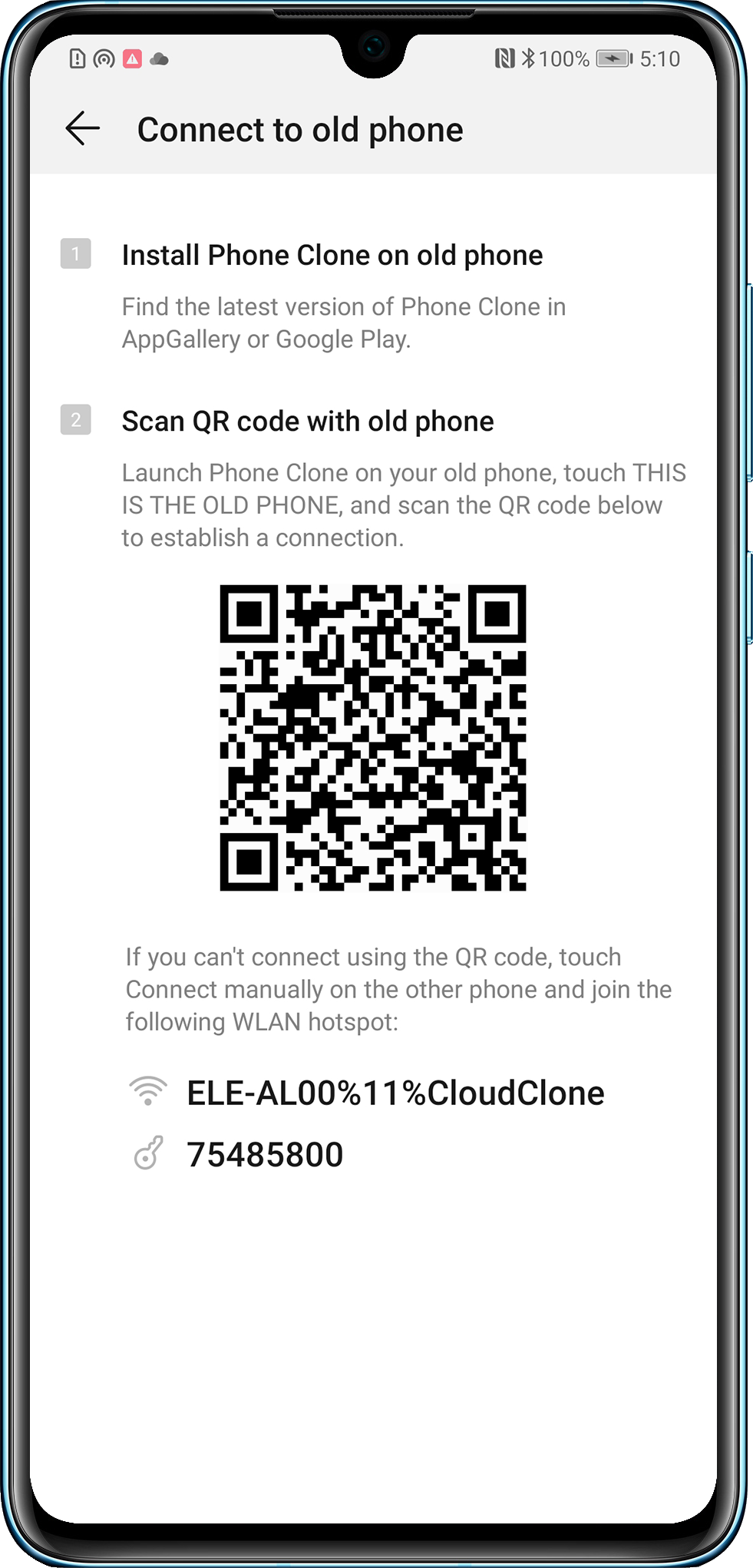
- Запустите приложение Phone Clone на новом телефоне, выберите опцию ЭТО НОВЫЙ ТЕЛЕФОН > Android. На экране появится страница подключения к старому телефону, как показано на рисунке ниже.

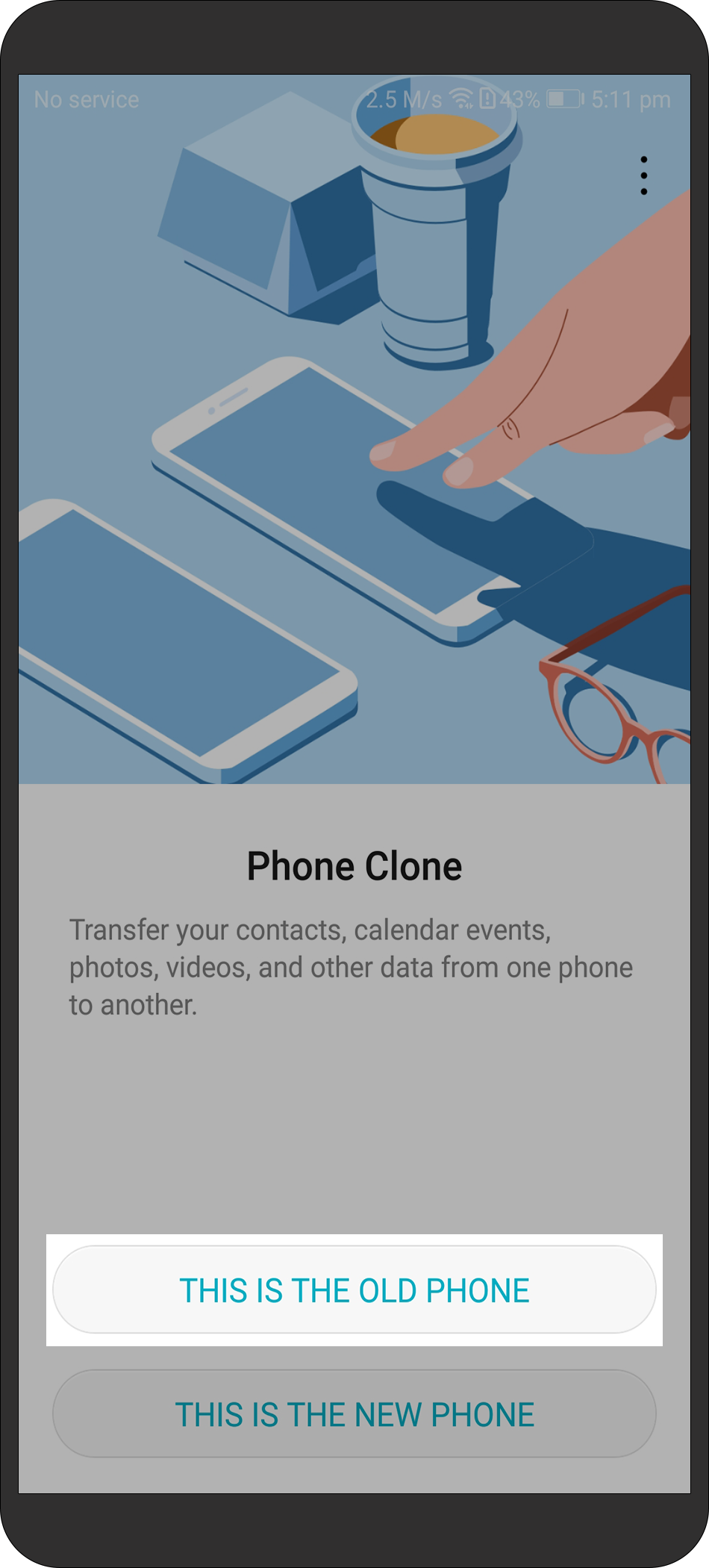
- Запустите приложение Phone Clone на старом телефоне, затем выберите опцию ЭТО СТАРЫЙ ТЕЛЕФОН. На телефоне включится камера. Отсканируйте QR-код на экране нового телефона с помощью камеры старого телефона, чтобы установить соединение между двумя телефонами.

- После установления соединения на новом телефоне появится сообщение “Подключено к старому устройству”, это означает, что новый телефон находится в режиме ожидания получения данных, отправленных со старого телефона.
- Выберите данные, которые хотите перенести на новый телефон, и нажмите ПЕРЕНОС.
- Дождитесь появления на новом телефоне сообщения «Перенос завершен». (Когда на старом телефоне появляется сообщение о завершении переноса, новому телефону все еще требуется некоторое время для импорта данных со старого телефона). Нажмите ГОТОВО для завершения копирования данных.

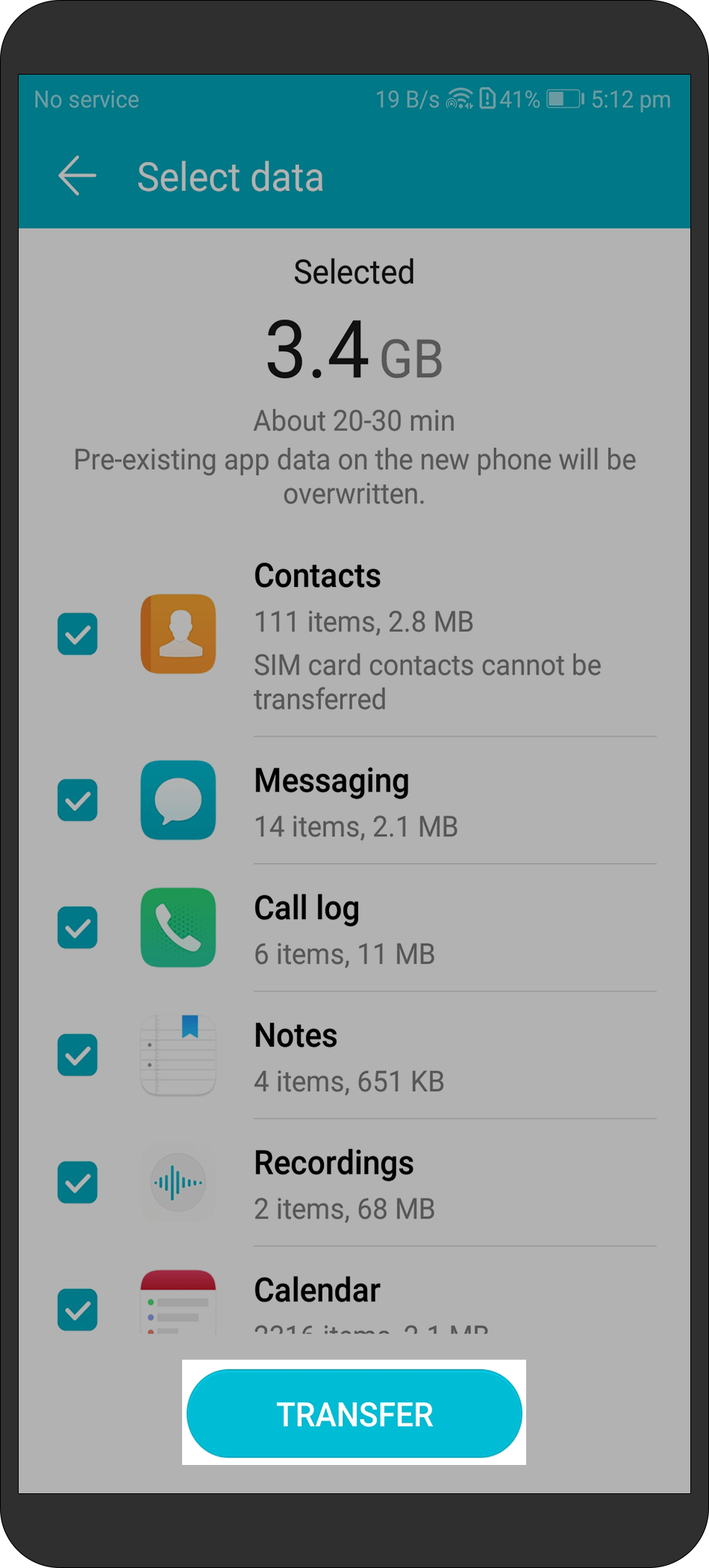
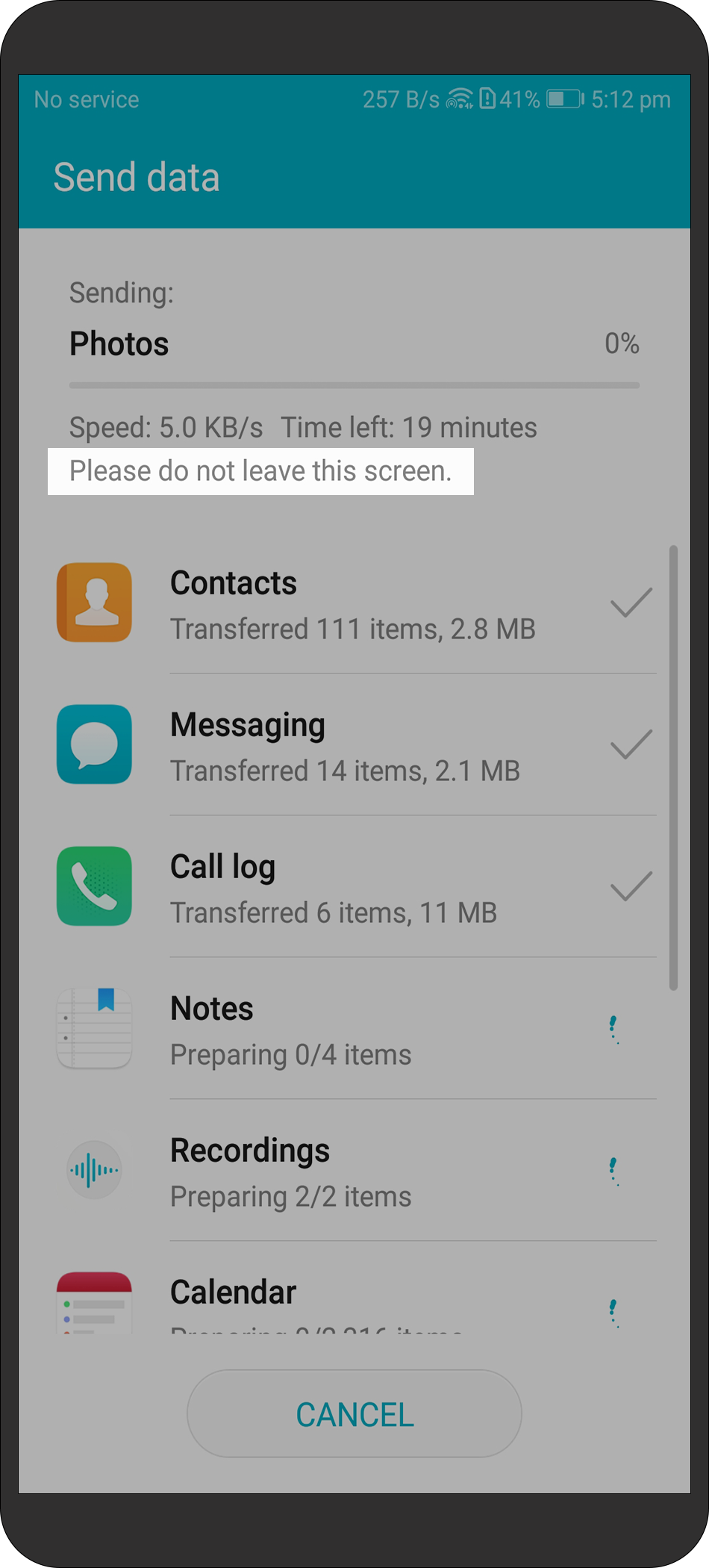
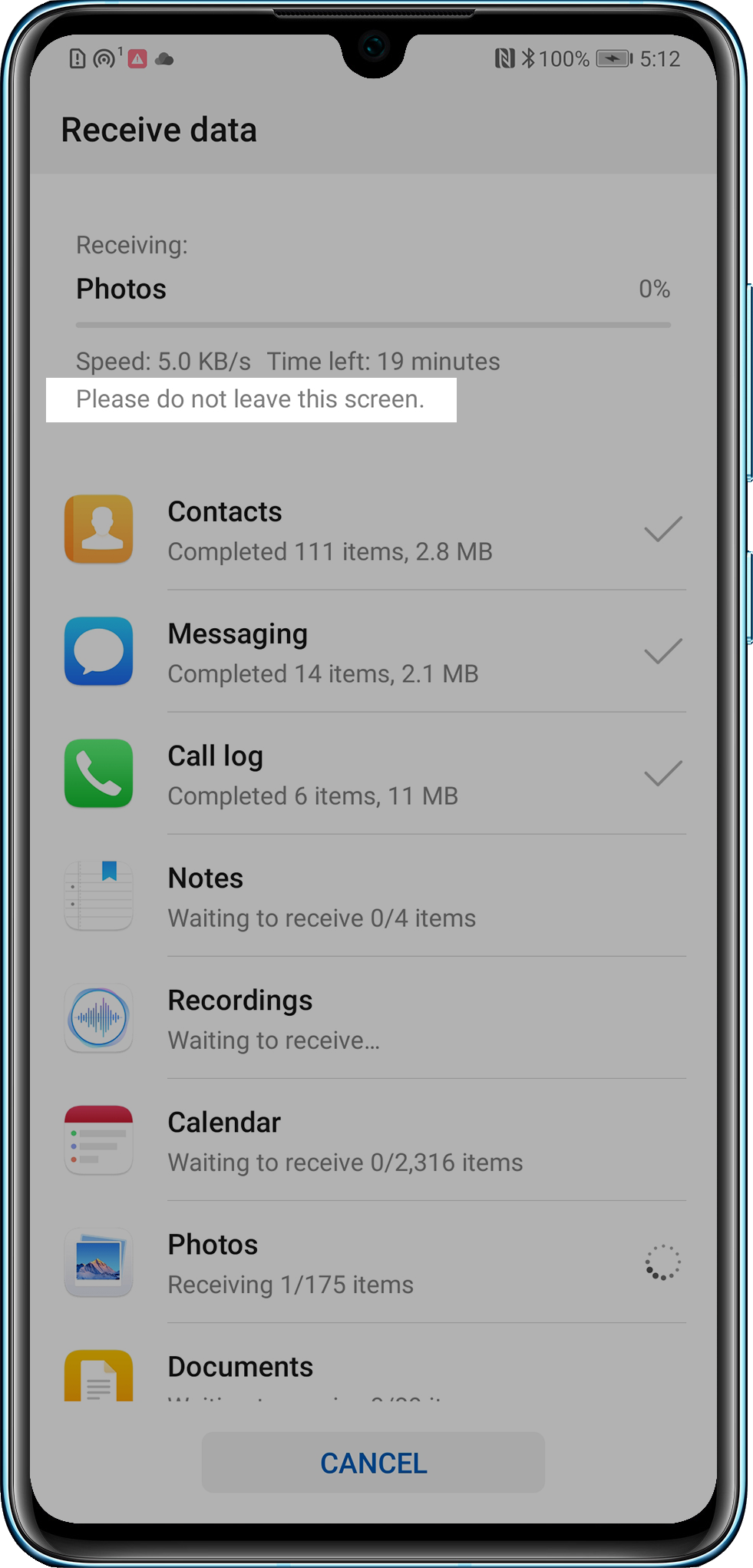
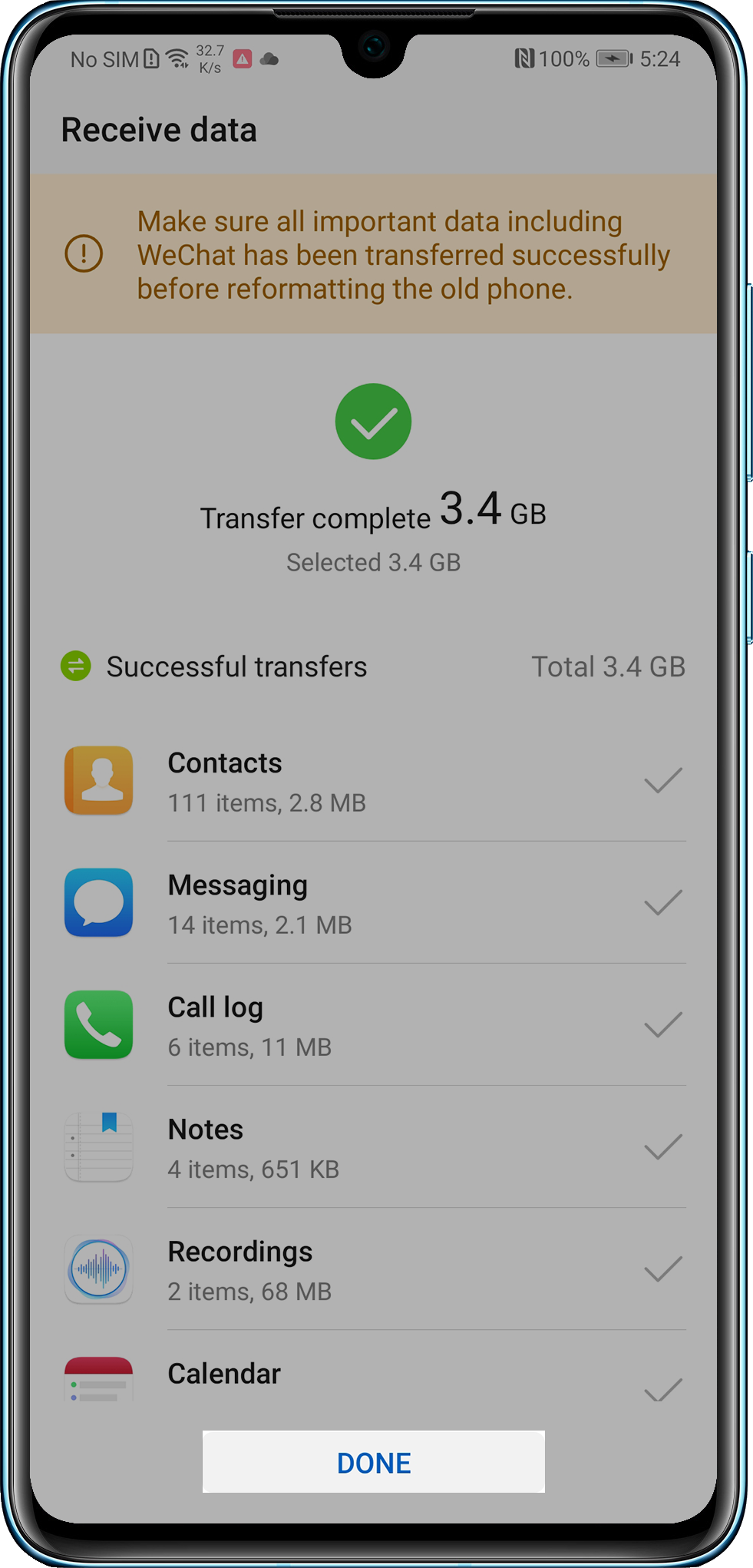
С телефона iPhone на телефон Huawei
- Запустите приложение Phone Clone на новом телефоне, выберите опцию ЭТО НОВЫЙ ТЕЛЕФОН > iPhone 5 или выше или Другое устройство на базе iOS. На экране появится страница подключения к старому телефону, как показано на рисунке ниже.
- Запустите приложение Phone Clone на старом телефоне, затем выберите опцию ЭТО СТАРЫЙ ТЕЛЕФОН. На старом телефоне перейдите в раздел Настройки > Беспроводные сети > WLAN. Для подключения нового телефона в списке сетей WLAN выберите имя сети WLAN и введите пароль, отображаемый на новом телефоне, как показано на рисунке выше.
- После подключения к сети WLAN запустите приложение Phone Clone на старом телефоне и выберите опцию Подключить новый телефон. Дождитесь подключения нового телефона.
- На старом телефоне выберите данные для переноса и затем выберите опцию ПЕРЕНОС. На новом телефоне появится сообщение с просьбой подтвердить получение данных со старого телефона. Выберите опцию Получить, чтобы начать перенос данных.
- Дождитесь завершения процесса переноса данных.
Преимущества и особенности
Главные преимущества платформы демонстрируются при первом открытии:
- сервис подходит для всех типов операционных систем;
- утилит прост эксплуатации;
- соедините аппараты между собой и перенесите;
- программа бесплатная;
- виджет быстро отправляет данные, количеством 1 гигабайт.
Помимо этого, приложение безопасное. Оно адаптировано для пользователей и сохраняет ценную информацию без риска потери. Аналоговые программы не отвечают всем правилам надёжности. Чаще они содержат вирусы, созданные для противоправных действий мошенниками.
Главная особенность – совместимость с различными устройствами, в том числе планшетами. Каждый пользователь сможет загрузить виджет и установить его на телефон. Работоспособность опции не зависит от марки гаджета. Софт обладает одинаковыми функциями как для айфона, так и Хуавей. Она проста в использовании и пригодится каждому.
Помимо этого, утилит подключаются к двум мобильным без задействования интернет трафика. Таким образом, пользователи могут не беспокоиться о денежных расходах за интернет связь. При выполнении действий доступные мегабайты не списываются. Также исключаются сбои во время проведения. Они связаны с отсутствием мобильной сети. Однако, в данном случае ошибка не возникнет.
Как правильно настроить новый смартфон Хонор и Хуавей после покупки: пошаговое руководство
Синхронизация смартфонов
Настройку можно поделить на первичную и вторичную. Что сделать на новом телефоне, чтобы было проще перекинуть данные с Андроида на Андроид:
- Примите лицензионное соглашение об использовании сервисов Huawei и Google.
- Дайте телефону права на использование системных служб, а именно «Wi-Fi» и «Погода».
- Подключитесь к сети.
- Настройте Гугл-сервисы – авторизуйтесь в аккаунте, привязанном к устройству.
- Откройте в настройках раздел «Восстановить приложения и данные».
- Укажите тип восстановления (Гугл-аккаунт, другой Андроид, iPhone).
- Прочитайте краткую инструкцию.
Теперь можно приступать к синхронизации:
- Установите утилиту на оба смартфона (если это не аппараты фирмы Хуавей).
- Откройте Phone Clone на двух гаджетах.
- Девайс, куда будут копироваться данные, отметьте как новый – жмите кнопку «Это новый телефон».
- Аналогично со старым – кнопка «Это старый телефон». На этом же этапе введите пароль от точки доступа Wi-Fi.
Если манипуляции проводятся с девайсами Huawei, то после выбора «старого-нового» телефона отобразится QR-код – отсканируйте его.
Частые проблемы и пути решения
Несмотря на простоту процедур, с применением программы Phone Clone на Хонор могут возникнуть трудности. Иногда софт предлагает выбрать старое мобильное устройство и исключает добавление нового. Главная причина кроется в ошибках, которые происходят при установке. Но возможны и иные проблемы:
- устаревшая версия Андроид (должна быть от 4.4 и выше);
- установлена неправильная версия утилиты;
- системный сбой в прошивке;
- небольшой процент заряда;
- сторонние приложения, оказывающие негативное влияние на производительность.
Для решения проблемы перезапустите гаджет, проверьте актуальность обновления, удалите / поставьте программу, снова скачав ее с Гугл Плей. Кстати, учтите, что этот софт можно использовать и на других моделях мобильных устройство. Например, при переносе данных с Хонора на Самсунг.
Вторая проблема, когда теряется подключение между девайсами. В таком случае проверьте наличие Вай-Фай соединения. Оно должно работать стабильно и без сбоев. Попробуйте перезапустить маршрутизатор. Обратите внимание на другие программы, которые могут создавать помехи или конфликтовать друг с дружкой.
Теперь вы знаете, что такое Phone Clone на Хонор, как использовать программу, и для каких целей она может пригодится. В комментариях отпишитесь, чем вам понравилось приложение, насколько удобно пользоваться приложением, с какими трудностями пришлось столкнуться, и как их удалось решить.
Часть 2: как клонировать телефон с помощью шпионского приложения
Шпионское приложение является первым решением для большинства клиентов клонировать телефон. Но есть много ограничений, даже для профессионального сервиса, таких как джейлбрейк телефона Android, разблокировка неизвестного источника и многое другое. Просто найдите, как клонировать телефон без прикосновения через mSpy, как показано ниже.
Шаг 1 Выберите модель подписки и приобретите услугу. Когда вы подписываетесь на премиум-пакет mSpy, вам необходимо предварительно сделать джейлбрейк или получить root права на целевой телефон.
Шаг 2 После этого вы получите доступ к панели управления для клонирования телефона Android или iPhone. Вы можете выбрать тип телефона и состояние телефона, например, опцию root или нет.
Примечание: Что касается iPhone, вы должны ввести учетные данные iCloud целевого пользователя. Вы должны получить доступ к телефону Android и перейти в «Настройки»> «Безопасность». После этого вы можете разблокировать «Неизвестные источники» перед установкой приложения на целевой телефон.
Шаг 3 Войдите в свои персональные панели управления с подробной информацией. После установки и запуска программы вы можете получить всю информацию о целевом телефоне, работающем в невидимом режиме, на панели инструментов.
Часть 7: как узнать, не клонирован ли мой телефон
Поскольку клонирование телефона очень просто, вы можете быть обеспокоены тем, что кто-то еще мог сделать это с вашим телефоном.
Если это так, вы можете проверить, клонирован ли ваш телефон, с помощью следующих методов:
- Запросите у своего оператора связи записи о вашем мобильном телефоне. Проверьте все исходящие звонки и использование интернет-данных, чтобы убедиться, что это все сделали вы. Если выполнялись звонки на странные номера, вероятно, что кто-то клонировал ваш номер телефона.
- Если вы обнаружите что-то необычное в записи звонков, вы можете обратиться к своему оператору и попросить провести диагностический тест. Если присутствуют баги или телефон взломан вы это обнаружите.
- Введите свой номер в поисковый сервис и посмотрите, присутствует ли он в не желаемых сайтах, которыми вы не пользуетесь.
- Наберите свой собственный мобильный номер. Если кто-то ответил на звонок, это значит что ваша SIM-карта клонирована.
Так скоро, как только вы обнаружите, что ваш номер взломан сделайте следующее:
- Проверьте все кредитные и дебетовые карты, чтобы быть уверенным, что их никто не использовал.
- Поменяйте PIN-коды и пароли от всех своих учётную записьов.
- Сообщите о проблеме своему оператору.
 Загрузка…
Почему не работает и не подключается Phone Clone: причины, что делать?
Phone Clone не подключается к новому телефону – распространенная ошибка, с которой сталкивается каждый владелец. Синхронизировать данные на новый гаджет не получится. Владельцу смартфона потребуется заново запустить работу программы или выбрать иной способ отправки файлов. К сожалению, определить причину неполадки возможно путём проб. Для восстановления работы нужно внимательно изучить функционал смартфона. Если не имеете опыта в подобной работе, обратитесь за помощью в сервисный центр. Специалисты проведут ремонтные работы и устранят сбой. Второй вариант – напишите запрос в официальную службу поддержки для клиентов компании Хуавей.
Phone Clone нет кнопки «новый телефон»: причины
Наиболее распространённая проблема состоит в том, что приложение не находит новый гаджет. Это связано с неправильно установленной программой. Для устранения поломки требуется удалить утилит с памяти смартфона. После этого нужно заново скачать программу. Основные причины, связанные с перебоями в работе виджета:
- На мобильном установлена старая прошивка, из-за которой Android плохо работает. Часто возникают глюки и перебои во время пользования.
- На гаджете работает устаревшая версия программы. В срочном порядке нужно провести обновления.
- Периодические сбои в системе самого гаджета, различные механические и физические повреждения.
- Включены разнообразные фоновые приложения, которые негативно влияют на производительность смартфона.
- На данный момент, на устройстве низкий заряд бактерии. Требуется срочно подключить мобильник к системе электропитания.
- В связи с попаданием вирусов из интернета. При скачивании файлов с непроверенных сайтов возможно заражение вирусами.
Остальные причины возникают достаточно редко. В единичном порядке появляются разнообразные сбои.
Как выбрать новый телефон?
Для выбора нового телефона, когда phone clone не работает требуется выполнить такие шаги:
- для начала перезагрузите гаджет, чтобы исключить вариант обычного сбоя системы Android;
- удалите программу с гаджета и очистите кэш;
- загрузите на мобильный новую версию приложения, используя официальный электронный магазин Play Market;
- заново скачайте настройки, установите параметры, следуя подсказкам программы;
- еще раз осуществите соединение.
Если нужно купить другой мобильный с иной операционной системой, проверьте подходит ли программное обеспечение для условий платформы.
Что делать, если Phone Clone не подключается?
Некоторые клиенты сталкиваются с проблемами в отсутствии соединения между устройствами. Этот вопрос считается одним из популярных на пользовательских форумах. На подобных платформах люди обсуждают различные проблемы и сбои в работе приложений. Помимо этого, рассказывают о личном опыте использования программы. Главные рекомендации при возникновении неполадки:
- сразу проверьте условия подключения домашнего интернета, убедитесь в устойчивом сигнале WI-FI;
- изучите состояние работы датчика nfc, он должен работать без сбоев;
- проверьте также влияние включенных утилитов.
Phone Clone отключено повторное подключение займет меньше 2 минут
Phone Clone постоянно отключается? Подождите 2 минуты и заново попробуйте опцию. Перезагрузите устройства и повторно перенесите файл. Возможно соединение теряется из-за того, что два телефона находятся друг от друга далеко. В таком случае, подставьте гаджеты максимально близко друг к другу. Ещё один момент – скорее всего выбранный метод проведения операции был неверным для конкретного смартфона Xiaomi. Осуществите повторное подключение к другой сети Wi-FI. Заново сделайте перенос контактов.
Источник
Не подключается iphone clone
Краткое описание:
Передача контактов, сообщений, фотографий, видео, музыки & приложений со старого Android/iPhone на свой новый смартфон Huawei.
Описание:
Free to use, completely wireless, easy four-step-migration & ultra-fast speed using local hotspot.
Transfer contacts, messages, photos, videos, music & apps from your old Android to your new Huawei Smartphone.
Transfer contacts, photos & videos from your iPhone to your new Huawei Smartphone.
Even more transfer capabilities from Huawei to Huawei Smartphones: Transfer contacts, messages, photos, videos, music, apps & app data, settings, alarms, memos, browser bookmarks & phone layout.
Update description:
1 Completely new interface,more convenient operation;
2 Support onekey-match through scan QR Code for Android phone;
3 Support more system data ( Settings,Input method,Shortcuts,etc) migration ( only EMUI5.0 and above) ;
4 Reveal the cause of failure of data migration;
5 Fix some bugs;
If you installed V3.2.0 or lower version of Phone Clone on your old phone, you need to upgrade the version to V5.0.0 and above for use.
Требуется Android: 4.0 и выше
Русский интерфейс: Да
Версия: 11.0.0.360 Phone Clone (Volkodav.)
Версия: 11.0.0.330 Из AppGallery (Volkodav.)
Версия: 11.0.0.300 Из AppGallery (Volkodav.)
Версия: 10.1.1.510 Phone Clone (Пост VLADFIONOV #98423781)
Версия: 10.1.1.500 Из AppGallery (Roman muxalkin)
Версия: 10.1.1.390 Из AppGallery (volkodav1975)
Версия: 10.1.1.370 Из AppGallery (volkodav1975)
Версия: 10.1.1.360 Phone Clone (volkodav1975)
Версия: 10.1.1.350 Phone Clone (volkodav1975)
Версия: 10.1.1.330 Phone Clone (volkodav1975)
Версия: 10.0.1.560 Phone Clone (volkodav1975)
Версия: 10.0.1.510 Phone Clone (volkodav1975)
Версия: 10.0.0.530_OVE Phone Clone (volkodav1975)
Версия: 9.1.1.301_OVE Phone Clone (volkodav1975)
версия: 5.0.2.300_OVE  PhoneClone_5.0.2.300_OVE.apk ( 8.48 МБ )
Сообщение отредактировал iMiKED — 17.10.21, 08:35
Обновлено: 6 апреля 2017 г.
Текущая версия: 5.1.0.303_OVE
Что нового
1. Add mobile data consumption hint;
2. Support transferring desktop wallpaper;
3. Fix loading data stuck problem;
4. Fix the low probability problem of transferring document interrupted.
Подскажите, при переносе данные на старом смартфоне остаются?
Сообщение отредактировал erema100 — 20.11.18, 12:16
При попытке перенести данные с Samsung Galaxy S 3 Mini на Huawei P20 Lite после спаривания по wi-fi начинает подготовку данных и тут же пишет «Приложение Phone Clone остановлено». Без объяснений. Контакты переносил через блютус, всё остальное — без понятия как перенести. Ладно, фотки, их через ПК скопирую. А вот смски, вотсапп и т.д. — просто беда. При попытке выйти из приложения бедный старый самсунг просто намертво зависает и перезапуск только кнопкой включения.
Сообщение отредактировал valeryma — 07.02.19, 17:16
при попытке переноса с xiaomi mi 5x на huawei p30 lite на сяоми вылетает сообщение об ошибке, но приложение не закрывается. К точке доступа на подключается, но дальше окна попытке подключения не идёт.
Кто нибудь сталкивался с такой проблемой?
Сообщение отредактировал vasya25 — 17.04.19, 14:53
та же история, даже на зарядку оба смартфона поставил и ничего не изменилось
Сообщение отредактировал ToshiTG01 — 26.04.19, 05:29
Умеет ли программа без рут прав переносить данные приложений из /data/data между двумя смартфонами huawei?
Сообщение отредактировал Back_Track — 27.04.19, 01:49
 Back_Track, не проще ли если обе тушки Хуавей,использовать резервное копирование?
Сообщение отредактировал audi000 — 30.04.19, 18:53
Что нового:
1. Повышена стабильность приложения, оптимизировано время загрузки данных.
Phone Clone_9.1.0.322_OVE.apk ( 11.27 МБ )Phone Clone_9.1.1.301_OVE.apk ( 11.34 МБ )
Сообщение отредактировал Den SE — 19.07.19, 07:42
нет надписи «Это новый телефон»
В самом низу экрана кнопка «Это старый телефон» и все — я и шрифт измельчил в 0 и масштаб согнал в минус и даже пергрузил телефон с мелким шрифтом и масштабом — ну нет «Новый телефон»
Удалось решить? Та же фигня ;(
На Mi5s не запускается. Пишет ошибку
java.lang.NoClassDefFoundError: Failed resolution of: Lcom/huawei/android/provider/SettingsEx$System;
at com.huawei.android.backup.d.a.b(SourceFile:285)
at com.huawei.android.common.activity.BaseActivity.onCreate(SourceFile:738)
at com.huawei.android.common.activity.BindServiceBaseActivity.onCreate(SourceFile:129)
at com.huawei.android.clone.activity.sender.ChooseRecevieSendActivity.onCreate(SourceFile:144)
at android.app.Activity.performCreate(Activity.java:6863)
at android.app.Instrumentation.callActivityOnCreate(Instrumentation.java:1119)
at android.app.ActivityThread.performLaunchActivity(ActivityThread.java:2700)
at android.app.ActivityThread.handleLaunchActivity(ActivityThread.java:2808)
at android.app.ActivityThread.-wrap12(ActivityThread.java)
at android.app.ActivityThread$H.handleMessage(ActivityThread.java:1541)
at android.os.Handler.dispatchMessage(Handler.java:102)
at android.os.Looper.loop(Looper.java:163)
at android.app.ActivityThread.main(ActivityThread.java:6360)
at java.lang.reflect.Method.invoke(Native Method)
at com.android.internal.os.ZygoteInit$MethodAndArgsCaller.run(ZygoteInit.java:880)
at com.android.internal.os.ZygoteInit.main(ZygoteInit.java:770)
Caused by: java.lang.ClassNotFoundException: Didn’t find class «com.huawei.android.provider.SettingsEx$System» on path: DexPathList[[zip file «/data/app/com.hicloud.android.clone-1/base.apk»],nativeLibraryDirectories=[/data/app/com.hicloud.android.clone-1/lib/arm64, /system/lib64, /vendor/lib64]]
at dalvik.system.BaseDexClassLoader.findClass(BaseDexClassLoader.java:56)
at java.lang.ClassLoader.loadClass(ClassLoader.java:380)
at java.lang.ClassLoader.loadClass(ClassLoader.java:312)
. 16 more
Как на теперь на Huawei переезжать? У меня там огромный объем всего нужного ((
Источник
Не работает и не подключается Phone Clone: причины и что делать?
Если Phone Clone не подключается к новому телефону, то не спешите обращаться в сервисный центр, попробуйте самостоятельно устранить проблему. В статье мы рассмотрим основные причины возникновения неполадки, а также способы решения.
Phone clone нет кнопки «Новый телефон»: причины
Phone Clone представляет собой специальное приложение от производителя Huawei, задача которого заключается в максимальном упрощении процесса переноса информации с одного смартфона на другой. Скачать и установить сервис можно с Google Play. Порой, в процессе использования программы могут возникать некоторые ошибки, например, одной из распространенных является отсутствие кнопки для создания нового устройства.
Многие пользователи столкнулись с тем, что программа предлагала выбрать только старый телефон, исключая добавление нового. Основная причина скрывается в ошибках, что произошли при установке приложения. Но, также существуют и другие причины, из-за которых Phone Clone не работает и выдает ошибку:
- Давно не обновляли систему Android или саму программу.
- Вы установили неверную версию утилиты.
- Произошел системный сбой в прошивке.
- Маленький процент заряда и устройство просит подзарядиться.
- Сторонние приложения, оказывающие негативное влияние на производительность гаджета.
- Наличие вирусного ПО.
Как выбрать новый телефон
Чтобы исправить ошибку, где нет надписи о добавлении нового смартфона, выполните следующее:
- Перезагрузите гаджет. В большинстве случаев простая перезагрузка устройства может решить проблему.
- Переустановите программу.
- Проверьте актуальность обновления.
- Переустановите приложение, снова скачав его с Google Play.


Если вы используете Xiaomi, iPhone или смартфон от другого производителя, то возможны ошибки в связи с несовместимостью.
Что делать, если Phone Clone не подключается
Если теряется соединение между устройствами, то обратите внимание на:
- Соединение с Wi-Fi. Подключение должно быть стабильным и без перебоев. Дополнительно можете перезагрузить роутер.
- Наличие рабочего модуля NFC.
- Отсутствие помех со стороны других установленных приложений и системных сервисов. Порой программы могут конфликтовать между собой. Если сервис для переноса данных просит повторное подключение, то в первую очередь проверьте запущенные сервисы и приложения.

Phone clone отключено «Повторное подключение займет меньше 2 минут»
Phone Clone постоянно отключается, и система демонстрирует уведомление о новой попытке подключения, которое продлится меньше 2 минут? Это происходит из-за нарушенного соединения с Wi-Fi. Проверьте соединение, оно должно быть исправным. Также попробуйте держать телефоны достаточно близко друг к другу, чтобы сопряжение не было остановлено.
Источник
Расскажите в социальных сетях
Для переноса данных с одного устройства на другое разработчики HUAWEI придумали собственное приложение, которое называется Phone Clone. В целом, это очень полезная утилита, позволяющая совершать быстрый обмен данными между старым и новым девайсом, но есть и проблемы.
В статье разберем, что это за приложение, где его можно скачать на русском, какие у него есть возможности и рассмотрим решения популярных проблем.
Phone Clone — утилита от HUAWEI, позволяющая переносить информацию с одного устройства на другое с помощью соединения их между собой по локальной сети WiFi. Подключение происходит через установку приложения на старый и новый девайс, которые соединяются между собой через сканирование QR-кода.

Приложение способно переносить основные важные файлы, но все равно ограничено в функционале. Выбрать данные для переноса можно из списка в интерфейсе. То, чего в списке нет, перенесено не будет и передачу этой части информации необходимо совершать вручную с использованием других технологий: резервных копий, облачного хранилища, Bluetooth.
Где скачать Phone Clone
Приложение доступно на двух платформах: Android и iOS. Вне зависимости от операционной системы Phone Clone переведен на русский язык и загружен в магазины приложений в последней своей версии.
Для Android
Загрузить приложение можно из AppGallery, Play Маркет и в виде установочного файла.
Для некоторых регионов в Google Play найти приложение не получается. В таком случае, скачивайте его из APK или AppGallery.


Phone Clone
Developer: Huawei Internet Services
На iOS
Актуальная версия утилиты размещена в AppStore:

Phone Clone
Developer: Huawei Technologies Co., Ltd.
Возможности и преимущества
Несмотря на то, что приложение работает на совершенно разных платформах, это не мешает ему переносить абсолютно все данные. В особенности может удивить факт переноса iOS приложений на Android. Это самое приятное, но есть и другие элементы, которые можно перенести. Например:
- фотографии;
- контакты;
- календари;
- видео;
- сообщения;
- список звонков;
- заметки;
- записи диктофона;
- музыка;
- документы;
- настройки системы;
- приложения и их данные.
Читайте также: Как восстановить удаленные контакты на Huawei и Honor
Иначе говоря, утилита способна перенести практически все. Некоторые опции могут быть не доступны для определенных устройств и платформ, поэтому их придется перемещать другим методом.

Phone Clone является полностью бесплатным, адаптирован для всех устройств и способен отправлять данные со скоростью до 1 ГБ в минуту.
Как пользоваться приложением Phone Clone
Скачайте и установите программу перед началом работы с ним на оба девайса. Затем переходите к настройке:
Работа с новым устройством
В интерфейсе Phone Clone нажмите на «Это новый телефон». При первом запуске дайте все необходимые разрешения системе, а затем отметьте тип старого устройства, с которого будет происходить перенос из списка:
- HUAWEI.
- Другое устройство Android.
- iPhone или iPad.

Во всплывающем окне разрешите выключить мобильную передачу данных тапом на кнопку «Выключить«. Теперь можно переходить к настройкам на старом смартфоне.
Настройка на старом устройстве
Прежде всего откройте программу и выберите в меню «Это старый телефон«. На экране появится сканер. Следуйте инструкции:
- просканируйте QR-код на экране нового гаджета;
- дождитесь завершения подключения;
- выберите данные, которые желаете перенести.

Дождитесь окончания загрузки, это займет какое-то время в зависимости от заполненности старого устройства. 10 ГБ перенесенных данных отнимут около 10 минут. В течение этого времени использовать ни одно из устройств не рекомендуется, в особенности отключать мобильную передачу данных или Wi-Fi. Трафик при переносе не расходуется.
Диагностика после переноса
К сожалению, случается, что далеко не все файлы попадают на новый гаджет в том виде, в котором пришли из старого. Некоторые приложения могут не запускаться, а их данные вообще не интегрироваться. Скорее всего, утилита об этом предупредит, но это не всегда так.
Для того чтобы избежать проблем в будущем, пройдитесь по всем перенесенным данным и убедитесь, что все хорошо. Если это не так, проведите перенос повторно. Ничего страшного для памяти не произойдет: данные, которые уже были перенесены в ходе прошлой операции, не будут продублированы. Программа определит их и просто заменит.
Популярные проблемы
Не всегда все проходит гладко. Пользователи в отзывах жалуются на определенные проблемы, которые мешают синхронизации. На большинство из них мы, к счастью, знаем решения.
Почему Phone Clone не работает?
Самый популярный запрос и слишком общий для его комплексного решения. Если приложение не работает совсем, стоит убедиться в правильности его установки. Для того чтобы таких проблем избежать, рекомендуем использовать самую актуальную версию из магазина приложений.

В редких случаях, ошибка может быть именно в несовместимости самых новых сборок программы. Тогда лучше скачать APK-файл из сети более старой версии.
Phone Clone не работает: нет кнопки «Новый телефон»
Ошибкой это можно считать только в двух случаях: на смартфоне стоит кастомная прошивка или он чересчур устарел.
В остальном кнопки не бывает на устройствах, отличных от техники компании HUAWEI. На текущий момент софт не работает с синхронизацией на смартфоны других брендов.
Что делать, если Phone Clone не подключается
Вероятнее всего, проблема в локальном подключении. Убедитесь в следующем:
- не сбивают ли соединение другие электроприборы в комнате;
- достаточно ли близко смартфоны друг к другу;
- нет ли дефектов на любом из устройств, связанных с беспроводным подключением;
- не мешают ли работе другие запущенные приложения.
Если каждый из пунктов исключен, поочередно перезагрузите технику и/или переустановите Phone Clone.
Ошибка «Повторное подключение займет меньше 2 минут»
Решение проблемы аналогично инструкции, описанной в пункте выше.
Что делать, если ассистент Wi-Fi прервал соединение
Очевидная причина — неработающая сеть Wi-Fi. Убедитесь в отсутствии технических неисправностей и проблем с соединением. Перезагрузите устройства.
Альтернатива, если Phone Clone не работает
Отличной альтернативой, например, является программа MobileTrans для ПК. Она включает те же возможности, что и Phone Clone, но местами работает стабильнее.

Фирменной альтернативой может также стать программа HiSuite для управления устройствами HUAWEI через компьютер.
Помимо программных средств можно воспользоваться облачными хранилищами (например, Google Drive, HUAWEI Cloud, Яндекс.Диск), резервным копированием и простым переносом через Bluetooth.
Как перенести приложения из Google Play с помощью Phone Clone на HUAWEI или Honor без сервисов Google
Несмотря на отсутствие сервисов, перенос не должен вызывать сложностей. Тем не менее некоторые приложения могут передаться некорректно. В таком случае их можно загрузить вручную или попробовать сделать перенос снова.

Есть варианты и для тех, кто собирается на устройствах без Google сервисов их установить. Сделать это можно по нашей инструкции «Google Play сервисы на Huawei и Honor: устанавливаем без ПК и USB». В данной ситуации перенос следует производить уже после завершения установки Google Play.
Решения моей проблемы нет
Не все потеряно: обратитесь за помощью в комментарии или раздел вопросов и ответов. Вам обязательно помогут.
Популярные вопросы
Помимо проблем, во время использования могут возникнуть и вопросы. Отвечаем и на них:
Почему нельзя использовать WiFi во время работы приложения?
Во время переноса данных используется локальное соединение по беспроводной сети. Если подключение сбить, перенос закончится с ошибкой. Это может повлиять на работоспособность данных.
Почему не открываются некоторые приложения на новом смартфоне после переноса?
Некоторые приложения имеют определенный уровень безопасности и запрещают подробные операции между смартфонами. Их придется переустановить заново вручную.

Другие приложения могут быть просто не совместимы. Можно попробовать перенести их снова, но если ничего не выходит — удалить и установить заново.
У меня хватает памяти, но появляется ошибка в Phone Clone. Почему?
Приложение дополнительно занимает память устройства во время операции для архивов и кэширования информации. В зависимости от объемов синхронизации системные файлы могут значительно расширяться и вызывать подобную ошибку. Попробуйте переносить данные частями или освободите как можно больше памяти.
Какие данные не будут перенесены через Phone Clone?
Все файлы, которые считаются системными или ненужными (остаточные файлы кэша) перенести не получится. То же самое произойдет с приложениями, которые сохраняют файлы (например, образы или архивы) за пределами выделенных им папок. Данные с SIM, банковские данные и сообщения с кодами доступов не переносятся из соображений безопасностей. Пароли, сохраненные в специальном хранилище, синхронизируются только для выбранных моделей.
Расскажите в социальных сетях
Подписывайтесь на наш блог в Яндекс.Дзен, чтобы получать больше эксклюзивного контента. Следите за обновлениями в Instagram, ВКонтакте, Telegram, Twitter и Facebook.
Расскажите в социальных сетях
Для переноса данных с одного устройства на другое разработчики HUAWEI придумали собственное приложение, которое называется Phone Clone. В целом, это очень полезная утилита, позволяющая совершать быстрый обмен данными между старым и новым девайсом, но есть и проблемы.
В статье разберем, что это за приложение, где его можно скачать на русском, какие у него есть возможности и рассмотрим решения популярных проблем.
Phone Clone — утилита от HUAWEI, позволяющая переносить информацию с одного устройства на другое с помощью соединения их между собой по локальной сети WiFi. Подключение происходит через установку приложения на старый и новый девайс, которые соединяются между собой через сканирование QR-кода.
Приложение способно переносить основные важные файлы, но все равно ограничено в функционале. Выбрать данные для переноса можно из списка в интерфейсе. То, чего в списке нет, перенесено не будет и передачу этой части информации необходимо совершать вручную с использованием других технологий: резервных копий, облачного хранилища, Bluetooth.
Где скачать Phone Clone
Приложение доступно на двух платформах: Android и iOS. Вне зависимости от операционной системы Phone Clone переведен на русский язык и загружен в магазины приложений в последней своей версии.
Для Android
Загрузить приложение можно из AppGallery, Play Маркет и в виде установочного файла.
Для некоторых регионов в Google Play найти приложение не получается. В таком случае, скачивайте его из APK или AppGallery.
Phone Clone
Developer: Huawei Internet Services
На iOS
Актуальная версия утилиты размещена в AppStore:
Phone Clone
Developer: Huawei Technologies Co., Ltd.
Возможности и преимущества
Несмотря на то, что приложение работает на совершенно разных платформах, это не мешает ему переносить абсолютно все данные. В особенности может удивить факт переноса iOS приложений на Android. Это самое приятное, но есть и другие элементы, которые можно перенести. Например:
- фотографии;
- контакты;
- календари;
- видео;
- сообщения;
- список звонков;
- заметки;
- записи диктофона;
- музыка;
- документы;
- настройки системы;
- приложения и их данные.
Читайте также: Как восстановить удаленные контакты на Huawei и Honor
Иначе говоря, утилита способна перенести практически все. Некоторые опции могут быть не доступны для определенных устройств и платформ, поэтому их придется перемещать другим методом.
Phone Clone является полностью бесплатным, адаптирован для всех устройств и способен отправлять данные со скоростью до 1 ГБ в минуту.
Как пользоваться приложением Phone Clone
Скачайте и установите программу перед началом работы с ним на оба девайса. Затем переходите к настройке:
Работа с новым устройством
В интерфейсе Phone Clone нажмите на «Это новый телефон». При первом запуске дайте все необходимые разрешения системе, а затем отметьте тип старого устройства, с которого будет происходить перенос из списка:
- HUAWEI.
- Другое устройство Android.
- iPhone или iPad.
Во всплывающем окне разрешите выключить мобильную передачу данных тапом на кнопку «Выключить«. Теперь можно переходить к настройкам на старом смартфоне.
Настройка на старом устройстве
Прежде всего откройте программу и выберите в меню «Это старый телефон«. На экране появится сканер. Следуйте инструкции:
- просканируйте QR-код на экране нового гаджета;
- дождитесь завершения подключения;
- выберите данные, которые желаете перенести.
Дождитесь окончания загрузки, это займет какое-то время в зависимости от заполненности старого устройства. 10 ГБ перенесенных данных отнимут около 10 минут. В течение этого времени использовать ни одно из устройств не рекомендуется, в особенности отключать мобильную передачу данных или Wi-Fi. Трафик при переносе не расходуется.
Диагностика после переноса
К сожалению, случается, что далеко не все файлы попадают на новый гаджет в том виде, в котором пришли из старого. Некоторые приложения могут не запускаться, а их данные вообще не интегрироваться. Скорее всего, утилита об этом предупредит, но это не всегда так.
Для того чтобы избежать проблем в будущем, пройдитесь по всем перенесенным данным и убедитесь, что все хорошо. Если это не так, проведите перенос повторно. Ничего страшного для памяти не произойдет: данные, которые уже были перенесены в ходе прошлой операции, не будут продублированы. Программа определит их и просто заменит.
Популярные проблемы
Не всегда все проходит гладко. Пользователи в отзывах жалуются на определенные проблемы, которые мешают синхронизации. На большинство из них мы, к счастью, знаем решения.
Почему Phone Clone не работает?
Самый популярный запрос и слишком общий для его комплексного решения. Если приложение не работает совсем, стоит убедиться в правильности его установки. Для того чтобы таких проблем избежать, рекомендуем использовать самую актуальную версию из магазина приложений.
В редких случаях, ошибка может быть именно в несовместимости самых новых сборок программы. Тогда лучше скачать APK-файл из сети более старой версии.
Phone Clone не работает: нет кнопки «Новый телефон»
Ошибкой это можно считать только в двух случаях: на смартфоне стоит кастомная прошивка или он чересчур устарел.
В остальном кнопки не бывает на устройствах, отличных от техники компании HUAWEI. На текущий момент софт не работает с синхронизацией на смартфоны других брендов.
Что делать, если Phone Clone не подключается
Вероятнее всего, проблема в локальном подключении. Убедитесь в следующем:
- не сбивают ли соединение другие электроприборы в комнате;
- достаточно ли близко смартфоны друг к другу;
- нет ли дефектов на любом из устройств, связанных с беспроводным подключением;
- не мешают ли работе другие запущенные приложения.
Если каждый из пунктов исключен, поочередно перезагрузите технику и/или переустановите Phone Clone.
Ошибка «Повторное подключение займет меньше 2 минут»
Решение проблемы аналогично инструкции, описанной в пункте выше.
Что делать, если ассистент Wi-Fi прервал соединение
Очевидная причина — неработающая сеть Wi-Fi. Убедитесь в отсутствии технических неисправностей и проблем с соединением. Перезагрузите устройства.
Альтернатива, если Phone Clone не работает
Отличной альтернативой, например, является программа MobileTrans для ПК. Она включает те же возможности, что и Phone Clone, но местами работает стабильнее.
Фирменной альтернативой может также стать программа HiSuite для управления устройствами HUAWEI через компьютер.
Помимо программных средств можно воспользоваться облачными хранилищами (например, Google Drive, HUAWEI Cloud, Яндекс.Диск), резервным копированием и простым переносом через Bluetooth.
Как перенести приложения из Google Play с помощью Phone Clone на HUAWEI или Honor без сервисов Google
Несмотря на отсутствие сервисов, перенос не должен вызывать сложностей. Тем не менее некоторые приложения могут передаться некорректно. В таком случае их можно загрузить вручную или попробовать сделать перенос снова.
Есть варианты и для тех, кто собирается на устройствах без Google сервисов их установить. Сделать это можно по нашей инструкции «Google Play сервисы на Huawei и Honor: устанавливаем без ПК и USB». В данной ситуации перенос следует производить уже после завершения установки Google Play.
Решения моей проблемы нет
Не все потеряно: обратитесь за помощью в комментарии или раздел вопросов и ответов. Вам обязательно помогут.
Популярные вопросы
Помимо проблем, во время использования могут возникнуть и вопросы. Отвечаем и на них:
Почему нельзя использовать WiFi во время работы приложения?
Во время переноса данных используется локальное соединение по беспроводной сети. Если подключение сбить, перенос закончится с ошибкой. Это может повлиять на работоспособность данных.
Почему не открываются некоторые приложения на новом смартфоне после переноса?
Некоторые приложения имеют определенный уровень безопасности и запрещают подробные операции между смартфонами. Их придется переустановить заново вручную.
Другие приложения могут быть просто не совместимы. Можно попробовать перенести их снова, но если ничего не выходит — удалить и установить заново.
У меня хватает памяти, но появляется ошибка в Phone Clone. Почему?
Приложение дополнительно занимает память устройства во время операции для архивов и кэширования информации. В зависимости от объемов синхронизации системные файлы могут значительно расширяться и вызывать подобную ошибку. Попробуйте переносить данные частями или освободите как можно больше памяти.
Какие данные не будут перенесены через Phone Clone?
Все файлы, которые считаются системными или ненужными (остаточные файлы кэша) перенести не получится. То же самое произойдет с приложениями, которые сохраняют файлы (например, образы или архивы) за пределами выделенных им папок. Данные с SIM, банковские данные и сообщения с кодами доступов не переносятся из соображений безопасностей. Пароли, сохраненные в специальном хранилище, синхронизируются только для выбранных моделей.
Расскажите в социальных сетях
Подписывайтесь на наш блог в Яндекс.Дзен, чтобы получать больше эксклюзивного контента. Следите за обновлениями в Instagram, ВКонтакте, Telegram, Twitter и Facebook.
Как перенести данные с Айфона на Хуавей или Хонор? Подобным вопросом задаются не только обычные пользователи, но и сотрудники упомянутой китайской компании. Именно поэтому они разработали и создали простое, удобное приложение, позволяющее моментально импортировать контакты с одного устройства на другое. Владельцам телефонов остаётся лишь скачать и установить сервис, после чего им можно будет пользоваться. Правда, у него имеются определённые недостатки, поэтому дополнительно стоит рассмотреть и альтернативные варианты переноса.
Содержание
- Как перенести данные с Айфона на Андроид Хуавей или Хонор через Phone Clone?
- Как перекинуть данные с Айфона на Хуавей?
- Что это за программа
- Инструкция по работе с приложением Phone Clone
- Видео-обзор
- Ответы на популярные вопросы
- Иван Петров
- Before you begin
- Tap Move Data from Android
- Open the Move to iOS app
- Wait for a code
- Use the code
- Choose your content and wait
- Set up your iOS device
- Finish up
- If you need help with the transfer
- If you need help after the transfer
- Get AppleCare+
Как перенести данные с Айфона на Андроид Хуавей или Хонор через Phone Clone?
Простейший способ быстро перенести информацию с Айфона на Андроид заключается в использовании нового приложения от Huawei. Оно называется Phone Clone. Его использование потребует:
- скачать программу и установить её на оба смартфона, которые нужно синхронизировать;
- указать в настройках принимающий телефон названием «новый», а отправляющий – «старый»;
- подключить оба устройства к единой сети Wi-Fi;
- выбрать требующие переноса файлы;
- запустить процесс отправки;
- дождаться его полного завершения.
Важно подчеркнуть, что программа доступна в официальных магазинах приложений. При этом она совместима со всеми существующими сейчас смартфонами.
Как перекинуть данные с Айфона на Хуавей?
Главный недостаток описанного подхода заключается в том, что оба участвующие в передаче информации устройства обязаны находиться рядом. Подобное не всегда оказывается возможным, поэтому пользователям стоит выяснить, как перенести контакты с Айфона на Хонор иными методами. Подобных немало:
- облачные сервисы iCloud и Google;
- электронная почта;
- специальные мобильные приложения.
Как включить/отключить звук клавиатуры на Хонор и Хуавей
Словом, различных вариантов, позволяющих за короткое время добиться желаемого результата, немало. Достаточно лишь немного поискать и выбрать оптимальный подход.
Способ №1 с использованием аккаунта Google
Первый метод подходит людям, у которых уже имеется аккаунт Google (если данный вариант покажется удобным, можно зарегистрироваться и тем, кто пока не успел завести собственную учётную запись). Когда всё готово, чтобы скинуть контакты с iPhone на Android, останется:
- зайти в настройки Айфона;
- переключиться на раздел, предлагающий привязать аккаунт;
- авторизоваться в профиле Google;
- выбрать файлы и сведения для синхронизации;
- сохранить выбранные параметры.
После чего останется открыть использованный аккаунт на другом смартфоне и получить доступ к полученным контактам.
Способ №2 Яндекс.Переезд
Второй способ переноса данных с Айфона на Хуавей потребует использования сервиса Яндекс.Переезд. Чтобы скачать контакты, понадобится:
- установить программу на телефоны;
- авторизоваться в аккаунте Яндекс (или зарегистрироваться);
- при использовании программы на iOS следовать инструкциям до получения пин-кода;
- при использовании на Huawei зайти в настройки и выбрать пункт, предлагающий переезд;
- после чего останется ввести полученный ранее пин-код;
- остальное произойдёт автоматически без участия пользователя.
Важно подчеркнуть, что воспользоваться описанным методом без создания и использования учётной записи Яндекс невозможно.
Способ №3 через iCloud
Использование облачного хранилища от Apple также имеет собственные недостатки, но, если следовать приведённой ниже пошаговой инструкции, можно добиться желаемого результата:
- первым делом требуется войти в iCloud на смартфоне;
- здесь следует найти раздел «контакты» и кликнуть по всем данным, которые требуется перенести;
- затем нужно нажать на расположенный внизу значок с изображением шестерёнки;
- в открывшемся меню с перечнем доступных действий окажется пункт «экспорт VCard»;
- после чего останется завершить процесс экспорта и перейти в аккаунт Google;
- здесь достаточно импортировать полученные записи.

Google камера для Honor и Huawei: установка, настройка
Способ №4 программа MobileTrans
MobileTrans – универсальный телефонный сервис, позволяющий перекидывать сразу несколько типов файлов. Чтобы перенести контакты, понадобится:
- установить программу на компьютер;
- подключить к ПК оба телефона;
- дождаться, пока устройства отобразятся в интерфейсе программы;
- провести базовую настройку подключения (следуя инструкциям и сообщениям системы);
- выбрать файлы, которые требуется перенести, поставив рядом с ними галочки;
- запустить процесс и подождать завершения переноса.

Скорость переноса зависит от объёма переносимой информации, поэтому заранее предсказать, когда процесс завершится, невозможно.
Способ №5 iTunes и Google для переноса контактов
Чтобы скинуть контакты с помощью ITunes, понадобится:
- включить на ПК упомянутый сервис;
- подключить к компьютеру iPhone и дождаться, пока программа распознает устройство;
- открыв страницу с данными телефона, нужно переключиться на вкладку «информация»;
- в окне с предложением синхронизировать следует поставить галочку, после чего в открывшемся меню выбрать Гугл;
- авторизоваться в учётной записи и нажать кнопку «применить»;
- после чего останется войти в Google аккаунт на Андроид и разрешить синхронизацию в нём.
Остальное произойдёт без участия пользователя.
Если у Вас остались вопросы или есть жалобы — сообщите нам
Приобретение нового смартфона всегда вызывает трудности с переносом данных со старого устройства. Но с помощью простой программы Huawei Phone Clone этот процесс займет несколько минут. Это приложение позволяет владельцу устройства перенести необходимые данные с одного девайса на другой, сохранив все, что требуется владельцу для безболезненного перехода на новый телефон. Phone Clone работает как на Android, так и на iOS (Apple).
Что это за программа
Программа Phone Clone – ПО, позволяющее перенести данные с одного устройства на другое без ручного переноса информации с помощью компьютера и USB. Для работы приложения потребуется наличие Wi-Fi и второго гаджета.
Phone Clone работает на всех устройствах Android и iOS. Для Андроид-гаджетов Хонор и Хуавей программа является предустановленной, и удалить официально ее нельзя, но с помощью нашей инструкции этот процесс займет 5 минут. Для переноса информации на новое устройство потребуется скачать программу в Google Play или App Store. Подробная инструкция о том, как перенести данные с помощью Phone Clone находится ниже.
Инструкция по работе с приложением Phone Clone
Приложение используется на всех андроид-гаджетах Хонор и Хуавей, короткая инструкция дана на официальном сайте компании, она описывает основной порядок действий и дает полное объяснение, как работает Phone Clone.
Порядок действий можно разделить на несколько больших стадий:
- Настройка приложения на обоих смартфонах.
- Подключение устройств друг к другу.
- Выбор данных для перемещения на новый гаджет.
- Перемещение выбранных файлов и сохранений на новый смартфон.
Несмотря на довольно большой список действий, все манипуляции проводятся в течение нескольких минут. Длительность перемещения необходимых данных может варьироваться в зависимости от общего веса переносимой информации, поэтому при существенной загруженности гаджета срок передачи может сильно затянуться. Чем больше данных нужно перенести со старого девайса, тем большее время требуется новому гаджету для их получения. На скорость влияет и качество интернет-соединения, если оно подается с перебоями, то возможен разрыв соединения.
Скачивание и установка
Для телефонов от компании Хуавей скачивание ПО не требуется, так как оно является предустановленным. Для смартфонов от других производителей потребуется скачать «Фоне Клон» из магазина приложений.
Phone Clone Developer: Huawei Internet Services Price: Free Phone Clone Developer: Huawei Technologies Co., Ltd. Price: Free
Этапы:
- Запустить Google Play (AppGallery) или App Store от Apple.
- В поисковой строке ввести название Phone Clone.
- Найти необходимую программу (синий значок с двумя телефонами, обратите внимание, что разработчиками должна быть указана Huawei Internet Services).
- Скачать приложение и дождаться его установки.
После этого приложение можно запустить и использовать по назначению.
Важно! ПО создано в первую очередь для смартфонов от компании Huawei, поэтому при сопряжении устройств другого производителя могут возникнуть баги. Для устранения багов и сложностей, необходимо удалить приложение, перезагрузить телефоны и скачать программу заново.
Подключение двух смартфонов
Настроить перемещение информации со старого на новый девайс можно при первичной настройке. В таком случае необходимо внимательно просматриваться начальные настройки, а не «пролистывать» их без разбора.
Для быстрого перемещения пользовательских данных на новый смартфон, на нем нужно выполнить следующие действия при первичной настройке:
- Настроить язык системы.
- Установить по необходимости сим-карту.
- Принять лицензионное соглашение об использовании продукции компании Huawei и Google.
- Активировать права служб (Wi-Fi и Погода).
- Подключиться к Wi-Fi-сети.
- Настроить сервисы Google (войти в аккаунт и подтвердить свои действия).
- Нажать на строку «Восстановить приложения и данные».
- Выбрать тип восстановления (другой Android, Google-аккаунт или iPhone, iPad).
- Ознакомиться с краткой инструкцией к действиям и проследовать им в полном объеме.
При вторичной настройке переноса данных, когда первичную настройку пропустили, необходимо проследовать другой инструкции.
Для синхронизации гаджетов друг с другом потребуется:
- Скачать приложение на новом и (или) старом устройстве (если это не Huawei/Honor).
- Запустить приложение на обоих гаджетах.
- Девайс, на который переносится информация, нужно определить новым – нажать на круглую кнопку «Это новый телефон».
- Устройство, с которого производится копирование информации, нужно определить старым – выбрать кнопку «Это старый телефон». На старом андроид- или iOS-устройстве нужно ввести пароль от Wi-Fi.
Внимание! Для синхронизации «Huawei-Huawei» после подтверждения выбора старого и нового устройства появляется QR-код, который нужно отсканировать.
После предложенных манипуляций телефоны должны синхронизироваться. Далее потребуется нажать кнопку «Перенос данных» на старом смартфоне, при использовании QR-кода ничего нажимать не требуется.
Выбор и перенос нужных данных
После синхронизации смартфонов и нажатия на кнопку «Перенос данных» появляется перечень программ и приложений, доступных для переноса. Пользователь сам решает какую именно информацию переносить на новое устройство, а какую можно удалить без сожаления. Для сокращения скорости обработки, рекомендуется перенести фото и видео в облачное хранилище.
После выбора нужных приложений и их данных необходимо нажать на кнопку «Перенос» и дождаться загрузки информации. После завершения процедуры вся выбранная информация будет перенесена на новый гаджет.
Если возникают какие-либо сложности с установкой соединения, то можно обратиться в FAQ-службу следующим образом:
- Запустить программу Phone Clone.
- В правом верхнем углу нажать на три точки.
- Выбрать пункт меню «Вопросы».
- Найти подходящий раздел и получить ответ.
В списке вопросов находятся наиболее популярные, в развернутых ответах содержится ответ на вопрос почему происходит тот или иной баг, а также подробная инструкция по его устранению.
Читайте также: как клонировать приложения на Honor и Huawei.
Видео-обзор
Ответы на популярные вопросы
Почему Phone Clone показывает только старый телефон?
Если старый телефон не подключается к новому причин может быть множество: устаревшая версия Phone Clone, EMUI или Android, наличие багов в самом телефоне, сбои в работе фоновых служб, низкий заряд батареи одного или обоих гаджетов, некорректная работа антивируса или наличие вирусов в устройствах, неполадки в работе чипа, отвечающего за Wi-Fi и многое другое.
Что делать, если данные не переносятся?
Убедится, что Wi-Fi работает стабильно, в смартфоне отсутствуют вирусы, и он работает без каких-либо внутренних ошибок системных служб. Если причине не устранится, то можно попробовать переустановить приложение на каждом из смартфонов или обновить их, а также перезагрузить телефоны. Более подробную информацию можно посмотреть в специализированной ветке форума 4PDA.
Ошибка: ассистент Wi-Fi прервал соединение
Если возникает такая ошибка соединения, то причины не работающего переноса находятся в сети Wi-Fi. Необходимо убедиться в неразрывности соединения и только потом пробовать заново перенести информацию.
Перенос информации с одного устройства на другое становится проще с использованием Phone Clone, так как передача данных осуществляется в несколько кликов. При этом важно помнить о том, что ПО разработано в первую очередь для смартфонов и планшетов от компании Huawei, поэтому на гаджетах других производителей могут возникать ошибки и баги.
Быстро, без потерь, разными способами.
Надоел iPhone, хочется сменить мобильную платформу или возникла необходимость во втором смартфоне на базе Android/Windows Phone? Сегодня мы расскажем о том, как быстро перенести контакты с iPhone на Android (или другую ОС). Четыре универсальных способа, которые помогут в экспорте книги контактов.
- Материалы по теме:
- Как перенести контакты с Android на iOS.Как перейти с Android на iOS по методу Apple.
Любой пользователь iPhone однозначно пользуется учетной записью Apple ID, которая необходима как для загрузки приложений из магазина AppStore, так и для синхронизации содержимого устройства с удаленным облачным сервисом iCloud.
Примечание. Перед началом экспорта убедитесь, что в настройках включена синхронизация контактов. Откройте Настройки – iCloud и включите ползунок напротив пункта Контакты.
Для данного способа потребуется ноутбук или компьютер с полноценным браузером (предпочтительнее использовать Safari). Прилагаемые скриншоты размещены в том порядке, в котором требуется осуществлять экспорт.
- Откройте сайт iCloud и пройдите авторизацию, используя свою учетную запись Apple ID.
- Среди предложенных пиктограмм выберите Контакты. Дождитесь окончания загрузки списка контактов.
- Подсветите любой из контактов (тапните один раз), а затем нажмите комбинацию клавиш CMD + A (для MAC) или CTRL + A (для Windows), тем самым выделив все контакты в списке.
- Нажмите на шестеренку в нижнем левом углу и выберите пункт Экспорт vCard.
- Браузер автоматически загрузит файл с расширением VCF, в котором и хранятся все ваши контакты. Отправьте данный файл на новое устройство и запустите его. Экспорт контактов в память смартфона произойдет автоматически.
Данный вариант экспорта позволяет получить полноценную автономную копию всех ваших контактов в небольшом файле, который совместим как со смартфонами, так и с мобильным телефонами «прошлых лет».
В магазине приложений App Store есть внушительный ассортимент приложений, которые позволяют экспортировать контакты с iPhone. Остановимся на бесплатном варианте – утилите My Contacts Backup (Скачать из App Store).
Для экспорта контактов достаточно выполнить несколько несложных шагов:
- Установите приложение My Contacts Backup и после запуска разрешите доступ к контактам на iPhone.
- Нажмите зеленую клавишу Backup и дождитесь окончания процесса (занимает не более нескольких секунд даже при внушительном размере контактной книги).
- Нажмите клавишу Email и отправьте письмо с прикрепленным VCF-файлом себе на почту.
- Загрузите VCF-файл на новом устройстве из собственной почты и запустите его. Экспорт контактов произойдет автоматически.
Доступ к VCF-файлу можно получить и из браузера нового устройства, включив на iPhone в приложении My Contacts Backup сервер (Настройки – Wi-Fi Managmenent) и открыв соответствующий адрес (в формате:192.168.1.100:8080). Обратите внимание, чтобы оба смартфона были подключены к одной сети Wi-Fi.
Рассмотренный Способ 1требует наличия стационарного компьютера или ноутбука, но при желании можно обойтись и штатным iOS-браузером Safari.
[pp_ilider srcs=»http://www.iphones.ru/wp-content/uploads/2015/12/CardExportM3_1.jpg,http://www.iphones.ru/wp-content/uploads/2015/12/CardExportM3_2.jpg,http://www.iphones.ru/wp-content/uploads/2015/12/CardExportM3_3.jpg,http://www.iphones.ru/wp-content/uploads/2015/12/CardExportM3_4.jpg»]
- На iPhone в браузере Safari откройте страницу iCloud.com.
- Нажмите на клавишу Поделиться (прямоугольник со стрелкой) и найдите пункт Полная версия сайта.
- Будет загружена полноценная версия страницы. Авторизуйтесь, указав данные вашего Apple ID.
- После прохождения авторизации вы будете направлены в меню iCloud. Увы, масштабирование может не работать и навигация по странице станет невозможной. Чтобы увидеть все разделы, еще раз из меню Поделиться выберите Полную версию сайта. Страница перезагрузится и вы получите доступ ко всем элементам.
- Откройте Контакты.
- Нажав на шестеренку в левом нижнем углу тапните по пункту Выбрать все (коснутся к пункту дважды). Как только все контакты станут синими, повторно нажмите на шестеренку и выберите Экспорт vCard.
- После загрузки файла VCF откроется новая вкладка в браузере Safari. Выберите пункт Открыть в… и сохраните в любом из облачных сервисов: DropBox, Google Drive, OneDrive и т.д.
- На новом устройстве достаточно загрузить отправленный в облачное хранилище файл и экспортировать контакты в память смартфона.
Еще один вариант экспорта контактов на смартфон, работающий под управлением Android, использование сервера iCloud и специализированного приложения CardDAV.
- На Android-смартфон установите бесплатную версию приложения CardDAV (Скачать из Google Play).
- Запустите приложение и в списке учетных записей выберите CardDav.
- В качестве сервера введите следующий: p02-contacts.icloud.com. Имя пользователя и пароль – данные вашей учетной записи Apple ID. Нажмите Далее.
- Введите любое имя учетной записи и ОБЯЗАТЕЛЬНО поставьте галочку напротив пункта Синхронизировать только с сервера на телефон. Нажмите Завершить.
- Начнется синхронизация и контакты будут автоматически загружены в память вашего смартфона.
Идея данного способа заключается в прямом экспорте контактов с серверов Apple. Изучив настройки приложения CardDAV, вы можете включить автоматическую синхронизацию: добавляя новый контакт на iPhone, он будет автоматически добавляться и на смартфон, работающий под управлением другой операционной системы.
🤓 Хочешь больше? Подпишись на наш Telegramнаш Telegram. … и не забывай читать наш Facebook и Twitter 🍒 iPhones.ru Быстро, без потерь, разными способами. Надоел iPhone, хочется сменить мобильную платформу или возникла необходимость во втором смартфоне на базе Android/Windows Phone? Сегодня мы расскажем о том, как быстро перенести контакты с iPhone на Android (или другую ОС). Четыре универсальных способа, которые помогут в экспорте книги контактов. Материалы по теме: Как перенести контакты с Android на… —>
Иван Петров
@Иван Петров
Ready to transfer to iOS? Download the Move to iOS app to get help switching from your Android device to your new iPhone, iPad, or iPod touch.
 Get Move to iOS from Google Play
If you live in China mainland, learn how to download Move to iOS.

Before you begin
- On your Android device, make sure that Wi-Fi is turned on.
- Plug your new iOS device and your Android device into power.
- Make sure that the content you’re moving, including what’s on your external Micro SD card, will fit on your new iOS device
- If you want to transfer your Chrome bookmarks, update to the latest version of Chrome on your Android device.

Tap Move Data from Android
While you set up your new iOS device, look for the Apps & Data screen. Then tap Move Data from Android. (If you already finished setup, you need to erase your iOS device and start over. If you don’t want to erase, just transfer your content manually.)

Open the Move to iOS app
On your Android device, open the Move to iOS app and tap Continue. Read the terms and conditions that appear. To continue, tap Agree, then tap Next in the top-right corner of the Find Your Code screen.
Wait for a code
On your iOS device, tap Continue on the screen called Move from Android. Then wait for a ten-digit or six-digit code to appear. If your Android device shows an alert that you have a weak Internet connection, you can ignore the alert.

Use the code
Enter the code on your Android device. Then wait for the Transfer Data screen to appear.
Choose your content and wait
On your Android device, select the content that you want to transfer and tap Next. Then — even if your Android indicates that the process is complete — leave both devices alone until the loading bar that appears on your iOS device finishes. The whole transfer can take a while, depending on how much content you’re moving.
Here’s what gets transferred: contacts, message history, camera photos and videos, web bookmarks, mail accounts, and calendars. If they’re available on both Google Play and the App Store, some of your free apps will also transfer. After the transfer completes, you can download any free apps that were matched from the App Store.
Set up your iOS device
After the loading bar finishes on your iOS device, tap Done on your Android device. Then tap Continue on your iOS device and follow the onscreen steps to finish setup for your iOS device.
Finish up
Make sure that all of your content transferred. Music, Books, and PDFs need to be moved over manually.
Need to get the apps that were on your Android device? Go to the App Store on your iOS device to download them.
If you need help with the transfer
If you have issues moving your content, there are a couple of things that you can check:
- Make sure that you leave both devices alone until the transfer finishes. For example, on your Android device, the Move to iOS app should stay onscreen the whole time. If you use another app or get a phone call on your Android before the transfer finishes, your content won’t transfer.
- On your Android device, turn off apps or settings that might affect your Wi-Fi connection, like the Sprint Connections Optimizer or the Smart Network Switch. Then find Wi-Fi in Settings, touch and hold each known network, and forget the network. Then try the transfer again.
- Restart both of your devices and try again.
- On your Android device, turn off your cellular data connection. Then try the transfer again.
If you need help after the transfer
- If Messages doesn’t work as expected after you transfer your content, get help.
- If you don’t see apps from your Android device on your new iOS device, find and download them in the App Store on your new device.
- You might find that only some content transferred and your iOS device ran out of space, or your iOS device might appear full even though the transfer didn’t finish. If so, erase your iOS device and start the transfer again. Make sure that your Android content doesn’t exceed the available space on your iOS device.

Get AppleCare+
Know you’re covered. With AppleCare+, get accidental damage coverage and priority access to Apple experts.
Buy or learn more >

Information about products not manufactured by Apple, or independent websites not controlled or tested by Apple, is provided without recommendation or endorsement. Apple assumes no responsibility with regard to the selection, performance, or use of third-party websites or products. Apple makes no representations regarding third-party website accuracy or reliability. Risks are inherent in the use of the Internet. Contact the vendor for additional information. Other company and product names may be trademarks of their respective owners.
Published Date: October 15, 2019
Используемые источники:
- https://huawei-wiki.com/kak-perenesti-dannye-s-iphone-na-huawei-ili-honor.html
- https://huawei-insider.com/phone-clone.html
- https://remontka.pro/switch-iphone-to-android/
- https://www.iphones.ru/inotes/506743
- https://support.apple.com/ht201196