
Phasmophobia is a 4-player indie survival horror developed by Kinetic games. The game was made available in September 2020 on Steam and comes with virtual reality support. It became the center of attention during the Halloween season when famous Twitch streamers and YouTubers started playing it and it gained much popularity afterward becoming the sixth most popular game on Twitch. The game has an overall rating of 10/10 on Steam.
The game is all about teamwork and survival. You have to go to a haunted location and kill ghosts there and complete the objectives. Unlike other survival games, Phasmophobia focuses on different gears, gadgets like motion sensors to play and explore with where you select the right tools to face ghosts.
Phasmophobia has a lot of connectivity issues
Phasmophobia is not perfect and is full of bugs and issues. After its release, the game became the victim of many issues like the mic connection issue, game crashing at launch, voice chat issues, being stuck at the loading screen, and client timeout error. The client timeout error is an error faced by the Phasmophobia community all over the world.
This error is so annoying in #Phasmophobia I get it all the time! pic.twitter.com/SVNo4WiDza
— Skye (@Residentdead88) October 17, 2020
After the recent patch of the game, despite the error being fixed, it started to occur again in the game and the community has been getting annoyed by this. People have been facing these problems and hundreds of complaints have been lodged towards the devs.
However, since it is a low-budget game, we can’t complain much. So, our team has found some fixes that might help you fix the client timeout error in Phasmophobia and enjoy uninterrupted gameplay. Following are some of the methods that you can try to get the client timeout error fix.
Here are some things that you can do to solve the client timeout error:
1. Restart your Game:
The most obvious rule of tech, restart your device. Use this classic method to get problems fixed. If you see a client timeout error once you log into the game, close the application and restart it. This method tends to kill any disturbing process as well as frees the memory from the system. This method works often and it might help you as well
2. Check your Internet Connection:
If relaunching your game doesn’t work, try to check your internet connection. The first thing that you should do whenever you encounter this error is that you must check the internet connection and try to restart the router. Try to turn off the router and wait for 10-15 seconds and turn it back on again.
To have more detail about how to check your net issue, kindly see these points.
- Do check if the router is placed near the PC and there is no such blockage that can block the Wi-Fi signals, for example, the wire is fine and not bent.
- Do adjust the antenna of the router, it might have been misplaced by someone, and the signals don’t come fast as they do when the antenna is correctly positioned.
- Turn on QoS in the router settings and prioritize your PC.
- Use a wired connection instead of Wi-Fi. And, if you are using Wi-Fi, use a 5GHz connection.
- If your other devices in the home are connected with the same connection you are playing Phasmophobia on, then switch off the Wi-Fi from those devices. The burden of so many devices might be overloading your router, especially if it is a cheaper one.
3. Change the game servers:
If you are still facing the issue, try changing the servers of the game manually. The server setting is located on the main menu. To change the servers you must close the game, restart it, and change the servers. Try choosing the nearest server as it tends to give better results and less ping as well.
If you are playing on EU servers then after launching the game change it to US servers. This option has been successful for many users in-game. Servers play an important role because if you have selected a nearer server from where you are playing, the game will run properly. Furthermore, due to the small size of the developer, the game’s servers aren’t exactly robust so switching over is always a good option.
Also read: How to fix Phasmophobia performance issues?
4. Kill Interfering Programs to stabilize Internet
While playing the game, if you are on discord, close any program that may be interfering with the game or close discord and restart it once you are in the game. Also, try closing any other resource-hogging application to minimize the Internet loads on interference. Then after launching the game when you are in a match, use discord then. One of the users suggested that don’t move your camera until everyone is in a match.

5. Disconnect VPN
If you are using a VPN and have connected yourself with another server then you must disconnect yourself from VPN and choose the server of your actual region or choose the one that is close to your region. If you live in the US, and by VPN, you have connected yourself with EU then change your server immediately. VPN can also affect connection speed as the signal has to bounce between locations to reach its destination.
6. Verify the Phasmophobia file integrity
One way to tackle this error is to verify the game integrity files because sometimes your game files could be corrupted or could go missing when you download the game via Steam. To verify the integrity of game files and fix the issue, follow the steps below:
- Head to your steam library.
- Right-click on the game Phasmophobia and select the properties.
- In properties, select the local files tab and then click on the “verify integrity of game files”
- The process will start at once and it may take some time. After that, restart your game.
7. Switch over to Beta Version
If the error is still bugging you, try to switch your game’s build back to the beta version. If you don’t know how to go back to beta, follow the steps given below:
- Head to the Steam library.
- Right-click on your game Phasmophobia and select properties.
- Navigate to the Betas tab and click on it.
- After that click the drop-down menu button and then select the option of “beta unstable build”.
Many of the above fixes tend to resolve the client timeout error. However, if your game gives you the client timeout error despite trying all the above methods, the only option you are left with is to contact the Phasmophobia support team. Hopefully, they can support you with your issue and file an official complaint ticket as well.
Phasmophobia is out now on Steam. You can check it out right here.
If you have been playing Phasmophobia for a while, you know that the game is not perfect and rigged with bugs, but the sheer thrill of the game makes resolving any bug worthwhile. As the game is in early access and ongoing development, such error are expected. Some of the majors bugs with the game are voice chat not working, crash at launch, loading stuck, and the Phasmophobia Disconnected By Client Timeout. We have workaround for almost all the bugs in the game. With this particular bug, users face constant disconnection.
Although disconnecting from the game is a widespread problem, it seems to occur mostly for users who have already experienced it, while other players can play the game without an issue. When a friend in your group cannot play, it can be disheartening. Scroll further to learn more about the bug and what you can do about the disconnecting problem.
Like so many other problems with the game, the Phasmophobia “Disconnected: disconectByClientTimeout” is another bug caused by the game servers. It started to occur more after the recent patch to the game, just like the loading screen stuck at 90% error. If you try to apply usual fixes like verifying the game files or installing the game, it will be useless. So, don’t waste your errors. Although most players may be experiencing it due to a server issue, there might be a problem at your end as well.
Hence, when you encounter the error, the first thing we should do is verify the internet connection and try resetting the router/modem, restart the game and try again. At the bottom of the article, we have shared a checklist to ensure you have the best connectivity to the game servers. But, before that, let’s have a look at some workaround for the issue.
Although these workarounds are not universal, neither are they a hundred percent proven, they may help your case. When you encounter the error, simply restart your system and the game, that should resolve the error under normal circumstances.
If the error persists, change the game servers from the Menu. Close the game, relaunch it and change the servers back to the original. Suppose, you are playing on the US server, change it to EU, restart the game completely. A PC boot may be ideal, then launch the game, change the servers back to the US, and play the game.
If you are using Discord, terminate it or any other program that may be interfering with the game. Launch the game and once you are in a match, you can start Discord. A Reddit user also suggested to not move players or camera until you are in a match. So, that’s something you may try.
Another possible cause of the error could be playing on the US server while being located somewhere else in the world, which is resulting in high ping. It could also be because of a VPN connection. Therefore, you must disconnect the VPN service and select the servers of your actual region.
The Phasmophobia “Disconnected: DisconnectByServerTimeout” can also be due to an internet problem. In that case, try resetting the Network. You can do this by typing Network Reset in the Windows Search near the start menu. Once you are at network reset, click on Reset Now. That should fix your problem.
If nothing has worked, check the servers of the game, just in case. And here are a bunch of other things to ensure the best connection to the game.
- Switch to a wired internet connection such as Powerline, Ethernet Cable, or MoCA. Using Wi-Fi or mobile hotspot can be the cause of several errors in games.
- For PS4 Players, hard reset the console. Users on PC, reboot the system and try playing the game.
- Reset the internet router or modem
- Cable connections, fiber, and DSL offer the best gaming experience. On the other hand, internet service providers such as satellite, wireless, and cellular are less reliable for online gaming.
- If a wired internet connection is not an option, consider:
- Changing the channel on your wireless router; ideally, the one that is used the least.
- Try shifting from 2.4GHz to 5GHz or vice versa.
- Ensure that the router is placed closer to the console or PC and not blocked by a wall or other obstacles that can block the Wi-Fi signal.
- Adjust the router’s antennae.
- Change your network connection. Try using a different internet connection. If you are using Wi-Fi, try playing the game through your mobile internet.
- Do not use other devices on the same network such as tablets, cell phones, etc. while playing Phasmophobia.
- Terminate bandwidth-intensive tasks such as Netflix, YouTube, or other video streaming services, file transfer (torrents), etc.
- Ensure you are using the latest hardware and firmware. Get in touch with your ISP and ensure the network equipment such as modems, cables, routers, switches, etc. are all up-to-date and working as intended.
- Ensure your NAT type is Open.
- Call the ISP for help with the problem.
We hope the Phasmophobia Disconnected By Client Timeout is resolved using the above solutions. If you have something better let us know in the comments.
Phasmophobia is an online co-op psychological horror Kinectic Games. Since the game is currently in Early Access, there are a few technical issues players are running into. If you are getting the Phasmophobia ClientTimeout Error on PC, here are a few ways you can fix it.
This is one of the more popular VR games as it supports co-op as well. It has Very Positive reviews on Steam, and a healthy player base as well.
Phasmophobia ClientTimeout Error
If you are getting the clienttimeout error while trying to play the game, try the following and see if any of those fixes help.
Fix 1: Verify Game Integrity
- Head into your Steam Library
- Right-click on Phasmophobia and select “Properties”
- Select the “LOCAL FILES” tab and click on the “VERIFY INTEGRITY OF GAME FILES…”
- Start the game
Fix 2: Swap the game build to Beta
- Head into your Steam Library
- Right-click on Phasmophobia and select “Properties”
- Now, click on the Betas tab
- Click the dropdown and select “beta – unstable build”
Fix 3: Check Internet Connection
Make sure all the cables are working fine, and if you are connected to the proper wireless connection.
While you are here, make sure you check out our other guides for the game as well.
- How to fix Phasmophobia Stuck at loading on PC (Steam)
- Reset Phasmophobia Controls on PC (Steam)
- How to fix Phasmophobia Voice Chat not working on PC (Steam)
PHASMOPHOBIA SYSTEM REQUIREMENTS
To run the game on PC, you need the following specifications
MINIMUM
- Requires a 64-bit processor and operating system
- OS: Windows 10 64Bit
- Processor: Intel Core i5-4590 / AMD FX 8350
- Memory: 8 GB RAM
- Graphics: NVIDIA GTX 970 / AMD Radeon R9 290
- Network: Broadband Internet connection
- Storage: 13 GB available space
- Additional Notes: Minimum Specs are for VR, lower specs may work for Non-VR.
RECOMMENDED
- Requires a 64-bit processor and operating system
- OS: Windows 10 64Bit
- Processor: Intel i5-4590/AMD Ryzen 5 1500X or greater
- Memory: 8 GB RAM
- Graphics: NVIDIA GTX 970 / AMD Radeon R9 290 or greater
- Network: Broadband Internet connection
- Storage: 15 GB available space
Was this guide useful? Let us know in the comments below and share your thoughts.
Phasmophobia — разработанный командной Kinetic Games, имеет несколько серьезных проблем с которыми разработчики активно борются. Основной причиной недоработок — является скорый релиз и отсутствие стадии бета-теста. Многие игроки столкнулись с ошибкой запуска и вылетами из игры. У некоторых она просто не запускалась или не устанавливалась. Сегодня мы разберемся в причинах неисправностей и обратимся к официальной документации.
Содержание
- Phasmophobia не запускается. Ошибка при запуске игры
- Phasmophobia вылетает в процессе игры или при запуске
- Phasmophobia не устанавливается
- Решаем проблему с установкой из лаунчера
- Причины ошибки установки из архива
- Чёрный экран в Phasmophobia
- Большая задержка в Phasmophobia. Понижаем ping в игре
- Phasmophobia ошибка об отсутствии DLL-файла
- Тормозит и лагает Phasmophobia. Низкий FPS повышаем показатели
- Нет звука в Phasmophobia
- Phasmophobia не работает клавиатура, не видит мышку или геймпад
- Сервер Phasmophobia недоступен. Ошибка подключения
Phasmophobia не запускается. Ошибка при запуске игры
Основной причиной проблем с запуском являются устаревшие библиотеки устройства игрока. Для начала давайте попробуем обновить компоненты до актуальной версии.
- Обновите компонент Microsoft Visual C++ 2010
- x86: vc_redist.x86.exe
- x64: vc_redist.x64.exe
-
ARM64: vc_redist.arm64.exe
- Обновите Microsoft .NET Framework 4 (веб-установщик)
- Веб-установщик исполняемых библиотек DirectX
После обновления стандартных библиотек, следует заняться установкой актуальных драйверов видеокарты:
- Скачайте и обновите драйвера Nvidia GeForce и ее компонентов. Практически каждый день выпускаются обновления которые призваны решить графические неполадки и несовместимости с играми. Если проблема была исправлена, а драйвера устаревшие, то скорее всего это и станет причиной, почему игра не запускается.
- Актуальные драйвера на AMD Radeon, так же очень часто становятся простыми решениями данной проблемы. Обновитесь и попробуйте вновь запустить игру, скорее всего проблема исчезнет.
90% всех проблем с запуском удается решить при помощи обновления драйверов и библиотек.
Phasmophobia вылетает в процессе игры или при запуске
С вылетами связана ошибка при которой блокируется исполнение файла запуска. Разработчики в курсе данной проблемы у некоторых пользователей и уже решают данный вопрос. Они рекомендуют игрокам столкнувшимся с этой проблемой, сделать следующее:
- Обновить лаунчер игры, для синхронизации контрольных версий.
- Выполнить проверку диска на наличие ошибок (вероятно приложение было установлено в битый сектор). Делается это из командной строки с выполнением команды: CHKDSK /F /R
- На время отключить антивирус или перевести его в игровой режим.
- Обновить компоненты до актуальной версии (по инструкции выше).
Вылеты — одна из самых распространённых проблем с играми. На ее долю приходится 65% всех неисправностей с которыми сталкиваются разработчики.
Phasmophobia не устанавливается
Проблема с установкой может иметь несколько способов решений, которые отличаются местом откуда происходит установка. Если это лаунчер, то поможет смена DNS, если это скачанные файлы, то скорее всего дело в битых файлах или удалённых из архива вирусов.
Решаем проблему с установкой из лаунчера
Данная проблема известна и на данный момент решением будет банальная смена DNS серверов на yandex. Сделать это можно достаточно просто.
- Зайдите в настройки подключения
- Найдите пункт редактирования DNS-серверов
- Впишите туда: 77.88.8.8 и 77.88.8.1
Более простым является способ установки и настройки VPN подключения при котором можно успешно произвести скачивание. Вероятно временно ваш регион подключения заблокирован на серверах Amazon для скачивания игры.
Причины ошибки установки из архива
Проблема скорее всего в повреждённых файлах которые были скачаны из сомнительных источников. Антивирус просканировать файлы прямо во время скачивания и убрать часто кода для избежания заражения устройства вредоносными программами. Такие файлы становятся «битыми», поэтому во время считывания будут заблокированы.
Чёрный экран в Phasmophobia
При возникновении чёрного экрана при запуске игры, вероятнее всего вы не установили последние обновления видеодрайверов (по ссылке выше). Недавно выпустили FIX который исправляет данную неисправность.
Если чёрный экран появляется когда игрок подключается к серверу или входит в игру, то скорее всего не обновлены библиотеки VC++ (ссылки выше).
Большая задержка в Phasmophobia. Понижаем ping в игре
Проблема с пингом и большими задержками давно известна. При подключении к игре, сервера определяют регион и присоединяют пользователя к самым близким доступным.
Понизить PING можно благодаря проверки компьютера на блокирующие соединения программы. Из основных причинных ПО, разработчики выделяют следующие:
- Работающий в момент игры VPN
- Активные скачивания или раздачи через торрент
- Действия антивируса или фаервола по фильтрации трафика
- Использование программ по типу OBS, Discord и т.п.
- Некачественное интернет-соединение.
Попробуйте разобраться с данными причинами и наверняка ping придет в норму.
Phasmophobia ошибка об отсутствии DLL-файла
Как правило, проблемы, связанные с отсутствием DLL-библиотек, возникают при запуске Phasmophobia, однако иногда игра может обращаться к определенным DLL в процессе и, не найдя их, вылетать самым наглым образом.
Чтобы исправить эту ошибку, нужно найти необходимую библиотеку DLL и установить ее в систему. Проще всего сделать это с помощью программы DLL-fixer, которая сканирует систему и помогает быстро найти недостающие библиотеки.
Тормозит и лагает Phasmophobia. Низкий FPS повышаем показатели
На данный момент у некоторых пользователей наблюдаются некоторые задержки в работе игры. Это связано с устаревших оборудованием или реально возникшей проблемой которая из за двойной проработки графики просто понижает FPS в игре.
Для повышения FPS, разработчики рекомендуют следующее:
- Освободить более 4GB оперативной памяти для игры.
- Попробовать оптимизировать системный реестр.
- Очистите больше дискового пространства.
- Обновите драйвера видеокарты (по ссылкам выше).
- Снизьте параметры графики до минимальных
- Запустите игру в оконном режиме
Нет звука в Phasmophobia
Основной проблемой со звуков может стать отключенный аудиокодек или аудиодрайвер который не поддерживает игра. Попробуйте зайти в настройки звука и сменить активное устройство. По стандарту выбрано устройство «по умолчанию«, но вам следует вручную выбрать нужный вам драйвер.
Phasmophobia не работает клавиатура, не видит мышку или геймпад
Если перестала откликаться мышка, клавиатура или геймпад, то скорее всего дело в анти-чите который использует приложение. Разработчики рекомендуют не использовать программы имитирующие запись с экрана. К ним относятся: Discord, OBS и т.п. Отключите их и попробуйте повторно зайти в игру.
Обязательно проверьте в настройках управления на активные подключения устройств. Если в списке они отсутствуют, то вероятно стоит найти более актуальные драйвера.
Сервер Phasmophobia недоступен. Ошибка подключения
В данном случае следует сразу же перевести антивирус в режим «пассивной фильтрации» или вовсе его отключить. Все дело в фильтрации трафика или плохом подключении интернета. Если ваше подключение нестабильно, то скорее всего отобразится ошибка подключения. Сервера Phasmophobia могут быть недоступны из за плановой профилактики или закрыты из за большой нагрузки.
Компания Kinetic Games выпустила долгожданную игру Phasmophobia, которую ждали поклонники серии. После релиза игры, многие игроки стали жаловаться на недороботки со стороны разработчиков.
У одних игра начала вылетать, а другие просто не смогли ее запустить. В этой статье мы постараемся разобраться в причинах этих недоработок и самостоятельно решить большинство из них.
В большинстве случаев это связано с версией игры которая у вас установлена. Если вы купили и скачали ее с официальных источников, то никаких проблем не должно быть. В ином случае следует проверить источник скачивания на надежность.
Даже при запуске полноценного релиза, не всегда удается запустить игру. Давайте следовать базовой инструкции и попробуем решить ошибку с запуском
- Внимательно ознакомьтесь с системными требованиями игры.
- Обновите драйвера видеокарты для актуальных. Разработчики в самый последний момент выпускают специальные патчи, призванные убрать проблему с запуском на некоторых устройствах. Возможно ваша проблема уже исправлена, просто вы не знаете об этом.
Обновить драйвер nVidia
Обновить драйвер Radeon - Обновите DirectX до актуальной версии: https://www.microsoft.com/ru-ru/download/details.aspx?id=35
- Попробуйте временно отключить антивирус во время установки. Это позволит большинству исполняемых файлов не блокироваться на момент проверки.
- Если вы ранее устанавливали игры серии, попробуйте очистить системный реестр и исправить в нем все ошибки. Сделать это можно при помощи программы CCleaner (или аналога).
- Обновите Steam. Возможно вышли критические обновления которые позволят решить проблему запуска игры.
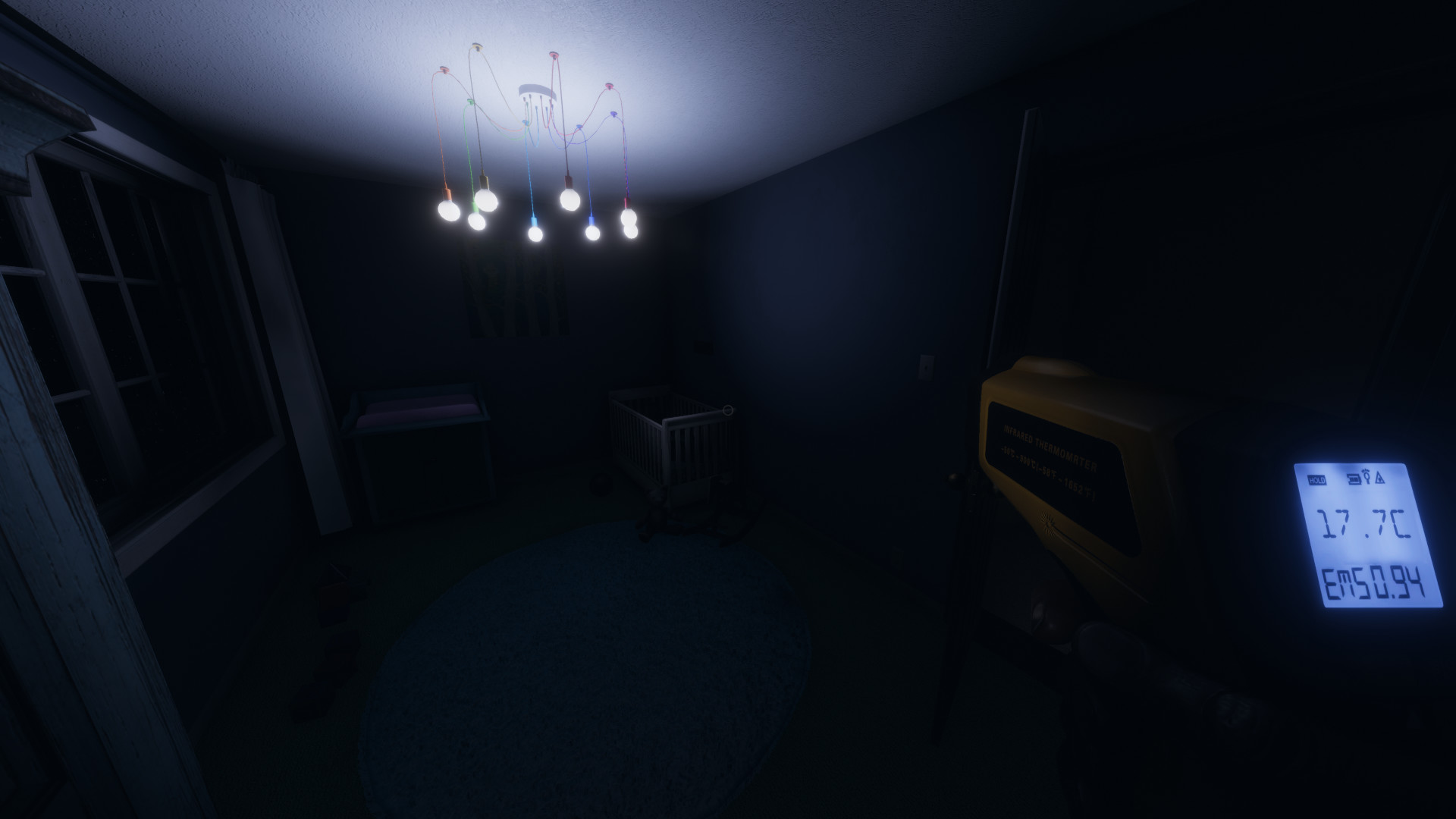
Phasmophobia вылетает с ошибкой или без
Обычно проблема с вылетом случается с Бета-версиями игр, но иногда всему виной может стать конфликт оборудования или отсутствие нужного драйвера. Разработчики рекомендуют выполнить следующие действия:
- При вылете в самом начале, попробуйте обновить драйвера видеокарт по ссылками выше.
- Если вылетает с конкретной ошибкой, то обычно это отсутствие DLL-файла.
- Проверьте пусть установки игры. Разработчики из Kinetic Games рекомендуют устанавливать в папки, которые не содержать кириллицы или пробелов.
- Переустановка игры с отключенным антивирусом также может помочь, если один или несколько файлов были перемещены в карантин.
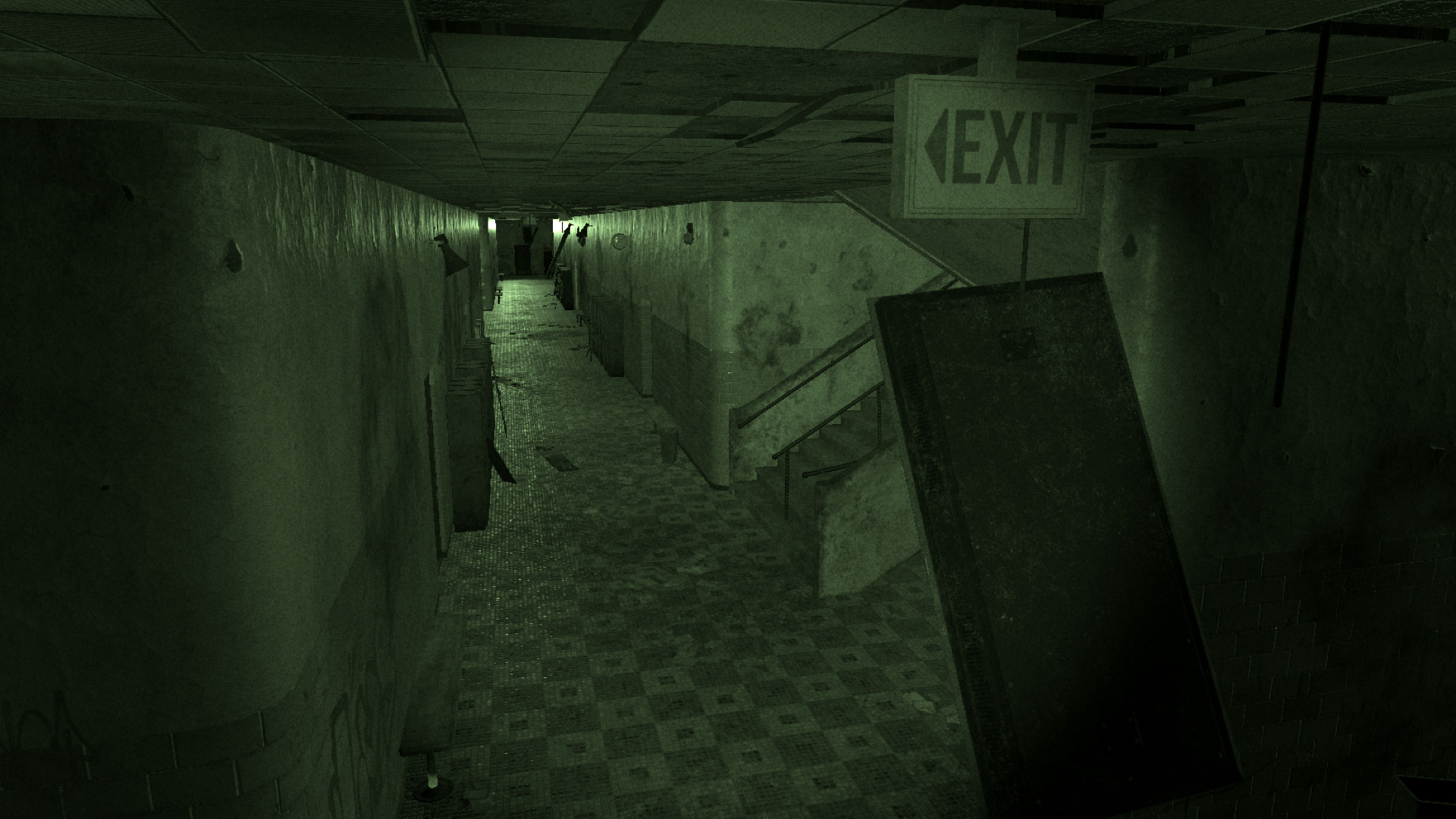
Phasmophobia не устанавливается. Ошибка при установке
Стандартные установщки которые поставляются вместе с игрой совместимы со всеми типами оборудования. При скачивании с лаунчера, могут возникнуть проблемы только с перебоями работы серверов раздачи. Следующие советы помогут вам установить игру с первого раза:
- Временно отключите антивирус на время скачивания и установки игры. Возможно из архива были удалены (или временно заблокированы) файлы. Инсталлер не может найти их и выдает ошибку.
- Проверьте нагрузку на HDD (SSD) до установки. Если в данный момент что-то его нагружает, стоит закрыть процесс или дождаться его завершения.
- Устанавливайте только по пути, который не содержит кириллицу и пробелы.
- Освободите больше места на жестком диске. Во время установки, инсталлер создает временные файлы которые забивают его (особенно небольшой SSD).
- Проверьте HDD на наличие битых секторов. Сделать это можно через программу или при помощи специальных команд.
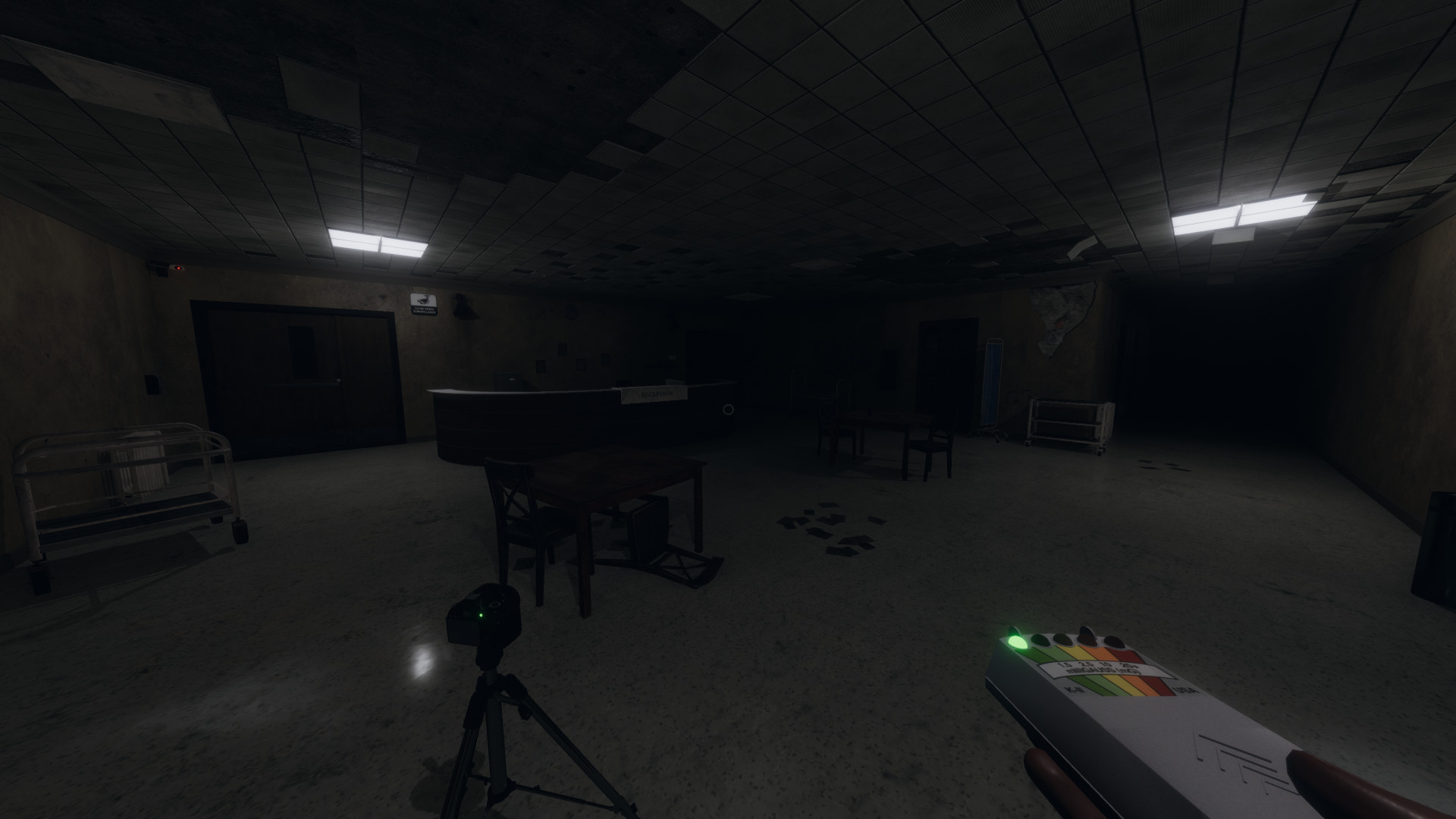
Черный экран при запуске Phasmophobia
Обычно это свидетельствует о том, что не отработал стандартный исполняемый файл. Обычно происходит загрузка в оперативную память различных данных. Если это не произошло и появилась ошибка, то процесс остановится. В случае черного экрана делаем следующее:
- Обновляем драйвера видеоадаптера по ссылкам выше.
- Скачиваем все обновления для Windows
- Убедитесь, что ПК соответствует системными требованиями Phasmophobia.
- Проверьте актуальность установки и файлы карантина вашего антивируса. Возможно исполняемый файл был занесен в черный список.
- Устанавливали библиотеки вместе с игрой? Возможно это стоит сделать.
Как повысить FPS в Phasmophobia
Если производительности вашего ПК недостаточно для комфортной игры, то у нас есть несколько хороших советов которые помогут повысить FPS в игре. Хотя иногда случается, что оптимизация приложения оставляет желать лучшего и лаги появляются даже на очень мощных компьютерах.
- Проверьте через https://systemrequirementslab.com/cyri пойдет ли у Вас игра. В случа положительных оценок, идем далее.
- Проверьте наличие обновлений для игры. Самые HOT-Fixы подвозят в самом начале. Вероятно стоит обновится и FPS повысится до должного уровня.
- Через .ini файлы в корне можно снизить производительность меньше минимальных настроек в настройках игры.
- Освободите больше ОЗУ и оптимизируйте загрузку HDD. Полностью закройте все приложения которые хоть немого используют ресурсы ПК.
Содержание
- Ошибки Phasmophobia и способы решения
- Phasmophobia не запускается. Ошибка при запуске игры
- Phasmophobia вылетает в процессе игры или при запуске
- Phasmophobia не устанавливается
- Решаем проблему с установкой из лаунчера
- Причины ошибки установки из архива
- Чёрный экран в Phasmophobia
- Большая задержка в Phasmophobia. Понижаем ping в игре
- Phasmophobia ошибка об отсутствии DLL-файла
- Тормозит и лагает Phasmophobia. Низкий FPS повышаем показатели
- Нет звука в Phasmophobia
- Phasmophobia не работает клавиатура, не видит мышку или геймпад
- Сервер Phasmophobia недоступен. Ошибка подключения
- Как исправить ошибку Unhandled Exception в Windows 10
- 6 решений для исправления необработанных исключительных ошибок
- Действия по исправлению ошибок необработанных исключений в Windows 10
- Решение 1. Выполните чистую загрузку
- Решение 2. Выполните сканирование SFC
- Решение 3. Запустите средство устранения неполадок оборудования
- Решение 4. Выполните проверку на вирусы
- Решение 5. Удалите и переустановите .NET Framework
- Решение 6. Запустите средство очистки .NET Framework.
Ошибки Phasmophobia и способы решения
Phasmophobia — разработанный командной Kinetic Games, имеет несколько серьезных проблем с которыми разработчики активно борются. Основной причиной недоработок — является скорый релиз и отсутствие стадии бета-теста. Многие игроки столкнулись с ошибкой запуска и вылетами из игры. У некоторых она просто не запускалась или не устанавливалась. Сегодня мы разберемся в причинах неисправностей и обратимся к официальной документации.
Phasmophobia не запускается. Ошибка при запуске игры
Основной причиной проблем с запуском являются устаревшие библиотеки устройства игрока. Для начала давайте попробуем обновить компоненты до актуальной версии.
- Обновите компонент Microsoft Visual C++ 2010
- x86: vc_redist.x86.exe
- x64: vc_redist.x64.exe
После обновления стандартных библиотек, следует заняться установкой актуальных драйверов видеокарты:
- Скачайте и обновите драйвера Nvidia GeForce и ее компонентов. Практически каждый день выпускаются обновления которые призваны решить графические неполадки и несовместимости с играми. Если проблема была исправлена, а драйвера устаревшие, то скорее всего это и станет причиной, почему игра не запускается.
- Актуальные драйвера на AMDRadeon, так же очень часто становятся простыми решениями данной проблемы. Обновитесь и попробуйте вновь запустить игру, скорее всего проблема исчезнет.
90% всех проблем с запуском удается решить при помощи обновления драйверов и библиотек.
Phasmophobia вылетает в процессе игры или при запуске
С вылетами связана ошибка при которой блокируется исполнение файла запуска. Разработчики в курсе данной проблемы у некоторых пользователей и уже решают данный вопрос. Они рекомендуют игрокам столкнувшимся с этой проблемой, сделать следующее:
- Обновить лаунчер игры, для синхронизации контрольных версий.
- Выполнить проверку диска на наличие ошибок (вероятно приложение было установлено в битый сектор). Делается это из командной строки с выполнением команды: CHKDSK /F /R
- На время отключить антивирус или перевести его в игровой режим.
- Обновить компоненты до актуальной версии (по инструкции выше).
Вылеты — одна из самых распространённых проблем с играми. На ее долю приходится 65% всех неисправностей с которыми сталкиваются разработчики.
Phasmophobia не устанавливается
Проблема с установкой может иметь несколько способов решений, которые отличаются местом откуда происходит установка. Если это лаунчер, то поможет смена DNS, если это скачанные файлы, то скорее всего дело в битых файлах или удалённых из архива вирусов.
Решаем проблему с установкой из лаунчера
Данная проблема известна и на данный момент решением будет банальная смена DNS серверов на yandex. Сделать это можно достаточно просто.
- Зайдите в настройки подключения
- Найдите пункт редактирования DNS-серверов
- Впишите туда: 77.88.8.8 и 77.88.8.1
Более простым является способ установки и настройки VPN подключения при котором можно успешно произвести скачивание. Вероятно временно ваш регион подключения заблокирован на серверах Amazon для скачивания игры.
Причины ошибки установки из архива
Проблема скорее всего в повреждённых файлах которые были скачаны из сомнительных источников. Антивирус просканировать файлы прямо во время скачивания и убрать часто кода для избежания заражения устройства вредоносными программами. Такие файлы становятся «битыми», поэтому во время считывания будут заблокированы.
Чёрный экран в Phasmophobia
При возникновении чёрного экрана при запуске игры, вероятнее всего вы не установили последние обновления видеодрайверов (по ссылке выше). Недавно выпустили FIX который исправляет данную неисправность.
Если чёрный экран появляется когда игрок подключается к серверу или входит в игру, то скорее всего не обновлены библиотеки VC++ (ссылки выше).
Большая задержка в Phasmophobia. Понижаем ping в игре
Проблема с пингом и большими задержками давно известна. При подключении к игре, сервера определяют регион и присоединяют пользователя к самым близким доступным.
Понизить PING можно благодаря проверки компьютера на блокирующие соединения программы. Из основных причинных ПО, разработчики выделяют следующие:
- Работающий в момент игры VPN
- Активные скачивания или раздачи через торрент
- Действия антивируса или фаервола по фильтрации трафика
- Использование программ по типу OBS, Discord и т.п.
- Некачественное интернет-соединение.
Попробуйте разобраться с данными причинами и наверняка ping придет в норму.
Phasmophobia ошибка об отсутствии DLL-файла
Как правило, проблемы, связанные с отсутствием DLL-библиотек, возникают при запуске Phasmophobia, однако иногда игра может обращаться к определенным DLL в процессе и, не найдя их, вылетать самым наглым образом.
Чтобы исправить эту ошибку, нужно найти необходимую библиотеку DLL и установить ее в систему. Проще всего сделать это с помощью программы DLL-fixer, которая сканирует систему и помогает быстро найти недостающие библиотеки.
Тормозит и лагает Phasmophobia. Низкий FPS повышаем показатели
На данный момент у некоторых пользователей наблюдаются некоторые задержки в работе игры. Это связано с устаревших оборудованием или реально возникшей проблемой которая из за двойной проработки графики просто понижает FPS в игре.
Для повышения FPS, разработчики рекомендуют следующее:
- Освободить более 4GB оперативной памяти для игры.
- Попробовать оптимизировать системный реестр.
- Очистите больше дискового пространства.
- Обновите драйвера видеокарты (по ссылкам выше).
- Снизьте параметры графики до минимальных
- Запустите игру в оконном режиме
Нет звука в Phasmophobia
Основной проблемой со звуков может стать отключенный аудиокодек или аудиодрайвер который не поддерживает игра. Попробуйте зайти в настройки звука и сменить активное устройство. По стандарту выбрано устройство «по умолчанию«, но вам следует вручную выбрать нужный вам драйвер.
Phasmophobia не работает клавиатура, не видит мышку или геймпад
Если перестала откликаться мышка, клавиатура или геймпад, то скорее всего дело в анти-чите который использует приложение. Разработчики рекомендуют не использовать программы имитирующие запись с экрана. К ним относятся: Discord, OBS и т.п. Отключите их и попробуйте повторно зайти в игру.
Обязательно проверьте в настройках управления на активные подключения устройств. Если в списке они отсутствуют, то вероятно стоит найти более актуальные драйвера.
Сервер Phasmophobia недоступен. Ошибка подключения
В данном случае следует сразу же перевести антивирус в режим «пассивной фильтрации» или вовсе его отключить. Все дело в фильтрации трафика или плохом подключении интернета. Если ваше подключение нестабильно, то скорее всего отобразится ошибка подключения. Сервера Phasmophobia могут быть недоступны из за плановой профилактики или закрыты из за большой нагрузки.
Источник
Как исправить ошибку Unhandled Exception в Windows 10
6 решений для исправления необработанных исключительных ошибок
- Выполнить чистую загрузку
- Выполнить сканирование SFC
- Запустите средство устранения неполадок оборудования .
- Выполнить проверку на вирусы
- Удаление и повторная установка .NET Framework
- Запустите инструмент очистки .NET Framework
Исключения можно рассматривать как известную форму ошибки, с которой операционная система запрограммирована для устранения. Другими словами, ОС – в данном случае Windows – знает об этой проблеме и уже знает, как с ней справиться.
К сожалению, также может быть какое-то исключение, которое выходит за рамки Windows. Именно эти сценарии стали известны как ошибки необработанных исключений . Это потому, что Windows не знает, как обрабатывать исключения. Тем не менее, эти ошибки также могут быть легко исправлены, хотя единственный улов здесь заключается в том, что может потребоваться некоторое время, прежде чем вы вернетесь в нужное русло.
Действия по исправлению ошибок необработанных исключений в Windows 10
Решение 1. Выполните чистую загрузку
Это позволит компьютеру запускать только минимальный набор драйверов и программ. Таким образом, вы будете знать, какая сторонняя программа, если таковая имеется, приводит к ошибке. Вот как это делается.
- Запустите msconfig. Это можно сделать, просто набрав msconfig в окне поиска Cortana и выберите Конфигурация системы в результаты поиска показаны. Либо нажмите клавишу Windows + R , чтобы запустить Выполнить , введите msconfig и нажмите ОК .
Ваш компьютер теперь будет загружаться в так называемой среде чистой загрузки, где все сторонние программы отключены. По этой причине ПК может не иметь всех функциональных возможностей, хотя, к сожалению, нет, они будут восстановлены на следующем этапе.
- СВЯЗАННЫЕ: Полное исправление: ошибка ОСНОВНОГО РЕЖИМА КЕРНЕЛА НЕ ОБРАБОТАНА в Windows 10
Между тем, вот как узнать, какая программа может играть в шалости.
- Запустите msconfig еще раз, выполнив шаги, упомянутые выше.
- В диалоговом окне Конфигурация системы выберите Службы .
- Затем установите флажок Скрыть все службы Microsoft .
- Выберите, чтобы включить половину из автозагрузки программ в Службах .
- Нажмите ОК , а затем Перезагрузите .
- Если проблема не возникает, все выбранные вами программы прошли тестирование.
- Повторите процесс со следующей половиной.
- Если проблема возникает, запустите msconfig >Службы .
- Выберите половину из программ, которые вы выбрали во время первого запуска, и Перезапустите .
- Повторите этот процесс с половиной программ каждый раз, пока не найдете проблемную программу.
Как только вы нашли программу, вызывающую ошибку, посмотрите, есть ли обновленная версия для этой же версии. Или удалите переустановку так же, чтобы увидеть, если проблема решена. Вы также можете связаться с производителем, чтобы узнать, могут ли они помочь решить проблему.
- СВЯЗАННО: ИСКЛЮЧЕНИЕ ПРЕРЫВАНИЯ ПОЛНОЙ ФИКСИРОВКИ НЕ РАБОТАЕТ в Windows 10
Решение 2. Выполните сканирование SFC

Эта операция выполняет сканирование всех системных файлов и вносит необходимые изменения по мере необходимости. Это делает его чрезвычайно пригодным для работы с ошибками необработанных исключений. Вот как выполнить sfc scan .
- Запустите командную строку , введя cmd в поле поиска Cortana .В показанном результате поиска щелкните правой кнопкой мыши Командная строка и выберите Запуск от имени администратора . Кроме того, вы также можете открыть окно Выполнить , удерживая клавишу Windows + R , введите cmd и нажмите Enter.
- В окне командной строки введите sfc/scannow и нажмите Enter .
- Для завершения сканирования может потребоваться несколько секунд. Терпеливо ждать, пока его показы 100% сканирования завершены.
Решение 3. Запустите средство устранения неполадок оборудования
Любые проблемы с оборудованием также могут быть причиной появления ошибки. Это делает крайне необходимым выполнять сканирование оборудования и устройств, чтобы исключить вероятность того, что аппаратное обеспечение или устройство где-то сыграют свою роль.
- Чтобы определить такое оборудование, введите следующую команду в окнах Выполнить и нажмите Enter или нажмите кнопку ОК : % systemroot% system32 msdt.exe -id DeviceDiagnostic
- Следуйте инструкциям на экране, чтобы определить, есть ли какое-либо оборудование.
- Откройте диалоговое окно Выполнить , используя шаги, упомянутые в предыдущем разделе.
Вы также можете запустить средство устранения неполадок оборудования на странице настроек, как показано на снимке экрана ниже.
- СВЯЗАННЫЕ: полное исправление: «Исключение режима ядра не обработано M» в Windows 10
Решение 4. Выполните проверку на вирусы
Есть также вероятность того, что вирусная атака является причиной таких ошибок. Поэтому настоятельно рекомендуется выполнить полное и тщательное сканирование вашей системы, чтобы убедиться, что на вашем компьютере нет вирусов, или справиться с ситуацией, когда на вашем компьютере есть вирусная атака.
Также убедитесь, что ваши файлы определений вирусов обновлены и ваш компьютер постоянно защищен. Откройте Центр безопасности Защитника Windows , чтобы выполнить аудит безопасности вашего компьютера. Нажмите на маленький значок стрелки в левом нижнем углу панели задач, чтобы открыть Центр безопасности Защитника Windows . Или вы также можете ввести то же самое в поле поиска Cortana .
Кроме того, лучше всего позволить защитнику Microsoft выполнять эту работу, а не какое-либо стороннее антивирусное программное обеспечение.
Решение 5. Удалите и переустановите .NET Framework
Это также еще один способ справиться с необработанной ошибкой исключения. Вот шаги:
- Запустите Панель управления , нажав Пуск >Система Windows >Панель управления . Кроме того, вы можете просто ввести Панель управления в окне поиска Cortana и выбрать из отображаемых результатов поиска.
- Выберите Программы >Программы и функции . Найдите Microsoft .NET Framework .
- Нажмите правой кнопкой мыши и выберите Удалить .
- После завершения удаления установите обновление Windows .
- Для этого перейдите в раздел Пуск >Настройки >Обновление и безопасность .
.NET Framework будет установлен автоматически. Кроме того, вы также можете загрузить его вручную с официального сайта Microsoft – dotnet.microsoft.com .
Решение 6. Запустите средство очистки .NET Framework.
Также рекомендуется убедиться, что у вас нет проблем с .NET Framework , установленным на вашем ПК. У вас будет вся информация и процедуры, перечисленные здесь для запуска инструмента.
Между тем, вот несколько других ресурсов, которые могут вас заинтересовать:
- Исправлено: SYSTEM_SERVICE_EXCEPTION ошибка в Windows 10
- Исправлено: ошибка MACHINE_CHECK_EXCEPTION в Windows 10
- Исправлено: SYSTEM_SERVICE_EXCEPTION ошибка в Windows 10
Источник