
Привет всем! Повально завалили меня вопросами с ошибкой – когда при запуске Play Market вылезает сообщение «Ожидание сети WiFi». Почитав про эту проблему более детально, я и решился написать комплексную статью со всеми решениями. Как показала практика данное сообщение вылезает чаще на телефонах компании Xiaomi и на планшетах Mi Pad 3 и других версий. Но иногда бывает и на других аппаратах.
Скорее всего проблема связана именно с прошивкой Android, которую из серии в серию меняют разработчики под свой смартфон. Начнем, наверное, с самого простого, что может сделать любой пользователь за несколько минут. В первую очередь перезагрузите роутер и сам телефон. После этого зайдите и проверьте, чтобы в смартфоне стояла актуальная дата и время.
В противном случае Google Play просто не будет вас пускать на свои сервера. Проверьте подключении интернета на другом телефоне или просто с этого же аппарата попробуйте выйти на любую страницу с браузера. Возможно, вас просто отключил за неуплату провайдер.
Попробуйте подключиться со своего «Сяоми» к другому маршрутизатору. Если всё пройдёт гладко, то скорее всего проблема в вашем роутере. Попробуйте зайти в настройки аппарата и обновить прошивку. Чаще всего это делается одним действием, нажав на кнопку обновления.
Содержание
- Инструкция
- Более сложные способы
- Решение с помощью TWPR
- Ничего не помогло
- Задать вопрос автору статьи
Инструкция
- Откройте приложение и зайдите в раздел «Загрузки» – «Меню» на андроиде.
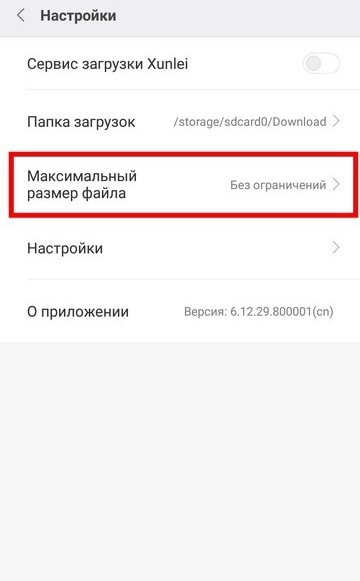
- Теперь надо зайти в «Настройки» и установить размер файла «Без ограничения».
- Если это не поможет, то идём дальше. Заходим в настройки телефона и далее переходим в раздел «Все приложения». Находим «Диспетчер загрузки» и открываем его.
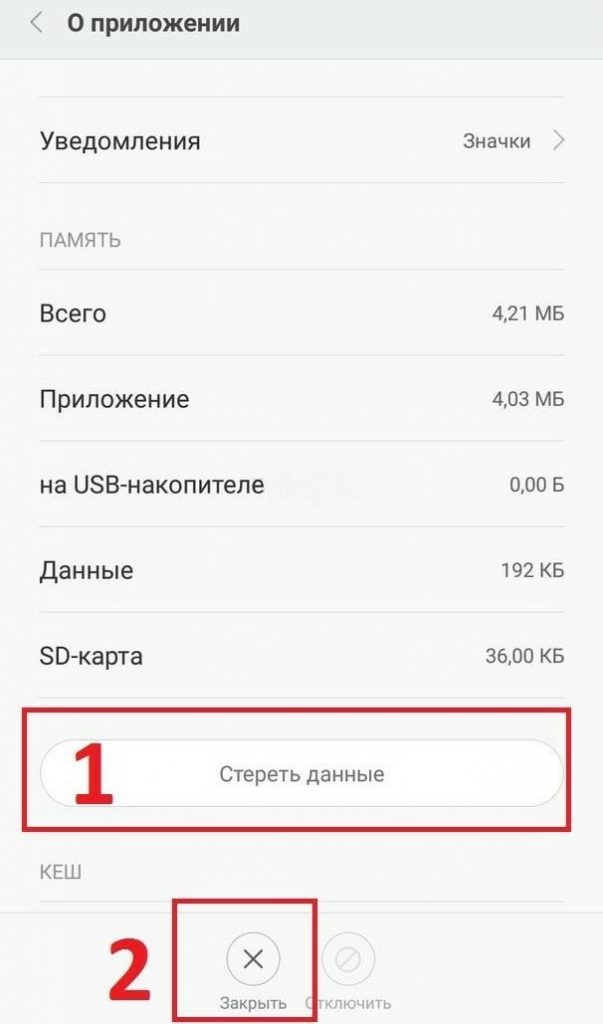
- Стираем данные, закрываем окно и перезапускаем телефон.
- Ещё один способ — это отключить автоматическое обновление системы. Идём в «Настройки» – «Система» – «Обновление системы». Далее выключаем пункт «Загружать автоматически». Перезагружаем смартфон.
Более сложные способы
- В первую очередь постарайтесь вспомнить, не устанавливали ли вы какие-то приложения ранее. Возможно, они мешают работе системы. Удалите лишнее с телефона и перезагрузитесь. Также проверьте есть ли обновление на Android и попробуйте обновить ОС.
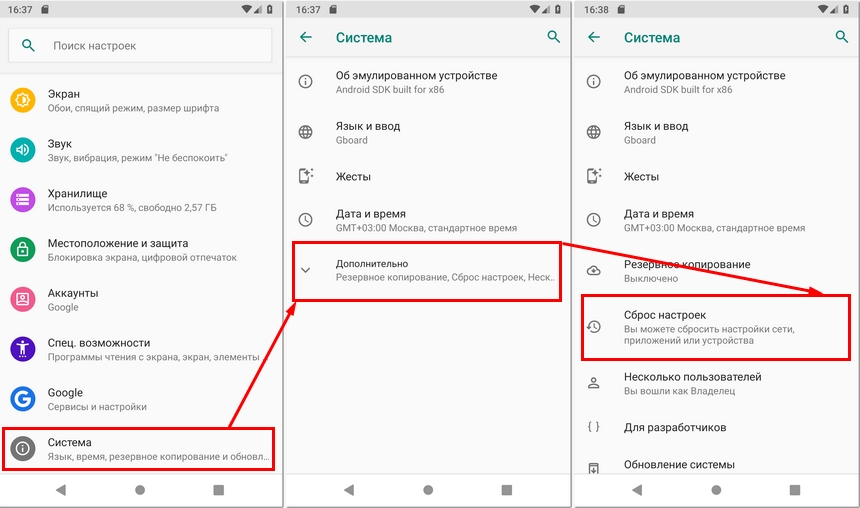
- Если это не поможет, то попробуйте сделать сброс. Для этого заходим «Настройки» – «Система» – «Сброс настроек». Далее вы увидите три разных сброса. Первый пункт делает сетевой сброс – нажимаем сначала на него. Далее делает сброс приложений. Если это не поможет, то производим сброс телефона до заводских настроек.
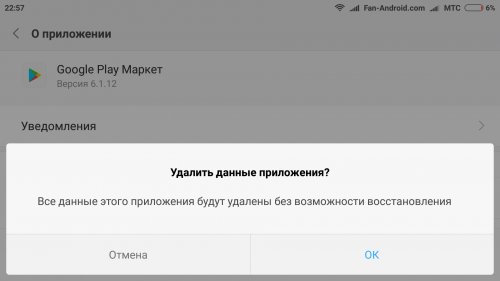
- Отключаем вай-фай, заходим в раздел приложений и удаляем обновления данной версии Google Play.
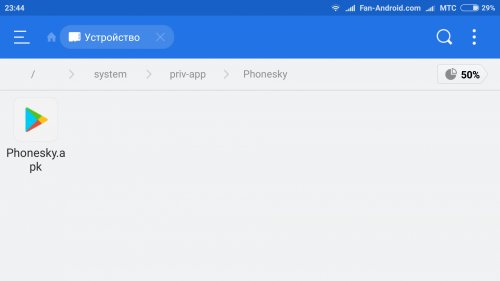
- Теперь с интернета скачиваем любую версию Google Play, младше вашей. С помощью Root прав нужно загрузить файл по пути: «system/priv-app/Phonesky».
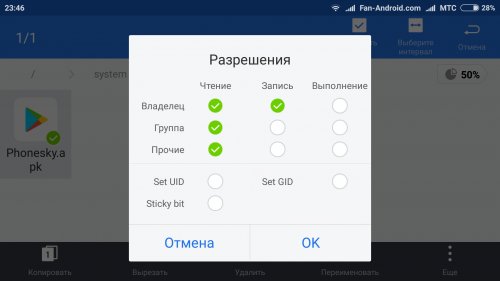
- При загрузке вас попросят установить права на файл. Установите так как на скриншоте выше.
- Перезапускаем ваш телефон или планшет.
Решение с помощью TWPR
Для начала у вас на телефоне уже должна стоять программа TWPR.
- Скачиваем на телефон старую версию «Плей Маркета» по этой ссылке.
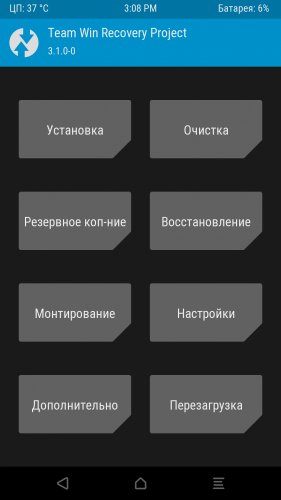
- Запускаем приложение и нажимаем «Установить».
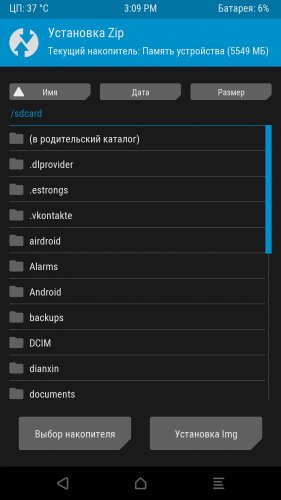
- Выбираем скаченный файл. Перезагружаемся. После этого ошибка «ожидание сети Wi-Fi» должна полностью исчезнуть.
Ничего не помогло
В таком случае нужно смотреть настройки сетевого модуля на телефоне. Поэтому поводу я писал подробную статью тут. Там рассказывается – как быстро решить проблемы с Wi-Fi при подключении к нему смартфона с ОС Android. Не поленитесь и попробуйте и эти действия, после этого проблема должна уйти в небытие.
Недавно некоторые пользователи китайских смартфонов Xiaomi столкнулись с неприятной ситуацией. Во время скачивания какого-либо приложения с официального магазина Google Play Market выскакивает картинка «Скачивается» и ползунок, который отображает ход процесса. Справа при этом появляется уведомление «Ожидание сети Wi-Fi». Скачивание не производится, а сообщение висит до бесконечности. Странно, что ожидание сети Wi-Fi Play Market появляется при корректном соединении с интернетом.
Многие обратили внимание, что это никак не зависит от версии операционной системы, а также определенной модели аппарата Xiaomi. Опытные специалисты выявили, что это происходит из-за самого Google Play Маркета 7.6 версии. Сегодня профессионалы нашли несколько методов, чтобы устранить проблему.
Содержание
- Подмена файла
- Прошивка через Рекавери
- Ускоритель загрузок
- Простые причины и их решения
- Проблемы в Play Market
- Настройки доступа
- Загрузка без ограничений
- Диспетчер загрузки
Подмена файла
Чтобы устранить возникшую ошибку на MIUI и Android, можно произвести на своем мобильном устройстве следующие манипуляции:
- Отключить интернет, очистить данные и удалить обновление текущей версии Гугл Плей Маркета. Это можно делать при помощи меню приложений;

- Далее следует скачать версию магазина 7.3.0 7;
- Зайти в папку system/priv-app/Phonesky. Однако для этого необходимо обладать рут-правами;
- Скачанную версию официального магазина поместить в папку Phonesky, убрав старую;
- Выставить права, поставив галочки в разделе «Чтение» напротив строки «Владелец», «Группа», «Прочее». Также следует поставить отметку в «Запись» напротив «Владелец»;
- Перезагрузить мобильное устройство.
После проделанных действий программы и приложения с официального магазина будут скачиваться и устанавливаться на Андроид в привычном режиме, без сопровождения ошибки.
Прошивка через Рекавери
Чтобы использовать этот метод, потребуется разблокировать загрузчик, а также меню TWPR. Далее придерживаться следующей пошаговой инструкции:
- Скачать на мобильный аппарат .zip файл Google Play Маркет (работает с версией Android 5.0 и выше);
- Произвести перезагрузку, запустив режим Recovery;
- Выбрать установку, после чего указать на скачанный ранее файл с расширением .zip.

После проделанных действий утилиты и приложения с магазина станут загружаться в привычном режиме.
Ускоритель загрузок
Этот метод подразумевает следующие действия для более старых версий Miui:
- Кликнуть по ярлыку «Загрузки»;
- Сверху появятся три точки, нажать их;
- Далее включить «Ускорение загрузок Xunlei», «Ограничение загрузок», «Без ограничения». «Рекомендуемые источники» — выбрать выключение.

После этого ошибка должна исчезнуть.
Простые причины и их решения
Следует рассмотреть простые причины, а также пути их решения, чтобы спокойно воспользоваться Google Play Маркетом посредством сети Wi-Fi:
- Непредвиденные сбои в системе Android. В таком случае необходимо перезагрузить телефон;
- Некорректные время и дата. Чтобы устранить проблему, надо зайти в настройки смартфона, исправить эти параметры. Желательно применять часовой пояс сети;

- Если аппарат подключён к Wi-Fi, то это не означает, что Сеть работает. Надо проверить источник интернета, зайдя в браузер с устройства и перейдя по любой ссылке. Если сайт открылся, то причина заключается не в роутере;
- Временные проблемы на серверах компании Google. Здесь остаётся только ждать;
- Воздействие сторонней программы. Чаще это происходит после удаления Freedom. Чтобы исправить ситуацию, надо включить это приложение, зайти в настройки и переключить на «Стоп».

Проблемы в Play Market
Работу приложения Google Play может приостанавливать большое количество разных факторов. К таким следует отнести:
- Если к Плей Маркету не подключается какой-то аккаунт, то нужно вписать данные другого;

- Промониторить возможные обновления аппарата;
- Если пользователь ранее производил резервное копирование телефона, то можно сделать восстановление Google Play при помощи него. Если не поможет, то восстановить ОС целиком;
- Открыть настройки устройства и почистить кэш магазина.
Если вышеописанные средства не помогли, то попробовать вернуться к заводским настройкам.
Настройки доступа
Причина подключения к официальному магазину приложений может возникнуть из-за некорректных настроек. Как исправить ситуацию:
- Проконтролировать Host. Для этого придется воспользоваться программой Host Editor. Скачивание произвести со сторонних ресурсов, например, форум 4pda. Через приложение kingroot установить права. Открыть сам файл, запустить Host Editor. Далее перейти по пути etc/hosts. Открыть файл хост. Очистить все, за исключением строки 0.0.1 localhost. Сделать сохранение и перезагрузить устройство;
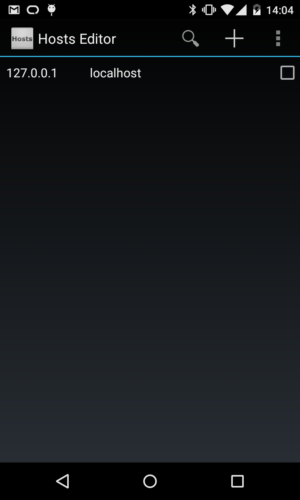
- Если смартфон подключается к маркету посредством мобильного интернета, но не может это сделать при помощи Wi-Fi, то надо проверить настройки proxy. Для этого открывается меню соединения, где необходимо найти строку прокси. Если там указаны какие-то данные, то их следует удалить;
- Еще один возможный вариант — включить в настройках сети автоматический выбор DNS.
Загрузка без ограничений
Некоторые юзеры отмечают, что удалить надоедливое сообщение можно при помощи запуска опции «Загрузка без ограничений». Делается это следующим образом:
- Зайти в меню приложений, выбрать пункт «Загрузки», нажать «Меню» в верхнем углу;
- Открыть настройки, кликнуть «Максимальный размер файла»;
- Далее — «Без ограничений».
Если манипуляция не помогла, то воспользоваться другим способом.
Диспетчер загрузки
Часто для устранения проблемы помогает очистка данных диспетчера загрузки. Производится это следующим образом:
- Открыть настройки и кликнуть «Все приложения»;
- Выбрать «Диспетчер загрузки»;
- Если здесь находятся какие-то важные файлы, фото, то их можно перенести на карту памяти или в облако;
- Тапнуть «Стереть данные», далее «Закрыть»;
- Перезагрузить гаджет.

Готово. Ошибка больше не станет беспокоить владельца смартфона.

Android — очень удобная операционная система, которая позволяет пользователю устанавливать приложения самых разных категорий: от игр до прогноза погоды. Для этого разработчиками был внедрен специальный сервис — play market. Без него смартфон, который подключен к wifi, превращается в почти бесполезное устройство. Но бывают случаи, когда происходит play market ожидание сети wifi. Что же делать в подобных ситуациях? В этой статье мы ответим на данный вопрос.
Содержание
- Простые причины и их решения
- Проблемы с маршрутизатором
- Проблемы в play market
- Проверяем настройки доступа
- Подведем итоги
Простые причины и их решения
Сначала разберемся с простыми причинами, ведь они чаще остальных мешают воспользоваться маркетом через вайфай сеть. Итак, приступим:
- В андроид системе могут возникать непредвиденные сбои.
Решение: Перезагрузите устройство и после этого проблема исчезнет.
- На вашем устройстве неправильно установлены время и дата. При подключении ко многим сервисам, в том числе к google play, сначала проверяются дата и время. Если они неправильные, то подключения к сервисам не происходит.
Решение: Перейдите в настройки телефона и исправьте дату со временем. Желательно использовать часовой пояс сети.
- Если ваш телефон подключен к сети вайфай, это не значит, что интернет работает, ведь это разные процессы.
Решение: Проверьте источник wi-fi сети. Зайдите в браузер с телефона и перейдите по любой ссылке, если это получается сделать, то проблема не в роутере.
- Бывают случаи, когда на серверах компании Google возникают проблемы, но они очень редкие.
Решение: Просто подождать.
- Плеймаркет может не работать из-за воздействия стороннего приложения. Чаще всего это случается после удаления приложения Freedom. Напомним, что оно используется для получения ROOT прав.
Решение: Снова включаем данное приложение. Переходим в его настройки и нажимаем на кнопку «Стоп».
Проблемы с маршрутизатором
Если происходит play market ожидание сети wifi, то проблемы могут быть в самом роутере. Разберем их:
- Телефон подключен к вайфай, но интернет не работает. Попробуйте перейти на любой сайт с телефона, если у вас получится это сделать, то проблема не в роутере .
- Хорошая ли у вас скорость интернета? Google play — требовательное приложение, которое содержит немало изображений. Если при его запуске долго висит белый экран и индикатор загрузки, то проблема в вашем интернет соединении. Обратитесь к провайдеру для решения данного вопроса.
- На маршрутизаторе есть функция, которая запрещает пользоваться сетью конкретному устройству. Для решения данной проблемы зайдите в настройки роутера. Найдите список запрещенных mac адресов. Если там имеются такие адреса, то сравните их с адресом вашего телефона. Узнать его можно в настройках устройства, в пункте «О телефоне».
- Неправильный пароль от вай фай сети. Проверьте правильность введенных данных в настройке беспроводных подключений.
- Неправильная работа роутера. Причин для этого множество. Вы можете решить их с помощью банального перезапуска устройства. В некоторых случаях стоит обновить прошивку маршрутизатора.
- Конфликт телефона и компьютера
Проблем в роутере может быть превеликое множество. Если не получается их исправить самостоятельно, то обратитесь за помощью к провайдеру.
Как уже говорилось, google play — требовательное приложение. Его работу может нарушить целый ряд неблагоприятных факторов. Попробуем их найти и исправить самостоятельно:
- Возникают случаи, когда к плей маркету не подключается какой-либо определенный аккаунт. Используйте другой аккаунт для проверки этого.
- Узнайте о возможных обновлениях вашего устройства.
- Если вы делали резервную копию вашего устройства, то самое время восстановить с помощью них google play.
- Если предыдущий пункт не помог, то восстановите операционную систему целиком.
- Перейдите в настройки и очистите кэш гугл плея.
Если вышеприведенные советы не помогают, то верните ваше устройства к заводским настройкам (удаляются все данные, в том числе фотографии и видеозаписи). Не забудьте сделать резервную копию данных.
Проверяем настройки доступа
Подключение к play market может нарушаться из-за неправильных настроек доступа. Перейдем к ним:
- Сначала проверим Host. Для того, чтобы перейти к нему используйте программу «Hosts Editor». Ищите ее в интернете, а не в плей маркете. Устанавливаем ROOT права с помощью приложения «king root». Теперь переходим к самому файлу. Запускаем Hosts Editor и переходим по адресу etc/hosts. Запускам файл Host. Удаляем в нем все, кроме строчки «0.0.1 localhost». Сохраняем его. Перезагружаем телефон.
- Если ваш телефон подключается к плей маркету через мобильный интернет, но не делает этого через вай фай, то проверьте настройки прокси. Откройте настройки вашего соединения, и найдите пункт proxy. Если там что-либо вписано, то смело удаляйте.
- Попробуйте в настройках сети включить автоматический выбор DNS.
Все эти проблемы возникают из-за случайного изменения данных или сомнительных программ. Всегда пользуйтесь антивирусом на вашем устройстве.
Подведем итоги
Бывают случаи, когда телефон не может воспользоваться функционалом плей маркета через вайфай из-за отсутствия подключения к нему. Большинство из них исправляются перезапуском телефона или роутера, но некоторые требуют вмешательства профессионала. Если вы не знаете, как исправить ошибку, то никогда не занимайтесь ей самостоятельно.
( 2 оценки, среднее 1 из 5 )
Достаточно часто пользователи жалуются на сообщение: «Ожидание сети Wi-Fi» в Play Market. Появляется это сообщение при попытке скачать приложение и в результате сделать это не получается, даже по истечении большого промежутка времени.
Как правило данная проблема возникает на устройствах марки Xiaomi, при чём независимо от способа подключения к интернету (сообщение появляется, как при подключении по Wi-Fi-сети, так и при использовании мобильного интернета). С помощью способов, приведенных ниже вы наверняка сможете избавиться от этого сообщения на устройствах Xiaomi.
Способ 1: включение функции «Загрузка без ограничений».
Многим пользователям удалось избавиться от надоедливого сообщения включив функцию «Загрузка без ограничений». Для этого:
1) в меню приложений выберите «Загрузки» и нажмите на кнопку «Меню» в правом верхнем углу;
2) перейдите в «Настройки» и нажмите на пункт «Максимальный размер файла»;
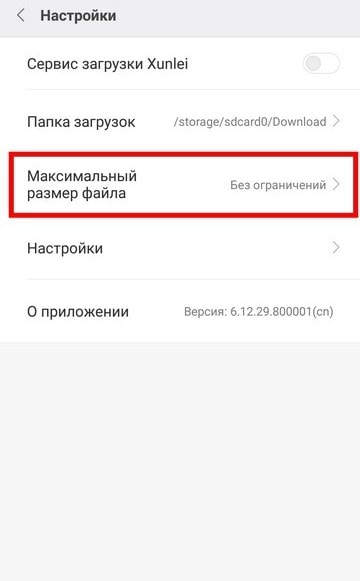
3) выберите «Без ограничений».
Проверьте не исчезло ли сообщение в Play Market. Если пункта «Максимальный размер файла» на вашем устройстве нет, вы можете использовать другой способ.
Способ 2: очистка данных «Диспетчера загрузки».
Ещё один эффективный способ— это очистка данных «Диспетчера загрузки». Для этого вам нужно:
1) зайти в «Настройки» и нажать на пункт «Все приложения»;
2) в открывшемся списке приложений выберите «Диспетчер загрузки» (возможно потребуется включить функцию «Показать системные приложения» нажав на кнопку «Меню»);
3) если в «Диспетчере загрузок» хранятся важные для вас файлы, вы можете перенести их на карту памяти или в облачное хранилище данных (для того, чтобы файлы случайно не удалились);
4) нажмите кнопку «Стереть данные», а затем «Закрыть»;

5) перезагрузите устройство.
Снова проверьте наличие сообщения в Play Market.
Способ 3: отключение автоматической загрузки обновлений системы.
Для отключения автоматической загрузки обновлений:
1) зайдите в «Настройки» и перейдите в раздел «Обновления системы»;
2) выберите «Настройки обновлений» и отключите функцию «Загружать автоматически» и «Download using mobile data» («Скачать с использованием мобильных данных»);
3) перезагрузите устройство.
Большинству пользователей эти способы помогли избавиться от сообщения: «Ожидание сети Wi-Fi» в Play Market. Надеемся, что они помогут и вам.
Для исключения проблемы с подключением к интернету из-за роутера попробуйте подключиться к другой wifi сети.
Как было замечено, сообщение «Ожидание сети WiFi» чаще всего появляется после установки свежей версии прошивки. Xiaomi регулярно выпускает обновления для своих смартфонов, но из-за огромного количества моделей и разных версий прошивки (китайская, глобальная) часто возникает путаница, из-за которой магазин приложений Google Play Market перестает работать.
Поэтому первое, что я бы сделал в такой ситуации — проверил через смартфон доступность официальной свежей версии ПО. Для этого нужно зайти в настройки «О телефоне»
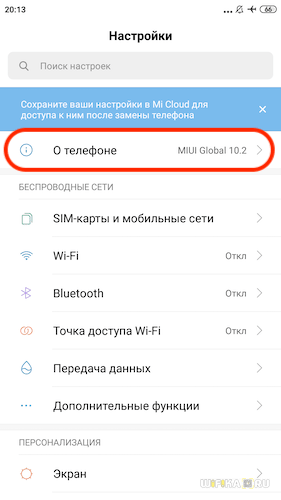
И далее в «Обновление системы»
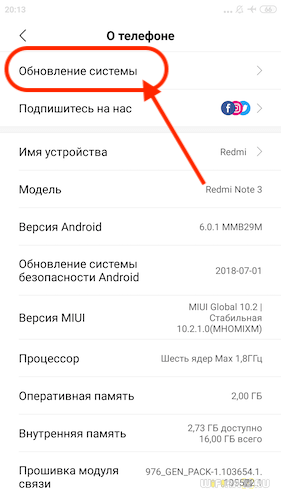
Для исключения проблемы с подключением к интернету из-за роутера попробуйте подключиться к другой wifi сети.
2) в открывшемся списке приложений выберите «Диспетчер загрузки» (возможно потребуется включить функцию «Показать системные приложения» нажав на кнопку «Меню»);
Как избавиться от сообщения: «Ожидание сети Wi-Fi» в Play Market
Способ 1: включение функции «Загрузка без ограничений».
Многим пользователям удалось избавиться от надоедливого сообщения включив функцию «Загрузка без ограничений». Для этого:
1) в меню приложений выберите «Загрузки» и нажмите на кнопку «Меню» в правом верхнем углу;
2) перейдите в «Настройки» и нажмите на пункт «Максимальный размер файла»;
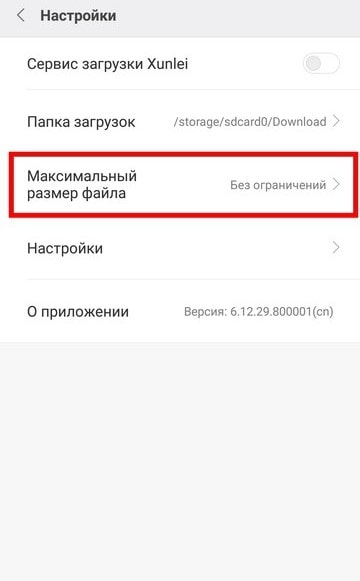
3) выберите «Без ограничений».
Проверьте не исчезло ли сообщение в Play Market. Если пункта «Максимальный размер файла» на вашем устройстве нет, вы можете использовать другой способ.
Способ 2: очистка данных «Диспетчера загрузки».
Ещё один эффективный способ— это очистка данных «Диспетчера загрузки». Для этого вам нужно:
1) зайти в «Настройки» и нажать на пункт «Все приложения»;
2) в открывшемся списке приложений выберите «Диспетчер загрузки» (возможно потребуется включить функцию «Показать системные приложения» нажав на кнопку «Меню»);
3) если в «Диспетчере загрузок» хранятся важные для вас файлы, вы можете перенести их на карту памяти или в облачное хранилище данных (для того, чтобы файлы случайно не удалились);
4) нажмите кнопку «Стереть данные», а затем «Закрыть» ;
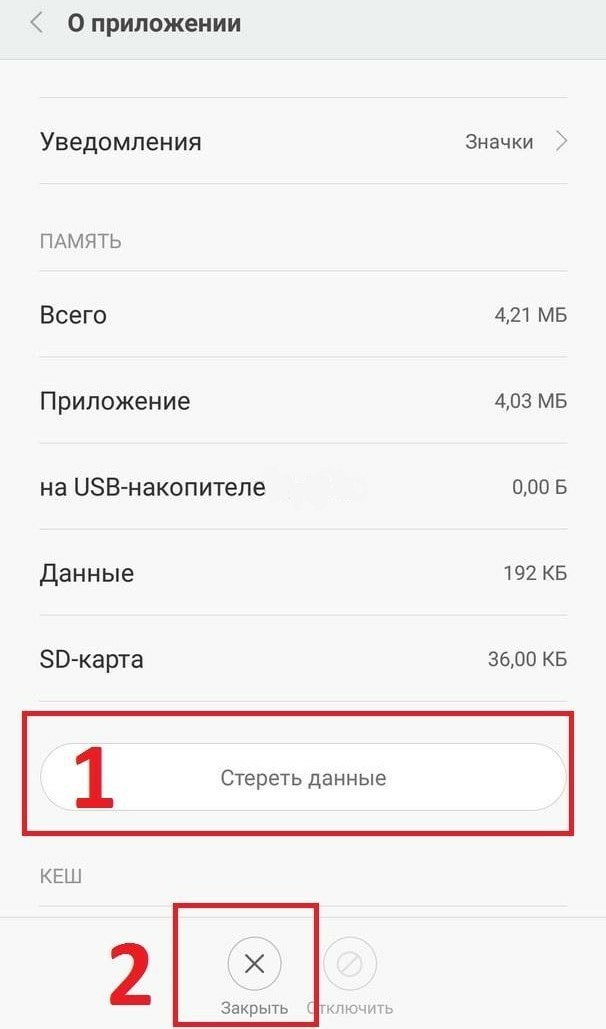
5) перезагрузите устройство.
Снова проверьте наличие сообщения в Play Market.
Способ 3: отключение автоматической загрузки обновлений системы.
Для отключения автоматической загрузки обновлений:
1) зайдите в «Настройки» и перейдите в раздел «Обновления системы»;
2) выберите «Настройки обновлений» и отключите функцию «Загружать автоматически» и «Download using mobile data» («Скачать с использованием мобильных данных»);
3) перезагрузите устройство.
Большинству пользователей эти способы помогли избавиться от сообщения: «Ожидание сети Wi-Fi» в Play Market. Надеемся, что они помогут и вам.
Заменив версию прошивки Плей Маркета на устройстве, проблема будет устранена.
Замена версии Google Play на смартфоне Xiaomi
Чтобы исправить ошибку «Ожидание сети Wi-Fi» выполните следующие действия (нужны Root-права):
- Отключите интернет-соединение (Wi-Fi, мобильный интернет) и сделайте очистку данных и удалите данные по текущей версии Google Play. Как это сделать читайте здесь.
- Скачайте предыдущую версию прошивки Google Play 7.3.07;
- Далее с помощью Root-прав нужно заменить файл с прошивкой 7.6 Google Play на 7.3.07
- Установите права как показано на примере.
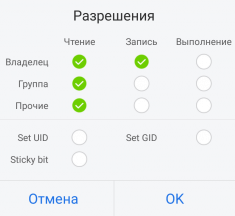
- Выполните перезагрузку смартфона.
Заменив версию прошивки Плей Маркета на устройстве, проблема будет устранена.
- Зайдите в Настройки — Аккаунты на своем телефоне Android.
- Выберите ваш аккаунт Google и нажмите «Удалить».
- После удаления аккаунта снова добавьте его.
Проверка активности необходимых для работы Play Маркет приложений
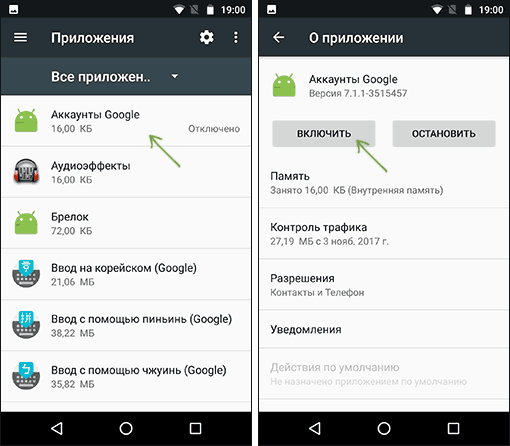
Зайдите в Настройки — Приложения (или Настройки — Приложения и уведомления — Показать все приложения), включите отображение всех приложений, включая системные (это можно сделать в меню по кнопке с тремя точками справа вверху) и убедитесь, что приложения «Сервисы Google Play», «Диспетчер загрузки» и «Аккаунты Google» (этого приложения может не быть в Android 10 и 9) включены.
Если какие-то из них в списке отключенных, нажмите по такому приложению и включите его, нажав соответствующую кнопку.
Прежде чем приступать к манипуляциям с приложениями, кэшем и другими вещами, при появлении проблемы с установкой приложений из Play Маркет, рекомендую попробовать следующие простые методы (при условии, что Интернет на вашем устройстве работает):
Простые методы исправить «Ожидание скачивания» в Play Маркет
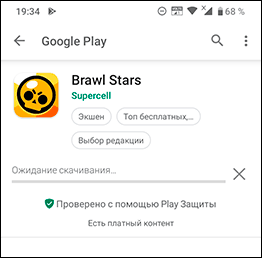
Прежде чем приступать к манипуляциям с приложениями, кэшем и другими вещами, при появлении проблемы с установкой приложений из Play Маркет, рекомендую попробовать следующие простые методы (при условии, что Интернет на вашем устройстве работает):
Также ожидание скачивания можно наблюдать в течение длительного времени в случае, когда Play Маркет запустил обновление других приложений: в этом сценарии ваша загрузка ставится в очередь до тех пор, пока все приложения не обновятся. Здесь можно просто дождаться или же отключить автоматическое обновление приложений в настройках Google Play Маркет.
Внимание: если в Play Маркет сообщается «ожидание сети», это другая проблема, которая означает, что с точки зрения приложения нет доступа к нужным серверам Google (например: отсутствует Интернет, доступ каким-то образом заблокирован, используются не работающие прокси или VPN, в настройках включена загрузка приложений только по Wi-Fi, а вы подключены по мобильной сети).
● Описание (какие у приложения функции, язык);
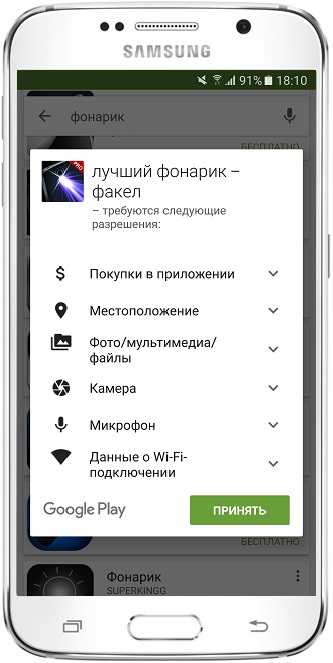
Для чего нужны разрешения
Разрешения — это те действия, которое сможет выполнять приложение после установки.
Что написано
Покупки в приложении
Часть функций этого приложения — платные, лучше не давать детям играть с ним
Приложение сможет определять координаты устройства в любое время, даже когда им не пользуются
Приложение сможет открывать, изменять, добавлять и использовать фотографии и другие файлы на вашем устройстве в любое время, даже когда им не пользуются
Приложение сможет делать фотографии и снимать видео в любое время, даже когда им не пользуются
Приложение сможет записывать окружающие звуки в любое время, даже когда им не пользуются
Данные о Wi-Fi подключении
Приложение сможет проверять, к какой сети подключено устройство, в любое время, даже когда им не пользуются
Приложение сможет читать все смс и отправлять их в неограниченном количестве в любое время, даже когда им не пользуются
Большинство разрешений достаточно серьезны, поэтому просмотрите список внимательно и подумайте — доверяете ли вы авторам и готовы разрешить эти действия? Часто разработчики запрашивают избыточный доступ:
● фонарик должен иметь доступ только к камере, чтобы включать вспышку, а это приложение еще зачем-то хочет знать ваше местоположение, смотреть фотографии, включать микрофон и проверять интернет-подключение;
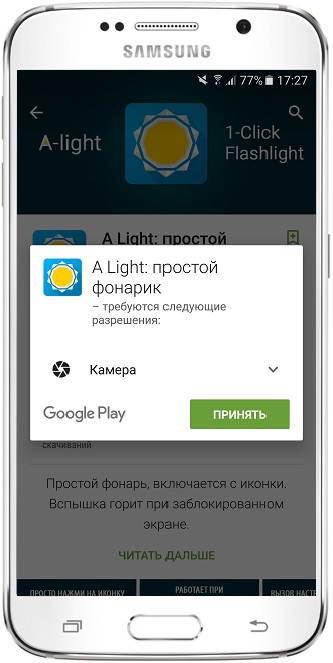
● простой блокнот не требует никаких специальных разрешений, а вот его аналог, который хочет смотреть контакты, определять местоположение, получить доступ к контактам, файлам и просматривать номера телефона;
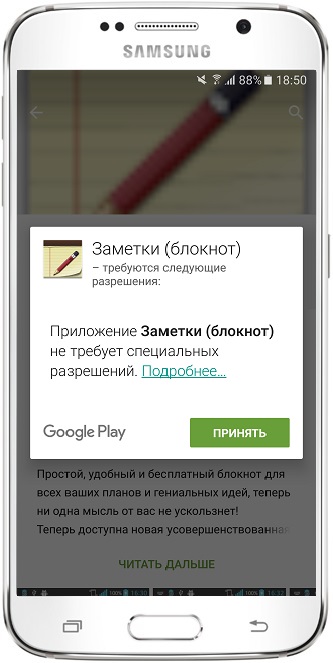
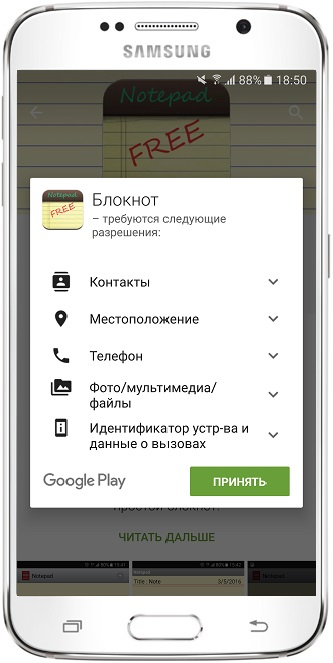
● игра «Ферма» предупреждает о платных функциях, хочет просматривать список ваших аккаунтов (игра работает через интернет, поэтому и нужны аккаунты) и использовать фото и другие файлы (скорее всего, это кеш), а вот другой этого мало.
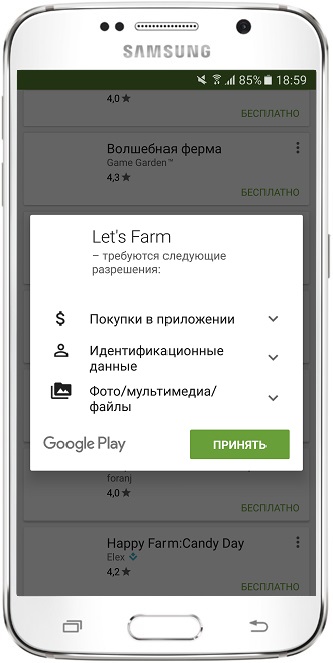
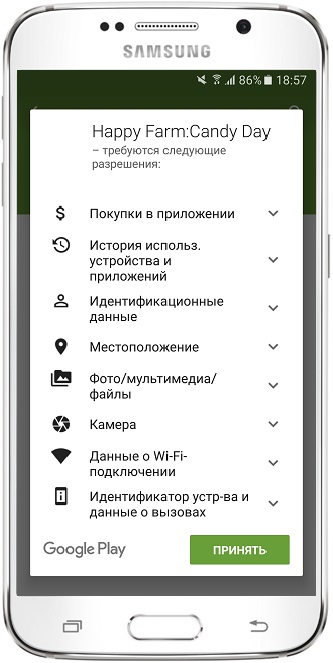
Конечно, ставить приложения только без разрешений, — это нереально. Главное — отнестись внимательно к тому, что приложение хочет получить, и понять, для чего это нужно.
Те же заметки могут просить доступ в интернет, чтобы синхронизироваться с аккаунтом, или у фонарика есть еще и компас, поэтому он запрашивает доступ к датчикам устройства.
Но и может быть так, что с первого взгляда невинный калькулятор, спишет все деньги с сим-карты, потому что ему дали доступ к смс, или украдет личные фотографии, потому что ему дали доступ в интернет и к файлам.
В настройках откройте раздел «Аккаунты».
Происходит загрузка других приложений
Если уже загружается какое-то приложение или обновление для него, появление надписи «Ожидание скачивания» — норма, поскольку приложения загружаются строго поочередно (актуально на момент написания статьи). Об этом вам скажет сообщение в шторке.
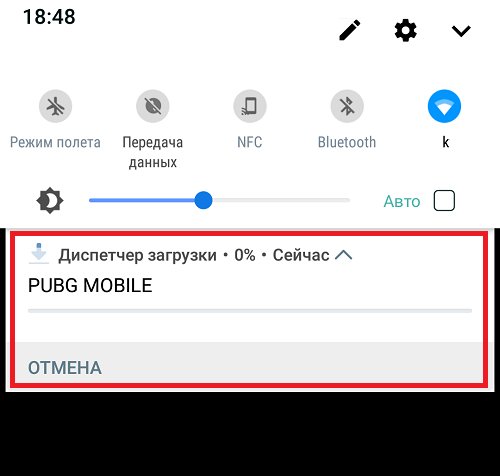
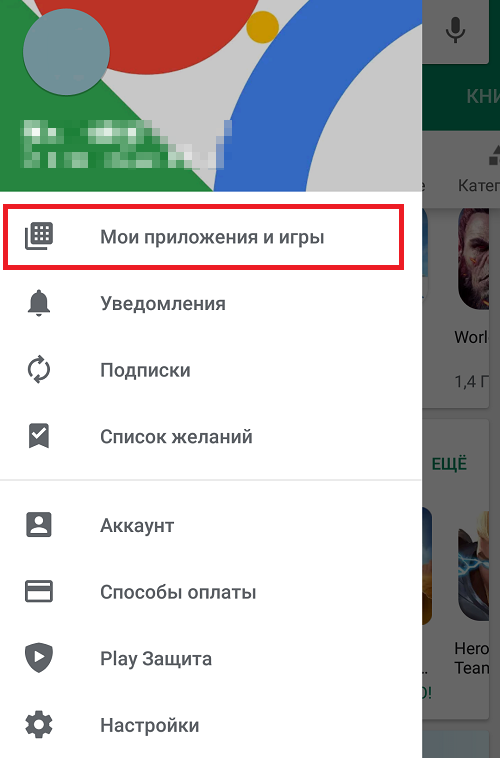
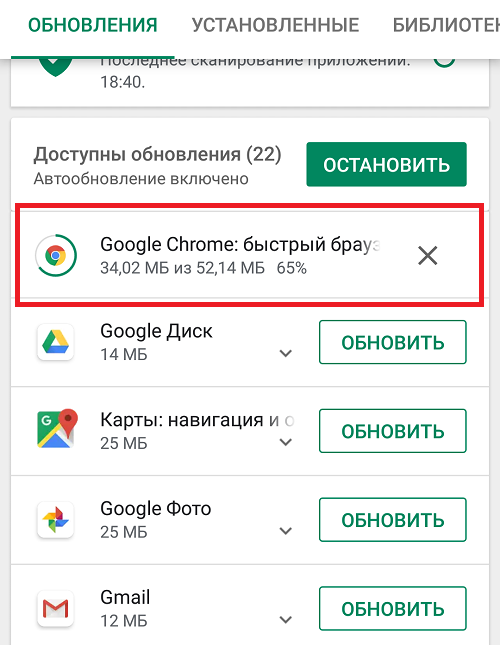
Если включено автообновление, то при автообновлении приложений вы увидите то же самое. Текущее обновление приложений можно увидеть в разделе «Мои приложения и игры» магазина Play Market.
Надеемся, наши советы вам помогут.
Друзья! Если наш сайт помог вам или просто понравился, вы можете помочь нам развиваться и двигаться дальше. Для этого можно:
- Оставить комментарий к статье.
- Подписаться на наш канал на YouTube.
- Подписаться на нашу группу ВКонтакте.
Большинство владельцев Android-устройств пользуются услугами официального магазина Play Market от IT гиганта Google, что, в общем-то, неудивительно. Здесь каждый пользователь сможет найти любой контент для удовлетворения своих потребностей, будь то специальные программы, фильмы, музыка или игры. Однако, не редки ситуации, когда не работает «Гугл Плей Маркет» на Андроиде.
Такие сбои в работе сервиса могут возникать по самым разным поводам. Сейчас мы рассмотрим, чем может быть вызвана проблема и предложим самые эффективные способы её устранения.
На самом деле, причины, провоцирующие такую ошибку, могут быть самыми разнообразными, наиболее распространённые это:
- Отсутствует подключение к и-нету, вызванное, например, сбоем настроек (смартфона, роутера, т.д.).
- Технические проблемы со стороны самого Play Market – довольно редки, но не исключены.
- Неполадки с файлом hosts
, который редактируется системой в автоматическом режиме. - Конфликт между каким-либо установленным приложением и Google Play.
- Сбились параметры дата/время.
- Другое.
Сначала, что мы должны сделать — просто перезагрузить свой смартфон. Дело в том, что эта банальная процедура может быть действенным решением не только с описываемой проблемой, но и в других случаях «подвисания» системы. Если же перезагрузка устройства не возымела никакого результата, идём дальше.
Сброс обновлений
Довольно эффективная процедура. Наши действия — заходим в «Настройки»:

Открываем «Приложения
» (может быть «Диспетчер приложений»), из открывшегося перечня находим Google Play
, жмём. В открывшемся окошке нажимаем на позицию «Удалить обновления
», чтобы вернуть Play-Маркет в изначальное состояние:

Перезагружаем гаджет, пробуем выполнить вход. Что, повода для радости пока нет? Тогда продолжаем.
Сброс настроек и очистка кэша
Снова через основные настройки заходим в «Приложения
», находим «Google Play
», открываем. Сначала «тапаем» на «Стереть данные
», затем «Очистить кэш
»:

Перезапускаемся, пробуем зайти в Гугл Плей. Если вопрос «почему плей маркет не открывается» всё ещё актуален, продолжаем «танцы с бубном».
Коррекция данных сервисов GP
Как и в третьем шаге, из «Настроек» направляемся в «Приложения
», находим «Сервисы Google Play
», стираем данные и очищаем кэш:

Очистка данных и кэша «Google Services Framework»
Идём по проторенному пути «Настройки
» → «Приложения
». Во вкладке «Все
» находим и открываем «Google Services Framework
». Стираем данные и очищаем кеш:

Проверка работы Google-аккаунтов
Вполне возможно, что по каким-то причинам эта функция оказалась отключённой, что и явилось причиной того, что не работает play market на андроиде. Исправить ситуацию просто. Из настроек в пункте «Приложения
» нам нужно открыть вкладку «Все
», выбрать «Аккаунты Google
» и, если это приложение действительно отключено, то подключаем, а попутно (при необходимости) очищаем кэш:

Отладка диспетчера загрузки
Отключение диспетчера загрузки тоже может быть вероятной проблемой, чтобы её исключить отправляемся в «Приложения
», свайпом влево переходим во «Все
» и открываем «Диспетчер загрузки
». При необходимости активируем, а если обнаружено наличие кэша, то очищаем и его:

Удаление и восстановление учётной записи Google
Ещё один действенный способ, которому на нашем сайте была посвящена подробная инструкция « ». После описанной процедуры выхода, .
Устранение конфликта приложений
Как было сказано выше, существуют приложения, способные заблокировать работу «Гугл Плей». Одной из таких программ является Freedom . Продвинутые геймеры наверняка понимают, о чём речь. Дело в том, что «Фридом» позволяет обойти проверку лицензии Маркета, чтобы бесплатно приобретать всякие платные плюшки в играх (монетки, кристаллы, расширения, т.д.), за которые пользователь сможет расплатиться фейковой карточкой:

Неумелое пользование приложением, или неправильное его удаление – одна из самых распространённых причин отказа в работе Google Play Market, вызванного изменениями в файле «hosts
». Для работы с приложением (установке и деинсталляции) . Подробнее о том, как исправить ситуацию, можно посмотреть в специальном ролике:
Очистка файла «hosts»
На этом моменте стоит остановиться подробнее. Дело в том, что у вас вероятно и не установлено приложение Freedom (см.выше), а проблема с файлом вполне себе может быть, и вот почему. В файле hosts системой Андроид (равно, как и Windows) хранится база сайтов, а также их IP адресов. И всякий раз, открывая тот или иной сайт, система будет обращаться к файлу «хостс», и только после этого к DNS-серверу. То есть, по сути, являясь в принципе примитивным фильтром (файерволом), hosts может в целях безопасности блокировать доступ практически к любому сайту, в том числе и к Гугл Плей.
Вот тогда-то и появляется необходимость его редактирования. Для этого нам понадобится файловый менеджер, например, и (поскольку мы будем иметь дело с системным файлом).
Запускаем ROOT Explorer, находим папку system
:

В ней находится папка etc
, заходим в неё и устанавливаем права R/W
(Read/Write), нажав на соответствующую кнопку в правом верхнем углу:

На запрос системы прав Суперпользователя предоставляем:

Теперь открываем hosts
и приступаем к его редактированию. В нём по умолчанию должна находиться только одна строчка — 127.0.0.1 localhost
. Если же вы увидите две и более строк, это значит, что другие программы внесли свои изменения, поэтому удаляем всё лишнее без жалости:

Коррекция параметров даты и времени
Если произошёл сбой в этой позиции (что тоже могло заблокировать доступ в play market), то:
- Открываем «Настройки
» - В разделе «Система
» находим пункт «Дата и время
», открываем. - Вписываем верные данные, сохраняем изменения.
Сброс настроек Android (или Hard Reset)
Это последний, так сказать, контрольный выстрел из нашего арсенала, если вы убедились, что проблем с Интернет-соединением нет, а все описанные способы не принесли ожидаемого результата (в чём я очень сомневаюсь). Что мы должны сделать:
- Зайти в «Настройки
» и открыть «Восстановление и сброс
», не забывая при этом выполнить резервное копирование. - Выбрать пункт «Сброс настроек
». - «Тапнуть» по полю «Сбросить настройки телефона
». - В заключение жмём «Стереть всё
».
Эта процедура удалит все данные на внутреннем накопителе устройства, оставив в неприкосновенности информацию на карте памяти.
Пожалуй, это всё, о чём мы хотели рассказать по теме. Может быть у вас был успешный опыт решения проблемы, не описанный в статье, будем благодарны, если вы поделитесь им с нашими читателями. Удачи!
Android — очень удобная операционная система, которая позволяет пользователю устанавливать приложения самых разных категорий: от игр до прогноза погоды. Для этого разработчиками был внедрен специальный сервис — play market. Без него смартфон, который подключен к wifi, превращается в почти бесполезное устройство. Но бывают случаи, когда происходит . Что же делать в подобных ситуациях? В этой статье мы ответим на данный вопрос.
Простые причины и их решения
Сначала разберемся с простыми причинами, ведь они чаще остальных мешают воспользоваться маркетом через вайфай сеть. Итак, приступим:
- В андроид системе могут возникать непредвиденные сбои. Это настоящий бич данной операционной системы.
Решение: Перезагрузите устройство и после этого проблема исчезнет.
- На вашем устройстве неправильно установлены время и дата. При подключении ко многим сервисам, в том числе к google play
, сначала проверяются дата и время. Если они неправильные, то подключения к сервисам не происходит.
Решение: Перейдите в настройки телефона и исправьте дату со временем. Желательно использовать часовой пояс сети.
- Если ваш телефон подключен к сети вайфай, это не значит, что интернет работает, ведь это разные процессы.
Решение: Проверьте источник wifi сети. Зайдите в браузер с телефона и перейдите по любой ссылке, если это получается сделать, то проблема не в роутере.
- Бывают случаи, когда на серверах компании Google возникают проблемы, но они очень редкие.
Решение: Просто подождать.
- Плеймаркет может не работать из-за воздействия стороннего приложения. Чаще всего это случается после удаления приложения Freedom. Напомним, что оно используется для получения ROOT прав.
Решение: Снова включаем данное приложение. Переходим в его настройки и нажимаем на кнопку «Стоп».
Проблемы с маршрутизатором
Если происходит play market ожидание сети wifi
, то проблемы могут быть в самом роутере. Разберем их:
- Телефон подключен к вайфай, но интернет не работает. Попробуйте перейти на любой сайт с телефона, если у вас получится это сделать, то проблема не в роутере.
- Хорошая ли у вас скорость интернета? Google play
— требовательное приложение, которое содержит немало изображений. Если при его запуске долго висит белый экран и индикатор загрузки, то проблема в вашем интернет соединении. Обратитесь к провайдеру для решения данного вопроса. - На маршрутизаторе есть функция, которая запрещает пользоваться сетью конкретному устройству. Для решения данной проблемы зайдите в настройки роутера. Найдите список запрещенных mac адресов. Если там имеются такие адреса, то сравните их с адресом вашего телефона. Узнать его можно в настройках устройства, в пункте «О телефоне».
- Неправильный пароль от вай
фай сети. Проверьте правильность введенных данных в настройке беспроводных подключений. - Неправильная работа роутера. Причин для этого множество. Вы можете решить их с помощью банального перезапуска устройства. В некоторых случаях стоит обновить прошивку маршрутизатора.
Проблем в роутере может быть превеликое множество. Если не получается их исправить самостоятельно, то обратитесь за помощью к провайдеру.
Как уже говорилось, google play
— требовательное приложение. Его работу может нарушить целый ряд неблагоприятных факторов. Попробуем их найти и исправить самостоятельно:
- Возникают случаи, когда к плей
маркету не подключается какой-либо определенный аккаунт. Используйте другой аккаунт для проверки этого. - Узнайте о возможных обновлениях вашего устройства.
- Если вы делали резервную копию вашего устройства, то самое время восстановить с помощью них google play.
- Если предыдущий пункт не помог, то восстановите операционную систему целиком.
- Перейдите в настройки и очистите кэш гугл плея.
Если вышеприведенные советы не помогают, то верните ваше устройства к заводским настройкам (удаляются все данные, в том числе фотографии и видеозаписи). Не забудьте сделать резервную копию данных.
Проверяем настройки доступа
Подключение к play market может нарушаться из-за неправильных настроек доступа. Перейдем к ним:
- Сначала проверим Host. Для того, чтобы перейти к нему используйте программу «Hosts Editor». Ищите ее в интернете, а не в плей маркете. Устанавливаем ROOT права с помощью приложения «king root». Теперь переходим к самому файлу. Запускаем Hosts Editor и переходим по адресу etc/hosts. Запускам файл Host. Удаляем в нем все, кроме строчки «0.0.1 localhost». Сохраняем его. Перезагружаем телефон.
- Если ваш телефон подключается к плей маркету через мобильный интернет, но не делает этого через вай
фай, то проверьте настройки прокси. Откройте настройки вашего соединения, и найдите пункт proxy. Если там что-либо вписано, то смело удаляйте. - Попробуйте в настройках сети включить автоматический выбор DNS.
Все эти проблемы возникают из-за случайного изменения данных или сомнительных программ. Всегда пользуйтесь антивирусом на вашем устройстве.
Недавно столкнулся с такой проблемой, что нужно было срочно обновить приложение, а доступной сети WI-FI поблизости не было. Решил обновлять с помощью мобильной сети, убрал галочку в маркете, но загрузка все-равно не началась, вместо этого плей маркет написал «Ожидание сети WI-FI» и процесс остановился. В настройках Play Market, конечно, нет никакой опции, связанной с причиной этой проблемы.
Видео. Не скачиваются приложения с Play Market без WI-FI на Xiaomi с MIUI 7
Видео. Не скачиваются приложения с Play Market без WI-FI на Xiaomi с MIUI 8
Почему Xiaomi отказывается скачивать приложения и игры при помощи мобильной сети
На самом деле, все оказалось очень даже просто и понятно, а плей маркет оказался не виноват в сложившейся проблеме. В операционной системе моего Xiaomi – MIUI есть такая фишка, как встроенный загрузчик. Он отвечает за скачивания, обновления, их скорость, размер, — ну в общем за все, что касается загрузки данных на смартфон. При этом все приложения автоматически подхватывают его настройки. Например, если у загрузчика стоит загрузка только по WI-FI, то как бы вы не хотели, без него не получится скачать что-либо. Именно это и произошло, Play Market просто не смог обновить приложение, поскольку размер файла при скачивании был больше, чем максимально допустимый в настройках загрузчика.
Чтобы иметь возможность скачивать и обновлять приложения не только по WI-FI, но еще и по мобильной сети, следуйте инструкции, которая приведена ниже.
Инструкция по настройке загрузчика Xiaomi (MIUI)
Для начала переходим в «Tools» — Инструменты на рабочем столе смартфона. Тут выбираем значок «Downloads» — Загрузки.

Перед нами открывается окошко, где мы можем просмотреть загруженные приложения, игры, картинки и все в этом духе. Нас интересуют настройки, поэтому мы жмем на кнопку с тремя точками в верхнем правом углу.

Всплывают пункты меню, один из которых называется «Settings» — Настройки. Именно он нам и нужен, нажимаем на него.

Теперь ищем фразу «Download size limit» — ограничение мобильного интернета. По умолчанию там обычно стоит 1Мб. Нас это не устраивает, поскольку мы хотим устанавливать приложения с большим размером. Тапаем на этот пункт.

Выбираем из нужных вариантов тот, который нас устраивает и нажимаем «Ок».
Вот и все, теперь можно спокойно скачивать и обновлять приложения с помощью мобильного интернета.
Замечание: если у вас не безлимитный интернет на смартфоне или вы очень быстро расходуете выделенный трафик, то лучше всего выбирать небольшие размеры для скачиваемых файлов, поскольку это может ударить по вашему кошельку.
YouTube и Google Play (он же Play Маркет)
– это наверное две самые популярные и необходимые программы на Android. Без первой не получится посмотреть любимые видео, а без второй не установить на планшет или смартфон какую-то программу, или игру. Думаю, с этим согласятся все.
И очень печально, когда не работает YouTube или Google Play. Именно при подключении к интернету по Wi-Fi. А такое бывает достаточно часто. Не так давно на сайте был опубликован вопрос по этой теме. Он уже собрал не мало комментариев, поэтому я решил вынести решение этой проблемы в отдельную статью. Расскажу о известных мне решениях. Которые, судя по отзывам, реально работают.
А проблема в следующем. Берем свой телефон, или планшет, который работает на Android и подключен к Wi-Fi сети, открываем тот же YouTube, а там ошибка: «Проверьте подключение к сети» и серый восклицательный знак.
А в Play Маркете через то же Wi-Fi соединение появляется ошибка: «Отсутствует интернет-подключение. Проверьте подключение к Wi-Fi, или сотовой сети и повторите попытку».

Хотя наш смартфон подключен к Wi-Fi. Это можно даже на скриншоте увидеть. нет. В браузере сайты открываются. Значит интернет работает. Другие программы так же имеют доступ к интернету.
Важный момент:
через мобильный интернет (3G/4G)
все работает. Play Маркет позволяет устанавливать приложения, а видео в YouTube отображаются и воспроизводятся. Не работает только через Wi-Fi. И как правило, только через какую-то конкретную Wi-Fi сеть и на всех Android устройствах. А может и на других тоже. Это не важно.
Проблема:
нет доступа к этим двум сервисам от Google при подключении только к какой-то определенной беспроводной сети. Через другое подключение к интернету все работает.
Если у вас не работает Ютуб и/или Маркет через любое подключение
, даже через сотовую связь, то в статье я так же постараюсь собрать решения по этой проблеме.
Для начала:
- Перезагрузите свой телефон, планшет, Android TV приставку, или что там у вас.
- Перезагрузите свой маршрутизатор. Если есть такая возможность.
- Проверьте работу YouTube и Маркета через другое подключение к интернету. Мобильное соединение, или другую Wi-Fi сеть.
- Попробуйте открыть какой-то сайт в браузере своего мобильного устройства. Можно попробовать зайти на тот же Ютуб. Если в браузере тоже ничего не работает, не открываются разные сайты, то смотрите статью .
- Желательно проверить, работает ли все на других устройствах.
После этих действий вы уже должны примерно понимать, в чем именно причина. Ну и отталкивайтесь от результатов этих проверок, если будете задавать вопрос в комментариях.
Начнем с основного решения.
Меняем DNS в Android, если YouTube и Play Маркет не видит подключение к интернету
Как показывает практика, именно смена DNS-адресов Wi-Fi сети помогает избавиться от этой проблемы. Почему так происходит? Честно говоря, не знаю. То ли из-за проблем с DNS-серверами у провайдера, то ли что-то в настройках маршрутизатора.
Поэтому, нам нужно в свойствах «проблемной» Wi-Fi сети на телефоне прописать DNS адреса от Google. Или прописать эти адреса в свойствах подключения к интернету в веб-интерфейсе маршрутизатора. Рассмотрим оба варианта. Но рекомендую для начала проверить все на своем Android устройстве. Если сработает, и у вас есть еще несколько устройств с такой же проблемой, то уже тогда можно попробовать сменить DNS на маршрутизаторе.
Показывать буду на примере смарфона от Samsung. Но сильных отличий между другими устройствами быть не должно.
Зайдите в настройки, в раздел «Подключения» – «Wi-Fi». Нажимаем на свою сеть и держим. Должно появится меню, где нам нужно выбрать что-то типа «Управление параметрами сети».

Это DNS адреса от Google. О которых я рассказывал в статье: .
Проверяем, чтобы прокси были отключены (Нет) и сохраняем настройки.

После этого все должно заработать.
Один момент: в Android нет возможности указать только статические DNS, а IP и шлюз получать автоматически. И это не очень хорошо. Так как отключив DHCP (автоматическое получение всех адресов от маршрутизатора)
, мы установили статический IP адрес. В моем случае 192.168.1.164. И если при повторном подключении к этой сети, этот IP-адрес будет занят, то мы не сможет подключится. Разве что зарезервировать этот IP-адрес в настройках DHCP-сервера на маршрутизаторе.
Поэтому, если у вас возникнут проблемы с подключением к Wi-Fi сети, то знайте, что скорее всего это из-за статических адресов. Просто смените последнюю цифру в адресе (от 100 до 254)
, или обратно в настройках Android поставьте DHCP. А DNS адреса можно прописать в настройках роутера.
Показываю, как это сделать на примере роутера TP-Link.

После этого, все устройства которые подключены к этому маршрутизатору будут использовать установленные DNS адреса.
Надеюсь, вам удалось решить проблему с доступом к YouTube через приложение и к магазину Google Play.
Дополнительные решения ошибки подключения в приложении Ютуб и Google Play
Вполне возможно, что эти два приложения не работают даже при подключении к разным беспроводным сетями и через мобильный интернет. В таком случае, проверьте, работает ли вообще интернет на смартфоне. Можно просто открыть какой-то сайт в браузере. Если интернет не работает, значит решаем проблему с подключением. В начале статьи я давал ссылку на страницу, где все подробно описано.
Ну и давайте рассмотрим еще несколько решений, которые могут пригодится.

Жду от вас обратной связи. Обязательно напишите, помогли ли вам эти решения. Если помогли, то что конкретно. Возможно, вам удалось решить эту проблему другим способом, которым вы можете поделится с нами в комментариях.
Здравствуйте Сергей. Ваш сайт обалденный всё очень доходчиво написано. У меня вот какая проблемка, буду писать названия на русском так быстрее 🙂 и так на телефоне миуи (Xiaomi Redmi 3s) и на планшете Асус возникла проблема что по сети Wi-Fi YouTube и Play Market не работают, были вначале на ютубе видео все серые, но проигрывались, потом совсем исчезли и пишет, что подключитесь к сети, а если на мобильном интернете всё работает и загружается.
На компе через ви-фи всё работает. Я позвонила в инет компанию раздающую наш инет это по кабелю оск там сказали у них всё норм, это ви-фи роутер. Я нашла ваш сайт решила сбросить роутер до заводских, по вашим рекомендациям снова все установила, запустила роутер работает всё норм. на компе и в телефоне планшете тоже, но ютуб и плей маркет остался безжизненным. Что делать?
Ответ
Здравствуйте. Если через мобильный интернет YouTube и Google Play на вашем телефоне и планшете открывается, то я почему-то уверен, что проблема в вашем интернет-провайдере. Вряд ли что-то в настройках роутера. Тем более, их никто не менял. Все перестало работать внезапно.
Хорошо бы проверить:
- Открывается ли Ютуб через браузер на телефоне, или планшете.
- И будет ли доступ к этим сервисам, если подключить ваш ASUS, или Xiaomi к другой Wi-Fi сети.
Что можно сделать? Я бы попробовал сменить DNS адреса. На телефоне, и/или планшете зайдите в настройки Wi-Fi и откройте свойства своей Wi-Fi сети, к которой вы подключены. Там можно задать статически настройки. Пропишите DNS: 8.8.8.8 и 8.8.4.4
Возможно, ошибка «Отсутствует интернет-соединение» и «Проверьте подключение к сети» больше не появится.
Отдельная статья с основными решениями: . Там я подробно показал, как сменить DNS на Android.

Ожидание сети Wi Fi в Google Play. Недавно многие владельцы смартфонов Xiaomi неожиданно столкнулись с весьма странной ситуацией. При попытке скачать какое-либо приложение с Google Play Маркет появляется обычная картинка с надписью «Скачивается» и «ползунком», показывающим ход этого самого скачивания, но справа висит сообщение: «Ожидание сети Wi-Fi». По факту скачивание не происходит, а «ожидание» может длиться сколь угодно долго. Что интересно, проблема возникает и при нормально работающем Wi-Fi, и при подключении к интернету через SIM-карту по мобильной сети. Причем, ее появление не зависит ни от версии прошивки, ни от модели устройства Xiaomi.
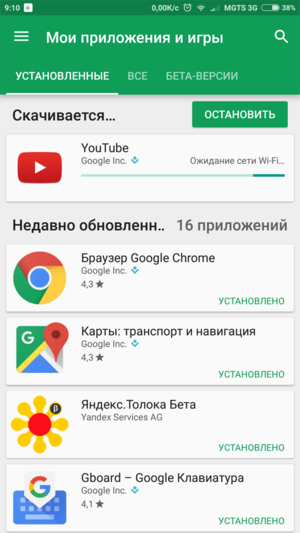
Понятно, что причина ошибки вовсе не в подключении смартфона к сети интернет. Специалисты установили, что виной всему этому версия Google Play Маркета 7.6. На сегодняшний день удалось найти несколько способов решения проблемы, и мы готовы вас с ними познакомить.
1 способ: Подмена файла Google Play Маркета
Для устранения ошибки «Ожидание сети Wi Fi» попробуйте выполнить на своем смартфоне Xiaomi следующий порядок действий:
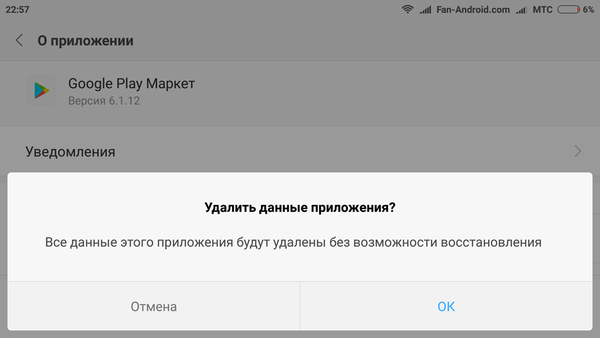
- Отключите интернет, выполните очистку данных и удалите обновления текущей версии Google Play Маркета через меню приложений;
- Скачайте версию Google Play Маркета 7.3.07;
- Далее идите по пути system/priv-app/Phonesky (необходимы Root-права);
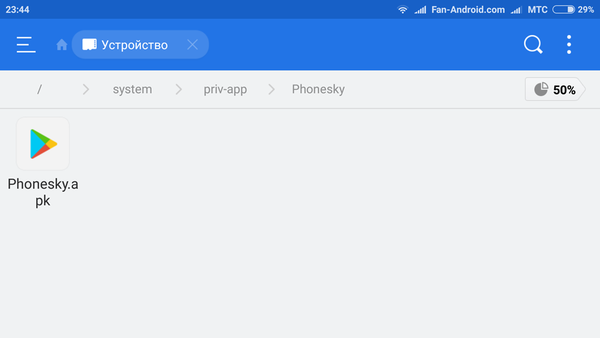
- Скачанный файл Google Play Маркета скопируйте в папку Phonesky (с заменой);
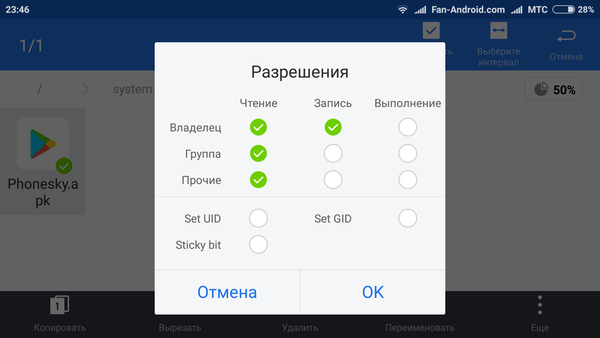
- Выставите права таким образом, как показано на рисунке;
- Перезагрузите смартфон.
Приложения с Google Play Маркета должны скачиваться в штатном режиме, без появления ошибки «Ожидание сети Wi-Fi».
2 способ: Прошивка Google Play Маркет через Recovery
Для того, чтобы воспользоваться этим способом, вам понадобится разблокированный загрузчик и recovery меню TWPR. Манипуляции для исправления ошибки «»Ожидание сети Wi-Fi» выглядят следующим образом:
- Загрузить .zip файл Google Play Маркет (Android 5.0+) в собственную память аппарата;
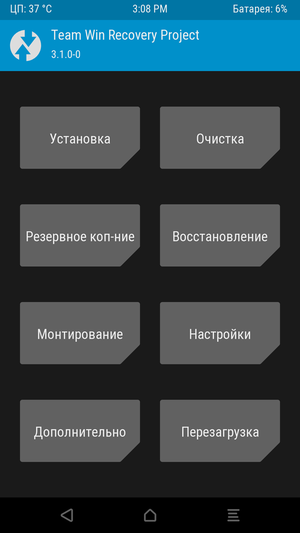
- Выполнить перезагрузку в Recovery;
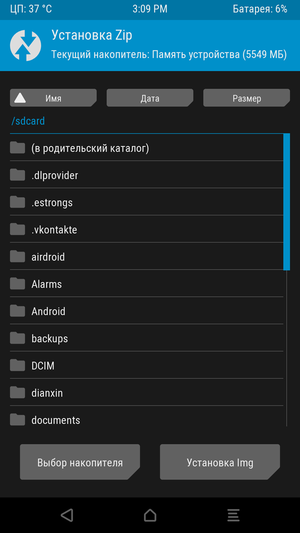
- Нажать на «Install» и выбрать закачанный ранее .zip файл.
После этого приложения с Маркета должны грузиться в штатном режиме.
3 способ: Выключение ускорителя загрузок
1. Нажмите на ярлык «Загрузки» — справа вверху увидите три расположенные по вертикали точки;
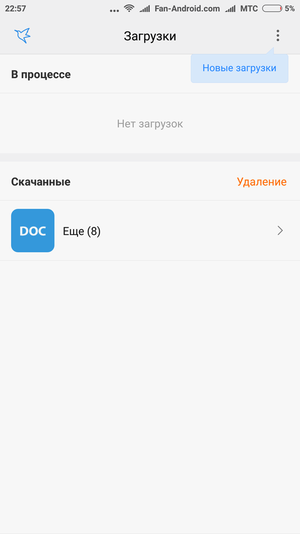
2. Нажмите на эти точки;
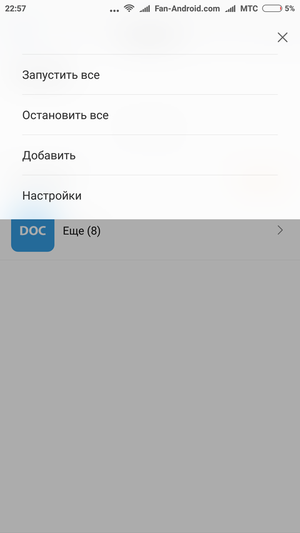
3. В предложенном меню выключите «Ускорение загрузок Xunlei«, выбрав «Ограничение загрузок» — «Без ограничения» и отключив все «рекомендуемые источники«.
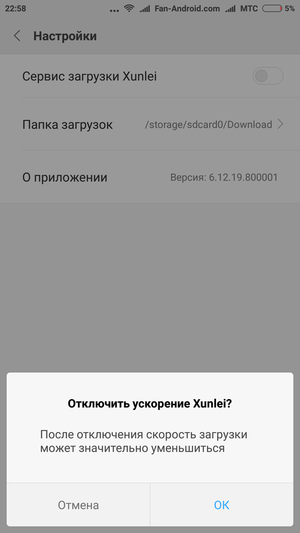
4. Маркет заработает в привычном режиме — ошибка «Ожидание сети Wi Fi» не должна вас больше беспокоить.
- Рекомендуется к полному прочтению:
- Причины появления проблемы
- Банальные (простые)
- Более сложные
- Неполадки в приложении Play Market
- Проблемы в настройках
Мобильные устройства с операционной системой Android на сегодня являются наиболее популярными, поскольку предоставляют простое взаимодействие и огромное множество доступных программ в сервисе Play Market.

Соответственно при невозможности использования приложений, независимо от модели смартфона, на Xiaomi существенно сокращается число функциональных возможностей. Однако как исправить ошибку, при которой во встроенном магазине отображается «Ожидание сети Wi-Fi»? Подобные неполадки иногда встречаются у пользователей устройств китайской компании.
Причины появления проблемы
Возникновение сбоя при надобности скачивания может быть обусловлено относительно большим количество факторов, например:
- Некорректная работа программного обеспечения Android;
- Устройство синхронизировано с точкой доступа, которая не активирует Wi-Fi, при этом доступ к Интернету может отсутствовать, несмотря на подключение к роутеру;
- Проблема в функционировании Play Market, встречающаяся нечасто;
- Несовместимость магазина приложений с определённым производителем;
- Препятствование нормальной работы другими скачанными программами, к примеру, применение самостоятельных блокировщиков рекламы;
- Внесение в систему неверных корректировок параметров.

Следовательно, вариантов устранения неполадок может быть множество, в зависимости от первопричин, которые следует разобрать индивидуально.
Банальные (простые)
Относительно лёгких вариантов устранения проблемы проект xiaomium.ru отмечает:
- Перезапустить устройство. В основном, применяется при внезапных сбоях работы программного обеспечения;
- Выставление правильных даты и времени. Некорректные параметры могут спровоцировать ошибки в работе Play Market, и после их устранения восстановится доступ к Интернету;
- Ожидание. В некоторых случаях магазин приложений может перестать работать по причине большой загруженности, при этом следует подождать, однако если проблема не исчезла после двух часов, то причина иная;
- Устранение параметров сервисов, которые могут действовать на Play Market.
Более сложные
Если стандартные рекомендации понятны каждому пользователю мобильных аппаратов Xiaomi, то другие инструкции требуют больше действий. Синхронизация с роутером и касающимися темами очень объёмны в изучении, поэтому стоит уточнить главное:
- Проверка подключения к Сети. Гаджет может использоваться с маршрутизатором, но без возможности передачи данных;
- Актуальная скорость. Провайдер обязан предоставить постоянное и качественное соединение с Интернетом;
- Устранить запрет подключения гаджета. Некоторые ситуации связаны с невозможностью выхода в Сеть конкретного телефона;
- Корректный ввод пароля и логина для авторизации;
- Установка новой версии программного обеспечения роутера;
- Восстановление до заводских параметров;
- Существует вероятность, что маршрутизатор сломан.
Неполадки в приложении Play Market
Поскольку корпорация Google уделяет много внимания своим сервисам, проблемы с фирменными программами происходят крайне редко, однако сбои иногда отмечаются и могут встречаться во встроенном магазине. При таких обстоятельствах доступно несколько решений:
- Синхронизация другой учётной записи Google;
- Удостовериться в наличии новой версии ПО и установить обновления;
- В случае с MIUI 8, возможно «Ожидание сети Wi-Fi» при повышении в параметрах системы максимального объёма файлов для скачивания;
- Воспользовавшись резервной копией установить программы либо программное обеспечение;
- Удалить кэш Play Market на телефоне, чтобы устранить лишние данные;
- Для неофициальных операционных систем может быть актуальна версия с использованием неверного источника установки приложений, поэтому подробности следует выяснить у создателя ПО;
- Восстановление настроек, при этом сохраняя всю информацию пользователя.
Проблемы в настройках
Параметры подключения являются одним из наиболее важных пунктов получения качественной синхронизации. Для устранения подобных проблем:
- Откорректируйте нововведения в файле Host, при этом не затрагивая стандартный «0.1 localhost» и стирая остальное;
- Проверьте настройки VPN, в случае с подключением к Сети посредством сервисов.
 Ожидание сети Wi-Fi в магазине приложений на устройствах Xiaomi является очень популярной неполадкой для поклонников смартфонов производителя. Поэтому постоянно встречаются жалобы от пользователей о том, что программы не загружаются, и отображается невозможность подключения. При этом вместо беспокойства стоит выполнить простую инструкцию, которая поможет легко решить проблему.
Выполните указанные ниже действия, если:
- вам не удается завершить скачивание или обновление приложений;
- вы не можете скачивать или устанавливать приложения и игры из Google Play;
- у вас не получается скачивать книги или другой контент из Google Play.
Если вам не удается открыть приложение Google Play на телефоне, следуйте инструкциям по устранению неполадок при запуске Google Play.
Основные способы устранения неполадок
Подключитесь к сети Wi-Fi или мобильной сети
Проверьте наличие свободного пространства
- Ошибки при скачивании и установке приложений могут возникать из-за того, что на вашем устройстве недостаточно места.
- На это может указывать следующее:
- Вы получаете соответствующее уведомление.
- На устройстве осталось менее 1 ГБ.
- Узнайте, как освободить место на устройстве Android.
Проверьте наличие обновлений Android
Устранение неполадок с одним приложением
Если при скачивании приложений возникают проблемы, выполните указанные ниже действия.
Проверьте, поддерживается ли приложение на вашем устройстве
- Откройте приложение Google Play
 .
. - Найдите и выберите нужное приложение.
- На странице приложения будет указано, доступно ли оно на вашем устройстве.
- Если приложение недоступно, вы не сможете его скачать.
Удалите и снова установите приложение
Что делать, если проблема сохраняется
Если предыдущие советы не помогли, и вы по-прежнему не можете скачивать приложения, выполните указанные ниже действия. После каждого шага проверяйте, удалось ли устранить неполадку.
Перезапустите приложение Google Play
- Проведите вверх от нижнего края экрана, удерживайте палец, затем уберите его.
- Чтобы закрыть Google Play, смахните окно приложения вверх.
- Откройте его снова.
Удалите и повторно установите обновления Play Маркета
Перезагрузите устройство
- Нажмите и удерживайте кнопку питания.
- Нажмите Выключение или Перезапуск.
- При необходимости нажмите и удерживайте кнопку питания, пока устройство не включится.
Очистите кеш и удалите данные из сервисов Google Play
Удалите и снова добавьте аккаунт Google
При удалении аккаунта будет стерта часть информации с устройства. Чтобы не потерять нужные сведения, создайте их резервную копию.
Подробнее о том, как удалить и снова добавить аккаунт…
Очистите кеш и удалите данные Play Маркета
Очистите кеш и удалите данные из Диспетчера загрузки
Дополнительная информация
Ресурсы по теме
- Как устранить неполадки, если не удается открыть приложение Google Play на телефоне
- Как решить проблему с покупкой в приложении
Эта информация оказалась полезной?
Как можно улучшить эту статью?