
Содержание
- 1 Очистка кэша
- 2 Отключение кеширования на SSD
- 3 Создание нового пользователя
- 4 Сброс настроек или полная переустановка Chrome
- 5 Что такое кэш и где он находится?
- 6 Как очистить?
- 6.1 Способ №1: при помощи настройки браузера
- 6.2 Способ №2: использование сторонних программ
- 7 Зачем чистить кэш
- 8 Как производится очистка кэша в яндекс браузере
- 9 Видео в помощь:
- 10 Определение места расположения
- 11 Что такое кэш и зачем его чистить
- 12 Где хранится
- 12.1 Адреса папок
- 13 Как очистить кэш
- 13.1 На компьютере
- 13.1.1 Горячие клавиши
- 13.1.2 Как почистить историю просмотров web-страниц на компьютере (видео)
- 13.1.3 С помощью программы Windows Cleaner
- 13.2 На мобильном устройстве
- 13.2.1 Android
- 13.2.2 Быстро чистим кэш на Андроиде (видео)
- 13.2.3 Windows Phone
- 13.1 На компьютере
- 14 Автоочистка кэша в браузере Яндекс

В момент перехода по ссылке в Google Chrome в левом нижнем углу можно видеть появление ряда сообщений, следующих одно за другим — определение хоста, подключение, создание безопасного подключения и так далее, после чего загружается уже сама веб-страница. Но иногда эта процедура внезапно приостанавливается, зависает, а в указанной информационной строке появляется сообщение «Ожидание кэша».
В большинстве случаев задержка длится 20-30 секунд, затем страница грузится как обычно, но ведь так быть не должно, при нормальном интернет-подключении вся процедура, включая обращение к кэшу, занимает доли секунды.

Если с интернетом и с самим-веб-ресурсом всё в порядке, скорее всего, источник проблемы скрывается у вас на компьютере. В частности, она может быть вызвана некорректной работой кэш-памяти Chrome, функции кэширования SSD и повреждением профиля пользователя.
Не исключено, что существуют и другие причины неполадки, но перечисленные выше являются основными. Для их устранения предпринимаем следующие действия.
Очистка кэша
Для начала следует попробовать очистить кэш Chrome.
Перейдите по внутреннему адресу chrome://settings/clearBrowserData , отметьте галками указанные на скриншоте опции и нажмите кнопку «Удалить данные».
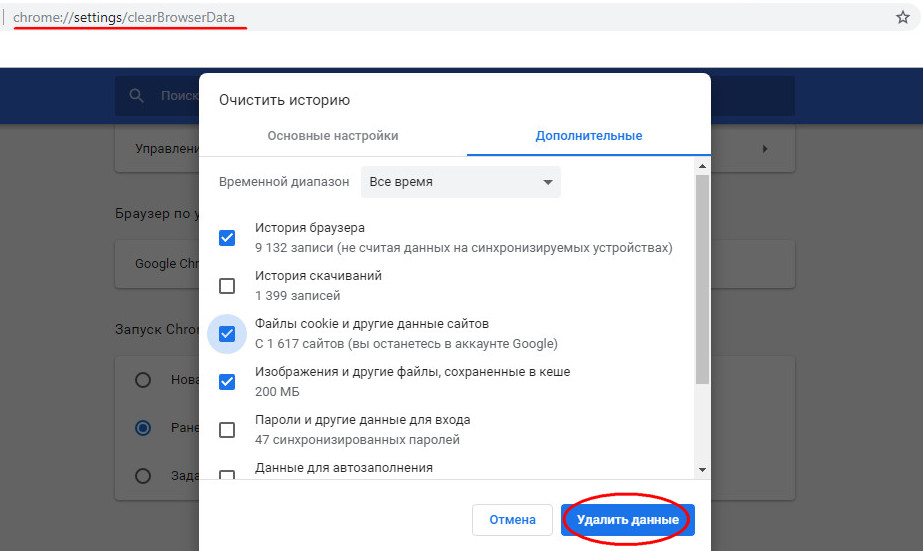
В результате будут очищены история , cookies и кэш . Для автоматизации процесса очистки только кэша страницы непосредственно перед ее загрузкой вы можете воспользоваться бесплатным расширением Classic Cache Killer, установив его из Магазина Chrome.
Отключение кеширования на SSD
Если у вас SSD -диск, проблема может появиться из-за слишком быстрого заполнения кэша, что весьма характерно для твердотельных накопителей. Решением в таком случае можете стать отключение записи кэша на SSD . Отключение записи кэша может привести к незначительному снижения скорости записи данных на диск, если вы готовы принести эту маленькую жертву, выполните следующее.
Запустите Диспетчер устройств, найдите в списке устройств ваш SSD-накопитель и откройте его свойства.
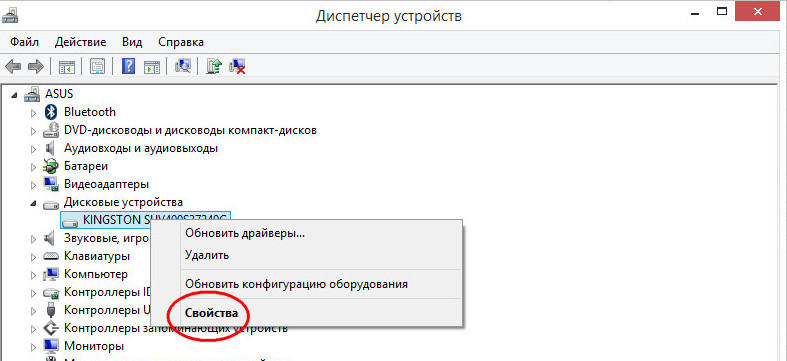
Переключитесь на вкладку «Политика» и снимите флажок с чекбокса «Разрешить кэширование записей для этого устройства».
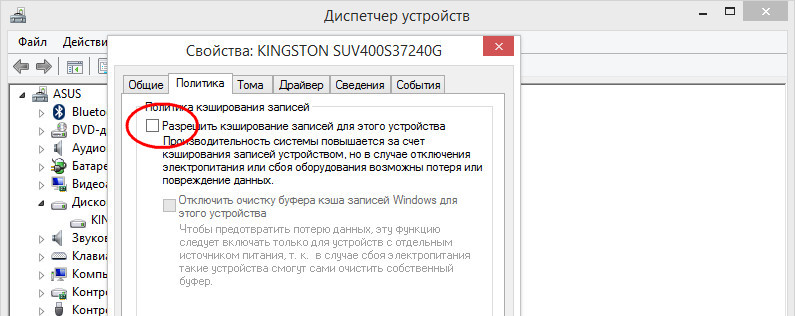
Проверьте работу Chrome и, если способ окажется неэффективным, восстановите отключенную настройку и перейдите к следующему методу.
Создание нового пользователя
Реализация этого способа приведет к потере сохраненных настроек, закладок и прочих личных данных пользователя, но это не должно вас смущать, поскольку всю информацию можно импортировать из старого профиля.
Если же вы используете учетную запись Google с синхронизацией, то проблем вообще быть не должно.
Нажмите по иконке профиля в правом верхнем углу, выберите в меню «Управлять пользователями».
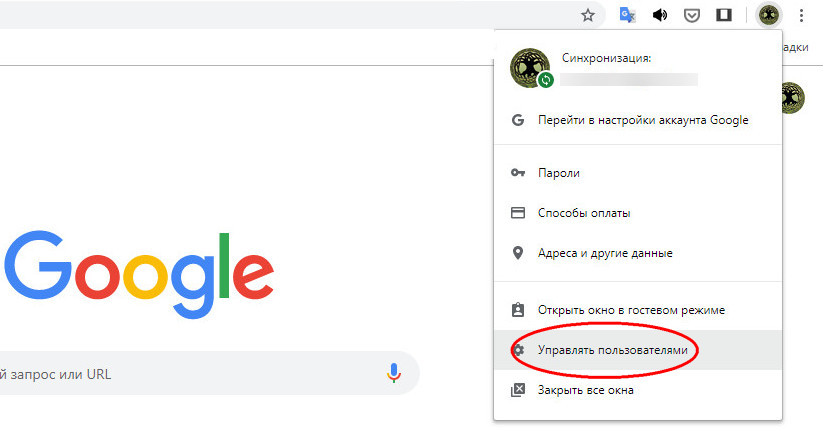
В открывшемся окне нажмите «Добавить пользователя».

Выберите для него любую иконку.
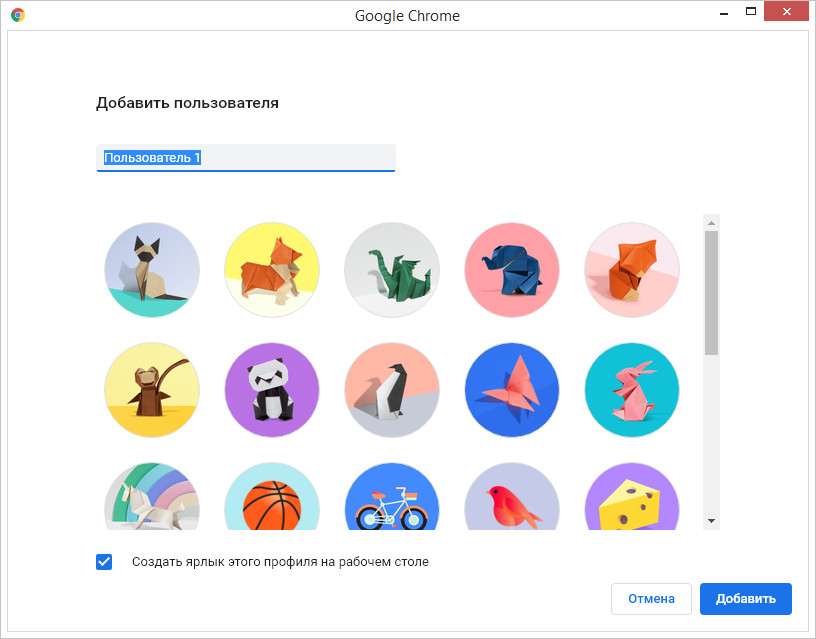
Сохраните настройки и выполните синхронизацию с учетной записью Google .
Сброс настроек или полная переустановка Chrome
Если все способы оказались неэффективными, остаётся лишь одно — выполнить сброс браузера к настройкам по умолчанию либо полностью его переустановить. В первом случае закладки, история просмотров и пароли будут сохранены, во втором — будут удалены все данные без исключения.
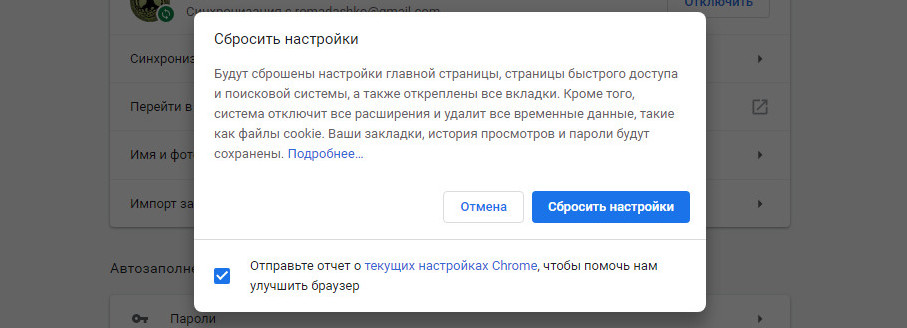
Для сброса перейдите по внутреннему адресу chrome://settings/resetProfileSettings?origin=userclick и нажмите кнопку «Сбросить настройки», для удаления воспользуйтесь стандартным апплетом установки и удаления программ.
После деинсталляции браузера вам также нужно будет зайти в каталог %USERPROFILE%/AppData/Local/Google и очистить содержимое папки Google .
В компьютере, а точнее в директориях ОС Windows, в процессе пользования накапливается и хранится «цифровой хлам» — распакованные архивы, логи, отработанные файлы, пустые папки. Все эти элементы без должных к ним мер (очистки) имеют свойство придавать диску С по мере накопления солидный объём, засорять память ПК и затормаживать его работу.
Возможно, вы уже задали себе вопрос, уважаемый читатель: «А причём тут очистка кэша в Яндекс браузере?». Очень даже причём! Ведь все элементы (файлы), которые он хранит, тоже являются временными и тоже являются источником «системного мусора». То есть в нём нужно периодически проводить чистку.
Эта статья расскажет вам, как очистить кэш в Яндекс.Браузере посредством штатной опции и при помощи программ-чистильщиков.
Что такое кэш и где он находится?
Итак, для начала давайте чуть более подробно разберём, с чем мы имеем дело. Кэш — это специальное хранилище в виде отдельной папки, расположенной в браузере Яндекс. В ней размещаются выборочные данные просмотренных вами веб-страниц (картинки, аудиотреки и др.). А хранятся они в ней для того, чтобы без загрузки с сервера браузер мог их вам оперативно предоставить при повторном запросе.
Например, прослушали вы аудиозапись в соцсети. Вам она понравилась, и вы снова нажимаете кнопку PLAY, и веб-обозреватель предоставляет вам кешированный аудиопоток непосредственно из памяти ПК и не тратит время на повторное его скачивание с сайта.
Таким образом, кэш позволяет снижать нагрузку на сеть (уменьшает количество запросов к серверу) и увеличивает скорость загрузки веб-страниц.
Если вы хотите посмотреть (визуально), где находится кэш Яндекс.Браузера, выполните следующее:
1. Откройте диск С.
2. Перейдите в директорию (что бы её найти, последовательно открывайте указанные папки):
Пользователи → → AppData → Local → Yandex → YandexBrowser → User Data → Default → Cache
Именно в папке Cashe хранятся временные сохранённые данные, которые нужно убрать.
Как очистить?
Способ №1: при помощи настройки браузера
Чтобы чистить кэш Браузера.Яндекс, не закрывая его окно, выполните последовательно эти операции:
1. Щёлкните кнопку «Меню» (значок «три полоски») вверху справа.

2. В панели опций наведите курсор на раздел «История».
3. В дополнительной панели кликните также «История».
Примечания. В этот раздел можно быстро перейти, нажав сочетание клавиш — Ctrl + H.

4.В правой части открывшейся вкладки клацните «Очистить историю».

5. В одноимённой панели появившейся поверх вкладки, чтобы почистить кэш, предварительно создайте необходимые настройки:
выберите период, за который нужно выполнить очистку (рекомендуется установить значение «за всё время»);

В списке необходимо включить или отключить элементы (например, куки), чтобы, соответственно, оставить их в браузере или убрать.

6. Перед тем, как удалить, ещё раз проверьте все настройки. Обязательно должна быть установлена «галочка» напротив элемента «файлы, сохранённые в кэше».
7. Если всё «OK» (вы убедились после просмотра опций в том, что они приняли правильные значения), клацните «Очистить историю».
Таким образом, вы удалите кэш и можно снова пользоваться обновлённым браузером без лишних данных.
Доступ к панели, на которой можно сбросить кэш, можно получить и другими способами:

- 1. Кликнуть: кнопка Меню → Дополнительно (последний пункт) → Очистить историю.
- 2. Нажать сочетание клавиш — Ctrl + Shift + Del.
Способ №2: использование сторонних программ
Для «уборки» браузера можно задействовать специальные утилиты.
1. Выберите в боковом меню «Очистка».

2. В разделах «Windows» и «Приложения» укажите элементы, нуждающиеся в очистке.
3. Щёлкните кнопку «Анализ».

4. По завершении сканирования кликните «Очистка».
1. В вертикальном меню, в левой части интерфейса программы, выберите кликом мышки раздел «Чистка дисков».

2. Клацните «Выполнить очистку».
Определитесь, каким вам способом очистки пользоваться удобней всего, и действуйте. Успешной и быстрой вам настройки браузера Яндекс!
Каждый браузер, независимо от того, какой компании он принадлежит, хранит множество файлов, которые получили название «кэш». Кэш, по сути, является информацией тех сайтов, которые вы просматривали ранее. Однако, со временем, информации накапливается все больше, и для того, чтобы браузер не подтормаживал, рекомендуется периодически подчищать кэш любого браузера. Именно вопросом, касающимся того, как почистить кэш браузера яндекс, мы и займемся в данной статье.
Зачем чистить кэш
Вполне закономерно, на первых порах пользователь, особенно не сильно продвинутый, просто не понимает, зачем и почему оно должен производить подобную чистку. Ответить на этот вопрос очень просто. Представьте на секунду, что вся музыка, фильмы и другая информация с сайтов, которые вы когда-либо открывали, сохраняются в памяти вашего компьютера (а так оно и есть, ведь именно это и является кэшем).
Так вот, эта информация копится-копится, заполняет все больше памяти, и в один прекрасный момент ваш веб-обозреватель начинает подвисать: страницы не до конца прогружаются, команды выполняются через раз. Словом, Yandex браузер будто впадает в спячку и перестает нормально реагировать. Проблема решится, стоит лишь очистить память от ненужного «хлама».
Как производится очистка кэша в яндекс браузере
Заходим в Яндекс браузер, кликаем на кнопку в верхнем правом углу – «Настройки», оттуда переходим в . Перед вами откроется окошко, в котором перечислены все адреса сайтов, открываемые вами за какой-то период времени. С другой стороны от этого списка будет кнопка «Очистить историю», жмем на нее. Если вы все сделали правильно, то увидите окошко, в котором собственноручно можно настроить параметры удаления, а также период, за который историю следует очистить. Во втором случае нужно выставить «За все время», а вот в параметрах вы вольны сами установить галочки на свой выбор.
Единственное обязательное условие – галка напротив «файлы, сохраненные в кеше». Думаю, не стоит объяснять, что, проигнорировав эту строчку, кэш браузера вы не почистите. После того, как определитесь, нажимайте «Очистить историю». А если вы еще поставите галочку напротив “Куки”, то заодно сможете . Ну, вот и все, кэш Яндекс браузера на вашем компьютере успешно очищен.
Как вы смогли убедиться, очистить кэш веб-обозревателя очень просто, и не займет даже нескольких минут. Выполняя эту манипуляцию регулярно, вы убережете свой браузер от некорректной работы, а себя от раздражений по этому поводу.
Видео в помощь:
Часть данных с посещённых интернет ресурсов автоматически сохраняется в специальном месте на диске, которое называют кэф или буферная память. Это делается, чтобы ускорить процесс загрузки уже посещённых вами ранее страниц. Многие файлы уже хранятся на вашем компьютере и не требуют скачивания из Интернета.
Все основные браузеры имеют встроенный кэш.
Как можно понять из определения, все данные кэша сохраняются в определённую директорию по умолчанию. Причём у каждого интернет проводника она своя. Вам может понадобиться знать, где находится кэш браузера, если вы захотите посмотреть какие-либо фрагменты из него, общий объём или изменить место расположения.
Определение места расположения
Рассмотрим, как можно найти и где расположен кэш популярных браузеров Google Chrome, Yandex Browser, Opera, Mozilla Firefox на компьютере или ноутбуке. Первым делом вам нужно включить отображение скрытых папок и файлов, иначе вы просто ничего не сможете увидеть:

Теперь можно приступить непосредственно к поиску места хранения информации. У каждого интернет проводника оно своё, но расположение примерно одинаковое.
Находим кэш браузера Яндекс:

Получить информацию о буферной памяти Yandex Browser, хранящейся на диске, можно ещё и следующим образом:
- Введите в адресной строке browser://net-internals/#httpCache.
- Появится страница со статистическими данными, в том числе о текущем и максимальном объёме памяти.
Яндекс и Google Chrome созданы на одном и том же движке Chromium, поэтому во многом схожи в настройках. Соответственно и инструкция, как найти кеш в Гугл Хром аналогична:
- Открываем AppData.
- Вместо Yandex и YandexBrowser теперь вам нужны Google и Chrome соответственно.
- Далее все разделы точно такие же, ищете директорию Cache, где находится кэш Хрома.
В Гугл Хром страницу со статистикой по Cache можно вызвать, введя в адресную строку chrome://net-internals/#httpCache page.

Определить, где именно хранится загруженный кэш Оперы, можно точно так же, как кэшированные данные двух предыдущих программ:
- Директория AppData.
- Далее, в Local вам нужны Opera Software и Opera Stable.
- Нужные данные расположены в Cache.
Объектом исследования данной статьи будет браузер Yandex, предметом исследования очистка кеша браузера Яндекс. Как проделать это более оптимально и просто, как почистить кеш браузера Яндекс с помощью горячих клавиш. Эти вопросы и нюансы будут разобраны далее. Изначально разберём: зачем вообще нужен этот кеш?
Необходимость кеша в браузере Яндекс. Основное предназначение кеша в браузере – это более оперативный доступ к часто запрашиваемой информации (сайта). Например, вы регулярно заходите в социальную сеть на свою страницу и слушаете одну и туже песню. Так вот эта песня с очень большой вероятностью попадёт в кеш браузера. Почему? Потому что вы регулярно её случаете и браузеру необходимо загружать её на ваш компьютер, а если она попадает в кеш, то браузер её будет брать с вашего винчестера и от туда её проигрывать, тем самым экономя время на загрузки любимой песни.
Зачем нужно чистить кеш браузера Яндекс? Чаще все, это нехватка свободного места на диске, где располагается браузер. Очистив кеш, освобождается определенное количество места. Это зависит от того сколько размер вашего кеша, это можем быть и несколько мегабайт до нескольких гигабайт. Зависит это от времени пользования браузером Яндекс и активностью пользователя. Бывает, что кеш нужно чистить, когда браузер начинает подглючивать, в некоторых моментах, это может помочь. Но и топ-3 субъективных причин, по которым чистят кеш в Yandex Brouser – это для отслеживания изменений на информационном ресурсе. Опять же пример: вы регулярно заходите и просматриваете определенный сайт, но в один прекрасный момент, на сайте задают вопрос: как Вам наш новый дизайн? Вы думаете, что Вас разводят. Однако, это не так. Графическая составляющая сайта грузиться из кеша Яндекс браузера и вами просматривается старая версия сайта. Почистив кеш браузера от Яндекс, сайт будет предоставлен в новой цветовой гамме.
1. Способ очистки кеша Яндекс браузера при помощи «горячих клавиш».
Чистка кеша в этом браузере производиться элементарно. Нужно зайти в программу и нажать сочетание клавиш Ctrl + Shift + Detete . Появиться следующего вида окно:

В этом окошке настройке выбираем определенный период очистки кеша, и ставим галочку на «файлы, сохранённые в кеше». Нажимаем «Очистить историю». Кэш в браузере Яндекс очищен.
2. Последовательный способ почистить кеш в Yandex браузере.
Этот способ подойдёт для любителей знать всё досконально. Поэтапно будем идти к настройкам очистки кеша. Вначале перейдём в настройки браузера.

Крутим колёсиком мышки в самый вниз и отображаем дополнительные настройки:

В первой же развернутой настройки (Защита личный данных) будет кнопочка «Очистить историю». Вот сюда нам и нужно.

При обновлении браузера Яндекс, нельзя исключать, что «Очистка истории» будет перемещена в другое место настроек. Но горячие клавиши, думаю, никто не отменит, как и саму возможность чистить кеш. Материал преподнёс вам развернутый ответ на маленький несложный вопрос. Как производить очистку кеша в других браузерах , также можно посмотреть на страницах нашего сайта. Спасибо за внимание.
Браузеры появились с возникновением интернета, и их основное назначение заключается в обеспечении любого пользователя информацией через визуальный интерфейс. С помощью интернет-браузера можно просматривать веб-страницы сайтов, слушать музыку, смотреть фильмы, общаться с друзьями. Яндекс.Браузер — это передовая разработка российских программистов, предназначенная для «путешествий» по сетевым ресурсам. Для его корректной работы необходимо периодически очищать кэш.
Что такое кэш и зачем его чистить
Кэшем браузера называется специальная папка, в которой сохраняются копии данных о посещённых пользователем сайтах и всех действиях, совершаемых им в это время. Во время повторного просмотра веб-страниц уже не будет идти запрос информации, они будут просто извлечены из кэша и показаны в окне браузера. При использовании кэша снижается сетевая нагрузка и уменьшается время загрузки нужных страниц.
Где хранится
Иногда возникает необходимость посмотреть либо скопировать данные кэша Яндекс.Браузера, например, во время направления в ваш адрес различных запросов со стороны техподдержки или в случае поиска утерянной информации о посещении какого-либо сайта и т. п. Кэш находится в специальной папке на вашем компьютере или мобильном устройстве.
Адреса папок
Windows 7 и Windows 8
C:ПользователиВаша учётная записьAppDataLocalYandexYandexBrowserUser DataDefaultCache
C:Documents and SettingsВаша учётная записьLocal SettingsApplication DataYandexYandexBrowserUser DataDefaultCache
C:UsersВаша учётная записьAppDataLocalYandexYandexBrowserUser DataDefaultCache
Поскольку данные, которые кэшируются, генерируются браузером, то и сохраняются они в NSCachesDirectory, для чего может быть создана отдельная папка, например, MyAppCache. При этом может использоваться один из способов хранения временных данных: NSKeyedArchiver, NSURLCache, SQLite, Core Data.
Папка предназначена для хранения пользовательских данных. Также информация может находиться в архивированном виде в папке Androidobb. Кэш устройства находится в директории wipecache, а кэш системных приложений в wipedalvik-cache.
Проще всего получить доступ к кэшу через папку «Другие». В ней хранятся кэшированные файлы истории браузера.
Как очистить кэш
Для операционных систем, устанавливаемых на компьютерах и мобильных устройствах, Яндекс.Браузер не является базовым. В связи с этим очистка кэша браузера всегда идёт через внутренние настройки или с помощью специальных программ.
На компьютере
Горячие клавиши
Очистить кэш Яндекс.Браузера можно сочетанием клавиш: Ctrl + Shift + Del в Windows или ⌘ + Shift + Del в Mac OS . При этом вы сразу попадаете на вкладку «Очистить историю», где после выбора нужных параметров запускаете этот процесс.
Как почистить историю просмотров web-страниц на компьютере (видео)
С помощью программы Windows Cleaner
Если у вас нет желания искать и удалять «мусор» на системном диске, а также изучать настройки Яндекс.Браузера, то воспользуйтесь специальной программой для очистки кэша. Её преимущество заключается в том, что она самостоятельно сканирует систему и удаляет ненужные и временные файлы.
Windows Cleaner — это одна из самых популярных программ, позволяющих очистить кэш. Именно ей отдают предпочтения многие пользователи. Её популярность обусловлена предельно простым и понятным интерфейсом, полностью переведённым на русский язык.
Windows Cleaner — это бесплатная программа с широким набором функций. Обеспечивает полноценную очистку системы и оптимизацию её работы.

На мобильном устройстве
Рассмотрим самые популярные на сегодняшний день мобильные операционные системы:
В этой операционной системе есть встроенная очистка кэша только для браузеров Safari и Opera Mini. Методика очистки кэша Яндекс.Браузера такая же, как и на компьютере. Также можно использовать специальную программу PhoneExpander. Но для этого необходимо подключиться к компьютеру с установленной системой Mac OS с помощью специального кабеля Lightning. Программа может удалять временные файлы и очищать кэш.
Android
Быстро чистим кэш на Андроиде (видео)
Windows Phone
Для очистки кэша Яндекс.Браузера в системе нужно выполнить всего три действия.
- Нажмите пиктограмму с тремя последовательными точками внизу окна открытого браузера.
- Выберите из списка пункт «Очистить историю поиска».
- Нажмите кнопку «ОК».
 Очистка кэша в системе Windows Phone
Автоочистка кэша в браузере Яндекс
Для настройки автоматической очистки кэш-памяти в Яндекс.Браузере необходимо выполнить следующие действия.
30 секунд. Браузер соответственно пишет с статустной строке «Ожидание кеша».
В журнале приложений такие записи
WUDFHost (1096) WindowsLocationProviderDatabase: Запрос на чтение из файла «C:ProgramDataMicrosoftWindowsLocationProviderLocationCache.dat» со смещением 868352 (0x00000000000d4000) размером 8192 (0x00002000) байт выполнен, но его выполнение ОС заняло слишком много времени (50 секунд). Кроме того, с тех пор как последнее сообщение об этой ошибке было возвращено 2027 секунд назад, выполнение 0 других запросов ввода-вывода из этого файла также заняло слишком много времени. Вероятно, эта ошибка вызвана сбоем оборудования. Обратитесь к поставщику оборудования, чтобы точно установить причину ошибки.
Как быть и что делать? Битые сектора? А назначение файла можно куда-то переместить?
Заранее благодарю.
В момент перехода по ссылке в Google Chrome в левом нижнем углу можно видеть появление ряда сообщений, следующих одно за другим — определение хоста, подключение, создание безопасного подключения и так далее, после чего загружается уже сама веб-страница. Но иногда эта процедура внезапно приостанавливается, зависает, а в указанной информационной строке появляется сообщение «Ожидание кэша».
В большинстве случаев задержка длится 20-30 секунд, затем страница грузится как обычно, но ведь так быть не должно, при нормальном интернет-подключении вся процедура, включая обращение к кэшу, занимает доли секунды.
Если с интернетом и с самим-веб-ресурсом всё в порядке, скорее всего, источник проблемы скрывается у вас на компьютере. В частности, она может быть вызвана некорректной работой кэш-памяти Chrome, функции кэширования SSD и повреждением профиля пользователя.
Не исключено, что существуют и другие причины неполадки, но перечисленные выше являются основными. Для их устранения предпринимаем следующие действия.
Очистка кэша
Для начала следует попробовать очистить кэш Chrome.
Перейдите по внутреннему адресу chrome://settings/clearBrowserData, отметьте галками указанные на скриншоте опции и нажмите кнопку «Удалить данные».
В результате будут очищены история, cookies и кэш. Для автоматизации процесса очистки только кэша страницы непосредственно перед ее загрузкой вы можете воспользоваться бесплатным расширением Classic Cache Killer, установив его из Магазина Chrome.
Отключение кеширования на SSD
Если у вас SSD-диск, проблема может появиться из-за слишком быстрого заполнения кэша, что весьма характерно для твердотельных накопителей. Решением в таком случае можете стать отключение записи кэша на SSD. Отключение записи кэша может привести к незначительному снижения скорости записи данных на диск, если вы готовы принести эту маленькую жертву, выполните следующее.
Запустите Диспетчер устройств, найдите в списке устройств ваш SSD-накопитель и откройте его свойства.
Переключитесь на вкладку «Политика» и снимите флажок с чекбокса «Разрешить кэширование записей для этого устройства».
Проверьте работу Chrome и, если способ окажется неэффективным, восстановите отключенную настройку и перейдите к следующему методу.
Создание нового пользователя
Реализация этого способа приведет к потере сохраненных настроек, закладок и прочих личных данных пользователя, но это не должно вас смущать, поскольку всю информацию можно импортировать из старого профиля.
Если же вы используете учетную запись Google с синхронизацией, то проблем вообще быть не должно.
Нажмите по иконке профиля в правом верхнем углу, выберите в меню «Управлять пользователями».
В открывшемся окне нажмите «Добавить пользователя».
Выберите для него любую иконку.
Сохраните настройки и выполните синхронизацию с учетной записью Google.
Сброс настроек или полная переустановка Chrome
Если все способы оказались неэффективными, остаётся лишь одно — выполнить сброс браузера к настройкам по умолчанию либо полностью его переустановить. В первом случае закладки, история просмотров и пароли будут сохранены, во втором — будут удалены все данные без исключения.
Для сброса перейдите по внутреннему адресу chrome://settings/resetProfileSettings?origin=userclick и нажмите кнопку «Сбросить настройки», для удаления воспользуйтесь стандартным апплетом установки и удаления программ.
После деинсталляции браузера вам также нужно будет зайти в каталог %USERPROFILE%/AppData/Local/Google и очистить содержимое папки Google.
 Загрузка…
Как убрать всплывающие сообщение ожидание ответа при просмотре
Рассказываем, как не утонуть в потоке надоедливых всплывающих уведомлений или даже навсегда избавиться от них в вашем браузере.
Браузерные push-уведомления давно уже не только упрощают жизнь тем, кому важно получать информацию оперативно. Они превратились в очередной способ заваливать пользователей рекламой. Рассказываем, как раз и навсегда забыть об этой головной боли и отключить уведомления в браузере.
Как отменить существующие подписки
Если вы когда-то согласились на получение уведомлений, а теперь передумали и хотите от них избавиться, вы можете отписаться от них в настройках браузера. Вот как это делается.
Как убрать уведомления в Google Chrome
- Нажмите на значок меню (три точки в правом верхнем углу браузера).
- Выберите Настройки.
- Прокрутите открывшуюся страницу вниз и нажмите Дополнительные.
- Среди новых пунктов меню выберите Настройки сайта.
- Откройте раздел Уведомления.
- В разделе Разрешить нажмите на значок с тремя точками напротив адреса сайта, от которого вы не хотите получать уведомления.
- Выберите Блокировать.
Как убрать уведомления в Firefox
- Нажмите на значок меню (три горизонтальные полоски в правом верхнем углу браузера).
- Выберите Настройки.
- В меню слева нажмите Приватность и защита.
- Прокрутите страницу вниз до раздела Разрешения.
- Напротив пункта Уведомления нажмите кнопку Параметры….
- Чтобы отключить все уведомления сразу, нажмите кнопку Удалить все веб-сайты под списком ресурсов.
- Чтобы запретить определенному сайту присылать вам уведомления, нажмите на слово Разрешить напротив его адреса и в выпадающем списке выберите Блокировать.
Как убрать уведомления в Safari
- В меню Safari выберите пункт Настройки.
- Перейдите в раздел Веб-сайты.
- Кликните Уведомления.
- Чтобы отключить все уведомления, нажмите Cmd+A (Ctrl+A, если у вас Windows) и удалите их одним кликом по кнопке внизу списка.
- Чтобы запретить определенному сайту присылать вам уведомления, выберите его в списке и нажмите Отказать.
Как убрать уведомления в Microsoft Edge
Как убрать уведомления в браузере Opera
- Нажмите на значок настроек в правом верхнем углу экрана.
- Прокрутите меню вниз и выберите Перейти к настройкам браузера.
- В меню слева кликните Дополнительно.
- Перейдите на вкладку Безопасность.
- Выберите Настройки сайта.
- Откройте раздел Уведомления.
- В блоке Разрешить нажмите на значок с тремя точками рядом с адресом сайта, от которого вы не хотите получать уведомления.
- Выберите Блокировать.
Как убрать уведомления в Яндекс.Браузере
- Нажмите на значок меню (три горизонтальные полоски в правом верхнем углу браузера).
- Выберите Настройки.
- В меню слева кликните Сайты.
- В разделе Уведомления нажмите От прочих сайтов.
- Если рядом с названием ресурса, от которого вы не хотите получать уведомления, есть надпись Настройки, нажмите на нее и снимите отметку напротив пункта Включить уведомления, после чего нажмите Сохранить.
- Если надписи Настройки нет, наведите указатель на адрес сайта и выберите Запретить.
- Снова кликните Сайты в меню слева.
- В разделе Уведомления нажмите От сервисов Яндекса.
- Снимите отметки напротив сервисов, от которых вы не хотите получать уведомления, и нажмите Сохранить
- Перейдите на вкладку На главной и сделайте то же самое.
Как полностью запретить браузерные уведомления
Как запретить уведомления в Chrome
- Нажмите на значок меню (три точки в правом верхнем углу браузера).
- Выберите Настройки.
- Прокрутите открывшуюся страницу вниз и нажмите Дополнительные.
- Выберите Настройки сайта.
- Откройте раздел Уведомления.
- Деактивируйте переключатель Спрашивать разрешение перед отправкой (рекомендуется). При этом название пункта меню изменится на Заблокировано.
Как запретить уведомления в Firefox
- Нажмите на значок меню (три горизонтальные полоски в правом верхнем углу браузера).
- Выберите Настройки.
- В меню слева нажмите Приватность и защита.
- Прокрутите страницу вниз до раздела Разрешения
- Напротив пункта Уведомления нажмите кнопку Параметры….
- Поставьте флажок Блокировать новые запросы на отправку вам уведомлений.
Как запретить уведомления в браузере Safari
- В меню Safari выберите пункт Настройки.
- Откройте раздел Веб-сайты.
- Кликните Уведомления.
- Снимите галочку с пункта Разрешить веб-сайтам запрашивать разрешение на отправку push‑уведомлений.
Как запретить уведомления в браузере Microsoft Edge
Увы, в браузере Edge нельзя полностью отключить запросы на веб-уведомления. Надеемся, разработчики добавят такую функцию в будущем.
Как запретить уведомления в браузере Opera
- Нажмите на значок настроек в правом верхнем углу экрана.
- Промотайте вниз до пункта Перейти к настройкам браузера выберите его.
- В меню слева нажмите Дополнительно.
- Перейдите на вкладку Безопасность.
- Откройте Настройки сайта.
- Выберите Уведомления.
- Деактивируйте переключатель Спрашивать разрешение перед отправкой (рекомендуется).
Как запретить уведомления в Яндекс.Браузере
- Нажмите на значок меню (три горизонтальные полоски в правом верхнем углу браузера).
- Выберите Настройки.
- В меню слева кликните Сайты.
- В разделе Запросы на отправку уведомлений установите отметку напротив пункта Не показывать запросы на отправку.
Вас тоже раздражают сайты, которые предлагают включить push-уведомления? С этой заразой надо бороться решительно и смело. Поэтому мы предлагаем вам инструкции для пяти популярных браузеров, позволяющие отключить уведомления раз и навсегда.
С одной стороны, push-уведомления помогают пользователям сайтов узнать о новой информации не заходя на сайт (окошко с уведомление появится, если вы работаете в браузере и у вас открыт другой сайт). С другой стороны, многие сайты навязчиво предлагают вам подписаться на их уведомления (и часто мы случайно подписываемся на них). Если это новостной сайт, оповещения будут сыпаться одна за другой.
Конечно, вы можете отключать уведомления на каждом сайте, который вам это предложит. Но лучше зайти в настройки браузер и запретить всем это делать.
Второй вариант – отключение кэширования SSD-диска, на который установлен Chrome. Если SSD-кэширование включено, часто запрашиваемые данные сохраняются в памяти твердотельного накопителя. Сайты, программы и процессы, уже знакомые компьютеру, в следующий раз загружаются быстрее.
Технология SSD-кэширования небезупречная. Если пользователь открывает много незнакомых сайтов и постоянно переключает вкладки, кэш SSD быстро заполняется, запись файлов на диск происходит медленнее. При таких условиях кэширование лучше отключить, ОЗУ справится с кратковременной записью данных быстрее.
Алгоритм отключения кэширования:
В большинстве случаев задержка длится 20-30 секунд, затем страница грузится как обычно, но ведь так быть не должно, при нормальном интернет-подключении вся процедура, включая обращение к кэшу, занимает доли секунды.
Если с интернетом и с самим-веб-ресурсом всё в порядке, скорее всего, источник проблемы скрывается у вас на компьютере. В частности, она может быть вызвана некорректной работой кэш-памяти Chrome, функции кэширования SSD и повреждением профиля пользователя.
Не исключено, что существуют и другие причины неполадки, но перечисленные выше являются основными. Для их устранения предпринимаем следующие действия.
Очистка кэша
Для начала следует попробовать очистить кэш Chrome.
Отключение кеширования на SSD
Если у вас SSD -диск, проблема может появиться из-за слишком быстрого заполнения кэша, что весьма характерно для твердотельных накопителей. Решением в таком случае можете стать отключение записи кэша на SSD . Отключение записи кэша может привести к незначительному снижения скорости записи данных на диск, если вы готовы принести эту маленькую жертву, выполните следующее.
Запустите Диспетчер устройств, найдите в списке устройств ваш SSD-накопитель и откройте его свойства.
Проверьте работу Chrome и, если способ окажется неэффективным, восстановите отключенную настройку и перейдите к следующему методу.
Создание нового пользователя
Реализация этого способа приведет к потере сохраненных настроек, закладок и прочих личных данных пользователя, но это не должно вас смущать, поскольку всю информацию можно импортировать из старого профиля.
Если же вы используете учетную запись Google с синхронизацией, то проблем вообще быть не должно.
Выберите для него любую иконку.
Сохраните настройки и выполните синхронизацию с учетной записью Google .
Сброс настроек или полная переустановка Chrome
После деинсталляции браузера вам также нужно будет зайти в каталог %USERPROFILE%/AppData/Local/Google и очистить содержимое папки Google .
«Ожидание кэша» в Chrome: как устранить неполадку
В момент перехода по ссылке в Google Chrome в левом нижнем углу можно видеть появление ряда сообщений, следующих одно за другим — определение хоста, подключение, создание безопасного подключения и так далее, после чего загружается уже сама веб-страница. Но иногда эта процедура внезапно приостанавливается, зависает, а в указанной информационной строке появляется сообщение «Ожидание кэша».
В большинстве случаев задержка длится 20-30 секунд, затем страница грузится как обычно, но ведь так быть не должно, при нормальном интернет-подключении вся процедура, включая обращение к кэшу, занимает доли секунды.
Если с интернетом и с самим-веб-ресурсом всё в порядке, скорее всего, источник проблемы скрывается у вас на компьютере. В частности, она может быть вызвана некорректной работой кэш-памяти Chrome, функции кэширования SSD и повреждением профиля пользователя.
Не исключено, что существуют и другие причины неполадки, но перечисленные выше являются основными. Для их устранения предпринимаем следующие действия.
Очистка кэша
Для начала следует попробовать очистить кэш Chrome.
Перейдите по внутреннему адресу chrome://settings/clearBrowserData , отметьте галками указанные на скриншоте опции и нажмите кнопку «Удалить данные».
В результате будут очищены история , cookies и кэш . Для автоматизации процесса очистки только кэша страницы непосредственно перед ее загрузкой вы можете воспользоваться бесплатным расширением Classic Cache Killer, установив его из Магазина Chrome.
Отключение кеширования на SSD
Если у вас SSD -диск, проблема может появиться из-за слишком быстрого заполнения кэша, что весьма характерно для твердотельных накопителей. Решением в таком случае можете стать отключение записи кэша на SSD . Отключение записи кэша может привести к незначительному снижения скорости записи данных на диск, если вы готовы принести эту маленькую жертву, выполните следующее.
Запустите Диспетчер устройств, найдите в списке устройств ваш SSD-накопитель и откройте его свойства.
Переключитесь на вкладку «Политика» и снимите флажок с чекбокса «Разрешить кэширование записей для этого устройства».
Проверьте работу Chrome и, если способ окажется неэффективным, восстановите отключенную настройку и перейдите к следующему методу.
Создание нового пользователя
Реализация этого способа приведет к потере сохраненных настроек, закладок и прочих личных данных пользователя, но это не должно вас смущать, поскольку всю информацию можно импортировать из старого профиля.
Если же вы используете учетную запись Google с синхронизацией, то проблем вообще быть не должно.
Нажмите по иконке профиля в правом верхнем углу, выберите в меню «Управлять пользователями».
В открывшемся окне нажмите «Добавить пользователя».
Выберите для него любую иконку.
Сохраните настройки и выполните синхронизацию с учетной записью Google .
Сброс настроек или полная переустановка Chrome
Если все способы оказались неэффективными, остаётся лишь одно — выполнить сброс браузера к настройкам по умолчанию либо полностью его переустановить. В первом случае закладки, история просмотров и пароли будут сохранены, во втором — будут удалены все данные без исключения.
Для сброса перейдите по внутреннему адресу chrome://settings/resetProfileSettings?origin=userclick и нажмите кнопку «Сбросить настройки», для удаления воспользуйтесь стандартным апплетом установки и удаления программ.
После деинсталляции браузера вам также нужно будет зайти в каталог %USERPROFILE%/AppData/Local/Google и очистить содержимое папки Google .
Что такое ожидание кэша в компьютере
В момент перехода по ссылке в Google Chrome в левом нижнем углу можно видеть появление ряда сообщений, следующих одно за другим — определение хоста, подключение, создание безопасного подключения и так далее, после чего загружается уже сама веб-страница. Но иногда эта процедура внезапно приостанавливается, зависает, а в указанной информационной строке появляется сообщение «Ожидание кэша».
В большинстве случаев задержка длится 20-30 секунд, затем страница грузится как обычно, но ведь так быть не должно, при нормальном интернет-подключении вся процедура, включая обращение к кэшу, занимает доли секунды.
Если с интернетом и с самим-веб-ресурсом всё в порядке, скорее всего, источник проблемы скрывается у вас на компьютере. В частности, она может быть вызвана некорректной работой кэш-памяти Chrome, функции кэширования SSD и повреждением профиля пользователя.
Не исключено, что существуют и другие причины неполадки, но перечисленные выше являются основными. Для их устранения предпринимаем следующие действия.
Очистка кэша
Для начала следует попробовать очистить кэш Chrome.
Перейдите по внутреннему адресу chrome://settings/clearBrowserData , отметьте галками указанные на скриншоте опции и нажмите кнопку «Удалить данные».
В результате будут очищены история , cookies и кэш . Для автоматизации процесса очистки только кэша страницы непосредственно перед ее загрузкой вы можете воспользоваться бесплатным расширением Classic Cache Killer, установив его из Магазина Chrome.
Отключение кеширования на SSD
Если у вас SSD -диск, проблема может появиться из-за слишком быстрого заполнения кэша, что весьма характерно для твердотельных накопителей. Решением в таком случае можете стать отключение записи кэша на SSD . Отключение записи кэша может привести к незначительному снижения скорости записи данных на диск, если вы готовы принести эту маленькую жертву, выполните следующее.
Запустите Диспетчер устройств, найдите в списке устройств ваш SSD-накопитель и откройте его свойства.
Переключитесь на вкладку «Политика» и снимите флажок с чекбокса «Разрешить кэширование записей для этого устройства».
Проверьте работу Chrome и, если способ окажется неэффективным, восстановите отключенную настройку и перейдите к следующему методу.
Создание нового пользователя
Реализация этого способа приведет к потере сохраненных настроек, закладок и прочих личных данных пользователя, но это не должно вас смущать, поскольку всю информацию можно импортировать из старого профиля.
Если же вы используете учетную запись Google с синхронизацией, то проблем вообще быть не должно.
Нажмите по иконке профиля в правом верхнем углу, выберите в меню «Управлять пользователями».
В открывшемся окне нажмите «Добавить пользователя».
Выберите для него любую иконку.
Сохраните настройки и выполните синхронизацию с учетной записью Google .
Сброс настроек или полная переустановка Chrome
Если все способы оказались неэффективными, остаётся лишь одно — выполнить сброс браузера к настройкам по умолчанию либо полностью его переустановить. В первом случае закладки, история просмотров и пароли будут сохранены, во втором — будут удалены все данные без исключения.
Для сброса перейдите по внутреннему адресу chrome://settings/resetProfileSettings?origin=userclick и нажмите кнопку «Сбросить настройки», для удаления воспользуйтесь стандартным апплетом установки и удаления программ.
После деинсталляции браузера вам также нужно будет зайти в каталог %USERPROFILE%/AppData/Local/Google и очистить содержимое папки Google .
В компьютере, а точнее в директориях ОС Windows, в процессе пользования накапливается и хранится «цифровой хлам» — распакованные архивы, логи, отработанные файлы, пустые папки. Все эти элементы без должных к ним мер (очистки) имеют свойство придавать диску С по мере накопления солидный объём, засорять память ПК и затормаживать его работу.
Возможно, вы уже задали себе вопрос, уважаемый читатель: «А причём тут очистка кэша в Яндекс браузере?». Очень даже причём! Ведь все элементы (файлы), которые он хранит, тоже являются временными и тоже являются источником «системного мусора». То есть в нём нужно периодически проводить чистку.
Эта статья расскажет вам, как очистить кэш в Яндекс.Браузере посредством штатной опции и при помощи программ-чистильщиков.
Что такое кэш и где он находится?
Итак, для начала давайте чуть более подробно разберём, с чем мы имеем дело. Кэш — это специальное хранилище в виде отдельной папки, расположенной в браузере Яндекс. В ней размещаются выборочные данные просмотренных вами веб-страниц (картинки, аудиотреки и др.). А хранятся они в ней для того, чтобы без загрузки с сервера браузер мог их вам оперативно предоставить при повторном запросе.
Например, прослушали вы аудиозапись в соцсети. Вам она понравилась, и вы снова нажимаете кнопку PLAY, и веб-обозреватель предоставляет вам кешированный аудиопоток непосредственно из памяти ПК и не тратит время на повторное его скачивание с сайта.
Таким образом, кэш позволяет снижать нагрузку на сеть (уменьшает количество запросов к серверу) и увеличивает скорость загрузки веб-страниц.
Если вы хотите посмотреть (визуально), где находится кэш Яндекс.Браузера, выполните следующее:
1. Откройте диск С.
2. Перейдите в директорию (что бы её найти, последовательно открывайте указанные папки):
Пользователи → → AppData → Local → Yandex → YandexBrowser → User Data → Default → Cache
Именно в папке Cashe хранятся временные сохранённые данные, которые нужно убрать.
Как очистить?
Способ №1: при помощи настройки браузера
Чтобы чистить кэш Браузера.Яндекс, не закрывая его окно, выполните последовательно эти операции:
1. Щёлкните кнопку «Меню» (значок «три полоски») вверху справа.
2. В панели опций наведите курсор на раздел «История».
3. В дополнительной панели кликните также «История».
Примечания. В этот раздел можно быстро перейти, нажав сочетание клавиш — Ctrl + H.
4.В правой части открывшейся вкладки клацните «Очистить историю».
5. В одноимённой панели появившейся поверх вкладки, чтобы почистить кэш, предварительно создайте необходимые настройки:
выберите период, за который нужно выполнить очистку (рекомендуется установить значение «за всё время»);
В списке необходимо включить или отключить элементы (например, куки), чтобы, соответственно, оставить их в браузере или убрать.
6. Перед тем, как удалить, ещё раз проверьте все настройки. Обязательно должна быть установлена «галочка» напротив элемента «файлы, сохранённые в кэше».
7. Если всё «OK» (вы убедились после просмотра опций в том, что они приняли правильные значения), клацните «Очистить историю».
Таким образом, вы удалите кэш и можно снова пользоваться обновлённым браузером без лишних данных.
Доступ к панели, на которой можно сбросить кэш, можно получить и другими способами:
- 1. Кликнуть: кнопка Меню → Дополнительно (последний пункт) → Очистить историю.
- 2. Нажать сочетание клавиш — Ctrl + Shift + Del.
Способ №2: использование сторонних программ
Для «уборки» браузера можно задействовать специальные утилиты.
1. Выберите в боковом меню «Очистка».
2. В разделах «Windows» и «Приложения» укажите элементы, нуждающиеся в очистке.
3. Щёлкните кнопку «Анализ».
4. По завершении сканирования кликните «Очистка».
1. В вертикальном меню, в левой части интерфейса программы, выберите кликом мышки раздел «Чистка дисков».
2. Клацните «Выполнить очистку».
Определитесь, каким вам способом очистки пользоваться удобней всего, и действуйте. Успешной и быстрой вам настройки браузера Яндекс!
Каждый браузер, независимо от того, какой компании он принадлежит, хранит множество файлов, которые получили название «кэш». Кэш, по сути, является информацией тех сайтов, которые вы просматривали ранее. Однако, со временем, информации накапливается все больше, и для того, чтобы браузер не подтормаживал, рекомендуется периодически подчищать кэш любого браузера. Именно вопросом, касающимся того, как почистить кэш браузера яндекс, мы и займемся в данной статье.
Зачем чистить кэш
Вполне закономерно, на первых порах пользователь, особенно не сильно продвинутый, просто не понимает, зачем и почему оно должен производить подобную чистку. Ответить на этот вопрос очень просто. Представьте на секунду, что вся музыка, фильмы и другая информация с сайтов, которые вы когда-либо открывали, сохраняются в памяти вашего компьютера (а так оно и есть, ведь именно это и является кэшем).
Так вот, эта информация копится-копится, заполняет все больше памяти, и в один прекрасный момент ваш веб-обозреватель начинает подвисать: страницы не до конца прогружаются, команды выполняются через раз. Словом, Yandex браузер будто впадает в спячку и перестает нормально реагировать. Проблема решится, стоит лишь очистить память от ненужного «хлама».
Как производится очистка кэша в яндекс браузере
Заходим в Яндекс браузер, кликаем на кнопку в верхнем правом углу – «Настройки», оттуда переходим в . Перед вами откроется окошко, в котором перечислены все адреса сайтов, открываемые вами за какой-то период времени. С другой стороны от этого списка будет кнопка «Очистить историю», жмем на нее. Если вы все сделали правильно, то увидите окошко, в котором собственноручно можно настроить параметры удаления, а также период, за который историю следует очистить. Во втором случае нужно выставить «За все время», а вот в параметрах вы вольны сами установить галочки на свой выбор.
Единственное обязательное условие – галка напротив «файлы, сохраненные в кеше». Думаю, не стоит объяснять, что, проигнорировав эту строчку, кэш браузера вы не почистите. После того, как определитесь, нажимайте «Очистить историю». А если вы еще поставите галочку напротив “Куки”, то заодно сможете . Ну, вот и все, кэш Яндекс браузера на вашем компьютере успешно очищен.
Как вы смогли убедиться, очистить кэш веб-обозревателя очень просто, и не займет даже нескольких минут. Выполняя эту манипуляцию регулярно, вы убережете свой браузер от некорректной работы, а себя от раздражений по этому поводу.
Видео в помощь:
Часть данных с посещённых интернет ресурсов автоматически сохраняется в специальном месте на диске, которое называют кэф или буферная память. Это делается, чтобы ускорить процесс загрузки уже посещённых вами ранее страниц. Многие файлы уже хранятся на вашем компьютере и не требуют скачивания из Интернета.
Все основные браузеры имеют встроенный кэш.
Как можно понять из определения, все данные кэша сохраняются в определённую директорию по умолчанию. Причём у каждого интернет проводника она своя. Вам может понадобиться знать, где находится кэш браузера, если вы захотите посмотреть какие-либо фрагменты из него, общий объём или изменить место расположения.
Определение места расположения
Рассмотрим, как можно найти и где расположен кэш популярных браузеров Google Chrome, Yandex Browser, Opera, Mozilla Firefox на компьютере или ноутбуке. Первым делом вам нужно включить отображение скрытых папок и файлов, иначе вы просто ничего не сможете увидеть:
Теперь можно приступить непосредственно к поиску места хранения информации. У каждого интернет проводника оно своё, но расположение примерно одинаковое.
Находим кэш браузера Яндекс:
Получить информацию о буферной памяти Yandex Browser, хранящейся на диске, можно ещё и следующим образом:
- Введите в адресной строке browser://net-internals/#httpCache.
- Появится страница со статистическими данными, в том числе о текущем и максимальном объёме памяти.
Яндекс и Google Chrome созданы на одном и том же движке Chromium, поэтому во многом схожи в настройках. Соответственно и инструкция, как найти кеш в Гугл Хром аналогична:
- Открываем AppData.
- Вместо Yandex и YandexBrowser теперь вам нужны Google и Chrome соответственно.
- Далее все разделы точно такие же, ищете директорию Cache, где находится кэш Хрома.
В Гугл Хром страницу со статистикой по Cache можно вызвать, введя в адресную строку chrome://net-internals/#httpCache page.
Определить, где именно хранится загруженный кэш Оперы, можно точно так же, как кэшированные данные двух предыдущих программ:
- Директория AppData.
- Далее, в Local вам нужны Opera Software и Opera Stable.
- Нужные данные расположены в Cache.
Объектом исследования данной статьи будет браузер Yandex, предметом исследования очистка кеша браузера Яндекс. Как проделать это более оптимально и просто, как почистить кеш браузера Яндекс с помощью горячих клавиш. Эти вопросы и нюансы будут разобраны далее. Изначально разберём: зачем вообще нужен этот кеш?
Необходимость кеша в браузере Яндекс. Основное предназначение кеша в браузере – это более оперативный доступ к часто запрашиваемой информации (сайта). Например, вы регулярно заходите в социальную сеть на свою страницу и слушаете одну и туже песню. Так вот эта песня с очень большой вероятностью попадёт в кеш браузера. Почему? Потому что вы регулярно её случаете и браузеру необходимо загружать её на ваш компьютер, а если она попадает в кеш, то браузер её будет брать с вашего винчестера и от туда её проигрывать, тем самым экономя время на загрузки любимой песни.
Зачем нужно чистить кеш браузера Яндекс? Чаще все, это нехватка свободного места на диске, где располагается браузер. Очистив кеш, освобождается определенное количество места. Это зависит от того сколько размер вашего кеша, это можем быть и несколько мегабайт до нескольких гигабайт. Зависит это от времени пользования браузером Яндекс и активностью пользователя. Бывает, что кеш нужно чистить, когда браузер начинает подглючивать, в некоторых моментах, это может помочь. Но и топ-3 субъективных причин, по которым чистят кеш в Yandex Brouser – это для отслеживания изменений на информационном ресурсе. Опять же пример: вы регулярно заходите и просматриваете определенный сайт, но в один прекрасный момент, на сайте задают вопрос: как Вам наш новый дизайн? Вы думаете, что Вас разводят. Однако, это не так. Графическая составляющая сайта грузиться из кеша Яндекс браузера и вами просматривается старая версия сайта. Почистив кеш браузера от Яндекс, сайт будет предоставлен в новой цветовой гамме.
1. Способ очистки кеша Яндекс браузера при помощи «горячих клавиш».
Чистка кеша в этом браузере производиться элементарно. Нужно зайти в программу и нажать сочетание клавиш Ctrl + Shift + Detete . Появиться следующего вида окно:
В этом окошке настройке выбираем определенный период очистки кеша, и ставим галочку на «файлы, сохранённые в кеше». Нажимаем «Очистить историю». Кэш в браузере Яндекс очищен.
2. Последовательный способ почистить кеш в Yandex браузере.
Этот способ подойдёт для любителей знать всё досконально. Поэтапно будем идти к настройкам очистки кеша. Вначале перейдём в настройки браузера.
Крутим колёсиком мышки в самый вниз и отображаем дополнительные настройки:
В первой же развернутой настройки (Защита личный данных) будет кнопочка «Очистить историю». Вот сюда нам и нужно.
При обновлении браузера Яндекс, нельзя исключать, что «Очистка истории» будет перемещена в другое место настроек. Но горячие клавиши, думаю, никто не отменит, как и саму возможность чистить кеш. Материал преподнёс вам развернутый ответ на маленький несложный вопрос. Как производить очистку кеша в других браузерах , также можно посмотреть на страницах нашего сайта. Спасибо за внимание.
Браузеры появились с возникновением интернета, и их основное назначение заключается в обеспечении любого пользователя информацией через визуальный интерфейс. С помощью интернет-браузера можно просматривать веб-страницы сайтов, слушать музыку, смотреть фильмы, общаться с друзьями. Яндекс.Браузер — это передовая разработка российских программистов, предназначенная для «путешествий» по сетевым ресурсам. Для его корректной работы необходимо периодически очищать кэш.
Что такое кэш и зачем его чистить
Кэшем браузера называется специальная папка, в которой сохраняются копии данных о посещённых пользователем сайтах и всех действиях, совершаемых им в это время. Во время повторного просмотра веб-страниц уже не будет идти запрос информации, они будут просто извлечены из кэша и показаны в окне браузера. При использовании кэша снижается сетевая нагрузка и уменьшается время загрузки нужных страниц.
Где хранится
Иногда возникает необходимость посмотреть либо скопировать данные кэша Яндекс.Браузера, например, во время направления в ваш адрес различных запросов со стороны техподдержки или в случае поиска утерянной информации о посещении какого-либо сайта и т. п. Кэш находится в специальной папке на вашем компьютере или мобильном устройстве.
Адреса папок
Windows 7 и Windows 8
C:ПользователиВаша учётная записьAppDataLocalYandexYandexBrowserUser DataDefaultCache
C:Documents and SettingsВаша учётная записьLocal SettingsApplication DataYandexYandexBrowserUser DataDefaultCache
C:UsersВаша учётная записьAppDataLocalYandexYandexBrowserUser DataDefaultCache
Поскольку данные, которые кэшируются, генерируются браузером, то и сохраняются они в NSCachesDirectory, для чего может быть создана отдельная папка, например, MyAppCache. При этом может использоваться один из способов хранения временных данных: NSKeyedArchiver, NSURLCache, SQLite, Core Data.
Папка предназначена для хранения пользовательских данных. Также информация может находиться в архивированном виде в папке Androidobb. Кэш устройства находится в директории wipecache, а кэш системных приложений в wipedalvik-cache.
Проще всего получить доступ к кэшу через папку «Другие». В ней хранятся кэшированные файлы истории браузера.
Как очистить кэш
Для операционных систем, устанавливаемых на компьютерах и мобильных устройствах, Яндекс.Браузер не является базовым. В связи с этим очистка кэша браузера всегда идёт через внутренние настройки или с помощью специальных программ.
На компьютере
Горячие клавиши
Очистить кэш Яндекс.Браузера можно сочетанием клавиш: Ctrl + Shift + Del в Windows или ⌘ + Shift + Del в Mac OS . При этом вы сразу попадаете на вкладку «Очистить историю», где после выбора нужных параметров запускаете этот процесс.
Как почистить историю просмотров web-страниц на компьютере (видео)
С помощью программы Windows Cleaner
Если у вас нет желания искать и удалять «мусор» на системном диске, а также изучать настройки Яндекс.Браузера, то воспользуйтесь специальной программой для очистки кэша. Её преимущество заключается в том, что она самостоятельно сканирует систему и удаляет ненужные и временные файлы.
Windows Cleaner — это одна из самых популярных программ, позволяющих очистить кэш. Именно ей отдают предпочтения многие пользователи. Её популярность обусловлена предельно простым и понятным интерфейсом, полностью переведённым на русский язык.
Windows Cleaner — это бесплатная программа с широким набором функций. Обеспечивает полноценную очистку системы и оптимизацию её работы.
На мобильном устройстве
Рассмотрим самые популярные на сегодняшний день мобильные операционные системы:
В этой операционной системе есть встроенная очистка кэша только для браузеров Safari и Opera Mini. Методика очистки кэша Яндекс.Браузера такая же, как и на компьютере. Также можно использовать специальную программу PhoneExpander. Но для этого необходимо подключиться к компьютеру с установленной системой Mac OS с помощью специального кабеля Lightning. Программа может удалять временные файлы и очищать кэш.
Android
Быстро чистим кэш на Андроиде (видео)
Windows Phone
Для очистки кэша Яндекс.Браузера в системе нужно выполнить всего три действия.
- Нажмите пиктограмму с тремя последовательными точками внизу окна открытого браузера.
- Выберите из списка пункт «Очистить историю поиска».
- Нажмите кнопку «ОК».
Очистка кэша в системе Windows Phone
Автоочистка кэша в браузере Яндекс
Для настройки автоматической очистки кэш-памяти в Яндекс.Браузере необходимо выполнить следующие действия.
30 секунд. Браузер соответственно пишет с статустной строке «Ожидание кеша».
В журнале приложений такие записи
WUDFHost (1096) WindowsLocationProviderDatabase: Запрос на чтение из файла «C:ProgramDataMicrosoftWindowsLocationProviderLocationCache.dat» со смещением 868352 (0x00000000000d4000) размером 8192 (0x00002000) байт выполнен, но его выполнение ОС заняло слишком много времени (50 секунд). Кроме того, с тех пор как последнее сообщение об этой ошибке было возвращено 2027 секунд назад, выполнение 0 других запросов ввода-вывода из этого файла также заняло слишком много времени. Вероятно, эта ошибка вызвана сбоем оборудования. Обратитесь к поставщику оборудования, чтобы точно установить причину ошибки.
Как быть и что делать? Битые сектора? А назначение файла можно куда-то переместить?
Заранее благодарю.
Стабильный и быстрый доступ к ресурсам сети – это основные требования, предъявляемые хорошему браузеру. Веб-обозреватель от компании Яндекс на все 100% соответствует современным требованиям. Однако случаются ситуации, когда программа начинает работать плохо, тормозить или вообще не грузится.
Причин нестабильной работы браузера может быть несколько. Рассмотрим, почему тормозит Яндекс браузер:
Низкая скорость соединения
Начнем с банальной, но не менее актуальной причины, почему тормозит Яндекс браузер и медленно открываются запрашиваемые сайты – соединение с сетью интернет. Это проблема скорее провайдера, чем программного обеспечения. Проверить скорость скачивания можно любой онлайн программой spid-test. Для этого открываем любой удобный поисковик и находим сервис по фразе «проверить скорость интернета»:
Далее следуя подсказкам самой программы проверьте соединение. Если показатели не соответствуют заявленным провайдером – обращайтесь в техподдержку, просите увеличить скорость. Возможно, за это придется внести дополнительную плату.
В этот же раздел проблем можно отнести проблемы с доступом к определенному ресурсу. Случаются моменты, когда стал тормозить какой-либо конкретный интернет ресурс. Для того, чтобы проверить – зайдите со своего браузера на любой другой сайт и убедитесь, что проблема не в этом.
Старая версия браузера
Переходя к проблемам программного обеспечения, первым делом стоит обратить внимание на установленную версию. Для этого:
- Открываем браузер;
- Переходим в Меню (три горизонтальные полоски в правой части окна браузера);
- Раздел «Дополнительно»;
- Находим пункт «О браузере»;
- В открывшемся окне проверяем текущую версию.

Если версия программы устаревшая, то будет предложено обновиться до актуальной. Необходимо обновить программу до рекомендуемой версии. Это устранит многие проблемы совместимости и безопасности.
Очистка истории
В процессе серфинга по сети браузер накапливает в локальных папках необходимую ему для работы информацию: временные файлы (кеш), историю посещений, файлы cooki, историю загрузок и прочее. Со временем большая часть этих накоплений устаревает и становится не актуальной, чем перегружает работу программы. Вследствие чего обозреватель тратит лишние ресурсы на подгрузку ненужного «мусора», и Яндекс браузер тормозит. Эта проблема устраняется очень легко и не требует особых знаний или умений.
Вариант 1 (через меню)
- Открываем Меню;
- Выбираем раздел «История»;
- В следующем окне опять выбираем «История».

Вариант 2 (горячие клавиши)
Для быстрого доступа к личной истории разработчики внедрили возможность доступа через сочетание клавиш Ctrl+H.
На открывшейся странице находим «Очистить историю» (справа вверху):

Во вплывающем окне отмечаем галочками разделы, которые хотим очистить, и выбираем временной диапазон для удаления:

Нажимая кнопку «Очистить историю», мы тем самым увеличиваем производительность программы.
Внимание! Данные удаляются безвозвратно, перед тем как удалить историю определите группы, которые вам не нужны. Удаление cooki и сохраненных паролей влечет за собой повторную авторизацию на сайтах, требующих этого. Запоминайте или записываете свои пароли. При очистке кеша привычные страницы в браузере при первом запуске будут грузиться дольше, но с последующими запусками все придет в норму, так как будет загружен актуальный кеш взамен устаревшего.
Сторонние вирусные расширения
Помимо встроенных опций, к любому веб-обозревателю можно добавить плагины, скрипты и расширения различных сторонних разработчиков. Так как программы разрабатываются разными людьми и с разными целями – они могут конфликтовать друг с другом, быть неоптимизированными и оттягивать часть производительности на себя. Зачастую неопытные пользователи устанавливают расширения с различных непроверенных источников, которые оказываются вирусными. В последнее время большое распространение получили так называемые «Майнеры» — вирусные программы, использующие ресурсы браузера и компьютера для майнинга криптовалют.
Что делать в таких случаях. Для решения этой проблемы необходимо воспользоваться сразу двумя вариантами:
- Отключение и удаление сторонних расширений;
- Очистка компьютера антивирусной программой.
Для отключения/удаления ненужных расширений:
- Открываем Меню.
- Выбираем пункт «Дополнения».
- В открывшемся окне выключаем/удаляем все дополнительные приложения, вызывающие подозрения.

Сбой работы Flash Player
Если в браузере не запускается видеоконтент, то в подавляющем большинстве случаев произошел сбой в работе плагина Flash Player. Большинство видеоресурсов использует флеш формат отображения. Единственным вариантом того, как исправить эту проблему, является обновление плагина до последней версии.
Обычно дополнения подобного типа обновляются автоматически, либо совместно с самим браузером. Но можно сделать это принудительно вручную. Для этого переходим на официальный сайт разработчика плагина https://www.adobe.com/ и нажимаем на большую желтую кнопку «Установить сейчас».


Возможно, после установки понадобится перезапустить обозреватель.
Турборежим
Иногда при запуске браузера могут не отображаться либо очень долго загружаться различные элементы, и у пользователя возникает вопрос – почему тормозит видео или не отображаются картинки, хотя скорости интернета достаточно. Ответ прост – в Яндекс браузере включен турборежим.
Дело в том, что данный режим предназначен для случаев, когда «железо» вашего компьютера имеет слабые характеристики, либо вы пользуетесь низкоскоростным или лимитным интернетом.
При включенной опции все сайты прогоняются через специальные сервера, где все содержимое по максимуму сжимается, чем может в некоторых случаях ускорить работу браузера Яндекс на компьютерах конечных пользователей с низкими характеристиками или слабым интернет соединением.
Отключить данный режим не сложно, для этого:
- Запускаем обозреватель Яндекс;
- Открываем меню;
- В выпадающем списке выбираем «Выключить турбо».
Или второй вариант:
- Открываем меню;
- Переходим в раздел «Настройки» (либо по прямой ссылке browser://settings/);
- Находим пункт «Турбо»;
- Выбираем необходимые настройки.

Совет!
Если у вас периодически происходят падение скорости или ваш компьютер начинает тормозить при открытии нескольких вкладок в интернет обозревателе – выбирайте пункт «Автоматически включать при медленном соединении». В этом режиме браузер сам будет определять производительность и, если она будет недостаточна, – включать режим «Турбо», либо отключать его в случае ненадобности.
Оптимизация настроек обозревателя Яндекс
По умолчанию в данном браузере включены некоторые опции, которые отнимают часть производительности на свои нужды. Некоторые из них можно отключить.
- В открытой вкладке браузера переходим в меню;
- Пункт «Настройки»;
- Внизу страницы – «Дополнительные настройки»;
- Находим раздел «Личные Данные».

В данном разделе можно снять практически все галочки, кроме, пожалуй, опции «Заранее запрашивать данные, чтобы быстрее их загружать» – эта опция позволяет значительно увеличить скорость загрузки страниц.
Помимо этого, можно зайти в раздел «Система» расположенный там же, где и предыдущий – в дополнительных настройках. Здесь смело снимаем галочки с разделов «Разрешить работу приложений в фоновом режиме», так как некоторые приложения отнимают значительную часть ресурсов обозревателя для своей работы.
Кроме этого, рекомендуется отключить аппаратное ускорение, если при просмотре видео онлайн не замечается подтормаживания и зависания. В случаях медленной работы браузера Яндекс, данную характеристику лучше оставить включенной.
Если необходимо работать с большим количеством вкладок одновременно, обязательно включите режим «Выгружать из памяти неиспользуемые вкладки». Это снизит нагрузку и позволит распределить высвободившиеся ресурсы между другими процессами, чем заметно ускорит работу браузера.
Напоследок коснемся еще двух простых, но важных проблем, которые могут влиять на загрузку страниц, да и на всю работу программы в целом.
Вирусы
Если ваш браузер до определенного момента работал нормально, а потом резко стал тормозить, перестал запускаться по каким-то причинам с ярлыка (или ярлык вообще пропал), автоматически открываются страницы рекламного характера, то очень велика вероятность заражения системы вирусными программами.
Для решения этой проблемы, помимо штатной антивирусной программы, рекомендуем воспользоваться простыми программами-сканерами ведущих разработчиков антивирусного ПО.
Самой известной утилитой является Cureit от компании Dr. Web. Скачать ее можно с официального сайта разработчика совершенно бесплатно. После скачивания установочного пакета необходимо просто запустить сканер. Программу не надо устанавливать на компьютер, она работает в портативном режиме. После проверки ее можно удалить.
Нехватка производительности компьютера
В связи с тем, что рынок программного обеспечения не стоит на месте, а постоянно развивается, многие программы с выходом новых обновлений начинают завышать запросы по ресурсным требованиям. Еще вчера компьютер был мощным и тянул любой софт, а сегодня максимума ваших параметров мало даже для обычного браузера.
Решить эту проблему можно только обновлением параметров устройства. Как минимум необходимо добавить оперативной памяти.
Как видно из статьи – причин нестабильной работы (торможения) обычного браузера Яндекс может быть множество, мы разобрали наиболее актуальные и часто встречающиеся. Надеемся, что данная информация была вам полезна и вы решили свою проблему с работоспособностью своей программы для интернет серфинга.
Современные веб-обозреватели – это довольно сложные программы с большим количеством второстепенных функций. На них устанавливается немалое количество расширений, сохраняется много персональных данных пользователей. Все это может привести к потребленению большого количества ресурсов персонального компьютера и, как следствие, к снижению скорости его работы. В данной статье рассмотрено, что делать, если долго открывается веб-браузер, а также указаны основные причины подобных неприятностей.
Во-первых, любой браузер, это программа. Соответственно, на него распространяются все проблемы, присущие приложениями для Виндовс. Во-вторых, веб-обозреватели работают через интернет, так что их скорость напрямую зависит от качества вашей сети. В-третьих, модульная структура этих программ делает их зависимыми от работы установленных дополнений. В данном списке указаны наиболее часто встречающиеся причины подобных неполадок:
- Заражение компьютера вирусами или вредоносными скриптами.
- Проблемы с операционной системой.
- Нехватка системных ресурсов ПК (большое количество открытых программ).
- Неполадки с подключением к сети Интернет.
- Повреждение файла Cache в обозревателе.
- Повреждение служебных файлов.
- Большое количество подключенных плагинов.
Неполадки с интернетом
Очевидно, что для работы браузер использует подключение к сети Интернет. Если странички сайтов открываются слишком долго, возможно, у вашего провайдера возникли какие-то проблемы. Для начала стоит попробовать открыть какой-нибудь другой ресурс. Возможно, проводятся технические работы, и сервер нужного вам вебсайта работает в пол силы.
Если долго открывается каждый посещаемый вами сайт – скорее всего, дело именно в нехватке скорости. Для того чтобы убедиться в этом, можно воспользоваться услугами специального сервиса – speed test. Наиболее популярным спид-тестом является сервис Speedtest by Ookla.
Чтобы воспользоваться им, пользователям потребуется перейти по ссылке на официальную страничку компании — http://www.speedtest.net/ru/ . Это абсолютно бесплатный ресурс. Кликните по зеленой кнопке по центру экрана «Начать проверку». Подождите несколько секунд, пока ваш ПК обменяется пакетами с сервером. Если показанная скорость загрузки (download speed) сильно меньше той, что указана в договоре с провайдером – стоит позвонить в техническую поддержку.
Вирусная атака
Многие вирусы, которыми мог заразиться ваш компьютер, могут мешать нормально работе операционной системы. Потребление слишком большого количества ресурсов, «захламление» интернет-канала, повреждение системных файлов – все это может привести к тому, что браузер будет очень долго запускаться.

Вылечить источник проблемы очень просто. Нужно просканировать систему с помощью специальной программы-антивируса. Все найденные вредоносные скрипты она удалит автоматически. Если вы не пользуетесь никаким антивирусом – настоятельно рекомендуется скачать и установить. Хотя бы какой-нибудь бесплатный, вроде McAfee или Microsoft Security Essentials.
Если у вас есть подозрения на то, что вирус повредил браузер – его потребуется переустановить. Сохраните все ваши закладки и пароли на облачном сервере с помощью синхронизации. Удалите обозреватели, а затем загрузите последнюю версию и установите ее на свой ПК.
Стоит помнить, что каждая, даже самая незначительная программка, каждая вкладка или плагин в вашем интернет-обозревателе потребляют определенное количество ресурсов. И чем больше вы откроете – тем сильнее загружен персональный компьютер. Когда практически вся оперативная память или вычислительная мощность центрального процессора заняты – все программы, в том числе и браузер, начинают долго запускаться и медленно работать.
Чтобы узнать, насколько компьютер загружен в данный момент, пользователям требуется проделать следующее:
- Одновременно нажать клавиши «Control» + «Alt» + «Delete».
- В появившемся списке выбрать опцию с названием «Диспетчер задач».
- В нижней части открывшегося окна проверьте параметры «Загрузка ЦП» и «Физическая память».

Если их значения близки к 100%, вам потребуется закрыть часть включенных приложений или открытых в обозревателе вкладок. Тем пользователям, у которых подобные проблемы возникают часто, стоит задуматься о приобретении новых, более мощных, компонентов ПК. Также обратите внимание на браузер Mozilla Firefox – по статистике он гораздо лучше работает и большим количеством вкладок, не слишком нагружая компьютер.
Проблемы с операционной системой
Операционная система Виндовс представляет собой очень сложный комплекс различных программ, служб и процессов. Со временем она может «обрастать» ошибками, теряя былую скорость работы. Еще больше это усугубляется, если ваш компьютер часто подвергается вирусным атакам. Вирусы повреждают различные системные файлы, заставляя систему работать не совсем так, как надо.

Если вы заметили, что ваш браузер и все остальные приложения стали запускаться очень медленно и часто вылетать – подумайте о переустановке Windows. Альтернативный способ решения проблемы – восстановление ОС. Если вы будете своевременно создавать точки восстановления, то при возникновении малейших «тормозов» можно быстро откатывать Виндовс к полностью рабочему и проверенному состоянию.
Повреждения кэш-памяти обозревателя
Любой браузер использует для своей работы кеширование – сохранение данных из интернета на жесткий диск или в оперативную память. Во-первых, это позволяет существенно увеличить скорость загрузки вебсайтов, которые пользователь недавно посетил.
Во-вторых, в кеш загружаются видео и аудио, которые вы хотите просмотреть в режиме онлайн. Возможно, вы замечали серую полоску на прогресс-баре в видео-проигрывателе Youtube. Она и показывает, какая часть ролика уже загружена в кеш.

Cache – это специальный служебный файл на вашем жестком диске, хранящийся в директории браузера. Его объем строго ограничен. Поэтому, вся новая информация записывается поверх старой, замещая ее. Если в процессе этой перезаписи произойдет какой-либо сбой – файл может быть поврежден. Это приведет к тому, что программам будет трудно считывать с него информацию.
Переустанавливать в этом случае ничего не требуется. В каждом интернет-браузере предусмотрен специальный инструмент очистки кэша. Как правило, он располагается там же, где и кнопки удаления истории посещений, сохраненных паролей и куки-файлов.
Статья была полезна?
На YouTube создана самая большая коллекция видеофайлов различного направления, жанра и характера. Согласно статистике Google, видеохостингом периодически пользуется практически 2 млрд населения планеты, здесь каждую минуту появляются новые видео и каналы. Испортить впечатление от сервиса могут лишь сбои, бывает, что тормозит Ютуб в Яндекс браузере, непрерывно показывается загрузка или весь веб-браузер начинает сильно лагать. Есть ряд причин, способных привести к проблемам с сервисом, их всех мы сегодня научимся исправлять, обычному пользователю потребуется всего 5 минут времени.
Решать проблему нужно точечно, предварительно выяснив истинную причину нарушения работы любого веб-обозревателя.
Почему зависает Ютуб в Яндекс браузере:
- Проблемы с драйверами
. Чаще всего нарушение появляется после установки операционной системе, когда видеодрайвера ещё не загружены. В Windows 8, 8.1, 10 драйвера устанавливаются автоматически, а в других версиях есть риск, что их не окажется. Для проблемы характерны зависания всех видео в браузере Яндекс, других обозревателях и обычных плеерах; - Сбои в расширениях
. Преимущественно работу браузера нарушают анонимайзеры, VPN-расширения и AdBlock, но порой проблемы вызывают и другие плагины, которые напрямую не связаны с видеохостингом; - Слабые характеристики компьютера
или сильная загрузка процессора, оперативной памяти или мало места на жёстком диске; - Низкая скорость интернета
. Чаще проблема возникает у пользователей мобильного интернета. Проверяем скорость загрузки данных по сайту speedtest
. Для комфортного просмотра видео на YouTube достаточно несколько мегабайт и низкий пинг (до 30, лучше до 10-20); - Нарушение работы браузера
. Лагает Ютуб в Яндекс браузере нередко из-за повреждения файлов программы вредоносным кодом или некорректной установки обозревателя; - Неисправности аппаратного ускорения
. При выключенном ускорении видео не всегда будет проигрываться плавно и без зависания. В стандартной комплектации функция включена, но её мог отключить пользователь или сборщик обозревателя, если воспользуемся неофициальным файлом для установки.
Есть и другие редко встречаемые причины, из-за чего лагает Ютуб в Яндекс браузере: конфликт антивирусов или другого софта, проблемы на стороне YouTube, включённый родительский контроль, неправильная настройка фаерволла (или наоборот), сбои в работе профиля в браузере.
Как восстановить работу браузера Yandex?
Что делать, если виснет Ютуб в Яндекс браузере из-за сбоя драйверов
Самая частая причина, почему глючит Ютуб в Яндекс браузере – это неисправности драйверов. Они бывают 3 основных типов:
- Отсутствие драйвера. Его вовсе нет в системе, скорее всего в процессе установки произошёл сбой, который пользователь проигнорировал;
- Неправильно работает. Часто попадается проблема при использовании автоматических пакетов драйверов (в частности Driver Pack Solution);
- Старая версия. Обычно драйвера обновляются автоматически, но так бывает не всегда. При наличии неисправности с видео стоит вручную запустить обновление.
Есть 2 основных способа восстановления работы: ручное обновление и переустановка.
Когда зависает Ютуб в Яндекс браузере, первым делом стоит попробовать выполнить обновление драйвера. Это можно сделать через специальную утилиту разработчика (ярлык должен быть в трее) или из «Диспетчера устройств».
Как обновить:

Чтобы переустановить драйвер, нужно выполнить пункты 1-3 предыдущей инструкции и затем:
- Делаем клик ПКМ на пункте, с названием дискретной видеокарты и выбираем «Удалить».
- Заходим на сайт производителя графического адаптера для nVidia
и для Radeon
. - Вводим название установленной видеокарты и загружаем последнюю версию драйвера.
- Запускаем процесс инсталляции файла и дожидаемся завершения.
Конфликты плагинов
Если глючит Ютуб в Яндекс браузере, одним из первых шагов проверяем исправность плагинов. Проще всего определить проблему с расширениями, перейдя в режим «Инкогнито» (Ctrl + Shift + N). Если всё заработает, ищем неисправность в дополнениях. Если все равно не работает, проблема в системе, интернете или видеохостинге
Как убрать проблему с расширениями:

Долго грузится Ютуб в Яндекс браузере из-за низкой производительности компьютера
Сервис неправильно работает не только на старых маломощных компьютерах, порой проблема присуща и высокопроизводительным ПК. Первым делом проверяем загруженность системных ресурсов.
Проверка загрузки:

Задача пользователя освободить ресурсы, тогда на обработку YouTube в Яндекс обозревателе будет выделено больше памяти и мощности процессора.
Основные способы освобождения ОЗУ и ЦП:
- Закрываем фоновые процессы:

- Проверяем компьютер на вирусы. Практически весь вредоносный код сильно нагружает компьютер, лучше проверить систему на наличие вирусов любой антивирусной программой;
- Убираем из автозапуска приложения, которые нужны не при каждом запуске:

- Закрываем лишние вкладки в браузере. Рекомендуем держать открытыми лишь нужные вкладки в текущий момент. Многочисленные вкладки сильно нагружают систему.
Перечисленных действий пользователю должно хватить для возобновления полноценной работы видеохостинга Ютуб при наличии проблем с ОЗУ и ЦП.
- Удаление файлов установленных обновлений:

- Деинсталляция тяжёлых и малополезных программ (можно выполнить следуя предыдущей инструкции в разделе «Программы и компоненты» см. скриншот выше). А можно выполнить с помощью сторонней программы CCleaner
. - Очистка временных файлов через CCleaner;
- Удаление старых фильмов, игр и другого мусора.
Слабый интернет
Если тупит Ютуб в Яндекс браузере по причине провайдера, нам стоит сделать скриншоты результатов теста на speedtest.net и предоставить их в техподдержку с требованием объяснить причину. Недобросовестные провайдеры снижают скорость загрузки после исчерпания определённого трафика, а пользователю отвечают, что ведутся работы, сбои на магистрали, проблемы у провайдера, с которым они сотрудничают и т. д. Если приходится часто слышать такие аргументы, лучше сменить провайдера.
Сбои в Yandex обозревателе
Лучший способ восстановить его работоспособность – переустановить. Единственным важным условием является полная деинсталляция всех файлов программы. Если удалить веб-браузер стандартным путём, останутся следы его пребывания в системе.
Как переустановить:

Неправильная настройка аппаратного ускорения
Ещё одна причина торможения видео – выключенное аппаратное ускорение. В редких случаях даже активная функция вызывает зависания, но тогда причина в драйверах видеокарты. Проверяем активность функции, если она выключена, активируем флаг.
Процедура запуска:

Другие проблемы с Ютубом в Яндекс браузере
Яндекс браузер может иметь проблемы с YouTube другого характера:

Если Ютуб тормозит в Яндекс браузере, у пользователя всегда есть способы восстановления работы. Перечисленные методы помогут, если обозреватель или сервис глючит. Большинство методик применимы и к другим браузерам.
Скорость интернета практически не влияет на то, будет ли тормозить ваш веб-обозреватель. Как ускорить работу браузера? Имеются различные варианты оптимизации, даже неопытный пользователь сможет наладить скорость без установки разнообразных специальных программ. Достаточно периодически делать «уборку» рабочего устройства и периодически выполнять нижеприведенные действия.
Из-за чего можно замедляться работа браузера Google Chrome или других? Имеется несколько возможных причин:
И это лишь основные: также может быть много рекламы в самих браузерах, постоянно вылезают различные блоки и нежелательные окна, не меняется начальная страница. Обо всем по порядку.
Нехватка системных ресурсов
Ресурсов устройства может не хватать из-за некоторых обстоятельств:
- Если уведомление о нехватке появляется сразу после запуска браузера, то дело может быть в антивирусной программе, которая блокирует веб-обозреватель. Если он безопасен – следует добавить его в исключения защитного ПО (для нестандартных браузеров);
- Если на ПК деактивирован файл подкачки или на системном диске осталось не более 2 ГБ свободного места – это вызовет ошибку. Следует создать файл подкачки, при этом установить его значение с помощью функции «Автоопределение» (система сама разберется, сколько ресурсов ей не хватает);
- Иногда причина кроется в том, что ресурсов «железа» действительно не хватает для прогрузки содержимого браузера (если ПК весьма старый или запущено большое число различных программ одновременно).
Также следует не забывать об очистке автозагрузки, которая в запущенном виде при запуске Виндовс сразу нагружает систему до предела.
Проблемы с операционной системой
Подобные проблемы могут возникнуть в случае, если отсутствует подключение к сети или настройки файрволла не позволяют системе активно действовать в интернете.
- Неправильно функционирующий браузер.
Зачастую проблемы с браузером могут возникнуть из-за просмотра длительных видеороликов или активирования трудоемких процессов. Иногда достаточно переустановить веб-обозреватель.
- Недочеты системы из-за проблем с драйверами.
Это касается аппаратов с картами графики Nvidia, а также при использовании двух и более дисплеев. Для решения достаточно откатить версии драйверов до предыдущих.
- Некорректная работа Wi-Fi.
Если все страницы браузера плохо загружаются, то стоит просто перезапустить ПК. Однако можно деактивировать функцию общего доступа к беспроводному подключению, она установлена в системе по умолчанию. Используя этот параметр, удастся повысить стильность соединения.
Как ускорить работу веб-браузера
Зачастую юзеры, которые постоянно работают в интернете через браузеры Яндекс, Гугл и другие замечают, что те начинают притормаживать. Подобные проблемы связаны с разнообразными нюансами, влияющими на эффективность и быстродействие.
Проверка скорости Интернет-соединения
Тест скорости подключения к сети – это специальный тест, позволяющий узнать скорость передачи информации. Она измеряется методом передачи некоторого количества сведений с вашего компьютера на сервер сервиса для проверки, а затем в противоположном направлении. В этот момент подсчитывается усредненная быстрота передачи данных за секунду времени.
Лучше всего во время подобных тестов отключить ПО, которое используется для скачивания (торренты, FTP-клиенты), почтовые клиенты, различные мессенджеры и прочее. Тест лучше пройти несколько раз и проверить полученную информацию.
Антивирусная проверка
Если при торможении понадобится проверка на вирусный софт, то нужно знать о следующем:
- Либо придется устанавливать антивирус или модуль, который содержит антивирусную базу или связан с облаком, либо загружать подозрительные файлы на специальный сервис (первый вариант проще и надежнее);
- Дополнительные модули проверки не конфликтуют с уже имеющимися антивирусами.
Самое важное — использовать проверенные программы-антивирусы.
Отключение плагинов
Если браузер напичкан разнобойными расширениями – это может повлиять на его скорость. Как их деактивировать? Разберем на примере Гугл Хром:

Следует отметить, что многие расширения обновляются вместе с браузером, например Flash Player. Браузеры сами уведомляют о требуемой загрузке обновлений для различных расширений. Справа вверху экрана имеется надпись «Подробнее», после клика по ней отобразятся сведения о дополнениях – их местонахождении на ПК, наименование и параметры.
Очистка кеш-памяти
Когда юзер использует какой-нибудь обозреватель, например Firefox или Chrome, то некие сведения о посещенных страницах сохраняются в кэш-памяти и файлах «куки». Стирание этой информации позволит избавиться от разнообразных проблем с веб-ресурсами (а также загрузкой и быстродействием при загрузке страниц).
На примере Гугл Хром следует рассмотреть процесс очистки:
- Кликнуть на кнопку «Многоточие» вверху справа;
- Перейти к «Дополнительные инструменты» — «Удаление данных о просмотренных страницах»;
- Вверху следует указать временной промежуток. Если требуется стереть все, то необходимо выбрать значение «Все время»;
- Кликните на «Файлы куки и прочих имеющихся сайтов» — «Картинки и сторонние файлы, сохраненные в кэше».
Блокировка рекламы
Разный вид рекламы в самих браузерах уже давно устарел, и даже сами пользователи не обращают на нее внимания. Но зачастую эти окошки вылезают очень не вовремя, при поиске информации или беседе. Следует воспользоваться одной из ниже предложенных программ для устранения всплывающих баннеров и других рекламных оповещений.
- uBlock;
- AdBlock Plus;
- Adguard;
- AdwCleaner;
- Ad Muncher.
Они не нуждаются в настройке и сделают все сами.
Запуск турбо режима
В ранних версиях браузера Опера переключатель данного режима был в основном меню. В новых версиях придется выполнить такие действия;
- Войти в обозреватель интернета Опера;
- Кликнуть раздел «Браузер»;
- Отметить параметр «Отобразить дополнительные опции;
- пролистать страницу до конца и активировать пункт «Включить Опера Турбо».
Еще можно загрузить дополнение «Turbo Button» и тогда кнопка активации будет светиться возле адресной строки.

Удалить ненужные закладки
Стоит помнить, что восстановить стертые закладки не получится. На примере Chrome:
- Войти в браузер;
- Вверху справа кликнуть на «Настройка и управление» — «Закладки» — «Диспетчер»;
- Возле нужной вкладки щелкнуть на надпись «Удалить».
Применив все нужные действия и избавившись от перечисленных проблем, удастся значительно оптимизировать показатели и повысить скорость браузера.
Yandex Browser — современный браузер, имеющий постоянную поддержку со стороны разработчиков, поэтому он не может тормозить в силу того, что устарел — дело однозначно в чем-то другом. Причин, по которым браузер начал тормозить, может быть несколько, и для каждой из них есть своё решение.
Как восстановить скорость работы браузера
Невозможно сказать, из-за чего именно в вашем случае Яндекс Браузер начал зависать. Попробуйте вспомнить, после каких действий вы столкнулись с торможением — возможно, это даст подсказку.
Если же подлинная причина неизвестна, выполняйте все нижеописанные действия поочерёдно. Один из методов обязательно поможет решить проблему, а на опробование всех не уйдёт много времени.
Низкая скорость интернет-подключения
В первую очередь необходимо узнать, из-за чего тормозит браузер: из-за сбоя и каких-либо помех в самом себе или из-за нестабильного соединения с интернетом. Скорость загрузки страниц напрямую зависит от скорости передачи данных по сети. Есть два способа проверить скорость интернета: воспользоваться другим браузером (например, стандартным Edge, который по умолчанию установлен во всех Windows 10) или специальным онлайн-сервисом.
Нехватка системных ресурсов
Браузер будет зависать, если компьютер перегружен. При этом необязательна чрезмерная загруженность всех компонентов, достаточно перегрузки одного из них: жёсткого диска, процессора или видеокарты. Возникает нехватка ресурсов из-за большого количества запущенных программ и процессов. Убедиться в наличии проблемы и исправить её можно, выполнив следующие шаги:

Заражённость вирусами
Некоторые виды вирусов направлены на то, чтобы мешать работе всех или определённых браузеров. Также есть вирусы, перегружающие компьютер, забирая себе львиную долю системных ресурсов. Если один из данных типов поселился в вашем компьютере, браузер начнёт тормозить.

Загруженность браузера
Во время загрузки разных сайтов браузер сохраняет в себе их часть, чтобы при повторном переходе на них ускорить время развёртывания страницы. Также браузер хранит информацию о пользователе и историю. До определённой поры это очень сильно помогает ему выполнять свои задачи, но со временем накапливается столько информации, что справиться с ней становится слишком сложно — браузер начинает зависать.
Чтобы избавить Yandex Browser от перегруза, необходимо выполнить его очистку:
- Разверните меню и перейдите к пункту «История» и одноимённому подпункту «История», чтобы оказаться в списке посещённых сайтов. Также можно воспользоваться комбинацией Ctrl + H для быстрого перехода.
Открываем историю браузера
- Кликните по кнопке «Очистить историю» и дождитесь, пока страница перезагрузится и появится специальное окошко.
Нажимаем кнопку «Очистить историю»
- Укажите, что хотите очистить информацию за все время, а также установите галочку напротив всех строки кэша, cookie и данных приложений. Учтите, после удаления выбранных элементов, вам придётся снова ввести логины и пароли на всех сайтах, где они раньше прописывались автоматически. Подтвердите действие, кликнув по кнопке «Очистить историю».
Выбираем элементы для очищения и запускаем процедуру
Когда процедура будет окончена, перезапустите браузер и проверьте, начал ли он работать достаточно быстро.
Очистка реестра и диска
Возможно, реестр компьютера или жёсткий диск слишком сильно засорились. На ручное их очищение уйдёт слишком много времени, тем более, это небезопасно, так как случайное повреждение системных данных в реестре может привести к критической поломке Windows. Поэтому лучше воспользоваться программами, которые выполнят удаление излишек быстро и безопасно. Например, можно использовать приложение CCleaner:
- Зайдите на официальный сайт утилиты(https://www.ccleaner.com/) и скачайте её бесплатную версию, которой будет достаточно для наших целей.
Скачиваем бесплатную версию CCleaner
- Установив и запустив программу, вы окажитесь на её главной вкладке. Запустите процедуру диагностики, нажав кнопку «Анализ». Когда процесс завершится, подтвердите очистку, кликнув по кнопке «Очистка».
Запускаем анализ и удаляем лишние элементы
- Перейдите к вкладке «Реестр». Выполните те же действия: запустите процедуру сканирования, дождитесь её окончания и подтвердите запуск восстановления реестра.
Находим и исправляем проблемы через CCleaner
После того как и память, и реестр будут очищены, перезапустите браузер и проверьте, пропала ли проблема со скоростью его работы.
Переустановка браузера
Если ни один из вышеперечисленных способов не помог, браузер по-прежнему тормозит, остаётся только один выход — переустановить его. Все файлы браузера будут стёрты, а после заново записаны, поэтому ошибки, вызывающие зависания, исчезнут.
- Разверните панель управления. Найти её можно через системную поисковую строку.
Открываем панель управления
- Перейдите к блоку «Программы и компоненты». Если его нет на начальной странице, воспользуйтесь встроенной поисковой строкой.
Открываем раздел «Программы и компоненты»
- Развернётся список всех приложений, имеющихся на компьютере. Отыщите среди них Yandex Browser, выделите его и кликните по кнопке «Удалить». Подтвердите действие и дождитесь окончания процедуры.
Выделяем браузер и нажимаем кнопку «Удалить»
- Перейдите на официальный сайт Яндекс Браузера (https://browser.yandex.ru/) и скачайте его установочный файл. Пройдите процесс установки: он ничем не будет отличаться от того раза, когда вы устанавливали данный браузер впервые.
Скачиваем браузер и снова его устанавливаем
После того как браузер будет переустановлен, проблема с зависанием должны исчезнуть.
Видео: как ускорить медленно работающий браузер
Что делать, если переустановка не помогла
В подавляющем большинстве случаев переустановка браузера должна решить все проблемы. Но бывают единичные ситуации, когда даже после этого браузер продолжает завивать. В этом случае необходимо обращаться в техническую поддержку, ответственную за Yandex Browser, и рассказывать о своей проблеме. При этом обязательно в письме опишите способы, которые уже не помогли, чтобы вам не их не посоветовали снова.
Для обращения в поддержку разверните меню браузера, выберите раздел «Дополнительно», а после вкладку «Сообщить о проблеме». Появится окошко, в котором вы сможете описать свою ситуацию. Стоит помнить, что ответ от поддержки может идти больше суток.
Переходим к разделу «Сообщить о проблеме»
Столкнувшись с тем, что Яндекс Браузер начал работать медленнее, проверьте скорость интернет-соединения. Если она стабильна, просканируйте компьютер на наличие вирусов, очистите диск и реестр, снизьте уровень потребления системных ресурсов, очистите кэш и другие данные или переустановите браузер.
В этом разделе приведены решения самых распространенных проблем, возникающих при работе с Яндекс Браузером.
 |
Установка и запуск |
Ошибка установки
Ошибка обновления
Отключение автозапуска
Не запускается Браузер
Если Браузер не запускается или вы видите ошибку «Не удалось запустить приложение, поскольку его параллельная конфигурация неправильна», попробуйте установить последнюю версию поверх текущей. Скачайте установочный файл со страницы browser.yandex.ru .
Если это не помогло, напишите нам.
Опишите поэтапно:
-
что происходит при попытке открыть Браузер (например, появляются сообщения об ошибке или окно Браузера открывается некорректно);
-
что предшествовало появлению проблемы (например, обновление Браузера или системы, установка программ или расширений);
-
как давно не открывается Браузер.
По возможности приложите скриншот ошибки.
Браузер зависает
Браузер может зависать, если на диске свободно менее 600 МБ. Освободите место на диске.
Если это не помогло, отправьте сообщение в службу поддержки через форму со следующей информацией:
-
При каких действиях зависает Браузер.
-
Возникает ли проблема со всеми страницами или только с определенными (укажите с какими).
-
Снимите логи net-export по инструкции, выложите их в любое облачное хранилище и приложите ссылку на файл в сообщение.
Если в процессе открытия страниц возникают ошибки, добавьте текст ошибки в сообщение.
Браузер долго запускается
-
В рабочем профиле попробуйте закрыть все вкладки, очистить кеш и перезапустить Браузер.
-
Если не помогло, попробуйте создать новый профиль пользователя и воспроизвести ситуацию в нем.
Внимание. Не удаляйте старый профиль при создании нового, так как он содержит все ваши данные, такие как закладки, пароли и т. п.
После этого запустите Браузер через ярлык нового профиля на рабочем столе и проверьте, стал ли он запускаться быстрее. Если работа в новом профиле вас устраивает, можете работать в нём, а все личные данные синхронизируйте со старым профилем (включите в новом профиле синхронизацию под тем же логином, что и в старом).
Не удаляйте старый профиль, пока не убедитесь, что в новом после переноса все работает корректно.
-
Если после переноса настроек ситуация повторится, это может указывать на некорректную работу расширения. Отключите проблемное расширение:
-
Нажмите и отключите все расширения.
-
Перезапустите Браузер: закройте его сочетанием клавиш Ctrl + Shift + Q (в Windows и Linux) или ⌘ + Q (в macOS), затем снова откройте.
-
Очистите кеш, чтобы в Браузер не подгружалась ранее сохраненная копия страницы.
-
Если проблема исчезла, методом перебора найдите расширение, которое ее вызывает. Каждый раз перезапускайте Браузер.
-
Отключите это расширение. Вы можете также написать его разработчикам о проблеме.
-
 |
Память и быстродействие |
Зависают вкладки
Новая вкладка не создается
Убрать значок Браузера из области уведомлений
Браузер расходует много оперативной памяти
Современные браузеры активно используют оперативную память. В интернете на смену статичным страницам пришли полноценные приложения. Предположим, на одной вкладке у вас открыт музыкальный проигрыватель, на другой — видеоролик на YouTube, а на третьей вы работаете в онлайн-редакторе. Чтобы вы могли быстро переключаться между вкладками, их данные должны храниться в оперативной памяти.
Почему Яндекс Браузер может расходовать больше памяти, чем другие браузеры?
-
Многопроцессорная архитектура. Каждое окно браузера — отдельный процесс, требующий дополнительной памяти. Многопроцессорная архитектура повышает стабильность — в случае сбоя на одной вкладке другие вкладки сохранятся и вы не потеряете данные.
-
Использование предзагрузки. Браузер пытается вычислить, какую ссылку вы нажмете, и подгружает данные страницы заранее.
-
Большое количество расширений. Расширения делают работу в Браузере удобнее, но каждое из них требует дополнительной оперативной памяти.
В среднем при нескольких открытых вкладках Браузер потребляет от 300 до 1000 МБ оперативной памяти.
Чтобы снизить объем потребляемой памяти, отключите:
-
предзагрузку страниц (нажмите и в разделе Поиск отключите опцию Заранее запрашивать данные о страницах, чтобы быстрее их загружать);
-
неиспользуемые расширения.
Браузер запускает много процессов
В том, что запущено много процессов, нет ничего страшного. Все браузеры на движке Chromium работают в таком режиме. Каждое окно браузера, а также некоторые расширения и плагины, представляют собой отдельный процесс, который в случае сбоя не приносит вреда другим открытым вкладкам и расширениям.
Браузер работает медленно
Попробуйте проверить все расширения, временно отключите голосовую активацию Алисы, очистите кеш, историю и файлы cookie.
-
Нажмите и отключите все расширения.
-
Перезапустите Браузер: закройте его сочетанием клавиш Ctrl + Shift + Q (в Windows и Linux) или ⌘ + Q (в macOS), затем снова откройте.
-
Очистите кеш, чтобы в Браузер не подгружалась ранее сохраненная копия страницы.
-
Если проблема исчезла, методом перебора найдите расширение, которое ее вызывает. Каждый раз перезапускайте Браузер.
-
Отключите это расширение. Вы можете также написать его разработчикам о проблеме.
-
Нажмите .
-
В разделе Голосовой помощник «Алиса» отключите активацию голосом (опция Включить голосовую активацию фразой).
-
Нажмите либо сочетание клавиш Ctrl + Shift + Del (в Windows и Linux) или Shift + ⌘ + Backspace (в macOS).
-
В списке Очистка истории выберите период для удаления кеша.
-
Включите опцию Файлы, сохранённые в кеше.
-
Отключите остальные опции (если хотите очистить только кеш Браузера).
-
Нажмите Очистить.
-
Нажмите .
-
В левом нижнем углу нажмите Очистить историю.
-
В окне Очистка истории укажите период времени, за который нужно удалить историю.
-
Включите опцию Просмотры.
-
При необходимости отключите все остальные опции.
-
Нажмите Очистить.
-
Нажмите либо сочетание клавиш Ctrl + Shift + Del (в Windows и Linux) или Shift + ⌘ + Backspace (в macOS).
-
В списке Очистка истории выберите период для удаления cookie.
-
Выберите пункт Файлы cookie и другие данные сайтов и модулей (отключите остальные опции, если хотите удалить только cookie).
-
Нажмите Очистить.
Проверить расширения
Отключить голосовую активацию Алисы
Очистить кеш
Очистить историю
Очистить cookie
Если не удалось справиться с проблемой самостоятельно, опишите нам ситуацию.
 |
Соединение |
Не открываются сайты с ГОСТ TLS
Не открывается сайт
Сайт может не открываться или загружаться не полностью по нескольким причинам:
-
Нажмите .
-
Прокрутите страницу вниз и нажмите Расширенные настройки сайтов.
-
В разделе Cookie-файлы нажмите Cookie-файлы и данные сайтов.
-
Наведите указатель мыши на нужный сайт и справа от названия нажмите появившуюся ссылку Удалить. Все coookie данной страницы будут удалены.
-
Нажмите и отключите все расширения.
-
Перезапустите Браузер: закройте его сочетанием клавиш Ctrl + Shift + Q (в Windows и Linux) или ⌘ + Q (в macOS), затем снова откройте.
-
Очистите кеш, чтобы в Браузер не подгружалась ранее сохраненная копия страницы.
-
Если проблема исчезла, методом перебора найдите расширение, которое ее вызывает. Каждый раз перезапускайте Браузер.
-
Отключите это расширение. Вы можете также написать его разработчикам о проблеме.
-
Откройте командную строку Windows. Нажмите сочетание клавиш Windows + R или наберите в строке поиска слово «Выполнить». В открывшемся окне введите с клавиатуры команду
cmd. -
Введите с клавиатуры команду
ipconfig /flushdns. -
Перезагрузите сетевое подключение.
Ограничения вашей сети
Доступ к сайту могут осложнять различные ограничения в вашей сети. Например, работа программного обеспечения (антивирусы, файрволы, вирусы) или особенности настройки сети на стороне провайдера (прокси-серверы и т. п.).
Проверьте доступ к сайту на другом компьютере из другой сети и убедитесь, что сайт работает. Если сайт не открывается только на вашем компьютере, рекомендуем обратиться к системному администратору или в службу поддержки провайдера.
Много временных файлов
Страница сайта может загружаться не полностью из-за большого количества временных файлов. Удалите все cookie на странице:
Проверьте, воспроизводится ли проблема.
Cайт блокируют расширения
Чтобы убедиться, влияют ли расширения на отображение страниц сайта, откройте сайт в режиме Инкогнито. Если проблема в режиме Инкогнито не воспроизводится, попробуйте найти расширение, блокирующее загрузку страниц.
Неверные настройки DNS
Иная проблема с Браузером
Если сайт открывается во всех браузерах, кроме Яндекс Браузера, напишите нам. Как можно подробнее опишите ситуацию, по возможности приложите скриншот.
Ошибка ERR_CERT_DATE_INVALID (сертификат IdenTrust DST Root CA X3 устарел)
Если при открытии сайта появилось сообщение «Невозможно установить безопасное соединение» с ошибкой ERR_CERT_DATE_INVALID, или ошибка отображается вместо части сайта, это может означать, что в операционной системе истек срок действия корневого сертификата IdenTrust DST Root CA X3.

Браузер использует корневые сертификаты, установленные в операционной системе, поэтому решить проблему с сертификатом нужно в самой системе:
-
Запустите пакет обновления и подождите, пока он установится.
-
Перезагрузите компьютер и откройте сайт.
-
Если сайт не открывается, обновите сертификат вручную:
-
Распакуйте его в удобное вам место.
-
Откройте папку
certificate update. -
Нажмите правой кнопкой мыши файл
update.batи выберите пункт Запуск от имени администратора. -
После отработки команд перезагрузите компьютер и откройте сайт.
-
-
Распакуйте его в удобное вам место.
-
Откройте папку
certificate update. -
Нажмите правой кнопкой мыши файл
update.batи выберите пункт Запуск от имени администратора. -
После отработки команд перезагрузите компьютер и откройте сайт.
Ошибка ERR_CERT_AUTHORITY_INVALID
Если вы не можете установить безопасное соединение на сервисах Яндекса из-за ошибки ERR_CERT_AUTHORITY_INVALID, значит, в операционной системе не хватает сертификата. Обновите Windows (). Если это не помогло, попробуйте загрузить и импортировать сертификаты вручную:
-
Загрузите на компьютер сертификаты по ссылкам:
-
Сертификаты Certum CA и Certum Trusted Network CA загрузятся на компьютер в формате TXT. Удалите расширение .txt:
-
Откройте в Windows Панель управления.
-
Нажмите Параметры папок (в Windows 10 нажмите Параметры Проводника).
-
На вкладке Вид отключите опцию Скрывать расширения для зарегистрированных типов файлов.
-
Нажмите Применить.
-
Откройте в Блокноте сертификат Certum CA и сохраните его, удалив расширение .txt, чтобы получить файл CA.pem.
-
Откройте в Блокноте сертификат Certum Trusted Network CA и сохраните его, удалив расширение .txt, чтобы получить файл CTNCA.pem.
-
-
Поочередно импортируйте каждый сертификат:
-
Откройте командную строку Windows. Нажмите сочетание клавиш Windows + R или наберите в строке поиска «Выполнить». В открывшемся окне введите команду
certmgr.msc. -
Откройте папку Доверенные корневые центры сертификации, а затем папку Сертификаты.
-
Выполните . Запустится Мастер импорта сертификатов.
-
Нажмите Далее.
-
Выберите сертификат и нажмите Далее.
-
Убедитесь, что в поле Хранилище сертификатов выбрано значение Доверенные корневые центры сертификации. Нажмите Далее.
-
Нажмите Готово.
-
В открывшемся диалоге нажмите Согласен.
-
-
Перезапустите Браузер.
Ошибка «DNS Error»
Если при открытии страницы вы видите сообщение о такой ошибке, попробуйте решить проблему одним из способов:
-
Нажмите либо сочетание клавиш Ctrl + Shift + Del (в Windows и Linux) или Shift + ⌘ + Backspace (в macOS).
-
В списке Очистка истории выберите период для удаления cookie.
-
Выберите пункт Файлы cookie и другие данные сайтов и модулей (отключите остальные опции, если хотите удалить только cookie).
-
Нажмите Очистить.
-
Нажмите либо сочетание клавиш Ctrl + Shift + Del (в Windows и Linux) или Shift + ⌘ + Backspace (в macOS).
-
В списке Очистка истории выберите период для удаления кеша.
-
Включите опцию Файлы, сохранённые в кеше.
-
Отключите остальные опции (если хотите очистить только кеш Браузера).
-
Нажмите Очистить.
-
Откройте командную строку Windows. Нажмите сочетание клавиш Windows + R или наберите в строке поиска слово «Выполнить». В открывшемся окне введите с клавиатуры команду
cmd. -
Введите с клавиатуры команду
ipconfig /flushdns. -
Перезагрузите сетевое подключение.
Удалите cookie
Очистите кеш
Сбросьте настройки DNS
Ошибка прокси-сервера
Если вы видите такую ошибку, значит, подключение к интернету в Браузере настроено через прокси-сервер. Если в вашей сети не используется прокси-сервер, отключите эту настройку.
-
Нажмите .
-
В разделе Сеть нажмите Настройки прокси-сервера.
-
В открывшемся окне перейдите на вкладку Подключения и нажмите Настройка сети.
-
В открывшемся окне отключите опцию Использовать прокси-сервер для локальных подключений.
Ошибка «Connection failure»
Ошибка «Сonnection failure» означает сбой подключения.
Сбой может возникнуть по следующим причинам:
-
Откройте командную строку Windows. Нажмите сочетание клавиш Windows + R или наберите в строке поиска слово «Выполнить». В открывшемся окне введите с клавиатуры команду
cmd. -
Введите с клавиатуры команду
ipconfig /flushdns. -
Перезагрузите сетевое подключение.
-
Нажмите .
-
В разделе Сеть нажмите Настройки прокси-сервера.
-
В открывшемся окне перейдите на вкладку Подключения и нажмите Настройка сети.
-
В открывшемся окне отключите опцию Использовать прокси-сервер для локальных подключений.
Проблемы в работе сайта
Попробуйте открыть в Браузере другие сайты. Если ошибка подключения не появляется, то вероятно, что на исходном сайте произошел сбой или проводятся профилактические работы. Подождите некоторое время и откройте сайт снова. Если проблема осталась, напишите разработчикам сайта.
Проблемы в работе вашего провайдера
Свяжитесь с провайдером и выясните, не было ли у него сбоев в работе или профилактических работ.
Сайт заблокирован антивирусом или брандмауэром
Проверьте в вашем антивирусе (брандмауэре Windows) список заблокированных ресурсов. Если вы нашли в списке нужную страницу, удалите ее оттуда.
Внимание. Удаляйте страницу только в том случае, если полностью уверены в ее безопасности. Если на странице имеется вредоносный код, он может заразить ваш компьютер или предоставить злоумышленникам доступ к вашим личным данным и электронным платежам.
В работу Браузера вмешался вирус
Проверьте компьютер с помощью антивируса или бесплатных утилит.
Неверные настройки DNS
Неверные настройки прокси-сервера
Куда пропал режим Турбо?
Режим Турбо в Браузере был необходим для ускорения доступа к различным сайтам, однако работал он только по протоколу HTTP. Сейчас таких сайтов осталось очень мало, поэтому мы отключили режим Турбо в Браузере и убрали его из настроек. Мы внедрили иные способы ускорения, позволяющие Браузеру оставаться быстрым без специального режима, и продолжим повышать его скорость.
Сайт требует очистить SSL-кеш
Средствами Браузера очистить SSL-кеш нельзя, так как он использует системное хранилище сертификатов.
Для очистки SSL-кеша воспользуйтесь настройками Windows:
-
Откройте Панель управления.
-
Выберите Свойства браузера. Если у вас включен режим просмотра по категориям, то выберите .
-
На вкладке Содержание нажмите кнопку Очистить SSL.
 |
Функциональность |
Пропали вкладки
Пропали закладки
Не работает JavaScript
Не работают функции сайта
Некоторые функции сайта могут перестать работать после блокировки файлов cookie. Например, могут не появляться включенные ранее уведомления в Браузере или окно для вставки проверочного кода. Проверьте, присутствует ли в правой части Умной строки значок  , означающий, что вы заблокировали файлы cookie на этой странице.
Если значок присутствует:
-
Нажмите .
-
Прокрутите страницу вниз и нажмите Расширенные настройки сайтов.
-
В разделе Cookie-файлы включите опцию Разрешены.
-
Отключите опцию Блокировать данные и файлы сторонних сайтов.
-
Нажмите Настройки сайтов.
-
Проверьте, присутствует ли сайт с проблемой в списках Только для сеанса или Запрещены. Если сайт присутствует в списке, наведите на него указатель мыши и нажмите ссылку Разрешить.
Не отображаются панель загрузок, подсказки или окна
Примечание. Такая проблема возникает только у пользователей Windows 10.
На некоторых интегрированных видеокартах после обновления Браузера могут возникнуть ошибки:
-
Пропадают подсказки.
-
Загруженные файлы перестают отображаться в панели загрузок.
-
При первом открытии после обновления Браузер не реагирует на ваши действия. Исключение составляет клавиша Enter, после нажатия которой открывается окно Windows для выбора браузера, использующегося в системе по умолчанию.
Если у вас возникла одна из таких ошибок, отключите в Браузере аппаратное ускорение:
-
Нажмите .
-
В разделе Производительность отключите опцию Использовать аппаратное ускорение, если возможно.
-
Закройте Браузер сочетанием клавиш Ctrl + Shift + Q (в Windows и Linux) или ⌘ + Q (в macOS).
-
Снова запустите Браузер, чтобы изменения вступили в силу.
Если это не помогло, напишите нам.
Браузер постоянно обновляет вкладки
Если Браузеру не хватает памяти, он может выгрузить из нее вкладки, которые вы не использовали больше 10 минут. При переходе на такую вкладку она заново загрузится из интернета. Выгрузка неиспользуемых вкладок позволяет Браузеру работать быстрее, но при этом могут пропасть данные, которые вы вносили на вкладку. Чтобы отключить выгрузку вкладок:
-
Нажмите .
-
В разделе Производительность отключите опцию Выгружать из памяти неиспользуемые вкладки.
Окна и вкладки открываются сами
Если у вас самостоятельно открываются новые окна или вкладки с пустым, рекламным или подозрительным содержимым, попробуйте выполнить следующие действия:
-
Нажмите и отключите все расширения.
-
Перезапустите Браузер: закройте его сочетанием клавиш Ctrl + Shift + Q (в Windows и Linux) или ⌘ + Q (в macOS), затем снова откройте.
-
Очистите кеш, чтобы в Браузер не подгружалась ранее сохраненная копия страницы.
-
Если проблема исчезла, методом перебора найдите расширение, которое ее вызывает. Каждый раз перезапускайте Браузер.
-
Отключите это расширение. Вы можете также написать его разработчикам о проблеме.
-
Нажмите .
-
В списке Очистка истории выберите период, за который необходимо удалить кеш.
-
Включите опцию Файлы, сохранённые в кеше.
-
Отключите все остальные опции (если хотите очистить только кеш Браузера).
-
Нажмите Очистить.
-
Нажмите .
Совет. Открыть окно Очистка истории можно сочетанием клавиш Ctrl + Shift + Del (в Windows и Linux) или Shift + ⌘ + Backspace (в macOS).
-
В списке Очистка истории выберите период, за который необходимо удалить cookie.
-
Выберите пункт Файлы cookie и другие данные сайтов и модулей (отключите остальные опции, если хотите удалить только файлы cookie).
-
Нажмите Очистить.
Проверьте все установленные расширения
Очистите кеш
Удалите cookie
Проверьте компьютер антивирусом
Обновите антивирус и просканируйте ваш компьютер на наличие вредоносного ПО. Если у вас не установлен антивирус, воспользуйтесь одной из бесплатных программ.
Окно Браузера не перетаскивается
Возможно, вы пытались перетащить окно, нажимая область адреса в Умной строке. Переместите мышь вправо, чтобы указатель превратился из курсора для текстового поля в стрелку, нажмите левую кнопку мыши и перетащите окно.
 |
Содержимое сайта |
Запретить сайтам предлагать уведомления
Содержимое страницы отображается некорректно
Страница сайта может отображаться некорректно. Например, вместо букв — набор знаков, сбита верстка на странице.
Попробуйте обновить страницу, удалить кеш Браузера и cookie, утилиты и расширения Браузера, которые могут быть причиной сбоя.
-
Нажмите и отключите все расширения.
-
Перезапустите Браузер: закройте его сочетанием клавиш Ctrl + Shift + Q (в Windows и Linux) или ⌘ + Q (в macOS), затем снова откройте.
-
Очистите кеш, чтобы в Браузер не подгружалась ранее сохраненная копия страницы.
-
Если проблема исчезла, методом перебора найдите расширение, которое ее вызывает. Каждый раз перезапускайте Браузер.
-
Отключите это расширение. Вы можете также написать его разработчикам о проблеме.
-
Откройте страницу, на которой возникает проблема с разметкой.
-
Нажмите клавиши F5 (в Windows и Linux) или ⌘ + Shift + R (в macOS).
-
Нажмите либо сочетание клавиш Ctrl + Shift + Del (в Windows и Linux) или Shift + ⌘ + Backspace (в macOS).
-
В списке Очистка истории выберите период для удаления cookie.
-
Выберите пункт Файлы cookie и другие данные сайтов и модулей (отключите остальные опции, если хотите удалить только cookie).
-
Нажмите Очистить.
-
Нажмите либо сочетание клавиш Ctrl + Shift + Del (в Windows и Linux) или Shift + ⌘ + Backspace (в macOS).
-
В списке Очистка истории выберите период для удаления кеша.
-
Включите опцию Файлы, сохранённые в кеше.
-
Отключите остальные опции (если хотите очистить только кеш Браузера).
-
Нажмите Очистить.
-
Нажмите .
-
В разделе Производительность отключите опцию Использовать аппаратное ускорение, если возможно.
-
Закройте Браузер сочетанием клавиш Ctrl + Shift + Q (в Windows и Linux) или ⌘ + Q (в macOS).
-
Снова запустите Браузер, чтобы изменения вступили в силу.
-
Нажмите значок
 .
. -
В разделе Блокировка рекламы и трекеров нажмите Настроить.
-
Нажмите Разблокировать для вкладки.
-
В правом верхнем углу нажмите .
-
В верхней части страницы перейдите на вкладку Безопасность.
-
В разделе Защита соединения отключите опцию Использовать DNS-сервер для шифрования DNSCrypt.
Отключите утилиты
Наиболее частая причина некорректного отображения сайта — использование прокси-сервера или дополнительного файрвола (помимо стандартного файрвола Windows). Отключите их на время, чтобы выяснить, влияют ли они на отображение страниц сайта. Мы не рекомендуем пользоваться утилитами, которые вызывают сбой отображения.
Проверьте расширения Браузера
Обновите страницу
Удалите cookie
Очистите кеш
Отключите аппаратное ускорение
Отключите блокировку рекламы
Если у вас возникают проблемы с отображением страниц (не загружаются картинки, отсутствует нужное содержимое, нарушено расположение элементов страницы), разблокируйте рекламу для этой страницы:
 .
.
Отключите шифрование DNS
Если проблема не решилась, включите опцию обратно и выберите из списка другой сервер (например, AdGuard public DNS servers without filters).
Не отображаются картинки
Причины, по которым могут не отображаться фотографии или изображения:
-
Нажмите и отключите все расширения.
-
Перезапустите Браузер: закройте его сочетанием клавиш Ctrl + Shift + Q (в Windows и Linux) или ⌘ + Q (в macOS), затем снова откройте.
-
Очистите кеш, чтобы в Браузер не подгружалась ранее сохраненная копия страницы.
-
Если проблема исчезла, методом перебора найдите расширение, которое ее вызывает. Каждый раз перезапускайте Браузер.
-
Отключите это расширение. Вы можете также написать его разработчикам о проблеме.
-
Включите показ картинок: .
-
Прокрутите страницу вниз и нажмите Расширенные настройки сайтов.
-
В разделе Отображение картинок включите опцию Разрешено.
-
Перезагрузите страницу, чтобы убедиться, что проблема решена.
-
Откройте страницу сайта.
-
Нажмите значок
. -
На панели Protect в разделе, где отображается статус соединения, нажмите ссылку Подробнее.
-
В разделе Разрешения для элемента Изображения выберите опцию Разрешено.
-
Перезагрузите страницу, чтобы убедиться, что проблема решена.
-
Нажмите .
-
В разделе Блокировка рекламы нажмите ссылку Заблокированная реклама.
-
Наведите указатель мыши на адрес нужного изображения и нажмите ссылку Удалить.
-
Перезагрузите страницу, чтобы убедиться, что проблема решена.
Изображения заблокированы расширением
Некоторые расширения (например, блокировщик рекламы) ограничивают показ содержимого страниц, в том числе видео и изображений.
Браузер блокирует показ всех изображений
Браузер блокирует показ изображений для конкретного сайта
В этом случае в виден значок  .
.
Изображение добавлено в черный список
Картинки отображаются некорректно
Если картинки на странице отображаются некорректно (например, исчезла прозрачность у картинок в формате PNG) или в плохом качестве, попробуйте отключить оптимизацию изображений:
-
Нажмите .
-
В разделе Производительность отключите опцию Оптимизировать изображения для экономии оперативной памяти.
-
Перезапустите Браузер, чтобы изменения вступили в силу.
Браузер искажает цветопередачу
Проверьте настройки цветового профиля монитора:
-
Наберите в Умной строке адрес browser://flags.
-
Найдите опцию Force color profile и измените ее значение.
-
Перезапустите Браузер и проверьте результат.
 |
Видео, музыка и игры |
Браузер не показывает видео
Не включается перевод в видео
Аудио не воспроизводится
Зависает курсор мыши в игре
Не работают игры
-
Нажмите .
-
Если в разделе Производительность включена опция Использовать аппаратное ускорение, если возможно — отключите ее. Если эта опция отключена, включите ее.
-
Закройте Браузер сочетанием клавиш Ctrl + Shift + Q (в Windows и Linux) или ⌘ + Q (в macOS).
-
Снова запустите Браузер, чтобы изменения вступили в силу.
Содержание
- Как решить Google Chrome «ждет кэш»? [Решено]
- Что означает «Ожидание кэша»?
- # Исправление 2: предотвращение записи Chrome на SSD
- # Исправление 3: Сброс настроек Chrome до настроек по умолчанию
- # Исправление 4: переустановите Chrome
- Вывод
- Исправлено: Google Chrome Ожидание кеша —
- Что вызывает проблему «Ожидание кэша» в Chrome?
- Способ 1: отключение записи кэша на диске SSD
- Способ 2: создание нового профиля браузера пользователя
- Способ 3. Сброс настроек браузера Chrome до значений по умолчанию
- Способ 4. Использование расширения «cache killer»
- «Ожидание кэша» в Chrome: как устранить неполадку
- Очистка кэша
- Отключение кеширования на SSD
- Создание нового пользователя
- Сброс настроек или полная переустановка Chrome
- 1 комментарий
- Что такое ожидание кэша в компьютере
- Очистка кэша
- Отключение кеширования на SSD
- Создание нового пользователя
- Сброс настроек или полная переустановка Chrome
- Что такое кэш и где он находится?
- Как очистить?
- Способ №1: при помощи настройки браузера
- Способ №2: использование сторонних программ
- Зачем чистить кэш
- Как производится очистка кэша в яндекс браузере
- Видео в помощь:
- Определение места расположения
- Что такое кэш и зачем его чистить
- Где хранится
- Адреса папок
- Как очистить кэш
- На компьютере
- Горячие клавиши
- Как почистить историю просмотров web-страниц на компьютере (видео)
- С помощью программы Windows Cleaner
- На мобильном устройстве
- Android
- Быстро чистим кэш на Андроиде (видео)
- Windows Phone
- Автоочистка кэша в браузере Яндекс
Как решить Google Chrome «ждет кэш»? [Решено]
Многие пользователи сообщают, что их браузер сталкивается с ошибкой, когда при попытке загрузить веб-страницу Google Chrome зависает и показывает ошибку «Ожидание кеша» в нижней левой части строки состояния.
Когда это происходит, веб-сайт зависает и загружается очень медленно, и ваша система может также зависнуть с использованием системных ресурсов в полной мере.
Что означает «Ожидание кэша»?
Эта проблема затрагивает ПК с Windows 10, работающие с твердотельными накопителями в большей степени, чем те, на которых установлены традиционные жесткие диски.
Ваш браузер загружает и сохраняет некоторые данные заранее, чтобы будущие запросы на эти данные могли обслуживаться быстрее. Эти данные называются кешем и хранятся в вашей системе, чтобы ваш браузер мог загружать сайты быстрее, когда это необходимо. Когда этот кэш становится недоступным, Chrome не может получить доступ к этой информации, и появляется ошибка «Chrome is «Ожидание кеша»”Отображается на экране.
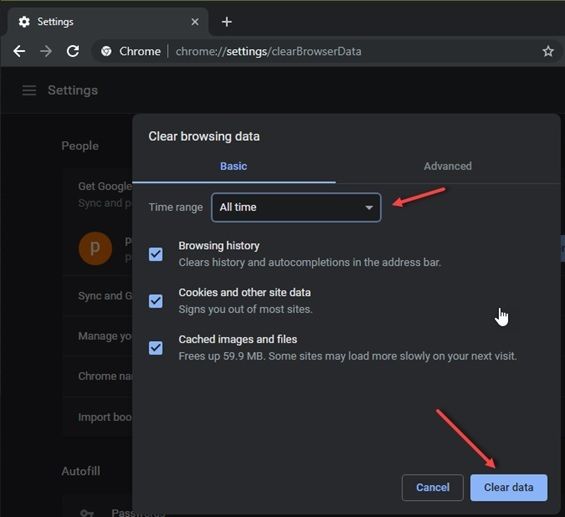
6. Отметьте все флажки, которые вы хотите удалить.
7. Нажмите Очистить данные.
8. Начать сначала Хром.
Это заставит Chrome снова загружать кеш для ваших сайтов, тем самым удаляя любые поврежденные или недоступные файлы кеша, которые вызывали проблему.
# Исправление 2: предотвращение записи Chrome на SSD
Если очистка кэша не помогла вам решить«Ожидание кеша»Ошибка, вы также можете попробовать этот метод, который останавливает запись кеша на ваш SSD.
Эта функция достигается за счет отключения функции кэширования записи на диск в Windows 10. Функция кэширования записи на диск — это полезная функция, которая повышает производительность и скорость, но она далека от совершенства, поскольку вызывает много других проблем, таких как высокая потеря памяти.
Если вы не возражаете против небольшой потери производительности при замене безошибочного Chrome, вы можете попробовать отключить кэширование записи на диск в Windows 10.
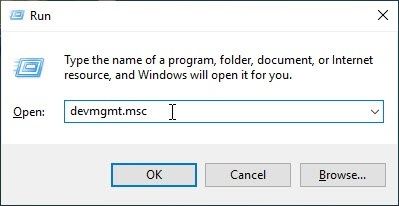
3. В диспетчере устройств выделите Дисковый привод и нажмите на стрелку рядом с ним, чтобы развернуть его.
4. В списке дисков, подключенных к вашему компьютеру, щелкните правой кнопкой мыши на SSD, на котором установлен Chrome.
5. Выберите свойства.
6. Под полисы Снимите флажок Включить запись кэширования на устройстве
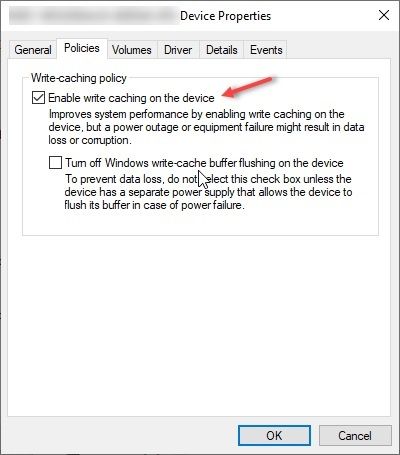
7. Нажмите Ok.
Это отключит функцию кэширования записи на диск для Chrome и решит возникшую ошибку.
# Исправление 3: Сброс настроек Chrome до настроек по умолчанию
Если отключение кэширования записи на диск не решит вашу проблему, вы можете попробовать сбросить Chrome к настройкам по умолчанию, чтобы решить«Ожидание кеша»» ошибка.
Примечание. Вы потеряете все настройки и другие параметры, примененные к Chrome, и вернитесь к заводским настройкам.
Чтобы сбросить Chrome, выполните следующие действия.
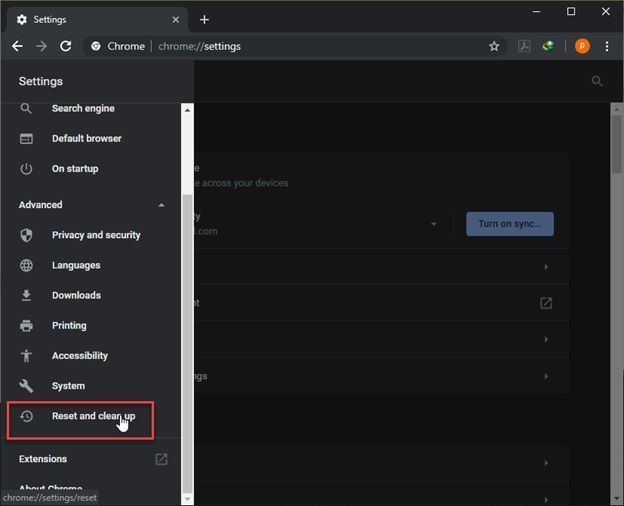
Кроме того, посетите эту страницу: хром: // Настройки / сброс
6. Нажмите на Восстановить настройки к их первоначальным значениям по умолчанию.
7. В следующем диалоговом окне нажмите Сбросить настройки.
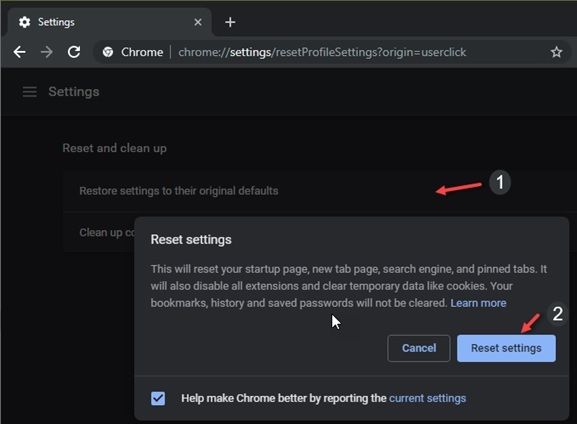
Это вернет Chrome к настройкам по умолчанию так же, как это было при новой установке.
# Исправление 4: переустановите Chrome
Если все остальные исправления не пройдены, последний вариант, который вам остается, — переустановить Chrome.
Сначала проверьте, есть ли какие-либо ожидающие обновления, которые вы, возможно, пропустили, поскольку это исключит некоторую ошибку, которая была исправлена в более позднем обновлении.
Если не было ожидающих обновлений, удалите Chrome из вашей системы и загрузите свежую копию программы установки, а затем завершите установку.
Вывод
В большинстве случаев эта ошибка возникает из-за поврежденных данных кэша в вашей системе, хотя иногда это может происходить и из-за поврежденных установочных файлов Chrome. Теперь вы знаете, как решить Google Chrome »«Ожидание кеша»”В Windows 10. Считаете ли вы это полезным? Комментарий ниже, чтобы обсудить то же самое.
Источник
Исправлено: Google Chrome Ожидание кеша —
Некоторые пользователи сообщают, что их браузер Chrome случайно зависает / зависает. Хотя видимого сообщения об ошибке нет, индикатор выполнения внизу застрял на ‘Ожидание кэша ». Эта проблема чаще всего возникает в Windows 10 в случаях, когда браузер Chrome установлен на SSD-накопителе. Большинство затронутых пользователей сообщают, что зависание / остановка длится около 20-30, после чего браузер возвращается к своему нормальному поведению.
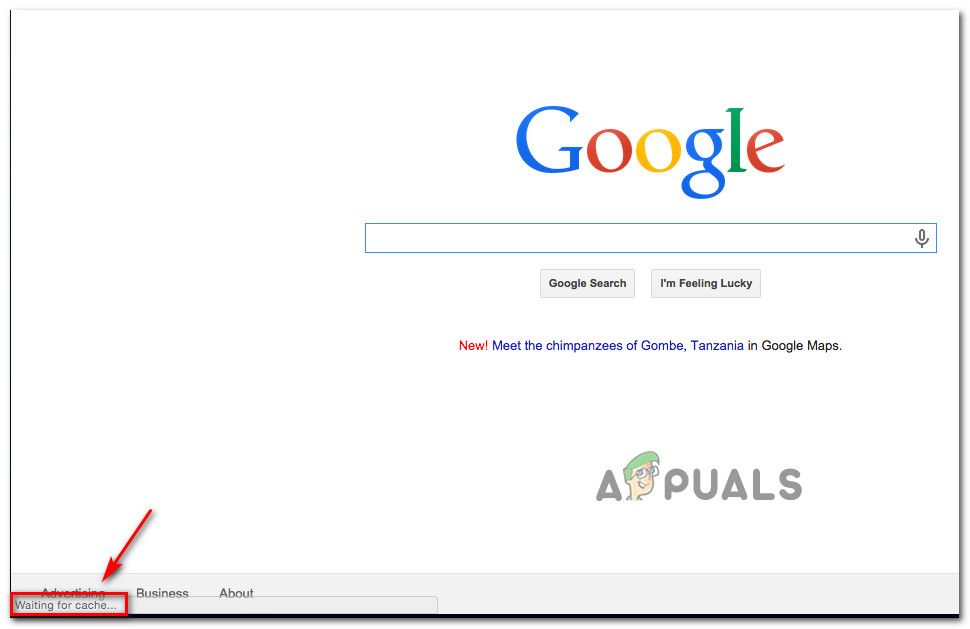 Проблема «Ожидание кэша» в Google Chrome
Что вызывает проблему «Ожидание кэша» в Chrome?
Мы исследовали эту конкретную проблему, изучив различные пользовательские отчеты и стратегии исправления, которые другие затронутые пользователи использовали для решения проблемы. Из того, что мы собрали, есть несколько распространенных сценариев, которые в конечном итоге вызовут это конкретное сообщение об ошибке:
Если вы ищете способы устранения этого раздражающего поведения Google Chrome, эта статья предоставит вам несколько шагов по устранению неполадок. Ниже вы найдете коллекцию методов, которые другие пользователи пытаются решить ту же проблему.
Поскольку «Ожидание кеша» Проблема имеет несколько потенциальных виновников, которые могут вызвать это поведение, мы советуем вам следовать приведенным ниже методам в порядке их представления. Мы заказали их по эффективности серьезность, поэтому один из них должен решить проблему для вашего конкретного сценария.
Способ 1: отключение записи кэша на диске SSD
Некоторые пользователи, столкнувшиеся с этой конкретной проблемой, сообщили, что проблема больше не возникает после отключения кэша записи в их SSD (твердотельный накопитель).
Хотя отключение кэша записи на вашем SSD может показаться быстрым решением, имейте в виду, что это может привести к замедлению записи на диск. Эта функция позволяет первоначально сохранять данные в DRAM или SLC NAND, а затем записывать их на диск NAND, что значительно ускоряет запись.
Если вы готовы смириться с этими последствиями ради разрешения ‘В ожидании кеша‘Ошибка, выполните следующие шаги, чтобы отключить кэш записи на вашем SSD-диске:
 Отключение кэширования записи на вашем SSD-диске
Если вы все еще сталкиваетесь с проблемой после выполнения описанных выше действий или ищете другой метод, который не включает отключение кэширования записи, перейдите к следующему ниже.
Замечания: Если этот метод не эффективен, не забудьте перепроектировать шаги, описанные выше, чтобы повторно включить кэш записи, прежде чем переходить к следующим методам ниже.
Способ 2: создание нового профиля браузера пользователя
Другое исправление, которое иногда эффективно в решенииОжидание в кеше”Проблема в Google Chrome заключается в создании нового профиля браузера пользователя в Chrome. Это приведет к потере пользовательских настроек и закладок, но вы можете легко импортировать их в свой новый профиль, если этот метод в конечном итоге решит проблему для вас.
Вот что вам нужно сделать, чтобы создать новый профиль браузера пользователя в Google Chrome:
Если этот метод не позволил устранить ошибку «Ожидание в кэше», перейдите к следующему способу ниже.
Способ 3. Сброс настроек браузера Chrome до значений по умолчанию
Несколько пользователей сообщили, что проблема больше не возникает после сброса настроек браузера Chrome. Как вы можете себе представить, это приведет к необратимому сбросу всех пользовательских настроек, элементов автозапуска и расширений, поэтому делайте это только тогда, когда вы понимаете последствия.
Вот как восстановить настройки браузера Chrome по умолчанию:
 Сброс настроек к настройкам по умолчанию в Chrome
Если вы все еще сталкиваетесь с тем же «Ожидание в кэше» вопрос, перейдите к следующему способу ниже.
Способ 4. Использование расширения «cache killer»
Если ни один из перечисленных методов не смог решить проблему, вы, скорее всего, сможете сделать это через расширение. Classic Cache Killer расширение Chrome, которое автоматически очищает кеш браузера перед загрузкой страницы. Это в конечном итоге решит проблему, если проблема вызвана повреждением данных кэша.
Вот что вам нужно сделать, чтобы установить Classic Cache Killer:
Источник
«Ожидание кэша» в Chrome: как устранить неполадку
В момент перехода по ссылке в Google Chrome в левом нижнем углу можно видеть появление ряда сообщений, следующих одно за другим — определение хоста, подключение, создание безопасного подключения и так далее, после чего загружается уже сама веб-страница. Но иногда эта процедура внезапно приостанавливается, зависает, а в указанной информационной строке появляется сообщение «Ожидание кэша».
В большинстве случаев задержка длится 20-30 секунд, затем страница грузится как обычно, но ведь так быть не должно, при нормальном интернет-подключении вся процедура, включая обращение к кэшу, занимает доли секунды.
Если с интернетом и с самим-веб-ресурсом всё в порядке, скорее всего, источник проблемы скрывается у вас на компьютере. В частности, она может быть вызвана некорректной работой кэш-памяти Chrome, функции кэширования SSD и повреждением профиля пользователя.
Не исключено, что существуют и другие причины неполадки, но перечисленные выше являются основными. Для их устранения предпринимаем следующие действия.
Очистка кэша
Для начала следует попробовать очистить кэш Chrome.
Отключение кеширования на SSD
Запустите Диспетчер устройств, найдите в списке устройств ваш SSD-накопитель и откройте его свойства.
Переключитесь на вкладку «Политика» и снимите флажок с чекбокса «Разрешить кэширование записей для этого устройства».
Проверьте работу Chrome и, если способ окажется неэффективным, восстановите отключенную настройку и перейдите к следующему методу.
Создание нового пользователя
Реализация этого способа приведет к потере сохраненных настроек, закладок и прочих личных данных пользователя, но это не должно вас смущать, поскольку всю информацию можно импортировать из старого профиля.
Если же вы используете учетную запись Google с синхронизацией, то проблем вообще быть не должно.
Нажмите по иконке профиля в правом верхнем углу, выберите в меню «Управлять пользователями».
В открывшемся окне нажмите «Добавить пользователя».
Выберите для него любую иконку.
Сброс настроек или полная переустановка Chrome
Если все способы оказались неэффективными, остаётся лишь одно — выполнить сброс браузера к настройкам по умолчанию либо полностью его переустановить. В первом случае закладки, история просмотров и пароли будут сохранены, во втором — будут удалены все данные без исключения.
Для сброса перейдите по внутреннему адресу chrome://settings/resetProfileSettings?origin=userclick и нажмите кнопку «Сбросить настройки», для удаления воспользуйтесь стандартным апплетом установки и удаления программ.


1 комментарий
Не помогает,я даже форматировал комп и все переустановил но все равно остается это проблема,изчезает интернет,и в хроме и в опере.
Источник
Что такое ожидание кэша в компьютере
В момент перехода по ссылке в Google Chrome в левом нижнем углу можно видеть появление ряда сообщений, следующих одно за другим — определение хоста, подключение, создание безопасного подключения и так далее, после чего загружается уже сама веб-страница. Но иногда эта процедура внезапно приостанавливается, зависает, а в указанной информационной строке появляется сообщение «Ожидание кэша».
В большинстве случаев задержка длится 20-30 секунд, затем страница грузится как обычно, но ведь так быть не должно, при нормальном интернет-подключении вся процедура, включая обращение к кэшу, занимает доли секунды.
Если с интернетом и с самим-веб-ресурсом всё в порядке, скорее всего, источник проблемы скрывается у вас на компьютере. В частности, она может быть вызвана некорректной работой кэш-памяти Chrome, функции кэширования SSD и повреждением профиля пользователя.
Не исключено, что существуют и другие причины неполадки, но перечисленные выше являются основными. Для их устранения предпринимаем следующие действия.
Очистка кэша
Для начала следует попробовать очистить кэш Chrome.
Отключение кеширования на SSD
Запустите Диспетчер устройств, найдите в списке устройств ваш SSD-накопитель и откройте его свойства.
Переключитесь на вкладку «Политика» и снимите флажок с чекбокса «Разрешить кэширование записей для этого устройства».
Проверьте работу Chrome и, если способ окажется неэффективным, восстановите отключенную настройку и перейдите к следующему методу.
Создание нового пользователя
Реализация этого способа приведет к потере сохраненных настроек, закладок и прочих личных данных пользователя, но это не должно вас смущать, поскольку всю информацию можно импортировать из старого профиля.
Если же вы используете учетную запись Google с синхронизацией, то проблем вообще быть не должно.
Нажмите по иконке профиля в правом верхнем углу, выберите в меню «Управлять пользователями».
В открывшемся окне нажмите «Добавить пользователя».
Выберите для него любую иконку.
Сброс настроек или полная переустановка Chrome
Если все способы оказались неэффективными, остаётся лишь одно — выполнить сброс браузера к настройкам по умолчанию либо полностью его переустановить. В первом случае закладки, история просмотров и пароли будут сохранены, во втором — будут удалены все данные без исключения.
Для сброса перейдите по внутреннему адресу chrome://settings/resetProfileSettings?origin=userclick и нажмите кнопку «Сбросить настройки», для удаления воспользуйтесь стандартным апплетом установки и удаления программ.
В компьютере, а точнее в директориях ОС Windows, в процессе пользования накапливается и хранится «цифровой хлам» – распакованные архивы, логи, отработанные файлы, пустые папки. Все эти элементы без должных к ним мер (очистки) имеют свойство придавать диску С по мере накопления солидный объём, засорять память ПК и затормаживать его работу.
Возможно, вы уже задали себе вопрос, уважаемый читатель: «А причём тут очистка кэша в Яндекс браузере?». Очень даже причём! Ведь все элементы (файлы), которые он хранит, тоже являются временными и тоже являются источником «системного мусора». То есть в нём нужно периодически проводить чистку.
Эта статья расскажет вам, как очистить кэш в Яндекс.Браузере посредством штатной опции и при помощи программ-чистильщиков.
Что такое кэш и где он находится?
Итак, для начала давайте чуть более подробно разберём, с чем мы имеем дело. Кэш – это специальное хранилище в виде отдельной папки, расположенной в браузере Яндекс. В ней размещаются выборочные данные просмотренных вами веб-страниц (картинки, аудиотреки и др.). А хранятся они в ней для того, чтобы без загрузки с сервера браузер мог их вам оперативно предоставить при повторном запросе.
Например, прослушали вы аудиозапись в соцсети. Вам она понравилась, и вы снова нажимаете кнопку PLAY, и веб-обозреватель предоставляет вам кешированный аудиопоток непосредственно из памяти ПК и не тратит время на повторное его скачивание с сайта.
Таким образом, кэш позволяет снижать нагрузку на сеть (уменьшает количество запросов к серверу) и увеличивает скорость загрузки веб-страниц.
Если вы хотите посмотреть (визуально), где находится кэш Яндекс.Браузера, выполните следующее:
2. Перейдите в директорию (что бы её найти, последовательно открывайте указанные папки):
Пользователи → → AppData → Local → Yandex → YandexBrowser → User Data → Default → Cache
Именно в папке Cashe хранятся временные сохранённые данные, которые нужно убрать.
Как очистить?
Способ №1: при помощи настройки браузера
Чтобы чистить кэш Браузера.Яндекс, не закрывая его окно, выполните последовательно эти операции:
1. Щёлкните кнопку «Меню» (значок «три полоски») вверху справа.
2. В панели опций наведите курсор на раздел «История».
3. В дополнительной панели кликните также «История».
Примечания. В этот раздел можно быстро перейти, нажав сочетание клавиш – Ctrl + H.
4.В правой части открывшейся вкладки клацните «Очистить историю».
5. В одноимённой панели появившейся поверх вкладки, чтобы почистить кэш, предварительно создайте необходимые настройки:
выберите период, за который нужно выполнить очистку (рекомендуется установить значение «за всё время»);
В списке необходимо включить или отключить элементы (например, куки), чтобы, соответственно, оставить их в браузере или убрать.
6. Перед тем, как удалить, ещё раз проверьте все настройки. Обязательно должна быть установлена «галочка» напротив элемента «файлы, сохранённые в кэше».
7. Если всё «OK» (вы убедились после просмотра опций в том, что они приняли правильные значения), клацните «Очистить историю».
Таким образом, вы удалите кэш и можно снова пользоваться обновлённым браузером без лишних данных.
Доступ к панели, на которой можно сбросить кэш, можно получить и другими способами:
Способ №2: использование сторонних программ
Для «уборки» браузера можно задействовать специальные утилиты.
1. Выберите в боковом меню «Очистка».
2. В разделах «Windows» и «Приложения» укажите элементы, нуждающиеся в очистке.
3. Щёлкните кнопку «Анализ».
4. По завершении сканирования кликните «Очистка».
1. В вертикальном меню, в левой части интерфейса программы, выберите кликом мышки раздел «Чистка дисков».
2. Клацните «Выполнить очистку».
Определитесь, каким вам способом очистки пользоваться удобней всего, и действуйте. Успешной и быстрой вам настройки браузера Яндекс!
Каждый браузер, независимо от того, какой компании он принадлежит, хранит множество файлов, которые получили название «кэш». Кэш, по сути, является информацией тех сайтов, которые вы просматривали ранее. Однако, со временем, информации накапливается все больше, и для того, чтобы браузер не подтормаживал, рекомендуется периодически подчищать кэш любого браузера. Именно вопросом, касающимся того, как почистить кэш браузера яндекс, мы и займемся в данной статье.
Зачем чистить кэш
Вполне закономерно, на первых порах пользователь, особенно не сильно продвинутый, просто не понимает, зачем и почему оно должен производить подобную чистку. Ответить на этот вопрос очень просто. Представьте на секунду, что вся музыка, фильмы и другая информация с сайтов, которые вы когда-либо открывали, сохраняются в памяти вашего компьютера (а так оно и есть, ведь именно это и является кэшем).
Так вот, эта информация копится-копится, заполняет все больше памяти, и в один прекрасный момент ваш веб-обозреватель начинает подвисать: страницы не до конца прогружаются, команды выполняются через раз. Словом, Yandex браузер будто впадает в спячку и перестает нормально реагировать. Проблема решится, стоит лишь очистить память от ненужного «хлама».
Как производится очистка кэша в яндекс браузере
Как вы смогли убедиться, очистить кэш веб-обозревателя очень просто, и не займет даже нескольких минут. Выполняя эту манипуляцию регулярно, вы убережете свой браузер от некорректной работы, а себя от раздражений по этому поводу.
Видео в помощь:
Часть данных с посещённых интернет ресурсов автоматически сохраняется в специальном месте на диске, которое называют кэф или буферная память. Это делается, чтобы ускорить процесс загрузки уже посещённых вами ранее страниц. Многие файлы уже хранятся на вашем компьютере и не требуют скачивания из Интернета.
Все основные браузеры имеют встроенный кэш.
Как можно понять из определения, все данные кэша сохраняются в определённую директорию по умолчанию. Причём у каждого интернет проводника она своя. Вам может понадобиться знать, где находится кэш браузера, если вы захотите посмотреть какие-либо фрагменты из него, общий объём или изменить место расположения.
Определение места расположения
Рассмотрим, как можно найти и где расположен кэш популярных браузеров Google Chrome, Yandex Browser, Opera, Mozilla Firefox на компьютере или ноутбуке. Первым делом вам нужно включить отображение скрытых папок и файлов, иначе вы просто ничего не сможете увидеть:
Теперь можно приступить непосредственно к поиску места хранения информации. У каждого интернет проводника оно своё, но расположение примерно одинаковое.
Находим кэш браузера Яндекс:
Получить информацию о буферной памяти Yandex Browser, хранящейся на диске, можно ещё и следующим образом:
Яндекс и Google Chrome созданы на одном и том же движке Chromium, поэтому во многом схожи в настройках. Соответственно и инструкция, как найти кеш в Гугл Хром аналогична:
В Гугл Хром страницу со статистикой по Cache можно вызвать, введя в адресную строку chrome://net-internals/#httpCache page.
Определить, где именно хранится загруженный кэш Оперы, можно точно так же, как кэшированные данные двух предыдущих программ:
Объектом исследования данной статьи будет браузер Yandex, предметом исследования очистка кеша браузера Яндекс. Как проделать это более оптимально и просто, как почистить кеш браузера Яндекс с помощью горячих клавиш. Эти вопросы и нюансы будут разобраны далее. Изначально разберём: зачем вообще нужен этот кеш?
Необходимость кеша в браузере Яндекс. Основное предназначение кеша в браузере – это более оперативный доступ к часто запрашиваемой информации (сайта). Например, вы регулярно заходите в социальную сеть на свою страницу и слушаете одну и туже песню. Так вот эта песня с очень большой вероятностью попадёт в кеш браузера. Почему? Потому что вы регулярно её случаете и браузеру необходимо загружать её на ваш компьютер, а если она попадает в кеш, то браузер её будет брать с вашего винчестера и от туда её проигрывать, тем самым экономя время на загрузки любимой песни.
Зачем нужно чистить кеш браузера Яндекс? Чаще все, это нехватка свободного места на диске, где располагается браузер. Очистив кеш, освобождается определенное количество места. Это зависит от того сколько размер вашего кеша, это можем быть и несколько мегабайт до нескольких гигабайт. Зависит это от времени пользования браузером Яндекс и активностью пользователя. Бывает, что кеш нужно чистить, когда браузер начинает подглючивать, в некоторых моментах, это может помочь. Но и топ-3 субъективных причин, по которым чистят кеш в Yandex Brouser – это для отслеживания изменений на информационном ресурсе. Опять же пример: вы регулярно заходите и просматриваете определенный сайт, но в один прекрасный момент, на сайте задают вопрос: как Вам наш новый дизайн? Вы думаете, что Вас разводят. Однако, это не так. Графическая составляющая сайта грузиться из кеша Яндекс браузера и вами просматривается старая версия сайта. Почистив кеш браузера от Яндекс, сайт будет предоставлен в новой цветовой гамме.
1. Способ очистки кеша Яндекс браузера при помощи «горячих клавиш».
В этом окошке настройке выбираем определенный период очистки кеша, и ставим галочку на «файлы, сохранённые в кеше». Нажимаем «Очистить историю». Кэш в браузере Яндекс очищен.
2. Последовательный способ почистить кеш в Yandex браузере.
Этот способ подойдёт для любителей знать всё досконально. Поэтапно будем идти к настройкам очистки кеша. Вначале перейдём в настройки браузера.
Крутим колёсиком мышки в самый вниз и отображаем дополнительные настройки:
В первой же развернутой настройки (Защита личный данных) будет кнопочка «Очистить историю». Вот сюда нам и нужно.
Браузеры появились с возникновением интернета, и их основное назначение заключается в обеспечении любого пользователя информацией через визуальный интерфейс. С помощью интернет-браузера можно просматривать веб-страницы сайтов, слушать музыку, смотреть фильмы, общаться с друзьями. Яндекс.Браузер – это передовая разработка российских программистов, предназначенная для «путешествий» по сетевым ресурсам. Для его корректной работы необходимо периодически очищать кэш.
Что такое кэш и зачем его чистить
Кэшем браузера называется специальная папка, в которой сохраняются копии данных о посещённых пользователем сайтах и всех действиях, совершаемых им в это время. Во время повторного просмотра веб-страниц уже не будет идти запрос информации, они будут просто извлечены из кэша и показаны в окне браузера. При использовании кэша снижается сетевая нагрузка и уменьшается время загрузки нужных страниц.
Где хранится
Иногда возникает необходимость посмотреть либо скопировать данные кэша Яндекс.Браузера, например, во время направления в ваш адрес различных запросов со стороны техподдержки или в случае поиска утерянной информации о посещении какого-либо сайта и т. п. Кэш находится в специальной папке на вашем компьютере или мобильном устройстве.
Адреса папок
Windows 7 и Windows 8
C:ПользователиВаша учётная записьAppDataLocalYandexYandexBrowserUser DataDefaultCache
C:Documents and SettingsВаша учётная записьLocal SettingsApplication DataYandexYandexBrowserUser DataDefaultCache
C:UsersВаша учётная записьAppDataLocalYandexYandexBrowserUser DataDefaultCache
Поскольку данные, которые кэшируются, генерируются браузером, то и сохраняются они в NSCachesDirectory, для чего может быть создана отдельная папка, например, MyAppCache. При этом может использоваться один из способов хранения временных данных: NSKeyedArchiver, NSURLCache, SQLite, Core Data.
Папка предназначена для хранения пользовательских данных. Также информация может находиться в архивированном виде в папке Androidobb. Кэш устройства находится в директории wipecache, а кэш системных приложений в wipedalvik-cache.
Проще всего получить доступ к кэшу через папку «Другие». В ней хранятся кэшированные файлы истории браузера.
Как очистить кэш
Для операционных систем, устанавливаемых на компьютерах и мобильных устройствах, Яндекс.Браузер не является базовым. В связи с этим очистка кэша браузера всегда идёт через внутренние настройки или с помощью специальных программ.
На компьютере
Горячие клавиши
Как почистить историю просмотров web-страниц на компьютере (видео)
С помощью программы Windows Cleaner
Если у вас нет желания искать и удалять «мусор» на системном диске, а также изучать настройки Яндекс.Браузера, то воспользуйтесь специальной программой для очистки кэша. Её преимущество заключается в том, что она самостоятельно сканирует систему и удаляет ненужные и временные файлы.
Windows Cleaner – это одна из самых популярных программ, позволяющих очистить кэш. Именно ей отдают предпочтения многие пользователи. Её популярность обусловлена предельно простым и понятным интерфейсом, полностью переведённым на русский язык.
Windows Cleaner – это бесплатная программа с широким набором функций. Обеспечивает полноценную очистку системы и оптимизацию её работы.
На мобильном устройстве
Рассмотрим самые популярные на сегодняшний день мобильные операционные системы:
В этой операционной системе есть встроенная очистка кэша только для браузеров Safari и Opera Mini. Методика очистки кэша Яндекс.Браузера такая же, как и на компьютере. Также можно использовать специальную программу PhoneExpander. Но для этого необходимо подключиться к компьютеру с установленной системой Mac OS с помощью специального кабеля Lightning. Программа может удалять временные файлы и очищать кэш.
Android
Быстро чистим кэш на Андроиде (видео)
Windows Phone
Для очистки кэша Яндекс.Браузера в системе нужно выполнить всего три действия.
Очистка кэша в системе Windows Phone
Автоочистка кэша в браузере Яндекс
Для настройки автоматической очистки кэш-памяти в Яндекс.Браузере необходимо выполнить следующие действия.
30 секунд. Браузер соответственно пишет с статустной строке «Ожидание кеша».
В журнале приложений такие записи
WUDFHost (1096) WindowsLocationProviderDatabase: Запрос на чтение из файла «C:ProgramDataMicrosoftWindowsLocationProviderLocationCache.dat» со смещением 868352 (0x00000000000d4000) размером 8192 (0x00002000) байт выполнен, но его выполнение ОС заняло слишком много времени (50 секунд). Кроме того, с тех пор как последнее сообщение об этой ошибке было возвращено 2027 секунд назад, выполнение 0 других запросов ввода-вывода из этого файла также заняло слишком много времени. Вероятно, эта ошибка вызвана сбоем оборудования. Обратитесь к поставщику оборудования, чтобы точно установить причину ошибки.
Как быть и что делать? Битые сектора? А назначение файла можно куда-то переместить?
Заранее благодарю.
Источник
Содержание
- 1 Очистка кэша
- 2 Отключение кеширования на SSD
- 3 Создание нового пользователя
- 4 Сброс настроек или полная переустановка Chrome
- 5 Не запускается браузер
- 6 Браузер работает медленно
- 7 Браузер потребляет много оперативной памяти
- 8 Браузер запускает много процессов
- 9 Браузер зависает
- 10 Не открывается сайт
- 11 Ошибка «DNS Error»
- 12 Ошибка прокси-сервера
- 13 Ошибка «Connection failure»
- 14 Ошибка ERR_CERT_AUTHORITY_INVALID
- 15 Не работают функции сайта
- 16 Содержимое страницы отображается некорректно
- 17 Не отображается панель загрузок, подсказки или диалоговые окна
- 18 Не отображаются картинки
- 19 Картинки отображаются некорректно
- 20 Браузер искажает цветопередачу
В момент перехода по ссылке в Google Chrome в левом нижнем углу можно видеть появление ряда сообщений, следующих одно за другим — определение хоста, подключение, создание безопасного подключения и так далее, после чего загружается уже сама веб-страница. Но иногда эта процедура внезапно приостанавливается, зависает, а в указанной информационной строке появляется сообщение «Ожидание кэша».
В большинстве случаев задержка длится 20-30 секунд, затем страница грузится как обычно, но ведь так быть не должно, при нормальном интернет-подключении вся процедура, включая обращение к кэшу, занимает доли секунды.

Если с интернетом и с самим-веб-ресурсом всё в порядке, скорее всего, источник проблемы скрывается у вас на компьютере. В частности, она может быть вызвана некорректной работой кэш-памяти Chrome, функции кэширования SSD и повреждением профиля пользователя.
Не исключено, что существуют и другие причины неполадки, но перечисленные выше являются основными. Для их устранения предпринимаем следующие действия.
Очистка кэша
Для начала следует попробовать очистить кэш Chrome.
Перейдите по внутреннему адресу chrome://settings/clearBrowserData, отметьте галками указанные на скриншоте опции и нажмите кнопку «Удалить данные».

В результате будут очищены история, cookies и кэш. Для автоматизации процесса очистки только кэша страницы непосредственно перед ее загрузкой вы можете воспользоваться бесплатным расширением Classic Cache Killer, установив его из Магазина Chrome.
Отключение кеширования на SSD
Если у вас SSD-диск, проблема может появиться из-за слишком быстрого заполнения кэша, что весьма характерно для твердотельных накопителей. Решением в таком случае можете стать отключение записи кэша на SSD. Отключение записи кэша может привести к незначительному снижения скорости записи данных на диск, если вы готовы принести эту маленькую жертву, выполните следующее.
Запустите Диспетчер устройств, найдите в списке устройств ваш SSD-накопитель и откройте его свойства.

Переключитесь на вкладку «Политика» и снимите флажок с чекбокса «Разрешить кэширование записей для этого устройства».

Проверьте работу Chrome и, если способ окажется неэффективным, восстановите отключенную настройку и перейдите к следующему методу.
Создание нового пользователя
Реализация этого способа приведет к потере сохраненных настроек, закладок и прочих личных данных пользователя, но это не должно вас смущать, поскольку всю информацию можно импортировать из старого профиля.
Если же вы используете учетную запись Google с синхронизацией, то проблем вообще быть не должно.
Нажмите по иконке профиля в правом верхнем углу, выберите в меню «Управлять пользователями».

В открывшемся окне нажмите «Добавить пользователя».

Выберите для него любую иконку.

Сохраните настройки и выполните синхронизацию с учетной записью Google.
Сброс настроек или полная переустановка Chrome
Если все способы оказались неэффективными, остаётся лишь одно — выполнить сброс браузера к настройкам по умолчанию либо полностью его переустановить. В первом случае закладки, история просмотров и пароли будут сохранены, во втором — будут удалены все данные без исключения.

Для сброса перейдите по внутреннему адресу chrome://settings/resetProfileSettings?origin=userclick и нажмите кнопку «Сбросить настройки», для удаления воспользуйтесь стандартным апплетом установки и удаления программ.
После деинсталляции браузера вам также нужно будет зайти в каталог %USERPROFILE%/AppData/Local/Google и очистить содержимое папки Google.
Иногда вы можете столкнуться с такой ошибкой в вашем браузере Google Chrome в Windows, где состояние соединения продолжает говорить «Ожидание кэша» в нижней левой части веб-браузера в строке состояния. Если вы столкнулись с этой проблемой, вот как избавиться от этого надоедливого сбоя с помощью очень простых методов.

Может быть несколько причин для этой проблемы. Профиль браузера или файлы кэша могут быть повреждены, SSD занят или файлы фрагментированы. Вот что вы можете сделать:
- Очистить временные файлы Интернета, файлов cookie и кэш-памяти Chrome
- Отключить запись файлов кэша на SSD.
- Создайте новый профиль пользователя для Google Chrome.
- Сброс и переустановка Google Chrome.
1] Очистить кеш Chrome
Прежде всего удалите временные файлы Интернета, файлы cookie и другие файлы кэша в Chrome и посмотрите, поможет ли это.

Для этого откройте Chrome, нажмите Ctrl + Shift + Del и удалите все файлы кэша.
Перезапустите Chrome и посмотрите.
2] Отключить запись файлов кэша на SSD
Вам необходимо отключить запись файлов кэша на SSD, чтобы остановить зависимость браузера от SSD для сбора всех файлов кэша.
3] Создайте новый профиль пользователя для Google Chrome.
Убейте все процессы для Google Chrome из диспетчера задач.

Затем перейдите к следующему местоположению:
C:Users<Ваше имя пользователя>AppDataLocalGoogleChromeUser DataDefault
Нажмите CTRL + A на клавиатуре, чтобы выбрать все файлы в указанном выше месте.
Затем нажмите Shift + Delete, чтобы окончательно удалить все эти выбранные файлы.
Теперь откройте Google Chrome и создайте новый профиль пользователя, а затем, наконец, проверьте, исправлена ли ваша проблема.
4] Сброс или переустановка Google Chrome
Чтобы сбросить браузер Chrome, убедитесь, что Google Chrome нигде не работает в фоновом режиме с помощью диспетчера задач.
Теперь нажмите комбинацию WINKEY + R, чтобы открыть Run, а затем перейдите по следующему пути.
%USERPROFILE%AppDataLocalGoogleChromeUser Data
Теперь выберите папку с именем «По умолчанию» и нажмите комбинации клавиш Shift + Delete, а затем нажмите «Да», чтобы получить запрос подтверждения.
После удаления папки «По умолчанию» откройте Google Chrome и нажмите кнопку «Меню», обозначенную тремя точками вертикали в правом верхнем углу.
Затем нажмите на Настройки. В разделе «Настройки» прокрутите вниз и нажмите «Дополнительно», чтобы открыть дополнительные параметры.
Теперь прокрутите вниз до кнопки «Восстановить настройки» и нажмите на нее.
Это теперь даст вам похожую подсказку:

Нажмите «Сброс», и это сбросит ваш браузер Google Chrome.
Теперь проверьте, исправлена ли ваша проблема или нет.
И если все методы, упомянутые выше, не работают должным образом, последним и окончательным решением будет переустановка Google Chrome. Во-первых, вам придется полностью удалить Google Chrome со своего компьютера. Это также должно включать все оставшиеся папки с данными просмотра, пользовательскими данными и т.д. Теперь убедитесь, что вы загружаете последнюю версию Google Chrome с официального веб-сайта.
В этом разделе приведены решения самых распространенных проблем, возникающих при работе с браузером.
 |
Установка и запуск Ошибка установки Ошибка обновления Браузер не запускается Браузер зависает |
 |
Память и быстродействие Браузер тратит много памяти Слишком много процессов Браузер работает медленно Зависают вкладки |
 |
Функциональность Не работают функции сайта Пропали вкладки Пропали закладки Не работает JavaScript Не отображаются диалоговые окна |
 |
Соединение Не открывается сайт DNS error Ошибка прокси-сервера Connection failure ERR_CERT_AUTHORITY_INVALID |
 |
Содержимое сайта Страница отображается некорректно Картинки не отображаются Картинки отображаются некорректно Неверная цветопередача |
 |
Видео, музыка и игры Браузер не показывает видео Adobe Flash Player устарел Аудио не воспроизводится Зависает курсор мыши в игре |
|
Установка и запуск Ошибка установки Ошибка обновления Браузер не запускается Браузер зависает |
|
Память и быстродействие Браузер тратит много памяти Слишком много процессов Браузер работает медленно Зависают вкладки |
|
Функциональность Не работают функции сайта Пропали вкладки Пропали закладки Не работает JavaScript Не отображаются диалоговые окна |
|
Соединение Не открывается сайт DNS error Ошибка прокси-сервера Connection failure ERR_CERT_AUTHORITY_INVALID |
|
Содержимое сайта Страница отображается некорректно Картинки не отображаются Картинки отображаются некорректно Неверная цветопередача |
|
Видео, музыка и игры Браузер не показывает видео Adobe Flash Player устарел Аудио не воспроизводится Зависает курсор мыши в игре |
Если вы не нашли в списке вашу проблему, напишите в службу поддержки через .
Не запускается браузер
Если Яндекс.Браузер не запускается или вы видите ошибку «Не удалось запустить приложение, поскольку его параллельная конфигурация неправильна», попробуйте установить последнюю версию поверх текущей. Скачайте установочный файл со страницы browser.yandex.by. Если вы используете бета-версию Яндекс.Браузера: browser.yandex.ru/beta.
Если это не помогло, сообщите о проблеме в техническую поддержку через форму обратной связи.
Опишите поэтапно:
- что происходит при попытке открыть Яндекс.Браузер (например, появляются сообщения об ошибке или окно браузера открывается некорректно);
- что предшествовало появлению проблемы (например, обновление браузера или системы, установка программ или расширений);
- как давно не открывается Яндекс.Браузер.
По возможности приложите скриншот ошибки.
Браузер работает медленно
Попробуйте на время отключить все расширения, режим Турбо и голосовую активацию Алисы, а также удалите кэш, историю или файлы cookie.
Отключить расширение
- Отключите на время все расширения: → Дополнения.
- Если проблема исчезла, методом перебора найдите расширение, которое ее вызвало.
- Отключите расширение. Вы можете также написать его разработчикам о проблеме.
Отключить Турбо
В режиме Турбо страница сайта загружается не сразу на компьютер пользователя, а отправляется на сервер Яндекса и там сжимается. Обычно это значительно ускоряет работу браузера. Но, если маршрут от сервера Яндекса до компьютера пользователя очень длинный, страница в режиме Турбо может загружаться дольше, чем без него.
Проверьте, ускорит ли работу браузера отключение Турбо:
- Нажмите → Настройки.
- Откройте Инструменты.
- В блоке Турбо выберите значение Выключен.
Очистить кэш
- Нажмите → Дополнительно → Очистить историю.
- В списке Удалить записи выберите период, за который необходимо удалить кэш.
- Включите опцию Файлы, сохранённые в кэше.
- Отключите все остальные опции (если хотите очистить только кэш браузера).
- Нажмите Очистить.
Очистить историю
- Нажмите → История → История, а затем в правом верхнем углу вкладки нажмите строку Очистить историю.
- В окне Очистка истории укажите период времени, за который нужно удалить историю.
- Включите опцию Просмотры.
- При необходимости отключите все остальные опции.
- Нажмите Очистить.
Очистить cookie
- Нажмите → Дополнительно → Очистить историю.Совет. Открыть окно Очистить историю можно, нажав клавиши Ctrl + Shift + Del (в Windows) или Shift + ⌘ + Backspace (в macOS).
- В списке Удалить записи выберите период, за который необходимо удалить cookie.
- Выберите пункт Файлы cookie и другие данные сайтов и модулей (отключите остальные опции, если хотите удалить только файлы cookie).
- Нажмите Очистить.
</dl>
Если не удалось справиться с проблемой самостоятельно, напишите в службу поддержки через форму обратной связиформу обратной связи, описав ситуацию как можно подробнее.
Браузер потребляет много оперативной памяти
Современные браузеры активно используют оперативную память. В интернете на смену статичным страницам пришли полноценные приложения. Предположим, на одной вкладке у вас открыт музыкальный проигрыватель, на другой — видеоролик на Youtube, а на третьей вы работаете в онлайн редакторе. Чтобы вы могли быстро переключаться между вкладками, их данные должны храниться в оперативной памяти.
Яндекс.Браузер может потреблять больше памяти по сравнению с другими браузерами из-за:
- Многопроцессорной архитектуры. Каждое окно браузера — отдельный процесс, требующий дополнительной памяти. Многопроцессорная архитектура повышает стабильность — в случае сбоя на одной вкладке другие вкладки сохранятся и вы не потеряете данные.
- Использования предзагрузки. Браузер пытается вычислить, какую ссылку вы нажмете, и подгружает данные страницы заранее.
- Большого количества расширений. Расширения делают работу в браузере удобнее, но каждое из них требует оперативной памяти.
В среднем при нескольких открытых вкладках Яндекс.Браузер потребляет от 300 до 1000 МБ оперативной памяти. Если на странице есть сложные Flash-объекты, то это число может увеличиться до 1000 МБ.
Чтобы снизить объем потребляемой памяти, отключите:
- анимацию фона;
- предзагрузку страниц (нажмите → Настройки и в блоке Поиск отключите опцию Заранее запрашивать данные о страницах, чтобы быстрее их загружать);
- неиспользуемые расширения;
- автозапуск Flash-плагинов.
Браузер запускает много процессов
В том, что запущено много процессов, нет ничего страшного. Все браузеры на движке Chromium работают в таком режиме. Каждое окно браузера, а также некоторые расширения и плагины, представляют собой отдельный процесс, который в случае сбоя не приносит вреда другим открытым вкладкам и расширениям.
Браузер зависает
Если Браузер зависает, напишите в службу поддержки через форму обратной связи. Опишите как можно подробнее:
- При каких действиях зависает браузер.
- После каких действий браузер стал зависать (например, переустановка браузера, обновление или установка программ, расширений).
Если браузер медленно открывает страницы, то в сообщении в службу поддержки:
- Укажите, возникает ли проблема со всеми страницами или только с определенными (укажите, с какими).
- Добавьте ссылку на логи net-export, которые вам нужно снять по инструкции и выложить в любое облачное хранилище.
Если в процессе открытия страниц возникают ошибки, добавьте текст ошибки в сообщение.
Не открывается сайт
Сайт может не открываться по нескольким причинам:
Ограничения вашей сети
Доступ к сайту могут осложнять различные ограничения в вашей сети. Например, работа программного обеспечения (антивирусы, файрволы, вирусы) или особенности настройки сети на стороне провайдера (прокси-серверы и т. п.).
Проверьте доступ к сайту на другом компьютере из другой сети и убедитесь, что сайт работает. Если сайт не открывается только на вашем компьютере, рекомендуем обратиться к системному администратору или в службу поддержки провайдера.
Много временных файлов
Страница сайта может загружаться не полностью из-за большого количества временных файлов. Удалите все cookie, имеющиеся на странице:
- Нажмите → Настройки.
- Откройте Сайты.
- Прокрутите страницу вниз и нажмите Расширенные настройки сайтов.
- В блоке Cookie файлы нажмите Cookie файлы и данные сайтов.
- Наведите указатель мыши на нужный сайт и справа от названия нажмите появившуюся ссылку Удалить. Все coookie данной страницы будут удалены.
Проверьте, воспроизводится ли проблема.
Cайт блокируют расширения
Чтобы убедиться, влияют ли расширения на отображение страниц сайта, откройте сайт в режиме Инкогнито. Если проблема в режиме Инкогнито не воспроизводится, попробуйте найти расширение, блокирующее загрузку страниц.
- Отключите на время все расширения: → Дополнения.
- Если страница загрузилась, методом перебора найдите расширение, которое их блокирует.
- Отключите расширение. Вы можете также написать его разработчикам о проблеме.
- Очистите кэш-память, чтобы в браузер не подгружалась ранее сохраненная копия страницы.
- Перезагрузите страницу, чтобы убедиться, что проблема решена.
Сайт блокирует режим Турбо
Некоторые сайты не открываются в режиме Турбо. Чтобы отключить режим:
- Нажмите → Дополнения.
- Откройте Инструменты.
- В блоке Турбо выберите вариант Выключен.
Неверные настройки DNS
- Откройте командную строку Windows. Нажмите клавиши Windows + R или наберите в строке поиска слово «Выполнить». В открывшемся диалоговом окне введите с клавиатуры команду
cmd. - Введите с клавиатуры команду
ipconfig /flushdns. - Перезагрузите сетевое подключение.
Иная проблема с браузером
Если сайт открывается во всех браузерах, кроме Яндекс.Браузера, напишите в службу поддержки через форму обратной связи. Как можно подробнее опишите ситуацию, по возможности приложите скриншот.
</dl>
Ошибка «DNS Error»
Если при открытии страницы вы видите сообщение о такой ошибке, попробуйте решить проблему одним из способов:
Удалите cookie
- Нажмите → Дополнительно → Очистить историю.Совет. Открыть окно Очистить историю можно, нажав клавиши Ctrl + Shift + Del (в Windows) или Shift + ⌘ + Backspace (в macOS).
- В списке Удалить записи выберите период, за который необходимо удалить cookie.
- Выберите пункт Файлы cookie и другие данные сайтов и модулей (отключите остальные опции, если хотите удалить только файлы cookie).
- Нажмите Очистить.
Очистите кэш
- Нажмите → Дополнительно → Очистить историю.
- В списке Удалить записи выберите период, за который необходимо удалить кэш.
- Включите опцию Файлы, сохранённые в кэше.
- Отключите все остальные опции (если хотите очистить только кэш браузера).
- Нажмите Очистить.
Сбросьте настройки DNS
- Откройте командную строку Windows. Нажмите клавиши Windows + R или наберите в строке поиска слово «Выполнить». В открывшемся диалоговом окне введите с клавиатуры команду
cmd. - Введите с клавиатуры команду
ipconfig /flushdns. - Перезагрузите сетевое подключение.
</dl>
Ошибка прокси-сервера
Если вы видите такую ошибку, значит подключение к интернету в браузере настроено через прокси-сервер. Если в вашей сети не используется прокси-сервер, отключите эту настройку.
- Нажмите → Настройки.
- Откройте Системные.
- В блоке Сеть нажмите Настройки прокси-сервера.
- В открывшемся окне перейдите на вкладку Подключения и нажмите Настройка сети.
- В открывшемся окне отключите опцию Использовать прокси-сервер для локальных подключений.
Ошибка «Connection failure»
Ошибка «Сonnection failure» означает, что произошел сбой подключения.

Сбой может возникнуть по следующим причинам:
Попробуйте открыть в браузере другие сайты. Если ошибка подключения не появляется, на исходном сайте вероятно произошел сбой или проводятся профилактические работы. Подождите некоторое время и откройте сайт снова. Если проблема осталась, напишите разработчикам сайта.
Проблемы в работе вашего провайдера
Свяжитесь с провайдером и выясните, не было ли у него сбоев в работе или профилактических работ.
Сайт заблокирован антивирусом или брэндмауэром
Проверьте в вашем антивирусе (брэндмауэре Windows) список заблокированных ресурсов. Если вы нашли в списке нужную страницу, удалите ее оттуда.
Внимание. Удаляйте страницу только в том случае, если полностью уверены в ее безопасности. Если на странице имеется вредоносный код, он может заразить ваш компьютер или предоставить злоумышленникам доступ к вашим личным данным и электронным платежам.В работу браузера вмешался вирус
Проверьте компьютер с помощью антивируса или бесплатных утилит.
Неверные настройки DNS
- Откройте командную строку Windows. Нажмите клавиши Windows + R или наберите в строке поиска слово «Выполнить». В открывшемся диалоговом окне введите с клавиатуры команду
cmd. - Введите с клавиатуры команду
ipconfig /flushdns. - Перезагрузите сетевое подключение.
Неверные настройки прокси-сервера
- Нажмите → Настройки.
- Откройте Системные.
- В блоке Сеть нажмите ссылку Настройки прокси-сервера.
- В открывшемся диалоговом окне перейдите на вкладку Подключения и нажмите Настройка сети.
- Отключите опцию Использовать прокси-сервер для локальных подключений.
</dl>
Если вы не можете установить безопасное соединение на сервисах Яндекса из-за ошибки ERR_CERT_AUTHORITY_INVALID, это означает, что в операционной системе не хватает сертификата. Обновите Windows (Панель управления → Центр обновления Windows). Если это не помогло, попробуйте загрузить и импортировать сертификаты вручную:
- Загрузите на компьютер сертификаты по ссылкам:
- Certum CA
- Certum Trusted Network CA
- GlobalSign Root CA — R1
- GlobalSign Root CA — R2
- GlobalSign Root CA — R3
- Сертификаты Certum CA и Certum Trusted Network CA загрузились на компьютер в формате TXT. Удалите расширение .txt:
- Откройте в Windows Панель управления.
- Нажмите Параметры папок (в Windows 10 нажмите Параметры Проводника).
- На вкладке Вид отключите опцию Скрывать расширения для зарегистрированных типов файлов.
- Нажмите Применить.
- Откройте в Блокноте сертификат Certum CA и сохраните его, удалив расширение .txt, чтобы получить файл CA.pem.
- Откройте в Блокноте сертификат Certum Trusted Network CA и сохраните его, удалив расширение .txt, чтобы получить файл CTNCA.pem.
- Импортируйте сертификаты, выполнив для каждого следующие действия:
- Откройте командную строку Windows. Нажмите сочетание клавиш Windows + R или наберите в строке поиска «Выполнить». В открывшемся диалоговом окне введите команду
certmgr.msc. - Откройте папку Доверенные корневые центры сертификации, а затем папку Сертификаты.
- Выполните Действие → Все задачи → Импорт. Запустится Мастер импорта сертификатов.
- Нажмите Далее.
- Выберите сертификат и нажмите Далее.
- Убедитесь, что в поле Хранилище сертификатов выбрано значение Доверенные корневые центры сертификации. Нажмите Далее.
- Нажмите Готово.
- В открывшемся диалоге нажмите Согласен.
- Откройте командную строку Windows. Нажмите сочетание клавиш Windows + R или наберите в строке поиска «Выполнить». В открывшемся диалоговом окне введите команду
- Перезапустите браузер.
Не работают функции сайта
Некоторые функции сайта могут перестать работать после блокировки файлов cookie. Например, включенные ранее уведомления в браузере могут не появляться. Проверьте, присутствует ли в правой части Умной строки значок  , означающий, что вы заблокировали файлы cookie на этой странице.
Если значок присутствует:
- Нажмите → Настройки.
- Откройте Сайты.
- Прокрутите страницу вниз и нажмите Расширенные настройки сайтов.
- В блоке Cookie-файлы включите опцию Разрешены.
- Отключите опцию Блокировать данные и файлы сторонних сайтов.
- Нажмите Настройки сайтов.
- Проверьте, присутствует ли сайт с проблемой в списках Только для сеанса или Запрещены. Если сайт присутствует в списке, наведите на него указатель мыши и нажмите ссылку Разрешить.
Содержимое страницы отображается некорректно
Страница сайта может отображаться некорректно. Например, вместо букв — набор знаков, сбита верстка на странице.
Попробуйте обновить страницу, удалить кэш браузера и cookie , отключить режим Турбо, утилиты и расширения браузера, которые могут быть причиной сбоя.
Отключите утилиты
Наиболее частая причина некорректного отображения сайта — использование прокси-сервера или дополнительного файрвола (помимо стандартного файрвола Windows). Отключите их на время, чтобы выяснить, влияют ли они на отображение страниц сайта. Мы не рекомендуем пользоваться утилитами, которые вызывают сбой отображения.
Проверьте расширения браузера
- Отключите на время все расширения: → Дополнения.
- Если проблема исчезла, методом перебора найдите расширение, которое ее вызвало.
- Отключите расширение. Вы можете также написать его разработчикам о проблеме.
- Удалите кэш, чтобы в браузер не подгружалась ранее сохраненная некорректная копия страницы.
Обновите страницу
- Откройте страницу, на которой возникает проблема с разметкой.
- Нажмите клавиши F5 (в Windows) или ⌘ + Shift + R (в macOS).
Удалите cookie
- Нажмите → Дополнительно → Очистить историю.Совет. Открыть окно Очистить историю можно, нажав клавиши Ctrl + Shift + Del (в Windows) или Shift + ⌘ + Backspace (в macOS).
- В списке Удалить записи выберите период, за который необходимо удалить cookie.
- Выберите пункт Файлы cookie и другие данные сайтов и модулей (отключите остальные опции, если хотите удалить только файлы cookie).
- Нажмите Очистить.
Отключите Турбо
- Нажмите → Настройки.
- Откройте Инструменты.
- В блоке Турбо выберите вариант Выключен.
Очистите кэш
- Нажмите → Дополнительно → Очистить историю.
- В списке Удалить записи выберите период, за который необходимо удалить кэш.
- Включите опцию Файлы, сохранённые в кэше.
- Отключите все остальные опции (если хотите очистить только кэш браузера).
- Нажмите Очистить.
</dl>
Не отображается панель загрузок, подсказки или диалоговые окна
На некоторых интегрированных видеокартах после обновления Яндекс.Браузера могут возникнуть ошибки:
- Пропадают подсказки.
- Загруженные файлы перестают отображаться в панели загрузок.
- При первом открытии после обновления браузер не реагирует на ваши действия. Исключение составляет клавиша Enter, после нажатия которой открывается диалоговое окно Windows для выбора браузера, использующегося в системе по умолчанию.
Если у вас возникла одна из таких ошибок, отключите в браузере аппаратное ускорение:
- Нажмите → Настройки.
- Откройте Системные.
- В блоке Производительность отключите опцию Использовать аппаратное ускорение, если возможно.
- Перезапустите браузер, чтобы изменения вступили в силу.
Если это не помогло, сообщите о проблеме в техническую поддержку через форму обратной связи.
Не отображаются картинки
Причины, по которым могут не отображаться фотографии или изображения:
Изображения заблокированы расширением
Некоторые расширения (например, блокировщик рекламы) ограничивают показ содержимого страниц, в том числе видео и изображений.
- Отключите на время все расширения: → Дополнения.
- Если картинки появились, методом перебора найдите расширение, которое их блокирует.
- Отключите расширение. Вы можете также написать его разработчикам о проблеме.
- Очистите кэш-память, чтобы в браузер не подгружалась ранее сохраненная копия с блокированными картинками.
- Перезагрузите страницу, чтобы убедиться, что проблема решена.
Браузер блокирует показ всех изображений
- Включите показ картинок: → Настройки → Сайты.
- Прокрутите страницу вниз и нажмите Расширенные настройки сайтов.
- В блоке Отображение картинок включите опцию Разрешено.
- Очистите кэш-память браузера.
- Перезагрузите страницу, чтобы убедиться, что проблема решена.
Браузер блокирует показ изображений для конкретного сайта
В этом случае в Умной строке виден значок .
- Откройте страницу сайта.
- Нажмите значок .
- В панели Protect в блоке, где отображается статус соединения, нажмите ссылку Подробнее.
- В блоке Разрешения для элемента Изображения выберите опцию Разрешено.
- Перезагрузите страницу, чтобы убедиться, что проблема решена.
Изображение добавлено в черный список
- Нажмите → Настройки → Инструменты.
- В блоке Блокировка рекламы нажмите ссылку Заблокированная реклама.
- Наведите указатель мыши на адрес нужного изображения и нажмите ссылку Удалить.
- Перезагрузите страницу, чтобы убедиться, что проблема решена.
</dl>
Картинки отображаются некорректно
Если картинки на странице отображаются некорректно (например, исчезла прозрачность у картинок в формате PNG) или в плохом качестве, попробуйте отключить оптимизацию изображений:
- Нажмите → Настройки.
- Откройте Системные.
- В блоке Производительность отключите опцию Оптимизировать изображения для экономии оперативной памяти.
- Перезапустите браузер, чтобы изменения вступили в силу.
Браузер искажает цветопередачу
Проверьте настройки цветового профиля монитора:
- Наберите в Умной строке адрес browser://flags/
- Найдите опцию Force color profile и измените ее значение.
- Перезапустите браузер и проверьте результат.
Используемые источники:
- https://www.white-windows.ru/ozhidanie-kesha-v-chrome-kak-ustranit-nepoladku/
- https://ip-calculator.ru/blog/ask/ozhidanie-kesha-v-google-chrome-chto-mne-delat/
- https://yandex.by/support/browser/troubleshooting/troubleshooting.html