
Чаще всего блокировка происходит при некорректных действиях во время регистрации, например — не был подтверждён e-mail, на который регистрировалась учётная запись или зарегистрирован только номер телефона.
Также может случиться «временная» блокировка, когда за короткий период времени было много ошибок в логине или пароле при авторизации. Она снимается автоматически.
-
Проверить раскладку клавиатуры при вводе, клавишу Caps Lock.
-
В некоторых случаях проблема может быть связана с кэшем браузера:
-
очистить кэш (ctrl+f5 или через настройки браузера) и удалить cookie Портала pochta.ru и проверить авторизацию;
- проверить авторизацию через другой браузер.
Если ни одна из рекомендаций не помогает, заявитель может восстановить пароль через соответствующую опцию:
- в окне авторизации нажать ссылку «Забыли пароль»;
- откроется окно для восстановления пароля.
- Уже зарегистрирована другая действующая учетная запись, в которой использованы представленные номер телефона или e-mail.
-
Ранее была произведена регистрация с представленными учётными данными, но регистрация по какой
—
то причине не была завершена
—
не был подтверждён e-mail или e-mail был указан с ошибкой.
- Не изменить ФИО в личном кабинете из-за пароля:
- для изменения ФИО необходимо внести новые данные, после чего нажать кнопку «Сохранить изменения».
- Не изменить номер телефона в личном кабинете.
- авторизованный пользователь заходит в раздел «Настройки» личного кабинета;
- в поле «Электронная почта» (или «Мобильный телефон») нажимает кнопку «Изменить»;
- вводит новый адрес или номер телефона, после чего нажимает кнопку «Подтвердить»;
- появляется окно с надписью «Пожалуйста, введите пароль. Введите пароль для подтверждения операции». В данном окне вводится пароль от учётной записи. После чего нажимается кнопка «Подтвердить»;
- после этого в случае изменения e-mail — на новый адрес приходит письмо для подтверждения адреса, нужно пройти по ссылке в письме. В случае изменения номера телефона открывается новое окно для ввода СМС.
Необходимо создать заявку с e-mail, на который зарегистрирована учётная запись.
В заявке должен быть указан номер телефона, привязанный к учетной записи(при его наличии).
Попробуйте провести стандартные действия с телефоном (очистка памяти, перезагрузка, проверка чёрных списков и т.п.) и повторить попытку регистрации с фиксацией даты и времени.
Трек должен находиться в отслеживании, уведомления отправляются при изменении статуса в системе трекинга.
Проверить уведомления в папке спам/нежелательная почта, если их нет, то в таких случаях помогает «переподтверждение» e-mail в личном кабинете.
Проблема решается повторным изменением и переподтверждением адреса в настройках личного кабинета.
Для оформления претензий на розыск отправлений в сервисе Электронных обращений используется учетная запись портала Госуслуги. В некоторые поля формы на розыск (ФИО, адрес, индекс, e-mail, паспортные данные) берутся данные с портала Госуслуг.
Форма претензии может не открываться, если соответствующие поля на Госуслугах не заполнены или данные по каким-то причинам передаются некорректно.
- проверить заполненность соответствующих полей в профиле учетной записи портала Госуслуги;
-
если поля не заполнены
—
заполнить, если заполнены
—
перезаписать данные;
- после этого проверить доступность формы.
Для подачи претензии на розыск в электронном виде необходимо наличие подтвержденной учетной записи Госуслуг (3-й уровень).
- Не заполнено какое-то из полей формы, данные в которое берутся с портала Госуслуги.
- В некоторых случаях: не заполнено какое-то из полей, доступных для редактирования в форме.
- Не сделано вложение квитанции и описи.
- Суммарный объем вложения превышает 2 мб.
- Отправка не происходит из-за слишком длинного наименования вложенных файлов.
- Файлы желательно должны быть pdf или jpg.
При отправке вами кому-то электронного письма в поле отправителя обычно показывается то имя, которые вы указывали при создании своей учетной записи. Предположим, вы допустили опечатку при настройке электронной почты или же использовали свой псевдоним или просто вымышленное имя. А теперь каждое отправляемое вами электронное письмо содержит это имя, которое вам больше не надо использовать. В нашей статье мы расскажем вам, как можно изменить отображаемое в электронном письме имя при отправке сообщения со своего iPhone, iPad, Mac или iCloud.

💚 ПО ТЕМЕ: Камера iPhone в качестве веб-камеры для Mac: как настроить?
Для отправки электронных писем из своей учетной записи iCloud или Gmail вы можете использовать встроенное приложение Apple Почта, приложение Gmail или другое стороннее почтовое приложение.
Интересно, что при тестировании нескольких разных учетных записей трех популярных почтовых сервисов (iCloud, Gmail и Яндекс) и трех известных почтовых приложений (Apple Почта, Gmail, Яндекс.Почта) обнаружилось, что изменение вашего имени зависит от приложения. Но об этом мы поговорим позже. Поэтому обязательно при настройке следуйте инструкциям почтового приложения, используемого на iPhone или iPad.
💚 ПО ТЕМЕ: Как создавать стикеры Мимоджи на iPhone.
Стандартное приложение «Почта» на iPhone и iPad
Использование стандартного приложения «Почта» на iPhone и iPad для изменения имени отправителя, является самым простым способом, так как не требует входа в учетную запись почтового сервиса. Вот как вы можете изменить отображаемое имя для электронных писем, отправляемых вами через учетную запись электронной почты в стандартном почтовом приложении:
1. На iPhone или iPad перейдите в Настройки → Почта → Учетные записи.

2. Выберите учетную запись электронной почты, которую хотите изменить (тестировались учетные записи Gmail и Яндекс).
3. Нажмите на адрес электронной почты.

4. Удалите текущее имя и замените его новым.
5. Нажмите «Готово», чтобы сохранить изменения.

Примечание. Чтобы изменить отображаемое имя для электронной почты iCloud, вам придется изменить свое имя в Apple ID или использовать веб-метод iCloud (который будет работать только для электронных писем, отправленных через веб-приложение iCloud или приложение Mac Почта, но, что удивительно, не в почтовом приложении iPhone).
💚 ПО ТЕМЕ: Как обрезать или кадрировать видео на iPhone и iPad без сторонних приложений.
Приложение Gmail
Для ваших учетных записей электронной почты, добавленных в официальное приложение Gmail, вам придется изменить имя учетной записи Google. Последовательность действий мы приведем ниже. Как только вы обновите имя там, оно станет отображаться и в Gmail. А поскольку ваша учетная запись Google используется для различных сервисов, таких как YouTube, Drive и т. д., это новое имя будет отображаться везде. Если вы этого не хотите, то можете добавить эту учетную запись Gmail на свой iPhone, выполнить описанные выше шаги, чтобы изменить отображаемое имя в приложении «Почта» в iOS и использовать эту учетную запись Gmail для отправки электронных писем уже там.
Если вы все же хотите использовать официальное приложение Gmail, вам придется изменить имя своей учетной записи Google. Выполните следующие действия, чтобы изменить отображаемое имя для электронных писем, которые вы отправляете с помощью учетных записей вашей почты, добавленных в официальное приложение Gmail:
1. В приложении Gmail коснитесь изображения своего профиля в правом верхнем углу, а затем коснитесь пункта «Управление учетной записью Google».

2. Нажмите «Личная информация».
3. Нажмите «Имя».

4. Введите новое имя и нажмите «Сохранить».

💚 ПО ТЕМЕ: Как на iPhone автоматически вставлять пароли из Google Chrome в Safari и приложениях?
Приложение Яндекс.Почта
Официальное приложение Яндекс.Почта так же как и приложение Gmail не поддерживает изменение имени.
Если вы все же хотите использовать официальное приложение Яндекс.Почта с новым именем, вам придется предварительно изменить имя своей учетной записи на сайте Яндекс.Почты. Выполните следующие действия, чтобы изменить отображаемое имя для электронных писем, которые вы отправляете с помощью учетных записей вашей почты, добавленных в официальное приложение Яндекс.Почта:
1. Откройте сайт Яндекс.Почты.
2. Перейдите по пути: «Настройки» (значок шестеренки) → «Все настройки» → «Информация об отправителе».


3. Внесите изменения в графе «Ваше имя».
4. Нажмите «Сохранить изменения».

После этих действий необходимо выйти из учетной записи в приложении Яндекс.Почта и войти заново.

💚 ПО ТЕМЕ: Пульсовые зоны на Apple Watch и iPhone: как смотреть и какая из них зона жиросжигания.
Итоговая информация по изменению имени электронной почты на iPhone и iPad
Отображаемые имена отправителя зависят от приложения. Поэтому вам надо понимать, как работает эта система и настроить соответствующим образом почтовые приложения. Также это означает, что вы можете использовать одну и ту же учетную запись электронной почты в разных приложениях, фактически, с разными именами отправителей! Например, ваше имя отправителя почтового ящика почты Яндекса, настроенного в стандартном приложении Почта может быть одним, а в приложении Яндекс.Почта – другим.
💚 ПО ТЕМЕ: Как создавать напоминания на iPhone, привязанные к месту.
Как изменить отображаемое имя электронной почты отправителя в приложении «Почта» на Mac?
1. На Mac откройте приложение «Почта» и нажмите ⌘ Command + , (запятая) . Вы также можете перейти в Почта → Настройки в строке меню.
2. Нажмите «Учетные записи» и выберите ту учетную запись электронной почты, которую хотите изменить.
Для пользователей iCloud: если вы пытаетесь изменить имя учетной записи электронной почты iCloud, щелкните по раскрывающемуся меню «Адрес электронной почты» и выберите «Редактировать адреса электронной почты…».


При этом откроется сервис iCloud.com в веб-браузере. Там вы сможете изменить свое имя.


Для пользователей Gmail, Яндекс и других служб электронной почты: щелкните по адресу электронной почты, отображаемого в раскрывающемся списке «Адрес электронной почты», а затем нажмите «Редактировать адреса электронной почты».


Откроется новое меню. Теперь просто щелкните по существующему имени и измените его на любое другое.

💚 ПО ТЕМЕ: Постучать по крышке iPhone – сделать скриншот: как привязать действия к касанию задней части корпуса iPhone.
Как изменить имя, отображаемое в электронных письмах, отправленных из веб-сервиса iCloud?
1. Перейдите на iCloud.com и войдите в систему, используя имя пользователя и пароль Apple ID.

2. Щелкните по значку почтового приложения.

3. Когда откроется приложение «Почта», нажмите на маленький значок шестеренки в верхней части экрана и выберите «Настройки».

4. Перейдите на вкладку «Учетные записи».
5. Выберите адрес электронной почты iCloud или псевдоним электронной почты iCloud.
6. Введите новое имя и нажмите «Готово», чтобы сохранить изменения.
💚 ПО ТЕМЕ: Как автоматически менять обои на iPhone.
Ограничения в изменении имени в электронных письмах
Существует одно большое ограничение на изменения, которые вы захотите внести в отображаемое имя в почтовом приложении. Если вы отправляете электронное письмо кому-то, кто ранее сохранил вас в качестве контакта на своем устройстве, то ваши электронные письма по-прежнему будут отображаться под тем именем, которое получатель прикрепил к вашей карточке контакта.
Например, если чья-то супруга изменит свое отображаемое имя с Елены на Алену, то ее электронные письма все равно будут отображаться на устройстве мужа как приходящие от Елены. Так произойдет, если именно это имя указано в карточке контакта для этого отправителя.
Это ограничение не действует, если вы отправляете электронное письмо тому, кто раньше не сохранял вас в своих контактах.
🔥 Смотрите также:
- Как переключать язык на клавиатуре Macbook, iMac, Mac Pro или Mac Mini – 3 способа.
- Как записать видео с экрана Mac: 2 способа.
- Как удалить человека или предмет с фотографии в приложении Фото на Mac.
🍏 Мы в Telegram и YouTube, подписывайтесь!
Изменение отображаемого имени, которое видят получатели электронной почты
Outlook для Microsoft 365 Outlook для Microsoft 365 для Mac Outlook 2021 Outlook 2021 for Mac Outlook 2019 Outlook 2019 для Mac Outlook 2016 Outlook 2016 для Mac Outlook 2013 Еще…Меньше
Если получателям электронной почты видна только часть вашего имени, например фамилия, а вы хотите использовать полное имя, можно легко внести нужные изменения. На дисплее может отображаться только часть имени, если вы не введите полное имя при первой настройке учетной записи электронной почты.
Примечание: Если вы используете учетную запись Microsoft Exchange, изменить отображаемое имя невозможно. Это может сделать только администратор Exchange.
-
В Outlook выберите Файл > Настройка учетных записей > Настройка учетных записей.

-
Выберите учетную запись электронной почты, которую вы хотите изменить, и нажмите кнопку Изменить.
-
Вы можете изменить свое имя на экране Параметры учетной записи. Чтобы изменить имя, отображаемое при отправке сообщения электронной почты, обновите поле «Имя «. Если вам не нужно изменять какие-либо другие поля, можно оставить значения по умолчанию. Когда все будет готово, нажмите кнопку «Далее». Затем можно нажми кнопку «Закрыть», чтобы вернуться Outlook.
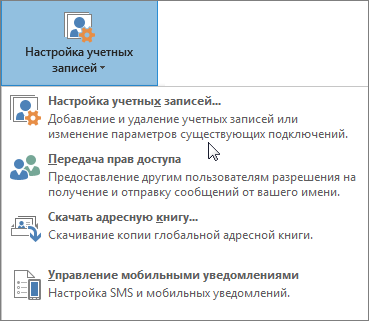
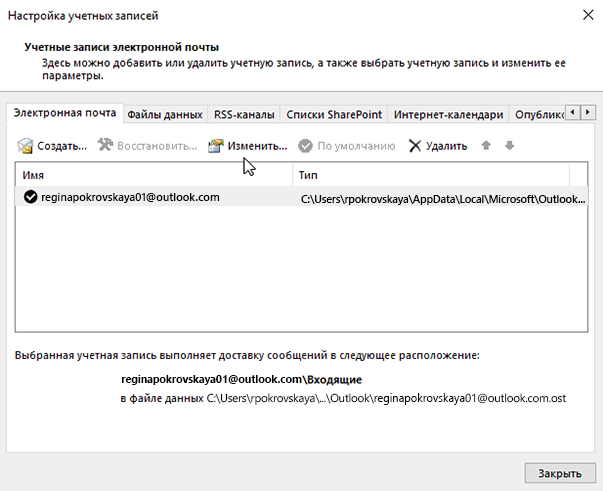
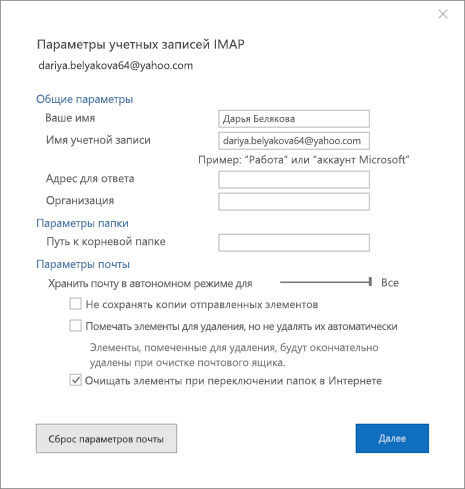
-
Перейдите в раздел «Профили«, а затем выберите «Управление Параметры».
-
Затем щелкните ссылку под именем и контактной информацией, и вы сможете изменить отображаемое имя.
Нужна дополнительная помощь?
Как изменить имя отправителя
Вам нужно отправить по e-mail важное деловое письмо, а в настройках аккаунта вместо имени указано легкомысленное прозвище? Или наоборот, вы хотите скрыть свои реальные данные от адресата? Или у вас теперь новая фамилия? В любом случае вы можете когда угодно изменить имя отправителя в настройках своего почтового ящика. Посмотрите, как это делается в веб-интерфейсах популярных потовых служб «Яндекс», Gmail, Mail.ru и «Рамблер».
Инструкция
Почта «Яндекса»Войдите в свой почтовый ящик. Если у вас не активна опция «Запомнить меня», для авторизации в аккаунте вам понадобится указать свои логин и пароль. Случается, что система требует также ввести проверочный код – CAPTCHA. Найдите в правом верхнем углу окна ссылку «Настройка» и нажмите на нее.
Выберите в появившемся меню раздел «Информация об отправителе». Чтобы отредактировать свои данные, просто введите новую подпись в графе «Мое имя». Нажмите на кнопку «Сохранить изменения» и можете приступать к созданию нового письма.
GmailАвторизуйтесь в своем почтовом ящике – для этого укажите свои логин и пароль. Чтобы перейти в меню настроек, нажмите на кнопку с нарисованной на ней шестеренкой, расположенную в правом верхнем углу. В появившемся окошке выберите ссылку «Настройки».
Перейдите во вкладку «Аккаунты и импорт». Найдите строку «Отправлять письма как» и для редактирования имени нажмите на ссылку «изменить». В появившемся окошке в разделе «Имя» поставьте маркер в строке с пустым полем и укажите в этом поле нужные вам данные. Нажмите на кнопку «Сохранить изменения» и можете приступать к созданию письма.
Mail.ruВойдите в свой почтовый ящик. Если требуется активация аккаунта, введите в предназначенные для этого поля свои логин и пароль. Найдите на синей полосе в шапке сайта кнопку «Еще» и нажмите на нее. Выберите в появившемся окошке строку «Настройки».
Выберите в списке слева раздел «Мастер писем». В Mail.ru вы можете задать сразу три разных варианта имени отправителя – отображаться в e-mail будет тот, напротив которого вы установите маркер. Внесите нужные вам коррективы, укажите в поле внизу страницы текущий пароль от своего почтового ящика и нажмите на кнопку «Сохранить».
Почта «Рамблера»Войдите в свой почтовый ящик. Если необходимо, укажите для этого свои логин и пароль. Нажмите на ссылку «Настройки», расположенную в правом верхнем углу окна.
Выберите раздел «Вид почты». В правом столбце — «Написание писем» — введите нужные данные в поле «Ваше имя для указания в исходящих письмах» и нажмите на кнопку «Сохранить изменения».
Видео по теме
Войти на сайт
или
Забыли пароль?
Еще не зарегистрированы?
This site is protected by reCAPTCHA and the Google Privacy Policy and Terms of Service apply.