
В этой статье мы рассмотрим как быстро поменять браузер по умолчанию на Xiaomi. Не всем нравятся предустановленные программы, особенно много нареканий к Mi Browser.
Содержание
- Как поменять браузер по умолчанию
- Выбор браузера
- Удаление Mi браузера
- Замена браузера Xiaomi при свайпе вверх
- Отключаем свайп вверх
Как поменять браузер по умолчанию
Сменить браузер легко:
- Переходим в «Настройки» — «Приложения» — «Все приложения»;
Для старых версий Miui
В старых версиях Miui в настройках будет сразу пункт «Все приложения»


- Нажимаем три точки в верхнем правом углу — «Приложения по умолчанию»;

- В списке заходим в раздел «Браузер» — Выбираем какой из установленных браузеров сделать по умолчанию;

- Настройка завершена, можно пользоваться телефоном.
Выбор браузера
Сейчас выбор поистине велик. При открытии Google Play в топе Вы увидите следующие приложения:
Google Chrome — Всемирно известный браузер от Google. Быстрый, функциональный, есть опция экономии трафика, присутствует офлайн просмотр сохраненных страниц, выбор большинства пользователей.


Яндекс браузер — Российская разработка на движке Chronium (Гугл хром). Более функциональный, добавлены всевозможные сервисы и голосовой помощник Алиса. Неплохой вариант для пользователей экосистемы от Яндекса.

Opera — один из старейших браузеров. Главная особенность — турбо-режим, при активации которого потребление трафика снижается, а скорость загрузки остается высокой. Это идеальный режим для экономии дорогого трафика или загрузки сайтов в условиях плохого приема сети.

Firefox — когда-то был самым популярным браузером на ПК, на мобильных устройствах менее известен. Открытый исходный код, разработчики являются приверженцами приватности, а также большой выбор дополнений делает этот браузер прекрасным выбором.

UC browser — Браузер с видеоплеером собственной разработки. Делает просмотр видео более комфортным, присутствуют дополнительные элементы управления видеопотоком.

DuckDuckGo — Популярное решение на западе, так как сделан с упором на приватность.

Brave — Активно набирающий популярность в последнее время приватный браузер. В нем вы сможете найти блокировку рекламы, встроенную функцию vpn, оптимизацию трафика и энергопотребления.

Удаление Mi браузера
Даже установка стороннего браузера по умолчанию не всегда дает нужный результат. Многие пользователи хотят полностью удалить Ми браузер из системы, это возможно, но с оговорками.

Алексей
Эксперт в области ПО
Удаление системного браузера (Mi Browser) может привести к нестабильности системы и ошибкам. После удаления восстановить приложение будет невозможно, поможет только перепрошивка телефона.
Для полноценного удаления потребуется root доступ, но иногда метод работает без него.
- Скачиваем ES-проводник (удален из Play Market);
- Заходим во внутренней памяти телефона в папку «System» — «Priv-app»;
- Удаляем папку «Browser».
Отключать через настройки родной обозреватель смысла нет, поскольку это системная программа, которая сама себя запускает спустя некоторое время. Просто уберите иконку с рабочего стола, чтобы она не мешалась.
Замена браузера Xiaomi при свайпе вверх
Многих раздражает, что при свайпе вверх открывается Xiaomi браузер, к счастью, это легко исправить. Существует два способа настроить жест на открытие гугл-поиска.
Первый способ
- Скачиваем приложение Google;

- Открываем Настройки — «Расширенные настройки» — «Регион» — выбираем США.

С помощью этих манипуляций при жесте должно открываться приложение Google.
Второй способ
- Устанавливаем программу SetEdit из Play Market;

- Открываем приложение и находим строку «launchMiBrowserWhileSwipe»;

- Меняем значение с «1» на «0».

Данный способ работает до первого обновления браузера.
Теперь всегда при свайпе вверх будет открываться поиск гугл.
Отключаем свайп вверх
Для отключения жеста «свайп вверх»:
- Переходим в Настройки — «Рабочий стол» — «Рабочий стол» (2й пункт);

- Отключаем опцию «Открывать поиск жестом вверх».

Если не нашли настройки жеста
Если не получилось найти настройки жеста в предложенном месте, стоит воспользоваться поиском. В настройках вверху вводим слово «жест» и находим необходимый пункт.

Если у вас есть информация, которой можно дополнить статью, замечания, предложения — пишите в комментариях. Сделаем вместе жизнь пользователей Xiaomi легче!
Подскажите как отключить свайп вверх? Открывается mi браузер. Никакой актуальной информации не нашел. В настройках тоже ничего не увидел.
XR007 | из Redmi Note 8
В настройках рабочего стола »Открывать поиск жестом вверх».
It’s good Ответить | из Mi Note 10 Lite
XR007 В настройках рабочего стола »Открывать поиск жестом вверх».
Такого нет в настройках, уже смотрел и несколько раз.
Themerer93 | из MI 6X

IMG_20210421_080232.jpg (327.24 KB, Downloads: 0)
2021-04-21 10:03:33 Upload

Screenshot_2021-04-21-08-02-48-527_com.miui.home.jpg (393.58 KB, Downloads: 0)
2021-04-21 10:03:33 Upload
Илья_Ilya | из Mi 9T

Screenshot_2021-04-21-07-06-20-456_com.miui.home.jpg (258.65 KB, Downloads: 0)
2021-04-21 10:07:12 Upload
It’s good Ответить | из Mi Note 10 Lite
Gerk1 | из Redmi Note 9S
Mi Comm APP
Получайте новости о Mi продукции и MIUI
Рекомендации
* Рекомендуется загружать изображения для обложки с разрешением 720*312
Изменения необратимы после отправки
Cookies Preference Center
We use cookies on this website. To learn in detail about how we use cookies, please read our full Cookies Notice. To reject all non-essential cookies simply click «Save and Close» below. To accept or reject cookies by category please simply click on the tabs to the left. You can revisit and change your settings at any time. read more
These cookies are necessary for the website to function and cannot be switched off in our systems. They are usually only set in response to actions made by you which amount to a request for services such as setting your privacy preferences, logging in or filling in formsYou can set your browser to block or alert you about these cookies, but some parts of thesite will not then work. These cookies do not store any personally identifiable information.
These cookies are necessary for the website to function and cannot be switched off in our systems. They are usually only set in response to actions made by you which amount to a request for services such as setting your privacy preferences, logging in or filling in formsYou can set your browser to block or alert you about these cookies, but some parts of thesite will not then work. These cookies do not store any personally identifiable information.
These cookies are necessary for the website to function and cannot be switched off in our systems. They are usually only set in response to actions made by you which amount to a request for services such as setting your privacy preferences, logging in or filling in formsYou can set your browser to block or alert you about these cookies, but some parts of thesite will not then work. These cookies do not store any personally identifiable information.
Источник
В чем суть функции
Управление жестами — это функция, при включении которой с нижней части экрана исчезают три виртуальные кнопки («Назад», «Обзор» и «Рабочий стол»), а команды выполняются с помощью специальных свайпов на дисплее.
Данная функция впервые появилась в MIUI 9, и с тех пор включена во все новые версии системной оболочки Xiaomi. Каждому жесту соответствует определенная задача или кнопка. Например, движение снизу вверх — это возвращение на рабочий стол.
Поменять соотношение действий и жестов с помощью системных настроек нельзя, но в качестве альтернативы можно использовать программу X Home Bar. В ней можно указать жест и действие, которое будет совершаться после его выполнения.
Откуда возникла проблема и на какие мобильные телефоны она повлияла?
Просматривая форумы и социальные сети, мы обнаружили много пользователей, затронутых этим проблема с жестами в Android 11 , что заставляет нас думать, что он находится под его непосредственным влиянием. Хотя в MIUI 12 с Android 10 также есть некоторые трудности, их можно использовать, чего не происходит с последней версией операционной системы, где система кажется заблокированной и препятствует ее использованию.
В тот момент, когда пользователи активируют жесты на экране, нет возможности воспользоваться ими, независимо от того, насколько сильно мы изменим область, откуда мы скользим, и это было видно на Redman Note 8 Pro, Xiaomi Mi 10 или в нескольких устройствах Poco, но могут быть и другие затронутые терминалы, о которых мы еще не знаем.
Проблема не нова
Хотя может показаться, что эта ошибка возникла в Android 11, правда в том, что MIUI и жесты никогда не были хорошими друзьями, особенно при попытке изменить средство запуска системы. В течение многих лет у пользователей Xiaomi были проблемы с использованием жестов в новых программах запуска, и это вынуждает их ограничиваться MIUI. Что еще хуже, на этот раз для того, что они хотят использовать жесты и не заботятся о пусковой установке, решение другое.
Как включается
Для включения функции проделайте следующие действия:
- В «Настройках» смартфона пролистайте список разделов и найдите «Система и устройство» или «Расширенные настройки» (название зависит от модели устройства).
- Найдите «Безграничный экран» и перейдите в него.
- В пункте «Способы навигации» поставьте галочку на строчке «Полноэкранные жесты» .
- Появится уведомление с предложением пройти краткое изучение функционала. Если необходимо, то нажмите кнопку «Изучить» и высветится подробная инструкция по использованию. А если в обучении не нуждаетесь, жмите «Не сейчас» , либо, если уже ранее ознакомились с предложенной информацией, нажмите «Закончить» .
- Готово! Управление жестами активировано.
Важно! По умолчанию данная функция доступна на всех телефонах Xiaomi с безграничным экраном, на борту которых установлена версия фирменной оболочки MIUI 9 и свежее. На таких устройствах отсутствуют встроенные в корпус кнопки управления.
Включаем управление жестами
- Зайдите в настройки смартфона, нажав на соответствующие иконку на рабочем столе или открыв верхнюю шторку

- Листайте вниз до раздела «Система и устройство»
- Выберите пункт «Безграничный экран»
- Поставьте о
- При необходимости, пройдите обучение нажав кнопку «Изучить»


Готово! Управление жестами активировано на вашем андроид-устройстве. Весь порядок действий для включения жестов показан на примере MIUI 10.
Возможность дополнительной настройки
Раздел меню «Безграничный экран» предоставляет пользователю возможность задать некоторые настройки для удобства использования функционала:
- Поменять кнопки местами — «Назад» и «Меню» поменяются местами.
- Защита от ошибочных жестов или Защита от случайного нажатия — теперь в некоторых полноэкранных приложениях тот или иной жест нужно будет повторить два раза.
- Предыдущее приложение — возврат к предыдущей или следующей программе. Для этого пользователь должен сделать свайп от края дисплея влево или вправо.
Справка! Большинство моделей Xiaomi обладают полезной функцией, название которой «Управление одной рукой» . Она уменьшает диагональ дисплея, что особенно актуально для владельцев смартфонов с большим экраном.
Что делать если при подключении наушников открывается гугл?
Тапните по строке «Голосовой ввод Google
». …
Чтобы избавиться от этой проблемы, необходимо:
- Зайти в настройки смартфона.
- Далее выбрать меню «Face ID и код-пароль».
- Здесь необходимо перевести тумблер в положение «Отключено» напротив функции голосового набора.
Интересные материалы:
Куда бьет молния и почему? Куда чаще всего переезжают русские? Куда делась с Первого канала Ирада Зейналова? Куда делся Суперэкспресс Фонбет? Куда делся Васильев из Модного приговора 2020? Куда деть баллы Деливери? Куда деть ненужную шубу? Куда деть ртуть из разбитого градусника? Куда деть старые книги в Киеве? Куда девать компакт диски?
Как можно отключить
Выключение опции производится по следующей простой инструкции:
- В «Настройках» откройте «Система и устройство» . На некоторых смартфонах и версиях оболочки MIUI этот раздел меню может называться «Расширенные настройки» .
- Откройте «Безграничный экран» .
- На дисплее отобразится «Способы навигации» — нужно выбрать «Кнопки навигации» .
В результате проделанных действий управление жестами отключится, а на дисплее снова будут отображаться наэкранные кнопки.
Как отключить поиск MIUI 12?
В меню выберите «Настройки». Затем нажмите «Еще». Открывается раздел в меню. Найдите строку «Открывать поиск жестом вверх» и нажмите на переключатель.
Интересные материалы:
Почему не отвечает гугл плей? Почему не показывает видео в Вайбере? Почему не показывает видео в Ватсапп? Почему не показывают цифровые каналы сегодня? Почему не повысят пенсии работающим пенсионерам? Почему не прорастают семена дельфиниума? Почему не прорастают семена пеларгонии? Почему не растет фуксия? Почему не растет мужское счастье? Почему не растут деревья в тундре?
Существующие жесты
Жест во время управления смартфоном — это какое-либо движение пальцем по экрану.
Существуют следующие движения:
| Жест | Значение |
| От нижнего края до верхнего края экрана | Аналог кнопки «Домой» |
| Снизу вверх с задержкой в одну-две секунды | Альтернатива кнопки «Обзор», показывает недавние приложения |
| От левого края экрана вправо | Кнопка «Назад» |
| От края экрана влево или вправо, но с небольшой задержкой | Переход к предыдущему или следующему приложению (при условии, что данная опция включена в настройках) |
| От кромки в верхней части дисплея вправо | Открытие меню приложения |
Как убрать Huawei ассистент?
Нажмите и удерживайте пустое пространство на рабочем экране, выберите Настройки рабочего экрана и выключите HUAWEI Assistant
∙TODAY.
Интересные материалы:
Кто был главным конструктором первых космических кораблей? Кто был напарником Леонова? Кто был первый математик? Кто был первым человеком в космосе? Кто был первым казахским космонавтом? Кто был первым космонавтом до Гагарина? Кто был создателем первой вычислительной машины? Кто быстрее Flash или Кид Flash? Кто быстрее Flash или Соник? Кто быстрее Флэш или Кид Flash?
Можно ли сделать управление жестами на устаревших телефонах
Жесты и действия не поддерживаются, в основном, на старых моделях Xiaomi, у которых в корпус встроены главные кнопки управления. Например, модель Redmi Note 4x, Redmi 3s и другие. Если ваш смартфон имеет сенсорные экранные клавиши и обновляется до версии MIUI 9 или новее — функционал управления с помощью жестов на нем уже присутствует.
Важно! На MIUI 9 жесты были введены в качестве экспериментальной функции, поэтому на данной версии оболочки в работе функции наблюдается много багов. Для стабильной работы жестов рекомендуется использовать версию MIUI 10 и выше.
На устаревших моделях Xiaomi тоже присутствуют жесты, но они слегка отличаются:
| Жест | Значение |
| Движение сверху вниз | Открытие шторки с уведомлениями |
| Движение снизу вверх | Запуск быстрой строки поиска от Google |
| Движение тремя пальцами вниз от центра экрана | создание скриншота. Данная функция включается в настройках в разделе «Кнопки и жесты» |
Управление жестами на смартфонах Xiaomi — очень удобная, хоть поначалу и непривычная функция. Включить ее можно меньше, чем за минуту. А если пользователь вдруг забудет, какой свайп отвечает за какое действие — можно зайти в настройки смартфона, где находится подробная инструкция по использованию жестов.
Источник
Как удалить ми браузер?
Чтобы удалить браузер Xiaomi есть два способа: Откройте Mi, перейдите к «Настройкам», нажав на меню с тремя горизонтальными полосками. Потяните ползунок рядом с «Установить, как браузер по умолчанию». … Удаление и смена по умолчанию
- Google Chrome — привычный.
- Firefox – надежный.
- Opera.
Интересные материалы:
Что такое звук PCM? Что такое звук в формате WAV? Что такое звуковой Барьер самолета? Что же такое калории? Cid что это? Cordiant кто производитель страна? Crm система что это? Данные кэша что это такое? Давид микеланджело где находится? Давление гпа что это?
( 1 оценка, среднее 4 из 5 )
У смартфонов Xiaomi всегда было множество поклонников. Дизайн и простота использования операционной системы являются одними из ключевых факторов, позволяющих удерживать существующих пользователей и постоянно привлекать новых, хотя на рынке есть и другие смартфоны.
С MIUI, операционной системой, на которой работают мобильные телефоны Xiaomi, вы получаете огромное количество дополнительных опций и возможностей, которые недоступны владельцам устройств других брендов. Но когда дело доходит до браузера, в Интернете периодически форсируется неоднозначная информация о некоторых проблемах, связанных с конфиденциальностью и уведомлениями.
Абсолютно все девайсы Xiaomi поставляются с предустановленным браузером Mi Browser по умолчанию. К недостаткам этого браузера приписывают большое количество push-уведомлений и рекламных рекомендаций, которые через некоторое время могут начать раздражать. Более того, ранее сообщалось, что браузер от Сяоми собирает пользовательские данные даже в режиме инкогнито. Это может поспособствовать желанию пользователя изменить приложение браузера по умолчанию на своем смартфоне.
В этой статье мы расскажем обо всём, что так или иначе связано с приложением для веб-серфинга на телефонах Xiaomi, включая самые распространенные альтернативы Mi Браузеру, замену браузера по умолчанию на различных версиях MIUI, отключение автоматического открытия ссылок, отзыв разрешений для Mi Браузера и отключение его запуска при выполнении свайпа на рабочем столе. Итак, давайте начнём.
Как изменить браузер по умолчанию
На телефонах с MIUI 9 и выше
Если в вашем пользовании находится телефон Xiaomi, работающий на MIUI 9 или более поздней версии, выполните следующие действия, чтобы изменить браузер по умолчанию,
Шаг 1. Откройте приложение «Настройки».
Шаг 2. Нажмите «Приложения», затем выберите «Управление приложениями».
Шаг 3. Теперь нажмите на три точки в правом верхнем углу экрана.
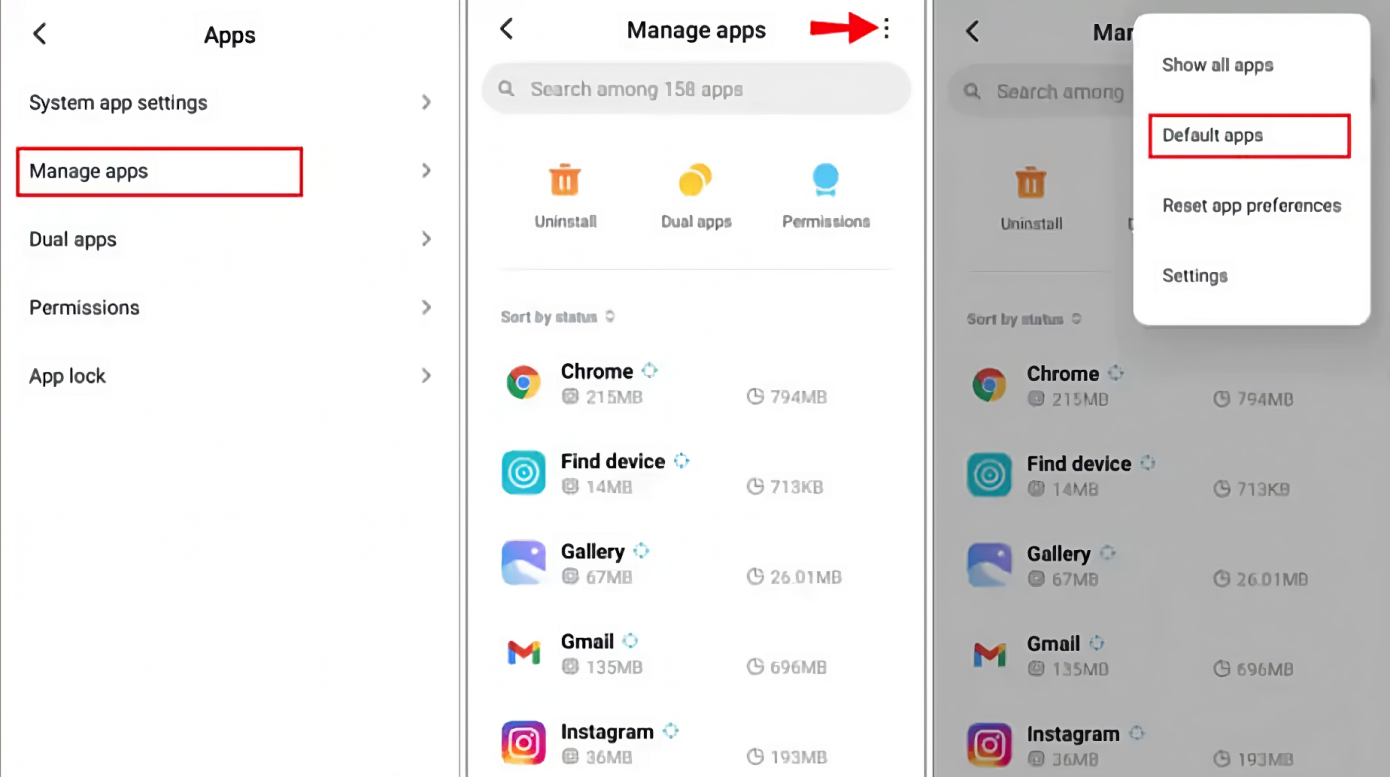
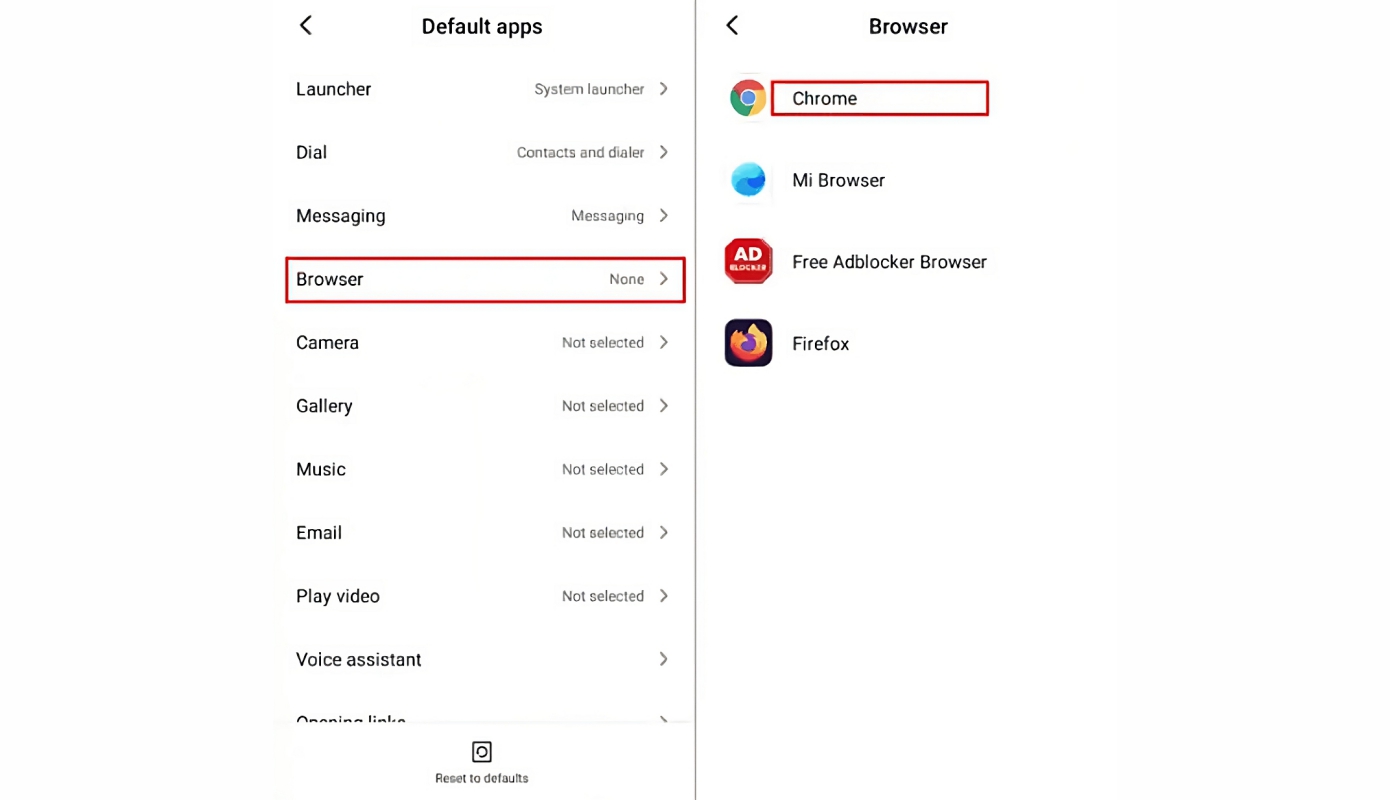
Шаг 4. Выберите «Приложения по умолчанию».
Шаг 5. Нажмите «Браузер», а затем выберите любой браузер из имеющегося списка. Помните, что браузер должен быть установлен на вашем телефоне.
На телефонах с MIUI 8 и более ранними версиями
Возможно, некоторые из нас все еще используют более старые поколения MIUI, поскольку не все телефоны пекинского бренда поддерживают более поздние версии. Для тех, кто остался на MIUI 8 или ниже, тоже доступна возможность изменить приложение браузера по умолчанию.
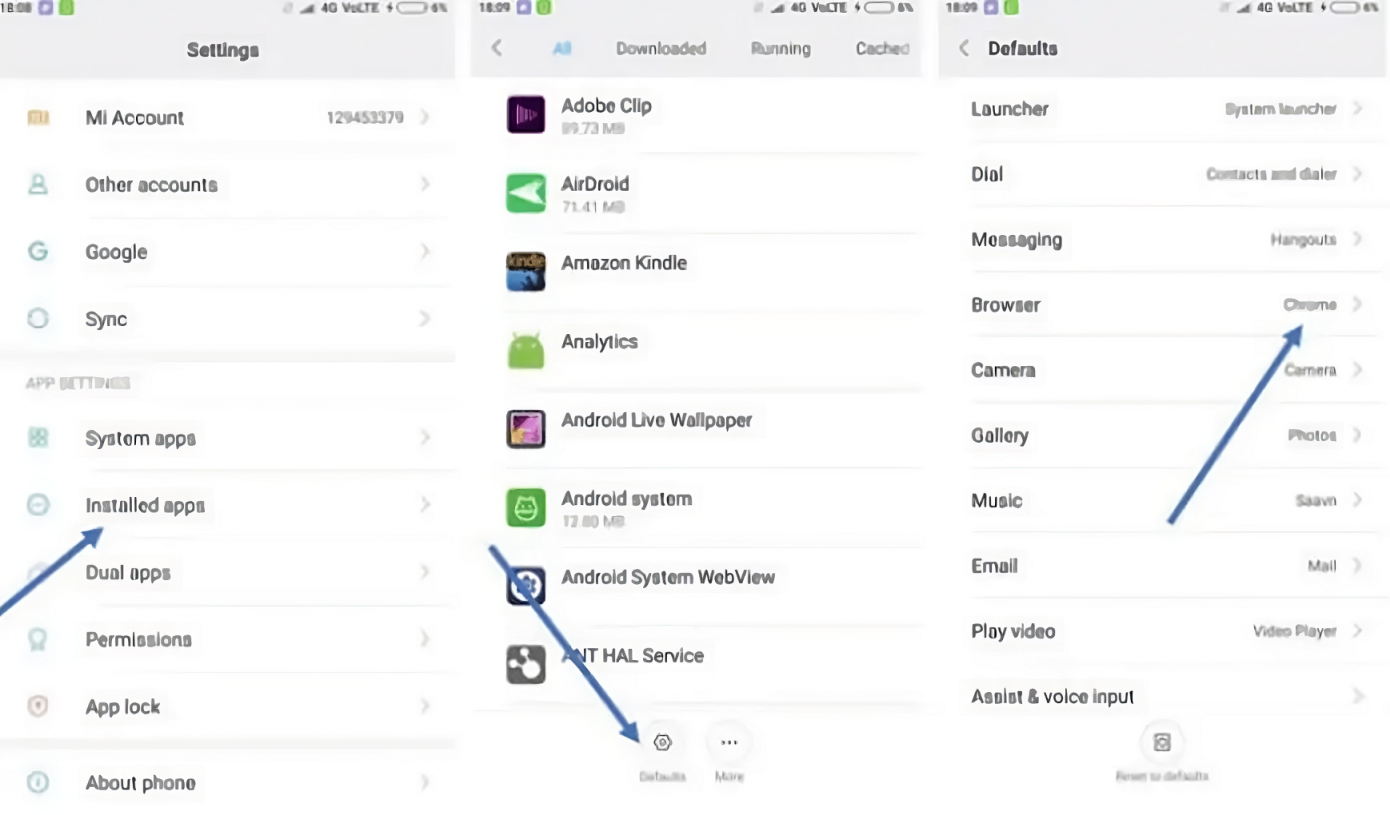
Шаг 1. Откройте приложение «Настройки».
Шаг 2. Теперь нажмите «Установленные приложения» и щелкните значок шестеренки с надписью «По умолчанию».
Шаг 3. Выберите «Браузер» из списка установленных, который вы хотели бы использовать по умолчанию вместо встроенного приложения для веб-серфинга.
Как отключить автоматическое открытие ссылок в Mi Browser
На каждом смартфоне Xiaomi, работающем под управлением MIUI, любая ссылка, открытая на этом устройстве, будет открыта в браузере Mi по умолчанию. Это тоже можно легко и быстро исправить.
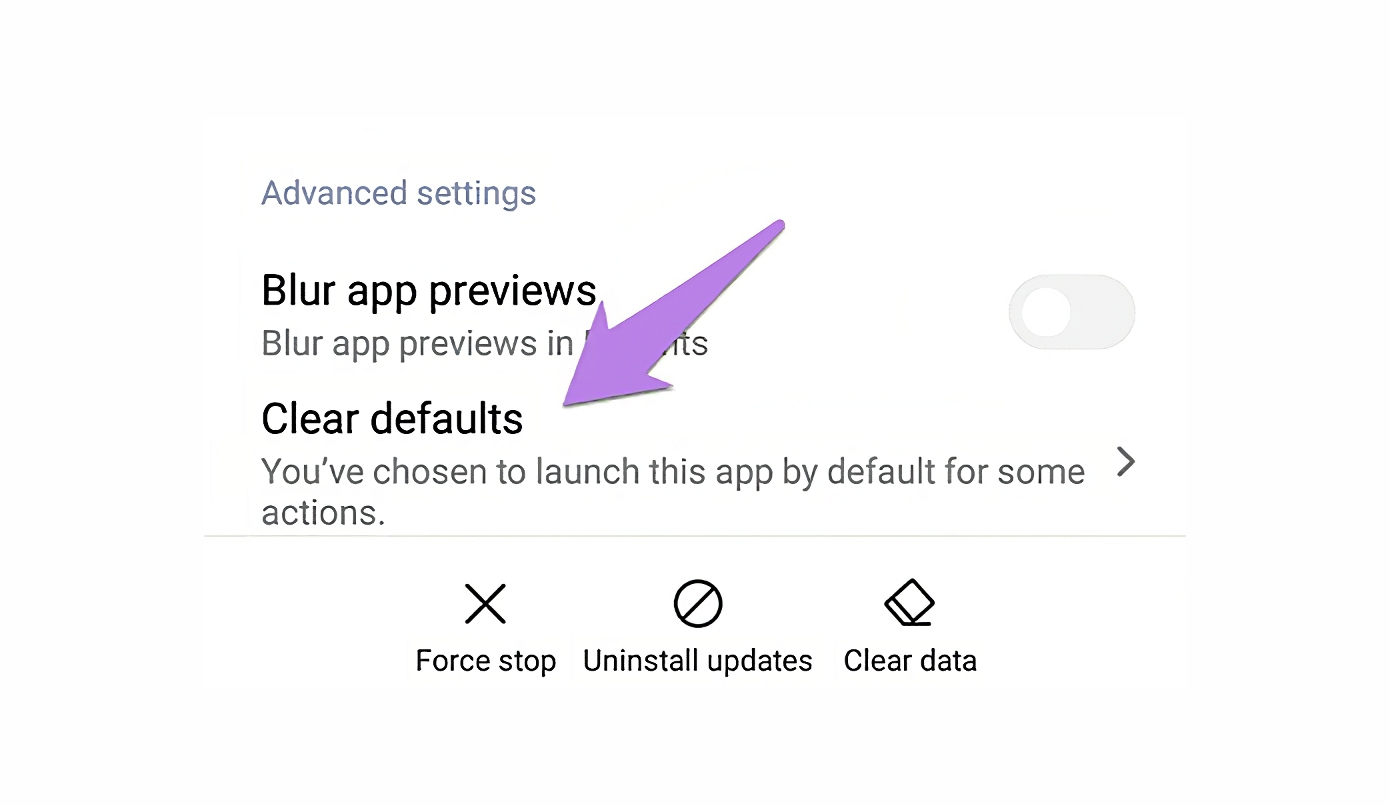
Для этого нужно нажать и удерживать значок Mi Browser и нажать «Информация о приложении». Теперь найдите «Очистить настройки по умолчанию» и отключите его. Каждый раз, когда необходимо открыть ссылку, ваш гаджет будет отображать всплывающее окно со списком доступных приложений, которые могут открыть эту ссылку.
Отзыв авторизации Mi Browser
В данном случае стоит знать, что отзыв авторизации для браузера Xiaomi полностью остановит работу приложения, и вам придется заново проходить настройку браузера, если вы захотите его использовать вновь. Этот вариант рекомендуется только тем, кто не хочет иметь ничего общего с Mi Browser.
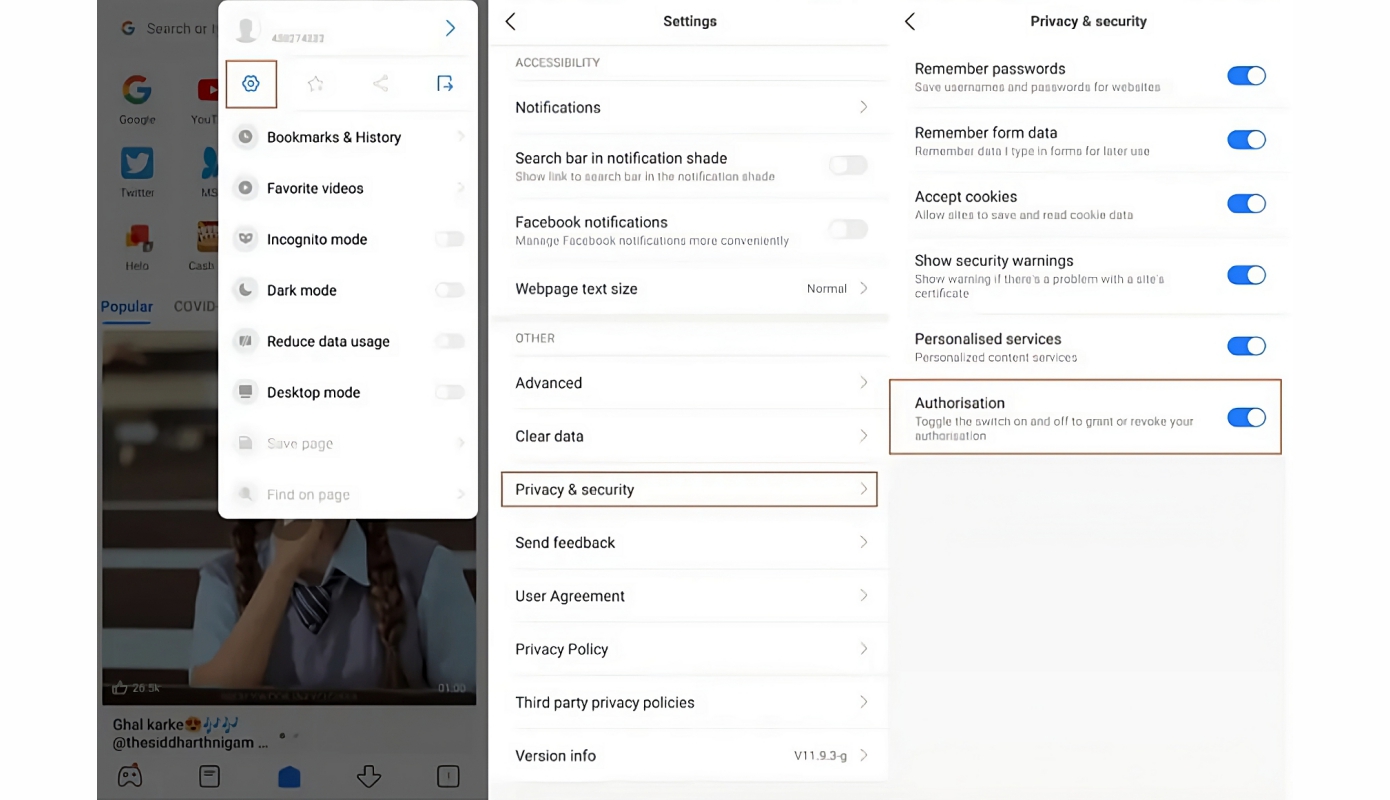
Доступ к отзыву авторизации в Mi Browser можно получить из самого приложения. Сперва откройте его, а затем нажмите на кнопку трех точек в правом верхнем углу. Теперь нажмите на значок шестеренки «Настройки» и перейдите к «Конфиденциальность и безопасность». Прокрутите вниз до пункта «Авторизация», и отключите его, нажав на ползунок.
Удаление Mi Browser из жеста свайпа вверх
Если на вашем смартфоне активировано управление жестами, то случайное проведение пальцем вверх по экрану рабочего стола может активировать браузер от Сяоми. Поскольку эта функция не всегда является удобной, а некоторые и вовсе пользуются сторонними приложениями для веб-серфинга, китайский технологический гигант предоставил возможность отключить данный жест для автоматического запуска браузера Mi.
Шаг 1. Откройте приложение «Настройки» на своем устройстве.
Шаг 2. Выберите «Главный экран» и нажмите на переключатель рядом с «Проведите вверх по главному экрану, чтобы открыть поиск».
С этого момента можно водить пальцем по экрану в любых направлениях, и ничего не произойдет. Однако, поскольку Mi Browser является встроенным приложением и является частью системы MIUI, об удалении этого приложения не может быть и речи.
Какие интернет-браузеры лучше всего подходят для телефонов Xiaomi?
Есть много альтернатив сяомишному браузеру, доступных в маркете Google Play. Популярные приложения, такие как Google Chrome, Firefox или Opera, распространяются бесплатно и крайне просты в эксплуатации. В этих браузерах нет встроенной рекламы, что обеспечивает более комфортную работу без навязчивых уведомлений. К слову, Google Chrome также предустанавливается на все смартфоны Xiaomi, поскольку ОС Android принадлежит Google.
Помимо вышеперечисленной троицы существует целый ряд других альтернатив, у которых есть определенные преимущества:
- DuckDuckGo
- Microsoft Edge
- UC Browser
- Samsung Internet Browser
- Tor Browser
- Vivaldi
- Браузер Dolphin
№1 — DuckDuckGo

Браузер DuckDuckGo является частным интернет-браузером, который не контролирует своих пользователей, собирая личную информацию или пользовательские данные. DuckDuckGo является хорошей альтернативой приложению Xiaomi и может делать все, что может Mi Browser, без рекламы.
№2 — Microsoft Edge

Кроссплатформенный браузер, принадлежащий корпорации Microsoft, Edge был выпущен несколько лет назад, и с точки зрения конфиденциальности и скорости работы он порой даже превосходит Google Chrome. С Edge можно блокировать нежелательную рекламу с веб-сайтов, использовать приватный режим и контролировать все свои данные.
№3 — UC Browser

UC Browser существует уже давно и принадлежит дочерней компании Alibaba Group. Благодаря довольно простому в использовании интерфейсу загрузка страниц становится легкой задачей, поскольку приложение опережает свое время. Благодаря таким функциям, как облачная синхронизация и режим скорости, браузер UC по-прежнему остается немаловажным игроком на рынке веб-серфинга. После того, как настройка приложения с соответствующими данными и закладками пользователя будет завершена, вы навряд ли захотите переключаться на какой-либо другой браузер.
№4 — Samsung Internet Browser

Интернет-браузер от Samsung — это комфортное приложение, которое использует аппаратное ускорение для повышения производительности работы. Samsung Internet Browser предоставляет своим пользователям ультрасовременное приложение, которое удивительно простое в использовании и удобное в повседневной жизни.
№ 5 — Tor Browser

Tor очень быстро прославился благодаря своей способности скрывать местоположение пользователя и предотвращать отслеживание трафика. Именно поэтому Tor Browser считается одним из самых безопасных и конфиденциальных браузеров в мире, блокирует IP-адрес, поэтому вашу систему невозможно отследить. Этот многофункциональный браузер легко настроить, но сейчас его использование является неоднозначным: в последнее время многие пользователи жалуются, что приложению не всегда удаётся установить соединение с интернетом, а многие сайты загружаются гораздо дольше обычного.
№6 — Vivaldi

Изначально выпущенный как «защищенный браузер», Vivaldi действительно защищает пользователя от трекеров, блокируя нежелательную рекламу, а также предоставляет владельцу необходимый уровень контроля. Благодаря быстрому и простому пользовательскому интерфейсу браузер Vivaldi может синхронизировать пользовательские данные с помощью сквозного шифрования, чтобы все пароли и личные данные оставались в безопасности. Но иногда возникают те же проблемы, что и у Tor.
№7 — Браузер Dolphin

Браузер Dolphin, разработанный MoboTab, был одним из первых альтернативных браузеров для платформы Android, поддерживающих жесты мультитач. Интернет-страницы открываются намного быстрее в браузере Dolphin, веб-страница Youtube также загружается довольно быстро, а пользовательский интерфейс является дружелюбным и надежен в работе.
Хорош ли Mi Browser?
Mi Browser может быть не так популярен, как Chrome, Edge или даже Samsung Internet Browser, но у него есть и свои плюсы: он удобный и весьма быстрый. Как бы то ни было, всегда стоит попробовать другие альтернативы, и дело даже не в конфиденциальности сяомишного приложения, о которой то и дело дискутируют на различных форумах (хотя даже сама Xiaomi не рекламирует какие-либо функции конфиденциальности Mi Browser). Вы можете банально найти другое приложение, которое будет больше соответствовать вашим персональным предпочтениям и с которым будет более комфортно работать именно вам. Всегда можно спокойно удалить «альтернативу» и вернуться к тому, что стало привычным.
Вердикт
Итак, благодаря этому детальнейшему руководству теперь вы знаете всё о том, как изменить браузер по умолчанию на своем Xiaomi с MIUI, на что заменить и зачем. Мы рассказали о ряде других приложений для просмотра веб-страниц, которые могут вас заинтересовать. Перечисленные браузеры являются альтернативами Mi Browser, и многие могут полноценно заменить встроенный браузер от Сяоми благодаря своей производительности, пользовательскому интерфейсу, конфиденциальности и скорости.