

У некоторых пользователей Skype есть две или более учетных записи. Но дело в том, что если Skype уже запущен, вы не сможете открыть окно программы второй раз, и только одна копия останется активной. Не можете запустить две учетные записи одновременно? Оказывается, можно, но только для этого нужно пройти ряд дополнительных шагов. Давайте выясним, какие именно.
Содержание
- Запуск несколько аккаунтов в Skype 8 и выше
- Запуск несколько аккаунтов в Skype 7 и ниже
- Этап 1: Создание ярлыка
- Этап 2: Добавление второго аккаунта
- Этап 3: Автоматический запуск
Чтобы работать с двумя учетными записями одновременно в Skype 8, вам просто нужно создать второй значок для запуска этого приложения и соответствующим образом настроить его свойства.
- Зайдите в «Рабочий стол» и щелкните по нему правой кнопкой мыши (ПКМ). В контекстном меню выберите «Создать» и в открывшемся дополнительном списке перейдите к пункту «Подключение».
- Откроется окно для создания новой ссылки. В первую очередь необходимо указать адрес исполняемого файла Skype. В единственном поле этого окна введите следующее выражение:
C: Program Files Microsoft Skype для рабочего стола Skype.exe
Внимание! В некоторых операционных системах вместо директории «Program Files» в адресе необходимо ввести «Programs (x86)».
Затем нажмите «Далее».
- Затем откроется окно, в котором нужно ввести название ссылки. Желательно, чтобы это имя отличалось от имени значка Skype, который уже находится на «Рабочем столе», чтобы вы могли их отличить. Например, вы можете использовать имя «Skype 2». После присвоения имени нажмите «Готово».
- После этого новый ярлык появится на «Рабочем столе». Но это далеко не все манипуляции, которые следует проводить. Щелкните этот значок правой кнопкой мыши и выберите «Свойства» из отображаемого списка».
- В открывшемся окне в поле «Тема» добавьте следующие данные к записи, уже присутствующей после пробела:
—secondary —datapath «Путь_к_папке_профиля»
Вместо значения «Path_to_Profile_Folder» вам необходимо указать адрес каталога учетной записи Skype, через которую вы хотите войти. Вы также можете указать произвольный адрес. В этом случае каталог будет автоматически создан в указанном каталоге. Но чаще всего папка профиля находится по следующему пути:
% appdata% Microsoft Skype для рабочего стола
То есть вам просто нужно добавить название самой директории, например «profile2». В этом случае общее выражение, введенное в поле «Тема» окна свойств ссылки, будет выглядеть так:
«C: Program Files Microsoft Skype для рабочего стола Skype.exe» —secondary —datapath «% appdata% Microsoft Skype для рабочего стола profile2»
После ввода данных нажмите «Применить» и «ОК».
- После закрытия окна свойств, чтобы запустить вторую учетную запись, дважды щелкните левой кнопкой мыши по ее вновь созданному значку на «Рабочем столе».
- В открывшемся окне нажмите кнопку «Поехали».
- В следующем окне нажмите «Войти с учетной записью Microsoft».
- После этого откроется окно, в котором нужно указать логин в виде адреса электронной почты, телефона или имени учетной записи Skype, после чего нажать «Далее».
- В следующем окне введите пароль для этой учетной записи и нажмите «Войти».
- Вторая учетная запись Skype будет активирована.


Запуск несколько аккаунтов в Skype 7 и ниже
Запуск второй учетной записи в Skype 7 и программах более ранних версий происходит по несколько иному сценарию, хотя суть остается той же.
Этап 1: Создание ярлыка
- Прежде всего, перед проведением всех манипуляций нужно полностью выйти из программы Skype. Итак, вам следует удалить все ярлыки Skype, которые есть на рабочем столе Windows.
- Затем вам нужно снова создать ярлык для программы. Для этого нажимаем на «Рабочий стол» и в появившемся списке последовательно переходим к пунктам «Создать» и «Ссылка».
- В появившемся окне введите путь к исполняемому файлу Skype. Для этого нажмите кнопку «Обзор…».
- Обычно основной файл программы Skype находится в следующем месте:
C: Program Files Skype Телефон Skype.exe
Указываем это в открывшемся окне и нажимаем на кнопку «ОК».
- Затем нажмите кнопку «Далее».
- В следующем окне нужно ввести название ссылки. Поскольку мы планируем использовать несколько ярлыков Skype, мы будем называть этот ярлык «Skype1», чтобы различать их. Однако вы можете называть это как хотите, если только заметите разницу. Нажмите кнопку «Готово».
- Ссылка создана.
- Есть еще один способ создать ссылку. Вызовите окно «Выполнить», нажав комбинацию клавиш Win + R. Введите там выражение «% programfiles% / skype / phone /» без кавычек и нажмите кнопку «ОК». Если вы исправили ошибку, замените параметр «programfiles» во введенном выражении на «programfiles (x86)».
- Далее мы переходим в папку, содержащую программу Skype. Щелкните правой кнопкой мыши файл «Skype» и в появившемся окне нажмите кнопку «Создать ссылку».
- Затем появляется сообщение о том, что нельзя создать ярлык в этой папке, и спрашивается, нужно ли вам переместить его на «Рабочий стол». Нажмите кнопку «Да».
- Ярлык появится на рабочем столе. Для удобства его также можно переименовать.


Какой из двух описанных выше способов создания ярлыка Skype использовать, каждый пользователь решает сам. Этот факт не имеет принципиального значения.
Этап 2: Добавление второго аккаунта
- Затем нажмите на созданную ссылку и выберите в списке «Свойства».
- После активации окна «Свойства» перейдите на вкладку «Подключение», если вас там нет сразу после его открытия.
- Мы добавляем значение «/ secondary» в поле «Тема» существующей записи, но при этом ничего не удаляем, а просто ставим пробел перед этим параметром. Щелкните кнопку «ОК».
- Точно так же мы создаем ярлык для второй учетной записи Skype, но называем его по-другому, мы говорим «Skype2». Мы также добавляем значение «/ secondary» в поле «Тема» этого ярлыка».


Теперь у вас есть два ярлыка Skype на рабочем столе, которые вы можете запускать одновременно. В этом случае, конечно же, введите регистрационные данные разных аккаунтов в окна каждой из этих двух открытых копий программы. При желании вы даже можете создать три или более похожих ярлыка, что даст вам возможность запускать практически неограниченное количество профилей на одном устройстве. Единственное ограничение — это размер оперативной памяти вашего ПК.

Этап 3: Автоматический запуск
Конечно, очень неудобно каждый раз вводить регистрационные данные для запуска отдельной учетной записи — логина и пароля. Вы можете автоматизировать этот процесс, то есть убедиться, что при переходе по определенной ссылке назначенная для нее учетная запись сразу запускается, без необходимости вводить записи в форме авторизации.
- Для этого снова откройте свойства ссылки Skype. В поле «Тема» после значения «/ secondary» вставьте пробел и добавьте выражение по следующей схеме: «/ username: ***** / password: *****», где звездочки , соответственно, это ваш логин и пароль для конкретной учетной записи Skype. После ввода нажмите кнопку «ОК».
- То же самое делаем со всеми доступными ярлыками Skype, добавляя регистрационные данные из соответствующих аккаунтов в поле «Тема». Не забывайте везде ставить пробел перед знаком.

Как видите, хотя разработчики программы Skype не планировали запускать несколько экземпляров программы на одном компьютере, этого можно добиться, внеся изменения в настройки ярлыка. Кроме того, вы можете настроить автоматический запуск нужного профиля, без необходимости каждый раз вводить регистрационные данные.
Источники
- https://lumpics.ru/how-to-run-two-skype-on-one-computer/
Решено. Два скайпа на одном компе хочется поставить себе многим. Но два скайпа одновременно не работают.
Так можно ли установить два скайпа на один компьютер, так чтобы под разными логинами можно было заходить в два разных skype?
Чтобы появилась возможность включения второго скайпа нужно проделать следующее:
1. Идем в C:Program FilesSkypePhone и видим там файл Skype.exe
2. Нажимаем на этот файл правой кнопкой и выбираем «Отправить на рабочий стол» (создать ярлык)
Как установить два скайпа на компьютер, чтобы они работали одновременно

- Два скайпа на одном компьютере

Если у вас уже был ярлык Скайпа на рабочем столе, удалите его и установите новый ярлык Skype.
3. Жмем правой кнопкой мыши на ярлык и выбираем «Свойства» и в графу «Объект» вписываем /secondary
Внимание! Поставьте пробел после Skype.exe»
Skype.exe» /secondary
- установка второго скайпа на компьютер

Теперь вы сможете зайти во второй скайп, нажав этот ярлык на Рабочем столе. Но каждый раз вы должны будете вводить пароль в этот второй скайп.
Поэтому удобнее писать не /secondary (это то что выделено желтым) а сразу
/secondary /username:ЛогинSkype /password:ВашПарольв Skype
Тогда вы будете сразу заходить во второй Скайп, как только нажмете ярлык.
Но первый вариант все равно нужен. На случай если у вас еще нет второго аккаунта Skype, вы сможете его зарегистрировать именно в первом варианте. Ведь для второго варианта у вас еще не будет данных для второго Скайпа.
Вот и ответ на вопросы:
два скайпа +на +одном компьютере
два скайпа одновременно
скайп два пользователя
как запустить два скайпа
два скайпа +на +одном компе
как сделать два скайпа
как установить два скайпа
как запустить два скайпа одновременно
как открыть два скайпа
установить скайп +на два компьютера
два аккаунта +в скайпе
можно ли установить два скайпа
запуск двух скайпов
как создать два скайпа
как зайти +в два скайпа
как сидеть +с двух скайпов
скайп +в два окна
можно ли иметь два скайпа
как включить два скайпа
как открыть два скайпа одновременно
Теперь вы знаете, что можно два Скайпа сделать на одном компьютере очень просто и быстро.
Содержание
- Как удалить скайп с компьютера на Windows 10
- Как удалить приложение Skype из Windows 10
- Как удалить приложение Skype в Windows 10
- Удаление Skype через «Поиск»
- Используйте параметры Windows
- С помощью панели управления
- Использование программы CCleaner
- Как полностью удалить Скайп с компьютера Windows 10
- Как удалить встроенный Скайп в Windows 10
- Как полностью удалить Скайп с компьютера
- Как удалить Скайп
- Удаление с компьютера
- Windows
- Windows 10
- Linux
- Удаление с телефона
- Android
- Как поступать, если приложение не удаляется
- Полное удаление профиля Скайп
- Как удалить старый аккаунт, если создан новый профиль в Скайп
- Совет
- Частые вопросы
- Как полностью удалить Скайп
- Как удалить Скайп
- Как удалить раннюю версию Скайпа
- Как удалиться из Скайпа
- Частые вопросы
- Советы
- Совет №1
- Совет №2
Как удалить скайп с компьютера на Windows 10

Skype является внутренним средством коммуникации Microsoft, которое используется для голосовых вызовов, видеозвонков, обмена сообщениями, обмена экранами и во многих других местах. В то время как это все еще находится в Предприятии, где продукты Microsoft имеют значительное присутствие, это не популярно среди потребителей. Если вы вообще не используете приложение Skype, то в этом посте мы узнаем, как удалить приложение Skype. Мы можем сделать это через меню «Пуск», «Настройки», используя команду PowerShell или бесплатную программу удаления приложений для удаления приложений.
Вы можете удалить или удалить приложение Skype, используя следующие методы:
Скайп поставляется в двух версиях. Один, который приходит из Microsoft Store, а второй, EXE, который можно установить, загрузив его с официального сайта.
1] Удалить приложение Skype из меню «Пуск»
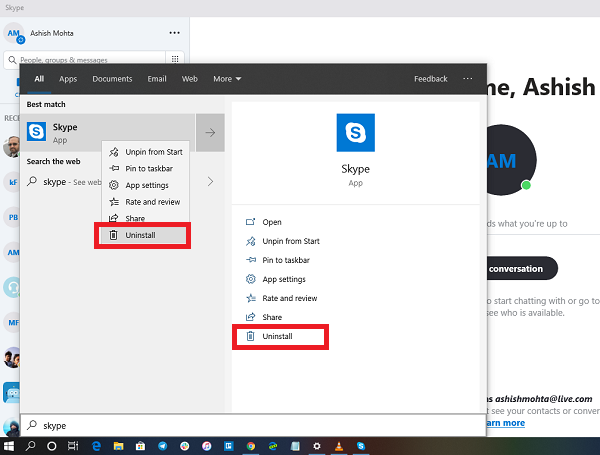
Самый простой способ удалить приложения — щелкнуть правой кнопкой мыши. Есть два способа, один из которых является новым с недавним обновлением функций Windows.
В правой части списка есть еще одна опция удаления, которая также показывает некоторые быстрые действия для приложения.
2] Удалить приложение Skype и Календарь через Настройки
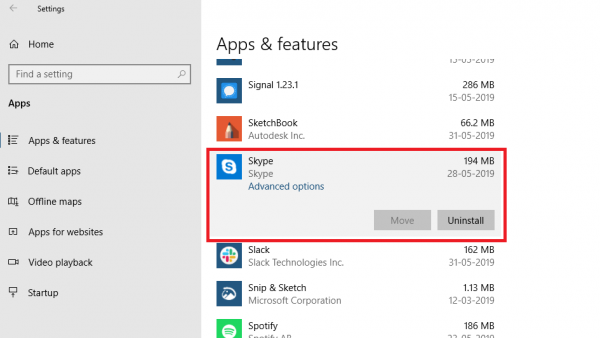
Первый способ работает нормально, но вы также можете удалить через настройки
3] Используйте команду PowerShell, чтобы удалить приложение Skype
Если вы опытный пользователь, этот метод работает как шарм.
Откройте PowerShell с правами администратора и выполните команду Удалить пакет приложения для Skype:
По завершении выполнения приложение Skype будет удалено.
4] Удалить из панели управления
Skype также можно установить, загрузив его прямо с официальной веб-страницы. Это версия EXE для Skype, которая отличается от версии Store. Если вы установили эту версию, вам нужно использовать программу «Установка и удаление», чтобы удалить Skype из Windows 10.
5] Используйте сторонние бесплатные программы
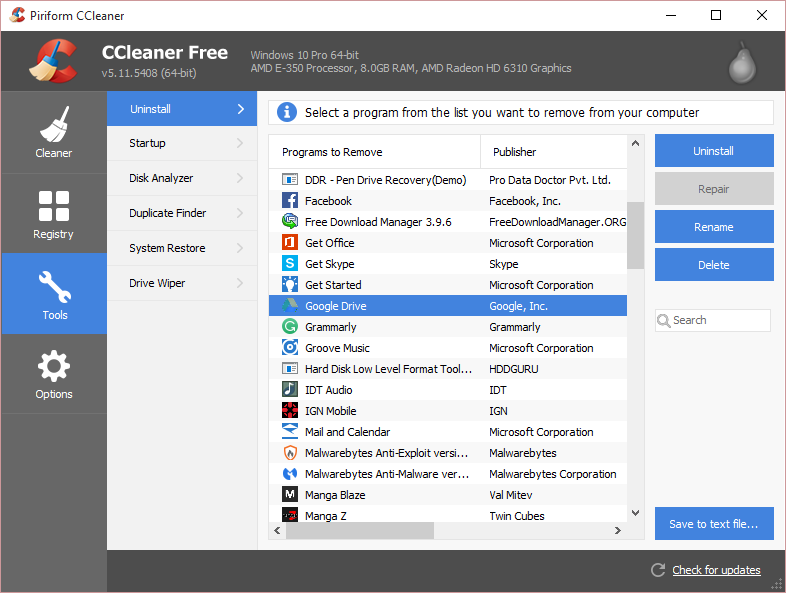
Вы также можете использовать CCleaner, Store Applications Manager, 10AppsManager или AppBuster для удаления нежелательных приложений в Windows 10.
Таким образом, вы можете легко удалить приложение Skype, используя любой из методов. Используйте PowerShell с осторожностью и используйте конкретную команду. Меню настроек полезно, когда вам нужно удалить несколько приложений, иначе отличный щелчок правой кнопкой мыши по методу меню «Пуск» работает отлично.
Источник
Как удалить приложение Skype из Windows 10

Skype является встроенным средством коммуникации в операционной системе Windows 10, которое используется для голосовых вызовов, видеозвонков и обмена сообщениями.
Но если вы вообще не используете приложение Skype, то наше руководство, поможет удалить данное приложение. Это можно сделать через «Поиск», используя «Параметры», «Панель управления» или бесплатную программу удаления.
Как удалить приложение Skype в Windows 10
Skype поставляется в двух версиях. Одна, устанавливается из Microsoft Store, вторая имеет обычное расширение «.exe» и загружается с официального сайта разработчика.
Удаление Skype через «Поиск»
Это самый простой способ — введите в поле поиска «Skype» и нажмите «Удалить«.

Используйте параметры Windows
Нажмите сочетание клавиш Windows + I и перейти в раздел «Приложения«.

Прокручивайте в низ пока не найдете Skype, нажмите по нему и произведите удаление.

С помощью панели управления
Если установлена стандартная версия, используйте поиск, чтобы открыть «Панель управления«, перейдите в «Удаление программы«.

И просто удалите Skype.

Использование программы CCleaner

Таким образом, вы можете легко удалить приложение Skype, используя любой из представленных методов.
Источник
Как полностью удалить Скайп с компьютера Windows 10
После чистой установки системы пользователям предлагается использовать предустановленное доверенное приложение Скайп с Магазина Windows 10. Если же доверенное приложение сравнивать с классическим решением, то сразу становится понятно что его ещё нужно дорабатывать. Сейчас же большинство пользователей предпочитают избавиться от предустановленной версии приложения и установить альтернативу.
Эта статья расскажет, как полностью удалить Скайп с компьютера под управлением Windows 10. Рассмотрим, как удалить не только встроенный Скайп для бизнеса, но и даже классическую версию программы. Возможно, можно будет обойтись без его полного удаления и достаточно будет убрать Скайп из автозагрузки Windows 10.
Как удалить встроенный Скайп в Windows 10
Если же в обновлённом поиске найти доверенное приложение Skype, тогда прямо оттуда можно выполнить его удаление. Достаточно в окне Win+Q начать вводить название Skype. После чего уже в контекстном меню или правой части поискового окна нажмите кнопку Удалить. После подтверждения это приложение и связанные с ним сведения будут удалены.
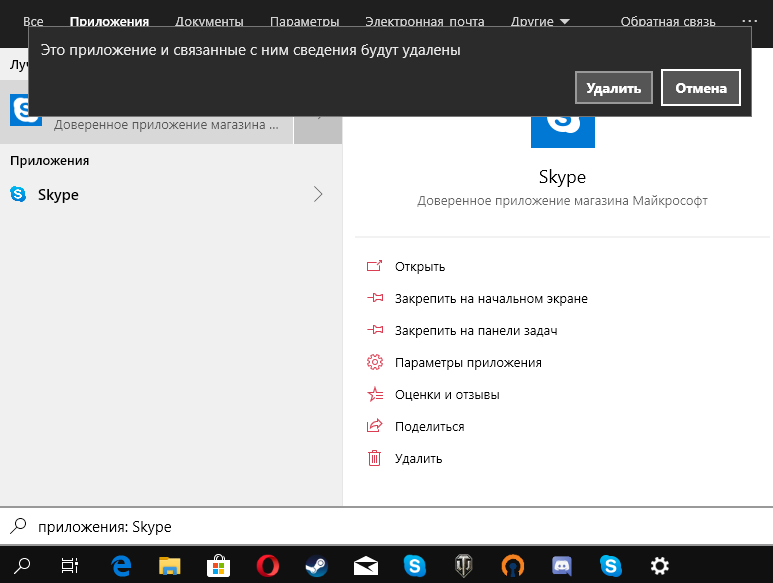
В принципе также подходят ранее рассмотренные способы удаления стандартных приложений Windows 10. Более сложный способ удаления предустановленных приложений заключается в использовании обновлённой оболочки Windows PowerShell. Все доверенные приложения, установленные с магазина можно удалять именно таким способом.
(Именно в моём случае нужно будет выполнить следующую команду: Get-AppxPackage Microsoft.SkypeApp_14.48.51.0_x64__kzf8qxf38zg5c | Remove-AppxPackage). В зависимости от версии предустановленного приложения Скайп (которое автоматически обновляется) полное имя может отличаться.
Как полностью удалить Скайп с компьютера
Если же нужно удалить классическую версию приложения, тогда можно воспользоваться способами полного удаления программ с компьютера Windows 10. Достаточно в разделе Приложения и возможности найти уже ненужное приложение и нажать кнопку Удалить. В случае классического приложения будет запущен деинсталятор программы, шагам которого нужно будет следовать.
Даже в последней версии операционной системы на сегодняшний день можно воспользоваться стандартной панелью управления. Найдите Панель управления в обновлённом поиске, и перейдите в раздел Программы > Программы и компоненты. В списке установленных приложений найдите Skype, и нажмите кнопку Удалить.
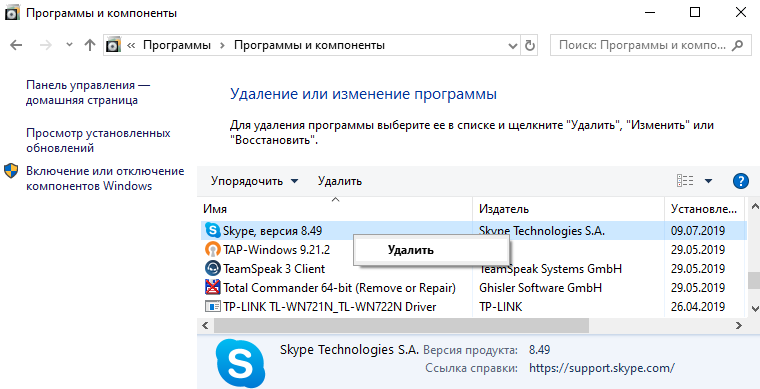
Использую и всем рекомендую многофункциональную программу CCleaner. Дополнительно смотрите: Как пользоваться CCleaner для Windows 10. Помимо возможности правильного и полного удаления установленных программ, программа позволяет также выполнить очистку реестра, системного диска от временных файлов, настроить автозагрузку и даже обновить установленные программы сторонних разработчиков.
В крайнем случае опытные пользователи могут самостоятельно открыть расположение установленного приложений и выполнить удаление его файлов. Не стану рассказывать где располагаются данные доверенных приложений с магазина в целях безопасности. Лучше всего используйте выше предложенные способы полного удаления доверенного и классического приложений Скайп с Вашего компьютера.
Если же Вы всё же решились избавиться от предустановленного приложения Скайп достаточно воспользоваться одним из наших способов. Процесс удаления программы Скайп занимает несколько секунд. При необходимости можно будет выполнить повторную загрузку и установку приложения с официального сайта или Магазина Windows 10.
Источник
Как удалить Скайп

Полностью удалить Скайп с компьютера или телефона бывает трудно, учитывая специфику функционирования данной программы. Но существуют четкие алгоритмы, которые помогут выполнить это максимально быстро.
Удаление с компьютера
Чтобы навсегда удалить Skype со своего компьютера, используйте одну из наведенных инструкций. Учитывайте, какая операционная система установлена на стационарном оборудовании или на ноутбуке.
Windows
Чтобы удалить Скайп на компьютере Виндовс, используйте следующую инструкцию:


Windows 10
Удалить встроенный Скайп в Windows 10 довольно просто, если придерживаться следующей инструкции:


Linux
Чтобы отключить Скайп на Linux, придерживайтесь инструкции:
Чтобы убрать Скайп на устройстве Mac, придерживайтесь следующих рекомендаций:

Удаление с телефона
При удалении Скайпа с телефона учитывайте, на какой операционной системе работает устройство.
Android
Чтобы деинсталлировать Skype на устройстве под управлением Android, используйте следующую инструкцию:


Для удаления мессенджера с телефонов под управлением iOS придерживайтесь инструкции:

Как поступать, если приложение не удаляется
Очень часто подобная проблема возникает при попытке удаления более раннего релиза Скайпа. Для установки актуальной версии приложения необходимо почистить компьютер. Если по каким-то причинам не удается удалить мессенджер с компьютера, используйте следующую инструкцию:


Полное удаление профиля Скайп
Полное удаление аккаунта в Скайпе приведет к потере всех контактов и переписки. При этом профиль не подлежит восстановлению. Вместе с ним удалится и учетная запись Майкрософт.
Для уничтожения аккаунта в Скайп придерживайтесь инструкции:

Как удалить старый аккаунт, если создан новый профиль в Скайп
При создании нового профиля в Скайпе не рекомендуется полностью удалять старый аккаунт. Разработчики приложения предлагают действенный метод, который поможет деактивировать ненужную страницу и продолжить общение со своими друзьями:
Совет
Чтобы установить самую новую версию Skype на свое устройство, используйте следующие ссылки:
| Windows | https://go.skype.com/windows.desktop.download |
| iOS | https://apps.apple.com/app/apple-store/id304878510 |
| Android | https://play.google.com/store/scomphonedownload |
| Другие платформы | https://www.skype.com/ru/get-skype/ |
Частые вопросы
Как отключить процесс «Microsoft Skype» на Windows 10?
На компьютерах, которые работают на ОС Windows 10, данный процесс включается автоматически. Он запускается как приостановленный. Такие процессы практически не используют оперативной памяти и не тормозят работу процессора. Microsoft Skype активируется только после запуска мессенджера. Поэтому его удаление из диспетчера задач не имеет смысла. Если отключить данный процесс все же необходимо, удалите приложение Skype со своего компьютера, используя выше наведенные инструкции.
Можно ли удалит свой профиль Скайп с текущего компьютера без деинсталляции программы?
Если пришлось воспользоваться Скайпом на чужом компьютере, и вы не хотите, чтобы ваш профиль отображался в форме для авторизации, необходимо удалить папку аккаунта. Используйте комбинацию клавиш Win + R. Введите команду «%appdata%Skype» и нажмите Enter. В открывшемся окне найдите папку, которая имеет такое же название, как ваш профиль. Удалите ее.
Источник
Как полностью удалить Скайп

Скайп стал довольно навязчивым мессенджером. Он не предлагает свои услуги, а самостоятельно активируется при установке операционной системы Виндовс. Многим пользователям не удается полностью удалить Скайп с компьютера, другие не могут деактивировать свою учетную запись. Стоит разораться, реально ли это сделать.
Как удалить Скайп
Процесс удаления обеих версий Скайпа – десктопной и для Windows 10 – практически не отличается. В обоих случаях это можно сделать через раздел «Приложения».
| Версия Скайпа | Для рабочего стола | Для Windows |
| Установка | Через Microsoft Store | Через официальный сайт Скайп |
| Удаление | Через «Приложения и возможности» |
Чтобы удалить мессенджер с компьютера, необходимо:


Чтобы окончательно удалить Скайп, нужно зайти в «Редактор реестра», введя его название в поиске в меню «Пуск» или написав в командной строке «regedit». Файлы Skype можно найти по адресу «КомпьютерHKEY_CURRENT_USERSOFTWARE». Также можно запустить проверку на наличие данных, нажав Ctrl+F и введя название мессенджера.
Как удалить раннюю версию Скайпа
Нужно загрузить файл, дважды кликнуть на него и установить. В открывшемся окне нажать «Далее», после чего утилита начнет поиск проблем. Если проблема не была найдена, будет предложено выбрать с чем произошла проблема. Выбрать «Удаление». Отыскать Скайп в открывшемся списке. Если его там нет, кликнуть на «Нет в списке» и ввести код продукта. После этого система удалит Скайп.

Как удалиться из Скайпа
Отключить свой аккаунт в Skype можно, только закрыв учетную запись Майкрософт. Процесс удаления можно начать как в настольной, так и в классической версии программы. Это можно сделать следующим образом:


При закрытии страницы Майкрософт ее удаление не происходит. Она просто деактивируется, из-за чего пользователь теряет доступ к аккаунту и ко всем учетным записям, которые были к нему привязаны. Поэтому перед отключением Скайпа лучше удалить все переписки и личные данные из профиля.
Частые вопросы
Пытаюсь убрать Скайп с ноутбука, однако всплывает уведомление о том, что его не удается удалить. Как это исправить?
Чаще всего такая ситуация возникает, когда мессенджер открыт. Необходимо проверить, включен ли Скайп, нажав на стрелочку в правой части панели задач. Если там расположена иконка программы, то нужно кликнуть по ней правой кнопкой мыши. Затем нажать «Выйти из Скайпа». Если это не помогло, то нужно перезагрузить ноутбук и попробовать удалить Скайп вновь.
Скайп из Microsoft Store не скачивается. Что делать?
Попробуйте зайти в магазин еще раз. Если на загрузке стоят еще какие-то программы, то стоит скачать их первыми. Они могут мешать загрузке мессенджера.
Хочу переустановить классическую версию Скайпа, но сохранить ее на диске D. Могу я это сделать?
В отличие от других мессенджеров, Скайп не позволяет выбирать, куда его устанавливать.
Советы
Совет №1
Тем, кто хочет переустановить Скайп, нужно удалить его одним из вышеперечисленных способов. После этого необходимо зайти либо на сайт разработчиков, либо в магазин Microsoft, в зависимости от того, какая версия интересует. Скачать установочный файл, провести инсталляцию мессенджера и войти в аккаунт.
Совет №2
Для удаления деактивированной учетной записи Скайпа из меню входа в систему, нужно перейти по адресу C:UsersUserAppDataRoamingSkype, найти папку с названием учетной записи и удалить ее.
Пользователь Windows 10 может удалить Skype со своего компьютера полностью, причем как настольную, так и классическую версию. Помимо этого, он может деактивировать свой аккаунт в мессенджере через учетную запись Майкрософт. Однако ее отключение не обозначает удаление.
Источник
Как запустить два скайпа на одном компьютере
неофициальный блог

Рекомендуемые материалы
Наши сервисы
Операционные системы
Уголок развлечений
Последние смайлики
Последние релизы
Последние благодарности
Как запустить несколько Скайпов одновременно?
Введите ваш логин Skype:
Выберите, какая у вас версия Skype:
Сохранить настройки аккаунта в отдельной папке
- Нажмите правый клик на рабочем столе (или внутри нужной вам папки) и выберите пункт «Создать», а потом нажмите «Ярлык».
В качестве пути объекта, скопируйте следующую команду и нажмите «Далее»:
«%ProgramFiles%SkypePhoneSkype.exe» /secondary /username:логин_скайп
Введите имя ярлыка (например Skype.exe ) и нажмите «Готово».
Обязательно нужно создать вручную следующую папку:
• Убедитесь, что папка не находится на системном диске и что указан полный путь.
• Также, очень важно чтобы данная папка не использовались другими аккаунтами Skype.
%APPDATA%MicrosoftWindowsStart Menu
Как это работает в классическом Скайпе?
В списке параметров командной строки Skype можно найти очень полезный параметр /secondary — именно он позволяет запустить нескольких копий Скайпа одновременно, достаточно лишь передать этот параметр программе Skype.exe, например, с помощью ярлыка или командой строке. А чтобы программа знала, какой логин мы хотим запустить, добавляем ещё параметр /username.
В итоге, у нас получается следующая команда:
«%ProgramFiles%SkypePhoneSkype.exe» /secondary /username:логин_скайп
Для удобства, мы можем сохранить эту команду как ярлык запускающий Скайп: нажимаем правый клик на рабочем столе и выбираем пункт «Создать», а потом нажимаем «Ярлык». Теперь, осталось ввести вышеуказанную команду в качестве пути объекта и задать имя ярлыка.
Как это работает в Skype 8?
В новом Скайпе тоже есть возможность запустить несколько аккаунтов одновременно, но ключ /secondary заменён на —secondary и необходимо указать —datapath вместо /username .
В итоге, у нас получается следующая команда:
«%ProgramFiles(x86)%MicrosoftSkype for DesktopSkype.exe» —secondary —datapath=»F:Skype8″
Почему не удаётся найти файл Skype.exe?
Если при создание ярлыка возникает ошибка «Файл Skype.exe не найден» значит Скайп установлен в другом месте. Найдите папку установки и вручную замените путь объекта. Например, вместо:
«%ProgramFiles%SkypePhoneSkype.exe»
Важно отметить, что в новом Skype путь по умолчанию изменен на:
«%ProgramFiles(x86)%MicrosoftSkype for DesktopSkype.exe»
Зачем это нужно?
Работает ли этот метод в новом Скайпе?
61 комментариев
Вы явно делаете что-то не так. Правда, я не совсем понял, что значит «второй уже не открыть». Что происходит при открытии второго ярлыка?
Чтобы исключить всякие проблемы, создайте новый ярлык в точности как указано в руководстве, которая появляется при нажатии на кнопку «Получить инструкцию» (ну и не забывайте поставить флажок «Сохранить настройки аккаунта в отдельной папке»).
Сейчас проверил (и логин Скайп, и логин live: ) — всё работает точно так же как указал Сергей ниже.
Спасибо за подробности. Такой вопрос, а какой установщик используете для установки Скайпа: SkypeSetupFull.exe или SkypeSetupFullXp.exe?
ps. Очень хотелось бы разобраться, почему у Вас не работает данная инструкция. Если желаете помочь мне в этом, напишите мне в Скайпе — мой логин: skaipsu
на версии 7.32.0.102(XP) без проблем запустилось 2 аккаунта (старый и live)!
и нет skypebrowserhost!
У меня все прописано так
Свойства помещенных в автозагрузку ярлыков прописаны следующим образом
«C:Program FilesSkypePhoneSkype.exe» /secondary /username:******** /password:*********
«C:Program FilesSkypePhoneSkype.exe» /Delay=1500 /secondary1 /username:********* /password:*********
Вместо звездочек в свойствах прописаны пароли. (Обрати внимание на пробелы после параметров они должны быть)
Ярлыки помещенны в папку автозагрузки
Все прекрасно работает. Только вот новая версия скайпа Skype 7.33.66.104 при запуске второго аккаунта постоянно требует ввода пароля в старых версиях Скайпа все работало без проблем.
Здравствуйте. Не работает ваша инструкция по запуску несколько одновременно аккаунтов скайп на одном пк.
У меня например путь установки выглядит так :
«C:Program Files (x86)MicrosoftSkype for DesktopSkype.exe»
А в вашей инструкции должно быть так:
«%ProgramFiles%SkypePhoneSkype.exe» /secondary /username:логин_скайп
Не понятно вообще как все таки запустить и чтобы запустилось одновременно два аккаунта скайп на одном пк. У меня виндовс 8, а версия скайп 8.14
Подскажите по поводу переводчика в этой калл.версии 8+ только через бота включается? я просто не думал что, это для этого создается новый чат(по сути новый контакт в списке бля) и приглашается робот который переводит, изврат полный
[Добавлено 18 мар 2018 в 02:47 ]
даже открытие двух скайпов с одного компа поломали, переводчика поломали, все настройки важные исчезли, зато постарались с мультиплатформеность чтобы распростаняться удобнее было на все гаджеты — вот это я читаю в их поступках
[Добавлено 18 мар 2018 в 02:53 ]
поверхностное пользование клиенетской частью пораждает массы людей не останавливать свое время в тонких настройках а сразу чтобы пользоваться и платить за разговоры, простота пораждает поиск нового. а это хочется зайти в аккаунт microsoft а там и еще куча гавна их разработки не сложного и не замороченного — лишь бы загрузок больше было и массы направлять в нужном для прибыли русле.
[Добавлено 18 мар 2018 в 03:04 ]
У меня возник вопрос, по тексту когда приглашаем бота переводчика, то в чате мне без предупреждения приходит сообщение:
«логин_скайп» открыл всем историю чатов «Всем» — это я так понимаю всем в списке моих контактов? или всем это тому человеку с кем переписываюсь? Дальше больше, меня определили что голос у меня будет женским без причины, но тут же моржно поменять голос на мужской, при этом вылазит 5-6 сообщений у аппонента о смене голоса. да пиздец
Вы уверены, что закрыли Скайп после того как создали или изменили ярлык?
И ещё, хотелось бы уточнить пару моментов.
1) Закройте и запустите ярлык «alice» — запускается аккаунт «alice»?
2) Закройте Скайп и запустите ярлык «bob» — запускается аккаунт «bob»?
3) Закройте Скайп, запустите ярлык «alice», потом ярлык «bob» — запускается только «alice»?
4) Закройте Скайп, запустите ярлык «bob», потом ярлык «alice» — запускается только «bob»?
Так при первом запуске обязательно нужно ввести логин и пароль. После этого, он автоматически будет авторизоваться.
Если что-то не получается, могу попробовать помочь через TeamViewer. Для этого загрузите файл TeamViewerQS_ru.exe, запустите его и сообщите мне «Ваш ID» и «Пароль» (главное, не закрывайте программу).
Здравствуйте.
Вчера обновил скайп и как-то пожалел.
1) Если запустить несколько скайпов, то на панеле задач иконки слеплены в одну.
Обычно у меня запущено 3 скайпа и расположены они были на панеле задач (до обновления) в определённой последовательности. В зависимости от того, какой скайп замигал я понимал насколько важный контакт мне пишет.
Можно ли как-то сделать что бы скайп сново был на панеле задач как 3 разные иконки не сгруппированные в одну (как будто запущено 3 разные программы, а не 3 копии одной).
Вариант изменить в настройках панели задач параметр «группировать кнопки на панеле задач» не подходит т.к. он влияет не только на скайп, а на все программы. При том изменяет внешний вид иконок до очень громоздкого т.к. появляются текстовые названия программ, а не только логотипы.
2) Раньше каждый открытый скайп был подписан (подпись=логин).
Например: maxim-sc2, maxim1, maxim-gazprom (игровой, личный, рабочий).
Теперь каждый экземпляр скайпа подписан просто Skype.
Можно ли это как-то исправить? Хотя по сравнению с п.1 — это мелочи.
Здравствуйте!
К сожалению, данный функционал ещё не поддерживается в новом Скайпе.
Рекомендую отправить отзыв разработчикам и попросить их добавить этот функционал в Skype 8. Посмотрите здесь, как этого сделать.
«К сожалению, данный функционал ещё не поддерживается в новом Скайпе.»
Мне кажется, не стоит давать пользователям какие-то ничем не подкреплённые надежды, что что-то из функционала 7-й версии перейдёт в 8-ю. Во-первых, это весьма сомнительно, а, во-вторых, к Вам же будут в дальнейшем претензии предъявлять: почему этого до сих пор нет?
Надо писать как есть: на сегодняшний день НЕТ такого функционала. А если, вдруг, что-то появится, то это будет просто маленькое чудо. 
Если сравнивать первые версии восьмёрки и 8.25.0.5 — то нельзя сказать, что они не прислушиваются к мнениям пользователей. Функция, которую просит Максим, добавляется практически одной строкой, и не вижу причин, почему не добавить её. Другое дело, что большинство пользователей не сообщают разработчикам, что им нужно.
Я не даю пустые надежды тем, кто спрашивают о невозможном. Ну, а если будут спрашивать «почему этого до сих пор нет», я буду отвечать, что им «не удалось убедить разработчиков о полезности этой функции».
Лично я чаще всего отправляю на английском, но иногда и на русском. Думаю на английском они быстрее группируют схожие сообщения.
Насчёт формулировки, не думаю, что это важно — главное объяснить, что Вам нужно. Конечно, если в классическом Скайпе была такая функция, лучше использовать полное название опции (в Вашем случае «Отображать имя моей учетной записи в левом верхнем углу Skype и на панели задач Windows» или «Show my account name in the top left hand corner of Skype and the Windows taskbar»).
Но как отметил PolarBear выше, не стоит надеется на мгновенное чудо.
Здравствуйте! Данная функция не поддерживается в новом Скайпе.
Рекомендую отправить отзыв разработчикам и попросить их добавить этот функционал в Skype 8. Посмотрите здесь, как этого сделать.
Ждала до упора, но пришлось обновить скайп. Благодаря вашему блогу удалось запустить 2 клиента одновременно (требуется по работе), за что вам отдельное спасибо.
Возник один единственный вопрос — можно ли как то «разделить» их (отделить друг от друга?)
Старый скайп отображался двумя разными иконками на панели задач, что было удобно. Когда они объединены подобным образом (скрин bec56c0576250ccad6f2a87b8d537a6c.jpg) и приходит уведомление в один из них, то приходится просматривать оба, пока не найдешь тот, в который и пришло сообщение. Заранее спасибо.
[Добавлено 12 окт 2018 в 06:29 ]
Вижу, что у подобные вопросы ранее задавались, пробовала в свойствах панели задач выключить группировку значков, но получается бред конечно 
Интересно, из файл Skype.exe из папки C:Program Files (x86)MicrosoftSkype for Desktop, где он расположен, не запускается. Запускается из начального экрана и панели задач, куда его установила опять же из начального экрана.
Соответственно ярлык для второго скайпа (как и для первого) на рабочем столе не работает.
Как он запускается, не поняла.
[Добавлено 13 дек 2018 в 19:39 ]
Все получилось!
У меня был не Skype 8, а другая версия — Skype 14 (приложение для Windows 10).
Здравствуйте. У меня возникла следующая ситуация.
На моем компьютере установлены Windows 10 и Skype 7.40.0.151. Skype у меня несколько аккаунтов, один личный и несколько рабочих. Личный аккаунт у меня был настроен на автоматический запуск при включении компьютера и открывался сам. Рабочие аккаунты я потом открывал через отдельный ярлык, в свойства которого прописал ключ /secondary. Все аккаунты работали одновременно без проблем. Со вчерашнего дня личный аккаунт запускается как обычно, а вот при запуске рабочих мне «выдает» следующий текст:
«Обновите Skype уже сегодня
Похоже, Skype давно не обновлялся. Это бесплатно и займет всего минуту, а вы получите самые последние функции и обновления для системы безопасности.
Что произойдет, если я не установлю обновление прямо сейчас?
После выхода из системы или перезагрузки компьютера вам нужно будет обновить Skype перед тем, как снова войти.»
И предлагаются две кнопки – «Обновить Skype» и «Выйти».
ВОПРОС 1. Я так понимаю, что запустить старую версию я уже не смогу, или есть варианты, как «обойти» это предложение и оставить версию 7.40.0.151?
Далее. Я обновил Skype и перезапустил компьютер. Личный аккаунт открылся без проблем, все контакты вроде бы на месте, но пропала «разбивка контактов по группам. Осталась единственная группа «Все». После этого я удалил Skype с компьютера полностью и опять установил версию 7.40.0.151. Личный аккаунт открывается так же без проблем, при чем все контакты опять разложились по группам, как раньше. Рабочие опять выдают текст, озвученный мною выше.
ВОПРОС 2. Если все же придется обновлять Skype, есть ли решение, как сохранить группы в аккаунтах?
Заранее благодарю за посильную консультацию!
Будь с компьютером на «ты»
Как запустить два скайпа на одном компьютере одновременно

Иногда может возникнуть необходимость одновременного использования на одном компьютере сразу двух либо более аккаунтов одной из самых популярных программ, созданных для комфортного общения в сети Интернет – Skype. Такая ситуация может возникнуть, если, например, одним компьютером пользуется ещё кто-нибудь, кроме Вас, либо у одного пользователя существует несколько аккаунтов, скажем, один для друзей и родственников, а другой – для работы. Возникает вопрос, каким образом запустить два либо три скайпа на одном компьютере одновременно, если по умолчанию такая возможность не предусмотрена?
Как запустить два скайпа на одном компьютере одновременно
Начать необходимо с удаления уже существующих ярлыков программы Skype на рабочем столе. Просто удалите их и почистите корзину, кликнув по ней правой кнопкой мыши и выбрав из появившегося списка пункт меню «Очистить корзину».
Для подтверждения удаления файлов из корзины нажмите кнопку «Да».
Добавлю, что удалить любой файл или ярлык безвозвратно в Windows 7, минуя при этом корзину, можно так: выделите необходимый для удаления файл или ярлык одним щелчком левой клавишей мыши и, удерживая клавишу «Shift», нажмите на клавиатуре клавишу «Delete». Затем в появившемся окне нажмите кнопку «Да» для подтверждения удаления файла.
Теперь необходимо создать нужное количество ярлыков скайпа на рабочем столе. Если Вам необходимо запустить два скайпа одновременно, создаём два ярлыка, если же три – значит, три ярлыка. Думаю, здесь всё понятно. Ярлык для скайпа можно создать двумя способами. Рассмотрим первый из них. Для Windows 7 с разрядностью 32 бита пройдите по следующему пути: «C:Program FilesSkypePhone». Нажав на файле запуска Skype правой клавишей мыши, выберите из раскрывающего пункта меню «Отправить» строку «Рабочий стол (создать ярлык)». Проделайте такое действие столько раз, сколько ярлыков Вам необходимо создать.
Для Windows 7 с разрядностью 64 бита пройдите по следующему пути: «C:Program Files (x86)SkypePhone». Здесь делаем всё точно так же – нажимаем правой клавишей мыши по файлу запуска скайпа и выбираем пункт меню «Рабочий стол (создать ярлык)».
Рассмотри второй способ создания на рабочем столе ярлыков программы Skype. Для этого на свободном месте рабочего стола нажмите правой клавишей мыши, после чего выберите пункт «Ярлык» из раскрывающего меню «Создать».
Появится окошко, в котором нажмите кнопку «Обзор», чтобы указать расположение файла запуска программы Skype.
Пути будут такими же, как я указывал в первом способе. Покажу на примере 64-битной Windows 7, то есть, путь к файлу запуска будет таким: «C:Program Files (x86)SkypePhone».
Расположение объекта указано, для продолжения создания ярлыка нажмите кнопку «Далее».
Теперь укажите имя будущего ярлыка. Например, «Skype рабочий» или «Skype мама». После ввода имени нажмите кнопку «Готово» для завершения процесса создания ярлыка.
Не имеет значения, каким именно способом создания ярлыка для скайпа Вы воспользуетесь. Главное, их создать. Лично для меня первый способ кажется более удобным. Итак, ярлыки созданы.
Что нужно сделать теперь, чтобы запустить два скайпа одновременно? Есть несколько способов, однако поделюсь с Вами самым оптимальным вариантом. Для запуска двух скайпов на одном компьютере в любой последовательности, нужно внести кое-какие изменения во все ярлыки программы Skype. Начнём с первого ярлыка. Кликните по нему правой клавишей мыши, после чего выберите в появившемся меню пункт «Свойства».
Откроется небольшое окно настройки ярлыка Skype. Во вкладке «Общие» сверху в окошке можно задать имя ярлыку, скажем, «Skype рабочий».
Затем перейдите во вкладку «Ярлык» и в поле «Объект» после кавычек через пробел допишите /secondary. Обращаю Ваше внимание на то, что между ключами, начинающими со слеша, всегда должен быть один пробел. Теперь поле «Объект» для Windows 7 с разрядностью 32 бита будет иметь такой вид:
«C:Program FilesSkypePhoneSkype.exe» /secondary
Для подтверждения внесённых изменений нажмите кнопку «Ok».
Такую же операцию проделайте и со вторым ярлыком скайпа. Только не забудьте сразу переименовать его во вкладке «Общие». Всё готово. Можно пробовать запускать и авторизовываться. У меня всё получилось — запущены одновременно два скайпа.
Теперь Вы сами сможете запустить два скайпа на одной компьютере, которые будут работать одновременно. Остаётся только добавить, что для удобства использования двух или трёх скайпов можно сразу задать имя пользователя и пароль для каждого аккаунта, чтобы не вводить их при запуске программы. Для этого снова откройте настройки ярлыка, нажав на нём правой клавишей мыши и выбрав «Свойства». После этого во вкладке «Ярлык» необходимо в поле «Объект» через пробел дописать /username:*** /password:***. Здесь вместо звёздочек пропишите без пробелов и кавычек логин и пароль аккаунта Skype. Теперь поле «Объект» для 32-битной Windows 7 будет иметь следующий вид:
«C:Program FilesSkypePhoneSkype.exe» /secondary /username:*** /password:***

Однако не стоит забывать, что логин и пароль скайпа могут увидеть другие пользователи компьютера, если таковые имеются, открыв свойства созданных Вами ярлыков. Но далеко не каждому это может прийти в голову. А если компьютером пользуетесь только Вы, то вообще не стоит переживать.
Как Вы уже поняли, одновременный запуск двух и более скайпов на одном компьютере не составляет никакого труда. Если же у Вас остались какие-нибудь вопросы, задавайте их в комментариях. Будьте с компьютером на «ты»!
Запуск двух Skype на одном компьютере: как это сделать
Когда вы не являетесь единственным пользователем ПК или у вас создано несколько профилей в Skype для разных целей (например, один для родных и друзей, а второй – для коллег и клиентов), может возникнуть вопрос, как переключаться между аккаунтами или открыть оба сразу. Сейчас мы постараемся вам помочь и подробно всё объяснить.
Запуск двух Skype на одном компьютере.
Попеременный вход в аккаунты
Самый простой способ запустить два разных Skype на одном компьютере – технично переключаться между аккаунтами в одном окне по мере надобности. Для этого:
- В открытом окне Skype нажмите вверху на имя пользователя.
- Пролистайте до конца разделы в появившейся плашке.
- Выберите «Выход» (обычно подсвечен красным, не заметить его трудно).
- Войдите во вторую запись, под которой вы зарегистрированы в Skype, и уберите галочку с автоматической авторизации – так вы будете быстрее переключаться между двумя аккаунтами.
Конечно, можно переключаться с помощью учётной записи в Microsoft, но это еще дольше. Вообще этот способ выручит, если компьютер семейный, и вы сидите в «Скайпе» по очереди. Если же оба аккаунта нужны вам единовременно, лучше действовать другим путем – потратить несколько минут на специальные настройки.
Несколько экземпляров окна «Скайп» на одном компьютере
Теперь поговорим, как запустить два Skype единовременно на одном компьютере.
Создаем ярлык для Skype
Первым делом выполните следующее, чтобы создать отдельный значок утилиты и поменять кое-что в порядке запуска:
- Нажмите Win + R.
- Впишите в окошко: %programfiles%/skype/phone/ и нажмите «Интер».
- Найдите в общем списке Skype.exe и кликните правой клавишей манипулятора.
- Отправьте на Desktop через соответствующую команду.
- Таким образом, появится значок программы на «Десктопе».
- Кликните по нему дополнительной кнопкой манипулятора и выберите Feature.
- Откройте вкладку «Ярлык». В разделе Object вы видите длинный путь – не стирайте его, просто переместите курсор в конец строки, поставьте пробел и припишите слово «/secondary». Подтвердите изменения.
Теперь вы сможете открыть несколько Skype – при каждом нажатии на созданный значок будет формироваться отдельная вкладка, где можно авторизоваться под другим именем. Чтобы потом закрыть Skype (а вы знаете, что это не так просто даже в стандартном режиме), нажмите Ctrl+Alt+Del для вызова Task manager. Снимите задачу с процессов, выделив их и нажав кнопку внизу.
Настраиваем ярлык для запуска второго Skype
Чтобы запустить два разных Skype одновременно, можно действовать чуточку иначе:
- Кликните по «Десктопу» дополнительной кнопкой манипулятора на любом свободном месте.
- Выберите Create – S
- Задайте ему следующий вектор направления: C:Program FilesSkypePhoneSkype.exe” /secondary, как вы делали это в прошлый раз.
- Нажмите «Продолжить» и «Ок».
Это отлично работает на Windows 7, но если у вас на компе лицензионная Windows 10 со встроенным «Скайпом», он может засопротивляться – лучше скачать отдельную программу.
Автоматическая авторизация при запуске второго Skype
С двумя аккаунтами тоже можно настроить автоматический вход, как и с одним (сразу напомним, что для встроенного в windows 10 мессенджера это не подходит). Чтобы проделать это:
- Найдите созданный недавно ярлык Skype на «Десктопе».
- Кликните по нему правой кнопкой и выберите «Свойства» – Object.
- Мы уже добавляли сюда одно слово, а теперь, не отступая от него, приписываем: /username:ваш_логин /password:ваш_пароль. Не забываем про отступ после ввода логина.
- Перезапустите «Скайп» и проверьте эффективность проделанной нами работы.
Для полноты картины расскажем, как быть со встроенным приложением на Windows 10. Чтобы не было путаницы, его лучше вообще удалить. Поступите следующим образом:
- Нажмите «Пуск» и найдите в списке слева Windows PowerShell, кликните по названию правой кнопкой и запустите Run As Administrator.
- В окно впишите: «Get-AppxPackage Microsoft.SkypeApp» (без кавычек).
- После некоторой паузы система выдаст вам текст: сохраните в буфер обмена данные, относящиеся к PackageFullName.
- Напишите «Remove-AppxPackage –package» (без кавычек), отступите и вставьте скопированное.
- Подтвердите действие, нажав «Enter».
- Не закрывайте окно, пока операция не завершиться – вас уведомят о ее успешном выполнении.
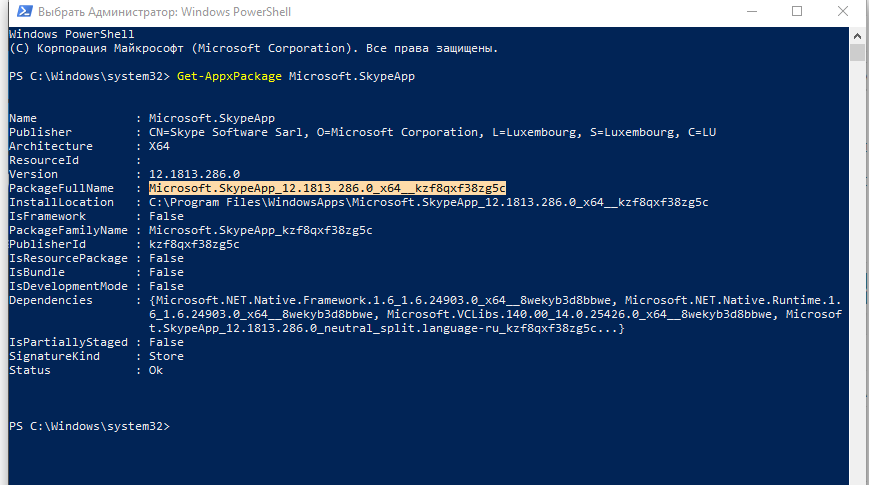
Перезагрузите компьютер и убедитесь, что встроенный Skype исчез (если вы все правильно сделали, то от него не останется и следа). Далее можно зайти на официальный сайт разработчика, скачать обычный дистрибутив и установить его. Затем выполните все действия, описанные в первых главах данной статьи.
Ну вот, теперь вы знаете, как открыть несколько окон Skype под разными учетными записями, не прибегая постоянно к процедуре авторизации и не задействуя другие гаджеты. Попробуйте, это не так уж долго настроить, зато потом вам будет значительно удобнее работать.
LiveInternetLiveInternet
—Рубрики
- Тайны Магии (98)
- Интересная магия,гадания, (73)
- Лечебная магия (3)
- Маги, предсказатели,колдовство (1)
- Магия воды (1)
- БИСЕР (35)
- Пластиковые бутылки (утилизация),пластиковые пакет (25)
- АНГЛИЙСКИЙ ЯЗЫК. и другие. (24)
- Всё о детях и для них (24)
- Тексты песен (17)
- ФОТОШОП (8)
- ДЕКОРИРОВАНИЕ (6)
- Астрология (66)
- Занимательная астрология (35)
- Изучаем астрологию (14)
- луна и её влияние (4)
- Лунный календарь (1)
- Медицинская астрология (2)
- Валяние (1)
- ВИНТАЖ (4)
- Виртуальные путешествия (47)
- Города (6)
- Самые знаменитые места мира (13)
- Страны (26)
- вышивка (46)
- Вышивка бисером (1)
- Вышивка крестиком (12)
- Вышивка лентами (9)
- Занимательная вышивка (на всём) (5)
- Вязание крючком (206)
- Вязалки -хотелки (37)
- Вязанные вещи для всех(крючок) (24)
- Узоры крючком (71)
- Учимся вязать крючком (64)
- Вязание спицами (23)
- Декупаж (59)
- Красивые работы (12)
- мастер-классы по декупажу (16)
- Уроки и мастер-классы по декупажу (20)
- Дела дачные (153)
- Дачные самоделки (30)
- Мои.. дача и огород! (3)
- Огородные страсти (75)
- Цветы в саду (27)
- Дизайн (31)
- Дизайн интерьеров (23)
- Ландшафтный дизайн (8)
- Для любимого компьютера (37)
- Для чайника-лирушника (47)
- Живопись (39)
- Необычные картины (5)
- Уроки рисования (13)
- Художники (11)
- Загадочное,тайное (2)
- Записки поварёнка (543)
- Грибы (4)
- Кухня народов мира (2)
- заготовки на зиму (174)
- Занимательная кулинария (4)
- Мучное (58)
- Мясные блюда (77)
- Напитки (17)
- Овощи и фрукты (26)
- Постные блюда (15)
- Рыба и морепродукты (15)
- Сладкоежкам (98)
- Сыр и молочные продукты (30)
- ЗДОРОВЬЕ (181)
- Здоровый Образ Жизни (52)
- Аюрведа (5)
- Народная медицина (91)
- Нетрадиционная медицина (20)
- Знаменитости (17)
- игрушки (12)
- интересное рукоделие (100)
- Интерьерное (14)
- Книги и журналы (23)
- Аудиокниги (0)
- КОСМЕТИЧЕСКИЕ БАЙКИ (104)
- косметика своими руками (53)
- Красота ногтей.Маникюр. (1)
- Уход за волосами (13)
- уход за кожей(лицо,руки. ) (27)
- Спортивные упражнения,фигура,фейсбилдинг. (3)
- Мастер классы по рукоделию (37)
- мои работы (4)
- Мои стихи (4)
- Народное творчество (93)
- Нумерология (7)
- Серьёзно о нумерологии (2)
- открытки,картинки.. (39)
- Папье-маше (10)
- Пейп-арт (2)
- Политика (0)
- Православие (131)
- Православные иконы и святые (20)
- православные Молитвы (56)
- Православные посты (8)
- Православные праздники (18)
- Храмы православные (4)
- Приметы и ритуалы (18)
- Притчи, афоризмы , байки (42)
- Психология (35)
- Птицы и животные (15)
- животные (6)
- Котики-Котомания (5)
- птицы (1)
- Растения целители (11)
- Религии мира (0)
- РУКОДЕЛИЕ к праздникам (38)
- Свадьба и ее оформление (1)
- 8 МАРТА (3)
- ПАСХА (33)
- Рождество и Новый год (1)
- самопознание (80)
- Солёное тесто (22)
- трафареты (2)
- Фарфор (33)
- Фен-шуй (2)
- Философия (2)
- Фотографии (2)
- Хиромантия (0)
- ХОЗЯЮШКАМ (54)
- Полезные рецепты для дома (30)
- холодный фарфор (69)
- цветы своими руками (9)
- ШВЕЙНЫЕ ЧУДЕСА (103)
- Эзотерика (29)
- Экологичное (11)
- экология в жизни. (3)
- экодома (2)
- Это интересно (78)
- Ювелирные украшения,прочая красота. (23)
- Юмор,смешные картинки,анекдоты (117)
—Приложения
- Я — фотографПлагин для публикации фотографий в дневнике пользователя. Минимальные системные требования: Internet Explorer 6, Fire Fox 1.5, Opera 9.5, Safari 3.1.1 со включенным JavaScript. Возможно это будет рабо
- 5 друзейСписок друзей с описанием. Данное приложение позволяет разместить в Вашем блоге или профиле блок, содержащий записи о 5 Ваших друзьях. Содержание подписи может быть любым — от признания в любви, до
- ТоррНАДО — торрент-трекер для блоговТоррНАДО — торрент-трекер для блогов
- Календарь биоритмовЭтот бесплатный калькулятор биоритмов Вы можете разместить у себя в блоге или на своей домашней странице. Это позволит Вам или вашим друзьям не терять время в Сети в поисках программы биоритмов, а сра
- ОткрыткиПерерожденный каталог открыток на все случаи жизни
—Музыка
—Поиск по дневнику
—Подписка по e-mail
—Интересы
—Друзья
—Постоянные читатели
—Сообщества
—Статистика
Как установить 2 скайпа на одном компьютере.
Как установить 2 скайпа на одном компьютере

Многие пользователи Скайпа предпочитают две или три учетные записи: одна – личная, вторая – рабочая, а третья – ещё для каких-то целей.
Запустить на компьютере две учетные записи в QIP или ICQ очень просто, а вот со Skype дела обстоят сложнее, поскольку иногда Скайп может себя вести капризно.
При пользовании Скайпом несколькими пользователями у каждого свой пароль для входа. Пользователю с первым логином в Скайп заходить с уже привычным логином, а под другим аккаунтом — заходить с помощью Microsoft записи, вводя адрес мейла, на которого был зарегистрирован. Это в том варианте, когда не удается заходить со вторым логином через привычную панель Скайпа. Но гораздо проще пользоваться не одним, а несколькими Скайп.
Здесь вы узнаете как установить 2 (и более) Скайп на одном компьютере.
Как установить два скайпа на одном компьютере
Данный способ работает только на новой версии Skype. Скачать Skype .
1. Первое, что необходимо – это выйти из скайпа, который установлен сейчас на Вашем компьютере.
Если в панели задач после выхода из скайпа остаётся ярлык скайпа – нажмите на него правой клавишей мыши и выберите команду «Выйти из Skype».
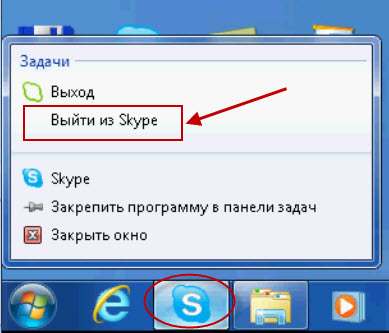
2. Далее необходимо установить себе на рабочий стол компьютера новый ярлык Skype (старый ярлык можете или удалить или оставить – как пожелаете).
Для этого идем в C:Program FilesSkypePhone и находим там файл Skype.exe
3. Нажимаем на этот файл правой кнопкой мышки и выбираем “Отправить на рабочий стол” (создать ярлык)
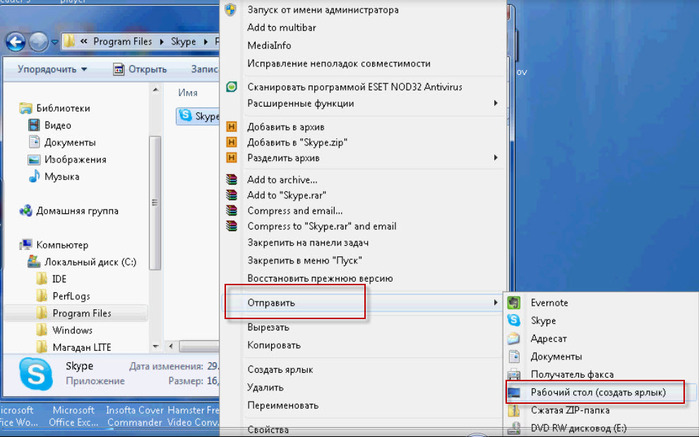
4. На рабочем столе находим вновь созданный ярлык, нажимаем правой кнопкой мыши на него и выбираем «Свойства».
В графе «Объект» надо дописать
для того, чтобы с одного ярлыка была возможность открыть вторую учётную запись.
Внимание! Обязательно поставьте ПРОБЕЛ после Skype.exe” !
Должно быть: Skype.exe” /secondary
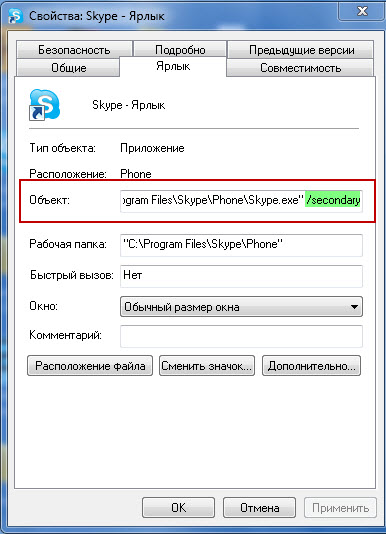
Теперь вы без проблем зайдете во второй Skype, нажав на этот же ярлык на рабочем столе (для входа в два разных скайпа используем один ярлык). Но каждый раз нужно заново вводить пароль для второго скайпа.
Поэтому порой удобнее написать не /secondary (выделено зелёным) а сразу прописать логин и пароль.
/secondary /username:ЛогинSkype /password:ВашПарольв Skype
C:Program FilesSkypePhoneSkype.exe” /secondary /username:admin /password:12345
(и не забывайте про пробелы)
Где именно должны располагаться пробелы, на рисунке отмечено голубым цветом (все остальное – без пробелов ).

В этом варианте удобнее установить на рабочем столе 2 ярлыка Skype и для каждого прописать свой логин и пароль. Тогда Вы будете заходить в каждый из них сразу как только нажмете на ярлык. Но это в том варианте, если компьютер имеет хорошую защищенность от посторонних вредоносных программ, в противном варианте прописывать заранее пароли — не рекомендуется
Название ярлыка можете изменить на любое. Хоть Skype2.
Сначала запускаем Skype1, т.е. при первой установке программы, а потом Skype2, и Skype3 по аналогии. Важно, что сможете логиниться, запуская любой ярлык и выбирать логин входа или создавать новый для третьего и т.д. (как в QIP). Поэтому не имеет значения, будет два или три ярлыка на «Рабочем столе», если захотите запустить сразу три Скайпа. Для удаления аккаунта из панели запуска (например, стереть логины с которых запускались на этом компьютере), необходимо выбрать «ПУСК», далее нажать «Выполнить» и копируем в окно: «%APPDATA%Skype» (без кавычек). Далее удаляете папки с названием логинов.
—————
Для работы многим требуется не только Скайп, но и создание и продвижение сайтов. Вам поможет в этом — «Отличный Сервис», дружелюбный и надежный, с удобными расценками, теплым отношением к каждому клиенту. Обращайтесь, и «Отличный Сервис» станет Вам верным и надежным партнером.
Как запустить одновременно два скайпа на одном компьютере на Windows 7 и 8

Иногда возникает необходимость запускать на одном компьютере одновременно два скайпа, например, когда нужно отвечать на рабочие вопросы и общаться с близкими по личной учётной записи, или когда супруги пользуются одним ноутбуком. Но стандартная установка не даёт такой возможности, поэтому нужно прибегать к другим способам. Именно такие способы и описаны в этой статье.
Создаем ярлык для Skype, для этого нужно открыть папку:
Для Windows 7 32-bit — C:Program FilesSkypePhone.
Для Windows 7 или 8 64-bit — C:Program Files (x86)SkypePhone.
В этой папке находится единственный файл Skype.exe. Кликаем его правой кнопкой мыши и выбираем «Отправить — Рабочий стол»
Ярлык создан. Затем его можно перенести в любое удобное место, хоть в папку Автозагрузка. Для удобства, что бы не путать, можно переименовать ярлык в «Skype 2».
Теперь нужно настроить этот ярлык. Нажимаем на созданном ярлычке правой кнопкой мышки и выбираем «Свойства», вкладка «Ярлык», в строке «Объект» дописываем следующее: /seсondary
В итоге должно получиться следующее (включая все кавычки и пробелы):
“C:Program FilesSkypePhoneSkype.exe” /secondary
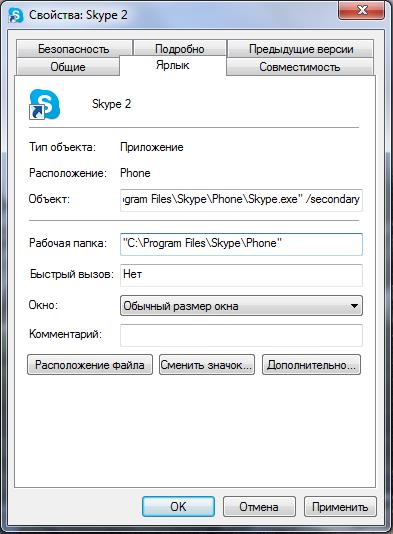
Примечание: для Windows x64 (узнать, х32 или х64 можно в свойствах компьютера) папка «Program Files» меняется на «Program Files (x86)». После закрывающей кавычки пробел обязателен — это ключ указывающий на то, что скайп будет запускаться вторым.
После нажимаем «ОК». Настройка закончена.
Автоматическая авторизация запоминает только один пароль, поэтому, тот скайп, который был запущен последним, при запуске Windows будет авторизоваться автоматически.
Для того, чтобы можно было сделать автоавторизацию аккаунта скайпа можно сделать следующее: в свойствах на вкладке «Ярлык» в поле Объект дописываем следующее:
/username:имя /password:пароль
где: имя — логин для второго аккаунта, пароль — пароль для этого аккаунта. Примечание: Между двумя ключами пробел обязателен .
Для первого скайпа:
«C:Program FilesSkypePhoneSkype.exe» /username:имя1 /password:пароль1
Для второго скайпа:
«C:Program FilesSkypePhoneSkype.exe» /secondary /username:имя2 /password:пароль2
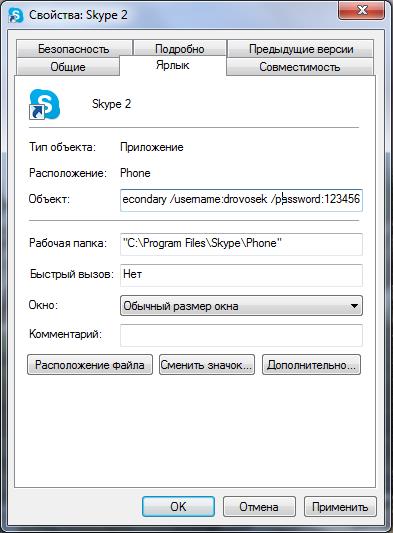
Примечание: для Windows x64 (узнать, х32 или х64 можно в свойствах компьютера) папка «Program Files» меняется на «Program Files (x86)».
«C:Program Files (x86)SkypePhoneSkype.exe» /secondary /username:имя2 /password:пароль2
В Windows 8 не всегда удаётся воспользоваться способом, описанным выше, но запустить два скайпа всё же возможно.
Запускаем первый Skype и входим в свой аккаунт. Комбинацией клавиш System + R (где System – клавиша со значком Windows), запускаем окно «Выполнить». Можно, конечно, запустить «Выполнить» через Пуск, но все же так намного проще. В появившемся окне вписываем следующее:
Download PC Repair Tool to quickly find & fix Windows errors automatically
When people think of video-calling, they think of Skype. Although it now faces stiff competition from the likes of Google Meet and Zoom, even more so when we’re all locked in our homes, it was Skype that brought the wave of connecting us with our loved ones via a video-chatting platform. And it is not just a platform for personal interaction but a helping hand in the professional spheres of life too.
Users have time and again reported bugs in Skype and today we are here to put one of them to rest, the issue where it keeps crashing and stops working on Windows 11/10. There are several probable causes behind this so we will talk about each one of them and discuss how they can be rectified.
- Change Skype privacy settings
- Launch Skype in Windows Clean Boot State
- Repair or Reset Skype
- Completely Uninstall and reinstall Skype.
1] Change Skype privacy settings
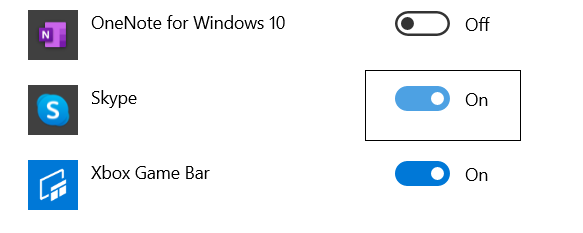
A very common reason behind Skype not opening your system can be the fact that it hasn’t been granted permission to access your computer’s webcam. This can be easily rectified by visiting your computer’s settings and configuring it otherwise. Before making any changes, make sure that the Skype application isn’t running in the background.
- Open your computer settings.
- Look for privacy and further select Camera under the App Permissions header in the left sidebar.
- Among the apps that can operate your computer’s webcam, you will find Skype and if the privacy settings are really what’s been causing the issue, then Skype must not have access to it.
- Enable access for Skype, close the settings window, and try launching Skype.
2] Delete Skype Appdata
You need to first boot Windows 10 in Safe Mode with Networking.
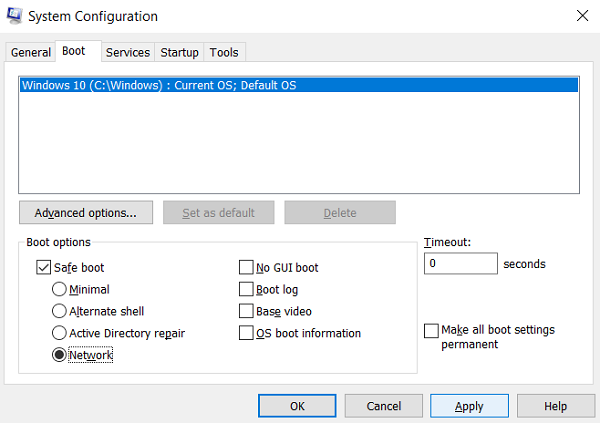
- Press the Windows + R key combination to open the run dialog box and type ‘msconfig.exe’ in the empty space before pressing enter.
- This will open the System Configurations.
- Here, click on ‘Boot’ from the options on the top.
- Under Boot, you will find Boot options that would ordinarily be disabled.
- Enable it and further select Network.
- Click on Apply and further select ‘Ok’ to implement these settings.
Boot your device and try launching Skype and check if the issue has been resolved. You shouldn’t quit just yet if this doesn’t help.
- Open the Run dialog box with the key combination as told above and in the space type ‘%appdata%’.
- In the Window that this command opens, search for a folder named Skype.
- Right-click on the Skype folder and rename it as ‘Skype_2’.
- Close the window and check if Skype is working properly.
Related: Cannot make a call on Skype.
3] Repair or Reset Skype
Windows 11
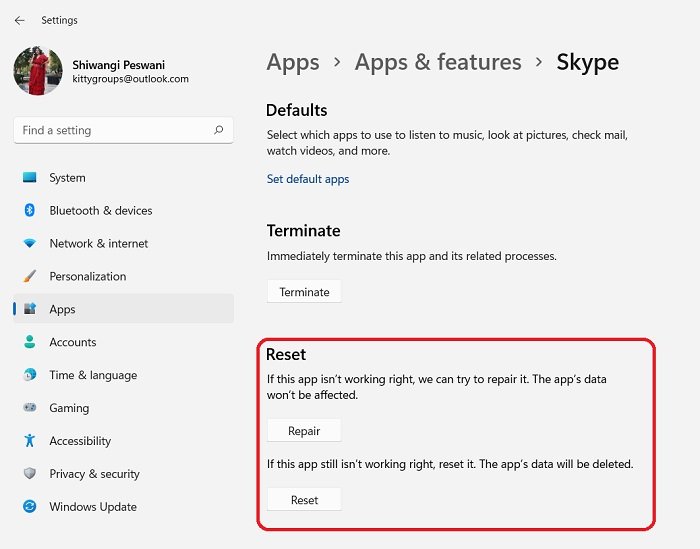
To reset the Skype app-
- Go to Settings
- Open Apps & Features
- Locate Skype
- Click Advanced Options.
- Scroll down to Repair, if you don’t want to lose your data
- If that does not help, Choose Reset.
Windows 10
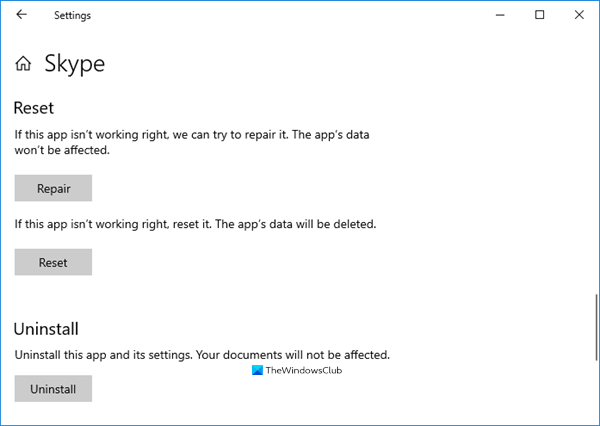
- Open Settings > Apps
- Locate Skype
- Click on Advanced options
- First use the Repair button and see
- If that does not help use the Reset button.
RELATED: Skype is not opening, working, or making voice and video calls.
4] Completely Uninstall and Reinstall Skype
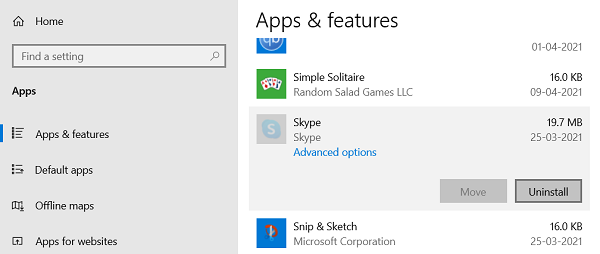
If none of the above-recommended solutions are able to do the trick for you, then the last resort is for you to completely uninstall Skype and reinstall it on your computer. In order to avoid corruption and system damage, make sure that Skype isn’t running in the background while you uninstall it.
Open the Task Manager by pressing Ctrl+Shift+Esc, and if Skype is running, right-click on it to ‘End Task’.
- Press Windows + ‘I’ keys together to open your Windows settings.
- Click on Apps and from the list of installed applications on your PC, search for Skype.
- Click on it and further select Uninstall.
- Confirm the process and close the window.
Having done that, press the Windows and ‘R’ key together to open the run dialog.
Type in ‘%appdata%,’ search for the Skype folder and delete it.
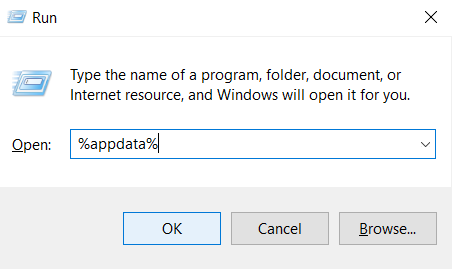
Similarly, navigate to C:Program Files (x86), find the Skype folder and delete it.
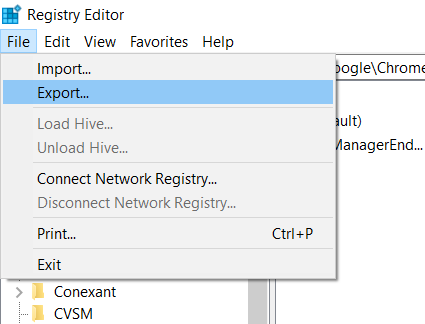
Next, open the Registry Editor by typing ‘regedit’ in the run dialog box. Select file and click on Export to create a backup of your Registry files.
Then, from the Edit option, click on Find and search Skype.
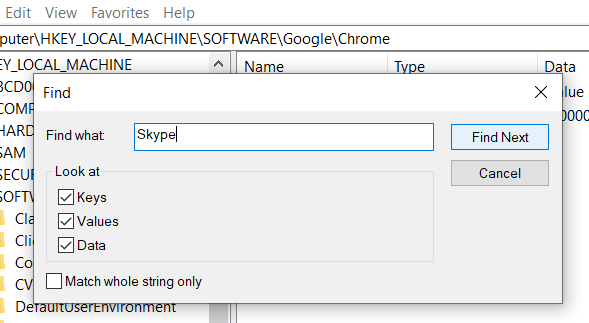
Right-click on the key that this search directs you to and delete it. Repeat the process again and again till all the keys related to Skype have been deleted.
Once the list of keys has been exhausted, close the Registry editor
Now restart your computer and install the latest version of Skype from the Windows Store or their official website.
We hope that one of the aforementioned solutions helped you rectify whatever problem you were having with Skype on your Windows computer and you are now able to run the application without any hiccups. Users are advised to follow all the instructions precisely so as to not cause harm to their computer.

Shiwangi loves to dabble with and write about computers. Creating a System Restore Point first before installing new software, and being careful about any third-party offers while installing freeware is recommended.
Download PC Repair Tool to quickly find & fix Windows errors automatically
When people think of video-calling, they think of Skype. Although it now faces stiff competition from the likes of Google Meet and Zoom, even more so when we’re all locked in our homes, it was Skype that brought the wave of connecting us with our loved ones via a video-chatting platform. And it is not just a platform for personal interaction but a helping hand in the professional spheres of life too.
Users have time and again reported bugs in Skype and today we are here to put one of them to rest, the issue where it keeps crashing and stops working on Windows 11/10. There are several probable causes behind this so we will talk about each one of them and discuss how they can be rectified.
- Change Skype privacy settings
- Launch Skype in Windows Clean Boot State
- Repair or Reset Skype
- Completely Uninstall and reinstall Skype.
1] Change Skype privacy settings
A very common reason behind Skype not opening your system can be the fact that it hasn’t been granted permission to access your computer’s webcam. This can be easily rectified by visiting your computer’s settings and configuring it otherwise. Before making any changes, make sure that the Skype application isn’t running in the background.
- Open your computer settings.
- Look for privacy and further select Camera under the App Permissions header in the left sidebar.
- Among the apps that can operate your computer’s webcam, you will find Skype and if the privacy settings are really what’s been causing the issue, then Skype must not have access to it.
- Enable access for Skype, close the settings window, and try launching Skype.
2] Delete Skype Appdata
You need to first boot Windows 10 in Safe Mode with Networking.
- Press the Windows + R key combination to open the run dialog box and type ‘msconfig.exe’ in the empty space before pressing enter.
- This will open the System Configurations.
- Here, click on ‘Boot’ from the options on the top.
- Under Boot, you will find Boot options that would ordinarily be disabled.
- Enable it and further select Network.
- Click on Apply and further select ‘Ok’ to implement these settings.
Boot your device and try launching Skype and check if the issue has been resolved. You shouldn’t quit just yet if this doesn’t help.
- Open the Run dialog box with the key combination as told above and in the space type ‘%appdata%’.
- In the Window that this command opens, search for a folder named Skype.
- Right-click on the Skype folder and rename it as ‘Skype_2’.
- Close the window and check if Skype is working properly.
Related: Cannot make a call on Skype.
3] Repair or Reset Skype
Windows 11
To reset the Skype app-
- Go to Settings
- Open Apps & Features
- Locate Skype
- Click Advanced Options.
- Scroll down to Repair, if you don’t want to lose your data
- If that does not help, Choose Reset.
Windows 10
- Open Settings > Apps
- Locate Skype
- Click on Advanced options
- First use the Repair button and see
- If that does not help use the Reset button.
RELATED: Skype is not opening, working, or making voice and video calls.
4] Completely Uninstall and Reinstall Skype
If none of the above-recommended solutions are able to do the trick for you, then the last resort is for you to completely uninstall Skype and reinstall it on your computer. In order to avoid corruption and system damage, make sure that Skype isn’t running in the background while you uninstall it.
Open the Task Manager by pressing Ctrl+Shift+Esc, and if Skype is running, right-click on it to ‘End Task’.
- Press Windows + ‘I’ keys together to open your Windows settings.
- Click on Apps and from the list of installed applications on your PC, search for Skype.
- Click on it and further select Uninstall.
- Confirm the process and close the window.
Having done that, press the Windows and ‘R’ key together to open the run dialog.
Type in ‘%appdata%,’ search for the Skype folder and delete it.
Similarly, navigate to C:Program Files (x86), find the Skype folder and delete it.
Next, open the Registry Editor by typing ‘regedit’ in the run dialog box. Select file and click on Export to create a backup of your Registry files.
Then, from the Edit option, click on Find and search Skype.
Right-click on the key that this search directs you to and delete it. Repeat the process again and again till all the keys related to Skype have been deleted.
Once the list of keys has been exhausted, close the Registry editor
Now restart your computer and install the latest version of Skype from the Windows Store or their official website.
We hope that one of the aforementioned solutions helped you rectify whatever problem you were having with Skype on your Windows computer and you are now able to run the application without any hiccups. Users are advised to follow all the instructions precisely so as to not cause harm to their computer.
Shiwangi loves to dabble with and write about computers. Creating a System Restore Point first before installing new software, and being careful about any third-party offers while installing freeware is recommended.