
Вы продолжаете видеть сообщение «В настоящее время нет доступных параметров питания» при выборе значка «Питание» в меню «Пуск» Windows 11/10? Альтернативные способы выключения и перезагрузки компьютера также могут быть недоступны или не работать. Почему это?
Ошибка «В настоящее время нет доступных параметров питания» появляется в Windows 10 и 11 из-за поврежденного плана питания, недостаточных разрешений, связанных с учетной записью, или других проблем с операционной системой.
Изучите исправления в этом руководстве по устранению неполадок, чтобы исправить ошибку кнопки питания «В настоящее время нет доступных вариантов питания» в Windows 10 и 11.
Если ошибка возникает в стандартной учетной записи пользователя Windows, вы должны попросить человека с правами администратора на ПК помочь вам с некоторыми из приведенных ниже исправлений.
Запустите средство устранения неполадок питания Windows.
В Windows 10 и 11 есть встроенное средство устранения неполадок, которое обнаруживает и устраняет проблемы, связанные с питанием на вашем ПК. Чтобы запустить его:
- Щелкните правой кнопкой мыши кнопку «Пуск» и выберите «Настройки».

- Выберите Система > Устранение неполадок.

- Выберите Другое / Дополнительные средства устранения неполадок.

- Выберите Power > Run / Запустить средство устранения неполадок.

- Следуйте всем инструкциям на экране, чтобы решить проблемы, обнаруженные средством устранения неполадок питания.
Проверьте редактор локальной групповой политики
Если на вашем компьютере установлена Pro-версия Windows 10 или 11, существует параметр групповой политики, который может заблокировать доступ к параметрам электропитания вашего ПК. Чтобы проверить и отключить его:
- Нажмите Windows + R, чтобы открыть диалоговое окно «Выполнить».
- Введите gpedit.msc в поле «Открыть» и нажмите Enter.

- Перейдите в «Конфигурация пользователя» > «Административные шаблоны» > «Пуск» и «Панель задач» в левой области навигации.
- Дважды щелкните параметр политики
«Удалить и запретить доступ к командам «Завершение работы» , «Перезапуск», «Сон» и «Гибернация» на правой панели.

- Выберите переключатель рядом с Not Configured или Disabled.

- Выберите Применить > ОК.
Настройте системный реестр Windows
Если вы используете домашнюю версию Windows 10/11, используйте редактор реестра, чтобы внести следующие изменения. Перед началом лучше создать резервную копию системного реестра.
- Нажмите клавишу Windows + R , введите regedit и нажмите Enter
- Скопируйте следующий путь в адресную строку редактора реестра и нажмите Enter:
HKEY_CURRENT_USERSoftwareMicrosoftWindowsCurrentVersionPoliciesExplorer

- Дважды щелкните запись реестра NoClose на правой панели.

- Установите значение в поле «Значение данных» на 0 и нажмите «ОК».

- Нажмите Ctrl + Alt + Esc, чтобы открыть диспетчер задач Windows.
- Выберите проводник Windows на вкладке «Процессы».

- Нажмите кнопку «Перезагрузить» в правом нижнем углу окна.
- Откройте меню «Пуск» и посмотрите, доступны ли параметры питания.
Если указанный выше путь реестра недоступен:
- Введите в адресную строку следующее и нажмите Enter:
HKEY_CURRENT_USERSoftwareMicrosoftWindowsCurrentVersionPolicies
- Щелкните правой кнопкой мыши папку Policies на левой панели и выберите New > Key.

- Назовите папку Explorer.

- Щелкните правой кнопкой мыши папку «Проводник» и выберите «Создать» > «DWORD (32-BIT)».

- Назовите запись как NoClose. Вам не нужно изменять запись, поскольку значение по умолчанию равно 0.

- Откройте диспетчер задач и перезапустите процесс проводника Windows (проверьте шаги 6–9 выше).
Восстановить параметры питания до настроек по умолчанию
Затем восстановите настройки плана питания Windows до значений по умолчанию и проверьте, не имеет ли это значения. Для этого:
- Откройте меню «Пуск», введите cmd в строку поиска и выберите «Запуск от имени администратора».

- Введите следующее в консоль командной строки с повышенными привилегиями:
powercfg – restoredefaultschemes

- Нажмите «Ввод».
Разрешение конфликтов локальной политики безопасности
В Windows 10 или 11 Pro ошибка «В настоящее время нет доступных параметров питания» также может появляться из-за недостаточных разрешений из неправильно настроенной локальной политики безопасности. Следующие шаги могут помочь:
- Введите secpol.msc в поле «Выполнить» и нажмите Enter.
- Перейдите в раздел «Параметры безопасности» > «Локальные политики» > «Назначение прав пользователя» в левой области навигации.
- Дважды щелкните политику «Завершение работы системы» на правой панели.

- Нажмите кнопку
«Добавить пользователя или группу».

- Выберите Дополнительно.

- Удерживая нажатой клавишу Ctrl, выберите «Администраторы», «Операторы резервного копирования» и «Пользователи» из списка в разделе «Результаты поиска». Затем выберите «Найти сейчас».

- Выберите ОК.

- Выберите Применить > ОК.
Кроме того, вы можете сбросить локальные параметры безопасности вашего компьютера до значений по умолчанию через консоль командной строки с повышенными правами. Для этого просто выполните следующую команду:
secedit /configure /cfg %windir%infdefltbase.inf /db defltbase.sdb /verbose
Запустите сканирование SFC и DISM
Поврежденные системные файлы могут привести к странным аномалиям в Windows 10 и 11. Чтобы проверить, запустите инструменты очистки системы SFC (System File Checker) и DISM из консоли командной строки с повышенными привилегиями:
sfc/scannowdism/online/cleanup-image/restorehealth
Обновите Windows 10/11
Более новые обновления операционной системы для Windows 10 и 11 могут содержать программное исправление ошибки «В настоящее время нет доступных вариантов питания». Проверить:
- Откройте приложение «Параметры Windows».
- Выберите Центр обновления Windows.
- Выберите Проверить наличие обновлений.

Предположим, что Центр обновления Windows обнаруживает любые обновления, выберите «Загрузить и установить», чтобы применить их.
Откатить операционную систему
Используйте функцию восстановления системы в Windows 10 или 11, чтобы вернуть операционную систему к состоянию, когда вы могли без ошибок получить доступ к своим параметрам питания. Для этого:
- Откройте окно «Выполнить», введите rstrui и нажмите Enter.
- Выберите «Далее» во всплывающем окне «Восстановление системы».

- Установите флажок «Показать больше точек восстановления» и выберите точку восстановления. Выберите Сканировать на наличие уязвимых программ, если вы хотите проверить, какие программы могут быть затронуты, если вы вернете систему к выбранному периоду времени.

- Выберите Далее, чтобы продолжить.
- Выберите Готово.

- Следуйте инструкциям на экране, чтобы откатить компьютер.
Создайте новую учетную запись Windows
На короткое время создайте и переключитесь на новую учетную запись Windows, чтобы проверить, не связана ли ошибка «В настоящее время нет доступных параметров питания» с повреждением профиля. Для этого:
- Откройте приложение «Настройки» на своем компьютере.
- Перейти к учетным записям.
- Выберите Семья и другие пользователи.

- Прокрутите вниз до «Другие пользователи» и выберите «Добавить учетную запись».

- Выберите У меня нет данных для входа этого человека.

- Выберите Добавить пользователя без учетной записи Microsoft.

- Создайте альтернативное имя пользователя и пароль и нажмите «Далее».

- Откройте меню «Пуск», выберите изображение своего профиля Windows и войдите в только что созданную учетную запись.

Если параметры питания работают в новой учетной записи, узнайте, как перенести данные из старого профиля.
Сбросить Windows к настройкам по умолчанию
Если ни одно из приведенных выше исправлений не помогло, вы должны сбросить установку Windows 10 или 11 до заводских настроек по умолчанию. Сделайте резервную копию вашего ПК, а затем:
- Откройте приложение «Настройки» и выберите «Система» > «Восстановление» (или «Обновление и безопасность» > «Восстановление» в Windows 10).

- Выберите «Сбросить компьютер» (или «Начать работу» в разделе «Сбросить этот компьютер» в Windows 10).

- Выберите Сохранить мои файлы, чтобы сохранить личные данные во время процедуры восстановления. Или выберите «Удалить все» для полного сброса настроек.

Узнайте больше о восстановлении Windows 10 и 11 до настроек по умолчанию.
Меню параметров электропитания снова работает
Ошибка «В настоящее время нет доступных вариантов питания» в Windows 11/10 можно исправить, если вы потратите время на применение указанных выше исправлений. Запуск средства устранения неполадок Power, проверка редактора локальной групповой политики или настройка системного реестра работают в большинстве случаев. Создание новой учетной записи пользователя и сброс настроек к заводским настройкам — это крайние меры, к которым вам, скорее всего, не придется прибегать.
На чтение 8 мин. Просмотров 1.3k. Опубликовано 03.09.2019
Ошибки «Синего экрана смерти» могут быть довольно проблематичными в Windows 10, поскольку они всегда будут перезагружать ваш компьютер, чтобы предотвратить повреждение.
Эти ошибки могут нарушить вашу работу и привести к потере данных, поэтому сегодня мы собираемся показать вам, как исправить ошибку Внутренняя ошибка питания.
Содержание
- Варианты внутренних ошибок питания:
- Действия по исправлению ошибки BSND INTERNAL_POWER_ERROR
- Решение 1. Обновите драйверы
- Решение 2 – Увеличьте размер файла гибернации
- Решение 3. Отключите видеокарту или откатите драйверы
- Решение 4. Отключите автоматическое обновление драйверов и удалите драйвер дисплея
- Решение 5. Установите таймер отключения жесткого диска на 0
- Решение 6. Убедитесь, что вы используете правильный режим жесткого диска
- Решение 7 – Выполнить проверку SFC
- Решение 8 – Очистить ненужные файлы
- Решение 9 – Проверка на повреждение жесткого диска
Варианты внутренних ошибок питания:
Однако эта ошибка может иметь различные формы и чаще встречается на определенных устройствах. Вот все варианты ошибки Внутренняя ошибка питания:
- ВНУТРЕННЯЯ ОШИБКА ПИТАНИЯ в Windows 10 . ОШИБКА ВНУТРЕННЕГО ПИТАНИЯ довольно распространена в Windows 10. Поэтому, если вы используете последнюю операционную систему Microsoft, вы не единственная, кто столкнулся с этой ошибкой.
- ВНУТРЕННЯЯ ОШИБКА ПИТАНИЯ Windows 7 в спящем режиме . Когда речь заходит о Windows 7, ошибка ВНУТРЕННЯЯ ПИТАНИЕ возникает, когда вы пытаетесь вывести компьютер из спящего режима.
- Ваш компьютер столкнулся с внутренней ошибкой питания . Это еще одно сообщение об ошибке с тем же кодом ошибки.
- ОШИБКА ВНУТРЕННЕГО ПИТАНИЯ Windows 8 . Хотя эта ошибка встречается реже в Windows 8, с ней не невозможно столкнуться.
Также, по мнению многочисленных пользователей, эта ошибка чаще встречается на следующих устройствах:
- HP
- Lenovo
- Dell
- Поверхностная книга
Действия по исправлению ошибки BSND INTERNAL_POWER_ERROR
Содержание .
- Обновите драйверы
- Увеличить размер файла спящего режима
- Отключите видеокарту или откатите драйверы
- Отключите автоматическое обновление драйверов и удалите драйвер дисплея
- Установите таймер отключения жесткого диска на 0
- Убедитесь, что вы используете правильный режим жесткого диска
- Выполните проверку SFC
- Очистить ненужные файлы
- Проверка на повреждение жесткого диска
- Обновить BIOS
Решение 1. Обновите драйверы
Ошибки Blue Screen of Death часто бывают вызваны устаревшими или несовместимыми драйверами, и чтобы исправить эту ошибку, мы настоятельно рекомендуем вам обновить все драйверы на вашем ПК. Windows 10 в значительной степени зависит от драйверов для связи с определенным оборудованием, и если ваши драйверы устарели или просто не полностью совместимы с Windows 10, это приведет к появлению ошибки BSoD.
К счастью для вас, эту ошибку можно исправить, если вы обновите драйверы. Обновление драйверов довольно простое, и для этого вам просто нужно зайти на сайт производителя вашего оборудования и загрузить последние версии драйверов.
Для решения этой проблемы важно обновить как можно больше драйверов, поэтому обязательно загрузите последние версии драйверов для всех основных компонентов оборудования.
Загрузка драйверов вручную может быть долгим и утомительным процессом, но вы можете автоматически загрузить все необходимые драйверы с помощью этого программного обеспечения обновления драйверов.
Решение 2 – Увеличьте размер файла гибернации
Многие пользователи сообщают, что внутренняя ошибка питания происходит из-за небольшого размера файла гибернации, и единственным решением является увеличение его размера. Для этого просто выполните следующие простые шаги:
-
Нажмите Клавишу Windows + X , чтобы открыть расширенное меню пользователя. Выберите в меню Командная строка (Администратор) .

-
Когда откроется Командная строка , введите powercfg/hibernate/size 100 и нажмите Enter .


По умолчанию размер файла гибернации установлен на 75%, однако иногда этого может быть недостаточно для текущих требований к памяти, но вы можете легко изменить размер до 100%, используя приведенные выше инструкции.
- ЧИТАЙТЕ ТАКЖЕ: как исправить ошибки sysprep в Windows 10
Решение 3. Отключите видеокарту или откатите драйверы
Многие пользователи сообщали о проблемах с графическими картами AMD, и, по их мнению, единственный способ исправить BSOD INTERNAL POWER ERROR – это отключить графическую карту AMD. Для этого сначала нужно войти в безопасный режим, выполнив следующие действия:
-
Перезагрузите компьютер несколько раз во время загрузки, чтобы запустить режим автоматического восстановления. В качестве альтернативы вы можете удерживать клавишу Shift и нажать кнопку Перезагрузить .
- Выберите Устранение неполадок> Дополнительные параметры> Параметры запуска . Нажмите кнопку Перезагрузить .
- После перезагрузки компьютера вы увидите список параметров.Нажмите 5 или F5 , чтобы выбрать Безопасный режим с поддержкой сети .

После входа в безопасный режим необходимо отключить графическую карту, выполнив следующие действия:
-
Нажмите Ключ Windows + X и выберите Диспетчер устройств из списка.
-
Найдите свою графическую карту, щелкните ее правой кнопкой мыши и выберите в меню Отключить .


Отключение драйверов может быть не лучшим решением, но в качестве альтернативы вы можете откатить драйверы, выполнив следующие действия:
- Откройте диспетчер устройств и дважды щелкните свою графическую карту.
-
Перейдите на вкладку Драйвер и нажмите кнопку Откатить драйвер .

Решение 4. Отключите автоматическое обновление драйверов и удалите драйвер дисплея
Чтобы исправить ВНУТРЕННЮЮ ОШИБКУ ПИТАНИЯ, вам может потребоваться удалить драйвер графической карты, но это может быть не так просто, поскольку Windows 10 автоматически установит недостающие драйверы для вас.
Во-первых, вам нужно запретить Windows 10 автоматически загружать последние версии драйверов, выполнив следующие действия:
-
Нажмите Windows Key + S и введите дополнительные настройки системы . Выберите Просмотр дополнительных настроек системы в списке результатов.
-
Перейдите на вкладку Оборудование и нажмите кнопку Настройки установки устройства .
- Когда откроется окно Настройки установки устройства , выберите Нет (ваше устройство может не работать должным образом) и нажмите Сохранить изменения .


- ЧИТАЙТЕ ТАКЖЕ: исправлено: ошибка CreateProcess, код ошибки 740, ошибка Windows 10
Некоторые пользователи также предлагают использовать Показать или скрыть средство устранения неполадок обновлений, чтобы отключить автоматическую загрузку определенных обновлений и драйверов.
Для этого загрузите Показать или скрыть пакет устранения неполадок с обновлениями, запустите его и отключите обновления и драйверы, которые вы не хотите загружать.
Если вы не можете получить доступ к Windows 10 в обычном режиме из-за ошибки BSoD, вы всегда можете выполнить эти шаги в безопасном режиме. Чтобы узнать, как получить доступ к безопасному режиму, установите флажок Решение 3 .
После того, как вы отключите обновления драйверов, вам нужно удалить драйвер. Лучший способ сделать это – загрузить программу удаления драйвера дисплея и использовать ее для полного удаления проблемного драйвера с вашего компьютера.
После удаления проблемного драйвера просто загрузите новый драйвер с веб-сайта производителя графической карты, но будьте осторожны, чтобы не установить тот же проблемный драйвер снова.
Решение 5. Установите таймер отключения жесткого диска на 0
Если вы получаете BSOD внутреннюю ошибку питания, вы можете исправить это, установив таймер отключения жесткого диска на 0. Для этого выполните следующие действия:
-
Нажмите Windows Key + S и введите параметры питания. Выберите Параметры электропитания в списке результатов.
-
Когда откроются параметры электропитания, найдите выбранный план и нажмите Изменить настройки плана .
-
Нажмите Изменить дополнительные параметры питания .
-
Перейдите на Жесткий диск> Отключите жесткий диск после и установите значение 0. Нажмите Применить и ОК, чтобы сохранить изменения.


Решение 6. Убедитесь, что вы используете правильный режим жесткого диска
Немногие пользователи сообщили, что внутренняя ошибка питания может быть вызвана неправильным режимом жесткого диска, и для исправления этой ошибки вам придется изменить режим жесткого диска в BIOS.
Для получения подробных инструкций о том, как это сделать, мы настоятельно рекомендуем вам проверить руководство по материнской плате.
Решение 7 – Выполнить проверку SFC
Если работа с драйверами не выполнена, и вы все еще получаете Внутренняя ошибка питания , мы попробуем другой подход.
Давайте начнем с проверки SFC. Это встроенный инструмент Windows 10 для решения различных системных проблем. И хотя это не обязательно означает, что это решит нашу проблему, тем не менее, мы можем попробовать.
Если вы не знаете, как запустить проверку SFC, сделайте следующее:
- Перейдите в Поиск, введите cmd , щелкните правой кнопкой мыши Командную строку и перейдите в Запуск от имени администратора .
-
Введите следующую строку и нажмите Enter: sfc/scannow
- Дождитесь окончания процесса
- Перезагрузите компьютер

Решение 8 – Очистить ненужные файлы
На вашем компьютере могут быть некоторые ненужные файлы, которые вызывают ВНУТРЕННЯЯ ОШИБКА ПИТАНИЯ , поэтому очевидным решением в этом случае является их очистка. Если вы не знаете, как чистить ненужные файлы на вашем компьютере, просто следуйте этим инструкциям:
- Перейдите в Поиск, введите этот компьютер и откройте Этот компьютер .
- Щелкните правой кнопкой мыши системный диск (скорее всего, C 🙂 и перейдите в Свойства .
- Теперь нажмите Очистка диска .
-
После этого перейдите в Очистить системные файлы
- Теперь проверьте все, что вы хотите очистить
- Нажмите ОК
- Дождитесь окончания процесса
- Перезагрузите компьютер

Решение 9 – Проверка на повреждение жесткого диска
Поскольку мы находимся на жестком диске, давайте также быстро проверим, есть ли какие-либо ошибки жесткого диска. Потому что эти ошибки могут также вызвать ВНУТРЕННЯЯ ОШИБКА ПИТАНИЯ . Вот как проверить жесткий диск на наличие возможных ошибок:
- Перейдите в Поиск, введите этот компьютер и откройте Этот компьютер .
- Щелкните правой кнопкой мыши системный диск (скорее всего, C 🙂 и перейдите в Свойства > Инструменты .
-
В разделе Проверка ошибок перейдите в раздел Проверка.
- Просто нажмите Сканировать диск и дождитесь окончания процесса

ВНУТРЕННЯЯ ОШИБКА ПИТАНИЯ BSoD может быть проблематичным, но поскольку это обычно вызвано несовместимым драйвером, его можно легко исправить с помощью одного из наших решений.
The solutions in this article worked for other users
by Milan Stanojevic
Milan has been enthusiastic about technology ever since his childhood days, and this led him to take interest in all PC-related technologies. He’s a PC enthusiast and he… read more
Published on October 21, 2022
Reviewed by
Vlad Turiceanu

Passionate about technology, Windows, and everything that has a power button, he spent most of his time developing new skills and learning more about the tech world. Coming… read more
- The Kernel Power error 41 in Windows 10 can appear after random restarts or file corruption.
- However, this Kernel-Power 41 (63) from Windows 10 can also occur because of a hardware problem or a driver.
- The problem may be also fixed by third-party software to deal with it automatically.
XINSTALL BY CLICKING THE DOWNLOAD FILE
This software will repair common computer errors, protect you from file loss, malware, hardware failure and optimize your PC for maximum performance. Fix PC issues and remove viruses now in 3 easy steps:
- Download Restoro PC Repair Tool that comes with Patented Technologies (patent available here).
- Click Start Scan to find Windows issues that could be causing PC problems.
- Click Repair All to fix issues affecting your computer’s security and performance
- Restoro has been downloaded by 0 readers this month.
We all experience computer errors from time to time, and some Windows 10 users have reported the Kernel Power 41 error on their devices. You might also get the 0x8000400000000002 error code with it, and face random restart issues.
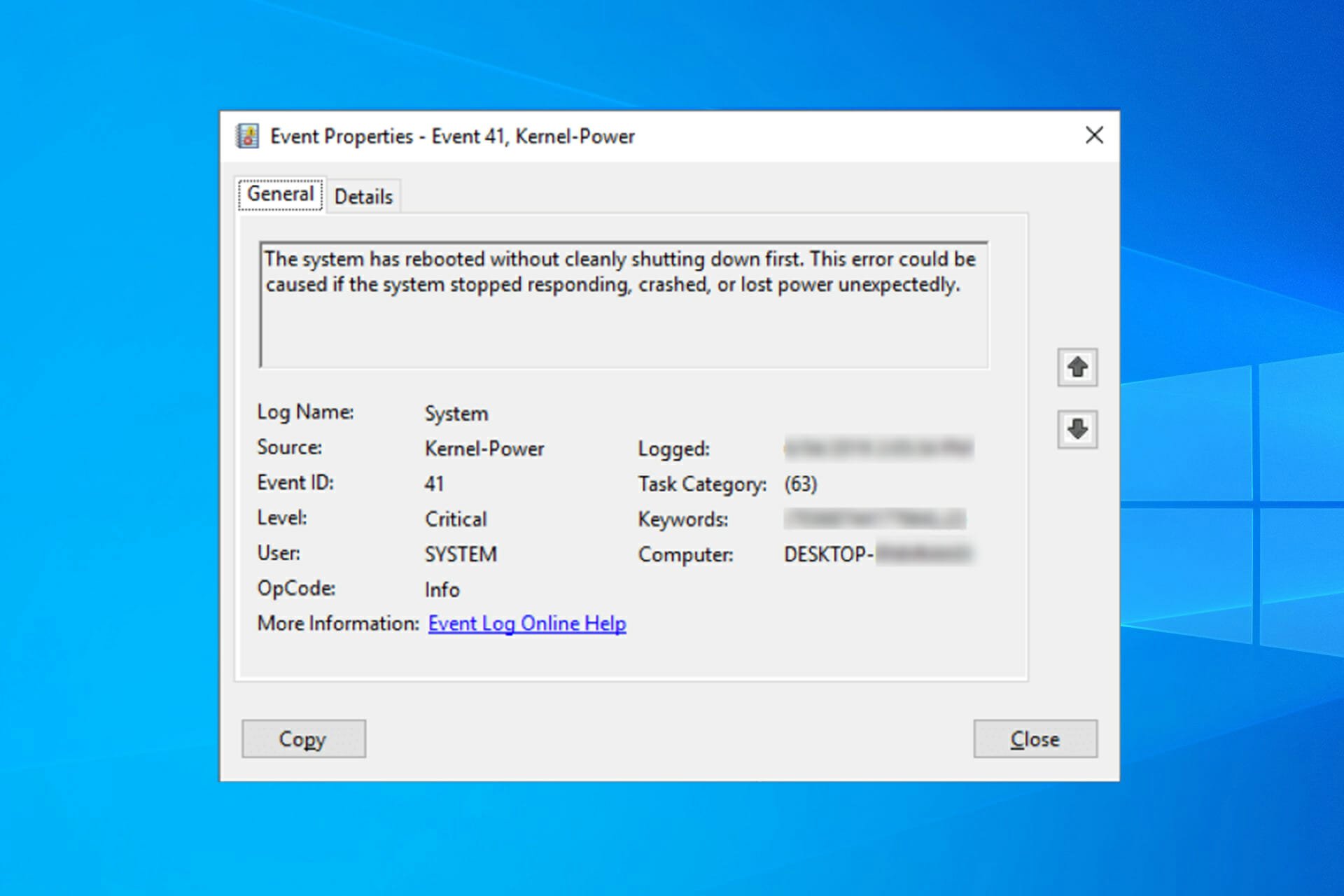
The error comes with the following message: The system has rebooted without cleanly shutting down first. This error could be caused if the system stopped responding, crashed, or lost power unexpectedly. Let’s find out how to fix things!
Why does the Kernel Power 41 black screen appear?
The reasons behind this problem are pretty vast, but we will highlight some of the main ones. We are firstly referring to improper shutdown – if this error appears right after a crash, clearly, the system failed to initialize some important components.
Sometimes, when your Windows PC freezes randomly, the system is left with corrupted files causing this problem. The Kernel Power 41 error may also be caused by problematic drivers. Many reported that the driver has stopped responding and has recovered.
Here are some more variations and causes of the Kernel Power 41 problem:
- Kernel Power 41 after sleep mode – If there are any errors with your power settings or a delayed Windows update that’s not properly installed, the error can happen after sleep or hibernation.
- Kernel Power error when playing games – Some games are pretty resource-demanding. That’s why you can bump into kernel-power 41 (63) on Windows 10 while gaming.
- Kernel Power 41 in Windows 7 – Although we’re talking about Windows 10 here, Kernel Power 41 is error is also common in Windows 7. Either way, you can use most solutions from this article.
- Kernel Power event 41 task 63 in Windows 10 – Another variation of the Kernel Power 41 error.
- Kernel Power 41 when using a Windows 10 laptop – This error is equally common on Windows PC and laptops.
- BSOD 0x8000400000000002 – Kernel Power 41 error usually causes a BSOD followed by the 0x8000400000000002 error code.
Now that we know the reasons behind this issue and its possible iterations, let’s start fixing it.
How can I fix the Kernel Power 41 error on Windows 10?
- Why does the Kernel Power 41 black screen appear?
- How can I fix the Kernel Power 41 error on Windows 10?
- 1. Update your drivers
- 2. Disable duplicate audio drivers
- 3. Disable or uninstall your antivirus
- 4. Increase the CPU core voltage
- 5. Change your power settings
- 6. Turn off Fast Startup
- 7. Update your BIOS
- 8. Uninstall any recent updates
- 9. Disable Auto-restart in the Advanced System settings
Before getting into the actual tweaks, let’s go through some simple checks that might fix the problem quickly:
- Check for any drivers that display a yellow exclamation mark in Device Manager. Just like with the Kernel Security Check Failure error, it’s recommended to make sure that your drivers are OK, and the exclamation mark to their right signals a possible problem.
- Make sure that your Windows OS is updated.
- Restart your PC. The system may recover without any intervention whatsoever.
- Check your hardware for any damage and look if the fans inside the PC are working properly. This error may be triggered by hardware failure or overheating. If this is the case, stop your machine and make the necessary repairs ASAP.
If you crosschecked the critical steps above, let’s fix this problem by using the solutions below.
1. Update your drivers
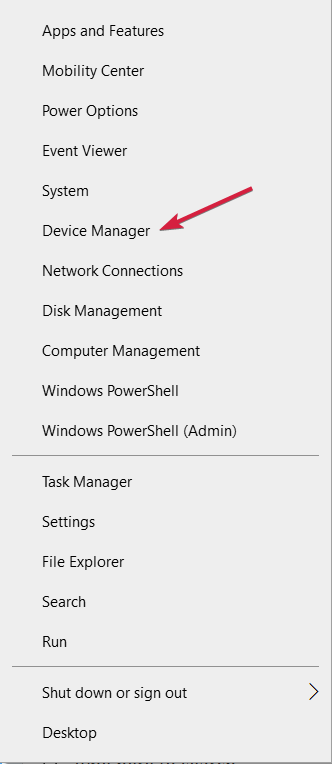
- Right-click the Start button and select Device Manager.

- Expand the sections one by one, and look if any of the drivers have an exclamation mark to their right.
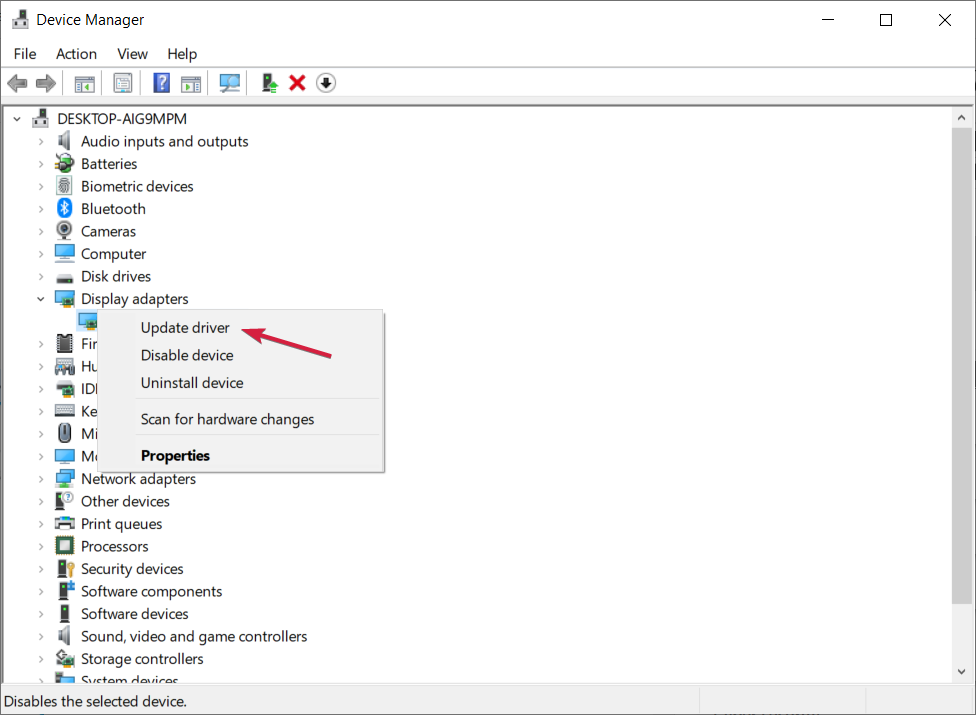
- Right-click the driver and select Update driver.

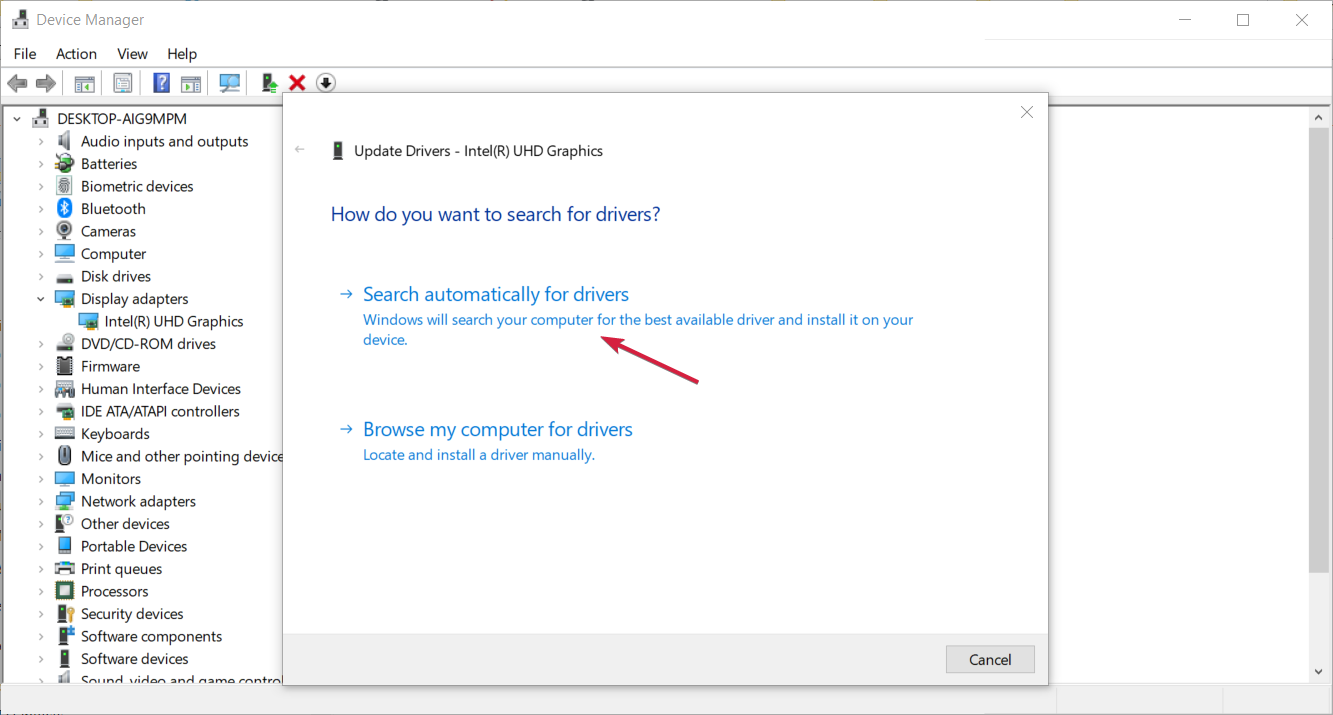
- In the next window choose the Search automatically for drivers option.

- The system will look for any updates and install it.
- If the problem still persists, instead of updating the driver in step 3, select Uninstall device.

- Reboot your PC and the system will detect the device and install a generic driver for it.
- If that doesn’t work either, go to the manufacturer’s website and download the driver for your OS.
- Perform this solution especially for the audio and graphics drivers as they are the most prone to producing this error.
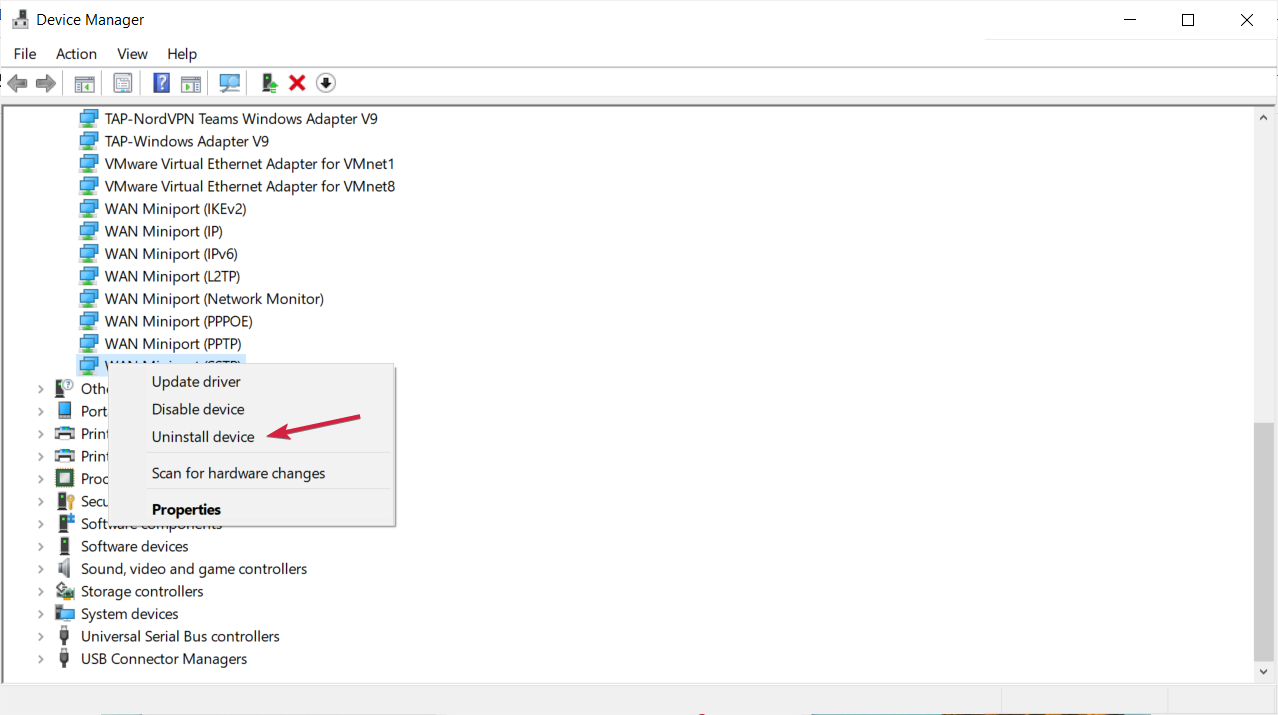
The kernel-power 41 (63) Windows 10 error is sometimes caused by outdated drivers, and if you want to fix it, make sure that you have the latest drivers installed.
If you do not have the necessary computer skills to update/fix the drivers manually, we strongly suggest doing it automatically by using a third-party tool.
Various errors are the result of a malfunctioning driver. When this is the case, you may need to update or reinstall completely this specific component. As the process is not straight-forward to complete, we recommend using an automated tool for the job. Here’s how to do it:
- Download and install DriverFix.
- Launch the app.
- Wait for the software to detect all your faulty drivers.
- You will now be presented with a list of all the drivers that have issues, and you just need to select the ones you’d liked fixed.
- Wait for DriverFix to download and install the newest drivers.
- Restart your PC for the changes to take effect.

DriverFix
Keep your Windows safe from any type of errors caused by corrupted drivers, by installing and using DriverFix today!
Disclaimer: this program needs to be upgraded from the free version in order to perform some specific actions.
2. Disable duplicate audio drivers
- Right-click the Start button and choose Device Manager from the menu.

- When Device Manager opens, locate your audio drivers in the Sound, video and game controllers section.
- If you see duplicate entries, right-click one of those duplicates and choose Disable device from the menu.

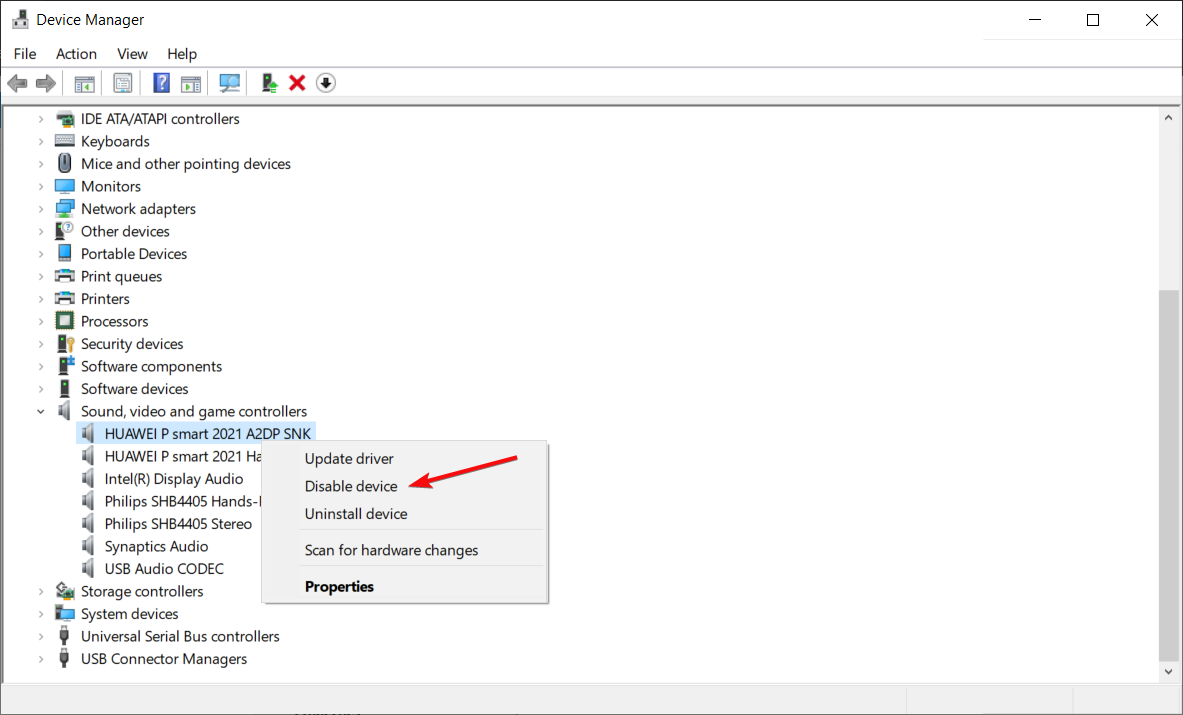
We already mentioned that Kernel Power 41 errors can be caused by your audio driver, so make sure that you check Device Manager for any duplicate driver entries.
Even if you don’t have duplicate audio drivers, you can try disabling one of the audio drivers that you have on the list.
Users have reported that the issue was resolved after disabling ATI High Definition Audio Device from Device Manager.
Even if you don’t have ATI High Definition Audio Device installed, you can try disabling any audio device that isn’t High Definition Audio Device.
3. Disable or uninstall your antivirus
Certain antivirus software, such as AVG, can cause Kernel Power 41 errors on your Windows 10 device. If you have AVG antivirus installed, try to temporarily disable or uninstall it and see if the issue is resolved. Sometimes, the event 41 kernel power fix is as simple as deleting/reinstalling your security software.
If the problem still persists, you might want to consider switching to different antivirus software that will offer efficient protection.
For that, you can confidently choose from the best antivirus software today and secure your PC.
If you want to completely uninstall your antivirus, we’ve got a dedicated guide for Norton users. Also, if you’re using McAfee, you can check out this helpful article to learn how to remove it for good.
4. Increase the CPU core voltage
One of the problems causing the Kernel Power Error 41 is that the CPU is not getting enough power from the system.
Hence, a viable solution is to increase the CPU core voltage. One way to do that is to look for CPU voltage settings in BIOS.
However, not all BIOS software have this option so a more simple solution is to use a CPU overclocking dedicated app.
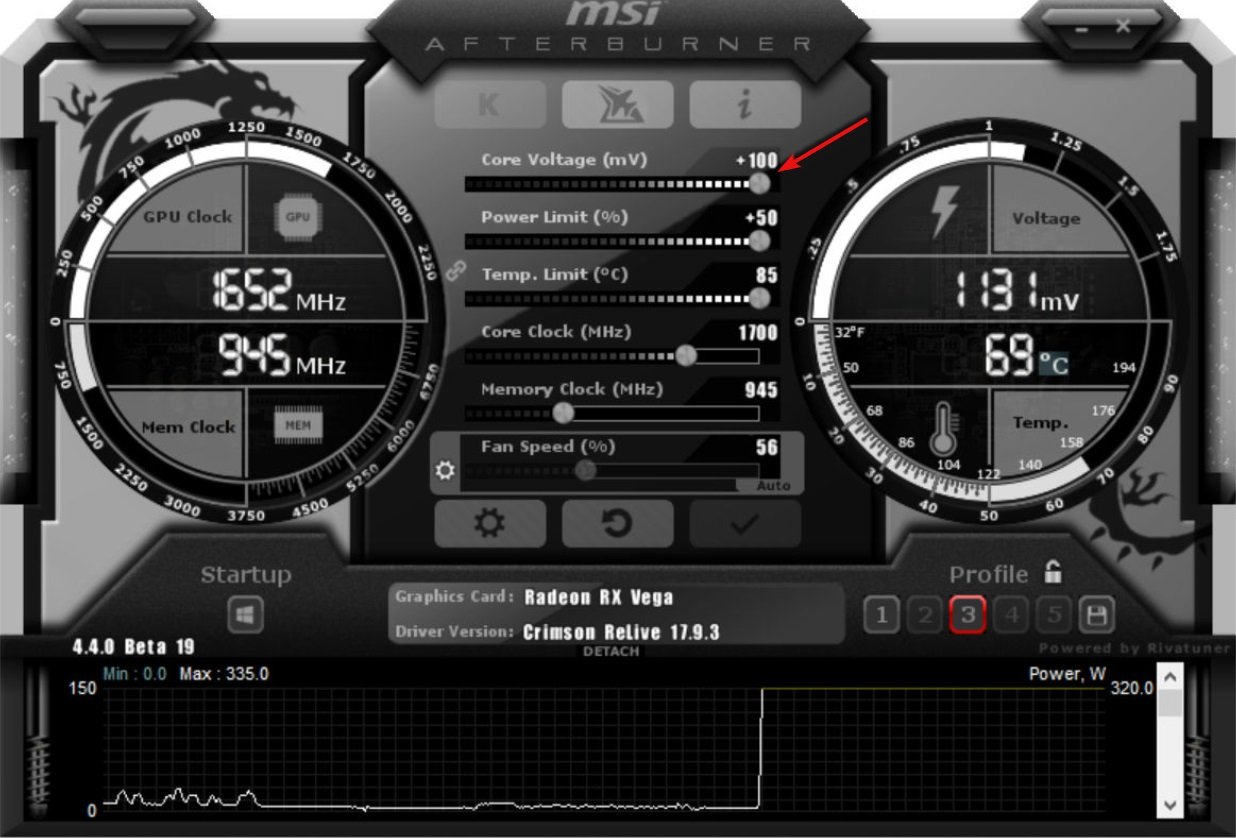
For example, in MSI Afterburner, you just need to access the Settings menu and adjust the voltage of the
Please note that although this solution worked for some of our readers, it’s a delicate procedure so if you don’t do it properly, there is a chance you can damage your components.
5. Change your power settings
- Press Windows key + S, type power, and choose Power & Sleep settings from the menu.

- When Power Options window opens, click on Additional power settings.

- Find your current plan and click on Change plan settings.

- Now click on Change advanced power settings.
- Locate Hard disk section and expand it. Click on Turn off hard disk after and set it to Never (You can do that by entering 0 as a value).

- Find the Sleep section and set the sleep timer to 0 in order to turn it off.
- Click Apply and OK to save the changes.

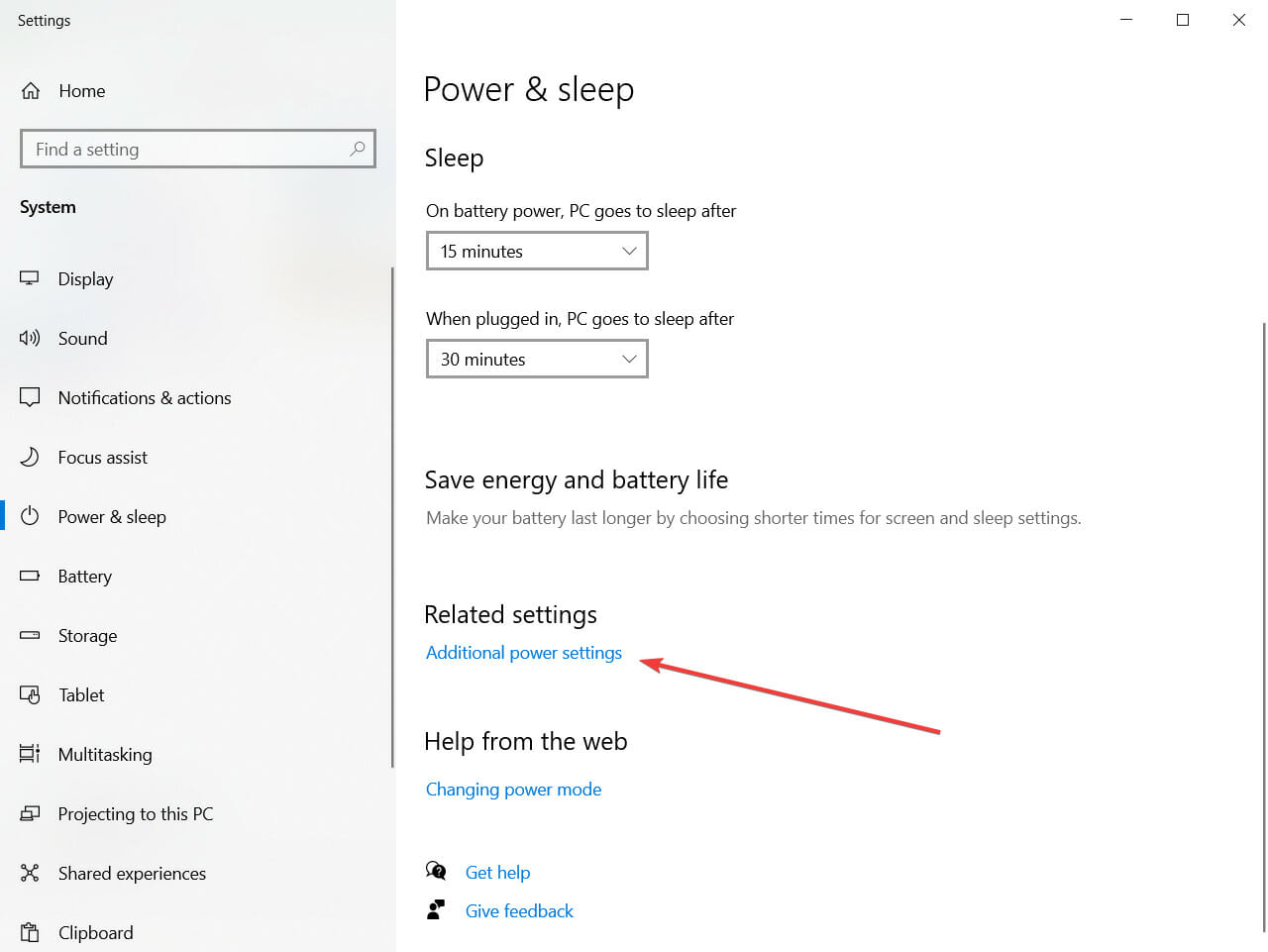
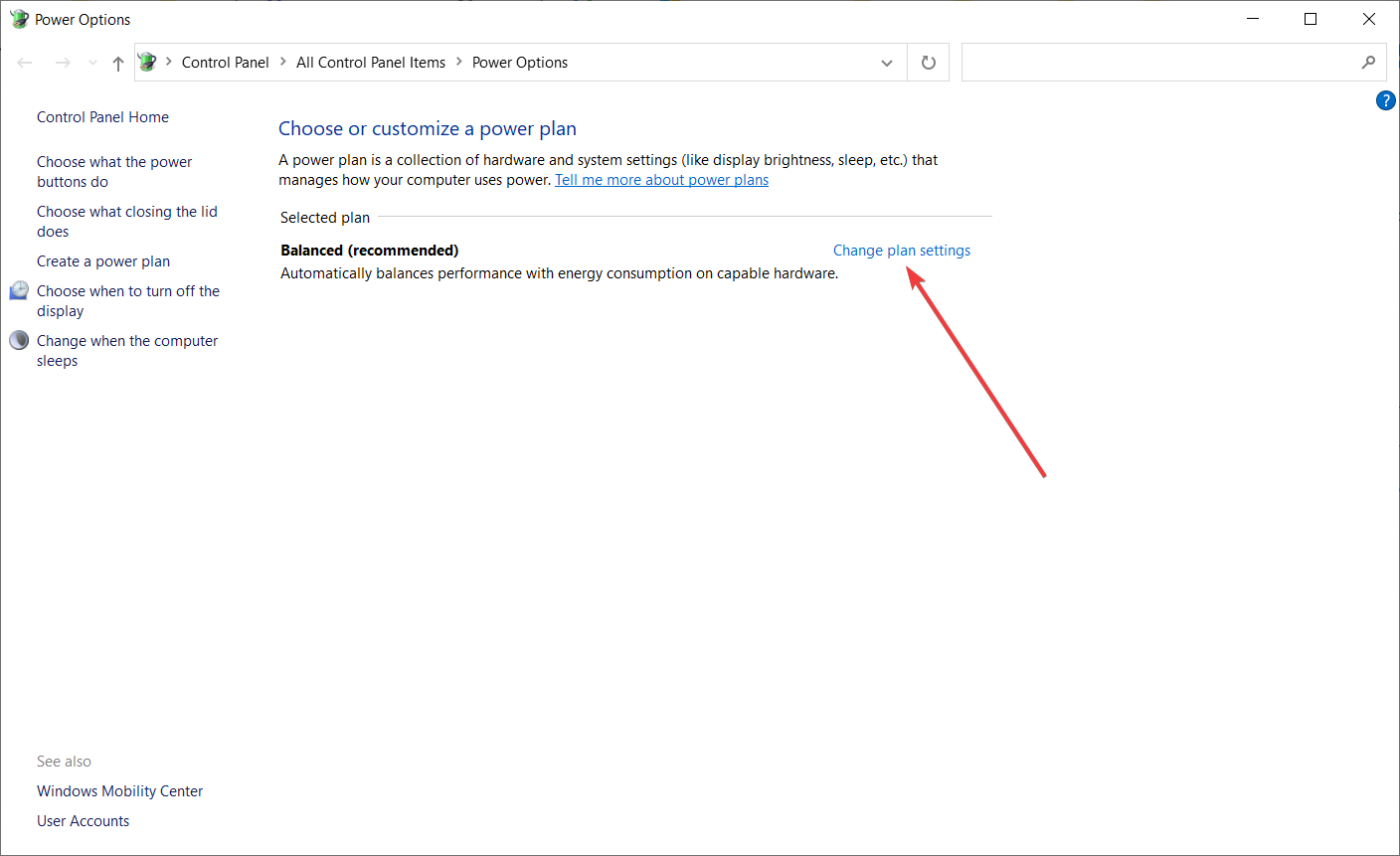
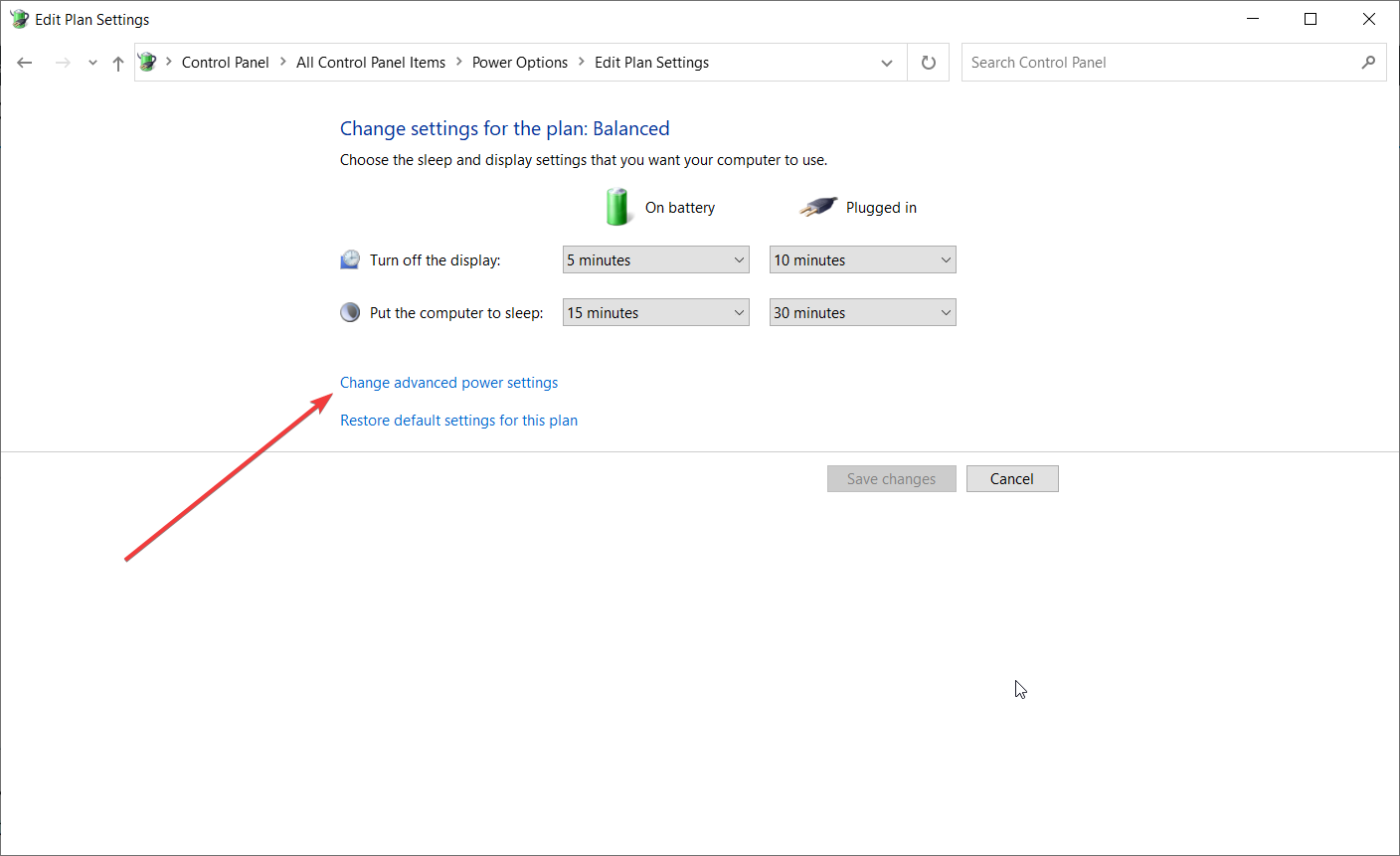
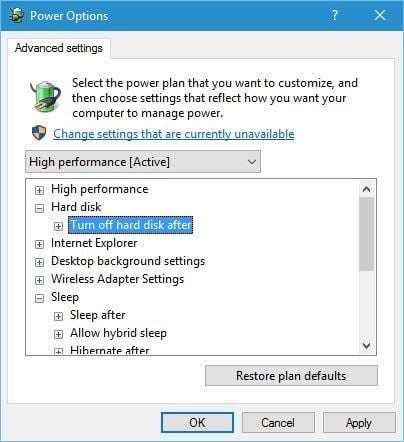
Kernel Power 41 blue screen errors can be caused by your power settings, so it might be best that you change some of those settings.
Some PC issues are hard to tackle, especially when it comes to corrupted repositories or missing Windows files. If you are having troubles fixing an error, your system may be partially broken.
We recommend installing Restoro, a tool that will scan your machine and identify what the fault is.
Click here to download and start repairing.
If you can’t find your Power Plans, get them back by following the easy steps in this comprehensive article.
6. Turn off Fast Startup
- Press Windows key + S, type power, and select Power & Sleep settings from the menu.
- When Power Options window opens, click on Additional power settings.
- When Power Options window opens, click on Choose what the power buttons do.

- Click on Change settings that are currently unavailable.
- Scroll down to the Shutdown settings section.
- Locate Turn on fast startup (recommended) and uncheck it.
- Click Save changes.

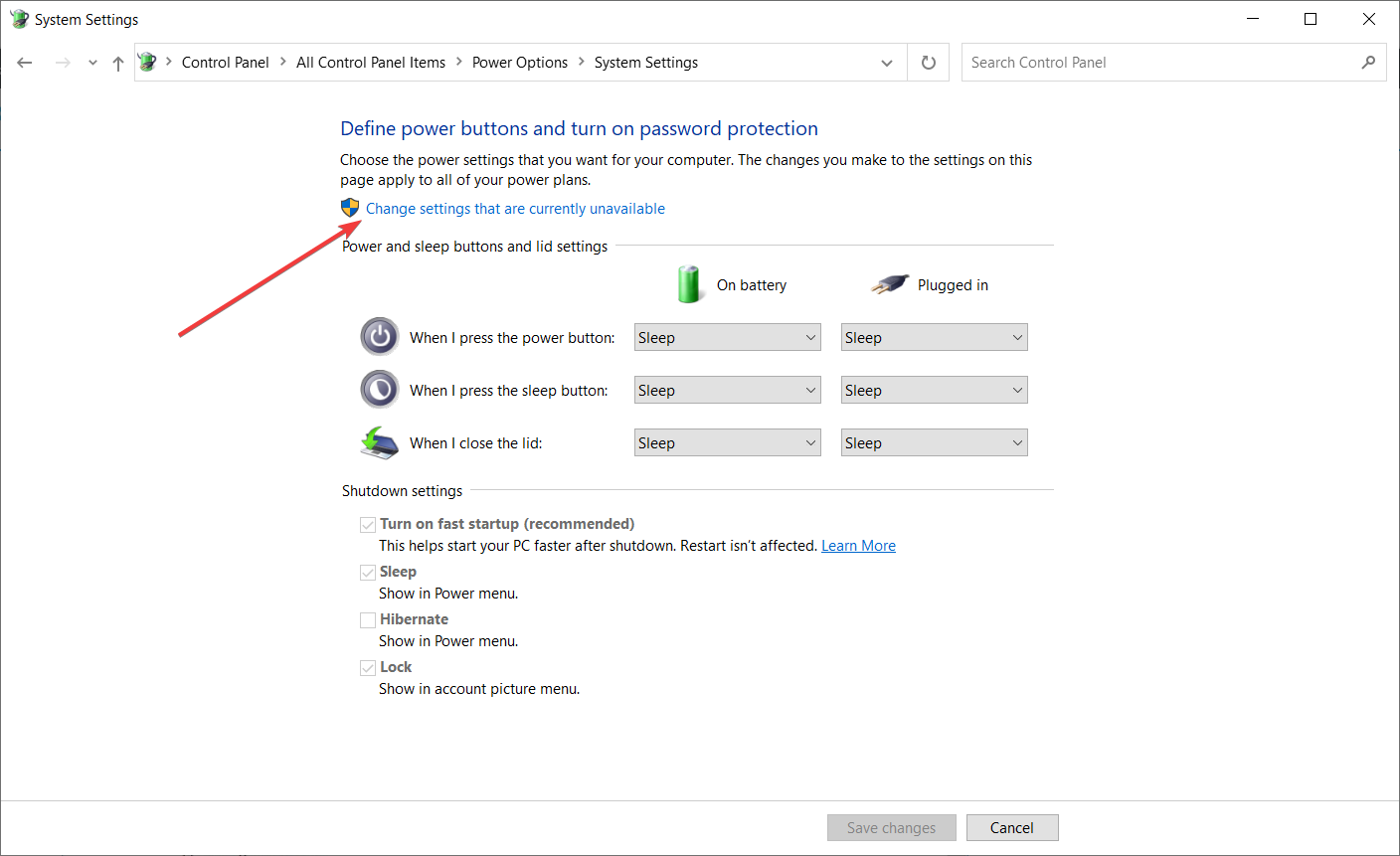
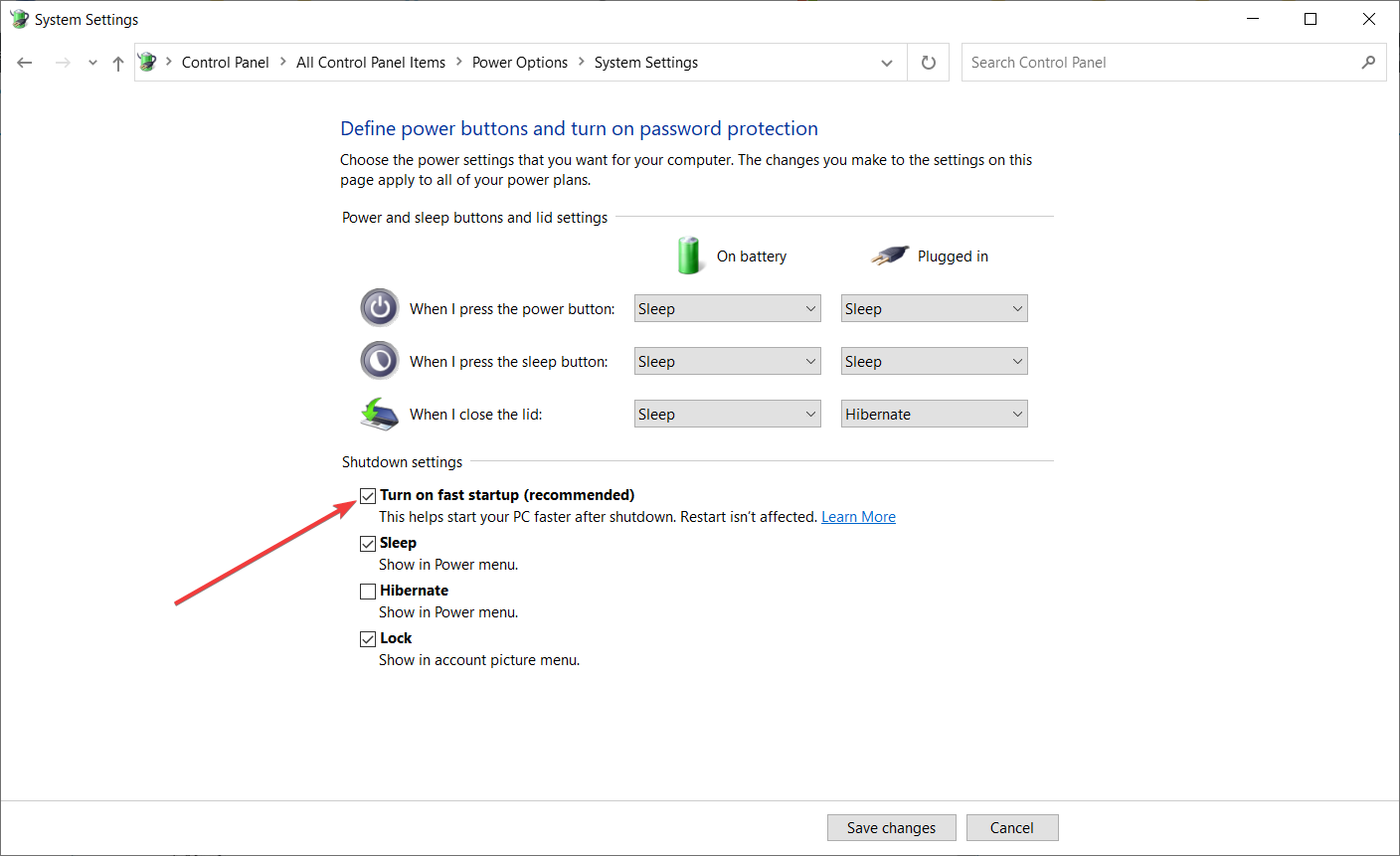
You should know that this issue can be caused by the Fast Startup option. In order to fix this problem, it’s advised that you turn off the Fast Startup feature, and you can do that by following the steps above.
After you’ve turned off Fast Startup, your computer might start a bit slower, but the Kernel Power 41 error should be resolved.
If you can’t turn off the Fast Startup, we’ve got the right guide that will help you fix this problem in no time.
7. Update your BIOS
In order to update BIOS, you need to visit your motherboard manufacturer’s website and download the latest version of BIOS.
Before you start the update, make sure that you read the instruction manual carefully in order to avoid causing permanent damage to your computer.
If you don’t know how to do that, we have an excellent guide on how to update BIOS on Windows 10.
- FIX: Kernel mode heap corruption BSoD in Windows 10/11
- Fix: Kernel Security Check Failure BSOD Windows 11
- How to fix the Kernel mode heap corruption in Windows 10/11
8. Uninstall any recent updates
1. Press the Windows key + I to open the Settings app.
2. Select Update & security and click on View update history.
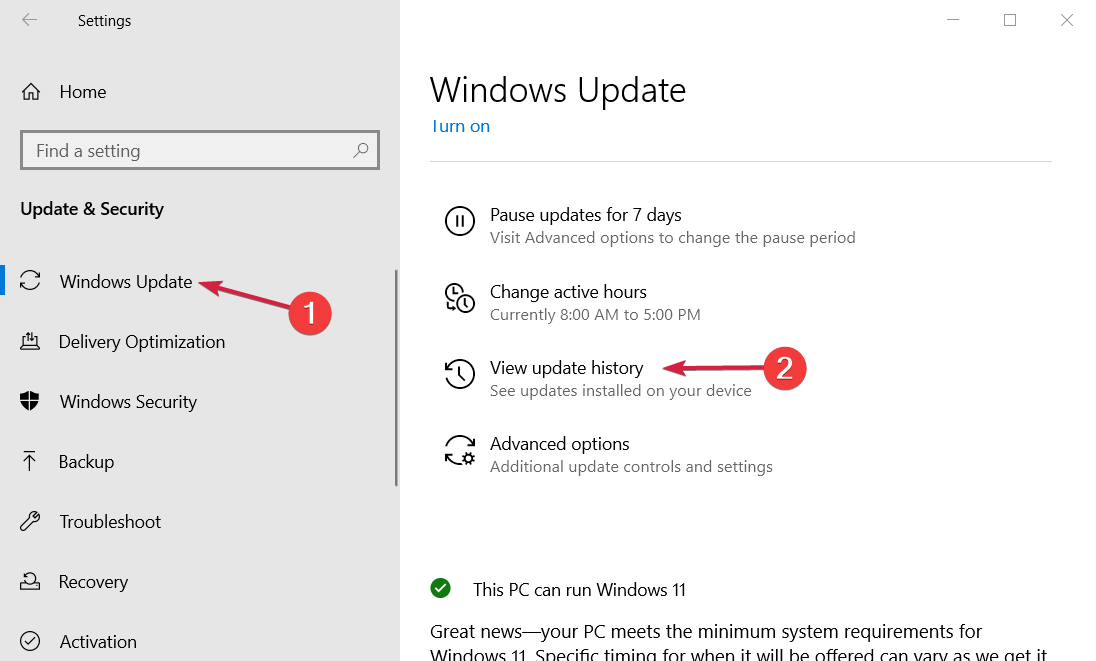
3. Choose to Uninstall updates.
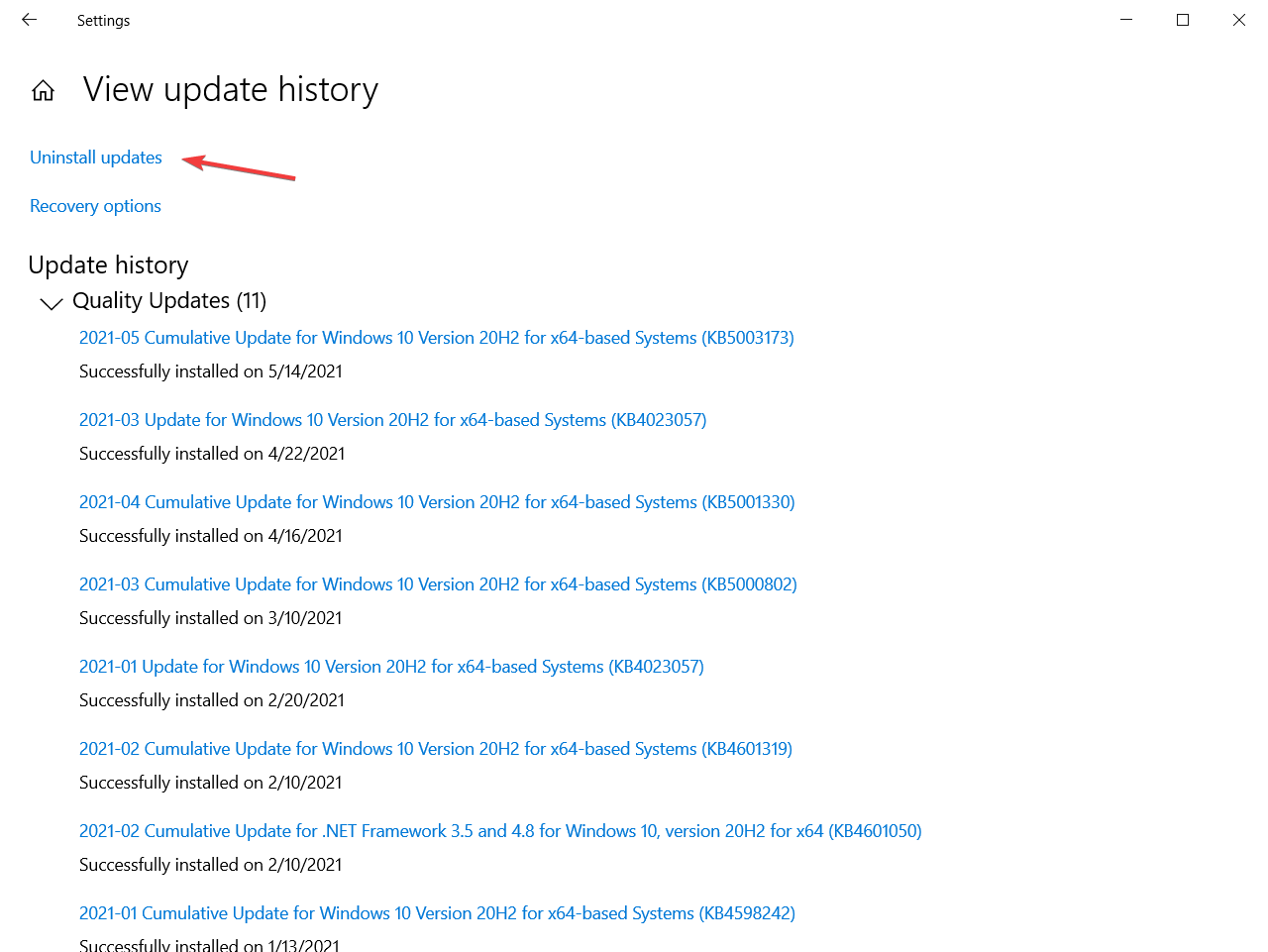
4. Look for the last update or any other recent update that might have caused the error.
5. Uninstall the latest update (and any other recent ones) and restart your PC.
We all know how Windows 10 mandatory updates can bring us a world of pain. Maybe the intentions were good, but the end results are preposterous for some users.
Some of them reported that the Kernel Power Error 41 started with the latest Windows Updates, which rendered the system completely unusable.
Now, since you can’t avoid updates completely, you can at least relieve yourself from the recent updates by uninstalling them from the system.
If you’re having trouble opening the Setting app, check out this complete guide to solve the issue.
9. Disable Auto-restart in the Advanced System settings
- In the Windows Search bar, type advanced settings and open View advanced system settings.

- Select the Advanced tab, then select Settings under the Startup and Recovery section.

- Uncheck the Automatically restart box and confirm the changes.
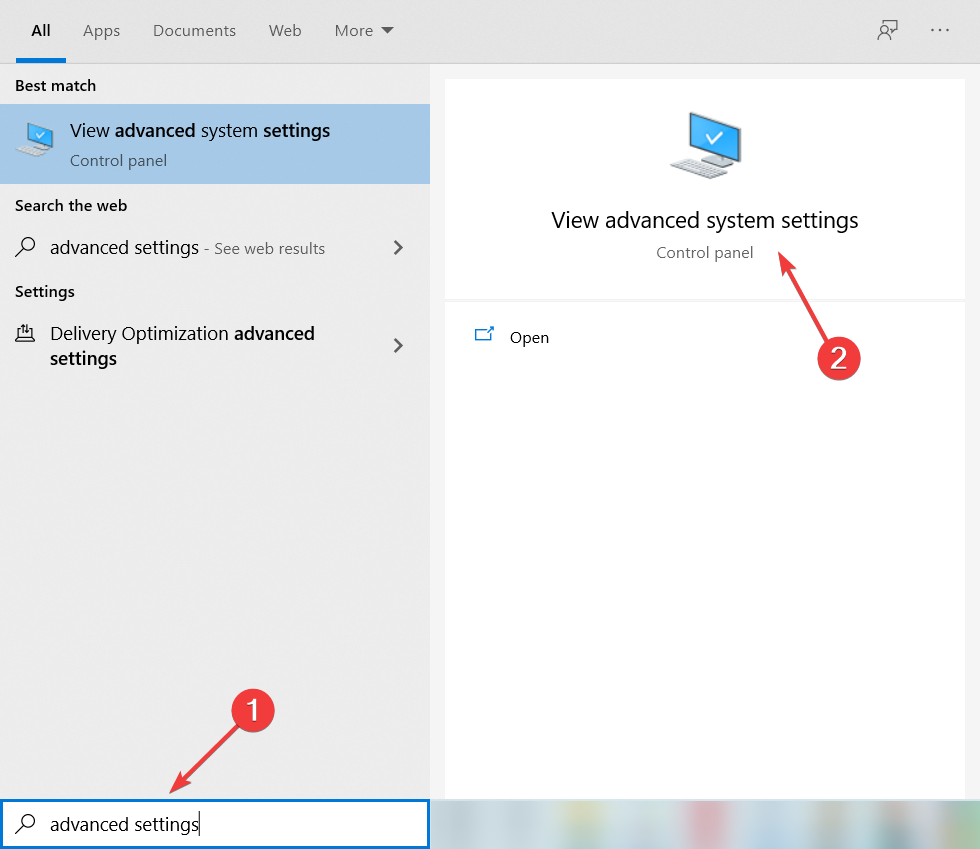
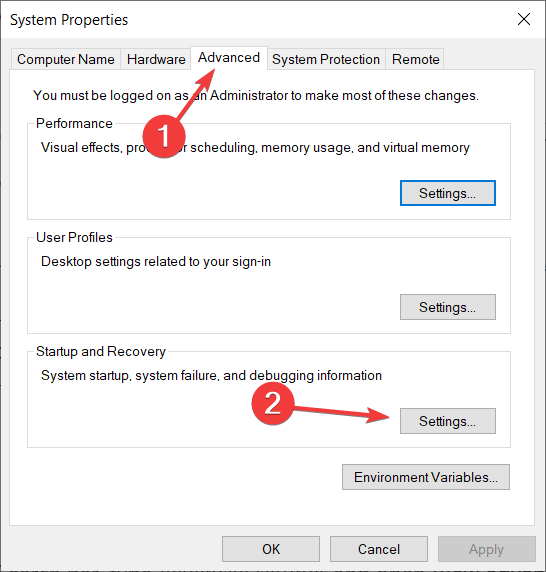
This workaround comes into play only and only if you’re 100% sure that your hardware is spot on.
The majority of affected users resolved the issue by replacing some of the key hardware components, with a special focus on the power supply and CPU.
You may increase the voltage towards your CPU in the BIOS. This way, the CPU will always have enough power and will not shut down.
Therefore, if you’re completely certain that everything is bread and butter concerning the hardware, but the sudden shutdowns with the same error reoccur frequently, you can try and disable the error-inflicted auto-restart.
In case it’s an electrical fault, and you are persistently getting the Kernel Power 41 error, the likelihood of damage to sensitive components is even higher. So, in all, the error is pretty bad, and you should get it fixed as soon as possible.
Because event 41 kernel power is pretty common and many users complained about it, even Microsoft made a detailed document explaining the error. You can check out their advanced troubleshooting guide for more info on what is it and what causes it.
Since this problem can be caused by problematic drivers, you should also take a look at our best driver updater software for Windows 10 and get the right tool.
If you have any more questions about the event 41 Kernel Power, feel free to post them in the comments section below.
Still having issues? Fix them with this tool:
SPONSORED
If the advices above haven’t solved your issue, your PC may experience deeper Windows problems. We recommend downloading this PC Repair tool (rated Great on TrustPilot.com) to easily address them. After installation, simply click the Start Scan button and then press on Repair All.

Newsletter
The solutions in this article worked for other users
by Milan Stanojevic
Milan has been enthusiastic about technology ever since his childhood days, and this led him to take interest in all PC-related technologies. He’s a PC enthusiast and he… read more
Published on October 21, 2022
Reviewed by
Vlad Turiceanu
Passionate about technology, Windows, and everything that has a power button, he spent most of his time developing new skills and learning more about the tech world. Coming… read more
- The Kernel Power error 41 in Windows 10 can appear after random restarts or file corruption.
- However, this Kernel-Power 41 (63) from Windows 10 can also occur because of a hardware problem or a driver.
- The problem may be also fixed by third-party software to deal with it automatically.
XINSTALL BY CLICKING THE DOWNLOAD FILE
This software will repair common computer errors, protect you from file loss, malware, hardware failure and optimize your PC for maximum performance. Fix PC issues and remove viruses now in 3 easy steps:
- Download Restoro PC Repair Tool that comes with Patented Technologies (patent available here).
- Click Start Scan to find Windows issues that could be causing PC problems.
- Click Repair All to fix issues affecting your computer’s security and performance
- Restoro has been downloaded by 0 readers this month.
We all experience computer errors from time to time, and some Windows 10 users have reported the Kernel Power 41 error on their devices. You might also get the 0x8000400000000002 error code with it, and face random restart issues.
The error comes with the following message: The system has rebooted without cleanly shutting down first. This error could be caused if the system stopped responding, crashed, or lost power unexpectedly. Let’s find out how to fix things!
Why does the Kernel Power 41 black screen appear?
The reasons behind this problem are pretty vast, but we will highlight some of the main ones. We are firstly referring to improper shutdown – if this error appears right after a crash, clearly, the system failed to initialize some important components.
Sometimes, when your Windows PC freezes randomly, the system is left with corrupted files causing this problem. The Kernel Power 41 error may also be caused by problematic drivers. Many reported that the driver has stopped responding and has recovered.
Here are some more variations and causes of the Kernel Power 41 problem:
- Kernel Power 41 after sleep mode – If there are any errors with your power settings or a delayed Windows update that’s not properly installed, the error can happen after sleep or hibernation.
- Kernel Power error when playing games – Some games are pretty resource-demanding. That’s why you can bump into kernel-power 41 (63) on Windows 10 while gaming.
- Kernel Power 41 in Windows 7 – Although we’re talking about Windows 10 here, Kernel Power 41 is error is also common in Windows 7. Either way, you can use most solutions from this article.
- Kernel Power event 41 task 63 in Windows 10 – Another variation of the Kernel Power 41 error.
- Kernel Power 41 when using a Windows 10 laptop – This error is equally common on Windows PC and laptops.
- BSOD 0x8000400000000002 – Kernel Power 41 error usually causes a BSOD followed by the 0x8000400000000002 error code.
Now that we know the reasons behind this issue and its possible iterations, let’s start fixing it.
How can I fix the Kernel Power 41 error on Windows 10?
- Why does the Kernel Power 41 black screen appear?
- How can I fix the Kernel Power 41 error on Windows 10?
- 1. Update your drivers
- 2. Disable duplicate audio drivers
- 3. Disable or uninstall your antivirus
- 4. Increase the CPU core voltage
- 5. Change your power settings
- 6. Turn off Fast Startup
- 7. Update your BIOS
- 8. Uninstall any recent updates
- 9. Disable Auto-restart in the Advanced System settings
Before getting into the actual tweaks, let’s go through some simple checks that might fix the problem quickly:
- Check for any drivers that display a yellow exclamation mark in Device Manager. Just like with the Kernel Security Check Failure error, it’s recommended to make sure that your drivers are OK, and the exclamation mark to their right signals a possible problem.
- Make sure that your Windows OS is updated.
- Restart your PC. The system may recover without any intervention whatsoever.
- Check your hardware for any damage and look if the fans inside the PC are working properly. This error may be triggered by hardware failure or overheating. If this is the case, stop your machine and make the necessary repairs ASAP.
If you crosschecked the critical steps above, let’s fix this problem by using the solutions below.
1. Update your drivers
- Right-click the Start button and select Device Manager.
- Expand the sections one by one, and look if any of the drivers have an exclamation mark to their right.
- Right-click the driver and select Update driver.
- In the next window choose the Search automatically for drivers option.
- The system will look for any updates and install it.
- If the problem still persists, instead of updating the driver in step 3, select Uninstall device.
- Reboot your PC and the system will detect the device and install a generic driver for it.
- If that doesn’t work either, go to the manufacturer’s website and download the driver for your OS.
- Perform this solution especially for the audio and graphics drivers as they are the most prone to producing this error.
The kernel-power 41 (63) Windows 10 error is sometimes caused by outdated drivers, and if you want to fix it, make sure that you have the latest drivers installed.
If you do not have the necessary computer skills to update/fix the drivers manually, we strongly suggest doing it automatically by using a third-party tool.
Various errors are the result of a malfunctioning driver. When this is the case, you may need to update or reinstall completely this specific component. As the process is not straight-forward to complete, we recommend using an automated tool for the job. Here’s how to do it:
- Download and install DriverFix.
- Launch the app.
- Wait for the software to detect all your faulty drivers.
- You will now be presented with a list of all the drivers that have issues, and you just need to select the ones you’d liked fixed.
- Wait for DriverFix to download and install the newest drivers.
- Restart your PC for the changes to take effect.
DriverFix
Keep your Windows safe from any type of errors caused by corrupted drivers, by installing and using DriverFix today!
Disclaimer: this program needs to be upgraded from the free version in order to perform some specific actions.
2. Disable duplicate audio drivers
- Right-click the Start button and choose Device Manager from the menu.
- When Device Manager opens, locate your audio drivers in the Sound, video and game controllers section.
- If you see duplicate entries, right-click one of those duplicates and choose Disable device from the menu.
We already mentioned that Kernel Power 41 errors can be caused by your audio driver, so make sure that you check Device Manager for any duplicate driver entries.
Even if you don’t have duplicate audio drivers, you can try disabling one of the audio drivers that you have on the list.
Users have reported that the issue was resolved after disabling ATI High Definition Audio Device from Device Manager.
Even if you don’t have ATI High Definition Audio Device installed, you can try disabling any audio device that isn’t High Definition Audio Device.
3. Disable or uninstall your antivirus
Certain antivirus software, such as AVG, can cause Kernel Power 41 errors on your Windows 10 device. If you have AVG antivirus installed, try to temporarily disable or uninstall it and see if the issue is resolved. Sometimes, the event 41 kernel power fix is as simple as deleting/reinstalling your security software.
If the problem still persists, you might want to consider switching to different antivirus software that will offer efficient protection.
For that, you can confidently choose from the best antivirus software today and secure your PC.
If you want to completely uninstall your antivirus, we’ve got a dedicated guide for Norton users. Also, if you’re using McAfee, you can check out this helpful article to learn how to remove it for good.
4. Increase the CPU core voltage
One of the problems causing the Kernel Power Error 41 is that the CPU is not getting enough power from the system.
Hence, a viable solution is to increase the CPU core voltage. One way to do that is to look for CPU voltage settings in BIOS.
However, not all BIOS software have this option so a more simple solution is to use a CPU overclocking dedicated app.
For example, in MSI Afterburner, you just need to access the Settings menu and adjust the voltage of the
Please note that although this solution worked for some of our readers, it’s a delicate procedure so if you don’t do it properly, there is a chance you can damage your components.
5. Change your power settings
- Press Windows key + S, type power, and choose Power & Sleep settings from the menu.
- When Power Options window opens, click on Additional power settings.
- Find your current plan and click on Change plan settings.
- Now click on Change advanced power settings.
- Locate Hard disk section and expand it. Click on Turn off hard disk after and set it to Never (You can do that by entering 0 as a value).
- Find the Sleep section and set the sleep timer to 0 in order to turn it off.
- Click Apply and OK to save the changes.
Kernel Power 41 blue screen errors can be caused by your power settings, so it might be best that you change some of those settings.
Some PC issues are hard to tackle, especially when it comes to corrupted repositories or missing Windows files. If you are having troubles fixing an error, your system may be partially broken.
We recommend installing Restoro, a tool that will scan your machine and identify what the fault is.
Click here to download and start repairing.
If you can’t find your Power Plans, get them back by following the easy steps in this comprehensive article.
6. Turn off Fast Startup
- Press Windows key + S, type power, and select Power & Sleep settings from the menu.
- When Power Options window opens, click on Additional power settings.
- When Power Options window opens, click on Choose what the power buttons do.
- Click on Change settings that are currently unavailable.
- Scroll down to the Shutdown settings section.
- Locate Turn on fast startup (recommended) and uncheck it.
- Click Save changes.
You should know that this issue can be caused by the Fast Startup option. In order to fix this problem, it’s advised that you turn off the Fast Startup feature, and you can do that by following the steps above.
After you’ve turned off Fast Startup, your computer might start a bit slower, but the Kernel Power 41 error should be resolved.
If you can’t turn off the Fast Startup, we’ve got the right guide that will help you fix this problem in no time.
7. Update your BIOS
In order to update BIOS, you need to visit your motherboard manufacturer’s website and download the latest version of BIOS.
Before you start the update, make sure that you read the instruction manual carefully in order to avoid causing permanent damage to your computer.
If you don’t know how to do that, we have an excellent guide on how to update BIOS on Windows 10.
- FIX: Kernel mode heap corruption BSoD in Windows 10/11
- Fix: Kernel Security Check Failure BSOD Windows 11
- How to fix the Kernel mode heap corruption in Windows 10/11
8. Uninstall any recent updates
1. Press the Windows key + I to open the Settings app.
2. Select Update & security and click on View update history.
3. Choose to Uninstall updates.
4. Look for the last update or any other recent update that might have caused the error.
5. Uninstall the latest update (and any other recent ones) and restart your PC.
We all know how Windows 10 mandatory updates can bring us a world of pain. Maybe the intentions were good, but the end results are preposterous for some users.
Some of them reported that the Kernel Power Error 41 started with the latest Windows Updates, which rendered the system completely unusable.
Now, since you can’t avoid updates completely, you can at least relieve yourself from the recent updates by uninstalling them from the system.
If you’re having trouble opening the Setting app, check out this complete guide to solve the issue.
9. Disable Auto-restart in the Advanced System settings
- In the Windows Search bar, type advanced settings and open View advanced system settings.
- Select the Advanced tab, then select Settings under the Startup and Recovery section.
- Uncheck the Automatically restart box and confirm the changes.
This workaround comes into play only and only if you’re 100% sure that your hardware is spot on.
The majority of affected users resolved the issue by replacing some of the key hardware components, with a special focus on the power supply and CPU.
You may increase the voltage towards your CPU in the BIOS. This way, the CPU will always have enough power and will not shut down.
Therefore, if you’re completely certain that everything is bread and butter concerning the hardware, but the sudden shutdowns with the same error reoccur frequently, you can try and disable the error-inflicted auto-restart.
In case it’s an electrical fault, and you are persistently getting the Kernel Power 41 error, the likelihood of damage to sensitive components is even higher. So, in all, the error is pretty bad, and you should get it fixed as soon as possible.
Because event 41 kernel power is pretty common and many users complained about it, even Microsoft made a detailed document explaining the error. You can check out their advanced troubleshooting guide for more info on what is it and what causes it.
Since this problem can be caused by problematic drivers, you should also take a look at our best driver updater software for Windows 10 and get the right tool.
If you have any more questions about the event 41 Kernel Power, feel free to post them in the comments section below.
Still having issues? Fix them with this tool:
SPONSORED
If the advices above haven’t solved your issue, your PC may experience deeper Windows problems. We recommend downloading this PC Repair tool (rated Great on TrustPilot.com) to easily address them. After installation, simply click the Start Scan button and then press on Repair All.
Newsletter
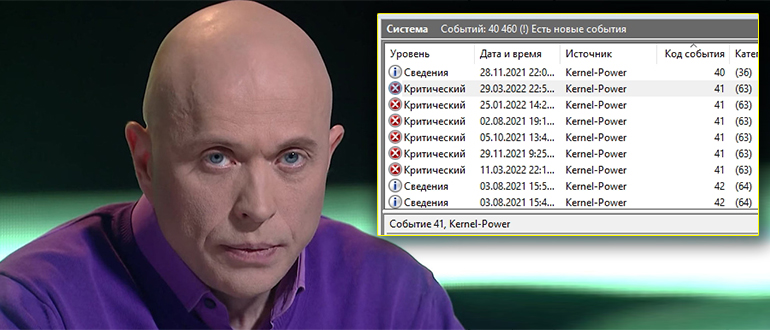
Всем привет! Сегодня мы поговорим про ошибку Kernel Power с кодом событий – 40 и категорией задачи – 63 (в более редких случаях встречается – 36). Во вкладке «Общие» можно прочитать текст описания:
Система перезагрузилась, завершив работу с ошибками. Возможные причины ошибки: система перестала отвечать на запросы, произошел критический сбой или неожиданно отключилось питание.
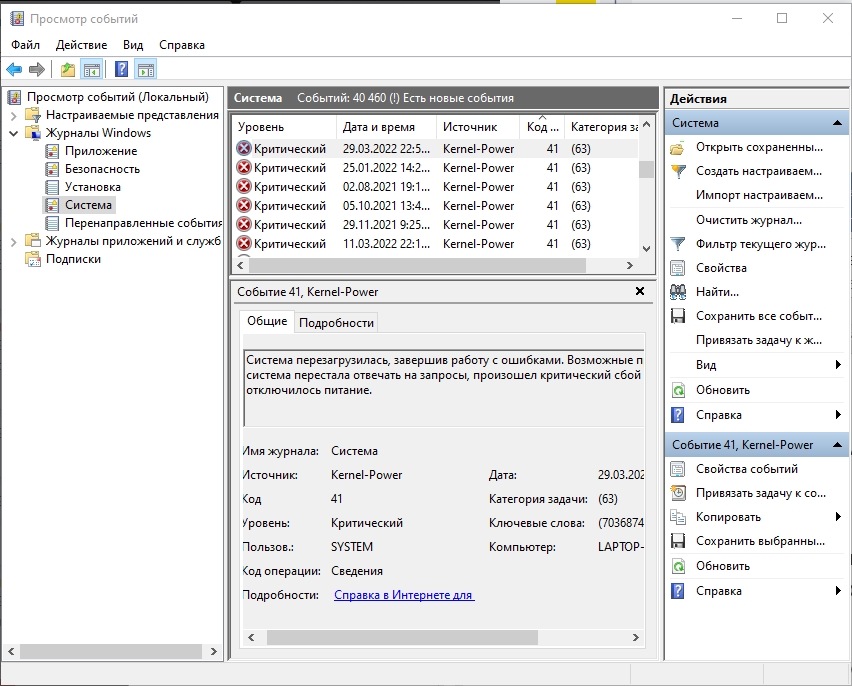
Прежде чем решать какую-то проблему, нужно понять причины ошибки Kernel Power 41 (63) в Windows. Если прочитать текст сообщения, то станет понятно, что сама операционная система резко перестала отвечать на вводимые команды и вывод хоть каких-то данных. Это может быть из-за поломки в электропитании или сбоях в железе (например, жесткий диск или оперативная память). При этом комп может резко выключиться или пойти в перезагрузку. В более редких случаях система просто намертво виснет или вылезает синий экран смерти.
Все причины и решения я подробно описал в статье ниже. Инструкции подходят для всех операционных систем семейства Windows (7, 8, 10 и 11). Самое главное нам понять, что именно не так с нашим компьютером. Поэтому я настоятельно рекомендую внимательно читать то, что я написал. Вы также можете дополнительно задавать свои вопросы и дополнения в комментариях.
Содержание
- Причина 1: Проблема в электропитании
- Причина 2: Режим сна или гибернации
- Причина 3: Драйвера
- Причина 4: Блок питания и перегрев
- Причина 5: Жесткий диск
- Причина 6: Оперативная память
- Причина 7: общие рекомендации при зависании и резком выключении
- Как понять в чем причина по коду ошибки?
- Задать вопрос автору статьи
Причина 1: Проблема в электропитании
В первую очередь проверьте питание компьютера и ноутбука. Иногда даже небольшие искры могут создавать короткое замыкание в цепи ПК. Нужно чтобы штекер питания четко был вставлен в порт БП. Попробуйте полностью выключить ноут или комп. Далее вытащите все кабели и блоки питания – проверьте, чтобы они были в исправном состоянии. Блок не должен быть вздутым или со следами гари. Также проверьте розетку. Если вы используете какие-то переходники, тройники, двойники – попробуйте подключить комп напрямую к розетке.
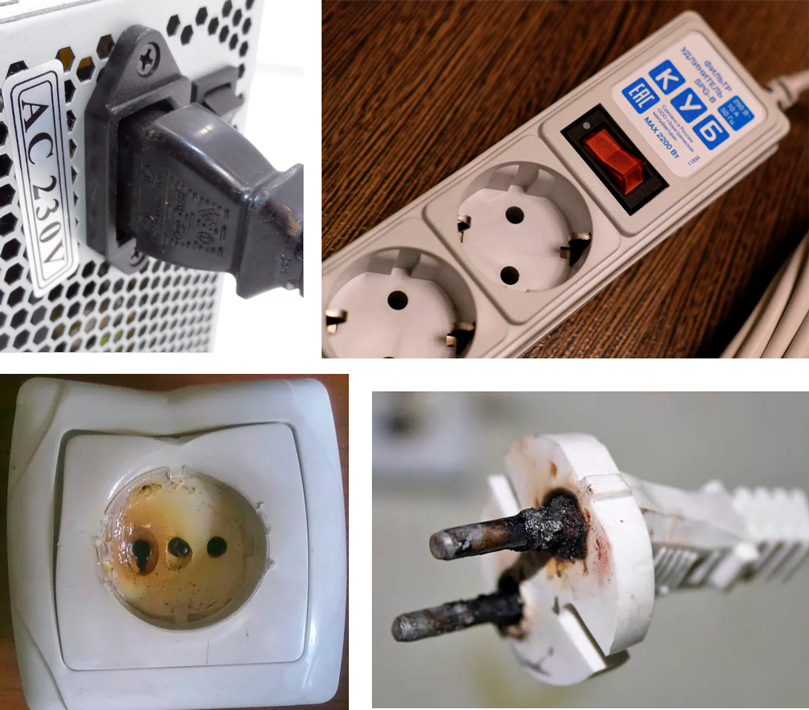
Если же с питанием все хорошо, а критическая ошибка Kernel Power 63 с кодом 41 и категорией 63 – возникает вновь, то уже переходим к другим вариантам.
Причина 2: Режим сна или гибернации
Windows 10 на компьютерах и нетбуках при выключении на самом деле переходим в режим, который очень похож на гибернацию. Он называется – режимом быстрого запуска. По сути вся система загружается в файл hibefil.sys, а при включении она оттуда же начинает запускаться в привычном нам режиме. Быстрый запуск позволяет сократить время загрузки ОС, но и обладает некоторыми минусами.

Если после выключения компьютер или ноутбук полностью отключить от электросети, то может возникнуть сбой. Подобное можно наблюдать и при переходе в режим сна и отключении компа от розетки. Как минимум вы при первом запуске увидите сообщение об ошибке или синий экран смерти. Как максимум – ОС может вообще перестать загружаться. Тут есть два варианта. Или не отключайте компьютер от электросети. Например, многие любят выключать сетевой фильтр или вообще выдергивать комп из розетки – так делать не стоит.
Второй вариант – это отключить быстрый запуск вместе с гибернацией. Да система будет при этом грузиться дольше, но проблем будет меньше. Плюс на диске освободится достаточно много места, так как полностью удалится файл hibefil.sys, в который и загружается наша Виндовс.
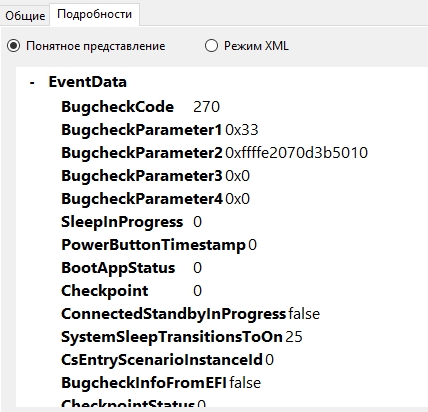
Посмотрите во вкладке «Подробности». Если в разделе «EventData» в строчках «SleepInProgress» и «ConnectedStandbyInProgress» будет стоять ненулевое значение, то значит в режиме сна произошел сбой и отключите компьютера от электросети.
Причина 3: Драйвера
Если ошибка возникает не из-за электропитания или режима быстрой загрузки, то причина может быть в драйверах. Особенно это касается тех дров, которые отвечают за работу питания в ноутбуке или компьютере. Как правило, это происходит из-за кривых драйверов, которые не предназначены для вашей операционной системы.
Например, у вас установлены драйвера для Windows 10, а у вас стоит Виндовс 7 или 11. Также не забываем про разрядность (32 и 64 бита). Как правило, пользователи не сами устанавливают дрова, а они автоматом скачиваются с серверов Microsoft через «Диспетчер устройств». Когда компьютер не может найти на серверах нужные драйвера – он пытается подобрать максимально подходящие. И как вы уже поняли, они могут вызывать критические ошибки в работе системы. Поэтому, вот четкие указания, которые должны помочь.
Вам нужно полностью переустановить драйвера на все железо. Самое главное – это материнская плата и чипсет. Установку делаем в ручном режиме – то есть находим драйвер, проверяем, чтобы он подходил под вашу систему, а дальше уже скачиваем и устанавливаем. Самое главное не использовать «Диспетчер устройств».
По установке драйверов можете почитать руководство тут (ссылка). Для ноутбуков вообще все легко – так как обычно все нужные драйвера находятся в одном месте, на сайте производителя. Можете также использовать метод – «по ID».
В таком случае есть еще один интересный симптом. При выключении продолжают вертеться вентиляторы, или не с первого раза включается комп.
Причина 4: Блок питания и перегрев
Ошибку Kernel Power 41 (63) может возникать из-за проблем с блоком питанием. Тут есть два варианта. Вы можете его самостоятельно проверить. Или можно попробовать переподключить запасные штекеры к материнской плате, да и вообще проверить, чтобы все было подключено правильно.
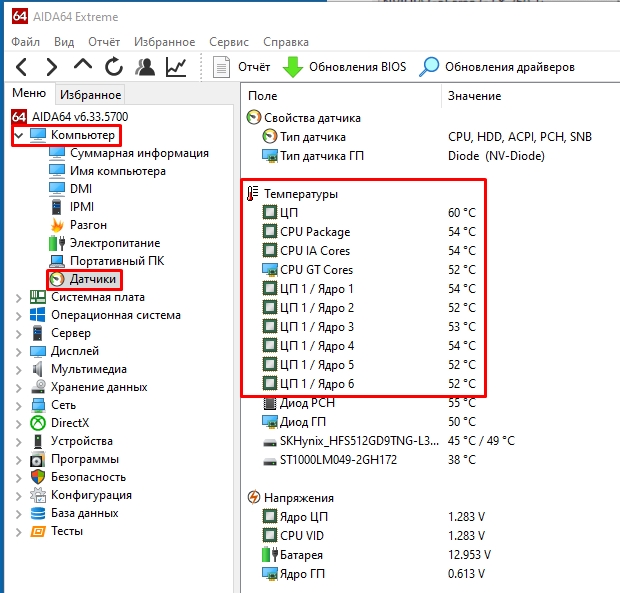
Дополнительно я советую почистить комп от грязи и пыли, так как сильный перегрев может аналогично являться виновником нашего торжества. Особенно если комп зависает в момент нагрузки в игре или при долгой работе в определенной программе. Посмотрите температуру процессора и видеокарты. При обнаружении перегрева сначала чистим от пыли, а потом меняем термопасту. Не забываем проверить также и видеокарту.
Причина 5: Жесткий диск
Операционная система в работе постоянно использует жесткий носитель. Если у вас старый жестак SSD или HDD, то на нем, скорее всего, уже скопилось достаточно битых секторов. Тут все очень просто: чем старше диск, тем больше этих секторов, и чаще будут возникать различного рода проблемы. Ваша задача проверить носитель. Я советую использовать всем известную программу Victoria HDD/SSD. Можете глянуть видеоинструкцию ниже.
Причина 6: Оперативная память
Одна из самых частых причин зависания и синего экрана смерти – это проблема ОЗУ (RAM). Возможно, одна из плашек побита, или вы ранее пытались разогнать оперативную память. В любом случае оперативу нужно проверить (ссылка на инструкцию). Советую использовать MemTest86 с флешки без загрузки Виндовс.

Причина 7: общие рекомендации при зависании и резком выключении
Читаем общие рекомендации ниже. Я сразу же буду прикреплять ссылки на инструкции, которые должны помочь.
- Если комп резко зависает намертво или выключается – смотрим эту инструкцию.
- Если же комп просто перезагружается – то уже идем сюда (ссылка).
- Проверьте систему антивирусной программой со свежими базами. Можно использовать встроенный антивирусник (Windows Defender).
- Проверьте целостность системных файлов.
- Почистите комп от мусора и ненужного хлама.
- Если вы ранее разгоняли память, процессор, видеокарты, то попробуйте вернуть все как было, или выключить используемые программы.
- Если система вылетает в играх, то попробуйте скачать и установить свежие драйвера с сайта производителя вашей видеокарты. Можно попробовать переустановить игру.
- Попробуйте зайти в BIOS и вернуть настройки по умолчанию.
Как понять в чем причина по коду ошибки?
Чтобы понять точную причину, нужно посмотреть на код ошибки. Если у вас до этого вылезал синий экран смерти – то используем программу «BlueScreenView». Или можно посмотреть по коду.
- На любой Windows жмем по кнопкам:
+ R
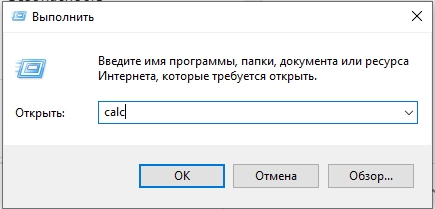
- И запускаем калькулятор. Вы можете использовать любой вариант – найти его в «Пуск» или воспользоваться поиском. Для запуска через «Выполнить», вводим команду:
calc
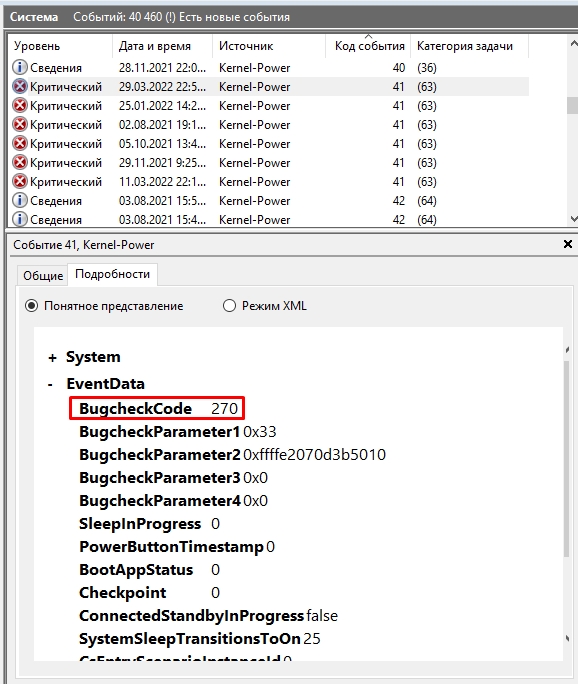
- На вкладке «Подробности» найдите число параметра «BugcheckCode». В моем случае – это 270. У вас может быть любая другая цифра.
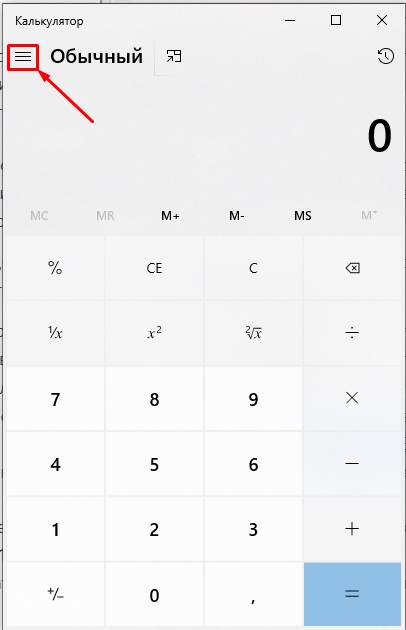
- Теперь нам нужно переконвертировать это десятичное число в шестнадцатеричный вид. Откройте меню калькулятора, нажав по кнопке слева сверху.
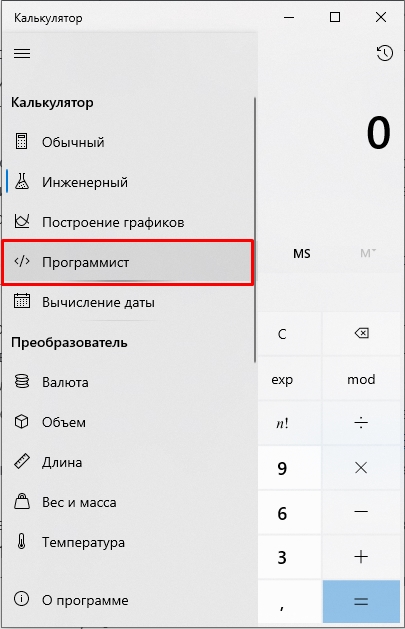
- Далее выбираем режим «Программиста».
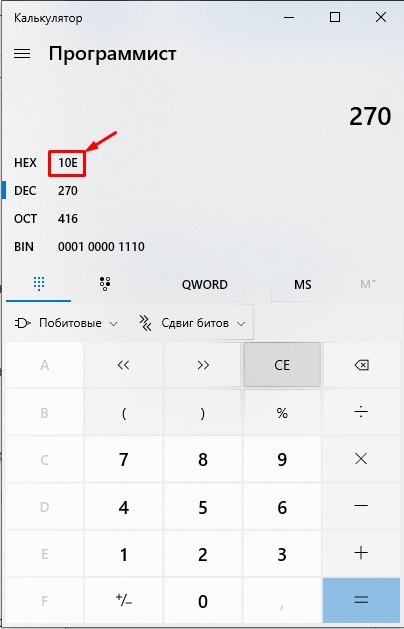
- Вводим число и смотрим в строку «HEX» – это и будет наше число. Но нам нужно его перевести в нормальный вид, для этого добавляем одну букву и нули, так чтобы получился вот такой вид (после x идет 8 цифр с нулями в самом начале):
0x0000010E
- Теперь просто вбиваем этот код ошибки в поиск и видим результат. В моем случае ошибка произошла из-за видеопамяти в видеокарте. Возможно, проблема связана с драйверами.
Минус в том, что не всегда получается идентифицировать код ошибки, в таком случае вы увидите значение 0 (или false). Иногда проблема возникает постоянно, а код меняется. Именно поэтому я постарался описать как можно больше решений в статье выше.
На этом все, дорогие читатели портала WiFiGiD.RU. Если ваша проблема не решилась, или возникли какие-то дополнительные трудности – пишите в комментариях.
Операционная система Android – это гибкая платформа, позволяющая пользователям всячески улучшать и увеличивать производительность смартфона. Но со временем телефоны начинают тормозить из-за большого количества установленных приложений, системного кэша и скопившихся за весь период использования файлов. В некоторые устройства, например, телефоны от Xiaomi, встроена возможность оптимизации системы. Однако после активации полезной опции в настройках можно столкнуться с различными сбоями и неполадками, о чём предупреждает и сам производитель. В данной статье будет подробно рассмотрена ошибка оптимизации питания на Xiaomi.
Как исправить ошибку?
Существует довольно много способов, позволяющих устранить появившейся сбой. Однако основная их часть полностью бесполезна, поэтому нами были отобраны лишь проверенные и наиболее эффективные методы.
Способ 1: отключаем оптимизацию системы
Суть данного варианта решения проблемы сводится к простому отключению оптимизации прошивки Xiaomi. Принцип действий подробно описывается в следующей инструкции:
- Открываем настройки.
- Переходим в раздел «О телефоне» или «Моё устройство». Названия пунктов зависят от используемой версии прошивки.
- Находим строку «Версия MIUI» и несколько раз быстро кликаем по ней. В итоге должно появиться уведомление о том, что вы стали разработчиком.

Получаем права разработчика
- Возвращаемся назад и заходим в меню «Расширенные настройки».

Заходим в меню «Расширенные настройки»
- Далее открываем вкладку «Для разработчиков».
- Возле пункта «Включить оптимизацию MIUI» переводим ползунок влево. А в появившемся окошке выбираем «Остановить».

Возле пункта «Включить оптимизацию MIUI» переводим ползунок влево
Теперь оптимизация прошивки отключена, поэтому сообщений об ошибках поступать не должно.
Способ 2: настраиваем режим питания
Так как рассматриваемая проблема связана с оптимизацией питания, то и её причину нужно искать в настройках батареи. Рекомендуем отключить режим экономии энергии, так как он может приводить к появлению такого рода ошибок. Как это сделать подробно рассказывается в пошаговой инструкции:
- Открываем шторку уведомлений.
- Находим пункт «Экономия» и удерживаем на нём палец до перехода в настройки.

Удерживаем палец на пункте «Экономия»
- Возле строки «Экономия энергии» переводим ползунок влево. Также убедитесь, что опция «Использовать по расписанию» неактивна.
На этом настройка завершена, а это значит, что ошибка должна исчезнуть. После отключения режима желательно перезагрузить смартфон.
Способ 3: сбрасываем телефон до заводских настроек
Если ни один из предыдущих методов не помог, то последним вариантом решения проблемы будет сброс устройства до заводских настроек. Проще всего это сделать по следующей инструкции:
- Открываем настройки.
- Переходим в раздел «Расширенные настройки».
- Заходим в меню «Восстановление и сброс».

Заходим в меню «Восстановление и сброс»
- Кликаем по кнопке «Сброс настроек».

Кликаем по кнопке «Сброс настроек»
- На открывшейся странице нажимаем по пункту «Сбросить настройки».

Нажимаем по пункту «Сбросить настройки»
- Подтверждаем процедуру, введя пароль от смартфона, а также от Mi аккаунта.
Обратите внимание, что после выполнения описанных действий с вашего телефона будут полностью удалены все данные, включая фотографии, сообщения, приложения и файлы.
Иногда из-за постоянно появляющейся ошибки даже невозможно попасть в настройки. Тогда сбросить устройство можно через меню восстановления (Recovery). Для доступа к нему необходимо выполнить следующие действия:
- Полностью выключаем телефон.
- Извлекаем из устройства карту памяти и SIM-карту.
- Одновременно зажимаем клавишу увеличения громкости и кнопку включения. Далее ожидаем полной загрузки меню восстановления.
- При помощи клавиш регулировки громкости перемещаемся к пункту «Wipe Data».
- Нажимаем по пункту «Wipe All Data», воспользовавшись кнопкой питания. Сенсорный экран в данном меню неактивен.
- Подтверждаем процедуру, выбрав «Confirm». Весь сброс занимает несколько минут, однако если процесс затянулся, то не нужно бездумно нажимать по всем кнопкам. Лучше немного подождать, чем полностью вывести устройство из строя.
- Если сброс прошёл успешно, то на дисплее высветится надпись «Data wiped Successfully». Остается вернуться назад, нажать по пункту «Reboot» и дождаться перезагрузки смартфона.
Этот способ точно работает, но использовать его желательно только в самых крайних случаях.
Заключение
Таким образом, в данной статье мы подробно рассмотрели ошибку оптимизации питания на телефоне Xiaomi. Для устранения неполадки можно использовать любой из описанных выше способов. А если во время прочтения материала возникли вопросы, то смело задавайте их в комментариях. Редакция нашего сайта разберется в проблеме и своевременно даст ответ.
Оценка статьи:
 (2 оценок, среднее: 5,00 из 5)
 Загрузка…
Самое читаемое:

10.02.2023
Как включить комментарии в Телеграмм канале
В последних версиях приложения Telegram появилось новшество – возможность оставления комментариев к посту….
Далее

17.03.2022
Как установить дополнительные виджеты на экран телефона Андроид
Если у Вас возникли сложности с тем, чтобы добавить виджеты приложений на смартфон, то это пошаговое руководство…
Далее

17.03.2022
Как очистить кэш телеграмма на телефоне Андроид
Люди, которые активно используют мессенджеры, зачастую не догадываются о том, что в их мобильных гаджетах…
Далее

17.03.2022
Как скопировать ссылку на свой телеграмм Андроид
Любой из пользователей мессенджера Телеграм в тот или иной момент времени задавался вопросом, как узнать, где…
Далее
Ваш компьютер Windows выключается без предупреждения? Или происходит сбой каждый раз, когда вы пытаетесь разбудить его из сна? Ваш компьютер может иметь сбой питания, который вызывает его сбой без предупреждения.
Проблема, известная как Ошибка Kernel-Power, похоже, появляется без причины, но является критической проблемой системы.
Вот как вы можете исправить Kernel-Power Event ID 41 и предотвратить сбой вашего компьютера.
Что такое критическая ошибка Kernel-Power?
Критическая ошибка Kernel-Power — системная ошибка, приводящая к сбою системы. Ошибка может сработать при различных обстоятельствах, хотя все они связаны с проблемой питания.
Однако проблема Kernel-Power не всегда указывает на проблему с источником питания, скорее это проблема с аппаратным обеспечением вашей системы, вызывающая сбой питания, и, в свою очередь, сбой вашей системы.
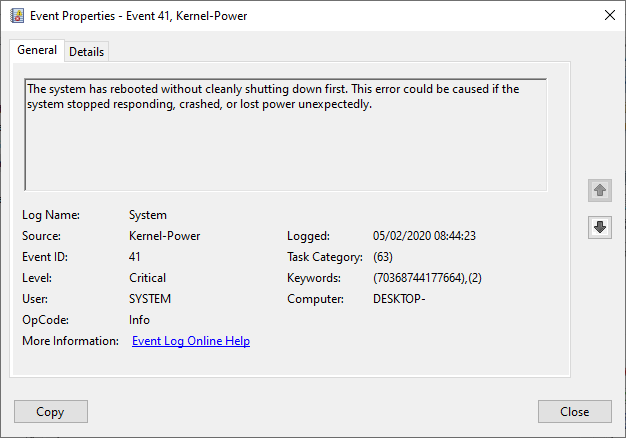
Критическая ошибка Kernel-Power связана с идентификатором 41 события. Кроме того, идентификатор 41 события Kernel-Power сопровождается ключевыми словами (70368744177664), (2), который вы можете использовать, чтобы точно определить вашу ошибку.
Итак, что вызывает ошибку 41 Kernel-Power?
Хотя это распространенный код ошибки завершения работы, существует несколько распространенных причин, которые можно легко исправить:
- Обновите Windows 10
- Отключить быстрый запуск Windows 10
- Переустановите ОЗУ и видеокарту
- Запустите CHKDSK и SFC
- Тест на неисправный блок питания
Давайте рассмотрим эти исправления шаг за шагом и исправим ошибку ядра ядра Windows 10.
Проверьте, обновлена ли Windows 10. Microsoft часто выпускает обновления для Windows 10, исправляя ошибки и другие проблемы. Ваша критическая ошибка Kernel-Power может быть вызвана ошибкой, к которой готовится исправление в обновлении.
Нажмите Ключ Windows + I, тип Обновить в поле поиска и выберите Проверьте наличие обновлений, Если ожидается обновление, загрузите и установите его, а затем перезагрузите систему.
2. Отключите быстрый запуск Windows 10
Быстрый запуск Windows 10 — это гибридный спящий режим, который позволяет вашему компьютеру загружаться очень быстро. Windows 10 включает быстрый запуск в качестве установки по умолчанию во время установки. Если вы включите быстрый запуск, ваш компьютер не выключится полностью.
Он входит в промежуточную позицию, которая сочетает в себе полное отключение с режимом гибернации, сохраняя последнее состояние машины, чтобы вы могли сразу начать работать.
Однако, в отличие от режима полной гибернации, когда вы возвращаетесь в Windows 10, это все равно, что запускать компьютер с нуля. Нет открытых окон, а предыдущие приложения не открыты и т. Д.
Чтобы отключить быстрый запуск, введите набор мощности в строке поиска меню «Пуск», затем выберите Выберите план питания,
Теперь выберите Выберите, что делают кнопки питания, с последующим Изменить настройки, которые в данный момент недоступны,
Uncheck Включить быстрый запуск и ударил Сохранить изменения.
3. Переустановите ОЗУ и видеокарту
Некоторые пользователи сообщают об устранении ошибки Kernel-Power 41 после переустановки ОЗУ и видеокарты (GPU).
Вам нужно будет проникнуть внутрь корпуса вашего ПК или ноутбука, чтобы переустановить оборудование. Помните, что в некоторых случаях это приведет к аннулированию гарантии вашего производителя, поэтому соблюдайте осторожность.
4. Запустите CHKDSK и SFC
CHKDSK — это системный инструмент Windows, который вы можете использовать для проверки вашей файловой системы Windows 10. Вы можете добавить определенные параметры для поиска и устранения неисправностей во время работы инструмента. Запустите его из командной строки и используйте сканирование CHKDSK, чтобы найти проблему и исправить ее.
- Тип командная строка в строке поиска меню «Пуск», затем щелкните правой кнопкой мыши лучшее совпадение и выберите Запустить от имени администратора, (Или нажмите Windows ключ + Xзатем выберите Командная строка (администратор) из меню.)
- Далее введите чкдск / р и нажмите Enter. Команда просканирует вашу систему на наличие ошибок и исправит любые проблемы на этом пути.
Если CHKDSK не находит ошибок, вы можете запустить проверку системных файлов Windows (SFC). Проверка системных файлов — это еще одно системное средство Windows, которое можно использовать для проверки отсутствующих или поврежденных системных файлов Windows.
Если вам интересно, разница между CHKDSK и SFC заключается в объеме сканирования. CHKDSK сканирует весь ваш диск на наличие ошибок, в то время как SFC сканирует ваши системные файлы Windows специально.
Однако перед запуском команды SFC лучше убедиться, что она полностью функциональна.
DISM расшифровывается как обслуживание образов развертывания и управление ими. DISM — это интегрированная утилита Windows с широким набором функций. В этом случае команда DISM Restorehealth
гарантирует, что наше следующее исправление будет работать правильно.
Пройдите следующие шаги.
- Тип Командная строка (администратор)в строке поиска меню «Пуск», затем щелкните правой кнопкой мыши и выберите Запустить от имени администратора открыть командную строку с повышенными правами.
- Введите следующую команду и нажмите Enter: DISM / online / cleanup-image / restorehealth
- Дождитесь завершения команды. Процесс может занять до 20 минут, в зависимости от состояния вашей системы. Процесс кажется застрявшим в определенное время, но дождитесь его завершения.
- Когда процесс завершится, введите SFC / SCANNOW и нажмите Enter.
5. Тест на неисправный блок питания с OCCT
Проверка на наличие аппаратных сбоев с вашим блоком питания будет непростой, если у вас нет подходящего аппаратного обеспечения. Вы можете проверить свой блок питания, используя мультиметр или специальный инструмент для тестирования блока питания.
Большинство программных средств проверки блоков питания не могут точно определить, работает ли ваш блок питания правильно.
Тем не менее, если вы хотите попробовать тест программного обеспечения блока питания, я бы предложил использовать OCCT, бесплатный инструмент для стресс-тестирования CPU / GPU / PSU. OCCT стресс-тестирует ваш процессор, графический процессор и материнскую плату, и в процессе может обнаружить любые неисправности с вашим блоком питания.
Открыть OCCT. Под Тестовая конфигурация, Выбрать Мощность, Выберите вашу видеокарту, затем установите разрешение 1920 × 1080. Сохраните любую работу и закройте все другие открытые программы в вашей системе. Когда будете готовы, нажмите на большую красную иконку в OCCT, чтобы начать стресс-тест.
Разработчик OCCT заявляет, что «большинство ошибок обнаруживаются в течение первых 5 минут. Тем не менее, я рекомендую сделать хотя бы 1-часовой тест, чтобы быть уверенным ».
После завершения теста OCCT создает журнал, в котором выявляются любые возможные ошибки блока питания (или с другим оборудованием!).
Скачать: OCCT для Windows (Свободно)
Исправление критической ошибки Kernel-Power 41
Одно из этих пяти исправлений вернет ваш компьютер с Windows 10 на полную мощность. Возможно, вам придется попробовать комбинацию исправлений, чтобы остановить критическую ошибку Kernel-Power. Для меня переустановка оборудования и обновление Windows 10 вылечили проблему.
Вы все еще испытываете случайные сбои? Вам нужно ознакомиться с этими советами, хитростями и исправлениями, чтобы исправить ошибки синего экрана Windows
,
Этот материал написан посетителем сайта, и за него начислено вознаграждение.
Что может быть не так с настройками питания компонентов компьютера?
Давайте сначала взглянем вот на эту диаграмму:

Очевидно, что ноутбуков продается гораздо больше, чем собирается настольных компьютеров и производители компонентов и софта во многом ориентируются на ноутбучный сегмент.
В ноутбуках одна из ключевых характеристик — время автономной работы от батареи. Чтобы его продлить производители стараются максимально оптимизировать потребление энергии, снижая его всегда, когда это возможно. В качестве побочного эффекта мы получаем, что энергосбережение пытается взять власть и в моменты, когда ноутбук подключен в сеть и даже на настольном компьютере. Как только система чувствует, что нагрузка снижена или она бездействует, начинают активироваться режимы пониженного энергопотребления. И вот эти режимы могут на настольном компьютере неожиданно приводить к полному зависанию, отключению отдельного устройства или системы в целом.
рекомендации
3060 дешевле 30тр цена — как при курсе 68
3080 остается дешевле 70тр несмотря на курс
3070 Gigabyte дешевле 50 тр — надо брать
Выбираем игровой ноут: на что смотреть, на чем сэкономить
MSI 3060 Ti Ventus OC за 40 тр
3070 Gainward Phantom дешевле 50 тр
RTX 3070 Ti за 55 тр в Ситилинке
5 видов 4090 в Ситилинке по норм ценам
-19% на 13900KF — цены рухнули
13700K дешевле 40 тр в Регарде
Ищем PHP-программиста для апгрейда конфы
-17% на RTX 4070 Ti в Ситилинке
3070 Gigabyte Gaming за 50 тр с началом
13600K дешевле 30 тр в Регарде
3070 дешевле 50 тр в Ситилинке
MSI 3050 за 25 тр в Ситилинке
3060 Gigabyte Gaming за 30 тр с началом
12900K за 40тр с началом в Ситилинке
3060 Ti Gigabyte за 40тр в Регарде
За последние 8 лет я сталкивался с таким несколько раз на настольных компьютерах. Обнаруженные проблемы можно разложить по следующим категориям:
- Внезапное отключение системы из-за высокого уровня c-states процессора
- Подвисания системы из-за высокого уровня с-states
- Внезапный отвал NVMe диска из-за режима энергопотребления по умолчанию, даже если диск был под нагрузкой
- Кратковременное снижение производительности NVMe дисков из-за режима энергопотребления по умолчанию, даже если диск был под нагрузкой.
Проблемы у меня были с разными компонентами разных поколений и производителей: Intel i7-4770k, Ryzen-3900x, NVMe Kingston A2000. Судя по информации от других пользователей, проблемы бывают и со многими другими устройствами.

Первый раз я столкнулся с этим, когда 7 лет назад новенький компьютер с 4770k на борту начал подтормаживать без какой-либо серьезной нагрузки. Когда внезапно компьютер вырубился, я перебрал и перепроверил все компоненты: от блока питания до материнки. Путем исключения выяснил, что проблема с процессором, и, сначала уже хотел сдавать его по гарантии, но потом выяснил, что он исправен. Под Windows было крайне сложно понять что же происходит. Помог запуск под Linux и изучение его журнала, который оказался очень подробным. Система не вырубалась, но в списке ошибок было что почитать. Гуглю эти ошибки — и я узнаю, что ещё много людей мучаются с такой проблемой. Так я узнал про c-states и, что неким образом при его высоких значениях система сначала пытается снизить энергопотребление, а этого не хватает мощному десктопному процессору даже для простоя. Аналогичная ситуация происходила с Ryzen 3900х. Тоже хотел сдавать по гарантии, думал что два раза в одну воронку снаряд не попадает. Да и за 6 лет индустрия должна была (нет) уже с этим разобраться. Усложнялось все ещё тем, что если в случае с 4770k падения и подвисания происходили достаточно часто — раз в несколько дней и можно было отследить, то 3900х падал раз в месяц, да еще и был в офисе. Но, попробовав изменить c-states, все решилось и работает уже полтора года как часы.
Похожая ситуация была с ssd дисками — их режимы ожидания что под Windows что под Linux похоже целиком пришли из ноутбучного мира, что не совсем дружит с десктопом.
Что такое с-states, какие могут быть проблемы?

С-states — это режимы энергосбережения процессора. Впервые их ввели еще на 486м Intel’е.
В большинстве систем есть 7 уровней C-states (плюс еще некоторые подуровни для определенных процессоров). В некоторых системах есть и 10 уровней. В других есть пропущенные уровни. Если активирован уровень C0, то все компоненты процессора потребляют энергию. Процессор в полностью рабочем состоянии и никаких проблем не возникает. Уровни C1-C2 соответствуют все еще включенному процессору с рабочим кэшом, но с остановкой либо замедлением одного или нескольких внутренних тактовых генераторов. Начиная с уровня C3 начинается спящий режим, кэш L1 инструкций пустой. Уровни С4-С6 определяют глубину этого спящего режима. Система, отслеживая свою активность, вычисляет на какой уровень c-state надо перейти в данный момент. Если активность снижается, система повышает уровень, снижая энергопотребление.
У операционной системы есть глобальный параметр max_c-state, определяющий максимальное значение c-state в которое может уходить система. По умолчанию он как раз, наследуя ноутбучные правила, близок или равняется C6.
Проблемы могут возникнуть с повышением уровня C-states. Выходя с C0 на С1/C2 может произойти отключение или подвисания там, где этого не ждешь. Объясняется это тем, что современные алгоритмы управления C-states писались практически одинаковыми как для ноутбуков так и для мощных десктопных процессоров. Казалось бы, если установлен максимальный уровень на C3 или больше — то уже без разницы, какой будет конкретно уровень — ведь проблемы начинаются, когда система еще не в спящем режиме, а раньше. Но это не всегда так, у Windows 7 были проблемы как раз когда с C3 повышали максимальный допустимый уровень до C6. Видимо в системе были разные алгоритмы работы с энергопотреблением для разных максимальных уровней энергопотребления, а не только для текущего уровня.
Устраняем проблемы c С-states на Windows
Чтобы устранить проблему с c-states надо понизить его максимальный допустимый уровень до такого, когда система начнет работать стабильно. Если вы (как я) не выключаете компьютер месяцами, то можете сразу выставить C0.
Для этого надо под администратором воспользоваться утилитой командной строки POWERCFG :
- Узнаем доступные схемы питания c помощью powercfg /list:
- Выбираем схему Высокая производительность и копируем ее идентификатор. В моем случае идентификатор: 8c5e7fda-e8bf-4a96-9a85-a6e23a8c635c
- Выполняем команду powercfg /SETACVALUEINDEX 8c5e7fda-e8bf-4a96-9a85-a6e23a8c635c SUB_PROCESSOR IDLESTATEMAX 0:Где последняя цифра — максимальный допустимый уровень с-states, который вы хотите задать. В моем случае это 0. Эта команда меняет схему питания «Высокая производительность», задавая новый максимальный уровень для неё.
- Активируем схему питания: powercfg /SETACTIVE 8c5e7fda-e8bf-4a96-9a85-a6e23a8c635c

 Где последняя цифра — максимальный допустимый уровень с-states, который вы хотите задать. В моем случае это 0. Эта команда меняет схему питания «Высокая производительность», задавая новый максимальный уровень для неё.
Устраняем проблемы с C-states на Linux:
- открываем под sudo файл /etc/default/grub
- ищем секцию GRUB_CMDLINE_LINUX_DEFAULT
- прописываем intel_idle.max_cstate=0, где цифра — максимальный допустимый уровень c-state
- не смущаемся, что параметр называется intel_idle, для AMD он тоже работает
Примечание: некоторые BIOS позволяют установить max c-state в своем меню, но не факт, что система не переопределит это значение.
Проблемы с энергосбережением nvme дисков
По аналогии с процессорами NVMe диски имеют несколько уровней энергосбережения.
Данная технология называется Autonomous Power State Transition (APST) и призвана в первую очередь увеличить время работы батареи ноутбука.
 Контроллер собирает информацию об активности системы и частоте запросов к диску и выставляет оптимальный с его точки зрения режим энергопотребления. Работа этого алгоритма регулируется выбранной схемой энергопотребления, которая в первую очередь характеризуется величиной таймаута. Если за время более чем таймаут, указанный в схеме к накопителю не было ни одного запроса, то драйвер повышает глубину уровня ожидания NVMe, выходя из уровня S0. На более глубоких уровнях увеличивается максимальное время отклика диска. В настройках этой схемы, в целом беспроблемно работающей на ноутбуках может быть заложено состояние, зайдя в которое десктопная система вызовет сбой и диск отмонтируется из файловой системы. Более того, если ОС загружена с этого диска, то с большой вероятностью она умрёт, а испуганный пользователь захочет сдать диск или все остальные девайсы по гарантии. У меня отвал диска с системой был только под Линуксом, но сам этот диск отваливался и из под Windows (Windows была на SATA). Основная проблема была конечно не отвал, а подвисания.
Ниже приведены стандартные настройки таймаутов NVMe для разных схем питания под Windows:

Я не нашел, что такие схемы различаются для десктопов и ноутбуков. Но, к счастью, пользователь может управлять этой схемой. Если мы повысим таймаут, то диск просто никогда не успеет уйти на более глубокий уровень ожидания и будет всегда активен.
Меняем схему энергосбережения NVMe под Windows 10
Есть два способа исправить проблему с схемой энергосбережения NVMe — через команду powercfg или через реестр + настройки питания. Мы рассмотрим второй способ, так как он более нагляден
Через реестр:
- Открываем реестр
- Проходим в раздел HKEY_LOCAL_MACHINESYSTEMCurrentControlSetControlPowerPowerSettings012ee47-9041-4b5d-9b77-535fba8b1442d639518a-e56d-4345-8af2-b9f32fb26109:
- Меняем значение в поле Attributes c 1 на 0:
- Теперь у нас доступна опция регулировки таймаута в настройках электропитания
- Win+X -> Управление электропитанием -> Дополнительные параметры питания -> Настройка схемы электропитания (для вашей текущей схемы) -> Изменить дополнительные параметры питания
- В открывшемся окне меняем таймаут на больший, если мы хотим, чтобы накопитель был активен почти всегда, и его не вырубало (я поставил 1000 когда были проблемы и они исчезли):


Меняем схему энергосбережения на Linux:
- Открываем /etc/default/grub под sudo
- под секцией GRUB_CMDLINE_LINUX_DEFAULT прописываем nvme_core.default_ps_max_latency_us=0
Как альтернатива — можно полностью отключить APST, но мне не удалось найти параметр.
Заключение:
Судя по тому, что я несколько раз сталкивался с этой проблемой и находил довольно многих пользователей с такими же неполадками, есть значительная часть десктопных компонентов отнесенная в сервис или сданная назад, будучи вполне рабочими, но не вполне совместимыми. Все это софтовые проблемы из-за ноутбучного влияния в коде ОС. Для рядового пользователя они совсем не приятные, и я надеюсь, что данный материал поможет кому-то из читателей.
Этот материал написан посетителем сайта, и за него начислено вознаграждение.
Уже в течении последних двух месяцев, регулярно, получаю ошибки, которые не дают стартовать систему, при этом, на просторах интернета встречаю разные посты, о том, что не помогает ни замена планок ОЗУ, ни замена батарейки BIOS’а и т.д.: 

Думаю, проблема в мат. плате, стоит ли заменить или в чём ещё может быть проблема?
Звуковые сигналы и ошибки POST различных версий BIOS
Ошибки возникают в работе любого оборудования и часто в самый неожиданный момент, например, во время игры происходит зависание, после которого компьютер отказывается грузиться и показывает неизвестную вам надпись или просто пищит. Чтобы быстро решить проблему нужно знать, что привело к появлению ошибки: умерла какая-то плата, посыпался винчестер или просто запылился вентилятор на процессоре и произошёл перегрев.
Для решения таких проблем BIOS, являющийся основой любого компьютера и предназначенный для настройки оборудования и обеспечения функций ввода/вывода, имеет широкие диагностические возможности, которые выявляют ошибки и сообщают об этом с помощью звуковых сигналов и сообщений.
- инициализируются и настраиваются процессор, чипсет, оперативная пямять и видеоадаптер;
- проверяется контрольная сумма CMOS-памяти и состояние батарейки (в случае неправильной контрольной суммы CMOS-памяти настройки сбрасываются);
- тестируются процессор и оперативная память;
- инициализируются и настраиваются периферийные устройства;
- распределяются ресурсы между устройствами;
- инициализируются устройства с собственной BIOS;
- вызывается загрузчик операционной системы;
В случае успешного завершения процедуры POST, запускается система инициации загрузочного сектора (на приведённом ниже скриншоте POST не пройден из-за ошибки контрольной суммы CMOS). Если обнаружена ошибка, проверка останавливается с подачей звуковых сигналов или вывода сообщения на экран монитора.

- 8042 Gate — A20 Error — ошибка линии A20, которая управляется при помощи контроллера клавиатуры.
- Adress Line Short — ошибка схемы адресации памяти.
- Bad Cache Memory — Do not Enable — кэш-память неисправна.
- Bad PnP Serial ID Checksum — ошибка контрольной суммы идентификационного номера Plug and Play-устройсва.
- Boot Error — Press To Retry — система не обнаружила ни одного загрузочного диска.
- BIOS ROM Checksum error — System halted — система заблокирована из-за неправильной контрольной суммы BIOS.
- BIOS Update For Installed CPU Failed — ошибка в обновлении микрокода центрального процессора.
- BootSector Write! — обнаружена попытка записи в загрузочный сектор жёсткого диска.
- C: Drive Error — ошибка жёсткого диска.
- C: Drive Failure — ошибка жёсткого диска.
- Driver Error C: — ошибка жёсткого диска.
- Cache Memory Bad — неисправность кэш-памяти.
- CH -2 Timer Error — ошибка второго таймера системной платы.
- Checking NVRAM — обновление конфигурации компьютера.
- CMOS Battery State Low — батарея питания CMOS на системной плате разрядилась.
- CMOS Battery Failed — батарея питания CMOS на системной плате разрядилась.
- System Battery Is Dead — батарея питания CMOS на системной плате разрядилась.
- CMOS Checksum Failure — ошибка контрольной суммы CMOS-памяти, все настройки BIOS будут выставлены по умолчанию.
- CMOS Checksum Error — Defaults Loaded — ошибка контрольной суммы CMOS-памяти, все настройки BIOS будут выставлены по умолчанию.
- CMOS Memory Size Mismatch — объём оперативной памяти не совпадает с данными CMOS-памяти.
- CMOS System Options Not Set — значения в CMOS-памяти ошибочны либо отсутствуют.
- CMOS Time and Date Not Set — значения времени и даты в CMOS-памяти нарушены либо отсутствуют.
- CPU Has Been Changed, Or CPU Ratio Changed Fail — частота шины или коэффициент умножения были изменены.
- Disk Boot Failure, Insert System Disk And Press Enter — не было обнаружено загрузочное устройство.
- Diskette Boot Failure — ошибка при загрузке дискеты.
- DMA Error — ошибка контроллера DMA.
- DMA #1 Error — ошибка канала первичного контроллера DMA.
- DMA #2 Error — ошибка канала вторичного контроллера DMA.
- DMA Bus Time out — неисправность контроллера DMA или одного из периферийных устройств.
- Multi-Bit ECC Error — множественная ошибка чётности в модуле памяти.
- Parity Error — критическая ошибка контроля чётности, продолжение работы будет остановлено.
- RAM R/W test failed — POST чтения/записи оперативной памяти не пройден.
- CMOS Memory Size Wrong — объём оперативной памяти не соответствует данным CMOS.
- Boot Failure. — ошибка загрузки.
- Invalid Boot Diskette — дискета не является загрузочной.
- Drive Not Ready — устройство не готово.
- Insert BOOT diskette in A: — вставьте загрузочную дискету в дисковод «A”.
- Reboot and Select proper Boot device or Insert Boot Media in selected Boot device — перезагрузите ПК и выберите другое загрузочное оборудование или вставьте загрузочный диск в выбранное устройство.
- NO ROM BASIC — не найдено ПЗУ с интерпретатором BASIC.
- Primary Master Hard Disk Error — ошибка подключения накопителя как основного к первичному каналу стандартного IDE/SATA-контроллера.
- Primary Slave Hard Disk Error — ошибка подключения накопителя как дополнительного к первичному каналу стандартного IDE/SATA-контроллера.
- Primary Master Drive — ATAPI Incompatible — накопитель, подключенный как основной к первичному каналу стандартного IDE/SATA-контроллера, не является ATAPI-устройством.
- Primary Slave Drive — ATAPI Incompatible — накопитель, подключенный как ведомый к первичному каналу стандартного IDE/SATA-контроллера, не является ATAPI-устройством.
- S.M.A.R.T. Capable but Command Failed — ошибка при отправке команды накопителю с поддержкой S.M.A.R.T.
- S.M.A.R.T. Command Failed — ошибка при отправке команды накопителю с поддержкой S.M.A.R.T.
- S.M.A.R.T. Status BAD, Backup and Replace — накопитель, поддерживающий S.M.A.R.T., находится в неудовлетворительном состоянии.
- S.M.A.R.T. Capable and Status BAD — накопитель, поддерживающий S.M.A.R.T., находится в неудовлетворительном состоянии.
- VIRUS: Continue (Y/N)? — запрос на перезапись загрузочного сектора.
- Microcode Error — ошибка загрузки микрокода в процессор, исправляющий известные ошибки.
- NVRAM Checksum Bad, NVRAM Cleared — ошибка контрольной суммы содержимого CMOS-памяти, CMOS-память очищена.
- Resource Conflict — конфликт ресурсов: несколько устройств пытаются использовать одни и те же системные ресурсы.
- NVRAM Ignored — системная конфигурация, сохранённая в CMOS-памяти, проигнорирована.
- NVRAM Bad — в системной конфигурации содержатся ошибки.
- Static Resource Conflict — несколько устройств пытаются использовать одни и те же системные ресурсы.
- PCI I/O conflict — конфликт ресурсов ввода/вывода устройств на шине PCI.
- PCI ROM conflict — конфликт ресурсов устройств на шине PCI.
- PCI IRQ conflict — устройства на шине PCI используют один и тот же ресурс — прерывание.
- PCI IRQ routing table Error — ошибка назначения прерываний для устройств на шине PCI.
- Timer Error — ошибка в работе системного таймера.
- Refresh timer test failed — ошибка прохождения POST системного таймера.
- Interrupt Controller-1 Error — ошибка инициализации первичного контроллера прерываний.
- Interrupt Controller-2 Error — ошибка инициализации вторичного контроллера прерываний.
- CMOS Settings Wrong — данные в CMOS-памяти ошибочны.
- KBC BAT Test failed — контроллер клавиатуры не прошёл POST.
- Keyboard Error — неисправность или отсутствие клавиатуры.
- PS2 Keyboard not found — PS/2-клавиатура не обнаружена.
- PS2 Mouse not found — PS/2-мышь не обнаружена.
- Keyboard/Interface Error — клавиатура/контроллер клавиатуры неисправен.
- Unlock Keyboard — клавиатура заблокирована.
- System Halted — система остановлена.
- «INS» Pressed — была нажата клавиша Ins во время загрузки, настройки BIOS будут выставлены по умолчанию.
- Password check failed — введён неверный пароль.
- Unknown BIOS Error. Error code = 004Ah — модуль меню BIOS не найден.
- Unknown BIOS Error. Error code = 004Bh — языковой модуль BIOS не найден.
- Floppy Controller Failure — не найден контроллер дисковода.
- Warning! Unsupported USB device found and disabled! — найдено USB-устройство, загрузка с которого невозможна, устройство отключено.
- Warning! Port 60h/64h emulation is not supported by this USB Host Controller! — USB-контроллер не может обеспечить поддержку USB-клавиатуры в BIOS.
- Warning! EHCI controller disabled. It requires 64bit data support in the BIOS — EHCI-интерфейс USB-контроллера отключен, USB-контроллер будет работать в режиме USB 1.1.
- Not enough space in Runtime area! SMBIOS data will not be available — размер данных BIOS превышает доступное для их хранения пространство.
- Warning! This system board does not support the power requirements of the installed processor. The processor will be run at a reduced frequency, which will impact system performance — установлен процессор с тепловым пакетом, превышающим возможности материнской платы: он будет работать на пониженных частотах, что снизит производительность системы.
- Insufficient Runtime space for MPS data! System may operate in PIC or Non-MPS mode — недостаточно места для сохранения таблицы MPS, компьютер будет функционировать в однопроцессорном режиме со стандартным режимом контроллера прерываний.
- Mem Optimal Error – разный объём памяти на каналах.
- Memory Parity Error — ошибка контроля чётности памяти.
- Memory Size Decrease Error — уменьшение количества системной памяти.
- Memory size has changed since last boot — объём оперативной памяти был изменён с момента последней загрузки.
- Memory test fail — проверка оперативной памяти не пройдена.
- Missing Operation System — отсутствие операционной системы.
- Missing OS — отсутствие операционной системы.
- No Operating System Found — операционная система не обнаружена.
- NVRAM Cleared by Jumper — системные данные очищены при помощи перемычки на системной плате.
- Operating System Not Found — операционная система не найдена.
- Override enabled — Defaults — система не загрузилась, поэтому были загружены значения по умолчанию.
- Press a key to reboot — нажмите любую клавишу для перезагрузки системы.
- Press ESC to skip Memory Test — нажмите Esc, чтобы пропустить тест проверки памяти.
- Press F1 to disable NMI, F2 to reboot — ошибка не маскируемого прерывания NMI, нажмите F1, чтобы отключить NMI, F2 — перезагрузиться.
- Press TAB to show POST Screen — нажмите Tab, для показа результатов POST.
- Primary IDE channel no 80 conductor cable installed — на первичном IDE-канале используется не 80-жильный кабель.
- Resuming disk, Press TAB to show POST screen — восстановление системы с жёсткого диска, нажмите Tab, чтобы увидеть окно с результатами POST.
- Software Port NMI Inoperational — ошибка порта немаскируемого прерывания NMI.
- SPD Toler Error Serial Presence Detect — ошибка чтения данных из чипа SPD.
- Unknown PCI Error — неизвестная ошибка шины PCI.
- Update failed — обновления закончились неудачно.
- Update OK — обновления закончились успешно.[list] Warning! CPU has been changed or Overclock fail — система будет загружена в безопасном режиме после неудачного разгона.
В тех случаях, когда система не может вывести сообщение о неисправности на экран, используются звуковые сигналы, но некоторые современные корпуса не имеют динамиков (speaker), а значит, мы не услышим звукового сигнала об ошибке. В таком случае можно воспользоваться индикатором POST-кодов (о них вы узнаете в конце статьи).
- отсутствуют — неисправен блок питания или материнская плата.
- 1 короткий — ошибки отсутствуют.
- 2 коротких — ошибка чётности оперативной памяти.
- 3 коротких — неисправны первые 64 Кб оперативной памяти.
- 4 коротких — неисправен системный таймер.
- 5 коротких — неисправен процессор.
- 6 коротких — неисправен контроллер клавиатуры.
- 7 коротких — неисправна материнская плата.
- 8 коротких — ошибка видеопамяти.
- 9 коротких — неправильная контрольная сумма BIOS.
- 10 коротких — ошибка записи в CMOS-память.
- 11 коротких — ошибка кэш-памяти.
- 1 длинный 2 коротких — неисправна видеокарта.
- 1 длинный 3 коротких — неисправна видеокарта.
- 2 длинный 2 коротких — ошибка контроллера гибких дисков.

- Отсутствуют — неисправен блок питания или материнская плата.
- 1 короткий — отсутствие ошибок.
- Повторяющийся короткий — блок питания неисправен, ошибка оперативной памяти.
- 1 длинный — ошибка оперативной пямяти.
- Повторяющийся длинный — ошибка оперативной пямяти.
- 1 длинный 2 коротких — видеокарта необнаружена или ошибка видеопамяти.
- 1 длинный 3 коротких — ошибка видеоадаптера или ошибка клавиатуры.
- 3 длинных — ошибка контроллера клавиатуры.
- 1 длинный 9 коротких — ошибка чтения BIOS или неисправен чип BIOS.
- 2 коротких — критическая ошибка.

Индикаторы POST-кодов
Если причину неполадки не удалось определить по звуковому сигналу или сообщению на экране, то стоит посмотреть POST-код ошибки и расшифровать его. На некоторых материнских платах встроены индикаторы POST-кодов, а расшифровка их находится в руководстве пользователя данного оборудования.

Также, существуют POST-карты — платы расширения с цифровым индикатором, на который выводятся коды инициализации материнской платы. С помощью такого устройсва достаточно просто определить почти любую неполадку. Имея возможность определить неисправность компьютера, можно своими силами вернуть его в рабочее состояние и прилично сэкономить на ремонте.
Post error occurs что делать
Иногда, при включении компьютера, на экране ПК может возникнуть сообщение «CMOS checksum error defaults loaded», после чего система приостанавливает свою работу. Нажатие на клавишу F1 временно решает проблему (загрузка ОС продолжается), но при очередной перезагрузке ПК проблема возникает вновь. В этом материале я расскажу, почему возникает CMOS checksum error defaults loaded при загрузке, каковы причины данного явления и как его исправить.
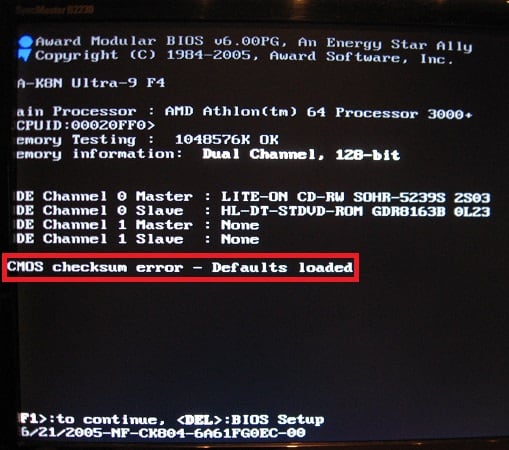 Надпись CMOS checksum error — Defaults loaded
CMOS checksum error defaults loaded что это значит
В переводе с английского языка текст данного сообщения звучит как «Ошибка контрольной суммы CMOS, загружены настройки по умолчанию».
Для тех, кто не знаком с термином «CMOS» поясню, что данный термин являет собой аббревиатуру от слов «Complementary Metal-Oxide-Semiconductor», или, по-русски, «Комплементарный Металлооксидный Полупроводник». В нашем случае CMOS представляет собой небольшую микросхему, в которой хранится ряд настроек БИОС, ответственных, в частности, за загрузку и работу нашей операционной системы.
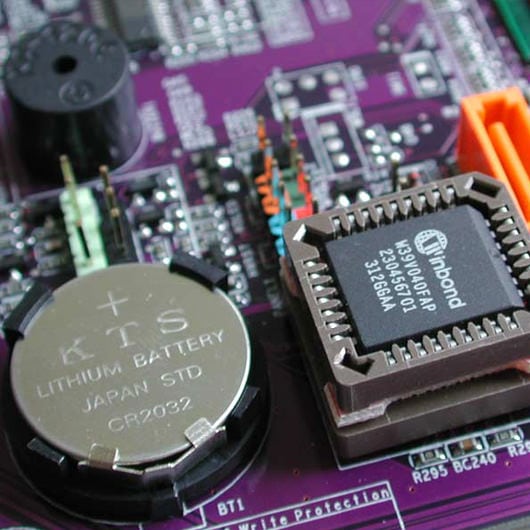 Батарея на материнской плате
Для обеспечения бесперебойной работы указанной микросхемы рядом с ней на материнской плате обычно расположена батарейка (обычно элемент CR2032), питающая CMOS постоянным током низкого напряжения. Продолжительности работы данного элемента обычно составляет 5-7 лет, что вполне достаточно для среднего цикла работы стандартного ПК.
Особенности ошибки CMOS checksum error defaults loaded
Разберёмся теперь поподробнее, что являет собой упомянутая в сообщении об ошибке «контрольная сумма». По сути, это специальный показатель, призванный защитить расположенные в CMOS настройки БИОС от потери. Каждый раз, когда компьютер включается и начинает грузиться, происходит сравнение показателя, хранящегося в памяти CMOS, с контрольным показателем системы. Если эти показатели совпадают, тогда происходит обычная загрузка операционной системы. Если же показатели отличаются, это автоматически приводит к появлению сообщения «CMOS Checksum error».
Каждый компьютер по-разному реагирует на появление «CMOS Checksum Error». Некоторые компьютеры предупреждают пользователя о проблеме, а затем продолжают загрузку, используя имеющиеся данные в CMOS. Другие ПК также оповещают пользователя о проблеме, но для дальнейшей загрузки используют находящиеся в БИОС заводские настройки, которые при этом сбрасываются в CMOS-память. Обязательным же при этом является появление на экране ПК текста упомянутого мной сообщения об ошибке.
Причины ошибки
Что же до конкретных причин появления ошибки, то они могут быть следующими:
- Батарейка, питающая микросхему CMOS, исчерпала свой ресурс (или не работает корректно);
- Аналогичная ошибка Verifying DMI Pool Data;
- Пользователь или вирусная программа обновили БИОС;
- Компьютер не был правильно выключен (как довольно часто бывает, пользователь просто вытянул шнур ПК из розетки вместо стандартной процедуры отключения компьютера).
Как исправить CMOS checksum error defaults loaded
Рекомендую выполнить для исправления ошибки CMOS checksum error — Defaults loaded следующее:
- Перейдите в БИОС и загрузите настройки по умолчанию (Load optimized defaults). Сохраните их (Save & Exit Setup), затем перезагрузите систему. Если ошибка повторяется – переходите к следующему пункту.
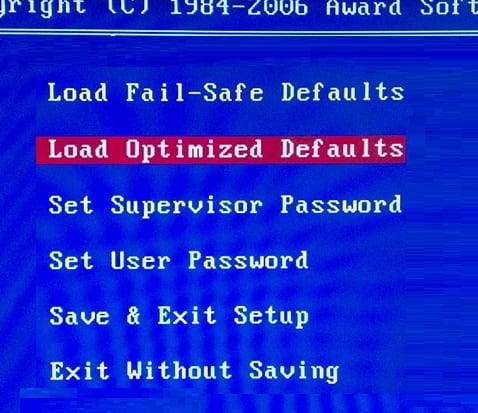 Загружаем биос по умолчанию
Если рассматриваемая ошибка раз за разом появляется после перезагрузки, то это обычно означает, что батарейка (обычно это элемент CR2032) исчерпала свой ресурс, и требуется её замена. Откройте крышку корпуса ПК, найдите на материнской плате указанную батарейку и изымите её. Приобретите аналогичную замену в компьютерном магазине (или на рынке), и установите новый элемент на место старого (делайте это аккуратно, не прикасаясь к другим элементам материнской платы, дабы избежать воздействия на них статического электричества). После замены элемента перейдите в БИОС, внесите нужные настройки CMOS (включая правильные дату и время), сохраните их и перезагрузите ваш ПК;
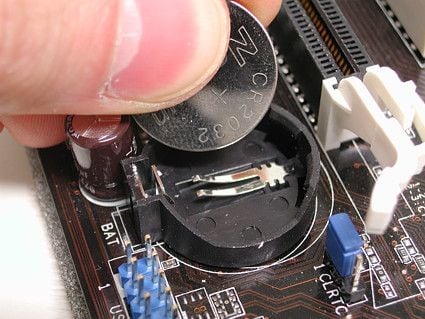 Замена батарейки
 Не правильное выключение компьютера
Заключение
Если вы столкнулись с сообщением CMOS checksum error defaults loaded при загрузке вашего компьютера, то это может сигнализировать как о случайном сбое в работе вашего ПК, так и о выходе из строя батарейки CR2032, питающей микросхему CMOS. Перегрузите вашу систему, и если ошибка повторяется, тогда рекомендую выполнить замену элемента питания CR2032, после чего стабильная работа ПК обычно бывает восстановлена.
Если компьютер работает исправно, то при включении не отображаются никакие оповещения. Подобные сообщения – тревожный колокольчик, который сигнализирует о каком-либо сбое. Чаще всего при запуске ПК отображается текст, который требует от пользователя нажать на клавишу F1. При частом возникновении такого оповещения, необходимо найти причину сбоя и предпринять соответствующие меры.

При запуске требуется нажать F1
Сообщение системы с требованием нажать на клавишу F1 может появляться по нескольким причинам. В этой статье будет подробно описано, что именно могло привести к сбою и способы его устранения.
Обратите внимание, что не имеет никакого значения, на какой версии ОС осуществляется работа. Проблема возникает еще до запуска самой операционной системы.
Причина 1: Сбой в параметрах BIOS
В основном, ошибка в настройках возникает из-за неправильного выключения устройства. Иногда сбой может появиться после длительного отключения ПК от источника питания. Исправить эту ошибку можно несколькими способами.
Повторное сохранение настроек BIOS
Это наиболее простой способ устранить неисправность. Обычно повторное сохранение настроек требуется, если на экране отображается сообщение «Please enter setup to recover BIOS setting». Делается процедура таким образом:
- Запустите компьютер и сразу же после появления вкладки с эмблемой материнской платы, кликните на клавишу, с помощью которой осуществляется вход в BIOS. Этой кнопкой может быть F2, Del или любая другая клавиша.
- После перехода в окно параметров, нажмите на кнопку F10. Это поможет вам сохранить настройки.
- В отобразившемся оповещении выберите «ОК».

Сброс параметров BIOS
Чаще всего сообщение «Press F1 to Resume», «Press F1 to Run SETUP» возникает из-за резкого выключения устройства, например, произошедшего из-за отключения света. Не исключен также какой-либо системный сбой в BIOS. Это оповещение будет отображаться на экране до тех пор, пока вы не осуществите сброс настроек. Это достаточно простая процедура, справиться с которой сможет даже начинающий пользователь.

Существует несколько методов сброса параметров в БИОС, но большинство из них являются узконаправленными и могут не подходить в некоторых случаях. Осуществить необходимую процедуру можно с помощью перемычки, батарейки или кнопки на материнской плате, но эта конструктивная особенность встречается не у всех моделей. Также вы можете использовать специальный софт, который потребуется скачать из интернета, но для этого необходимо будет запустить ОС, что не всегда является возможным. Наиболее оптимальным вариантом будет сделать сброс через БИОС, именно эта методика и будет описываться ниже:
- В процессе запуска компьютера нажмите на функциональную клавишу, которая осуществляет вход в BIOS.
- Найдите надпись «Load Setup Defaults». Именно она и отвечает за сброс параметров. Обычно этот пункт находится в блоке «Exit», но его расположение может быть и другим, все зависит от типа используемой ОС.
- После обнаружения соответствующей функции, выделите ее и нажмите на кнопку Enter.
- В отобразившемся предупреждении выберите вариант «Enter» или «Y».

Определение загрузочного диска
Иногда проблема с запуском может возникнуть из-за того, что к ПК подключено несколько жестких дисков. В таком случае, система просто может неправильно определить HDD, с которого требуется запускаться. К счастью, устраняется эта проблема достаточно просто, достаточно присвоить нужному жесткому диску наивысший возможный приоритет.
Отключение дискетного привода
В некоторых компьютерах возникает ошибка «A: Driver Error». Обычно она вызвана тем, что ПК пытается обнаружить Floppy-дисковод, которого на устройстве может не быть в принципе. Если причина кроется в этом, достаточно просто откорректировать параметры таким образом, чтобы не было никаких упоминаний о дискетном приводе.

Проблему можно решить еще проще. Иногда достаточно изменить приоритет загрузки. Выставив на первое место HDD, а не Floppy-дисковод, можно избавиться от навязчивого сообщения с требованием нажать F1. Если этот метод не принес ожидаемых результатов, проделайте такие действия:
- Зайдите в БИОС. Как это сделать было указано выше.
- Описанные действия выполняются в AMI BIOS. В верхнем меню найдите раздел «Main» и выберите блок «Legacy Diskette A», после чего нажмите на него и кликните на вариант «Disabled».

В Award необходимо найти блок «Standard CMOS Features», после чего выбрать раздел «Drive A». Теперь осталось только нажать на пункт «None».

Причина 2: Сбои в работе аппаратных компонентов
Ошибка может возникать и из-за аппаратных неполадок. В таком случае необходимо будет определить проблемное комплектующее. Для этого нужно обратить внимание на текст, который идет перед надписью «Press F1…».
Ошибка CMOS Checksum Error/Bad
Это сообщение означает, что в материнской плате разрядился элемент питания, в котором находится информация о времени и дате. Чаще всего надписи предшествуют постоянные сбои в отображении этих данных. Чтобы устранить эту неисправность, потребуется заменить батарейку.
Иногда сообщение может возникать даже тогда, когда элемент питания находится в исправном состоянии. Обычно тогда перед ним присутствует текст «Floppy disk(s) fail (40)». В таком случае ошибка устраняется значительно проще, путем отключения определенных параметров в БИОС. Как это сделать описывается в отдельном пункте этой статьи.

Сообщение CPU Fan Error
Такое оповещение говорит о проблеме с работоспособностью вентилятора. Чаще всего ПК просто не видит этот элемент. Для того чтобы исправить эту ситуацию, следует проделать такие шаги:
- Проверьте качество подключения. Возможно порт расшатался или просто не прилегает к разъему.
- Очистите элемент от скопившейся пыли. Она может препятствовать корректной работе оборудования.

Оповещение Keyboard Error/Present/Detected
Это сообщение означает, что ПК не видит клавиатуру. Чтобы устранить проблему, необходимо проверить подключение, целостность и чистоту соединений с материнской платой или просто поменять комплектующее.

Вы так же можете достать элемент питания из материнской платы. Это позволит обнулить параметры БИОС и вернуть заводские настройки. Как это сделать было описано выше в статье.
Надпись Intel CPU uCode loading error
Данное предупреждение сигнализирует о несовместимости процессора с прошивкой БИОС. Чаще всего такая ситуация возникает при попытке подключить современный процессор к устаревшей материнской плате.
Исправить сбой можно с помощью новой прошивки. Для этого достаточно просто инсталлировать новую версию с официального сайта производителя. Такие обновления появляются регулярно, ведь без них невозможно работать с некоторыми типами процессоров. Будьте крайне аккуратны, выполняя этот шаг. Неправильная прошивка может привести материнскую плату в полную непригодность.

Более простым вариантом будет приобрести новую материнскую плату. Делать покупку следует только после того, как вы убедитесь в совместимости этого элемента с имеющимся процессором.
Другие возможные причины неисправности
Существуют и другие причины возникновения сбоев. Ваш жесткий диск может работать с ошибками. Устранить это можно выполнив проверку HDD после запуска системы. Обычно этого вполне достаточно, если нет повреждений каких-либо загрузочных секторов. Если ОС не получается запустить, потребуется выполнить Live-загрузку. С ее помощью можно найти неисправность и восстановить поврежденный накопитель.
В блоке питания могут быть проблемы со скачками напряжения. Этот сбой необходимо выявлять как можно быстрее, так как он может привести к более серьезным поломкам.
Неправильный разгон компьютера тоже может быть причиной появления навязчивого сообщения. Исправляется это весьма просто. Достаточно сбросить параметры БИОС до заводских настроек.
В этой статье рассмотрены наиболее часто встречающиеся причины возникновения сообщения, с требованием нажать на клавишу F1. Самым действенным способом устранить ошибку, считается новая прошивка БИОС, но делать это следует только в том случае, если вы уверены в своих силах.

Award BIOS 6.0: полная загрузка
Данная таблица содержит POST-коды, которые отображаются при полной процедуре POST.
- CF Определяется тип процессора и тестируется чтение/запись CMOS
- C0 Предварительно инициализируется чипсет и L1-, L2-кэш, программируется контроллер прерываний, DMA, таймер
- C1 Детектируется тип и объем оперативной памяти
- C3 Код BIOS распаковывается во временную область оперативной памяти
- 0С Проверяются контрольные суммы BIOS
- C5 Код BIOS копируется в теневую память и управление передается модулю Boot Block
- 01 Модуль XGROUP распаковывается по физическому адресу 1000:0000h
- 02 Инициализация процессора. Устанавливаются регистры CR и MSR
- 03 Определяются ресурсы ввода/вывода (Super I/O)
- 05 Очищается экран и флаг состояния CMOS
- 06 Проверяется сопроцессор
- 07 Определяется и тестируется контроллер клавиатуры
- 08 Определяется интерфейс клавиатуры
- 09 Инициализация контроллера Serial ATA
- OA Определяется клавиатура и мышь, которые подключены к портам PS/2
- 0B Устанавливаются ресурсы звукового контроллера AC97
- OE Тестируется сегмент памяти F000h
- 10 Определяется тип flash-памяти
- 12 Тестируется CMOS
- 14 Устанавливаются значения для регистров чипсета
- 16 Первично инициализируется тактовый генератор
- 18 Определяется тип процессора, его параметры и объемы кэша L1 и L2
- 1B Инициализируется таблица векторов прерываний
- 1С Проверяются контрольные суммы CMOS и напряжение питания аккумулятора
- 1D Определяется система управления питанием Power Management
- 1F Загружается матрица клавиатуры (для ноутбуков)
- 21 Инициализируется система Hardware Power Management (для ноутбуков)
- 23 Тестируется математический сопроцессор, дисковод, инициализация чипсета
- 24 Обновляется микрокод процессора. Создается карта распределения ресурсов устройств Plug and Play
- 25 Начальная инициализация PCI: перечисляются устройства, поиск адаптера VGA, запись VGA BIOS по адресу C000:0
- 26 Устанавливается тактовая частота по CMOS Setup. Отключается синхронизация неиспользуемых слотов DIMM и PCI. Инициализируется система мониторинга (H/W Monitor)
- 27 Разрешается прерывание INT 09h. Снова инициализируется контроллер клавиатуры
- 29 Программируются регистры MTRR, инициализируется APIC. Программируется контроллер IDE. Измеряется частота процессора. Вызывается расширение BIOS видеосистемы
- 2B Поиск BIOS видеоадаптера
- 2D Отображается заставка Award, информация о типе процессора и его скорости
- 33 Сбрасывается клавиатура
- 35 Тестируется первый канал DMA
- 37 Тестируется второй канал DMA
- 39 Тестируются страничные регистры DMA
- 3C Настраивается контроллер 8254 (таймер)
- 3E Проверка контроллера прерываний 8259
- 43 Проверяется контроллер прерываний
- 47 Тестируются шины ISA/EISA
- 49 Вычисляется объем оперативной памяти. Настраиваются регистры для процессора AMD K5
- 4E Программируются регистры MTRR для процессоров Syrix. Инициализируются кэш L2 и APIC
- 50 Определяется шина USB
- 52 Тестируется ОЗУ с отображением результатов. Очищается расширенная память
- 53 Если выполнена очистка CMOS, то сбрасывается пароль на вход в систему
- 55 Отображается количество процессоров (для многопроцессорных платформ)
- 57 Отображается логотип EPA. Начальная инициализация устройств ISA PnP
- 59 Определяется система защиты от вирусов
- 5B Вывод подсказки для запуска обновления BIOS с дискеты
- 5D Запускается контроллер Super I/O и интегрированный аудиоконтроллер
- 60 Вход в CMOS Setup, если была нажата клавиша Delete
- 65 Инициализируется мышь PS/2
- 69 Включается кэш L2
- 6B Настраиваются регистры чипсета согласно BIOS Setup
- 6D Назначаются ресурсы для устройств ISA PnP и COM-порты для интегрированных устройств
- 6F Инициализируется и настраивается контроллер гибких дисков
- 75 Детектируются и устанавливаются IDE-устройства: жесткие диски, CD/DVD, LS-120, ZIP и др.
- 76 Выводится информация об обнаруженных IDE-устройствах
- 77 Инициализируются последовательные и параллельные порты
- 7A Сбрасывается и готовится к работе математический сопроцессор
- 7C Определяется защита от несанкционированной записи на жесткие диски
- 7F При наличии ошибок выводится сообщение и ожидается нажатие клавиш Delete и F1
- 82 Выделяется память для управления питанием и заносятся изменения в таблицу ESCD.
- Убирается заставка с логотипом EPA. Запрашивается пароль, если нужен
- 83 Все данные сохраняются из временного стека в CMOS
- 84 Вывод на экран сообщения Initializing Plug and Play Cards
- 85 Завершается инициализация USB
- 87 Создаются таблицы SYSID в области DMI
- 89 Устанавливаются таблицы ACPI. Назначаются прерывания для PCI-устройств
- 8B Вызывается BIOS дополнительных ISA- или PCI-контроллеров, за исключением видеоадаптера
- 8D Устанавливаются параметры контроля четности ОЗУ по CMOS Setup. Инициализируется APM
- 8F IRQ 12 разрешается для «горячего» подключения мыши PS/2
- 94 Завершение инициализации чипсета. Отображение таблицы распределения ресурсов. Включение кэша L2. Установка режима перехода на летнее/зимнее время
- 95 Устанавливается частота автоповтора клавиатуры и состояния Num Lock
- 96 Для многопроцессорных систем настраиваются регистры (для процессоров Cyrix). Создается таблица ESCD. Устанавливается таймер DOS Time по показаниям часов RTC CMOS. Сохраняются разделы загрузочных устройств для использования встроенным антивирусом. Динамик оповещает об окончании POST. Создается таблица MSIRQ FF Выполняется прерывание BIOS INT 19h. Поиск загрузчика в первом секторе загрузочного устройства
Award BIOS 6.0: сокращенная загрузка
Сокращенная процедура выполняется при установке в BIOS параметра Quick Power On Self Test.