
Для ограничения детей от опасного или ненужного контента на смартфон устанавливают «родительский контроль». Эта функция огораживает ребенка от просмотра или установки неприемлемой информации и приложений. Однако, иногда требуется отключить данную опцию. И вот тут может возникнуть трудность. Расскажем как отключить родительский контроль на телефоне с Android и iOs.
Пошаговая инструкция универсальна и подходит для всех моделей: Айфон, Alcatel, Asus, Lenovo, Meizu, Philips, Nokia, Oppo, Phillips, Prestigio, Sony Xperia, HTC, Samsung, Xiaomi (Redme), ZTE, BQ, Vertex, Micromax, Umidigi, Oukitel, Texet, Leagoo, Dexp, Doogie, Huawei (Honor), HomTom, китайских No-Name, продающихся под брендами Мегафон, Билайн, МТС и т.д.
Содержание
- Андроид
- Обходим ограничение Play Market
- Загрузиться в безопасном режиме
- Инструкция по отключению Family Link
- Сбросить до заводских настроек
- Айфон
- Если есть пароль
- Нет пароля
- Сбросить все настройки
- Заключение
- Видео
Андроид
Сбросить до заводских настроек/перепрошить
6
Сбросить кеш в Play Market
4
Загрузиться в безопасном режиме
-1
По умолчанию управление данной функции находятся в параметрах Google Play.
Для снятия ограничения:
- Нажмите вверху слева «три полоски»,
- Выберите вкладку «настройки»,
- Далее «родительский контроль» (раздел личные),
- Снимите галочку около «ПИН-код».
Этот способ работает, если вы помните пароль. Но чаще происходит иначе – пользователя нет ПИНа.
Обходим ограничение Play Market
Первое, что стоит сделать, это попробовать снять ограничение путем очищения данных Play Market.
Сделайте следующее:
- Зайдите в настройки смартфона и перейдите по вкладке «все приложения».
- Найдите в списке Play Market. Тапните по нему. Вам нужно найти кэш устройства. В стандартном Android он находится в «Хранилище».
- Во вкладке «Хранилище» нажмите на кнопку «очистить хранилище».
Попробуйте заново войти в родительский контроль. Если все сделано правильно, флажок перейдет в положение «выкл». В некоторых смартфонах обнуление кэша делают через кнопку «Сброс». Например, на телефонах марки Huawei.
Загрузиться в безопасном режиме
Второй способ – загрузка в безопасном режиме. В Safe mode работают только основные сервисы.
Инструкция:
- Нажать кнопку питания смартфона, пока не откроется окно с основными параметрами: «перезагрузка», «отключить питание» и «режим полета».
- Зажать виртуальную клавишу на экране «отключить питание» до тех пор, пока смартфон не предложит перезагрузиться в безопасном режиме.
В этом состоянии отключается часть настроек Андроид, доступных в обычном режиме работы. Пользователь может самостоятельно удалять утилиты, очищать кэш системных приложений, включая Google Play.
Инструкция по отключению Family Link
Будьте аккуратны при отключении данного приложения! Family Link напрямую связан с основным аккаунтом пользователя. При удалении, со смартфона сотрется часть данных, в том числе настройки сервисов, завязанных на Gmail-аккаунте.
Пошаговый алгоритм:
- На телефоне ребенка отвязываем (удаляем) аккаунт, к которому подключено приложение. Settings->Remove account. Подтверждаем действие на следующем экране.
- Здесь же, выбираем тот родительский аккаунт, к которому было привязана детская версия Family Link. Вводим пароль и подтверждаем действие.
- При правильно выполненном алгоритме, появится уведомление с подтверждением.
- Переходим на родительский телефон. Запускаем Family Link. Ищем профиль ребенка, который пока еще привязан к главному смартфону.
- Нажимаем на три точки напротив имени в верхнем углу. Выбираем «информацию об аккаунте» (Account info).
- Пролистываем список вниз до строчки «Delete account». Тапаем по ней.
- Читаем информацию и ставим три галочки под ней. Обязательное действие!
- Тапаем по строке «DELETE ACCOUNT» в нижнем правом углу.
- Снова возвращаемся на телефон ребенка и удаляем приложение Family Link обычным образом.
Перезагружаем детский смартфон и проверяем результат.
Сбросить до заводских настроек
Самый радикальный способ избавиться от родительского контроля – сброс смартфона до стоковых (заводских) параметров. Так называемая процедура Hard Reset.
Пошаговая инструкция:
- Заходим в «главное меню» операционной системы. Находим пункт «Восстановление и сброс».
- Выбираем «Сброс всех настроек». Подтверждаем действие. Возможно, потребуется ПИН-код или графический ключ.
Еще один способ:
Внимание: процедура сброса до стоковых параметров может отформатировать SD-карту. Заранее сохраните важную информацию, данные и личные файлы в другом месте. Система загрузится с «голым» Android.
Чтобы установки родительского контроля не перешли на обнуленную систему, укажите новый Google аккаунт при первом включении.
Айфон
В iPhone также есть настройка, которая вводит «цензуру» на часть контента. Активируется и отключается в «главном меню». После включения опции, телефон закрывает часть контента для пользователя. Но это ограничения можно обойти.
Если есть пароль
Самое простое – ввод пароля, если вы его помните (единственный способ «без палева»).
Инструкция:
- Зайдите в «настройки»,
- Откройте пункт «Основные»,
- На вкладке «ограничения» можно сбросить параметры блокировок, через пункт «Выключить ограничения». Но нужно знать пароль.
Нет пароля
Немного сложнее убрать ограничения родительского контроля, если пароль утерян или забыт. Но и в этом случае есть лазейка. Для сброса пароля потребуется программа iBackupBot для ПК. Но утилиту нужно установить заранее. Программа создает бэкап системы iOs. Через iBackupBot, в том числе, можно выставить новый пароль с сохранением контактов и данных.
Пошаговая инструкция:
- Заходим в настройки Айфона. Переходим в пункт iCloud и отключаем функцию «Найти iPhone».
- Подключаем сотовый к ПК или ноутбуку,
- Выбираем аппарат в списке iTunes.
- Открываем вкладку «Обзор», после чего жмем на кнопку «Создать копию сейчас».
- Создается архив, ждем,
- Запускаем iBackupBot и открываем в нем только что сохраненный бэкап.
- Переходим по вкладкам «System Files» -> «Home Domain». Далее заходим в «Library» -> «Preferences».
- Находим файл «com.apple.springboard.plist», и открываем его во встроенном редакторе. Программа может попросить купить лицензию. Нажимаем «cancel».
- Теперь ищем строчки кода, отвечающие за функции родительского контроля. Они идут построчно: <key>countryCode</key>, <string>us</string>, </dict>.
- Под строкой </dict> дописываем две строки друг под другом: <key>SBParentalControlsPIN</key> и <string>1234</string>. Сохраняем изменения.
- Теперь находим наш iPhone в iBackupBot и нажимаем кнопку «Восстановить из копии». Выбираем отредактированный бэкап.
- Ожидаем процедуру перезапуска устройства с резервной копии.
После запуска iPhone со свежими параметрами, ПИН-код изменится на «1234».
Сбросить все настройки
Самый радикальный метод скинуть родительский контроль – сброс всех настроек и восстановления устройства «как нового» из iTunes. Процедура схожа с форматированием аппаратов на Android.
Алгоритм:
- В главном меню перейдите на вкладку «iCloud» и отключите параметр «Найти iPhone».
- Подключите телефон к ПК и запустите iTunes. Если устройство попросит разрешение «доверять данному компьютеру», соглашаемся.
- Подождите, пока устройство не появится в интерфейсе программы. Деактивируйте программу «Локатор».
- Нажмите на кнопку «Восстановить iPhone». Подтвердите действие еще раз через кнопку «Восстановить».
Программа полностью почистит смартфон, удалит конфигурации программ и все файлы из внутренней памяти. После чего поставит свежую версию iOs. После запуска смартфона, настройте систему как новое устройство.
Заключение
Итак, мы разобрали все рабочие способы как отключить родительский контроль на телефоне. Пройдемся еще раз по основным моментам.
Способы деактивации на Android:
- Обходим ограничения в Play Market,
- Загружаем смартфон в безопасном режиме,
- Правильно отключаем приложение Family Link,
- Сбрасываем до заводских настроек.
Снятие родительского контроля на iPhone:
- Разворачиваем отредактированный бэкап из программы iBackupBot,
- Форматируем Айфон до заводских параметров.
Видео
( 1 оценка, среднее 5 из 5 )
Содержание
- Отключение родительского контроля на Android
- Вариант 1: Google Play
- Вариант 2: Kaspersky Safe Kids
- Вариант 3: Family Link
- Вариант 4: Kids Safe Browser
- Вариант 5: Сброс памяти
- Заключение
- Вопросы и ответы
Родительский контроль на платформе Android позволяет на свое усмотрение блокировать некоторые функции и разделы устройства, обеспечивая безопасное использовании смартфона ребенком. Однако при некоторых обстоятельствах эту возможность, наоборот, требуется деактивировать, восстановив доступ к телефону без ограничений. В ходе настоящей инструкции мы покажем, как можно отключить родительский контроль на Андроид.
Отключение родительского контроля на Android
На сегодняшний день родительский контроль на рассматриваемой платформе может быть установлен несколькими способами, описанными нами в отдельной статье. Каждый из вариантов в той или иной степени защищен от деактивации, тем самым обеспечивая высокий уровень безопасности. В связи с данной особенностью вам нужно заранее подготовить пароли, используемые во время настройки родительского контроля.
Читайте также: Добавление родительского контроля на Android
Вариант 1: Google Play
Вне зависимости от модели Android и версии операционной системы, Google Play Маркет очень часто используется для скачивания новых приложений и обновления уже установленных. Среди его настроек присутствует вполне отключаемая функция родительского контроля, влияющая на отображение, поиск и возможность установки ПО из магазина.
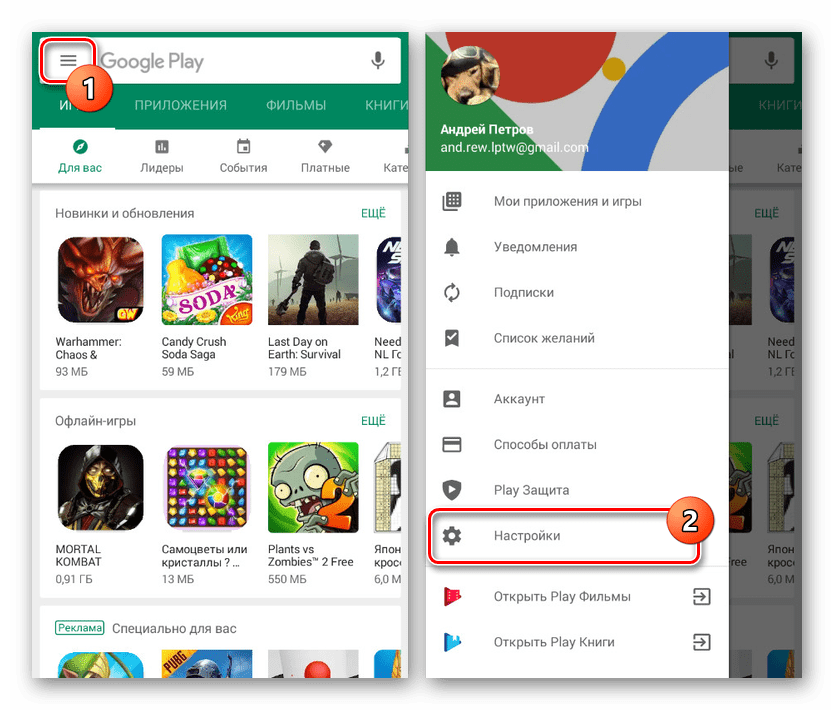
- В Google Play Маркете откройте меню и перейдите на страницу «Настройки».
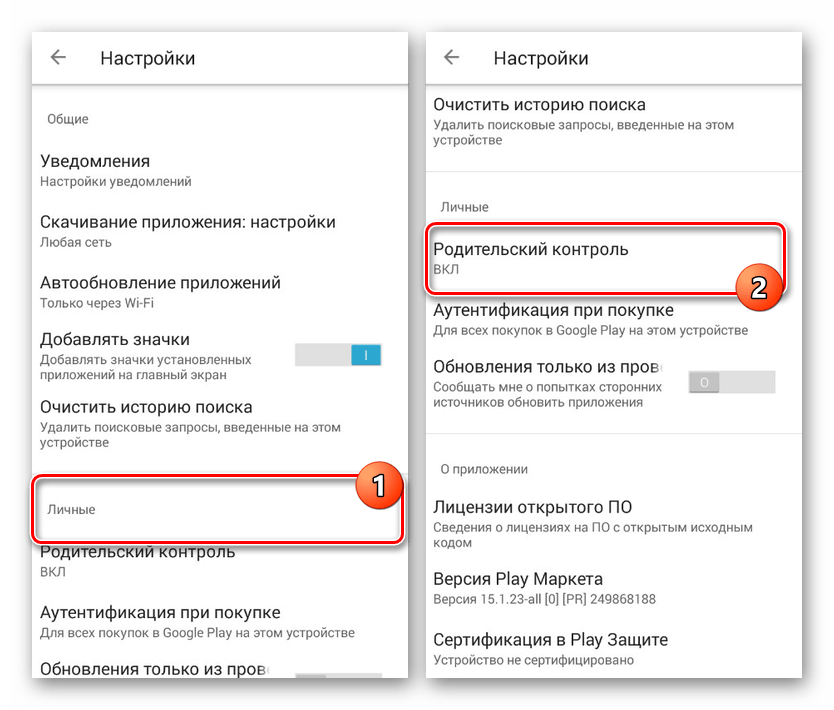
- Дальше нужно нажать по строке «Родительский контроль» в блоке «Личные».
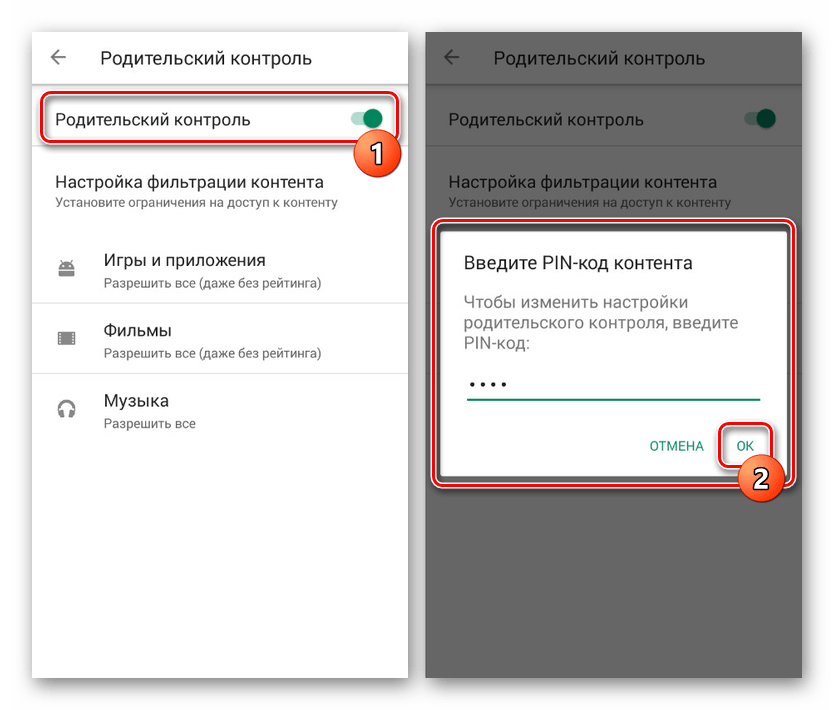
- Измените положение ползунка «Родительский контроль» на «Выкл». Отключение необходимо подтвердить с помощью PIN-кода, назначенного при включении функции.
Этот способ отключения не должен вызвать проблем, так как не требует использования длинного пароля или другого девайса. Более того, всегда можно сбросить данные о работе приложения, обнулив выставленные настройки.
Вариант 2: Kaspersky Safe Kids
Программа Kaspersky Safe Kids является одним из наиболее популярных вариантов, позволяющих настраивать родительский контроль на телефоне с другого устройства или через личный кабинет на официальном сайте. Именно в связи с высокой популярностью мы уделим внимание настоящей программе на примере как смартфона ребенка, так и родительского девайса.
Телефон ребенка
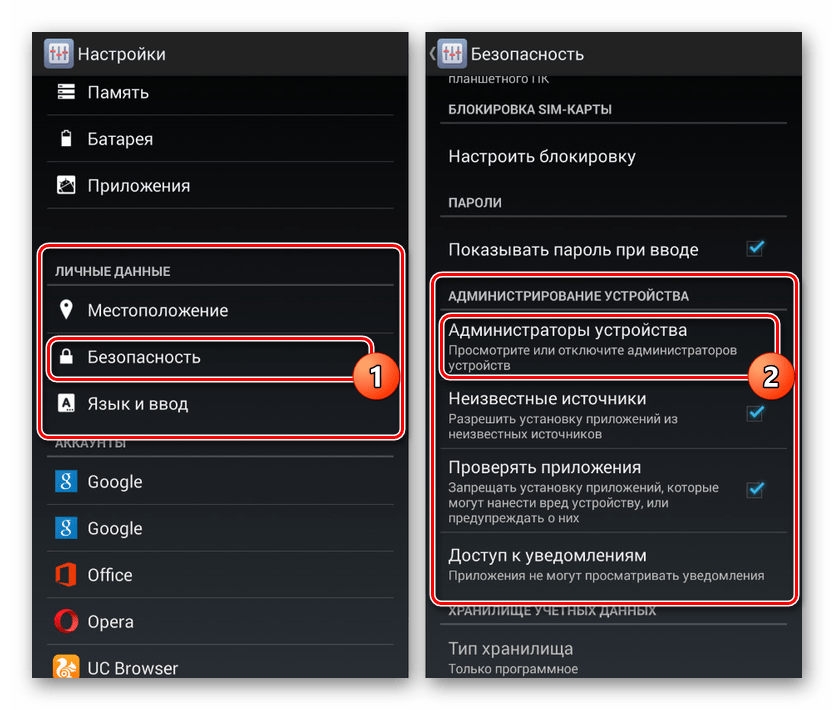
- Перейдите в системные «Настройки», найдите блок «Личные данные» и откройте «Безопасность». На этой странице в свою очередь следует нажать по строке «Администраторы устройства» в разделе «Администрирование».
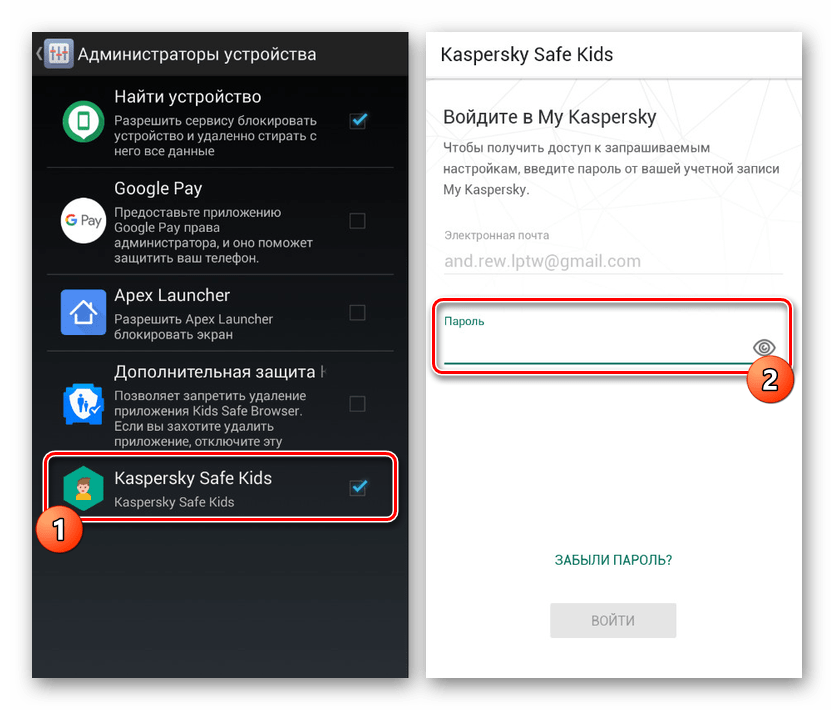
- Среди имеющихся вариантов тапните по блоку «Kaspersky Safe Kids», чтобы снять установленную галочку. В случае исправной работы приложения откроется главное окно программы с требованием ввести пароль от привязанной учетной записи.

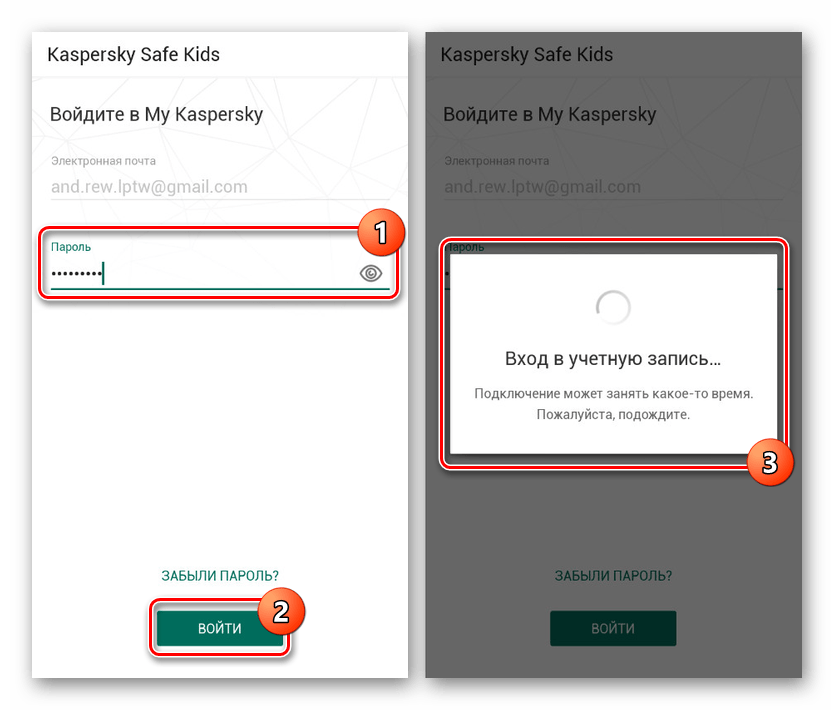
Указав пароль и нажав кнопку «Войти», дождитесь завершения процедуры входа. После этого приложение можно закрыть и вернуться к предыдущему разделу с настройками.
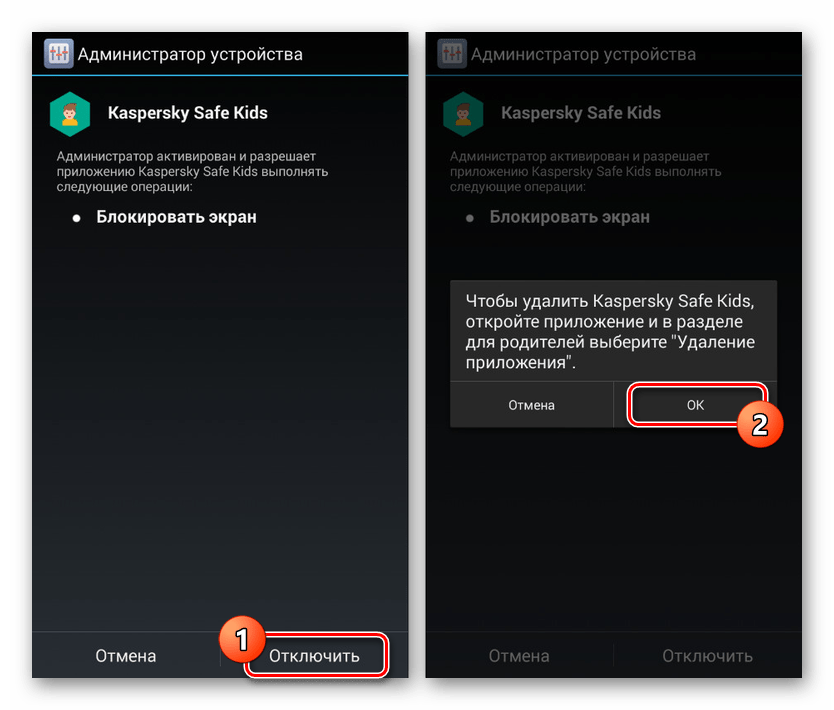
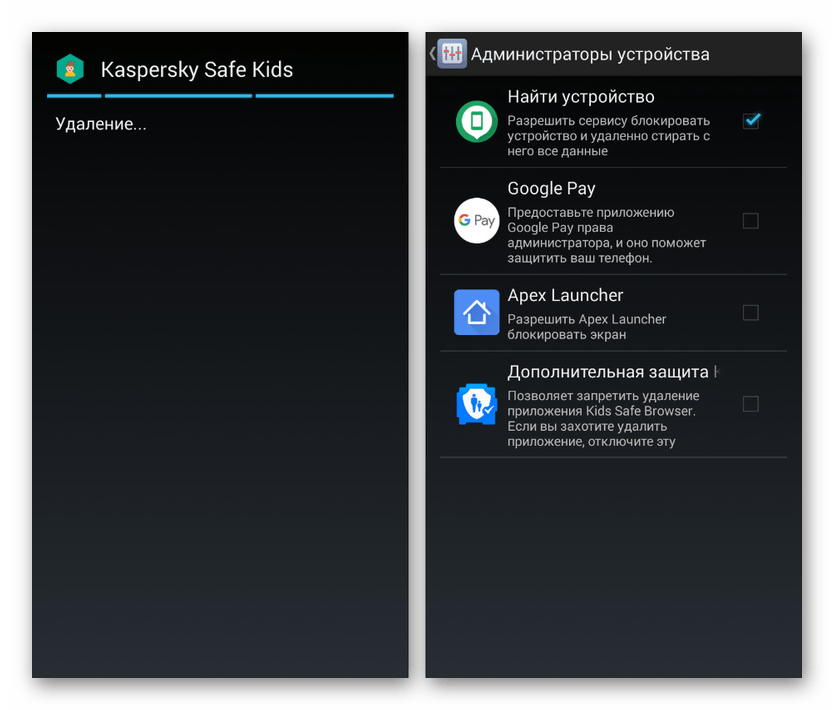
- Повторно тапнув по строке «Kaspersky Safe Kids», нажмите кнопку «Отключить» и подтвердите деактивацию программы в качестве одного из администраторов устройства. За счет этого будет деактивирована защита приложения от удаления.
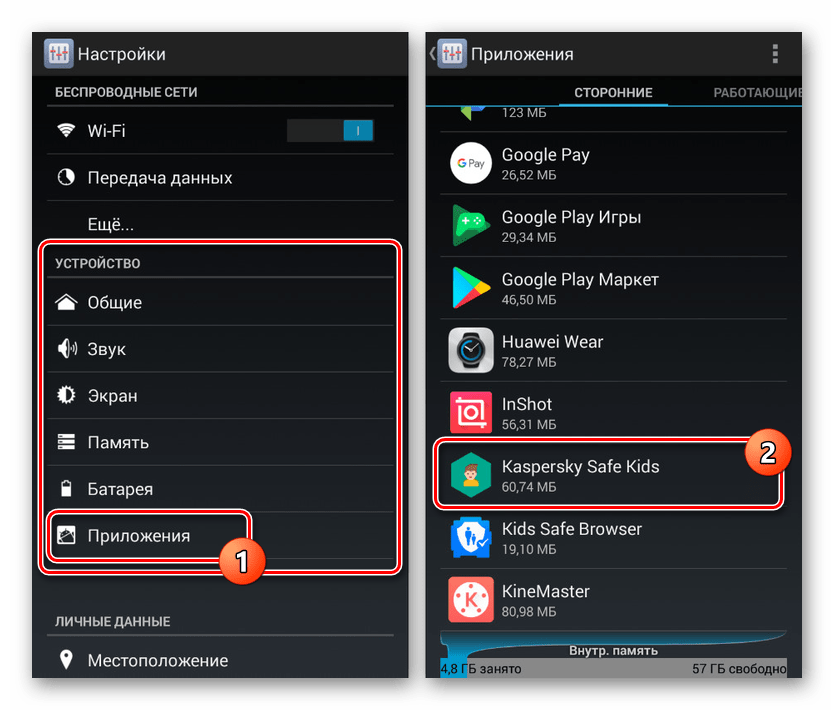
- Снова перейдите в «Настройки», в блоке «Устройство» нажмите по строке «Приложения» и в представленном списке найдите «Kaspersky Safe Kids».
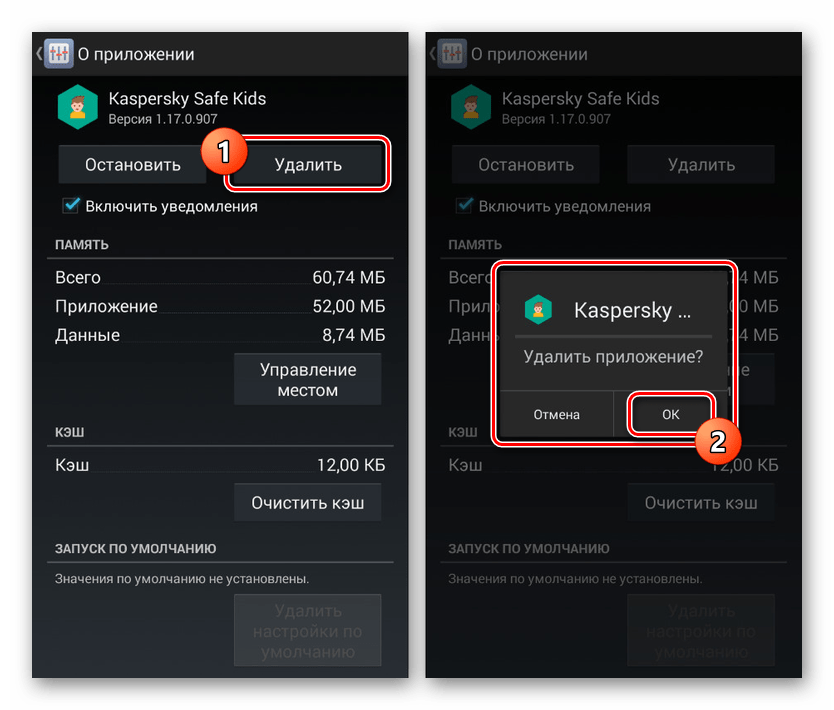
- На главной странице приложения нажмите кнопку «Удалить» и подтвердите данную процедуру через всплывающее окно.
Сразу после этого программа будет деактивирована и удалена со смартфона. Вместе с тем она исчезнет из списка «Администраторы устройства», а любые выставленные ограничения будут отменены.

Телефон родителя
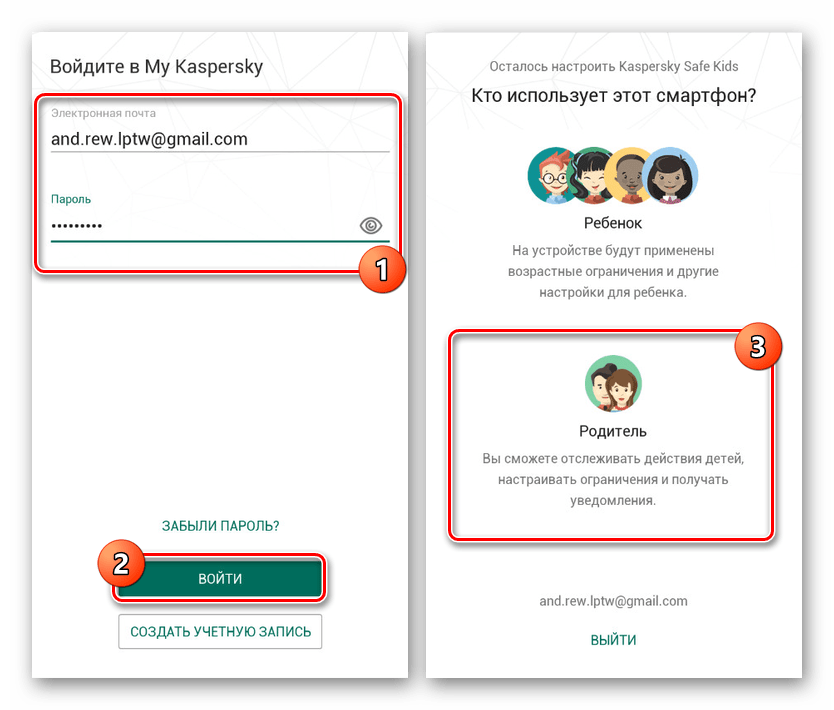
- Кроме как с телефона ребенка, деактивировать работу программы можно с вашего Android, назначенного в качестве родительского. Для этого прежде всего откройте приложение и выполните авторизацию с использованием соответствующих логина и пароля.
- Переместившись на стартовую страницу программы, через меню «Обзор» выберите профиль ребенка, родительский контроль для которого хотите отключить.
- Теперь с помощью панели в нижней части экрана перейдите на первую вкладку и на странице найдите блок «Использование устройств». Здесь нажмите по значку с шестеренкой.
- На следующем этапе из списка девайсов выберите модель нужного смартфона и в строке «Контролировать устройство» измените положение ползунка. Чтобы изменения вступили в силу, обязательно перезагрузите телефон ребенка и подключитесь к интернету.
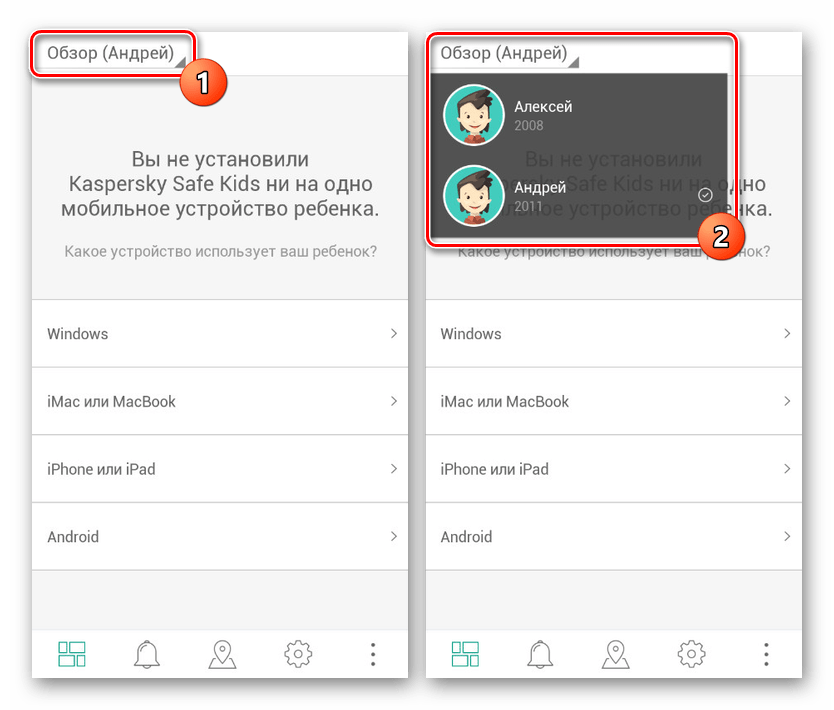
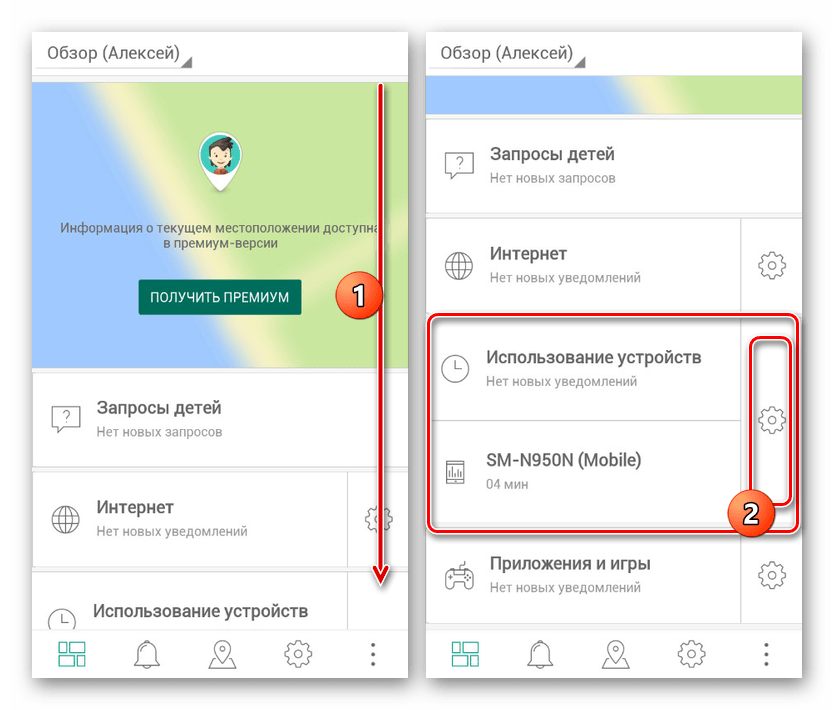
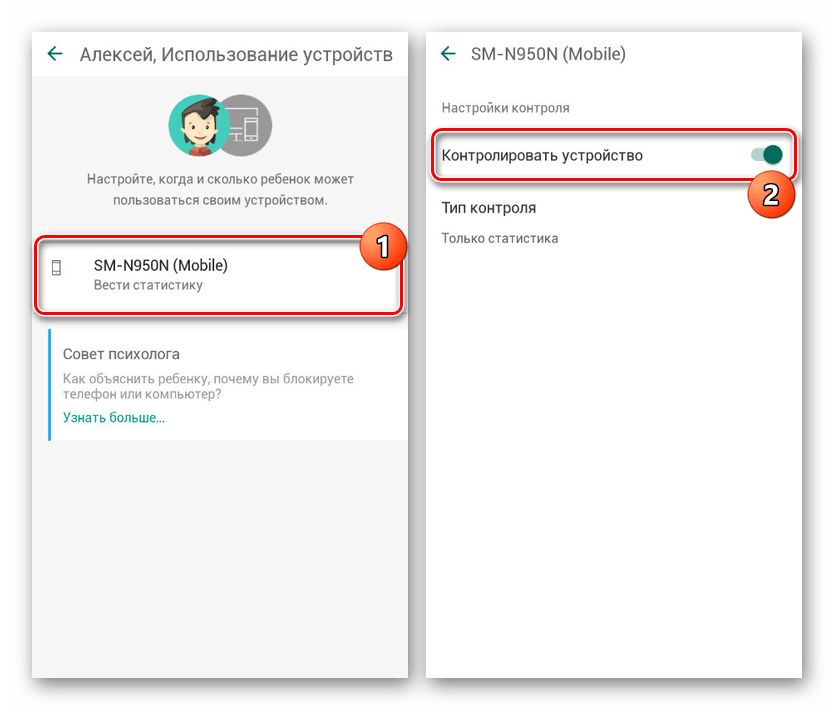
Описанных действий будет достаточно для деактивации родительского контроля. При этом учитывайте, приложение можно не только отключить, но и попросту изменить выставленные настройки.
Вариант 3: Family Link
Стандартное средство Google для контроля за телефоном ребенка можно деактивировать только с родительского смартфона, выполнив удаление учетной записи. Для этого, соответственно, потребуется приложение Family Link (для родителей) и добавленный на ваше устройство аккаунт.
- Из списка установленных приложений откройте Family Link (для родителей), на главной странице нажмите по значку меню в левой верхней углу и в блоке «Семейная группа» выберите нужный профиль.
- На следующем экране нажмите по значку с тремя точками в крайнем верхнем углу и воспользуйтесь пунктом «Информация об аккаунте». В некоторых случаях для появления кнопки необходимо отпустить страницу до низа.
- В нижней части открывшегося раздела найдите и тапните по строке «Удалить аккаунт». Обязательно ознакомьтесь со списком последствий, так как после подтверждения учетная запись ребенка будет деактивирована.
- Произведите подтверждение, установив галочки рядом с тремя пунктами и нажав по ссылке «Удалить аккаунт». На этом процедуру можно завершить.
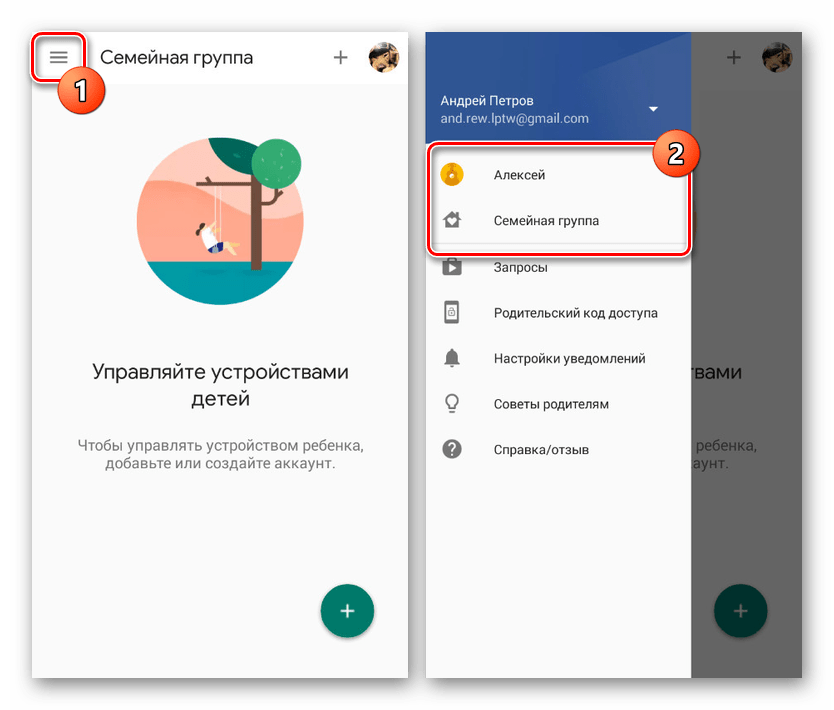
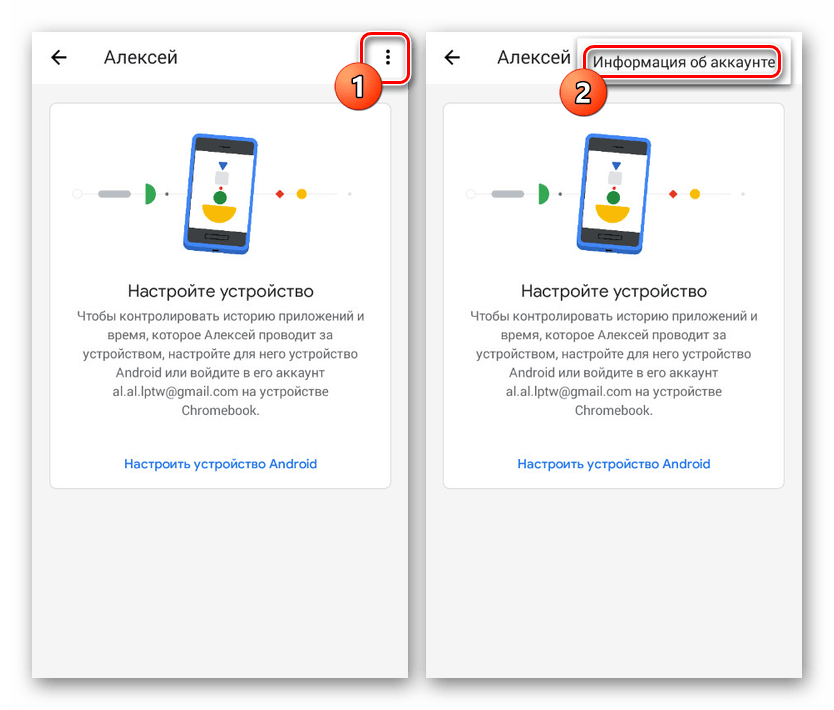
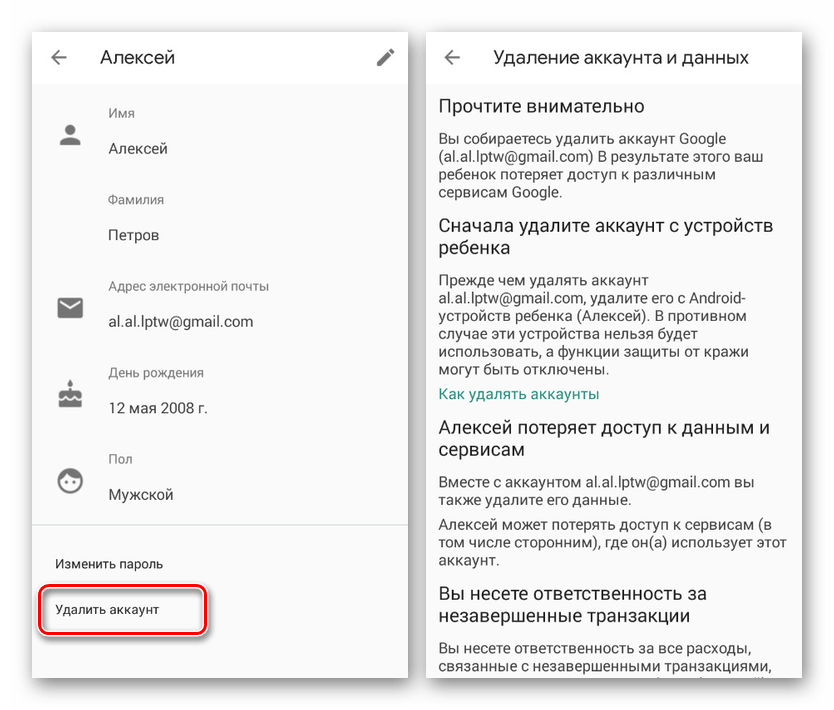
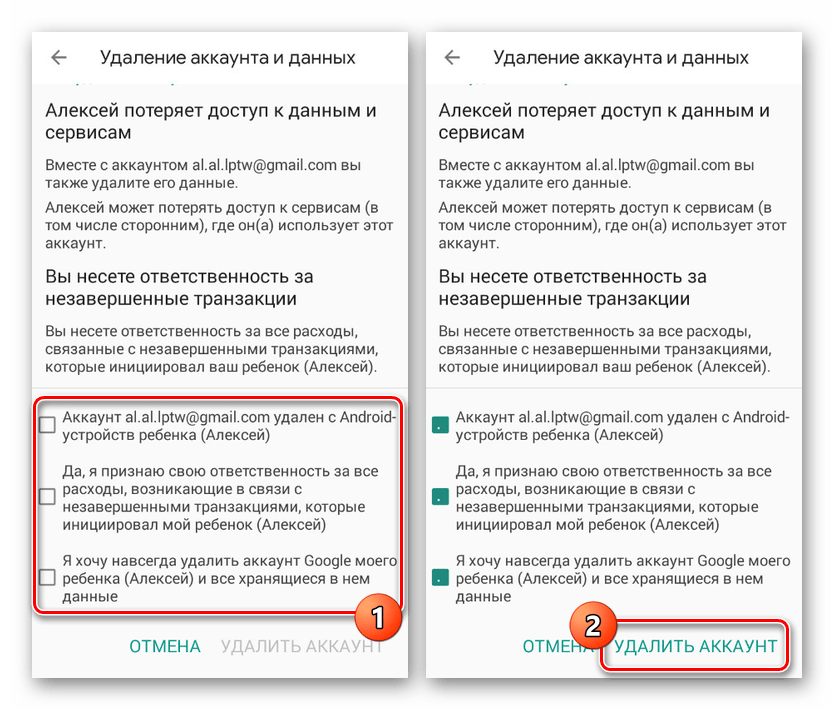
Выполнив описанные действия, на смартфоне ребенка автоматически произойдет выход из учетной записи Google вместе с отменой любых установленных ограничений. При этом возможна деактивация только при активном интернет-соединении.
Вариант 4: Kids Safe Browser
Одним из вариантов веб-браузера, по умолчанию включающего в себя функцию родительского контроля, выступает Kids Safe Browser. Оно было нами рассмотрено в одной из статей на сайте как средство для блокировки определенных сайтов. В качестве примера мы уделим внимание именно ему из-за схожих настроек с альтернативными решениями.
- На верхней панели нажмите кнопку меню и через него перейдите на страницу «Настройки». Дальше тапните по строке «Родительский контроль».
- Выполните авторизацию с использованием учетной записи Kids Safe Browser. Если привязка не была выполнена ранее, доступ к разделу не будет защищен паролем.
- После проделанных действий вы будете перенаправлены на страницу с основными параметрами. Снимите галочки рядом с нужными пунктами, и на этом процедуру можно считать завершенной.
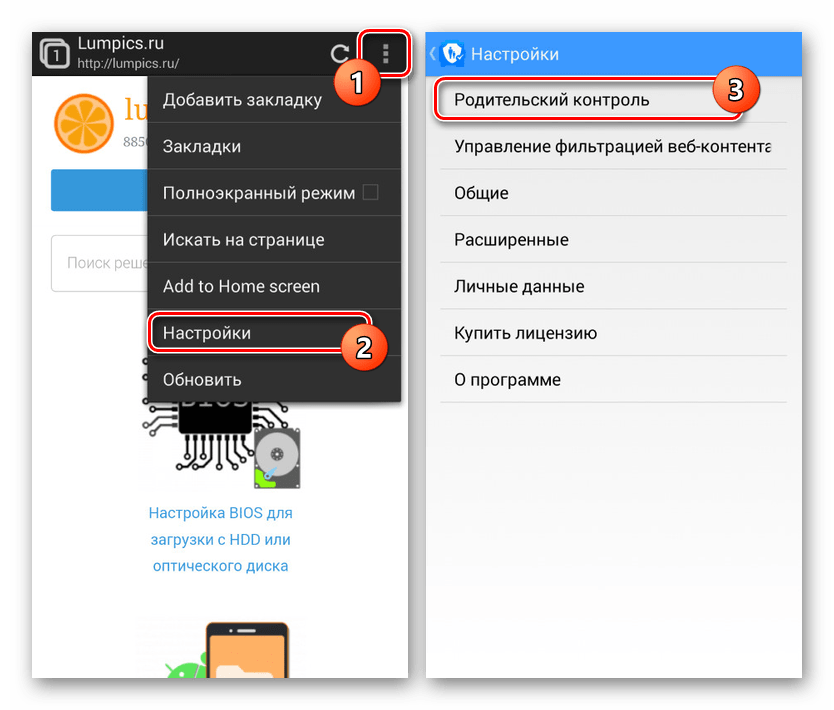
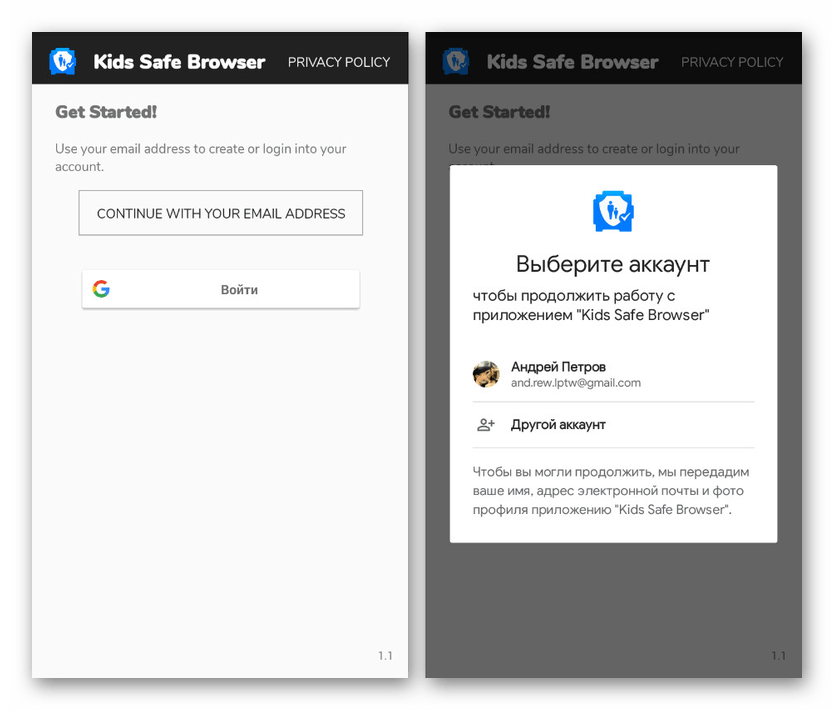
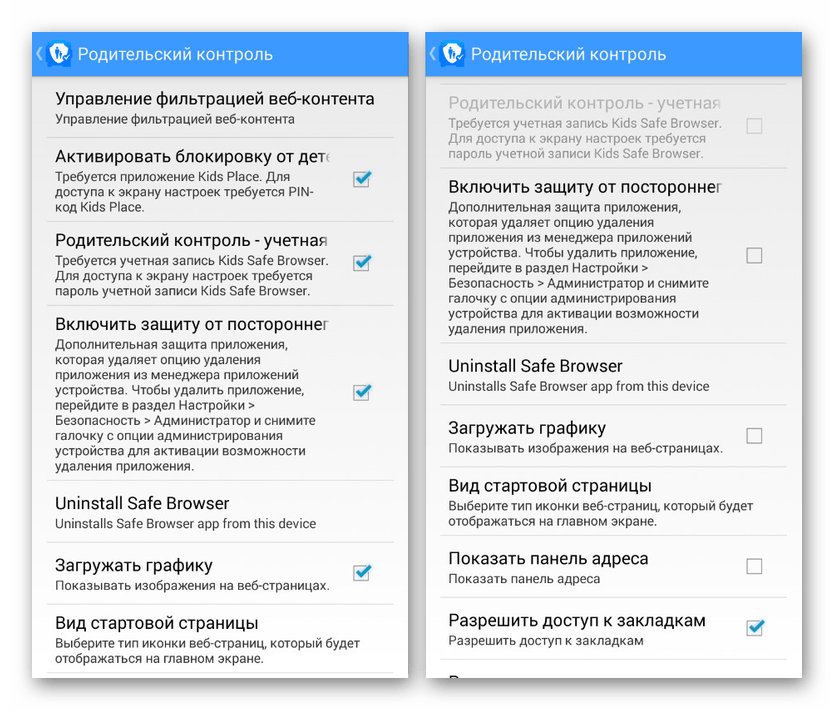
Без настройки дополнительной защиты подобную программу можно попросту удалить через «Диспетчер приложений». Подобный подход также может стать одним из вариантов отключения родительского контроля.
Вариант 5: Сброс памяти
Последний и наиболее радикальный метод отключения, работающий вне зависимости от приложения, используемого для управления устройством, сводится к сбросу настроек. Сделать это можно через меню рекавери, доступное до загрузки операционной системы. Эта процедура была нами детально описана в отдельной инструкции на сайте.
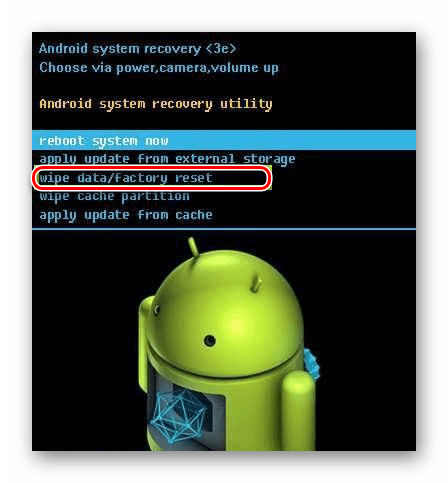
Подробнее: Сброс телефона на Android к заводскому состоянию
Важной особенностью метода является полное удаление всех установленных обновлений и приложений на смартфоне, из-за чего использовать его стоит только в крайнем случае.
Заключение
Нами было рассказано об отключении родительского контроля на примере всех актуальных на сегодняшний день приложений. Если у вас по каким-то причинам не получается деактивировать ограничения, можете воспользоваться сбросом устройства к заводскому состоянию. Кроме того, вы всегда можете выполнить подключение смартфоне к ПК и произвести удаление ненужной программы.
Подробнее: Как удалить неудаляемое приложение на Android
 дети
дети
 дети
детиРассказываем, с какими проблемами столкнулись пользователи сервиса для родительского контроля Google Family Link и чем его можно заменить.
-
6 июля 2022

В последнее время в Рунете стали появляться сообщения о неполадках в работе сервиса для родительского контроля Google Family Link. Мы проверили, как сейчас работает веб-версия, а также мобильные приложения для Android и iOS. В этом посте делимся с вами результатами наших изысканий и предлагаем альтернативное решение для защиты ваших детей.
Немного о Google Family Link
Google Family Link — это сервис для родительского контроля, который позволяет обеспечить безопасность ребенка в цифровом мире. С его помощью можно выбрать, сколько часов в день ваше чадо будет пользоваться смартфоном или компьютером, поставить автоматическую блокировку устройства на ночь и ограничить доступ к сайтам с нежелательным контентом и многое другое. А пользователи Android в дополнение ко всему перечисленному могут одобрять или отклонять запросы ребенка на установку приложений из Google Play.
А что случилось?
В июне этого года пользователи Google Family Link заметили, что программа стала долго загружаться или не запускается совсем. Одни сообщали, что видят белый экран, у других при попытке войти в аккаунт появлялось уведомление об ошибке. А в некоторых случаях приложение получалось использовать только с включенным VPN.
Мы решили проверить, как обстоят дела, и тоже зафиксировали серьезные неполадки. Вот как обстояли дела на момент написания статьи:
- В наиболее плачевном положении оказались пользователи веб-версии Google Family Link. Страница сервиса открывается, но войти в настройки детского аккаунта невозможно, даже используя VPN.

Ошибка при попытке настроить Google Family Link в браузере
- В приложениях для iOS и Android пользователи имеют доступ лишь к части настроек. В обоих случаях не получается войти в раздел Google Фото (в нем можно запретить детям делиться фотографиями), а также поменять отдельные пункты в настройках других разделов. В Google Поиске, например, возникли проблемы с доступом к «Персональным результатам» и «Истории сохранения данных в аккаунте». Во всех этих случаях сервис выдает ошибку.
Как защитить детей в Интернете?
Оставлять ребенка без присмотра в Интернете — не лучшая идея. Поэтому если вы столкнулись со сбоями в работе Google Family Link, воспользуйтесь альтернативным решением для защиты вашего ребенка, например Kaspersky Safe Kids. Оно обладает теми же возможностями, что и Google Family Link, и даже больше. Вот что позволяет Kaspersky Safe Kids:
- устанавливать ограничение на время использования гаджетов;
- контролировать местоположение ребенка;
- фильтровать контент в YouTube и браузере;
- блокировать доступ к нежелательному контенту;
- смотреть историю поиска в YouTube;
- контролировать активность во «ВКонтакте»;
- отслеживать уровень заряда батареи, чтобы ребенок не остался без связи;
- настроить оповещения при выходе ребенка с безопасной территории (например, двора или школы) и многое другое.
Советы
Намереваясь отключить программу Family Link, каждый пользователь руководствуется разными причинами:
- Кто-то ошибочно включил родительский контроль и пытается выйти из положения;
- Есть люди, которые желают на время приостановить действие программы;
- Возможно, ребенок, пытаясь стать самостоятельнее, ищет ответ на вопрос: Как отключить родительский контроль Family Link?
В любом случае, в статье есть актуальное руководство 2022 года, которое поможет быстро решить эту проблему.
Как убрать родительский контроль с телефона

Чтобы активировать функцию родительского контроля в приложении Family Link, необходимо добавить до 5 пользователей в семейную группу Google. А когда родитель думает над тем, как отключить family link на телефоне ребенка, он должен понимать, что любые изменения отразятся на настройках всех членов этой группы.
Для отключения функции, достаточно следовать простой инструкции:
- Необходимо открыть приложение Family Link на смартфоне, затем зайти в аккаунт ребенка.
- Далее нужно выбрать раздел «Управление настройками». После чего, пользователь увидит кнопку «Родительские настройки», ее также нужно нажать.
- Тогда отобразится вкладка «Контроль аккаунта», стоит кликнуть по ней, как появится опция «Остановить мониторинг». Подтвердить.
После этого будет остановлено наблюдение и управление учетной записью ребенка. Придут оповещения на оба устройства, где будет написано о снятии ограничений. Это самый простой способ отключить Family Link без пароля. При наличии защитного кода, владелец телефона должен его ввести для подтверждения безопасного входа и дальнейших действий. А далее все по сценарию.
Как убрать родительский контроль в Гугл
Все, кто пользуется услугами родительского контроля Family Link, знают, что утилита привязана к сервису Google Play. Поэтому, прежде чем разбираться, как отключить родительский контроль Family Link, нужно войти в программу Гугл и нажать на разделе меню. Оно находится в левом вернем углу, в виде 3-х горизонтальных линий.
Далее рекомендуется действовать согласно алгоритму:
- После этого действия, должна открыться вкладка «Настройки».

- Далее необходимо нажать на кнопку «Родительский контроль», она будет находиться под разделом «Личные»;

- Там понадобится кликнуть на ползунок, чтобы изменить его положение и активировать режим «Вкл.».
- Если взрослый ставил пароль при активации функции родительского контроля, то появится соответствующее поле для ввода защитного кода. Нужно написать пароль и подтвердить свое действие. Таким образом, удастся отключить администратора устройства Family Link.
Как отключить родительский контроль из детской записи

Родительский контроль можно отключить в операционной системе Android, любого производителя, будь это Хонор, Хуавей, Самсунг или другие смартфоны. Инструкция будет идентичной. Ограничения можно снять насовсем, или на определенный период. Дети и сами могут на время отключить Family Link через Google.
Система позволяет это сделать, но о действии маленького пользователя, сразу придет уведомление на устройство родителя. После этого, гаджет ребенка будет заблокирован на 24 часа. За сутки, взрослые успеют предпринять ответные меры: утвердить снятие ограничений на время или отменить отключение. При этом, учетная запись малыша будет по-прежнему состоять в семейной группе Google.
Как обойти Famly Link без ведома родителей
Рано или поздно, практически все дети, за которыми установлено родительское наблюдение и контроль действий, задаются вопросом: «Как обойти Фэмили Линк без родителей?» Бывает и другая причина, когда происходит сбой в работе гаджета взрослого и невозможно подтвердить снятие ограничений.
В любом случае, обхитрить приложение можно. Первый способ необходимо выполнить, зайдя, непосредственно, в утилиту Family Link. Следует нажать на меню, после чего, появится вкладка «Семейная группа». В ней находятся профили, необходимо выбрать тот, который нужно избавить от родительского контроля.
В новом окне появится другое меню, с тремя полосками (в правом верхнем углу). Стоит нажать на него и появится опция «Информация об аккаунте». Нажав на вкладку, пользователь увидит столб из кнопок, в самом низу будет строка «Удалить аккаунт». Ограничения успешно получится снять, если заняться отключением при наличии стабильного интернета.
Также можно попробовать обойти систему Фэмили Линк другим способом. Умный ребенок может догадаться до этого сам или воспользоваться советом друзей-сверстников. Ему достаточно просто поменять дату и время на смартфоне, установив допустимые для действий часовые рамки. То есть, ему удается обойти ограничение по времени и играть в игры даже по ночам.
Однако, если маленький пользователь собирается посетить определенные сайты, некоторые из них не дадут ему этого сделать из-за неправильного времени на устройстве.
Как же еще обмануть Фэмили Линк?
Очень просто, достаточно включить режим полета на телефоне. В социальные сети доступ, конечно, закроется, так как не будет сетевого соединения, однако играть можно, хоть до самого утра. Ведь родитель ничего и не заподозрит. Интернет не работает, а значит, взрослые не получат никаких сигналов.