
С ошибками в Windows знакомо большинство пользователей. Разработчики предусмотрели реакцию операционной системы на такие события, которая заключается в отсылке отчёта о неполадке на сервере Microsoft с целью её анализа и устранения в будущих обновлениях. Насколько хорошо программисты справляются с этой задачей, мы обсуждать не берёмся, но и сама эта служба далеко не безупречна, иногда приводя к зависаниям компьютера. Сегодня мы рассмотрим, как работает Windows Error Reporting и что делать, если она начинает грузить CPU и диск.
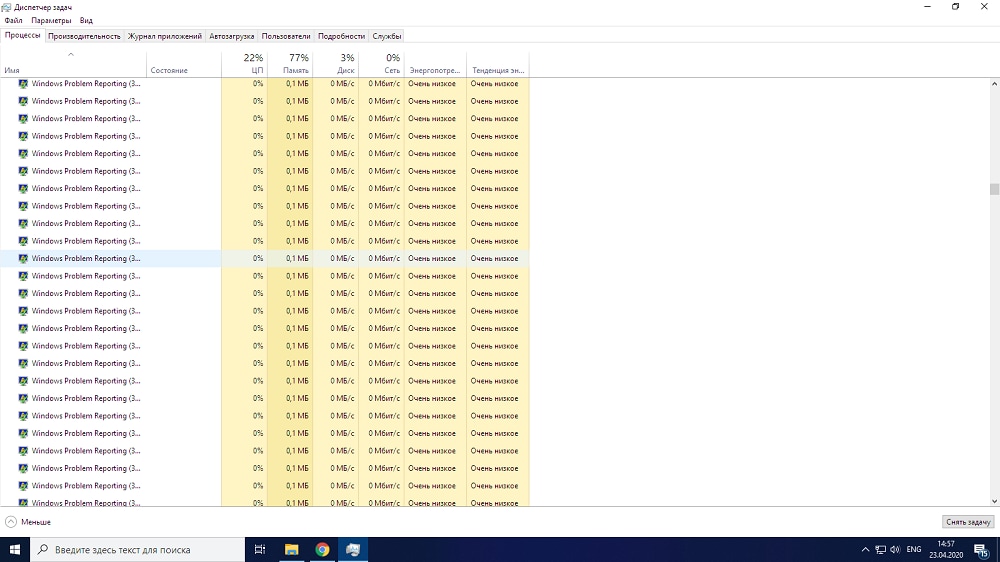
Тот факт, что служба WER может грузить компьютер, не удивителен – это достаточно сложный механизм, который должен уметь правильно реагировать на все возникающие проблемы, независимо от того, являются ли они системным сбоем или произошли во время работы пользовательских процессов.
Принцип действия службы можно описать следующим образом: когда возникает системный сбой, срабатывает специальный механизм, отлавливающий такие случаи (на техническом языке они называются необработанными исключениями). В этом случае записываются все возможные сопутствующие факторы (например, значения стека и регистров в момент возникновения исключения), после чего запускается компонента WER, занимающаяся анализом состояния аварийно завершившегося приложения. В её функции входит также и оповещение пользователя о проблеме. Обычно это процесс WerFault.exe, который запускается с полномочиями пользователя компьютера, и по настройкам по умолчанию именно он и выводит окно, сообщающее о возникновении сбоя.

Если дефолтные настройки не менялись (а такая возможность для этой службы имеется), то созданный в результате работы анализирующего модуля отчёт с включёнными в него данными об ошибке (дамп памяти и небольшой файл в формате XML, в котором содержатся некоторые подробности типа версий DLL-библиотек, используемых аварийно завершившимся процессом) отправляется на сервера Microsoft.
После этого пользователь уведомляется о проблеме и ему предлагаются варианты действий, который можно предпринять для попытки решить эту проблему. Что, конечно же, не гарантирует нужный результат. Это же сообщение дублируется в Центре поддержки Windows. Наконец, записываются все необходимые данные о состоянии приложения и операционной системы в службу Reliability Monitor (переводится как «Монитор стабильности системы»).
ВНИМАНИЕ. Windows Error Reporting срабатывает не всегда. Обязательное условие – наличие хотя бы одного активного окна приложения, в котором произошёл сбой. Вернее, окно не обязательно должно быть активным, но должно реагировать на системные запросы, что не всегда возможно. Если интерактивности по отношению к ОС нет, сбой всё равно будет отображён в журнале, но пользователь никаких сообщений не получит. Чтобы просмотреть сведения об ошибке, ему придётся вручную его искать в Центре поддержки. Это сделано для того, чтобы не вводить в заблуждение пользователя при возникновении аварийных ситуаций, не связанных с работой приложения, то есть это могут быть фоновые системные процессы.
Как отключить Windows problem reporting
Нередко сбои в работе приложений приводят к его аварийному завершению, но, когда в дело вступает Служба оповещений об ошибках, она сама становится источником проблем. Если такие случаи возникают часто при выполнении однотипных задач (например, при вставке большого массива данных в документ), самое простое решение – отключить службу WER, раз уж она не справляется со своими прямыми обязанностями.
Рассмотрим основные способы отключения Windows problem reporting, если служба грузит диск, процессор и систему в целом.
Очистка папок службы WER
Дампы с описанием ошибок обычно небольшие, но иногда дамп памяти, который обязательно включается в файл memory.hdmp, может достигать значительных размеров, порядка многих сотен мегабайт. Если на системном диске не так много места, с десяток таких дампов могут попросту исчерпать свободное пространство, и очередному отчёту уже не будет места – вот вам и проблемы, и зависания.
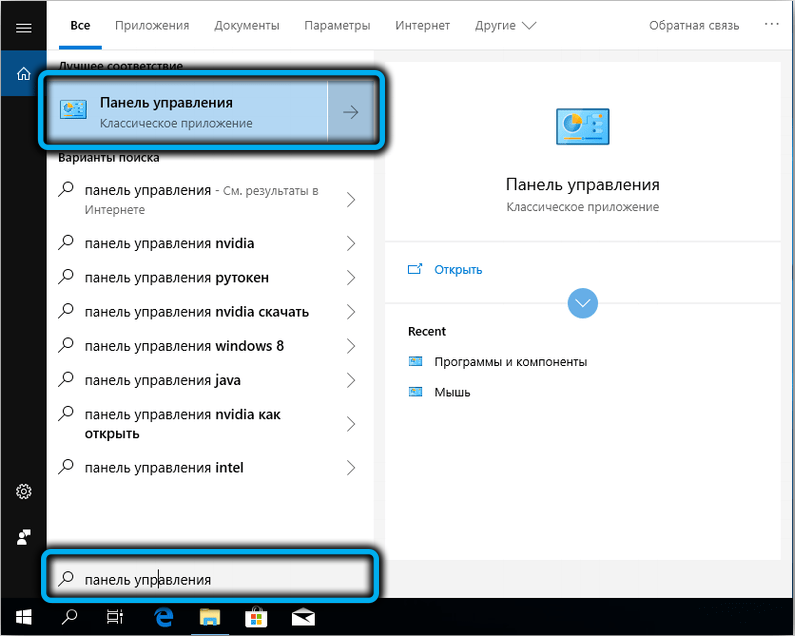
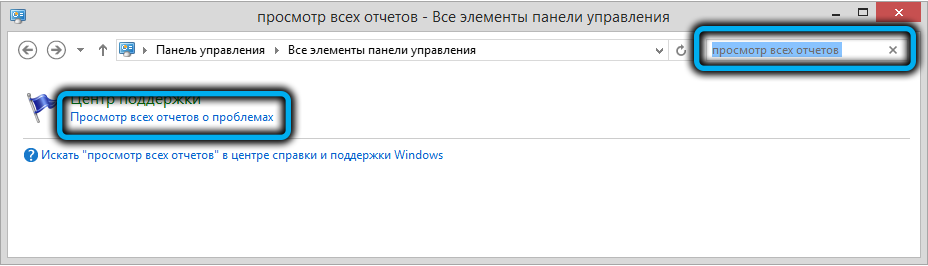
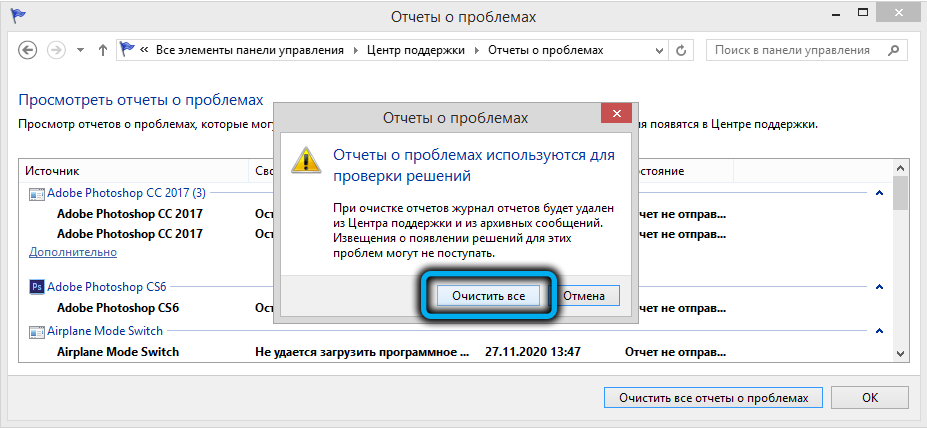
Для очистки логов службы запускаем Панель управления и набираем в строке поиска текст «Просмотр всех отчетов», выбираем из списка пункт с соответствующим названием, и в новом окне жмём кнопку «Очистить все отчёты о проблемах».
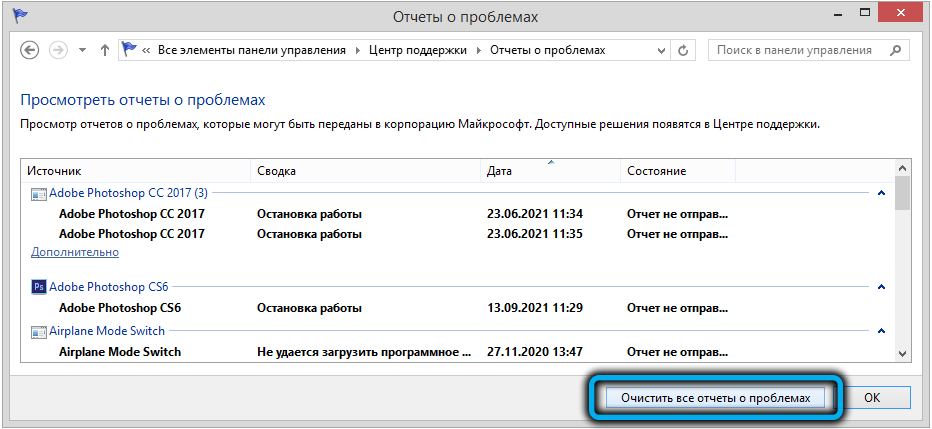
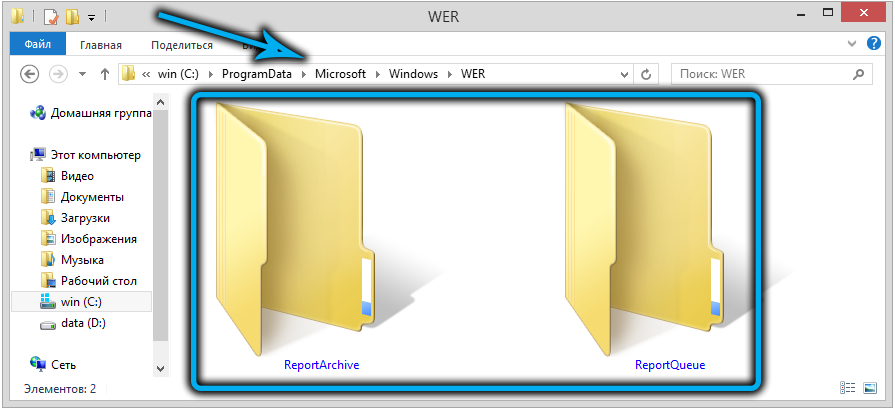
Ту же операцию можно выполнить вручную, очистив две папки, WERReportArchive и WERReportQueue, находящиеся в каталоге ProgramDataMicrosoftWindows, от всего содержимого (там могут быть сотни подкаталогов).
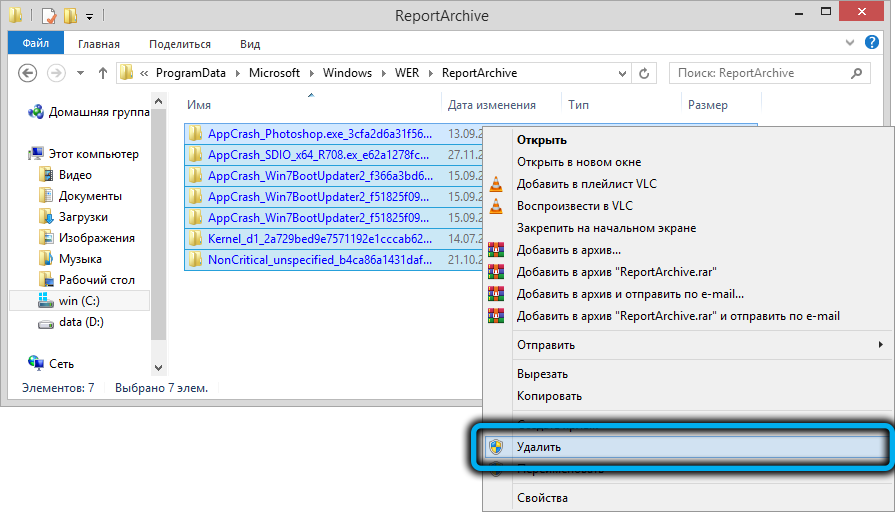
Наконец, имеется альтернативный вариант, позволяющий удалять только старые файлы из каталогов Windows Error Reporting, причём интервал в днях, задаётся пользователем. Это команды, выполняемые через PowerShell:
Get-ChildItem -Path 'C:ProgramDataMicrosoftWindowsWERReportArchive' -Recurse | Where-Object CreationTime -lt (Get-Date).AddDays(-30) | Remove-Item -force -Recurse
 Get-ChildItem -Path 'C:ProgramDataMicrosoftWindowsWERReportQueue' -Recurse | Where-Object CreationTime -lt (Get-Date).AddDays(-30) | Remove-Item -force –Recurse
В данном примере будут удалены все логи старше одного месяца.
Отключение WER в Windows 7/8
Но очистка логов службы – это не совсем правильное решение, ведь со временем ситуация может повториться. Проще отключить службу, ведь толку от неё мало. Делается это следующим образом:
Точно таким же образом, используя Панель управления, можно отключить службу WER в серверных версиях Windows (2019/2016/2012R2).
Отключение вывода отчётов об ошибках через системный реестр
К сожалению, в «десятке» этот простой способ не работает. Здесь имеется возможность только проверить статус службы (вкладка «Система и безопасность», переход в пункт «Центр безопасности и обслуживания», выбор подпункта «Обслуживание»). Хотя сам параметр «Отчёта о проблемах» здесь имеется, и он находится во включённом состоянии, кнопка отключения службы здесь не предусмотрена – очевидно, намеренно, чтобы иметь возможность всегда получать отчёты об ошибках.
Тем не менее, если Windows Error Reporting время от времени грузит компьютер, нужное решение имеется – для отключения службы придётся править системный реестр.
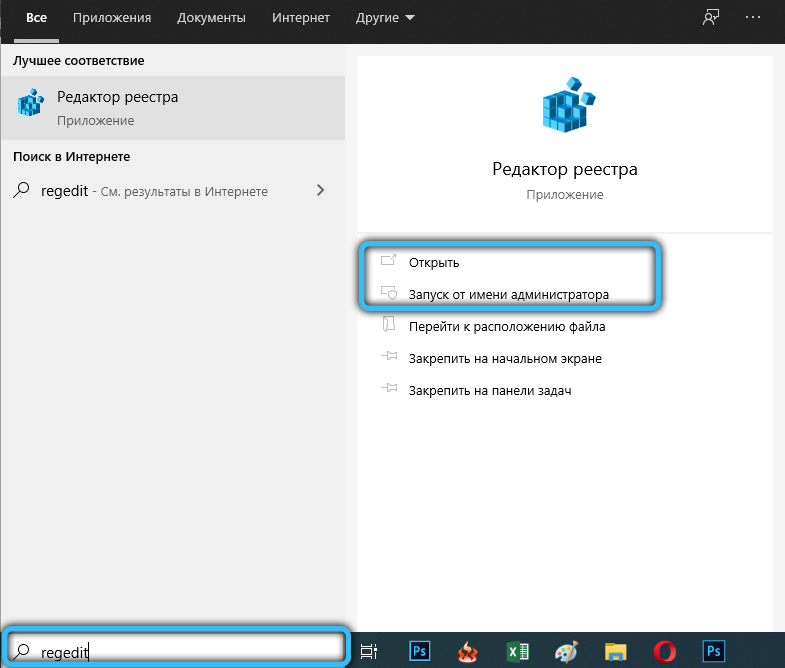
Для этого заходим в ветку HKLMSOFTWAREMicrosoftWindowsWindows Error Reporting.
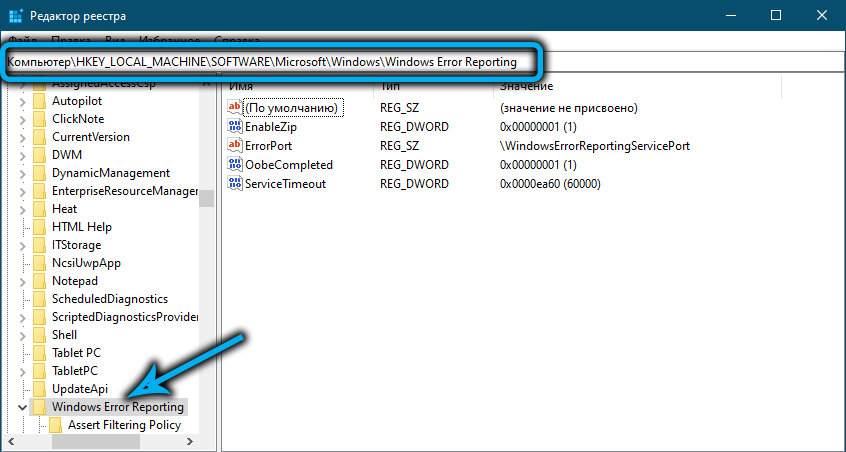
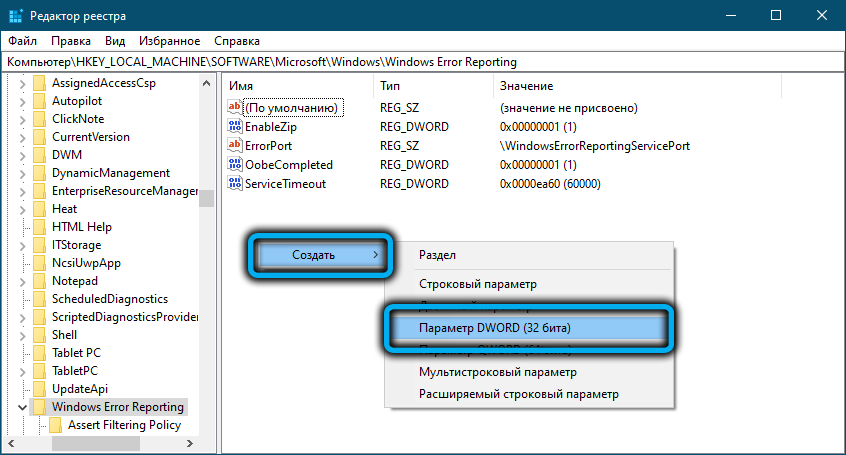
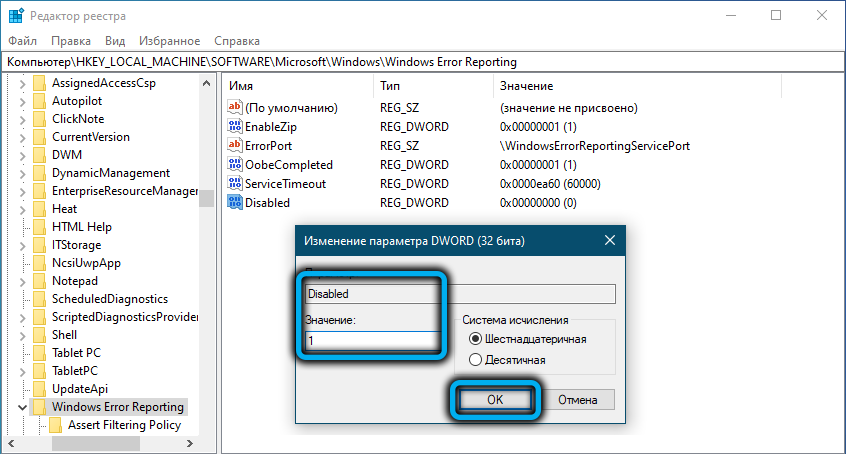
Кликаем по пустому месту в правом окне и создаём новый параметр (выбираем тип DWORD 32-битный), присваиваем этому параметру тип Disabled, а в поле «Значение» вбиваем 1.
Следующими командами можно отключить сбор и отправку логов об ошибках для некоторых или всех пользователей:
reg add "HKCUSoftwareMicrosoftWindowsWindows Error Reporting" /v "Disabled" /t REG_DWORD /d "1" /f
 reg add "HKLMSoftwareMicrosoftWindowsWindows Error Reporting" /v "Disabled" /t REG_DWORD /d "1" /f
Теперь, если вы зайдёте в Панель управления для проверки статуса службы, вместо On вы увидите Off, то есть у нас получилось отключить службу, призванную решать проблемы, но иногда создающую их.
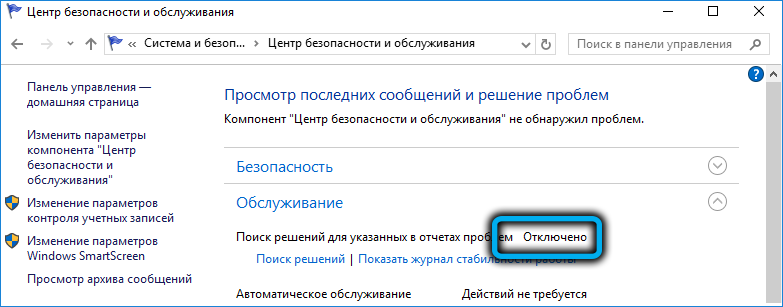
При желании этот статус можно продублировать на всех компьютерах в рамках одного домена, используя GPO.
Отключение вывода отчётов об ошибках через редактор групповой политики
Действительно, если у вас есть сеть с несколькими компьютерами (а в среднем офисе их может быть десяток-другой), вместо того, чтобы выполнять все эти манипуляции энное количество раз, можно воспользоваться проверенным средством – редактором групповых политик.
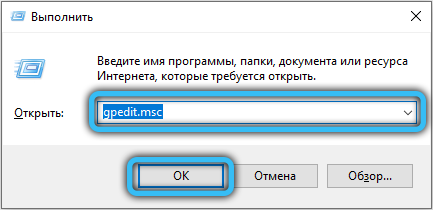
Используя консоль «Выполнить», набираем команду gpmc.msc или gpedit.msc (первая – для редактора доменной GPO, вторая – для локальной). Ищем и открываем ветку Computer Configuration, затем выбираем подпункт Administrative Templates, заходим в ветку Windows Components, и наконец, кликаем по строке Windows Error Reporting.
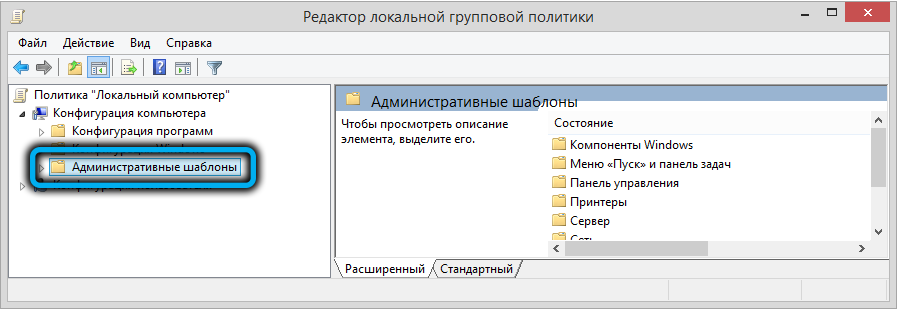
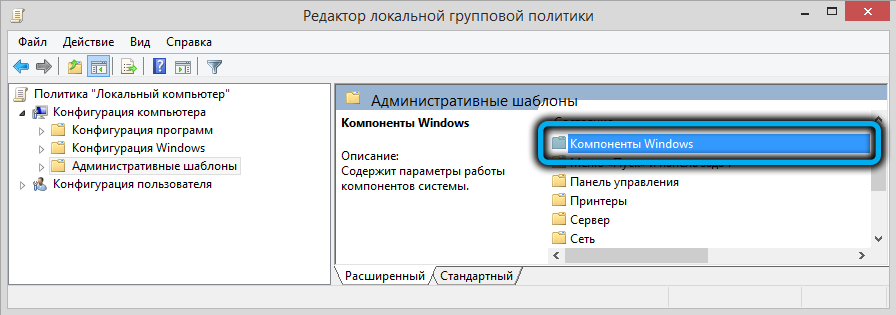
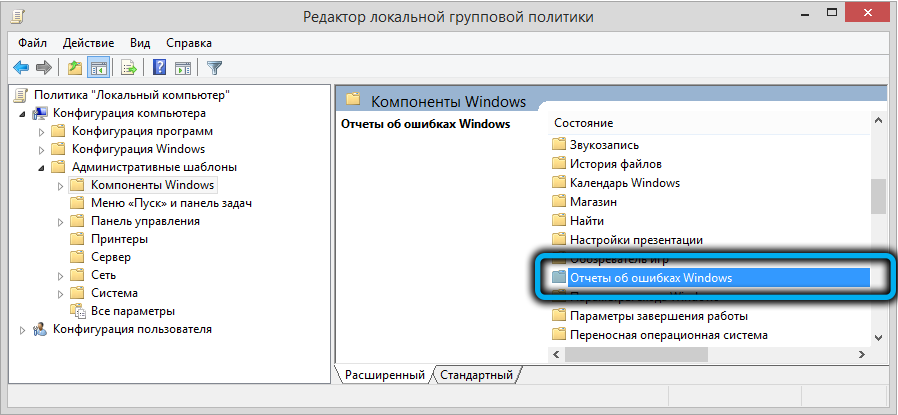
Если в правом окне напротив параметра Disable Windows Error Reporting стоит значение Disabled, кликаем по этому параметру и в открывшемся окне изменяем его значение на Enable (Включено).
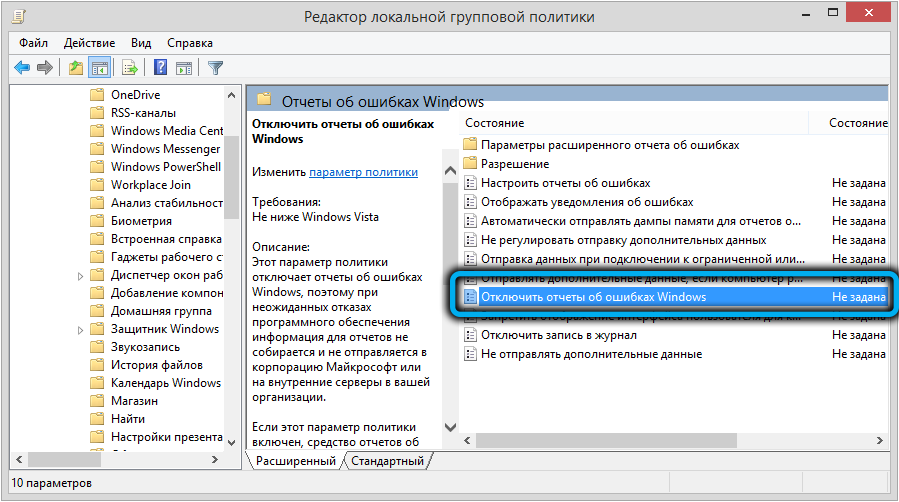
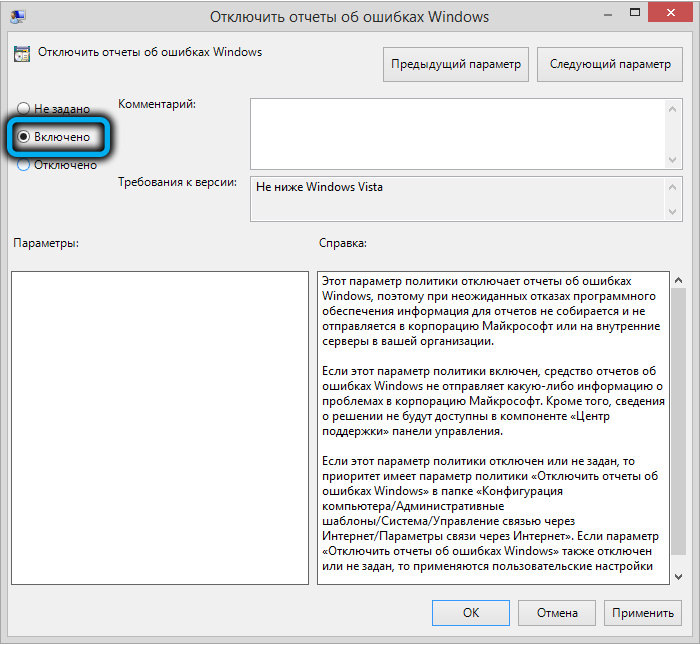
Вот и всё, теперь это правило будет действовать на все компьютерах в рамках домена. Кстати, точно такая же политика имеется в разделе User Configuration.
Как видим, для отключения службы Windows problem reporting требуется выполнить минимальное количество манипуляций, и только в Windows 10 придётся править реестр.
63
63 people found this article helpful
Disable error reporting to Microsoft in Windows 11, 10, 8, 7, etc.
Updated on November 17, 2021
The error reporting feature in Windows is what produces those alerts after certain program or operating system errors, prompting you to send the information about the problem to Microsoft.
You might want to disable error reporting to avoid sending private information about your computer to Microsoft, because you’re not connected to the internet all the time, or just to stop being prompted by the annoying alerts.
Error reporting is enabled by default in all versions of Windows but is easy to turn off from either the Control Panel or from Services, depending on your version of Windows.
Before doing this, please keep in mind that not only is it beneficial for Microsoft, but it’s also ultimately a good thing for you, the Windows owner. These reports send vital information to Microsoft about a problem that the operating system or a program is having and helps them develop future patches and service packs, making Windows more stable.
The specific steps involved in disabling error reporting depends significantly on which operating system you’re using. See What Version of Windows Do I Have? if you’re not sure which set of instructions to follow.
Disable Error Reporting in Windows 11 & 10
-
Use the WIN+R keyboard shortcut to open the Run dialog box.
-
Enter services.msc.
-
Right-click or tap-and-hold Windows Error Reporting Service.
-
Select Properties.
-
Choose Disabled from the menu next to Startup type.
Can’t select it? If the Startup type menu is grayed out, log out and log back in as an administrator. Or, reopen Services with admin rights, which you can do by opening an elevated Command Prompt and then executing the services.msc command.
-
Select OK or Apply.
-
You can now close out of the Services window.
Another way to disable error reporting is through Registry Editor. Navigate to the registry key you see below, and then find the value called Disabled. If it doesn’t exist, make a new DWORD value with that exact name.
HKEY_LOCAL_MACHINESOFTWAREMicrosoftWindowsWindows Error Reporting
You can make a new DWORD value from the Edit > New menu in Registry Editor.
Double-click or double-tap the Disabled value to change it from a 0 to a 1, and then save it by selecting OK.
Disable Error Reporting in Windows 8 or Windows 7
-
Open Control Panel.
-
Choose System and Security.
If you’re viewing the Large icons or Small icons view of Control Panel, select Action Center and skip to Step 4.
-
Choose Action Center.
-
Select Change Action Center settings from the left side of the Action Center window.
-
Select Problem reporting settings from the Related settings section at the bottom of the window.
-
Pick one of the four options:
- Automatically check for solutions (the default option)
- Automatically check for solutions and send additional report data, if needed
- Each time a problem occurs, ask me before checking for solutions: Choosing this will keep error reporting enabled but will prevent Windows from automatically notifying Microsoft about the issue. If your concern about error reporting is only privacy related, this is the best option for you.
- Never check for solutions: This will fully disable error reporting in Windows.
There’s also a Select programs to exclude from reporting option that you’re welcome to explore if you’d rather customize reporting instead of completely disable it. This is probably more work than you’re interested in, but the option is there if you need it.
If you can’t change these settings because they’re grayed out, choose the link at the bottom of the window that says Change report settings for all users.
-
Choose OK on the Problem Reporting Settings window, and then again on the Change Action Center settings window. You can now close the Action Center window.
Disable Error Reporting in Windows Vista
-
Choose Start and then Control Panel.
-
Select System and Maintenance.
If you’re viewing the Classic View of Control Panel, double-click Problem Reports and Solutions and skip to Step 4.
-
Choose Problem Reports and Solutions.
-
Select Change settings on the left side of the window.
-
Choose one of the two available options:
- Check for solutions automatically (the default option)
- Ask me to check if a problem occurs: Choosing this will keep error reporting enabled but will prevent Windows Vista from automatically notifying Microsoft about the issue.
If your only concern is sending information to Microsoft, you can stop here. If you’d like to fully disable error reporting, you can skip this step and continue on with the remaining instructions below.
-
Select Advanced settings.
-
Choose Off under the For my programs, problem reporting is: heading.
Disabling Error Reporting in Windows Vista.
There are several advanced options here that you’re welcome to explore if you’d rather not completely disable error reporting in Windows Vista, but for the purposes of this tutorial, we’re going to completely disable the feature.
-
Select OK.
-
Select OK on the window with the Choose how to check for solutions to computer problems heading.
You might notice that the Check for solutions automatically and Ask me to check if a problem occurs options are now grayed out. This is because Windows Vista error reporting is completely disabled and these options are no longer applicable.
-
Select Close. You can also close any other related open Windows.
Disable Error Reporting in Windows XP
-
Go to Start and then Control Panel.
-
Select Performance and Maintenance.
If you’re viewing the Classic View of Control Panel, double-click System and skip to Step 4.
-
Select System under the or pick a Control Panel icon section.
-
Select the Advanced tab.
-
Select Error Reporting near the bottom of the window.
-
Choose Disable error reporting.
Disabling Error Reporting in Windows XP.
We recommend leaving the But notify me when critical errors occur checkbox checked. You probably still want Windows XP to notify you about the error, just not Microsoft.
-
Select OK on the Error Reporting window.
-
Select OK on the System Properties window
-
You can now close the Control Panel or Performance and Maintenance window.
Thanks for letting us know!
Get the Latest Tech News Delivered Every Day
Subscribe
63
63 people found this article helpful
Disable error reporting to Microsoft in Windows 11, 10, 8, 7, etc.
Updated on November 17, 2021
The error reporting feature in Windows is what produces those alerts after certain program or operating system errors, prompting you to send the information about the problem to Microsoft.
You might want to disable error reporting to avoid sending private information about your computer to Microsoft, because you’re not connected to the internet all the time, or just to stop being prompted by the annoying alerts.
Error reporting is enabled by default in all versions of Windows but is easy to turn off from either the Control Panel or from Services, depending on your version of Windows.
Before doing this, please keep in mind that not only is it beneficial for Microsoft, but it’s also ultimately a good thing for you, the Windows owner. These reports send vital information to Microsoft about a problem that the operating system or a program is having and helps them develop future patches and service packs, making Windows more stable.
The specific steps involved in disabling error reporting depends significantly on which operating system you’re using. See What Version of Windows Do I Have? if you’re not sure which set of instructions to follow.
Disable Error Reporting in Windows 11 & 10
-
Use the WIN+R keyboard shortcut to open the Run dialog box.
-
Enter services.msc.
-
Right-click or tap-and-hold Windows Error Reporting Service.
-
Select Properties.
-
Choose Disabled from the menu next to Startup type.
Can’t select it? If the Startup type menu is grayed out, log out and log back in as an administrator. Or, reopen Services with admin rights, which you can do by opening an elevated Command Prompt and then executing the services.msc command.
-
Select OK or Apply.
-
You can now close out of the Services window.
Another way to disable error reporting is through Registry Editor. Navigate to the registry key you see below, and then find the value called Disabled. If it doesn’t exist, make a new DWORD value with that exact name.
HKEY_LOCAL_MACHINESOFTWAREMicrosoftWindowsWindows Error Reporting
You can make a new DWORD value from the Edit > New menu in Registry Editor.
Double-click or double-tap the Disabled value to change it from a 0 to a 1, and then save it by selecting OK.
Disable Error Reporting in Windows 8 or Windows 7
-
Open Control Panel.
-
Choose System and Security.
If you’re viewing the Large icons or Small icons view of Control Panel, select Action Center and skip to Step 4.
-
Choose Action Center.
-
Select Change Action Center settings from the left side of the Action Center window.
-
Select Problem reporting settings from the Related settings section at the bottom of the window.
-
Pick one of the four options:
- Automatically check for solutions (the default option)
- Automatically check for solutions and send additional report data, if needed
- Each time a problem occurs, ask me before checking for solutions: Choosing this will keep error reporting enabled but will prevent Windows from automatically notifying Microsoft about the issue. If your concern about error reporting is only privacy related, this is the best option for you.
- Never check for solutions: This will fully disable error reporting in Windows.
There’s also a Select programs to exclude from reporting option that you’re welcome to explore if you’d rather customize reporting instead of completely disable it. This is probably more work than you’re interested in, but the option is there if you need it.
If you can’t change these settings because they’re grayed out, choose the link at the bottom of the window that says Change report settings for all users.
-
Choose OK on the Problem Reporting Settings window, and then again on the Change Action Center settings window. You can now close the Action Center window.
Disable Error Reporting in Windows Vista
-
Choose Start and then Control Panel.
-
Select System and Maintenance.
If you’re viewing the Classic View of Control Panel, double-click Problem Reports and Solutions and skip to Step 4.
-
Choose Problem Reports and Solutions.
-
Select Change settings on the left side of the window.
-
Choose one of the two available options:
- Check for solutions automatically (the default option)
- Ask me to check if a problem occurs: Choosing this will keep error reporting enabled but will prevent Windows Vista from automatically notifying Microsoft about the issue.
If your only concern is sending information to Microsoft, you can stop here. If you’d like to fully disable error reporting, you can skip this step and continue on with the remaining instructions below.
-
Select Advanced settings.
-
Choose Off under the For my programs, problem reporting is: heading.
Disabling Error Reporting in Windows Vista.
There are several advanced options here that you’re welcome to explore if you’d rather not completely disable error reporting in Windows Vista, but for the purposes of this tutorial, we’re going to completely disable the feature.
-
Select OK.
-
Select OK on the window with the Choose how to check for solutions to computer problems heading.
You might notice that the Check for solutions automatically and Ask me to check if a problem occurs options are now grayed out. This is because Windows Vista error reporting is completely disabled and these options are no longer applicable.
-
Select Close. You can also close any other related open Windows.
Disable Error Reporting in Windows XP
-
Go to Start and then Control Panel.
-
Select Performance and Maintenance.
If you’re viewing the Classic View of Control Panel, double-click System and skip to Step 4.
-
Select System under the or pick a Control Panel icon section.
-
Select the Advanced tab.
-
Select Error Reporting near the bottom of the window.
-
Choose Disable error reporting.
Disabling Error Reporting in Windows XP.
We recommend leaving the But notify me when critical errors occur checkbox checked. You probably still want Windows XP to notify you about the error, just not Microsoft.
-
Select OK on the Error Reporting window.
-
Select OK on the System Properties window
-
You can now close the Control Panel or Performance and Maintenance window.
Thanks for letting us know!
Get the Latest Tech News Delivered Every Day
Subscribe
Некоторые пользователи Windows задавались вопросом, есть ли способ отключить отчеты об ошибках на их компьютере с Windows 10. Как выяснилось, одна из наиболее частых причин, по которой пользователи Windows отключают отчеты об ошибках, заключается в том, что операционная система не отправляет информацию в Microsoft.
Как отключить отчеты об ошибках
Что такое отчеты об ошибках?
Windows Error Reporting — это встроенная утилита, которая собирает и предлагает отправлять отладочную информацию после ошибок и дампы памяти в Microsoft через Интернет. Единственный момент, когда пользователю предлагается взаимодействовать с этой утилитой, — это когда приложение вылетает или перестает отвечать.
Средство отчетов об ошибках Windows работает как служба Windows. Имейте в виду, что независимо от ваших настроек, никакие данные официально не отправляются без вашего согласия.
Когда аварийный дамп отправляется на серверы Microsoft и анализируется, информация о решении потенциально отправляется обратно пользователю (если такая вещь доступна).
Как отключить средство отчетов об ошибках Windows (WER)
Если вы понимаете цель этой утилиты и все же хотите отключить ее на своем компьютере, вам необходимо понимать, что есть несколько способов, которые позволят вам отключить утилиту WER на вашем компьютере (или, по крайней мере, предотвратить ее появление. ).
Чтобы упростить вам задачу, мы собрали набор методов, которые проведут вас через процесс отключения этого инструмента на вашем компьютере с Windows.
Но в зависимости от версии Windows, которую вы активно используете, точные инструкции по отключению инструмента WER будут отличаться от случая к случаю.
Вот краткий список методов, которые позволят вам отключить инструмент отчетов об ошибках Windows:
- Отключение средства отчетов об ошибках Windows через экран служб (Windows 7, Windows 8.1 и Windows 10)
- Отключение отчетов об ошибках через классический интерфейс панели управления (Windows 7 и Windows 8.1)
- Отключение отчетов об ошибках через редактор реестра (работает только для Windows 10)
- Отключение отчетов об ошибках через редактор групповой политики (работает только для Windows 10)
Выберите метод, совместимый с вашей версией Windows, чтобы отключить инструмент отчетов об ошибках Windows:
Если вы ищете универсальный метод, который будет работать независимо от версии операционной системы Windows, которую вы используете, то вот он.
Самый быстрый и эффективный способ эффективного отключения инструмента отчетов об ошибках Windows в Windows 7, Windows 8.1 и Windows 10 (без риска поломки других компонентов) — это отключить службу WER из служебной программы «Службы».
Следуйте приведенным ниже инструкциям, чтобы открыть экран «Службы», отключить службу отчетов об ошибках Windows и изменить тип запуска, чтобы ваша ОС не открывала ее снова:
- Нажмите клавишу Windows + R, чтобы открыть диалоговое окно «Выполнить». Затем, когда вам будет предложено текстовое поле, введите «services.msc» и нажмите Enter, чтобы открыть экран «Службы». Если вам будет предложено приглашение UAC (Контроль учетных записей пользователей), нажмите Да, чтобы предоставить доступ администратора.
Открытие экрана служб
- Находясь на экране «Службы», прокрутите список служб вниз и найдите запись с именем Служба отчетов об ошибках Windows.
- Когда вам, наконец, удастся найти нужную службу, щелкните ее правой кнопкой мыши и выберите «Свойства» в только что появившемся контекстном меню.
Открытие экрана свойств службы отчетов об ошибках Windows
- Находясь на экране «Свойства» службы WER, перейдите на вкладку «Общие» из горизонтального меню вверху, затем установите для раскрывающегося меню, связанного с типом запуска, значение «Отключено».
Отключение службы отчетов об ошибках Windows
- Затем нажмите кнопку «Стоп», если служба уже включена, перед тем, как нажать «Применить», чтобы сохранить изменения.
- Перезагрузите компьютер и дождитесь завершения следующего запуска. Как только ваш компьютер загрузится, инструмент отчетов об ошибках должен быть полностью отключен.
Если вы ищете другой подход к отключению инструмента отчетов об ошибках Windows, перейдите к следующему потенциальному исправлению ниже.
Метод 2: отключение отчетов об ошибках через панель управления (Windows 7 и Windows 8.1)
Если вы хотите отключить инструмент отчетов об ошибках или более раннюю версию Windows 8.1, вы также можете сделать это через Центр действий (перейдя на вкладку «Система и безопасность» на панели управления).
Но имейте в виду, что этот метод не применим для Windows 10, так как вкладка «Система и безопасность» была переработана в более новой ОС.
Переход по этому пути эквивалентен отключению службы WER, а это означает, что это приведет к точному результату без каких-либо основных последствий.
Если вам неудобно отключать службу отчетов об ошибках Windows и вы используете Windows 7 или Windows 8.1, следуйте приведенным ниже инструкциям, чтобы отключить инструмент WER через классический интерфейс панели управления:
- Нажмите клавишу Windows + R, чтобы открыть диалоговое окно «Выполнить». Внутри текстового поля введите «control» и нажмите Enter, чтобы открыть классический интерфейс панели управления. Когда вам будет предложено UAC (Контроль учетных записей пользователей), нажмите Да предоставить доступ администратора.
Открытие интерфейса классической панели управления
- Как только вы окажетесь в классическом интерфейсе панели управления, используйте функцию поиска (верхний правый раздел экрана), чтобы найти «безопасность». Затем в списке результатов щелкните Безопасность и обслуживание.
Доступ к меню безопасности и обслуживания
- В следующем меню нажмите «Центр поддержки», затем выберите «Изменить настройки центра поддержки» в левой части меню «Центр поддержки».
- Когда вы, наконец, окажетесь в меню «Изменить настройки центра действий», щелкните гиперссылку «Настройки отчетов о проблемах» (в разделе «Связанные настройки»).
Настройки отчетов о проблемах
- Находясь в настройках отчетов о проблемах, выберите переключатель «Никогда не проверять решения (не рекомендуется)» и нажмите «ОК», чтобы отключить инструмент отчетов об ошибках Windows.
Отключение настроек отчетов о проблемах через панель управления
Примечание. Это гарантирует, что основная служба, стоящая за модулем отчетов о проблемах, останется отключенной даже в ситуациях, когда приложение дает сбой или зависает на неопределенное время. Это эквивалент прямого отключения службы WER.
- После изменения параметров сообщения о проблеме перезагрузите компьютер, чтобы изменения были постоянными.
Метод 3: отключение отчетов об ошибках через панель управления через редактор реестра (ТОЛЬКО для Windows 10)
Если вы ищете универсальное исправление, которое будет работать независимо от вашей операционной системы, вы также можете рассмотреть возможность использования редактора реестра, чтобы предотвратить срабатывание инструмента отчетов об ошибках при сбое или зависании приложения.
Но имейте в виду, что в отличие от других методов, представленных выше, использование редактора реестра для отключения отчетов об ошибках Windows сопряжено с некоторыми рисками, если вы не будете следовать инструкциям в письме. Кроме того, было подтверждено, что этот метод работает только для Windows 10.
Примечание. Если вы не умеете вносить изменения в реестр, мы рекомендуем придерживаться первых двух методов, описанных выше.
Однако основным преимуществом этого пути является то, что изменение останется жестко запрограммированным, что означает, что инструмент отчетов Windows останется отключенным даже в тех ситуациях, когда Windows отправит обновление, которое обычно активирует его.
Если вы настроены следовать этому маршруту, следуйте приведенным ниже инструкциям, чтобы отключить средство сообщения о проблемах с помощью редактора реестра:
- Нажмите клавишу Windows + R, чтобы открыть диалоговое окно «Выполнить». Затем введите «regedit» в текстовое поле и нажмите Enter, чтобы открыть утилиту «Редактор реестра». Когда вам будет предложено приглашение UAC (Контроль учетных записей пользователей), нажмите Да, чтобы предоставить доступ администратора.
Открытие утилиты regedit
- Как только вы войдете в редактор Regedit, перейдите в следующее место: HKEY_LOCAL_MACHINE SOFTWARE Microsoft Windows Windows Error Reporting.
Примечание. Вы можете попасть сюда вручную, используя меню слева, или попасть туда мгновенно, вставив указанное выше местоположение прямо в панель навигации и нажав Enter.
- После того, как вы прибудете в правильное место. щелкните правой кнопкой мыши раздел «Отчет об ошибках Windows», затем выберите «Создать»> «DWORD (32-разрядный)» во вновь появившемся контекстном меню.
Создание нового Dword в редакторе реестра
- Затем присвойте вновь созданному значению реестра имя «Отключено», затем дважды щелкните его и установите для него значение 1, а для параметра Base оставьте значение «Шестнадцатеричное».
Создание ключа отключенного значения
Примечание. Если вам когда-нибудь понадобится включить отчет об ошибках позже, просто измените значение данных на 0, и все готово.
- После успешного внесения этих изменений перезагрузите компьютер и посмотрите, будет ли проблема устранена после завершения следующего запуска.
Если вы ищете другой подход, который отключит инструмент отчетов об ошибках Windows на вашем компьютере, перейдите к следующему способу ниже.
Метод 4: отключение отчетов об ошибках через редактор групповой политики (только для Windows 10)
Если вы хотите отключить инструмент отчетов об ошибках на компьютере с Windows 10, есть также возможность использовать редактор локальной групповой политики, который будет применять правило, гарантирующее, что отчеты об ошибках Windows останутся отключенными для всех пользователей.
Важно: не во всех версиях Windows 10 есть утилита редактора локальной групповой политики. Обычно это функция, зарезервированная для Windows 10 PRO и Windows 10 Enterprise. Если вы используете Windows 10 Домашняя или другую версию, которая не включает редактор локальной групповой политики, вы можете установить утилиту GPEDIT с быстрым обходным путем.
Если редактор групповой политики работает на вашем компьютере с Windows 10, следуйте приведенным ниже инструкциям, чтобы отключить инструмент отчетов об ошибках:
- Нажмите клавишу Windows + R, чтобы открыть диалоговое окно «Выполнить». Затем введите «gpedit.msc» в текстовое поле и нажмите Enter, чтобы открыть редактор локальной групповой политики на вашем компьютере. Когда вам будет предложено приглашение UAC (Контроль учетных записей пользователей), нажмите Да, чтобы предоставить доступ администратора.
Доступ к утилите редактора локальной групповой политики
- Как только вы окажетесь в главном меню редактора локальной групповой политики, используйте меню слева, чтобы перейти к следующему месту: Конфигурация компьютера -> Административные шаблоны -> Компоненты Windows -> Отчет об ошибках Windows.
- После того, как вы перейдете в нужное место, перейдите на правую панель и найдите политику «Отключить отчеты об ошибках Windows» в списке доступных параметров. Когда вы его увидите, дважды щелкните по нему, чтобы развернуть политику.
Доступ к отключению отчетов об ошибках Windows
- Как только вы войдете в политику «Отключить отчеты об ошибках Windows», установите для нее состояние «Включено», прежде чем нажимать «Применить», чтобы сохранить изменения.
Отключение инструмента отчетов об ошибках Windows через Gpedit
- Перезагрузите компьютер, чтобы политика, которую вы только что включили, начала действовать в полной мере.
Когда в Windows 10 зависает или закрывается с ошибкой какая-нибудь программа, система может произвести автоматический сбор данных об ошибке и направить отчёт в компанию Microsoft. Этот отчёт обычно включает в себя название программы, ее версию, точное время ошибки и некоторые другие данные. Если у разработчиков имеется готовое решение возникшей проблемы, через некоторое время пользователь получит сообщение, в котором будут указываться причины неполадки и способ её устранения.
Функция отправки отчётов об ошибках штука, безусловно, полезная, тем не менее, многие пользователи предпочли бы не отправлять в Microsoft никаких подобных сведений, например, из соображений безопасности личных данных. В более ранних версиях Windows функцию отправки отчётов об ошибках можно было отключить через интерфейс, но в десятой версии системы отвечающая за это действие опция была удалена.
Чтобы отключить формирование и отправку отчётов об ошибках, вам придется воспользоваться твиком реестра.
Перед тем как приступать к редактированию ключа, проверьте, действительно ли отправка отчётов у вас работает. Особенно это касается неофициальных сборок Windows, в которых она может быть уже отключена автором сборки. Перейдите в классическую панель управления, выберите Система и безопасность -> Центр безопасности и обслуживания и посмотрите, активна ли настройка «Поиск решений для указанных в отчетах проблем».
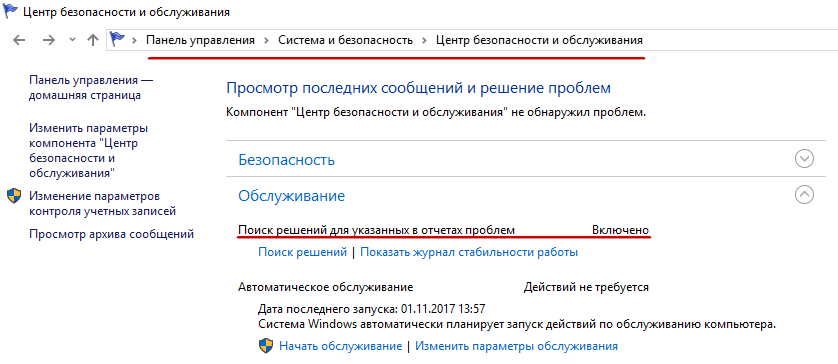
Если да, откройте командой regedit редактор реестра и разверните эту ветку:
HKEY_LOCAL_MACHINESOFTWAREMicrosoftWindowsWindows Error Reporting
В правой колонке окна редактора создайте новый 32-битный параметр с именем Disabled и установите в качестве его значения 1.
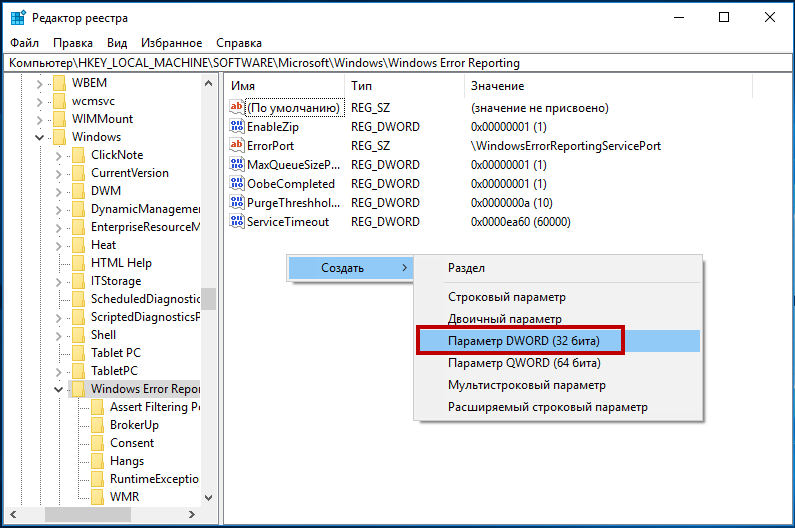
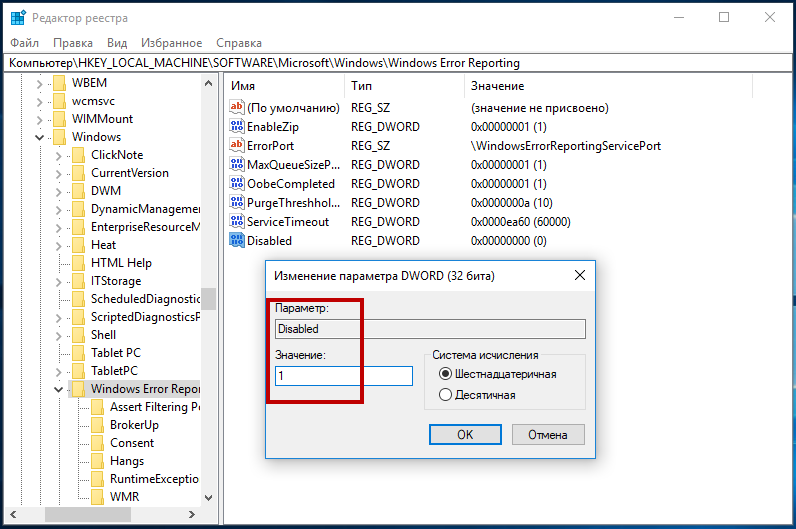
Если указанный параметр уже существует, измените его значение.
Готово.
Теперь закройте и повторно откройте апплет «Центр безопасности и обслуживания».
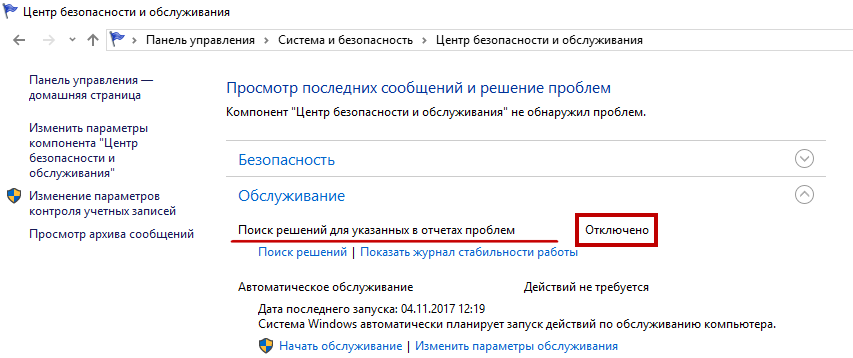
Вы увидите, что настройка «Поиск решений для указанных в отчетах проблем» изменила свой статус на «Отключено».
Это означает, что отчеты об ошибках в компанию разработчика больше отправляться не будут.
 Загрузка…
Когда какие-либо проблемы возникают с какой-либо из программ или приложений в Windows, Windows показывает пользователю сообщение об ошибке, спрашивая пользователя, хотят ли они отправить некоторые данные в Microsoft, чтобы они могли лучше проанализировать проблему. Хотя отправлять данные для улучшения услуг — это хорошо, иногда это может сильно раздражать. Кроме того, сообщается, что эта конкретная программа потребляет слишком много мощности процессора. Какой бы ни была причина, если вы хотите отключить эту программу отчетов об ошибках, определенно есть способы!
Шаг 1. Запустите окно «Выполнить», одновременно нажав клавиши WIN + R. Введите services.msc и нажмите кнопку ОК.
Шаг 2. Когда откроется окно «Службы», на правой панели окна прокрутите вниз и найдите запись службы с именем Служба отчетов об ошибках Windows.
Найдя его, щелкните его правой кнопкой мыши, а затем выберите параметр «Свойства».
Шаг 3: Предыдущий шаг откроет окно свойств для выбранной службы. Далее выполните следующие шаги.
- Убедитесь, что вы находитесь на вкладке «Общие».
- В раскрывающемся списке Тип запуска выберите вариант Отключено.
- Нажмите кнопку «Стоп», если служба находится в рабочем состоянии.
- После этого нажмите «Применить», а затем нажмите кнопку «ОК».
Перезагрузите компьютер, чтобы изменения вступили в силу.
Метод 2: через редактор групповой политики
Шаг 1: Запустите окно «Выполнить». Для этого нажмите клавиши WIN + R.
Затем введите gpedit.msc и нажмите кнопку ОК.
Шаг 2: Далее перейдите по следующему пути.
Computer Configuration -> Administrative Templates -> Windows Components -> Windows Error Reporting
На левой панели окна убедитесь, что вы достигли папки Windows Error Reporting.
Как и далее, на правой панели окна прокрутите вниз, найдите и дважды щелкните политику с именем Отключить отчеты об ошибках Windows.
Шаг 3: Теперь выберите переключатель, соответствующий параметру Включено. Нажмите кнопку «Применить», а затем кнопку «ОК».
После перезагрузки машины изменения вступят в силу.
Метод 3: через редактор реестра
Примечание. Всегда рекомендуется делать резервную копию редактора реестра, прежде чем вносить в него какие-либо изменения, поскольку любые ошибки в настройках реестра могут привести к нежелательным проблемам.
Шаг 1. Нажмите одновременно клавиши WIN + R, чтобы открыть окно «Выполнить». Введите regedit и нажмите клавишу Enter.
Шаг 2. Когда откроется окно редактора реестра, выполните следующие действия:
1. Скопируйте и вставьте следующий путь в панель навигации и нажмите клавишу Enter.
HKEY_LOCAL_MACHINESOFTWAREMicrosoftWindowsWindows Error Reporting
2. Щелкните правой кнопкой мыши папку Windows Error Reporting.
3. Выберите параметр «Создать» в контекстном меню, вызываемом правой кнопкой мыши.
4. Далее нажмите «Значение DWORD (32-бит)».
Шаг 3: Назовите вновь созданное значение Dword как Отключено. После того, как присвоение имени закончено, дважды щелкните по нему, чтобы отредактировать его свойства.
Шаг 4: В поле «Значение» введите 1 и нажмите кнопку «ОК». Так и должно быть. Перезагрузите компьютер, чтобы изменения вступили в силу.
Примечание. Если вы когда-нибудь захотите включить отчет об ошибках Windows через редактор реестра, просто введите 0 (ноль) вместо 1 в поле «Значение» и перезагрузите компьютер.