
Решения
- Закройте AutoCAD или F/X CAD.
- Откройте диалоговое окно «Выполнить Windows», нажав клавиши Windows + R (клавиатура Windows) или клавиши Command + R (клавиатура Mac).
- В диалоговом окне «Выполнить» введите Regedit и нажмите «ОК».
- Откроется редактор реестра Windows. …
- В открывшемся диалоговом окне измените значение в поле Значение данных на 0.
Как отключить WCS в AutoCAD 2018?
Решение:
- Перейдите в Параметры> 3D-моделирование.
- Снимите флажки «Визуальный стиль 2D Wireframe» и «Все остальные визуальные стили» в разделе «Отображение видового куба».
- В качестве альтернативы вы можете установить для системных переменных DISPLAYVIEWCUBEIN2D и DISPLAYVIEWCUBEIN3D значение OFF.
Как избежать фатальных ошибок в AutoCAD?
Решение:
- Удалите все антивирусы или программы блокировки рабочего стола. …
- Сбросьте настройки AutoCAD по умолчанию. …
- Отключите аппаратное ускорение. …
- Обновите свой графический драйвер. …
- Попробуйте войти под новой учетной записью администратора Windows. …
- Если в вашей системе установлено программное обеспечение DisplayLink Core, попробуйте удалить его.
Как исправить ошибку Autodesk?
Поврежденная установка программного обеспечения.
- Решение. Чтобы решить проблему, выполните следующие действия. …
- Сбросить лицензию. …
- Обновите программное обеспечение Autodesk. …
- Проверьте настройки Интернета. …
- Проверьте настройки даты и времени компьютера. …
- Отключите контроль учетных записей пользователей Windows. …
- Добавьте исключения в антивирус. …
- Переустановите продукты Autodesk.
Как сбросить настройки AutoCAD?
В меню AutoCAD нажмите «Настройки». В настройках щелкните вкладку Приложение. Нажмите кнопку «Сбросить параметры приложения». Нажмите «Сбросить AutoCAD».
Как сбросить AutoCAD WCS?
Решение:
- Используйте команду ПСК и выберите Мир.
- На вкладке «Вид» ленты перейдите на панель «Координаты» и выберите «Мир» в раскрывающемся меню.
- Под видовым кубом разверните раскрывающийся список системы координат и выберите WCS.
- В командной строке AutoCAD введите PLAN, а затем World.
В чем разница между WCS и UCS в AutoCAD?
WCS всегда следует использовать для ссылки на геометрию, чтобы гарантировать, что все выровнено по центру файла в реальном местоположении. ПСК можно использовать для ориентации экрана на сайте. Файлы чертежей обычно имеют WCS, установленный по умолчанию.
Как вернуться к 2D в AutoCAD?
В AutoCAD используйте команду ПСК и введите W для мировой системы координат [или просто нажмите Enter, чтобы принять по умолчанию].
Что вызывает фатальную ошибку в AutoCAD?
Эта ошибка обычно возникает в следующих случаях: Неправильные настройки локальной сети. Обновления Windows или AutoCAD не установлены. Файлы чертежей AutoCAD повреждены.
Как исправить фатальную ошибку в AutoCAD 2014?
Неустранимая ошибка AutoCAD 2014/2015
- Сбросить программу:
- Восстановите профиль пользователя в Windows. Исправить поврежденный профиль пользователя.
- Удалите и переустановите. СЕТЬ.
- Очистите цифровые подписи, а затем удалите и переустановите приложение. …
- Отключите аппаратное ускорение:
- Обновите драйвера для видеокарты.
- Спасибо!
Как устранить проблему с программным обеспечением, которая вызвала неожиданное закрытие AutoCAD?
Установите последние обновления Windows и продуктов
Перезагрузите компьютер. Установите последние обновления, доступные для продукта Autodesk. Найдите их в Autodesk Account в разделе «Обновления продуктов». Обновите драйвер видеокарты.
Как исправить ошибку лицензии AutoCAD 2020?
Решение 1:
- Прежде чем выполнять обновления, закройте все программное обеспечение Autodesk, которое у вас может быть запущено.
- После того, как оба обновления будут загружены и применены, вы сможете запустить программное обеспечение.
- Выберите вариант «Один пользователь» или «Вход» и активируйте их лицензию. Сообщение об ошибке не должно появляться.
Как исправить возникшую ошибку, повторите попытку позже?
Исправить Произошла ошибка, повторите попытку позже на YouTube
- Жесткая перезагрузка веб-страницы в браузере.
- Перезагрузите модем.
- Очистить кеш браузера.
- Обновить браузер.
- Используйте другой браузер.
- Очистите кеш DNS сервера.
- Обновите графические и звуковые драйверы.
- Измените разрешение видео.
Как удалить подлинную службу Autodesk с моего компьютера?
На экране «Приложения и функции» выделите запись Autodesk Genuine Service и щелкните ее, чтобы развернуть. Щелкните «Удалить», затем следуйте инструкциям по удалению подлинной службы Autodesk.
Содержание
- Русские Блоги
- Решение сбоя установки AutoCAD 2020 (код ошибки: 1603) / действительно для продуктов Autodesk
- Интеллектуальная рекомендация
- Реализация оценки приложения iOS
- JS функциональное программирование (е)
- PWN_JarvisOJ_Level1
- Установка и развертывание Kubernetes
- На стороне многопроцессорного сервера — (2) *
- 3dsmax error report при входе
- Русские Блоги
- Решение сбоя установки AutoCAD 2020 (код ошибки: 1603) / действительно для продуктов Autodesk
- Интеллектуальная рекомендация
- Реализация оценки приложения iOS
- JS функциональное программирование (е)
- PWN_JarvisOJ_Level1
- Установка и развертывание Kubernetes
- На стороне многопроцессорного сервера — (2) *
- AutoCAD
- Проблема
- Установка Autodesk
- Причины
- Решение
- Удалите поврежденную установку ODIS.
- Установите программное обеспечение, которое не позволяет программе установки ODIS автоматически обновлять.
- AutoCAD
- Проблема
- Отчет об ошибке модуля входа Autodesk
- Среда
- Решение
- Windows
- Восстановление или переустановка компонента системы единого входа Autodesk
- Переключение графических библиотек, используемых компонентом единого входа
- Проверьте параметры реестра для ProgramData
Русские Блоги
Решение сбоя установки AutoCAD 2020 (код ошибки: 1603) / действительно для продуктов Autodesk
Ошибка установки AutoCAD 2020 (код ошибки: 1603). Это решение действительно для продуктов Autodesk.

Решение найдено на официальном сайте:

решение:
Чтобы обработать это сообщение об ошибке, выполните следующие действия:
1. Найдите эту папку C Program Files (x86) Common Files Autodesk Shared adsklicense.
2. Запустите файл uninstall.exe от имени администратора (щелкните правой кнопкой мыши> Запуск от имени администратора), чтобы удалить программное обеспечение.
3. Затем перезапустите установку.
Если проблема не исчезнет, попробуйте следующее:
1. Откройте командную строку от имени администратора (то есть щелкните правой кнопкой мыши первый результат CMD и выберите Запуск от имени администратора).
2. Введите и выполните следующую команду, а затем нажмите Enter. Будет отображено сообщение о том, что служба запущена.
«C:Program Files (x86)Common FilesAutodesk SharedAdskLicensingCurrentAdskLicensingServiceAdskLicensingService.exe»
(найдите AdskLicensingService.exe и щелкните правой кнопкой мыши, чтобы запустить его от имени администратора, не закрывайте окно и переустановите САПР)
3. Попробуйте выполнить установку еще раз, установка прошла успешно.

Интеллектуальная рекомендация
Реализация оценки приложения iOS
Есть два способа получить оценку приложения: перейти в App Store для оценки и оценка в приложении. 1. Перейдите в App Store, чтобы оценить ps: appid можно запросить в iTunes Connect 2. Встроенная оцен.

JS функциональное программирование (е)
Давайте рассмотрим простой пример, чтобы проиллюстрировать, как используется Reduce. Первый параметр Reduce — это то, что мы принимаем массив arrayOfNums, а второй параметр — функцию. Эта функция прин.

PWN_JarvisOJ_Level1
Nc первый Затем мы смотрим на декомпиляцию ida Перед «Hello, World! N» есть уязвимая_функция, проверьте эту функцию после ввода Видно, что только что появившийся странный адрес является пе.

Установка и развертывание Kubernetes
На самом деле, я опубликовал статью в этом разделе давным -давно, но она не достаточно подробно, и уровень не является ясным. Когда я развернулся сегодня, я увидел его достаточно (хотя это было успешн.

На стороне многопроцессорного сервера — (2) *
Обработка сигнала Родительский процесс часто очень занят, поэтому вы не можете просто вызвать функцию waitpid, чтобы дождаться завершения дочернего процесса. Затем обсудите решение. Обратитесь .
Источник
3dsmax error report при входе

Друзья, у меня огромная проблема, не могу разобраться, пробовал все, удалял 3dsmax дважды и переустанавливал, чистил cleaner-ом. Даже не знаю в чем дело, когда включаю 3dsmax в 100% случаях выскакивает этот пенек:
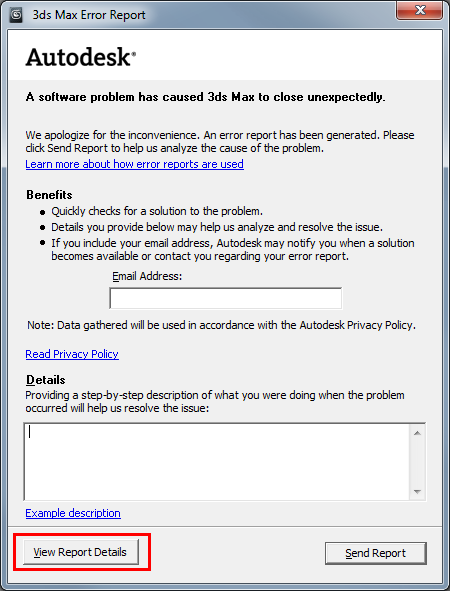
Проблема началась после чистки windows-а одним «мастером», он поменял блок питания, поменял видеокарту gt 630 на gtx 750. После сообственно и появилась данная проблема, войти в 3dsmax не получается
Send Report -> ждите ответа
или попробуйте в другом графическом режиме
Autodesk/Change Graphics Mode
Спасибо за ответ. Не понял, как изменить графический режим? Я никак не могу зайти в 3dsmax, ни настолько, чтобы можно было поменять графический режим
Меню «Пуск» > Autodesk > Autodesk 3ds Max 20.. > Change Graphics Mode
или можете в свойствах ярлыка макса временно дописать в конце после кавычек пробел и -h
Пример: блабла3dsmax.exe» -h
Так же попробуйте:
win+R > вставите эту строку:
%LOCALAPPDATA%Autodesk3dsMax20(ваша версия) — 64bit
Пример: %LOCALAPPDATA%Autodesk3dsMax2014 — 64bit
далее переименовываете папку ENU в ENU_BACK и запускаете макс
up. И да, после смены видеокарты, крайне желательно удалять предыдущие драйвера не штатным унисталером, а использовать DDU и после этого уже устанавливать новые драйвера.
Спасибо друг! На самом деле я не практиковал все, что ты написал.
Вспомнил, что перед тем, как поменять видеокарту он очистил Диск C, наверное перенес папку Autodesk.
Оказалось, что проблема была на этапе установки. Отличие заключается в том, что на этот раз вспомогательные папки вроде backburner, Iray установились без единой проблемы, надо было скачивать все, не снимать галочку
Источник
Русские Блоги
Решение сбоя установки AutoCAD 2020 (код ошибки: 1603) / действительно для продуктов Autodesk
Ошибка установки AutoCAD 2020 (код ошибки: 1603). Это решение действительно для продуктов Autodesk.
Решение найдено на официальном сайте:
решение:
Чтобы обработать это сообщение об ошибке, выполните следующие действия:
1. Найдите эту папку C Program Files (x86) Common Files Autodesk Shared adsklicense.
2. Запустите файл uninstall.exe от имени администратора (щелкните правой кнопкой мыши> Запуск от имени администратора), чтобы удалить программное обеспечение.
3. Затем перезапустите установку.
Если проблема не исчезнет, попробуйте следующее:
1. Откройте командную строку от имени администратора (то есть щелкните правой кнопкой мыши первый результат CMD и выберите Запуск от имени администратора).
2. Введите и выполните следующую команду, а затем нажмите Enter. Будет отображено сообщение о том, что служба запущена.
«C:Program Files (x86)Common FilesAutodesk SharedAdskLicensingCurrentAdskLicensingServiceAdskLicensingService.exe»
(найдите AdskLicensingService.exe и щелкните правой кнопкой мыши, чтобы запустить его от имени администратора, не закрывайте окно и переустановите САПР)
3. Попробуйте выполнить установку еще раз, установка прошла успешно.
Интеллектуальная рекомендация
Реализация оценки приложения iOS
Есть два способа получить оценку приложения: перейти в App Store для оценки и оценка в приложении. 1. Перейдите в App Store, чтобы оценить ps: appid можно запросить в iTunes Connect 2. Встроенная оцен.
JS функциональное программирование (е)
Давайте рассмотрим простой пример, чтобы проиллюстрировать, как используется Reduce. Первый параметр Reduce — это то, что мы принимаем массив arrayOfNums, а второй параметр — функцию. Эта функция прин.
PWN_JarvisOJ_Level1
Nc первый Затем мы смотрим на декомпиляцию ida Перед «Hello, World! N» есть уязвимая_функция, проверьте эту функцию после ввода Видно, что только что появившийся странный адрес является пе.
Установка и развертывание Kubernetes
На самом деле, я опубликовал статью в этом разделе давным -давно, но она не достаточно подробно, и уровень не является ясным. Когда я развернулся сегодня, я увидел его достаточно (хотя это было успешн.
На стороне многопроцессорного сервера — (2) *
Обработка сигнала Родительский процесс часто очень занят, поэтому вы не можете просто вызвать функцию waitpid, чтобы дождаться завершения дочернего процесса. Затем обсудите решение. Обратитесь .
Источник
AutoCAD
Автор:
Проблема
При попытке установить программное обеспечение Autodesk может появиться следующее сообщение:
Установка Autodesk
Ошибка при подготовке установки. Повторите попытку или обратитесь в службу поддержки Autodesk.
Причины
- Нестабильное подключение к Интернету.
- Поврежденная установка службы установки по требованию (ODIS).
- Антивирус/брандмауэр/прокси-сервер/ VPN (виртуальная частная сеть) не позволяет компоненту ODIS подключаться к Интернету.
Решение
Для устранения проблемы попробуйте воспользоваться одним из следующих решений.
Удалите поврежденную установку ODIS.
- Перейдите в папку C:Program FilesAutodeskAdODISV1.
- Запустите файл RemoveODIS.exe от имени администратора.
- Скачайте и установите последнюю версию ODIS по этой ссылке.
- Запустите установку программы еще раз.
Установите программное обеспечение, которое не позволяет программе установки ODIS автоматически обновлять.
При запуске всех программ установки версии 2022 компонент ODIS выполняет поиск потенциальной последней доступной версии, если это не приведет к успешному завершению установки, то установка не начнется. Чтобы предотвратить обновление и установить программное обеспечение с помощью ODIS, поставляемого вместе с программой установки, выполните следующие действия.
- Введите «cmd» на кнопке «Start Windows».
- Откройте командную строку (cmd) от имени администратора.
- Введите команду, как показано ниже (деталь, выделенная полужирным шрифтом, может изменяться в соответствии с устанавливаемым программным обеспечением и соответствующей папкой на веб-сайте C:Autodesk. ) и нажмите клавишу Enter:
- Введите приведенную ниже команду и нажмите клавишу Enter.
Источник
AutoCAD
Автор:
Проблема
Отчет об ошибке модуля входа Autodesk
Проблема программного обеспечения привела к непредвиденному завершению работы модуля входа Autodesk.
Среда
Решение
Windows
Восстановление или переустановка компонента системы единого входа Autodesk
- Откройте «Панель управления» > «Программы и компоненты» (нажмите WIN+R и введите appwiz.cpl > нажмите клавишу ENTER).
- Удалите компонент системы единого входа Autodesk (AdSSO).
- Скачайте последнее обновление для системы AdSSO: обновление компонента системы единого входа Autodesk (AdSSO) для программ версий 2020 и 2021
- Установите его.
- После завершения попробуйте запустить программное обеспечение.
Переключение графических библиотек, используемых компонентом единого входа
Компонент единого входа по умолчанию использует Qt. Qt проверяет драйверы OpenGL версии 1.3 или более поздней и загружает/использует собственный драйвер OpenGL. Если версия драйвера OpenGL предшествует версии 1.3, Qt загружает/использует библиотеку ANGLE. Попробуйте ввести следующие системные переменные:
- QT_OPENGL = угол
- QT_ANGLE_PLATFORM=warp
Примечание. Другие возможные значения для QT_ANGLE_PLATFORM: d3d9 и d3d11. Ниже приведен пример настройки системной переменной в Windows.
Проверьте параметры реестра для ProgramData
- Откройте командную строку (нажмите Windows + R и введите cmd, а затем нажмите кнопку «ОК»).
- Введите в командной строке set ProgramData, обратите внимание на значение (например, C:ProgramData).
- Откройте редактор реестра (нажмите Windows + R и введите regedit, а затем нажмите кнопку «ОК»).
Проверьте наличие раздела [HKEY_LOCAL_MACHINESOFTWAREWow6432NodeMicrosoftWindowsCurrentVersionexplorerShell FoldersCommon AppData].
Примечание. Если ключ отсутствует, добавьте раздел Common AppData со строковым значением C:ProgramData(или как указано в шаге 2)
- В некоторых случаях может отсутствовать даже реестр 64-разрядных процессов.
Проверьте наличие раздела [HKEY_LOCAL_MACHINESOFTWAREMicrosoftWindowsCurrentVersionExplorerShell FoldersCommon AppData]. - После внесения изменений в реестр перезагрузите систему и повторите проверку.
Источник
3dsmax error report при входе
Друзья, у меня огромная проблема, не могу разобраться, пробовал все, удалял 3dsmax дважды и переустанавливал, чистил cleaner-ом. Даже не знаю в чем дело, когда включаю 3dsmax в 100% случаях выскакивает этот пенек:
Проблема началась после чистки windows-а одним «мастером», он поменял блок питания, поменял видеокарту gt 630 на gtx 750. После сообственно и появилась данная проблема, войти в 3dsmax не получается
Send Report -> ждите ответа
или попробуйте в другом графическом режиме
Autodesk/Change Graphics Mode
Спасибо за ответ. Не понял, как изменить графический режим? Я никак не могу зайти в 3dsmax, ни настолько, чтобы можно было поменять графический режим
Меню «Пуск» > Autodesk > Autodesk 3ds Max 20.. > Change Graphics Mode
или можете в свойствах ярлыка макса временно дописать в конце после кавычек пробел и -h
Пример: блабла3dsmax.exe» -h
Так же попробуйте:
win+R > вставите эту строку:
%LOCALAPPDATA%Autodesk3dsMax20(ваша версия) — 64bit
Пример: %LOCALAPPDATA%Autodesk3dsMax2014 — 64bit
далее переименовываете папку ENU в ENU_BACK и запускаете макс
up. И да, после смены видеокарты, крайне желательно удалять предыдущие драйвера не штатным унисталером, а использовать DDU и после этого уже устанавливать новые драйвера.
Спасибо друг! На самом деле я не практиковал все, что ты написал.
Вспомнил, что перед тем, как поменять видеокарту он очистил Диск C, наверное перенес папку Autodesk.
Оказалось, что проблема была на этапе установки. Отличие заключается в том, что на этот раз вспомогательные папки вроде backburner, Iray установились без единой проблемы, надо было скачивать все, не снимать галочку
Источник
AutoCAD
Автор:
Проблема
При попытке установить программное обеспечение Autodesk может появиться следующее сообщение:
Установка Autodesk
Ошибка при подготовке установки. Повторите попытку или обратитесь в службу поддержки Autodesk.
Причины
- Нестабильное подключение к Интернету.
- Поврежденная установка службы установки по требованию (ODIS).
- Антивирус/брандмауэр/прокси-сервер/ VPN (виртуальная частная сеть) не позволяет компоненту ODIS подключаться к Интернету.
Решение
Для устранения проблемы попробуйте воспользоваться одним из следующих решений.
Удалите поврежденную установку ODIS.
- Перейдите в папку C:Program FilesAutodeskAdODISV1.
- Запустите файл RemoveODIS.exe от имени администратора.
- Скачайте и установите последнюю версию ODIS по этой ссылке.
- Запустите установку программы еще раз.
Установите программное обеспечение, которое не позволяет программе установки ODIS автоматически обновлять.
При запуске всех программ установки версии 2022 компонент ODIS выполняет поиск потенциальной последней доступной версии, если это не приведет к успешному завершению установки, то установка не начнется. Чтобы предотвратить обновление и установить программное обеспечение с помощью ODIS, поставляемого вместе с программой установки, выполните следующие действия.
- Введите «cmd» на кнопке «Start Windows».
- Откройте командную строку (cmd) от имени администратора.
- Введите команду, как показано ниже (деталь, выделенная полужирным шрифтом, может изменяться в соответствии с устанавливаемым программным обеспечением и соответствующей папкой на веб-сайте C:Autodesk. ) и нажмите клавишу Enter:
- Введите приведенную ниже команду и нажмите клавишу Enter.
Источник
AutoCAD
Автор:
Проблема
Отчет об ошибке модуля входа Autodesk
Проблема программного обеспечения привела к непредвиденному завершению работы модуля входа Autodesk.
Среда
Решение
Windows
Восстановление или переустановка компонента системы единого входа Autodesk
- Откройте «Панель управления» > «Программы и компоненты» (нажмите WIN+R и введите appwiz.cpl > нажмите клавишу ENTER).
- Удалите компонент системы единого входа Autodesk (AdSSO).
- Скачайте последнее обновление для системы AdSSO: обновление компонента системы единого входа Autodesk (AdSSO) для программ версий 2020 и 2021
- Установите его.
- После завершения попробуйте запустить программное обеспечение.
Переключение графических библиотек, используемых компонентом единого входа
Компонент единого входа по умолчанию использует Qt. Qt проверяет драйверы OpenGL версии 1.3 или более поздней и загружает/использует собственный драйвер OpenGL. Если версия драйвера OpenGL предшествует версии 1.3, Qt загружает/использует библиотеку ANGLE. Попробуйте ввести следующие системные переменные:
- QT_OPENGL = угол
- QT_ANGLE_PLATFORM=warp
Примечание. Другие возможные значения для QT_ANGLE_PLATFORM: d3d9 и d3d11. Ниже приведен пример настройки системной переменной в Windows.
Проверьте параметры реестра для ProgramData
- Откройте командную строку (нажмите Windows + R и введите cmd, а затем нажмите кнопку «ОК»).
- Введите в командной строке set ProgramData, обратите внимание на значение (например, C:ProgramData).
- Откройте редактор реестра (нажмите Windows + R и введите regedit, а затем нажмите кнопку «ОК»).
Проверьте наличие раздела [HKEY_LOCAL_MACHINESOFTWAREWow6432NodeMicrosoftWindowsCurrentVersionexplorerShell FoldersCommon AppData].
Примечание. Если ключ отсутствует, добавьте раздел Common AppData со строковым значением C:ProgramData(или как указано в шаге 2)
- В некоторых случаях может отсутствовать даже реестр 64-разрядных процессов.
Проверьте наличие раздела [HKEY_LOCAL_MACHINESOFTWAREMicrosoftWindowsCurrentVersionExplorerShell FoldersCommon AppData]. - После внесения изменений в реестр перезагрузите систему и повторите проверку.
Источник
AutoCAD
Автор:
Проблема
Во время установки программы Autodesk мастер установки прерывает работу и отображается следующее сообщение:
Установка не завершена. Не удалось установить некоторые программы.
- Ошибка установки 1603. Во время установки возникла неустранимая ошибка.
- Ошибка установки: . Не удалось завершить установку. Ошибка 1603
Ниже представлены распространенные примеры ошибки 1603.
Журналы установки:
Сбой установки Установка прервана, результат = 1603.
Диалоговое окно во время установки:
Ошибка 1603: при установке произошла неустранимая ошибка.
Другие сообщения:
- Сбой установки .NET Framework Runtime 3.0 Ошибка игнорируется, результат = 1603.
- Сбой Microsoft SQL Server 2005 Express(AUTODESKVAULT) Установка прервана, результат = 1603.
- Сбой установки Microsoft Visual C++ 2008 Redistributable (x86) Установка прервана, результат = 1603.
Причины
Ошибка 1603 является типовой, она возникает из-за установщика Microsoft Windows (MSI). Обычно эта ошибка связана с работой системы, а не отдельного приложения.
Решение
Чтобы избежать этой ошибки, выполните указанные ниже действия. Если действие не приводит к устранению ошибки, переходите к следующему.
Полное удаление и переустановка Autodesk Desktop Licensing Service
- Перед удалением убедитесь в наличии копии установщика программного обеспечения (для шага 3).
- Удалите Autodesk Desktop Licensing Service. См. раздел Удаление Autodesk Desktop Licensing Service.
- Переустановите Autodesk Desktop Licensing Service. См. раздел Скачивание и установка Autodesk Desktop Licensing Service.
- Переустановите приложение.
Файлы, оставшиеся от предыдущих установок
- Выполните полное удаление программы, чтобы удалить все файлы и папки, оставшиеся от предыдущих установок. Если не удается удалить программное обеспечение, попробуйте использовать инструмент Microsoft Fixit.
- Попробуйте установить программное обеспечение еще раз с помощью функции Загрузить сейчас.
Удаление и повторная установка Microsoft Visual C++
Файл заблокирован и не может быть перезаписан
Некоторые файлы на компьютере заблокированы, или программа установки пытается перезагрузить компьютер из-за такого заблокированного файла, что приводит к сбою. Чтобы убедиться, что заблокированный файл не вызывает ошибку, выполните следующие действия.
- Закройте все программы, работающие в фоновом режиме.
- Перезагрузите компьютер.
- Запустите программу установки еще раз.
Папки Windows Temp заполнены
Не очищена системная папка Temp. Это временная папка, куда при установке распаковываются файлы и откуда они запускаются. Если в папке Temp недостаточно свободного места или находится слишком много файлов, это может привести к конфликту с файлами установки.
Очистите папку Temp по умолчанию и освободите пространство на жестком диске, удалив ненужные файлы.
- В меню «Пуск» Windows введите %TEMP% и нажмите ENTER.
- В папке Temp нажмите сочетание клавиш CTRL + A, чтобы выбрать все находящиеся в ней файлы и папки, и удалите их.
Недостаточно места на диске
Файлы настройки повреждены при извлечении
Выйдите из конфликтующих программ или отключите их, включая антивирусные программы, текстовые редакторы, электронные таблицы, веб-браузеры. Затем запустите программу установки еще раз.
На целевом компьютере отключена функция создания короткого имени файла
- Включите поддержку создания имен 8.3 (например, коротких имен файлов) на целевом компьютере. Перейдите к следующей записи реестра:
- Значение ноль (0) для NtfsDisable8dot3NameCreation позволяет использовать функцию создания коротких имен файлов. Значение один (1) отключает данную функцию.
- Чтобы внесенные в реестр изменения вступили в силу, перезагрузите целевой компьютер. Сделайте это перед повторным запуском установки.
- Примечание. На целевом компьютере функция создания коротких имен файлов обычно отключена. Ее можно отключить после завершения установки, вернув параметру NtfsDisable8dot3NameCreation исходное значение и перезагрузив компьютер еще раз.
Профиль пользователя поврежден
Проверка установки
В крайнем случае проверьте журнал установки на предмет того, что установщику не удается установить несколько компонентов, например библиотеки C++, .NET, основную программу. Это может указывать на то, что установка блокируется параметрами безопасности. Отключите антивирусное программное обеспечение и выполните переустановку.
Источник
AutoCAD
By:
Issue:
Autodesk Install
Preparing for installation.
Note: Sometimes an Error Report (CER) dialog window shows up.
Also Note: If using Custom Install from manage.autodesk.com the following error may also occur:
Couldn’t create installer
Retrying might fix download issues. If you see this message after retrying, check
the log file or contact support.
Causes:
- The Autodesk On-Demand Install Services (AdODIS), which is a new installer framework used for the latest Autodesk products, couldn’t be installed. This can be due to permission restrictions locally on the client PC or when AdODIS tries to update itself from the Autodesk online source.
- Corrupted installation of AdODIS.
Solution:
Uninstall and reinstall the ODIS component
- Go to C:Program FilesAutodeskAdODISV1
- Right-click and select «Run as Administrator» for the RemoveODIS.exe
- Delete the folder C:ProgramDataAutodeskODIS
- Manually install AdODIS:
- Navigate to
ODIS.
- Double-click AdODIS-installer.exe to start the installation.
- By default, the installation directory is C:Program FilesAutodeskAdODISV1. If the following warning occurs, change the folder:
- Proceed to install the product.
Launch the Setup.exe using the switch —noupdate to enable the offline mode installation
- Go to Windows Start button.
- Using Run as Administrator, launch Command Prompt.
- Type the following and press ENTER.
Note: The image above is just an example with the AutoCAD 2022 installer.
Источник