
Отчеты об ошибках (на англ. «Bug
Report»)– это основной
материальный продукт тестирования,
надежная техническая документация,
которая описывает вид ошибки в тестируемой
системе.
Для упрощения организации взаимодействия
групп и общего централизованного
хранения отчетов об ошибках следует
использовать системы отслеживания
ошибок (на англ. «bug tracking»).
Это позволяет иметь единое хранилище
ошибок, отслеживать их повторное
появление, контролировать скорость и
эффективность исправления ошибок,
видеть наиболее нестабильные компоненты
системы, а также поддерживать связь
между группой разработчиков и группой
тестирования (уведомления об изменениях
по почте и т.п.). Чем больше проект, тем
сильнее потребность в централизованном
хранилище дефектов.
Пример одной из свободных систем
отслеживания ошибок с веб-интерфейсом.
является Bugzilla (разработка
компании Mozilla). Данная
система очень проста и популярна в
использовании [10].
Подобная
система обеспечивает следующие функции:
-
хранение
сообщения об ошибке (с обязательной
информацией о том, к какому компоненту
системы относится ошибка, кто ее нашел,
как ее воспроизвести, кто отвечает за
ее исправление и когда она должна быть
исправлена); -
система
уведомления о появлении новых ошибок,
об изменении статуса известных в системе
ошибок (как правило, это уведомления
по электронной почте); -
отчеты
об актуальных ошибках по компонентам
системы, по интервалам времени, по
группам разработчиков и разработчикам; -
информация
об истории ошибки (в том числе отслеживание
похожих ошибок, отслеживание повторного
возникновения ошибки); -
правила
доступа к ошибкам тех или иных категорий; -
интерфейс
ограниченного доступа к системе bug
tracking для конечного пользователя
информационной системы, который
используется как интерфейс обмена
информацией между пользователем и
службой технической поддержки системы.
Существуют основные виды продвижения
ошибки (на англ. «bug») по
системе (на англ. «Defect
flow»)(см. рисунок 6).


Рисунок 6 — Defect
flow
При поступление ошибки в систему, из
любого источника (заказчик, разработчик,
тестировщик), баг принимает статус new
(пер. с англ. «новый»). Затем рассматривается
программистом его описание и: или ошибка
решается (на англ. «resolve»)
или ей ставится статус duplicated
(пер. с англ. «дубль»), что означает, что
данная ошибка уже была и на данном этапе
решается, или же ей ставится статус
invalid (пер. с англ.
«необоснованный»)- неверное описание,
такой ошибки не существует. После всего
этого командой тестировщиков данная
ошибка перепроверяется и закрывается
(на англ. «verify») в случае,
если она больше не повторяется, или
переоткрывается (на англ. «reopen»), если
изменения все равно приводят к ошибке.
В отчете об ошибки необходимо соблюдать
некоторые правила:
1. В отчете должна быть с самого начала
понятна суть ошибки.
2.Должны быть четко понятны шаги
воспроизведения.
3.Должен быть известен альтернативный
правильный вариант поведения.
4. Указана версия и приоритет данной
ошибки.
Соседние файлы в предмете [НЕСОРТИРОВАННОЕ]
- #
- #
- #
- #
- #
- #
- #
- #
- #
- #
- #
Баг-репорт — это отчет об ошибке. В нём указывают, что нужно исправить в программном обеспечении или на сайте. Перечисляют причины и факты, почему поведение считают ошибочным.
Отчеты отличаются: содержание зависит от предметной области, типа программного обеспечения и даже части программы, где произошла ошибка. Но есть и общие, характерные для всех отчетов моменты.
Почему важно сообщать об ошибках и кто это делает
Никто не хочет работать с программным обеспечением, которое ведет себя не так, как ожидалось. Например, постоянно вылетает, выдает неправильный результат. Плохой пользовательский опыт делает программу бесполезной. Отчеты об ошибках помогают сделать так, чтобы ПО выполняло то, что нужно.
Во многих командах разработчиков есть тестировщики или даже службы обеспечения качества. Они ищут и готовят сообщения об ошибках, а разработчики устраняют проблемы.
Тестировщиком реально стать даже без опыта в IT. Для этого пройдите курс Skypro «Инженер по тестированию». Научитесь писать тестовую документацию и составлять отчеты, тестировать веб- и мобильные приложения и API, освоите нужные инструменты. Внутри — мастер-классы с реальными рабочими задачами, домашки и разборы от наставника. Создадите четыре проекта для портфолио и получите диплом гособразца.
Основные принципы
Правильные отчеты помогают программистам быстрее исправлять ошибки. Детали зависят от типа багов. Но есть несколько основных принципов — что и как включать в баг-репорт, чтобы заранее снять вопросы разработчиков.
Указывайте:
1️⃣ Только одну ошибку на отчет. Это золотое правило, потому что так гораздо проще исправлять баги. Легче отслеживать статус отдельных отчетов и выставлять приоритеты задач, распределять работу между несколькими разработчиками. Да и меньшее количество информации проще запомнить и проанализировать.
2️⃣ Место интерфейса программного обеспечения, в котором возникла ошибка. Опишите экран, на котором находитесь, состояние интерфейса. Включите URL-адрес страницы, если это веб-приложение.
3️⃣ Действия в программе. Пошагово опишите действия, которые выполняли перед тем, как столкнулись с ошибкой. Это важно: может оказаться, что некорректное поведение программы началось до того, как вы его заметили.
4️⃣ Ожидания. Поведение программы может быть некорректным с точки зрения общей логики или вашего личного опыта — указывайте не только очевидные отказы выполнения и неверные результаты вычислений. Программы создают, чтобы облегчить пользователям жизнь, а не заставлять их подстраиваться под готовый результат.
5️⃣ Скриншот или запись экрана с ошибкой. Есть риск ошибиться, когда пишешь отчет об ошибке. Это значительно усложнит работу команды разработки. Визуальные материалы — более точный способ указать на проблему, чем просто описать ее.
6️⃣ Техническую информацию. То есть вашу операционную систему, браузер, тип устройства — персональный компьютер, мобильный телефон или планшет. А еще тип устройства ввода — клавиатуру, мышь, сенсорный экран и прочее. Будут полезны и параметры монитора, чтобы исправить ошибки в отображении пользовательского интерфейса.
7️⃣ Все сообщения об ошибках и коды. Они помогут определить, что это за ошибка и как ее устранить. Показывайте и те сообщения, которые кажутся нерелевантными. Даже они могут помочь разобраться в проблеме.
8️⃣ Можете ли вы воспроизвести проблему. То есть происходит ли одно и то же каждый раз, когда вы пытаетесь выполнить задачу. Эта информация поможет разработчику найти причину ошибки.
9️⃣ Пробовали ли исправить проблему. Есть причина, по которой айтишник всегда спрашивает: «Вы пробовали выключить и снова включить?» или «Пытались ли обновить веб-страницу?». Перезагрузка может быть простым способом исправить проблему. Если она не исчезает — это дает много информации. Укажите, и это сэкономит время на последующее обсуждение проблемы.
🔟 Насколько проблема влияет на работу. Обычно серьезность варьируется от очень высокой (полностью останавливает работу) до очень низкой (визуальные недочеты). Эта информация поможет командам разработчиков расставить приоритеты, определить порядок, в котором устранять ошибки.
Основные элементы
Отчет должен быть четким, действенным и простым. Иначе разработчикам будет сложно понять проблему и найти решение.
Обычно программисты и тестировщики договариваются, что и как указывать. Еще на это влияет система, в которой готовят отчет. Но есть общие компоненты баг-репорта:
👉 Резюме — краткое обозначение проблемы, причина и тип ошибки.
👉 Описание — подробности и любые сведения, которые помогут локализовать и исправить ошибку.
👉 Вложения — любые визуальные или другие материалы.
👉 Срок выполнения — если важно, чтобы ошибку исправили к определенной дате.
👉 Критичность — комментарий, насколько баг мешает нормальной работе приложения.
Часто выделяют следующие уровни критичности ошибок:
☝ Блокирующий (Blocker) — полностью блокирует нормальную работу программы, нужно исправить как можно быстрее.
☝ Критический (Critical) — сильно искажает логику приложения и значительно осложняет работу с ним.
☝ Значительный (Major) — затрагивает только отдельные элементы программы, существенно мешает работать.
☝ Незначительный (Minor) — либо не сильно влияет на работу программы, либо проявляется редко.
☝ Тривиальный (Trivial) — относится к визуальным недочетам в интерфейсе: опечатки, неудобные цвета и прочее.
Жизненный цикл
Порядок работы тоже зависит от соглашений в команде, системы управления. Но выделяют общие статусы отчета, которые встречаются практически везде:
💡 Новый — только создан, ждет проверки разработчиком.
💡 Принят — отчет проверили, проблему подтвердили.
💡 Отклонен — отчет проверили, но команда разработки отказалась работать по нему. Например, потому что ошибку не удалось повторить. Или то, что показалось ошибкой, — нормальное поведение программы. Или проблему уже устранили, когда работали над другим отчетом.
💡 Назначен — ошибку передали исполнителю.
💡 В работе — разработчик исправляет ошибку.
💡 Проверяется — исполнитель закончил работу, результат проверяет старший специалист.
💡 Закрыт — ошибку исправили, результат доступен пользователям.
Системы для отчетов об ошибках
Современные программы — это сложные, многоуровневые информационные системы. Большинство из них неидеальны, где-то постоянно появляются баги. Чтобы помочь командам разработчиков справиться с потоком отчетов об ошибках от пользователей или тестировщиков, создали специальные системы. Они позволяют автоматизировать работу с багами.
Такие программы называют баг-трекерами. Чаще всего они — часть более сложных систем: управления проектами или исходным кодом приложения.
Системы управления проектами созданы, чтобы помочь контролировать разработку программы. Акцент в них сделан на планировании, отчетности и аудите. Такие системы чаще используют менеджеры проектов, тестировщики, разработчики в коммерческих продуктах.
К наиболее распространенным системам управления проектами относят:
- Jira.
- YouTrack.
- Redmine.
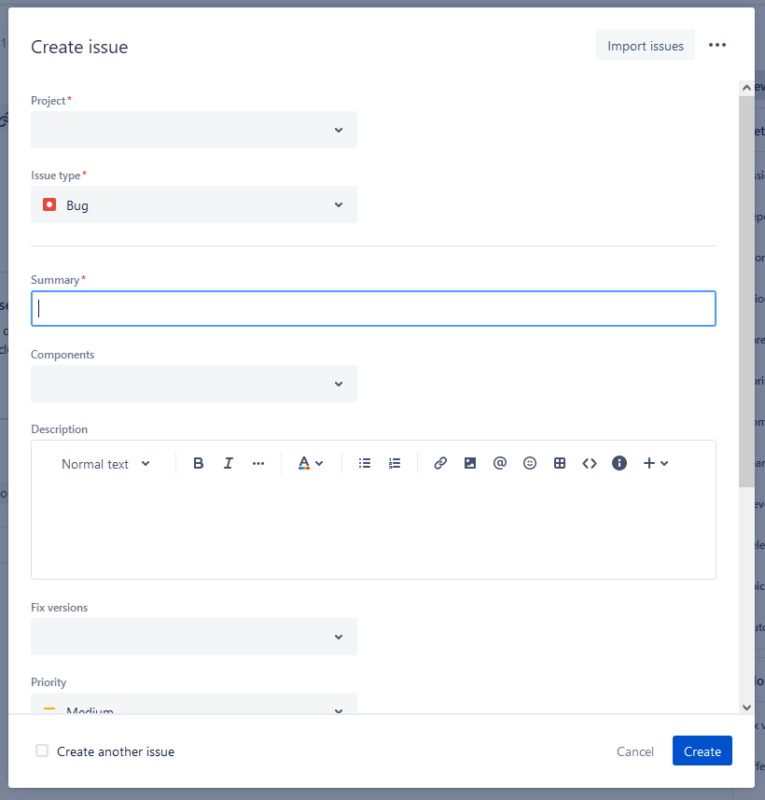
Форма создания отчета об ошибке в системе управления проектами Jira
Системы управления исходным кодом позволяют отслеживать изменения, контролировать версии кода и управлять отчетами об ошибках. Ими чаще пользуются именно разработчики. Не только в коммерческих, но и в свободно распространяемых программных продуктах, программах с открытым исходным кодом.
К основным системам управления исходным кодом относят:
- GitHub.
- GitLab.
- Bitbucket.
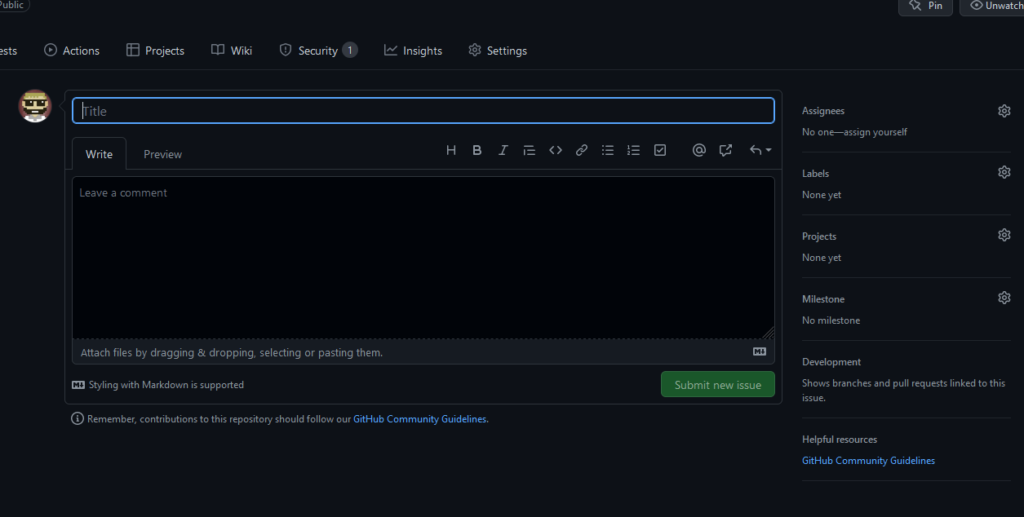
Форма создания отчета об ошибке в системе управления исходным кодом GitHub
Интерфейсы и функции систем довольно сильно отличаются, но для работы с отчетами все предоставляют базовый набор функций:
✔️ форма создания отчета об ошибке с полями для ввода основных элементов;
✔️ управление состоянием и параметрами;
✔️ форма обсуждения, в которой команда задает вопросы и оставляет комментарии, указывает дополнительные детали;
✔️ уведомление об изменениях через имейл или другую систему обмена сообщениями.
У части баг-трекеров есть публичное голосование. Пользователи голосуют за или против бага: так повышают или понижают его приоритет.
Главное
- Баг-репорт — специальный вид отчета о неисправности в программном обеспечении или веб-сайте. Баг-репорт готовят тестировщики или специалисты из команды по контролю качества.
- Оформление баг-репорта сильно влияет на скорость, с которой исправят ошибки, на итоговый результат. Указывайте причину и тип ошибки, подробности, срок выполнения, критичность. Прикладывайте скриншоты или запись экрана.
- Прописывайте, пробовали ли исправить проблему, насколько она влияет на работу. Указывайте операционную систему, браузер, тип устройства, параметры монитора.
- Есть системы, с которыми проще создавать баг-репорты и управлять ими. Основные: Jira, YouTrack, Redmine, GitHub, GitLab, Bitbucket.
 С этим файлом связано 2 файл(ов). Среди них: Шахматы.docx, 2_Мостострой_PD — ПЗУ.doc.
Показать все связанные файлы
Подборка по базе: Совершенствование деятельности организации за счет разработки и , 2.8 Ядро операционной системы.odt, МетодУказания по выполнению ЛабРаб_Интеллектуальные информационн, Инструкция по подготовке Отчета на заимствования.pdf, ОБРАЗЕЦ ОТЧЁТА.doc, АТТЕСТАЦИОННЫЙ ОТЧЕТ О РАБОТЕ ПАЛАТНОЙ МЕДИЦИНСКОЙ СЕСТРЫ ТЕРАПЕ, ОУЭП _Тит лист отчета.docx, 10А отчет по профориентации.docx, готовый отчёт по учебной практике.docx, Оформление отчета (1).docx
ОТЧЕТ ОБ ОШИБКАХ СИСТЕМЫ СОДЕРЖАНИЕ, ИСПОЛЬЗОВАНИЕ ИНФОРМАЦИИ В программировании отчёт об ошибке (англ. error report или crash report) — это файл, содержащий техническую информацию об исключительной ситуации (исключении, произошедшей в программе на компьютере пользователя. В терминологии программирования критическая ошибка, которая приводит к аварийному завершению программы (падению, также называется крэшем или «крашем» (от англ. crash).
Отчёты об ошибках часто включают в себя такую информацию, как тип крэша, образ стека, версия программы, тип центрального процессора, версия операционной системы, а также лог программы.
Отчёт об ошибке обычно создаётся специальной программой (англ. crash reporter). Целью такой программы является сбор данных о произошедшем крэше и отправка этих данных посети Интернет некой третьей стороне, обычно этой третьей стороной является производитель программного обеспечения. Отчёт об ошибке призван помочь разработчикам программного обеспечения выяснить причину крэша и исправить её в последующих релизах программного продукта.
WINDOWS. Microsoft Windows XP включает в себя службу отправки отчётов об ошибке, называемую Windows Error Reporting (не путать с Dr. Watson), которая позволяет отправить отчёт об ошибке в компанию Microsoft для онлайн-анализа. Информация отправляется в централизованную базу данных, управляемую Microsoft. Отчёт содержит необходимую информацию, которая позволяет разработчику диагностировать причину ошибки и исправить е.
Windows вероятно имеет наиболее сложную систему анализа ошибок на сегодняшний день, в которой централизованная база данных может быть настроена для сбора дополнительной информации от пользователей, испытывающих определённый тип проблемы. Система охватывает все части процесса отладки и выпуска ПО таким образом, что исправления могут быть применены к ПО на компьютере пользователя автоматически через службу Windows Update. В операционной системе Windows XP встроена специальная система создания отчетов об ошибках. Данная система позволяет отослать информацию о возникающих ошибках в отдел поддержки корпорации Microsoft. Способ обработки ошибки полностью зависит оттого, где находится эта ошибка. Если ошибка возникла в компоненте операционной системы, или же виной утилите, то возникнет окно, в котором пользователю будет предложено сообщить о возникшей неполадке. В том случае, если пользователь подтвердил запросто отчет о возникшей ошибке отправится при помощи интернета в компанию Microsoft. Если же ошибка возникла в операционной системе, то отчет будет формироваться значительно дольше. То есть сначала необходимо будет выполнить перезапуск системы и войти в нее, если эти операции были выполнены успешно, тов этом случае отчет будет сформирован. Для этих двух категорий ошибок будет выполнена настройка отчетов.
— Операционная система Windows XP – происходит регистрация критических ошибок. Эти ошибки обычно приводит к появлению синего экрана или экрана смерти. В отчете об ошибках будет содержаться в полном объеме вся информация, которая была отображена на экране в момент сбоя системы.
— Программы. Будет создан отчет о недопустимых операциях, а также ошибках, возникающих внутри программы. Из-за этих ошибок программа прекращает свою работу. Пользователь вправе указать те программы, для которых необходимо, или нет необходимости регистрировать ошибки. По умолчанию регистрируются ошибки абсолютно во всех программах. Но если воспользоваться параметрами конфигурации, то можно указать, чтобы ошибки, например, тех программ, создатель которых не компания Microsoft, не регистрировались.
Но стоит заметить, что в том случае, когда Вы сообщите о неполадке, для которой уже есть готовое решение, то Вы сможете получить обширную информацию, которая в дальнейшем поможет Вам справится с возникшей ситуацией, а именно тогда, когда подобная ошибка повторится. Примеры решений проблемы предоставляются в диалоговом окне, которое называется Thank You или Спасибо. Это окно будет сразу же открыто после того, как осуществится отправка отчета об ошибках.
Mac OS X. В Mac OS X существует стандартная программа — сборщик отчётов об ошибке /System/Library/CoreServices/Crash Reporter.app. Crash Reporter.app отправляет крэш- логи, стандартные для ОС Unix, в компанию Apple Computer, где эти логи анализируют их инженеры. В верхнем поле окна отчёта об ошибке содержится крэш лога в нижнем пользователь может ввести свои комментарии, например, рассказать, что он делал в момент, когда произошёл крэш. Пользователи также могут скопировать логи отправить его разработчику ПО для анализа. Crash Reporter.app работает в трёх основных режимах в случае ошибки ничего не делать, вывести сообщение «Application has crashed» или вывести окно отчёта об ошибке.
GNOME. На платформе GNOME для сбора и отправки отчётов об ошибке используется утилита Bug Buddy. Когда приложение, использующее библиотеки GNOME аварийно завершается, Bug Buddy генерирует снимок стека, используя отладчики предлагает пользователю отправить отчёт в систему GNOME bugzilla. Пользователь может добавить свой комментарий и посмотреть, что содержится в отчёте.
KDE. Утилита для отправки отчётов об ошибках в KDE называется Dr. Konqi.
Mozilla
Talkback также известный как Quality Feedback Agent) являлся утилитой для отправки сообщений об ошибках в программном обеспечении Mozilla вплоть до версии 1.8.1 для отправки отчётов об ошибках на централизованный сервер. Talkback является проприетарным ПО, на которое Mozilla Corporation получила лицензию у компании
SupportSoft. Когда продукты Mozilla (например, Mozilla Firefox, Mozilla Thunderbird) аварийно завершали свою работу, агент Talkback предлагал пользователю ввести описание ошибки.
Talkback не заменит собой встроенной в операционную систему программы для отправки отчётов об ошибке, которая, запускается наряду с агентом Talkback. Talkback был заменён на программу Breakpad в браузере Firefox начиная с версии 3.
Breakpad ранее также известный как Airbag) — это замена Talkback. Он является ПО с открытым исходным кодом. Breakpad разрабатывается совместно Google и Mozilla, и используется в текущих продуктах, основанных на движке Mozilla, таких как Firefox или
Thunderbird. Этот продукт имеет большое значение, так как это первая мультиплатформенная утилита с открытым исходным кодом, предназначенная для отправки отчётов об ошибках. Начиная с 27 мая 2007, Breakpad включён в стволовые сборки (trunk builds) Firefox 3 для Windows NT и Mac OS X, а также, несколько недель спустя, в Linux.
Ubuntu. Вместе с релизом Ubuntu 6.10, Ubuntu включает утилиту Apport.
Apport перехватывает процессы, в которых произошло исключение и которые готовы создать дамп ядра (core dump), и записывает отчёты об ошибках в определённое место. Затем специальный демон, предлагает пользователю отправить отчёты в Ubuntu для их анализа.
World of Warcraft — ещё одна программа, использующая своё собственное средство доставки отчётов об ошибке, называемое «Error Reporter». Однако данная утилита не всегда перехватывает исключения иногда вместо него вызывается стандартная утилита-крэш репортёр, встроенная в ОС. Известно, что Error Reporter иногда сам завершается аварийно в процессе отправки отчёта об ошибке.
CrashRpt. Ещё одной библиотекой для доставки отчётов об ошибке в операционной системе Windows является CrashRpt. Библиотека CrashRpt позволяет отлавливать исключения в программах, созданных в Microsoft Visual C++ и работающих в Windows. Библиотека распространяется по новой лицензии BSD.
CrashRpt перехватывает необработанные исключения, создаёт файл-минидамп, строит описатель ошибки в формате XML, предоставляет интерфейс с пользователем, и, наконец, сжимает отчёт и отправляет его группе поддержки приложения. Отчет об ошибках Windows — это стандартный процесс, ответственный за обработку критических ошибок. После сбоя появляется всплывающее окно, предлагающее пользователю отправить отчет о проблеме в технический отдел компании. Отчет включает ожидаемые и фактические результаты, журналы, конфигурацию оборудования и системы, информацию об установленных и запущенных программах. Местоположение процесса C: Windows System32 WerFault.exe
WerFault.exe Отчет об ошибках Windows Система werfault.exe работает в фоновом режиме. Это дает ему право работать при любой удобной возможности. Перегрузка процессора связана с использованием большого количества памяти. Можно включить или отключить функцию в соответствии с вашими предпочтениями. Если вы хотите использовать эту функцию, вы можете настроить ее в соответствии с вашими требованиями. Если вы не хотите отправлять отчеты об ошибках в конкретные исполняемые файлы или программы, вы можете создать список блоков. Однако, если вы хотите удалить процесс, это не повлияет на ОС Windows. Вы все еще можете использовать компьютер, нос некоторыми ограничениями. Процесс имеет технический рейтинг надежности 2% опасности, что очень мало. Размер процесса в большинстве случаев составляет 360 440. Иногда файл Wrfault.exe может быть поврежден. Существуют разные причины таких отказов. Начиная с кривой обновления и заканчивая сбоем системы.
WerFault.exe Отчет об ошибках Windows (32 бита) Если неисправность появляется снова, используйте раздел конфигурации системы и установите диагностический запуск вместо обычного запуска операционной системы, после
чего выполняют полную перезагрузку. В этом случае пользователь получает чистую загрузку Windows, которая включает только базовые службы. Некоторые проблемы, которые можно встретить Если эта ошибка возникнет вновь, необходимо передать дополнительные сведения в корпорацию Майкрософт Дополнительные сведения могут помочь корпорации
Майкрософт найти решение.
Из-за неполадки Windows работает неправильно. Windows сообщит вам, если будет найден способ устранения этой ошибки. Компьютер был перезагружен после критической ошибки. Код ошибки %1. Дамп памяти сохранен в %2. Код отчета %3. Компьютер был перезагружен после критической ошибки. Полная копия памяти не сохранена. Обнаружен возможный сбой в выгруженной библиотеке DLL. Инициализация процедуры дополнительной диагностики. Обнаружено возможное повреждение диска для исполняемого образа %1, вызвавшее завершение работы приложения %2 с исключением %3, кодом состояния %4. Выполняется запуск дальнейшей диагностики. Обнаружено возможное повреждение кучи (код исключения %1). Инициализация процедуры дополнительной диагностики. Средству отчета об ошибках не удалось запросить информацию о томе при создании файла аварийной копии памяти. Средству отчета об ошибках не удалось проверить файл подкачки на наличие аварийной копии памяти. Файл копии памяти в расположении было выполнено удаление %1, так как свободное пространство тома диска меньше %2 ГБ. Средству отчета об ошибках недостаточно места на диске для создания файла аварийной копии памяти.
Любая компания по разработке программного обеспечения стремится к тому, чтобы продукт, который она создаёт, был высочайшего качества. Для того, чтобы этого добиться, QA специалисты должны обнаружить все недостатки и недочёты приложения ещё на ранних стадиях жизненного цикла разработки программного обеспечения. А когда ошибка обнаружена, её нужно описать так, чтобы разработчики могли легко понять, в чём заключается проблема, воспроизвести её и оперативно исправить. Именно для этого пишутся баг-репорты.
В этой статье мы обсудим основные компоненты отчёта об ошибке, разберём, на какие моменты стоит обращать внимание при их составлении, а также рассмотрим, какие существуют инструменты для отслеживания багов.
Что такое баг-репорт?
Баг-репорт — это отчёт, который информирует разработчиков об ошибке (баге) в работе приложения. Этот документ должен быть хорошо структурированным и содержать достаточно деталей, чтобы читатель мог легко найти ответы на главные вопросы:
- Где возникла проблема?
- Что именно работает не так, как ожидалось?
- Какие действия нужно выполнить, чтобы воспроизвести ошибку?
Не стоит также забывать о том, что у разработчиков нет времени читать слишком длинные, с множеством несущественных подробностей описания багов. Поэтому отчёты должны быть как можно более краткими.
Как правило, репорт попадает в категорию плохо составленных по одной из двух причин: слишком много ненужных деталей или слишком мало полезной информации. Навык не включать в отчёт ничего лишнего приходит с опытом. А для того, чтобы не пропустить ничего важного, достаточно помнить об основных элементах баг-репорта.
Основные компоненты баг-репорта.
Давайте рассмотрим каждый раздел отчёта об ошибке и поговорим о том, на что стоит обращать внимание при написании.
Заголовок.
Заголовок — это та часть репорта, которую разработчики видят первой. Он должен представлять собой краткое описание бага. Общие заголовки вроде «Поиск не работает» не очень полезны. Что именно не работает? Система выдаёт результаты, не соответствующие запросу? Поиск длится слишком долго? Вариант «При нажатии на кнопку поиска функция не срабатывает» более информативен. Хорошие заголовки снижают вероятность появления дублирующихся репортов, а также позволяют разработчику быстрее найти нужный ему отчёт.
Описание бага.
Раздел с описанием ошибки должен содержать подробную информацию о том, что привело к возникновению проблемы, какой результат ожидали получить тестировщики, а что произошло на самом деле. Он может иметь такую структуру:
- Шаги для воспроизведения бага.
Очень важно предоставить разработчикам чёткие инструкции, как они могут воспроизвести ошибку. В идеале это должен быть пронумерованный список понятных действий:
- Перейти на страницу входа в систему.
- Ввести правильное имя пользователя.
- Ввести неправильный пароль.
Чтобы сделать список короче, можно заранее оговорить некие условия. Например, если что-то не работает на странице редактирования профиля, не обязательно подробно описывать все шаги для входа в систему. Вместо этого можно внести информацию: предварительные условия — зарегистрированный пользователь вошёл в систему.
- Фактические и ожидаемые результаты.
Здесь вы объясняете разницу между ожидаемым и фактическим поведением приложения.
Ожидаемый результат: Не удаётся войти в учётную запись. Появляется сообщение об ошибке «Неверное имя пользователя или пароль».
Фактический результат: Не удаётся войти в учётную запись. Появляется сообщение об ошибке «Неверное имя пользователя”.
При написании каждого из этих подразделов не забывайте о том, что добавить всю полезную информации и исключить все ненужные детали одинаково важно.
Приложения
Скриншоты или видеозапись экрана помогут разработчикам быстрее разобраться в сути проблемы и найти оптимальное решение. Однако это не означает, что можно добавить к отчёту видео и не утруждать себя описанием ошибки. Приложения лишь дополняют, но ни в коем случае не заменяют текстовую информацию.
Критичность и приоритет (Severity, Priority)
Эти разделы подсказывают, насколько серьёзные последствия может вызвать обнаруженная ошибка и как срочно её нужно устранить. Обычно багам присваивается один из 6 уровней критичности: блокирующий, критический, серьёзный, незначительный, тривиальный, предлагаемое улучшение. В зависимости от критичности проблемы ей назначается высокий, средний или низкий уровень приоритета.
Программно-аппаратное окружение (Environment)
На разных устройствах приложения могут вести себя по-разному. Поэтому качественный отчёт об ошибке должен также содержать информацию об операционной системе, версии приложения, браузерах и девайсах, использованных в процессе тестирования.
Подход к составлению отчётов об ошибках может немного отличаться от компании к компании. Это зависит от используемых технологий, типа проекта, принятых рабочих процессов и тестируемых продуктов. Однако понимание основных компонентов баг-репорта и требований к ним поможет вам составлять хорошие отчёты независимо от этих факторов.
Инструменты для отслеживания ошибок или баг-трекеры.
Баг-трекеры — это инструменты, которые позволяют командам эффективнее фиксировать и отслеживать дефекты в приложениях. В их функционал обычно входит следующее:
- Создавать баг-репорты.
- Присваивать ошибкам приоритет.
- Менять статус бага на разных этапах его жизненного цикла (например, новый, открыт, отклонён, исправлен и т.д.).
- Назначать ответственных за выполнение той или иной задачи.
- Искать, фильтровать и сортировать ошибки по различным параметрам: по названию, критичности, идентификационному номеру и т.д.
Вот краткий обзор десяти популярных инструментов для отслеживания ошибок.
JIRA
JIRA — это баг-трекер и инструмент для управления Agile-проектами, который используют многие компании. Её легко подстроить под нужды конкретной команды и интегрировать практически с любым другим инструментом разработки.
Bugzilla
Bugzilla — это популярный баг-трекер с открытым исходным кодом. Он прост в использовании, имеет все необходимые функции и предоставляет расширенные возможности поиска.
Trello
Trello — популярная система управления проектами. Она невероятно гибкая и позволяет наладить эффективный рабочий процесс по отслеживанию ошибок для команд любого размера.
Asana
Asana — ещё один инструмент управления проектами, который широко используется для отслеживания ошибок. В ней даже есть готовый шаблон для таких целей, который можно легко изменить или дополнить, в зависимости от потребностей компании.
Redmine
Redmine — баг-трекер с открытым исходным кодом. Он популярен среди небольших команд, которым нужно простое и гибкое решение для управления различными проектами.
FogBugz
FogBugz — веб-система управления проектами с функциями для отслеживания ошибок, управления задачами и учёта рабочего времени.
YouTrack
YouTrack — это веб-система для отслеживания ошибок и управления проектами, разработанная компанией JetBrains. Она позволяет фиксировать дефекты, планировать спринты, управлять задачами и составлять отчёты о проделанной работе.
Backlog
Backlog — простая, но мощная платформа. Расширенные возможности поиска, полная история обновлений и изменений статусов, вики, иерархия задач, диаграммы Ганта и множество других полезных функций позволяют без труда наладить эффективный процесс отслеживания ошибок.
Zoho Bug Tracking
Zoho Bug Tracking — это онлайн-платформа, с помощью которой можно создавать проекты, отслеживать ошибки, генерировать отчёты или обмениваться документами.
BugHerd
BugHerd — инструмент, который позволяет собирать отчёты о работе сайта прямо на его страницах.
Безусловно, использование подходящих инструментов может облегчить работу по отслеживанию багов. Однако, чтобы наладить действительно эффективный процесс, одних инструментов мало. Нужно ещё, чтобы все члены команды придерживались основных правил по написанию качественных баг-репортов.
О чём стоит помнить при составлении баг-репортов?
Вот несколько принципов, которых стоит придерживаться:
- Один отчет — одна ошибка. Даже если вы обнаружили проблемы в одном и том же месте, создавайте отдельные репорты для каждого бага. Если описывать несколько в одном отчёте, это только запутает читателя и он может упустить какой-то из дефектов. Кроме того, статус такого репорта невозможно будет изменить, пока разработчики не исправят все перечисленные в нём ошибки. И разобраться, как продвигается работа, будет сложнее.
- Избегайте дубликатов. Прежде чем создавать новый баг-репорт, проверьте, если проблема уже не была описана ранее.
- Воспроизведите ошибку несколько раз, чтобы убедиться, что вы не пропустили ни одного важного шага в инструкциях для разработчиков. Если у вас не получается повторить проблему каждый раз, упомяните об этом и укажите коэффициент воспроизводимости (например: 7/10 раз баг воспроизводится).
- Придерживайтесь фактов и не стройте предположений о том, что могло стать причиной дефекта. Это может задать разработчикам неверное направление мысли и отсрочить устранение ошибки.
- Всегда будьте вежливы, не обвиняйте и не критикуйте коллег. Ваша работа как тестировщика заключается в обеспечении высокого качества продукта, а не в оценке чьей-то работы.
- И наконец, перечитайте свой отчёт, прежде чем отправить его. Он должен быть кратким, понятным и содержать всю необходимую информацию.
Создание качественных баг-репортов — ценный навык для любого специалиста по обеспечению качества. Теперь, когда вы получили достаточно теоретической информации, пришло время применить свои знания на практике. Тренируйтесь — и совсем скоро вы будете писать отчёты, которые точно понравятся вашим разработчикам!
Полезные ссылки
https://www.atlassian.com/software/jira
https://www.bugzilla.org/
https://trello.com/en
https://asana.com/
https://www.redmine.org/
https://fogbugz.com/
https://www.jetbrains.com/youtrack/
https://backlog.com/
https://www.zoho.com/bugtracker/
https://bugherd.com/
Запись на курс Manual QA
Профессия тестировщика ПО очень многогранна, ведь она требует внимания к деталям, креативности, коммуникативных навыков и усидчивости. Последнее качество особенно пригодится для такой части работы QA-инженера, как составление тестовой документации.
Один из примеров ― баг-репорт (от англ. bug report ― отчёт об ошибке), который содержит описание всех найденных дефектов в работе приложения. Не имеет значения, тестируете ли вы компьютерную игру, приложение для банка или сайт онлайн-магазина ― составление правильного отчёта является залогом продуктивного QA-процесса.
Баг-репорт содержит ответы на следующие вопросы:
- что идёт не так;
- где проявляется дефект;
- когда ошибка воспроизводится.
С этим техническим документом предстоит ознакомиться разработчикам, которые внесут изменения в программный код и исправят ошибки. Именно поэтому баг-репорт должен быть лаконичным, понятным и содержать максимум полезной информации.
Разберёмся, как добиться этого сочетания.
Как выявляют баги?
Вы, как инженер по обеспечению качества, можете узнать о наличии дефектов в программном обеспечении несколькими способами:
- во время проведения тестирования ПО;
- при обращении заказчика с описанием ошибки;
- из сообщений пользователей, которые столкнулись с проблемами во время использования программного продукта.
Идеальный сценарий ― первый, когда дефекты выявляются до релиза специалистами по обеспечению качества. Но иногда до начала составления баг-репорта тестировщику приходится изучать чужой опыт взаимодействия с ПО при появлении ошибки.
Какой инструмент используют для документирования дефектов?
Самой распространённой системой для отслеживания дефектов является JIRA. Данный ресурс позволяет фиксировать ошибки и следить за их жизненным циклом. Но эта программа не такая простая, особенно для новичков в ИТ. Поэтому важно ознакомиться с её функционалом.
Наши студенты уже на базовом курсе получают необходимый багаж знаний для эффективной работы с JIRA, а в этой статье мы подробно рассказали, как прокачать своё мастерство поиска в этой баг-трекинговой системе.
Некоторые компании отдают предпочтение и менее известным инструментам, например, Redmine или Mantis.
Каких правил придерживаться при написании баг-репорта?
Правило №1: следуйте принципу «1 дефект = 1 баг-репорт». Это позволит сохранить прозрачность процессов на проекте и детально следить за исправлением недочётов.
Правило №2: пишите баг-репорт простым и лаконичным языком, ведь от того, насколько быстро разработчик поймёт суть проблемы зависит скорость внесения правок в код.
Правило №3: описывайте дефект кратко, но с сохранением максимума полезной информации.
Правило №4: удостоверьтесь в воспроизводимости ошибки до заведения баг-репорта, повторите свой алгоритм действий и по возможности сократите число шагов.
Правило №5: проверьте, нет ли идентичного дефекта, который уже был зафиксирован.
Если всё в порядке, можно переходить к описанию.
Из каких элементов состоит баг-репорт?
Форма заполнения баг-репорта включает несколько полей (атрибутов). Туда тестировщик вносит характеристики дефекта. Число атрибутов может варьироваться в зависимости от баг-трекинговой системы и особенностей проекта, но с некоторыми тестировщики работают постоянно. Рассмотрим их:
Summary (заголовок)
Первый элемент баг-репорта — это краткое описание сути проблемы. В этом поле мы должны коротко и ясно описать выявленный дефект. Уже на этом этапе вы можете придерживаться правила «Где? Что? Когда или в каких условиях?». Не лишним будет добавить и данные о тестовом окружении, под которым выявлен дефект. Формулируйте этот атрибут в виде связного предложения, так будет проще вникнуть в суть проблемы.
Давайте рассмотрим конкретный пример. Представьте, что вы тестируете площадку объявлений menyaemsya.com. Согласно требованиям, поле с описанием товара должно содержать максимум 350 символов. Но вы видите, что система пропускает описание, которое превышает данный лимит. Для этого дефекта вам нужно составить баг-репорт. Воспользуемся подсказкой «Что? Где? Когда?», чтобы составить заголовок. Получается:
«Ограничение на ввод символов в поле с описанием товара отсутствует на всех страницах».
При тестировании мобильных приложений важно внести и название платформы, iOS или Android.
Заголовок готов. Можем двигаться дальше.
Description (описание)
Содержание этого поля отличается в зависимости от баг-трекинговой системы. Например, JIRA или Redmine предполагают описание шагов воспроизведения ошибки. Пользователи Mantis тут могут более подробно описать суть проблемы, а для описания пути воспользоваться атрибутом «Steps to reproduce» (в пер. с англ. «действия по воспроизведению»). Выглядеть это описание может следующим образом:
- переход на сайт menyaemsya.com;
- вход или регистрация;
- нажатие кнопки «Добавить объявление»;
- ввод символов в поле «Описание».
Если же предстоит выполнить слишком большую последовательность действий, то вы можете начать с описания условий.
«Пользователь авторизован на сайте menyaemsya.com и перешёл в корзину».
Actual/expected result (фактический/ожидаемый результат)
Нам предстоит ещё раз указать на суть дефекта и добавить информацию о том, как элемент ПО должен работать корректно.
Пример заполнения данного раздела:
«При внесении информации в поле “Описание” количество вводимых пользователем знаков не лимитируется. Ожидается, что после внесения 350 символов система не будет выводить на экран знаки и предложит пользователю сократить текст».
Attachments (вложения)
Этот элемент репорта позволяет проиллюстрировать суть бага и поделиться дополнительными данными. Вы можете прикрепить скриншоты, фото, видеозапись или иные файлы. Это упростит понимание сути проблемы и поможет быстрее сориентироваться.
Priority (приоритет)
Это важное поле, которое содержит информацию о срочности исправления дефекта. Данные этого атрибута помогают менеджеру планировать работу на проекте, ведь чем выше приоритет, тем скорее необходимо внести изменения.
Системы определения важности могут отличаться, но скорее всего вы встретитесь с подобной градацией:
- P1 High (высокий приоритет);
- P2 Medium (средний приоритет);
- P3 Low (низкий приоритет);
Высокий приоритет имеют критические дефекты, которые необходимо исправить в кратчайшие сроки. Категория P3 включает те баги, которые не влияют на работу системы и могут быть устранены в последнюю очередь.
Severity (серьёзность)
Ошибки имеют и другую характеристику ― степень серьёзности влияния на систему.
- Blocker — это статус для проблем, которые прерывают работу приложения.
- Critical — такой баг значительно влияет на работоспособность, но не приводит к блокировке.
- Major — ошибка, которая не способствует фундаментальным изменениям, но может привести к незначительным искажениям отображения информации или выполнения некоторых функций.
- Minor — не влияет на работу системы. К этой категории можно отнести ошибки в текстовых блоках или визуальных решениях.
Status (статус)
В этом поле находится актуальная информация о том, в каком состоянии текущая задача. Содержание этого атрибута может варьироваться в зависимости от баг-трекинговой системы. Вы можете столкнуться со следующими обозначениями:
- New – новый баг;
- Feedback – требуется обратная связь;
- Acknowledged – с содержанием документа ознакомились;
- Accepted – ошибка воспроизвелась и была подтверждена;
- Assigned – исправление ошибки назначено;
- Resolved – изменения были внесены;
- Closed – дефект больше не воспроизводится.
Такими являются основные элементы баг-репорта, с которыми приходится встречаться чаще всего. Но в отчёте могут содержаться и дополнительные поля:
- Environment/platform – среда, платформа или операционная система;
- Fix version – этап разработки ПО на момент выявления бага;
- Assignee – пользователь, которому предстоит утвердить или исправить дефект;
- Lable – категория ошибки (текст, визуальные элементы и прочее).
Резюмируем
Написание баг-репорта ― важный элемент QA-процесса, который позволяет ускорить устранение дефекта и подготовить качественное ПО к выходу на рынок. До начала написания документа важно:
- убедиться в воспроизводимости ошибки;
- оценить поведение системы на разных платформах (при необходимости);
- проверить дефект на уникальность в баг-трекинговой системе.
Хороший отчёт об ошибке написан простым и понятным языком, содержит максимум полезной информации. Ключевыми атрибутами баг-репорта являются заголовок, описание, приоритет и статус ошибки. Стоит придерживаться порядка написания отчёта и заполнять все поля в зависимости от особенностей трекинговой платформы и требований проекта.
Умение составлять подобные репорты является важным для тестировщика навыком, который вы можете развить, ежедневно тренируясь. А освоить азы вам помогут наши замечательные преподаватели, сотрудники международной ИТ-компании, на курсе «Основы тестирования ПО». Присоединяйтесь!
Отображение ошибок
Механизм отображения ошибок предназначен для улучшения обратной связи пользователей с разработчиками, ускорения реакции на ошибки и улучшения поддержки. Разным целевым группам он предоставляет следующие возможности:
-
Конечные пользователи: если происходит ошибка, пользователь получает либо подсказку для исправления ошибки (если пользователь может ее исправить сам) либо получает удобный способ сообщить об ошибке специалистам (в техподдержку и т. п.).
-
Прикладные разработчики: имеют возможность обрабатывать все ошибки, возникающие в приложении, менять текст и форму отображения ошибки и показывать пользователям полезную для них информацию.
-
ИТ-отделы компаний клиентов, а также компании, осуществляющие внедрения продуктов 1С: имеют возможность быстрого получения информации об ошибках и возможность проинформировать пользователя о том, куда обращаться для решения проблемы.
Сообщение об ошибке
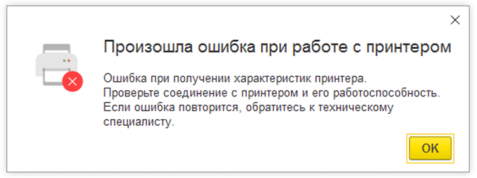
Сообщение об ошибке содержит иконку, соответствующую категории ошибки, текст, а также может содержать ссылку для формирования отчета об ошибке.
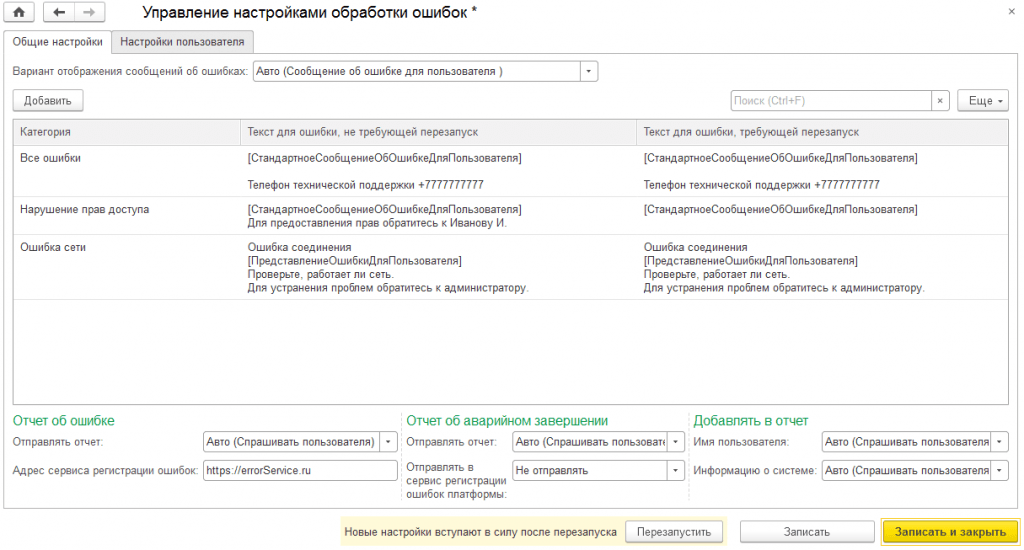
Декларативная настройка текста сообщения об ошибке
Специалисты по внедрению и администраторы информационных баз имеют возможность настраивать сообщения об ошибках без использования программирования. В частности, они могут добавлять в сообщения об ошибках информацию, специфическую для конкретного внедрения или для текущего этапа работы (телефоны, фамилии сотрудников и т. д.).
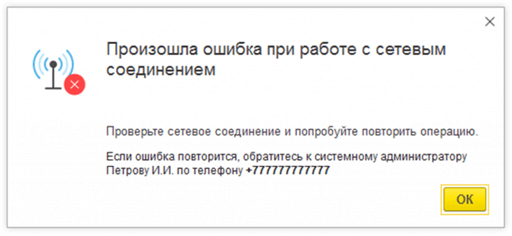
Отчет об ошибке
Сообщение об ошибке может содержать ссылку для автоматического формирования отчета об ошибке. Доступно как интерактивное, так и программное формирование отчета. Программно можно добавлять в отчет свои вложения и объекты. Отчет об ошибке можно сохранить на диск или отправить в сервис регистрации ошибок.
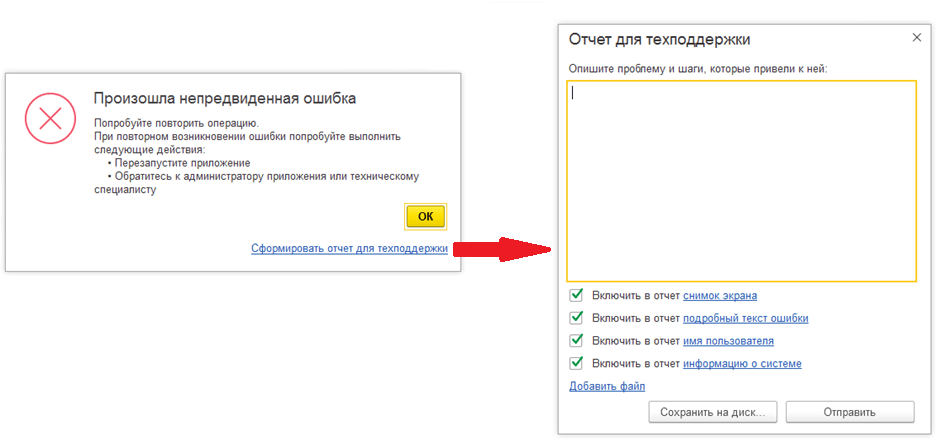
Сервис регистрации ошибок
Сервис регистрации ошибок — внешний по отношению к платформе компонент, представляющий собой набор НТТР-сервисов с определенными интерфейсами. Он может быть реализован с помощью любой подходящей технологии. Например, это может быть информационная база «1С:Предприятия» с набором HTTP-сервисов.
В этом кратком совете по отчетам об ошибках PHP мы рассмотрим, как использовать инструменты, доступные в PHP, для контролируемой обработки ошибок и, таким образом, экономии часов отладки.
PHP по определению является языком программирования с легкими исключениями. Это означает, что, несмотря на наличие исключений, он будет продолжать выполнять любой сценарий независимо от того, что произойдет, если только не произойдет фатальная ошибка.
Например:
<?php
  echo $sitepoint;
Приведенный выше код вернет следующее сообщение:
Notice: Undefined variable: sitepoint in PHP shell code on line 1
PHP выдаст только уведомление об ошибке и с радостью продолжит выполнение. Язык с большим количеством исключений, такой как Python, выдаст ошибку и остановит выполнение.
Из-за такого поведения разработчики PHP должны быть особенно осторожны при написании своего кода. Могут возникнуть непредвиденные результаты при выполнении программ, поскольку уведомления не останавливают выполнение, но могут повлиять на правильное поведение программы.
Прежде чем мы перейдем к настройке стиля отчетов об ошибках в PHP, давайте сначала разберемся с несколькими уровнями серьезности ошибок PHP.
PHP имеет три основных типа сообщений: ошибки, уведомления и предупреждения. Они представляют различные уровни серьезности: E_ERROR, E_NOTICE, и E_WARNING.
- Ошибки являются фатальными ошибками времени выполнения и обычно вызваны ошибками в коде. Это приведет к остановке выполнения PHP.
- Уведомления — это сообщения, вызванные кодом, который может вызывать или не вызывать проблемы (например, неопределенная переменная). Это не приведет к остановке выполнения.
- Предупреждения являются нефатальными ошибками, и выполнение скрипта не будет остановлено.
Содержание
- Регистрация ошибок в PHP
- Изменение отчетов об ошибках PHP
- Подавление ошибок
- PHP как язык с большим количеством исключений
Регистрация ошибок в PHP
По умолчанию PHP не регистрирует никаких ошибок. Чтобы это произошло, мы должны специально указать ему начать ведение журнала, включив display_errorsпеременную в файле конфигурации PHP ( php.iniфайле).
В этом файле мы можем дополнительно указать PHP, хотим ли мы также регистрировать уведомления и предупреждения, и где этот журнал должен быть записан.
Также есть возможность инициировать ведение журнала из кода. Для этого мы можем использовать error_log()функцию.
Изменение отчетов об ошибках PHP
Мы можем изменить поведение отчетов об ошибках PHP по умолчанию, используя error_reporting()функцию. С помощью этой функции мы можем установить уровень ошибок на время работы скрипта. Это делается путем передачи одной или нескольких предопределенных констант ошибки в функцию.
Например, если мы хотим видеть не только ошибки, но и уведомления, мы можем использовать это:
<?php
error_Reporting(E_ERROR | E_NOTICE);
С этим объявлением выполнение скрипта будет остановлено не только для ошибок, но и для уведомлений.
Подавление ошибок
Мы также можем указать PHP подавлять определенные ошибки, используя оператор контроля ошибок ( @). Поместив этот оператор в начало выражения, любая ошибка, являющаяся прямым результатом этого выражения, будет заглушена:
<?php
echo @$sitepoint;
Это выведет значение, $sitepointесли оно существует, но вернет NULLи ничего не напечатает (вместо того, чтобы выдать уведомление), если это не так.
Будьте очень осторожны при использовании этого оператора, так как он полностью скроет ошибку. Ошибка не только не будет отображаться, но и не будет отправлена в журнал ошибок.
Хотя это может показаться безобидным, используя этот оператор, вы будете маскировать более глубокие структурные проблемы в вашем коде и скрывать потенциально ошибочное поведение.
PHP как язык с большим количеством исключений
Наконец, PHP также можно использовать как язык программирования с большим количеством исключений. Обычные ошибки PHP могут вызываться как исключения при использовании ErrorExceptionкласса, который расширяет Exceptionкласс PHP.
В следующем примере вызываемая пользователем функция errorhandler()устанавливается в качестве обработчика ошибок с помощью set_error_handler()функции. Он выдает, ErrorExceptionкогда возникает фатальная ошибка, потому что файл не найден с помощью file_get_contents()функции:
<?php
function errorHandler($severity, $message, $file, $line) {
   if (!(error_reporting() & $severity)) {
      return;
   }
   throw new ErrorException("Fatal Error:No such file or directory", , E_ERROR);
}

set_error_handler("errorHandler");

try {
   $data=file_get_contents("sitepoint.txt");
   echo $data;
} catch (ErrorException $e) {
   echo $e->getMessage();
}
Используя этот метод, мы можем обрабатывать ошибки выполнения так же, как мы обрабатываем исключения, заключая их в try…catchинструкцию с соответствующими инструкциями о том, как вести себя в таких ситуациях.
Заключение
Подводя итог, PHP может очень свободно обрабатывать ошибки. Мы, разработчики, должны использовать доступные инструменты, чтобы лучше справляться с ними, чтобы мы могли максимально использовать возможности языка. Используя этот набор инструментов, мы можем контролируемо обрабатывать ошибки, экономя таким образом часы отладки.
Содержание
- Служба Windows Error Reporting
- Журнал отчета об ошибках виндовс 10
- Подготовка к просмотру журнала ошибок
- Перед просмотром журнала ошибок
- Смотрим журнал ошибок и подробности ошибки
- Журнал событий в Windows: как его открыть и найти информацию об ошибке
- Работа с журналом событий (для начинающих)
- Журнал ошибок Windows 10 — как посмотреть отчет
- Журнал событий Windows 10 — что это такое и для чего нужен
- Как открыть журнал, посмотреть ошибки и где он находится
- При помощи консоли
- Через панель управления
- Функция поиска через меню «Пуск»
- Где и что находится в просмотре событий
- Анализ журнала ошибок
- Использование фильтров и настраиваемых представлений
- Как почистить журнал событий
- Где и как посмотреть журнал ошибок Windows 10
- Что такое Журнал событий и для чего он нужен
- Как открыть журнал и посмотреть ошибки
- Панель управления
- Консоль Выполнить
- Меню Пуск
- Поиск Виндовс 10
- Заключение
Служба Windows Error Reporting
Область применения
Это тема уровня 300 (умеренно продвинутая).
Полный список тем в этой статье см. в разделе Устранение ошибок при обновлении до Windows 10.
Если установка Windows не выполняется, коды результата и расширения регистрируются в качестве информационного события в журнале приложений отчетов об ошибках Windows как событие 1001. Имя события: WinSetupDiag02. Для просмотра этого события можно использовать средство просмотра событий либо Windows PowerShell.
Чтобы использовать Windows PowerShell, введите следующие команды в командной строке Windows PowerShell с повышенными привилегиями:
Следующий источник будет доступен только в том случае, если вы обновили предыдущую версию Windows 10 новой версии. Если установлена текущая версия и не обновлена, источник с именем WinSetupDiag02 будет недоступен.
Использование просмотра событий:
Примечание. В старых операционных системах имя события было WinSetupDiag01.
В событии указаны десять параметров.
| Параметры |
|---|
| P1: сценарий установки (1 = носитель, 5 = WindowsUpdate, 7 = средство создания носителя) |
| P2: режим установки (x = по умолчанию, 1 = нижний уровень, 5 = откат) |
| P3: архитектура новой ОС (x = по умолчанию, 0 = X86, 9 = AMD64) |
| P4: результат установки (x = по умолчанию, 0 = успех, 1 = сбой, 2 = отмена, 3 = заблокировано) |
| P5. Код ошибки результата (Ex: 0xc1900101) |
| P6. Расширение кода ошибок (Ex: 0x20017) |
| P7: сборка исходной ОС (например: 9600) |
| P8: ветвь исходной ОС (обычно недоступно) |
| P9: сборка новой ОС (например: 16299> |
| P10: ветвь новой ОС (например: rs3_release> |
Событие будет также содержать ссылки на файлы журнала, которые можно использовать для выполнения подробной диагностики ошибки. Ниже показан пример этого события для успешного обновления.
Источник
Журнал отчета об ошибках виндовс 10
Как понятно из заголовка, речь пойдет о функции, которая входит в состав windows, с помощью нее вы можете узнать подробнее о возникших проблемах в своем ПК — это журнал ошибок.
Статья будет построена на примере windows 10, но данная функция доступна и в более ранних версиях windows.
Работа в ранних версиях ничем не отличается, за исключением не существенных отличий в виде оформления и мелких нюансов интерфейса.
Если вы хотите узнать почему возникает ошибка или сбой в работе устройств или драйверов, то первым делом необходимо ознакомится с записями в журнале ошибок системы. В дальнейшем на основе этих данных строить свои следующие шаги, по решению возникшей затруднительной ситуации.
Подготовка к просмотру журнала ошибок
По умолчанию журнал ошибок как правило включен и система ведет запись действий пользователя, всех устройств и множество других параметров. Для надежности предлагаю убедится, что она включена.
Открываем диспетчер задач по клику правой кнопкой мыши на значке меню. Далее выбираем вкладку службы и внизу нажимаем ссылку Открыть службы. Откроется окно служб, где и можно посмотреть, убедиться, что журнал ошибок работает.

Если журнал ошибок отключен то дважды кликнете по нему и запустите его, в графе тип запуска выберите автоматически. Затем применить и ОК.

Перед просмотром журнала ошибок
Когда вы уверены, что журнал ошибок ведется создаем ситуацию при которой появляется сбой или проблема в работе вашей системы.
Не обязательно усердствовать, можете просто продолжать использовать ваш ПК как обычно. В случае возникновения проблем в устройствах или программном обеспечении система в журнале сделает запись.
Смотрим журнал ошибок и подробности ошибки
Открываем панель управления, в панели управления выбираем мелкие значки, затем пункт Администрирование и далее Просмотр событий.

В открывшемся окне просмотра событий вы можете посмотреть ошибки в работе системы, оборудования и их описание.

Имея подробные данные о сбоях в работе оборудования или системы можно, проанализировав их, спланировать свои дальнейшие шаги в решении возникшей задачи.
Главное не торопиться, все проанализировать и используя наш могучий «инструмент» Интернет, принять правильное решение.
Если не уверены в своих силах по решению той или иной задачи, рекомендую обратится к специалисту или более опытному пользователю.
Источник
Журнал событий в Windows: как его открыть и найти информацию об ошибке
 Доброго дня!
Разумеется, в некоторых случаях эти записи могут быть очень полезными. Например, при поиске причин возникновения ошибок, синих экранов, внезапных перезагрузок и т.д. Отмечу, что если у вас установлена не официальная версия Windows — может так стать, что журналы у вас отключены. 😢
В общем, в этой заметке покажу азы работы с журналами событий в Windows (например, как найти ошибку и ее код, что несомненно поможет в диагностике).
Работа с журналом событий (для начинающих)
Как его открыть
Этот вариант универсальный и работает во всех современных версиях ОС Windows.

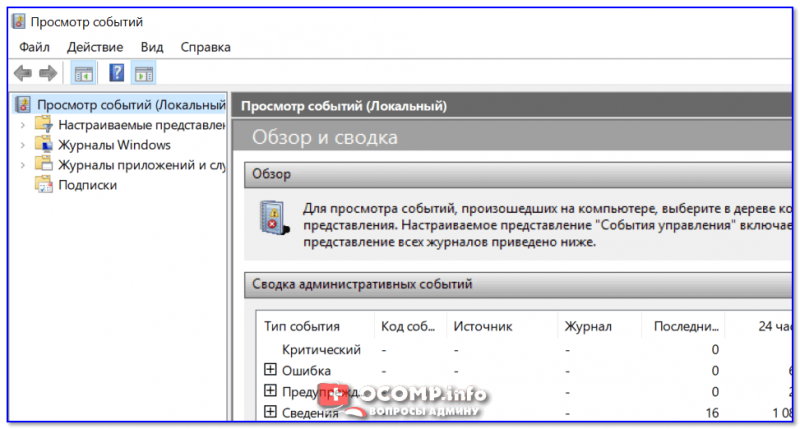
eventvwr — команда для вызова журнала событий
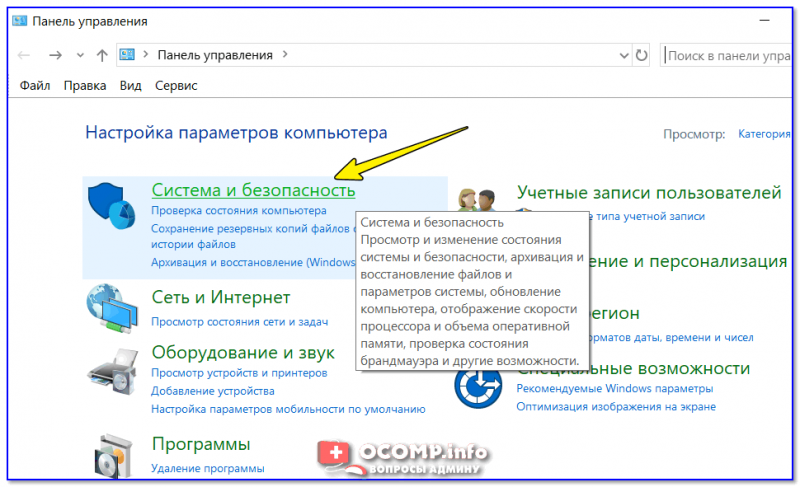
Система и безопасность
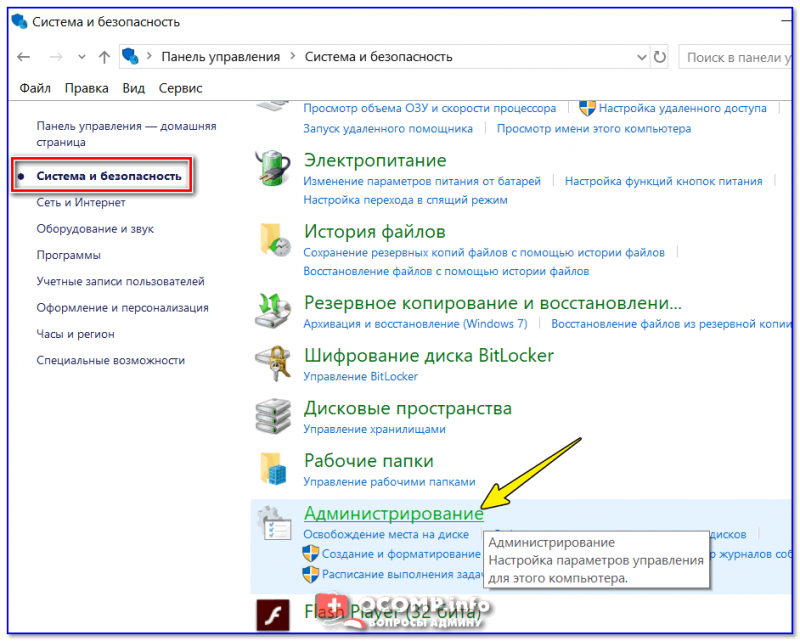
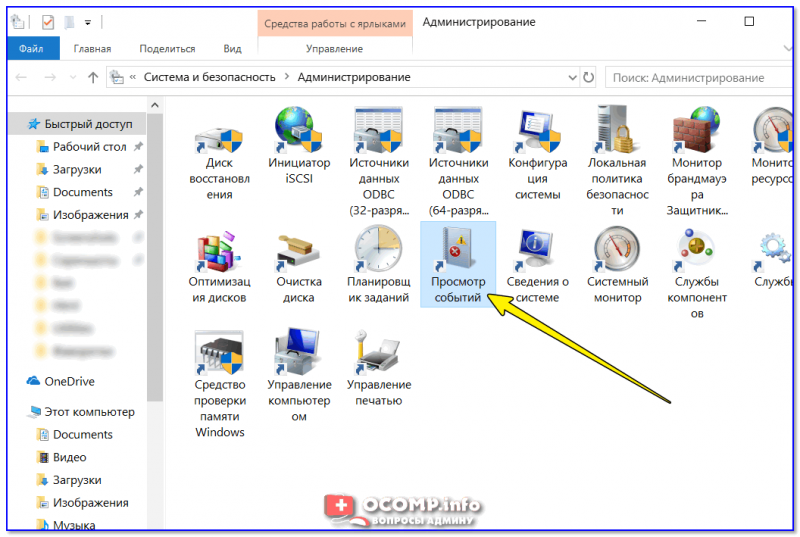
Просмотр событий — Администрирование
Актуально для пользователей Windows 10/11.
1) Нажать по значку с «лупой» на панели задач, в поисковую строку написать «событий» и в результатах поиска ОС Windows предоставит вам ссылку на журнал (см. скрин ниже). 👇
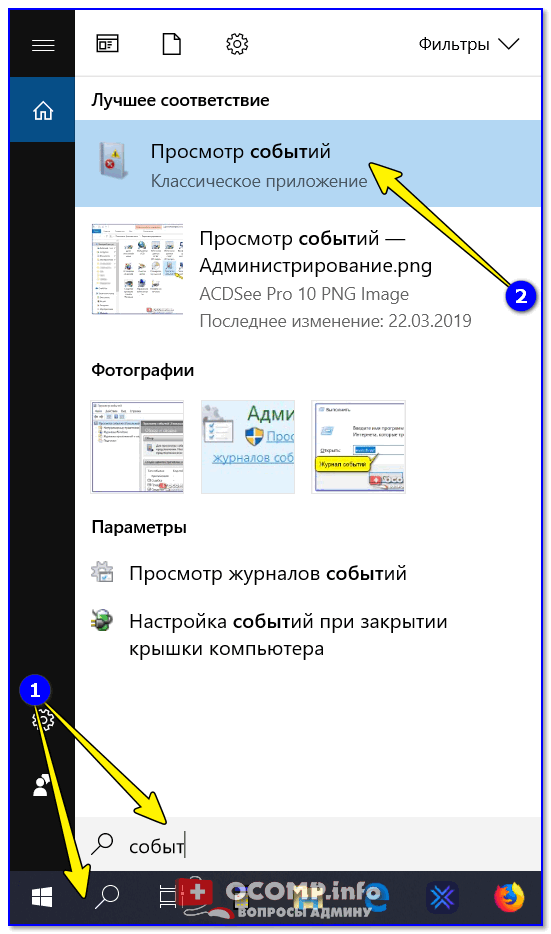
Windows 10 — события
2) Еще один способ: нажать сочетание Win+X — появится меню со ссылками на основные инструменты, среди которых будет и журнал событий.
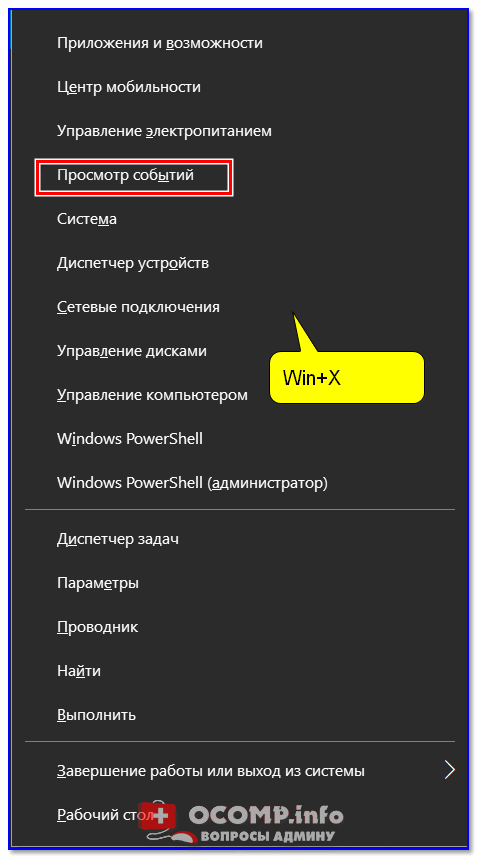
Журналы Windows

Наибольшую пользу (по крайней мере, для начинающих пользователей) представляет раздел «Журналы Windows» (выделен на скрине выше). Довольно часто при различных неполадках приходится изучать как раз его.
В нем есть 5 вкладок, из которых 3 основных: «Приложение», «Безопасность», «Система». Именно о них пару слов подробнее:
Как найти и просмотреть ошибки (в т.ч. критические)
Надо сказать, что Windows записывает в журналы очень много различной информации (вы в этом можете убедиться, открыв любой из них). Среди стольких записей найти нужную ошибку не так просто. И именно для этого здесь предусмотрены спец. фильтры. Ниже покажу простой пример их использования.
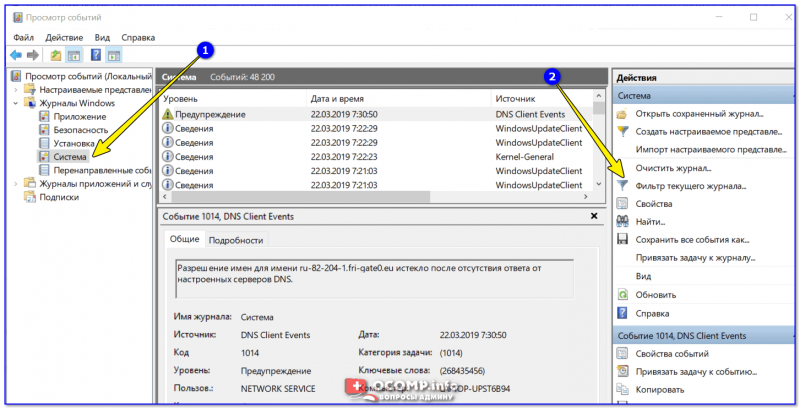
Система — фильтр текущего журнала / Кликабельно
После указать дату, уровень события (например, ошибки), и нажать OK.

В результате вы увидите отфильтрованный список событий. Ориентируясь по дате и времени вы можете найти именно ту ошибку, которая вас интересует.
Например, на своем подопытном компьютере я нашел ошибку из-за которой он перезагрузился (благодаря коду ошибки и ее подробному описанию — можно найти решение на сайте Microsoft).
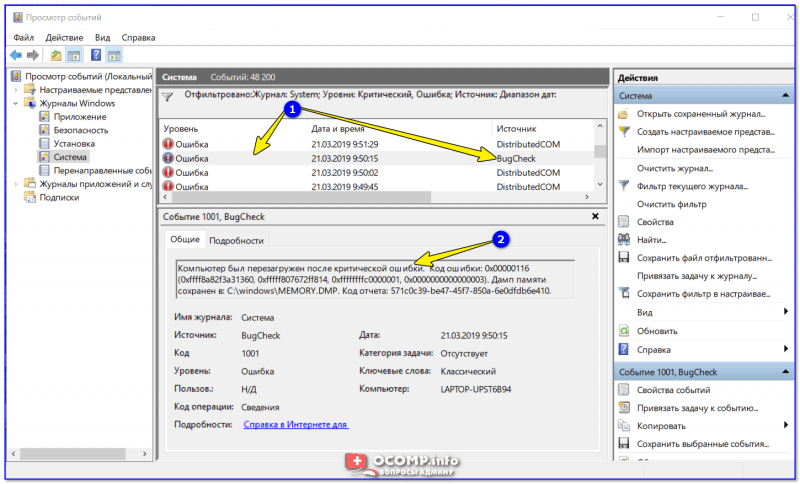
Представлены все ошибки по дате и времени их возникновения / Кликабельно
Т.е. как видите из примера — использование журнала событий очень даже помогает в решении самых разных проблем с ПК.
Можно ли отключить журналы событий
Можно! Только нужно ли? (хотя не могу не отметить, что многие считают, что на этом можно сэкономить толику дискового пространства, плюс система более отзывчива и меньше нагрузка на жесткий диск)
Для отключения журналов событий нужно:

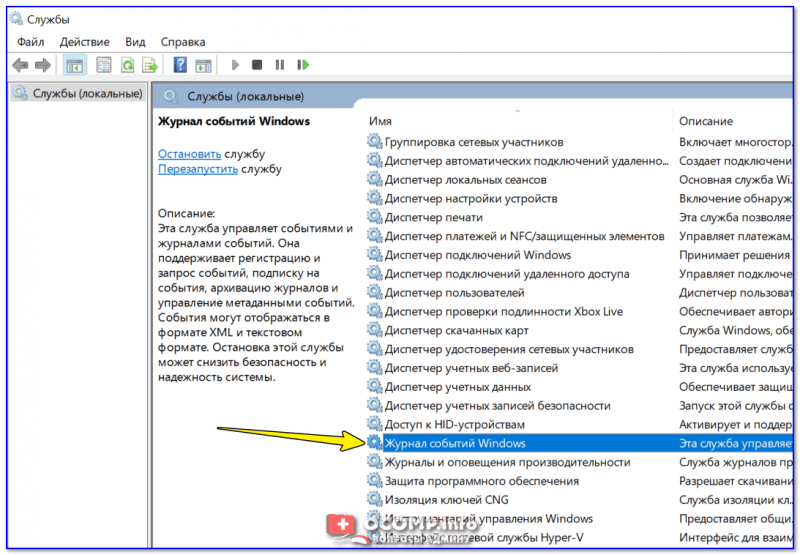
Службы — журналы событий
Источник
Журнал ошибок Windows 10 — как посмотреть отчет
При работе с ОС Windows 10 у пользователей могут возникать аппаратные и программные сбои. Чтобы владельцы персонального компьютера смогли узнать, из-за чего произошли неполадки, разработчиками был создан специальный журнал ошибок Windows 10. В нем фиксируется история ошибок и сбоев, а также источник их возникновения. Зайти в журнал можно с помощью штатных инструментов ОС: командной строки или панели управления. Таким образом, многие пользователи спрашивают, как посмотреть логи в Windows 10?
Журнал событий Windows 10 — что это такое и для чего нужен
Журнал событий представляет собой средство диагностики и устранения неисправностей ОС. При возникновении ошибок, создается специальный лог-файл, куда записывается отчет о проблемном программном обеспечении или системном компоненте ОС.
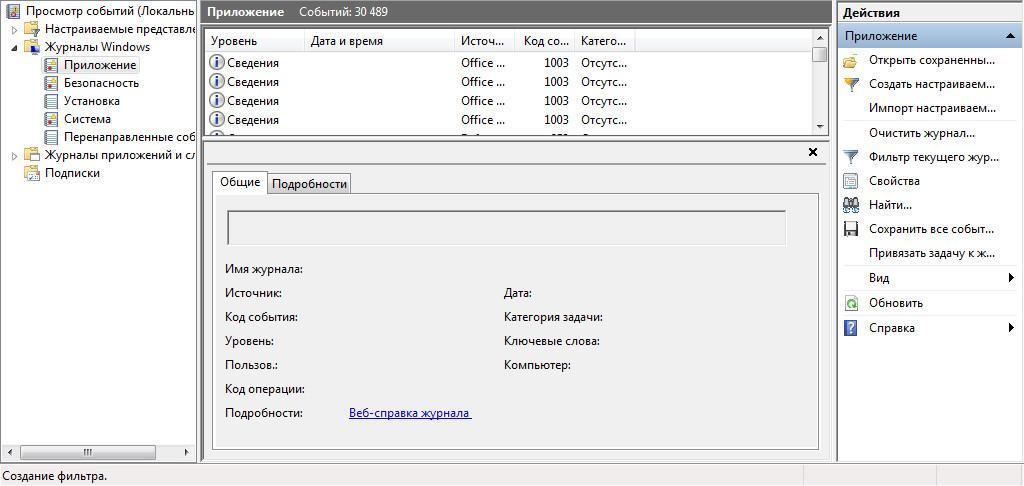
Журнал событий Виндовс
Благодаря анализу сборщика событий можно узнать причины неправильной работы ОС. Для качественной диагностики персонального компьютера предусмотрено несколько логов: «Приложения», «Установка», «Безопасность» и «Параметры ОС». В каждом из них регистрируются код сбоя, дата и время, а также поврежденные файлы, которые вызывают ошибку.
Какие отчеты можно посмотреть в сборщике системных событий:
Важно! Журнал ошибок представляет собой лог файл, куда записывается информация о сбоях в работе ОС, которая поможет владельцу персонального компьютера найти и устранить неисправность.
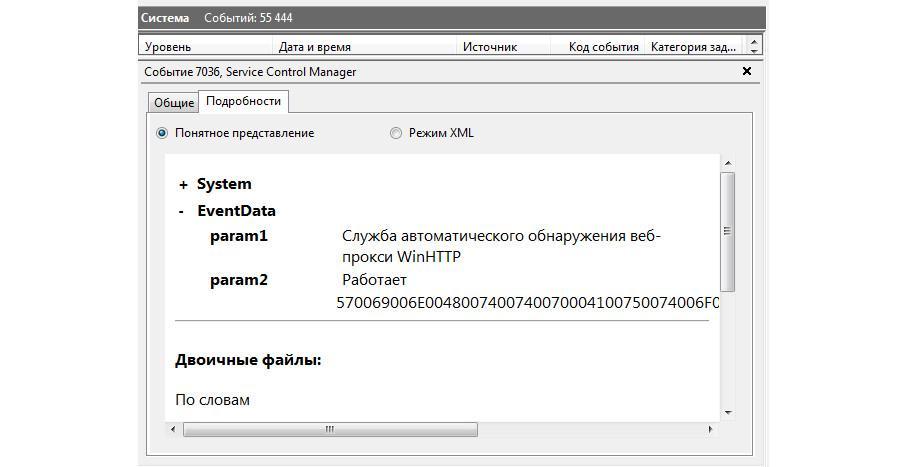
В журнале событий содержится информация обо всех сбоях
Как открыть журнал, посмотреть ошибки и где он находится
Чтобы отыскать журнал, где хранятся отчеты об ошибках нужно выполнить следующие действия:
Чтобы владелец персонального компьютера смог проверить отчеты, необходимо воспользоваться специальной штатной утилитой «eventvwr». Только с помощью данной утилиты можно осуществить просмотр отчетов и узнавать из-за чего произошли неполадки.
К сведению! Открыть файлы с расширением «EVTX» с помощью встроенного текстового редактора невозможно.
При помощи консоли
Открыть журнал сборщика событий можно с помощью консоли системной отладки – PowerShell:
Открытие сборщика производится с помощью PowerShell
Через панель управления
Посмотреть логи в Windows 10 можно через классическую панель управления и сделать это можно следующим образом:
Функция поиска через меню «Пуск»
Для запуска процесса необходимо открыть стартовое меню и кликнуть мышкой по поисковой строке. Далее прописать ключевой запрос «Журнал событий», после чего в верхней части экрана появятся результаты поиска.
Где и что находится в просмотре событий
Многие спрашивают, как посмотреть ошибки в Windows 10 и что находится в журнале. Вот ответ на последний вопрос:
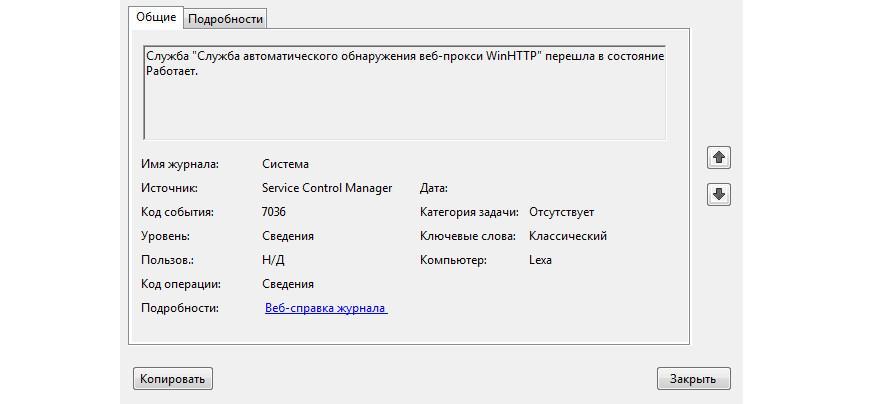
Полный отчет о произошедшем сбое, который поможет установить причину неправильной работы ОС
Анализ журнала ошибок
Как анализировать журнал ошибок в ОС Виндовс 10:
Использование фильтров и настраиваемых представлений
Журнал сборщика событий регистрирует абсолютно все последние неполадки, которые произошли: от неправильного подключения к интернет-сети до удаления ненужного программного обеспечения. Чтобы оптимизировать сбор событий рекомендуется использовать специальные фильтры и настраивать представления.
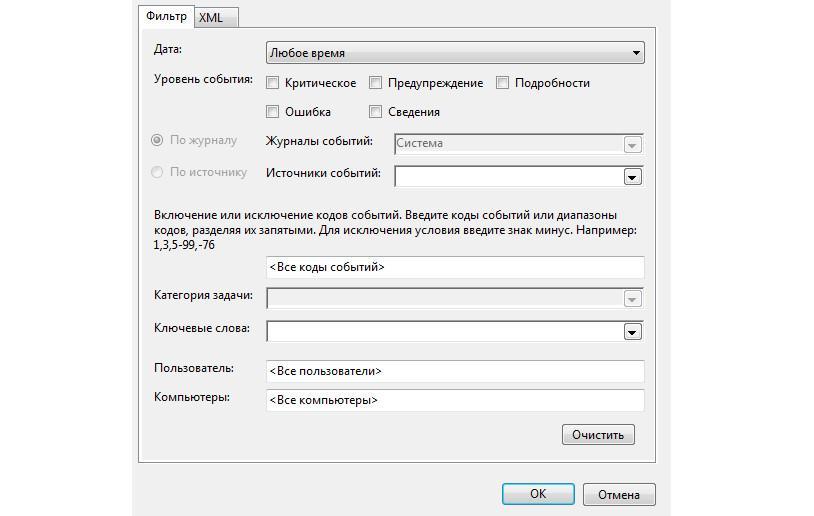
Фильтры представлений помогут получать только важные отчеты
Как почистить журнал событий
Очистка журнала производится с помощью консоли отладки или командной строки. Для этого нужно использовать специальный скрипт, который произведет удаление всех логов.
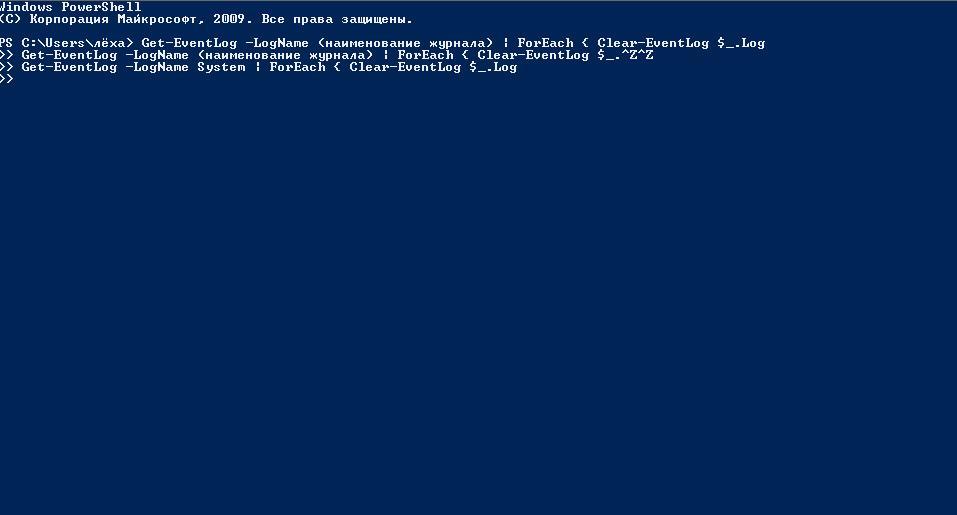
Очистка журнала производится через консоль PowerShell
Журнал событий Windows 10 позволяет пользователям персональных компьютеров получить информацию обо всех критически важных системных событиях. С его помощью можно устранить неполадки в работе программного обеспечения и системных компонентов. Открыть журнал можно с помощью консоли отладки или стартового меню. Чтобы получать только важные уведомления, следует настраивать фильтры представлений.
Источник
Где и как посмотреть журнал ошибок Windows 10

Часто бывает, что компьютер без видимых причин перезагружается, зависает, перестает работать. Если на нем установлена современная операционная система, такая как Windows 10, можно легко выяснить причину неполадок. Для этого необходимо знать, как посмотреть ошибки Windows 10 и что они означают.
Что такое Журнал событий и для чего он нужен
Даже если компьютер работает без каких-либо сбоев, лучше заранее узнать, где посмотреть журнал ошибок Windows 10. Периодическая его проверка поможет заранее обнаружить и предупредить появление серьезных проблем. При возникновении нештатных ситуаций, когда пользователь не видит явных причин возникновения неполадок, журнал событий Windows 10 является незаменимым помощником. Необходимо учитывать, что даже на исправном компьютере иногда возникают ошибки, которые могут не влиять на качество работы, но при наличии критических ошибок обязательно нужно принимать меры для их устранения.
Как открыть журнал и посмотреть ошибки
Существует несколько способов, как открыть журнал событий.
Панель управления


Консоль Выполнить
Одновременно нажать клавиши «Win» и «R» и во всплывающем окне строки «Открыть» ввести eventvwr.msc и нажать Ввод.

Меню Пуск
Нажать правой кнопкой мыши на «Пуск» и выбрать во всплывающем списке «Выполнить», ввести eventvwr.msc и нажать ввод.

Поиск Виндовс 10
Ввести в меню поиска Windows 10 фразу «Просмотр событий» или «Журнал» и нажать Ввод.

В появившемся окне программы есть вкладка «Обзор и сводка», ниже которой находится подменю «Сводка административных событий», содержащее раскрывающиеся списки, содержащие такую информацию: критические события, ошибки, предупреждения, сведения и аудит успеха.

При раскрытии этих списков появляются строки о том, что происходило в системе. Самыми важными являются критические события и ошибки. В строке, описывающей ошибку, есть ее код, источник и сколько раз она появлялась последние 24 часа и 7 дней. При двойном нажатии строки появляется окно с подробным описанием возникшей проблемы, точным временем, когда она произошла и другие важные сведения.

Можно также воспользоваться журналами событий Windows 10, меню которых находится в левой колонке программы «Просмотр событий». Здесь доступны журналы приложений, безопасности и системы. Последний как раз и содержит сведения о наиболее важных сбоях, происходящих в системе, например о проблемах в работе драйверов, системных программ и другие важные сведения.

Внимательное исследование имеющихся записей в журналах очень полезно для обеспечения бесперебойной работы компьютера. Например, наличие критического события Kernel power 41 может свидетельствовать о проблемах с блоком питания, его перегреве или недостаточной мощности для вашего компьютера. Кроме того, журналы могут помочь и в решении проблем со сбоями в работе отдельных программ благодаря использованию журнала приложений.
Заключение
Чтобы ваш компьютер не подводил в самый неподходящий момент, нужно обязательно знать, где находится журнал ошибок Windows 10 и, хотя бы раз в неделю открывать и изучать его.
Источник