
Содержание
- Причины ошибки установки iTunes на ПК
- Причина 1: Сбой в системе
- Причина 2: Недостаточно прав доступа в учетной записи
- Причина 3: Блокировка работы установщика антивирусным ПО
- Причина 4: Оставшиеся файлы от прошлой версии
- Причина 5: Проблема с установщиком Windows Installer
- Причина 6: Система неверно определила версию Windows
- Причина 7: Вирусная активность
- Причина 8: Имеются неустановленные обновления
- Причина 9: Неправильно установленные дата и время
- Вопросы и ответы

iTunes – популярное программное обеспечение, главная цель которого – управление подключенными к компьютеру устройствами компании Apple. Сегодня мы разберем ситуации, при которых не устанавливается iTunes на Windows 7 и выше.
Итак, вы решили установить программу iTunes на компьютер, но столкнулись с тем, что программа отказывается инсталлироваться. В данной статье мы разберем основные причины, которые могут повлиять на возникновение подобной проблемы.
Причина 1: Сбой в системе
Периодически в ОС Windows могут возникать различные сбои и конфликты, которые могут провоцировать появление различных проблем. Просто выполните перезагрузку компьютера, а затем повторите попытку установить iTunes на компьютер.
Причина 2: Недостаточно прав доступа в учетной записи
Для установки всех компонентов, входящих в состав iTunes, системе требуется обязательное предоставление прав администратора. В связи с этим вам необходимо обязательно убедиться, что вы используете учетную запись с правами администратора. Если вы используете иной тип учетной записи, вам потребуется выполнить вход под другой учетной записью, которая уже наделена правами администратора.
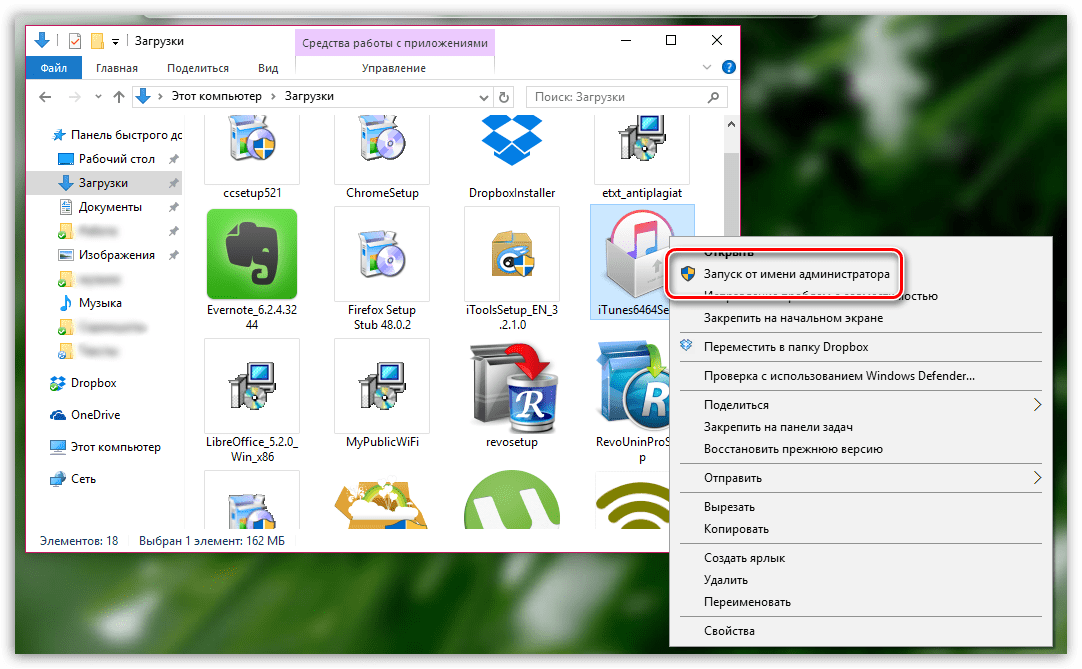
Попробуйте также щелкнуть по установщику iTunes правой кнопкой мыши и в появившемся контекстном меню пройти к пункту «Запуск от имени администратора».
Причина 3: Блокировка работы установщика антивирусным ПО
Некоторые антивирусные программы, стараясь обеспечить максимальную безопасность пользователя, блокируют запуск процессов, которые на деле вовсе не являются вредоносными. Попробуйте на время приостановить работу своей антивирусной программы, после чего повторите попытку установить iTunes на компьютер.
Читайте также: Как отключить антивирус
Причина 4: Оставшиеся файлы от прошлой версии
Если прежде на вашем компьютере была установлена программа iTunes, но после ее удаления новая попытка установки оборачивается неудачей, вполне вероятно, что в системе остался мусор от прошлой версии, который и не дает установить повторно программу на компьютер.
В этом случае рекомендуем вам воспользоваться программным продуктом Revo Uninstaller, который позволит удалить не только оставшееся программное обеспечение, но и папки на компьютере и записи в реестре, из-за которых и могут возникать проблемы в установке.
Используя программу Revo Uninstaller, вам потребуется найти и удалить следующие программы, относящиеся к iTunes:
- iTunes;
- QuickTime;
- Bonjour;
- Apple Software Update;
- Apple Mobile Device Support;
- Apple Application Support.
После завершения чистки компьютера от лишних программ выполните перезапуск системы и возобновите попытку новой установки iTunes на компьютер.
Причина 5: Проблема с установщиком Windows Installer
Есть две распространенные ошибки, связанные с установщиком Windows. Разберем их обе по порядку.
Ошибка пакета Windows Installer
Пользователи, пытающиеся переустановить программу через ее удаление либо просто запускающие установщик в системе, где уже есть iTunes, и получающие соответствующее уведомление с ошибкой, могут без труда устранить ее через запуск восстановления. Следуйте этой инструкции:

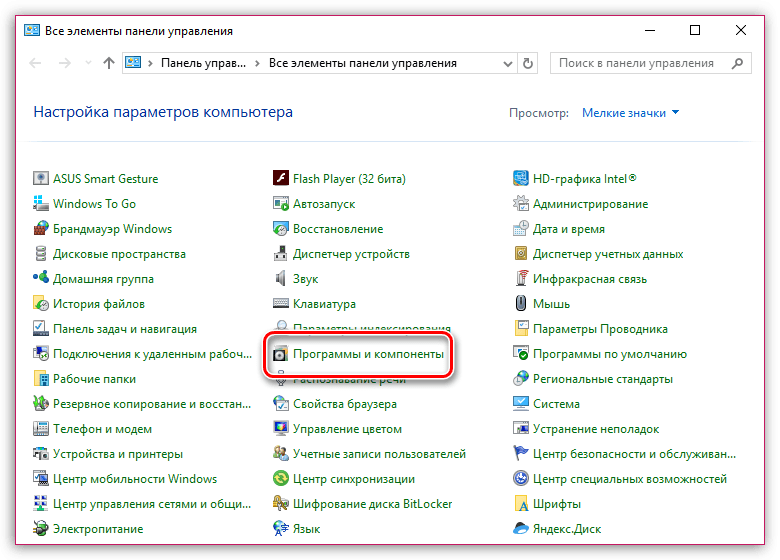
- Перейдите в «Панель управления» и выберите пункт «Программы и компоненты».
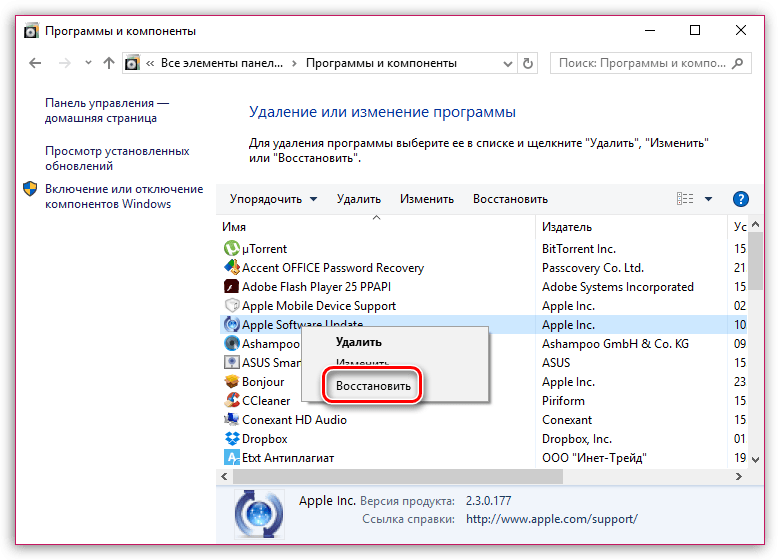
- Найдите «Apple Software Update», кликните по нему правой кнопкой мыши и выберите «Восстановить». После запуска окна установщика iTunes следуйте всем его подсказкам до окончания процедуры восстановления. Аналогичным образом вы можете восстанавливать и любые другие приложения от Apple, с которыми у вас возникает рассматриваемая ошибка.
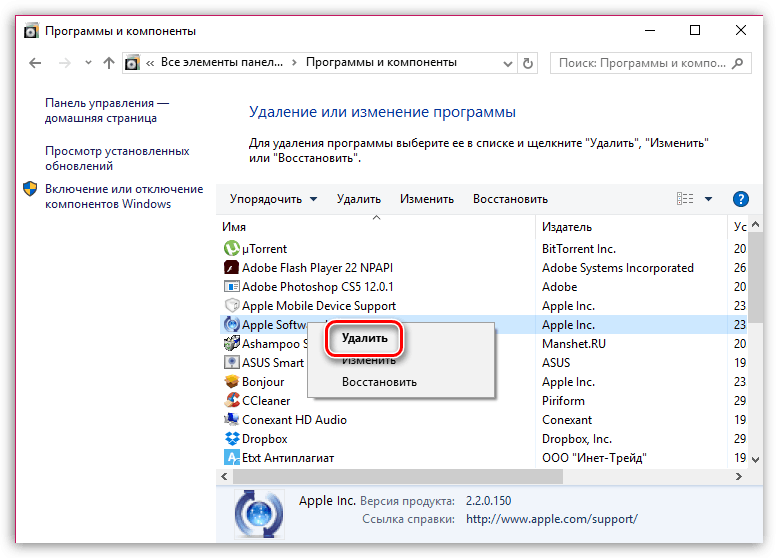
- Теперь удалите программу точно так же, нажатием по ней ПКМ.
После этого можно будет перезагрузить ПК и выполнить чистую установку iTunes, запустив инсталлятор, скачанный с официального сайта.
Не удалось получить доступ к службе установщика Windows Installer
При типе проблемы, когда на экране отображается ошибка «Не удалось получить доступ к службе установщика Windows Installer…». система говорит о том, что необходимая нам служба по каким-либо причинам была деактивирована.
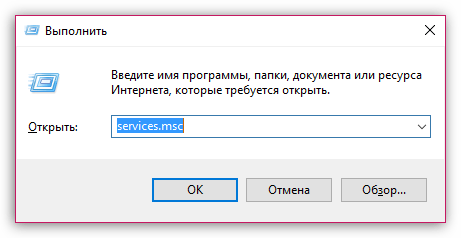
Соответственно, для того, чтобы решить проблему, нам потребуется эту самую службу запустить. Для этого вызовите окно «Выполнить» комбинацией клавиш Win+R и введите в него следующую команду: services.msc
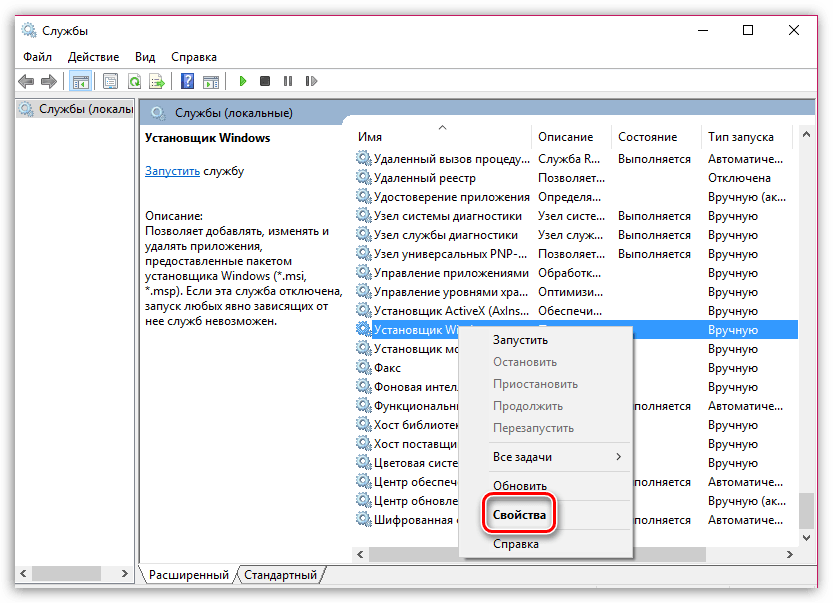
На экране отобразится окно, в котором представлены службы Windows в алфавитном порядке. Вам потребуется найти службу «Установщик Windows», щелкнуть по ней правой кнопкой мыши и пройти к пункту «Свойства».
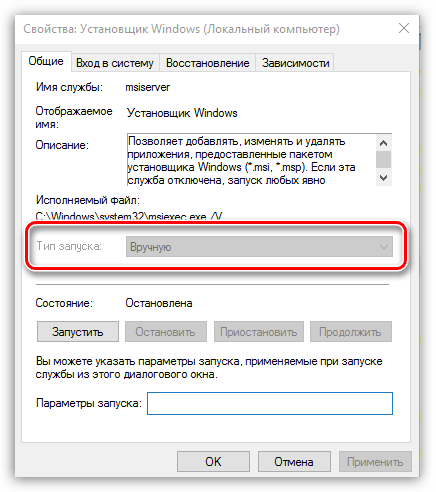
В отобразившемся окне рядом с пунктом «Тип запуска» установите значение «Вручную», а затем сохраните изменения.
Причина 6: Система неверно определила версию Windows
В особенности это касается пользователей, у кого не устанавливается iTunes на Windows 10. Сайт Apple мог неверно определить используемую вами версию операционной системы, в результате чего установка программы не может быть завершена.
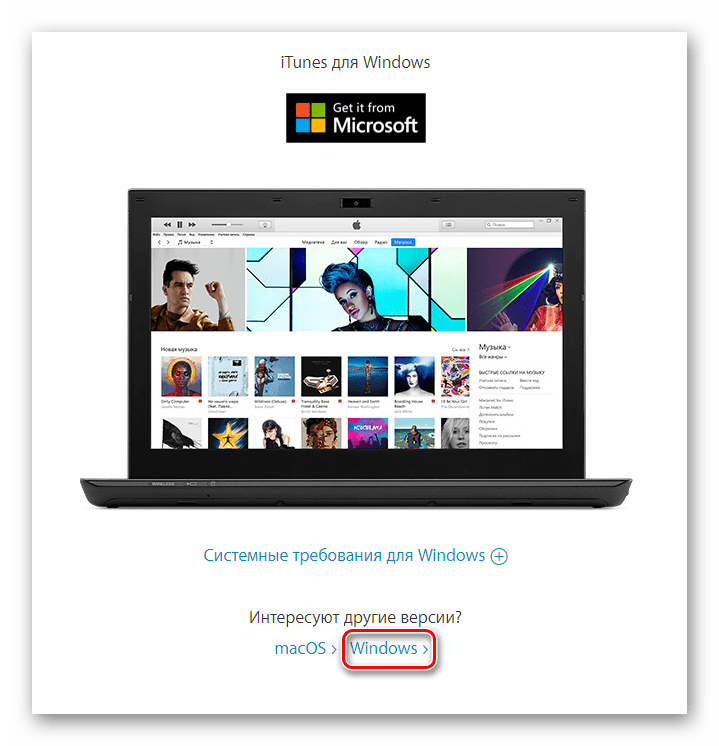
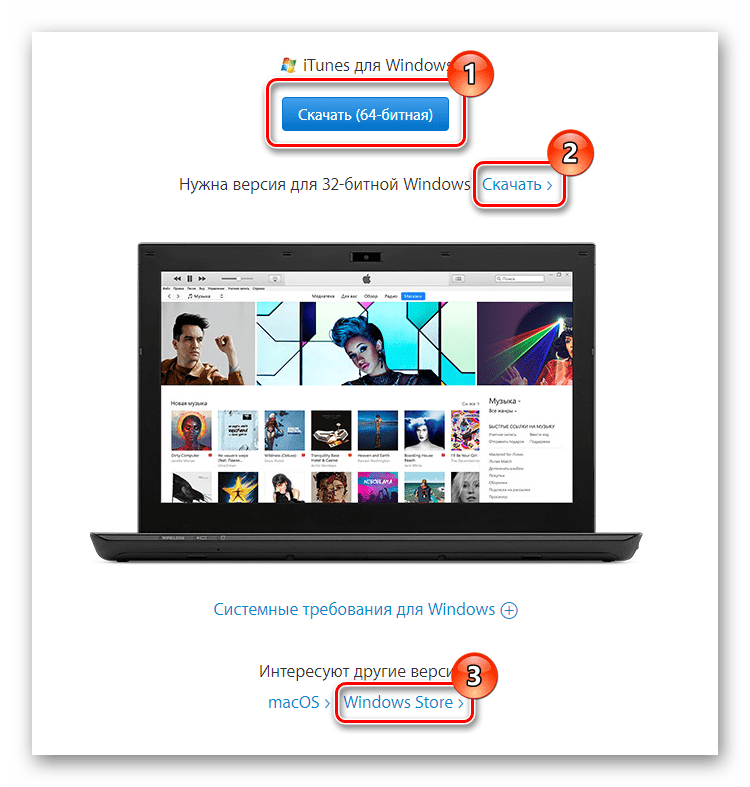
- Перейдите на официальную страницу загрузки программы по этой ссылке.
- Под вопросом «Интересуют другие версии?» кликните на «Windows».
- По умолчанию будет предложена версия для 64-битных систем, если это соответствует вашей, нажмите на «Скачать» (1). Если ваша Виндовс 32-битная, кликните по ссылке «Скачать», которая находится чуть ниже (2). Вы также можете перейти к скачиванию через Магазин «Microsoft Store» (3).
Причина 7: Вирусная активность
Если на компьютере имеется вирусное ПО, то оно вполне может блокировать установку iTunes на компьютер. Выполните сканирование системы с помощью вашего антивируса или с помощью бесплатной лечащей утилиты Dr.Web CureIt, которая не требуется установки на компьютер. Если по результатам сканирования на компьютере будут обнаружены угрозы, устраните их, а затем выполните перезагрузку компьютера.
Читайте также: Борьба с компьютерными вирусами
Причина 8: Имеются неустановленные обновления
Если на вашем компьютере не были установлены обновления для операционной системы, то настоятельно рекомендуется установить их, т.к. они могут устранить не только проблему с установкой iTunes, но и повысить уровень безопасности вашего компьютера.
Читайте также:
Включение автоматического обновления на Windows 7
Решение проблем с установкой обновления Windows 7
Обновление Windows 10 до последней версии
Устранение проблем с установкой обновлений в Windows 10
Причина 9: Неправильно установленные дата и время
Казалось бы, банальная причина, но именно из-за нее нередко на компьютер может не установиться iTunes. Если на вашем компьютере установлены неправильные дата и время, измените их:
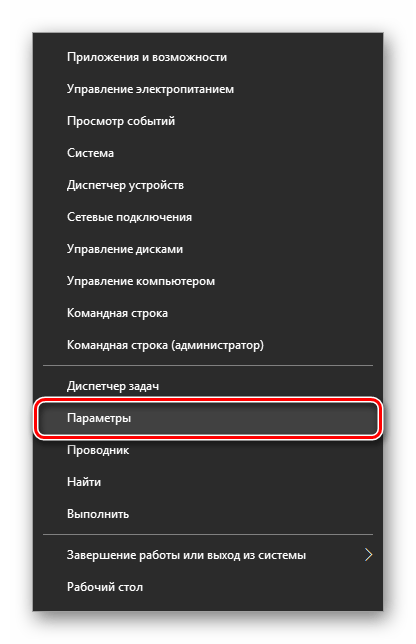
- Щелкните правой кнопкой мыши по «Пуск» и выберите «Параметры».
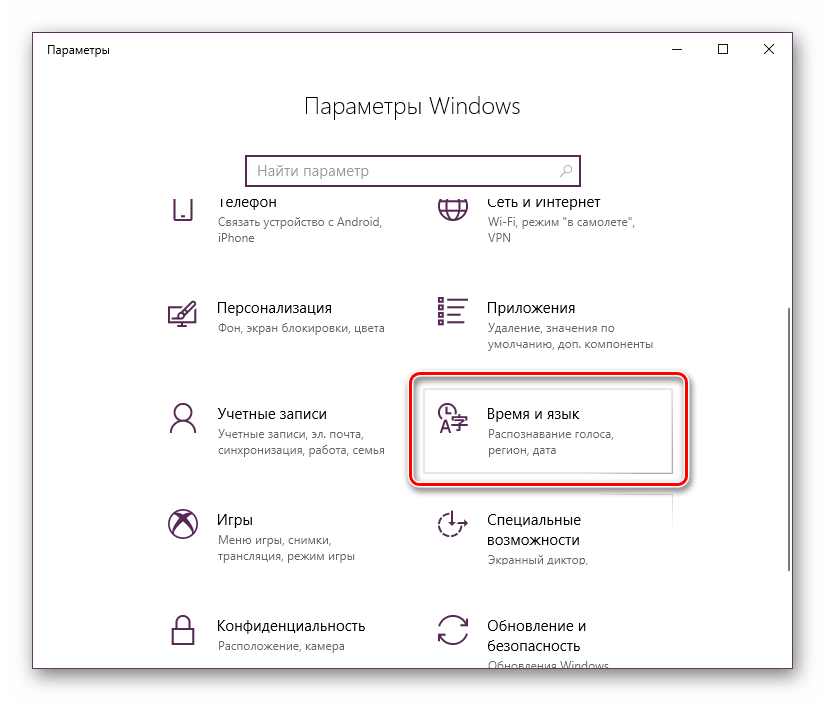
- Перейдите в раздел «Время и язык».
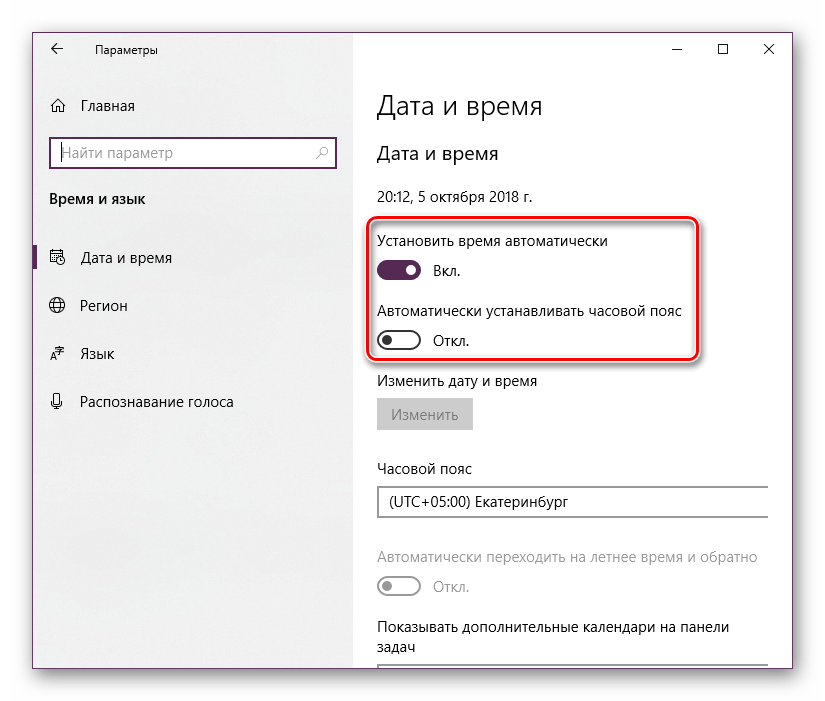
- В открывшемся окне активируйте пункт «Установить время автоматически», дополнительно можно включить «Автоматическая установка часового пояса».
- Если вы предпочитаете установку ручного времени, параметры из предыдущего шага должны быть неактивны. Отключив их, нажмите на кнопку «Изменить».
- Установите актуальное время и дату и кликните «Изменить».
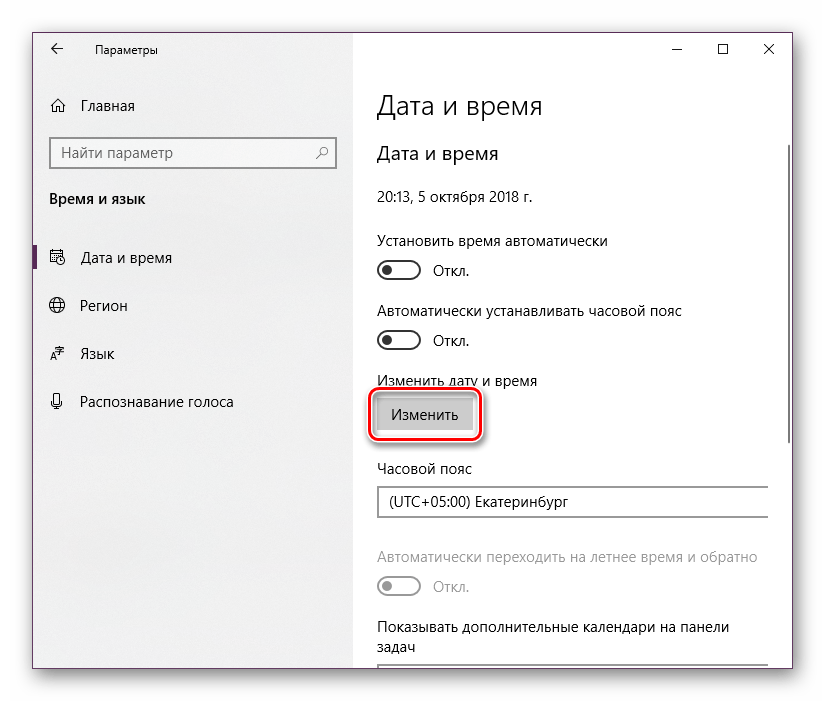
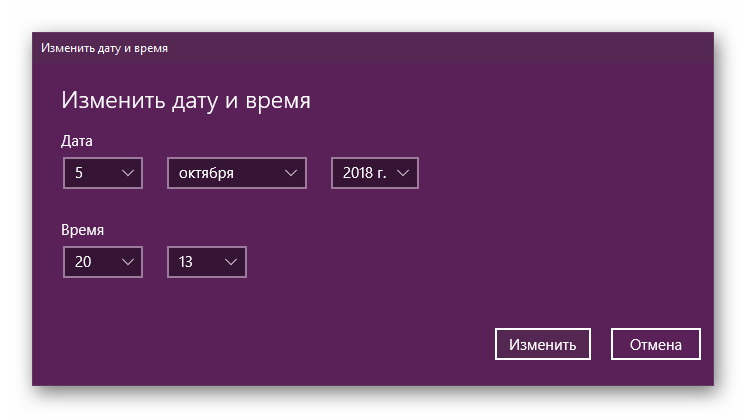
Теперь можете повторить установку айТюнс.
И напоследок. Если после данной статьи у вас по-прежнему не устанавливается Айтюнс на компьютер, рекомендуем обратиться в службу технической поддержки Apple по этой ссылке.
by Milan Stanojevic
Milan has been enthusiastic about technology ever since his childhood days, and this led him to take interest in all PC-related technologies. He’s a PC enthusiast and he… read more
Updated on May 24, 2022
- If you own any Apple device, then you must have iTunes installed at one point or another.
- However, some users have reported having difficulties installing iTunes.
- This article is just one of many included in our dedicated Software Fix Hub.
- For more tech-related help, browse the articles from our Windows 10 Fix section.
XINSTALL BY CLICKING THE DOWNLOAD FILE
This software will keep your drivers up and running, thus keeping you safe from common computer errors and hardware failure. Check all your drivers now in 3 easy steps:
- Download DriverFix (verified download file).
- Click Start Scan to find all problematic drivers.
- Click Update Drivers to get new versions and avoid system malfunctionings.
- DriverFix has been downloaded by 0 readers this month.
iTunes is a popular multimedia player and irreplaceable tool if you have any iOS device. Unfortunately, users reported that iTunes won’t install on Windows 10, and since that can be a big problem today we’re going to show you how to fix it.
How do I fix an iTunes that won’t install on Windows 10?
There are many problems that can prevent iTunes from installing on your Windows 10 PC. Speaking of problems, users reported the following issues with iTunes:
- Problem with Windows installer package iTunes – This is a common error message that appears while installing iTunes. Fortunately this isn’t a big problem, and you should be able to resolve it by using one of our solutions.
- Errors occurred during installation iTunes – According to users, sometimes certain errors can occur while trying to install iTunes. If any of these errors appear, they will prevent iTunes from installing.
- iTunes won’t update to latest version – Few users claim that this problem occurs only when trying to update iTunes to the latest version. This can be a problem since you won’t be able to install the latest version at all.
- iTunes won’t install Missing program – Sometimes Missing program error message can appear while trying to install iTunes. This is usually caused by corrupted installation package.
- iTunes won’t install error 2324, 193 – There are various errors that can appear while trying to install iTunes. According to users, 2324 and 193 are the most common installation errors.
- iTunes update won’t install Invalid signature – Another common problem while updating iTunes is Invalid signature message. This is a relatively rare problem, so you most likely won’t experience it.
- iTunes won’t install insufficient privileges, system not modified, missing dll – There are various error messages that can prevent iTunes from installing on Windows 10. According to users, Insufficient privileges or missing DLL files are the most common causes for this problem.
- iTunes won’t install keeps rolling back – This is another common problem with iTunes. According to users, iTunes can’t install since the installation keeps rolling back.
- iTunes won’t work, open, launch Windows 10 – Another common problem with iTunes is the inability to open the application. According to users, iTunes won’t launch at all on Windows 10.
1. Remove Apple Software Update using specialized uninstallers
According to users, the Apple Software Update tool can sometimes cause issues with iTunes installation. To fix this problem users are advised to download and use uninstaller programs.
With this type of dedicated tool, you resolve all existent issues regarding the problematic application. Hence, an uninstaller will thoroughly scan the computer after removing the program for erasing all temporary files.
Besides, you can also clean your PC of any residual files that a typical uninstall would otherwise leave behind.
Thus, in order to uninstall the Apple Software tool, you should take advantage of efficient uninstaller software to remove it completely from your PC.
- Download and install archiving tool.
- Locate iTunes setup file and right click it.
- Choose Extract to iTunesSetup.
- iTunesSetup folder should be created.
- Open it.

- Once you open iTunesSetup folder install the necessary components one by one.

On the same note, it is recommended to use specialized tools for extracting different formats of files correctly.
To perform this without any difficulties, the most efficient method is to use the best file compression software to manage infinite files effortlessly.
3. Download iTunes for older video cards
Users reported that you can fix this problem by downloading and installing iTunes for older video cards. To do that follow these steps:
- Download iTunes 12.2.1.for Windows.
- Run the setup file and install iTunes.
- After the installation is complete start iTunes and check for updates.
- Follow the instructions and download the latest version.
This is a useful workaround and many users reported that it works, therefore be sure that you try it.
4. Install Microsoft Visual C++ 2005 Service Pack 1 Redistributable
According to users, you can fix this problem by installing the Microsoft Visual C++ 2005 Service Pack 1 Redistributable Package MFC Security Update.
After downloading the necessary components install them and you should be able to install iTunes on Windows 10 without any problems.
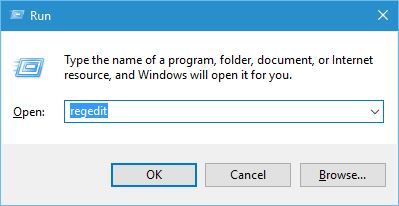
- Press Windows Key + R and enter regedit. Press Enter or click OK.

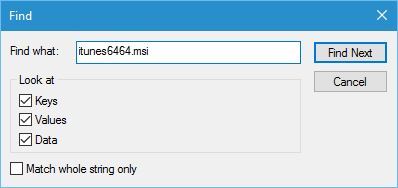
- Press Ctrl + F enter itunes6464.msi and click Find Next.

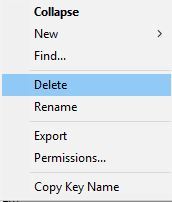
- You should see keys related to itunes6464.msi. Right click each key and choose Delete.

- Press Ctrl+F and click Find Next to find another key related to itunes6464.msi. Delete that key. Repeat this step until you delete all keys associated with itunes6464.msi.
Users reported that related keys are usually the following:
HKEY_CLASSES_ROOTInstallerProducts477BAEFBCD7C23040BA5ADF5C77B3B56SourceListHKEY_LOCAL_MACHINESOFTWAREClassesInstallerProducts477BAEFBCD7C23040BA5ADF5C 77B3B56SourceList
This is an advanced procedure, and by changing the registry you can cause system stability issues, therefore we advise extra caution.
In addition, it might be a good idea that you create a backup of your registry in case any problems occur.
Bear in mind that you will probably get different results on your PC, but the procedure is the same. Just right-click 477BAEFBCD7C23040BA5ADF5C77B3B56 key in the left pane, and choose Delete from the menu.
This is just our example, and you should delete the key that has an array of random numbers and letters in its name.
6. Run the setup as administrator
If iTunes won’t install on Windows 10 you need to install it as an administrator.
Some PC issues are hard to tackle, especially when it comes to corrupted repositories or missing Windows files. If you are having troubles fixing an error, your system may be partially broken.
We recommend installing Restoro, a tool that will scan your machine and identify what the fault is.
Click here to download and start repairing.
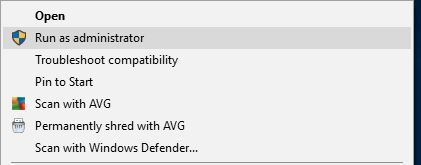
To do that simply find the setup file, right-click it and choose Run as administrator from the menu.
Alternatively, you can use Command Prompt to do that by following these steps:
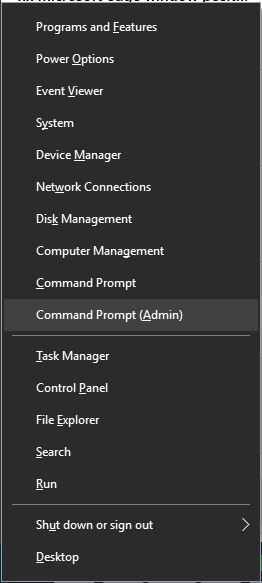
- Press Windows Key + X to open Power User Menu and select Command Prompt (Admin) from the list.

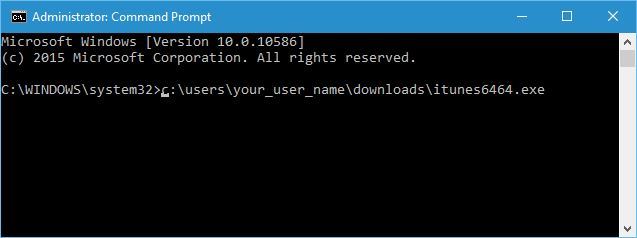
- When Command Prompt opens, you need to enter the location of the setup file and press Enter. We used
c:usersyour_user_namedownloadsitunes6464.exeas the location of the setup file, but bear in mind that that location might be different on your PC.
7. Uninstall your antivirus software
Sometimes antivirus programs can interfere with the iTunes installation process, therefore it’s advised that you temporarily disable or remove your antivirus program.
Users reported issues with AVG antivirus, but bear in mind that almost any antivirus software can cause this error to appear.
8. Try installing iTunes in compatibility mode
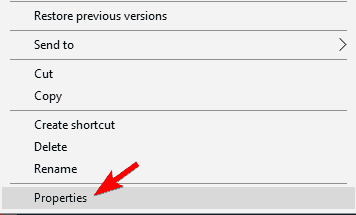
- Locate iTunes setup file, right click it and choose Properties from the menu.

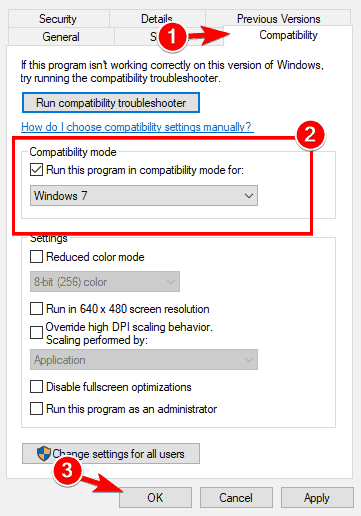
- Navigate to Compatibility tab and check Run this program in compatibility mode for.
- Select Windows 7 or any other older version of Windows from the list. Now click on Apply and OK to save changes.

Sometimes iTunes won’t install on Windows 10 due to compatibility issues. This is a minor problem and you can easily fix it simply by running the setup file in compatibility mode.
After setting the setup file to run in compatibility mode, your issue should be resolved.
9. Use Ninite

If iTunes won’t install on Windows 10, you might want to try using Ninite. This is a useful service that allows you to create an application bundle and install multiple applications simultaneously.
The service is completely free, and after creating an application bundle using Ninite, users were able to install iTunes on their PC. This is a simple workaround, and several users reported that it worked for them, so be sure to try it out.
10. Remove all other Apple’s applications from your PC
According to users, sometimes iTunes won’t install on Windows 10 due to other Apple’s applications. To fix this issue, it’s recommended to remove the following applications from your PC:
- Apple Software Update
- Apple Mobile Device Support
- Bonjour
- iPod for Windows
- iTunes
- QuickTime
Keep in mind that you might not have all these applications installed on your PC.
After you remove other Apple’s applications, you need to delete their directories from your PC. These directories are usually located in C:Program Files or C:Program Files (x86) directories.
Lastly, you need to delete temporary files from your PC. To do that, follow these steps:
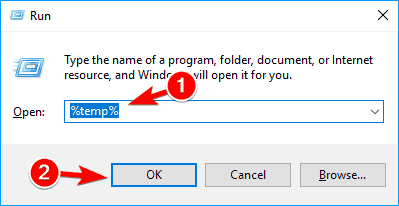
- Press Windows Key + R and enter %temp%. Now press Enter or click OK.
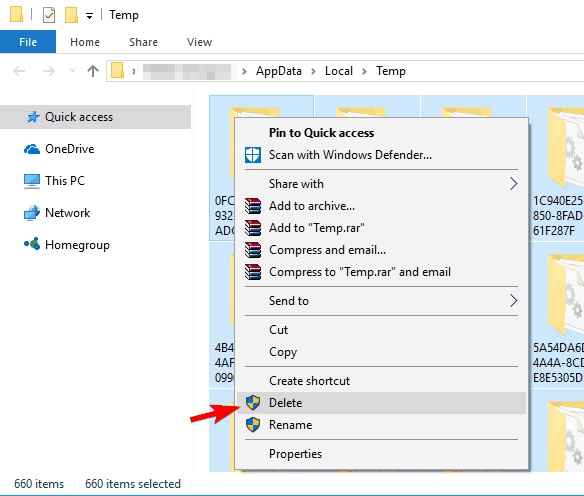
- Once the Temp directory opens, select all files and delete them.

Some users are also recommending to use Windows Installer Cleanup Utility to remove any leftover files. You can check Solution 7 and download the Cleanup Utility from there.
After removing all Apple’s applications and all files associated with them, the issue should be resolved and you’ll be able to install iTunes without any problems.
11. Remove AnyConnect
According to users, iTunes won’t install on Windows 10 due to third-party applications such as AnyConnect. Users reported that this application can prevent iTunes from installing, so if you use it, be sure to remove it from your PC.
After removing AnyConnect, the problem should be completely resolved.
12. Reregister Windows Installer service
- Start Command Prompt as administrator.
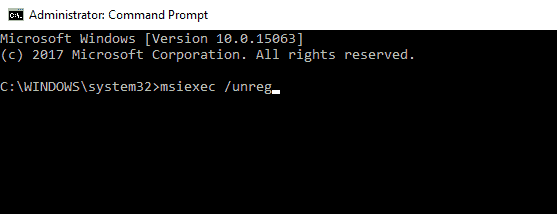
- Now enter msiexec /unreg then press Enter.

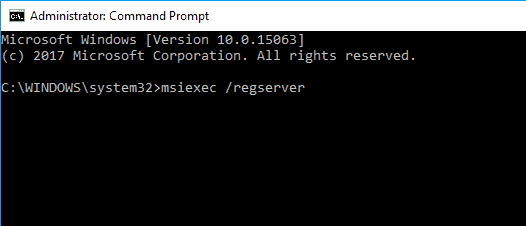
- After the command is executed, enter msiexec /regserver and press Enter.

If iTunes won’t install on Windows 10, the problem might be the Windows Installer service. To fix the issue, users are recommending to reregister this service.
After you reregister the Windows Installer service, try to install iTunes again.
Not being able to install iTunes on Windows 10 can be a big problem, especially if you own an iOS device. This problem can be serious, but we hope that you managed to fix it by using our solutions.

Newsletter
by Milan Stanojevic
Milan has been enthusiastic about technology ever since his childhood days, and this led him to take interest in all PC-related technologies. He’s a PC enthusiast and he… read more
Updated on May 24, 2022
- If you own any Apple device, then you must have iTunes installed at one point or another.
- However, some users have reported having difficulties installing iTunes.
- This article is just one of many included in our dedicated Software Fix Hub.
- For more tech-related help, browse the articles from our Windows 10 Fix section.
XINSTALL BY CLICKING THE DOWNLOAD FILE
This software will keep your drivers up and running, thus keeping you safe from common computer errors and hardware failure. Check all your drivers now in 3 easy steps:
- Download DriverFix (verified download file).
- Click Start Scan to find all problematic drivers.
- Click Update Drivers to get new versions and avoid system malfunctionings.
- DriverFix has been downloaded by 0 readers this month.
iTunes is a popular multimedia player and irreplaceable tool if you have any iOS device. Unfortunately, users reported that iTunes won’t install on Windows 10, and since that can be a big problem today we’re going to show you how to fix it.
How do I fix an iTunes that won’t install on Windows 10?
There are many problems that can prevent iTunes from installing on your Windows 10 PC. Speaking of problems, users reported the following issues with iTunes:
- Problem with Windows installer package iTunes – This is a common error message that appears while installing iTunes. Fortunately this isn’t a big problem, and you should be able to resolve it by using one of our solutions.
- Errors occurred during installation iTunes – According to users, sometimes certain errors can occur while trying to install iTunes. If any of these errors appear, they will prevent iTunes from installing.
- iTunes won’t update to latest version – Few users claim that this problem occurs only when trying to update iTunes to the latest version. This can be a problem since you won’t be able to install the latest version at all.
- iTunes won’t install Missing program – Sometimes Missing program error message can appear while trying to install iTunes. This is usually caused by corrupted installation package.
- iTunes won’t install error 2324, 193 – There are various errors that can appear while trying to install iTunes. According to users, 2324 and 193 are the most common installation errors.
- iTunes update won’t install Invalid signature – Another common problem while updating iTunes is Invalid signature message. This is a relatively rare problem, so you most likely won’t experience it.
- iTunes won’t install insufficient privileges, system not modified, missing dll – There are various error messages that can prevent iTunes from installing on Windows 10. According to users, Insufficient privileges or missing DLL files are the most common causes for this problem.
- iTunes won’t install keeps rolling back – This is another common problem with iTunes. According to users, iTunes can’t install since the installation keeps rolling back.
- iTunes won’t work, open, launch Windows 10 – Another common problem with iTunes is the inability to open the application. According to users, iTunes won’t launch at all on Windows 10.
1. Remove Apple Software Update using specialized uninstallers
According to users, the Apple Software Update tool can sometimes cause issues with iTunes installation. To fix this problem users are advised to download and use uninstaller programs.
With this type of dedicated tool, you resolve all existent issues regarding the problematic application. Hence, an uninstaller will thoroughly scan the computer after removing the program for erasing all temporary files.
Besides, you can also clean your PC of any residual files that a typical uninstall would otherwise leave behind.
Thus, in order to uninstall the Apple Software tool, you should take advantage of efficient uninstaller software to remove it completely from your PC.
- Download and install archiving tool.
- Locate iTunes setup file and right click it.
- Choose Extract to iTunesSetup.
- iTunesSetup folder should be created.
- Open it.
- Once you open iTunesSetup folder install the necessary components one by one.
On the same note, it is recommended to use specialized tools for extracting different formats of files correctly.
To perform this without any difficulties, the most efficient method is to use the best file compression software to manage infinite files effortlessly.
3. Download iTunes for older video cards
Users reported that you can fix this problem by downloading and installing iTunes for older video cards. To do that follow these steps:
- Download iTunes 12.2.1.for Windows.
- Run the setup file and install iTunes.
- After the installation is complete start iTunes and check for updates.
- Follow the instructions and download the latest version.
This is a useful workaround and many users reported that it works, therefore be sure that you try it.
4. Install Microsoft Visual C++ 2005 Service Pack 1 Redistributable
According to users, you can fix this problem by installing the Microsoft Visual C++ 2005 Service Pack 1 Redistributable Package MFC Security Update.
After downloading the necessary components install them and you should be able to install iTunes on Windows 10 without any problems.
- Press Windows Key + R and enter regedit. Press Enter or click OK.
- Press Ctrl + F enter itunes6464.msi and click Find Next.
- You should see keys related to itunes6464.msi. Right click each key and choose Delete.
- Press Ctrl+F and click Find Next to find another key related to itunes6464.msi. Delete that key. Repeat this step until you delete all keys associated with itunes6464.msi.
Users reported that related keys are usually the following:
HKEY_CLASSES_ROOTInstallerProducts477BAEFBCD7C23040BA5ADF5C77B3B56SourceListHKEY_LOCAL_MACHINESOFTWAREClassesInstallerProducts477BAEFBCD7C23040BA5ADF5C 77B3B56SourceList
This is an advanced procedure, and by changing the registry you can cause system stability issues, therefore we advise extra caution.
In addition, it might be a good idea that you create a backup of your registry in case any problems occur.
Bear in mind that you will probably get different results on your PC, but the procedure is the same. Just right-click 477BAEFBCD7C23040BA5ADF5C77B3B56 key in the left pane, and choose Delete from the menu.
This is just our example, and you should delete the key that has an array of random numbers and letters in its name.
6. Run the setup as administrator
If iTunes won’t install on Windows 10 you need to install it as an administrator.
Some PC issues are hard to tackle, especially when it comes to corrupted repositories or missing Windows files. If you are having troubles fixing an error, your system may be partially broken.
We recommend installing Restoro, a tool that will scan your machine and identify what the fault is.
Click here to download and start repairing.
To do that simply find the setup file, right-click it and choose Run as administrator from the menu.
Alternatively, you can use Command Prompt to do that by following these steps:
- Press Windows Key + X to open Power User Menu and select Command Prompt (Admin) from the list.
- When Command Prompt opens, you need to enter the location of the setup file and press Enter. We used
c:usersyour_user_namedownloadsitunes6464.exeas the location of the setup file, but bear in mind that that location might be different on your PC.
7. Uninstall your antivirus software
Sometimes antivirus programs can interfere with the iTunes installation process, therefore it’s advised that you temporarily disable or remove your antivirus program.
Users reported issues with AVG antivirus, but bear in mind that almost any antivirus software can cause this error to appear.
8. Try installing iTunes in compatibility mode
- Locate iTunes setup file, right click it and choose Properties from the menu.
- Navigate to Compatibility tab and check Run this program in compatibility mode for.
- Select Windows 7 or any other older version of Windows from the list. Now click on Apply and OK to save changes.
Sometimes iTunes won’t install on Windows 10 due to compatibility issues. This is a minor problem and you can easily fix it simply by running the setup file in compatibility mode.
After setting the setup file to run in compatibility mode, your issue should be resolved.
9. Use Ninite
If iTunes won’t install on Windows 10, you might want to try using Ninite. This is a useful service that allows you to create an application bundle and install multiple applications simultaneously.
The service is completely free, and after creating an application bundle using Ninite, users were able to install iTunes on their PC. This is a simple workaround, and several users reported that it worked for them, so be sure to try it out.
10. Remove all other Apple’s applications from your PC
According to users, sometimes iTunes won’t install on Windows 10 due to other Apple’s applications. To fix this issue, it’s recommended to remove the following applications from your PC:
- Apple Software Update
- Apple Mobile Device Support
- Bonjour
- iPod for Windows
- iTunes
- QuickTime
Keep in mind that you might not have all these applications installed on your PC.
After you remove other Apple’s applications, you need to delete their directories from your PC. These directories are usually located in C:Program Files or C:Program Files (x86) directories.
Lastly, you need to delete temporary files from your PC. To do that, follow these steps:
- Press Windows Key + R and enter %temp%. Now press Enter or click OK.
- Once the Temp directory opens, select all files and delete them.
Some users are also recommending to use Windows Installer Cleanup Utility to remove any leftover files. You can check Solution 7 and download the Cleanup Utility from there.
After removing all Apple’s applications and all files associated with them, the issue should be resolved and you’ll be able to install iTunes without any problems.
11. Remove AnyConnect
According to users, iTunes won’t install on Windows 10 due to third-party applications such as AnyConnect. Users reported that this application can prevent iTunes from installing, so if you use it, be sure to remove it from your PC.
After removing AnyConnect, the problem should be completely resolved.
12. Reregister Windows Installer service
- Start Command Prompt as administrator.
- Now enter msiexec /unreg then press Enter.
- After the command is executed, enter msiexec /regserver and press Enter.
If iTunes won’t install on Windows 10, the problem might be the Windows Installer service. To fix the issue, users are recommending to reregister this service.
After you reregister the Windows Installer service, try to install iTunes again.
Not being able to install iTunes on Windows 10 can be a big problem, especially if you own an iOS device. This problem can be serious, but we hope that you managed to fix it by using our solutions.
Newsletter
Почему iTunes не устанавливается на Windows? Очень актуальный вопрос среди пользователей персональных машин, ответ на который дать однозначно нельзя. Причин может быть несколько, но решение одно – программа Tenorshare TunesCare. Однажды я столкнулся с данной проблемой – система предложила обновить версию iTunes, но при установке компонента сборки iTunes возникла ошибка, исправить которую мне так и не удалось. Программа Tenorshare TunesCare стала настоящим спасением. Она умеет решать множество ошибок, связанный с работой iTunes.
iTunes не устанавливается на Windows : причины
Мы назовем лишь самые распространенные причины, почему айтюнс не устанавливается на Windows. Во-первых, процессу установки может мешать ваш антивирус, который в целях безопасности блокирует все подозрительные действия. В этом случае вам нужно просто на время ограничить его активность.
Во-вторых, к ошибке во время установки iOS 12/13 может привести простой программный сбой в операционной системе. Несколько одновременно запущенных процессов могут вступить в конфликт, поэтому лучше выполнить перезагрузку ПК и попробовать установку iTunes заново.
Третья причина – у вас недостаточно прав для выполнения этого действия. Дело в том, что установка iTunes требует от вас наличия прав администратора. Убедитесь, что вы вошли под нужной учетной записью.
Четвертая причина тоже не менее актуальная. Если вы когда-то ранее уже устанавливали медиакомбайн, а затем он был удален, возможно, что на ПК остались программные файлы, которые мешают повторной установке iTunes.
Пятая причина – неправильно скачанная версия iTunes. На официальном сайте необходимо выбрать именно ту ссылку для загрузки, которая соответствует вашей версии ПО.
Ошибка Windows Installer при установке iTunes
Ошибка пакета Windows Installer – еще одна причина, по которой iTunes не устанавливается на Windows. Данный сбой в операционной системе напрямую связан с Apple Software Update, и простым перезапуском системы здесь вряд ли удастся решить проблему. Среди возможных решений – это чистка реестра, переустановка компонента Apple Software Update. Но все это для обычных пользователей довольно сложно и замудрено. Инструкции в Интернете довольно запутанные, поэтому лучше использовать программу Tenorshare TunesCare, которая исправит все ошибки за вас.
Не устанавливается iTunes: что делать?
Итак, если iTunes выдает ошибку в процессе установки компонента сборки, если вы столкнулись с ошибкой Windows Installer, если вы не можете обновить iTunes, если возникает ошибка синхронизации с iTunes или любые другие неполадки в работе айтюнс, используйте программу Tenorshare TunesCare.


1. Скачайте с официального сайта утилиту Tenorshare TunesCare и установите ее на ПК под управлением Windows.
2. Если ваша проблема связана с работой iTunes (айтюнс не устанавливается на Windows и т.д.), нажмите на кнопку «Исправить все iTunes ошибки». В случае невозможности синхронизировать iPhone с iTunes, iOS-устройство нужно подключить к ПК.

3. Программа автоматически проанализирует работу айтюнс и скажет, необходим ли ей «ремонт». Если утилита определяет, что медиакомбайн работает нормально, а ваша проблема по-прежнему не решена, нажмите на кнопку «Исправить iTunes».
4. Программа начнет скачивание драйверов для iTunes – потребуется некоторое время.
5. Когда загрузка драйверов будет завершена, программа автоматически выполнит переустановку iTunes.
Программа Tenorshare TunesCare – это самый простой инструмент, который поможет исправить вам большую часть ошибок в работе iTunes (iTunes не видит iPhone, iTunes не устанавливается, исправить ошибку iTunes 4005 на iPhone, не получается синхронизировать iPhone с iTunes и т.д.). Утилита работает только на Windows и имеет совместимость с самым актуальным ПО – iOS 13. Доступна для бесплатной загрузки.
Присоединяйтесь к обсуждению и поделитесь своим голосом здесь
В последнее время становится всё больше и больше пользователей, которые предпочитают устройства от компании Apple. Для работы с ними необходимо иметь специальную программу – iTunes. С её помощью можно передавать файлы с одного устройства на другое, слушать музыку и т. д. Однако у многих при установке Айтюнс на компьютер возникают проблемы. После прочтения статьи вы разберётесь, что делать, если iTunes не устанавливается на Windows 7 и 10. Стоит отметить, что данный процесс особо не различается в других операционных системах.

Решение проблем с установкой iTunes.
СОВЕТ. Во избежание неприятных ситуаций скачивать программу стоит только с официального сайта iTunes. Следует убедиться, что вы находитесь на нужном ресурсе, после чего можно смело скачивать последнюю версию приложения.
Недостаточно прав доступа в учётной записи
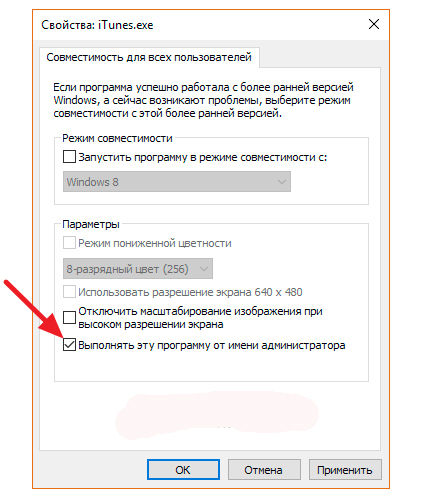
Чтобы программа работала корректно и «без косяков», ей нужно предоставить все права администратора. Для начала проверьте, используете ли вы учётную запись с правами администратора. Если нет, то перейдите в другой аккаунт, который имеет данные права. Также можно попробовать кликнуть по ярлыку Айтюнс и в открывшемся меню выбрать пункт «Запуск от имени администратора».
Блокировка работы установщика антивирусным ПО
Некоторые антивирусы блокируют некоторые процессы, которые являются абсолютно безопасными. В таком случае рекомендуется на небольшой промежуток времени остановить работу защитной программы, после чего можно повторить попытку установки iTunes.
Сбой в системе
Иногда в работе операционной системы возникает сбой, из-за чего появляется ошибка при установке iTunes. В таком случае вам следует лишь перезагрузить ваш компьютер.
Оставшиеся файлы от прошлой версии
Если раньше вы скачивали Айтюнс, то оставшиеся файлы могут препятствовать его повторной установке. Для того чтобы программа начала устанавливаться, необходимо удалить все остаточные файлы и папки. Для этого рекомендуется использовать утилиту Revo Uninstaller, скачать которую можно по ссылке.
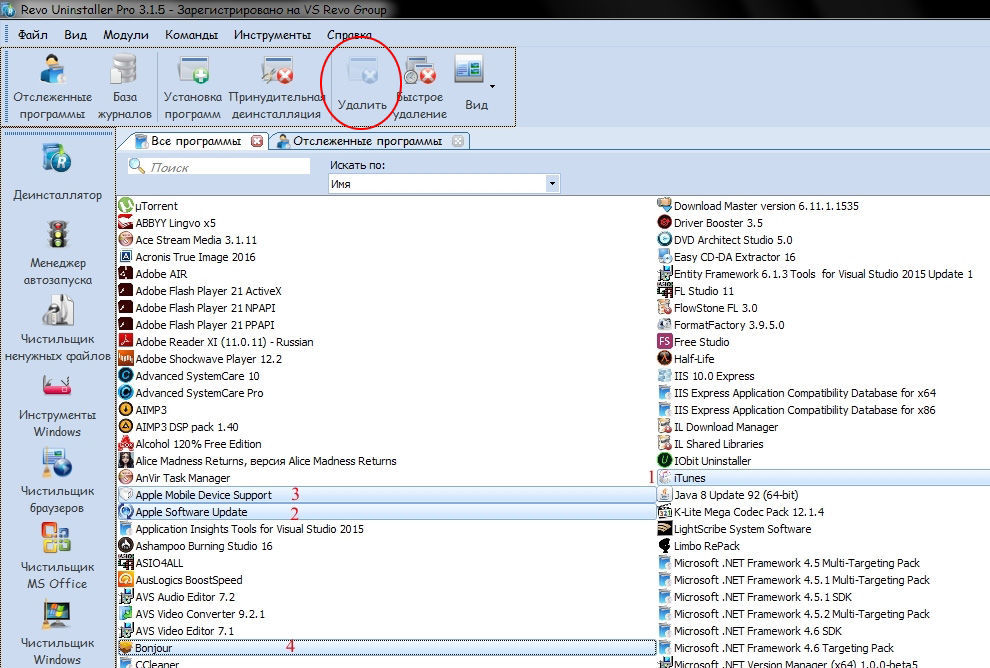
После того как вы успешно скачали данное приложение, вам следует найти и удалить следующие файлы:
- iTunes;
- QuickTime;
- Bonjour;
- Apple Software Update;
- Apple Mobile Device Support;
- Apple Application Support.
Далее перезагрузите компьютер и осуществите повторную попытку установки iTunes.
Проблема с установщиком Windows Installer
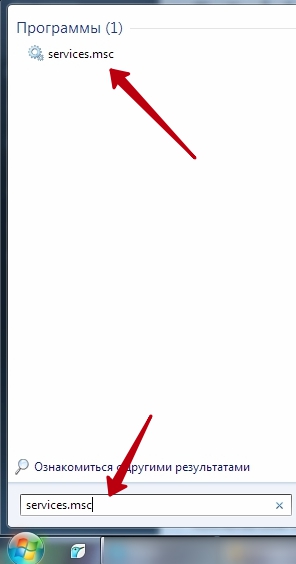
В таком случае на экране появляется соответствующее сообщение. Если это именно та причина, почему на ваш компьютер не устанавливается Айтюнс, то следуйте дальнейшей инструкции. Для начала нажмите комбинацию клавиш Win+R. В открывшемся окне следует ввести команду services.msc.
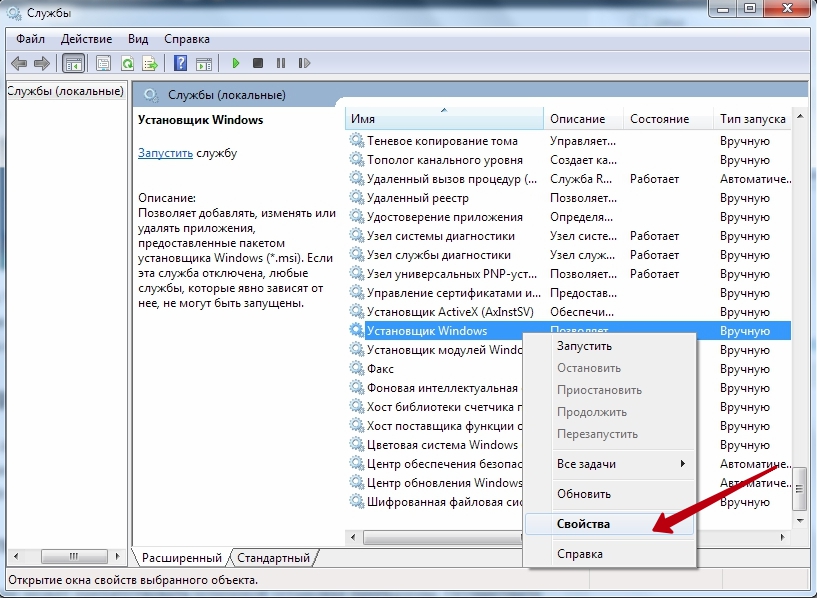
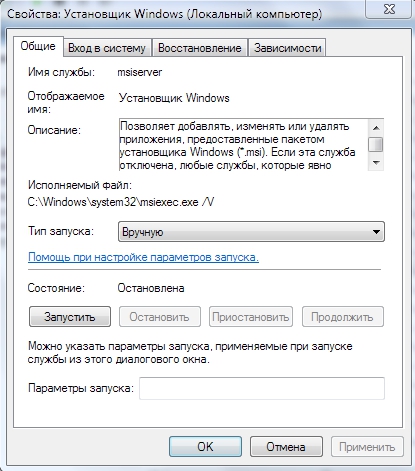
Далее найдите пункт «Установщик Windows». Кликните по нему правой кнопкой мыши и выберите параметр «Свойства».
В новом окне найдите пункт «Тип запуска», где вам следует установить пункт «Вручную». Не забудьте сохранить сделанные изменения.
Система неверно определила версию Windows
Иногда бывают случаи, когда сайт Apple неправильно определяет вашу ОС и предлагает вам установить не ту версию программы. Особенно часто с этим сталкиваются пользователи с Виндовс 10. В этом случае вам надо перейти на официальный сайт и вручную выбрать нужную версию.
Вирусная активность
Наличие вируса на вашем устройстве может препятствовать успешной установке программы. Осуществите сканирование системы с помощью вашего антивируса. Если будут обнаружены проблемы, устраните их и перезагрузите ПК.
Имеются неустановленные обновления
Проверьте, возможно, для вашей ОС вышли обновления. Это поможет не только устранить нашу неполадку, но и сделать работу за компьютером более безопасной.
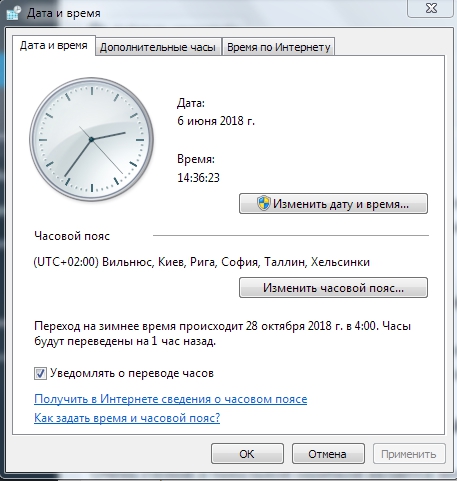
Неправильно установленные дата и время
Очень глупой и банальной ошибкой является неправильное указание даты и времени на вашем устройстве. Перейдите в настройки и настройте их как следует.
Если ни один из данных советов вам не помог, мы рекомендуем вам обратиться в поддержку Apple.
Прочитав статью, вы узнали, что делать, если на ваш компьютер «не хочет» устанавливаться iTunes. Надеемся, что после прочтения у вас не осталось никаких вопросов. Но если они у вас есть, то смело задавайте их в комментариях. Ответы на них будут даны в кратчайшие сроки. Также будем благодарны, если вы поставите лайк и поделитесь этой статьёй со своими друзьями.
Установка программ от компании Apple на ПК с ОС Windows обычно проходит без проблем. Однако, пользователям не всегда удается легко установить медиаплеер iTunes на свой компьютер.
При попытке инсталляции или обновления программы иногда появляется «Ошибка пакета Windows Installer», информируя о невозможности завершения выполняемого процесса. Ниже представлен ряд полезных шагов, помогающих пользователю в этом случае.

Ошибка пакета Windows Installer при установке iTunes
Содержание
- Почему возникает указанная ошибка?
- Обновить программное обеспечение
- Если Apple Software Update не работает на ПК
- Удалить iTunes и ее компоненты
- Удаление ПО iTunes
- Удаление служебных папок
- Очистка реестра от записей iTunes
- Если проблема все еще существует
- Дополнительные советы по инсталляции программы
- Обновление Windows
- Действия при уведомлении «Ошибка 7 (Ошибка Windows 193)»
- Версия iTunes неверно определена системой
- Блокирование установки программы антивирусом
- Видео — «Ошибка пакета Windows Installer….» iTunes 64. Что делать?
Почему возникает указанная ошибка?
Ошибка пакета установщика Windows чаще всего появляется при установке iTunes 12.3. Многие пользователи также отмечают появление ошибки при установке обновления iTunes в Window 10.
Указанное сообщение обычно появляется, когда файл DLL, необходимый для выполнения установки, не может быть запущен из-за какой-либо проблемы в операционной системе.
Причиной ошибки также может быть:
- блокирование установки антивирусом;
- отсутствие необходимых обновлений Windows;
- отсутствие у пользователя прав на установку ПО;
- несовместимость версий операционной системы и установщика iTunes.
Чтобы решить проблему, необходимо выполнить ряд перечисленных ниже шагов, разработанных компанией Apple.
Обновить программное обеспечение
Первое, что необходимо сделать в этом случае, это проверить, установлены ли на ПК последние обновления программного обеспечения Apple.
Шаг 1. Нажать на строке поиска (значок лупы) рядом или в меню кнопки «Пуск» и набрать в строке Apple Update.

Нажимаем на строке поиска в меню кнопки «Пуск», набираем в строке Apple Update
Шаг 2. Нажать на найденной программе «Apple Software Update».

Нажимаем на найденной программе «Apple Software Update»
Утилита выполнит автоматический поиск обновлений ПО Apple на ПК.

Процесс автоматического поиска обновлений ПО Apple на ПК
Шаг 3. Щелкнуть внизу «Install items» («Установить…»).

Щелкаем внизу «Install items»
Шаг 4. Перезагрузить ПК и попробовать снова установить iTunes.
Если Apple Software Update не работает на ПК
В случае, если Apple Software Update не работает на компьютере, можно восстановить работу установленного программного обеспечения Apple средствами Windows.
Шаг 1. Нажать вместе клавиши «Win+R».

Нажимаем вместе клавиши «Win+R»
Шаг 2. Набрать в появившемся меню «appwiz.cpl» и нажать «OK».

Набираем в появившемся меню «appwiz.cpl» и нажимаем «OK»
Шаг 3. Найти в списке утилиту «Apple Software Update», кликнуть на ней правой кнопкой мыши и выбрать «Восстановить».

Находим в списке утилиту «Apple Software Update», кликаем на ней правой кнопкой мыши и выбираем «Восстановить»
Шаг 4. Снова запустить «Apple Software Update», выполнив Шаги 1-3 раздела «Обновить программное обеспечение», и после попробовать инсталлировать iTunes.
Удалить iTunes и ее компоненты
Если предыдущие шаги не устранили указанную проблему, требуется удалить iTunes из ОС Windows.
Если iTunes была запущена на ПК, необходимы выгрузить ее процесс из памяти компьютера.
Шаг 1. Нажать вместе «Ctrl+Shift+Esc».

Нажимаем вместе «Ctrl+Shift+Esc»
Шаг 2. Перейти на вкладку «Процессы» и найти в них процессы (строки), начинающиеся на «Apple…» и букву «i…». Выделяя щелчком указанные процессы, нажимать «Завершить процесс».

Переходим на вкладку «Процессы», выделяя щелчком процессы начинающиеся на «Apple» и букву «i», нажимаем «Завершить процесс»
Шаг 3. Подтверждать снятие процесса нажатием «Завершить…» или «OK».

Нажимаем «Завершить…» или «OK»
После закрытия всех процессов, относящихся к ПО Apple, необходимо удалить iTunes.
Удаление ПО iTunes
Шаг 1. Нажать «Win+R», напечатать «appwiz.cpl» и нажать «OK».
Набираем в появившемся меню «appwiz.cpl» и нажимаем «OK»
Шаг 2. Выбрать в меню iTunes и нажать «Удалить».

Выбираем в меню iTunes и нажимаем «Удалить»
Шаг 3. Подтвердить удаление, нажав кнопку «Да».

Подтверждаем удаление, нажав кнопку «Да»
Дождаться, пока Windows деинсталлирует программу.

Ожидаем завершения деинсталляции программы
Шаг 4. Повторить Шаги 2 и 3, удалив перечисленные ниже компоненты:
- «Apple Software Update»;
- «Apple Mobile Device Support»;
- «Bonjour»;
- «Apple Application Support».

Удаляем перечисленные в списке компоненты, выделив их мышкой и нажав по опции «Удалить»

Примечание! При деинсталляции iTunes и ее компонентов купленные пользователем медиафайлы не удаляются, находясь в папке «Моя музыка».
Удаление служебных папок
Для полного удаления файлов прошлой версии программы следует также удалить вспомогательные папки iTunes и ее компонентов.
Шаг 1. Кликнуть правой кнопкой мыши на кнопке «Пуск», и выбрать «Открыть проводник».

Кликаем правой кнопкой мыши на кнопке «Пуск», выбираем «Открыть проводник»
Шаг 2. Перейти по приведенным в списке папкам щелчками мыши, раскрывая их по указанным адресам и удалить последние папки в каждом адресе, выделяя их для этого правой кнопкой мыши и щелкая «Удалить».

Выделяем папку «Apple» правой кнопкой мыши и щелкаем «Удалить»

Переходим по приведенным в списке папкам щелчками мыши, раскрывая их по указанным адресам и удаляем последние папки в каждом адресе
Шаг 3. Подтвердить удаление каждой папки нажатием «Да».

Нажимаем «Да»
Примечание! Часть папок из представленного списка на ПК может отсутствовать.
Очистка реестра от записей iTunes
Шаг 1. Нажать на строке поиска (значок лупы) рядом или в меню кнопки «Пуск» и напечатать в строке «regedit». Щелкнуть по найденной утилите.

Нажимаем на строке поиска в меню «Пуск», печатаем в строке «regedit», щелкаем по найденной утилите
Откроется «Редактор реестра».

Окно «Редактор реестра»
Шаг 2. Нажать вместе «Ctrl+F».

Нажимаем вместе «Ctrl+F»
Шаг 3. Откроется «Поиск». Набрать в строке iTunes и нажать «Найти далее».

Набираем в строке iTunes и нажимаем «Найти далее»
Шаг 4. Щелкнуть по найденной папке «iTunes» правой кнопкой мыши и нажать «Удалить».

Щелкаем по найденной папке «iTunes» правой кнопкой мыши и нажимаем «Удалить»
Шаг 5. Кликнуть «Да» для удаления раздела.

Кликаем «Да»
Шаг 6. Повторяя Шаги 3-5, удалить все найденные данные с iTunes.
Шаг 7. После удаления iTunes и ее компонентов повторить установку программы.
Если проблема все еще существует
Если проблема еще не решена, необходимо использовать программу устранения неполадок установки и удаления ПО от компании Microsoft.
Шаг 1. Перейти по ссылке: https://support.microsoft.com/en-gb/help/17588/windows-fix-problems-that-block-programs-being-installed-or-removed и нажать «Скачать».

Переходим по ссылке, нажимаем «Скачать»
Примечание! Загруженный файл можно найти в «Настройках» браузера, перейдя в «Загрузки».

Загруженный файл находим в «Настройках» браузера, перейдя в «Загрузки»
Шаг 2. Запустить загруженный файл и нажать «Next» («Далее»).

Запускаем загруженный файл и нажимаем «Next»
Шаг 3. На вопрос, какую проблему необходимо решить, выбрать «Uninstalling», если iTunes была установлена, и «Installing», если еще нет.

Выбираем «Uninstalling», если iTunes была установлена, и «Installing», если еще нет
Шаг 4. Выбрать программу iTunes из списка и нажать «Next».

Выбираем программу iTunes из списка и нажимаем «Next»
Утилита выполнит анализ проблем, возникших с программой в ОС Windows.

Процесс поиска проблем
Шаг 5. После анализа и устранения проблем программа выдаст результат с описанием выполненной работы и комментарием «Fixed» («Исправлено»). Нажать «Close» («Закрыть»).

Нажимаем «Close»
Шаг 6. Попробовать установить iTunes.
Дополнительные советы по инсталляции программы
Обновление Windows
Иногда ошибка пакета установщика Windows происходит из-за неустановленных актуальных обновлений Windows. В этом случае их следует установить.
Шаг 1. Нажать «Win+I» и выбрать «Обновления и безопасность».

Нажимаем «Win+I», выбираем «Обновления и безопасность»
Шаг 2. Нажать «Центр обновления…» и щелкнуть «Проверка наличия обновлений».

Нажимаем «Центр обновления…» и щелкаем «Проверка наличия обновлений»
Подождать, пока система скачает и установит необходимые обновления.
Шаг 3. Перезагрузить ПК.
Действия при уведомлении «Ошибка 7 (Ошибка Windows 193)»
Иногда при инсталляции программы также появляется «Ошибка 7 (Ошибка Windows 193)».

При инсталляции iTunes иногда появляется «Ошибка 7 (Ошибка Windows 193)»
В этом случае необходимо проделать ряд уже знакомых выше шагов.
Шаг 1. Кликнуть правой кнопкой мышки по иконке «Пуск», далее по строке «Открыть проводник».
Кликаем правой кнопкой мыши на кнопке «Пуск», выбираем «Открыть проводник»
Шаг 2. Перейти по указанному адресу «C:»-«Windows»-«System32», удалить в директории «System32» перечисленные ниже файлы:
- «msvcp100.dll»;
- «msvcp120.dll»;
- «msvcp140.dll»;
- «msvcr100.dll»;
- «msvcr120.dll»
- «vcruntime140.dll».

Переходим по адресу «C:»-«Windows»-«System32», выделяем файлы из списка, нажимаем клавиши «Shift+Delete» для удаления

Шаг 3. Нажать одновременно кнопки «Win+R», набрать «appwiz.cpl» и нажать по «OK».
Набираем в появившемся меню «appwiz.cpl» и нажимаем «OK»
Шаг 4. Найти строки с ПО «Поддержка программ Apple 32 и 64 bit», щелкнуть на них правой кнопкой мыши и выбрать «Восстановить».

Находим строки с ПО «Поддержка программ Apple 32 и 64 bit», щелкаем на них правой кнопкой мыши, выбираем «Восстановить»
Шаг 5. Попробовать снова несколько раз установить iTunes.
Версия iTunes неверно определена системой
В некоторых случаях iTunes не устанавливается, т.к. система неправильно определила версию Windows. В этой ситуации дистрибутив с программой необходимо скачать вручную.
Шаг 1. Нажать «Win+R», набрать «CMD» и щелкнуть по «OK».

Печатаем «CMD» и щелкаем «OK
Шаг 2. Ввести в окне «systeminfo» и нажать по «Enter». В графе «Тип системы» посмотреть разрядность используемой на ПК ОС Windows.

Вводим в окне «systeminfo» и нажимаем «Enter», в графе «Тип системы» смотрим разрядность ОС Window
Шаг 3. Перейти по адресу: https://www.apple.com/ru/itunes/download/ и нажать скачать 64-битную или 32-битную версию iTunes, в зависимости от типа установленной у пользователя операционной системы.

Нажимаем скачать 64-битную или 32-битную версию iTune
Справка! Необходимо помнить, что установка программ должна производиться с правами администратора (установщика Windows).
Шаг 4. Зайти в «Загрузки» и запустить установщик программы, щелкнув на нем правой кнопкой мыши и выбрав «Запуск от имени администратора».

Заходим в «Загрузки» и запускаем установщик программы, щелкнув на нем правой кнопкой мыши и выбрав «Запуск от имени администратора»
Блокирование установки программы антивирусом
Иногда антивирусное ПО блокирует запуск некоторых процессов Windows, необходимых при инсталляции программ. В этом случае работу антивируса можно на время приостановить.
Шаг 1. Щелкнуть на значке антивируса (в районе часов) правой кнопкой мыши.

Щелкаем на значке антивируса (в районе часов) правой кнопкой мыши
Шаг 2. Кликнуть левой кнопкой мышки по строке «Управление экранами…». Выбрать необходимое время для отключения экранов.

Кликаем левой кнопкой мышки по строке «Управление экранами…», выбираем необходимое время для отключения экранов
Шаг 3. Нажать «Да».

Жмем «Да»
Шаг 4. Установить программу iTunes.
Перечисленные выше шаги должны помочь избавиться от указанной ошибки на ПК под управлением ОС Windows.
Видео — «Ошибка пакета Windows Installer….» iTunes 64. Что делать?
Автор: Амиль | Дата публикации: 24.03.2017 | В разделе: Windows инструкции
Нам часто приходится сталкиваться с разнообразными ошибками, но на большинство из них мы не обращаем внимания – просто перезапускаем установку программы, и они исчезают. Ошибка пакета Windows Installer при установке iTunes – далеко не тот случай. Как правило, появляется она у тех, кто обновлял операционную систему через интернет. Например, с «семёрки» на «восьмёрку», или на Windows 10. При чистой установке ОС вероятность столкнуться с такой проблемой равна нулю.
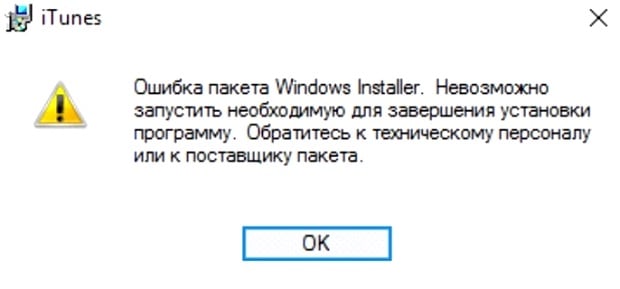
Впрочем, неважно, что именно привело к возникновению данной ошибки, ведь сегодня наша задача заключается в том, чтобы объяснить Вам, как от неё избавиться!
Как исправить ошибку пакета Windows Installer во время установки Айтюнс?
Существуют два способа решения этой проблемы. Первый – переустановка операционной системы с помощью флешки или диска с полной очисткой диска «С», второй – правильная установка программы. Разумеется, нет никакого смысла переустанавливать ОС из-за такой мелочи, поэтому предлагаем Вам приступить к рассмотрению второго способа. Итак, Вы должны выполнить следующие действия:
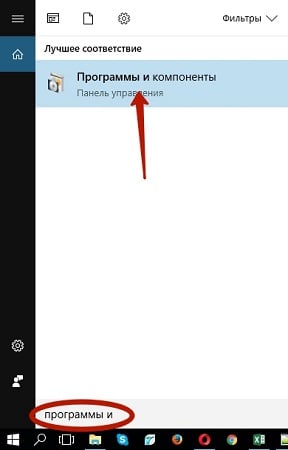
- Нажимаем комбинацию клавиш «Windows» + «S», чтобы запустить окно поиска программ;
- Вводим туда «Программы и компоненты», кликаем ЛКМ по единственному результату, отображаемому в поиске;

- Находим в списке нужный нам софт, а именно «Apple Software Update»;
- Кликаем правой кнопкой мыши и в контекстном меню выбираем «Восстановить», так как при нажатии «Удалить» у нас выскочит абсолютно такая же ошибка;
- Действуем согласно инструкции на экране. После возвращаемся к пункту 4, только теперь нам нужно выбрать «Удалить» и программа будет деинсталлирована;
- Перезагружаем компьютер и пробуем вновь запустить установщик iTunes, скачанный с официального сайта;
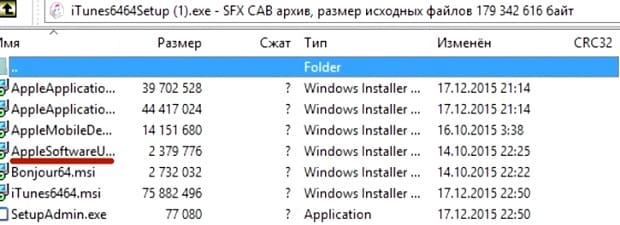
- Если ошибка не исчезла, тогда кликните по установочному файлу правой кнопкой мыши и откройте его через любой архиватор (используйте меню «открыть с помощью…»);
- Отдельно установите файл, показанный на скриншоте;
- Теперь закройте архив и вновь установите iTunes также, как пытались сделать это прежде;
- Готово! Ошибка исчезла!

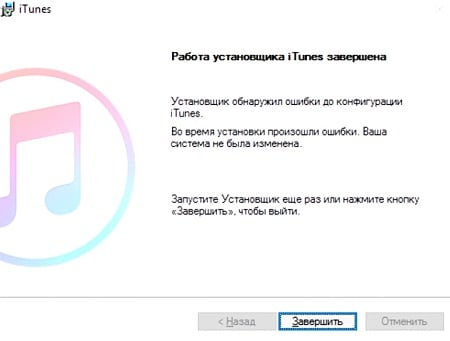
Конечно же, здесь нет ничего сложного, но на будущее знайте, что глобальные обновления операционной системы через интернет лучше не делать! Для этого используйте установочные диски и флешки, только тогда Вам не будут попадаться ошибки пакетов Windows Installer при установке Айтюнс и ей подобные.
Другие инструкции:

Здравствуйте. В сегодняшнем обзоре хотелось бы рассмотреть все возможные решения ошибки «iTunes не устанавливается на Windows 7 — ошибка пакета Windows Installer» и прочих проблем, касающихся инсталляции Айтюнс на компьютере с операционной системой Виндовс. Буду разбирать конкретную причину и сразу же предоставлять способ устранения неполадки.

Недостаточный уровень доступа
Если Вы вошли в систему под гостевой учётной записью, то вряд ли получится выполнить установку любого приложения. Необходимо обладать правами администратора, чтобы получить возможность инсталлировать софт.
В первую очередь, войдите в Виндовс под аккаунтом админа. Если не знаете, как это делается – вот Вам инструкция (и еще одна).
Также, стоит попробовать просто кликнуть правой кнопкой мышки по файлу установщику iTunes на Windows 10 и в меню перейти к пункту «Запуск от имени админа…»:

Антивирусы блокируют процесс
На протяжении многих лет разработчики защитного программного обеспечения не научили свой софт корректно определять – является ли запускаемое приложение вредоносным или нет. В связи с этим, нередко безопасные утилиты блокируются антивирусами, возникает ошибка 1114:

Она указывает на то, что некоторые динамические библиотеки DLL не найдены или не могут быть скомпонованы.
Выход из ситуации прост – стоит временно отключить защиту, а если используете встроенные инструменты Виндовс 10, то еще и СмартСкрин не помешает деактивировать.
Вирусная активность
Если на дисках засел «троян» или любой другой вредоносный скрипт, это также может стать причиной неисправности. Вдруг на ПК не установлено никакого софта для поиска подобной гадости, я рекомендую выполнить проверку двумя бесплатными утилитами:
- DrWeb CureIT
- AdwCleaner
Скачиваем, поочередно запускаем, а по завершению процедуры перезагружаем комп. Все просто!
Системные сбои
Такой вариант тоже не исключается, ведь ОС от Майкрософт не отличается супер стабильностью в работе. Нередко проблема возникает из-за конфликтов между установленным ПО и драйверами оборудования.
Как минимум, стоит перезагрузить компьютер, а затем снова повторить попытку. Если не помогло, то необходимо прибегнуть к сканированию на предмет поврежденных компонентов.
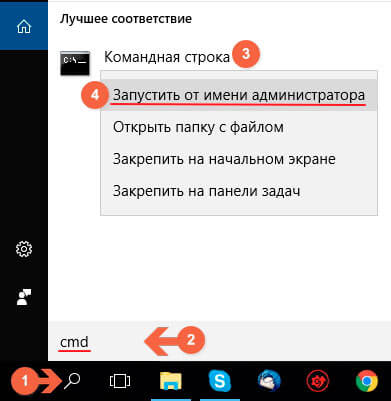
- Запускаем командную строку с правами админа (через поиск Виндовс):
- Вводим команду:
sfc /scannow

- Дожидаемся завершения операции и перезапускаем ПК.
Удаляем «следы»
Если не устанавливается iTunes на Windows 7 из-за ошибки конфигурации, то виной этому могут быть «остатки» прежней инсталляции продуктов Apple в системе. Стоит воспользоваться встроенным средством «Программы и компоненты» (открывается в «Панели управления»):


Находим в перечне и удаляем элементы со следующими названиями (не обязательно у Вас будут все нижеперечисленные объекты):
- iTunes;
- Bonjour;
- QuickTime;
- Apple Mobile Device Support;
- Apple Software Update;
- Apple Application Support.
Можно для этой же цели применять более продвинутый инструмент – утилиту CCleaner, она позволит не только деинсталлировать софт, но и убрать ошибки из реестра, очистить файловый «мусор». По ссылке можно скачать оптимизатор и посмотреть интсрукцию по эксплуатации.
Когда проделаете нужные манипуляции, обязательно перезапустите ноутбук и снова попробуйте запустить iTunesSetup.
Ошибка пакета Windows Installer
Если видите на мониторе окно с ошибкой, где указан подобный текст: «Не удается получить доступ к службе Windows Installer…», значит стоит проверить, активен ли нужный сервис. И если что – запустить его. Делается это просто:
- Вызываем консоль «Выполнить», нажав сочетание клавиш Win + R . В строку пишем команду:
services.msc

- Спустя секунд десять отобразиться окно со списком служб. Необходимо отыскать «Установщик Виндовс», кликнуть по элементу правой кнопкой мышки, выбрать пункт меню «Свойства»:

- Обратите внимание на параметр «Тип запуска»: справа от него должно быть указано значение «Вручную». Если компонент остановлен – жмем «Запустить».
Не устанавливается iTunes на Windows 10
Когда Вы скачиваете установщик утилиты с официального ресурса Apple, то сервис не предоставляет выбора разрядности, определяя его автоматически. Казалось бы, так намного проще, ведь пользователю не нужно лишний раз заморачиваться, смотреть в параметрах системы – какая у него ОС – 32 или 64 bit.
Но, с другой стороны, иногда на сайте определение происходит некорректно, и тогда скачивается инсталлятор, не совместимый с Вашей версией ОС.
Рекомендую воспользоваться ссылками ниже для выбора подходящей редакции установщика:
- Загрузка iTunes 12.1.3 для 32-разрядных версий ОС Windows;
- Загрузить — iTunes 12.4.3 для ОС Windows (64-разрядные версии со старыми видеокартами) – рекомендуется, когда возникает ошибка «Воспроизведение видео не поддерживается на этом компьютере»;
- Скачать Айтюнс для 64 бит (Виндовс 7 и более позние версии).
Проверяем настройки времени и даты
Казалось бы – такая простая вещь, как она может влиять на процесс установки iTunes. На самом деле, подобное возможно, и не только в Виндовс, но и на мобильных Андроид устройствах. Если дата/время неправильные, то стоит ввести корректные значения.
Зайдите в «Параметры»:

Откройте раздел «Время и язык» и проверьте, соответствуют ли указанные значения действительности. Обязательно просмотрите и часовой пояс:

В идеале поставить все переключатели в положение «Автоматически…»
Если iTunes не устанавливается на Windows 7 x64 и прочих версиях, а перечисленные методы не работают, то стоит написать в техподдержку разработчиков, перейдя на страницу создания тикетов.
С уважением, Виктор!