
С ошибками системных приложений рано или поздно сталкивается почти каждый пользователь устройств на Андроиде. И одна из самых распространенных и трудноустранимых — ошибка в приложении Сервисы Google Play. Чаще всего она возникает после каких-либо действий пользователя, но иногда — спонтанно и неожиданно, как бы из ниоткуда.
Сегодня поговорим о причинах ошибки приложения Сервисы Google Play и о том, что делать, чтобы ее устранить.
Содержание
- Что такое Сервисы Google Play
- Почему Сервисы Google Play вылетают с ошибками
- Методы устранения ошибки: от простого к сложному
- Настройка даты и времени
- Очистка кэша и данных Сервисов Google Play и связанных с ним приложений
- Перенос Сервисов Google Play с SD-карты в память устройства (root)
- Удаление последних установленных приложений
- Проверка на вирусы и чистка файла hosts
- Удаление и повторное создание аккаунта Google
- Переустановка Сервисов (root)
- Сброс на заводские настройки и перепрошивка
Что такое Сервисы Google Play
Сервисы Google Play — это системное приложение OS Android, которое отвечает за:
- Доступ учетной записи пользователя Андроид-устройства к контенту магазина Play Маркет, связь аккаунта и скачанных программ (библиотека «Мои приложения и игры» тоже находится в его ведении), ручную установку и автоматическое обновление контента, активацию платных программ, передачу на сервер и загрузку данных сетевых приложений и игр (например, статистики) на устройство .
- Синхронизацию пользовательских данных владельца девайса и его учетной записи Google. Благодаря Сервисам контент пользователя (пароли, контакты, почта и прочее) сохраняется не только локально, но и централизованно на серверах Гугла.
- Резервное копирование системы.
- Получение и отправку почты через встроенный клиент GMail, геолокацию, загрузку и отображение карт Google maps, навигацию по картам, запуск сетевых приложений, например, YouTube, VK, Instagram и т. п.
- Push-уведомления различных приложений и служб (которые открываются в «шторке» устройства).
Почему Сервисы Google Play вылетают с ошибками
Расположение в системе Сервисов Google Play определяет производитель устройства. На одних девайсах они хранятся в системных каталогах /system/app или /system/priv-app, на других — в папке пользовательских приложений /data/app. Однако многие юзеры (счастливые обладатели рутированных устройств) переносят все доступные программы из папки /data/app на съемную SD-карту, в том числе и Сервисы. А им для полноценной работы необходимо находиться во внутренней памяти телефона или планшета. Это и становится одной из самых частых предпосылок ошибки.
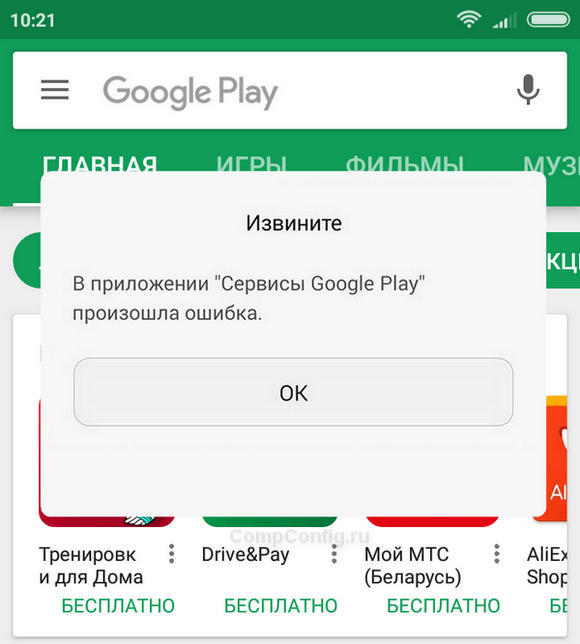
Прочие возможные причины сбоя запуска Сервисов Google Play:
- Удаление приложения с последующей повторной установкой неподходящей версии. Некоторые пользователи, начитавшись советов на форумах, удаляют сервисы Гугл в надежде снизить расход батареи, а когда сталкиваются с проблемами в работе других программ, пытаются вернуть его на место. И получают сообщения об ошибках.
- Изменение отдельных настроек системы, например, даты и времени.
- Удаление, перемещение или повреждение связанных приложений — Play Маркет и Google Services Framework. Изменение прав доступа этих приложений.
- Системные неполадки или программный конфликт.
- Вирусное заражение и его последствия (записи в файле hosts).
Важно знать, что Сервисы Гугл Плэй выпускаются в разных версиях. Каждая из них предназначена для группы гаджетов с определенным разрешением экрана (точнее, плотностью пикселей), архитектурой процессора и поколением Андроида. Чтобы узнать, какая версия установлена на вашем телефоне или планшете, запустите его настройки, откройте раздел «Приложения», найдите Сервисы Google Play и зайдите в их свойства. Версия указана во второй строке сверху. Самое важное значение для поиска файла на просторах сети имеют 3 цифры в скобках, которые отделены от остальной группы дефисом. В моем примере это 240.

Более подробные сведения о версиях Сервисов приведены здесь.
Методы устранения ошибки: от простого к сложному
Решения приведены в порядке простоты выполнения. Если одно не помогло, переходите к следующему. Либо сразу делайте то, что считаете наиболее подходящим в вашей ситуации.
Настройка даты и времени
Неправильные установки даты и времени на устройстве приводят к сбоям запуска многих приложений, не только Сервисов Гугл Плэй. Также при этом часто возникают проблемы с доступом на интернет-ресурсы.
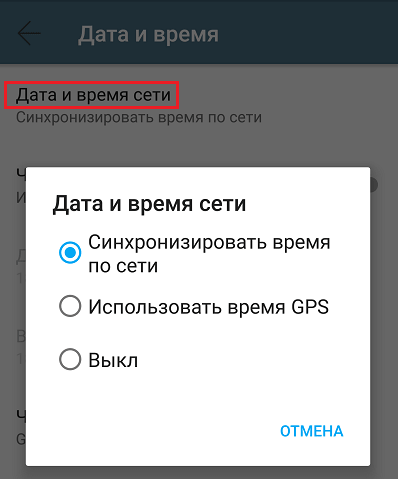
Чтобы исправить ошибку, запустите «Настройки» (Параметры) на Андроиде, откройте раздел «Система» и подраздел «Дата и время». Установите нужные показатели вручную или синхронизируйте время по сети.
Очистка кэша и данных Сервисов Google Play и связанных с ним приложений
Запустите «Настройки», зайдите в раздел «Устройство» и «Приложения». Найдите среди них:
- Сервисы Google Play.
- Магазин Play Маркет.
- Google Services Framework.
Поочередно откройте их свойства, нажмите «Остановить», потом «Очистить кэш» и «Стереть данные». Если неполадка возникла после обновления этих приложений, удалите обновления. Перезагрузите гаджет.

Перенос Сервисов Google Play с SD-карты в память устройства (root)
Если на вашем телефоне или планшете часть приложений размещена на карте памяти, не исключено, что туда попали и Сервисы. Если это так, перенесите их обратно в память устройства — в папку системных либо пользовательских программ. Используйте для этого любую утилиту, которая имеет функцию переноса программ между накопителями, например, Link2SD, Files To SD Card, Переместить в SDCard или аналоги.
Удаление последних установленных приложений
Если сбой возник после того, как вы установили одно или несколько новых приложений, попробуйте поочередно деинсталлировать их. После каждого удаления перезагружайте устройство.
Проверка на вирусы и чистка файла hosts
Неожиданная, спонтанно возникающая ошибка Сервисов Google Play и других системных приложений может быть признаком вирусного заражений устройства. Особенно если она сопровождается такими характерными симптомами, как:
- слишком быстрый разряд аккумулятора;
- необъяснимые отключения функций, чаще всего связанных с безопасностью, а также невозможность изменить настройки системы;
- недоступность некоторых ресурсов в Интернете (например, почты, социальных сетей), рекламные баннеры на веб-страницах, перенаправление на другие сайты;
- реклама на рабочем столе устройства, не связанная с приложениями;
- самопроизвольная установка ненужных вам программ и невозможность их удалить;
- скрытые звонками и SMS-сообщения на неизвестные номера;
- исчезновение средств с баланса телефона и электронных кошельков;
- внезапное удаление или нарушение работы антивируса.
Как удалить вирусы на Андроиде, наш сайт уже рассказывал. Но иногда одного только удаления вредоносной программы недостаточно, особенно когда устройство рутировано. Если вирус внес изменения в системные файлы и настройки, то они, как правило, сохраняются и действуют даже при отсутствии первопричины.
Некоторые вредоносные программы вносят записи в файл hosts, где, как и на компьютере, хранятся IP-адреса и сопоставленные им имена веб-сайтов. Эти записи тоже могут стать причиной ошибки Сервисов Google Play, поэтому после сканирования на вирусы, независимо от того, были они найдены или нет, вам следует проверить hosts.
Доступ пользователя к файлу hosts возможен только на устройствах, где получен root. Кроме того, вам понадобится приложение-проводник с доступом к системным каталогам, вроде Root Explorer или Total Commander. Нужный файл находится в папке /etc и не имеет расширения. Для открытия и внесения в него правок понадобится любой текстовый редактор.
Файл hosts состоит из блока комментариев, строчки которого начинаются со знака #, и блока записей. Комментарии ни на что не влияют — это просто справочная информация, а записи указывают устройству, по какому IP-адресу искать в Интернете тот или иной сайт.
Изначально во втором блоке hosts присутствует единственная запись — 127.0.0.1 localhost, которая означает, что этот IP принадлежит самому девайсу. И все сайты, сопоставленные 127.0.0.1, он будет искать на самом себе.
Если вы видите в блоке записей что-то, помимо «127.0.0.1 localhost», удалите это.

После сохранения файла и перезапуска устройства ошибка Сервисов Гугл Плэй часто исчезает.
Удаление и повторное создание аккаунта Google
Способы удаления с планшета или смартфона аккаунта Google подробно описаны в другой статье на CompConfig.ru, поэтому повторяться не будем. После удаления создайте на устройстве новый аккаунт, а следом еще раз очистите кэш и данные Сервисов и связанных с ними приложений, как рассказано выше.
Переустановка Сервисов (root)
Переустановка помогает исправить ошибку, которая возникла после обновления Сервисов Gogle Play или установки неподходящей версии после ручного удаления. Скачивать подходящий вашему девайсу файл лучше отсюда, так как по ссылке собраны старые, заведомо стабильные версии (как определить свою, смотрите в разделе о причинах ошибки).
После скачивания apk-файл приложения следует поместить в каталог /system/app (/system/priv-app) или /data/app, используя тот же Root Explorer или Total Commander. Далее не забудьте дать ему разрешение на чтение и запись (на Root Explorer это делается касанием кнопки, обведенной рамкой на скриншоте, чтобы она переключилась с R/O на R/W) и запустите установку.

После перезагрузки устройства, скорее всего, ошибка вас больше не побеспокоит.
Кстати, если проблема возникла после обновления Сервисов, она может повториться, как только девайс скачает новую версию из Play Маркета. Поэтому, возможно, вам придется отключить установку его обновлений. Во всяком случае до тех пор, пока не выяснится истинный виновник ситуации.
Сброс на заводские настройки и перепрошивка
Если все ваши попытки устранить ошибку оказались безуспешными, остаются последние средства — сброс Android на заводские настройки и перепрошивка. Сброс — довольно действенное решение при всевозможных проблемах с системой, но он не окажет желаемого эффекта на телефонах и планшетах с root. Кроме того, вы потеряете личные файлы и настройки. Прибегайте к нему только на нерутированных гаджетах и только тогда, когда испробовали все более простые способы.
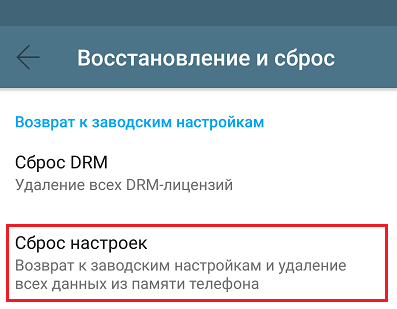
Функция сброса доступна через приложение «Настройки» — раздел «Система» — «Восстановление и сброс», а также через меню Recovery, методика открытия которого обычно приведена на сайтах мобильных девайсов различных марок.
Перепрошивка устройства на Андроиде равнозначна переустановке операционной системы на компьютере, то есть это самое радикальное решение из всех, что есть. Для нее не имеет значения, был на устройстве рут или нет. После перепрошивки вы получите девственно чистую систему, ошибки останутся в прошлом, но настраивать и обживать ее вам придется заново.
Содержание
- Устраняем ошибку в приложении Сервисы Google Play
- Способ 1: Установка актуальной даты и времени на устройстве
- Способ 2: Очистка кэша Сервисов Google Play
- Способ 3: Удаление обновлений Сервисов Google Play
- Способ 4: Удаление и восстановление аккаунта
- Вопросы и ответы
При пользовании устройствами с операционной системой Android изредка может появляться информационное окно, в котором сообщается о том, что в приложении Сервисы Google Play произошла ошибка. Не стоит впадать в панику, это не критичная ошибка и исправить ее можно за несколько минут.
Чтобы избавиться от ошибки, необходимо выявить причину ее происхождения, которая может скрываться в простейшем действии. Далее будут рассмотрены возможные причины возникновения сбоя в работе Сервисов Google Play и способы решения проблемы.
Способ 1: Установка актуальной даты и времени на устройстве
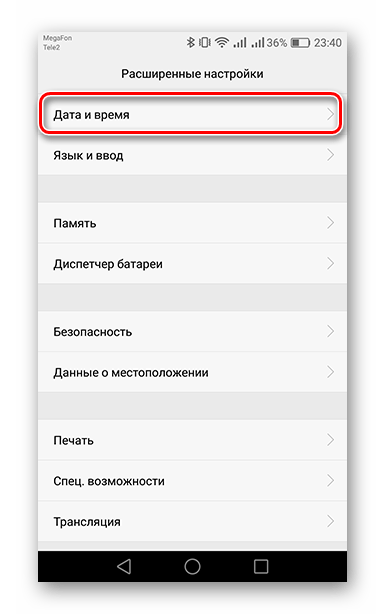
Выглядит банально, но неправильная дата и время могут быть одной из возможных причин сбоя в Сервисах Гугл Плей. Чтобы проверить, правильно ли были введены данные, зайдите в «Настройки» и перейдите в пункт «Дата и время».
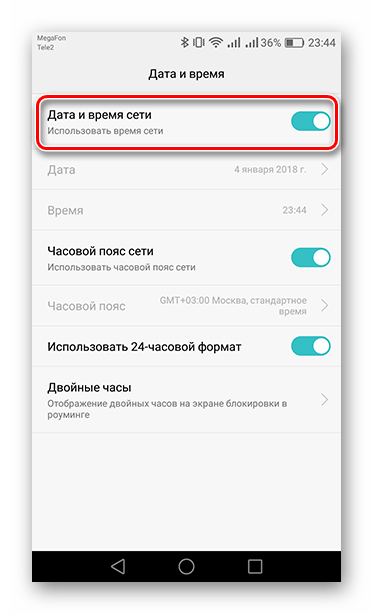
В открывшемся окне удостоверьтесь в правильности указанного часового пояса и других показателей. Если они неправильны и изменение пользователем запрещено, то отключите «Дата и время сети», переместив ползунок влево, и укажите верные данные.
Если эти действия не помогли, то переходите к следующим вариантам.
Способ 2: Очистка кэша Сервисов Google Play
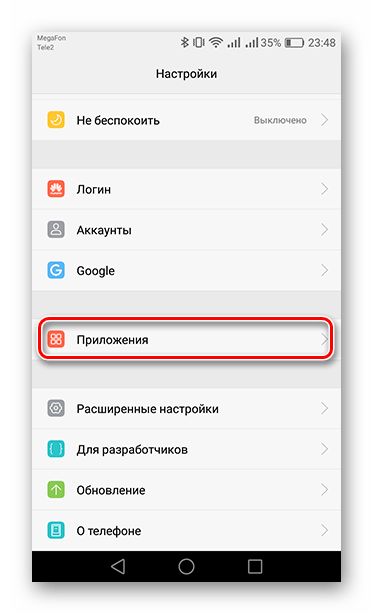
Чтобы стереть временные данные приложения, в «Настройках» устройства зайдите в «Приложения».
В списке найдите и тапните по «Сервисы Google Play», чтобы перейти к управлению приложением.
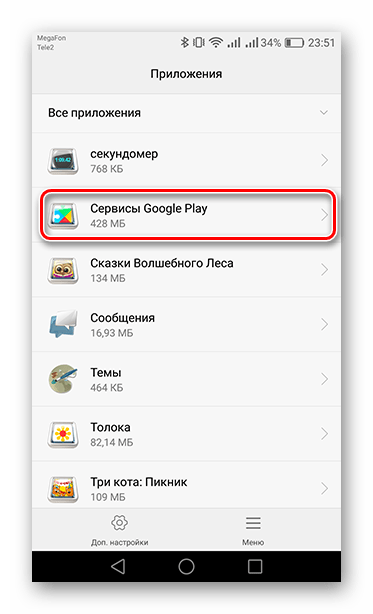
На версиях Андроид ОС ниже 6.0 опция «Очистить кэш» будет доступна сразу в первом окне. На 6 версии и выше сначала зайдите в пункт «Память» (или «Хранилище») и только после этого увидите нужную кнопку.
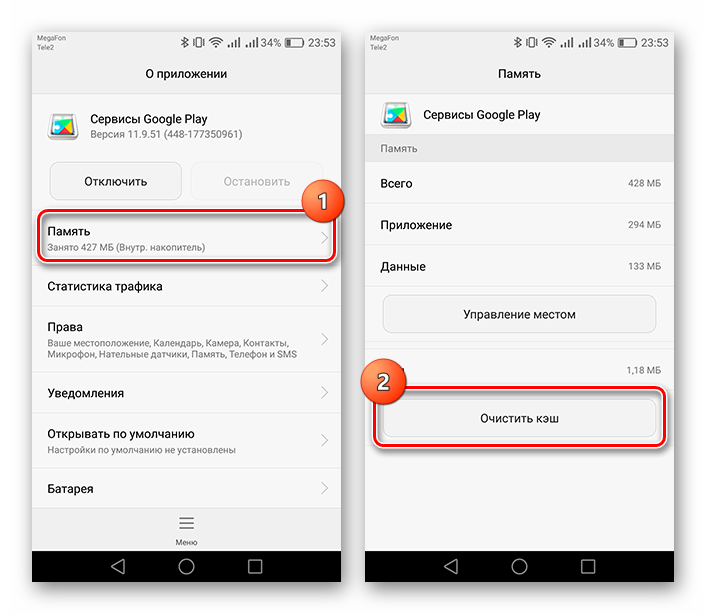
Перезагрузите ваше устройство — после этого ошибка должна пропасть. В противном случае пробуйте следующий метод.

Способ 3: Удаление обновлений Сервисов Google Play
Помимо очистки кэша, можно попробовать удалить обновления приложения, вернув его к исходному состоянию.
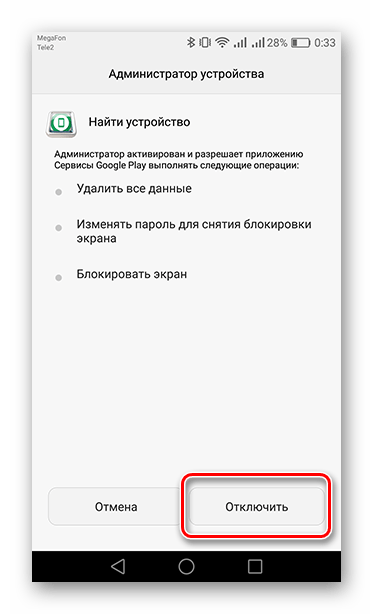
- Для начала в пункте «Настройки» перейдите в раздел «Безопасность».
- Далее откройте пункт «Администраторы устройств».
- Следом нажмите на строку Найти устройство».
- В отобразившемся окне нажмите на кнопку «Отключить».
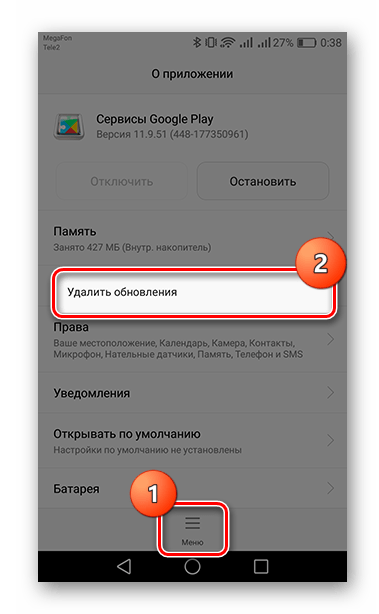
- Теперь через «Настройки» зайдите в Сервисы. Как и в предыдущем способе, нажмите «Меню» внизу экрана и выберите «Удалить обновления». Также на других устройствах меню может быть в правом верхнем углу (три точки).
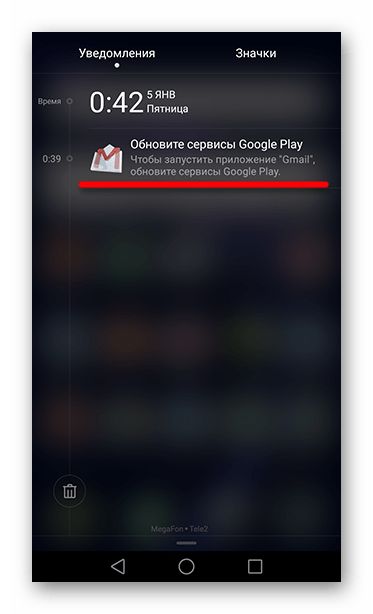
- После этого в строке уведомлений появится сообщение о том, что для корректной работы нужно обновить Сервисы Гугл Плей.
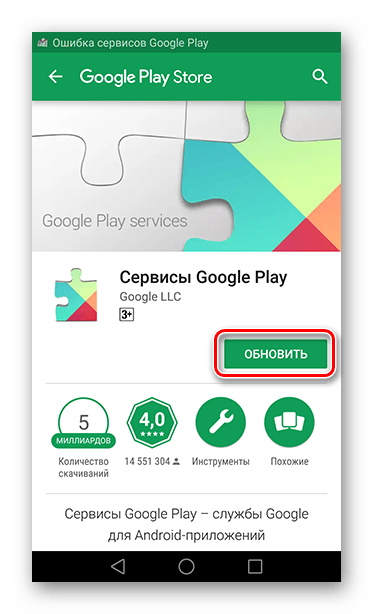
- Для восстановления данных зайдите в оповещение и на странице Play Market нажмите «Обновить».
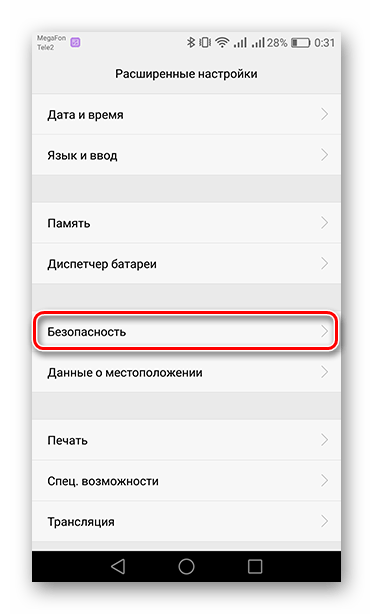
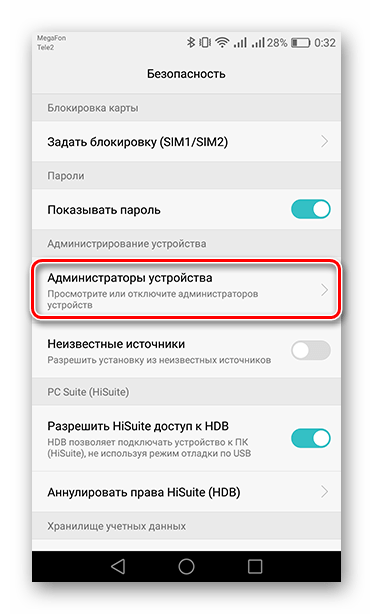
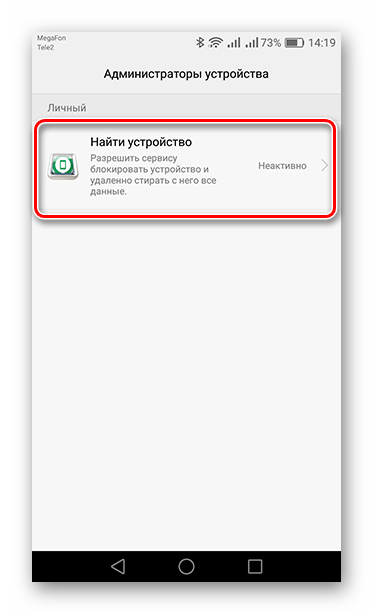
Если этот способ не подошел, то можно попробовать еще один.
Способ 4: Удаление и восстановление аккаунта
Не стирайте учетную запись, если не уверены, что помните ее актуальные логин и пароль. В этом случае вы рискуете потерять много важных данных, привязанных к аккаунту, поэтому убедитесь, что почту и пароль к ней вы точно помните.
- Перейдите в «Настройках» в раздел «Аккаунты».
- Следом выберите «Google».
- Зайдите в почту вашей учетной записи.
- Тапните по «Удалить аккаунт» и подтвердите действие, нажав в отобразившемся окне на соответствующую кнопку. На некоторых устройствах удаление будет спрятано в меню, находящемся в правом верхнем углу, обозначенном тремя точками.
- Для восстановления учетной записи вновь зайдите во вкладку «Аккаунты» и внизу списка нажмите «Добавить аккаунт».
- Теперь выберите «Google».
- Введите в указанном месте номер телефона или почту от вашей учетной записи и тапните «Далее».
- Следом укажите пароль и нажмите «Далее».
- И напоследок подтвердите ознакомление с «Политикой конфиденциальности» и «Условиями пользования», нажав на кнопку «Принять».
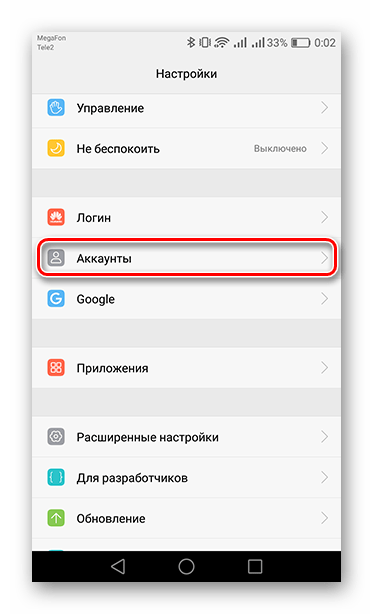
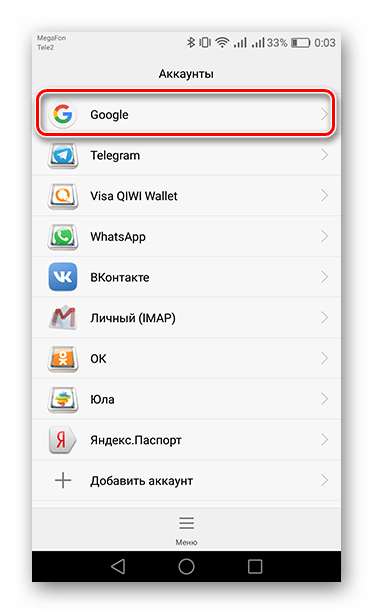
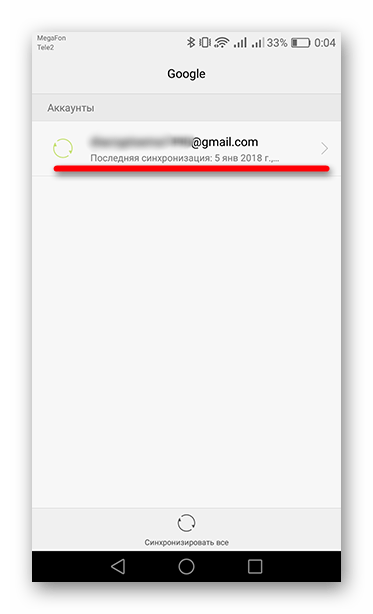
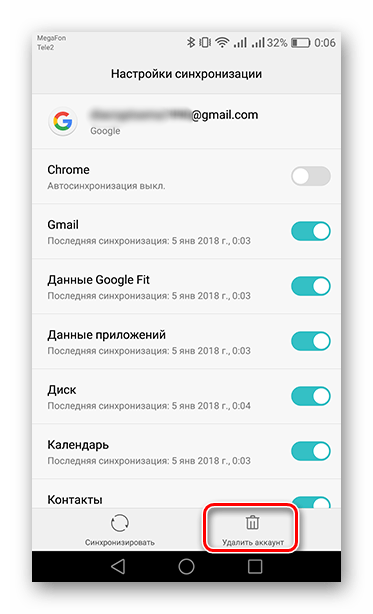
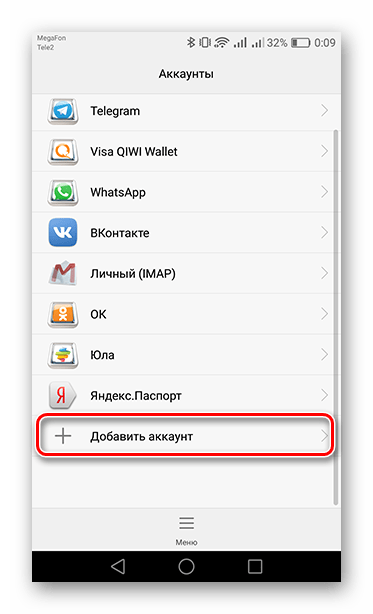
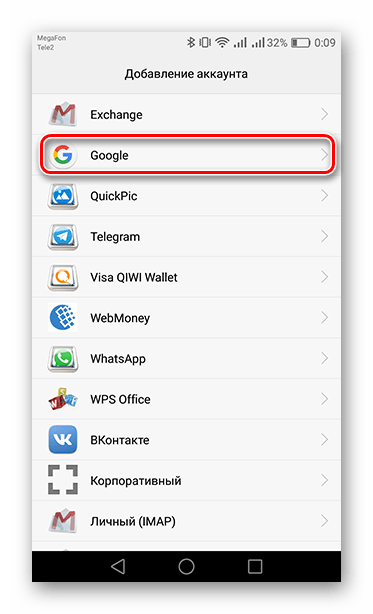
Читайте также: Как зарегистрироваться в Плей Маркете
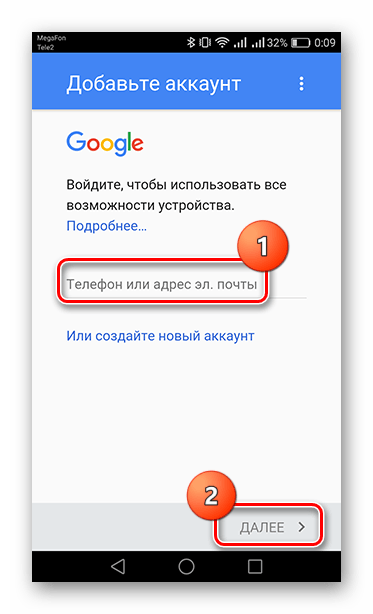
Подробнее: Как восстановить пароль в своем аккаунте Google
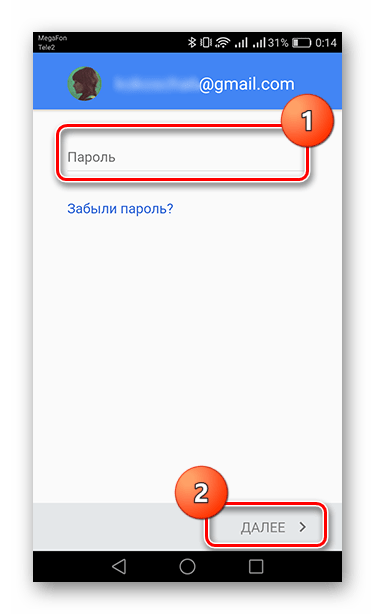
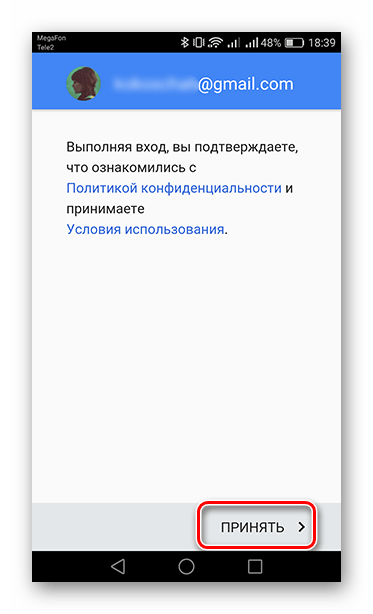
После этого ваш аккаунт вновь добавится в Плей Маркет. Если и этот способ не помог, то здесь без сброса к заводским настройкам, со стиранием всей информации с устройства, не обойтись.
Подробнее: Сбрасываем настройки на Android
Таким образом, победить ошибку Сервисов Гугл не так и сложно, главное — выбрать нужный способ.
Еще статьи по данной теме:
Помогла ли Вам статья?
Сервисы Google Play – это штатный софт мобильной ОС Android. Благодаря ему возможно функционирование приложений и служб Google, начиная от обновлений софта в официальном магазине, заканчивая синхронизацией сервисов на девайсе. Возникновение сбоев в работе программного обеспечения сказывается на работоспособности операционной системы или некоторых компонентов. Одна из ошибок, нередко встречающихся пользователям, сообщает об остановке сервисов. Устранить проблему можно самостоятельно, не прибегая к услугам специалистов, и способов устранения неполадки несколько.

Причины, по которым сервисы Google Play закрываются в Android
Любой сбой в операционной системе является непредсказуемым. С таким столкнулись вы сегодня, но не стоит расстраиваться, вы обязательно с ним справитесь. Такое может произойти из-за накопившегося кэша внутри определённых системных папок. Он очень помогает работать играм и программам быстрее, но порой делает приложение неработоспособным. Эта одна из самых частых причин сбоев в системе Андроид на телефонах Samsung.

Нередко сбои случаются на стороне серверов компании Google, из-за чего последствия могут быть непредсказуемыми. В таком положении дел вы вряд ли найдёте истинную причину, пока не решитесь на какие-нибудь кардинальные меры. Или не подождёте некоторое время, чтобы компания сама решила свои проблемы. Во всяком случае в Интернете есть много безопасных источников, где вы можете брать приложения и игры для загрузки.
Это может быть полезным: не удалось связаться с серверами Google повторите попытку позже — что делать?
Исправление ошибки «Приложение Google остановлено»
В общем, существует несколько способов, благодаря которым можно наладить работоспособность приложения и убрать всплывающий экран с этой ошибкой непосредственно во время использования программы. Все методы представляют собой стандартные процедуры по оптимизации настроек устройства. Таким образом, те пользователи, которые уже встречались с различными ошибками подобного рода, скорее всего, уже знают алгоритм действий.
Способ 1: Перезагрузка устройства
Первое, что стоит сделать при появлении ошибок приложения — перезагрузка вашего устройства, так как всегда существует шанс того, что в системе смартфона могли произойти некоторые сбои и неполадки, что чаще всего и приводит к некорректной работе приложения.
Что делать для решения ошибки с телефоном Samsung
Правильно будет начать с методов, которые чаще всего помогают решать проблемы в телефонах Android. Давайте удалим все лишние данные, которые могут помочь не только справиться с ошибкой в телефоне Самсунг, но и освободить дополнительную память.
Порядок действий, если сервисы Google Play все время без причины закрываются:
- Нажмите на иконку с настройками, которую можно найти на главном рабочем столе телефона;
- Или опустите шторку и найдите здесь знак шестерни. Нажав его, вы попадёте на окно с настройками;
- Затем найдите пункт меню, который называется «Приложения»;
- Далее нам следует попасть на окно со всеми приложениями в телефоне: и загруженными вами, и установленными до вас;
- Вы можете выбрать вкладку «Системные», если она есть в вашем случае. Так как Google Play и его сервисы относятся как раз к системным;
- Открыв маркет, вы увидите несколько кнопок: «Остановить», «Отключить» и т.д. Среди них должна быть «Очистить кэш»;
- Если такого пункта нет, вам нужно нажать на кнопку «Хранилище». И удалить кэш из этого окна.
Далее следует в обязательном порядке найти среди всех или системных приложений ещё одно — «Сервисы Google Play». С ним необходимо проделать те же действия. Затем свой смартфон Samsung необходимо перезагрузить и попытаться сейчас войти в маркет. В данным момент велика вероятность того, что вам это сделать удастся. Если нет — следите за инструкциями в данной статье далее.
Если у вас возникнут проблемы в других приложениях, которые все время закрываются, почистите в них кэш, и вы сможете решить проблему. Также попробуйте в окне приложения Google Play остановить его перед удалением кэша. Или откройте окно с запущенными задачами и закройте их, чтобы они не мешали. В окне с приложением должна быть кнопка для удаления обновлений. Воспользуйтесь ею, чтобы вернуть его к работающему состоянию. Так как неисправные обновления периодически выходят для наших устройств.
Это может быть полезным: Как сделать скриншот на Самсунге J1, J2, J3.
Как восстановить плей маркет?
Если Play Market был удалён
вследствие вирусной атаки или же вы удалили его с целью последующего восстановления, скачайте с официального сайта приложения apk-файл, установите его и синхронизируйте с аккаунтом Google. Сделать это несложно — при установке приложение само предложит вам создать новый аккаунт или войти через существующий.
И последнее: в данный момент очень распространены взломанные (то есть определённым образом модифицированные) версии Play Market. Ни в коем случае не устанавливайте их
на своё устройство: во-первых, при загрузке файла из непроверенного источника вы рискуете под видом плей маркета загрузить на свой смартфон вирус, а во-вторых, взломанный Play Market может нарушить нормальную работу гаджета, в результате чего вам придётся сбрасывать настройки до заводских или делать перепрошивку.
Galaxy S3, S4, S5 и S6 многие пользователи стали сталкиваться с сообщением «Приложение Контакты остановлено». Эта ошибка проявляется во время добавления нового контакта в телефонную книгу и абсолютно не проявляет себя в других ситуациях. Следственно, заметить проблему некоторые пользователи могут далеко не сразу. Что делать, если вы все-таки столкнулись с подобной проблемой, мы расскажем в этом материале.
Системные настройки телефона, если сервисы Google Play все время закрывается
Несмотря на то, что в современных смартфонах время и дата устанавливается автоматически при помощи сети Wi-Fi или мобильных данных, иногда изменения вручную этих данных может помочь устранить ошибки. В частности, если появляется на экране — сервисы Google Play почему то всё время закрывается в мобильном телефоне Самсунг.
Попробуйте установить заведомо неправильную дату и установить другой часовой пояс:
- Снова откройте настройки на своём устройстве;
- Выберите пункт «Общие настройки»;
- Затем нажмите на пункт «Дата и время»;
- На следующем экране вы можете не найти ручных настроек даты и времени. Для их появления нужно передвинуть ползунок в неактивное положение в параметре «Автоопределение времени»;
- Теперь вы можете изменить их.
Попробуйте изменить часовой пояс, указать вчерашнюю дату или прошлый год. В случае, если эффекта никакого не будет, вернитесь в эти настройки и снова установите регулятор на автоматическое определение. И спустя какое-то время оно будет синхронизировано по сети с ближайшим сервером в вашем или ближайшем городе.
Почему появляется сообщение: приложение Google остановлено?
Чем больше вы используете свой Android-девайс, тем больше он накапливает разный кеш, ошибки, архивные данные удаленных приложений, становиться не такой отзывчивый и начинает тормозить.
Приложение google остановлено что делать на Samsung
Ошибка — приложение Google остановлено, обычно случается следующим образом: вы открываете приложение, оно запускается, а затем сразу закрывается и выскакивает приложение Гугл остановлено.
Выскакивать такое сообщение может в нескольких случаях:
- приложение долго не обновлялось;
- сбой работы операционной системы;
- сбой работы Android устройства;
- сбой работы сотовой связи или Wi-Fi;
- ошибка начала появляться после перепрошивки Android устройства;
- ваше Android устройство несертифицировано.
Ниже мы предложим рад вариантов и инструкций как исправить всплывающее сообщение: «приложение Google остановлено».
Перезаход в свой аккаунт Google на Samsung
Если неполадки произошли на сервере, вы сможете решить ошибку в телефоне Samsung при помощи выхода и новой авторизации в телефоне. При этом вы должны помнить данные для входа, чтобы не получилось так, что вы после удаления аккаунта не сможете войти.
Что делать, если сервисы постоянно закрываются:
- В очередной раз переходим в настройки мобильного устройства;
- Далее нужно нажать на «Расширенные настройки»;
- Найдите строку с названием «Аккаунты» и выберите её;
- В этом разделе отображаются все аккаунты, в которых вы авторизованы на устройстве в приложениях. Нам нужен аккаунт Google, выберите его в этом окне;
- У вас может быть не один аккаунт. В этом случае они отобразятся все. Выберите тот, из которого нужно выйти или удалить из устройства; Выберите в списке аккаунт, которым пользуетесь
- В следующем окне нужно нажать внизу на кнопку «Ещё», после которой появится контекстное меню. В нём нажмите на строку «Удалить аккаунт».
Подтвердите удаление и вернитесь на главное меню. Теперь нужно перезагрузить смартфон, и если аккаунт в нём был единственный, то нужно при входе авторизоваться с теми же данными. Если вам удалось войти без ввода данных (если у вас более 1 аккаунта), нужно снова посетить настройки, раздел «Аккаунты» и войти в ваш аккаунт. Попробуйте использовать другой, если он есть.
Всему виной прошивка смартфона
Ещё один нетипичный случай, который, редко, но имеет место быть. Постоянные ошибки могут возникать в том случае, если разработчики провели плановый апдейт. Именно таким образом когда-то мучал пользователей сбой 910 в Маркете. Если баг возникает после загрузки обновлений, то можно попробовать откатить версию «Сервисов» на ту, что была раньше, удалив имеющуюся версию и подгрузив старую, в которой никаких подобных проблем не было.
Это интересно Cговор операторов в совместном использовании сетей
После того, как программа будет установлена повторно, необходимо перейти в Play Market и в настройках «Обновления» выбрать раздел «Никогда», но только на некоторое время — не более пары недель, такого периода будет вполне достаточно для того, чтобы разработчики могли устранить возникшие ошибки.
Сброс настроек телефона Самсунг до заводских
Каждый смартфон имеет особое меню, из которого можно выполнить разные действия: очистить память, сбросить настройки, протестировать модули устройства. В вашем такое меню на Samsung, безусловно, тоже есть. Оно нам нужно для сброса настроек и возврата системы смартфона в первоначальное состояние, в котором она была в магазине.
Обратите внимание, что сброс сотрёт всё в памяти вашего телефона, абсолютно всё. Позаботьтесь заранее о файлах, фотографиях, документах и прочем.

Воспользуйтесь специальным приложением Smart Switch. Это утилита, которая даёт возможность передать файлы на компьютер или на любое другое устройство. Которые после сброса вы сможете «забрать» обратно.
Рассмотрим пример сброса на модели Самсунг A30, если сервисы Гугл закрываются:
- Выключите телефон. Вы можете начать процесс сброса и при включенном устройстве в некоторых новых моделях Samsung. Для этого нажмите на кнопку Power и убавление громкости;

- Необходимо удерживать эти кнопки до момента, когда экран потухнет и станет чёрным. После этого нужно отпустить кнопки и сразу же сменить кнопку уменьшения громкости на увеличение. И зажать одновременно с Power;

- Далее нужно отпустить Power, но продолжить держать клавишу регулировки звука «+». После этого ваш смартфон покажет меню Recovery;

- Чтобы перемещаться по его пунктам, нажимайте клавиши громкости «+» и «–». Нам нужно выбрать Wipe data/Factory Reset. Чтобы выбрать эту строку, нажмите на кнопку Power;

- Подтвердите выбор сброса.


Ниже на экране вы увидите процесс очистки файлов и другие системные процессы. От вас больше не потребуется никаких действий. При следующем включении нужно будет заново авторизоваться в Гугл.
Рекомендуем к прочтению: Как сделать запись экрана на Cамсунг.
№7 Помимо этого стоит опробовать
- Вирусная активность на телефоне. Современные вирусы способны выставлять собственные DNS-экраны и фильтровать передаваемый трафик. Также трояны могут завладеть правами администратора и преспокойно вносить изменения в вашем Самсунге. Для исключения этого варианта обязательно прогоните телефон сканеры типа Dr.Web, NORTON Security, Kaspersky, ESET, AVG и другие.
- Есть момент, что прошивка сильна захламлена и чрезмерно нагружена остаточными папками, файлами или банальным мусорным кэшем. В таком случае, помимо стандартных Clean Master или CCleaner, нужно будет выполнить простой сброс до заводских. Делается это стандартным образом через «Сброс и восстановление», но не стоит забывать, что все будет стерто из памяти. Также не забываем заранее выйти из своего Google-аккаунта, так как игнорирование этого требования может привести к FRP блокировке.
- В случае выхода в Сеть через Wi-Fi, попробуйте выставить в самом роутере публичные DNS. Для их активации нужно войти в настройки вашего роутера и открыть редактирование Сети (WAN). Внести нужно два публичных адреса от Google или Yandex. У Гугл это: 8.8.8.8 и 8.8.4.4, а у Yandex это: 77.88.8.8 и 77.88.8.1. После этого перезапустите роутер и сам смартфон. Наиболее часто такое решение почему-то срабатывает на Samsung J3 и J7.

Смените настройки DNS в роутере

( 2 оценки, среднее 4 из 5 )
Пользователи смартфонов с Андроид часто теряются при возникновении следующих обстоятельств — в приложении сервисы Google Play произошла ошибка. Причин может быть множество — старая версия приложения, нехватка места, большой объем кэша и так далее. Ниже подробно рассмотрим, в чем особенности таких сервисов, для чего они нужны, и как исправить ситуацию.
Что такое сервисы Google Play?
Многие ошибочно путают Гугл Плей с приложениями. Это не совсем так. Открыть их не получиться, но по умолчанию они установлены на всех устройствах с ОС Андроид. В перечень входит множество разрешений и ряд других опций — доступ к СМС, важной информации и т. д.
Сервисы Google Play не нужно инсталлировать — они уже установлены в устройствах с Андроид и позволяют быстро интегрироваться с технологиями Гугл. При этом упомянутые сервисы и Плей Маркет — разные вещи. Технология произошла от Play Market, но имеет более обширное назначение. Имеющиеся элементы не получится удалить или выключить, но зато они почти не расходуют трафик. Ошибки сервисов Google Play являются редким явлением, что делает их настоящими помощниками владельцев смартфонов.
Для чего они нужны?
Со сказанного выше ясно, что Гугл Плей — элемент, который находится в тесном взаимодействии с ОС Андроид. В его состав ходит набор интерфейсов, обеспечивающих связь между программами и обновлениями. Такие сервисы — очередной этап в развитии смартфонов. К примеру, программа Гугл Карты сделана до Google Play, а их обновление приложения происходило одновременно с ОС. Сегодня этот процесс налажен в автоматическом режиме.
Кроме обновления, рассматриваемый сервис отвечает и за другие программы, которые применяют сервис от Гугл. Иными словами, на любой версии Андроид программы взаимодействуют друг с другом. Впервые Google Play появились на Android версии 4.3, а в дальнейшем они только совершенствуются.

Причины ошибок и способы их исправления
Несмотря на надежность, ошибка версии сервисов Google Play нередко застигает пользователей врасплох. В таких обстоятельствах важно оперативно выявить причину и принять ряд шагов по устранению проблемы. Ниже рассмотрим наиболее распространенные ситуации, которые могут привести к сбою ПО, а также разберем пути их решения.
Устаревшая версия
Если вдруг произошла ошибка сервисов Гугл Плей, ситуация может объясняться устаревшей версией. Для исправления сделайте такие шаги:
- В телефоне с Андроид зайдите в Плей Маркет.
- Свайпните вправо и выберите Мои приложения и игры.

- Если версия устарела, то вам будет предложено обновление Сервисов Гугл Плей.
- Нажмите обновить.

После обновления сообщения, мол, произошла ошибка в приложении, появляться не должно. Если этого не произошло, переходите к принятию дополнительных мер.
Загрязнение кэшем Гугл Плей
Ошибка сервисов Google Play на Андроиде иногда возникает из-за загрязнения устройства старым кэшем. В таком случае телефон нуждается в очистке. Алгоритм такой:
- Войдите в телефон и перейдите в Настройки.
- Кликните Приложения и уведомления, а после этого жмите Показать все приложения.

- Прокрутите перечень вниз и перейдите по ссылке Сервисы Google Play.
- Кликните на кнопку Хранилище(Память).
- Жмите на кнопку Очистить кэш.

- Кликните на кнопку Управление местом и жмите Удалить все данные.
Теперь откройте Плей Маркет, выждите в течение пяти минут и загрузите приложение еще раз. Если ситуация произошла снова, переходите к следующей проверке.
Загрязнение кэша Play Market
Еще один метод, как устранить ошибку сервисов Гугл Плей — удалить лишние данные с Плей Маркета. Алгоритм действий такой:
- Войдите в телефон Андроид и жмите кнопку Настройки.
- Кликните в раздел Приложения и уведомления.
- Жмите на кнопку Показать все приложения.
- Переместите ползунок до момента, пока не достигните Play Market.
- Кликните кнопку Хранилище и жмите на кнопку Очистить кэш.
- Выберите секцию Стереть данные.

Теперь войдите в Play Market, скачайте и установите ПО еще раз. Если приложение не запускается, сделайте такие шаги:
- подключитесь к Интернету с более сильным сигналом;
- удалите кэш, если ранее не была сделана эта работа;
- перезапустите устройство.
Как правило, указанные выше действия должны помочь. Если сообщения произошла ошибка так и появляется, воспользуйтесь другими способами решения проблемы (рассмотрены ниже).
Нехватка свободного места
Существует еще один путь, как поступить, если в приложении сервисы Гугл Плей произошла ошибка, и что делать. Посмотрите сколько места осталось на устройстве. Зачастую приложения и их кэш занимают много пространства. Если на смартфоне мало встроенной памяти, со временем возникают трудности с загрузкой. В случае, когда на смартфоне произошла такая ситуация, удалите лишние приложения и почистите кэш для каждой из программ.
Проверьте подключение к Интернету
Многие пользователи ломают голову над вопросом, как исправить ошибку сервисов Google Play, хотя проблема лежит на поверхности. Причина — отсутствие нормальной скорости Сети. При подключении к мобильному Интернету проверьте качество сигнала. В случае с Вай-Фай бывают ситуации, когда телефон показывает подключение, но передачи данных нет. Возможно, произошла ошибка. Попробуйте зайти на другой сайт, чтобы убедиться наличии подключения к Сети.

Неисправность SD-карты
Иногда планшет выдает ошибку сервисов Google Play из-за неисправности установленного в телефоне накопителя. В такой ситуации необходимо сделать несколько шагов:
- Установите карту памяти в другой телефон и проверьте, работает она или нет.
- Отключите карточку и активируйте ее снова.
- Скопируйте данные на другое устройство, а после этого форматируйте SD-карту.
Если проверка показала неисправность накопителя, его необходимо заменить, чтобы неисправность больше не произошла.

Проблемы с Плей Маркет
Нередко бывают ситуации, когда ошибка на Андроид в сервисах Google Play вызвана сбоем в работе Play Market. Для решения вопроса попробуйте удалить ПО и установить его заново. Для этого проделайте такие шаги:
- подключитесь к Вай-Фай с устойчивым сигналом;
- откройте Настройки на устройстве с Андроид;
- кликните Play Market, а если его нет в перечне, жмите Показать все приложения;
- вверху экрана кликните три точки, а после этого жмите Удалить обновления;
- воспользуйтесь предложением системы сбросить настойки до заводских и жмите ОК.

Теперь войдите в Play Market и скачайте приложение еще раз. Если появляется сообщение Произошла ошибка, попробуйте рассмотренные ниже методы.
Устаревшая версия Андроид
Ошибки подключения сервисов Google Play могут быть вызваны устаревшей версией Андроид. Алгоритм действий может меняться в зависимости от ОС. Общая инструкция имеет такой вид:
- На устройстве с Андроид войдите в приложение Настройки.
- Кликните Система, а после этого перейдите в раздел Дополнительно и Обновление системы.
- Проверьте наличие обновлений. Если таковые имеются, загрузите их и перезапустите телефон.

Если ошибка в сервисах Google Play произошла на версиях ОС Андроид 2.2 и ниже, не стоит этому удивляться. Такая ситуация является распространенным явлением.
Сбои в работе аккаунта
Одни из способов решения проблемы, если произошла ошибка — удалить аккаунт. В таком случае необходимо учесть, что часть информации с телефона уничтожается. При этом резервные копии остаются в облачном хранилище. После добавления аккаунта почти все данные возвращаются на телефон. Для надежности лучше сделать резервную копию.
Начните с удаления установленного аккаунта. Для этого:
- Войдите в телефон Андроид и жмите кнопку Настройки.
- Кликните Аккаунты и выберите вариант удаления.
- Если требуется, укажите ПИН-код, ключ или пароль.

Чтобы в будущем ошибка Google Play больше не произошла, после удаления необходимо добавить аккаунт снова. Алгоритм такой:
- Войдите в смартфон или планшет, а после перейдите в Настройки.
- Кликните Аккаунты, а после этого Добавить аккаунт и Google.

- Действуйте по инструкции, которая появляется на дисплее.
- Войдите в Play Market и кликните три горизонтальные полоски.
- Вверху экрана вы увидите сведения текущего аккаунта (имя и e-mail).
- Кликните необходимые стрелки для выбора аккаунта.

- Попробуйте скачать контент еще раз.
Теперь вы знаете, как действовать, если в приложении сервисы Google Play произошла ошибка, как исправить ситуацию и вернуть работоспособность системы. Приведенных выше рекомендаций зачастую достаточно для решения вопроса.
Отличного Вам дня!
Сервисы Google Play – это штатный софт мобильной ОС Android. Благодаря ему возможно функционирование приложений и служб Google, начиная от обновлений софта в официальном магазине, заканчивая синхронизацией сервисов на девайсе. Возникновение сбоев в работе программного обеспечения сказывается на работоспособности операционной системы или некоторых компонентов. Одна из ошибок, нередко встречающихся пользователям, сообщает об остановке сервисов. Устранить проблему можно самостоятельно, не прибегая к услугам специалистов, и способов устранения неполадки несколько.
Почему появляется ошибка «Сервисы Google Play»
Сбой функционирования сервисов исключает использование многих программных продуктов и часто носит постоянный характер, поэтому проблема требует незамедлительного принятия мер по её устранению. Ошибка «Приложение Сервисы Google Play остановлено» обычно возникает при запуске софта, настройке или использовании отдельных опций, после чего программа сразу же закрывается, а на экране девайса выскакивает сообщение.
Доподлинно неизвестно, почему именно возникает сбой работы Google-сервисов, но вызвана неполадка потерей данных на одном из этапов между обменом пакетами сервисов и серверов, а также невозможностью отслеживания этой связи. Вследствие нарушения взаимодействия система пишет, что «Приложение Сервисы Google Play остановлено» и одним из основных источников неприятности является некорректность синхронизации устройства и серверов. Проявляется неполадка на разных устройствах под управлением Андроид вне зависимости от марки, модели или оболочки. Например, это может быть как флагманский Samsung, так и бюджетный смартфон малоизвестного производителя, от технологического сбоя не застрахован ни один девайс и его ценник здесь значения не имеет.
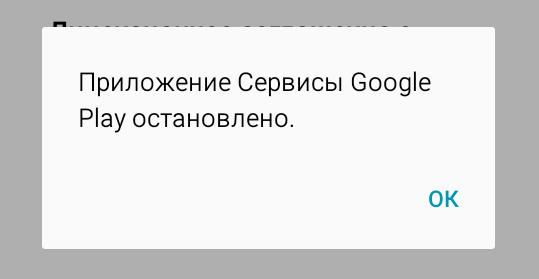
Так, появляться сообщение об ошибке может в различных случаях:
- приложение не обновлялось продолжительное время;
- сбой соединения по Wi-fi или мобильной связи;
- сой в работе устройства или ОС;
- неудачная перепрошивка;
- устройство не сертифицировано.
В зависимости от причины срабатывает тот или иной способ решения, и хотя точно выяснить, что стало источником проблемы, не получится, но, последовательно выполняя действия по устранению, можно исправить ошибку.
Способы устранения бага
Рассмотрим подробнее, что делать при проявлении дисфункции, связанной с остановкой сервисов Google Play, и как справиться с задачей восстановления корректной работы Play Маркет и других фирменных приложений.
Проверка работы сотовой сети или Wi-Fi
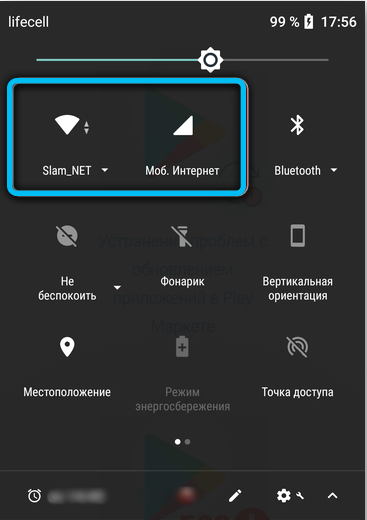
Первым делом стоит удостовериться в наличии подключения девайса к интернету. Даже если смартфон подключён к сети, о чём свидетельствует значок на дисплее, отображающий статус соединения, переходим в браузере на любую веб-страничку. Убедившись, что интернет имеется, приступаем к другим вариантам решения.
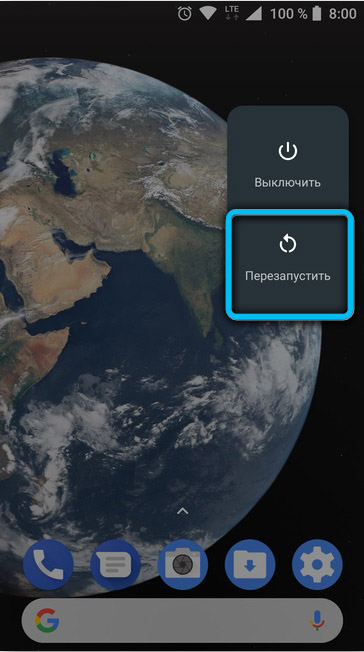
Перезагрузка
Ещё один простой, но весьма эффективный способ избавиться от сбоя – перезагрузка устройства. Несмотря на лёгкость выполнения, этот метод спасает во многих ситуациях, стоит применить его и тогда, когда вы ищите, как исправить сбой работы сервисов Google Play.
Включение диспетчера загрузки
Далее следует активировать опцию в параметрах системной службы «Диспетчер загрузки». Для этого выполняем следующее (в разных версиях операционки и оболочках немного отличается меню девайсов, но принцип остаётся тем же):
Очистка локальных данных и кэша
Помочь устранить ошибку, сообщающую об остановке Google-сервисов, может и следующий метод, подразумевающий очистку кэшированных данных, для чего следует выполнить следующие шаги:
То же самое проделываем для Play Маркета, если появляется ошибка «Приложение Google Play Market остановлено» – находим в списке установленного ПО и на его страничке удаляем данные в разделе памяти. Перезагружаем девайс.
Реактивация Google-аккаунта
В отдельных ситуациях убрать ошибку позволяет повторное добавление на Android учётной записи Google. Удаление аккаунта на девайсе предполагает также, что пропадут из памяти все несинхронизированные данные (файлы различных типов, контакты телефона и пр.), а потому рекомендуем сделать резервную копию нужных вам данных, прежде чем приступать к действиям по избавлению от проблемы посредством этого способа.
Чтобы переподключить учётную запись Google, выполняем:
Когда учётная запись реактивирована, проверим, исчезла ли проблема. Если нет, идём далее.
Переустановка обновлений Android
Ещё один метод борьбы со сбоем Google Play подразумевает обновление софта либо откат к стандартной версии ПО с последующим обновлением до свежей, для чего:
- идём в «Настройки», открываем «Приложения»;
- на вкладке «Все» ищем «Google Play Маркет»;
- на информационной странице жмём три точки в верхней части дисплея справа и «Удалить обновления», подтверждаем намерение и возвращаемся на домашний экран;

- запускаем Play Маркет, принимаем соглашение;
- в меню (три полоски вверху слева) выбираем «Настройки»;
- жмём строчку «Версия Play Маркета», процесс будет запущен;
- ожидаем завершения процедуры.
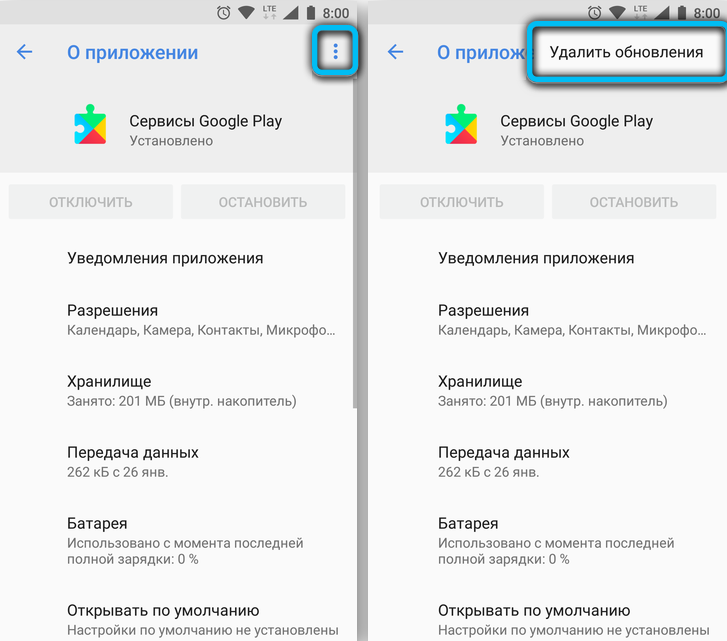
Обновление приложения Google Play Services
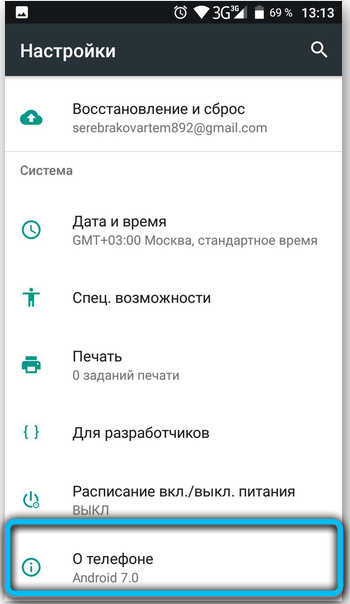
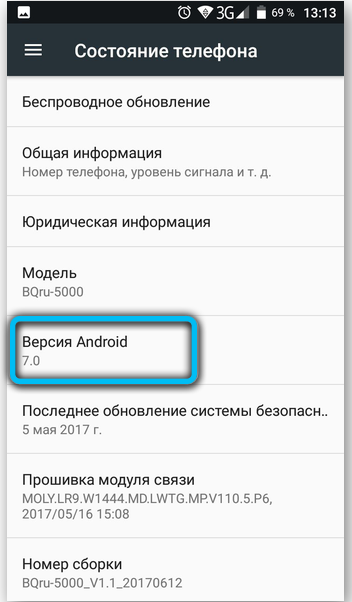
Переустановить проблемный софт можно также через браузер со сторонних ресурсов, которым вы доверяете, например, безопасно загружать архивы с apkmirror.com. Скачивая файл APK-приложения, смотрим на поддерживаемую версию Андроид и убеждаемся, что данные совпадают (на смартфоне проверяем информацию в настройках, какая версия установлена, для чего идём по пути «Настройки» – «Сведения о телефоне» – «Сведения о ПО» – «Версия Android»). На странице подходящего приложения (на сайте) жмём кнопку скачивания файла, затем запускаем загруженный инсталлятор и действуем согласно подсказкам на экране устройства.
Восстановление заводских настроек Hard Reset
Жёсткий, но достаточно эффективный метод устранения ошибок, включая рассматриваемый сбой, – сброс смартфона к заводским установкам.
ВНИМАНИЕ. При выполнении этих действий вся пользовательская информация, сохранённая в памяти девайса, будет потеряна, поэтому предварительно сохраняем важные данные в облаке или на карте памяти.
Чтобы откатить смартфон к первоначальным установкам, выполняем следующее:
Перепрошивка телефона
Ошибка может возникнуть по причине криво установленной прошивки, а также установки неоригинальной или несоответствующей смартфону версии. В таком случае поможет перепрошивка девайса.
Это крайние меры и применение этого способа подразумевает наличие некоторых навыков у пользователя, поэтому если вы не уверены в своих силах, за дело лучше не браться. Процесс сопряжён с рисками, требует основательной подготовки и определённых знаний. Лучше, если за выполнением перепрошивки устройства займётся специалист.
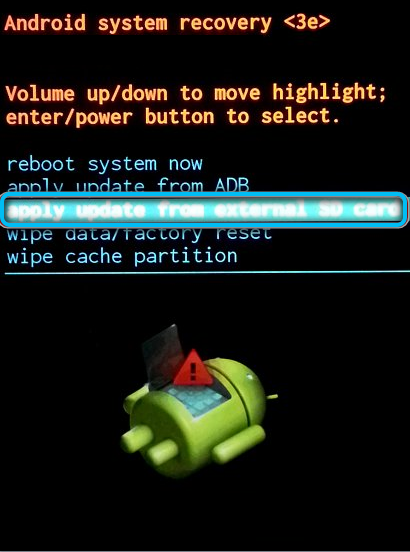
В зависимости от источника проблема решается тем или иным способом, поэтому путём перебора вариантов от самого простого к сложному, можно избавиться от сбоя «Приложение Сервисы Google Play остановлено».
Почему появляется сообщение: приложение Google остановлено?
Чем больше вы используете свой Android-девайс, тем больше он накапливает разный кеш, ошибки, архивные данные удаленных приложений, становиться не такой отзывчивый и начинает тормозить.

Ошибка — приложение Google остановлено, обычно случается следующим образом: вы открываете приложение, оно запускается, а затем сразу закрывается и выскакивает приложение Гугл остановлено.
Выскакивать такое сообщение может в нескольких случаях:
- приложение долго не обновлялось;
- сбой работы операционной системы;
- сбой работы Android устройства;
- сбой работы сотовой связи или Wi-Fi;
- ошибка начала появляться после перепрошивки Android устройства;
- ваше Android устройство несертифицировано.
Ниже мы предложим рад вариантов и инструкций как исправить всплывающее сообщение: «приложение Google остановлено».

Как исправить ошибки
Теперь мы подробнее поговорим о проблеме: если в приложении Сервисы Гугл Плей произошла ошибка — что и как делать. Желательно выполнять инструкции согласно последовательности их расположения в статье.
Исправление ошибок обновления
Сначала нужно узнать, не происходит ли ошибка из-за устаревания версии сервисов Google Play. Для этого:
- Открываем настройки телефона и переходим в “Приложения”.
- Нажимаем на “Сервисы Google Play”.

- В самом низу есть строка “О приложении в магазине”. Жмем на нее.
- Система перенаправит нас на карточку программы в Play Маркет. И если вы видите активную кнопку “Обновить”, значит версия, установленная на смартфоне устарела, но обновление по какой-то причине не было выполнено автоматически. Нажмите на эту кнопку и дождитесь завершения скачивания и установки свежего ПО.

Если кнопки “Обновить” нет, переходим к следующим инструкциям.
Очистка кэша и удаление данных сервиса
Как исправить ошибку Сервисов Google Play путем очистки от ненужных данных:
- Зайдите в местоположение программы из раздела “Приложения”, так же, как это описано выше.
- Нажмите на кнопку “Память”, а затем на “Очистить кэш”.

- Теперь назад и “Управление памятью” и в самом низу окна — “Удалить все данные”.
- Подтвердите действие.

После удаления данных понадобится снова авторизироваться в приложении. Вы сможете это сделать, следуя подсказкам системы.
Исправление ошибки авторизации
Как устранить ошибку Сервисов Гугл Плей, если ее предположительная причина в сбое авторизации:
Удаляем свой Гугл аккаунт со смартфона. «Настройки» → «Облако и учетные записи» → «Учетные записи» → выбрать учетную запись «Google» по имени → Нажать на три точки в правом верхнем углу и кликнуть на «Удалить учетную запись».
Снова добавляем аккаунт на смартфон. Делаем все то же самое, только вместо “Учетные записи” жмем на “Добавить учетную запись”, затем подтверждаем личность (если включена такая настройка) и вводим данные аккаунта.

Если на вашем устройстве подключено несколько аккаунтов, работать следует с основным. Посмотреть, какой именно является основным вы можете здесь: Настройки → Google → Аккаунт.
Настройки даты и времени, поиск приложения, с которым может быть конфликт
Если произошла ошибка сервисов Гугл Плей, нужно проверить, правильно ли выставлены дата и время на смартфоне — сбой может случиться и из-за этого. Делаем:
- Открываем настройки и переходим в “Общие настройки”.
- Жмем на “Дата и время”.
- Переводим в положение “Вкл” ползунок напротив “Автоопределение времени”.
После этого смартфон будет брать точные данные из интернета.
Также иногда планшет выдает ошибку Сервисы Google Play после установки нового приложения. Происходит так называемый конфликт. Выяснить, какая именно программа провоцирует сбой, вы можете только методом перебора — поочередно отключая то, что было недавно установлено.
Перенос Сервисов Google Play с SD-карты обратно в память устройства
Когда ошибка Сервисов Google Play происходит из-за недостатка свободного места на устройстве, обычный пользователь, не обладающий специальными знаниями, вполне логично решает перенести основную массу программ на SD-карту. Но именно с утилитами Гугл так делать нельзя: SD-карта читается ОС значительно медленнее, чем внутренняя память и эта скорость ниже той, которая необходима для нормальной работы Сервисов.
А для освобождения места лучше сделать следующее:
- Зайти в раздел “Приложения” в настройках смартфона, просмотреть список всего, что установлено и удалить то, чем вы не пользуетесь.
- С помощью файлового менеджера переместить уже скачанные программы* на SD-карту, сохраняя тем самым встроенную память устройства свободной. А в дальнейшем и новые приложения можно будет туда отправлять.
*Те, которые можно переносить.
Ошибки с кодами
Бывает, что при попытке выполнить какое-то действие, где задействованы Сервисы Google Play, указывается конкретная ошибка на Андроид — обычно это короткий номер. Например:
Ошибки 910 и 495 Соединение с удаленными серверами срывается из-за проблем с обновлениями или засоренности кэшированными данными программы Play Маркет.* Ошибка 403 Соединение с удаленными серверами блокируется по IP (сервисы Google заблокированы в вашей стране)
Ошибка DF — DFERH — 01 (невозможность пакетной передачи данных)
Комплексная ошибка. Может произойти по любой из причин, описанных в статье
Особое внимание следует уделить актуальности даты и времени, а также возможности конфликта между программами.
*Исправляется по тому же принципу, что описано выше в разделах об обновлениях и чистке кэша.
6 вариант решения: при некорректной перепрошивке Android
Если вы кастомизировали сове Android устройство, то должны понимать что в погоне за новыми функциями вы можете нарушить работу стандартных приложений. Ошибка может появится в результате:
- установки не оригинальной прошивки;
- версия прошивки не соответствует вашему смартфону или планшету;
- заранее перед перепрошивкой не выполнили wipe — не удалили старые данные.
Для того чтобы исправить ошибку возможно и не одну, вам потребуется сделать перепрошивку Android, так как простой сброс до заводских настроек Android вам не поможет.

Простое сообщение без нумерации
Это очень распространенная причина, которая может возникнуть из-за конфликта версии сервиса Гугл Плей c самой версией ОС устройства, или из-за возникшего сбоя в работе Маркета.
Если ваш телефон или планшет предупредил о неизвестной ошибке, то есть без указания кода, то можно попробовать ее устранить самостоятельно, проделав следующие шаги:
- Войдите в меню настроек. Прокрутите список и выберите раздел с приложениями.
- Опять, прокручивая список всех приложений на вашем устройстве, найдите «Сервисы Google Play».
- Откройте, и активируйте пункт «Очистить кэш». Очистка начнется и произойдет автоматически.


В большинстве случаев этот способ устраняет возникшие неполадки в работе сервиса, но если этого не произошло, то можно решить проблему простым удалением его из системы, а после этого нужно загрузить и установить последнюю версию Маркета.
Можно попробовать освободить записи кэша из службы «Google Services Framework». Она расположена в меню системных настроек в пункте программ, установленных по умолчанию разработчиками вашего смартфона или планшета. Выберите ее, и, прокрутив меню, найдите функционал очистки.

Неизвестная ошибка очень часто возникает из-за неверной установки даты и времени. Устранить несоответствие можно также из системных настроек в одноименной графе – можно выбрать синхронизацию с интернетом в автоматическом режиме или задать нужные значения вручную.

Также причиной может служить отсутствие выхода в интернет, и если вы используете беспроводные сети, то проверьте пароль входа и свой логин, вполне вероятно, что после исправления вы сможете войти на страницу сервисной службы Google Play.
Удаление данных
Теперь – еще одна сторона ситуации, когда произошла ошибка Google Play. Как исправить ее другим способом? Нет ничего проще, чем удалить данные (в меню очистки кэша имеется соответствующая кнопка).
Заметьте: удаление данных никоим образом не связано с кэшем и используемыми логинами и паролями (если, конечно, не задать и их удаление). Что самое интересное: рекомендуется проводить такую операцию вместе с очисткой кэша, хотя это и не всегда полезно. В некоторых случаях ошибка сервисов Google Play может повторяться вне зависимости от произведенных действий. Почему? Сейчас будет объяснено.
Нумерованные ошибки
Если на экране своего устройства вы видите номер ошибки Сервисы Гугл Плей, то это поможет пользователю идентифицировать возникшую проблему, и быстро исправить ее.
Приводим список самых частых ошибок и даем конкретные советы, что делать в том или ином случае:
№ 24
Эта неполадка может быть спровоцирована неправильной установкой сервисной службы, когда пользователь решил вначале удалить, а потом установить вновь службу Маркета. Дело в том, что в таком случае в системе остаются много следов, не удаленных папок, которые и не дают сделать правильную установку, то есть вызывают конфликт.
Как исправить:
- Предварительно со стороннего сайта скачайте на свой телефон или планшет любую программу, с помощью которой можно легко получить неограниченный доступ к системным настройкам, то есть root-права. Такой программой может быть, например, Kingo Android ROOT.
- После получения доступа к системным папкам, найдите путь к папке sdcard/android/data/ , в которой остались не удаленные старые файлы Google Play. Кликните по ним и спокойно удалите из системы.
- После этих действий новая установка службы должна пройти без ошибок.
№ 101
Вообще-то неполадкой это назвать нельзя, просто система вам, таким образом, сообщает о недостаточности места в памяти вашего устройства. Google Play – системное приложение, и оно обязательно должно быть установлено в память самого устройства, и если места недостаточно, то выскакивает сообщение об этой ошибке.
Чтобы система работала без сбоев сделайте следующее:
- Зайдите в меню системных настроек.
- Найдите «Диспетчер приложений» , откройте его.
- Выберете самые объемные программы и компоненты, и перенесите их средствами устройства на карту памяти.
- Проверьте достаточность места из главного меню в разделе «Память» : должно быть отмечено зеленым освободившееся место.
Много места занимают и записи кэша, и хорошо было бы от них освободиться, как чистить устройство мы рассказали на примере выше.
№ 403
Эта проблема может появиться из-за наличия сразу нескольких аккаунтов Google, и на самом устройстве, и в сервисах. Что бы решить проблему, из основной учетной записи войдите в настройки, и удалите сервис, а затем вновь установите его. Проблем не должно быть.
Также могут возникать неполадки из-за подключения к прокси-серверу (используется для открытия запрещенных в России сайтов), при перенаправлении в другую страну получить обновления невозможно, поэтому выскакивает номер именно этой неполадки. Чтобы избавиться от возникшей проблемы следует вначале остановить работу Cервисов Google, а затем очистить все данные.
№ 481
Эта неполадка появляется во время неправильного определения созданного аккаунта, и чтобы от нее избавиться, вначале нужно удалить неправильную учетную запись, а потом вновь создать ее на своем устройстве. После удаления не забудьте перезагрузить ваше устройство, чтобы изменения вступили в силу!
№ 491
Эта ошибка сервисов Гугл Плэй связана с отсутствием возможности удаления и переустановки приложения из конкретной учетной записи.
Для решения:
- Вначале удалите записи кэша в Google Play, проведите перезагрузку.
- После старта системы зайдите в меню настроек, выберите пункт «Учетные записи и синхронизация» .
- Найдите свою учетную запись и кликните «Удалить» .
- Вновь сделайте рестарт устройства, задайте новое значение учетной записи или восстановите прежнюю. Сервис должен заработать.
№ 492
В этом случае произошел сбой виртуальной машины Dalvik, которая использует программное обеспечение под управлением Java. И в этом случае, в принципе, как и первое действие во всех остальных, нужно очистить все записи созданного кэша в сервисных службах Google Play и Play Market из главного меню настроек. Поочередно проведите зачистку и сделайте рестарт.
Если эти действия не привели к успеху, то можно сбросить все настройки устройства до заводских значений, из главного меню настроек. Если есть ценная информация, то перенесите ее на карту памяти или компьютер, и только потом делайте сброс.
Ошибка с кодом rh-01
В последнее время это довольно распространенная проблема. Решается несколькими способами. Об этом мы писали в статье « ».
Управление учетной записью
Вот еще один метод, позволяющий исправить большинство ошибок, причем не только в Google Play, но и в службах вроде Google+. Зачастую неправильная идентификация пользователя присутствует не только в основной службе. При возникновении ситуации, когда в приложении «Сервисы Google Play» произошла ошибка, отдельно стоит остановиться именно на «учетке».
Очень может быть, что введенные логин и пароль просто некорректны. Но чаще всего сбои случаются именно с правильными записями регистрации. Грубо говоря, до определенного момента все работало, а потом «вылетело».
Тут придется сначала воспользоваться возможностью удаления регистрационных данных. Делается это из меню настроек с последующим переходом к учетным записям, где выбирается именно Google. Заметим сразу: после подтверждения адреса электронной почты Gmail удаления коснется всех сервисов Google, установленных на девайсе.
Однако отчаиваться не стоит. При повторной загрузке системы после выключения будет произведена попытка подключения. Здесь есть два варианта: либо создать новую запись, либо войти под уже имеющейся. Выбираем второй вариант и вводим свои данные. Как показывает практика, такой метод срабатывает практически всегда.
Сброс до заводских настроек и hard reset
Если уж вообще ничего не помогает, а ошибка сервисов Google Play появляется снова и снова с завидным постоянством (бывает и такое, особенно при экспериментировании с неофициальными прошивками), придется применять кардинальные меры.
В первую очередь можно осуществить сброс параметров девайса до заводских через основное меню. Само собой разумеется, некоторые важные данные могут быть потеряны, в частности, установленные программы и приложения. Но что делать? Иногда этим можно и пожертвовать, тем более что через «учетку» восстановление их проблемой не является. Понятно, что пользовательские файлы будут уничтожены, так что изначально следует сделать бэкап (резервную копию).

Если уж и это не поможет, и снова выскакивает ошибка сервисов Google Play, как исправить ее, стоит задуматься. Вероятнее всего, придется делать полную жесткую перезагрузку, называемую термином hard reset, которая может произвести даже форматирование разделов файловой системы. Но это, как говорится, на крайний случай.
Ошибка при получении данных с сервера в Плей Маркет – что делать?
 admin 02.07.2019
 Загрузка…
Содержание :
- 1 Почему в Плей Маркете пишет ошибка сервера
- 2 Методы устранения проблемы
- 2.1 Предварительная проверка
- 2.2 Перезагрузка устройства
- 2.3 Сброс настроек и чистка кэша приложения
- 2.4 Возврат к базовой версии
- 2.5 Проверка включения приложения «Диспетчер загрузки»
- 2.6 Отвязка аккаунта Google
- 2.7 Удаление конфликтных приложений
- 2.8 Возврат к заводским настройкам
Play Market – приложение в операционной системе Android, которое используется для стандартной установки программ и их будущего обновления. Порой при попытке воспользоваться сервисом, пользователь сталкивается с проблемами: не получается скачать ПО, загрузить его новую версию, подключиться к своему аккаунту. В статье рассмотрим причины появления ошибок сервера, а также предоставим пошаговые инструкции способов их устранения.
Почему в Плей Маркете пишет ошибка сервера
Магазин приложений Google – это инструмент, который содержит в себе информацию об имеющемся на устройстве программном обеспечении, выполняющий его установку и обновление. Play Market крайне удобен в использовании, имеет функцию автоматической инсталляции новых версий программ, предоставляет широкий выбор софта различных категорий.

Обратите внимание
Для доступа к сервису требуется аккаунт Google, который также привязывается к мобильному устройству. Возникающие в учетной записи проблемы могут оказывать негативное воздействие на все сопутствующие продукты и наоборот.
Среди основных причин того, что Гугл Плей пишет ошибка сервера, выделяется:
- сбой в работе операционной системы;
- неполадки на стороне Google;
- чрезмерный объем кэша;
- случайное или преднамеренное отключение приложения «Диспетчер загрузки»;
- ошибка при обращении к данным аккаунта пользователя;
- наличие в системе несовместимого приложения;
- на устройстве установлены неверные настройки даты и времени.
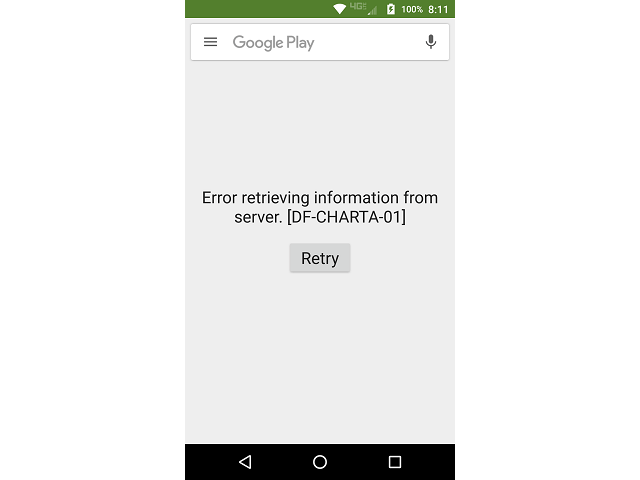
Независимо от причины возникновения неполадки, процедура ее решения заключается в поочередном переборе представленных ниже способов. Они выстроены в порядке усложнения, начиная с самых простых и заканчивая сбросом настроек к заводским значениям.
Методы устранения проблемы
Перед непосредственным применением рекомендаций логично было бы сузить круг поиска, отсортировав проблемы по кодам. Однако даже зная точную причину, конкретного решения для нее нет. Так, «Ошибка при получении данных с сервера: [RH-01]» означает, что устройство не может извлечь информацию с удаленного носителя. При этом потребуется поочередно выполнять каждый пункт списка до момента решения задачи.
Предварительная проверка
Первым делом следует убедиться в отсутствии банальных неполадок:
- время на смартфоне или планшете установлено правильно;
- интернет работает и позволяет загружать сайты, скачивать файлы;
- произведен вход в аккаунт Google.
Если все верно, идем дальше.
Перезагрузка устройства
Простой перезапуск операционной системы иногда помогает справиться с проблемой. В ходе процедуры происходит удаление части кэша, что устраняет ошибочные файлы временного хранения и обновляет некоторые данные.
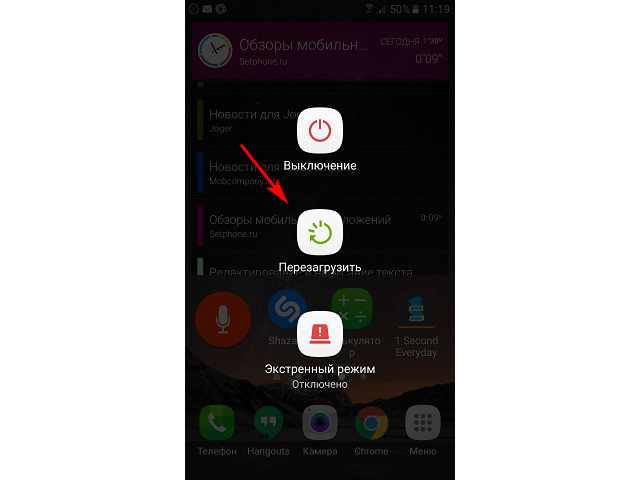
Для перезагрузки мобильного устройства достаточно зажать клавишу питания и дождаться появления всплывающего меню. Затем останется только выбрать соответствующий вариант.
Сброс настроек и чистка кэша приложения
Этот метод можно считать основным, поскольку именно его выполнение в большинстве случаев приводит к устранению неисправности (если она конечно располагается на стороне пользователя). Инструкция:
- Открыть параметры смартфона, отыскать раздел «Приложения».
- В представленном списке нажать на строку «Google Play Маркет».
- Поочередно нажать кнопки «Стереть данные» и «Очистить кэш».
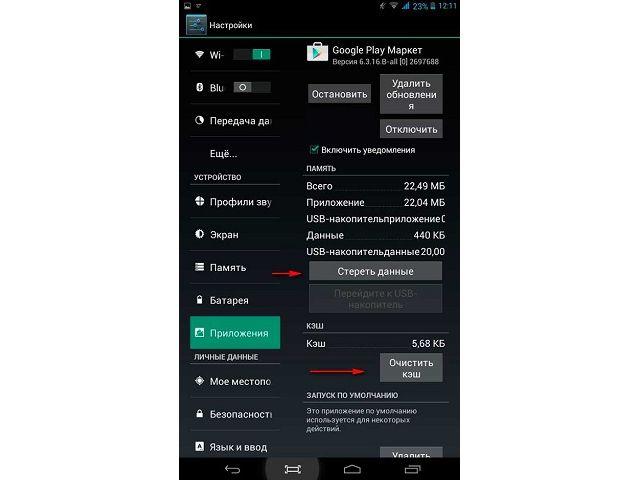
Возврат к базовой версии
Когда проведенные манипуляции не оказали должного эффекта и ошибка сервера Google Play продолжает появляться, следует вернуться в то же меню приложения (шаг 2 предыдущего списка). В верхней части окна нажать кнопку «Удалить обновления» – действие стирает все обновления магазина приложений, возвращая его к версии, которая присутствовала на момент первого включения телефона.
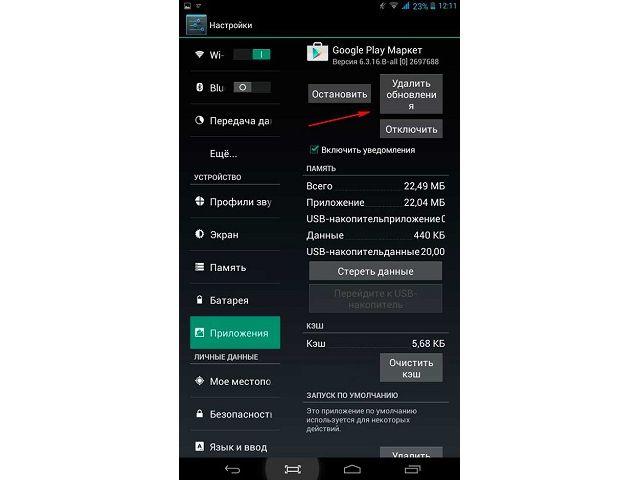
Далее нужно запустить Play Market с ярлыка на рабочем столе и попытаться установить любое приложение. Система самостоятельно определит версию Плей Маркет и выполнит его обновление до актуального состояния. Таким образом получится провести переустановку данного ПО.

Важно знать
Дополнительно описанные в двух разделах действия можно провести с приложением «Сервисы Google Play». Оно имеет прямое отношение к Play Market, обеспечивая установку ПО и его обновление.
Проверка включения приложения «Диспетчер загрузки»
 Загрузка …
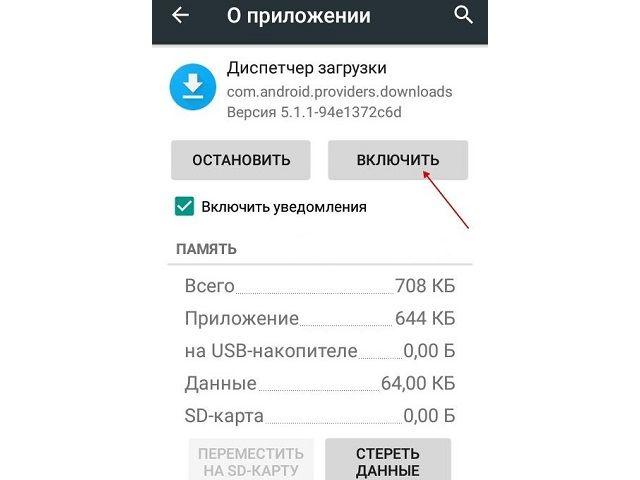
Пытаясь снизить нагрузку на ресурсы мобильного устройства или случайно нажав не ту кнопку, пользователи могут отключить работу «Диспетчера загрузки». Приложение отвечает за процесс скачивания документов из интернета, в т.ч. установочных файлов, необходимых для инсталляции программ. Чтобы исправить ситуацию, необходимо:
- Открыть список системных приложений, как это было описано выше.
- Посетить страницу «Диспетчера загрузки». Поскольку программа отключена, она может находиться в отдельном списке, переход на который осуществляется посредством вкладок.
- Тапнуть по кнопке «Включить».
- Дождаться активации приложения, перезагрузить смартфон.
Отвязка аккаунта Google
Следующий вариант, что делать при появлении ошибки сервера в Плей Маркете, заключается в кратковременном удалении профиля пользователя с мобильного устройства. Предварительно рекомендуется убедиться, что в настройках включена синхронизация важных данных и при необходимости провести процедуру непосредственно перед отвязкой аккаунта.
Дальнейшие действия будут такими:
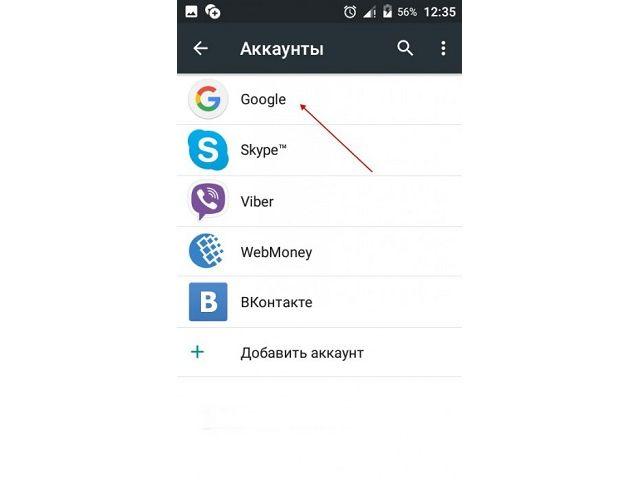
- В настройках устройства выбрать раздел «Аккаунты».
- Тапнуть по надписи Google, затем отметить строку, в которой указан адрес вашей электронной почты.
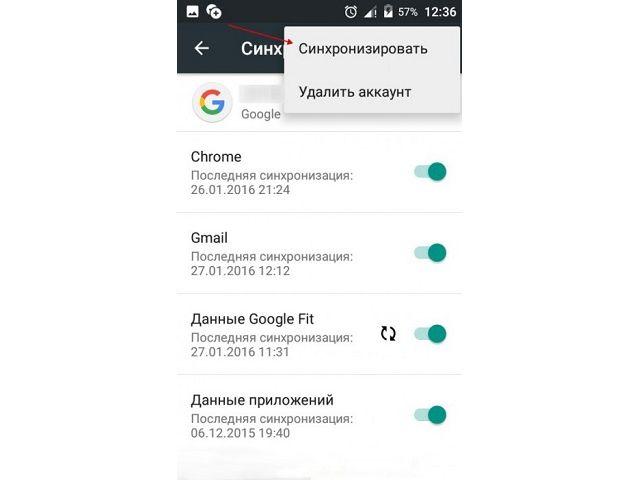
- Отобразится окно включения категорий данных для синхронизации. Здесь отметить нужные пункты и нажать на три точки для загрузки информации на сервер. В том же контекстном меню находится опция удаления аккаунта – воспользоваться ею.
- После перезагрузки устройства запустить любое приложение от Google и выполнить авторизацию с использованием email и пароля.
Ошибка должна исчезнуть. Если нет, пробуем следующий метод.
Удаление конфликтных приложений
Следует вспомнить, после установки каких программ появились проблемы с соединением сервера. Если это подозрительные приложения (тем более скачанные со сторонних источников), необходимо их удалить. Возможно ПО вызывает конфликт с системными файлами или блокирует подключение.
Процедура выполняется в том же окне, где проводилась чистка кэша. Достаточно нажать на кнопку «Удалить» и подтвердить свое намерение.
Возврат к заводским настройкам
Последнее решение ошибки сервера в Google Play – сброс параметров устройства к стандартным значениям. При этом будет удалена вся пользовательская информация без возможности восстановления. Смартфон или планшет вернется к состоянию, которое было на момент его покупки. С данным методом не стоит спешить, лучше подождать несколько дней и убедиться, что проблема возникает не на стороне Google или по причине плохого интернет-соединения.
Инструкция:
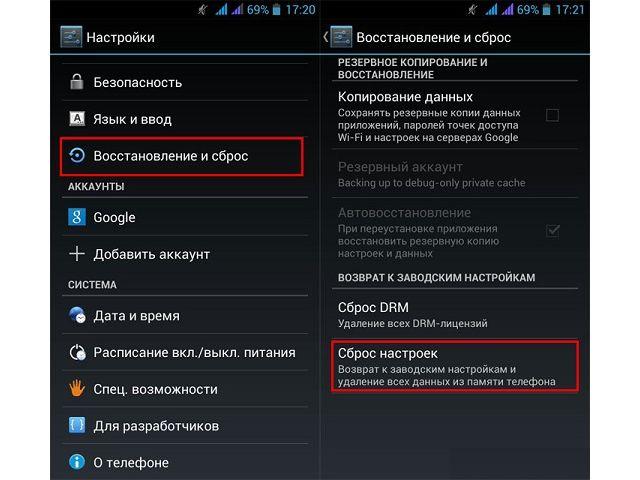
- В настройках устройства выбрать раздел «Восстановление и сброс».
- Кликнуть по пункту «Сброс настроек».
- Ознакомиться с предупреждением и подтвердить операцию.
- Смартфон или планшет самостоятельно перезагрузятся, после чего вы увидите чистую операционную систему. Потребуется заново подключать аккаунт Google и устанавливать все приложения.
Таковы основные методы устранения ошибки сервера в магазине приложений. Применять рекомендации следует в том порядке, в котором они представлены в материале. Велика вероятность, что вам удастся справиться с неполадкой уже на первом или втором шаге.
В использовании приложений помимо положительной стороны есть еще и отрицательная. К ней относятся всевозможные ошибки и предупреждения, с которыми пользователю приходится рано или поздно столкнуться. Одной из такой является ошибка, возникающая при использовании приложения Google Play.
В большинстве случаев ее возникновение является результатом совершения каких-либо действий пользователя, но иногда она может возникать спонтанно. В данной статье мы подробнее поговорим о вышеупомянутой ошибке, разберемся почему она возникает и ознакомимся с несколькими способами ее эффективного устранения.

Почему Сервисы Google Play все время закрывается

Сервисы Google Play представляют собой системное приложение операционной системы Android и отвечают за синхронизацию данных, резервное копирование, распределение почты, уведомления от приложений, доступность учетной записи.
Расположение сервисов в системе определяет производитель гаджета. Чаще всего они находятся либо в системных каталогах, либо в папке пользовательских приложений. Несмотря на это многие пользователи активно стараются перенести их на карту памяти, что и является причиной данной ошибки, поскольку корректная работа системы требует наличие этих файлов во внутренней памяти смартфона или планшета. Подробнее о переносе всех данных с телефона на телефон.
К иным причинам проблем в работе относят:
- Удаление программы и ее повторная загрузка с неподходящей версией.
- Введение изменений в настройках системы. Например, изменение даты и времени.
- Перемещение, повреждение и удаление приложений, связанных между собой. Дополнительно ко всему еще и изменение их прав. Например, Play Market и фреймворк гугл сервиса.
- Конфликт между программами и неполадки в системе.
- Заражение вирусами и последствия от их дальнейшего нахождения.
Стоит помнить, сервисы имеют разные версии, каждая из которых ориентирована на конкретную группу гаджетов с определенным разрешением экрана, поколением Android и типом процессора. Узнать установленную версию на вашем устройстве легко с помощью настроек. В меню выберите пункт приложений и зайдите в свойства сервисов Google Play.
Обратите внимание на цифры, находящиеся в скобках и отделенные от прочего текста с помощью дефиса.
Как исправить ошибку
Исправление распространенной ошибки является несложной задачей: с ней может справится каждый пользователь. Этому способствует большое число действующих способов, среди которых стоит выделить настройку даты и времени, очистку кэша, обнаружение и устранение вирусов, распределение памяти гаджета. Ознакомимся подробнее с перечисленными способами для лучшего понимая.
Настройка даты и времени

Неверная установка указанных параметров оказывает серьезное воздействие на корректность работы многих приложений и даже системы. Дополнительно ко всему так возникают проблемы с доступом к интернет-ресурсам. Исправить ошибку легко через главное меню настроек. Стоит войти в раздел “Система” и там выбрать пункт даты и времени. Установив необходимые параметры, остается только провести синхронизацию времени по сети.
Очистка кэша

Кэш влияет на многие параметры системы и может быть причиной многих неисправностей в работе, поэтому его следует чистить.
Сделать это можно следующим образом:
- Зайдите в настройки.
- Перейдите в раздел устройств, потом приложений.
- Среди представленного списка выберите следующие программы: Google Play, Play Market, Google Services Framework.
- Откройте свойства выбранной программы и нажмите последовательно на следующие кнопки: остановить, очистить кэш, стереть данные.
В случае, если вы столкнулись с проблемой после какого-то обновления, то его необходимо удалить и перезагрузить устройство.
Проверка на вирусы и чистка

Если вы не предпринимали никаких манипуляций с переносом данных с одного накопителя на другой и ошибка сервисов возникает неожиданно, то тут дело обстоит с наличием вирусов в системе.
Сигналами к скорейшей проверке смартфона на вирусы служат следующие моменты:
- Чрезмерно быстрая потеря заряда аккумулятора.
- Отключение каких-либо функций без объяснения причины через уведомления пользователю.
- Отсутствие доступа к некоторым ресурсам в сети.
- Появление рекламы на главном экране, не связанной с установленными приложениями.
- Скрытые звонки и сообщения, отправленные без вашего ведома на неизвестные номера.
- Автоматическая установка сторонних программ без согласия обладателя смартфона.
- Изменения баланса на счету.
- Неожиданные изменения в работе антивируса или его полное удаление.
Наиболее простым способом удаления вируса является работа со специальной программой, называемой антивирусом. Данный способ является вполне эффективным, если работоспособность смартфона не была нарушена. Открыв программу необходимо запустить полную проверку и сканирование флеш-памяти устройства.
После обнаружения вредоносных объектов остается только их выбрать и нажать на кнопку “Удалить”. Безопасную копию вредителя сохраните в карантине, поскольку так антивирус будет точно знать, что файлы подобного типа опасны и будет блокировать их возможное повторное появление.
В случае возникновения проблем с вышеописанным методом, стоит прибегнуть к удалению в безопасном режиме. Данный способ является более эффективным, поскольку продвинутые вирусы не всегда позволяют себя обнаружить в обычном режиме. Войти в безопасный режим можно следующим образом: нажмите на кнопку отключения питания, удерживайте кнопку “Отключить” пока не появится окно с предложением перехода в безопасный режим.
Далее выполните сканирование гаджета антивирусом. Если антивирус был поврежден или по иным причинам не хочет работать, то установится новый через Play Market.
С помощью вышеописанного способа многие пользователи эффективно справляются с многими рекламными вирусами, являющимися виновниками появления баннеров и рекламы на главном экране.
Перенос в память устройства

Если в вашем гаджете есть приложения, установленные на карте памяти, то велика вероятность размещения в этой части и сервисов. В таком случае нужно выполнить перемещение этих приложений обратно в папку системы либо пользователя.
В этом непростом деле поможет специальная программа, обладающая функцией перемещения программных продуктов среди разных накопителей. Например, Link2SD, Files To SD Card.
2) перейдите в «Опции» и включите функцию «Показать системные приложения» (если необходимо);
4) перейдите в раздел «Память» и нажмите «Очистить кэш».
Способ 5: загрузка и установка приложения «Сервисы Google Play» со сторонних сайтов.
Ещё один эффективный способ избавиться от ошибки, заключается в загрузке и установке приложения «Сервисы Google Play» со сторонних сайтов через браузер. Всё что вам нужно сделать— это открыть браузер и ввести соответствующий запрос в поисковую строку. Скачать приложения можно с любого сайта, которому вы доверяете. Используйте для этих целей известный сайт, например, сайт Trashbox.ru. При скачивании приложения обратите внимание на поддерживаемую версию Android (она должна совпадать с той, которая установлена на вашем устройстве), а также на отсутствие вирусов в приложении.
Способ 6: сброс устройства до заводских настроек.
Если не один из предыдущих способов не сработал возможно вам поможет сброс до заводских настроек. Однако помните, что при выполнении сброса до заводских настроек все данные на вашем устройстве будут удалены. Для выполнения сброса:
1) зайдите в «Настройки» и перейдите в раздел «Архивация и сброс».
2) в пункте «Сброс» нажмите «Сброс данных» (название пунктов может отличатся) и подтвердите действие.
После выполнения описанных выше способов ошибка с сообщением: «Приложение «Сервисы Google Play» остановлено» не должна больше вас беспокоить.
Перезагрузка
Если после нажатия на клавишу «ок», она сразу появляется снова, тогда единственный выход это экстренная перезагрузка телефона Для этого подержите нажатой клавишу включения 5-10 секунд.
Неприятная ошибка
Она возникла в самый неподходящий момент, когда мне нужно было срочно построить маршрут в городе, где я ранее не бывал. Пришлось потратить полчаса времени, чтобы отыскать способ устранения неисправности.
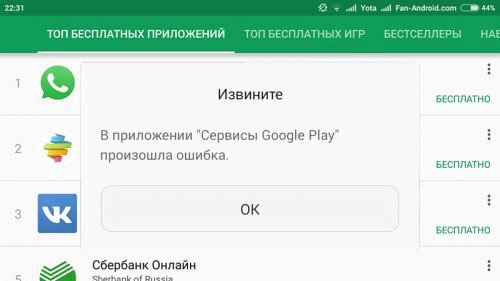
Сразу отмечу: не стоит паниковать. Многие на форумах задают подобные вопросы и считают, что смартфон сломался. На самом деле, проблема не в «железе», а в программном обеспечении. Просто некоторые данные, нужные для работы сервисов Гугл, не были отправлены на сервер (по разным причинам). Связь между Вашим устройством и Google нарушилась. Восстановить её можно одним из перечисленных ниже способов.
Перенос Сервисов Google Play с SD-карты в память устройства (root)
Если на вашем телефоне или планшете часть приложений размещена на карте памяти, не исключено, что туда попали и Сервисы. Если это так, перенесите их обратно в память устройства — в папку системных либо пользовательских программ. Используйте для этого любую утилиту, которая имеет функцию переноса программ между накопителями, например, Link2SD, Files To SD Card, Переместить в SDCard или аналоги.
Удаление последних установленных приложений
Если сбой возник после того, как вы установили одно или несколько новых приложений, попробуйте поочередно деинсталлировать их. После каждого удаления перезагружайте устройство.
Несовместимость сервисов и версии «прошивки» устройства
Это происходит не так часто, но разработчики все еще делают распространенные ошибки, которые появляются после запланированного обновления. В качестве примера ошибка 910 в Маркете.
Если после загрузки рекомендуемого обновления появится такая ошибка, следует откатить версию «Service» до предыдущей или до той версии, при которой приложение работало правильно. В интернете достаточно дистрибутивов с проверенными обновлениями, такими как Trashbox, например.
После переустановки перейдите прямо в Play Market и выберите «Никогда» в настройках автоматического обновления. Прежде, чем производитель стабилизирует работу обновления, может пройти недели две.
Отдельно стоит выделить пользовательские (неофициальные) прошивки. В случае возникновения повторной ошибки, просто обратитесь к своему оптимизатору, чтобы исправить данную ситуацию.
Настройки даты и времени, поиск приложения, с которым может быть конфликт
Если произошла ошибка сервисов Гугл Плей, нужно проверить, правильно ли выставлены дата и время на смартфоне — сбой может случиться и из-за этого. Делаем:
- Открываем настройки и переходим в “Общие настройки”.
- Жмем на “Дата и время”.
- Переводим в положение “Вкл” ползунок напротив “Автоопределение времени”.
Также иногда планшет выдает ошибку Сервисы Google Play после установки нового приложения. Происходит так называемый конфликт. Выяснить, какая именно программа провоцирует сбой, вы можете только методом перебора — поочередно отключая то, что было недавно установлено.
Удаление и повторное создание аккаунта Google
Способы удаления с планшета или смартфона аккаунта Google подробно описаны в другой статье на CompConfig.ru, поэтому повторяться не будем. После удаления создайте на устройстве новый аккаунт, а следом еще раз очистите кэш и данные Сервисов и связанных с ними приложений, как рассказано выше.
Ошибки с кодами
Бывает, что при попытке выполнить какое-то действие, где задействованы Сервисы Google Play, указывается конкретная ошибка на Андроид — обычно это короткий номер. Например:
| Ошибки 910 и 495 | Соединение с удаленными серверами срывается из-за проблем с обновлениями или засоренности кэшированными данными программы Play Маркет.* |
| Ошибка 403 | Соединение с удаленными серверами блокируется по IP (сервисы Google заблокированы в вашей стране) |
| Ошибка DF — DFERH — 01
(невозможность пакетной передачи данных) |
Комплексная ошибка. Может произойти по любой из причин, описанных в статье. Особое внимание следует уделить актуальности даты и времени, а также возможности конфликта между программами. |
*Исправляется по тому же принципу, что описано выше в разделах об обновлениях и чистке кэша.
Небольшой совет: обойти блокировку по IP иногда можно просто используя браузер Opera с включенным VPN. Если не поможет, скачайте из интернета подходящий анонимайзер.
Проверка на вирусы и чистка файла hosts
Неожиданная, спонтанно возникающая ошибка Сервисов Google Play и других системных приложений может быть признаком вирусного заражений устройства. Особенно если она сопровождается такими характерными симптомами, как:
- слишком быстрый разряд аккумулятора;
- необъяснимые отключения функций, чаще всего связанных с безопасностью, а также невозможность изменить настройки системы;
- недоступность некоторых ресурсов в Интернете (например, почты, социальных сетей), рекламные баннеры на веб-страницах, перенаправление на другие сайты;
- реклама на рабочем столе устройства, не связанная с приложениями;
- самопроизвольная установка ненужных вам программ и невозможность их удалить;
- скрытые звонками и SMS-сообщения на неизвестные номера;
- исчезновение средств с баланса телефона и электронных кошельков;
- внезапное удаление или нарушение работы антивируса.
Как удалить вирусы на Андроиде, наш сайт уже рассказывал. Но иногда одного только удаления вредоносной программы недостаточно, особенно когда устройство рутировано. Если вирус внес изменения в системные файлы и настройки, то они, как правило, сохраняются и действуют даже при отсутствии первопричины.
Некоторые вредоносные программы вносят записи в файл hosts, где, как и на компьютере, хранятся IP-адреса и сопоставленные им имена веб-сайтов. Эти записи тоже могут стать причиной ошибки Сервисов Google Play, поэтому после сканирования на вирусы, независимо от того, были они найдены или нет, вам следует проверить hosts.
Доступ пользователя к файлу hosts возможен только на устройствах, где получен root. Кроме того, вам понадобится приложение-проводник с доступом к системным каталогам, вроде Root Explorer или Total Commander. Нужный файл находится в папке /etc и не имеет расширения. Для открытия и внесения в него правок понадобится любой текстовый редактор.
Файл hosts состоит из блока комментариев, строчки которого начинаются со знака #, и блока записей. Комментарии ни на что не влияют — это просто справочная информация, а записи указывают устройству, по какому IP-адресу искать в Интернете тот или иной сайт.
Изначально во втором блоке hosts присутствует единственная запись — 127.0.0.1 localhost, которая означает, что этот IP принадлежит самому девайсу. И все сайты, сопоставленные 127.0.0.1, он будет искать на самом себе.
Если вы видите в блоке записей что-то, помимо «127.0.0.1 localhost», удалите это.
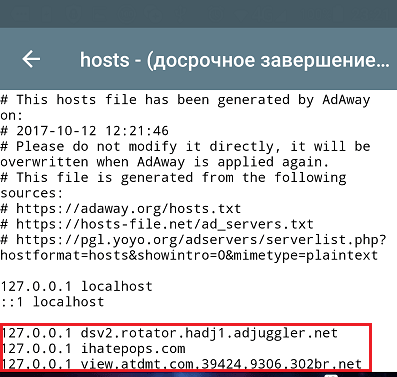
После сохранения файла и перезапуска устройства ошибка Сервисов Гугл Плэй часто исчезает.
Проверьте разрешения у Google Play
Одна из причин рассматриваемой ошибки — сбои в настройке приложений. Такое часто происходит из-за обновлений. Для проверки сделайте такие шаги:
- Перейдите в Настройки.
- Войдите в Диспетчер приложений.
- Найдите и откройте проблемную программу Сервисы Google Play.
- Войдите в раздел Разрешения и включите все пункты.
- Перезапустите телефон и проверьте работоспособность программы.
Если Гугл Плей все равно закрывается сам по себе, значит, проблема связана не с разрешениями, и переходите к следующему этапу.
Удалите лишнее приложения
Обратите внимание на то, когда закрываются сервисы Google Play. Бывают ситуации, когда это происходит не все время, а после загрузки или включения какой-то программы. Если вам мешает какой-то софт, почистите его кэш, а в крайнем случае удалите и заново загрузите. Обратите внимание на функции и условия работы софта. Если он не соответствует политике Гугл, могут возникать сбои при работе, в том числе для сервисов.
Верните старую версию обновления
Иногда бывают ситуации, когда сервисы Гугл все время закрываются на Андроиде из-за сбоев в обновлении. К примеру, после очередного выпуска прошивки появляется ошибка 910 Google Play. Если проблема появилась после загрузки ПО, необходимо вернуть прошлую версию Сервисов к более ранней. Для этого необходимо удалить старый и загрузить новый вариант прошивки.
Алгоритм такой:
- Войдите в Настройки.
- Перейдите в раздел Приложения.
- Найдите Google Play.
- Вверху экрана жмите кнопку Еще (три точки).
- Выберите Удалить обновление.
- Согласитесь со сбросом настроек до заводских.
- Установите более старую прошивку.
После выполнения этой работы необходимо перейти в Гугл Плей и в настройке автоматического обновления установить Никогда. Это можно сделать на несколько недель, пока разработчики не устранят сбои в работе. Если трудности возникли из-за установки неоригинальной прошивки, лучше обратиться в сервисный центр.
Попробуйте еще раз войти в профиль
Иногда трудности с Гугл Плей возникают из-за сбоя синхронизации с основным Гугл-аккаунтом, вплотную связанным с магазином приложений. Для решения проблемы стоит подключиться к учетной записи еще раз. Сделайте такие шаги:
- Войдите и настройки и найдите учетную запись Гугл. Ее размещение зависит от версии ОС Андроид.
- Зайдите в аккаунт и жмите три вертикальные точки.
- Найдите кнопку Удалить учетную запись и активируйте ее.
- Перезапустите телефон.
После этого снова добавьте прежний аккаунт через Учетные записи. Если Google Play Market все время закрывается, попробуйте усложнить задачу. Сначала удалите профиль по рассмотренной выше схеме и добавьте новый. Поработайте с ним какое-то время (скачайте несколько приложений), а после удалите и вернитесь к старой учетной записи. Такое действие нередко дает лучшие результаты.
Очистка кеша Dalvik/сброс до заводских установок
Радикальный метод, необходимый в том случае, если не удается решить проблему обычными способами. Заключается в полном сбросе настроек и удалении информации. Поэтому перед процедурой, необходимо выполнить резервное копирование важной информации.
Важно! Новичкам рекомендуется ознакомиться со статьей Сброс настроек на андроид, с детальным описанием действий.
Инструкция по очистке кеша Dalvik:
- Загрузится в режим восстановления.
- Выбрать пункт «wipe data/factory reset». В новом окне выбрать «wipe cache/dalvik cache», после чего подтвердить действие.
- Дождаться окончание процедуры очистки, после чего перезагрузить систему кнопкой «reboot system now».
Инструкция для сброса до заводских установок:
- Открыть пункт «Восстановление и сброс» в разделе настроек.
- В новом окне выбрать «Сброс настроек».
- Подтвердить сброс настроек, согласившись с удалением информации. После этого устройство перезапустится и выполнит сброс, а затем автоматически загрузит операционную систему.
Дополнительные методы
Если рассмотренные способы не помогли, а сервис Гугл все время закрывается на Самсунг или другом смартфоне, можно попробовать другие методы. Дополнительные шаги:
- Проверьте телефон на вирусы. Иногда причиной таких действий является вредоносное ПО, которое меняет данные и вызывает разные ошибки. Для очистки можно использовать любую антивирусную программу с обновленными базами.
- Убедитесь в наличии достаточного пространства на смартфоне. Иногда сервисы Google Play не работают, а магазин все время закрывается из-за дефицита встроенного места на устройстве (меньше 1 Гб). Если проблема в этом, освободите память телефона.
- Проверьте качество подключения к Интернету. Перед тем как убрать сообщение сервисы Google Play закрываются, убедитесь в подключении к Сети. Возможно, проблема в отсутствии связи с «всемирной паутиной». Попробуйте зайти на любой сайт в браузере.
- Убедитесь, что SD-карта в смартфоне исправна и правильно установлена. Если приложения с Гугл Плей ставятся на выносной носитель, а на устройстве возникли проблемы, появляются сбои в загрузке.
- Проверьте обновления для телефона на Андроид и установите их.
В крайнем случае, если ничего не сработало, сделайте полный сброс телефона. Для этого войдите в Настройки, а там найдите пункт Сброса до заводских. Место его нахождения зависит от версии Андроид. Помните, что в таком случае все данные с телефона удаляются, поэтому нужно заранее сделать резервную копию.
Что еще можно попробовать
Инструкция по исправлению подобной ситуации включает в себя множество вариантов. Связано это с тем, что причин возникновения ошибки – более, чем достаточно.
Поэтому иногда все вышеописанные способы не дают положительно результата. И приходится действовать дальше. К счастью, варианты еще есть:
- Убедиться в правильности выставленного времени и даты. Перейти в раздел «Дата и время». Если стоит автоопределение, то деактивировать эту функцию. Дальше – ввести дату и время того часового пояса, в котором работает провайдер. После сохранения изменений – перезапустить телефон и проверить результат;
- Проверить настройку разрешений. Через иконку в виде шестеренки осуществить переход к диспетчеру приложений. Перейти к сервисам GP. Найти в новом окошке подраздел «Разрешения». Зайти в него и поставить галочки напротив абсолютно всех пунктов. Перезагрузить смартфон.
Иногда первопричиной может оказаться какое-то конкретное приложение. Узнать об этом можно, если сообщение появляется только при обращении к нему. В таком случае стоит откатить ПО до изначального состояния. Или вообще удалить, и выполнить инсталляцию заново. Особое внимание обращая на лицензию и различные пользовательские соглашения.
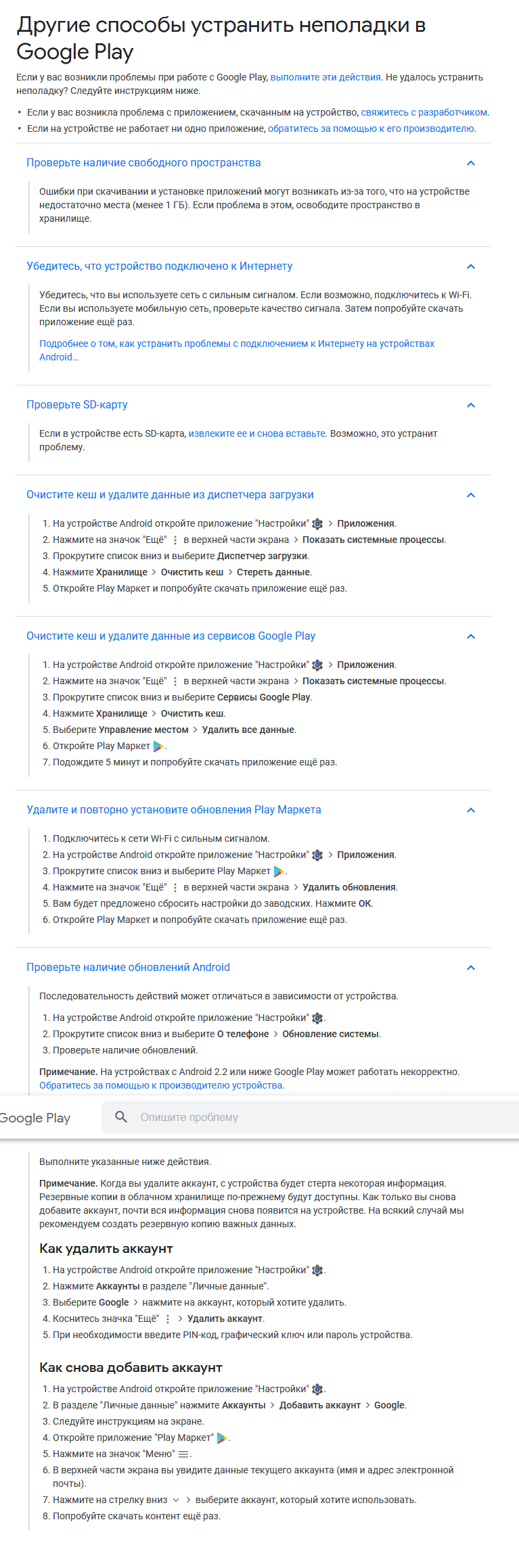
Причиной может стать и новая, неофициальная прошивка, которую пользователь установил самостоятельно. Если сбой начал проявляться именно после такого апгрейда, то настоятельно рекомендуется вернуть все к изначальному состоянию.
Также стоит воспользоваться одной из хороших антивирусных программ, чтобы полностью проверить систему мобильника на наличие заражений. Для этой цели прекрасно подходит один из следующих вариантов: Dr.Web, NORTON Security, Kaspersky, ESET, AVG.
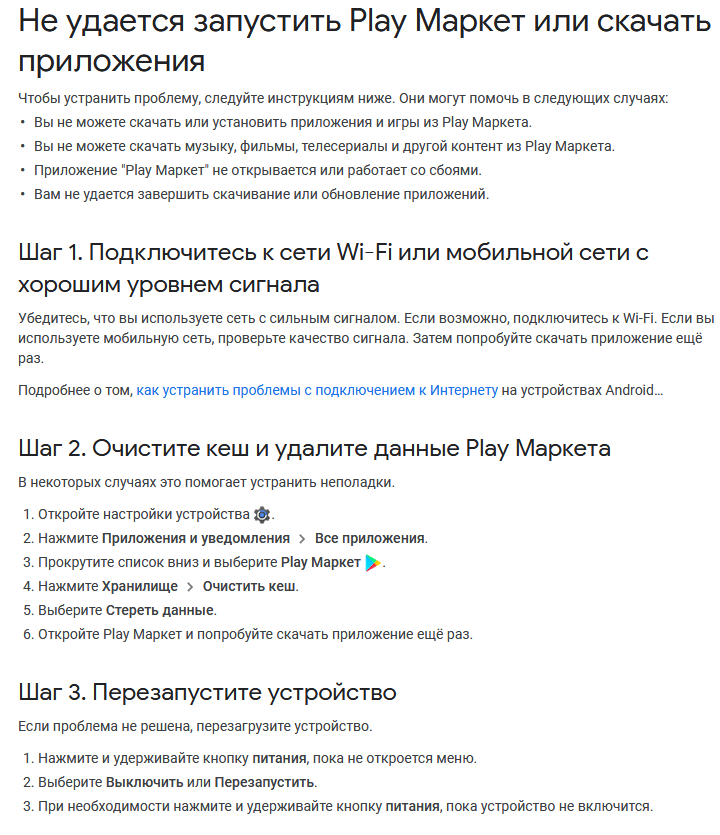
В общем, нужно пробовать. Какой-то из способов обязательно сработает. Но какой именно – все зависит от конкретно взятого случая.
Проверка неполадок на стороне пользователя
Все советы выстроены в порядке «от простого до сложного». Решить проблему может как самый первый, так и четвертый пункт, или же их совместное выполнение. Поэтому, читайте информацию внимательно и выполняйте рекомендации последовательно.
Так как Google Play Маркет капризничает даже из-за элементарного, сначала проверьте настройки времени и саму сеть, к которой подключен гаджет.
Работа над ошибками в Google Play Store
Каждое приложение в Android можно исправить и Play Store (Market) не исключение. Можно почистить кэш, сбросить данные, откатить приложение до начального состояния или полностью удалить, а затем установить, обновив до последней актуальной версии. Эти шаги помогут вернуть работоспособное состояние гаджета.
Радикальные методы
Иногда не помогает ни один из приведенных методов. Что делать в таком случае? Есть два вариант:
- Установить кастомную прошивку.
- Отвязать программы от сервисов.
Прошивка
Существуют прошивки, свободные от сервисов «Гугл Плей». Их устанавливают с помощью кастомного меню «Recovery». Также возможна инсталляция с использованием специальных программ.
Рассмотрим установку прошивки на примере приложения «Software Update Tool». Потребуется выполнить следующие действия:
- Скачать дистрибутив прошивки.
- Установить ПО на компьютер.
- Отключить телефон.
- Вызвать «меню Recovery», нажав кнопку включения и увеличения громкости одновременно. Но у разных телефонов данное меню может вызываться по-разному.
- Подключить девайс к ПК.
- Запустить «Software Update Tool».
- Указать путь к дистрибутиву прошивки.
- Выбрать «Erase user data».
- Нажать «Старт».
Телефон во время процедуры нельзя отключать от компьютера – это может вывести его из строя. Нужно помнить, что неумелая прошивка может привести к «окирпичиванию» гаджета, поэтому лучше не проводить ее, если не уверены в своих действиях.
Отвязка приложений
Приложения, работающие совместно с сервисами, можно отвязать от них. Для этого используют программу «Lucky Patcher». Потребуется:
- Запустить «патчер».
- Выбрать нужное приложение (например, YouTube).
- Нажать на него.
- В открывшемся списке выбрать меню патчей.
- Выбрать «Удалить проверку лицензии».
- Нажать «Удалить зависимости».
- Пропатчить.
После этого программа не будет обращаться к сервисам, поэтому сбой никак не отразится на ее работе. Ошибку этот способ не устраняет, зато сводит на нет ее последствия.
Способ 2: Проверка своих отключенных приложений
Способ может помочь тем, кто проводил оптимизацию смартфона и отключил предустановленные неиспользуемые приложения. Есть вероятность, что среди них имеется ПО, косвенно связанные с сервисами Google. Включите приложения, а затем проверьте на наличие ошибки Google Play.
Найти отключенные приложения можно так: «Настройки» – «Приложения и уведомления» – «Приложения» — сортировка «Отключено».
Способ 3: манипуляции с VPN
Если для выхода в интернет вы используете установленное для смартфона VPN-подключение, попробуйте проверить работоспособность Google напрямую, без него. Если же вы не использовали VPN в своем смартфоне, можете сделать обратное – установить соответствующее приложение. Это следует сделать даже, когда в месте вашего пребывания проблем с ограничениями доступа не наблюдается.
Чтобы установить VPN-клиент в обход неработающего Play Marketa:
- Откройте браузер и зайдите в веб версию магазина.

- Через поиск найдите релевантное приложение, например VPN-Master.

- Сделайте замену в строке браузера https://play.google.com на https://apk-dl.com, не изменяя весь URL.
- Скачайте apk-файл и установите утилиту (отключив опцию блокировки ПО из неизвестных источников).
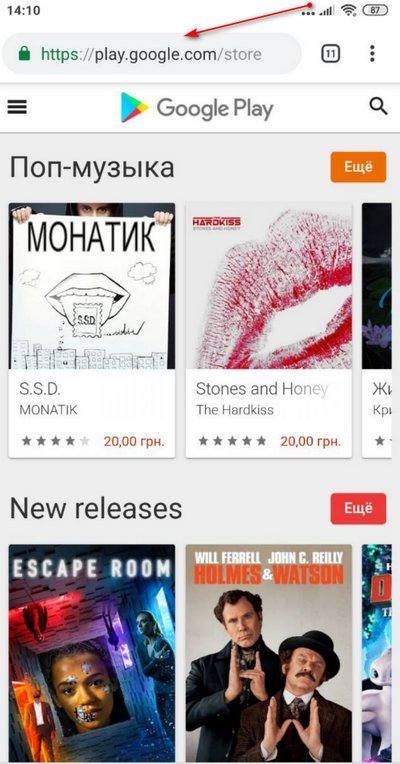
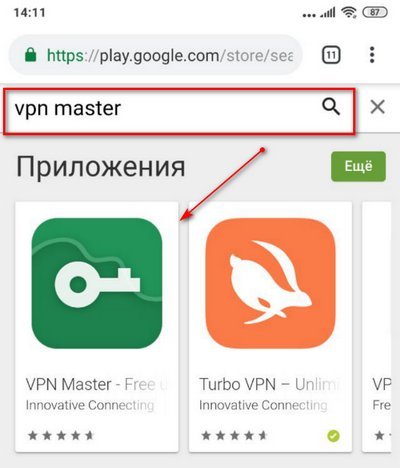
Способ 4: чистка файла hosts.txt (для рутированых устройств)
Пользователи смартфонов и планшетов с root-правами могут почистить файл hosts, отвечающий за блокировку ресурсов и перенаправление доменов. Некоторые установленные программы могли внести коррективы в текстовый файл, которые в конечном итоге приводят к ошибке многих сервисов Google.
Для очистки:
- Откройте файловый менеджер, который может работать на рутированом устройстве.
- Зайдите «system» – «etc» – «hosts».

- Откройте файл hosts как текстовый файл любым редактором.
- Удалите все строки в файле, кроме первой 127.0.0.1 localhost.

- Нажмите «Сохранить».
- Перезапустите систему.
- Проверяйте работу маркета.
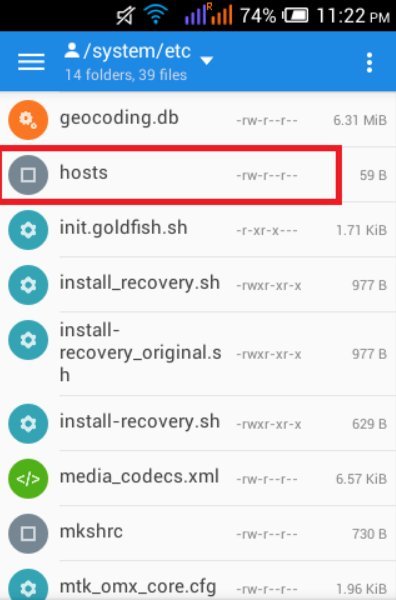
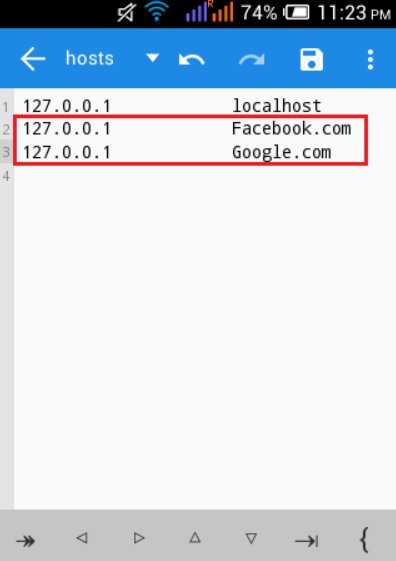
Способ 6: советы по восстановлению
После сброса Android до заводских настроек, активируйте устройство и подключите свой Google профиль. Если на чистом устройстве проблемы с Google Play нет, а появляется она после процедуры восстановления, то можно сделать следующее:
- Вновь сделайте сброс устройства, а при восстановлении выберите процесс восстановления не «автоматически», а «вручную».
- Восстанавливайте все, что посчитаете нужным, кроме данных приложений.
- На время, в настройках отмените синхронизацию с приложениями.
- Проверяйте работоспособность Google Play.
Если ошибка периодически возвращается, то используйте в качестве основного, другой профиль Google или полностью отключите синхронизацию в старом, и вводите нужные данные вручную.
Ошибки и способы исправления
Ниже рассмотрим возможные ошибки, а так же способы исправления. Для удобства, нажимайте на пункт с решением проблемы, что бы автоматически перейти вверх к инструкции.
«Ошибка 11»
В чем проблема: некорректная работа магазина Гугл Плей маркет.
Как исправлять:
- Очистить кеш/данные магазина Гугл Плей маркет.
- Переустановить аккаунт Гугл.
№ 24
Эта неполадка может быть спровоцирована неправильной установкой сервисной службы, когда пользователь решил вначале удалить, а потом установить вновь службу Маркета. Дело в том, что в таком случае в системе остаются много следов, не удаленных папок, которые и не дают сделать правильную установку, то есть вызывают конфликт.
Как исправить:
- Предварительно со стороннего сайта скачайте на свой телефон или планшет любую программу, с помощью которой можно легко получить неограниченный доступ к системным настройкам, то есть root-права. Такой программой может быть, например, Kingo Android ROOT.
- После получения доступа к системным папкам, найдите путь к папке sdcard/android/data/, в которой остались не удаленные старые файлы Google Play. Кликните по ним и спокойно удалите из системы.
- После этих действий новая установка службы должна пройти без ошибок.
«Ошибка 101»
В чем проблема: недостаточно свободного пространства на внутреннем накопителе.
Как исправлять:
- Освободить внутренний диск, путем очистки временных файлов или перемещения важной информации на карту памяти.
- Очистить кеш/данные магазина Гугл Плей маркет.
«Ошибка 403»
В чем проблема: попытка приобретения программки для устройства, где больше одной учетной записи.
Как исправлять:
- Удалить учетные записи за исключением основного аккаунта.
- Переустановить программу, в которой возникает проблема.
«Ошибка 481»
В чем проблема: сбой в работе учетной записи Гугл.
Как исправлять:
- Переустановить учетную запись.
«Ошибка 492»
В чем проблема: сбой среды исполнения приложений Dalvik, при работе с программным кодом, написанным на языке программирования Java.
Как исправлять:
- Очистить кеш/данные, сервисов и магазина Google Play.
- Удалить и повторно установить проблемную программу.
- Если первые два пункта не решили проблему, выполнить очистку кеша Dalvik. При этом сотрясется вся информация на внутреннем накопителе.
«Ошибка 498»
В чем проблема: недостаточно памяти на внутреннем накопителе или переполнен кэш.
Как исправлять:
- Освободить место на внутреннем диске.
- Очистить кэш по примеру из статьи «Как очистить Android».
«Ошибка 504»
В чем проблема: сбой в работе сервисов Гугл.
Как исправлять:
- Очистить кеш/данные магазина приложений и программы и «Диспетчер загрузок».
- Очистить кэш/данные системного приложения Google Service Framework.
Опционально переустановить аккаунт, если проблема не решилась.
2. Error 941 / 927 / 504 / 495 / 413 / 406 / 110 / rh01 / rpc:aec:0

Если у вас возникли проблемы с загрузкой приложений из Play Маркета, вы, скорее всего, столкнетесь с ошибками 495, 110 или другими, указанными выше. Все они указывают на разные проблемы с загрузкой, но для всех предусмотрено одно и то же решение. Чтобы исправить любую из них, вам, по всей вероятности, понадобится новый Google ID, назначенный вашему устройству, и это не так сложно сделать.
Для начала удалите данные из Google Play, перейдя в Настройки>Приложения и уведомления>Просмотреть все приложения> Google Play> Хранилище и кэш>Очистить хранилище и очистить кэш. Проверьте, исправило ли это вашу проблему. Если нет, то вам стоит удалить свои данные из Google Services Framework. Сервисы Google также находятся в списке приложений. Это позволит вам получить новый идентификатор Google для своего устройства, почти как если бы вы сбросили его до заводских настроек. Однако у этого нового идентификатора есть недостаток: он может временно помешать работе некоторых приложений, поэтому вам, возможно, придется переустановить их.
Если после этого у вас всё ещё возникают проблемы, вам придется удалить свою учётную запись Google с устройства. Сделайте это и снова добавьте её после перезагрузки, зайдя в Настройки> Аккаунты> Добавить аккаунт> Google.
3. Error DF-BPA-09
Вышеприведенная ошибка со странным наименованием — ещё один довольно распространенный код ошибки Google Play, на этот раз связанный с попыткой загрузить купленное приложение. К сожалению, повторная попытка не устранит проблему, но удаление данных решит её быстро. Просто удалите данные Настройки> Приложения и уведомления>Все приложения>Google Services Framework>Хранилище и кэш> Очистить хранилище и очистить кэш.
Эта проблема иногда возникает и на стороне Google, поэтому описанный выше метод может сработать не всегда. Если это так, войдите в Google Play со своего ПК и загрузите приложение на устройство, дав команду оттуда.
4. Error DF-DLA-15
Еще один сложный код ошибки Google Play относится к обновлениям приложений или новым загрузкам. Лучший способ устранить эту проблему — очистить кэш и данные из приложения Google Play и повторить попытку.
Для этого перейдите в Настройки>Приложения и уведомления>Просмотреть все приложения>Google Play>Хранилище и кэш> Очистить хранилище и очистить кэш. Если это не cработает, попробуйте удалить и заново добавить свою учётную запись Google.
5. Error 103
Ошибка 103 возникает, когда существует проблема совместимости между вашим устройством и приложением, которое вы пытаетесь установить. Обычно Google не позволяет устанавливать несовместимые приложения, но иногда возникает баг или ошибка сервера, которые могуn привести к возникновению конфликта.
Лучшее решение — подождать. Чаще всего это проблема на стороне сервера, связанная с сигнатурами приложений. В конечном итоге Google Play Store обновится и позволит вашему телефону загрузить приложение.
7. Error 491 / 923
Ошибка 491, к сожалению, означает, что загрузка и обновление приложений на данный момент невозможны, а значит, что-то где-то пошло не так. Чтобы исправить эту ошибку, вам необходимо удалить, а затем добавить учётную запись Google на своё устройство.

Перейдите в Настройки> Учётные записи, выберите аккаунт и затем нажмите Удалить. Перезагрузите смартфон или планшет, затем вернитесь в Настройки> Учётные записи>Добавить учётную запись. Наконец, перейдите в Настройки> Приложения и уведомления> Просмотреть все приложения> Google Play Services>Хранилище и кэш> Очистить хранилище и очистить кэш.
Избавляемся от ошибки под номером 901
Наиболее часто с ней сталкиваются при работе в браузере или во время скачивания приложений с официального магазина – Google Play. Проблема заключается в резком окончании аутентификации Wi-Fi сети. Существует несколько способов её решения:
- Очистите кэш приложения «Сервисы Google Play». Как это сделать, Вы уже знаете из самой первой инструкции, описанной в данной статье.
- Повторное подключение к этой или другой Wi-Fi сети.
- Использование для открытия странички в браузере или скачивания приложения мобильных данных.
В случае, если Вы выбрали последний вариант, напоминаем Вам о рациональном использовании Интернет-траффика – без наличия сопутствующего тарифного плана лучше не экспериментировать, это может обойтись Вам слишком дорого.
Если у Вас появилось сообщение «В приложении “Сервисы Google Play” произошла ошибка» с неописанным в нашей статье номером, значит, она решается точно также – посредством очистки кэша, удаления обновлений или повторного подключения к Wi-Fi сети, как было написано выше.
«Ошибка 911»
В чем проблема: окончание аутентификации Wi-Fi сети или веб-страницы.
Как исправлять:
- Очистить кэш/данные магазина приложений Гугл Плей.
- Выполнить повторное подключение к сети интернет.
«Ошибка 905/932»
В чем проблема: слабое или недостаточное соединение с интернетом.
Как исправлять:
- Проверить доступ к интернету. Если подключение осуществляется через роутер, тогда перезагрузить маршрутизатор, выполнить повторное подключение.
- Если используется мобильный интернет (2G, 3G, 4G), следует удостовериться в положительном балансе или предоставленном трафике.
«Ошибка 919»
В чем проблема: недостаточно свободной памяти.
Как исправлять:
- Освободить место на внутреннем диске, путем удаления ненужных файлов или перемещения на MicroSD карту.
«Ошибка 920»
В чем проблема: сбой в работе Wi-Fi подключения.
Как исправлять:
- Проверить доступность интернета, подведенного к Wi-Fi роутеру.
- Перезагрузить маршрутизатор, выполнить повторное подключение устройства к роутеру.
- Перезагрузить смартфон/планшет.
Опционально очистить кеш/данные магазина приложений, если проблема не решилась.
«Ошибка 921»
В чем проблема: заблокирована функция установки новых приложений.
Как исправлять:
- Очистить кеш/данные магазина Гугл Плей маркет и утилиты Google Service Framework.
- Перезагрузить смартфон/планшет.
«Ошибка 923/926»
В чем проблема: заполнена память внутреннего накопителя, переполнен или поврежден кэш.
Как исправлять:
- Освободить место на внутреннем накопителе.
- Очистить кеш/данные магазина Гугл Плей маркет, системной утилиты Google Service Framework и программы «Диспетчер загрузок».
1. Error 944
Начнем с простой и одной из самых распространённых ошибок в Google Play Market. Ошибка 944 появляется, когда серверы Google Play находятся офлайн или если у них возникли проблемы с подключением. Лучшее решение — просто немного подождать и повторить попытку, а не возиться с настройками. Да, эта ошибка, как и любая другая, может раздражать, но если вы получите сообщение о ней, то, по крайней мере, будете знать, что с вашим телефоном все в порядке – он тут ни при чём.
«Ошибка 927»
В чем проблема: попытка скачивания программы в процесс обновления магазина Гугл Плей маркет.
Как исправлять:
- Дождаться окончания обновления магазина Гугл Плей маркет.
«Ошибка 941/942»
В чем проблема: некорректная работа магазина Гугл Плей маркет.
Как исправлять:
- Очистить кэш/данные магазина Гугл Плей маркет, переустановить обновления.
- Очистить кеш/данные системной утилиты Google Service Framework и программы «Диспетчер загрузок».
- Переустановить учетную запись Гугл.
«Ошибка rh01/rpc:s-5:aec-0»
В чем проблема: неисправность блокирует аутентификацию учетной записи.
Как исправлять:
- Переустановить учетную запись Гугл.
- Очистить кэш/данные сервисов Гугл Плей.
Ошибка с кодом rh-01
В последнее время это довольно распространенная проблема. Решается несколькими способами. Об этом мы писали в статье «Устраняем ошибку rh-01».
«Ошибка package file invalid»
В чем проблема: ошибка, связанная с работой магазина Гугл Плей маркет.
Как исправлять:
- Очистить кеш/данные приложения, если проблема возникает при обновлении конкретной программы.
- Очистить кэш/данные системной утилиты Google Service Framework.
- Переустановить учетную запись Google.
«Ошибка installation unsuccessful error»
В чем проблема: сбой в процессе установки программы.
Как исправлять:
- Очистить кеш/данные магазина Гугл Плей маркет. Удалить обновления.
- Удалить и повторно установить программу, если проблема возникает в процессе обновления установленного приложения.
- Вынуть или отключить MicroSD карту на время установки.
- Удалить папку «.android_secure» из корневого раздела внутреннего накопителя, при помощи файлового менеджера.
«Ошибка [rpc: aec: 0]/RPC:S-3»
В чем проблема: сбой в процессе скачивания приложений.
Как исправлять:
- Очистить кэш/данные магазина Гугл Плей маркет и перезагрузить устройство.
- Переустановить учетную запись Google.
Что делать для решения ошибки с телефоном Samsung
Правильно будет начать с методов, которые чаще всего помогают решать проблемы в телефонах Android. Давайте удалим все лишние данные, которые могут помочь не только справиться с ошибкой в телефоне Самсунг, но и освободить дополнительную память.
Порядок действий, если сервисы Google Play все время без причины закрываются:
- Нажмите на иконку с настройками, которую можно найти на главном рабочем столе телефона;
- Или опустите шторку и найдите здесь знак шестерни. Нажав его, вы попадёте на окно с настройками;
- Затем найдите пункт меню, который называется «Приложения
- Далее нам следует попасть на окно со всеми приложениями в телефоне: и загруженными вами, и установленными до вас
- Вы можете выбрать вкладку «Системные», если она есть в вашем случае. Так как Google Play и его сервисы относятся как раз к системным;
- Открыв маркет, вы увидите несколько кнопок: «Остановить», «Отключить» и т.д. Среди них должна быть «Очистить кэш
- Если такого пункта нет, вам нужно нажать на кнопку «Хранилище». И удалить кэш из этого окна.
Далее следует в обязательном порядке найти среди всех или системных приложений ещё одно — «Сервисы Google Play». С ним необходимо проделать те же действия. Затем свой смартфон Samsung необходимо перезагрузить и попытаться сейчас войти в маркет. В данным момент велика вероятность того, что вам это сделать удастся. Если нет — следите за инструкциями в данной статье далее.
Если у вас возникнут проблемы в других приложениях, которые все время закрываются, почистите в них кэш, и вы сможете решить проблему. Также попробуйте в окне приложения Google Play остановить его перед удалением кэша. Или откройте окно с запущенными задачами и закройте их, чтобы они не мешали. В окне с приложением должна быть кнопка для удаления обновлений. Воспользуйтесь ею, чтобы вернуть его к работающему состоянию. Так как неисправные обновления периодически выходят для наших устройств.
Перезаход в свой аккаунт Google на Samsung
Если неполадки произошли на сервере, вы сможете решить ошибку в телефоне Samsung при помощи выхода и новой авторизации в телефоне. При этом вы должны помнить данные для входа, чтобы не получилось так, что вы после удаления аккаунта не сможете войти.
Что делать, если сервисы постоянно закрываются:
- В очередной раз переходим в настройки мобильного устройства;
- Далее нужно нажать на «Расширенные настройки
- Найдите строку с названием «Аккаунты» и выберите её;
- В этом разделе отображаются все аккаунты, в которых вы авторизованы на устройстве в приложениях. Нам нужен аккаунт Google, выберите его в этом окне;
- У вас может быть не один аккаунт. В этом случае они отобразятся все. Выберите тот, из которого нужно выйти или удалить из устройства;
- В следующем окне нужно нажать внизу на кнопку «Ещё», после которой появится контекстное меню. В нём нажмите на строку «Удалить аккаунт».
Подтвердите удаление и вернитесь на главное меню. Теперь нужно перезагрузить смартфон, и если аккаунт в нём был единственный, то нужно при входе авторизоваться с теми же данными. Если вам удалось войти без ввода данных (если у вас более 1 аккаунта), нужно снова посетить настройки, раздел «Аккаунты» и войти в ваш аккаунт. Попробуйте использовать другой, если он есть.
Сброс настроек телефона Самсунг до заводских
Каждый смартфон имеет особое меню, из которого можно выполнить разные действия: очистить память, сбросить настройки, протестировать модули устройства. В вашем такое меню на Samsung, безусловно, тоже есть. Оно нам нужно для сброса настроек и возврата системы смартфона в первоначальное состояние, в котором она была в магазине.
Обратите внимание, что сброс сотрёт всё в памяти вашего телефона, абсолютно всё. Позаботьтесь заранее о файлах, фотографиях, документах и прочем.
Воспользуйтесь специальным приложением Smart Switch. Это утилита, которая даёт возможность передать файлы на компьютер или на любое другое устройство. Которые после сброса вы сможете «забрать» обратно.
Рассмотрим пример сброса на модели Самсунг A30, если сервисы Гугл закрываются:
- Выключите телефон. Вы можете начать процесс сброса и при включенном устройстве в некоторых новых моделях Samsung. Для этого нажмите на кнопку Power и убавление громкости;
Выключите устройство Самсунг - Необходимо удерживать эти кнопки до момента, когда экран потухнет и станет чёрным. После этого нужно отпустить кнопки и сразу же сменить кнопку уменьшения громкости на увеличение. И зажать одновременно с Power;
Зажмите клавиши для попадания в подсистему - Далее нужно отпустить Power, но продолжить держать клавишу регулировки звука «+». После этого ваш смартфон покажет меню Recovery
Удерживайте кнопки для попадания в меню Recovery - Чтобы перемещаться по его пунктам, нажимайте клавиши громкости «+» и «–». Нам нужно выбрать Wipe data/Factory Reset. Чтобы выбрать эту строку, нажмите на кнопку Power;
Выберите строку для сброса настроек - Подтвердите выбор сброса.
Подтвердите сброс настроек
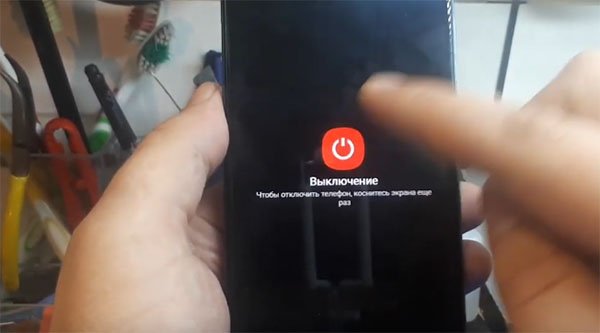
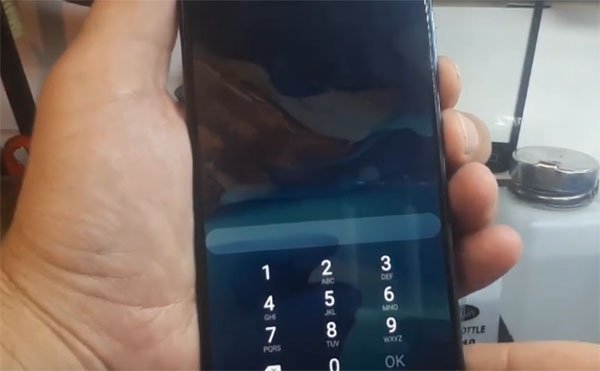
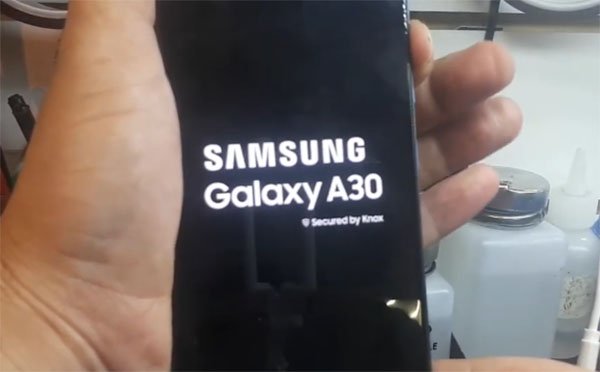
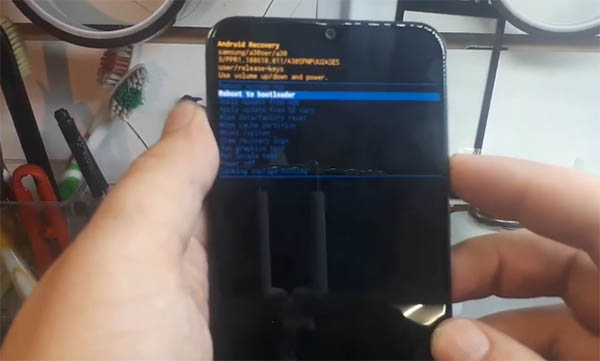
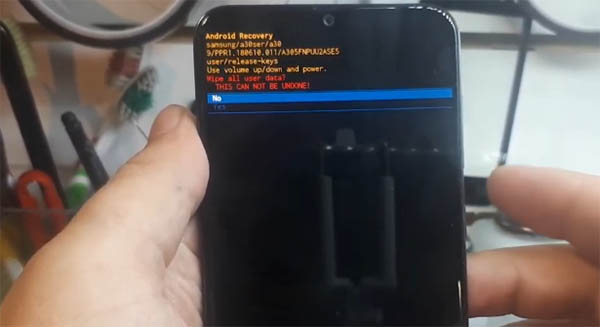
Ниже на экране вы увидите процесс очистки файлов и другие системные процессы. От вас больше не потребуется никаких действий. При следующем включении нужно будет заново авторизоваться в Гугл.
Заключение
Остановка работы Сервисов Google Play не является критической ошибкой, а причину ее возникновения можно довольно легко устранить, в чем мы с вами смогли убедиться лично.
Источники
- https://it-doc.info/servisy-google-play-vse-vremya-zakryvaetsya-v-samsung/
- https://mobimozg.com/android/problemy/v-servisy-google-play-oshibka.html
- https://softdroid.net/kak-ispravit-oshibku-prilozhenie-servisy-google-play-ostanovleno
- https://windows-azbuka.ru/obshhie-voprosy/servisy-google-play-vse-vremya-zakryvaetsya-v-samsung-chto-delat/
- https://CompConfig.ru/mobile/oshibka-servisov-google-play.html
- https://androidhelp.com.ua/prilozhenie-servisy-google-play-ostanovleno/
- https://allcleaners.ru/soveti/servisi-google-play-ostanovleno.html
- https://it-tehnik.ru/gadgets/google-play-services-stop.html
- https://stink3r.ru/servisy-google-play-vse-vremya-zakryvaetsya
- https://googlechro-me.ru/v-prilozhenii-servisy-google-play-proizoshla-oshibka/
- https://googlechro-me.ru/servisy-google-play-vse-vremia-zakryvaetsia/
- https://androfon.ru/article/oshibki-v-servisah-google-play
- https://prooneplus.ru/other/servisy-google-play-vse-vrema-zakryvaetsa
- https://WiFiGid.ru/android/v-google-play-proizoshla-oshibka
- https://gsmwiki.ru/android/nepoladki/google-play-ostanovleno/
- https://zen.yandex.ru/media/apptime/samye-rasprostranennye-oshibki-google-play-chto-delat-i-kak-ispravit-5e427ebaf028171317e14837
- https://droidway.net/247-v-prilozhenii-servisy-google-play-proizoshla-oshibka.html
- https://lumpics.ru/resolving-google-play-services-app-stopped-error/