
Приставка IP TV HD MINI
Инструкция по прошивке приставки IP TV HD Mini
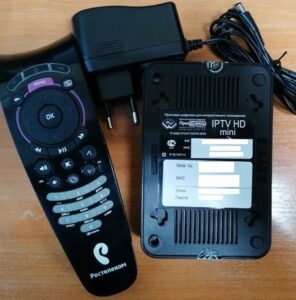
- Определяем модель приставки
- Определяем Версию программного обеспечения(включаем смотрим версию,если установлена версия 7.xxx то это WINK , для прошивки надо откатиться на версию 5.xxx LEGACY )
- Готовим флешку для прошивки с нее (Форматируем и закидываем туда файлики в корень флешки (разархивировав).(если у вас WINK , то прошивка будет в два этапа)
- Выдергиваем Lan кабель (интернет) из приставки , втыкаем в usb порт Флешку и подаем питание на Приставку
- Ожидаем на экране надписи “Firmware Flashed please remove usb”
- После этого нужно перезагрузить приставку и дать ей Lan провод (интернет) и при загрузке будет logo skycam .
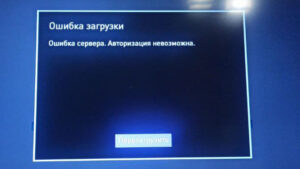
- При появлении на экране сообщения “Ошибка авторизации”(Рис.2) , активируем вашу приставку, оформив заявку через @Skycamprojectbot . Читаем внимательно форму приветствия бота, прикладываем информацию строго по форме! (приготовьте 2 фото: с наклейки шильдика и фото с экрана начальной загрузки, там где мак и серийный номер. MAC адреса должны совпадать!!! в противном случаем будет отказано в активации). После оформления заявки, ожидаем ответа в боте (до 24 часов ).( MAC адрес имеет вид xx:xx:xx:xx:xx:xx латиницей)
- после активации Наслаждайтесь просмотром
Особенности данной приставки
- wifi “свистки” она не поддерживает.
- rca (колокольчики отличаются по длинне джека от других приставок)
- Возможно использовать Plc адаптер
Приставка SML-482 HD Base
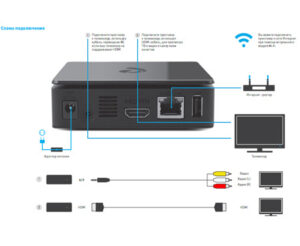
Инструкция по прошивке приставки SML-482 HD Base
- Берем Flash накопитель 1,2,4,8 гигобайт , форматируем (Очищаем) , далее подготавливаем Файлы согласно следующим пунктам.
- Подключаем приставку и при запуске смотрим а) Mac адрес, должен соответствовать наклейке на приставе, б) Версию прошивки .
- Версия 5.24.******99 -(Legacy ) переходим к пункту инструкции (5) . Если версия 7.********* (Wink) то читаем следующий пункт.(4)
- Надо перепрошить на legacy (кнопочка зеленая ниже с надписью Legacy SML-482) скачиваем,кладем два файла из архива на чистую флешку, в коренной каталог ,флешку в бокс !!!!ОТКЛЮЧАЕМ ИНТЕРНЕТ приставке !!!! подаем питание начнется прошивка,ожидаем полной прошивки,(вылезет логинпароль) или ошибка подключения к сети . Далее читаем следующий пункт инструкции (5).
- Скачиваем прошивку (зеленая кнопочка с надписью SKYCAM Firmware) проверяем для вашего бокса она или нет (migrate2skycam-sml723x.zip) Распаковываем на читсую флешку в коренной каталог (должно получится 4 файла) ,флешку в бокс , !!!!ОТКЛЮЧАЕМ ИНТЕРНЕТ ПРИСТАВКЕ !!!! , подаем питание , должна начаться прошивка , дожидаемся прошивки и перезагрузки логотипа SKYCAM.
- выключаем приставку , подключаем к ней интернет провод и подаем ей питание и ждем загрузки , при загрузке фотографируем мак адрес (Рис.1)
- Если видим такую картинку (Рис.2) активируем вашу приставку, оформив заявку через @Skycamprojectbot . Читаем внимательно форму приветствия бота, прикладываем информацию строго по форме! (приготовьте 2 фото: с наклейки шильдика и фото с экрана начальной загрузки, там где мак и серийный номер. MAC адреса должны совпадать!!! в противном случаем будет отказано в активации). После оформления заявки, ожидаем ответа в боте (до 24 часов ).
- Наслаждаемся просмотром =)
Особенности данной приставки
- поддержка wifi “свистка” .
- rca (колокольчики отличаются по длинне джека от других приставок)
- Возможно использовать Plc адаптер: Например
- Поддержка DNLA ( с телефона через приложение BubleUPNP можно стримить на нее кино ,и Youtube , но это все так называемые “костыли” )
P.S Работа над Ошибками !!!!!
- При цикличной перезагрузке ПРОВЕРЯЕМ а) актуальная ли у вас версия ПО б) если по wifi подключена переключаем на провод (временно для обновления ПО) , в)Ошибка 206 – прошиваем поверх свежую миграцию ( прошивку ,зел кнопка SKYCAM FIRMWARE )
- Если затупы,заикания и т.д проверяем сетевое оборудование (перезагружаем роутер , и приставку) далее наблюдаем. Если не помогает смотрим в настройках роутера какие у вас выставленны DNS ( меняем на другие ,например яндекс)
Приставка SML-282 Base
Инструкция по прошивке приставки SML-282 Base
- АНАЛОГИЧНО
- SML-292
- SML-7105
- Читаем
- Вникаем
P.S Работа над Ошибками !!!!!
Приставка SML-292 Premium
Инструкция по прошивке приставки SML-292 Premium
1) Для подготовки флэшки необходимо скачать и установить из интернета программу для форматирования флэшкарт “SDFormatter_Setup”, запустить программу и отформатировать подготовленную для прошивки флэшку.
2)Если у вас установлен Wink, то необходимо откатить прошивку до стоковой РТ. Для этого скачиваем с сайта архив с прошивкой (зеленая кнопка LEGACY SML-292)Разархивировать все файлы в корень флэшки. После разархивирования щелкаем правой кнопкой мыши на флэшкарте в проводнике нажимаем извлечь, вытаскиваем флэшку, флэшка для отката готова. Если прошивка не Wink, этот и следующий пункт пропускаем.
3)Выключаем приставку по питанию, отсоединяем сетевой кабель, включаем флэшкарту с прошивкой в задний разъём USB приставки, подключаем питание, ждем несколько минут. Если всё верно сделано, появится сообщение, что обновление завершено. Вынимаем флэшку.
4) Перезагружаем приставку, ждем появления о проблеме с сетью, приставка для обновления прошивки готова.
5) Скачиваем прошивку migrate2skycam-sml7105.zip (зеленая кнопка SKYCAM FIRMWARE) форматируем флэшку, разархивируем все файлы из архива в корень флэшкарты. После разархивирования щелкаем правой кнопкой мыши на флэшкарте в проводнике нажимаем извлечь, вытаскиваем флэшку, флэшка для прошивки готова.
6) Выключаем приставку по питанию, отсоединяем сетевой кабель, включаем флэшкарту с прошивкой в задний разъём USB приставки, подключаем питание, ждем несколько минут. Если всё верно сделано, появится сообщение, что обновление завершено.Вынимаем флэшку. Подключаем сетевой кабель.
7) Перезагружаем приставку, появится логотип прошивки SKYCAM
 При появлении на экране сообщения как на рис. 2, активируем вашу приставку, оформив заявку через @Skycamprojectbot . Читаем внимательно форму приветствия бота, прикладываем информацию строго по форме! (приготовьте 2 фото: с наклейки шильдика и фото с экрана начальной загрузки, там где мак и серийный номер. MAC адреса должны совпадать!!! в противном случаем будет отказано в активации). После оформления заявки, ожидаем ответа в боте (до 24 часов ).
9) Ждем сообщения в телеграмм канале от бота об успешной активации, перезагружаем приставку, радуемся.
Приставка Motorola Vip 1003G он же ARRIS
Инструкция по прошивке приставки Motorola VIP 1003G он же Arris
Понижение прошивки с Wink (версия 7.*.*) до Legacy (5.*.*):
- Скачать стоковую прошивку РТ версии 5.24246.191016
- Положить на пустую флэшку 2 файла из архива.
- Отключить от приставки ethernet, вставить флэшку, включить питание.
- При появлении экрана с кружочками или черточками нажать кнопку “MENU” на пульте. (рис.1)
- Появится экран “bios” (рис.2)
- Набрать на пульте 2357. Появится пункт “IP” (рис.3)
- Нажать кнопку “срелка вниз”, выбрать пункт “IP” (рис.4)
- Нажать кнопку “стрелка вправо”, кнопкой “стрелка вниз” долистать до последнего пункта “Boot without IP” (рис.5)
- Нажать кнопку “стрелка вправо”. Значение изменится на Yes. (рис.6)
- Нажать кнопку “стрелка влево”. На экране должно быть так (рис.7)
- Кнопкой “стрелка вниз” выбрать пункт “Exit”. (рис.8)
- Кнопкой “стрелка вправо” зайти в меню. (рис.9)
- Нажать “ОК” на пункте “Save and Reboot”. (рис.10)
- Приставка должна перешиться с wink на legacy.
- Когда прошивка завершится, флэшку не вынимать. Прошивка legacy (5) прошьется еще раз. Всего 2 (ДВА) раза (это особенность motorola).
- Извлечь флэшку, ethernet НЕ подключать, подождать пока не появится окно с кнопкой “перезагрузка”.
- Удалить всё с флэшки. Записать комплект миграции.
- Вставить флэшку с комплектом, подключить ethernet, нажать “перезагрузка”.
- Искать внизу экрана надпись “Please remove flash!!!!!”. Извлечь флэшку.
- При появлении на экране сообщения “Ошибка авторизации”, активируем вашу приставку, оформив заявку через @Skycamprojectbot . Читаем внимательно форму приветствия бота, прикладываем информацию строго по форме! (приготовьте 2 фото: с наклейки шильдика и фото с экрана начальной загрузки, там где мак и серийный номер. MAC адреса должны совпадать!!! в противном случаем будет отказано в активации). После оформления заявки, ожидаем ответа в боте (до 24 часов ).
P.S Работа над Ошибками !!!!!
Приставка Yuxing YX-6916A
Инструкция по прошивке приставки Yuxing YX-6916A
Yuxing YX-6916A, в которой прошивка РТ версии 5.xxx:
1. Готовим флешку для прошивки с нее (форматируем и закидываем “Зеленая кнопка SKYCAM FIRMWARE” в корень флешки.(разархивировав))
2. Флешку в приставку и включаем питание, прогресс будет отображаться внизу экрана (кабель инета подключен при всем процессе).
3. Если все прошло хорошо, напишет Flashing complete и перезагрузится, firmware_version обнуляется, так что сразу начинает качаться обновление.
4. Скрипт на всякий случай переименовывает firmware.bin -> firmware_done.bin , чтобы избежать зацикливания обновления (если что то не получилось, переподготавливаем флешку по п.1 )
Yuxing YX-6916A, которая уже обновилась на Wink:
1. Готовим флешку для прошивки с нее (форматируем и закидываем туда файлики “Зеленая кнопка SKYCAM FIRMWARE” в корень флешки (разархивировав));
2. Готовим вторую флешку со стоковой прошивкой РТ версии 5.xxx (Зеленая кнопка LEGACY YUXING);
3. Кабель инета из бокса вытащен, флешку в приставку и включаем питание, прогресс будет отображаться внизу экрана .
4. Как только вверху экрана напишет версию прошивки РТ версии 5.xxx, питание рубим, флешку меняем на другую (со скайкам П.1), подрубаем питание.
5. Далее наблюдаем на экране логотип SKYCAM и прочие прелести , ждем пока все не прогрузится, интернет кабель пока не втыкаем.
6. Если все прошло хорошо, напишет Flashing complete и перезагрузится, firmware_version обнуляется, так что сразу начинает качаться обновление.
7. Далее вырубаем приставку, втыкаем интернет кабель , флешки вынимаем, врубаем питание ( если все прошло хорошо, напишет Flashing complete и перезагрузится, firmware_version обнуляется, так что сразу начинает качаться обновление и т.д.), ждем надписи “Авторизация невозможна” и идем в Телеграм за активацией.
P.S.Для боксов 282 и 292 sml все аналогично./
Приставка Mag 250
1.Чтобы попасть в Bios – берем изогнутый пульт РТ нажимаем кнопку Меню (многораз) и одновременно подаем питание.
2.Подготавливаем флешку с прошивкой SKYCAM, форматируем в fat32 без имени тома и распаковываем в корень флешки файлы из архива прошивки. Структуру набора файлов не изменять.
3.1Если у вас на приставке Wink или прошивка на основе Infomir
Подаем питание и заходим в Bios, делаем сброс через Def.Settings,сохраняем через Exit&Save. Приставка перезагрузится.
Снова заходим в Bios и переходим в раздел Upgrade Tools => USB Bootstrap. После появления на экране сообщения как на рис. 4, подключаем флешку в задний порт USB и жмем на пульте ОК. Если все сделали правильно начнется прошивка в автоматическом режиме в два этапа.
3.2Если у вас прошивка РТ 5 версии или кастом на ее основе (РНРmod, Allchannel и т.д.)
Подключаем флешку в задний порт USB, подаем питание.
Дожидаемся окончания прошивки. После перезагрузки, система автоматически скачает доступное обновление.
4.При появлении на экране сообщения как на рис. 5, активируем вашу приставку, оформив заявку через @Skycamprojectbot . Читаем внимательно форму приветствия бота, прикладываем информацию строго по форме! (приготовьте 2 фото: с наклейки шильдика и фото с экрана начальной загрузки, там где мак и серийный номер. MAC адреса должны совпадать!!! в противном случаем будет отказано в активации). После оформления заявки, ожидаем ответа в боте (до 24 часов ).
Настройка пультов
- !! Внимание !! Пульты бывают разных модификаций, поэтому не для всех подходит.
- Направьте пульт на приставку, нажмите OK и TV одновременно и удержите в течение двух секунд, пока светодиод на кнопке TV не мигнет два раза. Вы переключили пульт в режим программирования.
- Авто-перебор для адаптации пульта к телевизору. Код 991 далее кнопки CH+ CH- , до тех пор пока телевызор не выключится.далее жмем OK .
- Устранение конфликта управления приставкой и телевизором.Нажмите OK и POWER одновременно и удержите в течение двух секунд. Вы переключили пульт и приставку в режим программирования. Коды смены “частот” на пульте. 3220 3221 . 3222 . 3223 . 3224.
- Если требуется Перезагрузить приставку с пульта то, выключаем приставку кнопкой Power. Далее включаем этой же кнопкой удерживая ее 5-10 секунд направляя на приставку (увидите частое моргание светодиодика).и приставка уйдет в reboot.
- Регулировка громкости +- (приставки,не телевизора) код 0208 .через кнопки OK и TV
Содержание
- Не работает кабельное телевидение Ростелеком — решение
- ТВ приставка Ростелеком
- Настройка IPTV Ростелеком
- Ошибки интерактивного телевидения Ростелеком
- Проблемы с пультом Ростелеком
- Подписки и услуги
- Ошибка загрузки ошибка сервера авторизация невозможна ростелеком
Не работает кабельное телевидение Ростелеком — решение

Сегодня интерактивное телевидение от Ростелеком является одним из самых популярных сервисов в России. По количеству подключений оно уже обогнало аналогичную услугу от Билайн и сейчас активно конкурирует с Дом.ru. Какие плюсы даёт интерактивное ТВ? Отличное качество трансляции телеканалов, в том числе и в HD-качестве, возможность отложенного просмотра, перемотки и записи любимых теле-передач, большая фильмотека с платными и бесплатными фильмами на любой вкус, просмотр контента не только на телевизоре, но и даже на планшете и смартфоне. Это самый современный и востребованный сегодня формат цифрового телевидения. К сожалению и с ним возникают проблемы, причём достаточно разного характера. Что делать, когда не работает кабельное телевидение Ростелеком и можно ли это как-нибудь починить самостоятельно — про это я сейчас и расскажу.
Как я уже сказал ранее, проблемы бывают разные и причины, соответственно, могут быть как аппаратные, так и программные, как на стороне пользователя, так и на стороне оператора связи.
ТВ приставка Ростелеком
Аппаратная часть IPTV Ростелеком представлена почти десятком моделей ТВ-приставок. Вот их актуальный список, из которого убраны уже морально устаревшие ресиверы:
Все приставки более-менее надёжные (за исключением случаев брака), за исключением, пожалуй двух. Первый — RT STB HD Mini. Низкое качество сборки и недолговечность — вот основные её характеристики. Вторая — Switron IPTV 1500. Тоже достаточно низкокачественная поделка неизвестных производителей, на которую достаточно много нареканий даже со стороны мастеров — установщиков. Возможно позже проблема со Свитронами и решиться, но на начало 2019 года она есть и достаточно актуальна.
Программное обеспечение для ТВ-приставок Ростелеком изначально разрабатывалось компанией SmartLabs. Позже, в 2018 году, от её услуг отказались в пользу дочерней компании «Рестрим». Загрузка новой весии прошивки на приставки Ростелеком обычно запускается системой разом на все модели, за исключением отдельных случаев. Для обновления прошивки необходимо просто перезагрузить приставку — новый софт установится автоматически.
Перепрошивка приставки обычно не требуется, кроме тех случаев, когда она была неправильно установлена или процесс прошивки был прерван. Загрузка новых версий прошивок осуществляется централизованно с сервера Ростелекома.
Настройка IPTV Ростелеком
За исключением ТВ-приставок интерактивного ТВ 2.0, без правильной настройки роутера, цифровое ТВ Ростелеком работать не будет. Чтобы оно работало, необходимо правильно настроить порт, чтобы ресивер смотрел не в сеть Интернет, а в сеть, предназначенную для IPTV. Что это значит?! В случае с FTTB настройка сводится к тому, что один из LAN портов убирается из общей группы. Затем создаётся новая группа в которую добавляется этот порт и виртуальный интерфейс, который «смотрит» в сеть интерактивного ТВ. При этом, в некоторых филиалах провайдера, надо указать идентификатор виртуальной сети — VLAN ID. На некоторых моделях роутеров (например, Totolink или Netis) необходимо исключить выбранный для IPTV порт из настроек DHCP-сервера.
Примерно то же самое и с GPON. А вот при подключении по ADSL, необходимо создать отдельный виртуальный PVC-канал в режиме «прозрачный мост»(он же «Bridge») с определёнными параметрами VPI/VCI. Например, в МРФ Волга это 0/50, а вот в Ростовской области — 0/38.
После того, как Вы правильно настроили роутер — можно подключать к нему ТВ-приставку Ростелеком и включать её. Если всё сделано правильно, то ресивер получит IP-адрес из сети IPTV, скачает последнюю версию прошивки, установит её и попросит ввести логин и пароль на услугу, которые Вам выдали при заключении договора.
Ошибки интерактивного телевидения Ростелеком
Теперь давайте рассмотрим основные проблемы, из-за которых не работает кабельное телевидение Ростелеком, а так же способы их устранения.
1. Неправильный логин или пароль
При первом подключении STB-приставка просит ввести логин и пароль. Эти реквизиты Вам выдали, когда Вы заключали договор. Приставка их запоминает и больше ввода данных не требуется. Это в идеале. Но, как правило, пользователи инструкций не читают и действуют по принципу «холодильник подключил и эту фигню подключу». Не тут-то было! Как я уже писал выше, необходимо правильно настроить роутер. Если Вы этого не сделаете, то приставка получит IP-адрес из сети роутера и дальше будет бесконечно спрашивать логин и пароль IPTV. И сколько их ни вводи — толка от этого не будет. Решение одно — проверять настройки роутера. Если всё отлично работало и вдруг перестало — скорее всего все параметры конфигурации WiFi-маршрутизатора были сброшены к заводским.
Да, пару раз видел такое на сдохших STB-ресиверах. Вот просто по какой-то причине у устройства съехала крыша и началось бесконечное запрашивание логина и пароля. Но это было всего пару раз за несколько лет, то есть очень-очень редко.
2. Нет IP-адреса (IP-адрес не получен)
Эта ошибка ТВ Ростелеком аналогична предыдущей — источник проблемы в настройках роутера или модема. При этом на экране может отображаться либо ошибка «Нет IP-адреса», либо ошибка подключения с комментарием «IP-адрес не получен».
Смысл один как ни крути. Что искать в настройках? Смотрите раздел IPTV, либо, если такого нет, то «Группировка портов» или что-то в этом роде.
Так же стоит проверить правильность подключения кабелей к разъёмам устройств. Несколько раз сталкивался с тем, что человек переносил роутер в другое место и затем, при подключении кабелей, путал их местами. Соответственно услуга больше не работала.
3. Проблема с сетевым кабелем
Тут ошибка интерактивного телевидения говорит сама за себя — у Вас проблемы с физическим соединением — не подключен кабели или его попросту повредили. Чаще всего действительно он просто повреждён — передавлен, порезан или перегрызен. Если Ethernet-кабель целый, то мог сгореть LAN-порт на роутере или ТВ-приставке.
Встречался с таким случаем, когда роутер просто вышел из строя и, хотя индикаторы на нём и горели, ни один порт по сути не работал. Соответственно ТВ-приставка выдавала ошибку «Проблема с сетевым кабелем». Но это достаточно редкий случай.
4. Проблема подключения к серверу (ошибка загрузки)
В этом случае источником неприятностей может быть как настройка абонентского оборудования, так и проблемы на стороне провайдера. настройках приставки выставлена ручная настройка IP-адреса. И в том, и в другом случае ТВ-приставка Ростелеком будет писать либо «ошибка загрузка», либо «проблема подключения к серверу».
IP-адрес приставке назначается автоматически DHCP-сервером провайдера и установка IP-адреса вручную приведет к неработоспособности услуги. Для решения проблемы в меню приставки выбираем раздел «СЕТЬ» «IP-адрес». Если IP-адрес задан вручную, то выбираем режим динамического назначения IP-адреса.
Черный экран, но теле-программа есть
Это говорит о том, что мультикаст «не добегает» до приставки. Виной тому может быть или неправильно настроенный роутер, или сбой на оборудовании провайдера. Первое часто случается при первоначальном подключении услуги. На некоторых моделях роутеров необходимо дополнительно разрешить IGMP на тот порт, который был выделен для телевидения. То же самое может случится и когда слетели настройки на оборудовании провайдера. Поэтому, если у Вас есть ТВ программа Ростелеком, но не телепередачи не транслируются — сначала проверьте настройки маршрутизатора, а затем звоните в техподдержку.
Изображение рассыпается или зависает
Очень частая проблема, с которой ко мне обращаются пользователи IPTV. Чтобы не заморачивать Вас техническими аспектами работы услуги, оставлю самую суть. Картинка рассыпается потому, что либо не хватает полосы пропускания, либо роутер не справляется с нагрузкой. Если у Вас ADSL-линия и Вы пытаетесь смотреть HD-канал и при этом качать торренты — забудьте. Либо одно — либо другое. Да и минимальная скорость для комфортной работы услуги должна быть не менее 8 Мбс. А вот те, у кого FTTB или GPON, должны правильно настроить роутер. То есть для мультикаст-трафика надо выставить правильный приоритет 802.1P (использование меток DSCP). Для IPTV используется метка 4. Тогда даже если полностью загрузить канал, изображение сыпаться не будет, а отработает механизм QoS и просто понизится скорость Интернета.
Нет сигнала
Если на телевизоре горит надпись «Нет сигнала» или «No signal», то чаще всего дело в том, что сам пользователь или кто-то из домашних переключил пультом выбранный видеовход на телевизоре. Например, с HDMI1 на HDMI2. А так как там ничего не подключено, то и выдаётся ошибка «Нет сигнала».
Иногда проблема может быть и в кабеле, которым соединена приставка или телевизор. Чаще всего он просто выходит из строя. Если кабель заменили и всё то же самое, тогда надо проверять выходы приставки — переключать с HDMI на «тюльпаны» или наоборот, в зависимости от того, как у Вас было подключено.
Проблемы с пультом Ростелеком
Про фирменный Ростелекомовский уже написано и сказано очень много.Он разработан специально под особенности сервиса и значительно отличается от привычных ПДУ. Когда привыкнешь — вроде удобно, но первое время у многих присутствует некий дискомфорт.
Если у Вас перестал работать пульт от приставки Ростелеком, то сначала надо определиться — что конкретно не работает. Начните с того, что сразу поставьте новые батарейки. Один мой знакомый начал умничать — да я только неделю назад заменил. Но послушал меня, поставил новые и ПДУ снова заработал.
Телевизор не реагирует на пульт, не прибавляется громкость
Пульт Ростелеком работает таким образом, что основные опции управляются на приставке, но громкость регулируется непосредственно на телевизоре. А для того, чтобы телевизор реагировал, пульт ДУ надо настроить правильно. Как это сделать я уже рассказывал вот тут. Коды для программирования пульта выложены здесь.
Приставка не реагирует на пульт
Такое тоже бывает. Причиной может стать конфликт управляющих кодов телевизора и STB-ресивера. Решается так же достаточно просто.
Сначала делаем сброс настроек ПДУ. Чтобы это сделать, входим в режим программирования, нажав одновременно кнопки «ОК» и «TV» и подержав их 2-3 секунды. Светодиод на кнопке «TV» должен мигнуть 2 раза. Далее набираем код 977. Индикатор на кнопке «POWER» мигнет 4 раза. Это значит, что настройки сброшены.
Теперь надо сменить управляющий код приставки. Для этого снова входим в режим программирования, как я уже рассказал выше, и вводим первый по списку код. Всего их пять:
После смены управляющего кода, настраиваем пульт Ростелеком на работу с телевизором и проверяем эффект. Не помогло? Снова заходим в режим программирования и пробуем следующий код. Один из них должен подойти. Не было ещё такого, чтобы не удалось решить проблему.
Подписки и услуги
Вообще, всё что связано с пакетами каналов, подписками и платными услугами лучше всего решать с техподдержкой Ростелеком. Дело в том, что обычный человек не всегда сможет быстро и правильно разобраться во всех этих заморочках без помощи специалиста.
Доступны только 20 федеральных каналов
Скорее всего у Вас что-то с оплатой услуги. Обычно когда денег на счёте нет, то срабатывает ограничение на доступ. Хотя иногда бывает и такое, что просто заглючила приставка и её надо перезагрузить.
Требуется расширение подписки
Скорее всего выбранный Вами канал не входит в подключенный пакет. Если Вы ранее его смотрели, но вдруг он перестал работать и требуется расширение подписки, то либо прошёл демонстрационный срок, на который Вам давался тот или иной пакет, либо сбой в биллинге. В любом случае стоит зайти в меню «Управление услугами» и посмотреть что у Вас подключено. Демонстрационные пакеты или каналы обычно подключаются на месяц, после чего отключаются.
Не получается отключить пакет телеканалов
Большинство опций и пакетов без проблем можно отключать и подключать через меню «Управление услугами». Но иногда при этом могут выдаваться разные ошибки, которые не дают пользователю отключить пакет или какую-нибудь платную функцию. В этом случае правильнее всего обратиться в техническую поддержку. Оператор быстро проверить что у Вас подключено и поможет решить проблему с тем или иным пакетом.
Источник
Ошибка загрузки ошибка сервера авторизация невозможна ростелеком
- Модель — Smartlabs SML-482 HD Base
- Чипсет — BCM7230 750MHz dual-core (2000DMIPS)
- ОЗУ — DDR3 512 MB
- Flash NAND — 256 MB
- IrDA приемник — есть
- Размеры (Ш*Г*В), мм — 100*100*32
- Вес основного устройства, г. — 140
- USB 2.0 Host задний — есть
- USB 2.0 Host боковой — опция
- Ethernet 10/100Mbit Base T — есть
- CVBS (mini-jack) — есть
- HDMI 1.4a c HDCP — есть
- Аналоговый стерео аудиовыход (mini-jack) — есть. (на данной модели используется удлиненный штекер 3,5мм TRRS 17 мм, кабели от HD mini и MAG не подходят без доработки)
- Оптический S/PDIF — опция
Защита контента — Securemedia +, Verimatrix +.

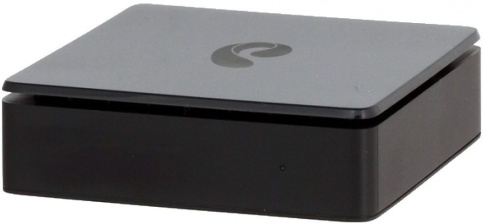
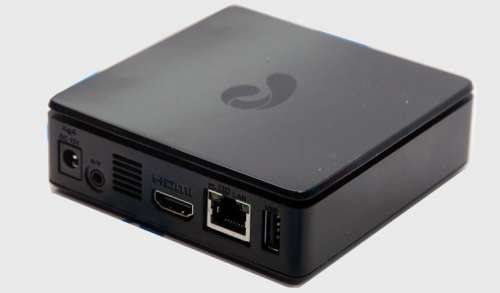


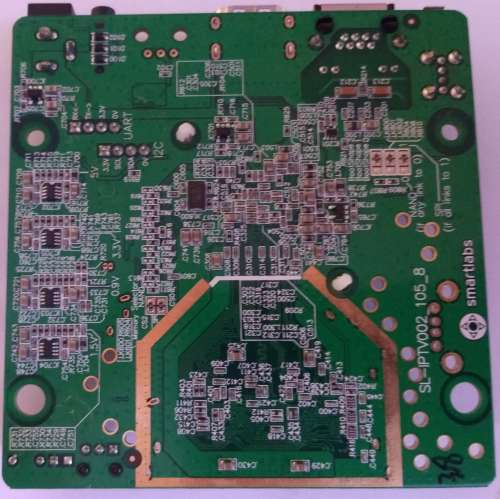

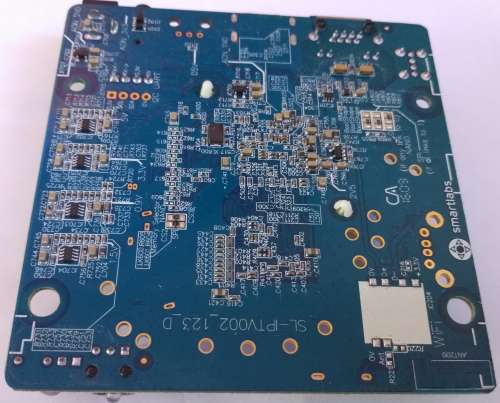

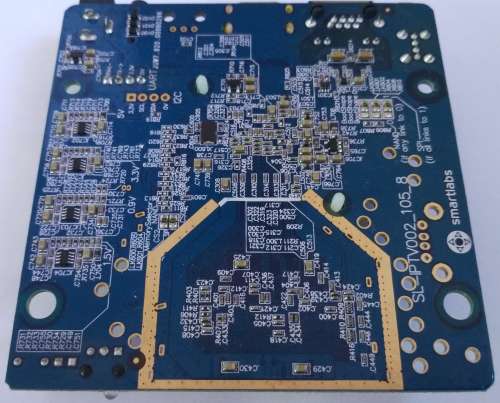
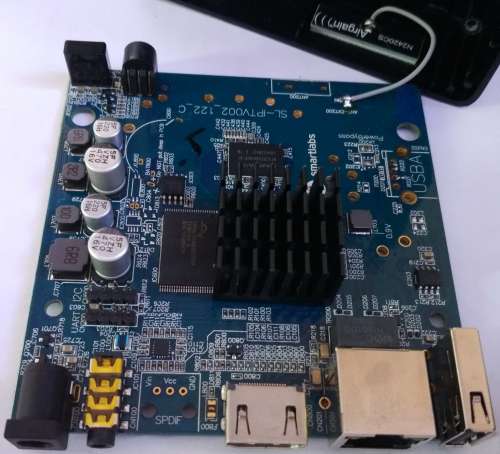

- мощное устройство, с помощью которого абоненты операторов цифрового телевидения могут получить доступ к суперсовременным интерактивным сервисам.
- Высокая производительность STB обеспечивает широкие возможности для развития графического интерфейса, а также для поддержки более совершенных аудио- и видеокодеков. Все это позволяет значительно повысить удовлетворенность абонентов и улучшить восприятие сервисов аудиторией оператора.
Инструкцию по установке, как и файл прошивки можно взять тут, только вместо приложенного в посте патча устанавливаем файл по ссылке выше.
- Прекращена работа с 15.04.2022 года. Подробнее здесь
- Подходит для любых ревизий приставки.
Сборки для OBOX и SMLBOX на основе прошивкиРТ Legacy
Для того, чтобы РТ не обновил прошивку и сервисы не свалились рекомендуется установка модядра
Прошивка для Obox, только rootfs.
Инструкция по установке не отличается от инструкций для аллчан, различия могут быть в названии файла rootfs прошивки, учитывайте при вводе команд.
Сразу все в комплекте можно взять в этом посте, в прошивке изменен логотип при загрузке.
Архив ЭдемТВ (IlookTV) не работпет на прошивках, основанных на РТ.
Во избежание кражи MAC адреса, блокировки приставки, начислений или других разбирательств со стороны провайдеров, в логах удаляем МАС адрес и S/N.
Если вы используете «не свой» мак адрес для просмотра на приставке ТВ 2.0, просьба о багах и проблемах вопросы в теме не задавать.
Актуальные версии файлов для прошивки можно скачать на Мега
Так же на Меге есть версия с добавленными драйверами для WiFi модулей изначально не поддерживаемых стандартной прошивкой
Там же, там присутствует bootstrap с расширенным функционалом, модядро, комплект для автоматической установки и инструкция. в прошивке реализован доступ по SSH, логин root пароль 12341234.
Ссылки на прошивку уничтожены вандалами. Желающие могут поделиться своим контентом.
На данный момент тестовая версия прошивки, пока работают только каналы. Планируется видеопрокат.
Немного скринов тут.
Для установки используем инструкции по установке ALLCHANNEL заменив файл rootfs_mod на файл от 4DUK, не забыв переименовать соответственно.
Источник

Телевизоры высокой четкости с большой диагональю и отменной цветопередачей стали стандартом де-факто в семьях даже с весьма средними доходами. Разнообразие телевизионного меню сильно разогревает аппетит пользователей, а десерт в виде HD-каналов становится главным блюдом вечера. На данный момент набирает популярность ресивер компании SmartLabs, а конкретно модель SML-282. Как и у других подобных устройств — у данной приставки есть свои особенности и болячки, которые мы мы собрали воедино и приведем чуть ниже…
К сожалению, каким бы ни было продвинутым интерактивное цифровое телевидение Ростелеком ТВ, все равно проблемы с ним случаются. Конечно специалисты постоянно совершенствую качество предоставления услуги, но проблемы все равно случались, случаются и будут случаться — идеальной техники пока нет. При возникновении проблем с Ростелеком ТВ, пользователь очень часто не может сначала дозвониться до технической поддержки, потом надо ещё все правильно объяснить, чтобы Вас поняли. А потом ещё пару дней ждать мастера. Зачем такая морока, когда зачастую можно самостоятельно решить часть вопросов либо выдать техподдержке уже четкую проблему.
Перед всеми действиями, для того чтобы исключить зависание приставки, я бы настоятельно рекомендовал для начала перезагрузить STB приставку. Очень часто проблема решается именно таким способом .
Итак поехали.
1. На телевизор синий экран (иногда серый). Иногда, в зависимости от телевизора может выдаваться надпись Нет сигнала или No Signal.
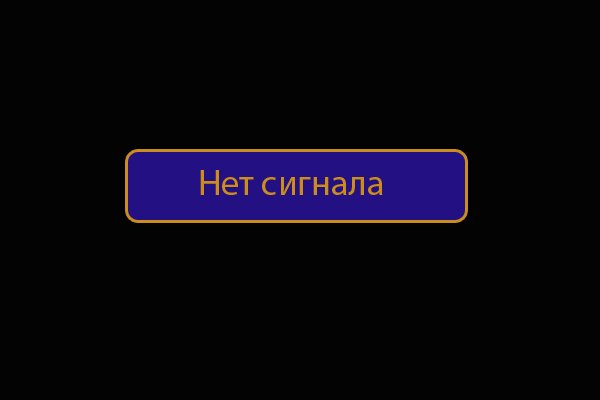
В 99% случаев проблема в том, что неправильно выбран источник передачи на телевизоре. Посмотрите на задней панели в какой вход (Ext.) телевизора подключена IPTV-приставка. Затем найдите на пульте телевизора кнопку tv/av или source. Нажмите её и выберите вход к которому подключена приставки. Если все равно все то же самое — проверьте ещё раз включена ли приставка, перезагрузите её, отключите кабель от телевизора и подключите заново. Если и это не помогло — пробуйте менять кабель между приставкой и телевизором. Не помогло и это — вывод один — неисправна приставка и надо нести её в сервис.
2. При первом включении на экране бегает кролик (показана таблица, а потом появляется мультфильм с зайцем).
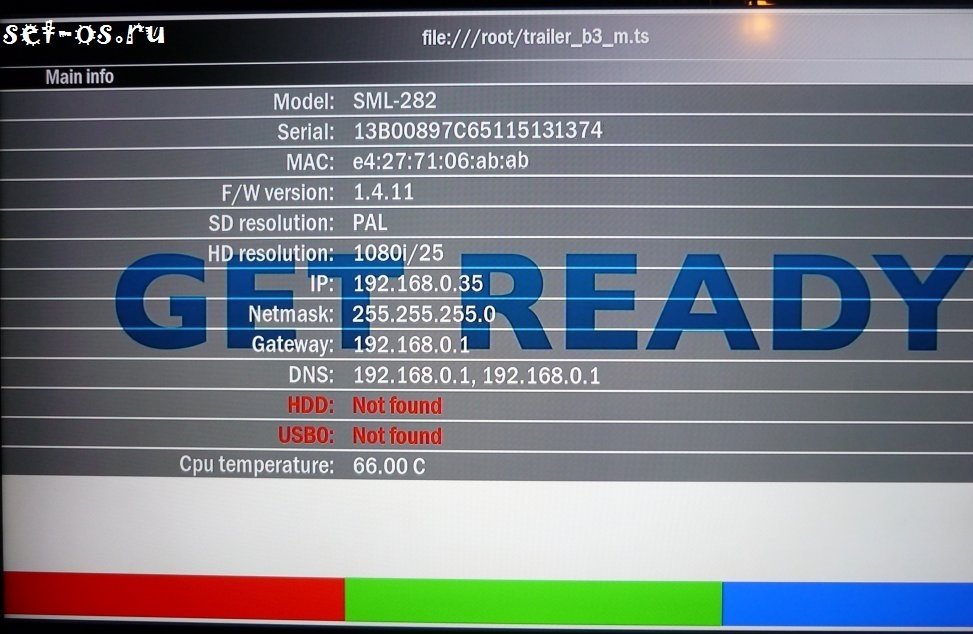
Проблема заключается в том, что приставка не может получить прошивку по мультикасту с сервера Ростелеком. Возникает она как правило, при первом включении приставки в случае:
1 — неправильной настройки роутера. Порт в который включена STB не настроен. Тогда приставка либо не получит IP-адрес вообще, либо получит его из Вашей локальной сети — т.е. он будет 192.168.1.2, например. Это не правильно. Вы должны отделить этот порт от группы LAN и присоединить его к WAN-порту в параллель.
2 — неправильной настройки порта со стороны Ростелеком. Ещё раз проверяем настройки роутера, проверяем какой его порт настроен под приставку. Затем смотрим в этот ли порт физически включена приставка. Если все верно — звоним в техподдержку с просьбой проверить настройки порта.
3. Ошибка: нет IP адреса. Доступна только кнопка «Перезагрузить».
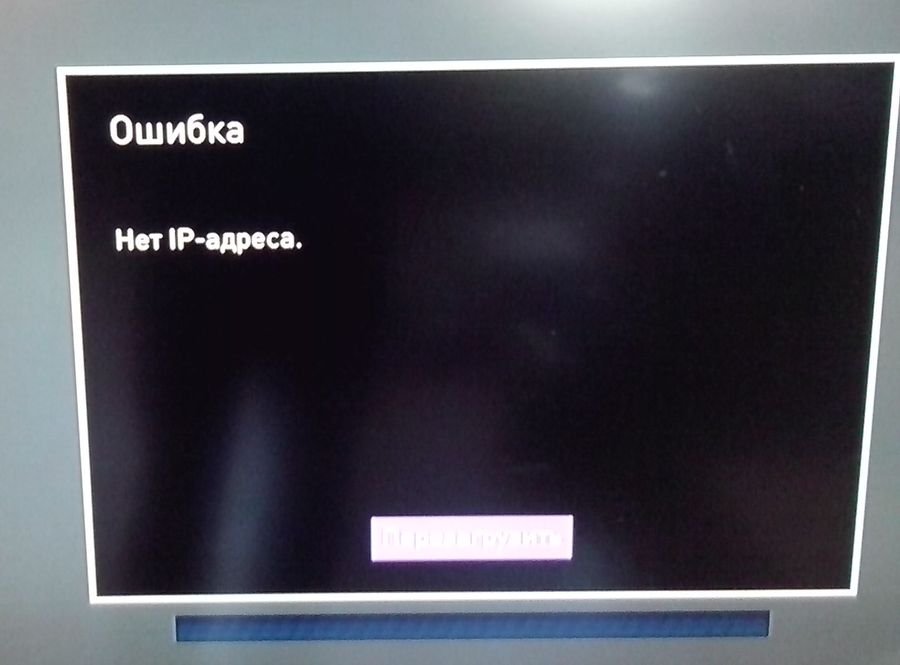
В большинстве случаев проблема связана с настройкой роутера или порта доступа со стороны провайдера. Для начала перезагрузите сначала модем, роутер или оптический терминал ONT (смотря что у Вас установлено) а затем IPTV-приставку. Не помогло? Проверяйте настройки модема, роутера или оптического терминала ONT.
4. Ошибка активации. Неверный логин или пароль.

Обычно, эта проблема связана либо с доступом к серверу авторизации IPTV, либо с проблемами на сервер авторизации. В первом случае надо проверить настройки модема, роутера или оптического терминала ONT. Затем перезагрузить приставку. Если все настройки верные — звоним в техподдержку и просим проверить логин IPTV.
5. Изображение периодически зависает, картинка распадается, звук не пропадает но может заикаться.
Пробуем перезагружать приставку. Если помогает но не на долго, либо не помогает вообще по пробуйте вот что: отключите от модема, роутера или ONT-терминала все устройства, кроме приставки. Так же по возможности отключите WiFi. Если рассыпание пропало — пробуйте по-очереди включать оборудование назад и смотреть. Как рассыпание появится вновь — сразу определится источник загрузки канала. Отмечу, что чаще всего рассыпание изображения Ростелеком ТВ бывает на АДСЛ линия и связано с тем, что и без того небольшой канал — обычно 10-18 мегабит занят закачками через файлообменные сети Torrent или DC.
6. STB-приставка не реагирует или плохо реагирует на пульт.
В 99% случаев проблема связана с севшими батарейками — замените их и проверьте. Иногда бывает так, что пользователь для переключения каналов направляет пульт не на приставку а по старинке — на телевизор. Это неправильно — пульт надо направлять на приставку Ростелеком ТВ.
7. Телевизор не реагирует на пульт.
Читаем раздел Как настроить пульт Ростелеком.
Если пульт работал и вдруг ни на что не реагирует — в первую очередь вставьте новые батарейки, он очень привередлив к элементам питания. Если батарейки новые — тогда пробуем сбросить настройки через код 977 и настроить пульта заново. Не поможет — тогда остается только нести в сервис.
8. Пропадает звук на каналах.
Чаще всего эта проблема связана с низким качеством RCA-кабеля — плохой контакт в разъемах. Иногда бывает что пережат или частично поврежден сам кабель. Попробуйте поменять кабель. Или, по возможности, переключитесь на HDMI-кабель.
9. Показывают только 8 каналов. Остальные каналы не показывают или недоступны.
99,9 % что Ваш логин заблокирован. Причиной может быть неуплата или сбой в базе. В этом случае поможет только звонок в техподдержку.
То же самое можно посоветовать если показывает только один канал.
10. Ошибка загрузки — Сервер не найден. Обратитесь в службу поддержки.
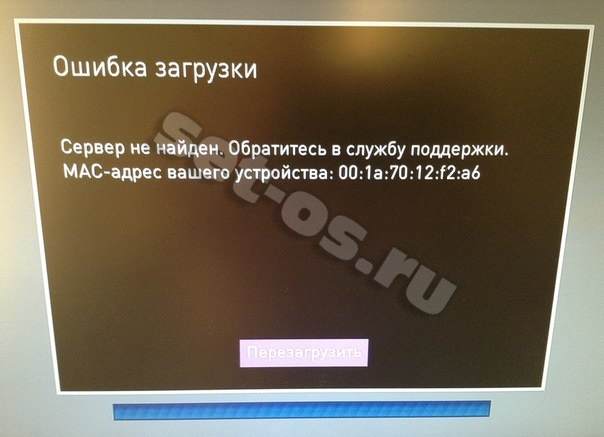
Если при загрузки приставки Ростелеком ТВ появилась ошибка — «Сервер не найден», то поступить надо действительно так, как написано на экране — то есть обратиться в службу поддержки, так как это сигнализирует о проблемах на сетевом оборудовании Ростелекома и сами эту проблему Вы не устраните.
Очень тяжело представить повседневную жизнь без цифровых технологий. Это касается, например цифрового телевидения, за счет которого качество вещания значительно улучшилось. Для этого предусмотрены телевизионные приставки. К тому же пользователь может самостоятельно совершать манипуляции по руководству процессом просмотра. Кроме перемотки футбольного матча или передачи, можно делать паузу просмотра, записывать. Но чтобы по полной пользоваться устройство надо знать о том, как прошить приставку Ростелеком. Обновление программного обеспечения позволяет выполнять все действия без помех. Это чем-то напоминает процесс переустановки Windows на персональном компьютере.
Что дает?
Кроме того, что прошивка дает определенные преимущества, каждый пользователь может столкнуться с некоторыми рисками. Наибольшей популярностью среди имеющихся моделей обладает IPTV RT-STB-HD Standart. По функционалу она напоминает MAG-250. При этом абоненту дается возможность вернуться к первоначальным настройкам. Для этого требуется получить ответ на то, как прошить приставку Ростелеком. Стоит отметить, что следует использовать стандартную прошивку от Инфомир, а также несколько модифицированную. Как показывает практика, лучше всего первоначально работать со стандартной, только после этого, при необходимости, брать в оборот модифицированную.
Сразу же стоит выделить некоторые достоинства, которые приобретает абонент при выполнении таких манипуляций:
- Поддержка DLNA, а также Wi-Fi.
- Просмотр телевизионных каналов без каких-либо ограничений со стороны провайдера по выставленному тарифу.
Но нельзя забывать о том, что в любом случае проявятся и негативные качества. Здесь ими выступают:
- Перестанут работать интерактивные сервисы компании Ростелеком. Для их работы следует пользоваться исключительно оригинальным программным обеспечением.
На этом минусы и закончились. Больше никаких трудностей для пользователя не будет.
Подготовительные мероприятия
Для того чтобы узнать, как прошить приставку Ростелеком, следует выполнить некоторые подготовительные мероприятия. Практически всегда и у каждого абонента должен получиться процесс перепрошивки. Сложностей в этом нет никаких. Для выполнения действия необходимо:
- Компьютер с проводом, используемом для подключения приставки.
- Само программное обеспечение. Это может быть mcast.exe, а также dhcp-сервер.
Все файлы должны находиться в одной папке, и помещены на диск С. Далее начинается все самое интересное.
Схемы подключения
Как подключить приставку от Ростелеком? Существует несколько способов это сделать: по Ethernet кабелю, по беспроводу (WiFi), а также через PLC-адаптер.
Кабель

В большинстве своём пользователи Ростелеком подключают приставку к телевизору с помощью обычного Ethernet кабеля. Техник компании его протягивает от роутера к приставке (у телевизора). Преимущество такого способа в простоте, минусом же является необходимость как-то прятать кабель, чтобы он не лежал на полу в комнате. Подключение по кабелю надёжнее, помехи ему не страшны.
Wi-Fi

Этот способ предполагает использование дополнительных устройств Motorolla 2400 с частотным диапазоном 5 гигагерц. Плюсом использования этого устройства является способность передавать сигнал на большие для беспроводного интерфейса расстояние. Из минусов – это ценник, стоимость составляет порядка 5 тысяч рублей за комплект, да и настройка несколько мудрёная для простого пользователя.
Можно использовать устройства более доступные по цене, это D-Link (Китай) и TP-Link (тоже Китай), они подешевле на полторы тысячи. Кроме того, можно использовать вариант ещё проще, если роутер имеет свой модуль WiFi, а также приставка приобретена с ним же.
- Как настроить IPTV Ростелеком с приставкой и без приставки
PowerLine или PLC-адаптеры

Пошаговая инструкция
Когда есть уверенность в самостоятельном выполнении действий, можно приступать, соблюдая последовательность.
- Производиться сброс настроек приставки до заводских. Для этого чаще всего используется кнопка «Reset». В противном случае работа выполняется через меню, где выбирается пункт «Def.Settings».
- Работа переключается на компьютер, где после выбора «Выполнить» в главном меню следует вписать ncpa.cpl и нажать ок.
- Будет отображен перечень подключений по сети, из которых нужно выбрать необходимый пункт. После этого работа продолжается с разделом «Свойства».
- При работе с протоколом версии 4 (TCP/IPv4), в параметрах свойств вводиться IP – 192.168.1.1, а вместо маски подсети пишется 255.255.255.0.
- Запустив через WIN+R программу mcast.exe, следует нажать на «Подключение по локальной сети». В правой части нажимается кнопка «Select».
- Вводятся значения IP-адресов – поток №1: 224.50.0.70:9000 и поток №2: 224.50.0.51:9001. Каждый поток должен быть запущен.
- После соединения с приставкой и ее запуском нажимается Upgrade Tools, а далее MC Upgrade.
После того как все загрузиться, следует перезагрузить устройство. Теперь пользователь может наслаждаться функционалом нового медиа-центра.
Компания Ростелеком занимается предоставлением услуг мобильной связи и доступа в интернет. Одной из самых популярных опций, которую клиенты подключают дополнительно, является интерактивное телевидение. С его помощью абоненты компании могут смотреть каналы в цифровом и HD-качестве, ежемесячно пополняя свой лицевой счет.
Какие приставки предоставляет Ростелеком
Интерактивное телевидение не может работать без дополнительного оборудования. Впрочем, как и интернет. Для доступа в сеть клиентам предлагается купить или взять в аренду роутер (модем). Он подключается к источнику питания и оптоволоконному кабелю, который и обеспечивает соединение с интернетом.
Для просмотра цифровых каналов на телевизоре компания Ростелеком устанавливает специальную приставку. Она также подключается к источнику питания, а также к роутеру. Чтобы обеспечить соединение, в большинстве случаев используется коммутационный шнур (патч-корд).
Разработкой приставок для компании Ростелеком занимается фирма СмартЛабс. Она не первый год выпускает качественное оборудование, с помощью которого клиенты провайдера получают возможность смотреть любимые каналы и пользоваться преимуществами интерактивного ТВ.
Клиент имеет право выбора приставки для подключения к телевизору. Но чаще всего то, какое оборудование необходимо установить, решают сотрудники Ростелекома. На протяжении нескольких лет они подключают самые разные приставки от СмартЛабс.
Редко встречающиеся приставки:
- SML-282 HD Base.
- SML-482 HD.
- SML-292 HD Premium.
Самые популярные приставки:
Модели оборудования отличаются набором функций и стоимостью. Обычно главным критерием для предоставления той или иной приставки являются возможности самого телевизора. Например, для устаревшего устройства нет необходимости подключать продвинутое оборудования.
Самая популярная приставка на сегодняшний день – SML-5010. Она относительно недорогая, но в то же время гарантирует стабильный сигнал и передачу изображения в формате высокой четкости. Эта и другие приставки работают на базе собственной операционной системы Ростелеком. У прошивки есть характерный интерфейс, в котором прослеживаются фирменные черты провайдера.
Как правило, прошивка на приставках обновляется автоматически, как только поступает очередная версия программного обеспечения. Но все чаще люди ищут способы самостоятельно перепрошить приставку. Это может быть связано с массой причин, каждую из которых необходимо рассмотреть в отдельности.
Сравнительная таблица технических характеристик для некоторых моделей
| Модель | Процессор | ОЗУ | Флэш-память | Размеры, мм | Вес, г. |
| SML-5010 | Broadcom BCM7230 | DDR3 512 MB | 256 MB | 110x107x33 | 130 |
| SML-5050 | Quad-Core ARM Cortex A7 с частотой 1.5GHz | DDR3 512 MB | NAND 256 MB | 110x107x33 | 130 |
| SML-5041 | 64-bit Quad-core ARM Cortex-A53 с частотой 2.0GHz | DDR3 2GB | eMMC 8GB | 110x107x33 | 130 |
| SML-5010CT | Broadcom BCM7230 | DDR3 512 MB | 256 MB | 110x107x33 | 130 |
| SML-482 HD | BCM7230750MHz dual-core | DDR3 512 MB | 256 MB | 100x100x32 | 140 |
| SML-282 HD Base | STi7105 | 256 MB | 128 MB | 150x150x55 | 470 |
| SML-292 HD Premium | STi7105 | 256 MB | 128 MB | 150x150x55 | 470 |
| Infomir MAG-250 | STi7105 | 256 MB | 256 MB | 125x86x28 | 156 |
| IPTV RT STB HD Standart | STi7105 | 256 MB | 256 MB | 125x86x28 | 156 |
| Yuxing YX-6916A | Broadcom BCM7413(800Mhz) | 512 MB DDR | 200x160x38 | ||
| Motorolla VIP1003 | STi705 | 256 MB | 64 MB | 160x130x35 | 300 |
ЗА и ПРОТИВ перепрошивки приставки Ростелеком
Перепрошивка оборудования – процесс, который может выполнить каждый. Но в то же время операция является трудоемкой и требующей определенных знаний. Поэтому перед тем, как обновляться, нужно разобраться, для чего вообще выполняется процедура перепрошивки.
Перепрошивка приставки может открыть доступ к новым каналам, а также повысить стабильность в работе оборудование. При этом нельзя исключать обратных последствий обновления.
Самостоятельная перепрошивка – спорный процесс. С одной стороны, выполнение процедуры влечет за собой несколько плюсов. С другой стороны, перепрошивка может привести к печальным последствиям. В связи с этим рекомендуется ознакомиться со всеми достоинствами и недостатками перепрошивки, прежде чем заниматься данной процедурой.
- Возможность увеличить количество доступных каналов.
- Могут появиться дополнительные возможности.
- Установка хорошей прошивки позволит ускорить работу интерфейса.
- Вероятно, пропадут некоторые предустановленные сервисы вроде погоды или курса валют.
- Нельзя исключать ухудшение стабильности работы.
- После перепрошивки приставка может перестать работать.
Переустановку программного обеспечения клиент выполняет на свой страх и риск. Если по ходу процесса возникнут проблемы, сотрудники Ростелеком, конечно же, помогут их решить, но попытка нелегальным образом открыть дополнительные каналы может привести к санкциям со стороны провайдера.
Популярные вопросы
Как сбросить настройки
Чтобы сбросить настройки на пульте, нужно удерживать одновременно две кнопки (ОК + POWER) в течение двух секунд. После этого нужно ввести цифры 977, что приведет к сбросу настроек до заводских.

Если же вы планируете заменить оборудование или передать его другому человеку, то на нем также нужно сбросить настройки до заводских. Войдите в пункт меню «Управление и перейдите вправо. Здесь выберите функцию «Деактивация».

Не забудьте предварительно зарегистрироваться на сервисе Wink. Авторизуйтесь там со своим логином и паролем от приставки Ростелеком. Это позволит сохранить доступ ко всему контенту и использовать его на другом оборудовании.
Обязательно ли быть подключенным к интернету от Ростелеком
Нет, телевидение от Ростелеком будет работать, если ваш интернет имеет хорошую скорость. При этом провайдер не имеет никакого значения.
Какое количество каналов доступно для пользователей приставки?
Ростелеком постоянно работает над увеличением количества доступных к просмотру каналов. Ваш лимит ограничен лишь оплаченным пакетом. Большинство пользователей обладают доступом к 100 — 200 каналам.
Существуют эксклюзивные пакеты, позволяющие просматривать контент в очень высоком качестве или на особых условиях. Актуальную информацию всегда лучше узнать на официальном сайте.
С какой скоростью должен работать интернет
От скорости интернета напрямую зависит качество видео и звука медиаконтента. Теоретически смотреть телевидение в низком качестве можно и с небольшой скоростью интернета. Но для комфортного просмотра сеть должна работать с пропускной способностью минимум 0,9 мегабит в секунду.
Сколько телевизоров обслуживает одна приставка
Максимум устройство может обслуживать два телевизора. Для подключения второго экрана придется использовать PCA-кабель, ведь порт HDMI уже занят. Контент на их экранах будет демонстрироваться синхронно.
Для раздельного просмотра разных каналов на разных устройства нужно подключить платную .
Подготовка к прошивке
Вне зависимости от того, собирается клиент переходить с одной официальной прошивки на другую, или хочет установить новое ПО для доступа к заблокированным каналам, важно хорошо подготовиться к этой процедуре.
Чтобы подготовиться к перепрошивке, нужно:
- Убедиться в стабильности интернет-соединения.
- Иметь под рукой компьютер или ноутбук.
- Загрузить файл прошивки.
- Скачать дополнительные утилиты MCAST и DHCP-cepвep.
- Сбросить настройки приставки до заводских.
Каждый из пяти пунктов будет крайне важен. Невыполнение хотя бы одного из них сильно повлияет на процесс переустановки ПО. В таком случае приставка будет работать нестабильно, или вовсе не получится перепрошиться.
Сброс установленных параметров

Возможно, это самый важный шаг в подготовительном процессе перед прошивкой оборудования. Без сброса до заводских настроек нельзя гарантировать стабильность в работе приставки. Ничего сложного в этой процедуре нет.
Перед сбросом до заводских настроек необходимо запомнить логин и пароль для входа в учетную запись. Без этой информации авторизоваться не получится.
Первый способ сброса до заводских параметров – нажатие кнопки. Всего одно касание, после которого прошивка сбросится до нуля. Соответствующая кнопка находится на задней панели всех приставок, которые предоставляет Ростелеком. Это может быть и не продукция СмартЛабс.
В ситуации, когда после нажатия кнопки ничего не происходит, следует перейти к иному варианту сброса до заводских настроек:
- Включить приставку.
- Открыть меню.
- Перейти в раздел «Настройки».
- Нажать кнопку «Сброс до заводских настроек».
После осуществления операции новое включение устройства будет проходить первичную настройку. Но для ручной перепрошивки включать устройство не нужно. В противном случае придется заново осуществлять сброс, и только потом накатывать обновление программного обеспечения.
Как сделать настройку ресивера?
Итак, вы распаковали IPTV устройство, включили телевизор, роутер, соединили все между собой кабелями. Теперь подключите блок питания к сети и дождитесь, пока на приставке не загорятся светодиодные лампочки. Теперь давайте попробуем настроить приставку Ростелеком на телевизор, например, Самсунг:
- Выберите на экране тип соединения: HDMI или AV Video Input;
- Найдите на коробке от ресивера наклейку с логином и паролем. Их нужно ввести в появившуюся на экране форму;
- Возможно от вас потребуют ввода пин-кода (если включен родительский контроль) – попробуйте четыре нуля или четыре единицы Если не подошло – свяжитесь с техслужбой Ростелекома.

Официальная прошивка с USB-флешки
Этот вариант является самым популярным среди тех, кто собирается перепрошить приставку. Для его выполнения потребуется:
- Стабильный интернет.
- Компьютер или ноутбук.
- USB-накопитель.
- Работоспособность интерфейсов на компьютере и приставке.
Если все условия соблюдены, можно смело переходить к самой прошивке оборудования. Стоит заметить, что на это уйдет 20-30 минут. Продвинутые пользователи могут осуществить процедуру и быстрее, но лучше иметь определенное количество свободного времени.
Чтобы прошить приставку по USB, нужно:
- Загрузить официальное ПО из раздела support.ab.ru/settings/actual_firmware/.
- Создать на флешке папку с именем модели приставки.
- Закинуть в папку скачанные файлы прошивки.
- Вставить USB-накопитель в приставку.
- Включить оборудования.
- Зайти в настройки.
- Перейти в раздел «Обновление ПО» и выбрать «Обновление через USB».
- Нажать кнопку «ОК».
При условии правильного выполнения всех шагов начнется перепрошивка устройства. Полное обновление обычно не занимает более 10 минут. В этом случае все зависит от модели приставки и ее мощности.
Если в процессе установки обновлений произошла ошибка, следует перезаписать данные прошивки или воспользоваться другим способом переустановки ПО.
Этот способ обновления не является единственным. Также есть возможность перепрошиться с использованием инженерного меню оборудования. Сложностей в процедуре не больше.
Для перепрошивки через инженерное меню следует:
- Выполнить первые 5 пунктов из предыдущего алгоритма.
- Зажать на пульте управления кнопку «Меню».
- В открывшемся окне выбрать «Upgrade Tools».
- Нажать на «USB Bootstrap».
Второй метод не выглядит более сложным, но все-таки требует определенной сноровки. Если нет уверенности в собственных силах, лучше обратиться в Ростелеком, чтобы на дом был направлен мастер, который сможет перепрошить приставку.
Порядок включения ютуба
Переходим к рассмотрению вопроса, как смотреть ютуб на приставке Ростелеком. Чтобы лучше усвоить материал, предлагаем разобрать различные способы подключения.
Обычный ТВ
Этим вопросом задаются многие потребители, так как простые телевизоры все еще широко распространены среди населения. Чтобы справиться с проблемой, предлагается следующий вариант ее решения:
- телевизор используется как простой экран. Его подключают по HDMI к компьютеру, на котором активируют видеоматериал, передавая его для просмотра на телеэкран;
- чтобы смотреть видео, используют приставку, поддерживаемую операционной системой Андроид. Подключение выполняется через «тюльпан» либо HDMI. Соединив устройства, следует войти в интерфейс приставки, выполнить переход в Плей Маркет, выбрать и скачать ютубовское приложение. Такие действияя обеспечат возможность просмотра виедосюжетов, доступных в сети. Должно быть соблюдено еще одно условие – подключение тюнера к интернету.
В качестве дополнения предлагается организовать просмотр на технике Эппл ТВ с применением аппаратуры Sony Play Station и плеера Chromecast. В подобных случаях просмотр возможен без обязательного соединения с провайдером.
Смарт ТВ
Мы разобрали, как включить ютуб через андроидную приставку. Но бывают ситуации, когда такая задача решается значительно проще. Это те случаи, если в распоряжении пользователя имеется современный телевизор Смарт ТВ, который остается подключить к интернету, выполнить вход в Смарт, активировать ютуб и начать просмотр.
В таких устройствах интерфейс отличается определенными особенностями, но отыскать необходимую программу вы сможете без особых затруднений. В большинстве случаев ютуб предустановлен в смарт-телевизорах производителем, так что загружать софт через ростелекомовскую приставку не понадобится.
В качестве одного из возможных вариантов выведите на телеэкран картинку со смартфона, компьютера либо ноутбука.
Для выполнения задуманного активируйте видеоматериал, выбранный для просмотра, кликните по квадратной кнопке с изображенными на ней волнами, и картинка начнет передаваться на экран автоматически.
Мобильные гаджеты
Разобравшись, как смотреть ютуб через приставку Ростелеком, работающую на ОС Андроид, возможно в любое время подсоединиться к видеохостингу и просматривать интересные видео. Несколько по-другому выглядит ситуация, если требуется подключение мобильного устройства.
Перед тем, как на приставку Ростелеком установить YouTube, понадобится активировать услугу Wink. Остается только соединиться с интернетом, открыть приложение и начать просмотр.
Непосредственное соединение приставки с мобильным телефоном не представляется возможным.
Официальная прошивка по Мультикасту

Далеко не всегда удается найти под рукой флешку. Плюс ко всему оба метода перепрошивки с использованием USB-накопителя могут обернуться неудачей. В таком случае не стоит отчаиваться, так как есть альтернативный вариант обновить программное обеспечение.
Альтернативный метод перепрошивки – мультикаст. Он используется в ситуациях с приставками, которые соединены с роутером через патч-корд. Если соединение поступает через Wi-Fi, достаточно будет подключить упомянутый кабель при условии наличия разъема у оборудования.
Мультикаст – это способ передачи данных через интернет. Соответственно, никакая флешка тут не понадобится. При этом назвать его более простым точно нельзя. Прошивка через мультикаст займет немало времени и, скорее всего, сможет потрепать нервы пользователя. Так что без уверенности в собственных силах рассматривать данный вариант не стоит.
Чтобы перепрошиться по мультикасту, необходимо:
- Поместить файлы утилит и прошивки в одну папку на компьютере или ноутбуке.
- Подключить приставку к ПК через коммутационный шнур (патч-корд).
- Включить оборудование.
- Зажать на пульте управления кнопку «Меню».
- В открывшемся окне выбрать «Upgrade Tools».
- Открыть на компьютере свойства сетевых подключений через «Панель управления».
- Выбрать раздел «Пpoтoкoл интepнeтa вepcии 4 (TCP/IPv4)».
- Прописать данные для IP-адреса – 192.168.1.1, для маски подсети – 255.255.255.0.
- Открыть командную строку комбинацией клавиш Win+X.
- Прописать «dualserver».
- Выбрать ранее измененный тип соединения и нажать на кнопку «Select».
- Прописать IP-адрес первого потока – 224.50.0.70:9000, второго – 224.50.0.51:9001.
- Кликнуть на «Старт» и подождать, пока процессы завершатся.
- Вновь зайти в инженерное меню приставки, удерживая кнопку «Меню».
- Кликнуть на «Upgrade Tools» и выбрать «MC Upgrade».
- Дождаться окончания процесса.
В среднем на прошивку по мультикасту уходит 30 минут. Пользователи испытывают затруднение в работе с командной строкой и файлами обновления. Но если правильно подготовиться к процедуре, проблемы обойдут стороной.
Альтернативная прошивка приставки Ростелеком для бесплатного просмотра всех каналов

Официальная прошивка программного обеспечения приставки Ростелеком требуется только в тех случаях, когда клиента не устраивает быстродействие системы. После обновления у абонентов оборудование начинает работать быстрее, но при этом остаются открытыми каналы, которые были доступны ранее по подписке. Для многих перепрошивка – процесс, позволяющий открыть заблокированные каналы. Так клиентам удается избежать необходимости вносить неподъемную абонентскую плату.
В случае, когда человек хочет переустановить ПО с целью открытия новых каналов, он совершает нелегальные действия. Об этом нужно помнить, если вдруг потребуется помощь сотрудника Ростелеком.
Процесс неофициального обновления также требует определенной подготовки. Так что следует убедиться, что оборудование соответствует следующим параметрам:
- Есть флешка, объем которой не превышает 8 гигабайт.
- USB-накопитель имеет формат FAT.
- На флешке есть папка с названием приставки.
- В папку помещены файлы Bootstrap и imageupdate, а также утилиты из подготовительного этапа.
Кроме того, нельзя забывать о сбросе до заводских настроек. Без этой операции обновление вряд ли установится корректно. Если все условия выполнены, можно переходить к перепрошивке оборудования.
Как взломать приставку Ростелеком через меню
Процесс переустановки программного обеспечения с официального на неофициальное похож на те процедуры, которые были описаны ранее. Но все-таки есть несколько исключений.
Для взлома приставки через меню необходимо:
- Подключить флешку, на которой лежит прошивка, к оборудованию:
- Включить приставку.
- Войти в настройки.
- Выбрать пункт «Обновление ПО».
- Кликнуть на «Обновление по USB».
- Нажать на «Старт».
- Дождаться окончания установки.
Процесс обновления завершается перезагрузкой приставки. После первого включения пользователь увидит, что абсолютно все каналы разблокированы. При возникновении проблем лучше не обращаться в Ростелеком, так как сотрудники компании могут заметить взлом оборудования. А это приведет к санкциям.
Альтернативная прошивка через параметры БИОС

BIOS или инженерное меню – еще один способ установить альтернативную прошивку. Для перепрошивки используются те же средства, что и в случае с установкой обновлений при помощи стандартного интерфейса.
Прошивка через BIOS выполняется в несколько шагов:
- Вставить USB-накопитель с необходимыми файлами в приставку.
- Включить оборудование.
- Зажать на пульте кнопку «MENU».
- В открывшемся меню нажать на «Ugrade Tools».
- Выбрать пункт «USB Bootstrap».
- Нажать на «ОК» и дождаться окончания установки.
В заключение стоит еще раз заметить, что все описанные действия для альтернативной перепрошивки выполняются на свой страх и риск. В этом случае компания Ростелеком не может гарантировать поддержку, так как, снимая блокировку с каналов, клиент занимается нелегальной деятельностью.
Блог о модемах, роутерах и gpon ont терминалах.
IPTV STB-приставка нового поколения SML-482HD от Smartlabs начинает постепенно появляться и в нашем Макрорегиональном Филиале «Волга» ОАО Ростелеком. По моим данным, таких приставок должны закупить около 400 тысяч штук . По размерам приставка почти в половину меньше предыдущих версий. В то же время, технически SML-482 HD Base значительно более продвинутая приставка нежели предыдущие SML-282HD и SML-292HD. Даже если опустить вдвое увеличенный объем оперативной памяти (RAM 512 Mb и Flash 256 Mb), уже то, что приставка построена на чипе Broadcom BCM7230750 говорит об очень неплохой производительности. Ещё бы — двухядерного процессора с частотой 750MHz должно хватать за глаза для IPTV и HDTV каналов, а так же для воспроизведения клиентского видео и интерактивных возможностей оболочки Ростелеком ТВ.
Более того, возможностей приставки хватит и на трехмерный пользовательский интерфейс, до которого впрочем мы не скоро доберемся. Единственная, пока известная проблема — при первом подключении приставка SML-482 HD Base не до конца загружает прошивку, вследствие чего не могла нормально запустить оболочку Ростелеком. Но насколько я знаю, её уже должны были решить.
Помогло? Посоветуйте друзьям!
Темы без ответов | Активные темы
| Автор | Сообщение |
|---|---|
|
Заголовок сообщения: Smartlabs SML-482 HD Base СообщениеДобавлено: 09 ноя 2020 19:15 |
|
|
Не в сети Откуда: Екатеринбург |
Нужна помощь в решении проблемы: ТВ приставка Ростелеком — после установки (автоматически) программного обеспечения Wink решено было откатить на старый интерфейс через меню. В процессе что-то пошло не так и всё зависло при перезагрузке после фразы «обновление программного обеспечения не требуется». Т.е. приставка загружается появляется логотип Ростелеком, идет процесс определения сетевых интерфейсов, далее пишет, что не требуется обновление и тут зависает на полпути. Я так понимаю нужна прошивка в ручном режиме через uart и т.д. Кто могёт, Upgrade у вас нет умельцев? |
| Вернуться к началу |
Профиль Ответить с цитатой |
 |
|
WinterT |
|
|
|
имхуется мне, что с таким запросом надо идти на 4пда _________________ |
| Вернуться к началу | |
|
|
ParabelluM |
|
|
Откуда: Екатеринбург |
Цитата: имхуется мне, что с таким запросом надо идти на 4пда Да, видел инструкции там.. Но в данном случае отдал бы умельцам вернуть к жизни за небольшую мзду. |
| Вернуться к началу | |
|
|
UPGRADE |
|||
Откуда: Екатеринбург |
Не, мы совсем такое не умеем _________________
|
||
| Вернуться к началу | |||
|

|
sanquish |
|
|
|
Просто история из жизни: пытался я с помощью 4пда вернуть родную прошивку на эту приставку, в итоге нашелся там «человек из ростелеком», который предложил в режиме онлайн научить прошивать, но за 1500 рублей. Ну и плюс ко всему надо было под рукой иметь старый ноут с win XP и кабель USB/UART, которых у меня конечно же не было. В итоге ситуация разрешилась спустя полгода наверное, случайно нашелся человек в ремонте сотиков, который за 5 минут все сделал. |
| Вернуться к началу | |
|
|
Darth Sidious |
|||
|
можно к нашим соседям _________________ |
||
| Вернуться к началу | |||
|

|
R2D2 |
|||
|
@gfd5fv86knvgi8gfTtt |
||
| Вернуться к началу | |||
|

|
ParabelluM |
|
|
Откуда: Екатеринбург |
Всем спасибо, будем искать… |
| Вернуться к началу | |
|
| Вы не можете начинать темы Вы не можете отвечать на сообщения Вы не можете редактировать свои сообщения Вы не можете удалять свои сообщения Вы не можете добавлять вложения |
Вот только чуть более месяца назад в нашем филиале началась миграция на новое программное обеспечение для IPTV, а прошивка Wink для приставок Ростелеком уже успела сменить достаточно много версий. Ранее я уже выкладывал версию 7.7.4, позднее было приложение версии 7.15.28, а сейчас уже официальное ПО 7.40.6. Она прошла проверку и рекомендуется к установке. Поддерживаемые модели приставок: SmartLabs SML-5050, SmartLabs SML-482, Hybroad Z123, switron 1500, Промсвязь HD mini, Infomir MAG-250 и Motorolla VIP 1963. Далее, по мере появления новых версий прошивки Wink, я буду по возможность добавлять ссылки на них в статью.
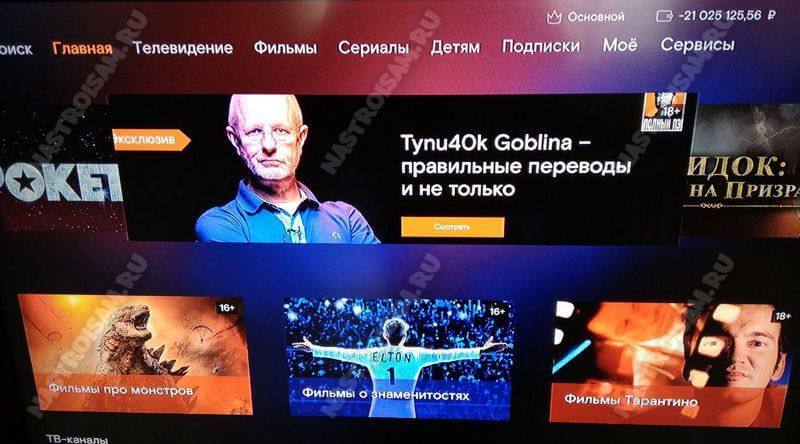
Как обновить прошивку приставки Ростелеком:
У вас есть два способа перепрошить свою STB-приставку Ростелеком на новую версию Wink. Первый способ — дождаться, когда её будут транслировать в сети филиала, устройство само поймает обновление и установит его.
Второй способ чуток сложнее. Вам надо скачать программу Винк для ТВ-ресивера по ссылке ниже. Выбрать образ для своей приставки и скопировать его на USB-флешку объёмом не более 8 ГБ, прямо в корень раздела. Если объём съёмного накопителя будет больше 8 ГБ, то приставка скорее всего не увидит образ микропрограммы.
Далее, подключаем флешку к в USB-порт приставке и включаем гаджет. Далее надо будет дождаться, пока новое ПО будет установлено в ПЗУ-память устройства и оно не перезагрузится уже с новой версией. После этого флешку можно извлекать.
Примечание: Если приставка не видит прошивку на флешке — попробуйте переименовать скачанный файл в firmware.bin. После этого всё должно пойти нормально.
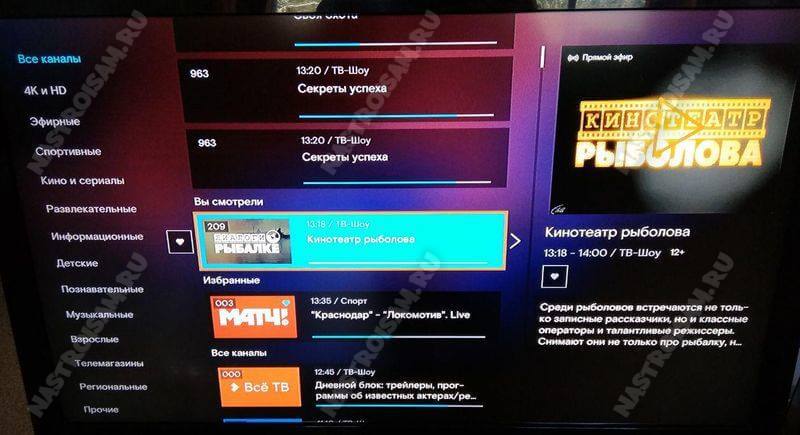
Ниже я по возможности буду выкладывать прошивки Wink для актуальных моделей приставок Ростелеком. Файлы в папках названы по модели приставки:
- MAG 250 — файл mag250
- IPTV HD mini — файл ps7105
- SML-282/292 — файл sml7105
- SML-482HD — файл sml723x
- Motorol vip1003 — файл vip19x3
- Yuxing YX-6916A — файл yuxing
- Smartlabs SML 5050 — файл sml_hi3798mv100
- SWITRON IPTV 1500 — файл swt_amls805
- Hyboard Z123 — файл hyb_hi3798mv100
Перед тем как установить приложение Wink на STB-приставку, желательно переименовать файл с прошивкой, дав ему название firmware.bin, иначе иногда ресивер может её не увидеть.
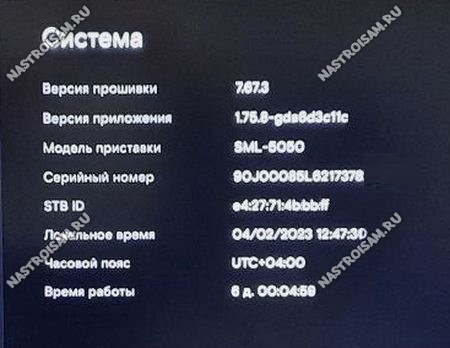
Приложение Wink версии 7.67.3
Самая последняя из имеющихся у меня версий прошивки Wink для STB-приставок Ростелеком по состоянию на начало февраля 2023 года.
- Обновлены цвета элементов в приложении Wink: кнопки, фон, заливка и пр.;
- Обновлён экран отключения подписки;
- Видео на промо-баннерах воспроизводится всегда, даже при автоматическом пролистывании;
- Новый тип полки «Топ-10»;
- Цвета элементов на карточке ТВ-передач приведены к общему виду;
- Обновлён дизайн визиток ТВ-передач для соответствия общей стилистике;
- Изменена цветовая схема загрузочного экрана STB-приставки;
- реализована возможность удаления оценки контента;
- Отображение корректного региона при ручном выборе;
- Обновление внешнего вида категорий в системной информации;
- Убрано ограничение отображения количества результатов в поисковой выдаче;
- Добавлена возможность перехода в раздел «История просмотров» из «Продолжить просмотр»;
- Различные улучшения для стабилизации работы приложения Wink.
Скачать — ссылка.
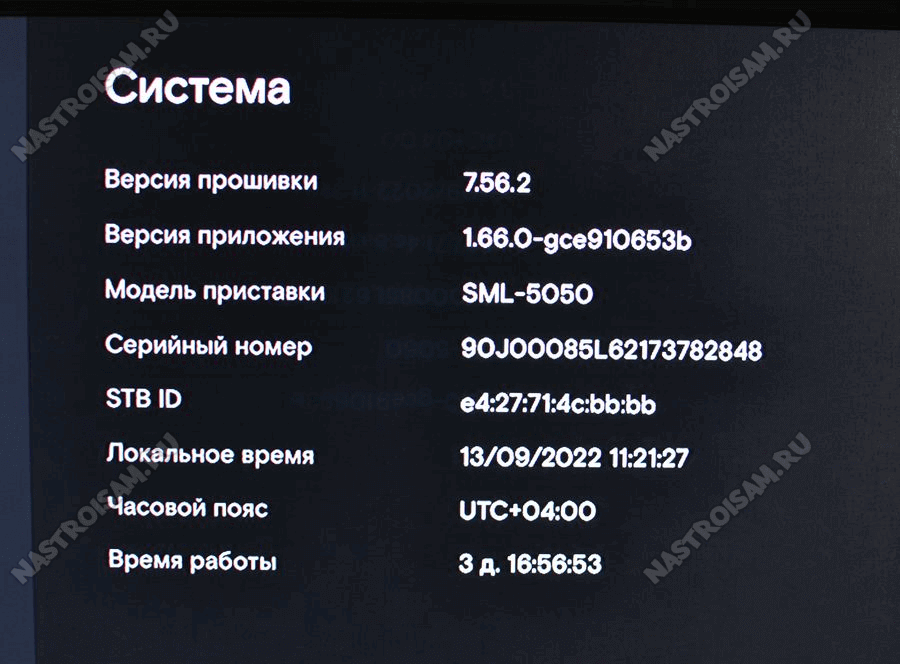
Приложение Wink версии 7.56.2
Ченджлог для этой версии Винк, к сожалению, отсутствует. Файлы с микропрограммой есть для всех аппаратных версий приставки.
Скачать — ссылка
Официальное приложение Wink 7.40.6
Список основных изменений:
• Изменили порядок блоков внутри файла прошивки firmware.bin для повышения стабильности при
обновлениях
• Улучшили работу с Verimatrix при возникновении сбоев на приставках SML-482 и YX-6916A
• Оптимизировали переключение звуковых дорожек на приставках SML-5050 и Z123
• Улучшили логику отправки событий аналитики при ошибках
• Исправили работу sudo
• Обновили Qt до версии 6.2.2
• Сделали серию оптимизаций по работе плеера
• Устранили несколько причин плавающих падений приложения
• Добавили больше отображаемых строк в плашки нотификаций в разрешении SD, чтобы полностью помещался даже длинный текст
• Перешли на новые варианты покупок
• Используем номер страницы телетекста, присланный с бэкенда
• Поправили ситуацию, когда после редактирования параметров одного профиля могло перекинуть в другой профиль
• Реализован блок доработок по B2B
Скачать приложение Wink 7.40.6 можно здесь — ссылка. Выбираете файл согласно своей модели ресивера, переименовываете, копируете на флешку и скармливаете приставке. Вот и всё!
Прошивка Wink 7.15.28 для STB-приставок
Главное отличие данной версии в том, что значительно переработана логика загрузки операционной системы ресивера, её процесс обновления и работа с сетью. Благодаря этому удалось почти в три раза сократить время загрузки приложения Винк в среднем с 90 до 30 секунд. Разработчики обещают что в версии OTT для Интерактивного ТВ 2.0 приставка Ростелеком будет загружаться ещё быстрее.
Вторая ощутимая плюшка — поддержка USB-адаптеров WiFi. То есть теперь можно будет нормально подключать обычные приставки Ростелеком к роутеру по WiFi без плясок с бубном. Правда списка поддерживаемых моделей пока нет.
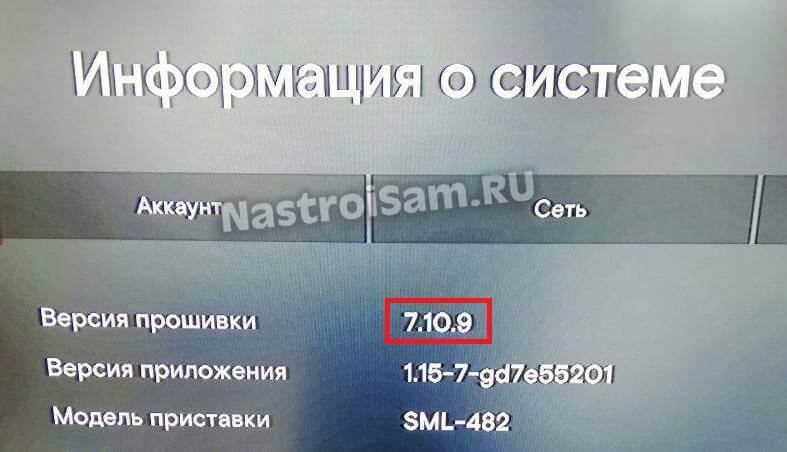
Скачать прошивку Wink версии 7.15.28 — ссылка.
Так же у меня есть более старая версия: 7.10.9 — ссылка
Откат к старой версии Legacy
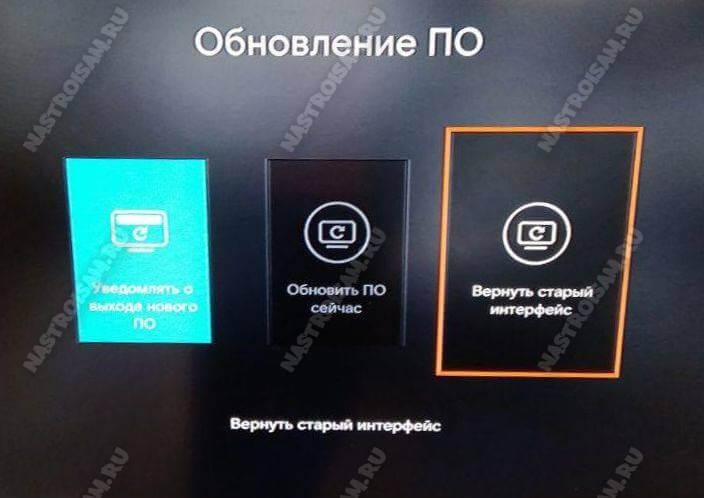
Иногда бывают случаи, когда необходимо откатить прошивку с Wink на старый интерфейс. Сделать это можно только в том случае, если Вы старый абонент и перепрошивка приставки Ростелеком ТВ проводилась уже после того, как Вы подключились и пользовались услугой. В этом случае, для отката прошивки, надо зайти в настройки STB, открыть раздел «Обновление ПО» и нажать на кнопку «Вернуть старый Интерфейс».
Внимание! У тех, кто подключился уже после того, как платформа Wink была введена в эксплуатацию, то у Вас используется уже новая учётная запись и откатиться к предыдущей версии ПО у Вас не получится.