
-
03.04.2016, 00:48
#1

Senior Member
SMTP ошибка: 451
Здравствуйте!
Не отправляется почта! как с Gmail.com и Mail.ru, так и между собой на сервере!
Через web-интерфейс roundcube — SMTP ошибка: [451] Temporary local problem — please try later
С мобильного ничего не происходит … (SSL/TLS принимать все сертификаты)В логах exim есть три файла: main.log, panic.log и reject.log
main.log:
Код:
2016-04-02 21:31:52 Accepted from admin@purel.in.ua to evgen@purel.in.ua by whitelist.
2016-04-02 21:31:52 1amOSm-0003JZ-GU malware acl condition: clamd: unable to connect to UNIX socket (/var/run/clamd.scan/clamd.sock): No such file or directory
2016-04-02 21:31:52 1amOSm-0003JZ-GU H=localhost [::1] F=<admin@purel.in.ua> A=auth_plain:admin@purel.in.ua temporarily rejected after DATA
panic.log: (весь файл в записях)
Код:
2016-04-02 21:31:52 1amOSm-0003JZ-GU malware acl condition: clamd: unable to connect to UNIX socket (/var/run/clamd.scan/clamd.sock): No such file or directory
reject.log:
Код:
2016-04-02 21:31:52 1amOSm-0003JZ-GU H=localhost [::1] F=<admin@purel.in.ua> A=auth_plain:admin@purel.in.ua temporarily rejected after DATA
Envelope-from: <admin@purel.in.ua>
Envelope-to: <evgen@purel.in.ua>
P Received: from localhost ([::1])
	by 62-109-17-101.acsum.ru with esmtpa (Exim 4.84_2)
	(envelope-from <admin@purel.in.ua>)
	id 1amOSm-0003JZ-GU
	for evgen@purel.in.ua; Sat, 02 Apr 2016 21:31:52 +0500
  MIME-Version: 1.0
  Content-Type: text/plain; charset=US-ASCII;
 format=flowed
  Content-Transfer-Encoding: 7bit
  Date: Sat, 02 Apr 2016 21:31:52 +0500
F From: =?UTF-8?Q?=D0=90=D0=B4=D0=BC=D0=B8=D0=BD?= <admin@purel.in.ua>
T To: evgen@purel.in.ua
  Subject: ghfhgfdhgfhg
R Reply-To: admin@purel.in.ua
  Mail-Reply-To: admin@purel.in.ua
I Message-ID: <6ef965c0f832e6f8516be4d16465e7ef@purel.in.ua>
  X-Sender: admin@purel.in.ua
  User-Agent: Roundcube Webmail/1.1.4
  X-Scanned-By: unscanned; Sat, 02 Apr 2016 21:31:52 +0500
Подскажите в чём дело? куда смотреть? по моемому что-то с антивирусом!?!?
Заранее спасибо!
п.с. отключение «Включить проверку на вирусы» не помогло.
Последний раз редактировалось purel81; 03.04.2016 в 01:07.
Причина: п.с.
-
04.04.2016, 20:50
#2
Senior Member
Здравствуйте. В интернете пишут, что помогает добавление в конфиг exim ALL в host.allow.
-
04.04.2016, 23:02
#3
Senior Member
Или попробуйте clamd перезапустить
-
05.04.2016, 01:52
#4
Senior Member
Здравствуйте! Dasha и Sedna
Сообщение от Dasha
В интернете пишут, что помогает добавление в конфиг exim ALL в host.allow.
можно поподробнее? или ссылочку, где пишут!
в /etc/exim/exim.conf вроде ничего не нашел (ALL, host.allow)
Сообщение от Sedna
Или попробуйте clamd перезапустить
Могу ошибаться, но больше склоняюсь к неисправности антивируса!
в /etc/clamd.d/scan.conf раскоментировал строки
т.к. clamd: unable to connect to UNIX socket (/var/run/clamd.scan/clamd.sock)LogFile /var/log/clamav/clamd.log
LogTime yes
LogFileMaxSize 2M
LogRotate yes
PidFile /var/run/clamd.scan/clamd.pid
LocalSocket /var/run/clamd.scan/clamd.sockдалее, перезапуск…
[root@62-109-17-101 clamd.d]# service clamd restart
Redirecting to /bin/systemctl restart clamd.service
Failed to restart clamd.service: Unit clamd.service failed to load: No such file or directory.[root@62-109-17-101 clamd.d]# clamd
ERROR: Can’t open/parse the config file /etc/clamd.confэтого файла нет /etc/clamd.conf
есть /etc/clamd.d/scan.conf , о нём писал вышетак-же создал
touch /var/run/clamd.scan/clamd.sock
chown root:root /var/run/clamd.scan/clamd.sockЗаранее спасибо!
п.с.
Панель управления — ISPmanager Business
Операционная система — CentOS 7.2.1511.el7.centos.2.10 (x86_64)
Репозиторий — ispsystem-5.54
Версия COREmanager — 5.54.0-2016.03.28_15:24
Версия панели — 5.54.1-2016.04.04_09:44
-
05.04.2016, 02:05
#5
Senior Member
Так-же нужно было выполнить
chown clamav:clamav /var/run/clamd.scan/clamd.sock
но clamav не оказалось, выполнил rootещё на просторах интернета была найдена статья …
curl https://download.configserver.com/clamd.service -o /usr/lib/systemd/system/clamd.service
systemctl daemon-reload
systemctl enable clamd.service
systemctl restart clamd.serviceпо адресу /usr/lib/systemd/system/clamd.service
нет clamd.service
есть clamd@.serviceвыполнить
systemctl enable clamd@.service
systemctl restart clamd@.service
не получается из-за @
-
05.04.2016, 08:54
#6
Senior Member
попробуйте так service clamd@scan start
-
05.04.2016, 17:53
#7
Senior Member
Здравствуйте!
Подскажите! а что должно быть в файлах:
/run/clamd.scan/clamd.pid
/run/clamd.scan/clamd.sockточнее кому они должны принадлежать? владелец, группа и права?
в /var/log/exim/panic.log
было (No such file or directory)
2016-04-04 21:55:10 1an7mQ-0002vF-Bh malware acl condition: clamd: unable to connect to UNIX socket (/var/run/clamd.scan/clamd.sock): No such file or directoryтеперь (Permission denied или Connection refused)
2016-04-05 14:46:56 1anNZY-00005B-4M malware acl condition: clamd: unable to connect to UNIX socket (/var/run/clamd.scan/clamd.sock): Permission denied
2016-04-05 14:48:01 1anNab-00006e-Hy malware acl condition: clamd: unable to connect to UNIX socket (/var/run/clamd.scan/clamd.sock): Connection refused
-
06.04.2016, 07:12
#8
-
06.04.2016, 12:05
#9
Senior Member
Смотрю у многих данная проблема возникла после последнего (их) обновлений панели.
Тоже столкнулись.
Проблема была в clamav.
-
06.04.2016, 12:59
#10
Senior Member
Проверил
Сообщение от Mobiaaa
А сокет и Pid не создался видимо потому что нет папки /var/run/clamd.scan/
папка есть! по адресу /run/clamd.scan/
в /var/ есть run которая ведёт в /run/clamd.scan/
но эта папка пустая
где-то читал что если были косяки и прочее, то создать эти файлы и перезапустить!
в итоге: No such file or directory, Permission denied или Connection refused
иногда даже созданные мной удаляются… Сообщение от HostSpectr
Проблема была в clamav.
Примерно год назад … тоже почта у меня не работала, её не мог проверить антивирус
решение было банальным, антивирусу не хватало памяти, был 1 гиг, хорошо что OVZ, изменил тариф на 2 гига, и всё заработало30.03.2016, т.е. несколько дней назад, сервер был установлен с нуля, сразу не обратил внимания на почту …
но помню, что не сразу в панель (ispmgr) зашел, первоначально зашел в core, с принятием лицензии (соглашения) и какими-то автоматическими установками, и только через час-два в ispmgr …п.с. если до выходных не решу, … , снесу всё …


 SMTP ошибка: 451
 Сообщение от Dasha
Ошибка 451 — Что это?
Это типичный код ошибки SMTP. SMTP — это сокращение от Simple Mail Transfer Protocol.
Это интернет-стандарт для передачи электронной почты. Другими словами, SMTP — это текстовый протокол, в котором отправитель связывается с получателем почты, выдавая команды и получая код ответа.
Ошибка SMTP 451 отображается в следующем формате:
«451 Запрошенное действие прервано: локальная ошибка в обработке»
Это сообщение об ошибке означает, что программа не может отправлять больше сообщений, и сервер достиг предела. Это потому, что некоторые почтовые серверы имеют ограничения. Сервер останавливает задачу отправки и получения электронной почты, когда этот лимит достигнут.
Решения
 Причины ошибок
 Причины ошибок
Причины ошибки 451 включают в себя:
- Лимит сервера достигнут
- Отклонение электронной почты из-за удаленного антиспам-фильтра
- Запрос отклонен сервером
- Вирусная инфекция
Если вы сильно полагаетесь на общение по электронной почте со своими деловыми партнерами и коллегами, то рекомендуется немедленно решить эту проблему без каких-либо задержек.
Хотя эта ошибка не является фатальной, вы должны исправить ее сразу, чтобы избежать неудобств. Код ошибки SMTP 451 может помешать вам общаться по электронной почте.
Дополнительная информация и ручной ремонт
Вот некоторые из лучших, простых и эффективных методов DIY, которые вы можете попробовать исправить с кодом ошибки 451 на своем компьютере.
Метод 1
Чтобы исправить эту ошибку, просто выполните следующие действия:
- войти в Linux SSH
- Откройте файл / etc / localdomains
- Nano / etc / localdomains, а затем добавьте имя домена, которое вызывает ошибку отправки электронной почты
- Теперь перезагрузите компьютер
Надеюсь, это решит проблему. Тем не менее, если код ошибки все еще сохраняется, попробуйте другие методы, указанные ниже.
Способ 2. Настройте параметры списка, чтобы изменить ограничение сервера.
Это может быть сделано путем доступа к настройкам списка, затем серверу исходящей почты (SMTP) и затем функции ограничения. Получив доступ к функции ограничения, вы можете легко настроить программу на любое ограничение по вашему выбору. Настройте предел и сохраните изменения. Перезагрузите компьютер, чтобы активировать сделанные изменения.
Способ 3 — сканирование и удаление вирусов.
Этот код ошибки также может быть вызван вирусной инфекцией. Если это причина, то просто скачайте антивирус на свой компьютер.
Сканируйте всю систему и удалите все обнаруженные вредоносные программы, такие как трояны, вредоносное ПО, рекламное ПО, вирусы и шпионское ПО. Это исправит ошибку 451 в вашей системе.
Метод 4
Если ошибка не исчезла, обратитесь к своему провайдеру SMTP, чтобы проверить ситуацию и разрешить ее. Есть вероятность, что ошибка сгенерирована со стороны провайдера SMTP.
Расширенный ремонт системы Pro
Автоматизированное решение для ремонта ПК в один клик

С Advanced System Repair Pro вы можете легко
Замените поврежденные файлы
Восстановить производительность
Удалить вредоносные программы
СКАЧАТЬ
Advanced System Repair Pro совместим со всеми версиями Microsoft Windows, включая Windows 11.
Поделиться этой статьей:
Вас также может заинтересовать
PrivacyAssistant — это расширение для браузера, разработанное SearchAssistant.net. Эти расширения якобы предлагают пользователям более безопасный способ работы в Интернете и некоторые другие инструменты для настройки домашней страницы с фоновыми обоями и ссылками в один клик, которые могут быть добавлены. Хотя все это может показаться привлекательным, PrivacyAssistant также отслеживает активность вашего браузера, поисковые запросы, клики, посещения и, возможно, личную информацию.
Это расширение изменяет вашу домашнюю страницу по умолчанию на SearchAssistant.com и перенаправляет все поиски через свой поисковый портал, отображая спонсорские ссылки вместо обычных результатов поиска. Пока он активен, вы можете видеть нежелательную рекламу и даже всплывающую рекламу, появляющуюся при просмотре Интернета.
Некоторые антивирусные программы классифицируют это расширение как Browser Hijacker, и поэтому из соображений безопасности не рекомендуется хранить на вашем компьютере.
О браузере угонщиков
Угон браузера — одна из постоянных угроз в Интернете, нацеленных на интернет-браузеры. Это разновидность вредоносного программного обеспечения, которое изменяет настройки конфигурации вашего интернет-браузера и перенаправляет вас на веб-сайты или страницы, которые вы не собирались посещать. Они созданы, чтобы нарушить работу браузера по разным причинам. Обычно злоумышленники совершают принудительные посещения сайтов по своему выбору либо для увеличения трафика, приносящего более высокие доходы от рекламы, либо для получения комиссии за каждого посещающего их пользователя. Большинство людей считают, что такие сайты являются законными и безвредными, но это не так. Почти каждый угонщик браузера представляет собой существующую угрозу вашей безопасности в Интернете, и важно отнести их к категории угроз конфиденциальности. Когда программа атакует ваш компьютер, она начинает портить вещи в целом, что замедляет ваш компьютер до полного сканирования. В худшем случае вы также можете столкнуться с серьезными угрозами вредоносного ПО.
Как распознать угон браузера
Существует множество симптомов, указывающих на захват браузера: домашняя страница вашего браузера внезапно изменилась; вас перенаправляют на сайты, которые вы никогда не собирались посещать; веб-движок по умолчанию был изменен, а настройки безопасности вашего веб-браузера были понижены без вашего ведома; найти новые панели инструментов, которые вы просто не добавляли; вы можете найти много всплывающих окон на экране вашего компьютера; ваш браузер начинает работать медленно или выдает частые ошибки; вы запретили вход на определенные веб-страницы, например, на сайт разработчика антивирусного программного обеспечения, такого как SafeBytes.
Так как именно угонщик браузера заражает ПК
Угонщики браузера могут использовать загрузку с диска, веб-сайты для обмена файлами или, возможно, вложение электронной почты, чтобы добраться до целевой компьютерной системы. Они также могут исходить от любого BHO, расширения, панели инструментов, надстройки или подключаемого модуля со злым умыслом. В других случаях вы могли непреднамеренно принять угонщик браузера как часть программного пакета (обычно бесплатного или условно-бесплатного). Хорошим примером некоторых популярных угонщиков браузера являются Conduit, Anyprotect, Babylon, DefaultTab, SweetPage, Delta Search и RocketTab, однако их названия постоянно меняются. Взлом браузера может привести к серьезным проблемам с конфиденциальностью и даже к краже личных данных, нарушить работу в Интернете, взяв под контроль исходящий трафик, значительно замедлить работу вашего персонального компьютера, потребляя много системных ресурсов, и в то же время привести к нестабильности системы.
Как исправить взлом браузера
Некоторые угонщики можно удалить, удалив бесплатное программное обеспечение, с которым они были включены, или удалив любое расширение, которое вы недавно добавили в свой браузер. Но большинство угонщиков чрезвычайно настойчивы и требуют специализированных приложений для их искоренения. Кроме того, удаление вручную требует выполнения множества трудоемких и сложных процедур, которые трудно выполнить неопытным пользователям компьютера.
Как избавиться от вируса, который предотвращает установку антивируса?
Вирусы могут нанести большой вред вашей компьютерной системе. Некоторые вредоносные программы находятся между компьютером и сетевым подключением и блокируют некоторые или все сайты, которые вы действительно хотите посетить. Это также помешает вам установить что-либо на ваш компьютер, особенно антивирусное программное обеспечение. Так что же делать, если вредоносное программное обеспечение не позволяет вам загрузить или установить Safebytes Anti-Malware? Хотя такого рода проблемы трудно обойти, есть некоторые действия, которые вы можете предпринять.
Используйте безопасный режим для решения проблемы
В безопасном режиме вы действительно можете изменить настройки Windows, удалить или установить некоторое программное обеспечение, а также устранить вредоносные программы, которые трудно удалить. Если вредоносная программа настроена на загрузку сразу при загрузке ПК, переключение в этот режим вполне может помешать ей сделать это. Чтобы войти в безопасный режим или безопасный режим с загрузкой сетевых драйверов, нажмите F8 во время запуска системы или запустите MSCONFIG и найдите параметры «Безопасная загрузка» на вкладке «Загрузка». Находясь в безопасном режиме, вы можете попытаться установить программу защиты от вредоносных программ без помех со стороны вредоносного программного обеспечения. После установки запустите сканер вредоносных программ, чтобы удалить большинство стандартных заражений.
Переключитесь на другой веб-браузер
Некоторые вредоносные программы в основном нацелены на определенные браузеры. Если это ваша ситуация, используйте другой интернет-браузер, так как он может обойти вредоносное ПО. Если вы подозреваете, что ваш Internet Explorer был захвачен компьютерным вирусом или иным образом скомпрометирован киберпреступниками, лучший подход — переключиться на другой интернет-браузер, такой как Mozilla Firefox, Google Chrome или Apple Safari, чтобы загрузить ваш любимый компьютер безопасности. программа — Safebytes Anti-Malware.
Запустите антивирус с USB-накопителя
Другое решение — создать переносную антивирусную программу на флэш-накопителе USB. Попробуйте выполнить эти простые действия, чтобы очистить ваш компьютер с помощью портативного антивируса.
1) Загрузите Safebytes Anti-Malware или Microsoft Windows Defender Offline на чистую компьютерную систему.
2) Подключите перьевой диск к незараженному ПК.
3) Запустите программу установки, дважды щелкнув исполняемый файл загруженного приложения, имеющий формат файла .exe.
4) Выберите флешку в качестве места для сохранения файла. Следуйте инструкциям на экране, чтобы завершить процесс установки.
5) Перенесите фломастер с незараженного компьютера на зараженный компьютер.
6) Дважды щелкните EXE-файл, чтобы открыть инструмент Safebytes с флэш-накопителя.
7) Нажмите «Сканировать сейчас», чтобы запустить сканирование зараженного компьютера на вирусы.
Взгляните на лучшую программу защиты от вредоносных программ
Если вы хотите загрузить приложение для защиты от вредоносных программ для своего компьютера, есть несколько инструментов, которые следует учитывать, тем не менее, вы не можете слепо доверять никому, независимо от того, платное это или бесплатное программное обеспечение. Некоторые действительно стоят своих денег, но многие нет. При поиске антивирусной программы выберите ту, которая предлагает надежную, эффективную и полную защиту от всех известных компьютерных вирусов и вредоносных программ. Одним из наиболее рекомендуемых программ является SafeBytes AntiMalware. SafeBytes имеет очень хороший послужной список качественных услуг, и клиенты, похоже, довольны этим. Антивредоносное ПО SafeBytes — это действительно мощное и очень эффективное средство защиты, созданное для того, чтобы помочь пользователям всех уровней ИТ-грамотности в поиске и устранении вредоносных угроз на их ПК. После того, как вы установите это программное обеспечение, современная система защиты SafeByte позаботится о том, чтобы никакие вирусы или вредоносные программы не могли проникнуть на ваш компьютер. Антивредоносное ПО SafeBytes поставляется с множеством расширенных функций, которые отличают его от всех остальных. Ниже перечислены некоторые из выделенных функций, включенных в инструмент.
Надежная защита от вредоносных программ: Это антивирусное программное обеспечение глубокой очистки помогает очистить ваш компьютер гораздо глубже, чем большинство антивирусных инструментов. Признанный критиками антивирусный движок обнаруживает и отключает трудно поддающиеся удалению вредоносные программы, которые скрываются глубоко внутри вашего персонального компьютера.
Активная защита: SafeBytes обеспечивает круглосуточную защиту вашего ПК, ограничивая атаки вредоносных программ в режиме реального времени. Они чрезвычайно эффективны при проверке и удалении различных угроз, поскольку постоянно улучшаются с помощью последних обновлений и предупреждений.
Веб-защита: SafeBytes проверяет ссылки, представленные на веб-странице, на предмет возможных угроз и предупреждает вас о том, безопасен ли веб-сайт для изучения или нет, с помощью своей уникальной системы ранжирования безопасности.
Легкий: Программа легкая и будет тихо работать в фоновом режиме, что не влияет на производительность вашего компьютера.
Премиум-поддержка 24/7: Служба поддержки доступна 24 x 7 x 365 дней по электронной почте и в чатах, чтобы ответить на ваши вопросы.
Технические детали и удаление вручную (для опытных пользователей)
Если вы хотите вручную удалить PrivacyAssistant без использования автоматизированного инструмента, это можно сделать, удалив программу из меню «Установка и удаление программ» Windows или, в случае расширений браузера, перейдя в диспетчер дополнений и расширений браузера. и удаление его. Вероятно, вы также захотите сбросить настройки браузера. Чтобы обеспечить полное удаление, вручную проверьте жесткий диск и реестр на наличие всего следующего и удалите или сбросьте значения соответственно. Обратите внимание, что это предназначено только для опытных пользователей и может быть затруднено из-за неправильного удаления файла, вызывающего дополнительные ошибки ПК. Кроме того, некоторые вредоносные программы способны воспроизводить или предотвращать удаление. Рекомендуется делать это в безопасном режиме.
Следующие файлы, папки и записи реестра создаются или изменяются при помощи PrivacyAssistant.
Реестр:
HKLMSOFTWAREClassesAppID.exe HKEY_CURRENT_USERsoftwareMicrosoftInternet ExplorerMainStart Page Перенаправление = HTTP: //.com HKEY_LOCAL_MACHINESOFTWAREMicrosoftWindows NTCurrentVersionvirus имя HKEY_CURRENT_USERSoftwareMicrosoftWindows NTCurrentVersionWinlogon Shell =% AppData% .exe HKEY_CURRENT_USERSoftwareMicrosoftWindowsCurrentVersionRun Случайные HKEY_LOCAL_MACHINESoftwareMicrosoftWindows NTCurrentVersionRandom HKEY_LOCAL_MACHINESOFTWAREsupWPM HKEY_LOCAL_MACHINESYSTEMCurrentControlSetServicesWpm HKEY_CURRENT_USERSoftwareMicrosoftWindowsCurrentVersionUninstallPrivacyAssist HKEY_LOCAL_MACHINESOFTWAREMicrosoftWindows NTCurrentVersionImage Выполнение файла Optionsmsseces.exe HKLMSOFTWAREClassesAppIDrandom.exe HKEY_CURRENT_USERSoftwareMicrosoftInternet ExplorerMain Default_Page_URL
Узнать больше
Ошибка Dism.exe 1392 обычно отображается всякий раз, когда файл или каталог повреждены и не читаются. Местоположение, указанное в сообщении об ошибке, указывает на то, что некоторые временные файлы повреждены. Поскольку файлы являются временными, вы можете удалить указанный файл в сообщении об ошибке и проверить, сохраняется ли проблема. Ошибка вызвана отсутствием системных файлов или поврежденными поврежденными данными, которые следует исправить как можно скорее. Принятие мер должно предотвратить дальнейшее повреждение оборудования и приложений, так как в большинстве случаев это может привести к сбоям системы, потере данных или отказу оборудования.
-
Временно отключите антивирусную программу
Антивирусные приложения хорошо известны тем, что они могут обнаруживать определенные вещи как ложные срабатывания и помещать их в карантин или перекрывать доступ к системе, чтобы убедиться, что это не так в данной ситуации, отключить антивирус и повторить операцию.
-
Выполнить сканирование SFC
Нажмите ⊞ ОКНА + X чтобы открыть меню Windows Нажмите на Командная строка (администратор)
В окне командной строки введите: SFC / ScanNnow и нажмите ENTER
Дождитесь завершения операции Перезагрузка -
Запустите Проверить диск, чтобы проверить и исправить ошибки диска
Нажмите ⊞ ОКНА + X чтобы открыть меню Windows Нажмите на Командная строка (администратор)
В окне командной строки введите: chkdsk / fc: в котором c: жесткий диск неисправен и нажмите ENTER -
Сканирование компьютера на наличие вредоносных программ
Вредоносное ПО и другое вредоносное программное обеспечение могут быть проблемой для такого типа поведения, запустите проверку программного обеспечения вашей безопасности на всей системе и удалите все найденные вредоносные программы.
-
Выполните восстановление системы
Если что-то еще не удалось, запустите восстановление системы и верните Windows к состоянию, когда все работало нормально.
Узнать больше
Если вы столкнулись с сообщением об ошибке «Необработанное исключение произошло в вашем приложении», то при запуске компьютера с Windows 10 читайте дальше, поскольку в этом посте вы узнаете, как его исправить. Этот тип ошибки обычно появляется в окне Microsoft .NET Framework и обычно появляется, как только вы включаете компьютер. Вот полный контекст сообщения об ошибке:
«В вашем приложении произошло необработанное исключение. Если вы нажмете «Продолжить», приложение проигнорирует эту ошибку и попытается продолжить. Если вы нажмете «Выйти», приложение закроется немедленно ».
Когда возникает эта ошибка, ваш компьютер может время от времени зависать или проявлять другое подозрительное поведение. В любом случае, в этом посте есть несколько вариантов решения этой проблемы, поэтому читайте дальше. Такая ошибка может быть вызвана несколькими факторами. Это может быть связано с вашей антивирусной программой или другими сторонними программами, установленными на вашем компьютере. Также возможно, что установка идентификатора платформы Microsoft .NET повреждена или некоторые из ее установочных файлов повреждены. Таким образом, чтобы исправить ошибку, вам нужно следовать нескольким советам, например:
Вариант 1. Попробуйте временно отключить антивирусную программу.
Как уже упоминалось, ошибка может быть связана с антивирусной программой или брандмауэром Защитника Windows, установленным на вашем компьютере. Таким образом, отключение их или любого программного обеспечения безопасности, установленного на вашем компьютере, — это всегда хорошая идея, которую вы можете попробовать, когда у вас нет доступа к общему диску на вашем компьютере. Бывают случаи, когда вы сталкиваетесь с такими проблемами, как ошибка «Необработанное исключение в вашем приложении» из-за вмешательства антивируса или программ безопасности. Таким образом, вы должны тем временем отключить обе антивирусные программы и проверить, исправляет ли она ошибку или нет.
Вариант 2. Переведите компьютер в состояние чистой загрузки.
Как уже указывалось, возможно, что проблема связана с какой-то сторонней программой или службой. Чтобы изолировать эту возможность и определить виновника, вы должны перевести компьютер в состояние чистой загрузки. Для этого выполните следующие действия.
- Войдите на свой компьютер как администратор.
- Введите MSConfig в Начальном поиске, чтобы открыть утилиту конфигурации системы.
- Оттуда перейдите на вкладку Общие и нажмите «Выборочный запуск».
- Снимите флажок «Загрузить элементы запуска» и убедитесь, что установлены флажки «Загрузить системные службы» и «Использовать исходную конфигурацию загрузки».
- Затем щелкните вкладку «Службы» и установите флажок «Скрыть все службы Microsoft».
- Нажмите Отключить все.
- Нажмите Apply / OK и перезагрузите компьютер. (Это переведет ваш компьютер в состояние чистой загрузки. И настройте Windows на обычный запуск, просто отмените изменения.)
- После перезагрузки компьютера проверьте, исчезла ли ошибка. Если да, то виноват какая-то сторонняя программа. Таким образом, вы должны включить сторонние программы одну за другой, чтобы узнать, какая из них вызывает ошибку «Необработанное исключение в вашем приложении».
Вариант 3. Попробуйте запустить сканирование с помощью средства проверки системных файлов.
Средство проверки системных файлов или SFC — это встроенная командная утилита, которая помогает восстанавливать как поврежденные, так и отсутствующие файлы. Он заменяет плохие и поврежденные системные файлы хорошими системными файлами, которые могут быть причиной того, что вы получаете сообщение об ошибке «Необработанное исключение произошло в вашем приложении». Чтобы запустить команду SFC, выполните действия, указанные ниже.
- Введите «cmd» в поле «Начать поиск» и щелкните правой кнопкой мыши соответствующий результат поиска.
- Затем выберите «Запуск от имени администратора», чтобы открыть командную строку с правами администратора.
- После открытия командной строки введите ПФС / SCANNOW
Команда запустит сканирование системы, которое займет несколько секунд, прежде чем завершится. Как только это будет сделано, вы можете получить следующие результаты:
- Защита ресурсов Windows не обнаружила нарушений целостности.
- Защита ресурсов Windows обнаружила поврежденные файлы и успешно восстановила их.
- Windows Resource Protection обнаружила поврежденные файлы, но не смогла исправить некоторые из них.
- Теперь перезагрузите компьютер и посмотрите, исправлена ли проблема.
Вариант 4 — Установить и обновить зависимости
Иногда для правильной работы программ и приложений необходимо иметь драйверы и поддерживающее программное обеспечение. Несмотря на то, что об этом обычно заботится установка, пришло время провести некоторую ручную проверку, особенно если вы столкнулись с проблемой аварийного завершения программы.
- Установите некоторые квалифицированные драйверы. Для работы ряда высококачественных игр и приложений необходимы правильные и действительные драйверы. Они просто не работают с обычными водителями, хотя. Microsoft проводит тестирование Windows Hardware Quality Labs, также известное как тестирование WHQL, которое гарантирует, что драйверы соответствуют требованиям и проходят надлежащее тестирование перед сертификацией. Таким образом, при установке драйверов вы должны убедиться, что они являются подходящими драйверами для вашего ПК с Windows 10.
- Загрузите и установите или обновите DirectX — Как вы знаете, Microsoft DirectX — это набор технологий, разработанных Microsoft для обеспечения аппаратного ускорения для тяжелых мультимедийных приложений, таких как HD-видео и 3D-игры. Поскольку вы используете Windows 10, у вас есть версия DirectX 12, в то время как более ранние версии Windows используют версию DirectX 11.
- Установите среду выполнения Microsoft DirectX для конечного пользователя — среда выполнения Microsoft DirectX для конечного пользователя предоставляет обновления до версии 9.0c, а также предыдущих версий DirectX. Чтобы установить его, нажмите на этот ссылке и скачать его.
- Обновите или установите .NET Framework — .NET Framework используется играми и приложениями во время разработки, что означает, что без установленных на вашем компьютере исполняемых файлов он точно не будет работать. Таким образом, вам необходимо установить или обновить этот фреймворк. Вы также можете использовать инструмент проверки установки .NET для его проверки.
Узнать больше
Что такое Regsvr32.exe Ошибка?
Regsvr32 (сервер регистрации Microsoft) — это утилита командной строки в операционной системе Microsoft Windows. Это используется для регистрации и отмены регистрации элементов управления OLE, таких как элементы управления ActiveX и библиотеки DLL, в реестре Windows. Это выполняется как Regsvr32.exe. Расширение имени файла .exe является аббревиатурой исполняемого файла. Он устанавливается в папку %systemroot%System32 в Windows XP и новых версиях Windows. Regsvr32.exe — это ошибка, возникающая при попытке запустить Regsvr32.exe для регистрации 32-разрядной DLL (библиотеки динамической компоновки) в 64-разрядной версии Windows. Сообщение об ошибке отображается следующим образом:
- Filename.dll не является исполняемым файлом, и помощник по регистрации для этого типа файлов не зарегистрирован.
- Нераспознанный флаг: / invalid_flag
- Не указано имя DLL
- Dll_Name не является исполняемым файлом, и помощник по регистрации для этого типа файла не зарегистрирован.
- Модуль «%1» не удалось загрузить.
Решения
Причины ошибок
Есть несколько причин для кода ошибки Regsvr32.exe. К ним относятся:
- Неверный путь записи (команды)
- Активные ошибки управления X
- Отсутствующие или поврежденные .dll файлы
- Вирусная инфекция (трояны) (.exe может легко заразиться вирусами)
- Проблемы с реестром
Если вы сталкиваетесь с кодом ошибки Regsvr32.exe, рекомендуется восстановить его непосредственно перед тем, как наступит повреждение. Так как это может произойти из-за вирусного заражения, это может создать угрозу конфиденциальности и безопасности данных для вашего ПК.
Дополнительная информация и ручной ремонт
Вот решения, которые вы можете реализовать, чтобы устранить код ошибки Regsvr32.exe в вашей системе:
- Если причиной ошибки является недопустимая точка входа, просто откройте командную строку с повышенными привилегиями. Если 32-разрядная DLL находится в папке% systemroot% System32, переместите ее в папку% systemroot% SysWoW64. После этого выполните следующую команду:% systemroot% SysWoW64regsvr32 . Это поможет устранить ошибку Regsvr32.exe.
- Если причиной ошибки является вирусная инфекция, вам необходимо запустить мощный антивирус для обнаружения и удаления вирусов из вашей системы, чтобы устранить ошибку Regsvr32.exe в вашей системе.
- Тем не менее, если причины Regsvr32.exe либо Активные элементы управления X или повреждение реестра, то вам нужно будет сканировать компьютер с помощью различных инструментов, чтобы решить каждую проблему в отдельности.
Это может занять много времени, а установка слишком большого количества программ за один раз также может снизить производительность вашей системы. Это означает, что вам также придется пойти на компромисс со скоростью вашего ПК.
Исправить ошибку Regsvr32.exe с помощью Restoro
Чтобы избежать всех этих хлопот, исправьте ошибку Regsvr32.exe, скачать Ресторо.
Это многофункциональный и инновационный инструмент для восстановления ПК, развернутый с несколькими утилитами в одной программе, включая такие функции, как очиститель реестра и средство исправления ошибок элементов управления Active X. Он также функционирует как системный оптимизатор. Это универсальное решение для всех ошибок, связанных с вашим ПК, включая ошибку Regsvr32.dll. Это безопасно, эффективно и удобно для пользователя. Он совместим со всеми версиями Windows. Когда оперативная память перегружается, это приводит к повреждению DLL и повреждению реестра. Утилита очистки реестра восстанавливает поврежденные файлы DLL и поврежденный реестр. Он стирает все ненужные файлы, загромождающие оперативную память, включая ненужные файлы, недействительные записи реестра и временные файлы. В Restoro также есть утилита сканирования элементов управления Active X. Эта утилита может быть очень полезна, если ошибка Regsvr32.exe вызвана проблемами, связанными с управлением Active X.
Открыть чтобы загрузить Restoro и сразу же разрешить Regsvr32.exe на вашем компьютере.
Узнать больше
Если вы используете ПК с Windows 10, на котором объединены разные процессоры, скорее всего, вы можете столкнуться с ошибкой «МУЛЬТИПРОЦЕССОРНАЯ КОНФИГУРАЦИЯ НЕ ПОДДЕРЖИВАЕТСЯ» во время обновления Windows или установки программного обеспечения. Эта ошибка на самом деле вызвана проверкой ошибок со значением 0x0000003E. Эта ошибка также указывает на то, что процессоры вашего компьютера асимметричны по отношению друг к другу. Поэтому, если вы хотите обновиться, вам нужно иметь все процессоры одного типа и уровня. Но не беспокойтесь, это руководство поможет вам исправить эту ошибку. Ошибка MULTIPROCESSOR_CONFIGURATION_NOT_SUPPORTED может возникать в нескольких случаях, например, во время установки Windows 10, при загрузке драйвера или при запуске или завершении работы Windows, и вероятность появления синего экрана очень высока. Чтобы исправить эту ошибку, обратитесь к приведенным ниже параметрам и внимательно следуйте им.
Вариант 1. Попробуйте отключить Hyper-Threading в BIOS.
Hyper-Threading в BIOS позволяет процессору (многопоточному) выполнять различные задачи одновременно. Чтобы отключить это, вот что вы должны сделать:
- Перезагрузите компьютер и загрузитесь в него сразу после. Чтобы сделать это, нажмите клавишу F2.
- Как только вы войдете в BIOS, найдите опцию Hyper-Threading, которая должна находиться в разделе «Производительность» вместе с другими опциями, такими как поддержка многоядерных процессоров, технология Rapid Start и многие другие.
- Отключите Hyper-Threading, а затем обязательно сохраните изменения и выйдите из BIOS.
Примечание: Хотя Hyper-Threading используется только при необходимости, есть некоторые OEMS, у которых нет возможности отключить его, и в этом случае вам нужно попробовать другие варианты, указанные ниже.
Вариант 2 — Попробуйте отключить виртуализацию в BIOS
Виртуализация в BIOS позволяет пользователям запускать один физический ресурс, такой как сервер или устройство хранения, так, чтобы он выглядел как несколько логических ресурсов. Его также правильно называют «HYPER-V». Чтобы отключить его, выполните следующие действия:
- Загрузитесь в BIOS, как делали ранее.
- Затем найдите параметры безопасности.
- После этого в параметрах безопасности найдите технологию виртуализации или VTX среди указанных параметров.
- Затем выключите его и перезагрузите компьютер.
Примечание. Хотя Windows 10 предлагает такие функции, как защита устройства для изоляции ядра и целостность памяти, если вы отключите их на программном уровне, это не поможет вообще. Если вам удастся устранить ошибку, вы можете провести дальнейшие исследования и посмотреть, какое программное или аппаратное обеспечение вы можете использовать для дальнейшей помощи.
Вариант 3. Попробуйте проверить, доступны ли обновления BIOS для вашего ПК.
Обновление BIOS может помочь устранить ошибку «МНОГОПРОЦЕССОРНАЯ КОНФИГУРАЦИЯ НЕ ПОДДЕРЖИВАЕТСЯ». Вы можете просто зайти на сайт OEM-производителя, поскольку он предлагает служебное программное обеспечение, которое может загрузить прошивку BIOS и обновить ее без каких-либо проблем. Обновления BIOS обычно предлагают улучшения и исправления некоторых проблем, подобных этой.
Узнать больше
Код ошибки C1900107 — Что это?
Код ошибки C1900107 связан с проблемой обновления до Windows 10. Если вы пытаетесь обновить Windows 7, Windows 8 или Windows 8.1 до Windows 10, у вас могут возникнуть проблемы с этим, и вы можете столкнуться с этой ошибкой C1900107. Ошибка не позволяет вам выполнить обновление до Windows 10 независимо от того, что вы делаете. Общие симптомы этой ошибки:
- Процесс обновления продолжается долгое время и никогда не заканчивается.
- Процесс обновления неожиданно завершается, и появляется сообщение «Ошибка: 1 обновление. Найдены ошибки: код C1900107. В Центре обновления Windows обнаружена неизвестная ошибка. »
- Процесс обновления завершается неудачно после нескольких попыток.
Решения
Причины ошибок
Следующие причины могут быть ответственны за эту ошибку:
- Недостаточно места для файлов Windows 10 на основном диске
- В System Reserved Partition недостаточно места
- Файлы Windows 10 неисправны или повреждены
Дополнительная информация и ручной ремонт
Метод 1:
Чистая загрузка Windows 8 и Windows 8.1: Всякий раз, когда вы сталкиваетесь с неожиданным поведением в Windows 8, первое, что вы должны сделать, это попытаться решить проблему, применив диагностический подход. Многие факторы могут быть причиной таких проблем, как замедление работы, BSOD, зависание компьютера, внезапные перезагрузки и т. д. Лучший способ обнаружить проблему — выполнить чистую загрузку. Используя чистую загрузку, вы можете узнать, повреждена ли операционная система каким-либо сторонним приложением или плохим драйвером. Вы можете исключить влияние этих факторов и предотвратить их загрузку. Вы должны сделать 2 вещи, прежде чем продолжить чистую загрузку. Сначала проверьте, не вызывает ли проблему какое-либо стороннее приложение. Если вы отключите все сторонние приложения из автозагрузки, это поможет устранить конфликты программного обеспечения.
- Нажмите Windows + R на клавиатуре. Откроется диалоговое окно «Выполнить».
- Тип MSConfig в диалоговом окне и нажмите «ОК».
- Утилита настройки системы появится на экране.
- На вкладке услуг Конфигурация системы диалоговое окно, нажмите или нажмите, чтобы выбрать Не отображать службы Microsoft установите флажок, а затем нажмите или нажмите Отключить все.
- На вкладке запуска Конфигурация системы диалоговое окно, нажмите или нажмите Откройте диспетчер задач.
- На вкладке запуска в диспетчере задач для каждого элемента запуска выберите элемент и затем щелкните Отключить.
- На вкладке запуска Конфигурация системы диалоговое окно, нажмите или нажмите OK, а затем перезагрузите компьютер.
Теперь закройте MSConfig.
Метод 2:
Второй шаг — безопасная загрузка. Для безопасной загрузки выполните следующие действия:
- Нажмите Win + R горячие клавиши на клавиатуре. На экране появится диалоговое окно «Выполнить». Тип MSConfig и нажмите Enter.
- На экране появится приложение «Конфигурация системы».
- Перейдите на вкладку «Загрузка», выберите запись Windows 8.1 и установите флажок «Безопасный режим».
- Перезагрузите компьютер, чтобы войти в безопасный режим Windows 8.1.
- После завершения устранения неполадок в безопасном режиме снова запустите MSConfig из безопасного режима и снимите флажок с шага 2.
Метод 3:
Для этого метода вам понадобится найти папку $ Windows. ~ BT на основном диске C :. Эта папка может содержать поврежденные файлы, которые мешают вам установить Windows 10. Папка скрыта, и нам нужно ее скрыть. Следуйте инструкциям ниже:
- Откройте проводник или дважды щелкните Этот компьютер or Мой компьютер.
- Теперь из верхней опции нажмите на Вид, Флажок, который говорит Скрытые элементы.
- Теперь вы сможете увидеть скрытые файлы и папки. Перейдите к C: $ Windows. ~ BT и переименуйте папку во что-то вроде $ Windows. ~ BT1.
- Теперь попробуйте загрузить Windows 10 снова. Процесс установки должен пройти через это время без каких-либо ошибок, таких как код C1900107.
Метод 4:
Если вышеуказанные методы не работают, попробуйте этот метод:
- Перейдите в C: Windows Software Distribution Download. Теперь удалите все файлы из этой папки загрузки. Помните, не удаляйте саму папку, а просто удалите файлы.
- Теперь удалите папку $ Windows. ~ BT. Может потребоваться разрешение администратора. Просто нажмите да.
- Теперь попробуйте установить или обновить до Windows 10. Этот метод должен работать нормально и не должно быть кода ошибки C1900107.
Если вы не обладаете техническими знаниями, необходимыми для выполнения этого самостоятельно, или не чувствуете себя комфортно, загрузите и установите мощный автоматизированный инструмент, чтобы получить работу.
Узнать больше
Что такое код ошибки 0x0000007E?
Если вы испытали 0x0000007E код ошибки часто всплывающее сообщение на вашем ПК, вам нужно исправить его, прежде чем он нанесет серьезный ущерб вашей системе. 0x0000007E — это код ошибки Stop или Blue Screen of Death. Это сообщение об ошибке окрашивает экран вашего компьютера в синий цвет и блокирует доступ к программе, запущенной на вашем компьютере. Он замораживает вашу систему и препятствует выполнению любых задач на вашем ПК.
Решения
Причины ошибок
Ошибка 0x0000007E, синий экран ошибки смерти вызывает проблемы с реестром. Нелегко определить причину ошибки 0x0000007E, поскольку она возникает из-за многих причин, таких как перегрузка памяти, загроможденное место на диске, вирусная инфекция, атака вредоносного ПО и неисправность оборудования. Игнорировать всплывающую ошибку 0x0000007E неразумно. Это больше похоже на предупреждение о серьезном повреждении, которое может произойти с вашим компьютером, если его своевременно не устранить. Это также приводит к замедлению работы системы и увеличению времени загрузки. Это сообщение об ошибке подвергает вас опасным угрозам ПК с Windows, таким как повреждение и повреждение реестра. Повреждение реестра может привести к сбою и отказу системы, а также к потере всех важных данных, сохраненных на вашем ПК.
Дополнительная информация и ручной ремонт
Установить Restoro
Вам не всегда нужно тратить сотни долларов на то, чтобы нанять техника для исправления всплывающих окон с ошибками на вашем компьютере, попробуйте использовать Ресторо
Restoro — это передовой и многофункциональный инструмент для восстановления ПК с полным набором мощных функций, предназначенных для устранения практически всех типов ошибок ПК за считанные секунды, включая код ошибки 0x0000007E. Это инструмент для восстановления ПК следующего поколения, который служит оптимизатором системы, антивирусом и качественной очисткой реестра. Встроенная интуитивно понятная технология позволяет Restoro сканировать, определять и устранять основную причину ошибки с кодом 0x0000007E всего за несколько секунд. В конце концов, это избавит вас от хлопот, связанных с поиском основной причины сообщения об ошибке 0x0000007E, а затем с выбором инструмента, специально разработанного для устранения только этой конкретной причины с ограниченными функциями. Этот многофункциональный инструмент для обработки ошибок ПК является ответом на все ваши проблемы с реестром. Запустив Restoro на своем ПК, вы можете исправить ошибку 0x0000007E. Код ошибки BSOD и избежать повреждения реестра.
Почему Ресторо?
Интеллектуальная утилита очистки реестра, встроенная в этот инструмент, позволяет сканировать реестр на наличие ошибок и очищать дисковое пространство, накопленное ненужными файлами, временными файлами Интернета, недействительными записями и другими типами ненужных файлов, занимающих значительную часть вашего дискового пространства. Этот беспорядок также снижает производительность вашего ПК, поскольку ему требуется больше энергии, чем нужно для работы системы из-за избыточной нагрузки на ОЗУ. Однако, убрав беспорядок с помощью этого помощника, вы можете оптимизировать скорость вашего ПК и увидеть существенную разницу в его производительности. Функция резервного копирования Restoro позволяет создавать файлы резервных копий в целях безопасности. Кроме того, он имеет несколько других встроенных дополнительных функций, таких как утилита ошибок конфиденциальности и утилита стабильности системы для расширенной функциональности. Чтобы устранить код ошибки 0x0000007E за считанные секунды, все, что вам нужно сделать, это Загрузить и установить Restoro в вашей системе и запустите его для поиска ошибок. Через несколько секунд вы увидите отчет о сканировании с подробной информацией о типах повреждений ПК. Чтобы решить проблему сразу, создайте резервные копии и нажмите «исправить». Всего за несколько кликов вы можете отремонтировать свой компьютер.
Скачать Ресторо сегодня!
Узнать больше
Microsoft пытается превратить Windows в персонализированную ОС, все больше и больше функций и частей можно настроить по вкусу пользователя. В настоящее время вы можете персонализировать практически каждую деталь самой Windows, начиная от больших и заканчивая меньшими. В этой статье мы рассмотрим, как вернуть названия запущенных приложений на панель задач. Размещение имен рядом со значками на панели задач — довольно простая и понятная задача. Сначала щелкните правой кнопкой мыши панель задач и выберите Настройки панели задач. В настройках панели задач щелкните меню с надписью Объединить кнопки панели задач. Выбирать Никогда. Вот и все, теперь у всех ваших запущенных приложений есть имя рядом с ними. Если вы передумаете, вы всегда можете отменить его, выбрав Всегда скрывать ярлыки в Объединить кнопки панели задач меню.
Узнать больше
Код ошибки 80004002 — Что это?
Код ошибки 80004002 будет обнаружен при отсутствии разделов реестра. Эти отсутствующие ключи реестра будут препятствовать процессу обновления при запуске. Однако этот код ошибки можно предотвратить после того, как пользователь выполнит переустановку клиента Центра обновления Windows. Шаги будут выделены по всей статье.
Решения
Причины ошибок
Код ошибки 80004002 может возникнуть по разным причинам. В случае установки программ пользователь может по ошибке установить новую программу поверх другой, которая не была должным образом (полностью) удалена. Это может вызвать стек ключей реестра и сообщений об ошибках. Кроме того, код ошибки 80004002 может быть следствием вредоносных программ, вирусов и рекламного ПО.
Дополнительная информация и ручной ремонт
Если не установить флажок, код ошибки 80004002 может означать зависание и сбой системы, снижение производительности компьютера, коды ошибок при установке и даже ошибки синего экрана. Чтобы исправить этот код ошибки, вы можете попробовать один или все методы, указанные ниже. Это связано с тем, что проблема может быть вызвана разными причинами.
Метод 1: Безопасный режим
Убедитесь, что ваш компьютер загружен в безопасном режиме. Это необходимо для того, чтобы вы могли надлежащим образом устранить неполадки с кодом ошибки обновления Windows 80004002. Чтобы загрузить компьютер в безопасном режиме, включите компьютер, нажмите клавишу F8, прежде чем он полностью загрузится до экрана «Вход в систему».
Способ 2: обновить устаревшие драйверы
Одна из многих причин, по которой вы столкнетесь с кодом ошибки 80004002, заключается в том, что ваши драйверы устарели. Чтобы проверить, не устарел ли ваш драйвер, щелкните правой кнопкой мыши на Начать выберите Диспетчер устройств вариант. Оттуда вы сможете определить, какие устройства повреждены и нуждаются в обновлении.
Способ 3: переустановите клиент Windows Update
Чтобы выполнить этот процесс, выполните следующие действия:
- Найдите «Мой компьютер, либоЭтот компьютерНа вашем устройстве.
- Выберите «Объявления«.
- Под Система вариант, определите, является ли ваш Тип системы является 64-битной или 32-битной версией Windows.
- Воспользуйтесь приведенными ниже ссылками, чтобы установить клиент Центра обновления Windows:
Нажмите для 32-битной операционной системы
Нажмите для 64-битной операционной системы
- После установки найдите Центр обновления Windows из Поиск опцию.
- Выберите Проверка наличия обновлений опцию.
- Как только какие-либо обновления найдены, нажмите Установить обновления.
Способ 4: использовать автоматический инструмент
Если вы хотите всегда иметь в своем распоряжении утилиту для исправления этих Windows 10 и других связанных с ними проблем, когда они возникают, Загрузить и установить мощный автоматизированный инструмент.
Узнать больше
Код ошибки 8024001F — Что это?
Во время обновления Microsoft Windows 10 у некоторых пользователей возникла проблема с кодом ошибки 8024001F. Пользователи должны учитывать, что эта ошибка также известна как Центр обновления Windows 8024001F и 0x8024001F. Этот код ошибки относительно распространен и обычно вызван неисправным подключением к Интернету. Благодаря этому общему соображению ошибка обычно легко устраняется, и пользователи могут перезапустить обновление до Microsoft Windows 10. Общие симптомы включают в себя:
- При попытке обновления до Microsoft Windows 8024001 появляется диалоговое окно с кодом ошибки 10F.
- Ваша текущая версия Windows не может распознать необходимость обновления до Microsoft Windows 10.
Решения
Причины ошибок
Только с тремя проблемами, вызывающими код ошибки 8024001F, относительно легко определить вашу конкретную проблему, а затем выполнить действия, описанные ниже, чтобы исправить ситуацию.
- Ваш компьютер не подключен к Интернету.
- Брандмауэр Windows мешает обновлению Microsoft Windows 10.
- Ваш сторонний антивирус и брандмауэр мешают обновлению Microsoft Windows 10.
- Ваша система заражена червем Conficker, который препятствует корректной обработке обновления Microsoft Windows 10.
Служба поддержки Microsoft просит вас связаться с ними напрямую для получения дополнительной помощи, если вы можете исключить эти три причины для кода ошибки 8024001F.
Дополнительная информация и ручной ремонт
Код ошибки 8024001F легко исправляется одним из следующих способов. Каждый из этих методов должен быть удобным и удобным для обычного пользователя компьютера дома. Если в любое время вы не уверены или чувствуете, что вам нужна дополнительная помощь, служба поддержки Microsoft просит вас связаться с ними напрямую для получения дополнительной поддержки.
Метод 1 — доступ к средству устранения неполадок
- Доступ к Windows Обновление устранения неполадок
- Когда появится диалоговое окно, нажмите ОК.
- Нажмите NEXT в следующем диалоговом окне.
- Затем Windows запустит средство устранения неполадок, пытаясь обнаружить любые известные проблемы с вашей системой.
- В зависимости от результатов вы сможете следовать инструкциям на экране, которые устранят проблему с обновлением.
Способ доставки 2— Исправьте ваши интернет-соединения
- Закрытие диалогового окна с кодом ошибки 8024001F.
- Закройте программу обновления Microsoft Windows 10.
- Попытайтесь получить доступ к Интернету через обычный браузер.
- ** Если вы можете успешно получить доступ к Интернету, подключение к Интернету не является причиной для этого кода ошибки.
- Если вы не можете получить доступ к Интернету, убедитесь, что вы подключены к сети как на маршрутизаторе / стене, так и на разъеме компьютера.
- Если вы используете маршрутизатор, убедитесь, что все индикаторы включены и активны (показывая активное интернет-соединение).
- Установите интернет-соединение, если это возможно. Если вы не можете установить интернет-соединение, вам может потребоваться связаться с вашим интернет-провайдером.
- Если вам удастся восстановить подключение к Интернету, у вас не должно возникнуть проблем с обновлением Microsoft Windows 10.
Метод 3— Настройте параметры Центра обновления Windows.
- Войдите в вашу текущую версию Windows как администратор (введите пароль, если будет предложено).
- Нажмите кнопку START на клавиатуре или экране.
- Поиск термина «администратор», нажмите клавишу ВВОД
- Нажмите «административные инструменты»
- Выберите файл «services», повторно введите свой пароль.
- Откройте файл Центра обновления Windows, щелкнув правой кнопкой мыши на имени.
- Выберите опцию «Свойства»
- На вкладке ОБЩИЕ убедитесь, что для параметра «Тип запуска:» установлено значение АВТОМАТИЧЕСКИЙ (ЗАДЕРЖКА ЗАПУСКА)
- Под заголовком «Service Status» нажмите кнопку «START».
- нажмите OK
- Перезапустите обновление Microsoft Windows 10.
Способ доставки 4— Сканирование червя Conficker
- Перейти на Веб-адрес быть направленным на сканер безопасности Microsoft.
- Запустите этот бесплатный сканер, предоставленный Microsoft, чтобы проверить, является ли червь Conficker вашей проблемой.
- Если этот червь вызывает вашу ошибку, Microsoft проведет вас через шаги, необходимые для удаления червя.
Способ доставки 5— Брандмауэр и антивирусное программное обеспечение
- Если вы используете брандмауэр Windows или стороннее антивирусное программное обеспечение и брандмауэр, отключите эти программы.
- Запустите обновление Microsoft Windows 10.
- После завершения обновления снова включите антивирус и брандмауэр.
У пользователей не должно возникнуть проблем с использованием вышеуказанных методов. Сначала начните с самых простых решений, а затем переходите к более сложным методам. В некоторых случаях, в зависимости от того, почему был вызван этот конкретный код ошибки, вам, возможно, придется использовать мощный автоматизированный инструмент чтобы решить это.
Узнать больше

Авторское право © 2022, ErrorTools, Все права защищены
Товарные знаки: логотипы Microsoft Windows являются зарегистрированными товарными знаками Microsoft. Отказ от ответственности: ErrorTools.com не аффилирован с Microsoft и не претендует на прямую аффилированность.
Информация на этой странице предоставлена исключительно в информационных целях.

Ремонт вашего ПК одним щелчком мыши
Имейте в виду, что наше программное обеспечение необходимо установить на ПК с ОС Windows. Откройте этот веб-сайт на настольном ПК и загрузите программное обеспечение для простого и быстрого устранения ваших проблем.
Проблема, с которой сталкиваются многие administratorи серверов на данный момент, это связано с менее распространенной ошибкой SMTP, которая появляется при отправке сообщения электронной почты. SMTP Error 451
Речь идет не о взломе или проблеме, вызванной ошибка конфигурации, ошибка SMTP 451 происходит особенно в операционных системах CentOS cu VestaCP установлен, и журнал ошибок выглядит так:
2020-07-03 11:17:11 Tainted filename for search: '/etc/exim/domains/domain.com/aliases'
2020-07-03 11:17:11 H=(costa.onlymale.live) [104.140.84.7] F=<[email protected]> temporarily rejected RCPT <[email protected]>: failed to expand "${extract{1}{:}{${lookup{[email protected]$domain}lsearch{/etc/exim/domains/$domain/aliases}}}}": NULL
Я не знаю, если проблема также для серверов, которые имеют cPanel, но на VestaCP конечно это проблема. Практически ни один пользователь не может отправлять электронные письма, даже если подключение к почтовому серверу казалось нормальным.
Ошибка возникает в результате несовместимости конфигурации в самом последнем update EXIM для CentOS (exim 4.94-1.el7), и пока нет «фикса» для решения этой проблемы. Однако есть очень простое решение.
Как исправить ошибку SMTP 451 (временная локальная проблема — попробуйте позже)
Возвращаясь к предыдущей версии EXIM (понижение) является наиболее удобным решением для adminпочтовые серверы с VestaCP.
1. Мы аутентифицируемся на Linux через SSH и выполняем командные строки, через которые скачиваем и устанавливаем старую версию EXIM.
wget https://stealthsettings.com/download/exim-4.93-3.el7.x86_64.rpm
rpm -Uvh --oldpackage exim-4.93-3.el7.x86_64.rpm
Вывод:
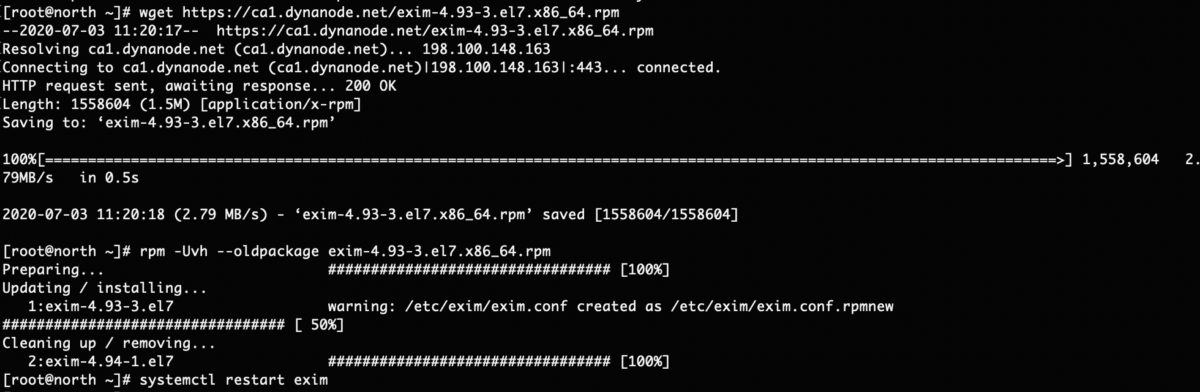
2. Restart «Exim» и будьте осторожны, чтобы работали службы «clamd» и «spamassassin».
Как записаться » Обращает на себя внимание » фиксированный Error: SMTP Error 451 (Временная локальная проблема — попробуйте позже)

Увлечен технологиями, мне нравится тестировать и писать руководства по операционным системам. macOS, Linux, Windowsо WordPress, WooCommerce и настроить веб-серверы LEMP (Linux, NGINX, MySQL и PHP). я пишу на StealthSettings.com с 2006 года, а несколько лет спустя я начал писать на iHowTo.Tips обучающие программы и новости об устройствах в экосистеме. Apple: iPhone, айпад, Apple Часы, HomePod, iMac, MacBook, AirPods и аксессуары.
-
shystriknsk
- Posts: 12
- Joined: Sat Jun 15, 2019 6:25 am
- Os: CentOS 6x
- Web: apache + nginx
SMTP ошибка (451): Невозможно добавить получателя «delfin.lan@gmail.com» (Temporary local problem — please try later)
Доброго дня началась проблема с почтой. Вот ошибка
Code: Select all
SMTP ошибка (451): Невозможно добавить получателя "delfin.lan@gmail.com" (Temporary local problem - please try later)Логи Rouncube
06-Jul-2020 11:43:21 +0000]: <rv6136ie> SMTP Error: Failed to add recipient ‘delfin.lan@gmail.com’. Temporary local problem — please try later (Code: 451) in /usr/share/roundcubemail/program/lib/Roundcube/rcube.php on line 1702 (POST /webmail/?_task=mail&_unlock=loading1594035807128&_framed=1&_lang=ru&_action=send)
[06-Jul-2020 11:43:46 +0000]: <rv6136ie> PHP Error: Invalid response code received from server (POST /webmail/?_task=mail&_unlock=loading1594035832148&_framed=1&_lang=ru&_action=send)
[06-Jul-2020 11:43:46 +0000]: <rv6136ie> SMTP Error: Failed to add recipient ‘delfin.lan@gmail.com’. Temporary local problem — please try later (Code: 451) in /usr/share/roundcubemail/program/lib/Roundcube/rcube.php on line 1702 (POST /webmail/?_task=mail&_unlock=loading1594035832148&_framed=1&_lang=ru&_action=send)
[06-Jul-2020 11:45:21 +0000]: <rv6136ie> PHP Error: Invalid response code received from server (POST /webmail/?_task=mail&_unlock=loading1594035927235&_framed=1&_lang=ru&_action=send)
[06-Jul-2020 11:45:21 +0000]: <rv6136ie> SMTP Error: Failed to add recipient ‘delfin.lan@gmail.com’. Temporary local problem — please try later (Code: 451) in /usr/share/roundcubemail/program/lib/Roundcube/rcube.php on line 1702 (POST /webmail/?_task=mail&_unlock=loading1594035927235&_framed=1&_lang=ru&_action=send)
[06-Jul-2020 11:48:02 +0000]: <rv6136ie> PHP Error: Invalid response code received from server (POST /webmail/?_task=mail&_unlock=loading1594036088267&_framed=1&_lang=ru&_action=send)
[06-Jul-2020 11:48:02 +0000]: <rv6136ie> SMTP Error: Failed to add recipient ‘delfin.lan@gmail.com’. Temporary local problem — please try later (Code: 451) in /usr/share/roundcubemail/program/lib/Roundcube/rcube.php on line 1702 (POST /webmail/?_task=mail&_unlock=loading1594036088267&_framed=1&_lang=ru&_action=send)
[06-Jul-2020 11:51:51 +0000]: <rv6136ie> PHP Error: Invalid response code received from server (POST /webmail/?_task=mail&_unlock=loading1594036317830&_framed=1&_lang=ru&_action=send)
[06-Jul-2020 11:51:51 +0000]: <rv6136ie> SMTP Error: Failed to add recipient ‘delfin.lan@gmail.com’. Temporary local problem — please try later (Code: 451) in /usr/share/roundcubemail/program/lib/Roundcube/rcube.php on line 1702 (POST /webmail/?_task=mail&_unlock=loading1594036317830&_framed=1&_lang=ru&_action=send)
Логи Exim
020-07-06 14:36:15 Tainted filename for search: ‘/etc/exim/domains/msfleet.su/aliases’
2020-07-06 14:36:15 H=mail-qt1-f169.google.com [209.85.160.169] X=TLS1.2:ECDHE-RSA-AES128-GCM-SHA256:128 CV=no F=<delfin.lan@gmail.com> temporarily rejected RCPT <test@msfleet.su>: failed to expand «${extract{1}{:}{${lookup{$local_part@$domain}lsearch{/etc/exim/domains/$domain/aliases}}}}»: NULL
2020-07-06 14:38:36 Tainted filename for search: ‘/etc/exim/domains/msfleet.su/aliases’
2020-07-06 14:38:36 H=mail-vk1-f182.google.com [209.85.221.182] X=TLS1.2:ECDHE-RSA-AES128-GCM-SHA256:128 CV=no F=<delfin.lan@gmail.com> temporarily rejected RCPT <recruitment@msfleet.su>: failed to expand «${extract{1}{:}{${lookup{$local_part@$domain}lsearch{/etc/exim/domains/$domain/aliases}}}}»: NULL
2020-07-06 14:43:21 Tainted filename for search: ‘/etc/exim/domains/msfleet.su/aliases’
2020-07-06 14:43:21 H=localhost (msfleet.su) [127.0.0.1] sender verify defer for <test@msfleet.su>: failed to expand «${extract{1}{:}{${lookup{$local_part@$domain}lsearch{/etc/exim/domains/$domain/aliases}}}}»: NULL
2020-07-06 14:43:21 H=localhost (msfleet.su) [127.0.0.1] F=<test@msfleet.su> temporarily rejected RCPT <delfin.lan@gmail.com>: Could not complete sender verify
2020-07-06 14:43:32 exim 4.94 daemon started: pid=3837, -q1h, listening for SMTP on port 25 (IPv4) port 587 (IPv4) port 2525 (IPv4) and for SMTPS on port 465 (IPv4)
2020-07-06 14:43:32 Start queue run: pid=3841
2020-07-06 14:43:32 End queue run: pid=3841
2020-07-06 14:43:46 Tainted filename for search: ‘/etc/exim/domains/msfleet.su/aliases’
2020-07-06 14:43:46 H=localhost (msfleet.su) [127.0.0.1] sender verify defer for <test@msfleet.su>: failed to expand «${extract{1}{:}{${lookup{$local_part@$domain}lsearch{/etc/exim/domains/$domain/aliases}}}}»: NULL
2020-07-06 14:43:46 H=localhost (msfleet.su) [127.0.0.1] F=<test@msfleet.su> temporarily rejected RCPT <delfin.lan@gmail.com>: Could not complete sender verify
2020-07-06 14:45:21 Tainted filename for search: ‘/etc/exim/domains/msfleet.su/aliases’
2020-07-06 14:45:21 H=localhost (msfleet.su) [127.0.0.1] sender verify defer for <test@msfleet.su>: failed to expand «${extract{1}{:}{${lookup{$local_part@$domain}lsearch{/etc/exim/domains/$domain/aliases}}}}»: NULL
2020-07-06 14:45:21 H=localhost (msfleet.su) [127.0.0.1] F=<test@msfleet.su> temporarily rejected RCPT <delfin.lan@gmail.com>: Could not complete sender verify
2020-07-06 14:48:02 Tainted filename for search: ‘/etc/exim/domains/msfleet.su/aliases’
2020-07-06 14:48:02 H=localhost (msfleet.su) [127.0.0.1] sender verify defer for <test@msfleet.su>: failed to expand «${extract{1}{:}{${lookup{$local_part@$domain}lsearch{/etc/exim/domains/$domain/aliases}}}}»: NULL
2020-07-06 14:48:02 H=localhost (msfleet.su) [127.0.0.1] F=<test@msfleet.su> temporarily rejected RCPT <delfin.lan@gmail.com>: Could not complete sender verify
-
prmres
- Posts: 55
- Joined: Tue Feb 02, 2016 4:28 pm
- Os: CentOS 7x
- Web: apache + nginx
Re: SMTP ошибка (451): Невозможно добавить получателя «delfin.lan@gmail.com» (Temporary local problem — please try later
Post
by prmres » Tue Jul 07, 2020 9:50 pm
[s]/etc/exim/exim.conf
закоменти:
# require verify = sender[/s]
но принимать отказывается
на английкой теме форума активное обсуждение: viewtopic.php?t=19994
на первой странице пишут что помогает откат на раннюю версию, дальше пока не читал
Last edited by prmres on Thu Aug 06, 2020 8:07 pm, edited 1 time in total.
-
prmres
- Posts: 55
- Joined: Tue Feb 02, 2016 4:28 pm
- Os: CentOS 7x
- Web: apache + nginx
Re: SMTP ошибка (451): Невозможно добавить получателя «delfin.lan@gmail.com» (Temporary local problem — please try later
Post
by prmres » Wed Jul 08, 2020 4:58 pm
откатывать версию нет необходимости
там люди разобрались и на последней странцие конфмг exim-а с исправлениями выложили
я за пару минут все исправления с помощью Notepad++ с плагином compare внёс в свой конфиг, рестартанул эксима и почта пошла в обе стороны
делов реально на 5 минут с перекурами
-
grayfolk
- Support team
- Posts: 1111
- Joined: Tue Jul 30, 2013 10:18 pm
- Contact:
- Os: CentOS 6x
- Web: nginx + php-fpm
Re: SMTP ошибка (451): Невозможно добавить получателя «delfin.lan@gmail.com» (Temporary local problem — please try later
Post
by grayfolk » Thu May 27, 2021 12:51 pm
kaavain wrote: ↑
Thu May 27, 2021 10:01 am
Выложить-то выложили, да удалили. Не сохранилось правок?
Попробуйте в вебархиве поискать — может, сохранились снапшоты.
-
prmres
- Posts: 55
- Joined: Tue Feb 02, 2016 4:28 pm
- Os: CentOS 7x
- Web: apache + nginx
Re: SMTP ошибка (451): Невозможно добавить получателя «delfin.lan@gmail.com» (Temporary local problem — please try later
Post
by prmres » Wed Jun 02, 2021 9:04 am
могу рабочий конфиг выложить
чуть позже
если ещё актуально
‘451 Temporary local problem‘ is one of the most commonly reported email errors in web hosting servers.
Our Support Engineers provide tech support & server management for many hosting companies, and we’ve seen several variants of this error. A typical error looks like this:

Today we’ll see the causes for this error, various error messages shown and the fixes for those.
See how we can support your websites!
When a sender attempts to send an email, the sender’s email client first connects to the sender’s mail server. This mail server connects to the recipient’s mail server via internet and transmits the email.
The mail, once accepted by the recipient mail server, reaches the recipient’s inbox. The recipient then downloads this mail using his email client.

But this email relay process can be affected and mail delivery failures can happen due to temporary issues such as hitting mail limits, DNS errors, unreachable mail severs, etc. This can happen at either on the sender’s server or the recipient’s server.
That’s when email senders see this error – “451: Temporary local problem – please try later” – in the bounce message they receive.
Today we’ll discuss the issues at the sender mail server and the recipient mail server, that can cause this error, and how to fix them.
Error 451 due to Sender’s SMTP Server issues
Email delivery from a sender can be affected due to a multitude of issues. Examining the error message and the email logs is vital to pinpoint what is the actual problem.
‘Error 451 Temporary local problem’ due to sender server issues, presents itself in different variants:
1. 451 You have exceeded your messaging limits
When a sender tries to send an email, a connection to his/her mail server is established. Most mail servers have limited the number of connections allowable for an mail account.
This connection limit is set to combat abuse or spamming of the mail server. When a user attempts to exceed this connect limit, they see this error message 451.
Another variant of this error message is “451 Requested action aborted: This mail account has sent too many messages in a short amount of time. Please try later.”
Solution:
It is possible to increase this limit in the mail server. In Exim server, the ‘smtp_accept_max_per_host’ parameter in exim.conf can be changed to limit connections.
In MailEnable, the setting ‘Restrictions->Limit SMTP usage’ is used to limit the connections. However, increasing connection limit server wide is not the best solution.
Another possible solution we implement in servers is to limit number of emails per user. In Exim, the file /etc/exim/send_limits is be used to set individual user limits.
By editing the values for each email account, its possible to increase the limit for one particular user who needs to send more valid emails. In Postfix, the Send rate policy addon helps to set user limits.
Too many mails can also be indicative of mail abuse. In such situations, we analyze mail traffic to detect mass spamming.
If no malicious activity or abuse is noted, all pending mails can be re-attempted for delivery using a force send command. For eg. in Postfix servers, the queue can be force sent using “postqueue -f” command.
[ Worry no more about web or mail errors. Get an experienced server admin to manage your servers for as low as $12.99/hour. ]
2. 451 Temporary server error. Please try again later
This error can happen due to DNS issues at the sender server. As a result, the sender would be unable to establish a connectivity to the recipient mail server for email delivery.
Some of the reasons that cause this error are wrong resolvers used or incorrect routing of emails due to local mail server resolver issues for the domain.
If the MX records for the domain is not properly configured, it can lead to the error 451 Temporary local problem.
To confirm this cause, check the mail server logs for similar error messages:
sender verify defer for : lowest numbered MX record points to local host
Solution:
The domain should have MX records set as local mail servers. For instance, the domain should have entry in the file /etc/localdomains in cPanel Exim servers.
The MX record for the domain should be verified and ensured that the primary mail server is set with a priority of 0 and the MX is resolving to the correct server.
Permission and ownership errors of /etc and mail folders or other settings in the mail server configuration file can also cause error 451 during email delivery.
In MailEnable, checking the database connectivity and permissions of files is important to resolve 451 error.
A thorough check of the log messages, MX records, configuration files, permissions and ownership, etc. helps us to pinpoint the actual root cause and fix the issue.
[ Tired of repeated mail errors? Our server admins can take care of your servers and support your customers 24/7. Click here to know more. ]
3. Errors in Spamassassin and ClamAV services
At times the error ‘451 Temporary local problem’ can happen not due to any problem with the mail server, but its associated services such as SpamAssassin or ClamAV antivirus.
In such cases, the error logs would show the following or similar messages, related to these services:
clamd: unable to connect to UNIX socket /var/run/clamav/clamd (No such file or directory)
temporarily rejected after DATA: unknown ACL verb "check_message" in "check_message"
malware acl condition: clamd: unable to connect to UNIX socket /tmp/clamd (Connection refused)
Solution:
The solution for fixing the 451 error in these cases is to check the configuration files and fix the processes related to these services.
Restarting the clamd service or even upgrading it maybe required to fix this error. Correcting the configuration file parameters or permissions of related folders helps to fix the error in some cases.
Related Tip : 451 error messages in Outlook or Outlook Express
Apart from the sender mail server issues, the 451 error shown in sender’s Outlook displays an error code 0x800CCC6A. Many a times this is caused by Outlook corruption than mail server issues.

Some of the causes are, improper connection with mail server, corrupt Outlook application, OS errors or damaged files in sender’s PC, virus infections, firewalls, etc.
Solution:
In such situations, we first make sure the SMTP server is not blocking the customer’s connection in any way. Once that’s out of the way, we help the mail user to fix their Outlook.
The solution is to reinstall and repair of the corrupt applications and files in the sender’s PC and then re-attempt the email delivery after proper configuration.
Error 451 due to Recipient’s SMTP server issues
Even though mails are successfully sent from the sender mail server, email delivery can fail due to issues at the recipient server too.
Here again, the error message in the bounce mail can be ‘451 Temporary local problem’.
As its usually not possible to check the recipient email server in detail, examining the error message is important to identify the reason for the error.
4. 451 4.3.0 Mail server temporarily rejected message
A recipient email server can reject the connection from sender server due to many reasons. A firewall rule in the recipient or network connectivity errors can lead to delivery failures.
When the sender is unable to connect to the recipient server after waiting for sometime, the error message “451 4.4.2 Timeout – closing connection” would be shown.
In MailEnable, if the recipient server is overloaded to accept connections, it will reject the email and give a bounce message such as:
451 ESMTP MailEnable Service temporarily refused connection at [time] from IP [xxx.xxx.xxx.xxx] because the server is too busy
Solution:
In such cases, we check the connectivity using tools such as telnet and trace route to the recipient server from the sender server.
Depending on the hop or network where the latency or block is identified, further corrective actions are done to sort out the problem.
In such cases, it is recommended to wait for sometime and then re-attempt the email delivery.
[ Don’t wait till it’s too late. Prevent web and mail errors by getting our experts to monitor & maintain your server. ]
5. 451 The IP Address you are sending from was reported as a source of spam. Please contact your e-mail administrator
Many servers maintain a blacklist which specifies the list of IP addresses that are suspects of spamming. If the sender IP address is in that list, the recipient will reject the mail from that sender.
The error message “451 This server employs greylisting as a means of reducing spam. Please resend e-mail shortly.” also denotes the same issue.
In some cases, the sender server may not be RFC compliant. The error message shown in the bounce mail would be “451 Could not complete sender verify callout“.
Solution:
Sender verification is a security measure to lookup the sender address for authenticity, before accepting the mails. In Exim, the setting ‘require verify = sender/callout’ in exim.conf file is used to set this.
Disabling this feature can lead to too many spam mails. As a work around, we use a whitelist feature to allow reliable domains from by-passing this security feature.
Valid sender domains are added to a whitelist file, say whitelist_senders, and this file is mentioned in exim.conf to exempt from the sender verification list.
In MailEnable, it is possible to whitelist sender IPs in the SMTP whitelist option. This will bypass any Blacklist checks on that valid sender. In Postfix, Greylist policy addon helps to resolve this problem.
For the mail servers that we manage, we do proactive server audits and protect the servers against spamming and abuse. This helps to avoid the servers from being blacklisted.
Other reasons for Email Error 451
Today we saw the multiple reasons for Error 451 in email servers and how to fix them. The error code and message varies with the type of the email server and the issue.
There are many more variants of this 451 error, say:
- ‘451 Requested action aborted: error in processing‘
- ‘451, “4.3.0”, Multiple destination domains per transaction is unsupported. Please try again.‘
- ‘451, “4.5.0”, SMTP protocol violation, see RFC 2821‘
There isn’t a one-fix-all solution for this error. Examining the log files, mail server configuration, proper setting of the email clients, etc. helps to debug this 451 error.
Модераторы: Art.i, vasya
Ошибка при отправке писем из roundcube
При попытке отправить письма из roundcube выдает ошибку «SMTP Error ($code): [451] Temporary local problem — please try later». при этом входящие письма приходят. И так на всех почтовых ящиках всех доменов VPS сервера. стоит debian 7. при этом почта с сайта на CMS joomla 3 с настройкой отправки писем через «php mail» уходит нормально. Кто подскажет как лечить?
- sultan
- Сообщений: 11
- Зарегистрирован: Вт июн 16, 2015 11:31 am
Re: Ошибка при отправке писем из roundcube
 ls » Чт июл 30, 2015 12:10 pm
Надо посмотреть что в логах почтового сервера в это время — в /var/log/exim4/mainlog
- ls
- Support team
- Сообщений: 6352
- Зарегистрирован: Чт мар 01, 2007 10:36 am
- Откуда: FirstVDS
Re: Ошибка при отправке писем из roundcube
sultan » Пн авг 10, 2015 10:54 pm
Вот что в логе:
2015-08-10 22:52:48 1ZOt7o-000523-Nd malware acl condition: clamd: unable to connect to UNIX socket /var/run/clamav/clamd.ctl (Connection refused)
2015-08-10 22:52:48 1ZOt7o-000523-Nd H=localhost (62.109.18.35) [127.0.0.1] F=<admin@armelle-shop.ru> temporarily rejected after DATA
- sultan
- Сообщений: 11
- Зарегистрирован: Вт июн 16, 2015 11:31 am
Re: Ошибка при отправке писем из roundcube
sultan » Вт авг 11, 2015 1:43 am
Решено. В файле конфигурации exim4 вместо «malware = *» прописать «malware = */defer_ok»
- sultan
- Сообщений: 11
- Зарегистрирован: Вт июн 16, 2015 11:31 am
Re: Ошибка при отправке писем из roundcube
ls » Вт авг 11, 2015 12:16 pm
Вообще судя по ошибке clamd: unable to connect to UNIX socket /var/run/clamav/clamd.ctl у вас используется антивирус сlamav и он либо упал (clamd) либо сокет свой открывает по другому пути
- ls
- Support team
- Сообщений: 6352
- Зарегистрирован: Чт мар 01, 2007 10:36 am
- Откуда: FirstVDS
Вернуться в Вопросы о e-mail
Кто сейчас на форуме
Сейчас этот форум просматривают: нет зарегистрированных пользователей и гости: 0
Будучи менеджером коммерческого отдела небольшой торговой компании, я выполнял задачу по отправке нескольких сотен писем постоянным и потенциальным клиентам. Базу формировали из открытых источников мы сами, предложение было реально интересным целевой аудитории. Возникла «неожиданная» проблема – часть писем стала возвращаться. Кроме того, начали приходить сообщения с указаниями кодов ошибки SMTP. Своего IT-специалиста в штате у нас не было, потому разобраться с проблемой я решил самостоятельно. О результатах этой работы, причинах возникновения таких ошибок и методах их решения расскажу в этой статье.
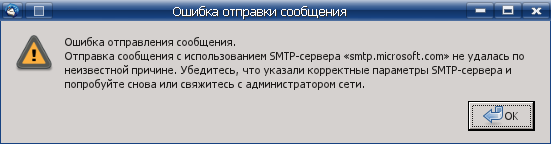
Как избежать ошибок при составлении и отправке писем
Причинами возникновения ошибок и, как следствие, неполучения сообщений могут служить разные факторы. Одни из них связаны с неправильным составлением исходящих писем самим пользователем, другие относятся к более глобальным программным настройкам со стороны получателя.
Самый простой способ это понять – отправить тестовое сообщение на свой ящик. Затем следует протестировать его отправку и получение, используя разные внешние почтовые сервисы: gmail, yandex, mail, rambler и другие. Если сообщение получено, следует ответить на него, проверив корректность исполнения команды «RE» вашим почтовым сервером и принятие ответа условным отправителем.
Довольно часто проблемы с попаданием писем в папку «Спам» или программной блокировкой на стороне получателя лежат в неверном оформлении ключевых полей. Особенно это касается массовых рассылок коммерческого характера. Для отправки большого количества однотипных сообщений как минимум потребуется выполнение следующих параметров настройки:
- выделенный IP-адрес с целью исключить блокировку на стороне сервера-ретранслятора или почтовой программы конечного получателя;
- криптографические подписи DKIM и SPF, помогающие подтвердить подлинность домена и минимизировать количество писем, воспринимаемых как спам.
Важно! В случае несоблюдения этих элементарных правил вы рискуете не только тем, что конкретное письмо не будет доставлено адресату. При многократных попытках отправки письма в большинстве почтовых программ в блок-лист попадет вся корреспонденция, отправляемая с вашего email, и даже корпоративный домен (@domain.***).
Некорректное использование бота для отправки писем может привести к блокировке отправителя и другим нежелательным последствиям. Даже если информация, которую вы отправляете потенциальным клиентам, реально интересна им, система спам-фильтрации может воспринять данную рассылку как вредоносную. Чтобы избежать этого, лучше всего воспользоваться услугами специализированных компаний.
В моей практике был случай, когда никак не удавалось добиться получения моей электронной корреспонденции одним из сотрудников компании «Лукойл». Письма я отправлял самые простые, используя корпоративный ящик. Только после того, как мой респондент обратился в IT-службу своего предприятия, выяснилось, что данный адрес находится в блэк-листе. Попал он туда из-за каких-то ошибок, допущенных моим предшественником. Понадобилось больше недели, чтобы адрес включили в «белый список». Все это время письма, высылаемые с личного mail@yandex.ru, доходили без проблем.
Полезно: Почему не приходят письма с сайта. Пример частного случая.
Комьюнити теперь в Телеграм
Подпишитесь и будьте в курсе последних IT-новостей
Подписаться
Положительные и отрицательные сообщения SMTP-сервера
SMTP (Simple Mail Transfer Protocol) — это протокол, используемый большинством почтовых программ для отправки электронных сообщений в сети интернет. Некорректное взаимодействие между серверами, индивидуальные настройки на уровне программного обеспечения и многие другие причины приводят к появлению ошибок. В этом случае письма не доходят до получателей, возвращаются обратно или просто «пропадают». При возникновении таких ситуаций отправитель получает сообщение о наличии конкретной ошибки, отражающей SMTP-код последнего отклика сервера.
 Данные коды являются трехзначными, каждая его часть несет в себе определенную информацию, расшифровывающую причину сбоя.
Первая цифра комбинации содержит информацию о качестве доставки:
- сообщение доставлено («SMTP OK»);
- возникла неизвестная или временная проблема («SMTP unknown»);
- критическая ошибка («SMTP error»).
Существует четыре варианта значений для первой цифры кода:
- 2xx – положительный результат, есть возможность передачи следующей команды;
- 3xx – отложенный результат, необходимо осуществление дополнительных действий;
- 4xx – сообщение не принято, но проблема носит временный характер, и запрос может быть повторен через какое-то время;
- 5xx – категорический отказ выполнения команды, отправка запроса со стороны передающего сервера в том же виде невозможна.
Вторая цифра в коде сообщает о категории ответа:
- 0 – синтаксические ошибки;
- 1 – ответы на запросы информации;
- 2 – ошибки канала передачи;
- 3 и 4 – неизвестный тип ошибки;
- 5 – статус почтовой системы.
Третья цифра дает более расширенную информацию о значении, указанном во второй цифре SMTP-ответа.
Помимо цифровой комбинации, SMTP-сообщение может содержать дополнительную текстовую информацию.
Полную информацию о кодах, их компоновке и значениях можно найти в спецификациях RFC 5321 и RFC 1893.
Следует учитывать, что SMTP-message говорит об успешном или неудачном варианте доставки именно на уровне взаимодействия почтовых серверов. Положительный ответ вовсе не означает, что ваше письмо не попало в папку «Спам».
Читайте также


Виды почтовых сервисов
На программном уровне существует несколько видов обработки электронной почтовой корреспонденции. К первой группе относятся виртуальные сервисы, доступные чаще всего в бесплатном исполнении через интернет-соединение на сайте почтового сервера. Это всем известные ресурсы:
- Gmail/Google Suite (почта от Google.com);
- Yandex.ru;
- Mail.ru;
- Rambler.ru и другие.
Более подробную информацию о значениях ответов SMTP можно получить на сайтах популярных почтовых сервисов:
- Коды ошибок SMTP почтового сервиса Gmail (Google Suite) (support.google.com)
- Создание и отправка писем на сервисе Яндекс
- Ошибки отправки писем при использовании сервера и сервиса Mail.ru
Ко второй группе относятся почтовые клиенты – программы, обладающие более расширенным функционалом, чем виртуальные сервисы. Наиболее популярными и универсальными почтовыми клиентами для Windows являются:
- Opera Mail;
- Mozilla Thunderbird;
- Koma-Mail;
- SeaMonkey;
- The Bat!;
- Microsoft Outlook.
Принципы работы почтовых клиентов несколько отличаются от процесса обработки корреспонденции виртуальными серверами. При отправке сообщения программа отсылает его не напрямую конечному получателю, а ретранслирует через сервер-релей. Этот процесс осуществляется чаще всего с использованием протокола SMTP, а получение корреспонденции обычно происходит с помощью IMAP или POP.
Коды SMTP-ответов определяются стандартом. Администратор почтового сервера может создать собственные настройки, в том числе и в части кодировки ответов сервера. Особенно это касается локальных почтовых программ, установленных непосредственно на сервере какой-нибудь компании.
О вариантах выбора и способах создания корпоративных почтовых сервисов более подробно можно прочитать здесь: Что такое почтовый сервер и зачем он нужен.

Классификация отрицательных SMTP-сообщений. Способы решения проблем
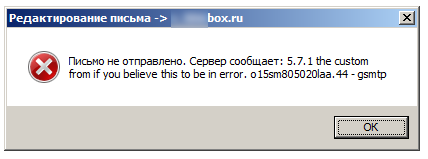 Я настроил свою почтовую программу – локальный клиент (MS Outlook и т.п.) или бесплатную почту на gmail или yandex. Начинаю отправлять письма, но сталкиваюсь с различными проблемами, связанными с тем, что мои респонденты не получают направленную им корреспонденцию. Соответственно, на мой ящик приходят сообщения об ошибках в виде кодировок SMTP.
Сразу опускаю тот пакет сообщений, которые начинаются с 2хх и 3хх, так как они содержат информацию о том, что задача получения письма уже решена положительно либо получит такой статус в ближайшее время. Более подробно рассмотрим некоторые виды кодированных сообщений, начинающихся с 4хх и 5хх, т.е. отклики SMTP-сервера, которые сообщают о наличии проблем.
Почтовый сервер сообщил об ошибке 421
Значение: Service Not Available. Сервер недоступен: канал связи будет закрыт.
|
Возможные причины |
Варианты решения |
|
Неправильно заданы параметры SMTP-соединения |
Необходимо перепроверить настройки |
|
Брандмауэр блокирует IP-адрес сервера электронной почты |
Необходимо создать новое правило в брандмауэре |
|
Блокируется трафик через порт 25 |
Попробуйте в настройках учетной записи электронной почты сменить номер порта SMTP на 465 |
|
Проблема использования VPN |
Необходимо, чтобы провайдер услуги занес ваш почтовый сервер в белый список адресов VPN |
Данная ошибка возникает наряду с грейлистингом (Greylisting – «Серый список») при интенсивном использовании бесплатного SMTP-сервера, который лимитирует количество отправляемых сообщений в единицу времени. Для решения этой проблемы можно воспользоваться высоконагруженным SMTP-сервером. Чаще всего эта услуга является платной.
Получено сообщение с кодом 451
Значение: Requested action aborted: local error in processing. Требуемое действие прерывалось: ошибка в обработке.
|
Возможные причины |
Варианты решения |
|
Превышено количество допустимых подключений или лимит обмена сообщениями за отрезок времени, письма ждут отправки в очереди |
В настройках сервера увеличить лимит или задать ограничение не на количество подключений, а на количество писем на одного пользователя. Накопившуюся очередь писем можно отправить повторно командой «force send» |
|
Неправильно настроены MX-записи домена, из-за чего происходит неправильная маршрутизация писем |
Проверьте логи, конфигурационные файлы, МХ-записи и разрешения, внесите корректировки |
Устранение проблем с доставкой электронной почты для кода ошибок 451 4.7.500–699 (ASxxx) в Exchange Online. Электронная почта из доменов onmicrosoft.com ограничена и фильтруется для предотвращения спама.
Необходимо добавить настраиваемый домен.
Ошибка почтового сервера 452
Значение: Insufficient system resources. Запрашиваемое действие не выполнено: недостаточно места в системе.
|
Возможные причины |
Варианты решения |
|
На сервере получателя закончилось место, поэтому письмо не доставляется |
Чтобы в этом убедиться, достаточно попробовать осуществить отправку письма с другого сервера |
|
В сообщении присутствует текст «Out of memory». Это значит, что недостаточно места на вашем сервере |
Необходимо проверить количество отправляемых писем в очереди, наличие свободного места на диске и объем доступной памяти |
В Microsoft Exchange Server есть специальный компонент мониторинга доступных ресурсов Back Pressure, который отслеживает свободное место на диске, на котором хранятся очереди транспортной службы Exchange. При возникновении такой ошибки можно сделать следующее:
- очистить диск от ненужных файлов;
- отключить мониторинг Back Pressure (не рекомендуется);
- перенести транспортную очередь на другой диск достаточного объема.

Сервер сообщил об ошибке SMTP 550
Значение: Mailbox unavailable. Требуемые действия не предприняты: электронный ящик недоступен
|
Возможные причины |
Варианты решения |
|
Неверно указан email-адрес получателя |
Необходимо связаться с адресатом альтернативным способом и уточнить правильность написания адреса, а также убедиться, что он является действующим |
|
Система заражена вирусом, осуществляющим массовую рассылку писем с вашего адреса |
Провести полную проверку специализированной антивирусной программой |
|
На стороне вашего интернет-провайдера установлены ограничения на отправку исходящих сообщений |
Необходимо связаться с поставщиком интернет-услуг и получить консультацию по устранению данной проблемы |
|
Сервер получателя не работает |
Отправьте тестовое письмо на другой почтовый сервер. Свяжитесь с получателем и сообщите о проблеме |
Данная ошибка может возникнуть из-за настроек программы Антиспам на стороне получателя. Проверьте корректность оформления вашего письма и другие параметры, по которым ваше сообщение может быть отнесено к нежелательным.
Почтовый сервер ответил ошибкой 571
Значение: SMTP Protocol Returned a Permanent Error 571 xxx@mail.ru prohibited. We do not relay/Spam message rejected. Ошибка на стороне получателя почты.
|
Возможные причины |
Варианты решения |
|
Ваш IP-адрес заблокирован на стороне конечного получателя спам-фильтром, антивирусом или файрволом |
Данную проблему может решить только администратор сети получателя, исключив ваши идентификационный данные из списка блокировки или добавив их в «белый список» |
|
Неверные учетные данные ретранслятора. У вас нет разрешения на отправку электронной почты через сервер, который находится между вами и получателем |
Обратитесь к администратору данного ресурса для изменения настроек |
|
У IP отправителя нет RDNS |
Проверьте настройки получения писем и разрешения для доменов-отправителей |
Как я уже писал выше, разные почтовые серверы накладывают свои ограничения на прием и отправку сообщений. Код 571 в Google Suite расшифровывается следующим образом: «Действующая политика запрещает отправку этого сообщения». Письмо может содержать защищенные или конфиденциальные данные – номера кредитных карт и т.п. Или политика администрирования запрещает отправку определенными пользователями сообщений адресатам вне установленной группы.
Сертификат почтового сервера недействителен
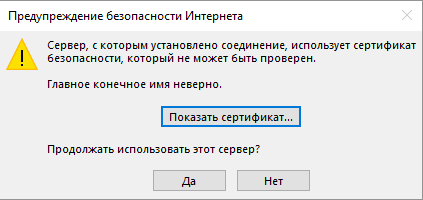 Обычно с таким сообщением приходится сталкиваться пользователям, у которых настроен Microsoft Exchange Server/MS Outlook. В данной ситуации самое простое решение – обновить сертификат.
Проверка доступности почтового сервера программным методом
В данной статье описаны лишь некоторые варианты ошибок, которые могут возникнуть при отправке электронных сообщений. Полный перечень достаточно объемен и во многом зависит от настроек конкретного сервера как на стороне отправителя, так и получателя. Некоторые из ошибок могут быть легко устранены обычным пользователем, другие под силу лишь опытным администраторам.
Одним из способов предупреждения появления ошибок является онлайн-проверка доступности почтового сервера с помощью бесплатных инструментов:
- https://mxtoolbox.com
- https://www.ultratools.com
- http://mail2web.com
Эти сервисы пробуют подключиться к почтовому серверу по SMTP, подтверждают, что у него есть запись обратной зоны DNS, и замеряют время отклика. С их помощью можно диагностировать некоторые ошибки службы почтовых серверов или проверить, не занесен ли данный ресурс в черные списки из-за спама.
Прочитав эту статью, обратите внимание на то, как настроен ваш почтовый сервер на получение сторонних писем по SMTP-протоколу. Быть может, в данный момент ваш антиспам или локальная политика фильтрации входящих сообщений блокирует получение очень важного и нужного для вас месседжа? Проверьте сами или обратитесь к системному администратору. Если ошибку с SMTP никак не удается решить, то попробуйте обратиться в службу поддержки почтового сервера.
Тема: SMTP ошибка: 451
Опции темы
Поиск по теме
SMTP ошибка: 451
Здравствуйте!
Не отправляется почта! как с Gmail.com и Mail.ru, так и между собой на сервере!
Через web-интерфейс roundcube — SMTP ошибка: [451] Temporary local problem — please try later
С мобильного ничего не происходит . (SSL/TLS принимать все сертификаты)
В логах exim есть три файла: main.log, panic.log и reject.log
Подскажите в чём дело? куда смотреть? по моемому что-то с антивирусом.
п.с. отключение «Включить проверку на вирусы» не помогло.
Последний раз редактировалось purel81; 03.04.2016 в 01:07 . Причина: п.с.
Здравствуйте. В интернете пишут, что помогает добавление в конфиг exim ALL в host.allow.
Или попробуйте clamd перезапустить
можно поподробнее? или ссылочку, где пишут!
в /etc/exim/exim.conf вроде ничего не нашел (ALL, host.allow)
Могу ошибаться, но больше склоняюсь к неисправности антивируса!
в /etc/clamd.d/scan.conf раскоментировал строки
т.к. clamd: unable to connect to UNIX socket (/var/run/clamd.scan/clamd.sock)
LogFile /var/log/clamav/clamd.log
LogTime yes
LogFileMaxSize 2M
LogRotate yes
PidFile /var/run/clamd.scan/clamd.pid
LocalSocket /var/run/clamd.scan/clamd.sock
далее, перезапуск.
[root@62-109-17-101 clamd.d]# service clamd restart
Redirecting to /bin/systemctl restart clamd.service
Failed to restart clamd.service: Unit clamd.service failed to load: No such file or directory.
[root@62-109-17-101 clamd.d]# clamd
ERROR: Can’t open/parse the config file /etc/clamd.conf
этого файла нет /etc/clamd.conf
есть /etc/clamd.d/scan.conf , о нём писал выше
так-же создал
touch /var/run/clamd.scan/clamd.sock
chown root:root /var/run/clamd.scan/clamd.sock
п.с.
Панель управления — ISPmanager Business
Операционная система — CentOS 7.2.1511.el7.centos.2.10 (x86_64)
Репозиторий — ispsystem-5.54
Версия COREmanager — 5.54.0-2016.03.28_15:24
Версия панели — 5.54.1-2016.04.04_09:44
Так-же нужно было выполнить
chown clamav:clamav /var/run/clamd.scan/clamd.sock
но clamav не оказалось, выполнил root
ещё на просторах интернета была найдена статья .
curl https://download.configserver.com/clamd.service -o /usr/lib/systemd/system/clamd.service
systemctl daemon-reload
systemctl enable clamd.service
systemctl restart clamd.service
по адресу /usr/lib/systemd/system/clamd.service
нет clamd.service
есть clamd@.service
выполнить
systemctl enable clamd@.service
systemctl restart clamd@.service
не получается из-за @
Smtp ошибка 451 временный локальный — пожалуйста, попробуйте позже на сервере Cpanel
У меня есть сервер Cpanel.
Он отправляет электронные письма правильно ожидать от 1 домена, который размещен на сервере , так что когда я пытаюсь отправить email из этого домена с помощью roundcube или Орды я получил errror
кто-нибудь знает, почему и как это исправить?
Я нашел проблема:
После просмотра файла /var/log/exim_mainlog с помощью
Я заметил, что ошибка была:
так что главной проблемой было:
что должно было произойти:
войдите в WHM и перейдите к главному > > функции DNS > > редактировать запись MX для домена
установите приоритет MX равным 0 для связанного домена и сохраните его.
3 Ответа
У меня была та же проблема после запуска скрипта для исправления разрешений каталога на сервере с питанием от cPanel (CentOS 6.5). Я проверил файл журнала (tail-f /var/log/exim_mainlog) и обнаружил эту ошибку:
Просто выполнил следующую команду и проблема была исправлена:
Надеюсь, это кому-то поможет.
проверьте файл / var/log/exim_mainlog, чтобы увидеть дополнительную информацию об ошибке
при попытке отправить email
Проверьте запись MX в Cpanel, если существующий приоритет домена меньше или равен 0, установите его равным 1. Мой уже починили. Надеюсь, это вам поможет.
Похожие вопросы:
Может ли кто-нибудь сказать мне, почему я получаю эту ошибку с codeigniter, когда дело доходит до отправки почты. некоторое время он работает нормально несколько раз я получаю эту ошибку 451.
Здесь я пытаюсь отправить email с моей локальной машины. В то время я получил это предупреждение. Предупреждение: mail(): SMTP ответ сервера: 451 spamhaus-xbl-Blocked — 121.246.216.118 в.
Я установил bugzilla на моей cpanel. Но при создании новой ошибки он отображает ошибку 406 неприемлемый На этом сервере не удалось найти соответствующее представление запрошенного ресурса.
Я установил плагин Contact Form 7 в WordPress и создал форму. Когда я нажимаю на кнопку Отправить, появляется следующая ошибка: Произошла ошибка при попытке отправить ваше сообщение. Пожалуйста.
Я получаю ошибку Server response: 451 451 Temporary local problem — please try later при отправке писем с напоминанием пароля через Laravel и Mailgun. Я запускаю Laravel на VirtualBox. Я настроил.
Я устраняю неполадки в приложении php, которое использует smtp для отправки email иногда. Я не знаю, когда в последний раз конечный пользователь делал это успешно (возможно, это было через пару.
Я пытаюсь отправить email с gmail smtp сервером и получаю эту ошибку даже при использовании разных учетных записей для тестирования Dim myMail As New MailMessage myMail.To.Add(New.
Почему это всегда происходит со мной? Это происходит после того как мое приложение подтвердит для пользователя логин пользователя и перенаправит пользователя на страницу аутентификации.
ок, я сделал код, и он показывает, что произошла ошибка. Пожалуйста, попробуйте позже, когда всплывающее окно приходит,и в colsole он говорит : undefined at функция обратного вызова(ответ) <.
Я задал вопрос в stackoverflow, и они ответили, чтобы проверить мои журналы сервера smtp. Есть ли способ увидеть журналы сервера smtp из cpanel. Если да то как?
Коды SMTP ошибок
Если вы не используете сервис рассылки для отправки писем, они могут не попасть во «Входящие» получателей из-за SMTP ошибок. Отправляйте письма через SMTP сервис SendPulse. Мы предлагаем чистые IP адреса, надежные серверы, SPF и DKIM записи, чтобы повысить доставляемость ваших рассылок. А узнать о значениях и причинах SMTP ошибок вы можете в этой статье.
Содержание
Код ошибки — это зашифрованная комбинация чисел, которая требует объяснения. Чтобы понять, почему ваше письмо не может быть отправлено, обязательно нужно знать значение кода ошибки.
Код SMTP ошибок состоит из 3 цифр, каждая из которых имеет свое значение.
Первая цифра указывает на то, был ли принят и обработан ваш запрос.
Существует 5 значений для первой цифры кода SMTP ошибки
- Сервер принял команду, но не предпринял никаких действий, так как ожидает подтверждения на выполнение запрашиваемых действий.
- Действие было успешно выполнено и сервер готов принимать новую команду.
- Сервер принял команду, но для её завершения требуется дополнительная информация.
- Возник временный сбой. Если не последует изменений при повторении команды, попробуйте ещё раз.
- Сервер столкнулся с неустранимой ошибкой, ваша команда не будет обработана.
Если код начинается с цифры 2 — ваша команда успешно обработана, если с 4 — есть временный сбой, с 5 — постоянный сбой. В последнем случае ваши письма не будут отправлены, пока вы не устраните ошибку.
Существует 4 значения для второй цифры кода SMTP ошибки
- Синтаксическая ошибка.
- Информационный ответ (запрос информации, например, помощь).
- Обозначает состояние подключения.
- Обозначает состояние почтового сервера или почтовой системы.
Последняя цифра в коде несет более подробную информацию о статусе доставки.
Самые важные коды SMTP ошибок
214 — Ответ на запрос информации о том, как работать с сервером, описание нестандартных команд, полезное только для человека.
220 — Готов к работе.
221 — Служба обслуживает заключительный канал передачи данных.
250 — Запрашиваемое почтовое действие успешно завершено.
251 — Получатель не местный, но сервер переотправит письмо.
252 — Почтовый ящик не может быть верифицирован сервером, но он будет осуществлять попытки доставить письмо.
354 — Начинайте ввод сообщения. Оно должно заканчиваться точкой на новой строке.
421 — Сервер недоступен, канал связи будет закрыт.
422 — Размер письма превышает лимит входящих сообщений получателя.
442 — Почтовый сервер начал доставлять письмо, но подключение было прервано во время передачи.
450 — Запрашиваемое действие не было выполнено, почтовый ящик был недоступен. Он может быть временно занят.
451 — Запрашиваемое действие было прервано, локальная ошибка во время обработки.
452 — Запрашиваемое действие не выполнено: недостаточно места в системе.
500 — Синтаксическая ошибка, потому что серверу не удалось распознать команду. Это может быть слишком длинная командная строка.
501 — Синтаксическая ошибка в параметрах или аргументах. Это может быть неправильный адрес электронной почты.
502 — Команда нереализована. Она валидна, но не активирована вашим провайдером.
503 — Неверная последовательность команд, почтовый сервер требует аутентификацию.
504 — Параметр команды не реализован.
510 — Неверный адрес электронной почты. Адреса ваших получателей могут содержать ошибки.
512 — Домен получателя не найден или не существует.
513 — Неверный адрес электронной почты. Может содержать ошибки, или сервер требует аутентификацию.
515 — Неверный адрес электронной почты.
521 — Почтовый ящик не принимает письма.
523 — Размер письма превышает лимит почтового ящика получателя.
530 — Требуется аутентификация, или сервер получателя добавил вас в черный список. Это может быть и неверный адрес электронной почты.
531 — Почтовая система заполнена.
534 — Недостаточно надежный механизм аутентификации.
535 — Ошибки аутентификации.
541 — Почтовый ящик получателя отметил ваше письмо как спам.
550 — Запрашиваемые действия не выполнены, потому что почтовый ящик недоступен. Команда могла быть отклонена политикой безопасности, или почтовый ящик не был найден.
551 — Нелокальный пользователь или неверный адрес электронной почты.
552 — Запрашиваемое действие прервано из-за превышения дискового пространства.
553 — Запрашиваемое действие не выполнено, возможна синтаксическая ошибка в имени почтового ящика.
554 — Передача данных не удалась. Так случается, если сервер получателя считает ваше письмо спамом, находит ваш IP адрес в черном списке, или сам добавляет его в свой черный список.
555 — Адрес электронной почты не был опознан сервером.
SMTP для email рассылок
Забудьте об SMTP ошибках! Мы позаботимся о технической стороне рассылок, чтобы вы могли сконцентрироваться на маркетинговой стратегии.
- Выделенный IP адрес не позволит попадать в черные списки, ведь репутация отправителя будет зависеть только от вас.
- Криптографические подписи DKIM и SPF помогут подтвердить подлинность вашего домена и минимизируют количество писем, попадающих в спам.
Мы оставляем свои подписи на всех исходящих сообщениях по умолчанию, что улучшает доставляемость писем.
Оценка: 5 / 5 (14)
Коды сообщений и ошибок протокола SMTP почтовой службы Gmail.com
Информация о сообщениях и ошибках протокола SMTP
Сообщения и их коды, которые можно получить при работе с почтовой службой, например Gmail.com (G Suite), помогают найти и устранить проблему при отправке и получении электронной почты через почтовый сервер. На этой странице рассмотрим сообщения и ошибки при работе с серверами Gmail.
Актуальная информация о сообщениях протокола SMTP всегда доступна официальном сервере поддержки Gmail, в соответствующих разделах помощи по работе с почтой, в т.ч. на странице: Информация об ошибках протокола SMTP.
Кроме прочей информации, чтобы обозначить источник ошибки, Gmail добавляет в конец сообщения один или оба из следующих фрагментов:
- gsmtp (Google SMTP): добавляется во все сообщения об ошибках;
- gcdp (G Suite Custom Domain Policies): добавляется в сообщения об ошибках, связанных с правилами, которые созданы администратором G Suite.
Например, сообщение «550 5.7.1 Это сообщение нарушает политику example.com в отношении электронной почты. – gcdp – gsmtp» указывает, что ошибка связана с персонализированным правилом, созданным администратором G Suite.
Ниже приведена детальная информация о сообщениях ошибок протокола SMTP.
Сообщения об ошибках протокола SMTP
421, «4.4.5». Сервер занят. Повторите попытку позже.
421, «4.7.0». Соединение прервано, так как IP отсутствует в белом списке домена RCPT.
421, «4.7.0». С вашего IP-адреса с необычной частотой поступают незапрашиваемые сообщения. Почта, отправляемая с вашего IP-адреса, временно заблокирована для защиты пользователей от спама. Узнайте подробнее о том, как осуществлять массовые рассылки.
421, «4.7.0». Временные неполадки в системе. Повторите попытку позже.
421, «4.7.0». Соединение прервано, так как для домена RCPT требуется протокол TLS.
421, «4.7.0». Соединение прервано. Повторите попытку позже. Такая ошибка обычно указывает на отказ в обслуживании (DoS) для ретрансляции SMTP на этапе HELO.
450, «4.2.1». Пользователь, которому вы пытаетесь отправить письмо, получает почту слишком часто. Отправьте сообщение позже. Если к тому времени пользователь сможет получать почту, ваше письмо будет доставлено.
450, «4.2.1». Пользователь, которому вы пытаетесь отправить письмо, получает почту со скоростью, которая не позволяет доставлять ему дополнительные сообщения. Отправьте сообщение позже. Если к тому времени пользователь сможет получать почту, ваше письмо будет доставлено.
450, «4.2.1». Превышено пиковое ограничение на ретрансляцию для клиента. Это временная ошибка. Чтобы получить подробную информацию об ограничениях, прочтите эту статью или свяжитесь с администратором.
451, «4.3.0». Почтовый сервер временно отклонил сообщение.
451, «4.3.0». Несколько целевых доменов для одной операции не поддерживаются. Повторите попытку.
451, «4.4.2». Тайм-аут – соединение прервано.
451, «4.5.0». Нарушение протокола SMTP, см. RFC 2821.
452, «4.2.2». В аккаунте получателя закончилось свободное место. Предложите получателю ознакомиться с этой статьей.
452, «4.5.3». Превышен максимальный размер правил домена для транзакции. Выполните отдельную транзакцию для этого получателя.
Это сообщение указывает на превышение максимального размера и (или) количества правил электронной почты для домена получателя.
452, «4.5.3». У вашего сообщения слишком много получателей. Подробную информацию об ограничениях на отправку сообщений можно найти здесь.
454, «4.5.0». Нарушение протокола SMTP, после STARTTLS для потока запрещены другие команды, см. RFC 3207.
454, «4.7.0». Не удалось выполнить аутентификацию из-за временных неполадок в системе. Повторите попытку позже.
454, «5.5.1». Запрещено повторять команду STARTTLS.
501, «5.5.2». Не удалось расшифровать ответ.
501, «5.5.4», Недопустимый аргумент HELO/EHLO, прочтите эту статью.
502, «5.5.1». Слишком много нераспознанных команд.
502, «5.5.1». Незадействованная команда.
502, «5.5.1». Нераспознанная команда.
503, «5.5.1». Сначала команда EHLO/HELO.
503, «5.5.1». Сначала команда MAIL.
503, «5.5.1». Сначала команда RCPT.
503, «5.7.0». Запрещены изменения идентификационных данных.
504, «5.7.4». Нераспознанный тип аутентификации.
530, «5.5.1». Необходима аутентификация.
530, «5.7.0». Сначала необходима команда STARTTLS.
535, «5.5.4». Для этого режима AUTH запрещен необязательный аргумент.
535, «5.7.1». Требуется пароль приложения.
535, «5.7.1». Войдите через браузер и повторите попытку.
535, «5.7.1». Имя пользователя и пароль не приняты.
550, «5.1.1». Аккаунт электронной почты получателя не существует. Проверьте ещё раз, правильно ли указан адрес электронной почты и нет ли в нем пробелов.
550, «5.2.1». Аккаунт электронной почты получателя отключен.
550, «5.2.1». Пользователь, которому вы пытаетесь отправить письмо, получает почту со скоростью, которая не позволяет доставлять ему дополнительные сообщения.
550, «5.4.5». Исчерпан дневной лимит на отправку сообщений.
550, «5.4.5». Превышено суточное ограничение на ретрансляцию для клиента. Чтобы получить подробную информацию об ограничениях, прочтите эту статью или свяжитесь с администратором.
550, «5.7.0». Почтовый ретранслятор запрещен.
550, «5.7.0». Отправка почты запрещена. Эта ошибка возникает, если аккаунт отправителя заблокирован или не зарегистрирован в домене G Suite.
550, «5.7.1». Превышена квота электронной почты.
550, «5.7.1». Неверные учетные данные ретранслятора.
550, «5.7.1». C вашего IP-адреса с необычной частотой поступают незапрашиваемые сообщения. Почта, отправляемая с вашего IP-адреса, заблокирована для защиты пользователей от спама. Узнайте подробнее о том, как осуществлять массовые рассылки.
550, «5.7.1». Это сообщение классифицировано системой как потенциально невостребованное. Для уменьшения количества спама, отправляемого в Gmail, это сообщение заблокировано.
550, «5.7.1». IP-адрес, который используется для отправки почты, не имеет разрешения на отправку сообщений непосредственно на наши серверы. Используйте для отправки SMTP-шлюз своего поставщика услуг.
550, «5.7.1». Для пользователя или домена, от которого или которому отправляются сообщения, установлено правило, запрещающее отправленную вами почту. Для получения дополнительной информации обратитесь к своему администратору домена.
550, «5.7.1». Почта без аутентификации от этого домена не принимается.
550, «5.7.1». Превышено суточное ограничение на ретрансляцию для клиента. Чтобы получить подробную информацию об ограничениях, прочтите эту статью или свяжитесь с администратором.
552, «5.2.2». Для аккаунта электронной почты получателя превышена квота.
552, «5.2.3». Превышен максимально допустимый размер сообщения. Ознакомьтесь с этими рекомендациями.
553, «5.1.2». Не удалось найти домен получателя. Проверьте правильность адреса электронной почты получателя и убедитесь, что после него нет пробелов, точек и других знаков пунктуации.
554, «5.6.0». Сообщение электронной почты не принято, так как имеет недопустимый формат.
554, «5.6.0». Для сообщения превышено установленное значение пересылки – 50 раз. Это может указывать на наличие почтового цикла.
554, «5.7.0». Слишком много команд без аутентификации.
555, «5.5.2». Синтаксическая ошибка.