
У вас когда-нибудь бывало такое: вы нашли интересное приложение и пытаетесь скачать его из Google Play Store, а вместо этого видите непонятное сообщение об ошибке с каким-то непонятным набором чисел? Довольно неприятная ситуация, верно? Ниже мы публикуем подборку одних из самых распространённых ошибок Google Play Store, с расшифровкой их значения и способами их решения.
Мы хотим сказать о том, что решения для ошибок, описанные ниже, основываются на опыте сотрудников одного из зарубежных интернет-сайтов, а также читателей и модераторов форума этого сайта. Некоторые их таких решений были взяты с форума популярного сайта XDA Developers.
Содержание
- Google Play Store Error Processing Purchase
- Google Play Store Error Code 194
- Google Play Store Error Code 495
- Google Play Store Error Code 941
- Google Play Store Error Code rh01
- Google Play Store Error Code rpc:s-5:aec-0
- Google Play Store Error Code 504
- Google Play Store Error Code 505
- Google Play Store Error Code 491
- Google Play Store Error Code 498
- Google Play Store Error Code 919
- Google Play Store Error Code 413
- Google Play Store Error Code 921
- Google Play Package File Invalid
- Google Play Store Error Code 403
- Google Play Store Error Code 923
- Google Play Store Error Code 492
- Google Play Store Error Code 101
- Google Play Store Error Code 481
- Google Play Store Error Code 927
- Google Play Store install error Code 961
- Google Play Store Error Code 911
- Google Play Store Error Code 920
- Google Play Store Error Code -24
- Google Play Store Error Code rpc:aec:0]
- Google Play Store Error Code RPC:S-3
Google Play Store Error Processing Purchase
Проблема
Ошибка Google Play Error Processing Purchase DF-BPA-09 возникает довольно часто при попытке скачать приложение. Эта проблема не исчезнет, если вы снова попытаетесь скачать приложение, поэтому вам придётся пройти в настройки.
Решение
Рассматриваемая проблема возникает, как правило, не из-за действий пользователей, а из-за особенностей работы Google Play, и мы надеемся, что в ближайшем будущем всё будет исправлено.
А сейчас вам нужно сделать следующее:
- В настройках вашего устройства нажмите на «Приложения» или «Менеджер приложений» (название зависит от конкретного девайса);
- Свайпом вызовите вкладку «Все»;
- Сделайте прокрутку вниз, пока не увидите надпись Google Services Framework;
- Далее выберите пункт «Очистка данных» и нажмите «ОК».
Если это не работает, пройдите на сайт Google Play, используя ваш ПК, и установите приложение, которое является источником проблем на вашем смартфоне или планшете. Когда вы вернётесь к девайсу, установка должна проходить, как полагается.
Google Play Store Error Code 194
Проблема
Ошибка возникает при попытке скачать игры или приложения из Google Play Store.
Решение
Одним из способов решить подобную проблему будет очистка данных кэша для Google Play Services и Google Play Store.
Ваши действия:
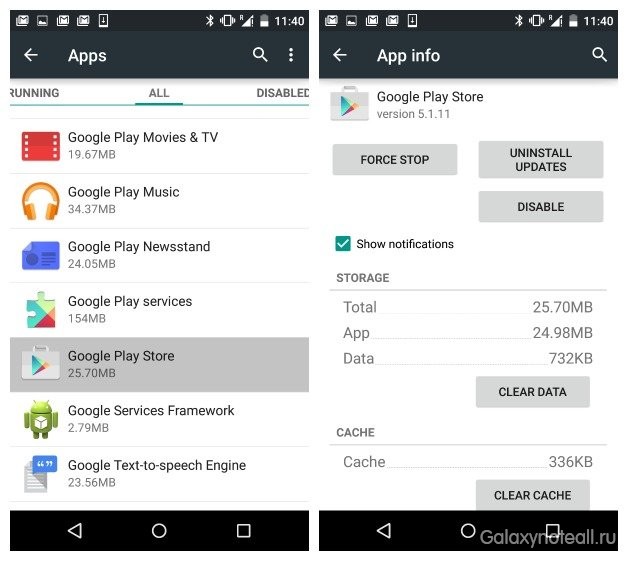
- В настройках откройте «Приложения («Менеджер приложений»)»;
- Откройте вкладку «Все» и затем сделайте прокрутку вниз до Google Play Store;
- Откройте информацию о приложении и нажмите на иконку «Принудительная остановка»;
- Теперь вам следует нажать на иконку «Очистка данных».
После этого повторите вышеуказанные действия, с заменой Google Play Store на Google Play Services в шаге 2, далее снова попытайтесь произвести скачку игры/приложения.
Если этот способ не помог, то вам не стоит беспокоиться – в настоящее время проблема уже решена и исправление будет доступно в следующей версии приложения Play Store. Так что вам есть смысл проверить, имеете ли вы самую последнюю версию Google Play Store APK, чтобы больше у вас не возникало вышеописанной проблемы.
Google Play Store Error Code 495
Проблема
Неполадки с загрузкой или обновлением приложений из Play Store.
Решение
- Удалите ваши данные Google Play Store, пройдя по схеме «Настройки>Приложения>Все> Google Play Store>Очистка данных»;
- Удалите данные из Google Services Framework (примечание: будет назначен новый Google ID для вашего устройства – как в случае проведения сброса до заводских настроек, что не исключает временных проблем с вашими Google приложениями);
- Удалите ваш Google аккаунт на ваше девайсе, затем перезагрузите его и повторно добавьте ваш Google аккаунт, используя схему «Настройки>Аккаунты>Добавить аккаунт>Google аккаунт».
Google Play Store Error Code 941
Проблема
Неожиданное прерывание процесса обновления.
Решение
- В настройках откройте «Приложения», далее откройте вкладку «Все», затем откройте пункт Google Play Store и нажмите на иконку «Очистка кэша», потом нажмите на «Очистка данных». В том же самом месте сделайте прокрутку вниз до «Менеджер загрузок», после чего также нажмите на «Очистка кэша» и «Очистка данных».
- Вновь попробуйте начать процесс обновления.
Google Play Store Error Code rh01
Проблема
Ошибка при получении данных с сервера.
Решение 1
В настройках найдите пункт Google Play Store и выберите оба значения «Очистка данных» и «Очистка кэша». Это же сделайте и для Google Services Framework.
Решение 2
Удалите и повторно добавьте ваш Gmail аккаунт, перезагрузите ваше устройство, и затем снова добавьте ваш Gmail аккаунт.
Google Play Store Error Code rpc:s-5:aec-0
Проблема
Ошибка при получении данных с сервера.
Решение
В настройках найдите пункт Google Play Store и выберите оба значения «Очистка данных» и «Очистка кэша». Это же сделайте для «Менеджера загрузок» и Google Services Framework.
Google Play Store Error Code 504
Проблема
Приложение нельзя скачать вследствие ошибки
Решение 1
Нужные действия уже были рассмотрены выше: в настройках найдите пункт Google Play Store и выберите оба значения «Очистка данных» и «Очистка кэша». Это же сделайте и для Google Services Framework.
Решение 2
Попробуйте удалить ваш Gmail аккаунт.
Google Play Store Error Code 505
Проблема
Два или более приложений с дубликатами разрешений
Решение
Вам следует выяснить, какое приложение имеет такие же разрешения, как и то, которое вы пытаетесь установить, и удалить проблемное приложение. Для этого найдите файл APK для приложения, которое вы пытаетесь установить и попытайтесь восстановить приложение с помощью резервной копии Lucky Patcher. Эта программа в процессе восстановления покажет вам окошко, где будет отображено название приложения, вызывающее конфликт. Такое приложение вам следует удалить.
Google Play Store Error Code 491
Проблема
Невозможно выполнить загрузки и обновления
Решение
Удалите ваш Google аккаунт, перейдя по схеме «Настройки>Аккаунты> Google». Нажмите на иконку «Удалить аккаунт». Перезагрузите ваш девайс и затем снова добавьте аккаунт. После этого откройте «Настройки», потом пройдите в «Приложения» и откройте пункт «Все». Сделайте прокрутку вниз до Google Services, затем выберите значения «Удалить данные» и «Принудительная остановка».
Google Play Store Error Code 498
Прерывание загрузок из Google Play Store.
Решение
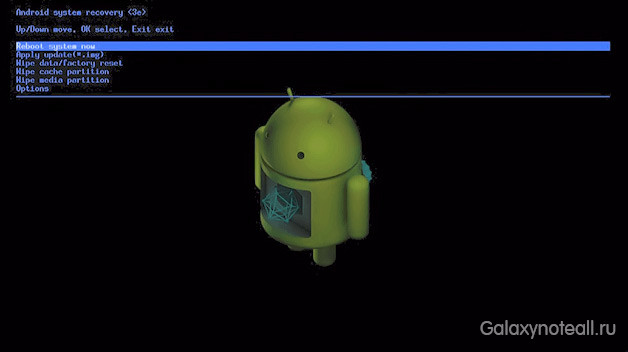
Причина этой проблемы заключается в переполненном кэше устройства. Перезагрузите ваш девайс в режиме восстановления. Этот режим имеет несколько вариантов действий. Выберите пункт «Очистка раздела кэша» среди других вариантов с помощью клавиши громкости. Затем подтвердите ваш выбор, используя клавишу «Вкл.».
Google Play Store Error Code 919
Проблема
Загрузка приложения работает, но оно не открывается после загрузки
Решение
В этом случае причина проблемы проста – нехватка свободного пространства на вашем девайсе. Удалите все ненужные данные, например, музыку, видео или большие приложения.
Google Play Store Error Code 413
Проблема
Невозможно сделать загрузку или обновление приложений. Если вы используете прокси-сервер, помните о том, что это может явиться причиной проблем в отношении Google Play Store.
Решение
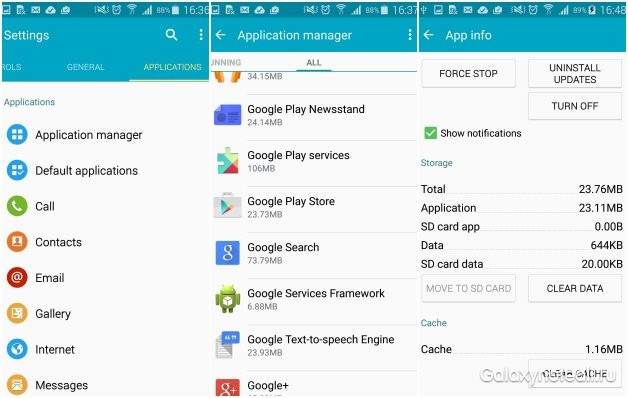
В настройках найдите «Приложения» (или «Менеджер приложений»), затем найдите вкладку «Все». Сделайте прокрутку вниз до Google Services, после чего нажмите на иконки «Очистка данных» и «Принудительная остановка». Проделайте такую же операцию с приложением Google Play Store и осуществите чистку кэша вашего интернет-браузера.
Google Play Store Error Code 921
Проблема
Невозможно загрузить приложение
Решение
Попробуйте удалить информацию из кэша приложения Google Play Store. Если это не сработает, то удалите все данные о приложении Google Play Store, но при этом помните, что эти действия уберут все настройки, которые вы делали ранее. Как самый крайний вариант – удалите ваш Google аккаунт, перезагрузите устройство и снова введите ваш аккаунт.
Google Play Package File Invalid
Проблема
Ошибка Play Store (надпись «Недопустимый файл пакета»).
Решение 1
В настройках откройте «Приложения», далее «Все», после этого выберите приложение, вызывающее проблему и нажмите на иконки «Очистка кэша» и «Очистка данных». Теперь снова повторите ваши действия в Google Play Store.
Решение 2
Установите приложение через сайт Google Play Store.
Решение 3
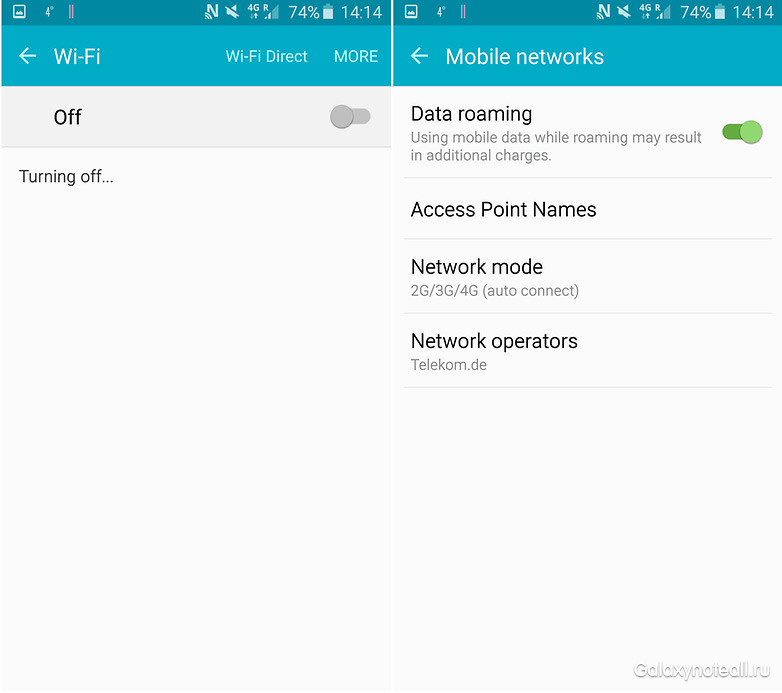
Отключите Wi-Fi и скачайте (обновите) приложение с помощью канала передачи/приёма мобильных данных.
Решение 4
В настройках в разделе «Приложения» найдите и откройте пункт Google Play Store, затем нажмите на иконки «Очистка данных» и «Очистка кэша». Проделайте такую же операцию с Google Services Framework.
Решение 5
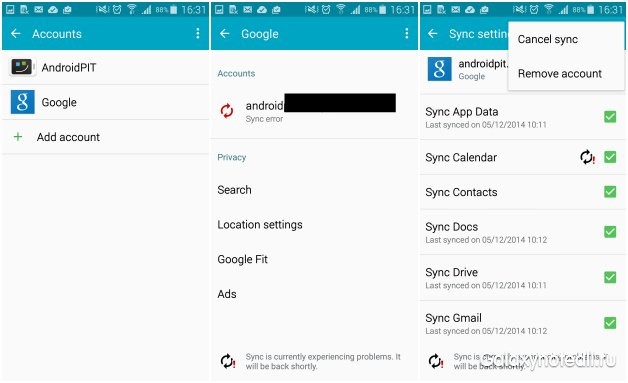
Удалите ваш Google, перезагрузите девайс, повторно введите ваш Google аккаунт и повторите попытку.
Google Play Store Error Code 403
Проблема
Скачивание – невозможно, запрос – «запрещён». Это обычно происходит, когда используются сразу два Google аккаунта для покупки приложений с одного устройства.
Решение 1
Войдите в Google Play Store через правильный Google аккаунт. Удалите подозрительное приложение. Попытайтесь вновь скачать приложение из Google Play и нажмите на иконку «Купить».
Решение 2
Удалите параметры вашего прокси-сервера, затем перейдите в настройки и выберите «Беспроводные сети», после чего откройте «Мобильная сеть». Выберите «Имя точки доступа» и нажмите на «Вариант очистки прокси». Отметим, что вы всегда можете потом восстановить прежние значения прокси-сервера.

Решение 3
Удалите всю историю поиска – это вы можете сделать в Play Store самостоятельно, нажав на иконку «Настройки». Далее, выберите пункт «Очистка истории поиска».
Решение 4
Попробуйте создать новый аккаунт Google и использовать его для Play Store. Зайдите в Google Play и снова выберите иконку меню. Далее выберите «Аккаунты» и откройте пункт «Новый Gmail аккаунт». После этого повторно попробуйте установить приложение.
Google Play Store Error Code 923
Проблема
Скачивание невозможно: ошибка при синхронизации вашего Google аккаунта или недостаточный объем памяти кэша.
Решение
Удалите ваш Google аккаунт и любые ненужные приложения, которые занимают память. Далее, перезагрузите устройство в режиме восстановления, потом выберите «Очистка раздела кэша» и запустите устройство, как обычно. Вам не следует беспокоиться – ваши личные данные не будут уничтожены. И напоследок вновь настройте ваш Google аккаунт.

Google Play Store Error Code 492
Проблема
Невозможно установить приложение из-за Dalvik кэша.
Решение
В настройках откройте подраздел «Приложения», затем сделайте прокрутку до вкладки «Все» и таким же образом найдите Google Services. Здесь выберите пункты «Очистка данных» и «Принудительная остановка». Эти же действия проведите и в отношении приложения Google Play Store.
Примечание: если проблема не будет решена, то тогда попробуйте удалить Dalvik кэш. Для этого войдите в пользовательский режим восстановления (при наличии root-прав). Ещё одним решением будет сделать полный сброс до заводских настроек. Такой вариант доступен всем пользователям и может быть выполнен через режим восстановления. Будьте осторожны – это удалит все ваши данные, поэтому есть смысл сделать резервную копию ценной информации.
Google Play Store Error Code 101
Проблема
Невозможно загрузить приложение ввиду большого количества уже установленных приложений.
Решение
Удалите старые и неиспользуемые приложения.
Google Play Store Error Code 481
Проблема
Ошибка, связанная с вашим аккаунтом Google Play Store.
Решение
Удалите ваш аккаунт и войдите с помощью альтернативного аккаунта.
Google Play Store Error Code 927
Проблема
Загрузка невозможна – идёт процесс обновления Play Store.
Решение
Подождите несколько минут, пока не завершится полностью обновление Google Play Store. Если проблема не исчезла, то тогда в настройках найдите пункт Google Services. Нажмите на иконки «Очистка данных» и «Принудительная остановка». Проделайте эту же операцию с приложением Google Play Store.
Google Play Store install error Code 961
Проблема
Неполадки при установке приложений из Play Store.
Решение
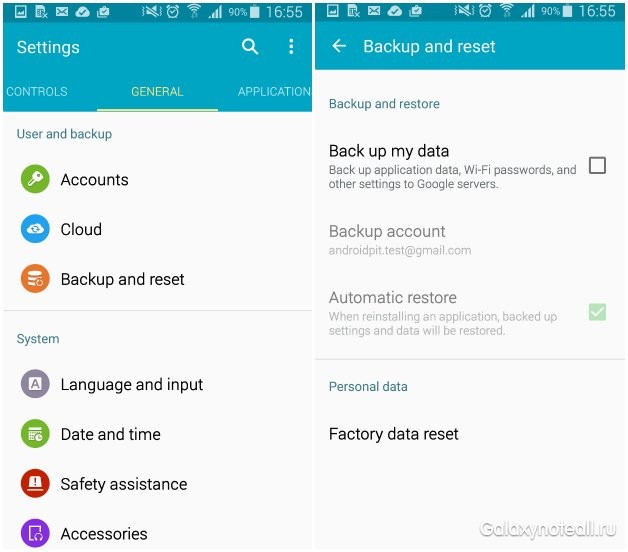
Прежде всего, получите возврат ваших денег из Play Store (это вы можете сделать в течение 15 минут после покупки). Для этого выберите опцию погашения в Play Store. Затем в настройках вам нужно найти пункт Google Play (в разделе «Приложения»). Далее, нажмите на иконку «Очистка кэша». Если проблема не решена, то тогда задействуйте иконку «Очистка данных».
Google Play Store Error Code 911
Проблема
Невозможно загрузить приложение
Решение 1
По уже описанной выше схеме вам нужно найти пункт Google Services и нажать на «Очистка данных».
Решение 2
Если вы подключены к Wi-Fi, и при этом требуется ввести логин для веб-страницы, убедитесь, что вы по-прежнему находитесь в системе.
Решение 3
Попробуйте подключиться к другой сети Wi-Fi.
Решение 4
Попробуйте переключиться из режима Wi-Fi в режим передачи/приёма мобильных данных. Вам стоит это делать, если вам позволяет ваш интернет-план.
Google Play Store Error Code 920
Проблема
Невозможно скачать приложение
Решение 1
Отключите Wi-Fi и затем снова его включите, после чего снова попытайтесь скачать или обновить нужное вам приложение.
Решение 2
Удалите ваш Google аккаунт, перезагрузите ваш девайс и снова добавьте такой аккаунт, зайдя в настройки приложений. Кроме того, есть смысл воспользоваться альтернативным аккаунтом.
Решение 3
Вам следует сделать очистку данных и кэша в пункте Google Play Store, а также провести удаление последних обновлений. Перезагрузите ваше устройство, откройте Google Play Store и снова попытайтесь скачать нужно приложение.
Google Play Store Error Code -24
Проблема
Нет точного описания
Решение
Для решения подобной проблемы вам понадобится root-менеджер. Если у вас есть такой менеджер, то тогда откройте раздел «Данные» и затем также откройте папку с таким же названием. Здесь найдите пакетное имя приложения, вызывающее проблему (его можно найти, узнав URL приложения на веб-сайте Play Store). Далее удалите всю папку. Затем попробуйте переустановить приложение.
Google Play Store Error Code rpc:aec:0]
Проблема
Невозможно скачать приложение
Решение
Прежде всего, удалите ваш аккаунт Google. Также удалите все синхронизированные аккаунты. Сделайте очистку данных пункта Google Play Store. Перезагрузите ваш девайс и повторите попытку.
Google Play Store Error Code RPC:S-3
Проблема
Не получается скачать приложение.
Решение
Удалите Google аккаунт и повторно добавьте его, или воспользуйтесь альтернативным аккаунтом.
А вы когда-нибудь сталкивались с какими-либо проблемами, связанными с Play Store? Расскажите об этом в комментариях.
What to Know
- Error codes may mean Google connectivity issues, device storage problems, account issues, or issues with permissions or compatibility.
- If there’s no error code but Google Play isn’t working, restart the device, force close Google Play, and toggle Airplane Mode and Wi-Fi.
- Other steps to try: restart the router, eject the SD Card, clear the Google Play cache, check for disabled apps, and update Google Services.
This article explains how to troubleshoot Google Play Store errors you may encounter when downloading apps, games, and more. Instructions cover all smartphones and tablets with Android 6.0 (Marshmallow) or later, but some steps may vary slightly depending on your device model.
Common Google Play Store Errors
Before you begin troubleshooting Google Play errors, visit Downdetector.com to see if other users are reporting problems with Google Play. If so, the issue likely lies with Google Play Services, and it will resolve itself soon.
Often, you’ll receive an error code that indicates what’s wrong. Here’s a list of common Google Play error codes and what each means:
Error 944
Google’s servers are having connectivity problems; wait until Google resolves the problem.
Errors 919, 101, 923, and 921
Your device is out of storage space. Delete some apps to make room. Consider moving your music, pictures, and videos to cloud storage.
Error 481
Your Google account has been shut down due to an error. The only solution is to delete it and create a new one.
Error 927
This error code appears when you download an app while the Google Play app is updating. Wait until the update is finished installing, and then try your download again.
Error F-BPA-09
This download error is caused by problems with Google or the app. Clear the Play Store app’s cache data by going into the Settings app and selecting Apps & notifications > See All Apps > Google Play Store > Storage & cache > Clear cache.
Error 505
Similar apps are trying to access the same permissions. This is only a problem with older versions of Android. Clear the cache via the app settings and install the latest Android update to prevent this issue.
Error DF-DLA-15
This code relates to app updates. Clear the Play Store app cache to fix this error.
Error 103
Your device is incompatible with the app you downloaded. Google Play typically doesn’t let you download incompatible apps, but sometimes it does. You may also get this code erroneously. Update to the latest versions of Google Play and Android to solve this issue.
Error 491
No downloads or updates are possible due to a technical issue. Try removing, then re-adding your Google account on your device.
Error 403
This error happens when you download the same app using different Google accounts on a single device. Sign in to the Google account you originally bought the app with and uninstall it before downloading it with your other account. You may also need to clear the Play Store search history. To do this, go to the Google Play Store app and tap Menu > Settings > Clear local search history.
Error 911
This code indicates a problem with your Wi-Fi connection, or you may need to clear the data cache. If you use a hotspot with authentication requirements, log in again.
Errors 941, 504, 495, 413, 406, 110, rh01, and rpc:aec:0
These downloading errors occur for various reasons, but all require the same fix. First, clear the cache. If that doesn’t solve the problem, use a different Google account.
Assigning a new Google account to your device can cause compatibility issues with some apps, so you may need to reinstall the apps before they work properly.
How to Fix a Google Play Store Error
You won’t always see a code when Google Play unexpectedly stops working or misbehaves, so you may have to perform some troubleshooting to identify the underlying issue. If Google Play malfunctions without giving you an error message, there are plenty of strategies you can try to get it working again.
Google Play is optimized for Android devices. Although it’s possible to install Google Play on Amazon Fire tablets and iOS devices, the following strategies may or may not fix Google Play Store errors on those platforms.
-
Restart your device. Turn off your device and turn it back on to resolve a surprising number of technical issues.
-
Force close the Google Play Store app. To force the Google Play Store app to close, open the Settings app, then tap Apps & notifications > See all apps.
Tap Google Play Store, then tap Force Stop. Tap OK to confirm.
-
Toggle airplane mode. Although it’s unclear why, many users report that turning airplane mode on and off corrects Google Play’s behavior. Go to Settings and tap Network & internet, then toggle Airplane mode on or off.
-
Toggle Wi-Fi. Disable Wi-Fi for a few seconds, and then turn it back on. Go to Settings > Network & Internet and toggle Wi-Fi off and on.
-
Reset your router. If you have trouble with other web apps, there could be an issue with your internet connection. Giving the router a reset often solves these problems.
-
Eject the SD card. SD cards can cause issues with Google Play if the card isn’t set up properly. Remove the SD card and re-insert it when you’re done using the Google Play Store app.
-
Clear Google Play Store cache. This action may help the Google Play Store app to behave. To clear the Google Play cache memory:
Go to the Settings app and select Apps & notifications > See all apps.
Then select Google Play Store > Storage & cache > Clear cache.
-
Clear Google Play Services cache and data. Google Play Services helps keep apps updated and running properly. Clearing the Google Play Services cache may help resolve Play Store errors, particularly downloading errors.
Go to the Settings app and select Apps & notifications > See all apps.
Then select Google Play Services > Storage & cache > Clear cache.
-
Check disabled apps. Google Play depends on other apps to run, some of which can accidentally be disabled. Go to Apps & notifications > See all apps. Then, scroll through the Apps list and look for apps that say «Disabled.» Tap each disabled app and tap Enable. Check to see if this solves the problem.
-
Disable Proxy Server/VPN. If you use a virtual private network or any other type of proxy server, turn it off and see if this solves the problem.
-
Check the system date and time settings. Inaccurate date settings cause conflicts with Google’s servers, so navigate to Settings > System > Date & Time. Make sure Network-provided time and Network-provided time zone are enabled. (Depending on your device, these settings may be labeled «Automatic date and time» or something similar. )
-
Update Google Play Services. Navigate to the Google Play Services app page. If you see Update, tap to update the app. If you see a Deactivate option, then Google Play Services is updated to the latest version.
-
Update the Android OS. Go to Settings > System > Advanced and then tap System update (or Firmware update on some devices) to see if it’s possible to upgrade.
-
Uninstall and reinstall Google Play updates. You can’t uninstall Google Play from your Android device because it’s a system app, but you can uninstall the updates, which takes the app back to a previous version:
Navigate to Settings > Apps & notifications > See all apps, then tap Google Play Store. Tap the three vertical dots in the upper-right corner on the app details screen, and tap Uninstall updates.
Restart your device. The most current updates install automatically. When Google Play finishes updating, download the app again.
-
Remove and re-add a Google account. The problem may stem from an issue with your Google account. To reset a Google account on your device:
Open Settings and tap Accounts. Tap the account you want to remove, then tap Remove account.
Restart your device, then go back to Settings > Accounts and tap Add Account. Re-enter your account information, then see if the problem has been resolved.
-
Use another Google account. Follow the steps above to remove your account, but assign a different account instead of re-adding the old one.
-
Clear your device’s Download Manager. Emptying the Download Manager’s cache and data may solve your problem.
Go to Settings > Apps & Notifications > See all apps.
Tap More (three dots) > Show System, then scroll down and tap Download Manager.
Tap Storage & cache. Tap Clear Cache, then tap Clear Storage > OK.
-
Reset your device. Performing a factory reset on your Android device returns your phone or tablet to the state it was in when you bought it. This may fix your problem, but it also deletes everything you downloaded and saved, so save this step as a last resort.
Back up your important data before performing a factory reset.
How to Fix Other Google Play Errors
If you encounter other error codes not listed above, a quick Google search gives some insight into which solutions might fix your problem.
Thanks for letting us know!
Get the Latest Tech News Delivered Every Day
Subscribe
What to Know
- Error codes may mean Google connectivity issues, device storage problems, account issues, or issues with permissions or compatibility.
- If there’s no error code but Google Play isn’t working, restart the device, force close Google Play, and toggle Airplane Mode and Wi-Fi.
- Other steps to try: restart the router, eject the SD Card, clear the Google Play cache, check for disabled apps, and update Google Services.
This article explains how to troubleshoot Google Play Store errors you may encounter when downloading apps, games, and more. Instructions cover all smartphones and tablets with Android 6.0 (Marshmallow) or later, but some steps may vary slightly depending on your device model.
Common Google Play Store Errors
Before you begin troubleshooting Google Play errors, visit Downdetector.com to see if other users are reporting problems with Google Play. If so, the issue likely lies with Google Play Services, and it will resolve itself soon.
Often, you’ll receive an error code that indicates what’s wrong. Here’s a list of common Google Play error codes and what each means:
Error 944
Google’s servers are having connectivity problems; wait until Google resolves the problem.
Errors 919, 101, 923, and 921
Your device is out of storage space. Delete some apps to make room. Consider moving your music, pictures, and videos to cloud storage.
Error 481
Your Google account has been shut down due to an error. The only solution is to delete it and create a new one.
Error 927
This error code appears when you download an app while the Google Play app is updating. Wait until the update is finished installing, and then try your download again.
Error F-BPA-09
This download error is caused by problems with Google or the app. Clear the Play Store app’s cache data by going into the Settings app and selecting Apps & notifications > See All Apps > Google Play Store > Storage & cache > Clear cache.
Error 505
Similar apps are trying to access the same permissions. This is only a problem with older versions of Android. Clear the cache via the app settings and install the latest Android update to prevent this issue.
Error DF-DLA-15
This code relates to app updates. Clear the Play Store app cache to fix this error.
Error 103
Your device is incompatible with the app you downloaded. Google Play typically doesn’t let you download incompatible apps, but sometimes it does. You may also get this code erroneously. Update to the latest versions of Google Play and Android to solve this issue.
Error 491
No downloads or updates are possible due to a technical issue. Try removing, then re-adding your Google account on your device.
Error 403
This error happens when you download the same app using different Google accounts on a single device. Sign in to the Google account you originally bought the app with and uninstall it before downloading it with your other account. You may also need to clear the Play Store search history. To do this, go to the Google Play Store app and tap Menu > Settings > Clear local search history.
Error 911
This code indicates a problem with your Wi-Fi connection, or you may need to clear the data cache. If you use a hotspot with authentication requirements, log in again.
Errors 941, 504, 495, 413, 406, 110, rh01, and rpc:aec:0
These downloading errors occur for various reasons, but all require the same fix. First, clear the cache. If that doesn’t solve the problem, use a different Google account.
Assigning a new Google account to your device can cause compatibility issues with some apps, so you may need to reinstall the apps before they work properly.
How to Fix a Google Play Store Error
You won’t always see a code when Google Play unexpectedly stops working or misbehaves, so you may have to perform some troubleshooting to identify the underlying issue. If Google Play malfunctions without giving you an error message, there are plenty of strategies you can try to get it working again.
Google Play is optimized for Android devices. Although it’s possible to install Google Play on Amazon Fire tablets and iOS devices, the following strategies may or may not fix Google Play Store errors on those platforms.
-
Restart your device. Turn off your device and turn it back on to resolve a surprising number of technical issues.
-
Force close the Google Play Store app. To force the Google Play Store app to close, open the Settings app, then tap Apps & notifications > See all apps.
Tap Google Play Store, then tap Force Stop. Tap OK to confirm.
-
Toggle airplane mode. Although it’s unclear why, many users report that turning airplane mode on and off corrects Google Play’s behavior. Go to Settings and tap Network & internet, then toggle Airplane mode on or off.
-
Toggle Wi-Fi. Disable Wi-Fi for a few seconds, and then turn it back on. Go to Settings > Network & Internet and toggle Wi-Fi off and on.
-
Reset your router. If you have trouble with other web apps, there could be an issue with your internet connection. Giving the router a reset often solves these problems.
-
Eject the SD card. SD cards can cause issues with Google Play if the card isn’t set up properly. Remove the SD card and re-insert it when you’re done using the Google Play Store app.
-
Clear Google Play Store cache. This action may help the Google Play Store app to behave. To clear the Google Play cache memory:
Go to the Settings app and select Apps & notifications > See all apps.
Then select Google Play Store > Storage & cache > Clear cache.
-
Clear Google Play Services cache and data. Google Play Services helps keep apps updated and running properly. Clearing the Google Play Services cache may help resolve Play Store errors, particularly downloading errors.
Go to the Settings app and select Apps & notifications > See all apps.
Then select Google Play Services > Storage & cache > Clear cache.
-
Check disabled apps. Google Play depends on other apps to run, some of which can accidentally be disabled. Go to Apps & notifications > See all apps. Then, scroll through the Apps list and look for apps that say «Disabled.» Tap each disabled app and tap Enable. Check to see if this solves the problem.
-
Disable Proxy Server/VPN. If you use a virtual private network or any other type of proxy server, turn it off and see if this solves the problem.
-
Check the system date and time settings. Inaccurate date settings cause conflicts with Google’s servers, so navigate to Settings > System > Date & Time. Make sure Network-provided time and Network-provided time zone are enabled. (Depending on your device, these settings may be labeled «Automatic date and time» or something similar. )
-
Update Google Play Services. Navigate to the Google Play Services app page. If you see Update, tap to update the app. If you see a Deactivate option, then Google Play Services is updated to the latest version.
-
Update the Android OS. Go to Settings > System > Advanced and then tap System update (or Firmware update on some devices) to see if it’s possible to upgrade.
-
Uninstall and reinstall Google Play updates. You can’t uninstall Google Play from your Android device because it’s a system app, but you can uninstall the updates, which takes the app back to a previous version:
Navigate to Settings > Apps & notifications > See all apps, then tap Google Play Store. Tap the three vertical dots in the upper-right corner on the app details screen, and tap Uninstall updates.
Restart your device. The most current updates install automatically. When Google Play finishes updating, download the app again.
-
Remove and re-add a Google account. The problem may stem from an issue with your Google account. To reset a Google account on your device:
Open Settings and tap Accounts. Tap the account you want to remove, then tap Remove account.
Restart your device, then go back to Settings > Accounts and tap Add Account. Re-enter your account information, then see if the problem has been resolved.
-
Use another Google account. Follow the steps above to remove your account, but assign a different account instead of re-adding the old one.
-
Clear your device’s Download Manager. Emptying the Download Manager’s cache and data may solve your problem.
Go to Settings > Apps & Notifications > See all apps.
Tap More (three dots) > Show System, then scroll down and tap Download Manager.
Tap Storage & cache. Tap Clear Cache, then tap Clear Storage > OK.
-
Reset your device. Performing a factory reset on your Android device returns your phone or tablet to the state it was in when you bought it. This may fix your problem, but it also deletes everything you downloaded and saved, so save this step as a last resort.
Back up your important data before performing a factory reset.
How to Fix Other Google Play Errors
If you encounter other error codes not listed above, a quick Google search gives some insight into which solutions might fix your problem.
Thanks for letting us know!
Get the Latest Tech News Delivered Every Day
Subscribe
С ошибками системных приложений рано или поздно сталкивается почти каждый пользователь устройств на Андроиде. И одна из самых распространенных и трудноустранимых — ошибка в приложении Сервисы Google Play. Чаще всего она возникает после каких-либо действий пользователя, но иногда — спонтанно и неожиданно, как бы из ниоткуда.
Сегодня поговорим о причинах ошибки приложения Сервисы Google Play и о том, что делать, чтобы ее устранить.
Содержание
- Что такое Сервисы Google Play
- Почему Сервисы Google Play вылетают с ошибками
- Методы устранения ошибки: от простого к сложному
- Настройка даты и времени
- Очистка кэша и данных Сервисов Google Play и связанных с ним приложений
- Перенос Сервисов Google Play с SD-карты в память устройства (root)
- Удаление последних установленных приложений
- Проверка на вирусы и чистка файла hosts
- Удаление и повторное создание аккаунта Google
- Переустановка Сервисов (root)
- Сброс на заводские настройки и перепрошивка
Что такое Сервисы Google Play
Сервисы Google Play — это системное приложение OS Android, которое отвечает за:
- Доступ учетной записи пользователя Андроид-устройства к контенту магазина Play Маркет, связь аккаунта и скачанных программ (библиотека «Мои приложения и игры» тоже находится в его ведении), ручную установку и автоматическое обновление контента, активацию платных программ, передачу на сервер и загрузку данных сетевых приложений и игр (например, статистики) на устройство .
- Синхронизацию пользовательских данных владельца девайса и его учетной записи Google. Благодаря Сервисам контент пользователя (пароли, контакты, почта и прочее) сохраняется не только локально, но и централизованно на серверах Гугла.
- Резервное копирование системы.
- Получение и отправку почты через встроенный клиент GMail, геолокацию, загрузку и отображение карт Google maps, навигацию по картам, запуск сетевых приложений, например, YouTube, VK, Instagram и т. п.
- Push-уведомления различных приложений и служб (которые открываются в «шторке» устройства).
Почему Сервисы Google Play вылетают с ошибками
Расположение в системе Сервисов Google Play определяет производитель устройства. На одних девайсах они хранятся в системных каталогах /system/app или /system/priv-app, на других — в папке пользовательских приложений /data/app. Однако многие юзеры (счастливые обладатели рутированных устройств) переносят все доступные программы из папки /data/app на съемную SD-карту, в том числе и Сервисы. А им для полноценной работы необходимо находиться во внутренней памяти телефона или планшета. Это и становится одной из самых частых предпосылок ошибки.
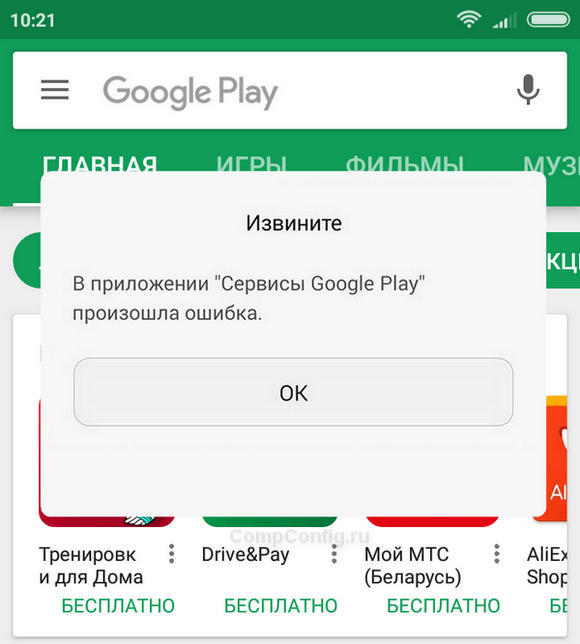
Прочие возможные причины сбоя запуска Сервисов Google Play:
- Удаление приложения с последующей повторной установкой неподходящей версии. Некоторые пользователи, начитавшись советов на форумах, удаляют сервисы Гугл в надежде снизить расход батареи, а когда сталкиваются с проблемами в работе других программ, пытаются вернуть его на место. И получают сообщения об ошибках.
- Изменение отдельных настроек системы, например, даты и времени.
- Удаление, перемещение или повреждение связанных приложений — Play Маркет и Google Services Framework. Изменение прав доступа этих приложений.
- Системные неполадки или программный конфликт.
- Вирусное заражение и его последствия (записи в файле hosts).
Важно знать, что Сервисы Гугл Плэй выпускаются в разных версиях. Каждая из них предназначена для группы гаджетов с определенным разрешением экрана (точнее, плотностью пикселей), архитектурой процессора и поколением Андроида. Чтобы узнать, какая версия установлена на вашем телефоне или планшете, запустите его настройки, откройте раздел «Приложения», найдите Сервисы Google Play и зайдите в их свойства. Версия указана во второй строке сверху. Самое важное значение для поиска файла на просторах сети имеют 3 цифры в скобках, которые отделены от остальной группы дефисом. В моем примере это 240.

Более подробные сведения о версиях Сервисов приведены здесь.
Методы устранения ошибки: от простого к сложному
Решения приведены в порядке простоты выполнения. Если одно не помогло, переходите к следующему. Либо сразу делайте то, что считаете наиболее подходящим в вашей ситуации.
Настройка даты и времени
Неправильные установки даты и времени на устройстве приводят к сбоям запуска многих приложений, не только Сервисов Гугл Плэй. Также при этом часто возникают проблемы с доступом на интернет-ресурсы.
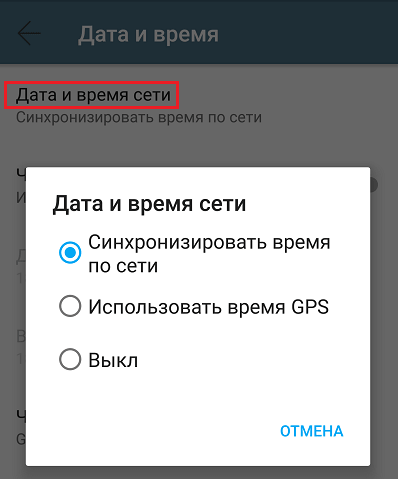
Чтобы исправить ошибку, запустите «Настройки» (Параметры) на Андроиде, откройте раздел «Система» и подраздел «Дата и время». Установите нужные показатели вручную или синхронизируйте время по сети.
Очистка кэша и данных Сервисов Google Play и связанных с ним приложений
Запустите «Настройки», зайдите в раздел «Устройство» и «Приложения». Найдите среди них:
- Сервисы Google Play.
- Магазин Play Маркет.
- Google Services Framework.
Поочередно откройте их свойства, нажмите «Остановить», потом «Очистить кэш» и «Стереть данные». Если неполадка возникла после обновления этих приложений, удалите обновления. Перезагрузите гаджет.

Перенос Сервисов Google Play с SD-карты в память устройства (root)
Если на вашем телефоне или планшете часть приложений размещена на карте памяти, не исключено, что туда попали и Сервисы. Если это так, перенесите их обратно в память устройства — в папку системных либо пользовательских программ. Используйте для этого любую утилиту, которая имеет функцию переноса программ между накопителями, например, Link2SD, Files To SD Card, Переместить в SDCard или аналоги.
Удаление последних установленных приложений
Если сбой возник после того, как вы установили одно или несколько новых приложений, попробуйте поочередно деинсталлировать их. После каждого удаления перезагружайте устройство.
Проверка на вирусы и чистка файла hosts
Неожиданная, спонтанно возникающая ошибка Сервисов Google Play и других системных приложений может быть признаком вирусного заражений устройства. Особенно если она сопровождается такими характерными симптомами, как:
- слишком быстрый разряд аккумулятора;
- необъяснимые отключения функций, чаще всего связанных с безопасностью, а также невозможность изменить настройки системы;
- недоступность некоторых ресурсов в Интернете (например, почты, социальных сетей), рекламные баннеры на веб-страницах, перенаправление на другие сайты;
- реклама на рабочем столе устройства, не связанная с приложениями;
- самопроизвольная установка ненужных вам программ и невозможность их удалить;
- скрытые звонками и SMS-сообщения на неизвестные номера;
- исчезновение средств с баланса телефона и электронных кошельков;
- внезапное удаление или нарушение работы антивируса.
Как удалить вирусы на Андроиде, наш сайт уже рассказывал. Но иногда одного только удаления вредоносной программы недостаточно, особенно когда устройство рутировано. Если вирус внес изменения в системные файлы и настройки, то они, как правило, сохраняются и действуют даже при отсутствии первопричины.
Некоторые вредоносные программы вносят записи в файл hosts, где, как и на компьютере, хранятся IP-адреса и сопоставленные им имена веб-сайтов. Эти записи тоже могут стать причиной ошибки Сервисов Google Play, поэтому после сканирования на вирусы, независимо от того, были они найдены или нет, вам следует проверить hosts.
Доступ пользователя к файлу hosts возможен только на устройствах, где получен root. Кроме того, вам понадобится приложение-проводник с доступом к системным каталогам, вроде Root Explorer или Total Commander. Нужный файл находится в папке /etc и не имеет расширения. Для открытия и внесения в него правок понадобится любой текстовый редактор.
Файл hosts состоит из блока комментариев, строчки которого начинаются со знака #, и блока записей. Комментарии ни на что не влияют — это просто справочная информация, а записи указывают устройству, по какому IP-адресу искать в Интернете тот или иной сайт.
Изначально во втором блоке hosts присутствует единственная запись — 127.0.0.1 localhost, которая означает, что этот IP принадлежит самому девайсу. И все сайты, сопоставленные 127.0.0.1, он будет искать на самом себе.
Если вы видите в блоке записей что-то, помимо «127.0.0.1 localhost», удалите это.

После сохранения файла и перезапуска устройства ошибка Сервисов Гугл Плэй часто исчезает.
Удаление и повторное создание аккаунта Google
Способы удаления с планшета или смартфона аккаунта Google подробно описаны в другой статье на CompConfig.ru, поэтому повторяться не будем. После удаления создайте на устройстве новый аккаунт, а следом еще раз очистите кэш и данные Сервисов и связанных с ними приложений, как рассказано выше.
Переустановка Сервисов (root)
Переустановка помогает исправить ошибку, которая возникла после обновления Сервисов Gogle Play или установки неподходящей версии после ручного удаления. Скачивать подходящий вашему девайсу файл лучше отсюда, так как по ссылке собраны старые, заведомо стабильные версии (как определить свою, смотрите в разделе о причинах ошибки).
После скачивания apk-файл приложения следует поместить в каталог /system/app (/system/priv-app) или /data/app, используя тот же Root Explorer или Total Commander. Далее не забудьте дать ему разрешение на чтение и запись (на Root Explorer это делается касанием кнопки, обведенной рамкой на скриншоте, чтобы она переключилась с R/O на R/W) и запустите установку.

После перезагрузки устройства, скорее всего, ошибка вас больше не побеспокоит.
Кстати, если проблема возникла после обновления Сервисов, она может повториться, как только девайс скачает новую версию из Play Маркета. Поэтому, возможно, вам придется отключить установку его обновлений. Во всяком случае до тех пор, пока не выяснится истинный виновник ситуации.
Сброс на заводские настройки и перепрошивка
Если все ваши попытки устранить ошибку оказались безуспешными, остаются последние средства — сброс Android на заводские настройки и перепрошивка. Сброс — довольно действенное решение при всевозможных проблемах с системой, но он не окажет желаемого эффекта на телефонах и планшетах с root. Кроме того, вы потеряете личные файлы и настройки. Прибегайте к нему только на нерутированных гаджетах и только тогда, когда испробовали все более простые способы.
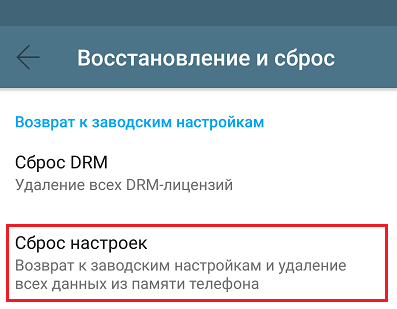
Функция сброса доступна через приложение «Настройки» — раздел «Система» — «Восстановление и сброс», а также через меню Recovery, методика открытия которого обычно приведена на сайтах мобильных девайсов различных марок.
Перепрошивка устройства на Андроиде равнозначна переустановке операционной системы на компьютере, то есть это самое радикальное решение из всех, что есть. Для нее не имеет значения, был на устройстве рут или нет. После перепрошивки вы получите девственно чистую систему, ошибки останутся в прошлом, но настраивать и обживать ее вам придется заново.
Самое главное приложение на любом Android-смартфоне — это Google Play. Именно с его помощью устанавливаются все новые мобильные приложения, на него завязана работа сервисов Google, да и немалое число функций самого смартфона. Но, как и любое приложение, Google Play не застраховано от сбоев. И время от времени вы можете столкнуться с тем, что в приложении Google Play произошла ошибка.
Конечно, такие сбои довольно неприятны, но совсем не смертельны, и в большинстве случаев избавиться от них довольно просто. В сегодняшней статье мы разберем основные способы решения проблемы с ошибкой Google Play.
1 Убедитесь, что ошибка на вашей стороне
В первую очередь, стоит убедиться в том, что ошибка возникает не из-за какого-то глобального сбоя сервисов Google. Для этого просто запустите Google Play маркет на другом смартфоне, или попросите это сделать своих друзей. Ошибка возникает и у них? В таком случае просто наберитесь терпения и подождите, пока специалисты Google устранят сбой.
Если же Google Play некорректно работает только на вашем смартфоне, стоит перейти к следующему пункту статьи.
2 Проверьте дату и время
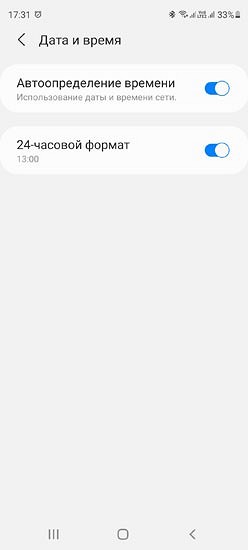
Неожиданно, правда? Тем не менее, именно неверные дата и время могут стать причиной появления ошибки гугл на андроид. Чтобы устранить эту ошибку, достаточно вручную установить актуальные дату и время или включить функцию автоопределения времени в меню настроек. В некоторых случаях она может называться «Дата и время сети». После включения опции убедитесь, что смартфон перешел на правильное время.
3 Перезагрузите смартфон
Что в первую очередь говорят сотрудники службы поддержки, когда вы обращаетесь к ним с жалобой на сбой в работе компьютера? Правильно, они советуют перезагрузить ПК, после чего большинство проблем исчезает как по мановению волшебной палочки. Собственно, в этом смысле смартфон недалеко ушел от полноценного компьютера, и такой способ «исправления» ошибки может быть самым эффективным.
4 Перезапустите Google Play
Этот способ во многом повторяет наш предыдущий совет, только на сей раз вам не обязательно перезагружать сам смартфон. Достаточно просто перезагрузить приложение Google Play. Для этого найдите Google Play в списке установленных на смартфон приложений, зайдите в его настройки и нажмите кнопку «Остановить». После этого запустите приложение заново и проверьте, ушла ли проблема.
5 Очистите кэш сервисов Google Play
В некоторых случаях ошибку гугл аккаунта можно решить очисткой кэша сервисов Google Play. Для этого найдите приложение уже описанным нами способом, зайдите в его настройки и найдите там пункт «Память». Кликните по нему и нажмите кнопку «Очистить кэш». Обычно она находится внизу экрана.
6 Удалите обновления Google Play
Ошибка Google Play обычно возникает не просто так, часто она появляется после установки очередного обновления приложения. Обновление может неправильно «встать» на смартфон, а может быть глючным и само по себе. Поэтому если вы перепробовали уже все, о чем мы писали раньше, самое время избавиться от недавно установленных обновлений Google Play.
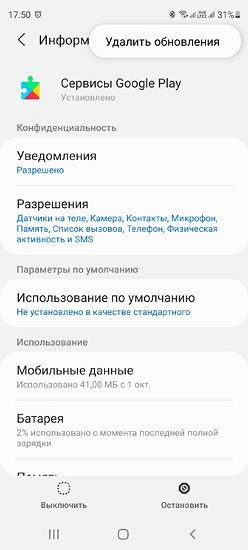
Для этого снова найдите проблемное приложение в смартфоне, зайдите в его настройки и нажмите на иконку с тремя точками в правом верхнем углу окна, после чего тапните на появившуюся надпись «Удалить обновления».
7 Обновите Google Play
Приложение Google Play можно обновить несколькими способами. Самый простой из них плавно вытекает из предыдущего пункта. Просто удалите обновления приложения по инструкции, описанной в нем. После этого запустите магазин приложений Google, и приложение само предложит обновиться до актуальной версии.
Второй способ подойдет тем, кто привык все делать сам и не доверяет автоматической установке. Здесь понадобится скачать APK-файл Google Play и запустить его с помощью любого файлового менеджера. Преимущество такого способа в том, что вы можете сами выбрать, какую версию программы установить на смартфон.
8 Включите режим полета
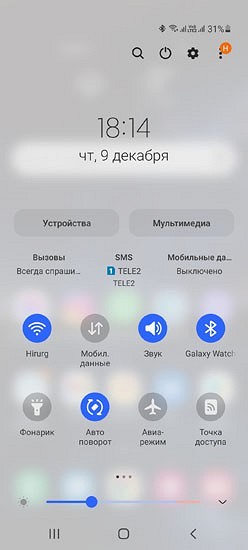
Этот способ особенно эффективен, если приложение зависло в процессе установки какой-то программы. Ошибка Google произошла, как исправить ее? Просто переключите смартфон в режим полета (авиарежим), подождите несколько минут и верните его в исходное состояние. Тем самым вы фактически перезапустите сетевое подключение.
9 Перезапустите Wi-Fi
Это еще один близкий «родственник» последнему способу решения проблемы. Попробуйте выключить доступ к Wi-Fi, а затем снова включите его. Если доступа в интернет нет, перезагрузите домашний роутер или дождитесь его перезагрузки — бывает так, что при «передергивании» Wi-Fi роутер самостоятельно уходит в ребут. Кроме того, проверьте нормально ли работает доступ в интернет через сеть оператора сотовой связи.
10 Удаление аккаунта Google
Если при загрузке Google Play произошла ошибка, а ни один из описанных нами способов не работает, попробуйте еще один достаточно кардинальный метод решения проблемы — удаление аккаунта Google со смартфона.
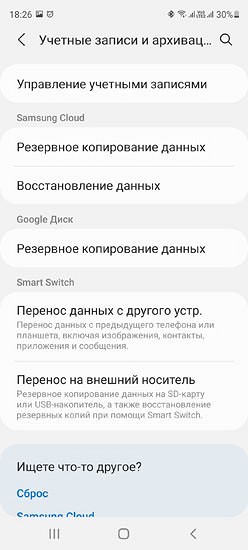
Для этого найдите в меню настроек смартфона пункт «Аккаунты» или «Управление учетными записями». Перейдите в него и нажмите удалить аккаунт с устройства.
Важно! Этот пункт стоит выполнять, только если вы помните данные для входа в ваш аккаунт Google.
После этого запустите Google Play, и смартфон сам попросит вас ввести данные аккаунта Google для авторизации.
Итоги
Ошибка google, что делать для ее устранения? В этой статье описано несколько действенных способов решения проблемы. Ни один из них не требует получения рут-прав или каких-то специфичных знаний.
Но, повторимся, самым действенным способом исправления ошибки Google Play остается банальная перезагрузка смартфона, которая помогает в подавляющем большинстве случаев. Многие другие описанные в статье способы, по сути, призваны выполнить локальную перезагрузку самого приложения или сетевого подключения, а все это автоматически происходит при перезагрузке смартфона.
Читайте также
- Ошибка 0xc0000005 при запуске игры или приложения: как ее исправить
- Ошибка обновления 80072efe: как ее исправить
You might receive an error that contains random numbers when you download Office apps from the Google Play store. The Google Play team is aware of this problem and is working to resolve the issues.
In the meantime, please see below for more information and try the workarounds suggested.
What are Google Play Store errors?
Google Play Store Errors typically contain random numbers and are generated when you try to download apps from the Google Play Store. These errors might be due to Google Play Store updates, Google cache issues, Google Play Store stored data issues, or Google account issues.
The following are some of the most common Google Play Store errors:
-
Google Play Store error code 18
-
Google Play Store error code 20
-
Google Play Store error code 103
-
Google Play Store error code 194
-
Google Play Store error code 492
-
Google Play Store error code 495
-
Google Play Store error code 505
-
Google Play Store error code 506
-
Google Play Store error code 509
-
Google Play Store error code 905
Resolve Google Play Store Errors
Try the following workarounds to fix the Google Play Store errors.
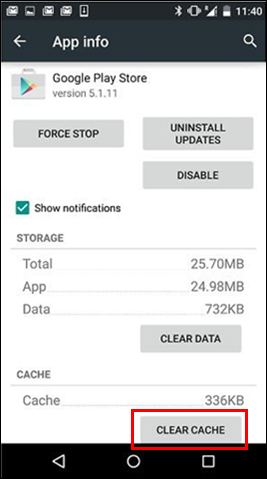
Clear the Google Play Store cache
-
Open the Settings menu on your device.
-
Go to Apps or Application Manager. (This option might differ depending on your device.)
-
Scroll to All apps and then scroll down to the Google Play Store app.
-
Open the app details and tap the Force stop button.
-
Tap the Clear cache button.
-
Repeat the steps above, but replace Google Play Store in step 3 with Google Play services.
-
Try to download the app again.


Clear the Google Play Store data
If cleaning the cache of the Google Play Store and Google Play Services doesn’t resolve the issue, try clearing the Google Play Store data:
-
Open the Settings menu on your device.
-
Go to Apps or Application Manager. (This option might differ depending on your device.)
-
Scroll to All apps and then scroll down to the Google Play Store app.
-
Open the app details and tap the Force stop button.
-
Tap the Clear data button.

When the cache and data are cleared, the Google Play Store error should be resolved. If not, continue to the next step.
Remove your Google account and then add it again
If clearing the cache and data doesn’t resolve the issue, remove your Google account, restart your device, and then add your Google account again.
-
Open the Settings menu on your device.
-
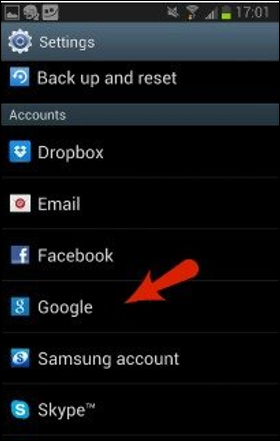
Under Accounts, tap the name of the account that you want to remove. If you’re using a Google account, tap Google and then the account.
-
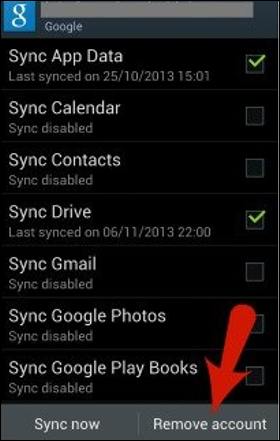
Tap the Menu icon on the top right corner of the screen.
-
Tap Remove account.
-
Restart your device and add your account again. Then try to download the app.
Additional help
If these steps don’t resolve the error, refer to the following:
-
Google Play Troubleshooter
-
Google Play Help Center
Need more help?
Содержание
- Устраняем ошибку в приложении Сервисы Google Play
- Способ 1: Установка актуальной даты и времени на устройстве
- Способ 2: Очистка кэша Сервисов Google Play
- Способ 3: Удаление обновлений Сервисов Google Play
- Способ 4: Удаление и восстановление аккаунта
- Вопросы и ответы
При пользовании устройствами с операционной системой Android изредка может появляться информационное окно, в котором сообщается о том, что в приложении Сервисы Google Play произошла ошибка. Не стоит впадать в панику, это не критичная ошибка и исправить ее можно за несколько минут.
Чтобы избавиться от ошибки, необходимо выявить причину ее происхождения, которая может скрываться в простейшем действии. Далее будут рассмотрены возможные причины возникновения сбоя в работе Сервисов Google Play и способы решения проблемы.
Способ 1: Установка актуальной даты и времени на устройстве
Выглядит банально, но неправильная дата и время могут быть одной из возможных причин сбоя в Сервисах Гугл Плей. Чтобы проверить, правильно ли были введены данные, зайдите в «Настройки» и перейдите в пункт «Дата и время».
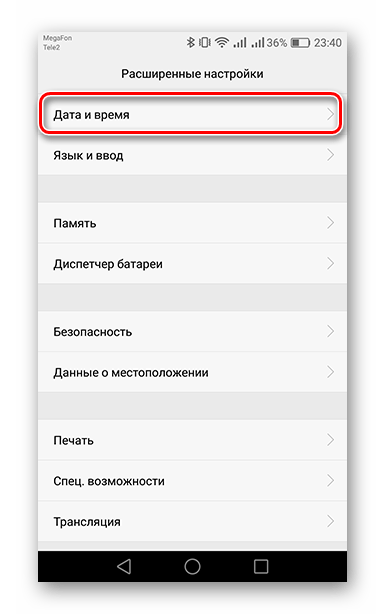
В открывшемся окне удостоверьтесь в правильности указанного часового пояса и других показателей. Если они неправильны и изменение пользователем запрещено, то отключите «Дата и время сети», переместив ползунок влево, и укажите верные данные.
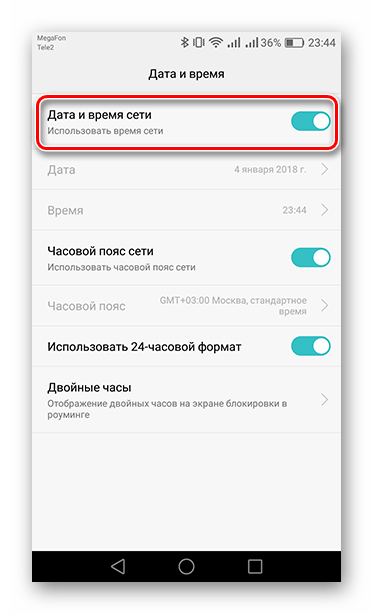
Если эти действия не помогли, то переходите к следующим вариантам.
Способ 2: Очистка кэша Сервисов Google Play
Чтобы стереть временные данные приложения, в «Настройках» устройства зайдите в «Приложения».
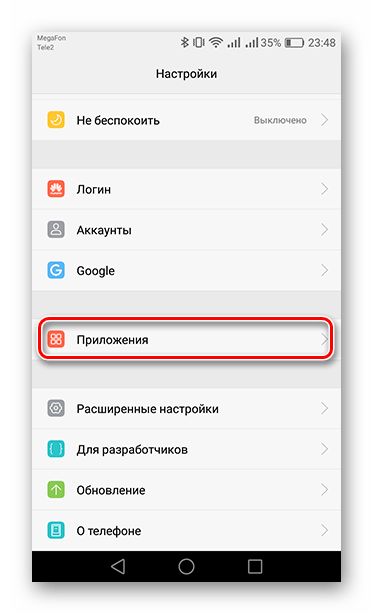
В списке найдите и тапните по «Сервисы Google Play», чтобы перейти к управлению приложением.
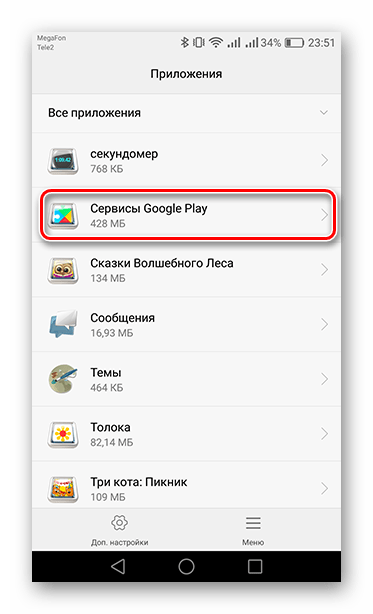
На версиях Андроид ОС ниже 6.0 опция «Очистить кэш» будет доступна сразу в первом окне. На 6 версии и выше сначала зайдите в пункт «Память» (или «Хранилище») и только после этого увидите нужную кнопку.
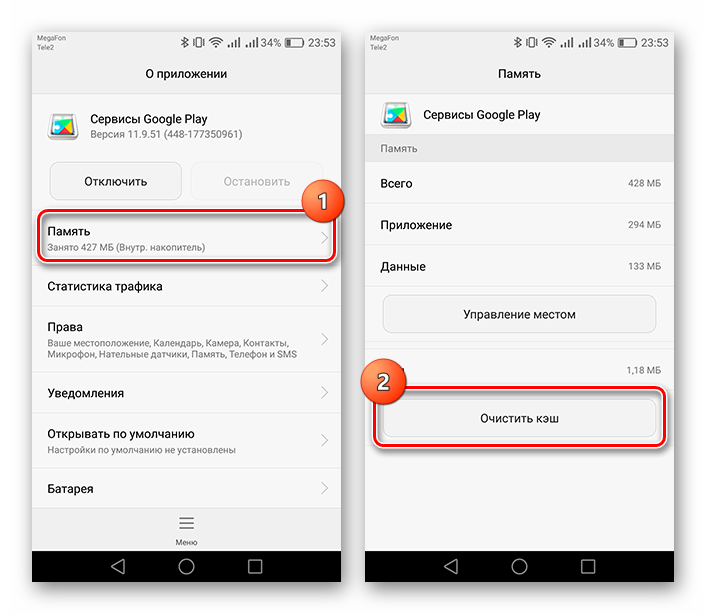
Перезагрузите ваше устройство — после этого ошибка должна пропасть. В противном случае пробуйте следующий метод.

Способ 3: Удаление обновлений Сервисов Google Play
Помимо очистки кэша, можно попробовать удалить обновления приложения, вернув его к исходному состоянию.
- Для начала в пункте «Настройки» перейдите в раздел «Безопасность».
- Далее откройте пункт «Администраторы устройств».
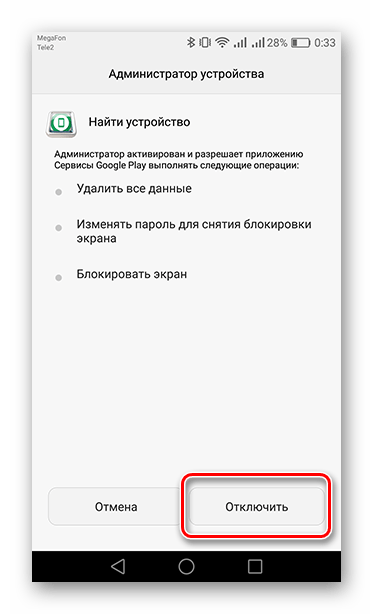
- Следом нажмите на строку Найти устройство».
- В отобразившемся окне нажмите на кнопку «Отключить».
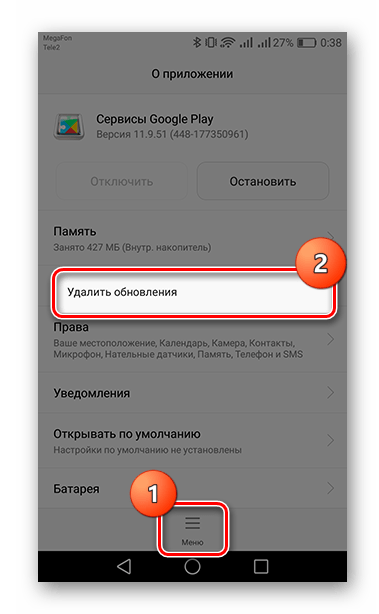
- Теперь через «Настройки» зайдите в Сервисы. Как и в предыдущем способе, нажмите «Меню» внизу экрана и выберите «Удалить обновления». Также на других устройствах меню может быть в правом верхнем углу (три точки).
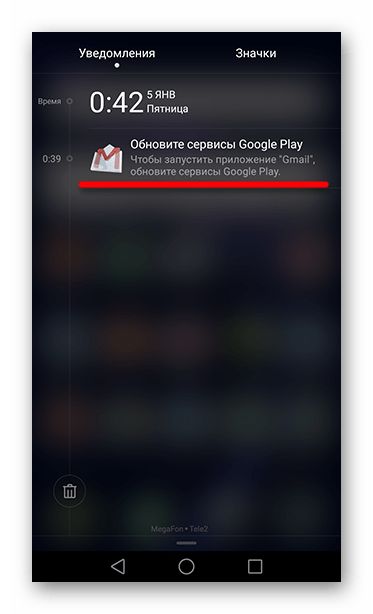
- После этого в строке уведомлений появится сообщение о том, что для корректной работы нужно обновить Сервисы Гугл Плей.
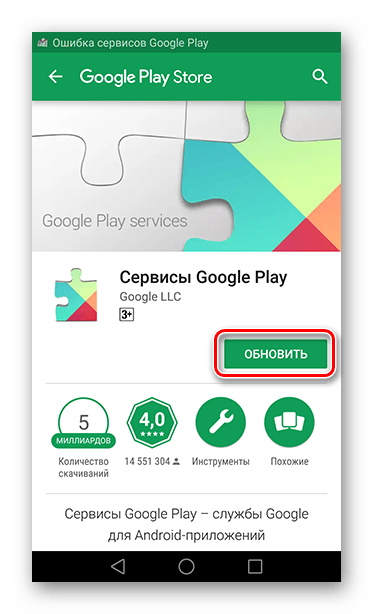
- Для восстановления данных зайдите в оповещение и на странице Play Market нажмите «Обновить».
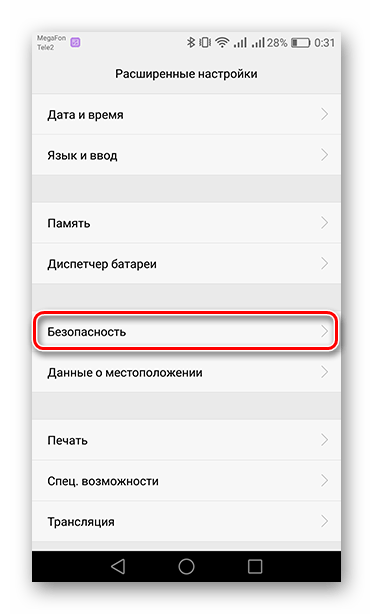
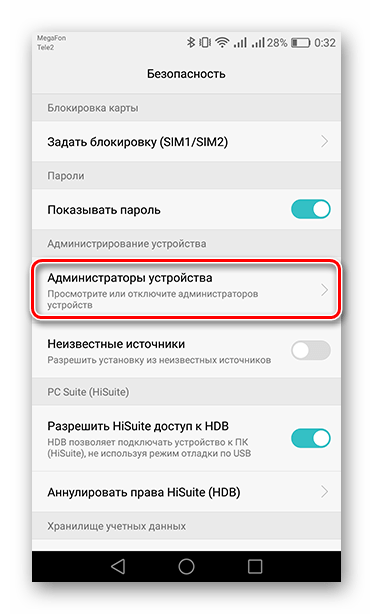
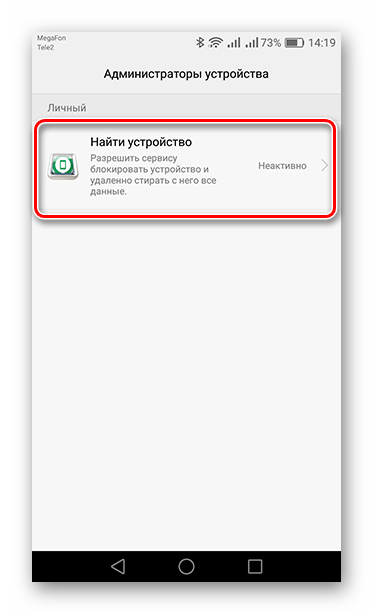
Если этот способ не подошел, то можно попробовать еще один.
Способ 4: Удаление и восстановление аккаунта
Не стирайте учетную запись, если не уверены, что помните ее актуальные логин и пароль. В этом случае вы рискуете потерять много важных данных, привязанных к аккаунту, поэтому убедитесь, что почту и пароль к ней вы точно помните.
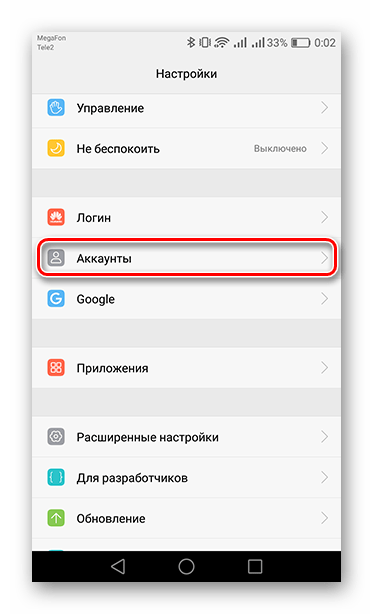
- Перейдите в «Настройках» в раздел «Аккаунты».
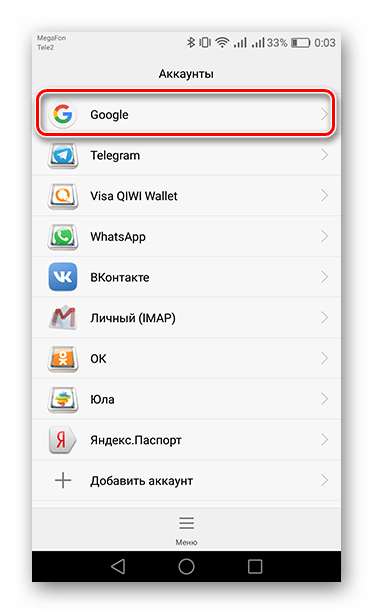
- Следом выберите «Google».
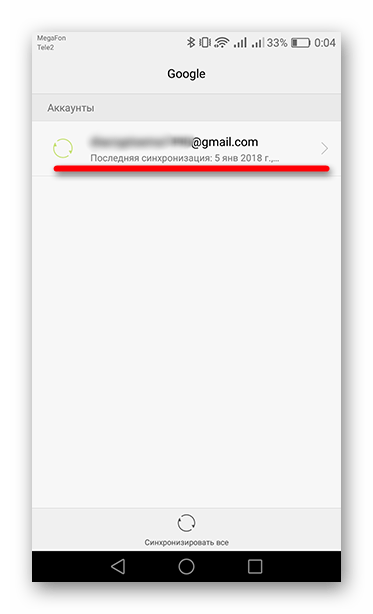
- Зайдите в почту вашей учетной записи.
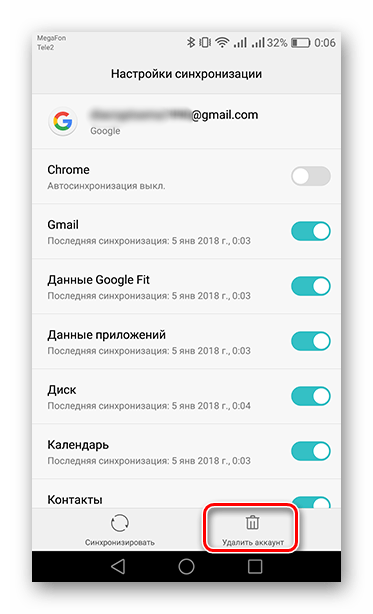
- Тапните по «Удалить аккаунт» и подтвердите действие, нажав в отобразившемся окне на соответствующую кнопку. На некоторых устройствах удаление будет спрятано в меню, находящемся в правом верхнем углу, обозначенном тремя точками.
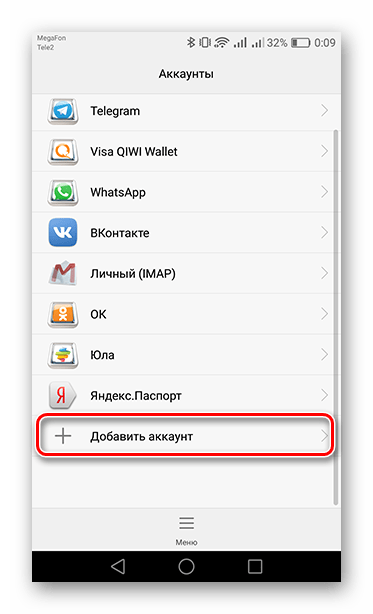
- Для восстановления учетной записи вновь зайдите во вкладку «Аккаунты» и внизу списка нажмите «Добавить аккаунт».
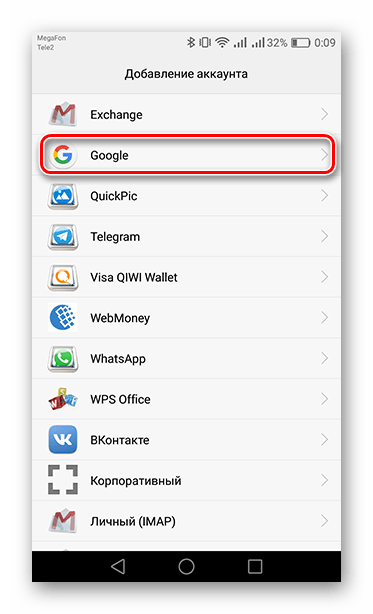
- Теперь выберите «Google».
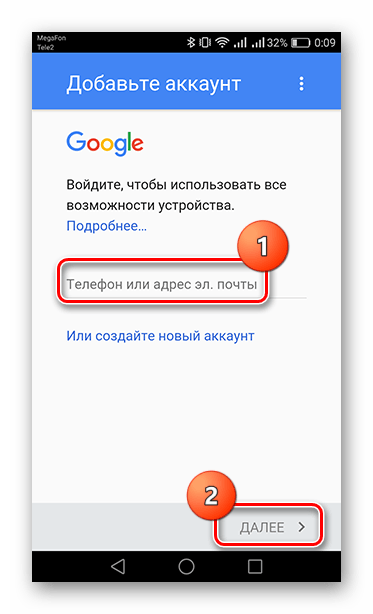
- Введите в указанном месте номер телефона или почту от вашей учетной записи и тапните «Далее».
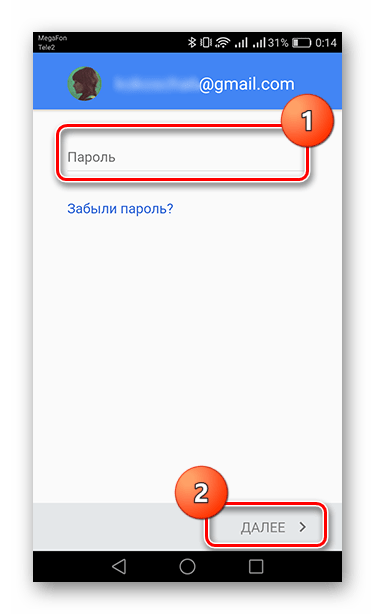
- Следом укажите пароль и нажмите «Далее».
- И напоследок подтвердите ознакомление с «Политикой конфиденциальности» и «Условиями пользования», нажав на кнопку «Принять».
Читайте также: Как зарегистрироваться в Плей Маркете
Подробнее: Как восстановить пароль в своем аккаунте Google
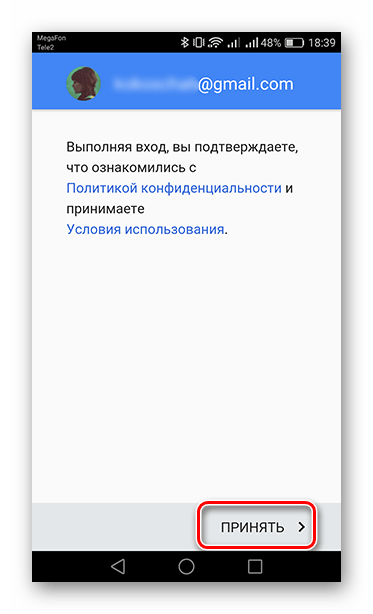
После этого ваш аккаунт вновь добавится в Плей Маркет. Если и этот способ не помог, то здесь без сброса к заводским настройкам, со стиранием всей информации с устройства, не обойтись.
Подробнее: Сбрасываем настройки на Android
Таким образом, победить ошибку Сервисов Гугл не так и сложно, главное — выбрать нужный способ.
Еще статьи по данной теме:
Помогла ли Вам статья?
Если вы владелец смартфона, как вы наверняка заметили, в нем по умолчанию уже установлено несколько приложений в этом магазине Google Play. Как вы знаете, это специальный магазин приложений для Android, в котором есть множество приложений, которые позволяют нам чувствовать себя комфортно во многих повседневных ситуациях. Тем не менее, любое приложение может вызвать проблемы и, скорее всего, будут возникать ошибки. Итак, как исправить всплывающие ошибки в Google Play Store?
Google Play Store — самая безопасная платформа, благодаря которой мы можем легко загрузить любое приложение на свой телефон Android. К сожалению, каждый разработчик приложения знает, что рано или поздно ему придется иметь дело с любыми ошибками или ошибками, которые появляются со временем после его выпуска на рынок. К счастью, Google нечего бояться и быстро реагировал на любые возникшие ошибки. Ниже описаны наиболее частые возникающие ошибки. Ознакомьтесь с ними, чтобы быстро справиться с такой ситуацией.
Наиболее распространенные ошибки в Google Play Store:
- Ошибка 944 / «Ошибка получения информации с сервера» / rpc: s-5: AEC-0
- Ошибка 941/927/504/495/413/406/110 / rh01 / rpc: aec: 0/100/194/905/920/924/940/961
- Ошибка DF-BPA-09/18
- Ошибка DF-DLA-15/8/20/498/497/941
- Ошибка 103
- Ошибка 919/101/923/921
- Ошибка 491/923
- Ошибка 403
- Ошибка 927
- Ошибка 481
- Ошибка 911
- Ошибка BM-GVHD-06
- Ошибка аутентификации / ошибка 501
Ошибка 944 / «Ошибка получения информации с сервера» / rpc: s-5: AEC
Мы начнем с простого и одного из наиболее распространенных кодов ошибок в Google Play Store. Ошибка 944 возникает, когда серверы Google Play Store отключены или у них есть проблемы с подключением. Лучшее решение — просто подождать и попробовать еще раз, вместо того, чтобы играть в настройки приложения. Это может раздражать, но если вы получили это сообщение, по крайней мере, вы знаете, что с вашим телефоном все в порядке!
Ошибка 941/927/504/495/413/406/110 / rh01 / rpc: aec: 0/100/194/905/920/924/940/961
Если у вас возникли проблемы с загрузкой приложений из Play Store, вы, вероятно, столкнулись с ошибкой 495, 110 или одним из вышеуказанных кодов ошибок Play Store. Все они указывают на несколько разные проблемы с загрузкой, но все имеют одно и то же решение. Чтобы исправить любую из них, вам, вероятно, понадобится новый Google ID, назначенный вашему устройству, но это не так уж сложно.
Для начала удалите данные из магазина Google Play, выбрав « Настройки»> «Приложения и уведомления»> «Просмотреть все приложения»> «Магазин Google Play»> «Хранилище и память»> «Очистить хранилище и очистить кеш» .
Проверьте, решает ли это проблему. Если нет, вы также хотите удалить свои данные из Google Services Framework, которые также можно найти в приложениях. Это даст вам новый идентификатор Google на ваших устройствах, как если бы вы сбросили его до заводских настроек. Однако недостатком этого нового идентификатора является то, что некоторые приложения портятся, по крайней мере временно, поэтому вам может потребоваться переустановить приложения, в которых внезапно возникли проблемы.
Если после этого у вас все еще возникнут проблемы, вам необходимо удалить свою учетную запись Google с устройства. Сделайте это и добавьте снова после перезагрузки, перейдите в Настройки> Учетные записи> Добавить учетную запись> Google.
Ошибка DF-BPA-09/18
Этот символ ошибки — еще один довольно распространенный код ошибки для Play Store, на этот раз связанный с попыткой загрузки купленных приложений. К сожалению, повторные попытки не устранят проблему, но быстрое удаление данных в приложении Play Store решит ее быстро. Просто очистите данные в целом.
Выберите « Настройки»> «Приложения и уведомления»> «Просмотреть все приложения»> «Google Services Framework»> «Хранилище и кеш»> «Очистить хранилище и очистить кеш».
Эта проблема иногда возникает и на стороне Google , поэтому описанный выше метод может работать не каждый раз. В этом случае войдите в Google Play Store на своем компьютере и загрузите загруженный файл на свое устройство.
Ошибка DF-DLA-15/8/20/498/497/941
Еще один длинный код ошибки Play Store , но он предназначен для обновлений приложений или новых загрузок. Лучший способ решить эту проблему — очистить кеш и данные приложения Play Store и повторить попытку.
Для этого перейдите в « Настройки»> «Приложения и уведомления»> «Просмотреть все приложения»> «Магазин Google Play»> «Хранилище и кеш»> «Очистить хранилище и очистить кеш» . Если это не сработает, попробуйте удалить и повторно добавить свою учетную запись Google.
В случае этих ошибок может быть полезно также стереть раздел кеша (если он имеет эту функцию). Для этого сначала выключите телефон. Нажмите и удерживайте кнопку уменьшения громкости и кнопку питания в течение нескольких секунд. Отпустите кнопки, когда появится интеллектуальное меню. С помощью клавиш регулировки громкости перейдите в меню восстановления и нажмите кнопку питания, чтобы выбрать «режим восстановления». (на некоторых телефонах достаточно первого шага, чтобы напрямую открыть меню восстановления). Снова используйте клавиши регулировки громкости, чтобы перейти к опции «очистить раздел кеша».
Ошибка 103
Ошибка 103 возникает, когда существует проблема совместимости между вашим устройством и приложением, которое вы пытаетесь установить. Обычно Google не разрешает установку несовместимых приложений, но иногда возникает ошибка или ошибка сервера, что может вызвать конфликты.
Лучшее решение — переждать. Часто это проблема на стороне сервера, связанная с сигнатурами приложений. Play Store со временем обновится, чтобы убедиться, что ваш телефон получит нужную упаковку. Хотя о постоянных проблемах следует сообщать в службу поддержки Google , чтобы они могли их решить.
Ошибка 919/101/923/921
Эту ошибку Google Play Store довольно просто исправить. Это просто означает, что на устройстве недостаточно места для полной установки или обновления приложения. Удаление некоторых неиспользуемых приложений — хорошее начало и для изображений, и для фильмов, и для музыки.
Ошибка 491/923
491, к сожалению, означает, что загрузка и обновление невозможны, значит, где-то что-то пошло не так. Чтобы исправить эту ошибку, вам необходимо удалить, а затем добавить ту же или новую учетную запись Google на свое устройство.
Перейдите в Настройки вашего устройства> Учетные записи , щелкните учетную запись, а затем нажмите Удалить учетную запись . Перезагрузите смартфон или планшет, затем вернитесь в « Настройки»> «Учетные записи»> «Добавить учетную запись» еще раз, чтобы снова войти в свою учетную запись. Наконец, перейдите в Настройки> Приложения и уведомления> Просмотреть все приложения> Сервисы Google Play> Хранилище и кеш> Очистить хранилище и очистить кеш .
Ошибка 403
Ошибка 403 похожа на ошибку выше, потому что по какой-то причине загрузка и обновление невозможны. Однако на этот раз проблема вызвана конфликтом между двумя или более аккаунтами Google, покупающими приложения на одном устройстве.
Чтобы исправить это, первый порт подключения должен войти в учетную запись Google, в которой вы приобрели приложение, удалить его, а затем снова нажать кнопку покупки / установки.
Если это не сработает, удаление истории поиска в Play Store может разрешить конфликт. Для этого зайдите в Google Play Store и выберите « Настройки»> «Очистить локальную историю поиска». Кроме того, вы можете попробовать создать новую учетную запись Google Play и переустановить приложение, используя эту учетную запись, хотя обычно проблема начиналась именно так.
Ошибка 927
Это еще один код ошибки Play Store, который появляется при попытке загрузить или обновить приложение, но этот конкретный код появляется только тогда, когда Play Store будет обнаружен во время их обновления.
Лучшее решение — дождаться обновления Play Store и завершения установки, а затем просто повторить попытку. Вы также можете удалить данные приложения из Play Store , перейдя в
Настройки> Приложения и уведомления> Просмотреть все приложения> Магазин Google Play> Хранилище и кеш> Очистить хранилище и очистить кеш .
Ошибка 481
Если вам не повезло увидеть код ошибки 481, скорее всего, это конец пути к вашей учетной записи Google. Этот код означает, что в вашей учетной записи произошла серьезная ошибка. Единственное решение — удалить старую учетную запись, а затем создать новую.
Ошибка 911
Загрузить эту ошибку может быть немного сложнее точно диагностировать, потому что иногда возникает проблема с текущим подключением Wi-Fi, но ее также можно решить, удалив данные из магазина Google Play.
Если вы подключены к точке доступа Wi-Fi, которая требует входа в систему, вы можете получить сообщение об ошибке 911, потому что вам необходимо повторно аутентифицировать соединение. Как только это будет сделано, откройте приложение и попробуйте еще раз. Если у вас все еще есть проблемы, вероятно, это связано с вашей сетью Wi-Fi, поэтому попробуйте использовать другое соединение или переключитесь на подключение для передачи данных по сети.
Вы также можете попробовать очистить данные в Play Маркете, выбрав «Настройки»> «Приложения и уведомления»> «Просмотреть все приложения»> «Магазин Google Play»> «Хранилище и кеш»> «Очистить хранилище и очистить кеш» .
Ошибка BM-GVHD-06
Эта ошибка появится, если вы столкнетесь с какими-либо проблемами при попытке использовать карту Google Play для покупки приложений и игр.
Первое, что вам нужно сделать, это просто перезагрузить устройство и повторно использовать код. Если проблема не исчезнет, возможно, проблема связана с Play Store. Перейдите в « Настройки»> «Приложения»> «Магазин Google Play»> нажмите «Принудительная остановка»> нажмите «Удалить обновления».
Play Store вернется к предыдущей версии, и проблема должна исчезнуть.
Ошибка 501 / ошибка «Требуется аутентификация»
Эти ошибки появляются, когда Google Play Store не загружается. Чаще всего это связано с проблемой аутентификации учетной записи.
Некоторые люди могут закрыть и перезапустить приложение. Если нет, перейдите в « Настройки»> «Приложения и уведомления»> «Просмотреть все приложения»> «Магазин Google Play»> «Хранилище и кеш»> «Очистить хранилище и очистить кеш» .
Возможно, вам также придется перейти в Настройки> Учетные записи и удалить свою учетную запись Google с телефона. Перезагрузите устройство, снова настройте свою учетную запись Google , и проблема должна исчезнуть.
Есть еще несколько кодов ошибок. Вообще говоря, большинство из них связано с проблемами с подключением или некоторыми проблемами с аутентификационными учетными записями. Большинство из них можно решить, проверив статус подключения, дождавшись подключения к серверам Google или повторно подав заявку на получение учетной записи в Play Store. Кроме того, никогда не стоит недооценивать эффективность перезагрузки телефона. Мы надеемся, что этот небольшой список решит вашу конкретную ошибку с кодом Google Play Store. Если вы столкнулись с другими ошибками или исправлениями, которые вам необходимо внести, поделитесь ими в разделе комментариев ниже.
Смотрите также, как загрузить приложения Play Store на телефоны Huawei и Honor.
Подписывайтесь на нас



Добавлено 2020-11-23 08:21 по -Просмотрено 15007 раз.