
★ Novice

August 2021
I have recently installed LOTR BFME1 and get the following message appear.
«the thread tried to read from a virtual address from which it does not have the appropriate access. access address 0x000e9fb8 was read from.»
has anyone come across this before or know a fix?
Message 1 of 9
(3,780 Views)
Community Manager

August 2021
Hey @Peeley2020 can you navigate to your installation directory and from there open Options.ini.
In there can you ensure that the following optios match this:
AudioLOD = Low
HasSeenLogoMovies = yes
IdealStaticGameLOD = VeryLow
Resolution = 800 600
StaticGameLOD = VeryLow
TimesInGame = 1
Darko

Message 2 of 9
(3,736 Views)
Community Manager
August 2021
Hey @Peeley2020 can you navigate to your installation directory and from there open Options.ini.
In there can you ensure that the following optios match this:
AudioLOD = Low
HasSeenLogoMovies = yes
IdealStaticGameLOD = VeryLow
Resolution = 800 600
StaticGameLOD = VeryLow
TimesInGame = 1
Darko
Message 2 of 9
(3,737 Views)
★ Novice
August 2021
Hi Darko
I have looked through the installation directory and cannot see any file named options.ini, would it have another name?
also thank you for replying to my first question.
Message 3 of 9
(3,728 Views)
Community Manager
August 2021
Check your AppData folder @Peeley2020 to see if you can a file for Battle for Middle-Earth there.
Darko
Message 4 of 9
(3,715 Views)
★ Novice
August 2021
I found that file in the appdata folder and the Battle for Middle Earth folder is empty, is it supposed to have something in it?
Message 5 of 9
(3,709 Views)
Community Manager
August 2021
Hey @Peeley2020 if the file is not there then the best thing to do is to see if you can find a copy of it online and then paste it in.
Darko
Message 6 of 9
(3,709 Views)
★ Novice
Message 7 of 9
(3,702 Views)
Community Manager
Message 8 of 9
(3,685 Views)
★★★ Newbie

August
Darko — I need some help. I’ve recently found my old disc and experience the same «This thread tried to read from or write to…» when launch the game. I’ve went into installation files and found the options file in the «apt» folder but noticed that the file type is BIG and not .ini. I also tried to open this file in notepad but looks like gibberish. Any tips? Looks like the folder structure is different than what’s discussed on this thread. Also, I’m running Windows10 so I doubt compatibility is in check. Which OS version should I use?


Message 9 of 9
(2,191 Views)
Exception Access Violation 0xc0000005 – способы устранения

Сегодня разберем фатальную ошибку expression exception access violation с кодом 0xc0000005 с которой чаще всего сталкиваются геймеры при запуске или в момент игры в cyberpunk 2077, vimeworld (minecraft), diablo 2, civilization, borderlands, R2 online, властелин колец и прочие. Выясним причины появления и попробуем самостоятельно исправить эту проблему.
Что это за неполадка
В переводе на русский «exception access violation» означает нарушение прав доступа.
Исходя из перевода можно предположить, что проблема на стороне прав доступа, но это не всегда так. На самом деле причин здесь может быть масса. Давайте разберем каждую из них.
Простые способы устранения
Вот список действий, которые желательно выполнить в первую очередь. Они простые и возможно, сэкономят много времени.
- Удостоверьтесь, что с правами доступа все в порядке. Войдите в «Свойства» ярлыка и во вкладке «Общие» уберите галочки со всех атрибутов.

- Запустите приложение в режиме совместимости с другой версией ОС. Для этого вновь откройте «Свойства» ярлыка и переместитесь в раздел «Совместимость». Активируйте пункт режима совместимости и выберите другую систему.
- Сбросьте настройки Биос. Особенно актуально, если до появления сбоя разгонялась оперативная память, процессор или вносились другие изменения в BIOS.
- Если разгон осуществлялся через программы, например, «Msi AfterBurner», то также его отключите. При этом убедитесь, что значения вернулись к стоковым.
- Иногда помогает небольшое понижение производительности видеокарты через ту же «Msi AfterBurner». Нужно понизить значения «Core Clock» и «Memory Clock» на 5-10%, передвигая ползунки. Сохраните изменения, нажав на галочку. Проверьте результат.
- Обновите Windows и установите «AVX FIX» (актуально для игроков в киберпанк).
- Удостоверьтесь, что вход в систему осуществлен через учетную запись с правами администратора.
- Попробуйте запустить приложение через правый клик – запуск с правами администратора.
- Переустановите программу или игру, с которой возникают проблемы. Удалять софт желательно через деинсталляторы, например, «Revo Uninstaller».
- Проверьте компьютер на вирусы. Желательно с помощью нескольких антивирусных сканеров.


Если ничего не помогло, ничего страшного, ниже предоставлю еще несколько вариантов решения.
Отключение DEP
Попробуйте отключить «DEP» для конкретной программы.
Как это сделать:
- Зайдите в свойства значка «Компьютер».
- Откройте «Дополнительные параметры».
- Во вкладке «Быстродействие» нажмите по кнопке «Параметры».
- Переместитесь в «Предотвращение выполнения данных», отметьте второй пункт с пометкой «кроме выбранных ниже» и кликните «Добавить».
- Выберите «.exe» файл приложения (не ярлык) с которым возникают проблемы.


По окончании перезагрузите компьютер.
Выключаем UAC
UAC – это функция контроля учетных записей, которая имеется по умолчанию в новых системах Windows. Давайте ее отключим.
- Откройте «Панель управления» и войдите в раздел «Учетные записи».
- Выберите «Изменить параметры контроля».
- Перетащите ползунок в самый низ до появления отметки «никогда не уведомлять» и кликните «Ок».


Проверка памяти
Также стоит провести диагностику модулей памяти (ОЗУ). Особенно, если сбой появляется в разных приложениях, а не только в одном.
- В Windows 10 и 8 можно использовать стандартной средство. Запускается оно через поиск «WIN + S» и ввода слова «памяти».
- В Windows 7 и более ранних версиях необходимо использовать утилиту «Memtest86».

При выявлении неисправностей, замените «битую» память новой.
Единственным минусом этих тестов является не способность выявить несовместимость модулей ОЗУ с материнской платой.
Драйвера
Убедитесь, что драйвера находятся в актуальном состоянии. Сделать это можно с помощью некоторых бесплатных утилит.
Если проблема возникла после обновления какого-то драйвера, например, видеокарты. То войдите в «Диспетчер устройств» и откройте «Свойства» нужного компонента. Затем во вкладке «Драйвер» кликните «Откатить».

Перед обновлением драйвера видеокарты, рекомендую удалять старое ПО через специальные деинсталляторы. Это поможет избежать множества ошибок в будущем.
Для игроков во Властелин Колец
Единственное приложение, которое стоит отдельно разобрать это властелин колец: Битва за Средиземье.
- Нажмите «WIN + R» и напишите %appdata%.
- Войдите в папку с игрушкой и создайте простой текстовый документ, кликнув правой мышкой по пустой области.
- Вставьте в документ следующие строки:

Resolution = 800 600
- Затем щелкните «Файл» – «Сохранить как».
- Выберите «Все файлы», в поле имени напишите «options.ini» и сохраните его в папку с игрой (туда, где был создан текстовый файл).
- По завершении процедуры текстовый документ можно удалить, оставив только «options.ini».

Дополнительные способы
В некоторых случаях эти способы помогают устранить ошибку exception access violation. Выполните их, если ничего другое не помогло.
- Проведите диагностику видеокарты, используя программы стресс-теста, например, «FurMark».
- Убедитесь, что жесткий диск находится в хорошем состоянии.
- Верните ОС к исходному состоянию. Актуально для пользователей Windows 10 и 8.
- Воспользуйтесь точками для отката через «WIN + R» – rstrui.exe.
- Установите актуальные версии Net Framework, DirectX, Visual C++ и Java.

Как и обычно последним способом решения является переустановка операционки.
Источник
Ошибка нарушения доступа к исключениям в Windows 10
Вы можете получить программную ошибку практически в любом приложении, и если говорить об ошибках программного обеспечения, сегодня мы рассмотрим ошибку Исключение доступа в Windows 10.
Так что же такое ошибка Исключение доступа и как ее исправить?
Согласно отчетам, ошибка Исключение доступа обычно связана с ошибкой памяти, и в основном она вызвана программным обеспечением, но иногда эта ошибка может быть вызвана неисправным модулем памяти.
Как исправить ошибку нарушения доступа к исключениям в Windows 10?
Ошибка Exception Access Violation может быть проблематичной, и, говоря об ошибках, пользователи сообщали о следующих сообщениях об ошибках на своем ПК:
- Нарушение прав доступа к исключениям Java . Многие пользователи сообщали об этом сообщении об ошибке при использовании Java на своих ПК. Если у вас есть эта проблема, обязательно попробуйте одно из наших решений.
- Нарушение доступа к необработанным исключениям Visual Studio . Это разновидность этого сообщения об ошибке, которая может повлиять на различные приложения, включая Visual Studio. Если у вас возникла эта проблема, попробуйте переустановить уязвимое приложение и проверьте, решает ли это проблему.
- Exception_access_violation in module ntdll.dll, odbc32.dll . Иногда в этом сообщении об ошибке указывается имя файла, вызывающего появление этой ошибки. Используя это имя файла, вы можете легко найти проблемное приложение или оборудование и устранить проблему.
- Исключение Access Violation Kaspersky – это сообщение об ошибке может быть вызвано различными антивирусными программами. Пользователи сообщали об этой проблеме с Kaspersky, но другие антивирусные инструменты также могут вызывать ее.
- Нарушение прав на исключение World of Warships, Overwatch, Minecraft . Иногда это сообщение об ошибке может повлиять на некоторые игры, и пользователи сообщали о проблемах с Overwatch, Minecraft и многими другими играми.
Решение 1. Добавьте исключение предотвращения выполнения данных
Если конкретная программа выдает ошибку Исключение доступа исключений , возможно, вы захотите добавить эту программу в список исключений Data Execution Prevention. Для этого выполните следующие действия:
- Откройте Панель управления . Это можно сделать, введя Панель управления в Панель поиска и выбрав Панель управления в списке результатов.
- Перейдите в Система и выберите Безопасность> Система .
- Затем нажмите Расширенные настройки системы .
- Затем на вкладке “Дополнительно” найдите раздел “Эффективность” и нажмите кнопку Настройки .
- Перейдите на вкладку Предотвращение выполнения данных . Выберите Включить DEP для всех программ и служб, кроме выбранных мной . Теперь нажмите кнопку Добавить .
- Найдите файл .exe программы, которую вы хотите запустить.
- После добавления этой программы в список исключений DEP нажмите Применить и ОК , чтобы сохранить изменения.
- Попробуйте запустить программу еще раз.

Как только вы добавите нужное приложение в список исключений, проверьте, решена ли проблема.
- ЧИТАЙТЕ ТАКЖЕ: исправлено: Kmode_exception_not_handled в Windows 10
Решение 2 – Проверьте ваш компьютер на наличие вредоносных программ
По словам пользователей, иногда эта ошибка может появляться из-за заражения вредоносным ПО. Многие пользователи сообщали о поддельном браузере Chromium на своем ПК, который вызывает эту ошибку.
Чтобы решить эту проблему, рекомендуется выполнить детальное сканирование с помощью антивирусного программного обеспечения и удалить все вредоносные программы с вашего компьютера.
Если ваш текущий антивирус не может найти и устранить проблему, мы настоятельно рекомендуем вам попробовать использовать Bitdefender (мировой антивирус Nr.1) или BullGuard .
Эти два инструмента являются лучшими антивирусными решениями на рынке, и вы должны быть в состоянии решить эту проблему с ними.
Если ваш антивирус не может найти и удалить поддельный браузер Chromium с вашего компьютера, вы можете найти и удалить его вручную.
Решение 3 – Отключить контроль учетных записей пользователей
Сообщалось, что ошибка Исключение доступа возникает, когда пользователи пытаются установить Java или когда они пытаются запустить апплеты или приложения Java.
Чтобы решить эту проблему, рекомендуется временно отключить Контроль учетных записей . Для этого следуйте этим инструкциям:
- Откройте панель управления.
- Перейдите на страницу Учетные записи пользователей> Учетные записи пользователей и выберите Изменить настройки контроля учетных записей .
- Переместите ползунок полностью вниз, пока не появится надпись Никогда не уведомлять . Нажмите ОК , чтобы сохранить изменения.
- Попробуйте установить Java или попробуйте запустить Java-апплеты.
Это решение применимо и к другому программному обеспечению, поэтому даже если Java работает без проблем на вашем компьютере, вы можете попробовать отключить Контроль учетных записей , чтобы решить эту проблему.
Следует отметить, что отключение контроля учетных записей сопряжено с небольшим риском для безопасности, поэтому, если вам это неудобно, просто отключите контроль учетных записей когда вы запустите нужное приложение, а затем снова включите его.
Узнайте, как управлять пользовательским аккаунтом, как настоящий техник, с нашим полным руководством!
Решение 4 – Создайте файл options.ini
Как мы уже упоминали, Нарушение доступа к исключениям затрагивает все виды программного обеспечения, и видеоигры не являются исключением.
Одна игра, затронутая этой проблемой, – «Властелин колец: Битва за Средиземье», но, к счастью для вас, есть решение.
- Откройте папку AppData . Вы можете открыть его, нажав Windows Key + R и введя % appdata% в диалоговом окне Выполнить . После ввода % appdata% нажмите Enter или нажмите ОК , чтобы открыть папку AppData .
- В папке AppData найдите и откройте папку Мои битвы за Средиземье .
- Если папка пуста, вам нужно создать в ней новый файл options.ini .
- Создайте новый текстовый документ и добавьте в него следующие строки:
- AudioLOD = Low
- HasSeenLogoMovies = yes
- IdealStaticGameLOD = VeryLow
- Разрешение = 800 600
- StaticGameLOD = VeryLow
- TimesInGame = 1
- Теперь нажмите Файл> Сохранить как .
- В разделе Сохранить как тип выберите Все файлы , а в разделе Имя файла введите options.ini . Убедитесь, что вы сохранили файл в папке AppData> My Battle for Middle Earth Files . Нажмите Сохранить .
- После сохранения файла попробуйте снова запустить игру.
Имейте в виду, что это решение работает только для игры «Властелин колец: Битва за Средиземье», однако вы можете изменить файл конфигурации для большинства игр, выполнив аналогичные действия.
Решение 5. Убедитесь, что файл не доступен только для чтения.
Иногда может возникнуть ошибка Исключение нарушения прав доступа , потому что ваши файлы установлены в режим только для чтения. Однако вы можете изменить это, выполнив следующие действия:
- Найдите ярлык проблемного файла, нажмите правой кнопкой мыши и выберите Свойства .
- Перейдите на вкладку Общие и найдите раздел Атрибуты . Убедитесь, что Только для чтения не отмечен. Теперь нажмите Применить и ОК , чтобы сохранить изменения.
- Попробуйте запустить приложение еще раз.
Это простое решение, и несколько пользователей сообщили, что оно работает, поэтому не стесняйтесь попробовать его.
Решение 6 – Подключите гарнитуру
Об этой ошибке сообщают игроки Vindictus, и, по их словам, эта ошибка возникает с гарнитурой Logitech G35, но проблема может быть связана и с другими гарнитурами других производителей.
По словам пользователей, единственное решение – отключить гарнитуру во время загрузки игры и снова подключить ее после загрузки игры.
Решение 7. Проверьте аппаратные проблемы
Как мы уже упоминали, ошибка нарушения прав доступа иногда может быть связана с вашей оперативной памятью, поэтому не мешало бы проверить, правильно ли работает ваша оперативная память.
Вы можете проверить свою память, используя MemTest86. Просто загрузите его и переместите на USB-накопитель, перезагрузите компьютер и дайте некоторое время работать MemTest86.
Если вы не знаете, как это сделать, возможно, лучше, чтобы ваш специалист связался с вами и попросил его сделать это для вас.
Многие пользователи сообщили, что причиной этой ошибки была их ОЗУ, поэтому обязательно проверьте свою ОЗУ и замените ее, если обнаружите какие-либо проблемы с ней.
Проверьте эти удивительные инструменты, которые сохранят ваш жесткий диск здоровым!
Решение 7. Использование режима совместимости
Если на вашем компьютере часто появляется сообщение об ошибке Exception Access Violation , это может быть связано с проблемами совместимости.
Некоторые старые приложения не полностью совместимы с Windows 10, и это может привести к появлению этой ошибки.
К счастью, в Windows есть полезная функция, называемая режимом совместимости, которая позволяет запускать старые приложения.
Если у вас есть проблема с определенным приложением, просто включите для него режим совместимости, выполнив следующие действия:
- Найдите приложение, которое выдает эту ошибку, щелкните правой кнопкой мыши и выберите в меню Свойства .
- Когда откроется окно Свойства , перейдите на вкладку Совместимость . Теперь проверьте Запустите эту программу в режиме совместимости для и выберите более старую версию Windows из списка. Нажмите Применить и ОК , чтобы сохранить изменения.
После внесения необходимых изменений попробуйте снова запустить приложение и проверьте, не появляется ли ошибка снова.
Имейте в виду, что вам, возможно, придется попробовать несколько разных режимов совместимости, прежде чем вы найдете тот, который работает на вашем ПК.
Решение 8. Запустите средство устранения неполадок оборудования
По словам пользователей, вы можете решить эту проблему, просто запустив средство устранения неполадок оборудования.
Эта функция предназначена для устранения распространенных аппаратных проблем и может помочь вам с ошибкой Exception Access Violation .
Чтобы запустить средство устранения неполадок оборудования, выполните следующие действия:
- Откройте Настройки приложения . Вы можете сделать это быстро, нажав Windows Key + I .
- Открыв приложение “Настройки” , перейдите в раздел Обновление и безопасность .
- Теперь выберите Устранение неполадок в меню слева и нажмите Оборудование и устройства . Нажмите кнопку Запустить средство устранения неполадок .
- Следуйте инструкциям на экране для устранения неполадок.
Как только устранение неполадок завершено, проверьте, появляется ли проблема по-прежнему. Немногие пользователи сообщили, что это решение работает для них, поэтому не стесняйтесь попробовать его.
Не являетесь поклонником устранения неполадок Windows? Мы получили ваши лучшие инструменты для устранения неполадок!
Решение 9 – Переустановите приложение
Если вы получаете Exception Access Violation при попытке запустить определенное приложение, вы можете решить проблему, просто переустановив это приложение.
Просто удалите проблемное приложение с вашего компьютера и установите его снова. Если возможно, попробуйте загрузить и установить последнюю версию и проверить, решает ли это проблему.
Ошибка Exception Access Violation может вызвать определенные проблемы на вашем ПК, но мы надеемся, что вам удалось решить эту проблему с помощью одного из наших решений.
Примечание редактора . Этот пост был первоначально опубликован в феврале 2016 года и с тех пор был полностью переработан и обновлен для обеспечения свежести, точности и полноты.
Источник
Содержание
- Exception Access Violation 0xc0000005 – способы устранения
- Что это за неполадка
- Простые способы устранения
- Отключение DEP
- Выключаем UAC
- Проверка памяти
- Драйвера
- Для игроков во Властелин Колец
- Дополнительные способы
- exception access violation lotr Battle for middle earth 1
- Original Post
- exception access violation lotr Battle for middle earth 1
- Re: exception access violation lotr Battle for middle earth 1
- Re: exception access violation lotr Battle for middle earth 1
- Re: exception access violation lotr Battle for middle earth 1
- Re: exception access violation lotr Battle for middle earth 1
- Re: exception access violation lotr Battle for middle earth 1
- Re: exception access violation lotr Battle for middle earth 1
- Re: exception access violation lotr Battle for middle earth 1
- Re: exception access violation lotr Battle for middle earth 1
- Re: exception access violation lotr Battle for middle earth 1
- Ошибка EXCEPTION ACCESS VIOLATION — как исправить
- Exception Access Violation как результат работы антивирусного ПО
- Дополнительные способы исправить ошибку
- Видео
Exception Access Violation 0xc0000005 – способы устранения
Сегодня разберем фатальную ошибку expression exception access violation с кодом 0xc0000005 с которой чаще всего сталкиваются геймеры при запуске или в момент игры в cyberpunk 2077, vimeworld (minecraft), diablo 2, civilization, borderlands, R2 online, властелин колец и прочие. Выясним причины появления и попробуем самостоятельно исправить эту проблему.
Что это за неполадка
В переводе на русский «exception access violation» означает нарушение прав доступа.
Исходя из перевода можно предположить, что проблема на стороне прав доступа, но это не всегда так. На самом деле причин здесь может быть масса. Давайте разберем каждую из них.
Простые способы устранения
Вот список действий, которые желательно выполнить в первую очередь. Они простые и возможно, сэкономят много времени.
- Удостоверьтесь, что с правами доступа все в порядке. Войдите в «Свойства» ярлыка и во вкладке «Общие» уберите галочки со всех атрибутов.
- Запустите приложение в режиме совместимости с другой версией ОС. Для этого вновь откройте «Свойства» ярлыка и переместитесь в раздел «Совместимость». Активируйте пункт режима совместимости и выберите другую систему.
- Сбросьте настройки Биос. Особенно актуально, если до появления сбоя разгонялась оперативная память, процессор или вносились другие изменения в BIOS.
- Если разгон осуществлялся через программы, например, «Msi AfterBurner», то также его отключите. При этом убедитесь, что значения вернулись к стоковым.
- Иногда помогает небольшое понижение производительности видеокарты через ту же «Msi AfterBurner». Нужно понизить значения «Core Clock» и «Memory Clock» на 5-10%, передвигая ползунки. Сохраните изменения, нажав на галочку. Проверьте результат.
- Обновите Windows и установите «AVX FIX» (актуально для игроков в киберпанк).
- Удостоверьтесь, что вход в систему осуществлен через учетную запись с правами администратора.
- Попробуйте запустить приложение через правый клик – запуск с правами администратора.
- Переустановите программу или игру, с которой возникают проблемы. Удалять софт желательно через деинсталляторы, например, «Revo Uninstaller».
- Проверьте компьютер на вирусы. Желательно с помощью нескольких антивирусных сканеров.
Если ничего не помогло, ничего страшного, ниже предоставлю еще несколько вариантов решения.
Отключение DEP
Попробуйте отключить «DEP» для конкретной программы.
Как это сделать:
- Зайдите в свойства значка «Компьютер».
- Откройте «Дополнительные параметры».
- Во вкладке «Быстродействие» нажмите по кнопке «Параметры».
- Переместитесь в «Предотвращение выполнения данных», отметьте второй пункт с пометкой «кроме выбранных ниже» и кликните «Добавить».
- Выберите «.exe» файл приложения (не ярлык) с которым возникают проблемы.
По окончании перезагрузите компьютер.
Выключаем UAC
UAC – это функция контроля учетных записей, которая имеется по умолчанию в новых системах Windows. Давайте ее отключим.
- Откройте «Панель управления» и войдите в раздел «Учетные записи».
- Выберите «Изменить параметры контроля».
- Перетащите ползунок в самый низ до появления отметки «никогда не уведомлять» и кликните «Ок».
Проверка памяти
Также стоит провести диагностику модулей памяти (ОЗУ). Особенно, если сбой появляется в разных приложениях, а не только в одном.
- В Windows 10 и 8 можно использовать стандартной средство. Запускается оно через поиск «WIN + S» и ввода слова «памяти».
- В Windows 7 и более ранних версиях необходимо использовать утилиту «Memtest86».
При выявлении неисправностей, замените «битую» память новой.
Единственным минусом этих тестов является не способность выявить несовместимость модулей ОЗУ с материнской платой.
Драйвера
Убедитесь, что драйвера находятся в актуальном состоянии. Сделать это можно с помощью некоторых бесплатных утилит.
Если проблема возникла после обновления какого-то драйвера, например, видеокарты. То войдите в «Диспетчер устройств» и откройте «Свойства» нужного компонента. Затем во вкладке «Драйвер» кликните «Откатить».
Перед обновлением драйвера видеокарты, рекомендую удалять старое ПО через специальные деинсталляторы. Это поможет избежать множества ошибок в будущем.
Для игроков во Властелин Колец
Единственное приложение, которое стоит отдельно разобрать это властелин колец: Битва за Средиземье.
- Нажмите «WIN + R» и напишите %appdata%.
- Войдите в папку с игрушкой и создайте простой текстовый документ, кликнув правой мышкой по пустой области.
- Вставьте в документ следующие строки:
Resolution = 800 600
- Затем щелкните «Файл» – «Сохранить как».
- Выберите «Все файлы», в поле имени напишите «options.ini» и сохраните его в папку с игрой (туда, где был создан текстовый файл).
- По завершении процедуры текстовый документ можно удалить, оставив только «options.ini».
Дополнительные способы
В некоторых случаях эти способы помогают устранить ошибку exception access violation. Выполните их, если ничего другое не помогло.
- Проведите диагностику видеокарты, используя программы стресс-теста, например, «FurMark».
- Убедитесь, что жесткий диск находится в хорошем состоянии.
- Верните ОС к исходному состоянию. Актуально для пользователей Windows 10 и 8.
- Воспользуйтесь точками для отката через «WIN + R» – rstrui.exe.
- Установите актуальные версии Net Framework, DirectX, Visual C++ и Java.
Как и обычно последним способом решения является переустановка операционки.
Источник
exception access violation lotr Battle for middle earth 1
Original Post

exception access violation lotr Battle for middle earth 1
- Mark as New
- Bookmark
- Subscribe
- Subscribe to RSS Feed
- Get shareable link
- Report
I have recently installed LOTR BFME1 and get the following message appear.
«the thread tried to read from a virtual address from which it does not have the appropriate access. access address 0x000e9fb8 was read from.»
has anyone come across this before or know a fix?

Re: exception access violation lotr Battle for middle earth 1
- Mark as New
- Bookmark
- Subscribe
- Subscribe to RSS Feed
- Get shareable link
- Report
Hey @Peeley2020 can you navigate to your installation directory and from there open Options.ini.
In there can you ensure that the following optios match this:
AudioLOD = Low
HasSeenLogoMovies = yes
IdealStaticGameLOD = VeryLow
Resolution = 800 600
StaticGameLOD = VeryLow
TimesInGame = 1
Re: exception access violation lotr Battle for middle earth 1
- Mark as New
- Bookmark
- Subscribe
- Subscribe to RSS Feed
- Get shareable link
- Report
Hey @Peeley2020 can you navigate to your installation directory and from there open Options.ini.
In there can you ensure that the following optios match this:
AudioLOD = Low
HasSeenLogoMovies = yes
IdealStaticGameLOD = VeryLow
Resolution = 800 600
StaticGameLOD = VeryLow
TimesInGame = 1
Re: exception access violation lotr Battle for middle earth 1
- Mark as New
- Bookmark
- Subscribe
- Subscribe to RSS Feed
- Get shareable link
- Report
I have looked through the installation directory and cannot see any file named options.ini, would it have another name?
also thank you for replying to my first question.
Re: exception access violation lotr Battle for middle earth 1
- Mark as New
- Bookmark
- Subscribe
- Subscribe to RSS Feed
- Get shareable link
- Report
Check your AppData folder @Peeley2020 to see if you can a file for Battle for Middle-Earth there.
Re: exception access violation lotr Battle for middle earth 1
- Mark as New
- Bookmark
- Subscribe
- Subscribe to RSS Feed
- Get shareable link
- Report
I found that file in the appdata folder and the Battle for Middle Earth folder is empty, is it supposed to have something in it?
Re: exception access violation lotr Battle for middle earth 1
- Mark as New
- Bookmark
- Subscribe
- Subscribe to RSS Feed
- Get shareable link
- Report
Hey @Peeley2020 if the file is not there then the best thing to do is to see if you can find a copy of it online and then paste it in.
Re: exception access violation lotr Battle for middle earth 1
- Mark as New
- Bookmark
- Subscribe
- Subscribe to RSS Feed
- Get shareable link
- Report
Re: exception access violation lotr Battle for middle earth 1
- Mark as New
- Bookmark
- Subscribe
- Subscribe to RSS Feed
- Get shareable link
- Report
Re: exception access violation lotr Battle for middle earth 1
- Mark as New
- Bookmark
- Subscribe
- Subscribe to RSS Feed
- Get shareable link
- Report
Darko — I need some help. I’ve recently found my old disc and experience the same «This thread tried to read from or write to. » when launch the game. I’ve went into installation files and found the options file in the «apt» folder but noticed that the file type is BIG and not .ini. I also tried to open this file in notepad but looks like gibberish. Any tips? Looks like the folder structure is different than what’s discussed on this thread. Also, I’m running Windows10 so I doubt compatibility is in check. Which OS version should I use?
Источник
Ошибка EXCEPTION ACCESS VIOLATION — как исправить
 При запуске игры или программы, а иногда и во время работы с ними вы можете столкнуться с ошибкой Exception Access Violation, в заголовке окна может быть информация об Unhandled Exception, Unexpected Error или Fatal Error, в тексте — коды наподобие 0xc0000005 или указание на DLL. Ошибка типична для Windows 10, предыдущих версий системы и, с большой вероятностью, останется и в Windows 11.
В этой инструкции о возможных способах исправить ошибку Exception Access Violation, которая, по сути, обычно сводится к невозможности какого-либо модуля программы или игры получить доступ к нужной области оперативной памяти.
Exception Access Violation как результат работы антивирусного ПО

Среди наиболее часто встречающихся причин ошибки у русскоязычного пользователя, особенно при использовании нелицензионных игр или программ — антивирус: встроенный Windows Defender или какой-либо сторонний.
Возможные действия исправить Exception Access Violation для этого случая:
- Проверьте, сохраняется ли ошибка, если временно отключить ваш антивирус.
- Добавьте папку с программой или игрой в исключения антивируса. В случае использования Защитника Windows сделать это можно, открыв «Безопасность Windows» — «Защита от вирусов и угроз» — «Управление настройками» и добавив нужную папку в разделе «Исключения».

Функция предотвращения выполнения данных в памяти также может привести к рассматриваемой ошибке для некоторых программ, попробуйте её отключить. Для этого:
- Нажмите клавиши Win+R на клавиатуре, введите sysdm.cpl и нажмите Enter.
- На вкладке «Дополнительно» в разделе «Быстродействие» нажмите кнопку «Параметры».
- Откройте вкладку «Предотвращение выполнения данных», выберите пункт «Включить DEP для всех программ и служб, кроме выбранных ниже» и добавьте в список исполняемый файл программы или игры, которая вызывает ошибку Exception Access Violation. Примените настройки.


Дополнительные способы исправить ошибку
Два указанных выше метода чаще всего возвращают работоспособность и являются решением проблемы, но не всегда. Дополнительно вы можете попробовать следующие способы:
- Для относительно старого ПО — попробовать запустить программу или игру в режиме совместимости с предыдущей версией ОС, подробнее: Режим совместимости Windows 10.
- Если ошибка стала появляться в программе, которая до этого работала исправно на этом же компьютере, попробуйте использовать точки восстановления системы на дату, когда проблема ещё не наблюдалась.
- В случае, если вы столкнулись с проблемой после переустановки Windows на компьютере или ноутбуке, вручную установите все оригинальные драйверы устройств, включая драйверы чипсета. Вручную — это не с помощью «Обновить драйвер» в диспетчере устройств, а загрузив драйверы с официального сайта производителя материнской платы или ноутбука.
- Попробуйте запустить программу или игру от имени администратора.
- Проверьте оперативную память на ошибки, этот фактор также может оказаться причиной ошибке Exception Access Violation.
- Иногда ошибка возникает после ручного добавления библиотек DLL в систему в папки C:WindowsSysWOW64 и C:WindowsSystem32. Иногда это оказываются не рабочие DLL, иногда — разрядность библиотеки не соответствует расположению.
- Для программистов на JAVA: сообщают, что ошибка может возникнуть, когда x64 системах в PATH указание на SysWOW64 идёт перед System32.
Также, если речь идёт о загруженной из Интернета (с неофициального сайта) программе, можно попробовать удалить её, а затем скачать из другого источника.
Видео
Буду благодарен, если в комментариях вы сможете поделиться, какой из способов сработал в вашем случае.
Источник
Question
Issue: How to fix “Exception Access Violation” error on Windows 10?
Hello. How can I fix exception_access_violation error? Usually, it shows up when I play a game, but yesterday I received the same message on Facebook. I’m using Windows 10. Please help!
Solved Answer
EXCEPTION_ACCESS_VIOLATION is a Windows-specific error[1] message, which may strike all OS versions (7, 8, 8.1, etc.). Usually, it is marked by a numeric error code 0xc0000005 and may be dubbed as Unhandled Exception Access Violation. This is the Windows error that users tend to experience from time to time.
The error is shown in a form of a pop-up window and prevents PC users from using particular apps normally. Many people reported this problem occurring during gameplay or when launching specific apps (Java, Visual Studio, World of Warships, Overwatch, Minecraft, etc.). Sometimes, the error shows up randomly, but in this case, the pop-up indicates a problematic file,[2] for example, ntdll.dll, odbc32.dll, and similar.
According to experts the Exception Access Violation pop-up may be triggered by corrupted software, which ends up with memory corruption.[3] In other words, the EXCEPTION_ACCESS_VIOLATION error means that some parts of the software the user is trying to launch may be trying to access protected memory address and the access is denied due to protection.
There are particular EXCEPTION_ACCESS_VIOLATION error variations and based on the reasons and solutions differ:
- EXCEPTION_ACCESS_VIOLATION java error that people experience when using Java, so programs related to it need fixing, in particular.
- Unhandled Exception Access Violation Visual Studio error – reinstalling the affected app might solve the issue the quickest.
- EXCEPTION_ACCESS_VIOLATION error related to ntdll.dll, odbc32.dll files shows a particular file that is causing the error.
- Exception Access Violation WoW, Minecraft, Overwatch error is related to certain games, so solutions involve changing settings, altering files or reinstalling the applications entirely.
In some rare cases, the Exception Access Violation error may be triggered by an antivirus program. Many people reported Kaspersky as a culprit, but there’s no official prove provided that this particular antivirus program causes the error exceptionally, so you should try to disable or remove any third-party antivirus program to check if it’s not causing the problem.
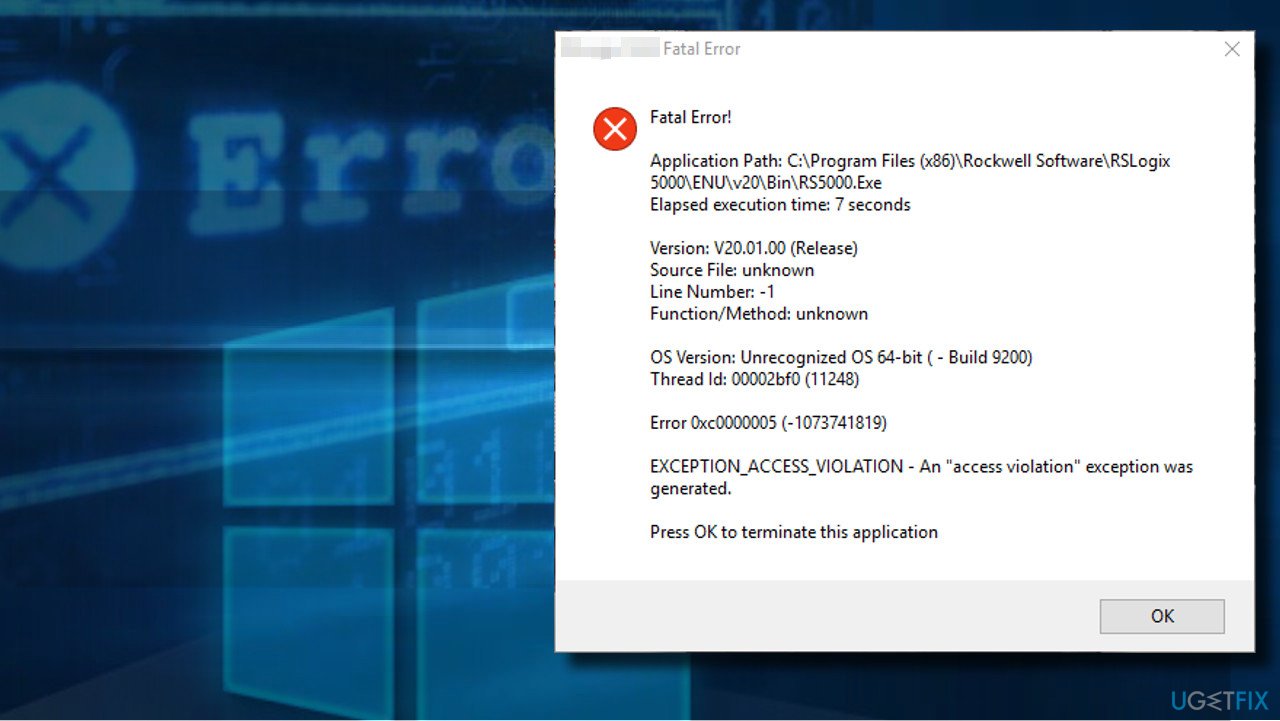
How to fix the EXCEPTION_ACCESS_VIOLATION error
Fix it now!
Fix it now!
To repair damaged system, you have to purchase the licensed version of Reimage Reimage.
If the antivirus is not the culprit, then we would recommend scanning the system with ReimageMac Washing Machine X9 optimization utility. It can deal with problematic system files, such as ntdll.dll and odbc32.dll. You can repair other system pieces and solve unrelated problems, so fixing this error becomes easier. Also, some tools like this can alter Windows Registry entries, repairs any damaged data on the computer.
You need to try and check if the machine is working smoothly. Sometimes quick optimization can solve the error temporarily or permanently. If the issue is related to the application or a game, you can try to fix EXCEPTION_ACCESS_VIOLATION error manually with the methods listed below.
#1 Add a program to the Data Execution Prevention exceptions list
Fix it now!
Fix it now!
To repair damaged system, you have to purchase the licensed version of Reimage Reimage.
If a specific program is giving the EXCEPTION_ACCESS_VIOLATION error, you should try adding that specific application to Data Execution Prevention exceptions list. To do so, please follow these steps:
#2 Run a Windows hardware troubleshooter
Fix it now!
Fix it now!
To repair damaged system, you have to purchase the licensed version of Reimage Reimage.
- Go to the Windows search bar and type in Settings.
- Click on the Update & Security option.
- Look for Troubleshoot and select it.
- Click Hardware and Devices.
- Hit Run the troubleshooter.
#3 Disable User Account Control
Fix it now!
Fix it now!
To repair damaged system, you have to purchase the licensed version of Reimage Reimage.
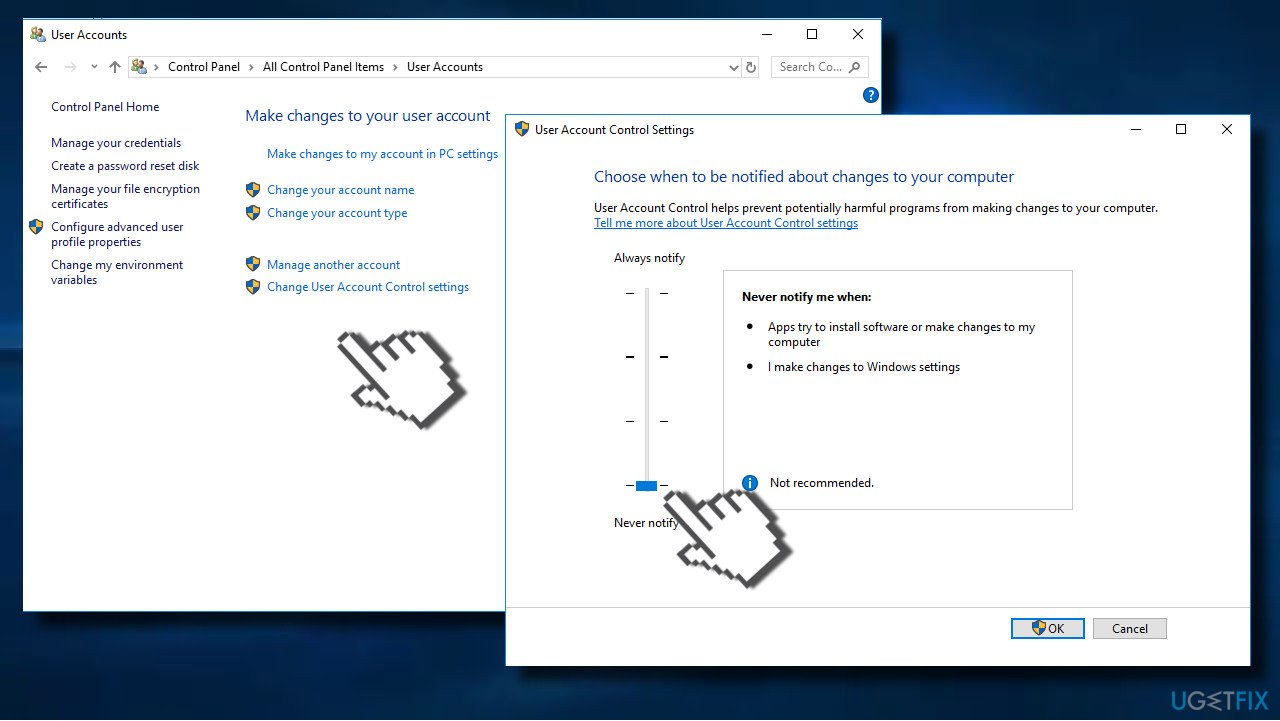
This method is applicable in case you encounter the error when launching Java apps. Once you disable the User Account Control, try to install/reinstall Java and run its apps.
- Open Control Panel and select Accounts.
- Click User Accounts and select Change User Account Control settings.
- Move the slider until you set it to Never Notify and click OK.
#4 Create options.ini file to fix EXCEPTION_ACCESS_VIOLATION error
Fix it now!
Fix it now!
To repair damaged system, you have to purchase the licensed version of Reimage Reimage.
If the only app affected by EXCEPTION_ACCESS_VIOLATION error is Lord of The Rings: Battle for Middle Earth, try the following methods:
#5 Reinstall problematic software
Fix it now!
Fix it now!
To repair damaged system, you have to purchase the licensed version of Reimage Reimage.
If the EXCEPTION_ACCESS_VIOLATION error affected a specific application only, we would recommend reinstalling it. You can do that via Windows Settings applet or Control Panel.
- Press Windows key + I and select Apps.
- Now find the application that can’t be launched due to the error and click on it once.
- Now select Uninstall.
- Alternatively, you can open Control Panel -> Programs and Features.
- Find the app, right-click on it, and select Uninstall.
Repair your Errors automatically
ugetfix.com team is trying to do its best to help users find the best solutions for eliminating their errors. If you don’t want to struggle with manual repair techniques, please use the automatic software. All recommended products have been tested and approved by our professionals. Tools that you can use to fix your error are listed bellow:
do it now!
Download Fix
Happiness
Guarantee
do it now!
Download Fix
Happiness
Guarantee
Compatible with Microsoft Windows
Compatible with OS X
Still having problems?
If you failed to fix your error using Reimage, reach our support team for help. Please, let us know all details that you think we should know about your problem.
Reimage — a patented specialized Windows repair program. It will diagnose your damaged PC. It will scan all System Files, DLLs and Registry Keys that have been damaged by security threats.Reimage — a patented specialized Mac OS X repair program. It will diagnose your damaged computer. It will scan all System Files and Registry Keys that have been damaged by security threats.
This patented repair process uses a database of 25 million components that can replace any damaged or missing file on user’s computer.
To repair damaged system, you have to purchase the licensed version of Reimage malware removal tool.

To stay completely anonymous and prevent the ISP and the government from spying on you, you should employ Private Internet Access VPN. It will allow you to connect to the internet while being completely anonymous by encrypting all information, prevent trackers, ads, as well as malicious content. Most importantly, you will stop the illegal surveillance activities that NSA and other governmental institutions are performing behind your back.
Unforeseen circumstances can happen at any time while using the computer: it can turn off due to a power cut, a Blue Screen of Death (BSoD) can occur, or random Windows updates can the machine when you went away for a few minutes. As a result, your schoolwork, important documents, and other data might be lost. To recover lost files, you can use Data Recovery Pro – it searches through copies of files that are still available on your hard drive and retrieves them quickly.
Содержание
- Не работает Властелин Колец Битва за Средиземье 2 Лицензия в Windows 7 (32 и 64).
- exception access violation lotr Battle for middle earth 1
- Original Post
- exception access violation lotr Battle for middle earth 1
- Re: exception access violation lotr Battle for middle earth 1
- Re: exception access violation lotr Battle for middle earth 1
- Re: exception access violation lotr Battle for middle earth 1
- Re: exception access violation lotr Battle for middle earth 1
- Re: exception access violation lotr Battle for middle earth 1
- Re: exception access violation lotr Battle for middle earth 1
- Re: exception access violation lotr Battle for middle earth 1
- Re: exception access violation lotr Battle for middle earth 1
- Re: exception access violation lotr Battle for middle earth 1
Не работает Властелин Колец Битва за Средиземье 2 Лицензия в Windows 7 (32 и 64).
-Дирекст стоит 43 библиотека. Это видать 11.
-Микрософт Визуал С++ стоит 2010 и 2013. с офф. сайта.
-Microsoft .NET Framework 4.0 Setup стоит. Под 4.6 то же самое. С офф. сайта.
-драйвера все стоят.
-Совместимость использовал, даже с 98 виндой. При ХП и старее то игра показывает заставку и выкидывает с ошибкой. А без совм. зависает на заставке и висит. Ошибка простая без указания.
Вопщем раньше не было такого (имея ввиду на старом железе), щяс новое железо и на нем не запускается. Если так то канешно ничего не поделаешь. Но многии пишут что у них работает под семеркой, значит я что то может быть упускаю?
ЛООООЛ,
Кароче проблема решена. Спасибо мне самому, за то что я такой предохранительный и сохранил старые файлы, когда еще игра работала.
Таак, я не очень уверен как именно ее решить, т. е. не знаю файл конкретный. Но скорее всего проблема в том что Виндовс новая и путь (C:Users****AppDataRoamingБитва за Средиземье — Мои файлы) заблокирован.
Таак, путь ( C:Users**** ) предлагаю в свойствах вкладка «Безопасность» сменить владельца на ИМЯ_ПОЛЬЗОВАТЕЛЯ и не забудьте галочку «Заменить владельца подконтейнеров». Дальше, сменить разрешения, там же в Безопасности, на ИМЯ_ПОЛЬЗОВАТЕЛЯ и галочку на ПОЛНЫЙ ДОСТУП и все дополнительные галочки (подконтейнеры).
Наверно поможет, если нет то можно вручную создать файл, options.ini, открыть блокнотом и вписать:
AllHealthBars = yes
AmbientVolume = 40.000000
AnimationLOD = UltraHigh
AudioLOD = High
Brightness = 50
DecalLOD = High
EffectsLOD = UltraHigh
FlashTutorial = 0
GameSpyIPAddress = 95.67.241.66
HasSeenLogoMovies = yes
IdealStaticGameLOD = High
ModelLOD = UltraHigh
MovieVolume = 100.000000
MusicVolume = 0.000000
Resolution = 1152 864
SFXVolume = 40.000000
ScrollFactor = 50
SendDelay = no
ShaderLOD = UltraHigh
ShadowLOD = UltraHigh
StaticGameLOD = Custom
TerrainLOD = High
TextureQualityLOD = High
TimesInGame = 67
UseEAX3 = no
VoiceVolume = 38.000000
WaterLOD = UltraHigh
Насчет GameSpyIPAddress = хз, если что попробуйте 127.0.0.1
и ГЛАВНОЕ у игры проблема с широкоформатом Resolution = здесь ставите разрешение 4:3 это — 800 600, 1024 768, 1152 864, 1280 1024, 1400 1050, 1440 1080, 1600 1200 и т. д.
взято с rutor.info/torrent/328026 цитирую
Для смены разрешения в игре идём сюда C:UsersИмя вашего компьютераAppDataRoamingБитва за Средиземье — Мои файлыOptions.ini
Если все здания рушатся в игре через несколько минут после начала игры ======> СМЕНИТЕ КЛЮЧ используя KEY FIXER
Игра очень капризная в плане запуска (спасибо EA за это).
1. После установки смените ключ, используя программу KEY Fixer (папка LAN)
2. Запуск от имени администратора, а так же в режиме совместимости с Windows XP
3. При первом запуске вам может показаться, что игра повисла (аля C&C generals 🙂 ) ====> ждём 2-5 минут — должна отвиснуть (В дальнейшем все будет происходить быстро)
4. Из-за особенностей кряка (версия игры меняется после каждого запуска игры) играть можно только в сингл
5.Мною была написана подробная инструкция для игры по сети (все необходимые инструменты имеются в папке LAN) [После установки игры на рабочем столе появится текстовый файл с инструкцией]
Источник
exception access violation lotr Battle for middle earth 1
Original Post
exception access violation lotr Battle for middle earth 1
- Mark as New
- Bookmark
- Subscribe
- Subscribe to RSS Feed
- Get shareable link
- Report
I have recently installed LOTR BFME1 and get the following message appear.
«the thread tried to read from a virtual address from which it does not have the appropriate access. access address 0x000e9fb8 was read from.»
has anyone come across this before or know a fix?
Re: exception access violation lotr Battle for middle earth 1
- Mark as New
- Bookmark
- Subscribe
- Subscribe to RSS Feed
- Get shareable link
- Report
Hey @Peeley2020 can you navigate to your installation directory and from there open Options.ini.
In there can you ensure that the following optios match this:
AudioLOD = Low
HasSeenLogoMovies = yes
IdealStaticGameLOD = VeryLow
Resolution = 800 600
StaticGameLOD = VeryLow
TimesInGame = 1
Re: exception access violation lotr Battle for middle earth 1
- Mark as New
- Bookmark
- Subscribe
- Subscribe to RSS Feed
- Get shareable link
- Report
Hey @Peeley2020 can you navigate to your installation directory and from there open Options.ini.
In there can you ensure that the following optios match this:
AudioLOD = Low
HasSeenLogoMovies = yes
IdealStaticGameLOD = VeryLow
Resolution = 800 600
StaticGameLOD = VeryLow
TimesInGame = 1
Re: exception access violation lotr Battle for middle earth 1
- Mark as New
- Bookmark
- Subscribe
- Subscribe to RSS Feed
- Get shareable link
- Report
I have looked through the installation directory and cannot see any file named options.ini, would it have another name?
also thank you for replying to my first question.
Re: exception access violation lotr Battle for middle earth 1
- Mark as New
- Bookmark
- Subscribe
- Subscribe to RSS Feed
- Get shareable link
- Report
Check your AppData folder @Peeley2020 to see if you can a file for Battle for Middle-Earth there.
Re: exception access violation lotr Battle for middle earth 1
- Mark as New
- Bookmark
- Subscribe
- Subscribe to RSS Feed
- Get shareable link
- Report
I found that file in the appdata folder and the Battle for Middle Earth folder is empty, is it supposed to have something in it?
Re: exception access violation lotr Battle for middle earth 1
- Mark as New
- Bookmark
- Subscribe
- Subscribe to RSS Feed
- Get shareable link
- Report
Hey @Peeley2020 if the file is not there then the best thing to do is to see if you can find a copy of it online and then paste it in.
Re: exception access violation lotr Battle for middle earth 1
- Mark as New
- Bookmark
- Subscribe
- Subscribe to RSS Feed
- Get shareable link
- Report
Re: exception access violation lotr Battle for middle earth 1
- Mark as New
- Bookmark
- Subscribe
- Subscribe to RSS Feed
- Get shareable link
- Report
Re: exception access violation lotr Battle for middle earth 1
- Mark as New
- Bookmark
- Subscribe
- Subscribe to RSS Feed
- Get shareable link
- Report
Darko — I need some help. I’ve recently found my old disc and experience the same «This thread tried to read from or write to. » when launch the game. I’ve went into installation files and found the options file in the «apt» folder but noticed that the file type is BIG and not .ini. I also tried to open this file in notepad but looks like gibberish. Any tips? Looks like the folder structure is different than what’s discussed on this thread. Also, I’m running Windows10 so I doubt compatibility is in check. Which OS version should I use?
Источник
Exception_Access_Violation error on Lord of the Rings BOME
-
Thread starterkal20mx
-
Start dateFeb 23, 2010
-
- Oct 18, 2008
-
- 151
-
- 0
-
- 18,680
- 0
-
#1

-
- Jul 14, 2009
-
- 5,020
-
- 0
-
- 26,460
- 217
-
#2
-
- Oct 18, 2008
-
- 151
-
- 0
-
- 18,680
- 0
-
#3
-
- Jul 14, 2009
-
- 5,020
-
- 0
-
- 26,460
- 217
-
#4
Also which version of Windows 7 are you running?
-
- Oct 18, 2008
-
- 151
-
- 0
-
- 18,680
- 0
-
#5
-
- Jul 14, 2009
-
- 5,020
-
- 0
-
- 26,460
- 217
-
#6
| Thread starter | Similar threads | Forum | Replies | Date |
|---|---|---|---|---|
|
D
|
Question Valorant VAN9001 error fresh windows 11 install | PC Gaming | 6 | Monday at 12:51 AM |
|
F
|
Question Apex legends not launching (SSE3 error on a CPU that supports SSE3) | PC Gaming | 9 | Dec 29, 2022 |
|
|
[SOLVED] Forza Horizon 4 shows error code FH001 ? | PC Gaming | 9 | Dec 11, 2022 |
|
|
Question All game freeze and crash without any error ? | PC Gaming | 4 | Dec 5, 2022 |
|
|
[SOLVED] Games crash to desktop with no errors. Out of ideas | PC Gaming | 79 | Dec 4, 2022 |
|
|
Question My games keep crashing while playing but I get no error codes ? | PC Gaming | 14 | Oct 24, 2022 |
|
Z
|
Question error message pops up with steam vr game | PC Gaming | 1 | Sep 25, 2022 |
|
B
|
Question Driver timeout error on my new AMD pc | PC Gaming | 9 | Aug 18, 2022 |
|
|
Question LiveKernelEvent error | PC Gaming | 2 | Aug 8, 2022 |
|
Z
|
Question Hung Error on Apex with RX5700, unable to fix | PC Gaming | 11 | Aug 1, 2022 |


- Advertising
- Cookies Policies
- Privacy
- Term & Conditions
- Topics
★ Novice
August 2021
I have recently installed LOTR BFME1 and get the following message appear.
«the thread tried to read from a virtual address from which it does not have the appropriate access. access address 0x000e9fb8 was read from.»
has anyone come across this before or know a fix?
Message 1 of 9
(3,780 Views)
Community Manager
August 2021
Hey @Peeley2020 can you navigate to your installation directory and from there open Options.ini.
In there can you ensure that the following optios match this:
AudioLOD = Low
HasSeenLogoMovies = yes
IdealStaticGameLOD = VeryLow
Resolution = 800 600
StaticGameLOD = VeryLow
TimesInGame = 1
Darko
Message 2 of 9
(3,736 Views)
Community Manager
August 2021
Hey @Peeley2020 can you navigate to your installation directory and from there open Options.ini.
In there can you ensure that the following optios match this:
AudioLOD = Low
HasSeenLogoMovies = yes
IdealStaticGameLOD = VeryLow
Resolution = 800 600
StaticGameLOD = VeryLow
TimesInGame = 1
Darko
Message 2 of 9
(3,737 Views)
★ Novice
August 2021
Hi Darko
I have looked through the installation directory and cannot see any file named options.ini, would it have another name?
also thank you for replying to my first question.
Message 3 of 9
(3,728 Views)
Community Manager
August 2021
Check your AppData folder @Peeley2020 to see if you can a file for Battle for Middle-Earth there.
Darko
Message 4 of 9
(3,715 Views)
★ Novice
August 2021
I found that file in the appdata folder and the Battle for Middle Earth folder is empty, is it supposed to have something in it?
Message 5 of 9
(3,709 Views)
Community Manager
August 2021
Hey @Peeley2020 if the file is not there then the best thing to do is to see if you can find a copy of it online and then paste it in.
Darko
Message 6 of 9
(3,709 Views)
★ Novice
Message 7 of 9
(3,702 Views)
Community Manager
Message 8 of 9
(3,685 Views)
★★★ Newbie
August
Darko — I need some help. I’ve recently found my old disc and experience the same «This thread tried to read from or write to…» when launch the game. I’ve went into installation files and found the options file in the «apt» folder but noticed that the file type is BIG and not .ini. I also tried to open this file in notepad but looks like gibberish. Any tips? Looks like the folder structure is different than what’s discussed on this thread. Also, I’m running Windows10 so I doubt compatibility is in check. Which OS version should I use?
Message 9 of 9
(2,191 Views)
★ Novice
August 2021
I have recently installed LOTR BFME1 and get the following message appear.
«the thread tried to read from a virtual address from which it does not have the appropriate access. access address 0x000e9fb8 was read from.»
has anyone come across this before or know a fix?
Message 1 of 9
(3,780 Views)
Community Manager
August 2021
Hey @Peeley2020 can you navigate to your installation directory and from there open Options.ini.
In there can you ensure that the following optios match this:
AudioLOD = Low
HasSeenLogoMovies = yes
IdealStaticGameLOD = VeryLow
Resolution = 800 600
StaticGameLOD = VeryLow
TimesInGame = 1
Darko
Message 2 of 9
(3,736 Views)
Community Manager
August 2021
Hey @Peeley2020 can you navigate to your installation directory and from there open Options.ini.
In there can you ensure that the following optios match this:
AudioLOD = Low
HasSeenLogoMovies = yes
IdealStaticGameLOD = VeryLow
Resolution = 800 600
StaticGameLOD = VeryLow
TimesInGame = 1
Darko
Message 2 of 9
(3,737 Views)
★ Novice
August 2021
Hi Darko
I have looked through the installation directory and cannot see any file named options.ini, would it have another name?
also thank you for replying to my first question.
Message 3 of 9
(3,728 Views)
Community Manager
August 2021
Check your AppData folder @Peeley2020 to see if you can a file for Battle for Middle-Earth there.
Darko
Message 4 of 9
(3,715 Views)
★ Novice
August 2021
I found that file in the appdata folder and the Battle for Middle Earth folder is empty, is it supposed to have something in it?
Message 5 of 9
(3,709 Views)
Community Manager
August 2021
Hey @Peeley2020 if the file is not there then the best thing to do is to see if you can find a copy of it online and then paste it in.
Darko
Message 6 of 9
(3,709 Views)
★ Novice
Message 7 of 9
(3,702 Views)
Community Manager
Message 8 of 9
(3,685 Views)
★★★ Newbie
August
Darko — I need some help. I’ve recently found my old disc and experience the same «This thread tried to read from or write to…» when launch the game. I’ve went into installation files and found the options file in the «apt» folder but noticed that the file type is BIG and not .ini. I also tried to open this file in notepad but looks like gibberish. Any tips? Looks like the folder structure is different than what’s discussed on this thread. Also, I’m running Windows10 so I doubt compatibility is in check. Which OS version should I use?
Message 9 of 9
(2,191 Views)