
Содержание
- Настройка оборудования
- Блог о модемах, роутерах и GPON терминалах Ростелеком
- Ошибка «NSIS Error» — что это и как исправить?!
- 1. Проблемы с целостностью установочного файла
- 2. Вирусы
- 3. Отсутствует свободное место на диске
- Если ничего не помогает:
- Error Launching Installer — что делать?
- NSIS error в Windows 10 – как убрать ошибку
- NSIS error
- Причины ошибки NSIS
- Как исправить ошибку NSIS
- 8 способов исправить ошибку NSIS
- Исправление 1: Установите программу из командной строки
- Исправление 2: переименуйте или переместите установочный файл
- Исправление 3: повторно загрузите программу
- Исправление 4: удаление вирусов и вредоносных программ
- Исправление 5: обновите Windows
- Исправление 6: выключите брандмауэр Windows
- Исправление 7: проверьте жесткий диск на наличие ошибок
- Исправление 8: проверьте язык вашей системы
- Что такое ошибка NSIS при запуске установщика?
- Как исправить ошибку проверки целостности установщика?
- Как исправить ошибку установщика Windows?
- NSIS error – почему возникает и что делать?
Настройка оборудования
Блог о модемах, роутерах и GPON терминалах Ростелеком

Ошибка «NSIS Error» — что это и как исправить?!

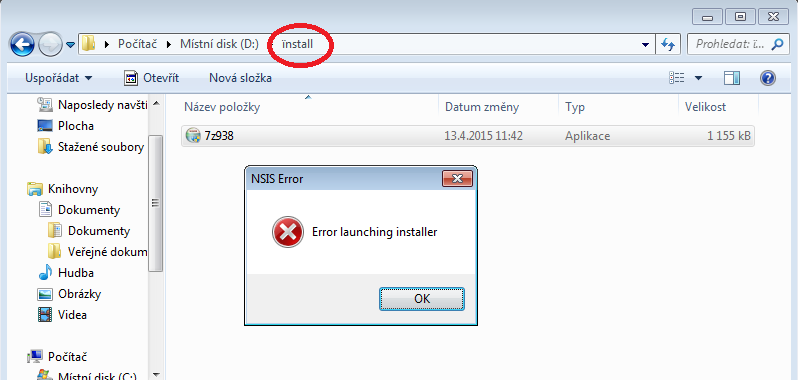
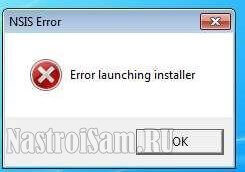
Если Вы часто скачиваете и устанавливаете на свой компьютер игры и приложения, то скорее всего, рано или поздно, но столкнётесь с ошибкой NSIS Error, появляющейся при попытке запустить инсталлятор программы. Причём встретить её Вы можете как на современных Windows 7 и Windows 8, так и на уже устаревшей Windows XP. Там она обычно идёт с комментарием «Error launching installer» и выглядит вот так:
В это же время другие приложения могут отлично устанавливаться без каких-либо проблем.
Давайте попробуем разобраться что это за ошибка, вследствие чего она может появиться и как можно её убрать?!
Аббревиатуру NSIS можно расшифровать как «Nullsoft Scriptable Install System», то есть скриптовая установочная система приложений от компании Nullsoft (оф. сайт nsis.sf.net ). Надо отметить, что разрабатывается и используется она уже довольно-таки давно. Она очень удобная и надёжная, но при том весьма простая. Я, например, пользовался ею ещё в 2003 году для распаковки одной из своих программ.
Таким образом получается, что ошибка NSIS Error связана с работой конкретного установочного пакета и, как правило, не является системным сбоем операционной системы. Причин её появления может быть несколько:
1. Проблемы с целостностью установочного файла
Это самая частая причина, из-за которой может появиться сбой работы инсталляционного пакета и ошибка «NSIS Error». Если Вы скачивали программу из Интернета, то дистрибутив программы мог просто полностью не скачаться, а значит либо не запустится, либо вылетит дальше, при распаковке и установке. Попробуйте заново его скачать и запустить. Если всё то же самое — попробуйте скачать дистрибутив с другого сайта. Так же можно попробовать запустить закачку с помощью другого браузера или менеджера закачек.
В случае проблемы при запуске установщика с флешки, возможно, что установщик не был полностью на неё записан, либо флешку отключили во время записи.
А вот если ошибка возникает при установке игры или программы с CD или DVD-диска, то тут чаще всего причиной является грязная поверхность носителя, либо царапины.
2. Вирусы
Разного рода вредоносная компьютерная нечисть очень любит заражать установочные пакеты разных программ чтобы далее максимально распространиться как на локальном компьютере, так и на других, подключенных к нему по сети.
При этом целостность инсталлятора нарушается, приложение не устанавливается и выскакивает ошибка «NSIS Error».
Что делать? Тщательно проверить систему надёжным антивирусом с актуальными базами. А лучше несколькими. Я настоятельно рекомендую DrWeb CureIT и Kaspersky Virus Removal Tools.
3. Отсутствует свободное место на диске
При скачивании на компьютер дистрибутивов игр и программ некоторые пользователи забывают проверить есть ли для этого необходимое место на жестком диске. В этом случае может случиться так, что часть установочного пакета скачается, а когда место закончится, то файл просто сохранится с тем объёмом на которое хватило свободного пространства на диске. Само-собой, нормально он уже не запустится.
Если ничего не помогает:
Проверьте, чтобы имя файла не содержало русских букв, так как некоторые версии пакета могут к этому относиться критически. Так же нежелательно, чтобы там присутствовали пробелы или специальные символы (@,#,$,%,& и т.п.).
Попробуйте отключить фаерволл и антивирус. Случается так, что совершенно нормальные программы могут быть заблокированы системой безопасности просто по подозрению. Соответственно, нормально работать такому установщику антивирус уже не даст.
Ну и последний вариант — проверьте локальный диск, на который скачиваете или копируете инсталлятор, системной утилитой chkdsk . Возможно на нём присутствуют ошибки, которые препятствуют нормальной работе инсталляционного пакета.
Источник
Error Launching Installer — что делать?
Сегодняшняя статья будет посвящена проблемы, под названием Error Launching Installer. Точнее говоря, посвящена ошибке Error Launching Installer. Давайте разбираться чем вызвана данная ошибка и что в итоге делать?
Первым делом, необходимо понять, что ошибка Error Launching Installer вызвана неполадкам в реестре операционной системы Windows. Если вы захотите понять, почему так произошло, то стоит проанализировать ваши последние действия, которые могли вызвать неполадки в реестре.
Какие действия могли вызвать неполадки в реестре и ошибку Error Launching Installer?
Во-первых, э то некорректное выключение компьютера. Если вы выключаете компьютер с кнопки, то вполне вероятно, что именно это действие привело к возникновению вашей ошибки. Чтобы не повторить подобной ошибки после ее устранения, научитесь выключать компьютер правильно.
Во-вторых, некорректное удаление / установка какой-либо программы или файлов могло спровоцировать возникновение ошибки Error Launching Installer. Это происходит в результате того, что в момент установки имеет место быть сбою, в результате чего, инсталлятор может спровоцировать неполадки в реестре операционной системы и вызвать ошибку Error Launching Installer.
В-третьих, ошибка Error Launching Installer, могла возникнуть в результате удаления каких-либо системных файлов, или файлов реестра, а также изменения этих файлов.
В-четвертых, разумеется, ошибка Error Launching Installer, могла возникнуть в результате воздействия на систему вирусного программного кода.
Что делать при ошибке Error Launching Installer?
Первым делом необходимо просканировать вашу систему на наличие вирусной активности. Перед запуском антивируса, проверьте его на наличие обновлений и обновите в случае надобности.
Вы также можете просканировать вашу систему инструментами операционной системы, для восстановления битых секторов на вашем жестком диске.
Попробуйте загрузить самую последнюю конфигурация вашей системы, через клавишу F8 при загрузке операционной системы.
Попробуйте восстановить систему, а в случае неудачи, переустановить Windows. Иногда, переустановка – единственный выход из сложившейся ситуации.
Таким образом, мы разобрались с вопросом, что делать при ошибке Error Launching Installer.
Источник
NSIS error в Windows 10 – как убрать ошибку
Ошибка NSIS обычно возникает с сообщением об ошибке при запуске установщика или ошибке проверки целостности установщика, встречается практически во всех версиях Windows. Хорошая новость заключается в том, что опытные пользователи предоставили несколько эффективных решений, которые кратко описаны в этом посте.
NSIS error
Если вы часто устанавливаете новые программы на свой компьютер, вы должны знать, что каждое программное обеспечение содержит установщик, который контролирует весь процесс установки. NSIS (Nullsoft Scriptable Install System) – профессиональная система с открытым исходным кодом для создания таких установщиков Windows для программного обеспечения.
Созданные установщики могут устанавливать / удалять / извлекать файлы, настраивать параметры системы и т. д. Именно благодаря установщику пользователи могут быстро и успешно установить определенную программу. А пользователи могут легко и полностью контролировать каждую часть установщика, поскольку она создана на основе файлов сценариев.

Однако пользователи также могут столкнуться с определенными проблемами при установке приложений, программ или драйверов с помощью установщиков, созданных NSIS. Они могут не установить что-либо и получить всплывающее окно с сообщением об ошибке NSIS , которое сопровождается определенным сообщением об ошибке, например, Ошибка при запуске установщика или Сбой проверки целостности установщика .

Причины ошибки NSIS
Ошибка NSIS указывает на то, что установщик программного обеспечения не прошел самопроверку, и если установка продолжится, программа может быть повреждена. Если вы получаете сообщение об ошибке NSIS Windows 10 при установке программы, очень вероятно, что установочные файлы повреждены или неполны.
Вот несколько распространенных причин, по которым NSIS не запускает установщики или не проверяет целостность установщика:
- Файлы, загруженные из Интернета, не являются полными.
- Файлы загружены полностью, но были изменены.
- Установочный носитель повреждается при установке программного обеспечения с физического носителя.
- Требуемое оборудование неисправно.
- Ваш компьютер заражен вирусом или вредоносным ПО.
Как исправить ошибку NSIS
Что делать, если вы получаете сообщение об ошибке NSIS, не позволяющее установить текущее программное обеспечение? Вот несколько методов устранения неполадок, рекомендованных пользователями, столкнувшимися с той же проблемой. Вы можете попробовать их один за другим, чтобы решить проблему.
8 способов исправить ошибку NSIS
- Установите программу из командной строки
- Переименуйте или переместите установочный файл
- Повторно загрузите программу
- Удалить вирусы и вредоносное ПО
- Обновите вашу Windows
- Выключите брандмауэр Windows
- Проверьте свой жесткий диск на наличие ошибок
- Проверьте язык вашей системы
Исправление 1: Установите программу из командной строки
Если вам не удалось запустить установщик, дважды щелкнув исполняемый файл, возможно, вы можете попробовать установить установщик NSIS через командную строку, которая пропустит проверку на наличие повреждений и установит программу напрямую. Просто следуйте инструкциям ниже.
Шаг 1. Нажмите Windows + R, чтобы открыть окно « Выполнить» .
Шаг 2. Введите cmd и нажмите OK, чтобы войти в командную строку .
Шаг 3 : Теперь откройте проводник и найдите установщик. Перетащите установщик в окно командной строки, которое автоматически добавит путь к хранилищу установщика.
Шаг 4 : После добавленного пути, нажмите Space ключ и ввода / НКРС . Затем нажмите Enter, чтобы выполнить команду, и откроются окна установки установщика.

После этого вы можете завершить установку с помощью экранной инструкции.
Согласно отчетам пользователей, ошибка NSIS может иногда возникать из-за определенных проблем с папками. Кроме того, если имя файла установщика слишком длинное или содержит определенные специальные символы, вы также можете не установить конкретную программу и получить ошибку NSIS. Таким образом, рекомендуется переименовать или переместить установочный файл.
Совет: рекомендуется переименовать файл одним простым словом без каких-либо специальных символов или переместить программу установки на другой диск.
Исправление 3: повторно загрузите программу
Если у вас возникли проблемы с установкой загруженного исполняемого файла и вы получили сообщение об ошибке NSIS Windows 10, возможно, файл неполный или поврежден во время процесса загрузки из-за различных факторов, таких как плохое сетевое соединение. Итак, вы можете попробовать повторно загрузить программу из Интернета и запустить новый установщик.
Если вы все еще не можете установить с новой копии, вы можете очистить системный кеш, а также данные просмотра, а затем попробовать загрузить снова. Кстати, некоторые пользователи также предлагают использовать другой браузер, если установщик, загруженный из браузера, всегда не запускается.
Примечание. Если вы устанавливаете программу с официального установочного носителя или с другого физического носителя, например USB-накопителя, на котором хранится установщик, вы можете связаться с производителем, чтобы получить новый установочный носитель или использовать другой USB-накопитель.
Исправление 4: удаление вирусов и вредоносных программ
Как упоминалось ранее, может возникнуть ошибка NSIS, которая помешает вам устанавливать программы, если ваш компьютер заражен вирусом или вредоносным ПО. Неудивительно, что некоторые вирусы или вредоносные программы атакуют ваше устройство и влияют на определенные установленные программы или установщики, но вы можете удалить или избежать этих угроз с помощью профессиональных антивирусных / антивредоносных приложений.
Конечно, вы также можете использовать антивирус Windows Defender, встроенный в Windows 10. Вот простое руководство по его использованию.
Шаг 1. Щелкните правой кнопкой мыши кнопку « Пуск» и выберите « Настройки» .
Шаг 2. Перейдите в раздел «Обновление и безопасность» > « Безопасность Windows» и нажмите « Защита от вирусов и угроз», чтобы открыть окно Центра безопасности Защитника Windows .
Шаг 3 : Щелкните Запустить новое расширенное сканирование . Затем выберите « Полная проверка» и нажмите кнопку « Сканировать сейчас» , чтобы начать сканирование компьютера.

Процесс сканирования может занять больше часа, и вам следует терпеливо дождаться его завершения. После этого вы можете попробовать выполнить установку еще раз, чтобы проверить, устранена ли ошибка NSIS.
Примечание. Если вы уверены, что ваш компьютер заражен вирусами или вредоносными программами, но полное сканирование не удаляет их, вы можете попробовать запустить автономное сканирование Защитника Windows.
Исправление 5: обновите Windows
Обычно загружаемый установщик NSIS должен быть последней версии. Если ваша Windows устарела, вы можете столкнуться с проблемой совместимости и не выполнить последнюю версию установщика.
Windows будет проверять и загружать обновления автоматически, но некоторые обнаруженные обновления могут находиться в состоянии ожидания загрузки по определенным причинам. Таким образом, вам лучше проверять наличие обновлений вручную и убедиться, что все доступные обновления установлены правильно.
Для этого просто перейдите в Настройки Windows > Обновление и безопасность > Центр обновления Windows . Если на правой панели уже есть доступные обновления, нажмите кнопку « Загрузить» и следуйте инструкциям на экране, чтобы установить их. В противном случае вам следует нажать кнопку Проверить наличие обновлений , чтобы вручную проверить наличие доступных обновлений и установить обнаруженные элементы.

Исправление 6: выключите брандмауэр Windows
Если вы получите установщик NSIS с веб-сайта, ваш брандмауэр Windows может помешать процессу и привести к загрузке неполных файлов установки. В этом случае вы можете попробовать повторно загрузить определенную программу с отключенным брандмауэром Windows.
Совет: При необходимости вы также можете временно отключить антивирус Windows Defender и сторонние приложения безопасности.
Вот как отключить брандмауэр в Windows 10:
Шаг 1. Откройте панель управления .
Шаг 2. Перейдите в раздел Система и безопасность > Брандмауэр Защитника Windows .
Шаг 3. Нажмите « Включить или выключить брандмауэр Защитника Windows» на левой панели.
Шаг 4. Установите флажок « Отключить брандмауэр Защитника Windows» как для частной, так и для общедоступной сети. Нажмите кнопку ОК и сохраните изменения.

Исправление 7: проверьте жесткий диск на наличие ошибок
Если на вашем жестком диске возникают определенные проблемы, файлы, хранящиеся на нем, могут быть повреждены или неполны, что приведет к ошибке NSIS «Ошибка проверки целостности установщика». К счастью, вы можете использовать встроенную утилиту проверки диска, чтобы проверить целостность вашего жесткого диска.
Чтобы проверить и исправить ошибки жесткого диска с помощью этой утилиты в Windows 10, просто откройте « Этот компьютер» , щелкните правой кнопкой мыши диск, который хотите проверить, и выберите « Свойства» . Затем перейдите на вкладку « Инструменты » и нажмите кнопку « Проверить» в разделе «Проверка ошибок ». Кроме того, для достижения той же цели вы также можете запустить CHKDSK из командной строки.

Если встроенный инструмент не работает, вы можете обратиться к некоторым профессиональным программам, которые также могут помочь вам проверить наличие ошибок жесткого диска. Здесь я рекомендую вам MiniTool Partition Wizard . Это надежный менеджер разделов, который предоставляет две функции для устранения ошибок физического и логического жесткого диска – проверка поверхности и проверка файловой системы.
Вы можете нажать следующую кнопку, чтобы загрузить приложение, и выполнить следующие действия, чтобы попробовать.
Проверить файловую систему
Помимо физических ошибок, вам также следует обратить внимание на ошибки файловой системы, которые также могут повлиять на файлы на диске. Вы можете продолжать использовать MiniTool Partition Wizard для проверки и исправления ошибок файловой системы, чтобы гарантировать целостность файлов.
Шаг 1 : Перейдите в основной интерфейс приложения.
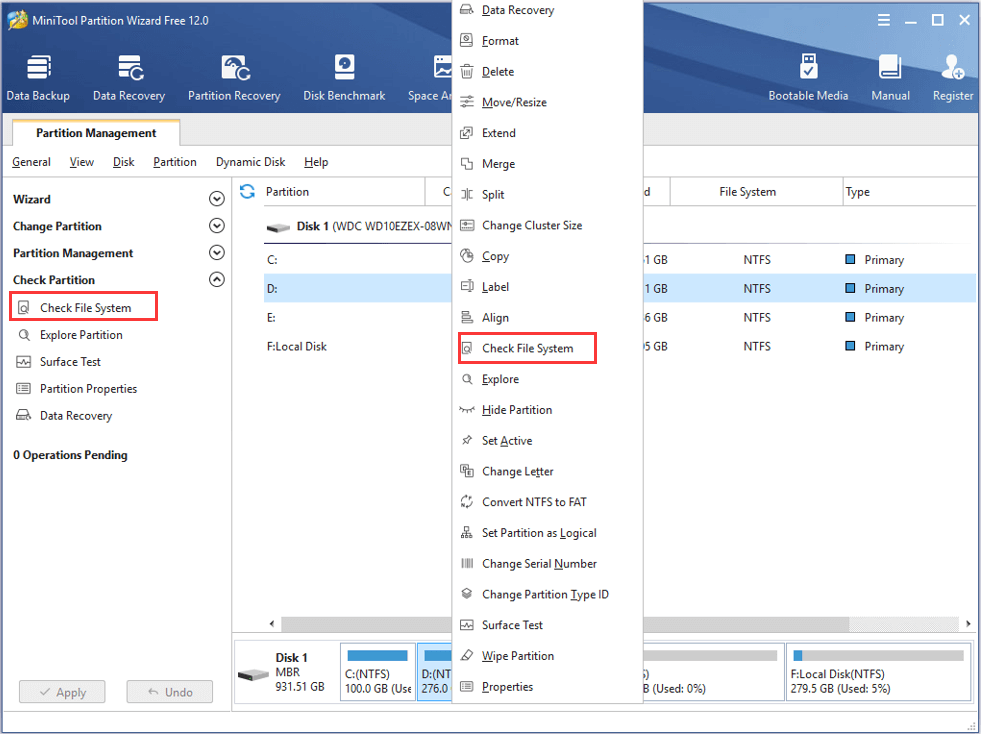
Шаг 2 : Щелкните правой кнопкой мыши целевой раздел и выберите «Проверить файловую систему» или выберите функцию на левой панели инструментов.
Примечание. Эта функция работает только для разделов с буквой диска. Если целевой раздел не соответствует требованиям, вам следует назначить ему букву диска перед проверкой файловой системы.
Исправление 8: проверьте язык вашей системы
Некоторые пользователи удалили ошибку NSIS и успешно запустили программу установки после изменения языка системы. Вы также можете попробовать.
Шаг 1 : Откройте Панель управления и перейдите в Часы и регион > Регион .
Шаг 2 : во всплывающем окне выберите вкладку « Администрирование » и нажмите « Изменить языковой стандарт системы» .
Шаг 3 : Разверните список Текущих языковых стандартов системы и выберите язык своей страны. Щелкните ОК, чтобы сохранить изменения.
Что такое ошибка NSIS при запуске установщика?
Ошибка запуска установщика NSIS – это проблема, которая может возникнуть при установке чего-либо с помощью установщиков, созданных NSIS. Это сообщение об ошибке указывает на то, что программе установки не удалось выполнить самопроверку, и если установка продолжится, программа может быть повреждена.
Как исправить ошибку проверки целостности установщика?
Чтобы исправить ошибку проверки целостности установщика, вы можете попробовать следующие методы. Вы можете получить подробные инструкции в указанной выше публикации.
- Установите программу из командной строки
- Переименуйте или переместите установочный файл
- Повторно загрузите программу
- Удалить вирусы и вредоносное ПО
- Обновите вашу Windows
- Выключите брандмауэр Windows
- Проверьте свой жесткий диск на наличие ошибок
- Проверьте язык вашей системы
Как исправить ошибку установщика Windows?
Если, к сожалению, вы столкнулись с ошибкой установщика Windows, вот что вы можете сделать, чтобы решить эту проблему:
- Войдите на свой компьютер как администратор.
- Убедитесь, что движок установщика Windows работает.
- Не отключайте службу установщика Windows.
Обновите установщик Windows - Заново зарегистрируйте механизм установки.
NSIS error – почему возникает и что делать?
Вы можете получить ошибку NSIS по разным причинам, и вот некоторые общие моменты:
- Неполные установочные файлы
- Атаки вирусов и вредоносных программ
- Поврежденный установочный носитель
- Аппаратная неисправность
- Ошибки жесткого диска
Источник
The NSIS error that commonly comes up with an error message of Error launching installer or Installer integrity check has failed has been reported by a number of Windows users. The good news is that some users has provided several effective solutions which are summarized by MiniTool in this post.
NSIS and NSIS Error
If you have download and install software on your computer, you should know that every software contains an installer that controls the whole installation process. NSIS (Nullsoft Scriptable Install System) is a professional open source system to create such Windows installers for software.
The created installers can install/uninstall/extract files, set system settings, and etc. It is because of the installer that users are able to install a certain program quickly and successfully. And users can easily and fully control every part of the installer as it is created based on script files.
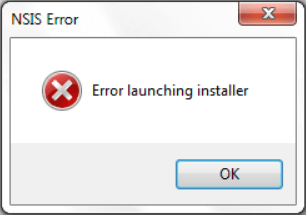
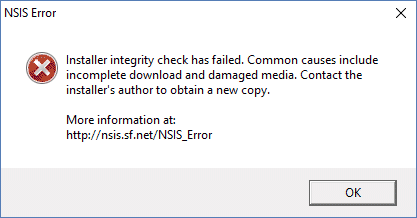
However, users could also encounter certain problems while installing applications, programs, or drivers with installers rendered by NSIS. They might fail to install something and receive a pop-up window of NSIS Error, accompanied with certain error message commonly like Error launching installer and Installer integrity check has failed.
Reasons for NSIS Error
The NSIS error indicates that the installer of the specific software has failed the self-check and the software might be broken if the installation continues. If you receive NSIS error Windows 10 while installing a program, it is very likely that the installation files are corrupted or incomplete.
Here are some common reasons for NSIS error launching installers or fail to check installer integrity:
- The downloaded files from the internet are not complete.
- The downloaded files are complete but have been modified.
- The installation media is damaged when you are installing software from physical media like CD/DVD.
- The required hardware is malfunctioning.
- Your computer is infected by virus or malware.
How to Fix NSIS Error
What can you do if you receive the NSIS error that prevents you from installing the current software? Here are some troubleshooting methods recommended by users who encounter the same problem. You can try them one by one to fix the issue.
8 Methods to Fix NSIS Error
- Install the program from Command Prompt
- Rename or relocate the installation file
- Redownload the program
- Remove virus and malware
- Update your Windows
- Turn off your Windows Firewall
- Check your hard drive for errors
- Check your system language
Fix 1: Install the Program from Command Prompt
If you fail to launch the installer by directly double-clicking the executable, perhaps you can try installing the NSIS installer through Command Prompt, which will skip the corruption test and directly install the program. Just follow the steps below.
Step 1: Press Windows + R to open Run window.
Step 2: Input cmd and click OK to enter Command Prompt.
Step 3: Now, open File Explorer and locate the installer. Drag the installer into Command Prompt window, which will add the storage path of the installer automatically.
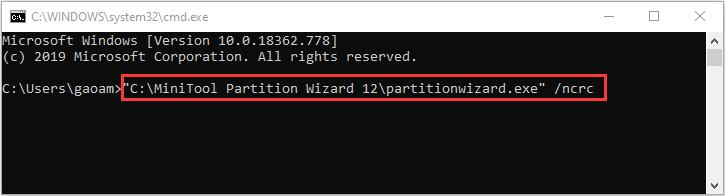
Step 4: Following the added path, press the Space key and input /ncrc. Then, press Enter to execute the command, and this will open the installation windows of the installer.
After that, you can complete the installation with the onscreen instruction.
Fix 2: Rename or Relocate the Installation File
According to the reports from users, the NSIS error might occur due to certain folder issues sometimes. Besides, if the filename of the installer is too long or contains certain special characters, you might also fail to install the specific program and receive NSIS error. So, it is a good idea to rename or relocate the installation file.
Tip: You are recommended to rename the file with only one simple word without any special characters, or move the installer to another drive.
Fix 3: Redownload the Program
If you have problem installing the downloaded executable and receive NSIS error Windows 10, perhaps the file is incomplete or corrupted during the downloading process due to various factors like poor network connection. So, you can try redownloading the program from the Internet and launching the new installer.
If you can’t install from the new copy still, you can go to clear your system cache as well as browsing data and then try downloading again. By the way, some users also suggest using another browser if the installer downloaded from a browser always fails to launch.
Note: If you are installing the program from the official installation media or from other physical media like USB drive that saves the installer, you can contact the manufacturer to get a new installation media or use another USB drive.
Fix 4: Remove Virus and Malware
As mentioned before, NSIS error might come up and prevent you from installing programs if your computer is infected by virus or malware. It is not surprising that some viruses or malware attack your device and affect certain installed programs or installers, but you can remove or avoid these threats with professional antivirus/antimalware applications.
Of course, you can also employ Windows Defender antivirus, a built-in tool on your Windows 10. Here’s a simple guide to use it.
Step 1: Right-click the Start button and choose Settings.
Step 2: Go to Update & Security > Windows Security and click Virus & threat protection to open Windows Defender Security Center window.
Step 3: Click Run a new advanced scan. Then, choose Full scan and click Scan now button to start scanning your computer.
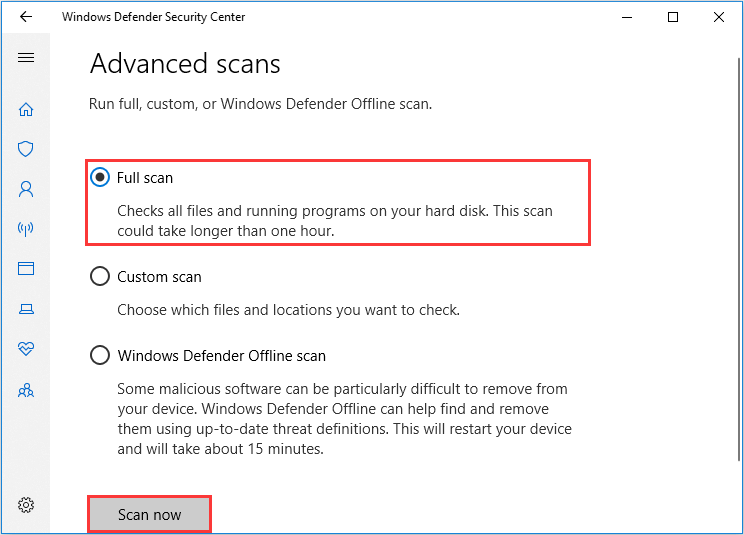
The scan process might take longer than one hour and you should wait patiently until it is completed. After that, you can try performing the installation again to check if NSIS error is resolved.
Note: If you are sure your computer is infected by virus/malware but Full scan doesn’t remove them, you can try running Windows Defender Offline scan.
Fix 5: Update Your Windows
Commonly, the NSIS installer you download should be the latest version. If your Windows is outdated, you might encounter compatibility issue and fail to execute the latest installer.
Windows will check and download updates automatically, but some detected updates might be in the state of pending download for certain reasons. Thus, you’d better check for updates manually and make sure any available updates are installed properly.
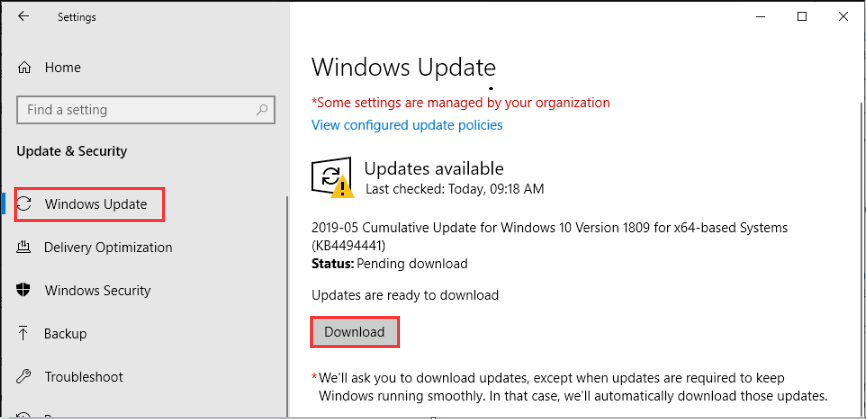
To do that, just go to Windows Settings > Update & Security > Windows Update. If there are already some available updates listed in the right pane, click Download button and follow the onscreen instruction to install them. Otherwise, you should click Check for updates button to check for available updates manually and install the detected items as well.
Fix 6: Turn Off Your Windows Firewall
If you obtain the NSIS installer from website, your Windows Firewall might interfere with the process and result in downloading incomplete installation files. In this case, you can try redownloading the specific program with Windows Firewall disabled.
Tip: If needed, you can also temporarily disable your Windows Defender antivirus and third-party security applications.
Here’s how to turn off Firewall in Windows 10:
Step 1: Open Control Panel.
Step 2: Navigate to System and Security > Windows Defender Firewall.
Step 3: Click Turn Windows Defender Firewall on or off from the left pane.
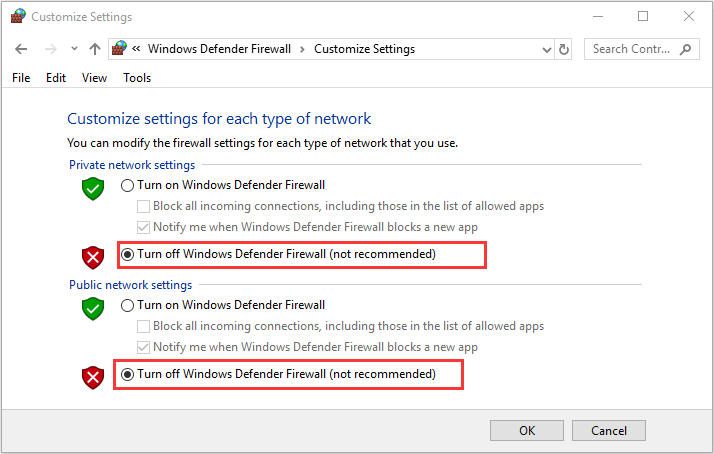
Step 4: Check Turn off Windows Defender Firewall option for both private and public network settings. Click OK button and save the changes.
See also: 7 Ways to Fix Control Panel Not Opening in Windows 10
Fix 7: Check Your Hard Drive for Errors
If your hard drive runs into certain problems, the files stored on it might be corrupted or incomplete and lead to NSIS error “Installer integrity check has failed”. Luckily, you can use the built-in check disk utility to verify the integrity of your hard drive.
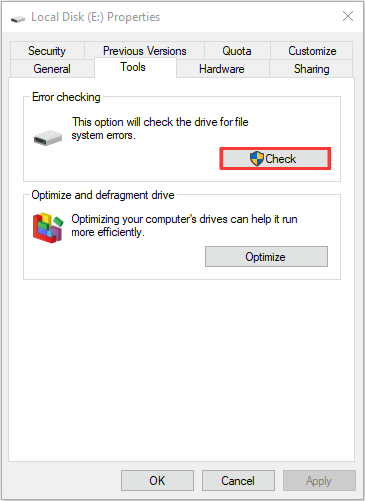
To check and fix hard drive errors using this utility in Windows 10, just open This PC, right-click the drive you want to check and choose Properties. Then, switch to Tools tab and click Check button in Error checking section. Besides, you can also run CHKDSK in Command Prompt to achieve the same goal.
If the built-in tool doesn’t work, you can turn to some professional programs which can help you check for hard drive errors as well. Here, I recommend MiniTool Partition Wizard for you. It is a reliable partition manager which provides two features to deal with physical and logical hard drive errors – Surface Test and Check File System.
You can click the following button to download the application and refer to the steps below to have a try.
Free Download
Surface Test
This feature is used to check if there are any physical errors on a hard drive which are also known as bad sectors. If your computer runs significantly slow or you hear the disk ticking, don’t hesitate to check for bad sectors for your hard drive with this feature.
Step 1: Launch MiniTool Partition Wizard to enter the main interface.
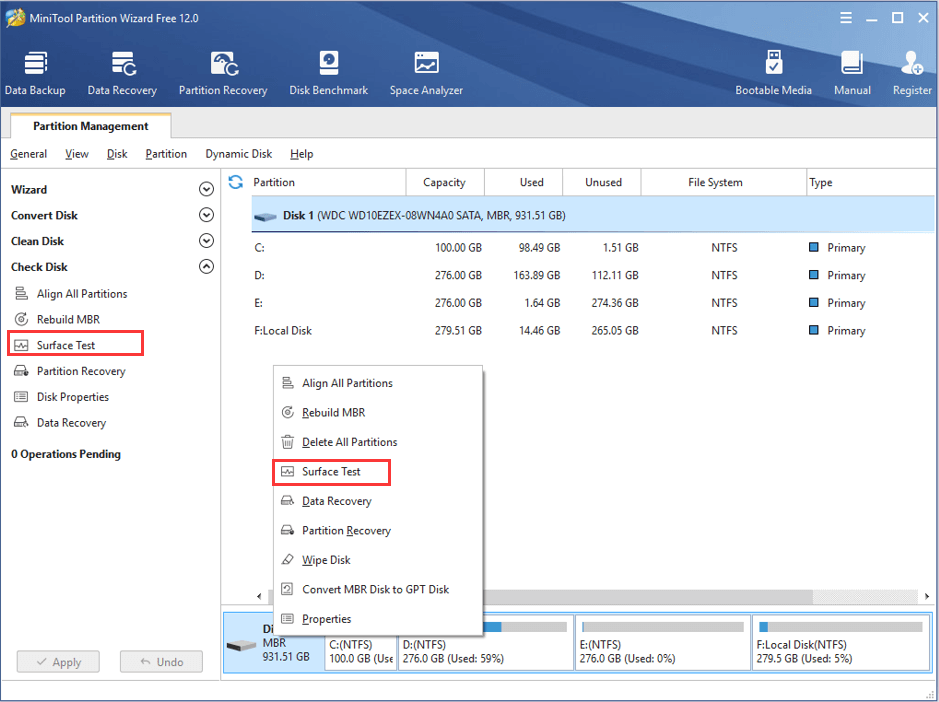
Step 2: Right-click your disk and choose Surface Test. Also, you can choose Surface Test from the left pane after select the disk.
Tip: You can also perform the surface test for a certain partition. Just select the partition at first and choose Surface Test feature.
Step 3: In the pop-up window, click Start Now button to start disk surface test.
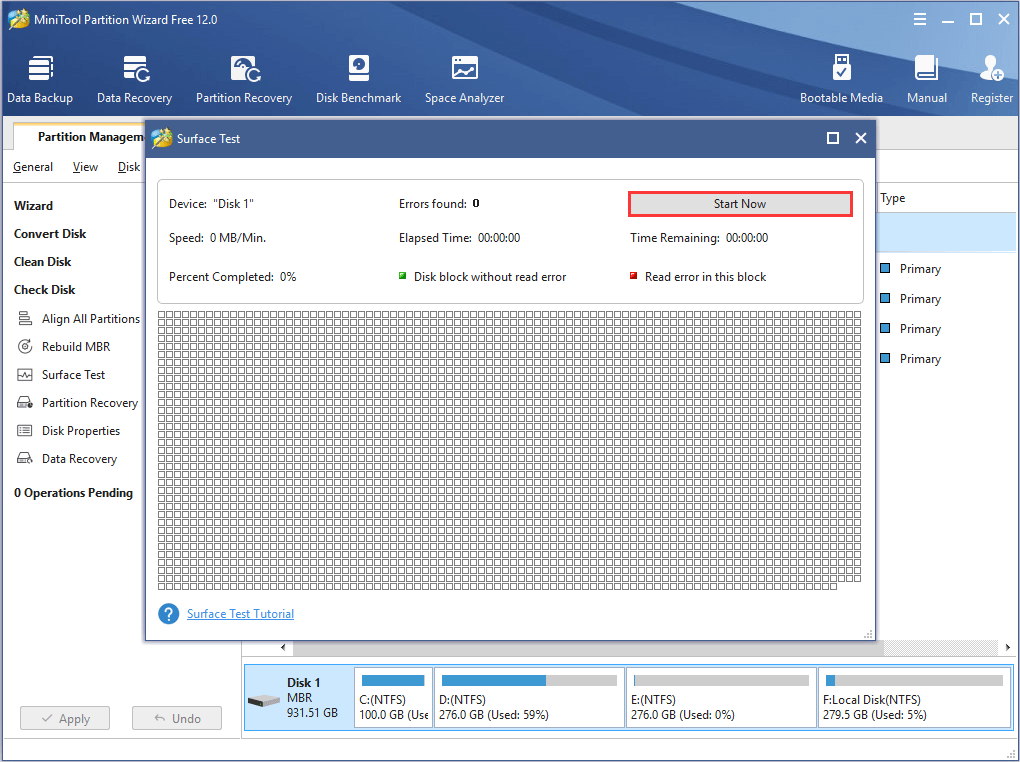
Once the test is finished, the disk block with bad sectors will be marked with red color. If so, you might need to transfer your data on the disk and shield bad tracks with specific software.
Check File System
Apart from physical errors, you should also pay attention to the file system errors which will also interfere with files on the drive. You can continue use MiniTool Partition Wizard to check and repair file system errors to ensure the integrity of the files.
Step 1: Go to the main interface of the application.
Step 2: Right-click the target partition and choose Check File System or select the feature from the left tool bar.
Note: This feature only works for partitions with drive letter. If the target partition doesn’t meet the requirement, you should assign drive letter for it before checking file system.
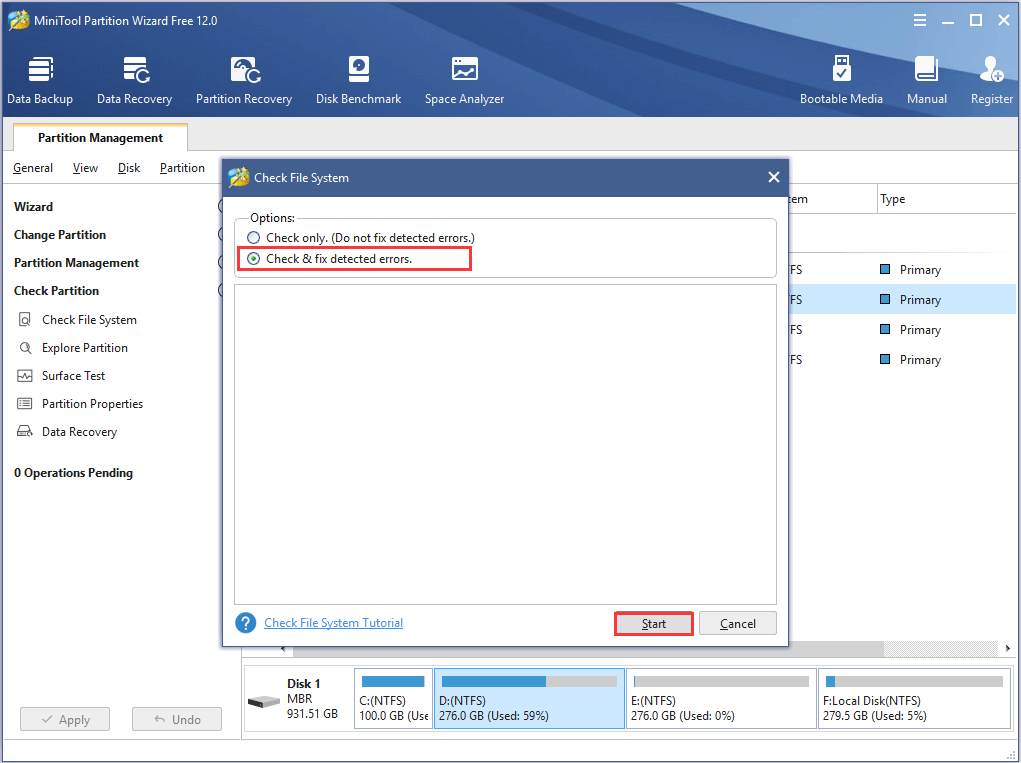
Step 3: Choose Check & fix detected errors option and click Start button.
Note: If you are performing the operation for the system partition, you will be required to restart the device.
Hi there! I have fixed NSIS error launching installer by checking and fixing hard drive error, which is achieved with the help of MiniTool Partition Wizard.Click to Tweet
Fix 8: Check Your System Language
Some users have removed the NSIS error and execute the installer successfully after changing system language. You can also have a try.
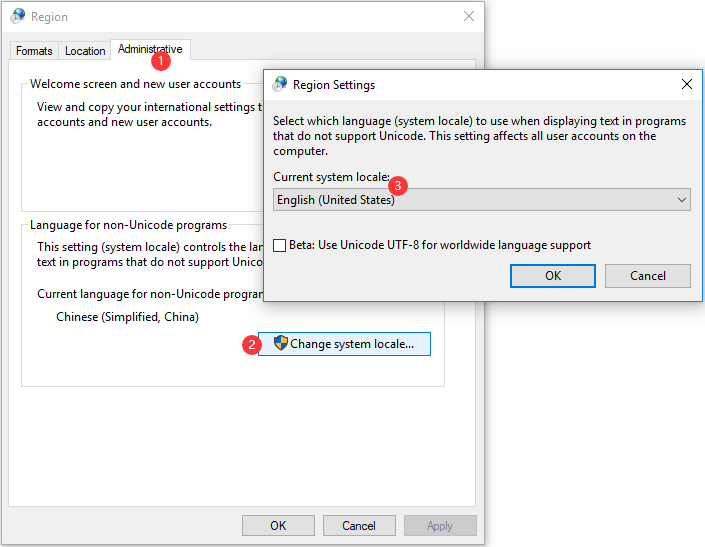
Step 1: Open Control Panel and go to Clock and Region > Region.
Step 2: In the pop-up window, choose Administrative tab and click Change system locale.
Step 3: Expand the list of Current system locale and choose your country’s language. Click OK to save the change.
This post has introduced several methods to resolve NSIS error and I have successfully gotten rid of the issue. Share it with you all.Click to Tweet
Bottom Line
This post has introduced NSIS error and corresponding solutions. If you are bothered by the same problem, you can feel free to try the introduced workarounds. You can leave your experiences, suggestions and ideas in the comment zone below. For any problems in using MiniTool software, you can contact us via [email protected].
NSIS Error FAQ
????️ What is NSIS error launching installer?
The NSIS error launching installer is a problem that might occur when you are installing something with installers rendered by NSIS. This error message indicates that the installer has failed the self-check and the software might be broken if the installation continues.
????️ How do I fix installer integrity check failed?
To fix installer integrity check failed issue, you can try the following methods. You can get the detailed instructions in the above post.
- Install the program from Command Prompt
- Rename or relocate the installation file
- Redownload the program
- Remove virus and malware
- Update your Windows
- Turn off your Windows Firewall
- Check your hard drive for errors
- Check your system language
????️ How do I fix Windows installer error?
If you encounter Windows installer error unfortunately, here’s what you can do to handle the problem:
- Log on your computer as administrator.
- Make sure the Windows Installer engine is working.
- Keep the Windows Installer service enabled.
Upgrade Windows Installer - Re-registry the installer engine.
????️ Why do I get NSIS error?
You might get NSIS error due to various reasons, and here are some common items:
- Incomplete installation files
- Virus and malware attacks
- Damaged installation media
- Hardware malfunction
- Hard drive errors
The NSIS error that commonly comes up with an error message of Error launching installer or Installer integrity check has failed has been reported by a number of Windows users. The good news is that some users has provided several effective solutions which are summarized by MiniTool in this post.
NSIS and NSIS Error
If you have download and install software on your computer, you should know that every software contains an installer that controls the whole installation process. NSIS (Nullsoft Scriptable Install System) is a professional open source system to create such Windows installers for software.
The created installers can install/uninstall/extract files, set system settings, and etc. It is because of the installer that users are able to install a certain program quickly and successfully. And users can easily and fully control every part of the installer as it is created based on script files.
However, users could also encounter certain problems while installing applications, programs, or drivers with installers rendered by NSIS. They might fail to install something and receive a pop-up window of NSIS Error, accompanied with certain error message commonly like Error launching installer and Installer integrity check has failed.
Reasons for NSIS Error
The NSIS error indicates that the installer of the specific software has failed the self-check and the software might be broken if the installation continues. If you receive NSIS error Windows 10 while installing a program, it is very likely that the installation files are corrupted or incomplete.
Here are some common reasons for NSIS error launching installers or fail to check installer integrity:
- The downloaded files from the internet are not complete.
- The downloaded files are complete but have been modified.
- The installation media is damaged when you are installing software from physical media like CD/DVD.
- The required hardware is malfunctioning.
- Your computer is infected by virus or malware.
How to Fix NSIS Error
What can you do if you receive the NSIS error that prevents you from installing the current software? Here are some troubleshooting methods recommended by users who encounter the same problem. You can try them one by one to fix the issue.
8 Methods to Fix NSIS Error
- Install the program from Command Prompt
- Rename or relocate the installation file
- Redownload the program
- Remove virus and malware
- Update your Windows
- Turn off your Windows Firewall
- Check your hard drive for errors
- Check your system language
Fix 1: Install the Program from Command Prompt
If you fail to launch the installer by directly double-clicking the executable, perhaps you can try installing the NSIS installer through Command Prompt, which will skip the corruption test and directly install the program. Just follow the steps below.
Step 1: Press Windows + R to open Run window.
Step 2: Input cmd and click OK to enter Command Prompt.
Step 3: Now, open File Explorer and locate the installer. Drag the installer into Command Prompt window, which will add the storage path of the installer automatically.
Step 4: Following the added path, press the Space key and input /ncrc. Then, press Enter to execute the command, and this will open the installation windows of the installer.
After that, you can complete the installation with the onscreen instruction.
Fix 2: Rename or Relocate the Installation File
According to the reports from users, the NSIS error might occur due to certain folder issues sometimes. Besides, if the filename of the installer is too long or contains certain special characters, you might also fail to install the specific program and receive NSIS error. So, it is a good idea to rename or relocate the installation file.
Tip: You are recommended to rename the file with only one simple word without any special characters, or move the installer to another drive.
Fix 3: Redownload the Program
If you have problem installing the downloaded executable and receive NSIS error Windows 10, perhaps the file is incomplete or corrupted during the downloading process due to various factors like poor network connection. So, you can try redownloading the program from the Internet and launching the new installer.
If you can’t install from the new copy still, you can go to clear your system cache as well as browsing data and then try downloading again. By the way, some users also suggest using another browser if the installer downloaded from a browser always fails to launch.
Note: If you are installing the program from the official installation media or from other physical media like USB drive that saves the installer, you can contact the manufacturer to get a new installation media or use another USB drive.
Fix 4: Remove Virus and Malware
As mentioned before, NSIS error might come up and prevent you from installing programs if your computer is infected by virus or malware. It is not surprising that some viruses or malware attack your device and affect certain installed programs or installers, but you can remove or avoid these threats with professional antivirus/antimalware applications.
Of course, you can also employ Windows Defender antivirus, a built-in tool on your Windows 10. Here’s a simple guide to use it.
Step 1: Right-click the Start button and choose Settings.
Step 2: Go to Update & Security > Windows Security and click Virus & threat protection to open Windows Defender Security Center window.
Step 3: Click Run a new advanced scan. Then, choose Full scan and click Scan now button to start scanning your computer.
The scan process might take longer than one hour and you should wait patiently until it is completed. After that, you can try performing the installation again to check if NSIS error is resolved.
Note: If you are sure your computer is infected by virus/malware but Full scan doesn’t remove them, you can try running Windows Defender Offline scan.
Fix 5: Update Your Windows
Commonly, the NSIS installer you download should be the latest version. If your Windows is outdated, you might encounter compatibility issue and fail to execute the latest installer.
Windows will check and download updates automatically, but some detected updates might be in the state of pending download for certain reasons. Thus, you’d better check for updates manually and make sure any available updates are installed properly.
To do that, just go to Windows Settings > Update & Security > Windows Update. If there are already some available updates listed in the right pane, click Download button and follow the onscreen instruction to install them. Otherwise, you should click Check for updates button to check for available updates manually and install the detected items as well.
Fix 6: Turn Off Your Windows Firewall
If you obtain the NSIS installer from website, your Windows Firewall might interfere with the process and result in downloading incomplete installation files. In this case, you can try redownloading the specific program with Windows Firewall disabled.
Tip: If needed, you can also temporarily disable your Windows Defender antivirus and third-party security applications.
Here’s how to turn off Firewall in Windows 10:
Step 1: Open Control Panel.
Step 2: Navigate to System and Security > Windows Defender Firewall.
Step 3: Click Turn Windows Defender Firewall on or off from the left pane.
Step 4: Check Turn off Windows Defender Firewall option for both private and public network settings. Click OK button and save the changes.
See also: 7 Ways to Fix Control Panel Not Opening in Windows 10
Fix 7: Check Your Hard Drive for Errors
If your hard drive runs into certain problems, the files stored on it might be corrupted or incomplete and lead to NSIS error “Installer integrity check has failed”. Luckily, you can use the built-in check disk utility to verify the integrity of your hard drive.
To check and fix hard drive errors using this utility in Windows 10, just open This PC, right-click the drive you want to check and choose Properties. Then, switch to Tools tab and click Check button in Error checking section. Besides, you can also run CHKDSK in Command Prompt to achieve the same goal.
If the built-in tool doesn’t work, you can turn to some professional programs which can help you check for hard drive errors as well. Here, I recommend MiniTool Partition Wizard for you. It is a reliable partition manager which provides two features to deal with physical and logical hard drive errors – Surface Test and Check File System.
You can click the following button to download the application and refer to the steps below to have a try.
Free Download
Surface Test
This feature is used to check if there are any physical errors on a hard drive which are also known as bad sectors. If your computer runs significantly slow or you hear the disk ticking, don’t hesitate to check for bad sectors for your hard drive with this feature.
Step 1: Launch MiniTool Partition Wizard to enter the main interface.
Step 2: Right-click your disk and choose Surface Test. Also, you can choose Surface Test from the left pane after select the disk.
Tip: You can also perform the surface test for a certain partition. Just select the partition at first and choose Surface Test feature.
Step 3: In the pop-up window, click Start Now button to start disk surface test.
Once the test is finished, the disk block with bad sectors will be marked with red color. If so, you might need to transfer your data on the disk and shield bad tracks with specific software.
Check File System
Apart from physical errors, you should also pay attention to the file system errors which will also interfere with files on the drive. You can continue use MiniTool Partition Wizard to check and repair file system errors to ensure the integrity of the files.
Step 1: Go to the main interface of the application.
Step 2: Right-click the target partition and choose Check File System or select the feature from the left tool bar.
Note: This feature only works for partitions with drive letter. If the target partition doesn’t meet the requirement, you should assign drive letter for it before checking file system.
Step 3: Choose Check & fix detected errors option and click Start button.
Note: If you are performing the operation for the system partition, you will be required to restart the device.
Hi there! I have fixed NSIS error launching installer by checking and fixing hard drive error, which is achieved with the help of MiniTool Partition Wizard.Click to Tweet
Fix 8: Check Your System Language
Some users have removed the NSIS error and execute the installer successfully after changing system language. You can also have a try.
Step 1: Open Control Panel and go to Clock and Region > Region.
Step 2: In the pop-up window, choose Administrative tab and click Change system locale.
Step 3: Expand the list of Current system locale and choose your country’s language. Click OK to save the change.
This post has introduced several methods to resolve NSIS error and I have successfully gotten rid of the issue. Share it with you all.Click to Tweet
Bottom Line
This post has introduced NSIS error and corresponding solutions. If you are bothered by the same problem, you can feel free to try the introduced workarounds. You can leave your experiences, suggestions and ideas in the comment zone below. For any problems in using MiniTool software, you can contact us via [email protected].
NSIS Error FAQ
????️ What is NSIS error launching installer?
The NSIS error launching installer is a problem that might occur when you are installing something with installers rendered by NSIS. This error message indicates that the installer has failed the self-check and the software might be broken if the installation continues.
????️ How do I fix installer integrity check failed?
To fix installer integrity check failed issue, you can try the following methods. You can get the detailed instructions in the above post.
- Install the program from Command Prompt
- Rename or relocate the installation file
- Redownload the program
- Remove virus and malware
- Update your Windows
- Turn off your Windows Firewall
- Check your hard drive for errors
- Check your system language
????️ How do I fix Windows installer error?
If you encounter Windows installer error unfortunately, here’s what you can do to handle the problem:
- Log on your computer as administrator.
- Make sure the Windows Installer engine is working.
- Keep the Windows Installer service enabled.
Upgrade Windows Installer - Re-registry the installer engine.
????️ Why do I get NSIS error?
You might get NSIS error due to various reasons, and here are some common items:
- Incomplete installation files
- Virus and malware attacks
- Damaged installation media
- Hardware malfunction
- Hard drive errors
На чтение 4 мин. Просмотров 459 Опубликовано 07.05.2021
Ошибка NSIS (Nullsoft Scriptable Install System) – это ошибка, которая появляется, когда вы пытаетесь что-то установить, но файл установки каким-то образом поврежден или неполон или не соответствует настройкам на вашем компьютере. система. Сообщение Ошибка NSIS – Ошибка при запуске установщика означает, что установщик не прошел самопроверку, поскольку он был изменен по сравнению с исходной формой. Если установка продолжится, программное обеспечение будет повреждено и не будет работать должным образом.
Чтобы предотвратить это, программа установки не позволяет продолжить работу.
Есть несколько ситуаций, когда вы можете столкнуться с такой ошибкой:
- Файлы для программного обеспечения, которое вы загрузили с Интернет не полный
- Физический носитель (CD/DVD), с которого вы выполняете установку, поврежден.
- Загруженные файлы были изменены и отличаются от исходный
- Требуемое оборудование, такое как привод CD или DVD, не работает
- На вашем компьютере есть вирус
Есть несколько простых способов решить эту проблему. Все они просты, и вы можете попробовать установить программное обеспечение еще раз после того, как попробуете каждое из решений.
Содержание
- Метод 1. Восстановить поврежденные файлы Edge
- Метод 2: переименуйте программу установки
- Метод 3: Загрузите установку из другого источника
- Метод 4. Установите программное обеспечение с помощью командной строки
- Метод 5: проверьте язык системы
- Метод 6. Перенести установщик на другой диск
- Метод 7. Проверить компьютер на вирусы
Метод 1. Восстановить поврежденные файлы Edge
Загрузите и запустите Restoro для сканирования и восстановления поврежденных и отсутствующих файлов из здесь , а затем посмотрите, решена ли проблема, если нет, то попробуйте другие методы, перечисленные ниже.
Это очень просто и вряд ли вызовет ошибку NSIS, но вы можете попробовать это, как известно, помогает. Найдите файл установки, щелкните его правой кнопкой мыши и выберите в списке Переименовать .
Щелкните его и нажмите F2 на клавиатуре.
Измените имя на какое-нибудь простое, в котором есть только одно слово. Например, измените его на Softwarenamesetup.exe . Попробуйте снова запустить установку и посмотрите, работает ли она.
Метод 3: Загрузите установку из другого источника
Файл установщика вы скачали, возможно, повреждены, что приведет к ошибке NSIS. В этом случае попробуйте поискать установку в другом месте, так как, возможно, в другом месте есть полностью рабочий, не поврежденный установщик. Попробуйте сделать это с помощью нескольких установщиков, если второй не работает.
Метод 4. Установите программное обеспечение с помощью командной строки
Командная строка – мощный инструмент, и здесь вы можете использовать его в своих интересах. Нажмите Пуск , введите cmd и выберите Запуск от имени администратора.

Когда он откроется, перетащите установщик внутрь окна. Вы увидите, что путь к установщику отобразится на экране командной строки . Пока не нажимайте Enter. Нажмите пробел и введите /NCRC после пути настройки.
Если по какой-то причине путь к исполняемому файлу не отображается, когда вы перетаскиваете его в командную строку (окно) , затем вручную введите и перейдите к местоположению.

Затем нажмите Enter , и установка должна начаться. Команда /NCRC заставит программу установки пропустить проверку на наличие повреждений и продолжить работу, даже если в ней возникнет ошибка. Однако имейте в виду, что при этом будет установлено ваше программное обеспечение, но в случае серьезной ошибки оно может не сработать.
Метод 5: проверьте язык системы
Удерживайте клавишу Windows и нажмите X и выберите Панель управления .
В панели управления введите
На панели «Язык» выберите Изменить формат даты, времени или чисел На левой панели, а затем перейдите на вкладку Административные .
Выберите Изменить языковой стандарт системы на язык вашей страны. Если программное обеспечение работает на другом языке, вы можете изменить язык, но это также изменит язык и раскладку клавиатуры.

Метод 6. Перенести установщик на другой диск
В некоторых случаях установщик не может быть установлен из установки, если он находится в конкретный диск. Поэтому, если на вашем компьютере несколько разделов, вы можете переместить установку в другой раздел. Для этого:
- Вправо – щелкните на « (имя установщика) setup.exe »и выберите« Копировать ».
- Откройте раздел и выберите« Paste “.
- Дважды щелкните исполняемый файл и установите флажок , чтобы проверить, сохраняется ли проблема.
Метод 7. Проверить компьютер на вирусы
Если все из вышеупомянутых методов не удается, ваш компьютер может быть заражен вирусом, который не позволяет ему устанавливать программное обеспечение, и, пока вы его не очистите, вы не сможете многое сделать. Вы можете сделать это с помощью антивируса по вашему выбору, но обязательно запустите полное, тщательное сканирование, а не быстрое, так как быстрое пропускает множество файлов и папок, которые потенциально могут содержать проблемный файл, зараженный вирусом. вирус.
Ошибка NSIS может быть результатом серьезно поврежденного установочного файла или ложного сообщения об ошибке из-за ошибки в операционной системе, но в любом случае один из описанных выше методов поможет вам справиться с проблемой.
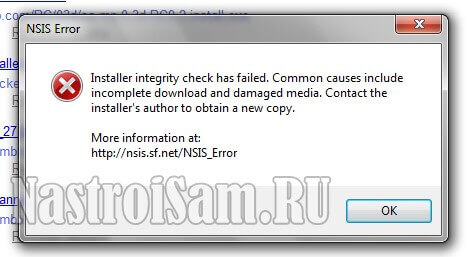
Если Вы часто скачиваете и устанавливаете на свой компьютер игры и приложения, то скорее всего, рано или поздно, но столкнётесь с ошибкой NSIS Error, появляющейся при попытке запустить инсталлятор программы. Причём встретить её Вы можете как на современных Windows 7 и Windows 8, так и на уже устаревшей Windows XP. Там она обычно идёт с комментарием «Error launching installer» и выглядит вот так:
В это же время другие приложения могут отлично устанавливаться без каких-либо проблем.
Давайте попробуем разобраться что это за ошибка, вследствие чего она может появиться и как можно её убрать?!
Аббревиатуру NSIS можно расшифровать как «Nullsoft Scriptable Install System», то есть скриптовая установочная система приложений от компании Nullsoft (оф. сайт nsis.sf.net). Надо отметить, что разрабатывается и используется она уже довольно-таки давно. Она очень удобная и надёжная, но при том весьма простая. Я, например, пользовался ею ещё в 2003 году для распаковки одной из своих программ.
Таким образом получается, что ошибка NSIS Error связана с работой конкретного установочного пакета и, как правило, не является системным сбоем операционной системы. Причин её появления может быть несколько:
1. Проблемы с целостностью установочного файла
Это самая частая причина, из-за которой может появиться сбой работы инсталляционного пакета и ошибка «NSIS Error». Если Вы скачивали программу из Интернета, то дистрибутив программы мог просто полностью не скачаться, а значит либо не запустится, либо вылетит дальше, при распаковке и установке. Попробуйте заново его скачать и запустить. Если всё то же самое — попробуйте скачать дистрибутив с другого сайта. Так же можно попробовать запустить закачку с помощью другого браузера или менеджера закачек.
В случае проблемы при запуске установщика с флешки, возможно, что установщик не был полностью на неё записан, либо флешку отключили во время записи.
А вот если ошибка возникает при установке игры или программы с CD или DVD-диска, то тут чаще всего причиной является грязная поверхность носителя, либо царапины.
2. Вирусы
Разного рода вредоносная компьютерная нечисть очень любит заражать установочные пакеты разных программ чтобы далее максимально распространиться как на локальном компьютере, так и на других, подключенных к нему по сети.
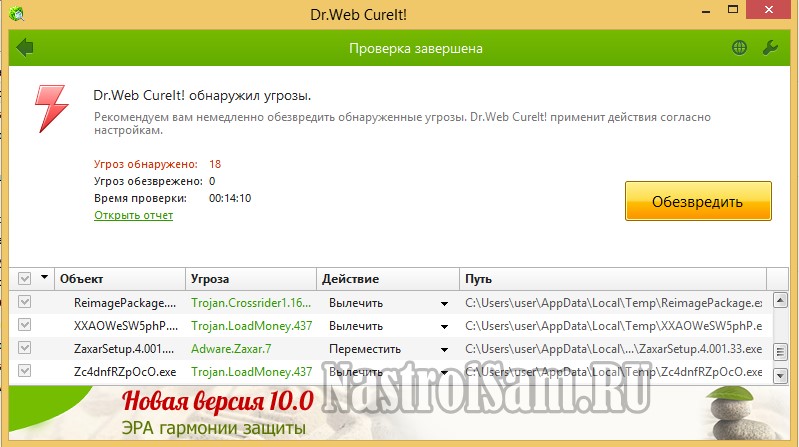
При этом целостность инсталлятора нарушается, приложение не устанавливается и выскакивает ошибка «NSIS Error».
Что делать? Тщательно проверить систему надёжным антивирусом с актуальными базами. А лучше несколькими. Я настоятельно рекомендую DrWeb CureIT и Kaspersky Virus Removal Tools.
3. Отсутствует свободное место на диске
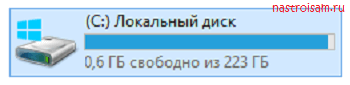
При скачивании на компьютер дистрибутивов игр и программ некоторые пользователи забывают проверить есть ли для этого необходимое место на жестком диске. В этом случае может случиться так, что часть установочного пакета скачается, а когда место закончится, то файл просто сохранится с тем объёмом на которое хватило свободного пространства на диске. Само-собой, нормально он уже не запустится.
Если ничего не помогает:
Проверьте, чтобы имя файла не содержало русских букв, так как некоторые версии пакета могут к этому относиться критически. Так же нежелательно, чтобы там присутствовали пробелы или специальные символы (@,#,$,%,& и т.п.).
Попробуйте отключить фаерволл и антивирус. Случается так, что совершенно нормальные программы могут быть заблокированы системой безопасности просто по подозрению. Соответственно, нормально работать такому установщику антивирус уже не даст.
Ну и последний вариант — проверьте локальный диск, на который скачиваете или копируете инсталлятор, системной утилитой chkdsk. Возможно на нём присутствуют ошибки, которые препятствуют нормальной работе инсталляционного пакета.
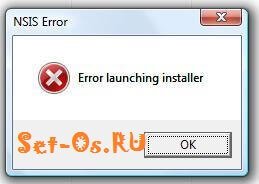
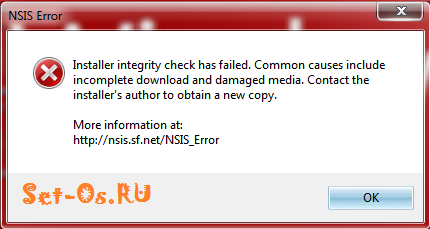
При установке приложений, использующих для этого установочный пакет Nullsoft Scriptable Install System у Вас может возникнуть ошибка — NSIS Error c текстом»Error Launching Installer» или «Installer integrity check has failed».
Так же, в окне может быть ссылка на страничку nsis.sf.net/nsis_error. Как её исправить?
Если Вы скачивали программу из Интернета, то скорее всего причина тут в том, что установшик программы просто нормально не скачался. Начните с того, что заново его скачайте и запустите установку. Обычно именно это помогает.
Если всё равно выскакивает ошибка NSIS Error, то попробуйте скачать программу с другого сайта заново. Возможно там залита битая копия.
Так же можно попробовать воспользоваться для загрузки другим браузером или Download-менеджером.
Что ещё можно попробовать?!
— скопируйте установщик в другую папку. Проверьте, чтобы она не содержала русских букв — только латинские!
— Проверьте, чтобы в имени инсталлера программы не было русских букв, пробелов или спецсимволов. Это тоже может вызвать ошибку NSIS.
— Отключите установленный антивирус, возможно он блокирует установщик. При этом совершенно необязательно, что программа содержит вирус. Просто антивирусные программы могут заблокировать действия какого-нибудь приложения только по подозрению. Это нормально.
— Обновите базы антивирусной программы и проверьте её свой компьютер. Ошибка NSIS Error может появиться из-за того, что какой-нибудь вирус повредил установочный пакет, прописав туда часть своего кода. После проверки — заново загрузите установочный пакет и запустите его.
— Проверьте логический диск компьютера, на котором лежит инсталлятор, системной утилитой chkdsk.
Если вдруг ничего не помогло и NSIS Error всё равно не даёт установить приложение — тогда попробуйте скачать её у друзей или знакомых и проверить установку на их компьютере. Работает без проблем? Копируйте на флешку и несите к себе. Этим, по крайней мере, Вы исключите проблемы с самим установочным файлом, проверив его на работоспособность.
Ошибка NSIS обычно возникает с сообщением об ошибке при запуске установщика или ошибке проверки целостности установщика, встречается практически во всех версиях Windows. Хорошая новость заключается в том, что опытные пользователи предоставили несколько эффективных решений, которые кратко описаны в этом посте.
Содержание
- NSIS error
- Причины ошибки NSIS
- Как исправить ошибку NSIS
- 8 способов исправить ошибку NSIS
- Исправление 1: Установите программу из командной строки
- Исправление 2: переименуйте или переместите установочный файл
- Исправление 3: повторно загрузите программу
- Исправление 4: удаление вирусов и вредоносных программ
- Исправление 5: обновите Windows
- Исправление 6: выключите брандмауэр Windows
- Исправление 7: проверьте жесткий диск на наличие ошибок
- Исправление 8: проверьте язык вашей системы
- Что такое ошибка NSIS при запуске установщика?
- Как исправить ошибку проверки целостности установщика?
- Как исправить ошибку установщика Windows?
- NSIS error – почему возникает и что делать?
NSIS error
Если вы часто устанавливаете новые программы на свой компьютер, вы должны знать, что каждое программное обеспечение содержит установщик, который контролирует весь процесс установки. NSIS (Nullsoft Scriptable Install System) – профессиональная система с открытым исходным кодом для создания таких установщиков Windows для программного обеспечения.
Созданные установщики могут устанавливать / удалять / извлекать файлы, настраивать параметры системы и т. д. Именно благодаря установщику пользователи могут быстро и успешно установить определенную программу. А пользователи могут легко и полностью контролировать каждую часть установщика, поскольку она создана на основе файлов сценариев.
Однако пользователи также могут столкнуться с определенными проблемами при установке приложений, программ или драйверов с помощью установщиков, созданных NSIS. Они могут не установить что-либо и получить всплывающее окно с сообщением об ошибке NSIS , которое сопровождается определенным сообщением об ошибке, например, Ошибка при запуске установщика или Сбой проверки целостности установщика .
Причины ошибки NSIS
Ошибка NSIS указывает на то, что установщик программного обеспечения не прошел самопроверку, и если установка продолжится, программа может быть повреждена. Если вы получаете сообщение об ошибке NSIS Windows 10 при установке программы, очень вероятно, что установочные файлы повреждены или неполны.
Вот несколько распространенных причин, по которым NSIS не запускает установщики или не проверяет целостность установщика:
- Файлы, загруженные из Интернета, не являются полными.
- Файлы загружены полностью, но были изменены.
- Установочный носитель повреждается при установке программного обеспечения с физического носителя.
- Требуемое оборудование неисправно.
- Ваш компьютер заражен вирусом или вредоносным ПО.
Как исправить ошибку NSIS
Что делать, если вы получаете сообщение об ошибке NSIS, не позволяющее установить текущее программное обеспечение? Вот несколько методов устранения неполадок, рекомендованных пользователями, столкнувшимися с той же проблемой. Вы можете попробовать их один за другим, чтобы решить проблему.
8 способов исправить ошибку NSIS
- Установите программу из командной строки
- Переименуйте или переместите установочный файл
- Повторно загрузите программу
- Удалить вирусы и вредоносное ПО
- Обновите вашу Windows
- Выключите брандмауэр Windows
- Проверьте свой жесткий диск на наличие ошибок
- Проверьте язык вашей системы
Исправление 1: Установите программу из командной строки
Если вам не удалось запустить установщик, дважды щелкнув исполняемый файл, возможно, вы можете попробовать установить установщик NSIS через командную строку, которая пропустит проверку на наличие повреждений и установит программу напрямую. Просто следуйте инструкциям ниже.
Шаг 1. Нажмите Windows + R, чтобы открыть окно « Выполнить» .
Шаг 2. Введите cmd и нажмите OK, чтобы войти в командную строку .
Шаг 3 : Теперь откройте проводник и найдите установщик. Перетащите установщик в окно командной строки, которое автоматически добавит путь к хранилищу установщика.
Шаг 4 : После добавленного пути, нажмите Space ключ и ввода / НКРС . Затем нажмите Enter, чтобы выполнить команду, и откроются окна установки установщика.
После этого вы можете завершить установку с помощью экранной инструкции.
Согласно отчетам пользователей, ошибка NSIS может иногда возникать из-за определенных проблем с папками. Кроме того, если имя файла установщика слишком длинное или содержит определенные специальные символы, вы также можете не установить конкретную программу и получить ошибку NSIS. Таким образом, рекомендуется переименовать или переместить установочный файл.
Совет: рекомендуется переименовать файл одним простым словом без каких-либо специальных символов или переместить программу установки на другой диск.
Исправление 3: повторно загрузите программу
Если у вас возникли проблемы с установкой загруженного исполняемого файла и вы получили сообщение об ошибке NSIS Windows 10, возможно, файл неполный или поврежден во время процесса загрузки из-за различных факторов, таких как плохое сетевое соединение. Итак, вы можете попробовать повторно загрузить программу из Интернета и запустить новый установщик.
Если вы все еще не можете установить с новой копии, вы можете очистить системный кеш, а также данные просмотра, а затем попробовать загрузить снова. Кстати, некоторые пользователи также предлагают использовать другой браузер, если установщик, загруженный из браузера, всегда не запускается.
Примечание. Если вы устанавливаете программу с официального установочного носителя или с другого физического носителя, например USB-накопителя, на котором хранится установщик, вы можете связаться с производителем, чтобы получить новый установочный носитель или использовать другой USB-накопитель.
Исправление 4: удаление вирусов и вредоносных программ
Как упоминалось ранее, может возникнуть ошибка NSIS, которая помешает вам устанавливать программы, если ваш компьютер заражен вирусом или вредоносным ПО. Неудивительно, что некоторые вирусы или вредоносные программы атакуют ваше устройство и влияют на определенные установленные программы или установщики, но вы можете удалить или избежать этих угроз с помощью профессиональных антивирусных / антивредоносных приложений.
Конечно, вы также можете использовать антивирус Windows Defender, встроенный в Windows 10. Вот простое руководство по его использованию.
Шаг 1. Щелкните правой кнопкой мыши кнопку « Пуск» и выберите « Настройки» .
Шаг 2. Перейдите в раздел «Обновление и безопасность» > « Безопасность Windows» и нажмите « Защита от вирусов и угроз», чтобы открыть окно Центра безопасности Защитника Windows .
Шаг 3 : Щелкните Запустить новое расширенное сканирование . Затем выберите « Полная проверка» и нажмите кнопку « Сканировать сейчас» , чтобы начать сканирование компьютера.
Процесс сканирования может занять больше часа, и вам следует терпеливо дождаться его завершения. После этого вы можете попробовать выполнить установку еще раз, чтобы проверить, устранена ли ошибка NSIS.
Примечание. Если вы уверены, что ваш компьютер заражен вирусами или вредоносными программами, но полное сканирование не удаляет их, вы можете попробовать запустить автономное сканирование Защитника Windows.
Исправление 5: обновите Windows
Обычно загружаемый установщик NSIS должен быть последней версии. Если ваша Windows устарела, вы можете столкнуться с проблемой совместимости и не выполнить последнюю версию установщика.
Windows будет проверять и загружать обновления автоматически, но некоторые обнаруженные обновления могут находиться в состоянии ожидания загрузки по определенным причинам. Таким образом, вам лучше проверять наличие обновлений вручную и убедиться, что все доступные обновления установлены правильно.
Для этого просто перейдите в Настройки Windows > Обновление и безопасность > Центр обновления Windows . Если на правой панели уже есть доступные обновления, нажмите кнопку « Загрузить» и следуйте инструкциям на экране, чтобы установить их. В противном случае вам следует нажать кнопку Проверить наличие обновлений , чтобы вручную проверить наличие доступных обновлений и установить обнаруженные элементы.
Исправление 6: выключите брандмауэр Windows
Если вы получите установщик NSIS с веб-сайта, ваш брандмауэр Windows может помешать процессу и привести к загрузке неполных файлов установки. В этом случае вы можете попробовать повторно загрузить определенную программу с отключенным брандмауэром Windows.
Совет: При необходимости вы также можете временно отключить антивирус Windows Defender и сторонние приложения безопасности.
Вот как отключить брандмауэр в Windows 10:
Шаг 1. Откройте панель управления .
Шаг 2. Перейдите в раздел Система и безопасность > Брандмауэр Защитника Windows .
Шаг 3. Нажмите « Включить или выключить брандмауэр Защитника Windows» на левой панели.
Шаг 4. Установите флажок « Отключить брандмауэр Защитника Windows» как для частной, так и для общедоступной сети. Нажмите кнопку ОК и сохраните изменения.
Исправление 7: проверьте жесткий диск на наличие ошибок
Если на вашем жестком диске возникают определенные проблемы, файлы, хранящиеся на нем, могут быть повреждены или неполны, что приведет к ошибке NSIS «Ошибка проверки целостности установщика». К счастью, вы можете использовать встроенную утилиту проверки диска, чтобы проверить целостность вашего жесткого диска.
Чтобы проверить и исправить ошибки жесткого диска с помощью этой утилиты в Windows 10, просто откройте « Этот компьютер» , щелкните правой кнопкой мыши диск, который хотите проверить, и выберите « Свойства» . Затем перейдите на вкладку « Инструменты » и нажмите кнопку « Проверить» в разделе «Проверка ошибок ». Кроме того, для достижения той же цели вы также можете запустить CHKDSK из командной строки.
Если встроенный инструмент не работает, вы можете обратиться к некоторым профессиональным программам, которые также могут помочь вам проверить наличие ошибок жесткого диска. Здесь я рекомендую вам MiniTool Partition Wizard . Это надежный менеджер разделов, который предоставляет две функции для устранения ошибок физического и логического жесткого диска – проверка поверхности и проверка файловой системы.
Вы можете нажать следующую кнопку, чтобы загрузить приложение, и выполнить следующие действия, чтобы попробовать.
Проверить файловую систему
Помимо физических ошибок, вам также следует обратить внимание на ошибки файловой системы, которые также могут повлиять на файлы на диске. Вы можете продолжать использовать MiniTool Partition Wizard для проверки и исправления ошибок файловой системы, чтобы гарантировать целостность файлов.
Шаг 1 : Перейдите в основной интерфейс приложения.
Шаг 2 : Щелкните правой кнопкой мыши целевой раздел и выберите «Проверить файловую систему» или выберите функцию на левой панели инструментов.
Примечание. Эта функция работает только для разделов с буквой диска. Если целевой раздел не соответствует требованиям, вам следует назначить ему букву диска перед проверкой файловой системы.
Исправление 8: проверьте язык вашей системы
Некоторые пользователи удалили ошибку NSIS и успешно запустили программу установки после изменения языка системы. Вы также можете попробовать.
Шаг 1 : Откройте Панель управления и перейдите в Часы и регион > Регион .
Шаг 2 : во всплывающем окне выберите вкладку « Администрирование » и нажмите « Изменить языковой стандарт системы» .
Шаг 3 : Разверните список Текущих языковых стандартов системы и выберите язык своей страны. Щелкните ОК, чтобы сохранить изменения.
Что такое ошибка NSIS при запуске установщика?
Ошибка запуска установщика NSIS – это проблема, которая может возникнуть при установке чего-либо с помощью установщиков, созданных NSIS. Это сообщение об ошибке указывает на то, что программе установки не удалось выполнить самопроверку, и если установка продолжится, программа может быть повреждена.
Как исправить ошибку проверки целостности установщика?
Чтобы исправить ошибку проверки целостности установщика, вы можете попробовать следующие методы. Вы можете получить подробные инструкции в указанной выше публикации.
- Установите программу из командной строки
- Переименуйте или переместите установочный файл
- Повторно загрузите программу
- Удалить вирусы и вредоносное ПО
- Обновите вашу Windows
- Выключите брандмауэр Windows
- Проверьте свой жесткий диск на наличие ошибок
- Проверьте язык вашей системы
Как исправить ошибку установщика Windows?
Если, к сожалению, вы столкнулись с ошибкой установщика Windows, вот что вы можете сделать, чтобы решить эту проблему:
- Войдите на свой компьютер как администратор.
- Убедитесь, что движок установщика Windows работает.
- Не отключайте службу установщика Windows.
Обновите установщик Windows - Заново зарегистрируйте механизм установки.
NSIS error – почему возникает и что делать?
Вы можете получить ошибку NSIS по разным причинам, и вот некоторые общие моменты:
- Неполные установочные файлы
- Атаки вирусов и вредоносных программ
- Поврежденный установочный носитель
- Аппаратная неисправность
- Ошибки жесткого диска
Просмотров 3.9к.
Обновлено 14.02.2021
|
|
|
|
To Fix (ERROR LAUNCHING INSTALLER) error you need to |
|
|
Шаг 1: |
|
|---|---|
| Download (ERROR LAUNCHING INSTALLER) Repair Tool |
|
|
Шаг 2: |
|
| Нажмите «Scan» кнопка | |
|
Шаг 3: |
|
| Нажмите ‘Исправь все‘ и вы сделали! | |
|
Совместимость:
Limitations: |


УСТАНОВКА ОШИБКИ обычно вызвано неверно настроенными системными настройками или нерегулярными записями в реестре Windows. Эта ошибка может быть исправлена специальным программным обеспечением, которое восстанавливает реестр и настраивает системные настройки для восстановления стабильности
Если у вас установлен ERROR LAUNCHING INSTALLER, мы настоятельно рекомендуем вам
Скачать (ERROR LAUNCHING INSTALLER) Repair Tool.
This article contains information that shows you how to fix
ERROR LAUNCHING INSTALLER
both
(manually) and (automatically) , In addition, this article will help you troubleshoot some common error messages related to ERROR LAUNCHING INSTALLER that you may receive.
Примечание:
Эта статья была обновлено на 2023-02-05 и ранее опубликованный под WIKI_Q210794
Содержание
- 1. Meaning of ERROR LAUNCHING INSTALLER?
- 2. Causes of ERROR LAUNCHING INSTALLER?
- 3. More info on ERROR LAUNCHING INSTALLER
Значение УСТРОЙСТВА ЗАПУСКА ОШИБКИ?
Ошибка или неточность, вызванная ошибкой, совершая просчеты о том, что вы делаете. Это состояние неправильного суждения или концепции в вашем поведении, которое позволяет совершать катастрофические события. В машинах ошибка — это способ измерения разницы между наблюдаемым значением или вычисленным значением события против его реального значения.
Это отклонение от правильности и точности. Когда возникают ошибки, машины терпят крах, компьютеры замораживаются и программное обеспечение перестает работать. Ошибки — это в основном непреднамеренные события. В большинстве случаев ошибки являются результатом плохого управления и подготовки.
Причины запуска ERROR INSTALLER?
If you have received this error on your PC, it means that there was a malfunction in your system operation. Common reasons include incorrect or failed installation or uninstallation of software that may have left invalid entries in your Windows registry, consequences of a virus or malware attack, improper system shutdown due to a power failure or another factor, someone with little technical knowledge accidentally deleting a necessary system file or registry entry, as well as a number of other causes. The immediate cause of the «ERROR LAUNCHING INSTALLER» error is a failure to correctly run one of its normal operations by a system or application component.
More info on
ERROR LAUNCHING INSTALLER
РЕКОМЕНДУЕМЫЕ: Нажмите здесь, чтобы исправить ошибки Windows и оптимизировать производительность системы.
Установщик запуска ошибок Nsis
Привет, любая помощь для скачивания любого .exe … была бы оценена! Каждый раз, когда я пытаюсь
Ошибка запуска окон установщика 7
DM-привод C или диск D, после чего программное обеспечение начинает установку. Когда я пытаюсь установить программное обеспечение с диска, вы можете напрямую установить программное обеспечение с диска E.
У меня возникла проблема ifi444
У меня возникла проблема с программным обеспечением на диске E. И когда я вырезал / копировал программное обеспечение с диска E, чтобы увидеть вас в разделе «Управление дисками».
Когда я пытаюсь установить программное обеспечение с диска с программным обеспечением на диске E. Пожалуйста, помогите мне кого-нибудь!
Quote: Originally Posted by in the lower left of your screen. And when I cut/copy a software from drive E to E it give me the error i.e «Error launching Installer». Click on the round Windows button
What should i do so that i will open up. In the space above the button type of the print can be read. Hi — I need could install softwares from drive E directly. Please help «Disk Management» without the quotes and hit enter.
Благодаря,
drive C or drive D, from there the software starts installation. Expand the columns so all Seven Forums to post a picture of it using your Snipping Tool. What should i do so that i E it give me the error i.e «Error launching Installer». Use this tutorial Screenshots and Files — Upload and Post in me somebody!
Can’t download any Software («Error Launching Installer»)
Я продолжаю получать ошибку NSIS (Error Launching Installer), когда я пытаюсь загрузить любое ПО, даже те, которые я загрузил в прошлом. Кроме того, когда я пытаюсь открыть Photoshop, я получаю сообщение об ошибке «Не удалось выполнить ваш запрос, потому что имя файла не было vaild».
Пожалуйста, помогите мне исправить эти проблемы. Спасибо.
Everytime i launch Google Chrome, i get this error «error launching installer»
Or you have other suggestions on how to get rid of my annoying friend? I think it was after I uninstalled Comodo or zone alarm on one of my I’m getting a pop-up NSIS error — Error launching installer. computers.Can I check the «event viewer» to find out what program is causing the error.
Установщик окон продолжает запускать
Тогда он идет автоматически и просто грязь для Windows, он не может его переварить.
Hi
Whenever i try to open anything in my PC, than HP, check your ADD/REMOVE PROGS section. windows installer just launches and comes as «preparing to install». It might be some other software other if you haven’t already.
Or perhaps post the list of very irritating.. Software like «ImageGallery» and other stuff is clicked program/folder opens without any further problem. Also, try updating your Windows Its stuff you have installed on your PC?
Установщик Windows продолжает запускать
Do you know how all. I don’t I would stop this? I am extremely computer illiterate, so I don’t even know why!
Каждый раз, когда я запускаю свой компьютер, знаю, отправляю ли я в нужную область. он запускает программу установщика Windows.
Привет спасибо!
Установщик Windows продолжает запускать сам
Попробуйте загрузить последнюю версию справки …
Я попытался удалить эти программы, но сейчас я запущен …….. странно! Никакие другие программы не являются программами, WI продолжает запускать.
Когда я запускаю различный установщик Windows из MS и устанавливаю его.
Это может быть сообщение, другое, «приложение использует этот процесс».
дублирующий поиск запускает установщик Office?
Для небольшого количества места, которое могут принимать дубликаты, но которые все еще используются … даже системные файлы.
Я использую эту утилиту в программе.
They can find files that are dupicate times and eventually the program starts. Id uninstall up it’s not worth the risk of possibly deleting system files. I hit cancel a bunch of to find duplicate files.
Решено: установщик Windows запускается, когда он не должен
For the past 2 days, whenever I launch Internet Explorer (version 6) or the Control Panel, the Windows Installer launches first with a «preparing to install» message. Not only do I not have Office 2000 (I have Office 2002), I have found so far is a reference to a Windows Installer Cleanup utility. Any help would be most all launching fine. This is Internet Explorer or the Control Panel, but only works for Office 2000 applications.
Насколько я могу судить, эта утилита не сработает, но у меня нет проблем с любыми приложениями Office 2002 … Я потратил целый день на поиски решения, и единственное, что оценили!
Они установщик Windows также запускается первым и ведет себя одинаково.
Я не показываю вирусов или чего-то еще … все сообщается как чистая.
Это сообщение будет отображаться для 2 минут или около того и работает под управлением Windows XP. Кроме того, я установил и сканировал Norton, и тогда отобразится окно Internet Explorer или панели управления. Иногда, когда я пытаюсь распечатать из Internet Explorer, это очень раздражает.
ошибка 0xc0000225 при запуске g500 OKR — за ней следует ошибка win / 32 mssg
Настройки не запускаются, запуск магазинов вместо настройки ms
Вы обновлялись официально или через приложение для инсайдеров? Первоначально опубликовано Windows Central Question Недавно я отсутствовал). Когда я нажимаю все настройки, он запускает магазины вместо этого с сообщением «ms-settings». Любая помощь в следующем для ноутбуков настольных компьютеров Но не для мобильных телефонов в сети. Но с тех пор я не смог открыть свои настройки (значок настроек отсутствует). Когда я нажимаю все настройки, он запускает магазины вместо этого с сообщением «ms-settings».
Любая помощь в мягком сбросе? См. Эту ссылку для получения инструкций в следующем для ноутбуков настольных компьютеров. Но не для мобильных телефонов в сети. Но с тех пор я не смог открыть свои настройки (значки настроек будут оценены. Примечание. Я вижу решение для этой проблемы, чтобы поделиться, присоединитесь к сайту, чтобы вы могли ответить в этой теме.
Недавно я обновил Lumia 730, чтобы присоединиться к Windows Central. Примечание. Я вижу, что решение этой проблемы обновило мой телефон Lumia 730 от окон 8.1 до окон 10. Перезапустить телефон
Если вам нужна дополнительная помощь или у вас будет больше вопросов или деталей, вам будет по достоинству оценено. Можете ли вы попробовать телефон из окон 8.1 в Windows 10.
Ошибка запуска браузера
зачем
Может ли кто-нибудь сказать мне
ошибка при запуске игры
В чем проблема? Помогите мне это исправить ….
ошибка при запуске приложения
Команда в 0c10048df2 ссылалась на память в 0x0000000c, память не могла быть прочитана. Любая помощь была бы оценена или общее открытие приложения:
возникает следующая ошибка.
У меня проблема, когда или только определенное приложение?
Это со всеми приложениями пошаговое руководство по устранению проблем с памятью.
Ошибка запуска класса
ограничить возможность того, что моя машина заражает файлы, отправленные клиентам et. Конечно, мне нужна эта машина, которая работает правильно, но так же важно, что мне нужен один удар, который подходит для представления форума с аналогичной проблемой. Я построил машину около года назад и загрузил немного verry. Эта программа широко используется и там
Что такое ошибка не является конкретной для этой программы, но. , , Я бы пошел сюда: http://www.java.com и получить и поддержать США, которых я знаю?
Вызов программного обеспечения не связан с работой и редко использует их на начальном этапе тестирования на новой машине. не так. Я использую его в основном для САПР (разработка многих форумов поддержки для не-корпусных пользователей. Ошибка возникает, когда я запускаю программу, но я подозреваю, что al.
Армейский корпус инженеров, однако не-корпусы новейшие для вашей Java Runtime Environment.
hec-hms, версия 3.4, которая является самой новой версией. Странно то, что при поиске этой ошибки я получаю только то, что пользователи не поддерживаются корпусом. Но на этот пост не было ответов.
Эта программа разработана и deisgn), потому что она может обрабатывать большие файлы. Мои подозрения делают все гуру. Я запускаю программу моделирования гидрологии, называемую
Сообщение об ошибке при запуске Wmp
Кто-нибудь знает, как это исправить?
Не уверен, что это подходящий форум для этого вопроса, но здесь идет …. Я дважды клик только что работал. Пока что это .wmv, m4p, .mpg.
Он (Windows Media Player) запущен отлично. Большое спасибо…………….
сообщение, см. прилагаемый файл. Я получаю сообщение об ошибке В течение многих лет мой WMP не работает.
Ошибка при запуске игры
Помоги пожалуйста.
показан на изображении. Ошибка
Ошибка при запуске файла .PS1
Я запускаю файл, что происходит? Любой Windows 7 (64-бит). спасибо
fixes?
Любые идеи относительно Коррупции?
Сообщение об ошибке запуска UPS WorldShip
Запуск ошибки приложения Windows
Вопрос
когда кто-то загружает приложение, которое следует за авто Startup.exe
Версия Framework: v4.0.30319
Описание: Процесс был прерван из-за необработанного исключения. Я проверил средство просмотра событий, и это показывает:
Application: initialize/start of the app, an error displays stating «Startup has stopped working» along with error details. Hi Everyone,
Несколько коллег в моем офисе
Спасибо!
указанное приложение загружается в папку «Приложения» учетной записи пользователя. Это, по-видимому, проблема с .Net 4.0, но я недостаточно опыт, чтобы понять перечисленные подробности исключения. Они должны запускать это приложение с веб-сайта наших партнеров и пытаться загрузить приложение от одного из наших партнеров.