
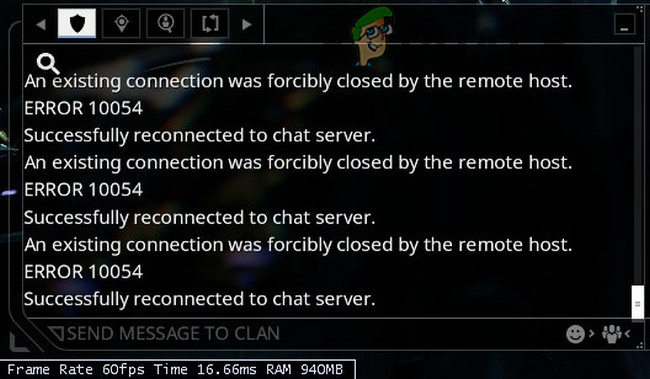
Ошибка Warframe 10054 может быть вызвана проблемами с маршрутизатором, интернет-провайдерами или игровыми сетевыми настройками. Warframe показывает ошибку 10054 с сообщением «Существующее соединение было принудительно закрыто удаленным хостом. ОШИБКА 10054.
Ошибка WarFrame 10054
Вы не сможете получать сообщения при возникновении этой ошибки. После повторного подключения после имени пользователя может отображаться «_1» (число может варьироваться в зависимости от того, как часто это отключение происходит с пользователем), и поэтому игроки не смогут приглашать пользователя на матчи. Это может стать большей проблемой в личных сообщениях / шепотах, так как пользователь не сможет увидеть, отправил ли ему кто-то сообщение. Вот некоторые общие обходные пути, которые вы должны попробовать, прежде чем переходить к подробным решениям:
- Чистая загрузка вашей системы, чтобы проверить, если другое приложение / драйвер создает проблему.
- Отключите антивирус и выключите брандмауэр, чтобы проверить, не создают ли они проблему. Не забудьте добавить Warframe.exe, Warframe.x64.exe и Launcher.exe в исключения антивируса / брандмауэра.
- Убедитесь, что вы не используете какой-либо тип прокси.
- Временно измените сеть, чтобы проверить, работает ли Warframe. Если это так, то проблема связана с вашим маршрутизатором или провайдером.
- Подключите вашу систему напрямую к модему / интернет-кабелю и проверьте, работает ли Warframe нормально. Если это так, то проблема связана с вашим маршрутизатором. В этом случае следуйте решениям в этой статье, связанным с настройками маршрутизатора.
Чтобы исправить / исправить чат в Warframe, следуйте приведенным ниже решениям:
Решение 1: переключите свой игровой регион
Ошибка 10054 может быть просто ошибкой связи между регионом вашей игры и серверами Warframe. Это можно просто проверить, просто перейдя в другой регион, а затем вернувшись обратно в свой регион.
- Откройте меню Warframe и нажмите «Опции».
Опции открытого варфрейма
- Затем перейдите на вкладку Gameplay и измените регион игры по своему вкусу.
- Теперь нажмите «Подтвердить», чтобы сохранить изменения.
Изменить свой игровой регион
- Теперь вернитесь в свой регион.
- Затем выйдите из меню Warframe и проверьте, нормально ли оно работает.
Решение 2. Включите IPv6 для игры, Windows и маршрутизатора
IPv6 (Интернет-протокол версии 6) является последней версией стандарта IP. Интернет-протокол — это протокол связи, который используется для обеспечения механизма идентификации и определения местоположения компьютеров в сетях и маршрутизации веб-трафика через Интернет. Warframe лучше связывается с IPV6. Включив этот протокол в игре, Windows и ваш роутер могут решить проблему.
- Запустите Warframe и откройте его меню.
- Теперь перейдите на вкладку Чат.
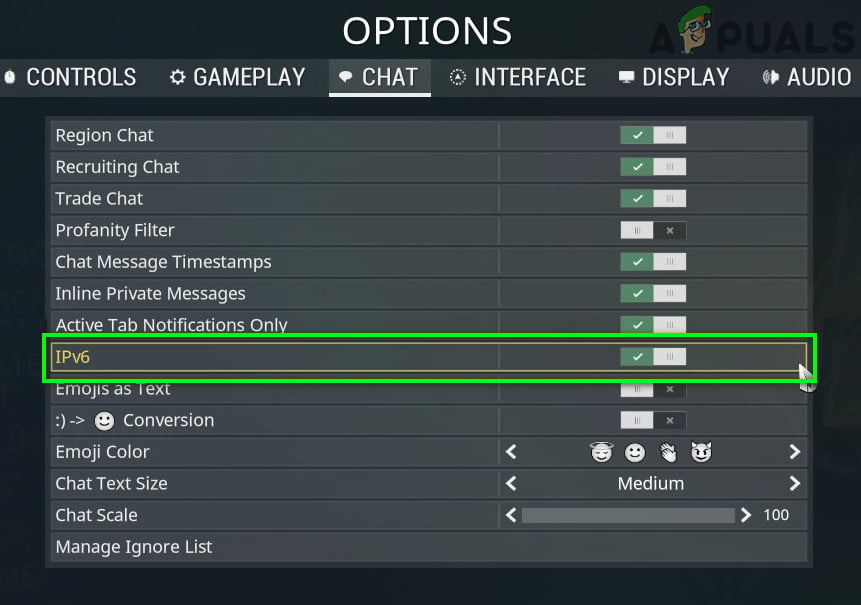
- Затем включите переключатель IPV6.
Включить IPV6 в Warframe
- Теперь включите IPV6 вашего ПК с Windows. Вы также можете включить IPv6 на вашем компьютере с Windows.
- Затем включите IPv6 в настройках вашего роутера.
- Теперь запустите Warframe и проверьте, нет ли ошибок.
Решение 3. Обновите сетевые настройки Windows
Если сетевые настройки вашей системы Windows повреждены или не оптимальны для Warframe, то это может вызвать текущую ошибку Warframe. В этом случае изменение / сброс этих настроек может решить проблему.
- Нажмите клавишу Windows и в поле поиска введите Командная строка. Затем в списке результатов щелкните правой кнопкой мыши командную строку и выберите «Запуск от имени администратора».
Запуск командной строки от имени администратора
- Введите следующие команды одну за другой и нажмите ввод после каждого onenetsh int ip reset c: resetlog.txtipconfig / release (пропустите, если вы используете статический IP).
ipconfig / renew (пропустите, если вы используете статический IP).
ipconfig / flushdns
netsh winsock reset
- Теперь перезагрузите вашу систему.
- После перезагрузки запустите Warframe и проверьте, работает ли он нормально.
Решение 4. Используйте Google DNS
DNS-сервер используется для перевода названия веб-сайта в IP-адрес их хостов. Если у вашего DNS-сервера возникают проблемы с запросом серверов Warframe, игра может выдать ошибку 10054. В этом случае использование DNS-сервера Google может решить эту проблему.
- Измените DNS-сервер на DNS от Google. Убедитесь, что вы вошли в систему как администратор.
- После смены DNS-сервера запустите Warframe и проверьте, нет ли в нем ошибки 10054.
источник: https://forums.warframe.com/topic/950444-error-10054/
Текущая ошибка Warframe может произойти из-за проблемы с вашей учетной записью. Вы можете проверить это, создав другую учетную запись Warframe. Но имейте в виду, что пользователю разрешено иметь несколько учетных записей, но ему запрещено торговать, дарить подарки или взаимодействовать между счетами. Если он это сделает, DE заблокирует оба своих аккаунта.
- Выйдите из своего текущего аккаунта Warframe.
- Создайте новую учетную запись Warframe.
- Теперь войдите в систему с новой учетной записью и проверьте, работает ли игра нормально.
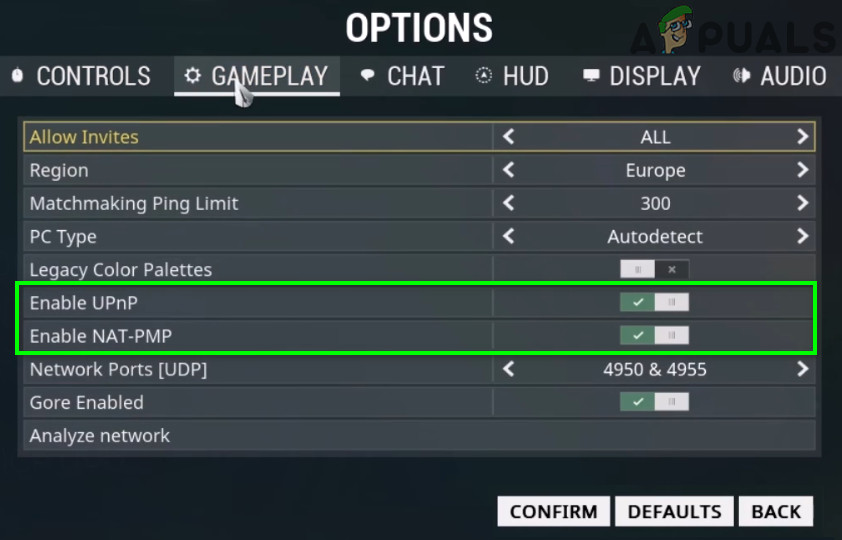
Решение 6. Отключите UPnP и NAT-PMP в настройках игры
В игре могут быть разные параметры, которые могут вызвать обсуждаемую проблему. Изменение этих параметров может решить проблему.
- Откройте меню Warframe и нажмите «Опции».
- Затем перейдите на вкладку Gameplay.
- Теперь выключите переключатель Enable UPnP.
- Затем выключите переключатель Enable NAT-PMP.
Включить UPnP и NAT-PMP
- Теперь подтвердите, чтобы сохранить изменения.
- Затем выйдите из меню Warframe и проверьте, нормально ли оно работает.
Решение 7. Используйте статический IP-адрес в маршрутизаторе
Обычно схема IP домашней сети поддерживается автоматически с использованием DHCP. У этого есть свои преимущества, но связь Warframe использует IP-адрес вашего ПК, который может автоматически изменяться DHCP и, таким образом, вызывать проблему. В этом случае установка статического IP-адреса для вашего ПК может решить проблему.
- Нажмите клавишу Windows и в поле поиска введите Панель управления. Затем в списке результатов нажмите на панель управления.
Открытая панель управления
- Теперь откройте Просмотр состояния сети и задач.
Открыть Просмотр состояния сети и задач
- Затем в правой части окна нажмите на название вашего соединения (рядом с Соединениями).
Нажмите на название соединения
- Теперь нажмите на Детали.
Открыть детали вашего подключения
- Затем запишите свой шлюз по умолчанию IPV4, адрес IPV4 и физический адрес (MAC) вашего соединения.
Запишите детали своей сети
- Теперь откройте браузер и введите шлюз по умолчанию IPV4, который откроет страницу настроек вашего маршрутизатора.
- В расширенной настройке или DHCP (это будет зависеть от марки и модели вашего маршрутизатора), найдите Address Reservation (или что-то подобное).
- Затем введите вышеуказанный MAC-адрес и IPV4-адрес в соответствующие поля.
Добавить статический IP
- Затем примените и сохраните изменения.
- Теперь запустите Warframe и проверьте, работает ли он нормально.
Решение 8. Отключите UPnP / NAT-PMP / Strict NAT в маршрутизаторе
Универсальный Plug and Play (UPnP) — это сетевой протокол, который позволяет подключать проводные / беспроводные соединения к Интернету с минимальной конфигурацией. Но из-за открытого характера этого протокола у Warframe есть проблемы со связью при использовании этого протокола. Отключение UPnP может решить проблему, с которой вы сейчас столкнулись.
- Отключите UPnP вашего роутера. Если ваш маршрутизатор использует NAT-PMP, отключите его.
- Отключите строгий NAT, если он включен.
- Затем запустите Warframe и проверьте, работает ли он нормально.
Решение 9. Используйте Regedit для отключения TCP / IP
Протокол управления передачей по интернет-протоколу, обычно известный как TCP / IP, представляет собой набор правил, которые используются для соединения различных систем через Интернет. Если связанные с ним записи реестра Windows повреждены, то Warframe может выдать обсуждаемую ошибку. В этом случае отключение разделов реестра Windows, относящихся к TCP / IP вашего компьютера, может решить эту проблему.
- Нажмите клавиши Windows + R и введите Regedit.
Открыть Regedit
- Теперь перейдите по следующему пути:
HKEY_LOCAL_MACHINE SYSTEM CurrentControlSet Services Tcpip Parameters
- Щелкните правой кнопкой мыши в пустой области правой панели окна редактора реестра. Затем наведите курсор мыши на Новый и в подменю щелкните значение DWORD (32-разрядное).
Создать новое значение реестра DWORD в параметрах TCP / IP
- Назовите этот раздел реестра как TdxPrematureConnectIndDisabled, а затем измените его значение на 1.
- Теперь перезагрузите вашу систему.
- После перезагрузки запустите Warframe и проверьте, нормально ли он работает.
Решение 10. Измените настройки вашего маршрутизатора
Если настройки вашего маршрутизатора не настроены должным образом для Warframe, то Warframe может выдать текущую обсуждаемую ошибку. В этом случае изменение этих настроек может решить проблему. Проблема может быть вызвана межсетевым экраном вашего маршрутизатора, включенным QoS, отключенной DMZ
- Откройте страницу администратора вашего маршрутизатора.
- Перейдите на вкладку «Брандмауэр» (она может отличаться в зависимости от марки и модели вашего маршрутизатора) и отключите его (или установите на минимально возможное значение).
Отключите межсетевой экран вашего маршрутизатора
- Если ваш маршрутизатор поддерживает Stateful Packet Inspection (SPI), отключите его.
Отключить брандмауэр SPI
- Затем перейдите на вкладку «Дополнительно» (это может варьироваться в зависимости от марки и модели вашего маршрутизатора).
- Откройте настройку QoS и отключите ее.
Отключить QoS
- Перейдите к DMZ (опция будет отличаться в зависимости от марки и модели вашего маршрутизатора).
- Затем включите текущий статус DMZ и введите IP-адрес вашего ПК / консоли в поле IP-адрес хоста DMZ.
Введите IP-адрес вашего устройства в DMZ Host IP
- Сохраните изменения и перезагрузите маршрутизатор.
- Теперь запустите Warframe и проверьте, нет ли ошибок.
Если у вас все еще есть проблемы, то проблема может быть вызвана настройками NAT вашего маршрутизатора. NAT играет важную роль в переназначении пространства IP-адресов. Возможно, ваши настройки протокола NAT не настроены должным образом для Warframe и, следовательно, вызывают ошибку 10054. В этом случае настройка этих параметров может решить проблему.
- Откройте страницу администратора вашего роутера.
- Перейдите к настройке NAT и откройте настройку запуска порта.
- Зарегистрируйте порты, как указано на изображении ниже:
Настройки порта Warframe NAT
- Порты UDP: 4950 и 4955 (если вы изменили эти значения по умолчанию, используйте эти измененные значения).
- Диапазон портов TCP / UDP: от 6695 до 6699 (если 4950 и 4955 не работают в диапазоне портов, используйте их).
- Порт TCP / UDP: 443
- В настройках WAN вашего роутера: включите SIP-ALG или ALG. (Если ваш маршрутизатор имеет больше параметров, чем просто включить / отключить, включите все параметры)
- Если у вашего роутера есть опция IGMP Proxying, включите ее.
- Не забудьте также добавить эти порты в ваш антивирус / брандмауэр.
- Убедитесь, что ваша связь не ограничена двойным NAT (интернет-трафик проходит через модем и Wi-Fi, в то время как оба работают в качестве маршрутизаторов). Если так, то ухудшите ваш модем до режима моста.
Двойной NAT
Если у вас ничего не получилось, попробуйте остаться в региональном чате, если это не решено. Также вам следует обратиться к вашему провайдеру для решения проблемы. Если вы используете любую форму мобильного интернета, то, возможно, ваш трафик направляется через APN, так как эти интернет-провайдеры используют APN. Но эти APN запрещены NAT (изменение настроек NAT на вашем маршрутизаторе не повлияет на блокировку провайдера) и может вызвать проблему. Интернет-провайдер может предоставить вам APN, где NAT не запрещен (но обычно это не так).
-
Partition Wizard
-
Partition Manager
- How to Fix Warframe Error 10054 – Here Are Top 5 Solutions
By Ariel | Follow |
Last Updated December 02, 2020
Are you troubled by Warframe error 10054? This error is accompanied by the pop-up message “An existing connection was forcibly closed by the remote host. Error 10054”. Don’t worry. This post of MiniTool summarizes 5 solutions to fix the issue.
Solution 1. Adjust the In-Game Region
If there are any issues between the Warframe servers and your game’s region, you may encounter the error 10054. To get rid of the error, you can try changing your current region. Here’s how to do that:
Step 1. Locate to the Warframe Menu and click on Options from the left pane.
Step 2. Go to the Gameplay tab and click on Region from the listed options. Then select another region from the drop-down menu and click on the Confirm button.
Step 3. Revert back to your region.
Step 4. Close the Warframe Menu and see if error 10054 Warframe still persists.
Solution 2. Enable the IPv6 Internet
As you might know, IPv6 is the latest IP standard that provides an identification and location mechanism for your computers on routers and networks. With enabled IPv6 internet, Warframe can access its servers more quickly, which may fix Warframe chat not working. Follow the steps below to enable IPv6.
Step 1. Open the Warframe Menu again and navigate to the Chat tab.
Step 2. Navigate to the Ipv6 section and switch it on.
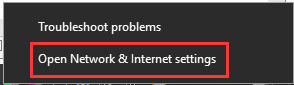
Step 3. Now, you need to enable IPv6 access on your Windows PC. Right-click the Network icon in the Notification Area and select Open Network and Sharing Center.
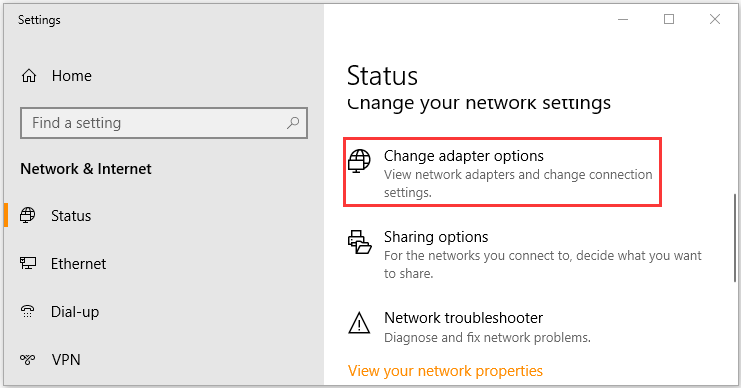
Step 4. Click on Change adapter options (Settings) in the pop-up window.
Step 5. Right-click the active network connection and select Properties from the pop-up window.
Step 6. Tick the checkbox next to Internet Protocol Version 6 (TCP/IPv6) and click on OK to save the changes.
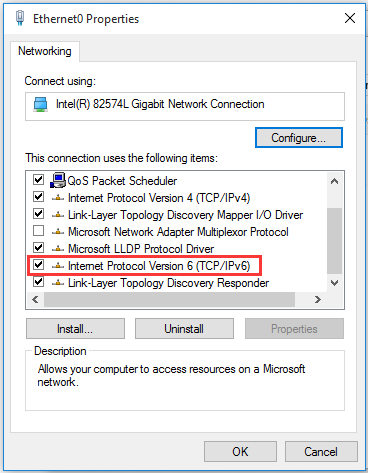
After that, launch the program and check to see if the Warframe failed to connect to chat server issue has been fixed.
Solution 3. Switch to Google DNS
If there are any problems in querying the DNS server, then it may trigger the Warframe error 10054. Under this situation, you can try switching to the Google DNS server. Here’s how:
Step 1. Type control in the search box and select the Control Panel app.
Step 2. Change the View by to Category type and click on View network status and tasks.
Step 3. Click on Change adapter settings, and then right-click the network adapter and select Properties.
Step 4. Go to the Networking tab, and then select the Internet Protocol Version 4 (TCP/IPv4) and click on Properties.
Step 5. In the pop-up window, select Obtain an IP address automatically and Use the following DNS server addresses. Then enter 8.8.8.8 to replace the initial IP address for the Preferred DNS server and enter 8.8.4.4 for the Alternate DNS server. After that, click on OK to save the changes.
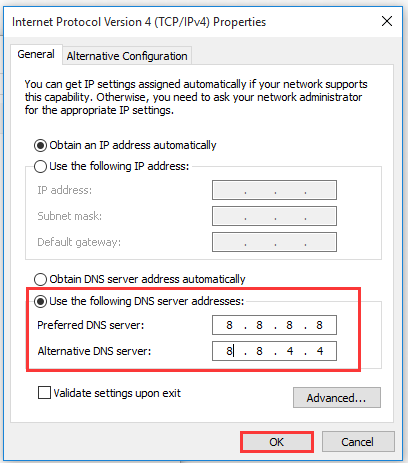
Now, launch the client and see if you get rid of the Warframe error 10054.
Solution 4. Refresh the Network Settings
It is reported that corrupt network settings of the Windows system can cause Warframe error 10054. To fix it, you can try resetting the network settings.
Step 1. Type cmd in the search box, and then right-click Command Prompt and select Run as administrator from the context menu.
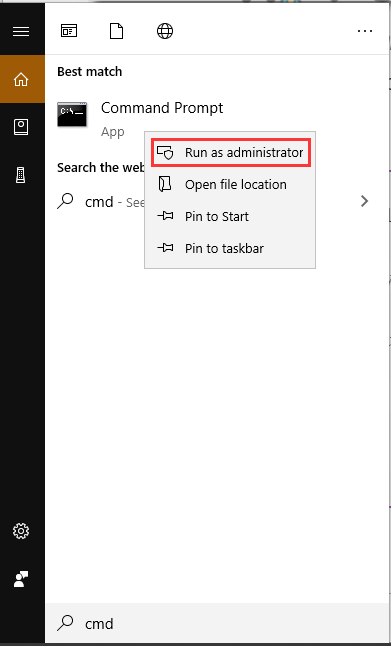
Step 2. Type the following commands one by one and hit Enter after typing each one.
- netsh int ip reset c:resetlog.txt
- ipconfig /release (Skip if you are using static IP)
- ipconfig /renew (Skip if you are using static IP)
- ipconfig /flushdns
- netsh winsock reset
Step 3. Reboot your computer and see if error 10054 Warframe still persists.
Solution 5. Disable UPnP and NAT-PMP
Some users reported that disabling UPnP and NAT-PMP can help fix the Warframe error 10054. Here it’s worth having a try.
Step 1. Open the Warframe Menu and click on Options, and then navigate to the Gameplay tab.
Step 2. Toggle off the switch to Enable UPnP and Enable NAT-PMP.
Step 3. Click on Confirm to save the changes.
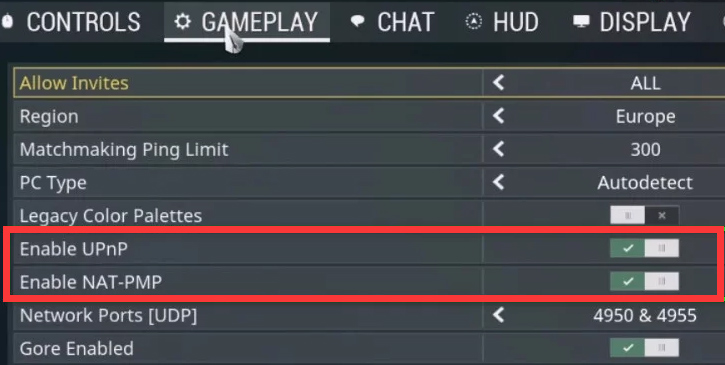
Now, check if the error 10054 Warframe is resolved or not.
About The Author

Position: Columnist
Ariel is an enthusiastic IT columnist focusing on partition management, data recovery, and Windows issues. She has helped users fix various problems like PS4 corrupted disk, unexpected store exception error, the green screen of death error, etc. If you are searching for methods to optimize your storage device and restore lost data from different storage devices, then Ariel can provide reliable solutions for these issues.
-
Partition Wizard
-
Partition Manager
- How to Fix Warframe Error 10054 – Here Are Top 5 Solutions
By Ariel | Follow |
Last Updated December 02, 2020
Are you troubled by Warframe error 10054? This error is accompanied by the pop-up message “An existing connection was forcibly closed by the remote host. Error 10054”. Don’t worry. This post of MiniTool summarizes 5 solutions to fix the issue.
Solution 1. Adjust the In-Game Region
If there are any issues between the Warframe servers and your game’s region, you may encounter the error 10054. To get rid of the error, you can try changing your current region. Here’s how to do that:
Step 1. Locate to the Warframe Menu and click on Options from the left pane.
Step 2. Go to the Gameplay tab and click on Region from the listed options. Then select another region from the drop-down menu and click on the Confirm button.
Step 3. Revert back to your region.
Step 4. Close the Warframe Menu and see if error 10054 Warframe still persists.
Solution 2. Enable the IPv6 Internet
As you might know, IPv6 is the latest IP standard that provides an identification and location mechanism for your computers on routers and networks. With enabled IPv6 internet, Warframe can access its servers more quickly, which may fix Warframe chat not working. Follow the steps below to enable IPv6.
Step 1. Open the Warframe Menu again and navigate to the Chat tab.
Step 2. Navigate to the Ipv6 section and switch it on.
Step 3. Now, you need to enable IPv6 access on your Windows PC. Right-click the Network icon in the Notification Area and select Open Network and Sharing Center.
Step 4. Click on Change adapter options (Settings) in the pop-up window.
Step 5. Right-click the active network connection and select Properties from the pop-up window.
Step 6. Tick the checkbox next to Internet Protocol Version 6 (TCP/IPv6) and click on OK to save the changes.
After that, launch the program and check to see if the Warframe failed to connect to chat server issue has been fixed.
Solution 3. Switch to Google DNS
If there are any problems in querying the DNS server, then it may trigger the Warframe error 10054. Under this situation, you can try switching to the Google DNS server. Here’s how:
Step 1. Type control in the search box and select the Control Panel app.
Step 2. Change the View by to Category type and click on View network status and tasks.
Step 3. Click on Change adapter settings, and then right-click the network adapter and select Properties.
Step 4. Go to the Networking tab, and then select the Internet Protocol Version 4 (TCP/IPv4) and click on Properties.
Step 5. In the pop-up window, select Obtain an IP address automatically and Use the following DNS server addresses. Then enter 8.8.8.8 to replace the initial IP address for the Preferred DNS server and enter 8.8.4.4 for the Alternate DNS server. After that, click on OK to save the changes.
Now, launch the client and see if you get rid of the Warframe error 10054.
Solution 4. Refresh the Network Settings
It is reported that corrupt network settings of the Windows system can cause Warframe error 10054. To fix it, you can try resetting the network settings.
Step 1. Type cmd in the search box, and then right-click Command Prompt and select Run as administrator from the context menu.
Step 2. Type the following commands one by one and hit Enter after typing each one.
- netsh int ip reset c:resetlog.txt
- ipconfig /release (Skip if you are using static IP)
- ipconfig /renew (Skip if you are using static IP)
- ipconfig /flushdns
- netsh winsock reset
Step 3. Reboot your computer and see if error 10054 Warframe still persists.
Solution 5. Disable UPnP and NAT-PMP
Some users reported that disabling UPnP and NAT-PMP can help fix the Warframe error 10054. Here it’s worth having a try.
Step 1. Open the Warframe Menu and click on Options, and then navigate to the Gameplay tab.
Step 2. Toggle off the switch to Enable UPnP and Enable NAT-PMP.
Step 3. Click on Confirm to save the changes.
Now, check if the error 10054 Warframe is resolved or not.
About The Author
Position: Columnist
Ariel is an enthusiastic IT columnist focusing on partition management, data recovery, and Windows issues. She has helped users fix various problems like PS4 corrupted disk, unexpected store exception error, the green screen of death error, etc. If you are searching for methods to optimize your storage device and restore lost data from different storage devices, then Ariel can provide reliable solutions for these issues.
На чтение 9 мин. Просмотров 261 Опубликовано 08.08.2021
Ошибка Warframe 10054 может быть вызвана проблемами с вашим маршрутизатором, интернет-провайдерами или настройками сети в игре. Warframe показывает ошибку 10054 с сообщением « Существующее соединение было принудительно закрыто удаленным хостом. ОШИБКА 10054 «. 
Вы не сможете получать сообщения при возникновении этой ошибки . После повторного подключения может появиться ‘_1’ после имени пользователя (число может отличаться, поскольку оно зависит от того, как часто происходит отключение от пользователя), и, таким образом, игроки не смогут пригласить пользователя в матчи. Это может стать более серьезной проблемой в личных сообщениях/шепотах, поскольку пользователь не сможет увидеть, отправил ли кто-то ему сообщение. Вот несколько распространенных обходных путей, которые вы должны попробовать, прежде чем переходить к подробным решениям:
- Очистить загрузите свою систему, чтобы проверить, не создает ли проблема другое приложение/драйвер.
- Отключите антивирус и выключите брандмауэр, чтобы проверить, не создают ли они проблему. Не забудьте добавить Warframe. exe , Warframe.x64.exe и Launcher.exe к исключениям антивируса/брандмауэра.
- Убедитесь, что вы не используете какой-либо тип прокси .
- Временно измените свою сеть , чтобы проверить, нормально ли работает Warframe. Если да, то проблема связана с вашим маршрутизатором или интернет-провайдером.
- Подключите вашу систему напрямую к модему/интернет-кабелю и проверьте, нормально ли работает Warframe. Если да, то проблема в вашем роутере. В этом случае следуйте решениям в этой статье, связанным с настройками маршрутизатора.
Чтобы исправить/восстановить чат в Warframe, следуйте приведенным ниже решениям:
Содержание
- Решение 1. Измените свой игровой регион
- Решение 2. Включите IPv6 для игры , Windows и маршрутизатор
- Решение 3. Обновите сетевые настройки Windows
- Решение 4. Используйте Google DNS
- Решение 5. Создайте новую учетную запись WarFrame
- Решение 6 : Отключите UPnP и NAT-PMP в настройках игры
- Решение 7. Используйте статический IP-адрес в маршрутизаторе
- Решение 8. Отключите UPnP/NAT-PMP/Strict NAT в маршрутизаторе
- Решение 9. Используйте Regedit для отключения TCP/IP
- Решение 10. Измените настройки маршрутизатора
Решение 1. Измените свой игровой регион
Ошибка 10054 может быть просто сбой связи между регионом вашей игры и серверами Warframe. Это можно просто проверить, просто переключившись на другой регион, а затем вернувшись обратно в свой регион.
- Откройте меню Warframe и нажмите Параметры .

- Затем перейдите к Геймплею и измените регион игры по своему вкусу.
- Теперь нажмите Подтвердите , чтобы сохранить изменения.
- Теперь вернитесь к своему региону.
- Затем выйдите из меню Warframe и проверьте, нормально ли он работает.


Решение 2. Включите IPv6 для игры , Windows и маршрутизатор
IPv6 (Интернет-протокол версии 6) – последняя версия стандарта IP. Интернет-протокол – это протокол связи, который используется для обеспечения механизма идентификации и определения местоположения компьютеров в сети и маршрутизации веб-трафика через Интернет. Warframe лучше взаимодействует с IPV6. Включение этого протокола в игре, Windows и ваш маршрутизатор могут решить проблему.
- Запустите Warframe и откройте его меню .
- Теперь перейдите на вкладку Чат .
- Затем переключите переключатель в IPV6. , чтобы включить .
- Теперь включите IPV6 на вашем ПК с Windows . Вы также можете включить IPv6 на своем компьютере с Windows.
- Затем включите IPv6 в настройках вашего маршрутизатора .
- Теперь запустите Warframe и проверьте если ошибка очевидна.

Решение 3. Обновите сетевые настройки Windows
Если сетевые настройки вашей системы Windows повреждены или не соответствуют оптимально для Варфрейма, тогда это может вызвать текущую ошибку Варфрейма. В этом случае изменение/сброс этих настроек может решить проблему.
- Нажмите клавишу Windows и в поле поиска введите Командная строка . Затем в списке результатов щелкните правой кнопкой мыши Командную строку и выберите Запуск от имени администратора .
- Введите следующие команды одну за другой и нажмите enter после каждого
netsh int ip reset c: resetlog.txt ipconfig/release (пропустите, если вы используете статический IP-адрес) .ipconfig/Renew (пропустите, если вы используете статический IP-адрес) .ipconfig/ flushdnsnetsh winsock reset

- Теперь перезагрузите вашу систему.
- После перезапуска , запустите Warframe и проверьте, нормально ли он работает.
Решение 4. Используйте Google DNS
DNS-сервер используется для перевода имени веб-сайта на IP-адрес своих хостов. Если у вашего DNS-сервера возникают проблемы с запросами к серверам Warframe, игра может выдать ошибку 10054. В этом случае использование DNS-сервера Google может решить проблему.
- Измените DNS-сервер на DNS Google . Убедитесь, что вы вошли в систему как администратор.
- После смены DNS-сервера запустите Warframe и проверьте, не содержит ли он ошибки 10054.
Решение 5. Создайте новую учетную запись WarFrame
Текущая ошибка Warframe могла произойти из-за проблемы с вашей учетной записью. Вы можете проверить это, создав еще одну учетную запись Warframe. Но имейте в виду, что пользователю разрешено иметь несколько учетных записей, но ему запрещено торговать, дарить подарки или взаимодействовать между учетными записями. Если он это сделает, то DE заблокирует обе его учетные записи.
- Выйти из вашей текущей учетной записи Warframe.
- Создать новую учетную запись Warframe.
- Теперь войдите в новую учетную запись и проверьте, нормально ли работает игра.
Решение 6 : Отключите UPnP и NAT-PMP в настройках игры
В игре могут быть разные параметры, которые могут вызвать обсуждаемую проблему. Изменение этих параметров может решить проблему.
- Откройте меню Warframe и нажмите Параметры .
- Затем перейдите на вкладку Геймплей .
- Теперь выключите переключатель Включить UPnP .
- Затем выключите переключатель Включить NAT-PMP .
- Теперь подтвердите , чтобы сохранить изменения.
- Затем выйдите из меню Warframe и проверьте, нормально ли он работает.

Решение 7. Используйте статический IP-адрес в маршрутизаторе
Обычно IP-схема домашней сети поддерживается автоматически с помощью DHCP. Это имеет свои преимущества, но для связи Warframe используется IP-адрес вашего ПК, который может автоматически изменяться DHCP и, таким образом, вызывать проблему. В этом случае установка статического IP-адреса для вашего ПК может решить проблему.
- Нажмите клавишу Windows и в поле поиска введите Панель управления . Затем в списке результатов нажмите Панель управления .
- Теперь откройте Просмотр состояния сети и задач .
- Затем в на правой панели окна щелкните на свое имя соединения (рядом с Connections).
- Теперь нажмите Details .
- Затем запишите свой шлюз по умолчанию IPV4 , IPV4-адрес и физический адрес (MAC ) вашего соединения.
- Теперь откройте браузер и введите свой IPV4 Default Gateway , который откроет страницу настроек вашего маршрутизатора.
- В расширенных настройках или DHCP (это зависит от производителя и модель вашего маршрута er), найдите Address Reservation (или что-то подобное).
- Затем введите указанный выше MAC-адрес и IPV4-адрес в соответствующих полях.
- Затем примените и сохраните изменения.
- Теперь запустите Warframe и проверьте, нормально ли он работает.


Решение 8. Отключите UPnP/NAT-PMP/Strict NAT в маршрутизаторе
Universal Plug and Play (UPnP) – это сетевой протокол, который позволяет проводить проводные/беспроводные подключения к Интернету с минимальной конфигурацией. Но из-за открытого характера этого протокола у Warframe есть проблемы со связью при использовании этого протокола. Отключение UPnP может решить проблему, с которой вы сейчас столкнулись.
- Отключите UPnP вашего маршрутизатора. Если ваш маршрутизатор использует NAT-PMP, отключите и его.
- Отключите строгий NAT , если он включен.
- Затем запустите Warframe и проверьте, нормально ли он работает.
Решение 9. Используйте Regedit для отключения TCP/IP
Протокол управления передачей через Интернет-протокол, широко известный как TCP/IP, представляет собой набор правил, которые используются для соединения различных систем через Интернет. Если соответствующие записи реестра Windows повреждены, Warframe может выдать обсуждаемую ошибку. В этом случае отключение ключей реестра Windows, относящихся к TCP/IP вашего ПК, может решить проблему.
- Нажмите клавиши Windows + R . и введите Regedit .
- Теперь перейти по следующему пути:

HKEY_LOCAL_MACHINE SYSTEM CurrentControlSet services Tcpip Parameters
- Щелкните правой кнопкой мыши в пустой области правой панели окна редактора реестра. Затем наведите указатель мыши на New и в подменю нажмите значение DWORD (32-битное) .
- Назовите этот раздел реестра как TdxPrematureConnectIndDisabled , а затем измените его значение на 1 .
- Теперь перезагрузите вашу систему.
- После перезапуска запустите Warframe и проверьте, работает нормально.

Решение 10. Измените настройки маршрутизатора
Если настройки вашего маршрутизатора не настроены должным образом для Warframe, то Warframe может выбросить текущий обсуждаемая ошибка. В этом случае изменение этих настроек может решить проблему. Проблема может быть вызвана брандмауэром вашего маршрутизатора, включенным QoS, отключенным DMZ
- Откройте страницу администратора вашего маршрутизатора.
- Перейдите на вкладку Брандмауэр (она может отличаться в зависимости от марки и модели вашего маршрутизатора) и выключите ее (или установите минимально возможное значение).
- Если ваш маршрутизатор поддерживает Stateful Packet Inspection (SPI), затем также отключите его.
- Затем перейдите на вкладку Advanced (она может различаться в зависимости от марки и модели вашего маршрутизатора).
- Откройте настройку QoS и также Отключите .
- Перейдите в DMZ (параметры будут разными в зависимости от марку и модель вашего маршрутизатора).
- Затем включите текущий статус DMZ и введите IP-адрес вашего ПК/ в поле IP-адрес хоста DMZ .
- Сохраните свои изменения и перезагрузите свой роутер .
- Теперь запустите Warframe и проверьте, работает ли он очистить от ошибки.


Если у вас все еще есть проблемы, проблема может быть вызвана настройками NAT вашего маршрутизатора. NAT играет жизненно важную роль в переназначении пространства IP-адресов. Возможно, настройки вашего протокола NAT неправильно настроены для Warframe и, таким образом, вызывают ошибку 10054. В этом случае настройка этих параметров может решить проблему.
- Открыть страница администратора вашего маршрутизатора.
- Перейдите к настройке NAT и откройте настройку запуска порта .
- Зарегистрируйте порты, как указано на изображении ниже:
- UDP порты : 4950 и 4955 (если вы изменили эти значения по умолчанию для Warframe, используйте эти измененные значения).
- Диапазон портов TCP/UDP : с 6695 по 6699 (если 4950 и 4955 не работают в диапазоне портов, используйте их).
- Порт TCP/UDP : 443
- В настройках WAN вашего маршрутизатора : Включите SIP-ALG или ALG. (Если у вашего маршрутизатора есть больше возможностей, чем просто включить/отключить, тогда включите все параметры)
- Если ваш маршрутизатор имеет возможность проксирования IGMP , тогда включите его.
- Не забудьте также добавить эти порты в ваш антивирус/брандмауэр .
- Убедитесь, что ваша связь не ограничена двойным NAT (интернет-трафик проходит через модем и Wi-Fi, когда оба работают как маршрутизаторы). Если да, то переведите модем в режим моста.


Если ничего не помогло вы, то попробуйте остаться в чате региона, пока проблема не будет решена. Кроме того, вам следует обратиться к своему интернет-провайдеру, чтобы решить эту проблему. Если вы используете какой-либо вид мобильного Интернета, возможно, ваш трафик маршрутизируется через APN, поскольку эти интернет-провайдеры используют APN. Но эти APN запрещены NAT (изменение настроек NAT на вашем маршрутизаторе не повлияет на блокировку интернет-провайдера) и, следовательно, может вызвать проблему. Интернет-провайдер может предоставить вам APN, где NAT не запрещен (но обычно это не так).
Содержание
- Варфрейм ошибка 10054
- Решение 1: переключите свой игровой регион
- Решение 9. Используйте Regedit для отключения TCP / IP
- Решение 5. Создайте новую учетную запись WarFrame
- Решение 7. Используйте статический IP-адрес в маршрутизаторе
- Решение 4. Используйте Google DNS
- Что делать, если Warframe не запустится
- Способ 2. Проверка и оптимизация файлов кэша Warframe
- Решение 6. Отключите UPnP и NAT-PMP в настройках игры
- Решение 3. Обновите сетевые настройки Windows
- Warframe существующее соединение было принудительно закрыто удаленным хостом ОШИБКА 10054
- Способ 2. Запустите средство устранения неполадок сети.
- Решение 10. Измените настройки вашего маршрутизатора
- Решение 8. Отключите UPnP / NAT-PMP / Strict NAT в маршрутизаторе
- Решение 2. Включите IPv6 для игры, Windows и маршрутизатора
Варфрейм ошибка 10054
25 июн. 2013 в 8:29
«Failed to Connect to chat server: an existing connection was forcibly closed by the remote host»
Anyone else getting this error in chat? Is this something on my end or a server side issue? The referencing of a remote host makes me think this is server side, but I can’t seem to find any information on this error. I get it for both region and squad chat.
18 окт. 2013 в 6:41 19 июн. 2014 в 20:02
I’m having pretty much the same darn issue.
However, I can’t even play the game.
Hope they fix this soon, my friends are making me jelly. 😛
31 июл. 2014 в 2:33 Yeh same for me its really bad atm
i get it for all chat windows 19 дек. 2017 в 6:33
«An existing connection was forcibly closed by the remote host» Error 10054 been having this even since the game came out 3 or 4 years ago know issue no fix rip chat and plat
i have it so bad every 5m it will be down and to fix it spam chat till it reconnects the only fix i know
«An existing connection was forcibly closed by the remote host» Error 10054 been having this even since the game came out 3 or 4 years ago know issue no fix rip chat and plat
i have it so bad every 5m it will be down and to fix it spam chat till it reconnects the only fix i know
Please be mindful of post dates. Issues from 2014 might not have the same cause as those in 2017. I recommend simply starting the thread anew in situations like this.
- Чистая загрузка вашей системы, чтобы проверить, если другое приложение / драйвер создает проблему.
- Отключите антивирус и выключите брандмауэр, чтобы проверить, не создают ли они проблему. Не забудьте добавить Warframe.exe, Warframe.x64.exe и Launcher.exe в исключения антивируса / брандмауэра.
- Убедитесь, что вы не используете какой-либо тип прокси.
- Временно измените сеть, чтобы проверить, работает ли Warframe. Если это так, то проблема связана с вашим маршрутизатором или провайдером.
- Подключите вашу систему напрямую к модему / интернет-кабелю и проверьте, работает ли Warframe нормально. Если это так, то проблема связана с вашим маршрутизатором. В этом случае следуйте решениям в этой статье, связанным с настройками маршрутизатора.
Решение 1: переключите свой игровой регион
Ошибка 10054 может быть просто ошибкой связи между регионом вашей игры и серверами Warframe. Это можно просто проверить, просто перейдя в другой регион, а затем вернувшись обратно в свой регион.
- Откройте меню Warframe и нажмите «Опции».Опции открытого варфрейма
- Затем перейдите на вкладку Gameplay и измените регион игры по своему вкусу.
- Теперь нажмите «Подтвердить», чтобы сохранить изменения.Изменить свой игровой регион
- Теперь вернитесь в свой регион.
- Затем выйдите из меню Warframe и проверьте, нормально ли оно работает.
Решение 9. Используйте Regedit для отключения TCP / IP
Протокол управления передачей по интернет-протоколу, обычно известный как TCP / IP, представляет собой набор правил, которые используются для соединения различных систем через Интернет. Если связанные с ним записи реестра Windows повреждены, то Warframe может выдать обсуждаемую ошибку. В этом случае отключение разделов реестра Windows, относящихся к TCP / IP вашего компьютера, может решить эту проблему.
HKEY_LOCAL_MACHINE SYSTEM CurrentControlSet Services Tcpip Parameters
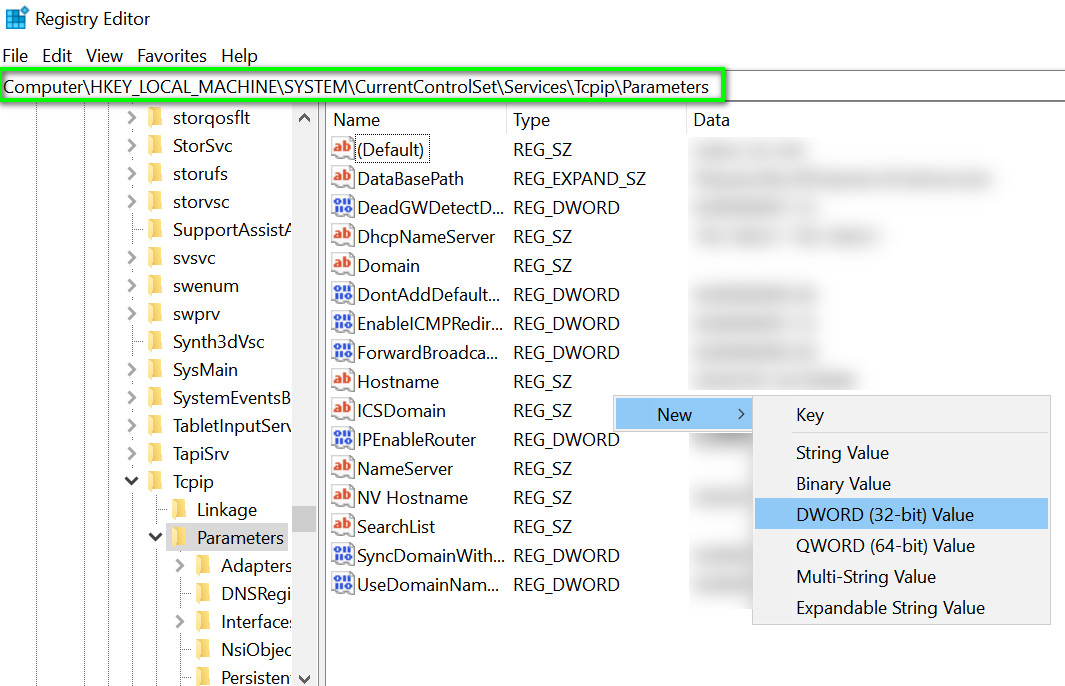
- Щелкните правой кнопкой мыши в пустой области правой панели окна редактора реестра. Затем наведите курсор мыши на Новый и в подменю щелкните значение DWORD (32-разрядное).Создать новое значение реестра DWORD в параметрах TCP / IP
- Назовите этот раздел реестра как TdxPrematureConnectIndDisabled, а затем измените его значение на 1.
- Теперь перезагрузите вашу систему.
- После перезагрузки запустите Warframe и проверьте, нормально ли он работает.
Решение 5. Создайте новую учетную запись WarFrame
Текущая ошибка Warframe может произойти из-за проблемы с вашей учетной записью. Вы можете проверить это, создав другую учетную запись Warframe. Но имейте в виду, что пользователю разрешено иметь несколько учетных записей, но ему запрещено торговать, дарить подарки или взаимодействовать между счетами. Если он это сделает, DE заблокирует оба своих аккаунта.
- Выйдите из своего текущего аккаунта Warframe.
- Создайте новую учетную запись Warframe.
- Теперь войдите в систему с новой учетной записью и проверьте, работает ли игра нормально.
Решение 7. Используйте статический IP-адрес в маршрутизаторе
Обычно схема IP домашней сети поддерживается автоматически с использованием DHCP. У этого есть свои преимущества, но связь Warframe использует IP-адрес вашего ПК, который может автоматически изменяться DHCP и, таким образом, вызывать проблему. В этом случае установка статического IP-адреса для вашего ПК может решить проблему.
- Нажмите клавишу Windows и в поле поиска введите Панель управления. Затем в списке результатов нажмите на панель управления.Открытая панель управления
- Теперь откройте Просмотр состояния сети и задач.Открыть Просмотр состояния сети и задач
- Затем в правой части окна нажмите на название вашего соединения (рядом с Соединениями).Нажмите на название соединения
- Теперь нажмите на Детали.Открыть детали вашего подключения
- Затем запишите свой шлюз по умолчанию IPV4, адрес IPV4 и физический адрес (MAC) вашего соединения.Запишите детали своей сети
- Теперь откройте браузер и введите шлюз по умолчанию IPV4, который откроет страницу настроек вашего маршрутизатора.
- В расширенной настройке или DHCP (это будет зависеть от марки и модели вашего маршрутизатора), найдите Address Reservation (или что-то подобное).
- Затем введите вышеуказанный MAC-адрес и IPV4-адрес в соответствующие поля.Добавить статический IP
- Затем примените и сохраните изменения.
- Теперь запустите Warframe и проверьте, работает ли он нормально.
Решение 4. Используйте Google DNS
DNS-сервер используется для перевода названия веб-сайта в IP-адрес их хостов. Если у вашего DNS-сервера возникают проблемы с запросом серверов Warframe, игра может выдать ошибку 10054. В этом случае использование DNS-сервера Google может решить эту проблему.
- Измените DNS-сервер на DNS от Google. Убедитесь, что вы вошли в систему как администратор.
- После смены DNS-сервера запустите Warframe и проверьте, нет ли в нем ошибки 10054.
Что делать, если Warframe не запустится
Когда вы нажимаете на название игры, но она не открывается, есть вероятность, что предыдущий игровой процесс может быть запущен. Вы должны закончить это из диспетчера задач.
Время, необходимое: 5 минут.
Завершить процесс варфрейма
- Щелкните правой кнопкой мыши кнопку «Пуск».
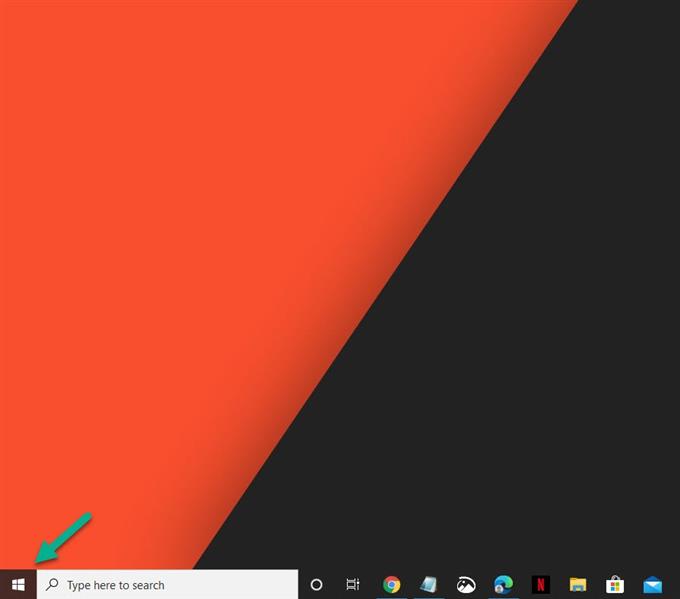
Это можно найти в нижней левой части экрана.
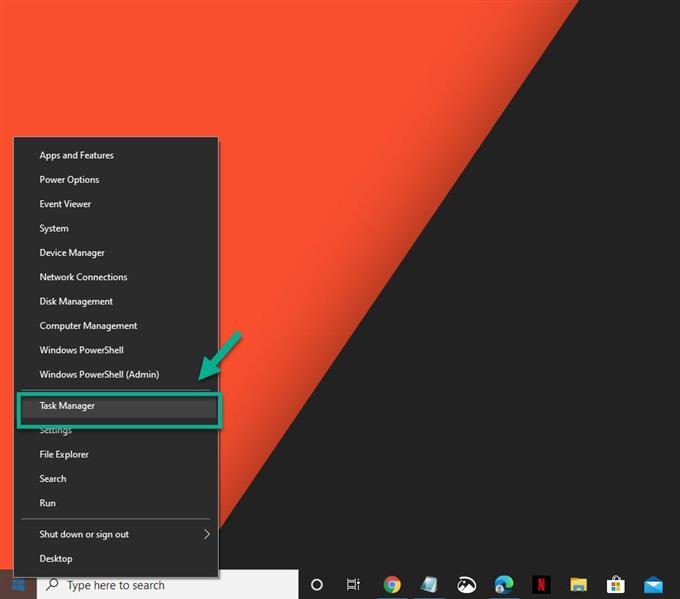
Это открывает окно диспетчера задач. Если это первый раз, когда вы запускаете эту программу, обязательно нажмите «Подробнее» в левой нижней части окна..
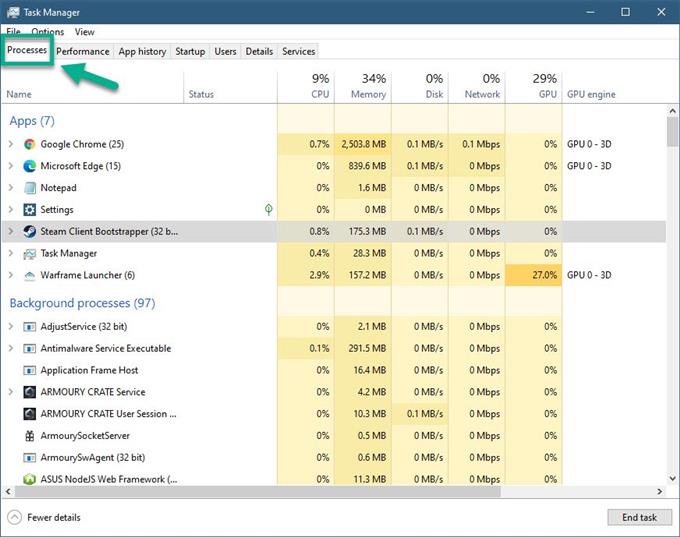
Это первая вкладка в верхней части окна.
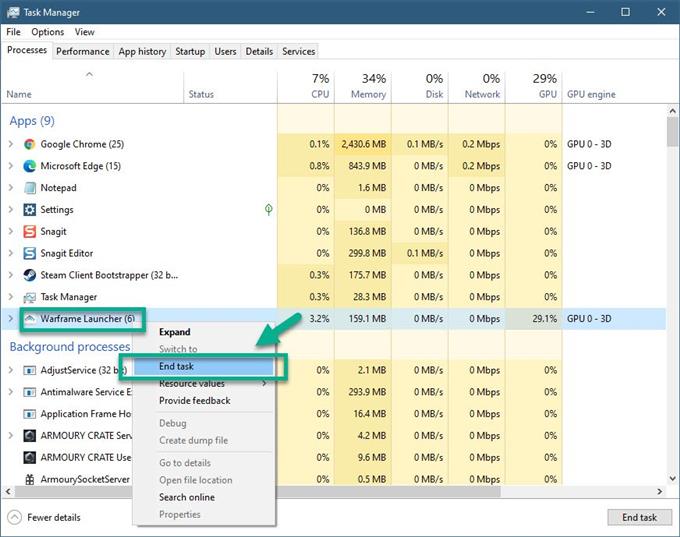
Это прекратит процесс.
Выполнив эти шаги, попробуйте открыть Warframe..
Читай также: Как перенести игры и данные с PS4 на PS5 | Легкие шаги | НОВИНКА!
Способ 2. Проверка и оптимизация файлов кэша Warframe
Если проблема вызвана поврежденным или отсутствующим игровым файлом, вам необходимо проверить, а затем оптимизировать игру, используя автономный лаунчер Warframe..
Выполнив шаги, перечисленные выше, вы успешно исправите варфрейм, не запускающий проблему.
Посетите наш канал androidhow Youtube для получения дополнительной видео по устранению неполадок.
Решение 6. Отключите UPnP и NAT-PMP в настройках игры
В игре могут быть разные параметры, которые могут вызвать обсуждаемую проблему. Изменение этих параметров может решить проблему.
- Откройте меню Warframe и нажмите «Опции».
- Затем перейдите на вкладку Gameplay.
- Теперь выключите переключатель Enable UPnP.
- Затем выключите переключатель Enable NAT-PMP.Включить UPnP и NAT-PMP
- Теперь подтвердите, чтобы сохранить изменения.
- Затем выйдите из меню Warframe и проверьте, нормально ли оно работает.
Решение 3. Обновите сетевые настройки Windows
Если сетевые настройки вашей системы Windows повреждены или не оптимальны для Warframe, то это может вызвать текущую ошибку Warframe. В этом случае изменение / сброс этих настроек может решить проблему.

- Нажмите клавишу Windows и в поле поиска введите Командная строка. Затем в списке результатов щелкните правой кнопкой мыши командную строку и выберите «Запуск от имени администратора».Запуск командной строки от имени администратора
- Введите следующие команды одну за другой и нажмите ввод после каждого onenetsh int ip reset c: resetlog.txtipconfig / release (пропустите, если вы используете статический IP).
ipconfig / renew (пропустите, если вы используете статический IP).
- Теперь перезагрузите вашу систему.
- После перезагрузки запустите Warframe и проверьте, работает ли он нормально.
Warframe существующее соединение было принудительно закрыто удаленным хостом ОШИБКА 10054
- Перезагрузите компьютер и модем / маршрутизатор
- Отключите любое активное соединение VPN или прокси.
- Убедитесь, что Warframe не заблокирован брандмауэром и программным обеспечением безопасности вашего компьютера..
- Попробуйте использовать Google DNS на вашем компьютере, чтобы устранить любые проблемы, связанные с DNS.
Время, необходимое: 5 минут.
Переключить игровой регион
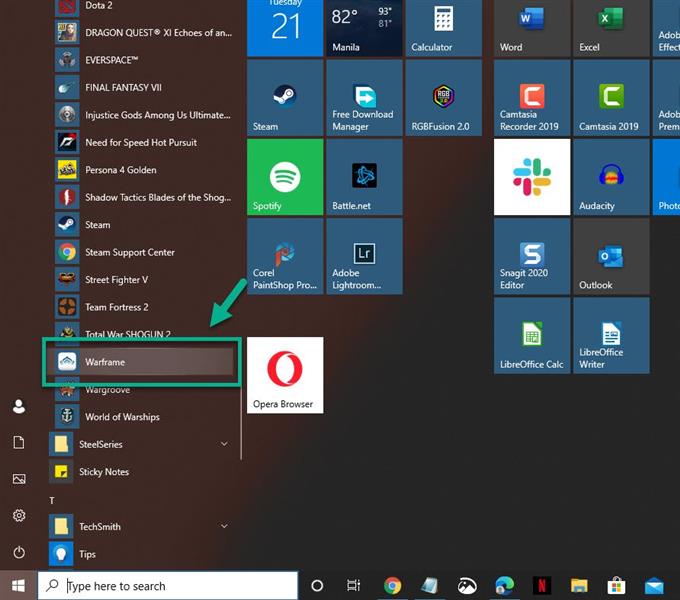
Вы можете сделать это, щелкнув по нему в списке приложений в меню «Пуск»..
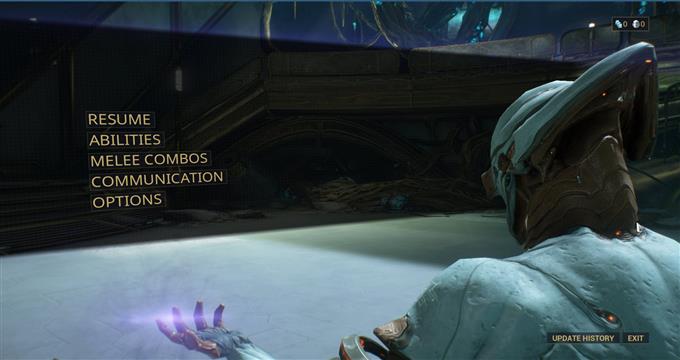
Это откроет меню игры.
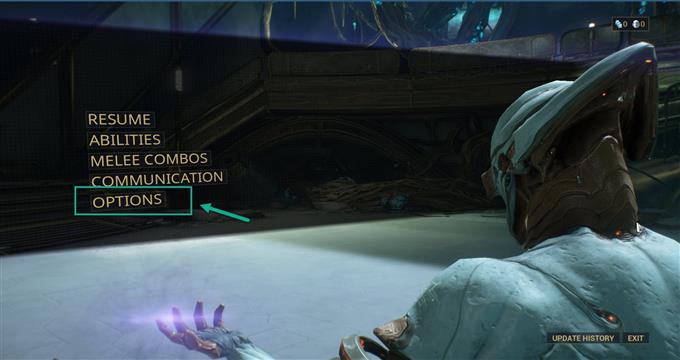
Это откроет меню опций.
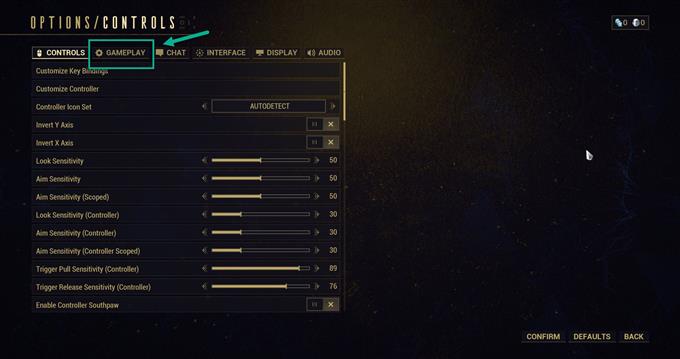
Это вторая вкладка в верхней части меню параметров.
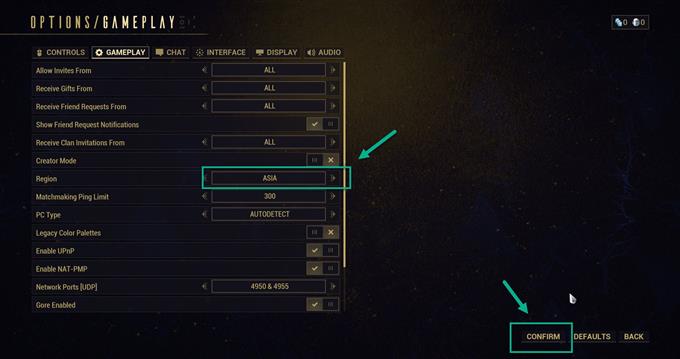
Это меняет регион сервера игры.
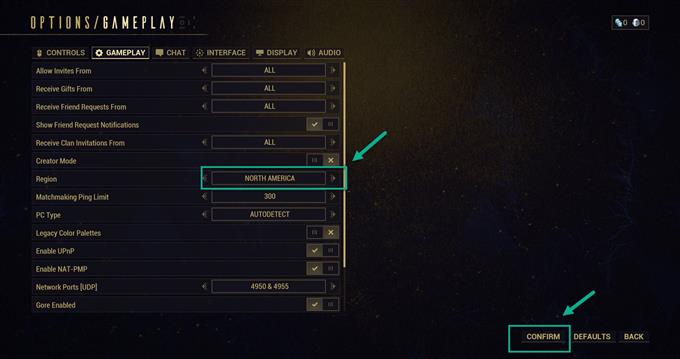
Это вернет игровое соединение обратно на исходный сервер.
Способ 2. Запустите средство устранения неполадок сети.
После выполнения действий, перечисленных выше, вы успешно исправите проблему Warframe Error 10054.
Посетите наш канал androidhow Youtube для получения дополнительной видео по устранению неполадок.
Решение 10. Измените настройки вашего маршрутизатора
Если настройки вашего маршрутизатора не настроены должным образом для Warframe, то Warframe может выдать текущую обсуждаемую ошибку. В этом случае изменение этих настроек может решить проблему. Проблема может быть вызвана межсетевым экраном вашего маршрутизатора, включенным QoS, отключенной DMZ
- Откройте страницу администратора вашего маршрутизатора.
- Перейдите на вкладку «Брандмауэр» (она может отличаться в зависимости от марки и модели вашего маршрутизатора) и отключите его (или установите на минимально возможное значение).Отключите межсетевой экран вашего маршрутизатора
- Если ваш маршрутизатор поддерживает Stateful Packet Inspection (SPI), отключите его.Отключить брандмауэр SPI
- Затем перейдите на вкладку «Дополнительно» (это может варьироваться в зависимости от марки и модели вашего маршрутизатора).
- Откройте настройку QoS и отключите ее.
Отключить QoS - Перейдите к DMZ (опция будет отличаться в зависимости от марки и модели вашего маршрутизатора).
- Затем включите текущий статус DMZ и введите IP-адрес вашего ПК / консоли в поле IP-адрес хоста DMZ.Введите IP-адрес вашего устройства в DMZ Host IP
- Сохраните изменения и перезагрузите маршрутизатор.
- Теперь запустите Warframe и проверьте, нет ли ошибок.
Если у вас все еще есть проблемы, то проблема может быть вызвана настройками NAT вашего маршрутизатора. NAT играет важную роль в переназначении пространства IP-адресов. Возможно, ваши настройки протокола NAT не настроены должным образом для Warframe и, следовательно, вызывают ошибку 10054. В этом случае настройка этих параметров может решить проблему.
- Откройте страницу администратора вашего роутера.
- Перейдите к настройке NAT и откройте настройку запуска порта.
- Зарегистрируйте порты, как указано на изображении ниже:Настройки порта Warframe NAT
- Порты UDP: 4950 и 4955 (если вы изменили эти значения по умолчанию, используйте эти измененные значения).
- Диапазон портов TCP / UDP: от 6695 до 6699 (если 4950 и 4955 не работают в диапазоне портов, используйте их).
- Порт TCP / UDP: 443
- В настройках WAN вашего роутера: включите SIP-ALG или ALG. (Если ваш маршрутизатор имеет больше параметров, чем просто включить / отключить, включите все параметры)
- Если у вашего роутера есть опция IGMP Proxying, включите ее.
- Не забудьте также добавить эти порты в ваш антивирус / брандмауэр.
- Убедитесь, что ваша связь не ограничена двойным NAT (интернет-трафик проходит через модем и Wi-Fi, в то время как оба работают в качестве маршрутизаторов). Если так, то ухудшите ваш модем до режима моста.Двойной NAT
Если у вас ничего не получилось, попробуйте остаться в региональном чате, если это не решено. Также вам следует обратиться к вашему провайдеру для решения проблемы. Если вы используете любую форму мобильного интернета, то, возможно, ваш трафик направляется через APN, так как эти интернет-провайдеры используют APN. Но эти APN запрещены NAT (изменение настроек NAT на вашем маршрутизаторе не повлияет на блокировку провайдера) и может вызвать проблему. Интернет-провайдер может предоставить вам APN, где NAT не запрещен (но обычно это не так).
Решение 8. Отключите UPnP / NAT-PMP / Strict NAT в маршрутизаторе
- Отключите UPnP вашего роутера. Если ваш маршрутизатор использует NAT-PMP, отключите его.
- Отключите строгий NAT, если он включен.
- Затем запустите Warframe и проверьте, работает ли он нормально.
Решение 2. Включите IPv6 для игры, Windows и маршрутизатора
- Запустите Warframe и откройте его меню.
- Теперь перейдите на вкладку Чат.
- Затем включите переключатель IPV6.Включить IPV6 в Warframe
- Теперь включите IPV6 вашего ПК с Windows. Вы также можете включить IPv6 на вашем компьютере с Windows.
- Затем включите IPv6 в настройках вашего роутера.
- Теперь запустите Warframe и проверьте, нет ли ошибок.
Источник