
На этой странице я постараюсь собрать все проверенные решения ошибки «Ваше подключение не защищено», которую можно увидеть в браузере Google Chrome, Яндекс.Браузер, Opera, Амиго и других, при посещении разных сайтов. Так же в окне с ошибкой есть описание: «Злоумышленники могут пытаться похитить ваши данные с сайта (например, пароли, сообщения или номера банковских карт)». И код ошибки: «ERR_CERT_AUTHORITY_INVALID», «ERR_CERT_WEAK_SIGNATURE_ALGORITM», или «ERR_CERT_COMMON_NAME_INVALID». А сам протокол «https» будет красным и перечеркнутым.

Сразу хочу сказать, что эта ошибка не означает, что вас взломали, или что-то похитили. Так же она не имеет никакого отношения к вашему подключению к интернету, или роутеру. Кстати, я недавно уже писал о решении похожей проблемы: этот сайт не может обеспечить безопасное соединение.
Важно! Если у вас Windows 7, то в первую очередь смотрите новое решение в конце этой статьи. Особенно, если проблема появилась после установки системы.
Что это за ошибка и почему она появляется? Немного полезной информации:
- Сама ошибка «Ваше подключение не защищено» появляется в браузерах, которые построены на движке Chromium. А это большое количество браузеров. Таких как: Chrome, Опера, Яндекс.Браузер, Orbitum, Амиго, Спутник и другие.
- Данная ошибка может появится только на сайтах, которые используют защищенный протокол https. Таких сайтов все больше и больше. Это популярные социальные сети (Одноклассники, Вконтакте), поисковые системы, оналйн банки, Ютуб и т. д. Все дело в сертификате, который нужен для шифрования трафика по протоколу SSL. И ошибка с незащищенным подключением появляется в результате сбоя при проверке сертификата. Как правило, проблема в браузере, или каких-то настройках на компьютере. Но проблема так же может быть на стороне сайта. Правда, если это какой-то популярный сайт, то это практически исключено.
- Сначала нужно проверить браузер (очистить кэш, отключить расширения), а тогда уже проверять другие настройки компьютера.
Ошибка: «Часы отстают (err_cert_date_invalid)» в Google Chrome
Из-за неверных настроек даты и времени на компьютере может появляться ошибка «Не защищено». Раньше так и было. Но сейчас я проверил, и появляется уже другое сообщение: «Часы отстают».

В любом случае, проверьте настройки даты и времени. Если настройки у вас сбились, то нажмите правой кнопкой мыши на часы и выберите «Настройка даты и времени». В Windows 10 это выглядит вот так:

Установите автоматическую настройку этих параметров, или задайте вручную.
Обновление: если дата и время установлены правильно
В комментариях Сергей поделился решением, которое помогло ему убрать ошибку «Ваше подключение не защищено», которая появилась после переустановки Windows 7 во всех браузерах.

Так как время и дата были настроены правильно, то Сергей сначала изменил дату, после чего Хром начал выдавать сообщение «Часы отстают», и после установки правильной даты все заработало.
Определяем причину ошибки, чистим браузер
Если с настройками даты все в порядке, то нужно определить причину появления сообщения «Ваше подключение не защищено». Как я уже писал выше, причина может быть как в самом браузере, так и в настройках системы, или на стороне сайта, на который не удается зайти.
Первым делом я советую проверить, открывается ли «проблемный» сайт в другом браузере (желательно на движке Chromium). Наверняка, у вас установлено несколько браузеров.
- Если сайт открывается в другом браузере – значит нужно очистить кэш и куки того браузера, в котором появляется ошибка с кодом ERR_CERT_AUTHORITY_INVALID, или ERR_CERT_COMMON_NAME_INVALID. Так же нужно отключить расширения (дополнения). Если не поможет – переустановить браузер.
- Если сайт не открывается – смотрите другие решения данной проблемы в конце этой статьи.
Давайте коротко рассмотрим, как очистить кэш и куки в популярных браузерах. Так же проверить установленные расширения.
Ваше подключение не защищено в Google Chrome
Для очистки кэша и cookie перейдите в «Меню» – «Дополнительные инструменты» – «Удаление данных о просмотренных страницах». Изображения и файлы можете спокойно удалять, а вот после очистки файлов cookie, возможно понадобится заново авторизоваться на некоторых сайтах.
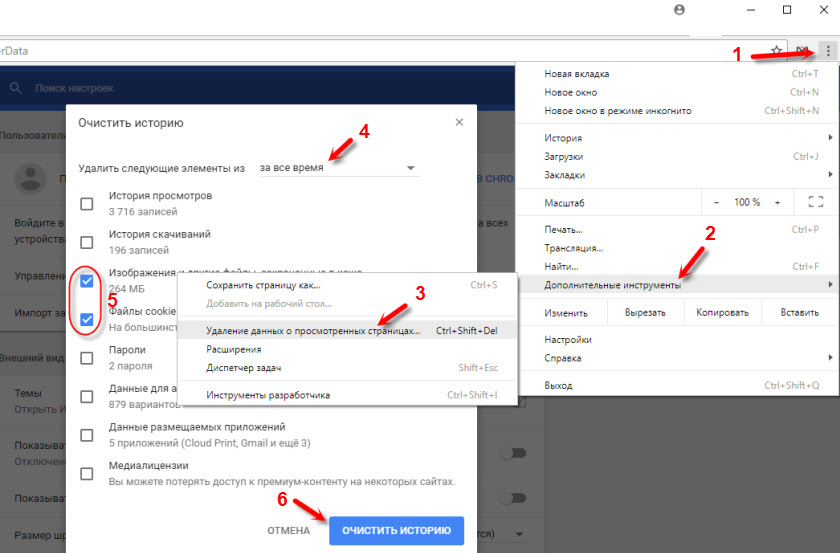
Так же временно отключите все расширения. Для этого зайдите в «Меню» – «Дополнительные инструменты» – «Расширения» и снимите галочки возле всех установленных расширений.

Затем сможете включить их обратно. Особе внимание обратите на расширения от антивирусных программ.
В Яндекс.Браузер
Для очистки кэша и куки перейдите в «Меню» – «Настройки» и нажмите на кнопку «Очистить историю загрузки». Выберите «Файлы cookie» и «Файлы сохраненные в кэше». За все время.

Дополнения находятся в «Меню» – «Настройки», вкладка «Дополнения». Отключите все.
Opera
По браузеру Опера я писал отдельную инструкцию: как очистить историю, кэш, куки браузера Opera. Там все просто.

Расширения находятся в разделе «Меню» – «Расширения». Снова же, отключаем все. Особенно VPN и антивирусы.
Вот таким способом можно попытаться исправить ошибку «Ваше подключение не защищено» в браузере Opera.
Еще два момента:
- Если у вас другой браузер, то найти там эти настройки совсем не сложно. Так же для очистки разных параметров практически всех браузеров я могу посоветовать программу CCleaner. Только будьте осторожны при работе с ней. Не удалите что-то лишнее.
- Если очистка истории и отключение дополнений не помогли избавится от ошибки, и необходимый сайт по прежнему не открывается с предупреждением о незащищенном подключении, то попробуйте переустановить свой браузер. Если, например, ошибка в Google Chrome, то удалите его, затем скачайте и установите заново.
Другие решения ошибки «Ваше подключение не защищено»
Давайте рассмотрим еще несколько решений.
- Не забываем, что проблема может быть на стороне сайта. Особенно, если это не очень популярный сайт. Можно попробовать зайти на него с другого устройства и/или через другое подключение. Например, со смартфона через мобильный интернет.
- Попробуйте на компьютере, в свойствах подключения к интернету прописать DNS от Google: 8.8.8.8 / 8.8.4.4. Более подробно о том, как это сделать я писал в статье: как заменит DNS на Google Public DNS. Есть отзывы, что способ рабочий!
- Вспомните, может вы перед этим вы устанавливали какие-то программы. Удалите их. Например, ошибка может появляться из-за программ: Gramble, Research Bar.
- Временно отключите антивирус (или встроенный в него брандмауэр). Например, антивирусы AVAST, ESET Smart Security иногда не пускают на сайты, которые работают по протоколу https. Они пытаются фильтровать этот трафик, и не всегда у них это получается.
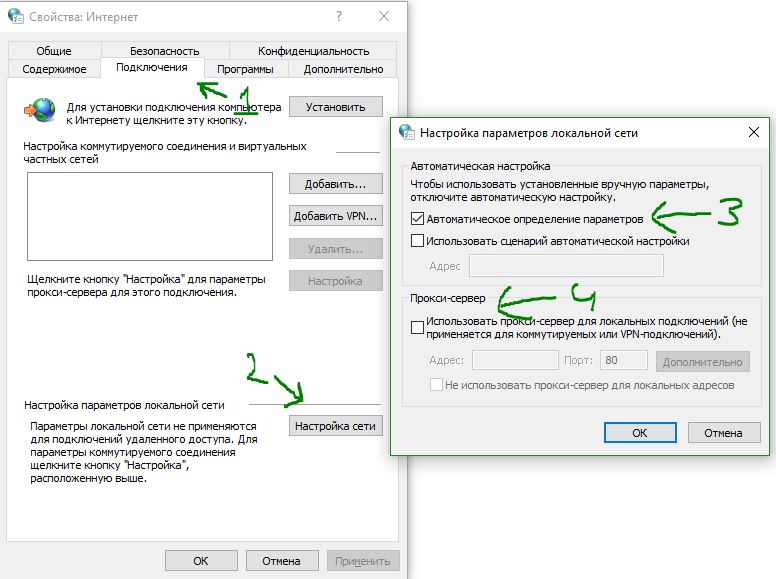
- Проверьте настройки прокси. В поиске наберите «прокси» и откройте «Настройка прокси-сервера» (в Windows 10). Или перейдите в «Панель управления» — «Свойства браузера» — вкладка «Подключения». Дальше нажимаем на кнопку «Настройка сети» и проверяем, чтобы все было выставлено как на скриншоте ниже.
 Можно так же попробовать убрать галочку «Автоматическое определение параметров».
 - Проверьте свой компьютер на вирусы. Для этого отлично подходят разные утилиты. Такие как: AdwCleaner (многим помогает), Dr.Web CureIt!, AVZ.
- Отключите VPN. Если он установлен на вашем компьютере в виде программы, или дополнения в браузере.
- Если у вас Windows XP, то нужно установить пакет обновления SP3 . Если ошибка «Ваше подключение не защищено» появляется в Windows 10, 8, 7, то можно попробовать установить обновления системы (если они у вас отключены и не устанавливаются автоматически).
- Если же вообще ничего не помогает, а на сайт очень нужно зайти, то в окне с ошибкой нажмите на «ДОПОЛНИТЕЛЬНЫЕ» и перейдите по ссылке «Перейти на сайт (небезопасно)».

Не рекомендую так заходить на сайты, где вы собираетесь проводить какую-то оплату, вводить важную информацию и т. д. Это может быть небезопасно!
 Можно так же попробовать убрать галочку «Автоматическое определение параметров».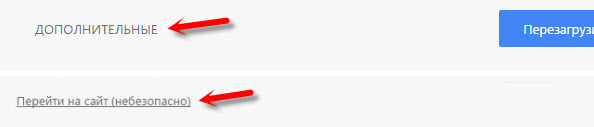
Обновление: ошибка «подключение не защищено» в Windows 7
В один момент (примерно с конца марта 2020 года) в комментариях начали появляться сообщения, что именно в Windows 7 начала появляться ошибка «Подключение не защищено» при попытке зайти на некоторые сайты (ВКонтакте). Все стандартные решения, которые есть в этой статье не помогали.
Удалось выяснить, что причина в обновлениях. Точнее в их отсутствии. И эта ошибка появлялась в основном у тех, кто только что установил Windows 7. То есть, система без обновлений. Нужно признать, что семерка уже устарела. Поддержка Windows 7 со стороны Майкрософт уже закончилась.
Нашли два решения:
- Обновление Windows 7 через Центр обновления Windows. Есть информация (я не проверял), что нужно установить только обновление KB4474419. Если система загрузит и установит обновления – проблема с незащищенным подключением в браузере уйдет.
- Установка обновления KB3004394-v2-x64 для 64-разрядной системы и KB3004394-v2-x86 для 32-разрядной системы. Скачать его можно с сайта Microsoft.
Как скачать нужное обновление:
- Ссылка для 64-разрядных (x64) систем: https://www.microsoft.com/ru-RU/download/details.aspx?id=45633
- Ссылка для 32-разрядных (x86) систем: https://www.microsoft.com/ru-ru/download/details.aspx?id=45588
- Переходим по нужной ссылке, если нужно выбираем язык своей системы и нажимаем «Скачать».

- Сохраняем файл (он будет примерно с таким именем: Windows6.1-KB3004394-v2-x64.msu) на рабочий стол.
- Запускаем файл и устанавливаем обновление.

Обновление: установка сертификата вручную
Если у вас проблема появилась после 30.09.2021 и решение с установкой обновления вручную не помогло, то возможно проблема связана с прекращением действия корневого сертификата Let’s Encrypt. В качестве решения (подсказали в комментариях, так же это решение есть на англоязычных сайтах) можно попробовать загрузить и установить этот сертификат вручную.
- Загрузите сертификат по этой ссылке: https://letsencrypt.org/certs/isrgrootx1.der Сохраните его на компьютер.
- Запустите его (двойной клик).
- Если появится окно «Предупреждение системы безопасности» – нажмите «Открыть».
- Нажмите на кнопку «Установить сертификат…».

- Появится окно, в котором нужно выбрать пункт «Поместить все сертификаты в следующее хранилище» и нажав на кнопку «Обзор» выбрать «Доверенные корневые центры сертификации».


Пишите в комментариях, какой способ вам помог, если удалось избавится от ошибки в браузере «Ваше подключение не защищено». Задевайте свои вопросы, подробно описывайте проблему, после чего все началось, что пробовали сделать для ее решения и т. д. Будем думать и решать вопрос вместе. Так как большинство сайтов только начинает переходить на протокол https, то думаю, что статья будет актуальной и многим пригодится.
Невозможно установить безопасное соединение в Яндекс Браузере — как исправить
 Сравнительно распространенная ошибка в Яндекс Браузере при открытии сайтов — сообщение «Невозможно установить безопасное соединение» и информация о том, что злоумышленники могут попытаться похитить ваши данные с сайта. Код ошибки может быть разным:
- ERR_CERT_DATE_INVALID
- ERR_CERT_INVALID
- ERR_CERT_COMMON_NAME_INVALID
- ERR_CERT_REVOKED
- ERR_CERT_AUTHORITY_INVALID
- ERR_SSL_PINNED_KEY_NOT_IN_CERT_CHAIN
В этой инструкции подробно о том, что делать, если вы столкнулись с тем, что невозможно установить безопасное соединение в Яндекс Браузере и как это исправить. Аналогичная ошибка в другом браузере: Подключение не защищено в Google Chrome.
- Причины ошибки установки безопасного соединения в Яндекс Браузере, простые способы исправления
- Дополнительные методы решения проблемы
- Видео инструкция
Причины ошибки безопасного соединения в Яндекс Браузере и способы их исправить
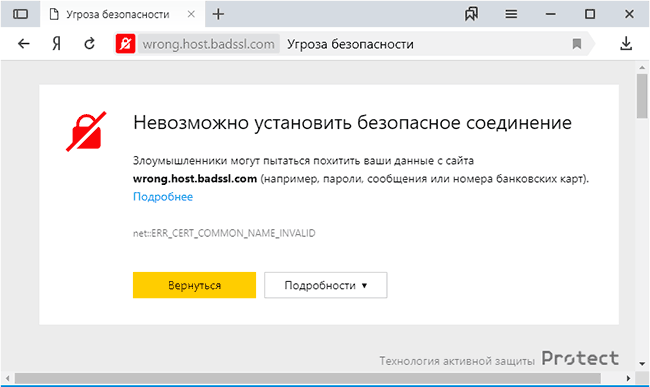
Почти все коды ошибок, указанные выше, и соответствующая информация о невозможности установить безопасное соединение говорят о том, что при попытке зашифрованного подключения (HTTPS/SSL) к сайту, который вы открываете в браузере, им были обнаружены проблемы с сертификатом шифрования. А при наличии таких проблем есть риск, что «злоумышленники могут попытаться похитить ваши данные», речь идет о данных, которые вы вводите на этих сайтах.
Во многих случаях это объясняется просто:
- Если об ошибке сообщает только какой-то конкретный сайт, причем с разных устройств (например, и на компьютере и на телефоне) и в разных сетях (по Wi-Fi, кабелю, при мобильном подключении), то наиболее вероятно, что ошибка сертификата возникла со стороны этого сайта: вам остается лишь дождаться, когда её исправят.
- Если код ошибки ERR_CERT_DATE_INVALID, а ошибка возникает на многих сайтах, возможно на вашем компьютере или смартфоне установлены неверные дата и время или часовой пояс: просто исправьте их на корректные и ошибка с большой вероятностью пропадет.
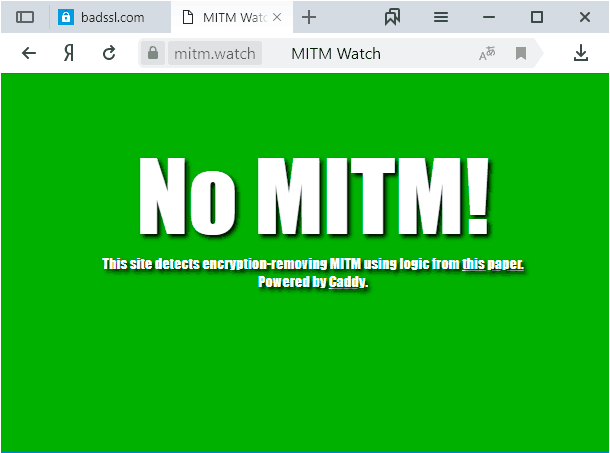
- При коде ошибки ERR_CERT_AUTHORITY_INVALID и использовании подключения по чужой сети (например, по Wi-Fi в транспорте, в общественном месте) или при использовании VPN и прокси, лучше не открывать через такие сети никакие сайты, где вы вводите какие-то данные (пароли, сообщения, номера карт и подобные), поскольку указанное сочетание может говорить о MITM-атаке и подмене сертификата. Если перед появлением проблемы вы устанавливали или настраивали что-то, связанное с VPN, прокси или «ускорением Интернета», лучше удалить эти программы или расширения. Для проверки, хотя она и не дает гарантии, можно перейти на сайт https://mitm.watch/ — если он сообщит «No MITM» на зеленом фоне — угроза не обнаружена, иначе — есть повод беспокоиться.

- Проверьте, возникает ли ошибка в режиме «Инкогнито» в браузере (можно открыть в меню или, на компьютере — сочетанием клавиш Ctrl+Shift+N). Если в режиме инкогнито всё в порядке, возможно поможет сброс настроек браузера или отключение недавно установленных дополнений (расширений). Для сброса настроек в Яндекс браузере на компьютере зайдите в Меню — Настройки и внизу системных настроек нажать «Сбросить все настройки» (учитывайте, что если ваши закладки не синхронизированы, а пароли вы не помните, при сбросе вы их можете потерять). Для сброса настроек на Android достаточно удалить кэш и данные в Настройки — Приложения — Яндекс Браузер.
- Если ошибка возникает на телефоне по Wi-Fi, но не появляется при 3G/4G подключении или наоборот, то проблема может крыться в настройках роутера или со стороны провайдера (оператора связи).
Дополнительные возможные причины проблемы и способы решения
Если предыдущие пункты не помогли разобраться с невозможностью установить безопасное соединение в Яндекс Браузере, обратите внимание на следующие моменты (некоторые из указанных шагов наглядно показаны в видео ниже):
- Попробуйте отключить ваш антивирус (особенно все функции защиты сети) или файрволл. Если в браузере есть антивирусные расширения тоже отключите их. Проверьте, сохраняется ли проблема. Если это оказалось решением, возможно, сбои в защите трафика SSL/HTTPS в вашем защитном ПО.
- Попробуйте вручную задать DNS для Интернет-подключения: нажмите на клавиатуре клавиши Win+R, введите ncpa.cpl и нажмите Enter, откройте свойства вашего Интернет-подключения (правый клик мышью по соединению — свойства), выберите «Протокол Интернета версии 4 TCP/IPv4» или «IP версии 4», нажмите «Свойства», укажите адреса DNS-серверов 8.8.8.8 и 8.8.4.4, примените настройки, а затем используйте команду ipconfig /flushdns в командной строке (подробнее — Как очистить кэш DNS) и проверьте, изменилось ли поведение Яндекс Браузера.
- Зайдите в Центр управления сетями и общим доступом Windows. В Windows 10 это можно сделать как в этой инструкции, а в Windows 7 и 8.1 через правый клик по значку соединения в области уведомлений. Слева нажмите «изменить дополнительные параметры общего доступа», а затем отключите сетевое обнаружение и общий доступ для текущего профиля сети. В разделе «Все сети» включите 128-битное шифрование и «Включить общий доступ с парольной защитой».
- Отключите прокси-серверы в Windows, подробно об этом: Как отключить прокси-сервер в Windows 10, 8.1 и Windows 7.
- На Android при использовании Wi-Fi сети также можно попробовать вручную настроить DNS в дополнительных настройках параметров подключения.
- Попробуйте использовать специальные средства удаления вредоносных программ (рекомендую AdwCleaner) и проверить файл hosts. А лучше всего — использовать 7-й пункт из этой инструкции в AdwCleaner.
- В случае Windows 10 попробуйте сбросить сетевые настройки.
- Если проблема происходит в корпоративной сети при доступе к какому-то внутреннему сайту, сообщите о ней системному администратору.
Почему невозможно установить безопасное соединение — видео инструкция
Если же ни один из вариантов не помог исправить «Невозможно установить безопасное соединение» в Яндекс Браузере, опишите проблему в комментариях со всеми деталями, я постараюсь подсказать решение проблемы.
При попытке просмотра страниц в интернете может вылезти ошибка с кодом NET ERR CERT DATE INVALID, не позволяющая перейти на тот или иной ресурс. Что делать в сложившейся ситуации, и как исправить проблему в браузерах Google Chrome, Яндекс, Opera и остальных? Давайте разбираться.
Содержание статьи
- Предварительные действия
- Настройка системного времени
- Очистка личных данных
- Отключение «проблемных» расширений
- Очистка SSL кэша
- Переустановка браузера
- Принудительное открытие
- Устаревшая операционная система
- Отключение прокси
- Смена стандартных DNS
- Альтернативные методы решения
- Подробное видео по теме
- Комментарии пользователей
Предварительные действия
В первую очередь, при отображении такого уведомления рекомендуется проделать несколько стандартных шагов, не прибегая к серьёзным способам ее устранения:
- Перезагрузите компьютер. Возможно, произошёл единовременный системный сбой, от которого можно избавиться после банального перезапуска ПК.
- Проверьте работоспособность других ресурсов в интернете. Если они работают, то скорее всего неполадка находится на стороне сайта. В таком случае нужно подождать, пока владелец восстановит его работу.
- Убедитесь, что на компьютере присутствует интернет. На панели задач рядом со значком сети не должно быть знака восклицания. Такой значок свидетельствует о неполадках, связанных с работой интернета.

- Если сеть не обнаружена, попробуйте самостоятельно решить проблему с помощью встроенного в операционную систему средства устранения неполадок. Для этого щелкните правой мышкой по иконке монитора рядом со временем и выберите пункт «Диагностика неполадок».

- Проверьте кабель, идущий от провайдера интернета, внимательно осмотрев его. Этот провод вставляется в разъём LAN на материнской плате PC. Если кабель исправен, как и сам разъем, то рядом с портом на плате должен гореть LED индикатор.

- Убедитесь, что на компьютере нет вирусов. Вредоносное программное обеспечение часто становится причиной проблем с работой интернета. Чистить устройство от вирусов лучше с использованием комплексного антивируса и специализированных утилит.
- Удалите VPN и другие программы, способные нарушать функционирование браузера. Сюда относятся дополнительные панели инструментов и закладок, устанавливаемые прямо в обозреватель.


Иногда, наоборот, VPN помогают обходить блокировку ресурса провайдером и восстанавливают его работоспособность для конечного пользователя.
Настройка системного времени
Убедитесь, что установленное на компьютере время правильное, и при необходимости измените его.
Настройка выполняется по следующему алгоритму:
- С помощью правого щелчка мыши по виджету времени, расположенному в правом нижнем углу экрана, вызовите дополнительное меню и войдите в «Настройку даты».

- Выберите правильный часовой пояс и активируйте пункт автоматического определения времени.

Если автоматическое определение не сработало, то выставите дату вручную.
Очистка личных данных
В процессе использования браузера сохраняются некоторые данные. Например, история просмотров за определённый период, файлы cookie, настройки. Эту информацию необходимо периодически чистить для стабильной работы браузера.
На примере Google Chrome очистка осуществляется следующим образом:
- Откройте обозреватель и нажмите одновременно на кнопки «Ctrl+Shift+Delete».
- В открывшемся окошке очистки истории поставьте галочки напротив всех пунктов.

- В поле «Временной диапазон» выберите вариант «За все время» и щелкните по кнопке «Удалить данные».
- Дождитесь завершения процедуры и проверьте работоспособность ресурса.

Отключение «проблемных» расширений
Некоторые расширения блокируют определённые сайты и вызывают сбой. Ситуация исправляется удалением или отключением таких расширений.
Диагностировать проблему с расширениями поможет режим «Инкогнито». Запускается нажатием «CTRL + SHIFT + N». Если в этом режиме сайт будет работать, то переходите к следующему пункту.
Выявление проблемных дополнений:
- Через меню браузера войдите в раздел «Расширения».

- Поочередно отключайте расширения, проверяя работоспособность сайта. Так вы найдете те, что вызывают сбой.

Часто неисправность вызывают блокировщики рекламы, к примеру, «Adblock».
Очистка SSL кэша
SSL — новый криптографический протокол для безопасной связи. Сбои в SSL приводят к появлению различных ошибок. Для устранения таких сбоев достаточно почистить кэш.
Процедура выполняется следующим образом:
- Зажмите на клавиатуре компьютера комбинацию клавиш «Win+R» для запуска окна «Выполнить».
- В строчку «Открыть» впишите вручную фразу «inetcpl.cpl» и нажмите на «Enter» либо на кнопку «ОК» внизу окна.

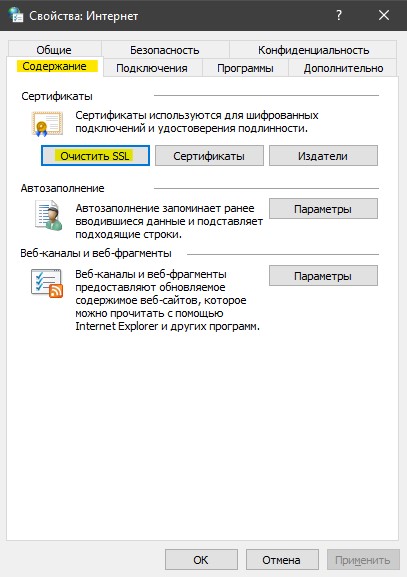
- Переместитесь в «Содержание» и воспользуйтесь функцией «Очистки SSL».

- Дождитесь окончания очистки и нажмите «Ок».
- Перезапустите ОС и проверьте результат.


Переустановка браузера
Такая процедура помогает в том случае, если файлы браузера повреждены и восстановлению не подлежат. Об этом свидетельствует нестабильность работы программы. К примеру: регулярный вылет страниц, зависание вкладок, возникновение ошибок.
Как выполняется правильная переустановка:
- Обзаведитесь деинсталлятором, например, «IObit Uninstaller».
- В списке программ найдите веб-обозреватель и нажмите по иконке корзины.

- Активируйте функцию автоматического удаления остатков и начните процедуру.

- Перезагрузите Windows, скачайте актуальную версию веб-обозревателя и установите на компьютер.


Можно использовать стандартный деинсталлятор программ, встроенный в систему. Но он не очищает систему от остаточных файлов, что снижает эффективность процедуры.
Принудительное открытие
Иногда владельцы сайтов устанавливают сертификат SSL неправильно, или вовсе не успевают продлить срок его работы. В результате этого при переходе на сайт отображается код NET ERR CERT DATE INVALID с сообщением «Подключение не защищено». В большинстве случаев это не представляет опасности и легко обходится.
- Нажмите «Дополнительно».

- Выберите «Перейти на сайт».


Будьте осторожны! Выполняйте эти действия только если доверяете ресурсу.
Устаревшая операционная система
На старых операционных системах, в том числе Windows XP, не поддерживается ряд новых программ, функций и возможностей. Из-за чего возникает целый ряд неполадок.
Обновитесь до Windows 10, если есть такая возможность.
Отключение прокси
Проверьте настройки интернет-соединения, даже если вы не изменяли их. Иногда оказывается включенным нерабочий прокси-сервер, блокирующий доступ к сети.
- В строке поиска введите «Свойства браузера».

- Переместитесь в «Подключения» и щелкните по «Настройке сети».
- Активируйте функцию автоматического определения и щелкните «Ок».


Смена стандартных DNS
Не стоит исключать подмену стандартных DNS серверов вредоносным ПО, или их плохую работу. Исправляется установкой публичных DNS от Google.
Подробная инструкция:
- Вызовите окно «Выполнить» нажатием «WIN + R».
- Введите ncpa.cpl и щелкните «Ок».
- Откройте свойства активного соединения.

- Выделите «TCP/IPv4» и войдите в «Свойства».

- Установите DNS сервера вручную. Первым должен идти 8.8.8.8 и вторым 8.8.4.4.

- Щелкните «Ок» и закройте все окна.
- После этого не помешает сбросить кэш DNS через командную строку.
- Введите в ней ipconfig /flushdns и нажмите «Enter». И следом выполните netsh winsock reset.


Альтернативные методы решения
Реже помогают другие варианты устранения неполадки, рассмотрим их ниже.
- Обновите текущую вкладку c принудительной очисткой кэша, нажав «CTRL + F5». Возможно, произошёл кратковременный сбой, который исчезнет после обновления страницы.
- Если вход на сайт осуществляется через сохраненную вкладку. То найдите его в поиске Яндекса или Google, и откройте.

- Перезагрузите роутер, отключив его от сети на 10-15 минут. Даже если видимых проблем с работой интернета нет, то данную процедуру не помешает выполнить.
- Верните параметры маршрутизатора к первоначальному состоянию. Для этого следует нажать по кнопке «Reset», расположенной на задней части устройства. После этого потребуется заново настраивать доступ к интернету. При необходимости обратитесь за помощью к интернет-провайдеру.

- Временно отключите антивирус, чтобы исключить проблему с его стороны. При необходимости добавьте адрес ресурса в список исключений. Также отключите проверку безопасных соединений через панель настроек.

- Войдите в параметры сети, щелкнув правой мышкой по иконке компьютера на панели задач. Откройте раздел «Параметры сети» и выберите «Изменить параметры доступа». Для текущего профиля отключите функции сетевого обнаружения и общего доступа. В разделе «Все сети» включите шифрование 128-бит и доступ с парольной защитой.

- Убедитесь, что файл hosts не содержит блокирующих доступ записей.
- При использовании публичных Wi-Fi сетей могут не работать некоторые ресурсы. Следует подключиться к другой сети.
- Установите свежие пакеты обновлений для Windows.
- Скачайте и установите актуальный сертификат «GeoTrust Primary Certification». Для Windows нужен в формате «.crt». После загрузки, откройте его и следуйте инструкциям установщика, постоянно нажимая «Далее».
- Откройте «Свойства» ярлыка браузера и в поле объект в самый конец строки добавьте команду -ignore-certificate-errors. Сайты будут открываться в обход проверки SSL сертификатов.


Если ничего не помогло, и ошибка NET ERR CERT DATE INVALID наблюдается на всех устройства конкретной сети, то обратитесь в службу поддержки интернет-провайдера. Возможно, неполадка на их стороне. В крайнем случае они помогут с настройкой DHCP, и сбросят сессию.
Подробное видео по теме
На чтение 12 мин Просмотров 1.3к.

Максим aka WisH
Высшее образование по специальности «Информационные системы». Опыт работы системным администратором — 5 лет.
Задать вопрос
Иногда, при заходе на сайт, браузер показывает ошибку «NET::ERR_CERT_AUTHORITY_INVALID» решить её не так уж просто, но сегодня постараемся разобраться с тем, чтобы устранить все возможные причины на своем компьютере. Реже возникает ошибка «err_cert_date_invalid», но обе они мешают нормально работать в интернете и просматривать данные на разных площадках.
Не все возможные причины возникновения сбоев у вас получится устранить самостоятельно, но шанс на решение проблемы есть.
Содержание
- Что означают эти ошибки
- Причины появления NET::ERR_CERT_AUTHORITY_ и _DATE_INVALID
- Вариации в разных браузерах
- Способы как убрать проблему
- Открыть/закрыть или обновить браузер
- Корректировка даты и времени на ПК
- Попросить админа продлить сертификат
- Незащищенная сеть
- Отключение расширений и плагинов
- Очистка кэша веб-обозревателя и SSL
- Если виноват антивирус
- Альтернативный DNS
- Осталось обновить операционную систему
- Если ничего не помогает
- Можно ли игнорировать ошибки
Что означают эти ошибки
Начнем разбор с «err_cert_date_invalid» здесь проблема понятна сразу, перевод с английского означает, что установленная неправильная дата. Такое бывает, когда у компьютера садится батарейка, и он начинает сбрасывать дату или из-за установки сторонних программ, переводящих время.
С ошибкой NET::ERR_CERT_AUTHORITY_INVALID все не так очевидно. Она означает, что у сайта устарел сертификат SSL или компьютер не может его прочитать. Даже сама расшифровка проблемы не дает понимания того, в каком именно места стоит искать ошибку и как её устранять. Поэтому с этим разделом придется разбираться подробнее, чтобы суметь устранить все возможные проблемы на вашем устройстве. Вот только это необязательно поможет избавиться от сообщения об ошибке.
Ошибка DATE_INVALID появляется по нескольким причинам. Самая очевидная из них – это несоответствие установленной даты и времени на компьютере тому, что браузер получает из интернета. Сюда же относится недостаток обновлений или устаревшая система, из-за чего браузер не может обеспечить достаточно надежного соединения.
Ошибка NET::ERR_CERT_AUTHORITY возникает в браузере при попытке зайти на сайт, у которого нельзя проверить сертификат шифрования. Он может быть устаревшим, выданным неправильно, сделанным самостоятельно или находится в списке непроверенных. Также проблема может крыться в браузере, его настройках и установках или настройках системы из-за чего просто не удается проверить его подлинность. Если он действительно просрочен или сделан некорректно, то вы здесь мало что можете сделать, но вот остальные проблемы на своем компьютере устранить стоит.
Вариации в разных браузерах
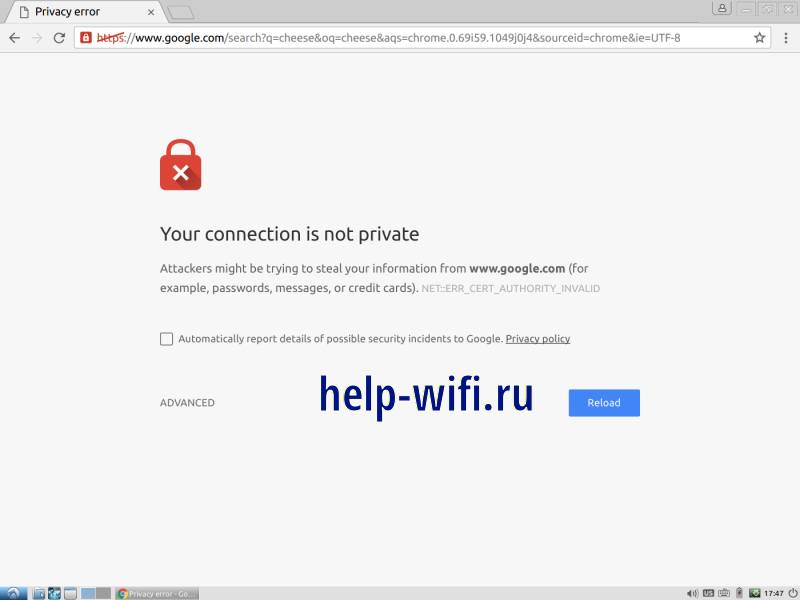
NET::ERR_CERT_AUTHORITY в ЯндексБраузере, Edge, Опере и Chrome выглядят одинаково, различаясь немного лишь заглавным сообщением и приложенной картинкой. Сообщение говорит о том, что данное подключение не защищено, дальше идет адрес сайта, а внизу написана ошибка.
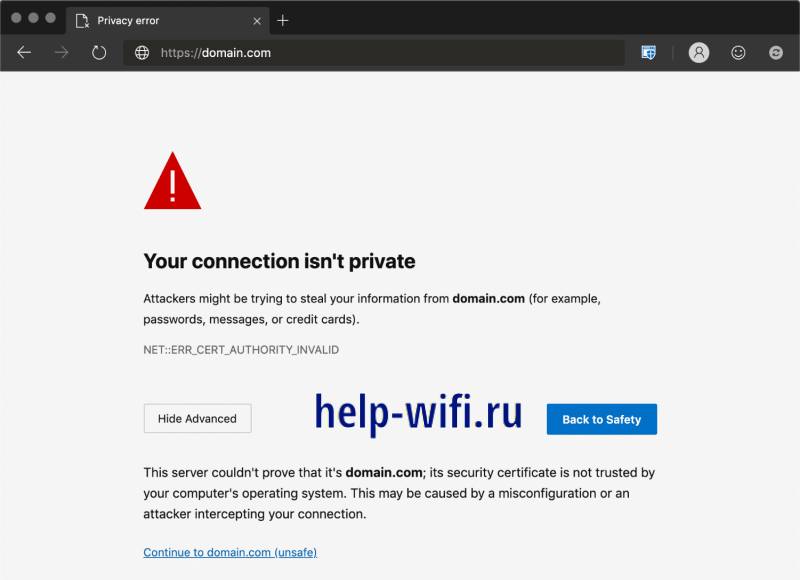
DATE_INVALID тоже почти везде выглядит одинаково. Различаются значки ошибок, которые разные во всех браузерах.
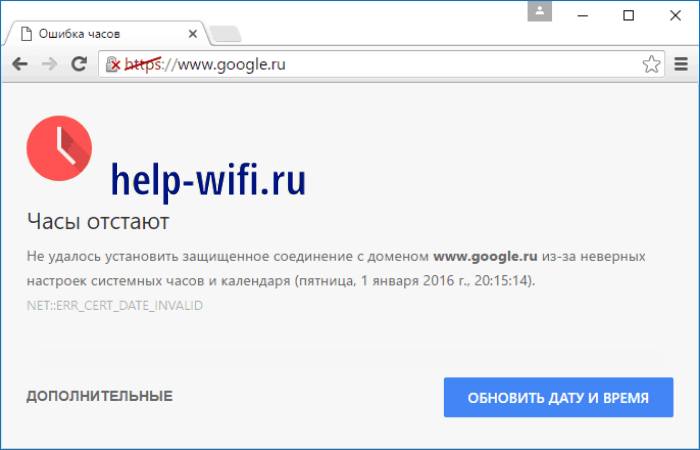
Здесь выделился только хром, потому что недавно они переделали стандартное окно в новое, с названием «Часы отстают».
Способы как убрать проблему
Здесь рассмотрим несколько методов, которые помогут устранить проблему. На самом деле, любой из этих методов может помочь при любой ошибке, так что проверять придется по очереди. Разве что, для ошибки со временем стоит начать с тех разделов, которые связаны с переводом часов, а уже потом пробовать остальное.
Открыть/закрыть или обновить браузер
Сначала попробуйте перезагрузить страницу, возможно, это временная ошибка, которая возникла из-за проблем с подключением. Это маловероятно, но бывало и такое, что подобные вопросы решались простым обновлением страницы.
Также попробуйте открыть и закрыть браузер. Это поможет устранить проблему в том случае, если возникла какая-то внутренняя проблема в программе, так что новый запуск поможет начать с чистого листа. Тут стоит еще и компьютер перезагрузить, но делать это или нет решать вам.
Корректировка даты и времени на ПК
Эта проблема возникает после установки некоторых видов программ. Обычно это бывают календари или другие приложения, которые работают со временем. Если на компьютере не была настроена синхронизация с интернетом, то дата и время изменяться.
Чаще такая проблема возникает, когда садится батарейка на материнской плате. Она отвечает за сохранение настроек и отсчет времени, когда отсутствует питание. Её хватает на 3-5 лет в зависимости от интенсивности использования компьютера. Если дата и время сбрасываются при каждом включении, то замените батарейку, а потом меняйте время.

Для смены времени в каждой системе алгоритм немного различается. Если говорить об общем порядке действий, то он такой: щелкните мышкой по часам в нижнем правом углу, нажмите на ссылку «Изменение настроек даты и времени», нажмите на «Изменить дату и время». Выставьте такое же время, какое сейчас у вас в городе. Лучше поставьте синхронизацию с интернетом, чтобы не думать о том, правильно ли у вас идут часы.
Попросить админа продлить сертификат
Этот вариант вам доступен в том случае, если вы имеете какое-то отношение к сайту, на который пытаетесь зайти или знаете контакты администратора. Ошибка ERR_CERT_AUTHORITY_INVALID возникает из-за того, что в сертификате стоит неправильно время, он истек или выпущен с нарушением правил.
Если он истек, то проблем с получением нового быть не должно, этот процесс не занимает много времени. При первом выпуске процесс может затянуться на более долгое время. Если вы владеете сайтом или можете связаться с администратором, то передайте ему о возникающей проблеме и он её устранит.
Незащищенная сеть
При подключении через общественную сеть, на которой не установлен пароль, и подключаться могут все свободно, проблема также возникает на хроме. Он считает сети, не защищенные паролем опасными. В таких сетях не всегда срабатывает проверка сертификата, потому что её проще перехватить или подменить при использовании общедоступных сетей.
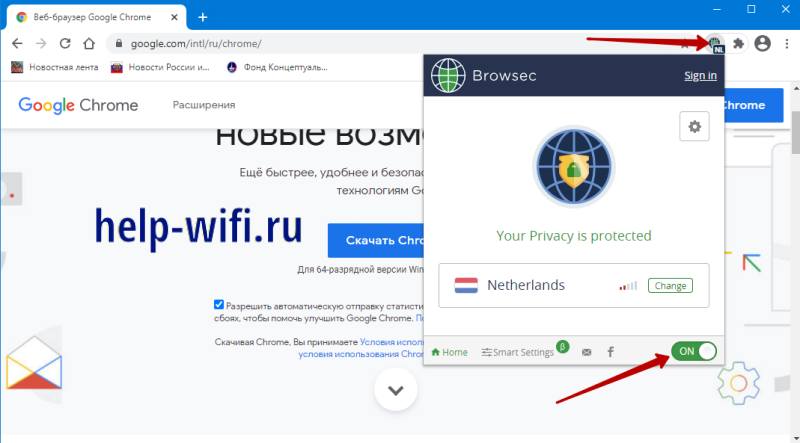
Кроме использования защищенных домашних сетей, есть еще один способ решения. Подключитесь к какому-нибудь впн через расширение в браузере или программу на компьютере. Такой способ позволит избежать проблем с сертификатами, но использовать стоит проверенные впн, чтобы не отдать свои данные кому-то еще.
Отключение расширений и плагинов
Некоторые расширения и плагины конфликтуют друг с другом или с настройками на сайтах. Выясняется это только опытным путем. Так что стоит проводить отключение плагинов после возникновения первой ошибки. В разных браузерах процесс выглядит немного по-разному.
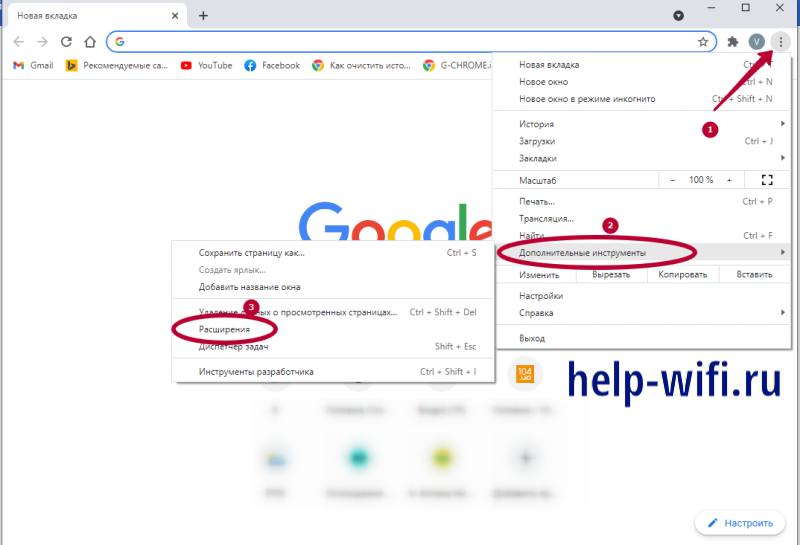
Зайдите в меню браузера, перейдите к разделу настроек. Здесь найдите пункт расширения/плагины, если его нет, то поищите в разделе дополнительных настроек.
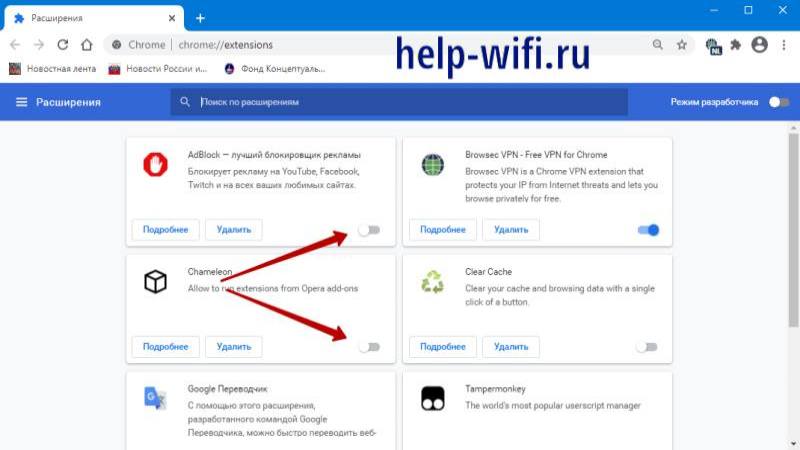
Когда откроется окно со всеми установленными дополнениями, то отключите все расширения, кликнув по рычажку внизу. Неиспользуемые программы лучше вообще удалить отсюда, потому что они занимают ресурсы компьютера и браузера.
Очистка кэша веб-обозревателя и SSL
Появление ошибки может быть связано с тем, что в браузере накопилось слишком большое количество «хвостов» от других сайтов. При заходе на какую-то площадку с неё сохраняются куки, для того, чтобы не вводить пароль каждый раз и кэш, чтобы быстрее грузить страницы.
Если что-то из сохраненного вступает в противоречие с тем, что сейчас используется на сайте, то возникают ошибки. Например, у вас компьютер из кэша подгружает одну информацию, а на сайте она совсем другая уже.

Щелкните по кнопке для перехода к общему меню в браузере. В хроме она выглядит как три точки и располагается в верхнем правом углу. В остальных браузерах может отличаться внешний вид, но располагается там же. После открытия меню найдите раздел «История» или «Журнал», щелкните по нему. В открывшемся окне со списком всех посещенных сайтов, найдите «Очистить историю». Обязательно отметьте галочками удаление cookie, кэша и всех сохраненных данных. Нажмите на «Ок» и дождитесь окончания процедуры.
Некоторые браузеры имею возможность сброса настроек до начальных параметров. Использовать стоит в последнюю очередь, потому что это ведет к потере всех данных из истории, настроек, закладок и всего остального, если они не сохранены где-то в облаке или профиле.
Если виноват антивирус
В проблемах с подключением всегда может оказаться виноват антивирус или фаерволл. Так что, если у вас возникает какая-то проблема, то первым делом вы отключаете все защитные средства и пробуйте повторить попытку зайти на сайт.
Если получилось, то спешить не стоит, потому что антивирус может оказаться прав. Постепенно включайте все функции по одной, пока не найдете ту, что и блокировала доступ к сайту. Только для неё добавьте сайт в исключения, а остальную защиту оставьте в активном режиме.
Альтернативный DNS
Есть некоторые днс, которые сами блокируют подозрительные сайты и не дают туда зайти. Это хорошо в том случае, если за компьютером сидят люди, которые не очень-то и разбираются в том, как себя вести в интернете. Остальным лучше ставить днс Гугл или Яндекс, потому что они бесплатные, работают быстро и не накладывают никаких ограничений.
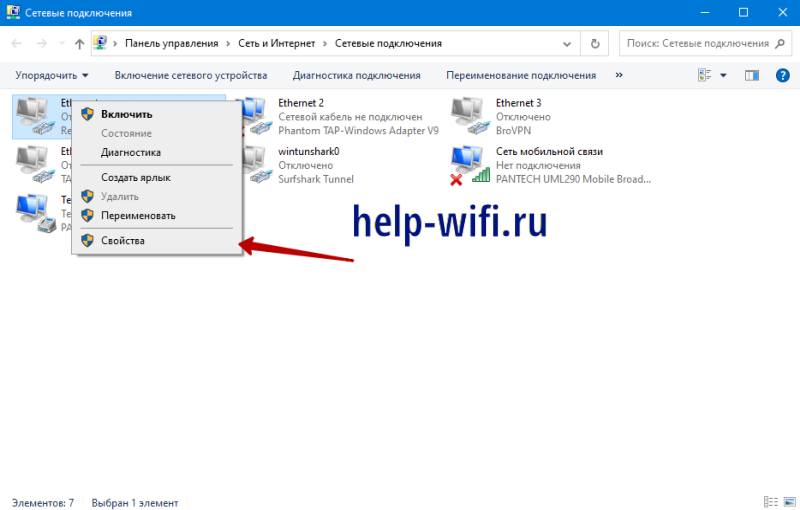
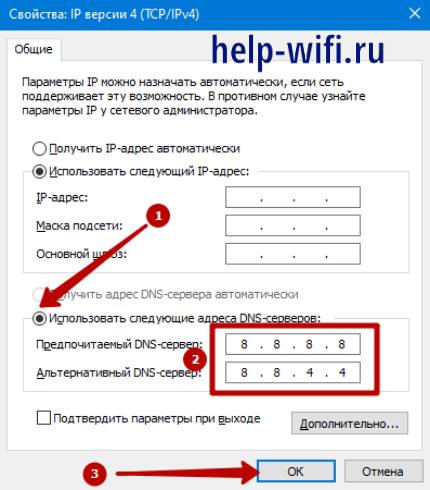
Зайдите в «Центр управления сетями и общим доступом», например, через Панель управления. Жмите «Изменение параметров адаптера». Откройте «Свойства» текущего подключения. Два раза кликните по «IP версии 4…». Введите DNS-адреса: 8.8.8.8 и 8.8.4.4 для Гугла или 77.88.8.8, 77.88.8.1 для Яндекса. Сохраните изменения.
Осталось обновить операционную систему
XP уже почти не поддерживается, а официальная поддержка была отменена еще много лет назад. Браузеры уже тоже давно перестали выпускать новые версии для этой системы, так что здесь многие программы могут работать неправильно, а сайты могут не открываться. Сделать с этим ничего не получится.
Поддержка Windows 7 прекратилась недавно, но это не значит, что обновления для неё продолжают появляться. Иногда выходят критически важные обновления, предназначенные для защиты системы и все. Если вы пользуетесь данной операционной системой, то обновите её до последней версии.
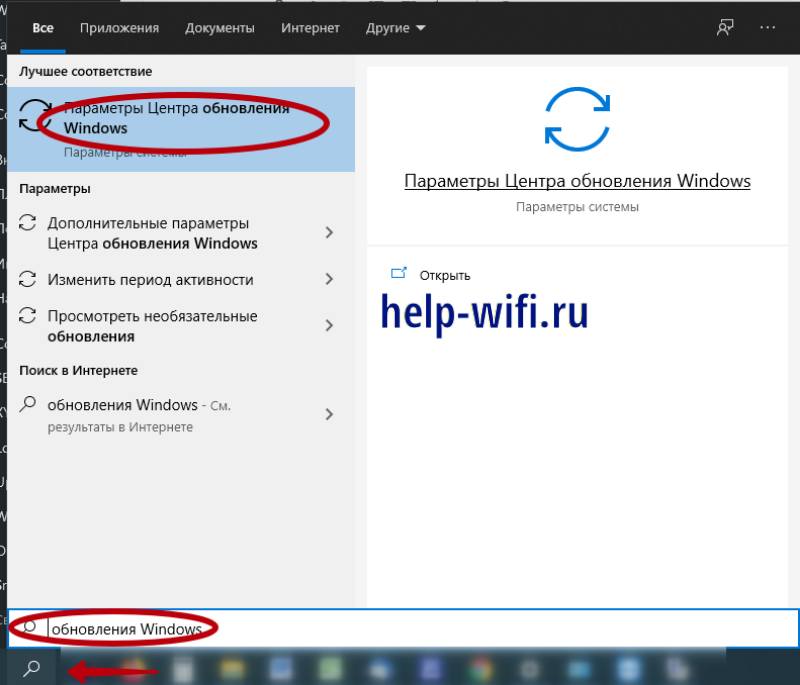
В Windows 10 установка новых обновлений может сыграть критически важную роль. Система продолжает изменяться, так что некоторые параметры устаревают, а им на смену приходят новые. Система трехлетней давности и сегодняшняя – это две разные операционные системы. Так что всегда требуется обновлять ОС до последней версии, чтобы избежать сбоев. Нажмите на пуск и напишите в строке поиска «Центр обновлений», откройте найденную программу.
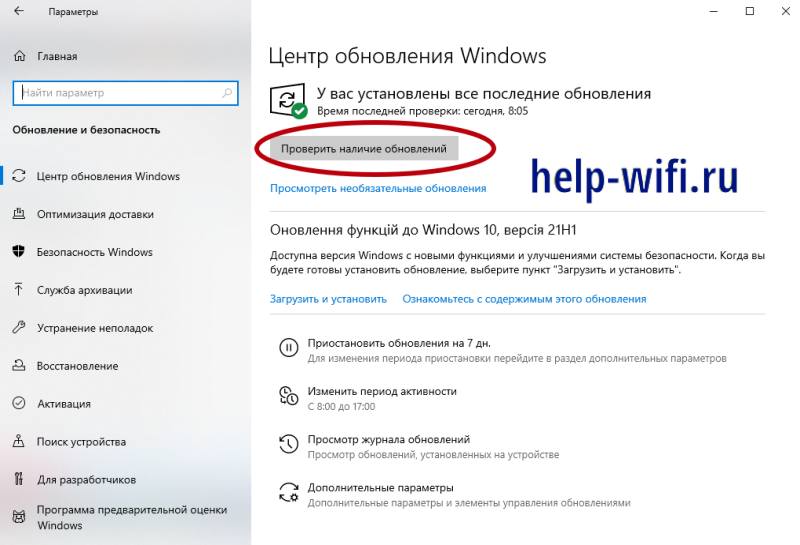
Проверьте наличие обновлений. Если они есть, то установите все обязательные, а остальные по вашему желанию. Не стоит устанавливать те, что еще проходят тестирование. Перед обновлением стоит создать точку восстановления, чтобы было куда откатить компьютер, если изменения не понравятся.
Если ничего не помогает
Если ни один из пунктов не помог, то вариантов остается мало. Сначала стоит попробовать использовать утилиту «Восстановление системы», там выбрать дату, в которую компьютер еще работал нормально и откатиться на неё. Также стоит попробовать удалить все недавно установленные программы, а потом проверить компьютер с помощью Dr.Web CureIt! и malwarebytes, удалить все найденные программы.
Потом почистите компьютер с помощью CCleaner, удалите все лишние файлы, проведите сканирование реестра и удалите все ошибки. Установите все самые последние драйвера с сайта производителя или с помощью программы DriverPack Solution.
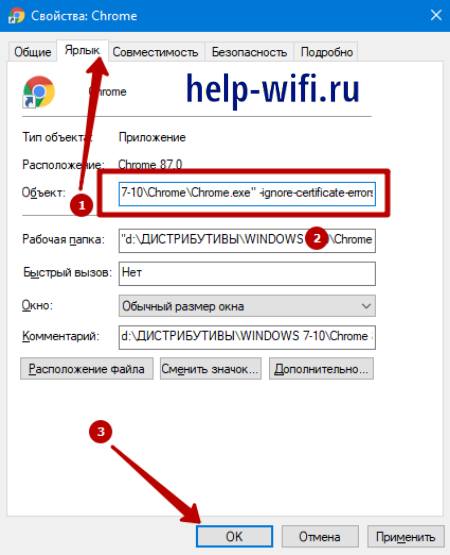
Если ничего не помогло, то есть еще один способ устранения ошибки. Найдите на рабочем столе ярлык вашего браузера. Щелкните по нему правой кнопкой мыши и выберите «Свойства» из выпавшего меню. В открывшемся окне щелкните по вкладке «Ярлык», в строке Объект после адреса и закрытой кавычки через пробел добавьте «- ignore-certificate-errors» и сохраните изменения.
Можно ли игнорировать ошибки
Игнорирование ошибок и запуск браузера с данным модификатором – это крайний случай. Он уберет все проблемы и окна с ошибками не будут возникать перед вами. Он уберет даже те из них, которые были нужны. Например, когда сертификат явно выдан не этому сайту или, когда он выдан организацией, не вызывающей доверия.
Отключив все ошибки, вы можете попасть на мошеннический сайт и не получить никакого предупреждения. Так что, если включили игнорирование ошибок сертификатов, теперь стоит быть в интернете особенно осторожными.
Проблемы с сертификатами возникают из-за сбоев настроек времени, большого количества расширений в браузере или из-за ошибок в операционной системе. Если вы прошлись по списку и ничего не получилось сделать, то проблема может находиться на самом сайте. Подождите некоторое время, пока все не починят. Для единичного входа используйте принудительный вход. Для этого нажмите на «Дополнительно» в окне ошибки и щелкните по «Все равно продолжить (Небезопасно)». Делайте так только если уверены в том месте, куда заходите.
Некоторые пользователи, в основном в операционной системе Windows 7, при попытке открыть сайт в Интернете сталкиваются с сообщением в окне браузера «Ваше подключение не является приватным». В разных браузерах это сообщение имеет следующие названия: «Ваше подключение не является закрытым», «Подключение не защищено», «Ваше подключение не безопасно» и так далее.
Под сообщением отображается код ошибки «ERR CERT DATE INVALID» с информацией о том, что злоумышленники могут похитить ваши данные. Не удалось подтвердить, что это тот ресурс, который вы хотите посетить, а сертификат безопасности в настоящее время недействителен.
Содержание:
- Что значит «Ваше подключение не является приватным»
- Как открыть сайт если браузер пишет «Ваше подключение не является закрытым»
- Как исправить ошибку NET CERT DATE INVALID
- Как исправить «Ваше подключение не является приватным»: другие способы
- Выводы статьи
- Ваше подключение не является приватным: как исправить (видео)
Среди причин вам указывают на следующие возможные проблемы: сервер настроен неправильно или кто-то пытается перехватить ваши данные.
В тоже время некоторые сайты в Интернет открываются без проблем, а на другие веб-страницы переход блокируется. Эта проблема может наблюдаться во всех браузерах, установленных на ПК.
Что значит «Ваше подключение не является приватным»
Перед открытием веб-сайта браузер проверяет цифровые сертификаты, чтобы убедится в подлинности данного ресурса, что он соответствует всем нормам безопасности и конфиденциальности. Если браузер обнаружит проблему с сертификатом, то он старается предотвратить посещение веб-сайта.
Сообщение «Ваше подключение не является приватным» в большинстве случаев возникает из-за ошибки SSL сертификата. SSL сертификат подтверждает сведения о сайте через соединение по защищенному протоколу HTTPS. Это гарантирует подлинность, целостность и конфиденциальность информации.
Ранее все сайты использовали протокол HTTP, в котором не было шифрования. Ему на смену пришел протокол HTTPS для безопасного соединения. Большинство сайтов перешло на протокол HTTPS. При попытке открыть ресурс, использующий (URL-адрес начинается с http) старый протокол, в адресной строке отобразится предупредительный знак, а также может открыться страница с сообщением о небезопасном соединении.
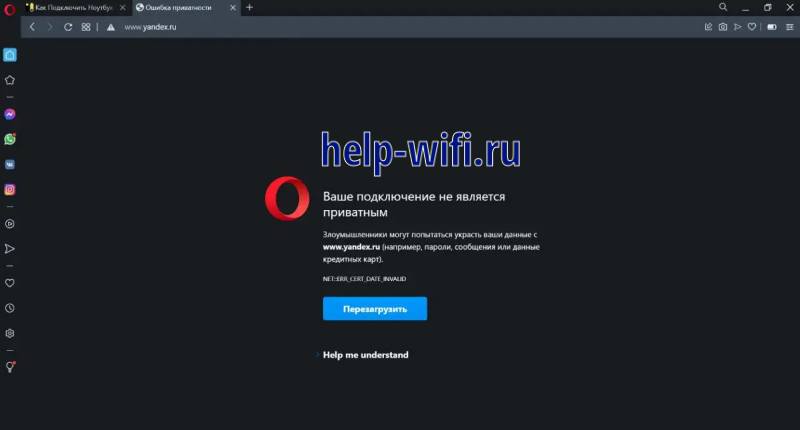
В браузере Опера «Ваше подключение не является приватным» отображается следующим образом с ошибкой «NET::ERR_CERT_DATE_INVALID».

В Google Chrome отображается подобное сообщение «Ваше подключение не является закрытым».

Как открыть сайт если браузер пишет «Ваше подключение не является закрытым»
В некоторых случаях пользователю необходимо принудительно открыть ресурс в Интернете без разбирательства с причинами возникновения ошибки безопасного соединения.
Пользователь может поступить следующим образом:
- Вам нужно нажать, в зависимости от браузера, на кнопку «Дополнительно» («Дополнительные»).
- На странице откроется дополнительная информация. В самом низу вы увидите ссылку на веб-сайт, где в скобках будет написано «небезопасно».
- Перейдите по ссылке на нужную веб-страницу.

Есть другой способ зайти на страницу сайта с незащищенным соединением — использовать режим «инкогнито».
Выполните следующее:
- Войдите в настройки браузера, выберите «Новое окно в режиме инкогнито» («Новое окно в режиме InPrivate», «Новое приватное окно»).
- Введите в поисковую строку адрес сайта, чтобы открыть его в окне браузера.

Сначала рассмотрим способ, как исправить «Ваше подключение не является приватным» методом установки корневого сертификата безопасности. Это способ с большей долей вероятности поможет решить проблему с SSL-сертификатом. Время действия старого сертификата истекло, а поскольку система не обновляется. то нового сертификата там нет.
Пройдите несколько шагов:
- Перейдите на официальный сайт центра сертификации Let’s Encrypt: https://letsencrypt.org/certificates/.
Let’s Encrypt предоставляет бесплатные криптографические сертификаты для шифрования данных через Интернет. Услугами этого центра сертификации пользуется большое количество веб-сайтов.
- Прокрутите колесико мыши до раздела «Root Certificates».
- В списке активных сертификатов выберите «ISRG Root X1», затем щелкните по расширению «der», чтобы скачать сертификат на компьютер.

- Закройте браузер.
- Нажмите на клавиши клавиатуры «Win» + «R».
- В диалоговом окне «Выполнить» введите команду — «mmc».
- Нажмите на клавиши «Ctrl» + «Shift» + «Enter» для запуска команды от имени администратора.
- На рабочем столе откроется окно Консоли управления Microsoft (MMC).
- Нажмите на меню «Файл», а в контекстном меню выберите пункт «Добавить или удалить оснастку…».
- В открывшемся окне «Добавление или удаление оснасток», в области «Доступные оснастки» найдите «Сертификаты».

- Нажмите на кнопку «Добавить», чтобы добавить эту оснастку в область «Выбранные оснастки».
- В следующем окне нажмите на кнопку «Готово».

- В окне «Добавление или удаление оснасток» нажмите на кнопку «ОК».

- В окне «Консоль» нажмите на «Сертификаты — текущий пользователь».
- В области «Имя логического хранилища» щелкните по «Доверенные корневые центры сертификации».

- Кликните правой кнопкой мыши по «Доверенные корневые центры сертификации», а в контекстном меню сначала выберите «Все задачи», а потом «Импорт…».

- В окне «Мастер импорта сертификатов» нажмите на кнопку «Далее».

- В следующем окне нажмите на кнопку «Обзор…», чтобы выбрать SSL-сертификат «ISRG Root X1», который мы перед этим скачали на компьютер.

- Перейдите в папку, где был сохранен скачанный сертификат. Выберите параметр «Все файлы (*.*)», чтобы отобразить сертификат.
- Выделите сертификат, нажмите на кнопку «Открыть».

- Нажмите на кнопку «Далее».

- В следующем окне нажимаем на кнопку «Далее». чтобы поместить сертификат в хранилище.

- В окне «Завершение мастера импорта сертификатов» нажмите на кнопку «Готово».

- В окне «Предупреждение о безопасности» нажмите на кнопку «Да», чтобы установить данный сертификат.

- Закройте окно консоли, а в окне «Microsoft Management Console» нажмите на кнопку «Нет».

- Запустите браузер, чтобы проверить решена проблема или нет.
Как исправить «Ваше подключение не является приватным»: другие способы
Попробуйте еще несколько способов, чтобы исправить проблему, если вам не помог предыдущий метод.
Необходимо проверить дату и время. Это можно сделать из области уведомлений, кликнув правой кнопкой мыши по отображению времени и даты. В открывшемся меню выберите «Настройка даты и времени». В некоторых случаях помогает перенос времени на какой-нибудь предыдущий период, а после сохранения настроек, снова нужно возвратиться к текущему времени.
Установите обновления Windows, если они отключены на вашем компьютере. В некоторых ситуациях по отзывам пользователей это решало проблему. Скачайте и установите обновление для Windows 7 с названием «Windows6.1-KB3004394-v2» для 32 битных систем: https://www.microsoft.com/ru-RU/download/details.aspx?id=45588, или для 64 битных ОС: https://www.microsoft.com/ru-ru/download/details.aspx?id=45633. После установки обновления перезагрузите компьютер.
Если проблема наблюдается только в одном браузере, удалите куки и кэш в проблемном интернет-обозревателе.
Проверьте настройки антивируса и брандмауэра, если они неправильно фильтруют трафик и предотвращают посещение сайтов с незащищенным протоколом HTTP.
Запустите командную строку или Windows PowerShell от имени администратора, а затем выполните команду, чтобы восстановить системные файлы:
sfc /scannow
Проверьте компьютер на вирусы с помощью антивирусного сканера. Дополнительно можно использовать программу AdwCleaner.
Выводы статьи
При попытке открыть веб-сайт в Интернете, в браузере открывается сообщение об ошибке: «Ваше подключение не является закрытым» с кодом ошибки «NET::ERR_CERT_DATE_INVALID». Это указывает на проблемы с SSL-сертификатом, который необходим для подтверждения подлинности сайта и проверки безопасного соединения.
Часто эта проблема случается из-за истекшего срока действия ранее используемого сертификата. Чтобы решит проблему, пользователь может самостоятельно установить сертификат на свой компьютер.
Ваше подключение не является приватным: как исправить (видео)
Похожие публикации:
- Как поменять в браузере поисковую систему
- Как включить режим совместимости Internet Explorer в Microsoft Edge
- Как переустановить Microsoft Edge
- Как удалить куки в браузере
- Как удалить Internet Explorer — 7 способов
- Как удалить историю браузера на ПК
Сообщение NET::ERR_CERT_DATE_INVALID сигнализирует, что Chrome «считает» запрашиваемый сайт небезопасным. Он «сомневается» в достоверности SSL-сертификата ресурса. Можно игнорировать этот сбой и продолжить посещение странички, перейдя «Подробнее» => «Перейти на зараженный сайт». В таком случае никто не гарантирует, что ваш компьютер не будет поражен вирусами. Лучше устранить причину сбоя, используя следующие способы.
Содержание
- Способы решения ошибки NET::ERR_CERT_DATE_INVALID
- №1: убедиться в корректности даты и времени на компьютере
- №2: удалите сохраненные данные Chrome
- №3: поиграйтесь с расширениями браузера
- №4: очистите SSL кеш
- №5: проверьте, что проблема не в антивирусе или файрволе
- №6: переустановите браузер
Способы решения ошибки NET::ERR_CERT_DATE_INVALID
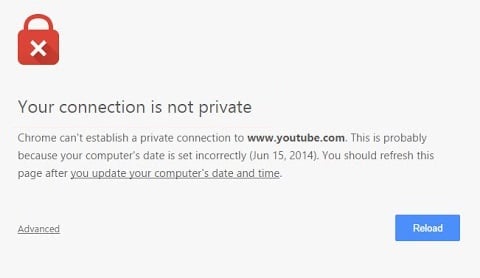
№1: убедиться в корректности даты и времени на компьютере
Чаще всего ошибка обусловлена тем, что в ОС неправильные временные настройки. Настройте автоматическую синхронизацию системного времени с сервером Microsoft. Убедитесь, что часовой пояс указан в соответствии с вашим регионом. После перезапустите браузер и повторно загрузите страницу.
№2: удалите сохраненные данные Chrome
В открытом браузере нажмите комбинацию клавиш Ctrl+Shift+Delete. В появившемся окне задайте временной параметр «за все время», и отметьте галочками строки касательно cookies и кеша Chrome. Обновите проблемную страничку.
№3: поиграйтесь с расширениями браузера
Ошибка NET::ERR_CERT_DATE_INVALID может вызываться сбойным дополнением Chrome, которое подменило сертификат безопасности. Если в режиме инкогнито проблемный сайт грузится — значит есть смысл в обычном режиме отключить все расширения. Включайте их по одному, проверяя корректность загрузки странички. Таким способом обнаружите плагин, который вызывал проблему.
№4: очистите SSL кеш
Зажмите клавиши Win и R. В окне введите запрос inetcpl.cpl. Появится новое окошко, в нем на вкладке «Содержание» отыщите и нажмите на кнопку «Очистить SSL». Обязательно подтвердите действие нажатием на «Применить» и «Ок. Далее — перезагрузка ПК и повторная попытка загрузки сайта.
№5: проверьте, что проблема не в антивирусе или файрволе
Во многих антивирусных продуктах есть функция сканирования SSL. Попробуйте отключить ее. Если не поможет — отключите сам антивирус. Это актуально и для файрволов, в том числе и встроенного брандмауэра Windows.
№6: переустановите браузер
Удаление и последующая установка Chrome многим помогает побороть ошибку NET::ERR_CERT_DATE_INVALID.
SSL-соединения позволяют пользователю получить безопасный доступ к сайту. Chrome, Edge и Яндекс браузеры предлагает такую же поддержку, которая помогает поддерживать безопасность пользователя во время серфинга в Интернете. Теперь, когда браузер отправляет запрос на сайт, который не имеет SSL, выдает ошибку, которая возникает в любом браузеры для Windows 11/10/8.1/7:
Ваше подключение не защищено. Злоумышленники могут похитить ваши данные с сайта (например, пароли, сообщения или номера банковских карт). net::ERR_CERT_DATE_INVALID

Исправление ERR CERT DATE INVALID в браузере для Windows
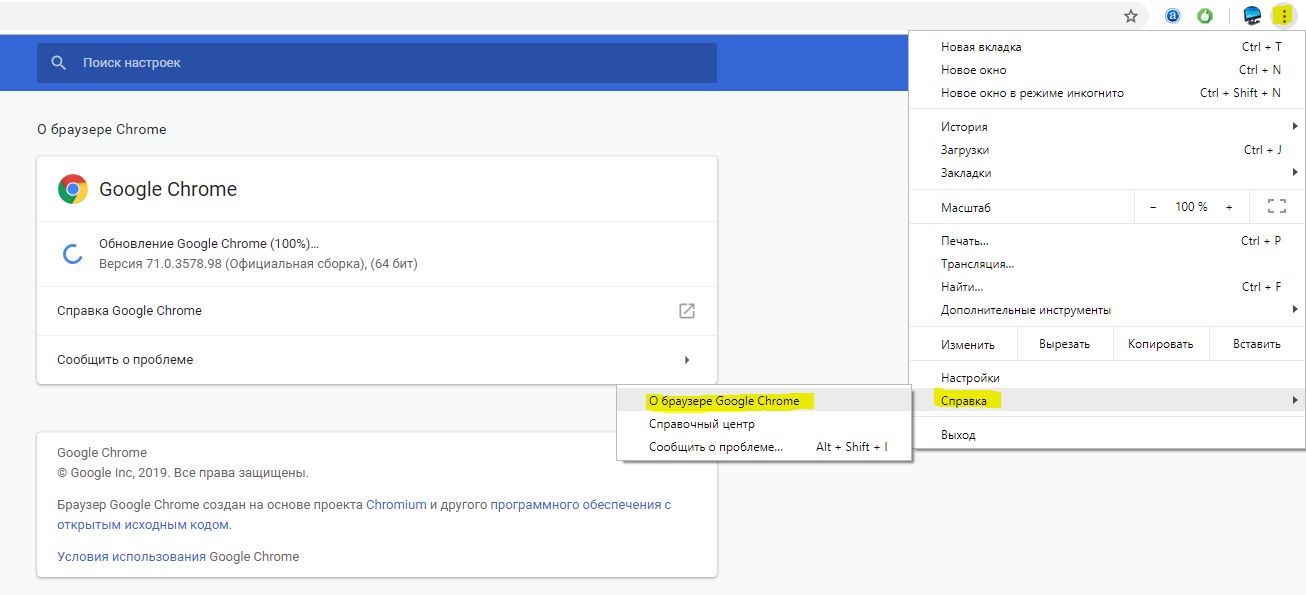
1. Обновить браузер
Убедитесь, что ваш браузер Chrome, Edge или Yandex обновлен до последней версии. Для этого нажмите на троеточие вверху справа браузера, выберите «Справка» > «О браузере Google Chrome«.
2. Ввод адреса вручную
Вредоносное ПО или ссылка могут перенаправить вас на совсем другую подозрительную страницу в результате чего вы получите предупреждение ERR CERT DATE INVALID. По этому, в адресной строке браузера вы можете ввести URL-адрес вручную и проверить, поможет ли это открыть без ошибки сайт.

3. Исправление настроек даты и времени
Неправильные настройки даты и времени в Windows 11/10 также могут вызывать подобные конфликты. Это связано с несовместимостью между датой проверки сертификата SSL и системными часами. Следовательно, пользователь должен синхронизировать свои системные часы.
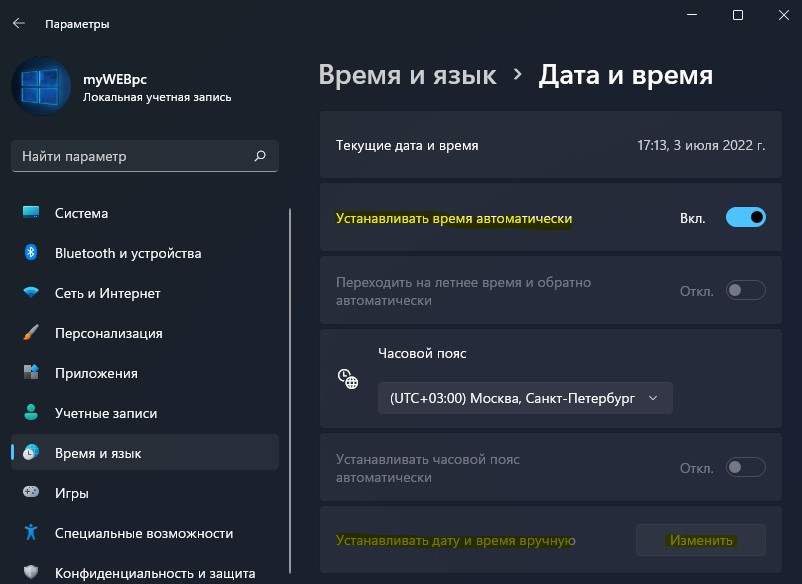
Windows 11
Параметры > Время и язык > Дата и время > установите время автоматически, если включено или ниже измените его вручную.
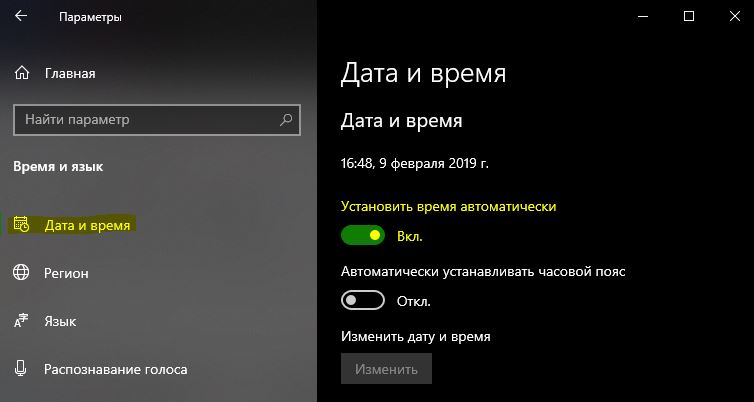
Windows 10
Параметры > Время и язык > Дата и Время > и с правой стороны выберите Установить время автоматически.
4. Исправьте настройки прокси
Наберите в поиске «Свойства браузера«, затем перейдите во вкладку «Подключения» > «Настройка сети» > поставьте флажок «Автоматическое определение параметров» и убедитесь что не включён «Использовать прокси-сервер для локальных подключений«. Если вы используете стороннюю прокси-службу, обязательно отключите ее.
5. Очистите кеш SSL
Кэш SSL локально сохраняется на ПК, и если текущий SSL на сайте был изменен, то будет ошибка NET ERR CERT DATE INVALID в браузере.
- Нажмите Win+R и введите inetcpl.cpl
- Перейдите во вкладку Содержимое
- Нажмите Очистить SSL
6. Измените свой DNS-сервер
Если DNS сервера стоят оп умолчанию, то будут использоваться от местного провайдера, которые не стабильны и выдавать ошибку с недействительным сертификатом. По этой причине изменим DNS от самого Google.
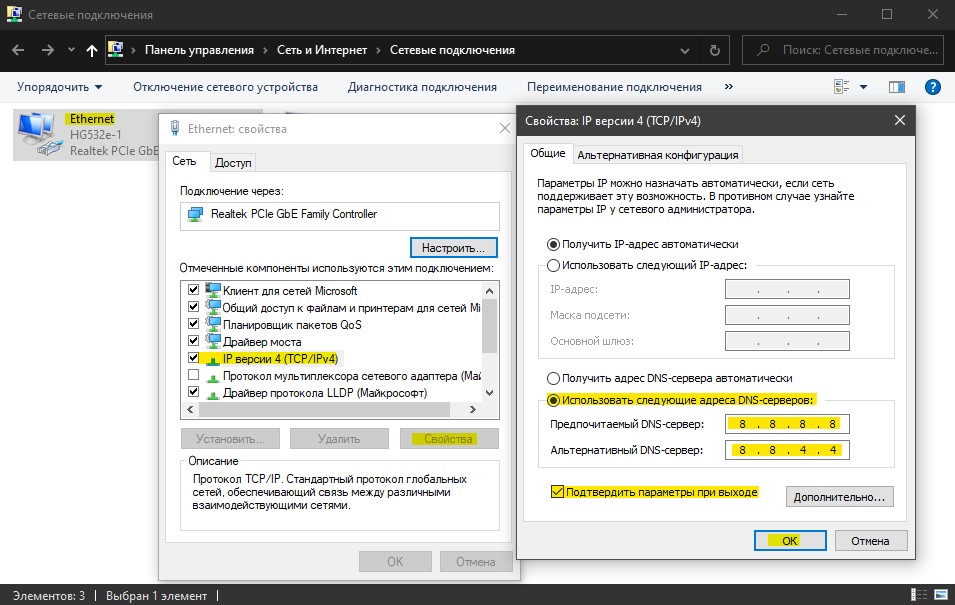
- Нажмите Win+R и введите ncpa.cpl
- Нажмите правой кнопкой мыши по сетевому адаптеру
- Выберите Cвойства
- Нажмите 1 раз мышкой по IP версии 4 (TCP/IPv4)
- Ниже нажмите на кнопку Свойства
- Установите Использовать следующие адреса DNS-серверов
- Укажите 8.8.8.8 и 8.8.4.4
- Установите галочку подтверждения при выходе
7. Сбросить Google Chrome
Браузер должен быть закрыт. Нажмите комбинации кнопок Win+R, затем вставьте в поле, следующий путь:
%USERPROFILE%AppDataLocalGoogleChromeUser Data

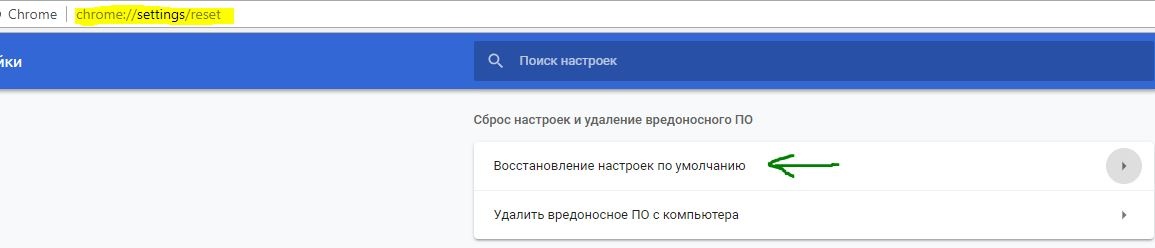
Теперь выделите папку с именем Default и нажмите комбинации клавиш Shift+Delete, чтобы удалить ее безвозвратно. После удаления папки «Default» откройте браузер Google Chrome и введите этот url chrome://settings/reset в адресную строку. Далее выберите Восстановление настроек по умолчанию и Сброс.
Смотрите еще:
- Код ошибки 105 ERR_NAME_NOT_RESOLVED в Google Chrome
- Исправить ошибку ERR_EMPTY_RESPONSE в Chrome или Yandex
- Исправить ошибку ERR_SSL_VERSION_OR_CIPHER_MISMATCH
- Исправить ошибку SSL_ERROR_NO_CYPHER_OVERLAP в Firefox
- Исправить ошибку ERR_CACHE_MISS в Google Chrome
[ Telegram | Поддержать ]