
Причины
Оповещение может возникать не на всех программных оболочках. Согласно статистике, данная проблема появляется только у владельцев смартфонов с прошивкой EMUI 5.0 и более.

Распространенной причиной является сбой в системе Root, но также виной может стать:
Что такое eRecovery?
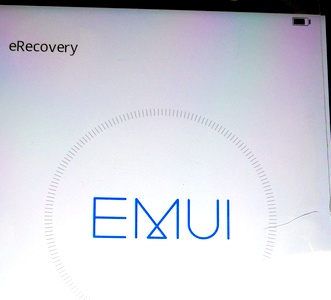
Для восстановления настроек и данных в смартфонах Huawei имеется режим eRecovery, который появляется на экране с надписью EMUI. Полноценно функция eRecovery работает тогда, когда пользователь выполняет рекомендацию регулярно создавать резервную копию для восстановления данных.
Что это за функция
Итак, что значит Download latest version and recovery? Перевод этой фразы на русский язык позволяет узнать, что телефон предлагает своему владельцу выполнить скачивание последней официальной версии прошивки фирменного пользовательского интерфейса emui и, естественно, выполнить его установку.
Что такое hard reset
Хард ресет – принудительная очистка всей информации на устройстве для удаления всех установленных программ, привязанных аккаунтов, данных о пользователе. Аппаратная очистка чаще всего требуется, если появились какие-либо подлагивания или баги в EMUI и Андроиде в целом.
При жестком сбросе удаляются все данные пользователя:
- Обновление с ошибкой.
- Неверная перепрошивка устройства.
Что это за функция

То есть, разработчик сделал так, чтобы у человека, в случае необходимости апгрейда системы мобильного телефона, отпала необходимость самостоятельного поиска нужной ему прошивки. Достаточно воспользоваться этим функционалом, и проблема решается максимально быстро. Естественно, возникает вопрос – как ею воспользоваться? Особенно, если учесть, что данная функция отсутствует в стандартном меню настроек?
- Привязанные аккаунты;
- SMS-сообщения;
- Сохраненные пароли;
- Аккаунт Huawei;
- Фотографии, видео;
- Аудиофайлы;
- Программы, игры;
- Иная информация.
Обновления мобильных систем также привычны, как и аналогичный апдейт ОС на персональных компьютерах. Владельцы смартфонов Huawei и Honor, осуществляя подобную операцию, периодически сталкиваются с проблемой, которая прерывает процедуру сообщением Software install failed.
- В этой статье мы разберемся, что это за ошибка.
- Выявим причины, из-за которых возникает подобный сбой.
- Расскажем, что делать, если на экране мобильника возникает такое сообщение.
Что это за сбой – основные причины

Причины, по которым владелец смартфона не может выполнить апдейт EMUI в ручном режиме, следующие:
- На смартфоне пользователя используется сторонняя сборка Recovery, не соответствующая некоторым параметрам аналога от официальных разработчиков;
- Владелец мобильника выполнил рутирование устройства;
- Загрузчик гаджета находится в разблокированном состоянии;
- На мобильнике установлена неисправная CD-карта;
- Владелец мобилы пытается выполнить апдейт с помощью поврежденного архива;
- Собственник телефона неправильно осуществляет запланированную операцию.
Ошибка при обновлениях по wi-fi
При возникновении сбоя в процессе установки плановых обновлений воздушным способом, стоит проконтролировать три приведенных нюанса. Если были внесены изменения, тогда стоит восстановить устройство и откатить изменения. Необходимо выполнить следующие действия:
- Проверить стабильность интернет-соединения. Заново включите роутер или отключите его ото электропитания на несколько минут, затем включите заново.
- Нередко проблема заключается в более серьезных причинах, понадобится сбрасывание до заводских настроек. Перед выполнением действий нужно выйти из Google-аккаунта (чтобы предотвратить FRP-блокировку) и сделать копию информации в облачное хранилище при необходимости. После данных мероприятий предпримите попытку заново активировать закачку и установку обновлений на смартфоне Huawei или Honor.
- Альтернативным вариантом станет загрузка обновления через ноутбук или ПК, при помощи специального приложения «HiSuite», которое легко и просто использовать.
Что рекомендуется сделать в первую очередь
Чтобы исправить это состояние, в первую очередь рекомендуется выполнить следующее:
- Убедиться, что интернет-соединение отличается стабильностью. В некоторых случаях можно перезапустить сетевой роутер, чтобы решить эту проблему;
- Выполнить сброс телефона до изначальных, заводских настроек. Для этого устройство отключается. Одновременно зажимаются кнопки ВКЛ и ПЛЮС. Ожидается появление меню Recovery. С помощью кнопок ПЛЮС и МИНУС Из списка выбирается «wipe data/factory reset». Затем – «reboot system now». Действия подтверждаются кнопкой ВКЛ;
- Найти и установить на персональный компьютер специальную программу, которая называется «HiSuite». Подключить мобильник к ПК и за счет функционала этого ПО выполнить обновление.
Обновление происходит не быстро, поэтому пользователь мог отложить смартфон, а в этот момент Wi-FI отключился или сигнал мобильного интернета пропал. Необходимо проверить стабильность и того, и другого.
Другой способ. Запустите смартфон, выйдите из аккаунта Google (иначе после сброса включится блокировка FRP), сохраните важные данные на ПК и сбросьте настройки до заводских, затем повторите установку обновления.
Третий метод – использовать компьютер и специальную программу «HiSuite» для установки прошивки.
Установка обновления с помощью ПК – альтернативный метод
Если при попытке апгрейда мобильной системы на экране возникает надпись Software install failed, то проблему можно обойти, воспользовавшись подключением к ПК. И для этого можно даже не скачивать различное специализированное ПО. Как это делается – подробная инструкция:
- Выполнить поиск и сохранение на жестком диске ПК актуальную, нужную версию прошивки. Она достаточно объемная – архив может весить до пяти гигабайт;
- На компьютере создается папка, которую следует назвать «dload»;
- Открыть ранее сохраненный архив и переместить в только что созданную папку файл под названием UPDATE.APP;
- Телефон интегрируется с ПК, посредством ЮСБ-кабеля. Папка «dload» перекидывается в SD-память мобильника;
- Можно отключиться от компьютера. Телефон полностью выключается;
- Одновременно зажимается три кнопки: ПЛЮС, МИНУС и ВКЛ;
- Через несколько минут удержания этих кнопок мобильник самостоятельно должен запустить процедуру обновления.
Сбой все равно ее прерывает? Тогда следует проверить следующие моменты:
- Работоспособность и соответствие SD-карты мобильного телефона. Она должна находиться в функциональном состоянии. Формат – обязательно FAT32. Свободного места желательно иметь до восьми гигабайт. Четыре точно не подойдет. Шесть – не факт;
- Убедиться, что скачанный архив не имеет повреждений. Возможно, потребуется закачать его из другого источника;
- Исключить ошибочный перенос папки во внутреннюю память мобильного устройства. Только на SD;
- Заряд батареи не должен быть меньше одной пятой от полного. Лучше, чтобы он был максимальным;
- Версия загружаемой прошивки должна совпадать с характеристиками мобильного телефона.
Как избавиться от «Software install failed» при ручном обновлении
При ручной установке прошивки на Honor или Huawei ошибки нередки, поэтому стоит обратить внимание на правильный способ апдейта:
- Скачиваем нормальную прошивку с официальных или проверенных ресурсов. Популярным источником является 4PDA.
- Распаковываем из архива папку «dload», если такой нет, то создаем на рабочем столе папку с этим названием и распаковываем туда файл UPDATE.APP их архива с прошивкой.
- Соединяем смартфон по USB с компьютером, на SD-карту переносим каталог «dload».
- Отключаем устройство, отсоединяем от ПК.
- Для обновления прошивки на выключенном смартфоне необходимо зажать клавиши Громкость вверх + Громкость вниз + Питание. Удерживать до вибрации и запуска обновления.
Возможно, что обновление все равно не проходит, тогда надо копать глубже в суть проблемы. Для начала нужно поверить работоспособность карты памяти. Она должна быть отформатирована в формат FAT32. Размер имеет значение – убедитесь, что SD-карта имеет объем не менее 4 ГБ, а лучше все 8 ГБ.
- Если есть возможность сменить карту памяти, сделайте это, а затем повторите все шаги с обновлениями.
- Проверьте целостность скаченного архива. Он должен нормально открываться, не должно появляться никаких ошибок.
- Последний способ, который можно попробовать – установить кастомную прошивку.
Что еще может помочь?
Существует еще ряд рекомендаций, способных выправить ситуацию:
Обеспечение доступа при использовании мобильного интернет-соединения
Нужно убедиться, что ничто не препятствует нормальной передачи данных с Плэй Маркета, если для этого используется обычное мобильное подключение к сети:
- Через настройки и раздел «беспроводные сети» переходим в подраздел «Статистика трафика»;
- Находим там «Доступ в сеть», затем осуществляем переход в «Системные»;
- Просматриваем список. Убеждаемся, что передача данных активирована для сервисов Гугл Плэй и Play Market.

Сброс настроек сети
Если человек уже делал сброс настроек телефона и восстановление заводских параметров по описанной выше инструкции, то эта процедура не вызовет проблем.

Ее запуск осуществляется из того же самого подраздела «Сброс», который находится в разделе «Система» настроек мобильного устройства.
Откат приложений
Нужно повторить эту инструкцию:
- Зайти через Настройки в «Приложения и уведомления»;
- Выбрать пункт «приложения», затем – «еще», кликнуть по «Показать системные»;
- Поочередно выбираем из списка следующие варианты: Play Market, сервисы Google Play, Диспетчер загрузки и сами Загрузки;
- Нажимаем на «Память». Там кликаем на «Сброс».

В конце обязательно выполнить перезапуск смартфона.
Для чего нужны обновления
Технологии не стоят на месте и в интересах разработчиков сохранять актуальность своих устройств. Чаще всего выходят обновления с исправлением ошибок безопасности и они являются наиболее важными. Гораздо реже вместе с повышением версии системы появляются новые функции.
Для многих пользователей свежий софт является важным фактором при выборе устройств. Он позволяет сохранять конфиденциальность данных, держать их в безопасности и получать самые новые технологические решения. Для многих компаний регулярные апгрейды прошивки большая редкость, но не в случае HUAWEI. Компания старается содержать как можно больше устройств в актуальном состоянии. К сожалению, это не всегда полезно: местами встречаются сборки с критическими ошибками, которые быстро исправляют.
Ошибка возникает при апдейтах по воздуху
В случае появления бага при плановых апдейтах по воздуху, рекомендуется проверить три перечисленных выше пункта. Если были изменения – откатите все назад. Помимо этого:
- Интернет соединение должно быть стабильным. Поэтому перезапустите свой роутер или вытащите его и розетки на 5 минут.
- Возможно проблема сидит глубже и потребуется «Сброс» до заводских. Перед самим сбросом выйдите из Google-аккаунта (что бы избежать FRP-блокировки) и залейте резервную копию данных в облако (если они вам нужны). После такого стирания попробуйте снова запустить загрузку и установку апдейтов на вашем Huawei или Honor.
- Как вариант, загрузить само обновление через компьютер, посредством специальной программки «HiSuite». В работе она достаточно проста, а вот наглядная видео-инструкция:
Больше про Хуавей: Технические характеристики 5″ Смартфон Honor 4c 8 ГБ белый. Интернет-магазин DNS
Что это значит
Дословный перевод гласит «Ваше устройство не прошло проверку и не может продолжить работу». После сообщения можно выбрать, что делать дальше:
- Продолжить – кнопка «Power».
- Восстановить через зажатие «Громкость » и ввод «eRecovery».
- Перезагрузить гаджет.
Последнее иногда помогает, впредь сообщение возникает только при следующем обновлении.
Причина же ошибки обычно кроется в том, что делали с телефоном до обновления. Так, некоторые пользователи устанавливают рут права на телефон, после этого обновлять его категорически запрещено.
Кроме этого повлиять может:
Ошибка может возникнуть не только при обновлении, но и при перепрошивке с использованием неоригинальной версии ПО. Стоит отметить, что телефон, купленный с рук, обновлять крайне не рекомендуется.
Исправление ситуации
Как показывает практика, чаще всего причиной этого состояния является какой-то кратковременный сбой. Поэтому изначально стоит убедиться, что подключение к интернету по Wi-Fi максимально качественное.
На данный момент эффективное решение этого вопроса заключается в настойчивости добиться результата:
- Зайти в меню Huawei eRecovery и активировать выше описанный инструмент;
- Убедиться, что пароль доступа вводится правильный;
- Начнется загрузка, при ее прерывании данной ошибкой – выполнить перезагрузку смартфона и еще раз зайти в это же самое меню;
- Практически всегда мобильник начинает скачивать с того же места, на котором произошел сбой. То есть, если было до момента появления ошибки скачано 67 процентов, то загрузка просто пойдет дальше, а не заново;
- После скачивания начнется процесс инсталляции. Он также может быть прерван очередным сообщением – Update install failed;
- Не паниковать, а инициировать очередную перезагрузку и запуск того же самого процесса;
- После этого система проанализирует причину ранее выданного сообщения и проинформирует владельца смартфона о том, что ее вызывает повреждение раздела Data;
- Поступит предложение отформатировать его. Согласиться и подождать завершения.

Исправить Download latest version and recovery Honor/Huawei можно несколькими способами. Поможет скачивание и установка Firmware. Особенность — база приложения содержит более 15 000 прошивок, предназначенных для поддержания актуальной работы смартфонов и планшетов. Корректность обеспечивается за счет постоянной актуализации. Также устранить дефект можно:
- скачиваем на ПК «HiSuite»;
- подключаем к компьютеру;
- выбираем высветившийся телефон;
- автоматический поиск выдаст подходящий патч;
- жмем «install» и после завершения ждем пока аппарат выполнит «reboot»;
- отключаем от программы и жмем «Выход».
Если программа установлена на ПК, то стоит обновить до последней актуальной версии.
Как перенести данные с Samsung на Huawei и Honor полностью?
- https://mobi-insider.com/download-latest-version-and-recovery-huawei-honor.html
- https://help-virtual.ru/download-latest-version-and-recovery-v-honor-i-huawei-chto-eto-takoe/
- https://huawei-wiki.com/download-latest-version-and-recovery-huawei-honor.html
Предыдущая статьяСмартфон Doogee V – подробная характеристика, преимущества и недостатки
Следующая статьяDrift Max Pro (много денег и золота)
( 2 оценки, среднее 4.5 из 5 )
Huawei eRecovery — как выйти из этого режима
Huawei eRecovery – очень полезная функция для смартфонов с операционной системой Android. Но нередко пользователям приходится разбираться, как правильно и безопасно выйти из этого режима.
Любое мобильное устройство хранит в своей памяти контакты, SMS и другие личные данные, которые жалко потерять. Для восстановления настроек и данных в смартфонах Huawei имеется режим eRecovery, который появляется на экране с надписью EMUI.
Полноценно функция eRecovery работает тогда, когда пользователь выполняет рекомендацию регулярно создавать резервную копию для восстановления данных. В этом случае откатиться назад проблем не составляет. Но, чаще всего, владельцы смартфонов не дают себе труда создавать бэкап хотя бы раз в месяц. И появление на экране надписи EMUI повергает их в панику.
«Страшное» сообщение
Практически все операционные системы дают возможность пользователям вносить определенные корректировки в механизмы функционирования, выполняя тонкую настройку под свои нужды. Однако иногда пользователь, после внесения изменения и нажатия кнопки «Применить», видит диалоговое окно с сообщением «reboot system now», призывающее выполнить определенное действие. Так как далеко не все понимают, о чем именно говорится, то дальнейшие действия человека зависят от его менталитета: рискнуть и нажать «Ок» или же обезопасить себя, выбрав отмену.
Комизм ситуации в том, что если выдано сообщение «reboot system now», то согласие или отказ принципиальной роли не играют – конечный результат одинаков, хотя и с некоторыми оговорками. Именно о том, что же означает данный диалог, мы сегодня и поговорим.
Как удалить сообщение об обновлении ПО?
Прокрутите экран в низ и передвиньте ползунок вправо или поставьте птичку напротив параметра «Скрывать уведомления» или отключить (также зависит от версии андроид). Теперь возвращаемся к списку приложений и то же самое выполняем для «Обновление ПО» и «Сервисы Google Play» — отключаем уведомления в обоих.
Что делать если не включается Recovery?
Попробуйте запустить Recovery из консоли, подключив телефон к ПК и используя программу Adb Run. Чтобы она работала, на смартфоне должна быть включена отладка по USB. Другой вариант — установить на ПК android SDK, подключить андроид-устройство, перейти в папку Fastboot и открыть окно команд на компьютере.
Quick Boot
Quick Boot – ещё одна утилита для включения режима Recovery mode Android. Данная программа официально распространяется через магазин приложений Play Market. Аналогично Boot Droid программа просто нажимает необходимое сочетание вместо пользователя.
Зачем и как в современных смартфонах используется технология NFC
Для этого необходимо установить его на смартфон, выбрать пункт «Recovery» и согласиться на операцию. Через некоторое время гаджет запустится в Recovery Mode.
Как выйти из режима recovery?
Выход из меню Recovery Android
Recovery image verify failed huawei – что делать?
При возникновении неполадок и ошибок при использовании Рекавери рекомендуется перепрошить телефон, воспользовавшись сервисом TWRP (install Recovery). Для этого потребуется:
Когда Huawei входит в eRecovery
Смартфоны Huawei могут перейти в режим eRecovery в следующих случаях:
Для восстановления данных вход в меню eRecovery осуществляют обычно одновременным нажатием и удержанием в течение нескольких секунд клавиш громкости и питания при выключенном смартфоне.

В большинстве моделей кнопку громкости при включении нужно удерживать в положении увеличения, но бывает и наоборот. После появления меню рекавери, переходить между пунктами меню нужно также с помощью кнопки громкости.
Ненамеренное нажатие клавиш чаще происходит из-за незнания пользователем порядка входа в eRecovery. Но бывает и так, что при сборке смартфона Huawei допускаются ошибки и одна из клавиш зажимается. В этом случае возможно случайное появление режима EMUI, хотя производители специально усложнили вход сочетанием нажатий.
Сбой при обновлении ПО или прошивке смартфона Huawei также может стать причиной перехода в режим eRecovery, поскольку устройству необходимо как-то завершить процесс.
Восстановление Huawei после прошивки за 5 минут

После прошивки устройства нередко возникают проблемы и девайс превращается в кирпич. Huawei не исключение. К счастью, восстановление не займет много времени с этим методом.
Запись параметров версии устройства
Для того чтобы восстановить устройство и заново установить прошивку, требуется записать версию устройства в приложении HiSuite. Для этого, после его установки, перейдите в папку с программой по адресу:
Найдите и откройте с помощью блокнота файл «HiSuiteConfig.xml». Между
Вставьте следующий код:
Как вернуть планшет huawei к заводским настройкам
Сбросить Андроид на планшете от Хуавей можно таким же образом как и любой смартфон, однако не все планшеты имеют версию Андроида 9.0. При старой оболочке процесс может незначительно отличаться.
Для сброса при Андроид 8.0 и 8.1 и ниже, необходимо:
При сбросе через рекавери ситуация не отличается от сброса смартфона. По сути на всех аппаратах стоят ОС Андроид, поэтому каких-либо существенных отличий в процессах нет.
Что делать если Huawei eRecovery?
Процедура восстановления через eRecovery в Huawei
Нажмите и удерживайте одновременно кнопку питания и кнопку увеличения громкости на протяжении примерно 15-20 секунд. В верхнем левом углу появится надпись «Huawei eRecovery». Значит Вы успешно вошли в данный режим.
Перевод на русский фразы «Reboot system now»
В переводе на русский язык фраза «Reboot system now» выглядит как «Перезагрузить систему сейчас». Активация указанной опции позволяет перезагрузить ОС Android обычным образом, восстановив её стандартный функционал.

Опция «reboot system now» в меню восстановления
Появление меню с опцией «Reboot» обычно сигнализирует о входе в режим «Recovery» (восстановления) на вашем гаджете. Он позволяет сбросить настройки телефона до заводских, очистить системный кэш, установить в систему необходимые апдейты. Это удобный инструмент восстановления нормального функционала телефона после сбоя или различных флуктуаций в его работе.
Как же вы попали в «Recovery Mode» с опцией «Reboot system now» на Андроиде? И что делать, если в меню нет русского языка? Узнаем ниже.
Как выйти из режима Emui?
Для выхода из emui обычно надо удерживать клавиши уменьшения громкости и питания.
Как выйти из Emui?
Способ установки прошивки Huawei №1
- Запустить настройки.
- Открыть пункт «»
- Выбрать «Восстановление и сброс».
- Далее нажать на «Сброс настроек до заводских».
- Подтвердить действие и при необходимости ввести пароль.
Вариантов, как обновить рекавери на Андроид, несколько: это с помощью программRom Manager и TWRPManager, доступных на Google Play, или через компьютер. Все зависит от модели телефона и конкретного типа устанавливаемого recovery. Порядок установки через Google Play, равно как и подготовка устройства, аналогичны для обоих типов версий, и для операции необходим разблокированный загрузчик.

Важно отметить, что для инсталляции альтернативного варианта непосредственно с телефона необходимо выполнить его рутирование: то есть получить доступ суперпользователя.
Как использовать новый функционал
Чтобы выполнить обновление фирменной прошивки Huawei таким образом, изначально нужно соблюсти два важных условия:
Если с этими пунктами все нормально, можно приступать к апгрейду. Как это сделать:
Дальше телефон начинает искать доступные точки Wi-Fi. Предложит список доступных. Естественно, выбрать нужно тот, которым постоянно пользуется владелец смартфона. Дальше вводится пароль и ожидается результата.
Внимание! В некоторых ситуациях в данный момент соединение прерывается и на экране возникает ошибка Getting package info failed (о её решении мы писали тут). Если этого не произошло, то смартфон самостоятельно найдет нужную и подходящую ему прошивку, выполнит ее скачивание и установку.
Как выйти из режима recovery Samsung?
Чтобы зайти в режим Recovery на Huawei и Honor, придётся совершить несколько простейших действий:
Как убрать рекомендуемые приложения Huawei?
Как убрать рекомендованные приложения на Хонор и Хуавей
Восстановление и повторная прошивка Huawei и Honor
Шаг 1: введите выключенное устройство в режим Fastboot с помощью одновременного зажатия клавиши включения и понижения (редко — повышения) громкости.

Не закрывайте приложение.
Шаг 3: откройте HiSuite, HiSuite Proxy (если закрыт) и подключите устройство к компьютеру по USB-кабелю. В приложении нажмите «Восстановить» и ждите окончания процесса.
Если у вас были установлены сервисы Google Play, то они пропадут. Установить их можно по нашей инструкции на сайте.
После совершения всех этих действий девайс снова заработает как новый. В процессе восстановления могут возникнуть проблемы и вопросы, поэтому приглашаем сообщать о них в комментариях под этой статьей или задать вопрос пользователям.
- Заряд батареи смартфона должен быть максимально полным. То есть, рекомендуется изначально поставить гаджет на подзарядку;
- У мобильника должны быть заданы правильные настройки Wi-Fi, позволяющие телефону легко подключаться к беспроводной сети.
Безопасные пункты меню восстановления
В меню eRecovery большинства моделей телефонов Huawei присутствуют следующие пункты:
Могут быть и другие, касающиеся очистки кэша или загрузки обновления из внешнего источника, но это основные.
Наиболее безопасными из них являются последние два: перезагрузка и выключение.
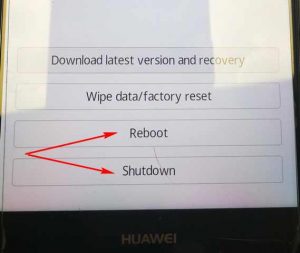
Первый пункт меню предлагает загрузить последний бэкап и восстановить программное обеспечение и данные. Им следует воспользоваться только том случае, если архивы создавались. Это очень полезная функция для дисциплинированных пользователей.
Сброс к заводским настройкам – радикальное решение проблем телефона. Но в этом случае могут быть потеряны все настройки и личные данные.
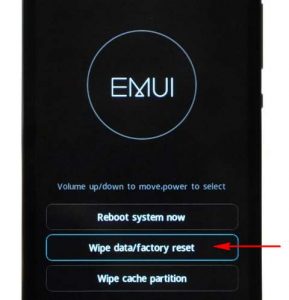
Если смартфон Huawei вошел в режим eRecovery самостоятельно и сохранилась возможность переходить между пунктами меню, безопаснее всего перезагрузиться или выключить телефон. После повторного включения обычно все функции восстанавливаются, при этом личные данные, включая контакты, сохраняются.
Как зайти в биос на телефоне?
Вход в БИОС на Андроиде через компьютер
- download latest and restore;
- factory reset;
- reboot;
- shut down.
Как зайти в рекавери Honor 10?
Huawei Honor 10 — как сделать хард ресет
Частичный сброс
При необходимости удаления частичной информации необходимо:
Что делать, чтобы выйти из аварийного режима восстановления
Если телефон Huawei после перезагрузки возвращается в режим eRecovery, и не удается выйти из него обычным способом, следует, прежде всего, проверить сборку:
- выключите устройство;
- снимите заднюю крышку;
- выньте батарею;
- снова вставьте батарею;
- аккуратно верните на место крышку;
- включите смартфон.
При установке крышки внимательно проверьте, чтобы кнопки громкости и питания не были зажаты крышкой во включенном состоянии.
Если приведенные выше действия к результату не привели, дайте полностью разрядиться аккумулятору, а затем полностью зарядите батарею перед включением.
Если и это не помогло Huawei выйти из режима eRecovery, действуйте поочередно, в следующем порядке:
- попробуйте очистить кэш через меню Huawei eRecovery, затем перезагрузите смартфон;
- сбросьте настройки к заводским (личные данные могут быть утеряны);
- обратитесь в сервисную службу.
Если и это не помогло Huawei выйти из режима eRecovery, действуйте поочередно, в следующем порядке:
Как выйти из Huawei eRecovery?
Как выйти из рекавери меню на китайском?
- намеренный вход для восстановления;
- ненамеренное нажатие клавиш;
- сбой во время процедуры обновления или прошивки.
В большинстве моделей кнопку громкости при включении нужно удерживать в положении увеличения, но бывает и наоборот. После появления меню рекавери, переходить между пунктами меню нужно также с помощью кнопки громкости.
Ненамеренное нажатие клавиш чаще происходит из-за незнания пользователем порядка входа в eRecovery. Но бывает и так, что при сборке смартфона Huawei допускаются ошибки и одна из клавиш зажимается. В этом случае возможно случайное появление режима EMUI, хотя производители специально усложнили вход сочетанием нажатий.
Сбой при обновлении ПО или прошивке смартфона Huawei также может стать причиной перехода в режим eRecovery, поскольку устройству необходимо как-то завершить процесс.
- Запустить приложение «».
- Проскролить меню в самый низ.
- Выбрать пункт меню «».
- Найти пункт «», открыть его.
- Выбрать «Сброс всех настроек».
- Подтвердить действие.
Условия, для восстановления Huawei и Honor

Как сделать рекавери на Хоноре?
Как сбросить Хонор до заводских настроек с помощью трех кнопок
 Загрузка…
Мы все ждем EMUI 10 как майская вода. Последней каплей станет то, что после получения мы столкнемся с одним из страшных Ошибки обновления EMUI что мешает нам наконец принести Android 10 к нашему новому Huawei смартфон.
Проблемы с обновлением не являются исключительными для китайского бренда, но это правда, что уровень настройки может представлять некоторые недостатки во время скачать or установка нового программного обеспечения. Если это ваш случай, мы рассмотрим наиболее распространенные ошибки и постараемся их исправить.

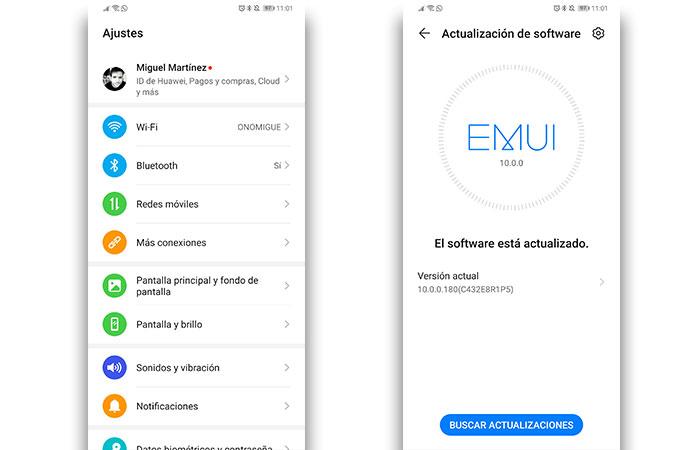
Помните, что обновить свой смартфон Huawei в версиях до EMUI 6 необходимо следовать по пути Конфигурация> Обновление системы> Проверить наличие обновлений. Начиная с EMUI 8, он немного меняется на «Настройки»> «Система»> «Обновление системы»> «Проверить наличие обновлений». В EMUI 10 вы должны перейти в Настройки> Система и обновления> Обновление программного обеспечения.
Содержание
- Классический EMUI «Устройство запуска из-за фатальной ошибки»
- Ошибки обновления Huawei
- Невозможно загрузить пакет обновления
- После установки пакета обновлений телефон не может применить больше обновлений
- Процент загрузки не прогрессирует
- Не удалось обновить OTA
Это ошибка EMUI, которая появляется после неправильного применения обновления (либо из-за поврежденного файла, либо из-за того, что мобильный телефон был отключен во время процесса, либо по любой другой таинственной причине). Чтобы решить эту проблему, мы должны очистить память, открыв Режим восстановления системы, одновременно нажимая клавиши увеличения громкости и питания во время запуска устройства. В меню, которое появляется на экране, выполните прокрутку с помощью клавиш регулировки громкости, подтвердите утверждение кнопкой питания и выберите:
- стереть данные / фабрика сброс
- стереть кэш
Если проблема сохраняется, введите телефон в безопасном режиме и найдите последние приложения, установленные на мобильном телефоне, которые могут вызывать проблему. Удалите их и запустите телефон в обычном режиме.
Ошибки обновления Huawei
До обновление смартфона от Huawei (и от любого другого бренда) есть три вещи, которые вы должны иметь в виду, чтобы избежать проблем с обновлением и возможных головных болей:

- Перед обновлением убедитесь, что телефон подключен к Интернету, предпочтительно к сети Wi-Fi, чтобы избежать затрат на мобильную передачу данных.
- Перед обновлением убедитесь, что зарядка мобильного телефона составляет не менее 30%.
- Убедитесь, что вы сделали резервную копию, чтобы вы могли использовать ее в случае сбоев или проблем.
После этого это наиболее распространенные ошибки, которые мешают Обновление EMUI .
Невозможно загрузить пакет обновления
Самая распространенная ошибка обновления — это та, которая напрямую препятствует загрузке файла «обновления». В процессе загрузки отображается сообщение об ошибке, в котором говорится, что пакет обновления не был проверен, несмотря на то, что он достиг 100%.
Это связано с тем, что во время загрузки возникла проблема из-за возможных Cеть нестабильность.
Решение:
Настройки > Приложения> Обновление программного обеспечения >
Затем перезагрузите телефон и попробуйте снова. Если это все еще не работает, восстановите заводские настройки мобильного телефона и попробуйте снова.

После установки пакета обновлений телефон не может применить больше обновлений
Эта ошибка появляется, когда установочный пакет, загруженный на ваш смартфон Huawei, неполон или имеет какую-либо ошибку, которая позволила установить его на ваш мобильный телефон, но неправильно.
Решение:
Настройки> Обновить программное обеспечение> Обновление программного обеспечения> значок с тремя точками> Загрузить последний пакет обновления> Установить
Это позволит нам искать последнюю версию операционной системы для нашего телефона, исключая предыдущее обновление, которое вызывает сбой. Если доступно последнее обновление, используйте его для обновления телефона.
Процент загрузки не прогрессирует
Опять же, кажется, что это проблема сети, которая препятствует загрузке полного пакета обновлений, поэтому мы должны «перезапустить» приложение. Обновите мобильное программное обеспечение снова.
Решение:
Настройки > Приложения> Обновление программного обеспечения >

Не удалось обновить OTA
Эта проблема связана с HiCare. Процесс обновления прерывается на 90% и неожиданно показывает этот экран на вашем мобильном телефоне, заявляя, что загруженный пакет неверен:

Решение:
В этом случае решение является несколько более сложным и включает доступ к режиму eRecovery для загрузки полного пакета обновления.
Подключите телефон к компьютеру с помощью USB-кабеля и, когда он выключен, нажмите и удерживайте кнопку увеличения громкости и кнопку блокировки, пока телефон не завибрирует и не перейдет в режим восстановления, а затем снова используйте клавиши регулировки громкости для навигации и блокировку для выбора, следуйте по следующему пути:
Загрузите последнюю версию и восстановление> Скачать и восстановление> Выберите доступную сеть Wi-Fi.
Система загрузит последний полный пакет для завершения Ошибка обновления EMUI , Когда обновление будет завершено, телефон автоматически перезагрузится.
Вопрос о Huawei Ideos X5 Pro
Гость спросил 23.12.2017 22:07
При перезагрузке телефона высвечивается EMUI. И три варианта: Reboot system now
Wipe data factory reset
Wipe cache partition
Что мне делать??? Нажимаю на первую кнопку, все повторяется.. Я в панике!!!
перейти к ответам (5)
У меня:
такой же вопрос / проблема!
другой вопрос / проблема…
27.12.2017 09:44
Доброе время суток! У вас происходит довольно таки странный случай с мобильным телефоном. При перезагрузке вы можете попробовать по очереди повыбирать каждый из режимов и в итоге выбрать, тот который покажется вам наиболее оптимальным. Если эти действия вас не удовлетворят, то попробуйте просто выключить ваш телефон и не трогать его примерно сутки, а затем попробовать включить, может все наладится. Если нет, то это может быть что-то очень серьезное и нужно срочно нести мастеру. Он знает что нужно делать.
Тест на знание технологии 5G Выбрать выгодный тариф среди 9 операторов РФ
Гость
03.06.2018 17:16
Ответ конечно я не знаю…… но знаю… что Перебробавав Все ответы…скорее Я точно пойду к мастеру прошивки))) И выключать на сутуки телефон))) в наш век не реально….
Гость
03.06.2018 17:16
Ответ конечно я не знаю…… но знаю… что Перебробавав Все ответы…скорее Я точно пойду к мастеру прошивки))) И выключать на сутуки телефон))) в наш век не реально….
Гость
03.06.2018 17:18
Кто тогда переведет эти вопросы …..что значит.. .Wipe data factory reset
Wipe cache partition
Что мне делать???
И что система телефона хочет)))
Гость
03.06.2018 17:18
Кто тогда переведет эти вопросы …..что значит.. .Wipe data factory reset
Wipe cache partition
Что мне делать???
И что система телефона хочет)))
На смартфонах Huawei и Honor пользователь взаимодействует с операционной системой через интерфейс под названием EMUI (Emotion UI). Компания Huawei специально разработала его для своих гаджетов, функционирующих на Android, чтобы упростить обращение юзера к ОС .
В большинстве случаев автоматические обновления системы проходят без проблем. Иногда же процесс апдейта сопровождается ошибками, на экране появляется надпись “Your device has failed verification and may not work properly”. Что делать, если появляется такое уведомление и как от него избавиться расскажем в этой статье.
Что значит эта надпись
“Your device has failed verification and may not work properly” переводится как “Устройство не прошло проверку и не может продолжить работу”. Ниже предлагается выбрать одну из трех команд:
1. Нажать кнопку «Power», после чего просто включится смартфон и им можно будет пользоваться дальше. Однако при перезагрузке устройства или попытке обновить ОС надпись будет снова появляться.
2. Восстановить операционную систему. Для чего нужно зажать громкость “плюс” и подержать 3 секунды.
3. Остановка старта.
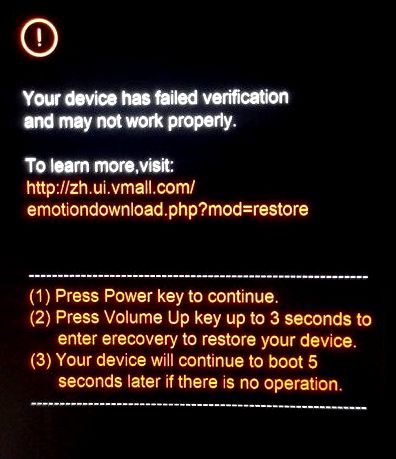
Your device has failed verification and may not work properly на экране Huawei
Причины почему на экране Huawei и Honor выскакивает текст Your device has failed verification and may not work properly могут быть различные.
Наиболее распространенные:
- Производилось рутирование устройства.
- Разблокированный загрузчик EMUI.
- Включение функции FRP (Factory Reset Protection – система защиты от кражи на устройствах, работающих на базе Android).
- Установка модифицированного Recovery.
- Использование прошивки, отличной от оригинальной.
Что делать, если на экране Honor появляется Your device has failed verification and may not work properly
При самостоятельном выполнении операций с настройками техники всегда присутствует определенный риск. Если Вы сомневаетесь в способах, рассмотренных в этой статье – не рискуйте и обратитесь в специализированный сервис.
Разблокированный загрузчик
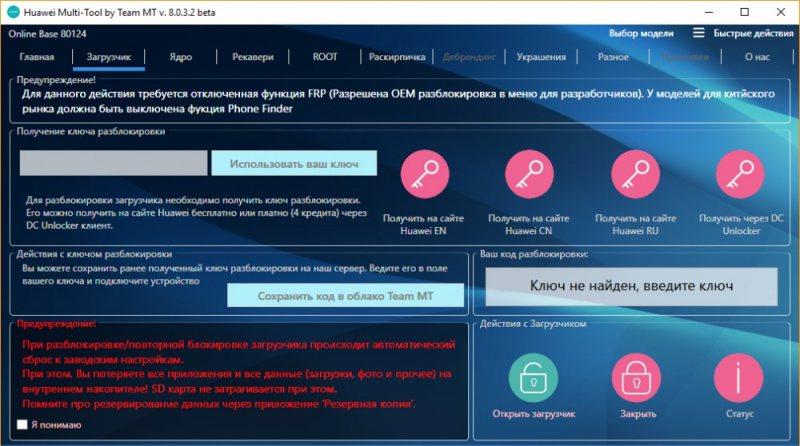
Наиболее популярная причина – производилось разблокирование загрузчика. Если вы покупали телефон “с рук”, возможно это сделал предыдущий владелец Вашего Honor. Для открытия Bootloader чаще всего используют такие сторонние программы как MiFlashUnlock, Huawei Multitool, Adb Run. С их помощью можно выполнить и обратный процесс.
Популярностью пользуется Huawei Multitool.
Чтобы вернуть загрузчик к первоначальному состоянию следуйте инструкции:
- установите Huawei Multitool на компьютер и подключите к ПК смартфон;
- активируйте программу и откройте в ней вкладку «Bootloader»;
- далее зайдите в меню «Lock Status» и посмотрите состояние загрузчика интерфейса;
- если он разблокирован, то измените на «ReLock Bootloader».
Активная функция FRP
Спровоцировать появление надписи также может активный режим FRP.
Выключить его можно следующим образом:
- Настройки – меню «О телефоне» – найдите номер сборки интерфейса EMUI – тапните по нему 7 раз. После этого включится режим разработчика, там деактивируйте функцию FRP.
Появление уведомления на “чистом” Huawei
Если надпись вылазит на новом смартфоне, на котором не производилось рутирование, загрузчик не разблокирован и вообще начальные настройки никак не менялись – скорее всего это просто сбой при обновлении.
Устранить его можно включением режима eRecovery:
- предварительно сохраните важные данные, например, перекиньте на флешку (т.к. они удалятся);
- подключите устройство к ПК, выключите смартфон, одновременно зажмите «Power» и громкость “плюс”, и держите до срабатывания сигнала вибрации;
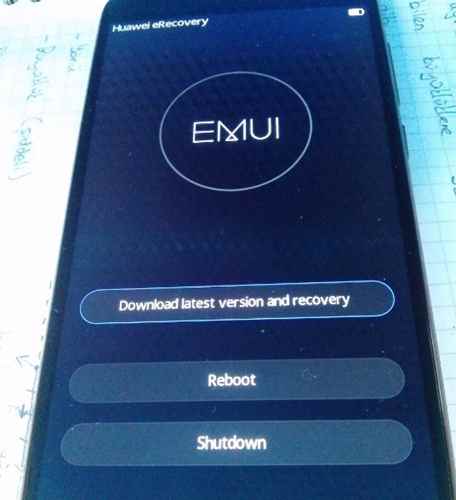
- после этого включится режим “eRecovery”, выберите «Download latest version and recovery», устройство запросит Wi-fi сеть.
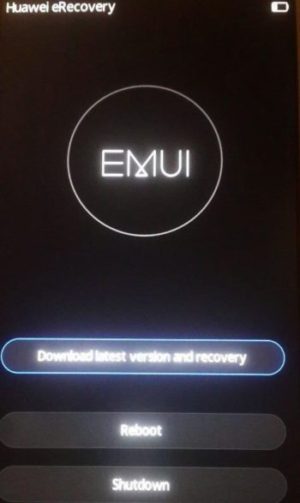
eRecovery в Huawei
Начнется автоматический процесс загрузки последних установок, во время которого смартфон может сам перезагрузиться несколько раз. Просто подождите пока устройство
самостоятельно выполнит все операции.
Your device has failed verification Honor
Уведомление «Your device has failed verification and may not work properly» предупреждает обладателя: проверка устройства не удалась, невозможно продолжение работы. Обладателю гаджета необходимо выполнить действия:
- Зажать «Power».
- На 3 секунды зажать клавишу «Громкость +», для активации eRecovery для возобновления девайса.
- При отсутствии старта устройство останавливает запуск.
При нажатии кнопки питания девайс включается и функционирует штатно. Уведомление появляется каждый раз, как пользователь выполняет апдейты или выполняет перезагрузку собственного Huawei.
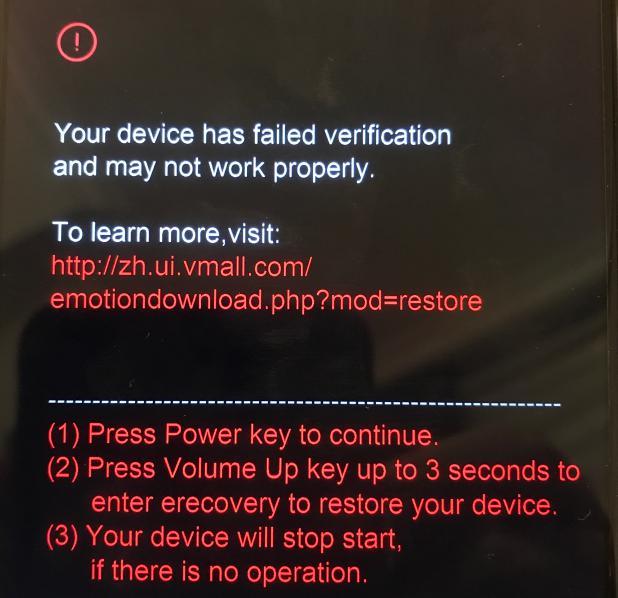
Частая причина возникновения предупреждения — это разблокировка загрузчика в EMUI, установка маршрутов к файлам или активный FRP. Причина состоит в закачке Recovery в стандартной или неофициальной прошивке. Другой нюанс — пользователь пытался прошить собственный Хуавей, в итоге получили нефункциональный кирпич.
Как убрать уведомление
Стоит предупредить: все данные действия несут риски, поэтому владельцы гаджетов берут на себя ответственность за их выполнение. Мы предоставляем общие способы с целью понимания сути ошибки.
Чтобы предотвратить появление данного уведомления на экране, необходимо откатить все выполненные изменения. Частой причиной становится разблокировка загрузчика. Если bootloader открыли сторонним приложением (Huawei Multitool, Adb Run), также пользователь рискует получить такое уведомление об ошибке на экране.
Раньше владельцам гаджетов бренда удавалось избежать такого взлома, посредством получения ключа для разблокирования у техподдержки бренда Huawei. На данный момент сервис недоступен для пользователей, ключи никто не предоставляет. Как информируют менеджеры производителя смартфонов, выполнено это для гарантии безопасности гаджетов Huawei и Honor.
Для отката обновлений следует использовать действенный способ — утилита для ПК Huawei Multitool. Владельцу необходимо зайти в опцию «Bootloader», затем проконтролировать загрузчик через опцию «Lock Status». Если вы увидите его пребывание в разблокированном состоянии, кликните «ReLock Bootloader».
Иногда проблема появляется по причине активной опции FRP. Деактивируется она через настройки разработчика. Чтобы зайти в режим администратора девайса, необходимо 7 раз тапнуть по EMUI, указанному в настройках телефона.
Ошибка появляется на новом девайсе Huawei
Нередко уведомление появляется на только приобретенных новых девайсах, которые не подвергались рутированию и пользователь не заходил в загрузчик. Следует обозначить банальную ошибку при закачивании апдейтов.
В данной ситуации владельцу необходимо активировать режим eRecovery для закачивания обновлений гаджета. В случае обновления посредством режима eRecovery все сведения с гаджета стираются. Для входа в данный режим необходимо выполнить следующие действия:
- Huawei подсоединить к компьютеру через разъем USB. Выключить смартфон, зажать и держать клавиши «Power» и «Громкость +». Когда смартфон начнет вибировать, пустите клавиши. После недлительной загрузки активируется режим eRecovery.
- Выбрать опцию загрузки последнего обновления и восстановления.
- Виберите Wi-Fi. Проверьте наличие полноценной зарядки или подключите гаджет к зарядке.
- Процедура обновления часто идет долго, смартфон несколько раз перезагружается. Вам не стоит останавливать процесс или задавать другие действия на протяжении выполнения процедуры.
После полноценной загрузки обновлений уведомление «Устройство не прошло проверку» исчезает.
Ошибка устраняется, исходят из причин появления проблемы и проблемного приложения. Если данный баг появляется на официальном гаджете, пребывающем на официальном гарантийном сроке от производителя, рекомендуется обратиться в техподдержку Huawei или позвонить на номер 8800-700-1606.

Software install failed что делать
This device is locked – как разблокировать смартфон Сяоми(Xiaomi)? Пошаговое руководство для разблокировки
Пришло уведомление «Your device has failed verification and may not work properly» на Honor: что делать
Все современные устройства требуют периодического обновления. Обычно это происходит без сбоев и ошибок, и иногда система работает намного лучше, но бывают и другие ситуации. Например, владельцы смартфонов Honor периодически жалуются на ошибку «Ваше устройство не прошло проверку и может работать некорректно», которая блокирует устройство.
Что это значит
В буквальном переводе говорится: «Ваше устройство не прошло проверку и не может продолжать функционировать». После сообщения можно выбрать, что делать дальше:
- Продолжить — кнопка «Питание».
- Восстановить, нажав «Громкость +» и введя «eRecovery».
- Перезапусти гаджет.
Последнее иногда помогает, тогда сообщение появляется только при следующем обновлении.
Причина ошибки обычно кроется в том, что было сделано с телефоном до обновления. Например, некоторые пользователи устанавливают права root на телефон, после чего обновление строго запрещено.
Кроме того, это может повлиять на тебя:

- разблокированный загрузчик в EMUI;
- самодельной прошивки;
- FRP включен.
Ошибка может возникнуть не только во время обновления, но и во время перепрошивки с использованием неоригинальной версии программного обеспечения. Стоит отметить, что настоятельно не рекомендуется обновлять телефон, купленный с ноутбука.
Как убрать ошибку
Процедура устранения ошибок опасна для устройства, и для решения проблемы лучше обратиться в сервисный центр. Но если это невозможно, вы должны работать на свой страх и риск.

Для начала необходимо отменить системные изменения, закрыть начальный загрузчик и откатить приложения, которые могут повлиять на смартфон. Для сброса ошибки можно воспользоваться компьютерной программой Huawei Multitool. Там, во вкладке «Загрузчик», необходимо найти «Статус блокировки». Там отображается статус системного загрузчика; если он «Разблокирован», то нужно заблокировать его, выбрав «ReLock Bootloader».
Если проблема возникла из-за FRP, которая встречается реже, необходимо отключить параметр в настройках разработчика. Это дополнительное меню, которое открывается в настройках при многократном нажатии на пункт «О телефоне».
Если Huawei новый
Иногда ошибка возникает даже на новых телефонах, решивших обновиться сразу после покупки. Это может быть вызвано распространенной ошибкой загрузки. В этом случае, если на телефоне нет важных данных, их можно обновить с помощью eRecovery.
«Download latest version and recovery Huawei/Honor» может возникать у многих владельцев представленных смартфонов. Но что означает представленная надпись? В статье мы рассмотрим, как исправить и основные причины появления данного оповещения. 
Содержание
- Download latest version and recovery Huawei – что это такое?
- Причины
- Что делать, если появилось «Download latest version and recovery» на Huawei
- Что это за функция
- Как использовать новый функционал
- Отзывы
- Download latest version and recovery Huawei – что это такое?
- Причины
- Как исправить Download latest version and recovery Huawei
Рассматриваемая надпись переводится как «Скачать или восстановить последнюю версию прошивки». Это оповещение предлагает пользователю на выбор одно из действий – Reboot или Shutdown. Благодаря данной функции можно восстановить устройство после серьезной системной ошибки или неудачно установленного обновления.
Причины
Оповещение может возникать не на всех программных оболочках. Согласно статистике, данная проблема появляется только у владельцев смартфонов с прошивкой EMUI 5.0 и более.Распространенной причиной является сбой в системе Root, но также виной может стать:
- Обновление с ошибкой.
- Неверная перепрошивка устройства.
- Телефон переключился на мобильную передачу данных с Wi-Fi в то время, пока система пыталась скачать важное обновление.
Что делать, если появилось «Download latest version and recovery» на Huawei
Как исправить Download latest version and recovery honor/Huawei? По идее представленное уведомление запускает установку стандартной версии прошивки с официального ресурса разработчиков. При этом важно, чтобы телефон был подключен к Wi-Fi, если он переключится на мобильную сеть, то возникнет ошибка.
Решением проблемы станет установка специальной утилиты Firmware, которая хранит в своей библиотеке огромное количество разных прошивок и обновлений для определенных мобильных устройств и планшетов. Инструкция:
- Установите на компьютер программу HiSuite.
- Смартфон подключите к ПК.
- Откройте его и запустите утилиту.
- Далее система запросит провести поиск нужных патчей.
- После автоматического поиска нажмите на «Install».
- Когда обновления будут установлены телефон перезагрузиться.
- Нажмите «Выйти» в программе и отсоедините смартфон.
Что такое Hisearch на Honor/Huawei и как ее отключить
В современных версиях телефонов от торговой марки Huawei, в том числе и на Honor, появилась новая функция, которая называется Download latest version and recovery.
Сегодня мы расскажем о том, что это вообще такое, для чего она необходима и как ей воспользоваться.
Что это за функция
Итак, что значит Download latest version and recovery? Перевод этой фразы на русский язык позволяет узнать, что телефон предлагает своему владельцу выполнить скачивание последней официальной версии прошивки фирменного пользовательского интерфейса emui и, естественно, выполнить его установку.
То есть, разработчик сделал так, чтобы у человека, в случае необходимости апгрейда системы мобильного телефона, отпала необходимость самостоятельного поиска нужной ему прошивки. Достаточно воспользоваться этим функционалом, и проблема решается максимально быстро. Естественно, возникает вопрос – как ею воспользоваться? Особенно, если учесть, что данная функция отсутствует в стандартном меню настроек?
Как использовать новый функционал
Чтобы выполнить обновление фирменной прошивки Huawei таким образом, изначально нужно соблюсти два важных условия:
- Заряд батареи смартфона должен быть максимально полным. То есть, рекомендуется изначально поставить гаджет на подзарядку;
- У мобильника должны быть заданы правильные настройки Wi-Fi, позволяющие телефону легко подключаться к беспроводной сети.
Если с этими пунктами все нормально, можно приступать к апгрейду. Как это сделать:
- В первую очередь выключается телефон. Полностью;
- Дальше необходимо зажать сразу две клавиши: питание и кнопку, отвечающую за повышение громкости (плюс);
- Необходимо подождать, пока активируется экран устройства. После этого отпустить кнопку питания, но плюсик продолжать зажимать;
- В итоге, должно появиться на экране меню, которое называется Huawei eRecovery;
- В нем три пункта. Нужный нам – первый в списке.
Дальше телефон начинает искать доступные точки Wi-Fi. Предложит список доступных. Естественно, выбрать нужно тот, которым постоянно пользуется владелец смартфона. Дальше вводится пароль и ожидается результата.
Внимание! В некоторых ситуациях в данный момент соединение прерывается и на экране возникает ошибка Getting package info failed (о её решении мы писали тут). Если этого не произошло, то смартфон самостоятельно найдет нужную и подходящую ему прошивку, выполнит ее скачивание и установку.
Отзывы
Прочитав отзывы людей, можно узнать, как они отнеслись к новой возможности:
- Олег. Мне нравится. Раньше приходилось пересматривать десятки сайтов, чтобы найти подходящий вариант. И не всегда он оказывался рабочим или удобным для меня. А теперь все просто – мобильник сам все находит и инсталлирует.
- Тамара. Кстати, на моем смарте, чтобы получить доступ к этому меню, необходимо зажимать вместе с питанием не плюсик, а минус. А дальше – все тоже самое.
- Сергей. Пробовал обновиться таким вот образом. Телефон спокойно находит точку подключения. Предлагает ввести пароль. Для этого на экране возникает виртуальная клавиатура. Правда после этого выдается эта самая ошибка и все прерывается. Пробовал несколько раз. Результат всегда идентичный.
- Матвей. Тоже не знал о такой функции. Чисто случайно нашел, когда телефон начал глючить и я хотел через Рековери сделать сброс настроек. А проблема была именно в кривой прошивке. Установил официальную и проблема сразу же исчезла.
- Владимир. Важный момент – уровень заряда батареи должен быть практически на максимуме. Пытался запустить при минимальном заряде, просто не получилось. И не рекомендуется пытаться осуществить подобное, подключив смартфон к подзарядке. Это чревато довольно серьезными проблемами, если не повезет.
Владельцы сотовых в процессе эксплуатации сталкиваются с проблемой Download latest version and recovery Huawei/Honor. Так как в устройствах использует операционную систему отличительную от Андроид или IOS, при выходе нового патча перестает корректно работать система.
Download latest version and recovery Huawei – что это такое?
Возникает надпись внезапно, и может поставить в ступор владельца Honor. В таких случаях на помощь приходит Гугл, где можно перевести название бага с английского на русский. Дословный перевод гласит «Загрузите последнюю версию или восстановите».
Причины
Неисправность может возникать из-за root-ошибок в работе внутренних серверов компании, а также вследствие потери пакета данных при обновлении. Начиная с EMUI 5.0 и выше можно столкнуться с ошибкой, которая способна превратить гаджет в «кирпич». Проблемы:
- неправильно пришедшее обновление;
- отсутствие ответа базы данных;
- неправильная установка;
- переключение с Wi-Fi на прием мобильных данных.
При попытке нажать «shutdown» или отправить данные о прошивке производителю высветится черный экран с надписью о сбое.
Как исправить Download latest version and recovery Huawei
Исправить Download latest version and recovery Honor/Huawei можно несколькими способами. Поможет скачивание и установка Firmware. Особенность — база приложения содержит более 15 000 прошивок, предназначенных для поддержания актуальной работы смартфонов и планшетов. Корректность обеспечивается за счет постоянной актуализации. Также устранить дефект можно:
- скачиваем на ПК «HiSuite»;
- подключаем к компьютеру;
- выбираем высветившийся телефон;
- автоматический поиск выдаст подходящий патч;
- жмем «install» и после завершения ждем пока аппарат выполнит «reboot»;
- отключаем от программы и жмем «Выход».
Если программа установлена на ПК, то стоит обновить до последней актуальной версии.
Как перенести данные с Samsung на Huawei и Honor полностью?
Используемые источники:
- https://mobi-insider.com/download-latest-version-and-recovery-huawei-honor.html
- https://help-virtual.ru/download-latest-version-and-recovery-v-honor-i-huawei-chto-eto-takoe/
- https://huawei-wiki.com/download-latest-version-and-recovery-huawei-honor.html
Содержание
- Что означает ошибка и где именно она проявляется
- Исправление ситуации
- Альтернативная методика
Производитель мобильных телефонов Huawei и Honor добавил возможность обновлять официальную прошивку до последней актуальной версии в меню eRecovery. Естественно, многие владельцы этих смартфонов уже воспользовались новым функционалом. Но некоторые не смогли осуществить апгрейд, так как в процессе скачивания компонентов на экране возникает ошибка — Getting package info failed.

Что это такое? Что делать, чтобы избавиться от сбоя и завершить ранее начатый процесс? Давайте разберемся.
Что означает ошибка и где именно она проявляется
Прошивка через eRecovery выглядит следующим образом:
И вот в процессе скачивания у некоторых людей на экране возникает сообщение Getting package info failed, которое, собственно, прерывает загрузку и препятствует завершению начатого ранее процесса.

Перевод на русский язык этого сообщения означает, что система телефона не смогла получить информацию о скачиваемом пакете. Фактически – не получилось докачать файлы, необходимые для обновления фирменной прошивки.
Исправление ситуации
Как показывает практика, чаще всего причиной этого состояния является какой-то кратковременный сбой. Поэтому изначально стоит убедиться, что подключение к интернету по Wi-Fi максимально качественное.
На данный момент эффективное решение этого вопроса заключается в настойчивости добиться результата:
- Зайти в меню Huawei eRecovery и активировать выше описанный инструмент;
- Убедиться, что пароль доступа вводится правильный;
- Начнется загрузка, при ее прерывании данной ошибкой – выполнить перезагрузку смартфона и еще раз зайти в это же самое меню;
- Практически всегда мобильник начинает скачивать с того же места, на котором произошел сбой. То есть, если было до момента появления ошибки скачано 67 процентов, то загрузка просто пойдет дальше, а не заново;
- После скачивания начнется процесс инсталляции. Он также может быть прерван очередным сообщением — Update install failed;
- Не паниковать, а инициировать очередную перезагрузку и запуск того же самого процесса;
- После этого система проанализирует причину ранее выданного сообщения и проинформирует владельца смартфона о том, что ее вызывает повреждение раздела Data;
- Поступит предложение отформатировать его. Согласиться и подождать завершения.

После некоторого ожидания мобильник самостоятельно перезагрузится и зайдет в систему уже в обновленном состоянии. Кстати, иногда поставленная таким образом прошивка оказывается не самой свежей. И смартфон сразу же сообщит о наличии более актуального апгрейда. Воспользоваться предложенным и окончательно перейти на новейшую версию фирменной прошивки от Huawei.
Альтернативная методика
Некоторый люди жалуются, что при очередном обновлении ПО через Вай Фай появляется ошибка getting package info failed, и всё, ни перезагрузка ни выключение не помогает! Что делать?
Представители Honor посоветовали следующую инструкцию:
