
Содержание
- Blocked IP Address
- First Time Here?
- Ошибка «Не удалось обнаружить устройство Direct3D»: причины и способы устранения
- Основные причины возникновения ошибки в играх
- Как исправить ошибку Direct3D
- Обновление DirectX
- Обновление драйвера видеокарты
- Переустановка Visual C++ Redistributables
- Используем режим совместимости
- Включение видеокарты в BIOS
- Проверка целостности файлов (Steam)
- Устранение вирусной угрозы
- Ошибка инициализации Direct3D с текущими настройками
Blocked IP Address
Your IP address has been temporarily blocked due to a large number of HTTP requests. The most common causes of this issue are:
- If you are using Maxthon or Brave as a browser, or have installed the Ghostery add-on, you should know that these programs send extra traffic to our servers for every page on the site that you browse. Using GameFAQs regularly with these browsers can cause temporary and even permanent IP blocks due to these additional requests.
- Some unofficial phone apps appear to be using GameFAQs as a back-end, but they do not behave like a real web browser does. This triggers our anti-spambot measures, which are designed to stop automated systems from flooding the site with traffic. Continued use of these apps may cause your IP to be blocked indefinitely. There is no official GameFAQs app, and we do not support nor have any contact with the makers of these unofficial apps.
- Using a script or add-on that scans GameFAQs for box and screen images (such as an emulator front-end), while overloading our search engine
- Running a «scraper» or «downloader» program that either does not identify itself or uses fake headers to elude detection
- Using a badly configured (or badly written) browser add-on for blocking content
- Overusing our search engine with a very large number of searches in a very short amount of time
If you promise to stop (by clicking the Agree button below), we’ll unblock your connection for now, but we will immediately re-block it if we detect additional bad behavior.
If you do not understand what is causing this behavior, please contact us here.
First Time Here?
© 2023 GAMESPOT, A FANDOM COMPANY. ALL RIGHTS RESERVED.
Источник
Ошибка «Не удалось обнаружить устройство Direct3D»: причины и способы устранения
Рост производительности компьютеров – благо, которое многими воспринимается как должное. Но какой бы частотой не обладал центральный процессор или GPU, без соответствующего и, нужно сказать, очень сложного программного обеспечения, добиться высокой скорости работы ресурсоёмких приложений не удастся. Особенно это касается программ работы с видео и компьютерных игр. API-интерфейс Direct3D как раз и является таким промежуточным звеном, позволяющим проявить все достоинства современных видеокарт и процессоров.
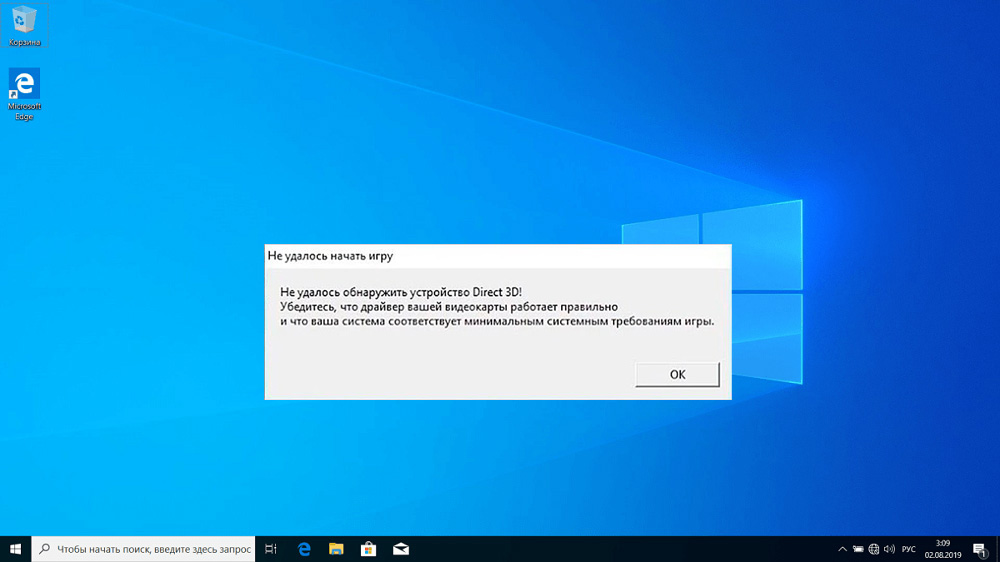
Увы, как и любое другое сложное ПО, Direct3D не лишено багов, которые могут проявляться весьма неожиданно. Например, при запуске приложения, использующего этот графический API, могут появляться различные ошибки. Сегодня мы поговорим об одной из них – «Не удалось обнаружить устройство Direct3D».
Основные причины возникновения ошибки в играх
Чаще всего с нею сталкиваются геймеры, ведь именно в компьютерных играх достоинства графического интерфейса прикладного программирования проявляются ярче всего. И если при запуске Dota 2, «Глаза дракона» или «Ведьмака» появляется ошибка «Не удалось обнаружить устройство Direct3D», поиграть не получится.
Критично ли это? Не слишком, если знать причину. А они бывают разными:
- драйвер видеокарты устарел или повреждён;
- установлена версия DirectX, не соответствующая рекомендуемым требованиям;
- игра несовместима с установленной операционной системой;
- сбой настроек видеокарты в BIOS;
- потеря важных файлов, входящих в пакет Steam;
- воздействие вирусов.
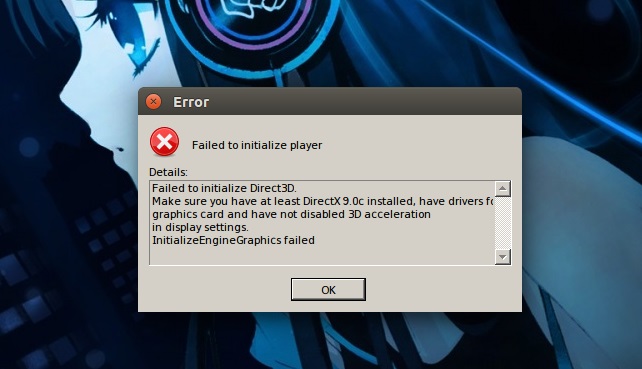
Если при запуске игры комп выдаёт ошибку Failed to initialize Direct3D, причины будут примерно одинаковыми, как и способы их устранения. Обычно в результате экран игры становится чёрным, а если окно свернуть, то можно увидеть окно с ошибкой.
Первое, что необходимо сделать – проверить, соответствуют ли характеристики железа системным требованиям конкретной игры. Для примера рассмотрим уже упоминавшуюся Dota 2, для которой требуется CPU с тактовой частотой от 3 ГГц, видеокарта, совместимая с DirectX 9, поддерживающая Shader Model0 ATI X800 с памятью объёмом не менее 256 МБ, 1 ГБ ОЗУ, 10 ГБ свободного пространства на диске и скорость интернета не ниже 1 Мб/сек.
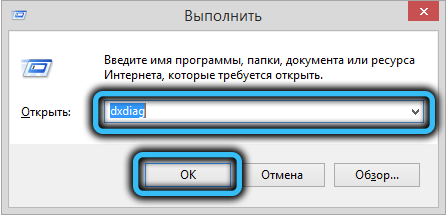
Просмотреть параметры своего ПК и графической подсистемы можно набрав команду dxdiag в консоли «Поиск» или «Выполнить» или через «Диспетчер устройств».
Как исправить ошибку Direct3D
Если с системными требованиями всё в порядке, а геймеры обычно смотрят на это в первую очередь, то следует предпринять несколько шагов, один из которых с высокой вероятностью поможет устранить проблемы Direct3D в играх и других использующих этот API программах.
Обновление DirectX
При установке Windows 10 вы можете не беспокоиться, что получите устаревшую версию DirectX, но с «семёркой» такая уверенность будет излишней, поскольку вы, скорее всего, будете использовать образ, созданный достаточно давно.
Проверить, какая версия используется на вашем ПК, можно с помощью описанной выше команды dxdiag. Данные о версии DirectX находятся во вкладке «Сведения о системе».
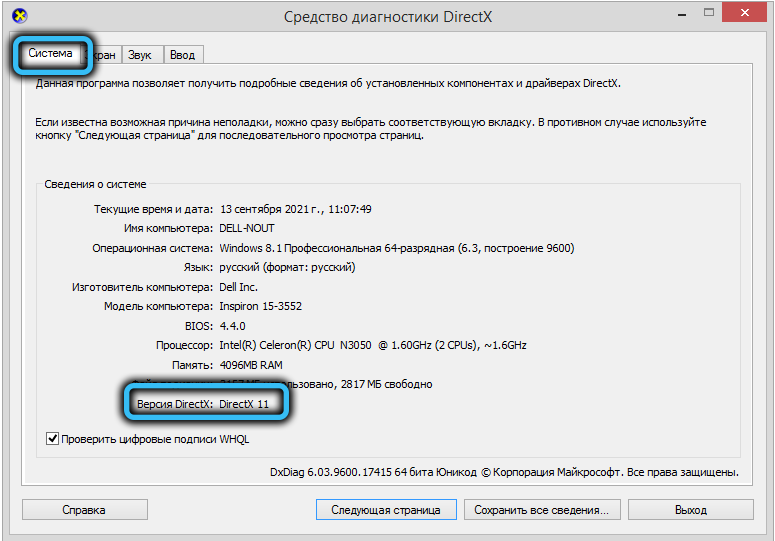
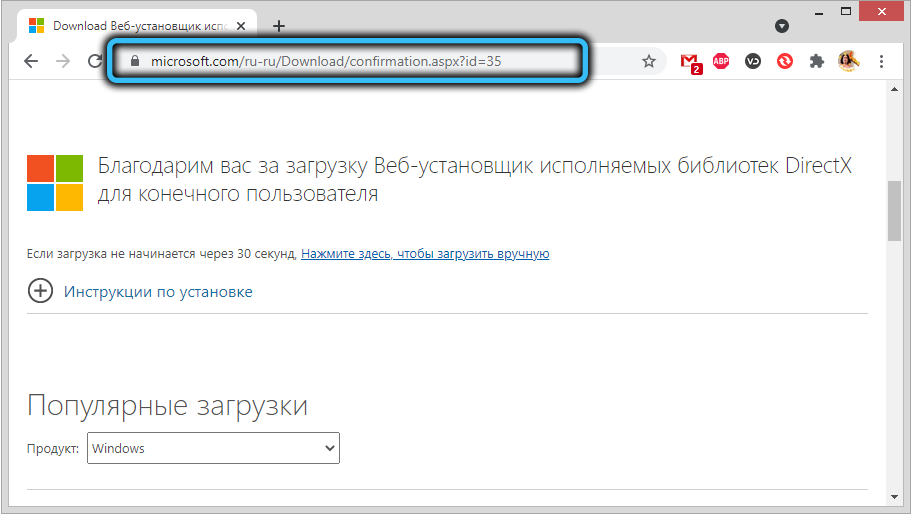
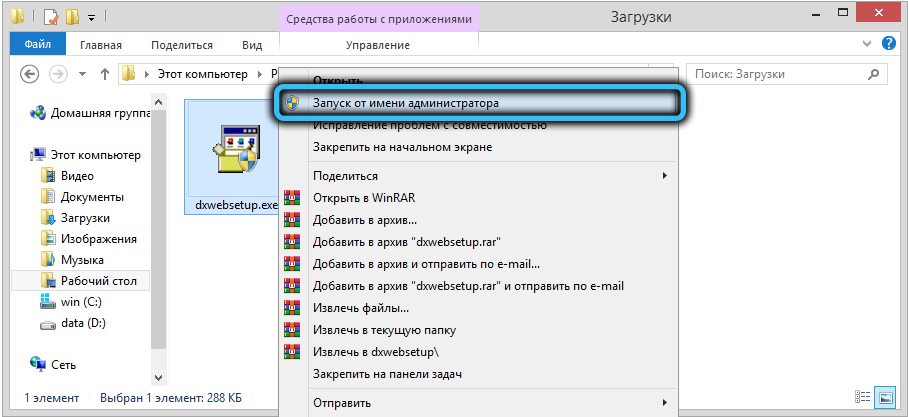
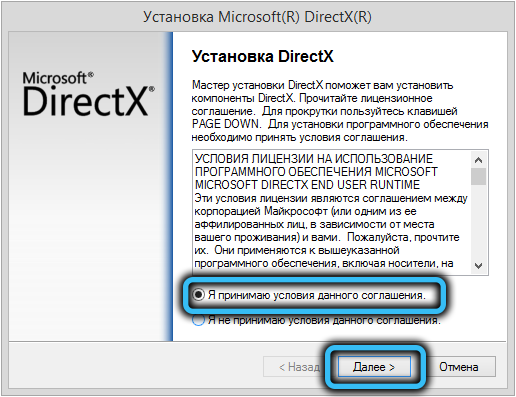
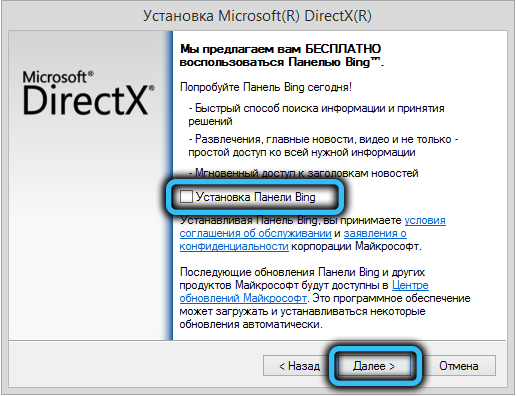
Если номер версии меньше 12, рекомендуется обновить DirectX – скачать инсталлятор или использовать веб-установщик. Установка стандартная, нужно просто следовать подсказкам. Единственный нюанс – рекомендуем не ставить галочку для установки панели Bing.
Обновление драйвера видеокарты
При установке Windows 7 не факт, что вы получите самый свежий драйвер графического адаптера. В «Десятке» драйверы вообще от Microsoft, а не от производителя. Так что при появлении ошибки Direct3D не исключено, что виновником является устаревший или испорченный драйвер видеокарты.
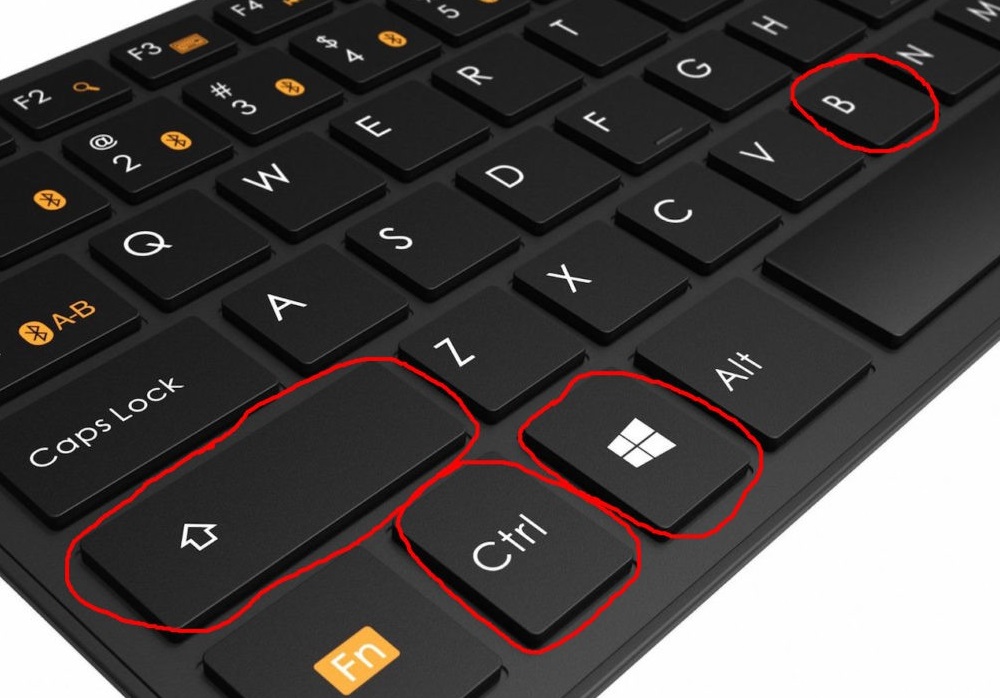
В Windows 10 перезагрузка видеодрайвера осуществляется достаточно просто, нажатием комбинации Win + Ctrl + Shift + B. Когда дисплей потухнет на секунду (а может, и несколько раз) – это нормально, пугаться не стоит. Если перезагрузка не помогла, драйвер видеокарты нужно обновить.
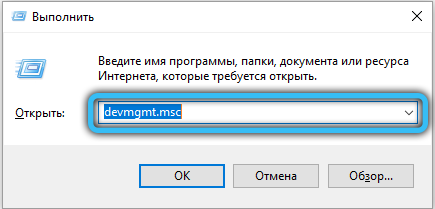
- в консоли «Выполнить» набираем devmgmt.msc, чтобы запустить «Диспетчер устройств»;

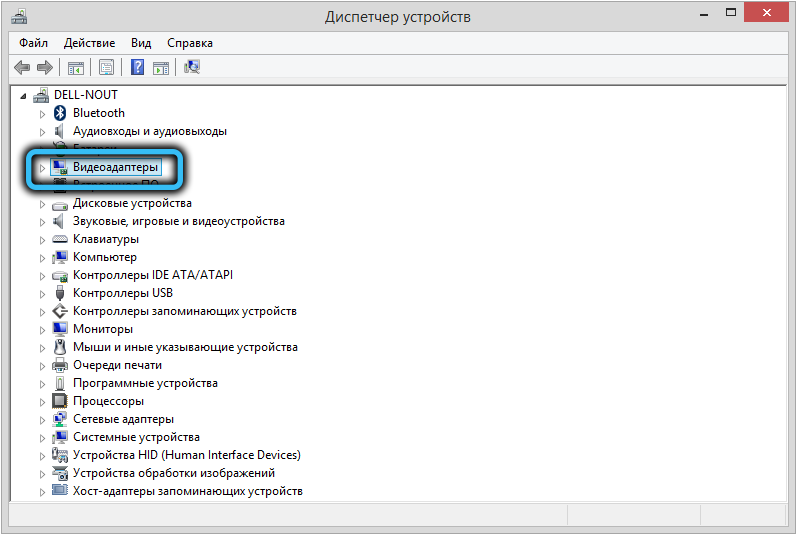
- ищем строку «Видеоадаптеры», раскрываем её и смотрим, нет ли слева от названия графического акселератора серой пиктограммы. Если есть, видеоадаптер банально отключен. Это означает, что вы запускаете игру на встроенной в CPU графической подсистеме, которая, конечно же, имеет слишком слабые характеристики по производительности;
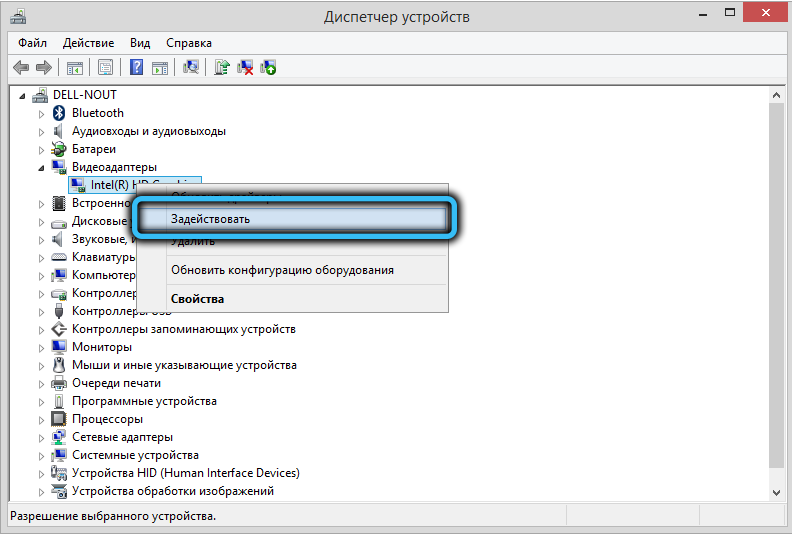
- кликаем по строке ПКМ и выбираем пункт «Включить»/«Задействовать»;
- включить производительный видеоакселератор можно и посредством контрольной панели от производителя, иконка которой обычно висит в трее;
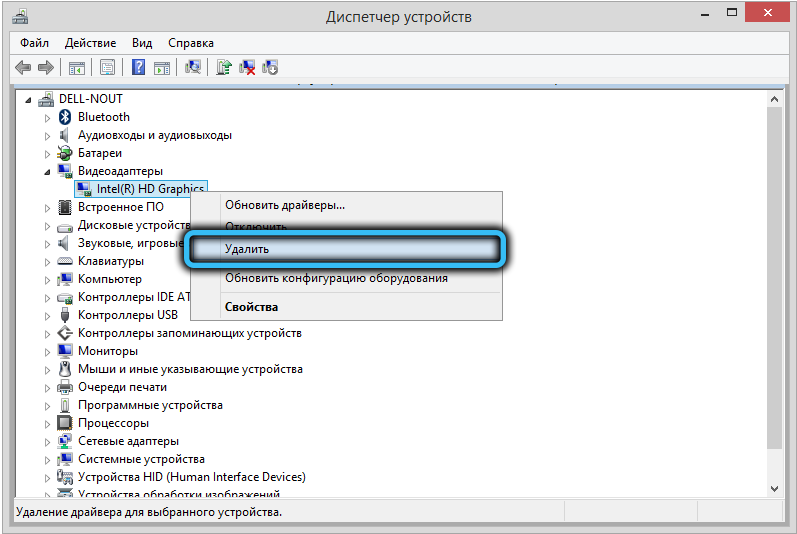
- если включение видеокарты не помогло, в том же диспетчере после нажатия ПКМ выбираем пункт «Удалить». После подтверждения устройство исчезнет из списка, а драйверы будут деинсталлированы;
- теперь самое время зайти на официальный сайт производителя и скачать самую свежую стабильную версию драйвера (вариантов немного – Intel, Nvidia или AMD), выбрав свою модель графического адаптера, если она не определилась автоматически;
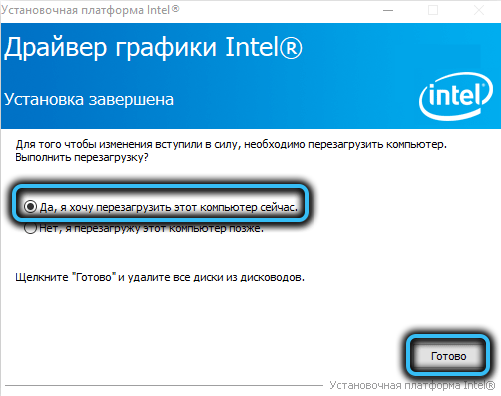
- запустите инсталлятор, дождитесь окончания установки «дров», перезагрузите компьютер.
Переустановка Visual C++ Redistributables
Как ни странно это звучит, но ошибка Direct3D при запуске игры может возникать и при появлении проблем с библиотекой Visual C++, которая является обязательной компонентой Windows – её используют очень многие приложения.
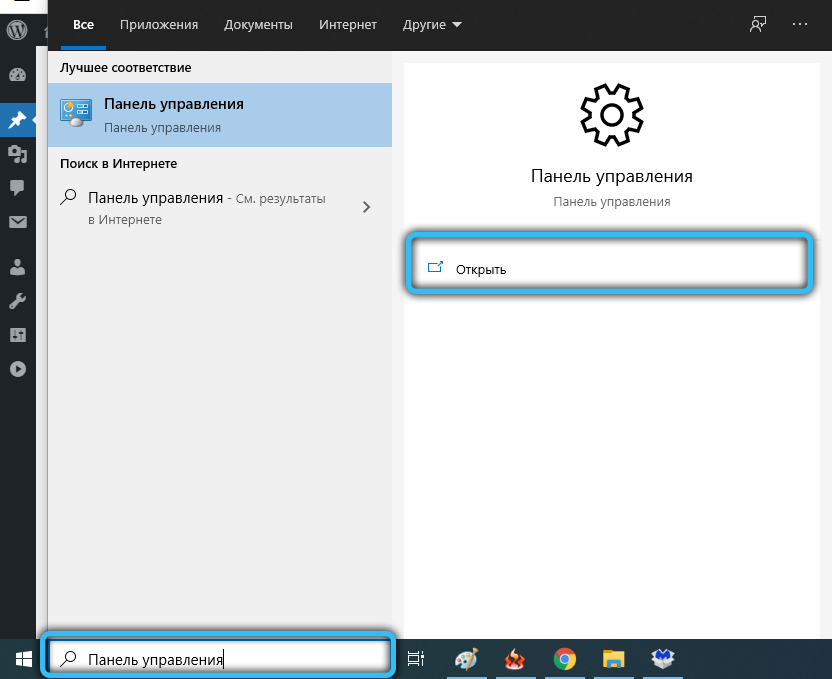
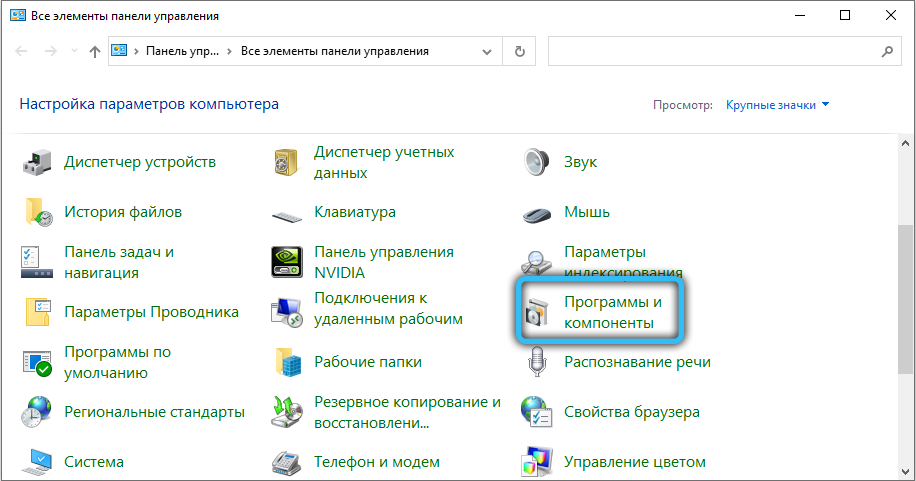
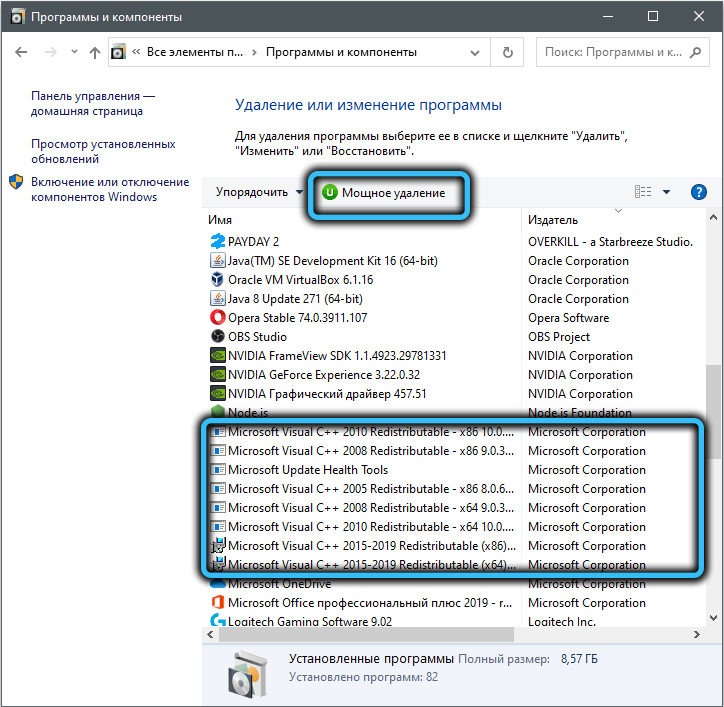
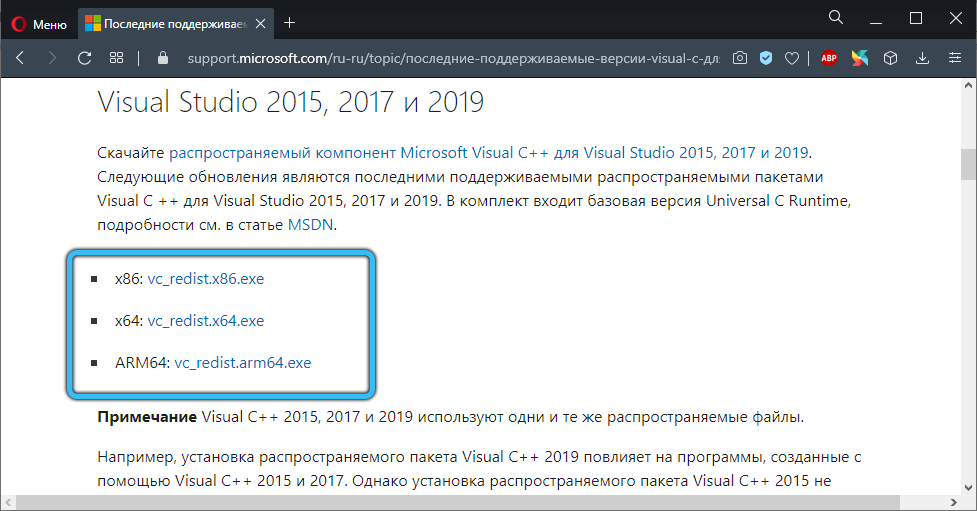
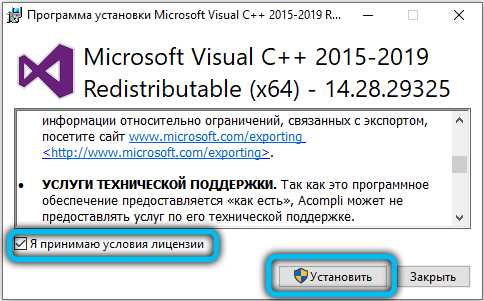
Ошибка устраняется переустановкой пакета. Скачиваем с официального сайта Microsoft самую свежую версию пакета, удаляем библиотеку из вкладки «Программы и компоненты» «Панели управления», запускаем скачанный инсталлятор. После установки перезагружаем ПК.
Используем режим совместимости
Не исключён вариант, что ошибка Direct3D появилась вследствие запуска старой игры на современном компьютере, особенно часто такое случается в «десятке».
Проблема устраняется следующим образом:
Если сделать предположение, что вы не знаете, какая версия ОС является текущей, а какая предшествующей, можно поступить следующим образом:
Включение видеокарты в BIOS
Геймеры – народ прогрессивный, с вероятностью 98% на их компьютере установлена внешняя дискретная мощная видеокарта. О том, что нужно использовать именно этот адаптер, а не более слабый встроенный, операционная система узнаёт из BIOS. Но настройки BIOS иногда «слетают», и если поддержка внешнего видеоадаптера оказывается отключённой, ошибке «не удалось найти устройство Direct3D» удивляться не стоит.
Нужно просто зайти в BIOS и исправить ситуацию, активировав использование дискретной видеокарты. Как это сделать, мы описывать не будет по простой причине: версий микропрограммы существует немало, и в каждой включение внешней видеокарты осуществляется по-своему. Читайте инструкцию для вашей материнской платы, хотя минимальных знаний английского достаточно, чтобы выполнить эту операцию без подсказок.
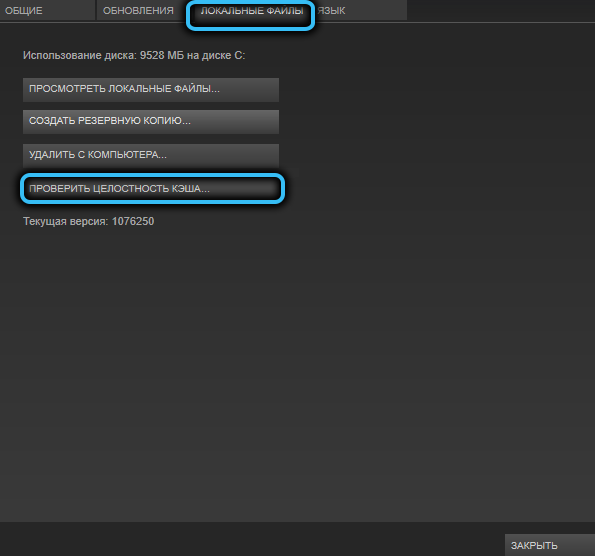
Проверка целостности файлов (Steam)
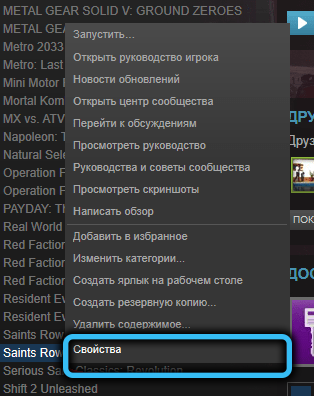
Многие современные игры используют платформу Steam, и если с одной из её компонент произошла непредвиденная ситуация, то игра не запустится. Проблема устраняется легко, непосредственно из клиента – нужно использовать функцию проверки целостности пакета файлов, и если чего-то недостаёт, здесь же можно устранить неисправность.
Устранение вирусной угрозы
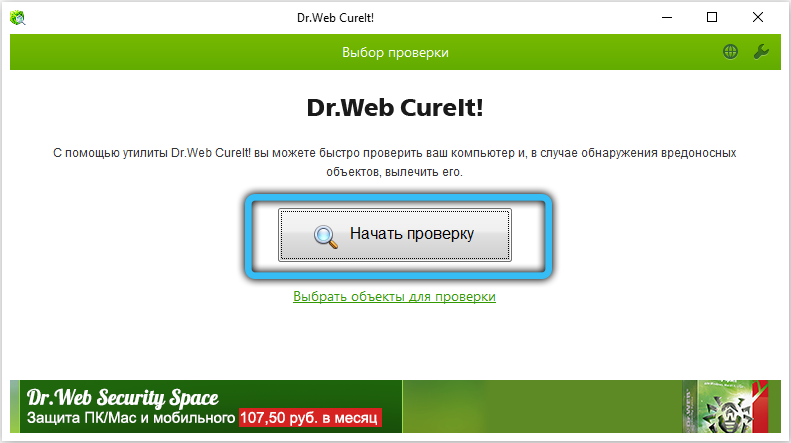
Проникновение на компьютер вируса может иметь самые непредсказуемые последствия, в том числе повреждение файлов DirectX. Переустановка пакета в подобных случаях чаще всего не помогает, ведь вирус никуда не делся.
Ошибка инициализации Direct3D с текущими настройками
Может показаться, что речь идёт о совсем другой, принципиально иной ошибке, но это не так. Хотя описание действительно другое, причины появления подобного сообщения примерно те же, что описаны в предыдущем разделе.
Но есть и различия: данная ошибка обычно более информативна.
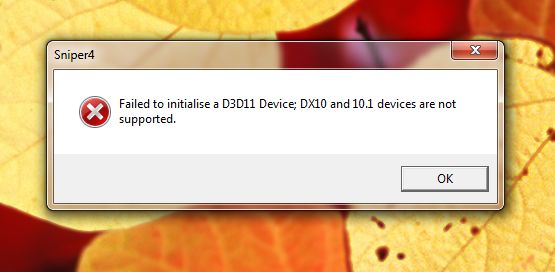
Например, если сообщение имеет вид «Failed to initialize D3D11», из этого можно сделать вывод, что запускаемая игра требует наличия одиннадцатой версии Direct3D, а ваша видеокарта поддерживает более раннюю. Здесь ничего не поделаешь – нужно либо отказаться от игры, либо менять видеоадаптер.
Сообщение «Direct3D 9 device initialization error» из той же серии, указывает на необходимость поддержки 9 версии API.
Устаревший или запорченный драйвер видеокарты – тоже частая причина возникновения ошибки «Can’t init Direct3D», устранить которую можно переустановкой «дров» по алгоритму, описанному ранее.
Точно так же происходит при повреждении файлов, входящих в пакет DirectX. Причины могут быть разными – результат воздействия зловредного ПО или неумышленные манипуляции пользователя (возможно, малолетнего, всякое бывает). Лечение то же – обновление DirectX.
Отметим также, что подобные ошибки в большей степени характерны для ноутбуков, поскольку драйверы для них пишутся под конкретную модель, и малейшее отклонение «влево или вправо» может вызвать проблемы. И сбои BIOS в ноутбуках случаются чаще, чем на десктопных ПК.
Описанные в данной статье способы, как исправить ошибки данного типа, касаются только тех случаев, когда проблема не связана с возникновением серьёзных неполадок с ОС Windows. Впрочем, такие неполадки обязательно проявят себя и вне привязки к играм, и поможет только радикальное средство – переустановка операционной системы.
Источник

Такая проблема: когда в игре меняю настройки графики или разрешение, игра вылетает с ошибкой «Could not reset the Direct3D device.», хотя драйвера и директ стоят последние. Чем это может быть вызванно и как исправить?

DemetryX
У меня тоже была такая проблема.Не знаю может репак такой или игра недоделана.
В игре ни вкакую не хочет ничто меняться ни разрешение ни настройки сразу вылет.
Мне помог вот этот способ. Ставишь разрешение экрана 1280х720, потом заходишь в игру немного поиграй потом выйди, идешь сюда Мои документыMercurySteamCastlevaniaмного цифрgame.cfg находишь строчки VideoWidth меняешь на 1920 и VideoHeight на 1080. Так же там поменяешь настройки графики. Вот значения на Ultra графику:
AdvancedVideo_Lighting = 1
AdvancedVideo_FX = 1
AdvancedVideo_DOF = 1
AdvancedVideo_ShadowSize = 4
AdvancedVideo_Moti 2
AdvancedVideo_Antialiasing = 2
AdvancedVideo_Anisotropy = 4
AdvancedVideo_VSync = 1
FullScreen = 1
VideoWidth = 1920
VideoHeight = 1080
Ну вот и все.Удачи =)
- пожаловаться
- скопировать ссылку

DemetryX
попробуй установить ДиректХ из образа с игрой. Или удали папку BINKPLAY или как-то так (но при этом есть вероятность того что не будет роликов в игре. (если их не будет копируешь папку на раб. стол удаляешь папку из директории игры, запускаешь игру ставишь на паузу копируешь обратно)
- пожаловаться
- скопировать ссылку

У меня этот сбой появился когда я увеличил герцовку монитора, была 60 увеличил до 75. Потом появилась эта ошибка, спустил до 60 герцовку и запустилось.
- пожаловаться
- скопировать ссылку
-
My Steam drive died on me over the weekend so I’ve had to order a new 1 TB drive to replace the 500 GB one it was installed on.
In the meantime, I’ve started installing some of the previous games onto my D: partition (seeing as you can easily move the Steam folder from one drive to another). All the games I’ve tried work flawlessly, as before and I haven’t even lost any save games either, except for Serious Sam HD The First and Second Encounters. When I start both games I’m greeted with the following error message:
[Direct3D] Device was lost and cannot be reset due to internal error blah blah blahBoth games worked perfectly before and the installs are fresh downloads from Steam. The only thing I can think of that might be causing the error is the fact that the graphics setting might be referring to the original drive E: when the games are now installed on D: (albeit temporarily until I can fit the replacement E: drive).
Can anyone help? I tried to look on the Steam forum but it is currently down for maintenance.
-
have you tried to reinstall the stuff that comes in the redist folder ?
-
@WhiteLightning — No I haven’t, mainly because the DirectX and Visual C++ stuff was installed by numerous other games. Every other game works perfectly, Steam and non-Steam ones, except for Serious Sam HD. Also, both games worked fine before when they were on my E: drive.
Is there a safe mode? Or does anyone know where the config file is held for the graphics? It may that I just need to delete them and let the game rebuild them?
Thanks.
-
I’ve discovered why these games don’t work by looking at the log files. It fails at detecting my GTX 580 and from looking at the AutoDetect.lua script, which is supposed to find and use the graphics card, it looks like my GTX 580 isn’t included in the list. Hence why the games fail.
I found that if I add the following line to the AutoDetect.lua file under the NVIDIA section that the games will load:
[0x1080] = ( quality=5, name=»GeForce GTX 580″ ),
What puzzles me though is why I had to add the line in the first place as the game was running fine before. I know the game came out BEFORE the GTX 580 was released (the GTX 480 is included though) but surely the game should still work with NEWER cards? :3eyes:
Although the game now runs it crashes if I try to change the settings or run the autodetect from within the game.
Does anyone know how to fix this? I’ve tried validating the game cache for both games but it found no errors.
Does anyone with a GTX 500 series card have this game working? If so then could you upload your AutoDetect.lua file please from the game’s Content/SeriousSamHD/Config folder as I’m curious as why it works on yours and not mine.

Share This Page
