
Двухэтапная аутентификация
Устранение неполадок с двухэтапной или дополнительной аутентификацией и проблем с доступом
Далее: Как защитить аккаунты Google Workspace с помощью контрольных проверок
У пользователей и администраторов Google Workspace иногда могут возникать проблемы с доступом к своим аккаунтам, например, если они забудут пароль или не смогут пройти дополнительную аутентификацию.
Информация в этой статье поможет администраторам Google Workspace устранить неполадки с двухэтапной и дополнительной аутентификацией и другие проблемы с доступом в организации.
Secure your Google Workspace user accounts
О двухэтапной и дополнительной аутентификации
Двухэтапная аутентификация
При этом способе аутентификации пользователи входят в аккаунты в два этапа (например, после ввода пароля указывают код, который они получают на мобильный телефон, или используют электронный ключ).
Двухэтапная аутентификация иногда считается разновидностью дополнительной аутентификации. Как администратор Google Workspace, вы можете включить для пользователей этот способ входа в аккаунты. Подробнее о том, как защитить компанию с помощью двухэтапной аутентификации…
Дополнительная аутентификация, вызванная подозрительными действиями
Если в Google Workspace фиксируется подозрительная попытка доступа к аккаунту пользователя, система требует пройти дополнительную аутентификацию – пользователю предлагается ответить на секретный вопрос, чтобы подтвердить свою личность. Например, мы можем отправить код подтверждения на телефонный номер владельца аккаунта. Если пользователь не введет код, он не сможет получить доступ к аккаунту.
В отличие от двухэтапной аутентификации, которую включает администратор и которую нужно проходить при каждом входе в аккаунт, дополнительная аутентификация требуется только в том случае, если в аккаунте обнаружены подозрительные действия. Действия считаются подозрительными, если попытка входа выглядит необычно, например выполняется из другой страны или способом, характерным для взлома.
Подробнее о том, как проверяется личность пользователя с помощью дополнительных мер безопасности и как включить для сотрудников дополнительную аутентификацию по идентификатору…
Инструкции по устранению распространенных проблем со входом
Если дополнительная аутентификация препятствует доступу к аккаунту пользователя
Администратору Google Workspace может потребоваться восстановить доступ к аккаунту пользователя, если его нельзя получить из-за дополнительной аутентификации.
Например, вам может понадобиться войти в аккаунт сотрудника, который покидает организацию, или восстановить доступ для пользователя или администратора, который не может подтвердить свою личность. В частности, такая необходимость может возникнуть в случае, когда сотрудник не настроил двухэтапную аутентификацию до даты ее принудительного применения или не имеет доступа к телефону для получения кода подтверждения.
Решение: временно отключите дополнительную аутентификацию
Если дополнительная аутентификация не позволяет войти в аккаунт, отключите ее для нужного пользователя, чтобы он мог восстановить доступ. Изменения в аккаунте пользователя произойдут через несколько минут. После этого дополнительная аутентификация будет отключена на 10 минут, чтобы вы смогли войти в аккаунт. Подробнее об отключении дополнительной аутентификации…
Важно! Если доступ к аккаунту не удается получить из-за дополнительной аутентификации, смена пароля пользователя не поможет. Решить проблему может только отключение дополнительной аутентификации.
Если отключение дополнительной аутентификации не помогло, вы можете создать коды подтверждения, чтобы восстановить доступ к аккаунту. Подробнее…
Если двухэтапная аутентификация препятствует доступу к аккаунту администратора
Администратор не сможет войти в свой аккаунт, если для организации включена обязательная двухэтапная аутентификация, а он не может ее пройти. Например, такая ситуация может возникнуть, если администратор покидает организацию или потерял электронный ключ.
Решение: обратитесь к другому администратору в организации
Рекомендуем назначить в организации несколько администраторов, имеющих доступ к настройкам безопасности в консоли администратора Google. Это позволит восстанавливать доступ к аккаунту, если один из администраторов не может пройти двухэтапную аутентификацию. Благодаря этому решению вы сможете устранять проблемы с доступом, не обращаясь в службу поддержки Google Cloud.
Решение: при необходимости восстановите доступ к аккаунту
Если вы не можете войти в аккаунт администратора из-за двухэтапной аутентификации и в организации нет другого администратора, который может помочь устранить проблему, вам нужно восстановить доступ к аккаунту. Для этого сначала выполните инструкции из статьи Как восстановить доступ к аккаунту, для которого включена двухэтапная аутентификация.
Если это не помогло, попробуйте восстановить доступ на странице https://accounts.google.com/signin/recovery. Подробнее о том, как сбросить пароль администратора…
Если не удается войти в аккаунт бывшего сотрудника
Как администратору Google Workspace, вам может понадобиться восстановить доступ к аккаунту сотрудника, покинувшего организацию. Вам может быть известен пароль к нему, но дополнительная аутентификация не позволит получить доступ.
Решение: временно отключите дополнительную аутентификацию
Если дополнительная аутентификация не позволяет войти в аккаунт, отключите ее, чтобы восстановить доступ. Изменения в аккаунте пользователя произойдут через несколько минут. После этого дополнительная аутентификация будет отключена на 10 минут, чтобы вы смогли войти в аккаунт. Подробнее об отключении дополнительной аутентификации…
Важно! Если доступ к аккаунту не удается получить из-за дополнительной аутентификации, смена пароля пользователя не поможет. Решить проблему может только отключение дополнительной аутентификации.
Если утерян пароль к аккаунту
Если пользователь забыл пароль к своему управляемому аккаунту Google (например, Google Workspace или Cloud Identity) или аккаунт пользователя был взломан, вы можете сбросить пароль в консоли администратора.
Инструкции приведены в этой статье. Также изучите раздел Сброс и восстановление паролей.
Если нужно сбросить пароли нескольких пользователей
Если нужно сбросить пароль администратора
Если нужно сбросить пароль другого администратора
Статьи по теме
- Как сбросить пароль пользователя
- Как восстановить доступ к аккаунту, для которого включена двухэтапная аутентификация
- Как сбросить пароль администратора
- Не удается войти в консоль администратора
- Как проверяется личность пользователя с помощью дополнительных мер безопасности
- Как защитить компанию с помощью двухэтапной аутентификации
Далее: Как защитить аккаунты Google Workspace с помощью контрольных проверок
Эта информация оказалась полезной?
Как можно улучшить эту статью?
Перейдите в Настройки — это будут системные настройки вашего телефона, а не настройки приложения Authenticator. Выберите Общие«Неверный код» Устранение неполадок 2FA
- Перейдите в главное меню в приложении Google Authenticator.
- Выберите Настройки
- Выберите Коррекция времени для кодов
- Выберите Синхронизировать сейчас
- Что делать если не можешь пройти двухфакторную аутентификацию?
- Что делать если Google Authenticator всегда выдает неправильные коды?
- Что значит ошибка 2FA?
- Как сбросить 2FA?
- Как узнать пароль двухфакторной аутентификации?
- Как узнать свой код Google Authenticator?
- Как удалить коды из Google Authenticator?
- Как обойти двухфакторную аутентификацию mail ru?
- Где найти 8 значный резервный код?
- Что такое верификация 2FA?
- Как восстановить Google Authenticator на другом телефоне?
- Как войти в аккаунт Google Authenticator?
- Как изменить 2fa?
- Можно ли восстановить Google Authenticator?
- Как восстановить двухфакторную аутентификацию Binance?
- Можно ли взломать страницу с двухфакторной аутентификацией?
- Как отключить двухфакторную аутентификацию ПС?
- Где взять штрих код для Google Authenticator?
- Как отключить двухфакторную аутентификацию на айфоне если нет доступа к телефону?
- Как сделать двойную аутентификацию Гугл?
- Как сбросить двухфакторную аутентификацию NiceHash?
- Как включить двухфакторную аутентификацию?
- Как убрать двухфакторную аутентификацию на айфоне?
- Где взять код верификации Бинанс?
- Как восстановить доступ к аккаунту Гугл если нет доступа к телефону?
- Как отключить двухфакторную аутентификацию в 1xbet?
- Как работает гугл аутентификация?
- Как получить резервный код Playstation?
- Где найти код двухфакторной аутентификации Айклауд?
- Где найти код двухфакторной аутентификации айфон?
- Для чего нужна двухфакторная аутентификация?
- Что такое резервный код?
- Как восстановить Blizzard Authenticator?
- Что делать если 2FA не работает?
- Как синхронизировать Гугл аутентификатор на айфоне?
- Как найти двухфакторную аутентификацию?
Что делать если не можешь пройти двухфакторную аутентификацию?
Как восстановить доступ к аккаунту:
- Войдите в консоль администратора Google.
- В консоли администратора нажмите на значок меню Каталог
- Выберите пользователя из списка.
- Нажмите Безопасность.
- Выберите Двухэтапная аутентификация.
- Нажмите Получить коды подтверждения.
- Скопируйте один из кодов подтверждения.
Что делать если Google Authenticator всегда выдает неправильные коды?
Коды не подходят в том случае, если время на вашем телефоне или планшете не синхронизировано с общемировым и отстает от него или запаздывает. Зайдите в приложение Google Authenticator. Перейдите в «Настройки», далее «Коррекция времени для кодов» и далее «Синхронизировать». Произойдет синхронизация времени.
Что значит ошибка 2FA?
Самая распространенная причина ошибок «Неверный код» — это неправильная синхронизация времени на вашем устройстве. Чтобы убедиться, что в приложении Google Authenticator установлено правильное время, следуйте приведенным ниже инструкциям для своей операционной системы.
Как сбросить 2FA?
Как сбросить 2FA?:
- Войдите в свой аккаунт на бирже Crypto.com.
- Перейдите в Панель > Настройки > Безопасность
- В разделе «Пароль аккаунта и 2FA» установите переключатель 2FA в неактивное положение
Как узнать пароль двухфакторной аутентификации?
Перейдите в раздел Двухэтапная аутентификация на странице аккаунта Google. Нажмите Показать коды. Выберите Получить коды.
Как узнать свой код Google Authenticator?
Как найти серийный номер или ключ Google Authenticator?:
- Войдите в личный кабинет Dynadot.
- Выберите «Моя информация» в панели меню слева и щелкните «Безопасность» в раскрывающемся списке.
- Подтвердите свою личность, введя свой «день рождения», а также код Google Authenticator и/или СМС-код (если требуется).
Как удалить коды из Google Authenticator?
Чтобы аннулировать пароли приложений, выполните следующие действия:
- Войдите в аккаунт Google.
- В разделе «Безопасность» выберите Вход в аккаунт Google.
- Нажмите Пароли приложений. При необходимости выполните вход.
- Рядом с приложением или устройством нажмите на значок «Удалить».
Как обойти двухфакторную аутентификацию mail ru?
- Перейдите → «Все настройки» → «Безопасность» → «Двухфакторная аутентификация».
- Нажмите «Отключить двухфакторную аутентификацию».
- Подтвердите отключение.
- Введите код из СМС и пароль.
- Нажмите «Отключить».
Где найти 8 значный резервный код?
Управление аккаунтом Google.
В верхней части экрана нажмите Безопасность. В разделе «Вход в аккаунт Google» выберите Двухэтапная аутентификация. При необходимости выполните вход. В разделе «Резервные коды» нажмите на стрелку вправо.
Что такое верификация 2FA?
Двухфакторная аутентификация или 2FA — это метод проверки личности пользователя, при котором два из трех возможных факторов аутентификации объединяются для предоставления доступа к веб-сайту или приложению: 1) что-то, что пользователь знает, 2) что-то, что есть у пользователя, или 3) что-то есть у пользователя.
Как восстановить Google Authenticator на другом телефоне?
Вместо этого, необходимо перенести ключи в новое приложение, используя настройки Google Authenticator. Можно ли восстановить Authenticator через другой телефон? К сожалению, нет. Для этого нужно все равно иметь доступ к аккаунту, который связан с аутентификатором.
Как войти в аккаунт Google Authenticator?
На своем устройстве откройте страницу аккаунта Google. На панели навигации вверху нажмите Безопасность. В разделе «Вход в аккаунт Google» выберите Двухэтапная аутентификация. При необходимости выполните вход.
Как изменить 2fa?
Нажмите на свой адрес электронной почты/имя, выберите Настройки. 3. В разделе «Безопасность счета» (Account Security) выберите «Двухфакторная аутентификация» (Two Factor Authentications) и нажмите «Переключиться на Authy/Google Authenticator» (Switch to Authy/ Google Authenticator).
Можно ли восстановить Google Authenticator?
Если вы уже не залогинены в аккаунт и смартфон с приложением-аутентификатором вы потеряли, сбросили к заводским настройкам или у вас его украли — в общем, у вас так или иначе больше нет к нему доступа, — то восстановить аутентификатор не получится.
Как восстановить двухфакторную аутентификацию Binance?
Зайдите в свой аккаунт Binance и нажмите «Профиль» — «Безопасность». 2. Рядом с «Google Authentication» нажмите «Изменить», чтобы заменить существующий аккаунт Google Authenticator, или нажмите «Удалить», чтобы отключить текущий аккаунт аутентификатора и позже подключить новый.
Можно ли взломать страницу с двухфакторной аутентификацией?
Поскольку вероятность взлома сразу двух устройств одного пользователя (например, компьютера для кражи пароля и мобильного телефона для кражи СМС с кодом) является очень низкой, то двухфакторная аутентификация является довольно надёжным методом защиты аккаунтов.
Как отключить двухфакторную аутентификацию ПС?
Как отключить двухэтапную аутентификацию:
- Выберите Настройки > Управление учетной записью > Данные учетной записи > Безопасность.
- Выберите Двухэтапная аутентификация > Статус — Неактивный.
Где взять штрих код для Google Authenticator?
После установки приложения на вашу систему откройте в панели управления раздел Настройка профиля -> Безопасность. На открывшейся странице выберите Двухфакторную аутентификацию через приложение. Перед вами откроется QR-код.
Как отключить двухфакторную аутентификацию на айфоне если нет доступа к телефону?
Выполните следующие действия, чтобы отключить двухфакторную аутентификацию для вашего Apple ID:
- Войдите в appleid.apple.com. Перейдите в раздел Безопасность. Затем нажмите « Изменить», если вы используете браузер рабочего стола.
- Нажмите «Отключить двухфакторную аутентификацию».
Как сделать двойную аутентификацию Гугл?
Как включить двухэтапную аутентификацию:
- Откройте страницу Аккаунт Google.
- На панели навигации выберите Безопасность.
- В разделе «Вход в аккаунт Google» нажмите Двухэтапная аутентификация Начать.
- Следуйте инструкциям на экране.
Как сбросить двухфакторную аутентификацию NiceHash?
Следуйте этим шагам:
- Обновите свое приложение Google Authenticator на устройстве, которое вы хотите отвязать.
- Войдите в приложение Google Authenticator.
- Нажмите и удерживайте аккаунт NiceHash, который вы хотите удалить из приложения аутентификации.
Как включить двухфакторную аутентификацию?
Как включить двухэтапную аутентификацию:
- Откройте страницу Аккаунт Google.
- На панели навигации выберите Безопасность.
- В разделе «Вход в аккаунт Google» нажмите Двухэтапная аутентификация Начать.
- Следуйте инструкциям на экране.
Как убрать двухфакторную аутентификацию на айфоне?
Чтобы выключить двухфакторную аутентификацию, откройте электронное письмо с подтверждением и нажмите ссылку для возврата к предыдущим настройкам безопасности. Учтите, что без двухфакторной аутентификации Ваша учетная запись более уязвима.
Где взять код верификации Бинанс?
Как включить Binance Authenticator:
- Зайдите в свой аккаунт Binance и нажмите «Профиль» — «Безопасность» — «Binance Authenticator».
- Нажмите «Включить».
- Вы будете перенаправлены на новую страницу «Включить Binance/Google Authenticator».
- Вы увидите на экране 6-значный код.
Как восстановить доступ к аккаунту Гугл если нет доступа к телефону?
Перейдите на страницу восстановления аккаунта.Укажите адрес электронной почты, связанный с вашим аккаунтом:
- Резервный адрес электронной почты, который помогает восстановить доступ к аккаунту.
- Дополнительный адрес электронной почты, который можно использовать для входа.
Как отключить двухфакторную аутентификацию в 1xbet?
Отключение двухэтапной авторизации
Данный тип авторизации можно отключить в разделе Мой профиль => Безопасность => Защита аккаунта. Далее вам будет необходимо нажать кнопку «Отключить» и ввести код авторизации из приложения на вашем устройстве.
Как работает гугл аутентификация?
Authenticator представляет 6- или 8-значный одноразовый цифровой пароль, который пользователь должен предоставить в дополнение к имени пользователя и пароля, чтобы войти в службы Google или других сервисов.
Как получить резервный код Playstation?
В меню консоли есть раздел с резервными кодами: «Настройки» > «Пользователи и учётные записи» > «Безопасность» > «Резервные коды».
Где найти код двухфакторной аутентификации Айклауд?
Если устройство подключено к сети: Выберите «Настройки» > [ваше имя]. Нажмите «Пароль и безопасность» > «Получить код проверки».
Где найти код двухфакторной аутентификации айфон?
На другом устройстве выполните вход в учетную запись на веб-сайте или в приложении, затем выберите параметры для настройки двухфакторной аутентификации и приложения для аутентификации. Появится QR-код, с помощью которого можно настроить приложение для аутентификации. На iPhone используйте камеру для считывания QR-кода.
Для чего нужна двухфакторная аутентификация?
Двухфакторная аутентификация — это дополнительный уровень безопасности Apple ID, который гарантирует, что доступ к вашей учетной записи сможете получить только вы, даже если ваш пароль стал известен кому-то еще.
Что такое резервный код?
Резервные коды пригодятся, если вы не сможете получить одноразовый код по СМС или в приложении. В этом случае вместо обычного одноразового кода можно будет ввести резервный. Чтобы создать резервные коды: Перейдите в настройки двухфакторной аутентификации → «Резервные коды».
Как восстановить Blizzard Authenticator?
Запустите приложение Authenticator на своем телефоне и следуйте инструкциям. Нажмите кнопку У вас есть код восстановления?, когда вам будет предложено авторизоваться на своей учетной записи Battle.net. Введите серийный номер и код восстановления Аутентификатора.
Что делать если 2FA не работает?
Существуют две основные причины, по которым код 2FA из приложения для аутентификации может не работать. Если у вас есть доступ к кодам 2FA, но появляется «Ошибка входа», обновите настройки времени в своем телефоне с ручных на автоматические и убедитесь, что используете правильный код.
Как синхронизировать Гугл аутентификатор на айфоне?
Для iOS: Откройте Настройки устройства на главном экране вашего устройства iPhone. Выберите Основные.Для Android:
- Зайдите в главное меню приложения Google Authenticator.
- Перейдите в Настройки.
- Выберите Коррекция времени для кодов.
- Нажмите Синхронизировать.
Как найти двухфакторную аутентификацию?
Как включить двухэтапную аутентификацию:
- Откройте страницу Аккаунт Google.
- На панели навигации выберите Безопасность.
- В разделе «Вход в аккаунт Google» нажмите Двухэтапная аутентификация Начать.
- Следуйте инструкциям на экране.
Ответить

Всем привет! Скажу сразу, в данной инструкции я не буду рассказывать о том, что такое двухфакторная аутентификация Apple ID, зачем она нужна, почему это прям круто (или, наоборот, вообще не круто), стоит ли ей пользоваться и так далее и тому подобное — ведь в «этих ваших интернетах» огромное количество ресурсов, на которых куча подобной информации.
Да, эта самая информация многими сайтами слизана друг у друга как под копирку, но… общее представление о двухфакторной аутентификации получить можно? Можно. Поэтому я повторятся не буду.
Куда более интересны разные неочевидные моменты, с которыми можно столкнуться при использовании двухфакторной аутентификации Apple ID — вот об этом я расскажу с удовольствием. И, наверное, не будем откладывать дело в долгий ящик — давайте начинать. Раз, два, три. Поехали!
Как отключить двухфакторную аутентификацию Apple ID?
Действительно. Включить — много ума не надо.
Тем более, что Apple ОЧЕНЬ настойчиво рекомендует это сделать.
А как выключить?
- Если кратко — практически никак. Apple заботиться о нашей с вами безопасности и категорически запрещает подобные манипуляции.
- Если чуть подробней — существует вот такая инструкция, которая рассказывает о том, как выключить двухфакторную аутентификацию Apple ID. Из которой, кстати, можно узнать, что в некоторых случаях отключение «двухфакторки» всё-таки возможно. Крайне рекомендую к прочтению!
Да и потом, зачем её выключать? Раз уж включили — надо пользоваться! Или не надо? Ведь при её использовании может возникнуть вот такая проблема…
Куда вводить код двухфакторной аутентификации Apple на старых версиях iOS?
Прекрасный вопрос. Особенно учитывая тот факт, что при создании старых версий iOS (например, iOS 6) никто ещё не думал о всяких двухфакторных аутентификациях и поле ввода проверочного кода предусмотрено не было.
В то время только появился «Найти iPhone», а вы (мы) про какую-то идентификацию…
Как же быть? К счастью, выход всё-таки есть!
- Вводим Apple ID + пароль.
- На ваше доверенное устройство приходит код двухфакторной аутентификации Apple.
- Ещё раз вводим Apple ID и пароль, но в конце пароля добавляем этот самый код (слитно и без пробелов).

- Ура, мы вошли в учётную запись!

Несколько важных замечаний:
- Я проверил, это действительно работает (iPhone 4 с установленной iOS 6 до сих пор в строю!).
- Как сообщает техническая поддержка Apple — данная инструкция подходит для всех старых устройств и старых прошивок. Apple TV, iPad, iPhone — не важно. Всё должно работать «как часы»!
Однако, если у вас что-то не получается, а скачать игру или приложение на «старичка» просто необходимо, то всегда можно…
Как создать Apple ID без двухфакторной аутентификации?
В самом деле, на данный момент, при создании Apple ID требуется включение двухфакторной аутентификации.
Безопасность, забота о своих пользователях и «вот это вот всё».
Вы спросите: «А что делать, если никакой «двухфакторки» не требуется? Если хочется получить классическую связку Apple ID и пароль, без всяких доверенных устройств? Это вообще реально?»
Я отвечу: «Да. Правда, с небольшими оговорками».
Итак:
- Для нескольких регионов возможно создание учетной записи без включения двухфакторной аутентификации.
- Например: Острова Херд и Макдональд, Остров Норфолк, Южная Георгия и Южные Сандвичевы острова.

- При выборе страны/региона указываете именно их и… победа!
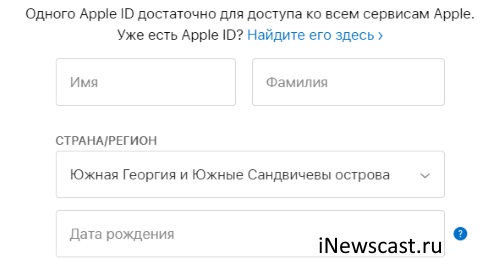
Как обычно, стоит помнить о «подводных камнях», которые связаны с этим методом:
«Другой» App Store, возможные проблемы с оплатой, технической поддержкой и различными сервисами Apple.
В общем — будьте бдительны!
Как быть, если не приходит код двухфакторной аутентификации?
О! Это ещё одна достаточно распространённая проблема.
- Код запросили, а он не приходит.
- В аккаунт не зайти.
- Боль, печаль и страдания.
Как быть? В случае неполучения кода аутентификации Apple нужно (можно):
- Заказать звонок (у Apple есть такая опция) — вам позвонит робот и продиктует необходимые цифры.
- Проконтролировать баланс, доступность сети и все остальные обычные (казалось бы) моменты. Ситуации бывают разные…
- Вставить SIM-карту в другое устройство.
- Проверить услуги оператора (в первую очередь — возможность получать SMS с коротких номеров).
Всё проверили? Всё сделали? А SMS с кодом аутентификации по-прежнему нет? Возможно, у Apple какой-то массовый сбой — стоит проверить доступность их сервисов и серверов. Вдруг, вы не одиноки и код не приходит не только вам?
А такое, к сожалению, бывает.
К ещё большему сожалению — от нас ничего не зависит. Остаётся только ждать и надеяться, что инженеры Apple оперативно исправят данное недоразумение. В конце концов — это их работа. И в данном случае, очень бы хотелось, чтобы эта работа была выполнена максимально быстро и в самые минимальные сроки. Да будет так!:)
Наверное, пора заканчивать — все достаточно неочевидные проблемы, которые так или иначе связаны с двухфакторной аутентификацией успешно рассмотрены. Или нет?
У вас остались какие-то вопросы и «непонятки» по поводу двухфакторной аутентификации Apple ID? Хочется поделиться личным опытом или рассказать свою историю? Просто поболтать на тему «какие Apple всё-таки классные ребята»?
Тогда смело пишите в комментарии — с удовольствием выслушаю, поддержу разговор и, при необходимости, постараюсь подсказать какое-то решение. Добро пожаловать!
P.S. Ставьте «лайки», жмите на кнопки социальных сетей, добавляйтесь в Discord, подписывайтесь на мой канал (или как он там называется) в Clubhouse, не забывайте про «колокольчик» и побольше гуляйте. Всем спасибо, всех обнял!:)

Дорогие друзья! Минутка полезной информации:
1. Вступайте в группу ВК — возможно, именно там вы сможете получить всю необходимую вам помощь!
2. Иногда я занимаюсь ерундой (запускаю стрим) — играю в игрушки в прямом эфире. Приходите, буду рад общению!
3. Вы всегда можете кинуть деньги в монитор (поддержать автора). Респект таким людям!
P.S. Моя самая искренняя благодарность (карта *9644, *4550, *0524, *9328, *1619, *6732, *6299, *4889, *1072, *9808, *7501, *6056, *7251, *4949, *6339, *6715, *4037, *2227, *8877, *7872, *5193, *0061, *7354, *6622, *9273, *5012, *1962, *1687 + перевод *8953, *2735, *2760 + без реквизитов (24.10.2021 в 18.34; 10.12.2021 в 00.31)) — очень приятно!
Двухфакторная авторизация (или корректнее сказать «аутентификация») — это метод идентификации пользователя в каком-либо сервисе — в нашем случае — на Госуслугах — при помощи запроса для входа двух разных типов данных. Это обеспечивает двухслойную и соответственно более эффективную защиту аккаунта от несанкционированного проникновения.
Традиционно это выглядит так: первый слой — привычные логин и пароль. Где-то вы придумываете их сами, реже — система при регистрации создает эти данные для вас. Второй слой — данные, которые злоумышленник физически не может получить через интернет. Например — специальный код, приходящий по SMS, электронной почте или в PUSH-уведомлении. Но второй слой может быть и другим — это может быть определенный код из перечня кодов, которые вы сохранили при регистрации в в системе, специальный USB-ключ, который необходимо вставить в порт вашего компьютера или биометрические данные.
Грубо говоря, чтобы куда-то попасть, нужно дважды подтвердить тот факт, что вы — это вы, причем при помощи «ключей», находящихся в разных средах. Примерно как в детективных фильмах, чтобы открыть сейф, нужны два ключа, находящиеся у разных людей и один не может открыть сейф без другого.
Двухфакторная защита не дает 100-процентной гарантии от угона аккаунта, и это тоже мы видели в фильмах, но является надежным барьером, серьезно усложняющим доступ к чужим данным. Вернее будет сказать, что она является барьером, повышающим стоимость такого взлома до неприемлемой.
Сами по себе пароли неплохи. И если вы придумываете 10-15-значный пароль из букв в разных регистрах, цифр и спецсимволов, и он не является кличкой вашего домашнего животного или датой вашего рождения, а еще — меняете его каждый месяц, то такой пароль подобрать весьма трудно. Но его трудно и запомнить, особенно если их у вас несколько десятков для разных сервисов. Поэтому обычно придумывают минимально допустимый по сложности пароль с крепкой ассоциативной связью и используют его везде, где только можно. В результате, когда такой пароль утекает после взлома какого-либо из сервисов, то под угрозой оказываются все учетные записи.

Вот так выглядит попытка взлома учетной записи во «ВКонтакте» с включенной двухфакторной авторизацией Фото: Олег Капранов/РГ
Но если у вас используется второй фактор, то злоумышленнику ничего не останется, как стучаться в закрытую дверь вашего аккаунта.
Чтобы получить доступ, злоумышленнику придется либо заразить ваш смартфон или взломать еще и почтовый ящик, адреса которого он не знает, либо — физически выкрасть ваш телефон. Как видно на фото, этот метод удобен еще и тем, что способен предупреждать хозяина аккаунта о попытке взлома: если на ваш телефон или почту вдруг приходит сообщение с одноразовым кодом при том, что вы никаких попыток войти не предпринимали, значит, вас пытаются взломать — самое время менять скомпрометированный пароль.
В случае с Госуслугами с 1 февраля заработала еще и биометрическая идентификация, то есть можно будет подтвердить вашу личность при помощи скана лица, отпечатка пальца или голоса — тех данных, которые вы захотите сдать в Единую биометрическую систему. В Минцифры говорят о том, что биометрия так же сможет стать вторым фактором. А значит защищенность учетных записей на портале вырастет многократно, хотя и SMS-код — это уже неплохо.
После недавних громких взломов Telegram-аккаунтов в России, основатель сервиса Павел Дуров сказал, что двухфакторная авторизация «позволяет защитить важную информацию».
Да, если двухфакторная авторизация в Telegram включена, то атакующий, угнавший ваш аккаунт, не получит историю ваших переписок — но от самого угона эта двухфакторная не защищает, хотя вроде как должна бы.
То есть если атакующий может получить вашу SMS с кодом для входа, то он гарантированно может угнать ваш аккаунт независимо от того, включена ли у вас двухфакторная авторизация или нет.
Под «угнать» я понимаю «может войти в приложение Telegram под вашим номером телефона» и писать от вашего имени сообщения вашим контактам.
Происходит это следующим образом:
1. Атакующий у себя в приложении указывает номер телефона жертвы и пытается войти в аккаунт. Тут он видит сообщение, что код отправлен не по SMS, а на приложение, зарегистрированное на этот номер, на другом устройстве:
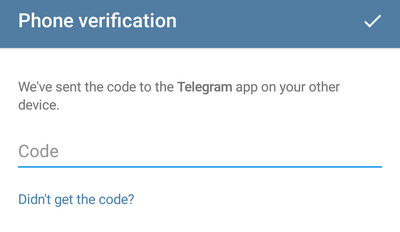
2. В этот момент жертва получает системное уведомление у себя в приложении (или приложениях) Telegram:
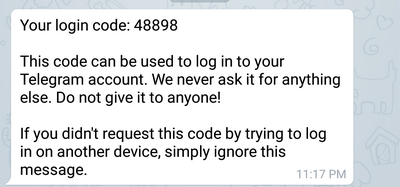
3. Атакующий нажимает «Didn’t get the code?» и Telegram отправляет код через SMS:
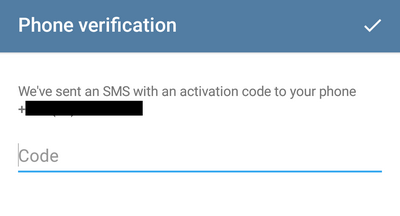
4. Тут атакующий вводит код из SMS и узнает, что в настройках аккаунта включена двухфакторная авторизация и что ему нужно ввести пароль (в данном случае «10» это подсказка для пароля, выбранная при включении двухфакторной):
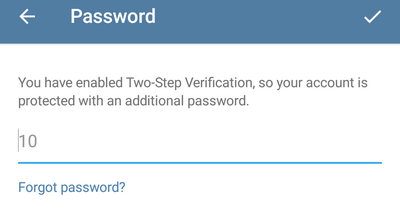
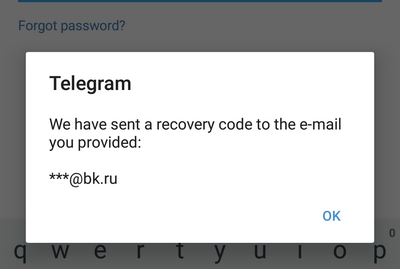
5. Далее атакующий притворяется, будто он забыл пароль — «Forgot password?». Тут атакующему сообщают, что код восстановления отправлен на электронную почту (если жертва при включении двухфакторной авторизации указала адрес электронной почты). Атакующий не видит адреса электронной почты — он видит лишь то, что после «собачки»:
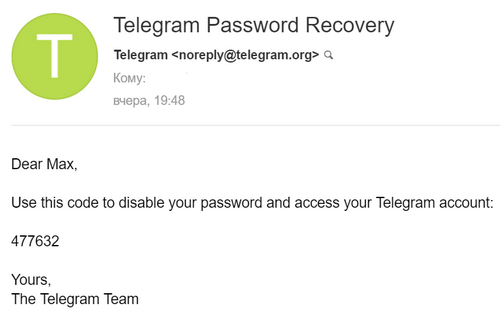
6. В этот момент жертва получает код для сброса пароля на адрес электронный почты (если она указала адрес электронной почты при включении двухфакторной авторизации):
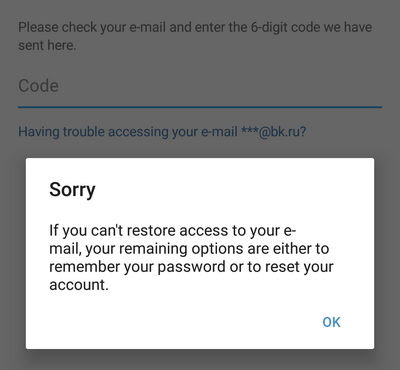
7. Атакующий нажимает «ok» и видит окошко, куда нужно ввести код для сброса пароля, который был отправлен на электронную почту. Тут атакующий говорит, что у него проблемы с доступом к своей почте — «Having trouble accessing your e-mail?». Тогда Telegram предлагает «reset your account»:
8. Атакующий нажимает «ok» и видит два варианта — или ввести пароль, или нажать «RESET MY ACCOUNT». Telegram объясняет, что при «переустановке» аккаунта потеряется вся переписка и файлы из всех чатов:
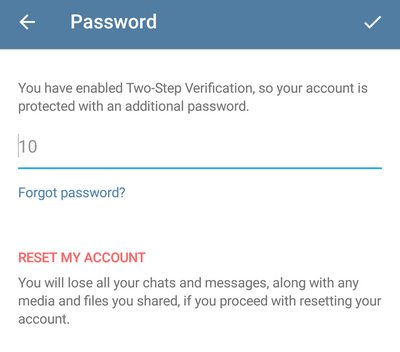
9. Атакующий нажимает «RESET MY ACCOUNT» и видит предупреждение, что это действие невозможно будет отменить и что при этом все сообщения и чаты будут удалены:
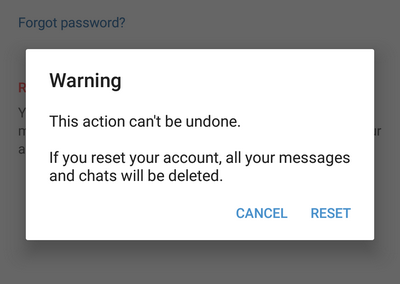
10. Атакующий нажимает «RESET» и Telegram просит указать имя для «переустановленного» аккаунта:
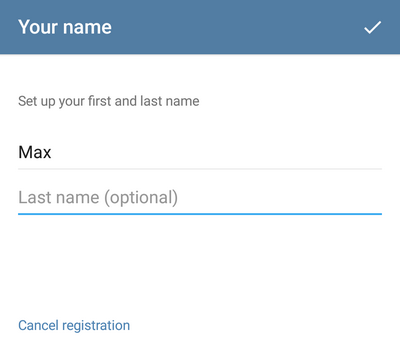
11. Собственно, все, атакующий успешно угнал аккаунт: он вошел под номером телефона жертвы и может писать от её имени сообщения:
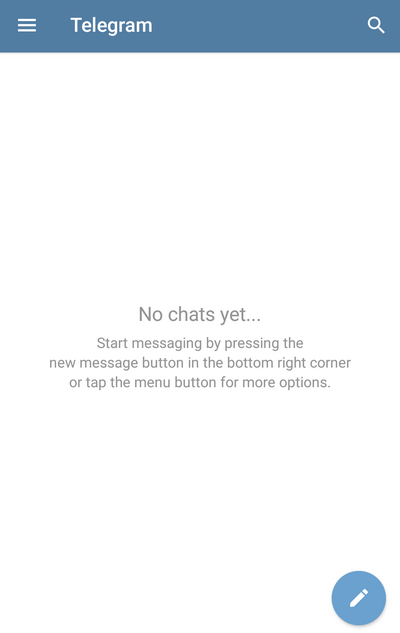
12. Жертва при этом видит приложение таким, каким оно было сразу после установки. Приветственный экран рассказывает о Telegram и предлагает зарегистрироваться или войти в уже существующий аккаунт:
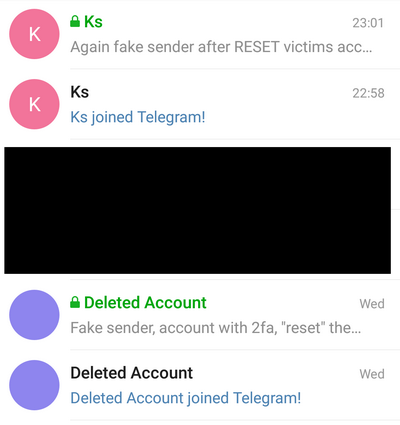
13. Когда атакующий пишет от имени жертвы кому-нибудь из контактов жертвы, этот контакт видит, что жертва только что присоединилась к Telegram (что подозрительно), а также новое сообщение (или сообщения) в новом чате от жертвы. Через 12–16 часов контакт также увидит, что в старых чатах вместо имени жертвы указано «Deleted Account»:
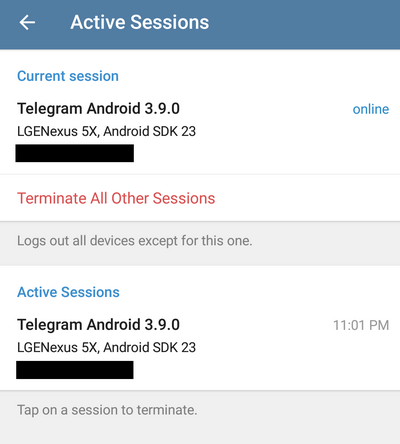
Если жертва имеет возможность получать SMS на этот номер телефона, она может войти в приложение Telegram на своём устройстве. Если атакующий на угнанном аккаунте не включил двухфакторную авторизацию, жертва может войти и в меню Settings => Privacy and Security => Active Sessions прекратить все остальные сессии (то есть сессии атакующего):
Если же атакующий на угнанном аккаунте включил двухфакторную авторизацию — жертва, в свою очередь, таким же образом может «угнать обратно» свой аккаунт.
Получается, что единственная польза от двухфакторной авторизации в Telegram — чтобы атакующий не получил переписку из обычных не секретных чатов (если угнать аккаунт без включенной двухфакторной, то атакующий получит всю историю переписок из несекретных чатов, из секретных чатов он и так и так ничего не получит). То есть Telegram с включённой двухфакторной авторизацией даёт приблизительно то же самое, что Signal и WhatsApp обеспечивают и так, без никакой двухфакторной авторизации.
Иными словами, двухфакторная авторизация в Telegram не совсем настоящая, Telegram все равно позволяет войти используя один лишь фактор — код из SMS.
Ситуация несколько анекдотичная: вот вам, юзеры, двухфакторная авторизация. Первый фактор — код из SMS (что у меня есть), второй фактор — пароль (что я знаю). Звучит супер, но когда юзер говорит — а я вот забыл пароль, Telegram говорит — ну ничего, бывает, заходи без пароля и пользуйся на здоровье 
Это удалось выяснить экспериментальным путём в рамках немножко более масштабного исследования о Telegram, WhatsApp и Signal — «Как «защищённые» мессенджеры защищены от кражи SMS»
Только зарегистрированные пользователи могут участвовать в опросе. Войдите, пожалуйста.
Каким «защищённым» мессенджером вы пользуетесь больше всего?
29.98%
Telegram secret chat
349
1.98%
OTR (через Pidgin, Jitsi, Chatsecure и пр)
23
0.09%
Cryptocat (новый)
1
Проголосовали 1164 пользователя.
Воздержались 318 пользователей.