
When you are trying to launch Roblox on your browser, you may receive an error code 429. If this is your first time receiving the error code 429, you may be confused what the cause of the error is and why it happens on your Roblox account.
Once receiving this error code, you may then look for the great solution that will likely fix this issue. Unfortunately, you do not get the solution yet, as a lot of threads on DevForum also discuss this problem and there’s no solution yet. No worries! This post will give you any solutions that we obtained from some sources. Let’s see our post below!
What Causes the Roblox Error Code 429?
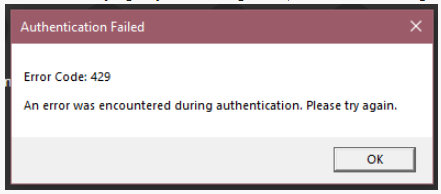
According to some sources either on blogs or on some gaming forums (DevForum and Reddit), the Roblox error code 429 is caused by too many requests that the users make on their Roblox account.
Some members on DevForum also stated that the Roblox error code 429 means that you are sending too many requests to the Web Server which is hosting the API. Certainly, the Roblox error code 429 disables you to join the games or edit your game as well as being unable to play test properly.
Generally, the error code 429 is not only occurring on Roblox, but it is also found when you try to open Roblox Studio to create any items or customize your Roblox avatar. In other words, this authentication problem may appear to lock you out of everything, but it still lets you access the Roblox site.
Some members on DevForum also stated that they got the error code 429, once they performed multiple attempts of logging in and it continues to load and does not respond. In addition to Roblox and Roblox Studio, the error code 429 also sometimes occurs on Roblox Support. When happening on Roblox Support, it cannot be currently contacted.
Others definitely revealed that the cause of Roblox error code 429 is because Roblox is trying to fix their servers where it can also be the outage again, but Roblox is currently fixing this issue as soon as possible.
How to Fix Roblox Error Code 429?
Since the error code 429 occurs because of too many requests on Roblox, it means that you should cut down your requests on Roblox. In other words, you shouldn’t send all the requests at once, as an HTTP 429 error will be returned by their web server for hitting their rate limits, even if it is reported that all of HTTPService has a limit of 500 requests per a minute.
It’s important to note, the AvatarEditorService 16 willl also perform what you are trying to do. It will work without proxying to the Roblox API as it is enabled. However, this is nothing that you can fix rather than have good practices. Aside from that, you can only make requests when you need to.
Another solution to fix the error code 429 is to wait to send another request. However, the error code 429 also happens when you are trying to access the Roblox page too often in a short period of time. Certainly, if you are receiving the HTTP 429 error on your website for other reasons, you may have to decrease the number of server requests or API calls you are making.
If you are reducing the number of requests that you’ve made in a short period of time, the server will keep track of how many requests per time unit you make and will enforce it. However, some servers will send the information in the header, on rare occasions.
Keep in mind, getting a 429 error code is not always an error. It refers to the server’s way of telling you that your rate of requests is too high and not willing to accept those actions.
Although in some instances, the reason for the error may happen on your server, not on your website. If it is the problem, nothing you will perform from your side will actually help and you need to contact your hosting provider for resolution.
Last, the error code 429 can also occur when Roblox is trying to fix their server. If it happens, what you have to do is to wait until Roblox is already working to fix this problem. To check the progress of Roblox in fixing the issue, you can check the maintenance status at https://status.roblox.com/.
If you find that Roblox is under maintenance or Roblox is working to fix their server, you may need to create a new bug report. So, it will lead the Roblox team to immediately fix the problem.
What If the Roblox Error Code 429 Occurs on Your Own Server?
Last but not least, the Roblox error code 429 will commonly occur when you are trying to enter the script to your own server. As we know, too many requests with scripts will also trigger the error code 429 to appear.
According to Aozwel, a Roblox builder, he was receiving the error code: HTTP 429 (Too Many Requests) when he got the script. Here’s the script:
local part2 = game.Workspace.Part2
local GroupService = game:GetService(“GroupService”)
local Players = game:GetService(“Players”)
local HttpService = game:GetService(“HttpService”)
GroupID = nil
local function playerAdded(player)
wait(2)
local groups = GroupService:GetGroupsAsync(player.UserId)
for _, groupInfo in pairs(groups) do
for key, value in pairs(groupInfo) do
if groupInfo.IsPrimary then print(groupInfo.Name,groupInfo.Id)
GroupID = groupInfo.Id
part2.Decal.Texture = (groupInfo.EmblemUrl)
part.SurfaceGui.GroupNameText.Text = (groupInfo.Name)
end
end
end
end
Players.PlayerAdded:Connect(playerAdded)
wait(5)
local groupData = HttpService:JSONDecode(HttpService:GetAsync(“https://groups.rprxy.xyz/v1/groups/”..GroupID..” 68”))
part.SurfaceGui.MembersText.Text = (groupData.memberCount)
Then, he got the solution from Embedded77, a web developer where he suggested Aozwel to create a web server. Then, he could try to send the HTTP request to his own server. He also informed him the code for the server that Aozwel could use, here it is:
const app=new express()
const fetch=require(“node-fetch”)
const GROUP_ID=1
var mc=0
app.get(‘/’,(req,res)=>{
res.send(“meow”)
})
fetch(`https://groups.roblox.com/v1/groups/`+GROUP_ID).then(res=>res.json()).then(res=>{
mc=res.memberCount
})
setInterval(function(){
fetch(`https://groups.roblox.com/v1/groups/`+GROUP_ID).then(res=>res.json()).then(res=>{
mc=res.memberCount
})
},10000)
app.get(‘/membercount’,(req,res)=>{
res.send(`{“mc”:${mc}}`)
})
app.listen(3000)
That’s what Embedded gave to Aozwel as the solution when he received the Roblox error code 429 after entering the script to his own server. If the solutions that we’ve shown above cannot solve the issue, you can keep looking for the solution until your problem is solved.

AUTHOR BIO
On my daily job, I am a software engineer, programmer & computer technician. My passion is assembling PC hardware, studying Operating System and all things related to computers technology. I also love to make short films for YouTube as a producer. More at about me…
Для решения кода ошибки 6 проверьте подключение к Интернету, если оно работает правильно, если оно работает, просто отключите антивирус и попробуйте еще раз.
Произошла ошибка при запуске Roblox [FIX]
Roblox – это платформа для создания игр, с помощью которой вы можете создавать свои собственные игры или играть в игры, разработанные другими пользователями Roblox. Однако Roblox иногда выдает сообщение об ошибке « Произошла ошибка при запуске » для некоторых пользователей. Следовательно, некоторые пользователи не могут запустить Roblox. Это несколько исправлений, которые могут запустить Roblox, когда появится это сообщение об ошибке.
- Сбросить ваш роутер
- Отмените выбор параметров прокси-сервера
- Отключить антивирусное программное обеспечение
- Добавьте Roblox в список разрешенных приложений брандмауэра Windows
- Переустановите Roblox
Roblox Error Codes List
Players may experience issues on both the Roblox website and the Roblox game launcher. Having trouble with issues that aren’t related to this list? We also have a guide on How to check Roblox server status with methods to quickly check if your Roblox issues are related to your home connection, or if downtime occurs worldwide.
Check out these error codes for issues related to the Roblox website.
This site is currently offline for maintenance and upgrades. Please check back soon!
Ошибки игрового клиента
Ошибки с кодами 0 – 300
- Client Crash: Аварийное выключение клиента. Возможных причин несколько – клиенту не хватает памяти, внутренние ошибки клиента или игрок использует эксплойты и читы
- Ошибка 6: Проверьте ваше интернет-соединение и настройки антивируса (убедитесь, что клиент не воспринимается как вирус)
- Ошибка 17: Повторите попытку позже
- Ошибка 103: В настройках конфиденциальности проверьте профиль, который вы используете – для ребенка, подростка или взрослого
- Ошибка 142: Сервер устарел. Ищите другое подключение
- Ошибка 146: Вы пытаетесь телепортироваться в неактивное место
- Ошибка 148: Необходимо переустановить клиент
- Ошибка 224: Ошибка 224 это утечка памяти. Это сугубо ошибка вашего железа и/или системы, к сожалению. Детальнее можно что-то сказать только после точного изучения вашей ситуации, увы.
- Ошибка 256 и 274: Сервер выключен по какой-то причине или вы забанены
- Ошибка 260: Неустойчивая работа сервера. Вам нужно просто подождать, пока работа сервера стабилизируется
- Ошибка 261: Вам нужно повторно подключиться и, возможно, подождать несколько минут
- Ошибка 262: Вам необходимо переподключиться
- Ошибка 264: Когда одна и та же учетная запись запускает игру с разных устройств. Повторно подключитесь с устройства, которое вы хотите использовать
- Ошибка 266: Время ожидания вашего соединения истекло. Проверьте свое подключение к Интернету и повторите попытку
- Ошибка 267: Вас кикнул админ или скрипт
- Ошибка 268: Почти аналогично предыдущей ошибке, но причиной может быть использование читов
- Ошибка 271: Вас или кикнули, или все другие игроки находятся в режиме АФК
- Ошибка 272: Вы пробуете подключиться с помощью чита или эксплойта
- Ошибка 273: Несколько возможных причин. У вас плохое соединение, вас временно ограничили в качестве предупреждения, вас забанили, у вас плохой интернет или вы пытаетесь зайти в игру одновременно с другого устройства. Код ошибки 273 в Roblox, как правило, указывает, что вы вошли на другом устройстве с одними и теми же учетными данными. Если вы хотите играть на текущем устройстве, вам необходимо выйти из Roblox с этого устройства, а затем повторно подключиться. Всё просто.
- Ошибка 274: Повторите попытку подключения позднее, сервер перезагружают
- Ошибка 275: Техническое обслуживание сервера, повторите попытку позже
- Ошибка 277: Или проблемы с интернетом, или вас забанили.
- Ошибка 278: Подождите 20 или более минут
- Ошибка 279: Если перед этим была ошибка 17, то она обычно возникает после дисконнекта. Если же была 146, то это означает, что вы пытались телепортироваться в неположенное место из начальной игровой точки
- Ошибка 280: Обновите Roblox и повторите попытку
Ошибки с кодами 301 – 800
- Ошибка 517: Сервер временно недоступен или у вас дисконнект
- Ошибка 522: Пользователь покинул игру
- Ошибка 523: Сервер выключен
- Ошибка 524: Вам нужно приглашение на этот сервер или сервер выключен
- Ошибка 529: Служба http завершена ошибкой. Вариантов два – либо сбой на сервере Роблокс, либо у вас проблемы с интернет-соединением. Проверьте своё интернет-соединение и если с ним всё в порядке – просто обратитесь в службу поддержки Роблокс и ждите результата.
- Ошибка 610: Вы пытаетесь попасть на VIP сервер, вы вышли из игры или ваше соединение потеряно
- Ошибка 7xx: Ошибка телепорта
- Ошибка 769: Ошибка телепорта, причина неизвестна
- Ошибка 770: Вы пытаетесь телепортироваться в игру, которая не существует
- Ошибка 771: Вы пытаетесь телепортироваться на сервер, который не существует
- Ошибка 772: Вы пытаетесь телепортироваться на переполненный сервер
- Ошибка 773: Вы пытаетесь телепортироваться в неправильный или приватный мир, то есть туда, куда вам не разрешили доступ
Что такое код ошибки Roblox 267?
Ошибка 267 Roblox отображается пользователям, когда они пытаются сыграть в «Усынови меня» более одного раза в Roblox. Ошибка сопровождается этим:
«Отключено: вас исключили из игры [код ошибки 267]»
Эта ошибка в основном возникает, когда с вашей учетной записью Roblox происходит что-то подозрительное; например, взлом или вирус также могут вызвать эту ошибку.
Когда программа обнаруживает в вас подозрительный объект, она выкидывает вас из них. На самом деле это не означает, что вы участвовали во взломе игры. Но иногда между вашей игрой и разработчиками возникают недопонимания.
Даже иногда новых игроков выгоняют из игры из-за ошибки 267 в Roblox, если это так, геймеры могут войти в игру, повторно войдя в игру.
Список ошибок и способы решения
При возникновении той или иной проблемы игра для удобства исправления маркирует сбои порядковыми номерами. Давайте в таком виде и рассмотрим возможные трудности при запуске клиента.
Ошибка 267
Чаще всего данная ошибка появляется тогда, когда по каким-то причинам вас не пускают в определенный симулятор. Это может быть бан, недостаточный возраст аккаунта и так далее. Но иногда проблема может быть вызвана неполадками в работе программного обеспечения.

Если вы проверили и никаких ограничений не заметили, исправить ситуацию можно, просто зайдя позже.
Ошибка 279, 277 и 524
Что же значит данная ошибка? Сбой возникает при неполадках сетевого соединения. Это может быть проблема интернета, блокировка со стороны брандмауэра или антивируса. Но иногда виноваты сами серверы Roblox. Также порой случается так, что подключение к сети есть, но его быстродействия недостаточно.

Решить проблему можно одним из следующих способов:
- Проверьте подключение к сети. Только после того, как вы убедитесь в доступности последнего, можно переходить к разбору следующих вариантов.
- Отключите брандмауэр Windows. Проверьте, ушла ли ошибка.
- Попробуйте на время отключить все дополнения, установленные в том или ином браузере.
- Руководствуясь одной из инструкций, откройте все порты, которые могут быть закрыты.
- Попробуйте на время отключить антивирус.
- Проверьте файл «hosts» на отсутствие сторонних записей.
Ошибка 273
Сбой выходит при наличии бана со стороны администрации игры, недостаточно быстрого подключения к сети или попытки авторизоваться сразу с двух устройств.

Ошибка 529
Сбой вызывается проблемами на стороне сервера. В таких случаях происходит кик всех игроков. Решить проблему можно простым ожиданием. Попробуйте поиграть в какой-то другой симулятор, а когда пройдет несколько часов, повторите попытку входа.

Ошибка 264
Проблема появляется тогда, когда пользователь пытается авторизоваться в игре сразу с двух устройств. Например, вы запустили Roblox на телефоне, перешли к компьютеру и там попытались сделать то же самое. Проверьте все устройства, на которых может вестись игра и выйдите из учетной записи.

Ошибка 268
Когда возникает данная ошибка, пользователь получает сообщение: «Вас выгнали из-за неожиданного поведения клиента». Проблема может быть вызвана следующими причинами:
- Неправильно настроенный кэш браузера.
- Наличие одной из проблем подключения к сети.
- Старая версия клиента.

В качестве решения вы можете попробовать обновить Roblox Player, проверить наличие доступа к сети, отключить брандмауэр, а также антивирус.
Ошибка 522
Сбой возникает тогда, когда подключение к сети осуществляется через стороннюю платформу, например, Cloudflare. Последний предназначен для обеспечения анонимности или увеличения скорости загрузки. Соответственно, попробуйте подключиться напрямую и повторить попытку авторизации на сервере.

Ошибка 610
Банальная проблема, которая появляется при перегрузке игрового сервера. Когда в том или ином режиме Роблокс появляется слишком большое количество пользователей, активируется ограничение и все те, кто пытаются подключиться, сталкиваются с ошибкой. Ничего другого, кроме как подождать, вам мне остается.

Ошибка 517
Еще одна очень часто встречаемая ошибка. Вот несколько наиболее актуальных причин:
- Сбой в работе подключения к сети.
- Попытка соединения с сервером, который вас только что кикнул.
- Блокировка со стороны брандмауэра или антивируса.
- Пиратская версия игры.
- Устаревший клиент Roblox Player.

Ошибка 523
Очередной сбой, связанный с неполадками сервера. Такая проблема может возникать в одном из множества случаев. Например, администрация заблокировала пользователя. То же самое повторяется и при изменении настроек конфиденциальности того или иного режима игры. Пользователь в таком случае не может сделать ничего.

Ошибка 773
Данный сбой настигает пользователя при попытке работы с читами. Конкретно речь идет о модификации, позволяющей телепортировать игрового персонажа. Ситуация может развиваться двояко. Либо вас забанили и подключиться к серверу больше не удастся, либо по прошествии времени вы можете повторить попытку.

Ошибка 400
Ситуации, при которых возникает данная проблема, могут быть самыми разными. Суть ошибки заключается в проблемах самого игрового клиента и сервера, с которым он связывается. Можете написать разработчикам и сообщить о возникшей ситуации. Больше, к сожалению, поделать ничего нельзя.

Существует один вариант, который позволяет сгладить горечь от данной проблемы. Просто зайдите на другой сервер, а затем получите преимущество в игре, воспользовавшись секретными кодами.
Ошибка 769
Еще один сбой, связанный с неправильной работой сервера. Опять же от самого игрока тут ничего не зависит. Конечно, можно попробовать решить проблему, если ошибка вызвана игровым клиентом. Для этого:
- Попробуйте обновить Roblox Player до последней версии.
- Проверьте отсутствие блокировок со стороны антивируса или брандмауэра.
- Убедитесь в том, что вы используете официальную версию клиента для компьютера или Android-смартфона.

В некоторых случаях ситуация легко решалась при запуске игрового клиента от имени администратора. Для этого сделайте правый клик на ярлыке Роблокс, после этого перейдите в папку с исполняемым файлом. Дальше опять же, воспользовавшись контекстным меню, выбираем пункт запуска программы с администраторскими полномочиями.
Ошибка 103
Существует сразу несколько причин, которые могут провоцировать данный сбой:
- Проблема с указанием возраста в Xbox One. Такая ситуация чаще всего наблюдается при регистрации аккаунта с помощью игровой консоли, а также последующей авторизации на ПК.
- Блокировка со стороны родительской учетной записи. Если ваш аккаунт Роблокс установлен как дочерний, пользователь, владеющий родительским аккаунтом, может накладывать определенные ограничения.
- Сбой возникает при неправильном распределении портов между операционной системой и Roblox. На выручку приходит активация режима работы сети UPnP в соответствующем разделе конфигурации компьютера или роутера.
- Проблема самого игрового клиента. Часто пользователи скачивают игру не на официальном сайте, а на сторонних ресурсах. Именно такие приложения и выдают впоследствии сбой. Перейдите на официальный сайт и скачайте чистую оригинальную версию Roblox Player оттуда.

Ошибка 17
Еще одна очень часто встречающаяся ошибка опять же, связанная с некачественным подключением к сети. Система выдает сообщение: «Roblox an error occurred while starting Roblox». Проверьте отсутствие блокировок со стороны брандмауэра или антивируса. Попробуйте перезагрузить роутер, если подключение производится по беспроводной сети.
Произошла неизвестная ошибка — попробуйте еще раз
С таким сообщением пользователь сталкивается по одной из причин:
- Любая из перечисленных выше ошибок.
- Устаревшая версия клиента или приложение, скачанное с пиратского сайта.
- Необходимость запуска от имени администратора.
- Другие сбои в работе программы.
Ошибка 264 в Роблокс – причины и устранение
Проблема под шифром «264» говорят о том, что Вы пытаетесь войти в аккаунт с нескольких устройств разом. Как пример: вы запустили игру на телефоне и ушли за компьютер, где попытались войти в аккаунт. Проверьте все устройства, чтобы оставаться в сети на одном из них.

Как исправить код ошибки 282 на Roblox?
Вот основные методы, которые вы можете попробовать исправить с кодом ошибки 282 на Roblox:
- Убедитесь, что серверы Roblox не выключены.
- Отключите VPN.
- Отключить настройки прокси.
- Запустите Roblox в режиме совместимости.
- Очистите DNS.
- Смените DNS-сервер.
1]Убедитесь, что серверы Roblox не отключены.
Прежде всего, убедитесь, что это не ошибка сервера. Если проблема возникает из-за сбоя сервера или его обслуживания, вы ничего не можете сделать, кроме как дождаться устранения ошибки. Чтобы убедиться, что статус сервера Roblox не работает или нет, вы можете использовать бесплатные веб-сайты для определения статуса сервера. Если сервер действительно не работает, подождите некоторое время, пока проблема не будет решена командой Roblox.
Если статус сервера Roblox показывает нормально, то для этой ошибки может быть какая-то другая причина. Вы можете попробовать следующее исправление, чтобы решить эту проблему.
Если вы используете VPN-клиент, попробуйте отключить его, а затем посмотрите, решена ли проблема. Как мы уже говорили, использование VPN-сервера также может вызвать эту ошибку. Итак, если сценарий вам подходит, отключите VPN или удалите программное обеспечение VPN, которое вы используете. Проверьте, можете ли вы присоединиться к играм на Roblox без кода ошибки 282. Если нет, попробуйте следующий метод, чтобы исправить это.
3]Отключить настройки прокси
Причиной этой ошибки может быть использование прокси-сервера, как упоминалось ранее в этой статье. Итак, попробуйте отключить прокси-сервер на своем ПК, а затем проверьте, сохраняется ли проблема. Вот шаги для отключения настроек прокси на вашем ПК с Windows 11/10:
- Во-первых, откройте диалоговое окно «Выполнить» с помощью горячей клавиши Windows + R и введите inetcpl.cpl в поле «Открыть», чтобы открыть окно свойств Интернета.
- Теперь перейдите на вкладку «Подключения» и нажмите кнопку «Настройки локальной сети».
- После этого в разделе «Прокси-сервер» снимите флажок «Использовать прокси-сервер для вашей локальной сети».
- Затем нажмите кнопку ОК, чтобы применить изменения.
- Наконец, перезагрузите компьютер, запустите Roblox и проверьте, решена ли проблема.
Что такое код ошибки 522 на Roblox?

Код ошибки 522 в Roblox — это код ошибки, который запускается, когда пользователь пытается присоединиться к игроку в игре, который покинул игру. Это происходит в многопользовательской игре. При возникновении этой ошибки вам будет предложено следующее сообщение об ошибке:
Подписанный пользователь покинул игру
(Код ошибки: 522)
Теперь, как это исправить? Давайте проверим.
Как исправить код ошибки Roblox 260 (07.03.22)
При запуске Roblox или при попытке войти в систему вы неожиданно обнаруживаете ошибку с кодом 260 Roblox. В результате вы не можете продолжить играть в свою любимую игру. Разочаровывает, правда?
Чтобы лучше понять это сообщение об ошибке и узнать, как ее решить, давайте сначала углубимся в основы. Что такое Roblox и как он работает?
Что такое Roblox?
Roblox — это крупнейшая в мире интерактивная платформа для игр. Это позволяет детям и детям в глубине души придумывать, создавать и играть в игры в захватывающем мире. Эта бесплатная игровая платформа была впервые выпущена для ПК в 2005 году, но официально была выпущена три года спустя. Из всех 178 миллионов аккаунтов в Roblox 64 миллиона активно играют каждый месяц.
По словам разработчиков Roblox, это «платформа воображения», которая позволяет пользователям играть или разрабатывать 3D-игры. Это означает, что вы и ваши друзья можете общаться и совместно работать над созданием того, что вы задумали, или даже исследовать то, что уже создали другие пользователи.
Совет для профессионалов: просканируйте свой компьютер на наличие проблем с производительностью, ненужных файлов, вредоносных приложений , и угрозы безопасности
, которые могут вызвать системные проблемы или снижение производительности.
Проблемы с бесплатным сканированием для ПК. 3.145.873загрузкиСовместимость с: Windows 10, Windows 7, Windows 8
Специальное предложение. Об Outbyte, инструкции по удалению, лицензионное соглашение, политика конфиденциальности.
Как это работает?

При регистрации учетной записи вас попросят указать имя пользователя. Затем вы должны ввести дату рождения, пол и пароль.
Если у вас есть учетная запись, вы уже можете просматривать игры, в которые играли. Вы также можете публиковать сообщения в ленте или подписываться на других людей, которых вы знаете на платформе. Кроме того, вы также можете общаться в чате и создавать группы с анонимными людьми, которых вы добавили в свой профиль. Как видите, это похоже на создание учетной записи в социальной сети.
На платформе также есть множество игр. Хотя он похож на Minecraft, на самом деле он не связан с ним. В него можно играть на разных платформах и устройствах, включая ПК, Xbox, Mac, iOS и устройства Android.
К сожалению, даже с учетом популярности Roblox, он страдает такими проблемами, как код ошибки 277, 517, и многое другое. Но в этой статье мы будем говорить о коде ошибки Roblox 260.
Что такое код ошибки Roblox 260?
Также называемый «кодом ошибки подключения», код ошибки Roblox 260 представляет собой проблему, которая возникает, когда серверы Roblox не получают никаких данных. Проще говоря, вы можете получить эту ошибку, если сервер Roblox не может получить данные с вашего устройства.
Но что вызывает появление кода ошибки Roblox 260?
Существует множество причин, по которым код ошибки Roblox 260 возникает на вашем устройстве. Однако наиболее распространенными являются ситуации, когда серверы платформы слишком заняты или недоступны из-за технического обслуживания системы.
Кроме того, это может появиться, если у вас плохое интернет-соединение или ваша учетная запись заблокирована. К другим причинам относятся следующие:
- Забаненная учетная запись . Если разработчики игры заблокировали вашу учетную запись, потому что вы нарушили некоторые правила, вы можете столкнуться с кодом ошибки Roblox 260. Чтобы это исправить, вам нужно связаться с разработчиками и обратиться к ним.
- Ненужные расширения Chrome . Вы установили в своем браузере ненужные расширения? Тогда знайте, что они могут вызвать появление кодов ошибок. В этом случае отключение или удаление этих расширений может решить проблему.
- Устаревший браузер . Ваш браузер устарел? Если да, то вы не только подвергаете свое устройство угрозам, но также может быть причиной отображения кода ошибки. Поэтому обязательно установите все доступные обновления браузера.
- Атаки вредоносного ПО . Вредоносные программы и вирусы также могут прерывать процессы Roblox, в результате чего он не может должным образом взаимодействовать с его серверы.
- Ошибка входа . Иногда разработчики Roblox исправляют или обновляют что-то, что вызывает проблемы с платформой. Что вы можете сделать, так это дождаться устранения проблемы или попробовать войти в свою учетную запись с других платформ или устройств.
- Активный VPN . Понятно, почему вы хотите использовать VPN во время игры. Однако ваш VPN может повлиять на то, как Roblox взаимодействует с сервером. Следовательно, вы видите код ошибки 260.
Знайте, что даже со всеми этими различными триггерами ошибку можно исправить. Продолжайте читать, чтобы узнать, какие решения применимы к вашей ситуации.
Что делать с кодом ошибки Roblox 260
Не паникуйте, если вы столкнетесь с кодом ошибки Roblox 260. Есть исправления, которые вы можете применить для решения этой проблемы . Ниже мы перечислили некоторые решения, которые помогли многим затронутым пользователям. Конечно, вы можете найти тот, который подходит и вам.
Исправление №1: убедитесь, что ваш браузер обновлен.
Одних только обновлений безопасности и исправлений более чем достаточно, чтобы всегда быть браузер обновлен. Если вы оставите его устаревшим, вы можете подвергнуть его серьезным угрозам безопасности, например вредоносным веб-сайтам, которые крадут пароли и заражают ваше устройство вредоносными программами.
Убедитесь, что ваш браузер обновлен, чтобы обойти код ошибки Roblox 260, а также другие ошибки, связанные с Roblox.
Чтобы обновить ваш браузер, сделайте следующее:
код ошибки Roblox 110
код ошибки Roblox: 110 — это еще одна ошибка, которая происходит в Xbox one. но это не имеет ничего общего с вашими настройками. Причина этой ошибки одна из следующих:
- игровые серверы Roblox не работают
- в этой конкретной игре происходят обновления
Решение для кода ошибки 110 — просто подождать, пока служба снова не станет доступной.
Источники:
https://generd.ru/fix/proizoshla-oshibka-pri-zapuske-roblox-fix/
https://progameguides.com/roblox/roblox-error-codes-list-and-how-to-fix-them/
https://bwe.su/roblox-oshibki-i-kak-ih-ispravit/
https://io-mope.ru/roblox/kody-oshibok-robloks-kak-ispravit/
https://1roblox.ru/errors/
https://robloxcheat.net/load/gajdy_dlja_roblox_sovety_po_igre_kak_prokachatsja_i_zarabotat_deneg/errors/2-1-0-182
https://okzu.ru/kak-ispravit-kody-oshibki-roblox-282-i-522-na-pk-s-windows/
https://ru.purelysandy.com/how-to-fix-roblox-error-code-260
https://ru.libreopinion.net/29-rukovodstvo-po-kodam-osibok-roblox-i-kak-resit-kazduu-iz-nih
https://guideer.ru/gajdy/vnutrennyaya-oshibka-servera-roblox-kak-ispravit-2022/
Sooner or later, every website runs into a bug or error that’s difficult to troubleshoot. Often, that’s because the error itself doesn’t give you many details. The 429 Too Many Requests error is one such example.
We know what its most common causes are, fortunately. Since there are several potential culprits, however, you’ll often need to try more than one fix before you can resolve it.
In this article, we’re going to talk about what causes the 429 Too Many Requests error and what it looks like. Then we’ll go over five ways you can troubleshoot your website if you ever run into this particular issue. Let’s get to work!
- What is the HTTP 429 Error
- What Causes the 429 Too Many Requests Error
- How to Fix the 429 Too Many Requests Error (5 Methods)
How to Fix 429 Too Many Requests in WordPress:
You’re receiving the 429 Too Many Requests error message because the user has sent too many requests in a given amount of time (could be a plugin, a DDos, or something else). It’s a server telling you to please stop sending requests.
To fix it in WordPress, try one of these 5 methods:
- Change your WordPress default login URL
- Check whether your HTTPS internal links are causing the issue
- Deactivate all your WordPress plugin
- Switch to a default WordPress theme
- Contact your hosting provider
What is the HTTP 429 Error?
The HTTP 429 error is returned when a user has sent too many requests within a short period of time. The 429 status code is intended for use with rate-limiting schemes.
Check Out Our Video Guide to the 429 Too Many Requests Error
What Causes the HTTP 429 Too Many Requests Error
In some cases, when your server detects that a user agent is trying to access a specific page too often in a short period of time, it triggers a rate-limiting feature. The most common example of this is when a user (or an attacker) repeatedly tries to log into your site.
However, your server may also identify users with cookies, rather than by their login credentials. Requests may also be counted on a per-request basis, across your server, or across several servers. So there are a variety of situations that can result in you seeing an error like one of these:
- 429 Too Many Requests
- 429 Error
- HTTP 429
- Error 429 (Too Many Requests)
The error may also include additional details regarding the reason for the 429 status code, and how long the user must wait before attempting to log in again. Here’s an example of what that might look like:
HTTP/1.1 429 Too Many Requests
Content-type: text/html
Retry-After: 3600
<html>
<head>
<title>Too Many Requests</title>
</head>
<body>
<h1>Too Many Requests</h1>
<p>I only allow 50 requests per hour to this website per logged in user. Try again soon. </p>
</body>
</html>Regardless of how the error appears, it always means the same thing – there’s a user or a snippet of code that’s overwhelming your server with too many requests. Sometimes, the problem can go away on its own. In other situations, such as those caused by issues with a plugin or Denial of Service (DDoS) attacks, you’ll need to be proactive in order to resolve the error.
The problem is that the 429 error most often affects your login page, which can make it impossible for you to access your website’s dashboard. That can make fixing it a little tricky, but it’s still achievable if you know what to try.
How to Fix the 429 Too Many Requests Error (5 Methods)
As you might imagine, we deal with a lot of WordPress support requests due to the nature of the services we offer. That means we’re intimately familiar with the 429 error, and its many potential causes.
In the following sections, we’ll cover five of the most common causes we’ve seen for the 429 Too Many Requests error in WordPress. For each potential issue, we’ll also teach you how to go about fixing it, so you can get your site back up and running quickly.
1. Change Your WordPress Default Login URL
Brute-force login attempts are one of the leading causes of the 429 error on WordPress websites. One quick way to prevent attackers from trying to break through your WordPress login page is to change its URL from the default option, so they can’t find it in the first place.
By default, you can find your login page by navigating to yourwebsite.com/wp-admin. That’s pretty easy to remember, but it’s also downright insecure since everyone on the web will know exactly where to access it.
The easiest way to change your default WordPress URL is by using the free WPS Hide Login plugin:
Let’s walk through the process of using this particular tool. You’ll first want to install and activate the plugin just as you would any other, and then navigate to the Settings > WPS Hide Login tab in your WordPress dashboard:
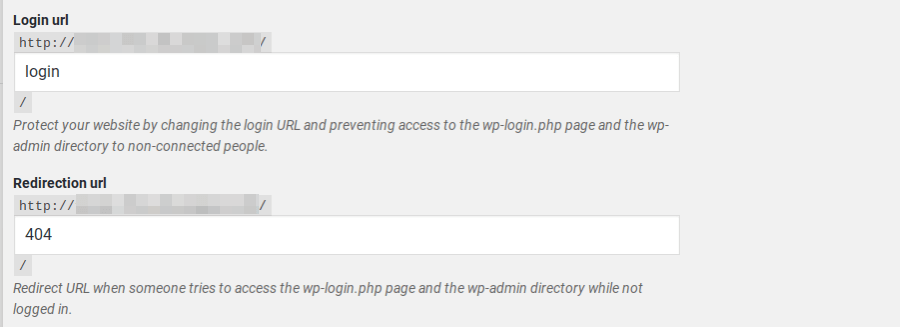
Here, you can easily change your login URL by typing in whatever extension you’d like to use. Make sure to stay away from easy-to-guess options such as login, wp-login, and so on. This would defeat the purpose of changing your URL in the first place, so you’ll want to come up with something unique to your site.
Note that this plugin also enables you to redirect users who try to access your old login URL to another page. For example, the default option will show anyone who tries to visit /wp-admin a 404 error page, so they’ll know they’re looking in the wrong place. When you’re done, remember to save the changes to your settings, and you’ll be good to go.
2. Disable the Really Simple SSL Plugin and Replace Your Internal Links
These days, there’s no good reason you shouldn’t have a Secure Sockets Layer (SSL) certificate set up for your website. Likewise, your entire website should load over HTTPS. This is far more secure than using the older HTTP protocol, and it can even have a positive effect on your site’s Search Engine Optimization (SEO).
When it comes to enforcing HTTPS use, you can either use the manual route – such as an .htaccess redirect – or a plugin. One of the most popular choices is Really Simple SSL:
This plugin’s appeal is that it forces your entire website to load over HTTPS with just a couple of clicks. However, in our experience, it can also lead to occasional bugs. For instance, under some circumstances, it can trigger the 429 error we’ve been talking about.
There’s nothing inherently wrong with this plugin, but it’s definitely not the best way to implement HTTPS use. The problem is that, even if you implement HTTPS manually, you’re still left with the problem of what to do about internal links. Chances are there are a lot of internal links throughout your website, so you’ll need to find a way to replace all of them with their HTTPS versions after disabling the plugin.
First, you’ll want to take care of the plugin itself. If you have access to the WordPress admin area, disabling Really Simple SSL shouldn’t be an issue – just hit Deactivate and you’re done:
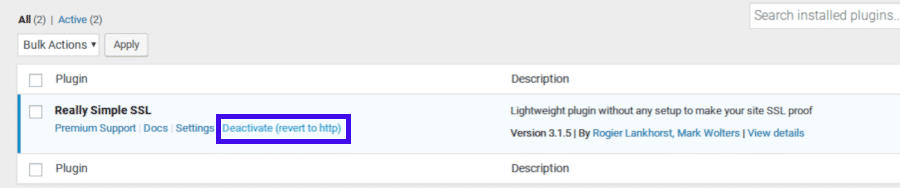
However since the 429 Too Many Requests Error often blocks you from accessing your dashboard, you might have to take the manual route and disable the plugin using an FTP client.
Either way, once the Really Simple SSL plugin is gone, the 429 error should be resolved. That means you can access your dashboard to set up a new plugin, which will help you replace all of your internal links in one swoop. That plugin is called Search and Replace:

Go ahead and activate the plugin, then navigate to the Tools > Search & Replace tab in WordPress. Inside, select the wp_postmeta table, and then enter the following parameters alongside the Search for and Replace with fields respectively:
If your site uses a non-www domain:
http://yourwebsiteurl.com
https://yourwebsiteurl.com
In some cases, there may be www instances of your domain in the database as well, so we also recommend running another search and replace with the settings below.
http://www.yourwebsiteurl.com
https://yourwebsiteurl.com
If your site uses a www domain:
http://www.yourwebsiteurl.com
https://www.yourwebsiteurl.com
To replace non-www instances of your domain in the database, run another search and replace with the settings below:
http://www.yourwebsiteurl.com
https://yourwebsiteurl.com
Then select the dry run option, which will let you know how many instances of your HTTP URLs the plugin will replace within your database. After that dry run, execute the plugin for real and it will replace all the necessary links.
Keep in mind that after disabling the Really Simple SSL plugin, you’ll also need to set up a site-wide HTTPS redirect using your .htaccess file. This will enable you to implement HTTPS effectively, without the risk of further 429 errors.
3. Temporarily Deactivate All of Your WordPress Plugins
So far, we’ve focused on a single plugin that may cause the 429 error. However, in practice, any plugin could cause this issue if it makes too many external requests. If neither of the above methods leads to a solution in your case, it may be time to try disabling all of your plugins at once, to ensure that they aren’t the problem.
For this section, we’ll assume you don’t have access to your dashboard and can’t disable plugins the usual way. In that case, you’ll need to access your website via FTP using a client such as Filezilla, and navigate to the public_html/wp-content/ directory.
Inside, there should be several folders, one of which is called plugins:
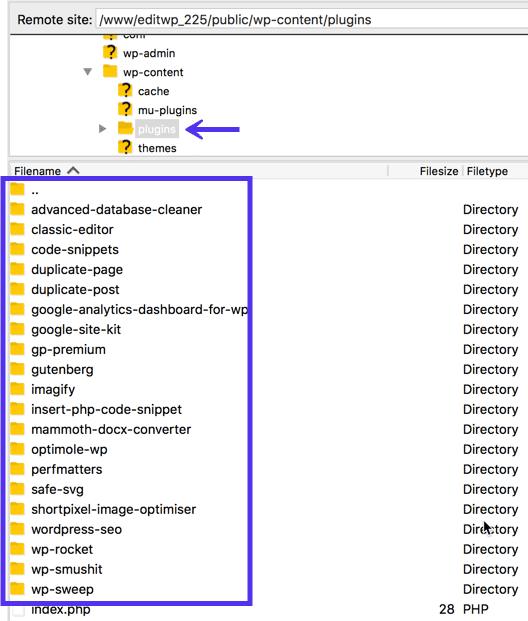
Right click on that folder, and change its name to something else, such as plugins.deactivated. Once you do that, WordPress won’t be able to ‘find’ any of the plugins, and it will automatically deactivate all of them. However, before you try to access your site again, go ahead and create a new empty folder called plugins, so WordPress will still function as normal.
If the 429 error is gone when you next visit your site, you can assume that one of the plugins you turned off was the culprit. That means you need to narrow down which one caused the problem. To do that, you’ll want to:
- Delete the empty plugins directory you set up a minute ago, and restore the previous folder to its original name.
- Access the plugins directory.
- Rename one of the plugin folders within to anything else, which will deactivate only that specific plugin.
- Try to access your website, and see if the 429 error is gone.
- If the error persists, return that plugin folder to its original name and repeat steps 3 and 4 with the next one.
By moving down your list of active plugins one by one, you should eventually discover which one is the culprit. Once you figure out which plugin is behind the 429 Too Many Requests error, you can delete it altogether, which should fix the issue.
4. Switch to a Default WordPress Theme
If it turns out that a plugin isn’t the cause of your 429 error, it’s possible that your active theme might be at fault. To figure out if that’s the case, you can disable your active theme manually, forcing WordPress to switch to one of the default templates that ships with the CMS.
This process works much the same as disabling plugins manually. You’ll want to launch your trusty FTP client once more, and this time navigate to the public_html/wp-content/themes directory. Once there, look for the folder that corresponds to your active theme and rename it to anything else you want.
If you try to access your website after that, the 429 Too Many Requests error should be gone. You’ll also notice that everything looks quite a bit different. Don’t panic, though, your theme and all of its customizations are still there.
All you need to do is return the theme folder to its original name and activate it once more. If the 429 error returns afterward, then you might need to contact the theme’s developers or consider changing your site’s theme and delete it eventually.
5. Contact Your Host If You Still Can’t Resolve the Error
In some instances, it’s possible that the cause behind the 429 error originated with your server, rather than with your website itself. If this is the case for you, no amount of work on your part will be able to fully resolve the problem.
For example, some web hosts will block requests from specific third-party services or platforms. These can include search engines, crawlers, and other apps (such as Google Search Console) that make large numbers of requests to your website.
Contacting your hosting provider and asking them to allow these requests can solve the issue. Additionally, even if limitations placed on your server by your host aren’t the cause of the problem, they may be able to provide valuable insight and advice that can help you find the correct solution.
Getting the 429 Too Many Requests error message? That’s a bummer but don’t despair, we’ve got you covered with our guide!😭🤗Click to Tweet
Summary
Encountering an error on your website is always frustrating. However, as far as errors go, those with number codes at least give you enough information to start fixing them. If you run into the 429 Too Many Requests error, you’ll know that something is overwhelming your server with too many requests, so it’s only a matter of identifying what the source of the problem is.
If you do happen to experience the 429 error, here are five ways you can go about troubleshooting it:
- Change your default WordPress login URL.
- Disable the Really Simple SSL plugin.
- Temporarily deactivate all of your WordPress plugins.
- Switch to a default WordPress theme.
- Contact your host if you still can’t resolve the error.
Do you have any questions about how to fix the 429 Too Many Requests error in WordPress? Let’s talk about them in the comments section below!
Get all your applications, databases and WordPress sites online and under one roof. Our feature-packed, high-performance cloud platform includes:
- Easy setup and management in the MyKinsta dashboard
- 24/7 expert support
- The best Google Cloud Platform hardware and network, powered by Kubernetes for maximum scalability
- An enterprise-level Cloudflare integration for speed and security
- Global audience reach with up to 35 data centers and 275 PoPs worldwide
Test it yourself with $20 off your first month of Application Hosting or Database Hosting. Explore our plans or talk to sales to find your best fit.
Sooner or later, every website runs into a bug or error that’s difficult to troubleshoot. Often, that’s because the error itself doesn’t give you many details. The 429 Too Many Requests error is one such example.
We know what its most common causes are, fortunately. Since there are several potential culprits, however, you’ll often need to try more than one fix before you can resolve it.
In this article, we’re going to talk about what causes the 429 Too Many Requests error and what it looks like. Then we’ll go over five ways you can troubleshoot your website if you ever run into this particular issue. Let’s get to work!
- What is the HTTP 429 Error
- What Causes the 429 Too Many Requests Error
- How to Fix the 429 Too Many Requests Error (5 Methods)
How to Fix 429 Too Many Requests in WordPress:
You’re receiving the 429 Too Many Requests error message because the user has sent too many requests in a given amount of time (could be a plugin, a DDos, or something else). It’s a server telling you to please stop sending requests.
To fix it in WordPress, try one of these 5 methods:
- Change your WordPress default login URL
- Check whether your HTTPS internal links are causing the issue
- Deactivate all your WordPress plugin
- Switch to a default WordPress theme
- Contact your hosting provider
What is the HTTP 429 Error?
The HTTP 429 error is returned when a user has sent too many requests within a short period of time. The 429 status code is intended for use with rate-limiting schemes.
Check Out Our Video Guide to the 429 Too Many Requests Error
What Causes the HTTP 429 Too Many Requests Error
In some cases, when your server detects that a user agent is trying to access a specific page too often in a short period of time, it triggers a rate-limiting feature. The most common example of this is when a user (or an attacker) repeatedly tries to log into your site.
However, your server may also identify users with cookies, rather than by their login credentials. Requests may also be counted on a per-request basis, across your server, or across several servers. So there are a variety of situations that can result in you seeing an error like one of these:
- 429 Too Many Requests
- 429 Error
- HTTP 429
- Error 429 (Too Many Requests)
The error may also include additional details regarding the reason for the 429 status code, and how long the user must wait before attempting to log in again. Here’s an example of what that might look like:
HTTP/1.1 429 Too Many Requests
Content-type: text/html
Retry-After: 3600
<html>
<head>
<title>Too Many Requests</title>
</head>
<body>
<h1>Too Many Requests</h1>
<p>I only allow 50 requests per hour to this website per logged in user. Try again soon. </p>
</body>
</html>Regardless of how the error appears, it always means the same thing – there’s a user or a snippet of code that’s overwhelming your server with too many requests. Sometimes, the problem can go away on its own. In other situations, such as those caused by issues with a plugin or Denial of Service (DDoS) attacks, you’ll need to be proactive in order to resolve the error.
The problem is that the 429 error most often affects your login page, which can make it impossible for you to access your website’s dashboard. That can make fixing it a little tricky, but it’s still achievable if you know what to try.
How to Fix the 429 Too Many Requests Error (5 Methods)
As you might imagine, we deal with a lot of WordPress support requests due to the nature of the services we offer. That means we’re intimately familiar with the 429 error, and its many potential causes.
In the following sections, we’ll cover five of the most common causes we’ve seen for the 429 Too Many Requests error in WordPress. For each potential issue, we’ll also teach you how to go about fixing it, so you can get your site back up and running quickly.
1. Change Your WordPress Default Login URL
Brute-force login attempts are one of the leading causes of the 429 error on WordPress websites. One quick way to prevent attackers from trying to break through your WordPress login page is to change its URL from the default option, so they can’t find it in the first place.
By default, you can find your login page by navigating to yourwebsite.com/wp-admin. That’s pretty easy to remember, but it’s also downright insecure since everyone on the web will know exactly where to access it.
The easiest way to change your default WordPress URL is by using the free WPS Hide Login plugin:
Let’s walk through the process of using this particular tool. You’ll first want to install and activate the plugin just as you would any other, and then navigate to the Settings > WPS Hide Login tab in your WordPress dashboard:
Here, you can easily change your login URL by typing in whatever extension you’d like to use. Make sure to stay away from easy-to-guess options such as login, wp-login, and so on. This would defeat the purpose of changing your URL in the first place, so you’ll want to come up with something unique to your site.
Note that this plugin also enables you to redirect users who try to access your old login URL to another page. For example, the default option will show anyone who tries to visit /wp-admin a 404 error page, so they’ll know they’re looking in the wrong place. When you’re done, remember to save the changes to your settings, and you’ll be good to go.
2. Disable the Really Simple SSL Plugin and Replace Your Internal Links
These days, there’s no good reason you shouldn’t have a Secure Sockets Layer (SSL) certificate set up for your website. Likewise, your entire website should load over HTTPS. This is far more secure than using the older HTTP protocol, and it can even have a positive effect on your site’s Search Engine Optimization (SEO).
When it comes to enforcing HTTPS use, you can either use the manual route – such as an .htaccess redirect – or a plugin. One of the most popular choices is Really Simple SSL:
This plugin’s appeal is that it forces your entire website to load over HTTPS with just a couple of clicks. However, in our experience, it can also lead to occasional bugs. For instance, under some circumstances, it can trigger the 429 error we’ve been talking about.
There’s nothing inherently wrong with this plugin, but it’s definitely not the best way to implement HTTPS use. The problem is that, even if you implement HTTPS manually, you’re still left with the problem of what to do about internal links. Chances are there are a lot of internal links throughout your website, so you’ll need to find a way to replace all of them with their HTTPS versions after disabling the plugin.
First, you’ll want to take care of the plugin itself. If you have access to the WordPress admin area, disabling Really Simple SSL shouldn’t be an issue – just hit Deactivate and you’re done:
However since the 429 Too Many Requests Error often blocks you from accessing your dashboard, you might have to take the manual route and disable the plugin using an FTP client.
Either way, once the Really Simple SSL plugin is gone, the 429 error should be resolved. That means you can access your dashboard to set up a new plugin, which will help you replace all of your internal links in one swoop. That plugin is called Search and Replace:
Go ahead and activate the plugin, then navigate to the Tools > Search & Replace tab in WordPress. Inside, select the wp_postmeta table, and then enter the following parameters alongside the Search for and Replace with fields respectively:
If your site uses a non-www domain:
http://yourwebsiteurl.com
https://yourwebsiteurl.com
In some cases, there may be www instances of your domain in the database as well, so we also recommend running another search and replace with the settings below.
http://www.yourwebsiteurl.com
https://yourwebsiteurl.com
If your site uses a www domain:
http://www.yourwebsiteurl.com
https://www.yourwebsiteurl.com
To replace non-www instances of your domain in the database, run another search and replace with the settings below:
http://www.yourwebsiteurl.com
https://yourwebsiteurl.com
Then select the dry run option, which will let you know how many instances of your HTTP URLs the plugin will replace within your database. After that dry run, execute the plugin for real and it will replace all the necessary links.
Keep in mind that after disabling the Really Simple SSL plugin, you’ll also need to set up a site-wide HTTPS redirect using your .htaccess file. This will enable you to implement HTTPS effectively, without the risk of further 429 errors.
3. Temporarily Deactivate All of Your WordPress Plugins
So far, we’ve focused on a single plugin that may cause the 429 error. However, in practice, any plugin could cause this issue if it makes too many external requests. If neither of the above methods leads to a solution in your case, it may be time to try disabling all of your plugins at once, to ensure that they aren’t the problem.
For this section, we’ll assume you don’t have access to your dashboard and can’t disable plugins the usual way. In that case, you’ll need to access your website via FTP using a client such as Filezilla, and navigate to the public_html/wp-content/ directory.
Inside, there should be several folders, one of which is called plugins:
Right click on that folder, and change its name to something else, such as plugins.deactivated. Once you do that, WordPress won’t be able to ‘find’ any of the plugins, and it will automatically deactivate all of them. However, before you try to access your site again, go ahead and create a new empty folder called plugins, so WordPress will still function as normal.
If the 429 error is gone when you next visit your site, you can assume that one of the plugins you turned off was the culprit. That means you need to narrow down which one caused the problem. To do that, you’ll want to:
- Delete the empty plugins directory you set up a minute ago, and restore the previous folder to its original name.
- Access the plugins directory.
- Rename one of the plugin folders within to anything else, which will deactivate only that specific plugin.
- Try to access your website, and see if the 429 error is gone.
- If the error persists, return that plugin folder to its original name and repeat steps 3 and 4 with the next one.
By moving down your list of active plugins one by one, you should eventually discover which one is the culprit. Once you figure out which plugin is behind the 429 Too Many Requests error, you can delete it altogether, which should fix the issue.
4. Switch to a Default WordPress Theme
If it turns out that a plugin isn’t the cause of your 429 error, it’s possible that your active theme might be at fault. To figure out if that’s the case, you can disable your active theme manually, forcing WordPress to switch to one of the default templates that ships with the CMS.
This process works much the same as disabling plugins manually. You’ll want to launch your trusty FTP client once more, and this time navigate to the public_html/wp-content/themes directory. Once there, look for the folder that corresponds to your active theme and rename it to anything else you want.
If you try to access your website after that, the 429 Too Many Requests error should be gone. You’ll also notice that everything looks quite a bit different. Don’t panic, though, your theme and all of its customizations are still there.
All you need to do is return the theme folder to its original name and activate it once more. If the 429 error returns afterward, then you might need to contact the theme’s developers or consider changing your site’s theme and delete it eventually.
5. Contact Your Host If You Still Can’t Resolve the Error
In some instances, it’s possible that the cause behind the 429 error originated with your server, rather than with your website itself. If this is the case for you, no amount of work on your part will be able to fully resolve the problem.
For example, some web hosts will block requests from specific third-party services or platforms. These can include search engines, crawlers, and other apps (such as Google Search Console) that make large numbers of requests to your website.
Contacting your hosting provider and asking them to allow these requests can solve the issue. Additionally, even if limitations placed on your server by your host aren’t the cause of the problem, they may be able to provide valuable insight and advice that can help you find the correct solution.
Getting the 429 Too Many Requests error message? That’s a bummer but don’t despair, we’ve got you covered with our guide!😭🤗Click to Tweet
Summary
Encountering an error on your website is always frustrating. However, as far as errors go, those with number codes at least give you enough information to start fixing them. If you run into the 429 Too Many Requests error, you’ll know that something is overwhelming your server with too many requests, so it’s only a matter of identifying what the source of the problem is.
If you do happen to experience the 429 error, here are five ways you can go about troubleshooting it:
- Change your default WordPress login URL.
- Disable the Really Simple SSL plugin.
- Temporarily deactivate all of your WordPress plugins.
- Switch to a default WordPress theme.
- Contact your host if you still can’t resolve the error.
Do you have any questions about how to fix the 429 Too Many Requests error in WordPress? Let’s talk about them in the comments section below!
Get all your applications, databases and WordPress sites online and under one roof. Our feature-packed, high-performance cloud platform includes:
- Easy setup and management in the MyKinsta dashboard
- 24/7 expert support
- The best Google Cloud Platform hardware and network, powered by Kubernetes for maximum scalability
- An enterprise-level Cloudflare integration for speed and security
- Global audience reach with up to 35 data centers and 275 PoPs worldwide
Test it yourself with $20 off your first month of Application Hosting or Database Hosting. Explore our plans or talk to sales to find your best fit.
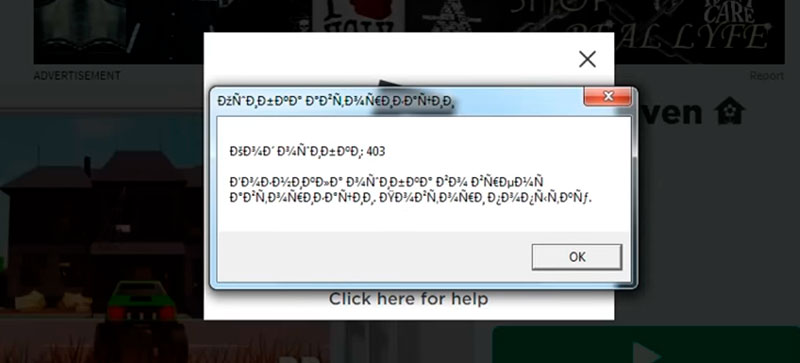
В Roblox можно стать создателем игры и самому создать свой мир, из-за чего часто возникают баги и недоработки. Ошибка 403 с непонятными символами при запуске Роблокс встречается у многих геймеров. Чтобы исправить эту распространенную проблему, есть несколько способов.
Содержание
- Что за ошибка 403 в Roblox?
- Как можно исправить ошибку 403
- Удалить файлы игры
- Использовать другой браузер
- Отключить антивирус
- Создать новый аккаунт
- Видео-инструкция
- Заключение
Что за ошибка 403 в Roblox?
Когда пользователь видит на экране Error, это значит, что у него нет доступа к запрашиваемым файлам. Содержимое страницы скрыто, поэтому поиграть не получится. Причин может быть несколько:
- повреждение файлов игры;
- некорректная работа браузера;
- блокировка со стороны антивируса;
- бан аккаунта;
- неправильная настройка сервера создателем.
Все, что связано с настройкой игрового мира – деятельность разработчика. Он отвечает за предоставление разрешений пользователям и корректную работу локальных файлов. Если дело в этом – игрок никак напрямую не может на это повлиять.
Как можно исправить ошибку 403
Первое, что нужно сделать – найти другой компьютер или ноутбук. Через него нужно залогиниться со своего аккаунта. Если это не помогает, значит проблема у пользователя.
Всего есть 4 варианта решений:
- обновить локальные файлы;
- проверить конфликты браузера;
- посмотреть конфликты программ;
- изучить блокировки аккаунта.
Каждый из шагов лучше выполнять в той последовательности, которая указана в статье. Сначала рекомендуется проверить игру, потом браузер, а затем программы, которые могут конфликтовать с Roblox.
Удалить файлы игры
Локальные файлы – уникальный контент каждого игрового мира. Это могут быть новые звуки, приложения, мини-игры, скины, магазин и прочие подобные вещи. Если заходить сразу в несколько проектов, часть данных может конфликтовать друг с другом.
Первое, что нужно проверить – данные. Если они были повреждены, то хост не пропустит пользователя. Вручную проверять строки кода слишком долго, поэтому лучше всего их удалить, а потом заново скачать чистые версии. Это делается так:
- Нужно нажать Win+R и в открывшемся окне написать «cmd», чтобы вызвать командную строку.
- В открывшейся программе надо написать «%localappdata%».

- Появится проводник, в котором надо найти папку «Roblox» и удалить.
- Запустить игру повторно.
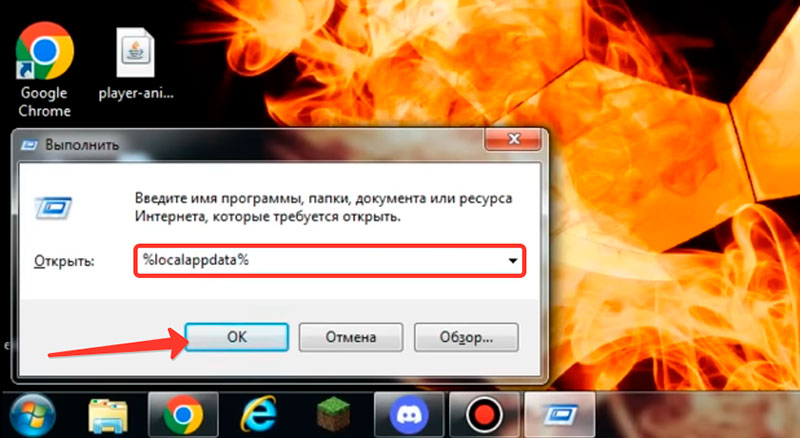
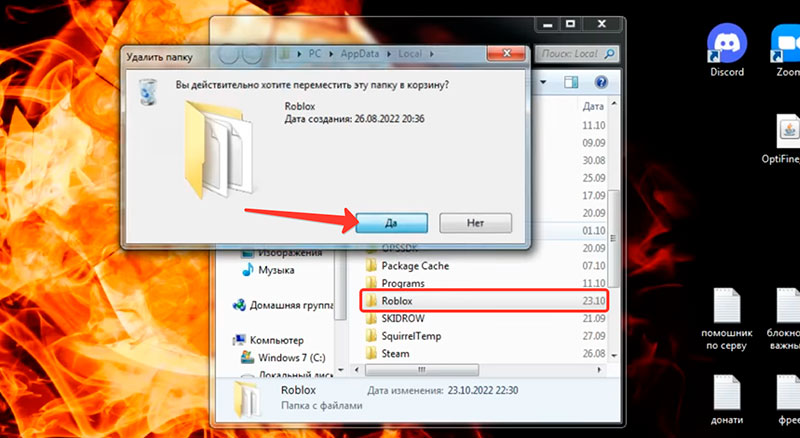
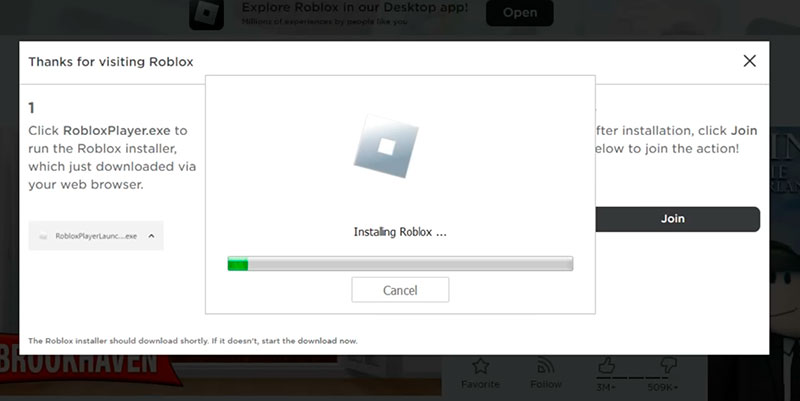
Когда игрок будет снова заходить на сервер, лаунчер автоматически загрузит недостающую информацию. Если это не помогло – можно переустановить игру полностью, через свой профиль. Это поможет, если проблема в самом файловом ядре и нет возможности убрать временный контент, чтобы все это пофиксить.
Использовать другой браузер
Если игрок использует Google Chrome или Yandex Browser, можно очистить кэш и отключить все расширения. На случай, если этого делать нельзя, можно сказать Opera или Firefox.
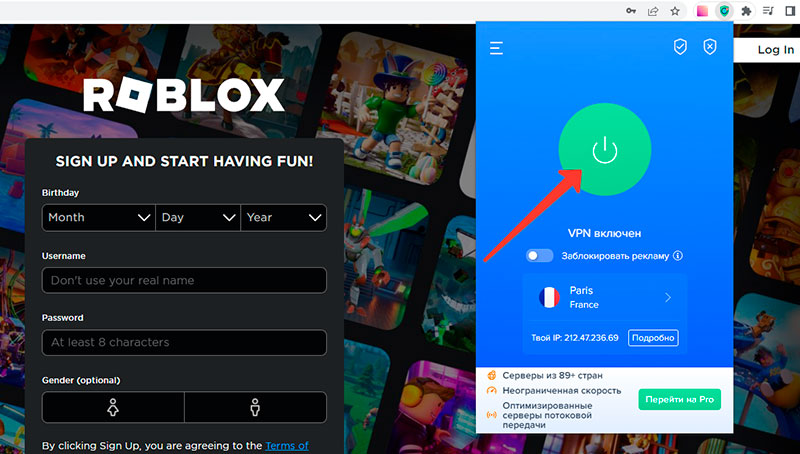
Перед запуском Roblox стоит убедиться, что у браузера нет включенного по умолчанию VPN. Для этого нужно зайти в настройки, выбрать «Специальные возможности» и найти там «Конфиденциальность» или что-то подобное. Там будет VPN, proxy и подобные программы. Их лучше сразу отключить.
Отключить антивирус
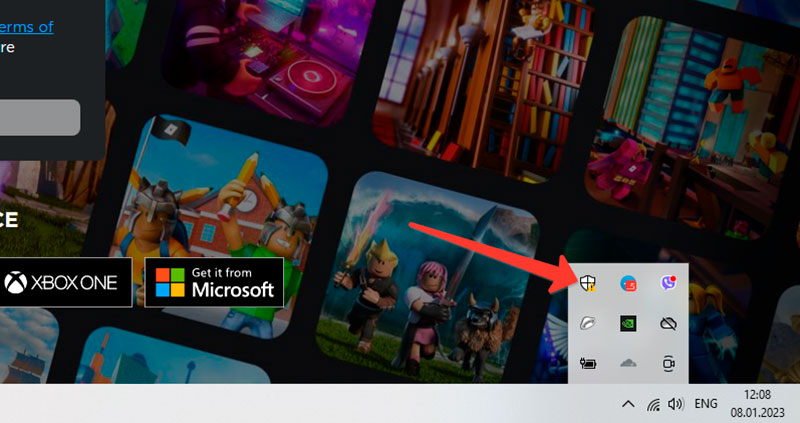
Если предыдущие шаги не помогли, можно отключить антивирус. Некоторые защитники блокируют доступ к серверам Roblox и чтобы проверить, так ли это, нужно выключить программу на какое-то время. Так как у всех антивирусников разный интерфейс, инструкция порядок действий примерно такой:
- Открыть антивирусную программу.
- Выбрать «Настройки».
- Найти «Временное отключение антивируса».
- Выбрать минимальное время – обычно это 1 час.
- Зайти на сервер Roblox.
Если выключение антивируса помогло, есть 3 варианта: удалить программу; выключать перед игрой или отключить брандамуэр.
Если на компьютере или в браузере установлен VPN, можно его отключить. Из-за того, что VPN снижает скорость интернета, в разных играх могут возникать ошибки при соединении с сервером.
Создать новый аккаунт
Если ничего из перечисленных методов не помогло, можно создать новый аккаунт. Это сработает, если разработчик забанил конкретного пользователя у себя на сервере.
Разработчики официально не запрещают иметь несколько аккаунтов, но это не одобряется. Если игрок сделает что-то не так, то все его учетные записи забанят.
Если даже создание нового аккаунта не помогло, скорее всего, проблема со стороны сервера. Лучше выбрать другой мир для игр.
Если не получается зайти ни на один сервер, значит вмешались разработчики. В правилах запрещено пользоваться уязвимостями и публиковать запрещенный контент. За это следует бан.
Если забанили сами разработчики Roblox, создание нового аккаунта не поможет. Администрация блокирует по IP и устройству, поэтому играть с забаненного ПК или ноутбука уже не получится. Можно обжаловать решение в техподдержке, но вероятность позитивного исхода очень низкая. Большинству пользователей присылают стандартные отписки.
Видео-инструкция
Заключение
Ошибка 403 в Роблоксе встречается очень часто. Разработчики и пользователи периодически сталкиваются с ней с самых разных девайсов. Чтобы ее исправить, нужно сначала убедиться, что проблема со стороны игрока, а потом попробовать все способы, описанные в статье.

В этой статье вы узнаете всё об ошибках Roblox, а так же о том, как их исправить. Ошибки мы разделили на три условные категории, в которых по порядку и расскажем о каждом баге и ошибке.
Ошибки сайта
- Down For Maintenance: Не волнуйтесь, сайт просто закрыт на обслуживание. Вам следует просто немного подождать и повторить попытку
- ERR_TOO_MANY_REDIRECTS: Попробуйте войти в режиме инкогнито или приватного просмотра
- Ошибка 400: Сервер не может обработать ваш запрос. Причина тут наиболее вероятна только одна – работы на сервере. Вам нужно подождать и попробовать позже или измените адрес, к которому вы пытаетесь получить доступ. Попробуйте воспользоваться способом, как на видео ниже.
- Ошибка 403: У вас нет доступа к странице
- Ошибка 404: Как правило, текст ошибки “Возникли проблемы повторите попытку позже”. Страница отсутствует или заблокирована. Попробуйте подождать и зайти позже, наиболее вероятно, что это проблемы на стороне Роблокс.
- Ошибка 500: Внутренняя ошибка сервера. Вам стоит просто подождать, пока исправят ошибку на стороне Роблокс.
- Ошибка 504: Здесь может быть три причины – обслуживание сайта, перезагрузка сервера или проблемы с сетью. Вам стоит просто подождать, но не забудьте проверить ваше интернет-соединение
- Ошибка 805: Просто повторите попытку
Ошибки игрового клиента
Ошибки с кодами 0 – 300
- Client Crash: Аварийное выключение клиента. Возможных причин несколько – клиенту не хватает памяти, внутренние ошибки клиента или игрок использует эксплойты и читы
- Ошибка 6: Проверьте ваше интернет-соединение и настройки антивируса (убедитесь, что клиент не воспринимается как вирус)
- Ошибка 17: Повторите попытку позже
- Ошибка 103: В настройках конфиденциальности проверьте профиль, который вы используете – для ребенка, подростка или взрослого
- Ошибка 142: Сервер устарел. Ищите другое подключение
- Ошибка 146: Вы пытаетесь телепортироваться в неактивное место
- Ошибка 148: Необходимо переустановить клиент
- Ошибка 224: Ошибка 224 это утечка памяти. Это сугубо ошибка вашего железа и/или системы, к сожалению. Детальнее можно что-то сказать только после точного изучения вашей ситуации, увы.
- Ошибка 256 и 274: Сервер выключен по какой-то причине или вы забанены
- Ошибка 257: Довольно редкая ошибка. Связана с наличием ошибок на стороне сервера Roblox. По состоянию на июль 2022 года, разработчики работают над её устранением.
- Ошибка 260: Неустойчивая работа сервера. Вам нужно просто подождать, пока работа сервера стабилизируется
- Ошибка 261: Вам нужно повторно подключиться и, возможно, подождать несколько минут
- Ошибка 262: Вам необходимо переподключиться
- Ошибка 264: Когда одна и та же учетная запись запускает игру с разных устройств. Повторно подключитесь с устройства, которое вы хотите использовать
- Ошибка 266: Время ожидания вашего соединения истекло. Проверьте свое подключение к Интернету и повторите попытку
- Ошибка 267: Вас кикнул админ или скрипт. Скорее всего вы использовали читы, нарушали правила или оскорбляли других игроков. Тут ничего не поделать – сами виноваты.
- Ошибка 268: Почти аналогично предыдущей ошибке, но причиной может быть использование читов. Удалите все читы и эксплойты, после чего удалите игру и установите её заново. Но переустановка не может гарантировать, что вы сможете снова играть.
- Ошибка 271: Вас или кикнули, или все другие игроки находятся в режиме АФК
- Ошибка 272: Вы пробуете подключиться с помощью чита или эксплойта
- Ошибка 273: Несколько возможных причин. У вас плохое соединение, вас временно ограничили в качестве предупреждения, вас забанили, у вас плохой интернет или вы пытаетесь зайти в игру одновременно с другого устройства. Код ошибки 273 в Roblox, как правило, указывает, что вы вошли на другом устройстве с одними и теми же учетными данными. Если вы хотите играть на текущем устройстве, вам необходимо выйти из Roblox с этого устройства, а затем повторно подключиться. Всё просто.
- Ошибка 274: Повторите попытку подключения позднее, сервер перезагружают
- Ошибка 275: Техническое обслуживание сервера, повторите попытку позже
- Ошибка 277: Или проблемы с интернетом, или вас забанили.
- Ошибка 278: Подождите 20 или более минут
- Ошибка 279: Если перед этим была ошибка 17, то она обычно возникает после дисконнекта. Если же была 146, то это означает, что вы пытались телепортироваться в неположенное место из начальной игровой точки
- Ошибка 280: Обновите Roblox и повторите попытку
Ошибки с кодами 301 – 800
- Ошибка 517: Сервер временно недоступен или у вас дисконнект
- Ошибка 522: Пользователь покинул игру
- Ошибка 523: Сервер выключен
- Ошибка 524: Вам нужно приглашение на этот сервер или сервер выключен
- Ошибка 529: Служба http завершена ошибкой. Вариантов два – либо сбой на сервере Роблокс, либо у вас проблемы с интернет-соединением. Проверьте своё интернет-соединение и если с ним всё в порядке – просто обратитесь в службу поддержки Роблокс и ждите результата.
- Ошибка 610: Вы пытаетесь попасть на VIP сервер, вы вышли из игры или ваше соединение потеряно
- Ошибка 7xx: Ошибка телепорта
- Ошибка 769: Причин ошибки может быть несколько, но попробовать исправить её можно следующими способами:
1. Запустите игру от имени администратора;
2. Добавьте игру в список исключений брандмауэра и антивируса;
Описанные выше способы зависят от вашей операционной системы, поэтому если не знаете, как их выполнить – поищите информацию в интернете именно для вашей системы. - Ошибка 770: Вы пытаетесь телепортироваться в игру, которая не существует
- Ошибка 771: Вы пытаетесь телепортироваться на сервер, который не существует
- Ошибка 772: Вы пытаетесь телепортироваться на переполненный сервер
- Ошибка 773: Вы пытаетесь телепортироваться в неправильный или приватный мир, то есть туда, куда вам не разрешили доступ
Установите Roblox на ПК
Не забудьте установить Roblox на компьютер и получите все преимущества игры на ПК! Чтобы скачать игру на ваш компьютер или ноутбук – просто нажмите на кнопку ниже и следуйте инструкциям. Это официальная ссылка – никаких торрентов и файлообменников! Если же вы сейчас просматриваете эту статью на смартфоне – запомните наш сайт (bwe.su), откройте его на своём компьютере и найдите эту статью.
Отметим, что с установкой игры на компьютер справится даже самый обычный пользователь ПК, поэтому – скачивайте, устанавливайте, играйте и побеждайте!
Все ошибки в Роблоксе и как их исправить
Иногда в Роблоксе могут возникнуть разного рода ошибки, которые всячески портят игровой процесс. Но не волнуйтесь, эта статья расскажет вам о всех возможных ошибках и об их решениях.
Roblox Error — все обозначения и решения
Условно все ошибки можно разбить на три категории: ошибки сайта, ошибки игры и ошибки с кодами.
Ошибки на сайте
Ошибки на сайте бывают разными: в основном из-за вашего интернет-соединения или из-за ошибок со стороны сайта. См. подробности ниже.
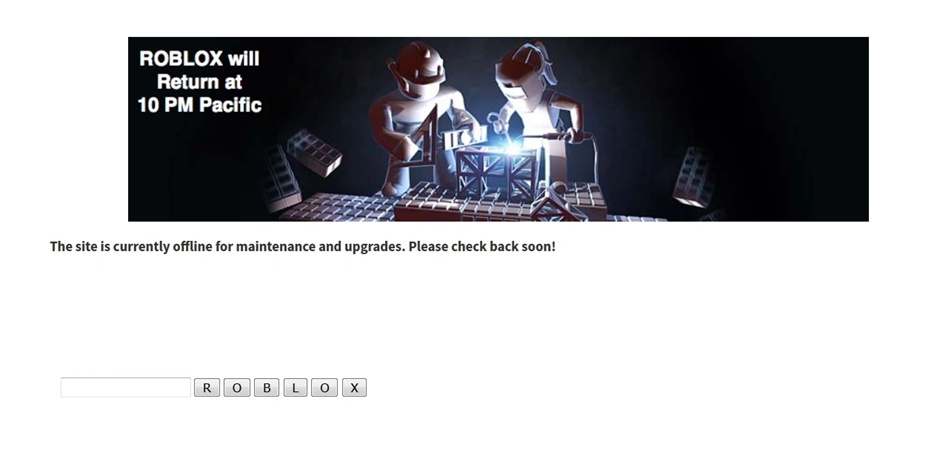
Down For Maintenence: этот неполадок выдается когда сайт закрыт на технические работы. С этим вы ничего сделать не можете, остается только подождать, пока разработчики поправят сайт и зайти потом. Точное время, когда закончатся работы, можно посмотреть прямо на странице.
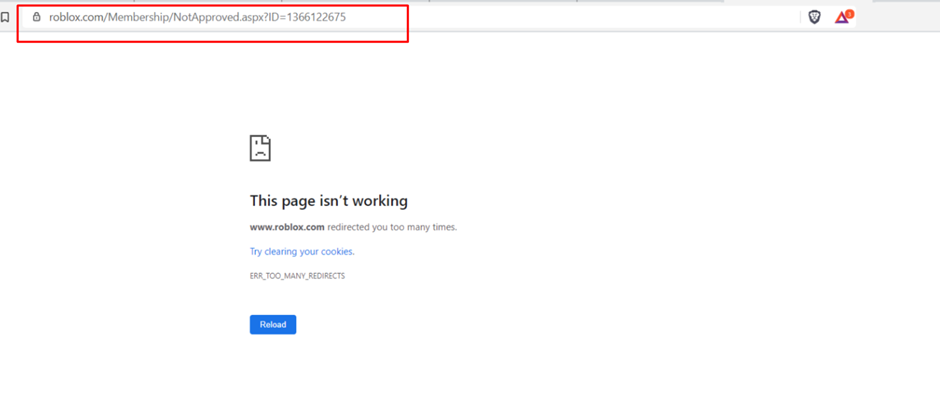
ERR_TOO_MANY_REDIRECTS: это в большинстве случаев ошибка вашего браузера. Иногда помогает чистка куки-файлов и остановка всяких плагинов и расширений, мешающих работе сайта (например, адблок). Если и это не помогает, попробуйте зайти на сайт с режима инкогнито.
400: еще одна ошибка, которая возможно вызвана работами на сервере. Опять же, надо только подождать и зайти через некоторое время.
403: эта ошибка значит, что для вас доступ на страницу закрыт. Проверьте еще раз ссылку на которую хотите зайти, возможно вы ввели ее неправильно.
404: эта ошибка возникает тогда, когда вы пытаетесь зайти на несуществующую страницу. Проверьте ссылку на правильность.
500: это ошибка сервера. Так же стоит подождать пока разработчики не исправят неполадки.
504: ошибка 504 может быть вызвана проблемами на сервере или проблемамы с вашим интернет-соединением, проверьте его. Если с ним все нормально, остается только подождать.
805: скорее всего небольшие неполадки, просто перезагрузите страницу.
Ошибки клиента игры
Ошибки клиента уже более разнообразные. Помимо вашего соединения и неполадок сервера, причинами ошибок могут быть так же ваш компьютер, сам клиент игры или другие программы. См. подробности ниже.
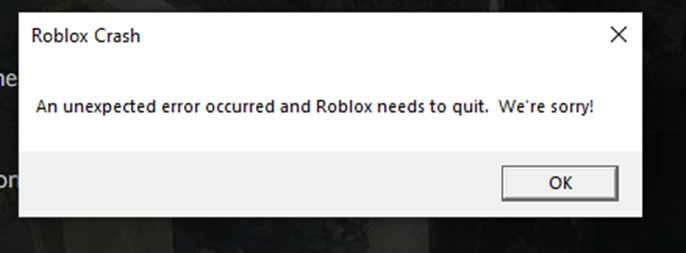
Client Crash: аварийное выключения клиента. Возможно клиенту не хватает ресурсов вашего ПК (он слишком слабый) или другие программы съедают слишком много ресурсов. Советуем почистить компьютер от мусора, закрыть ненужные программы и перезагрузить комп.
6: ошибка с соединением или антивирусом. Возможно что антивирус воспринимает клиент как опасность и блокирует ему доступ в сеть. Достаточно добавить клиент в исключения антивируса или вообще отключить антивирус.
17: повторите попытку позже.
142: сервер на который вы пытаетесь подключиться, устарел, или изменился его адрес. Попробуйте другой.
146: вы пытаетесь телепортироваться в недоступное место. Проверьте еще раз координаты.
148: перезагрузите или переустановите клиент.
256, 273, 274, 277: вы не можете подключиться к серверу. Он либо выключен, либо у вас плохое соединение, либо вы просто забанены. Попробуйте другой сервер или связаться с админами сервера.
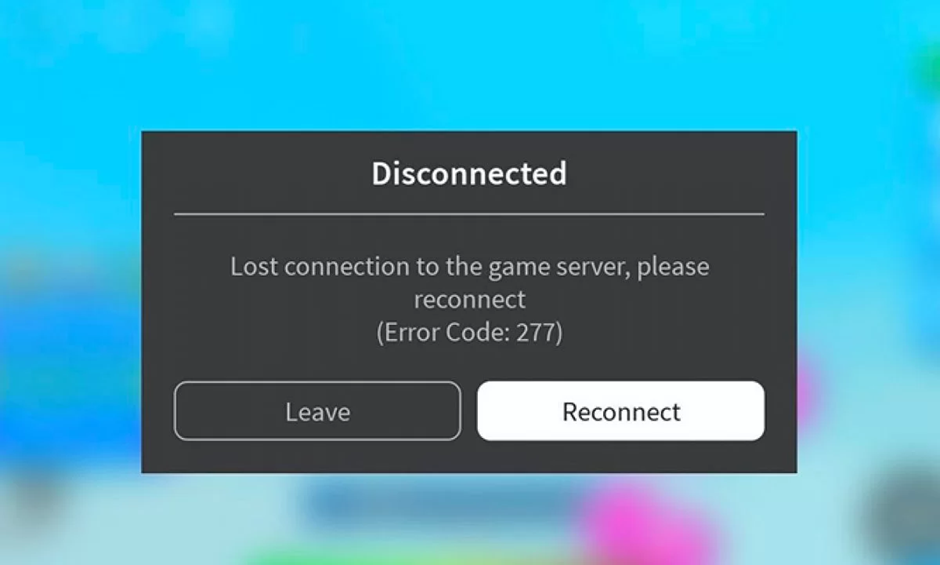
260: неустойчивость со стороны сервера. Подождите, пока соединение станет более стабильным.
261, 262: подождите несколько минут и подключитесь еще раз.
264: означает, что один и тот же аккаунт запущен сразу на нескольких устройствах. Выйдите со всех других устройств и оставьте только тот, с которого вы хотите играть.
267, 267, 271, 272: вы кикнуты с сервера (возможно из-за читов, не рекомендуем играть с читами!).
275: техобслуживание на сервере, остается подождать.
278: подождите 20 минут и подключитесь заново.
279: вы либо отключились (до этого была ошибка 17), либо телепортировались в неположенное место (до этого была ошибка 146).
280: обновите или перезагрузите Роблокс.
Коды от 301 до 800. 301-800 codes
Ниже показаны ошибки с кодами 301-800.
517: сервер временно недоступен или вы отключились. Попробуйте заново, проверив соединение.
522: этот пользователь покинул игру.
523: сервер отключен. Вернитесь позже, когда он заново включится.
524: для подключения к этому серверу вам нужно приглашение. Его можно получить от игроков, которые уже подключились к нему. Иначе никак.
529: возможные проблемы с вашим интернетом или с сервером Роблокса.
610: этот код возникает в случаях, когда вы хотите войти в VIP-сервер. Получите доступ VIP или подключитесь к другому серверу.
769: неизвестная проблема, возникшая из-за телепорта. Точной причины ей нет, попробуйте еще раз.
770: возникает при подключении к игре, которой не существует. Проверьте правильность введенных данных.
771: а этот код уже при подключении к серверу, которого не существует. Опять же стоит проверить адрес сервера на правильность.
772: сервер переполнен. Подождите пока кто-нибудь выйдет из него.
773: вы пытаетесь зайти в приватный сервер или игру. Попросите доступ у владельца.