
-
Новое за 24 часа
-
Пользователи
-
Ratata
Neophyte Poster
17
#
22 октября 2019 19:21Compiller:
на рабочем столе — пкм — создать — ярлык
«C:Program FilesVVODjre1.8.0_191binjavaw.exe» -Dfile.encoding=UTF-8 -jar «C:Program FilesVVODbindpu»Добавлено спустя 8 секунд
и запустить от имени администратора
Добавлено спустя 6 минут 42 секунды
Это как?
Добавлено спустя 13 минут 45 секунд
Такая картина на обычном ноутбуке с 1366*768 на обычной Windows 10 Home с 100% масштабированием в свойствах дисплея
как фиксится? кто-то разобрался?
-
starsp
Member
296
#
22 октября 2019 20:12Ratata:
Compiller:
на рабочем столе — пкм — создать — ярлык
«C:Program FilesVVODjre1.8.0_191binjavaw.exe» -Dfile.encoding=UTF-8 -jar «C:Program FilesVVODbindpu»Добавлено спустя 8 секунд
и запустить от имени администратора
Добавлено спустя 6 минут 42 секунды
Это как?
Добавлено спустя 13 минут 45 секунд
Такая картина на обычном ноутбуке с 1366*768 на обычной Windows 10 Home с 100% масштабированием в свойствах дисплея
как фиксится? кто-то разобрался?
Попробуйте версию для xp ( zip архив ) ,а не инсталлятор, говорят помогает
-
Ratata
Neophyte Poster
17
#
22 октября 2019 20:40Переустановил несколько раз и помогло.
-
Compiller
Senior Member
7874
#
23 октября 2019 11:33Не помогает с картиной из скриншота ни один совет — надо же было кому-то наваять такой страх…
Добавлено спустя 39 минут 46 секунд
Скайп поддержки ФСЗН шлёт в почту dpu@ssf.gov.by , и на два вечно занятых телефона
По поводу программы Ввод ДПУ версии 3.0 Вам необходимо обращаться к разработчикам программы по тел:(017)278-36-69, 336-10-90 и e-mail: dpu@ssf.gov.by .Добавлено спустя 14 секунд
Скриншоты отправил, ответа пока нет
IT сантехник-ассенизатор
-
starsp
Member
296
#
23 октября 2019 14:44Compiller:
Не помогает с картиной из скриншота ни один совет — надо же было кому-то наваять такой страх…
Это единичная проблема судя по всему , дело скорее всего в клиенте (OS).
-
Compiller
Senior Member
7874
#
23 октября 2019 15:17Ось шла с завода на ноутбуке самсунг — Windows 10 Home
Добавлено спустя 23 минуты 8 секунд
Странно — подсунул со своего компьютера туда Франкенштейна с 3.0.17 и свежей 8.0.231 явой — картина нормализовалась. И что это было?
IT сантехник-ассенизатор
-
wlad_by
Member
438
#
23 октября 2019 16:57Compiller:
Скайп поддержки ФСЗН шлёт
«Терминатор» вернулся
Спс, напомнили… Старый друг, лучше новых…. -
Shade_jdm
Neophyte Poster
8
#
24 октября 2019 15:04Редактировалось Shade_jdm, 1 раз.
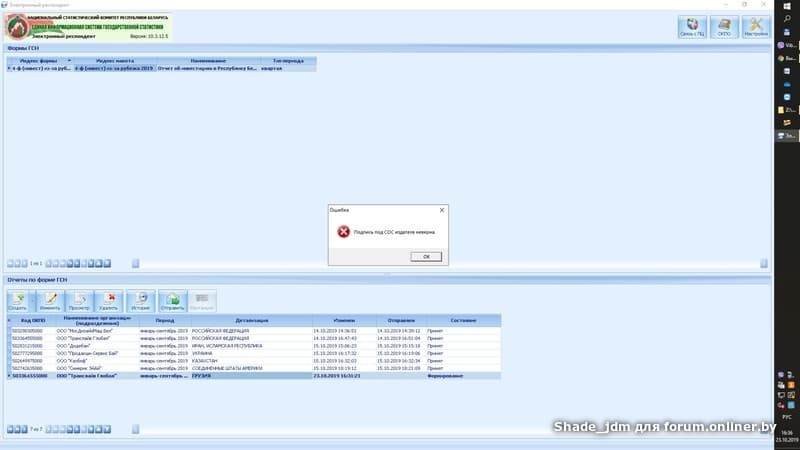
Вопрос немного не по теме, но может кто сталкивался? выдает ошибку «подпись под сос издателя не верна»
-
Projex
Senior Member
8258
#
24 октября 2019 15:57надо в шапку закрепить — если что то вдруг или не вдруг пошло не так — обведи мелом кружок вокруг ПК и обновляй трижды свои СОС
O_o
-
Comandante00
Neophyte Poster
2
#
24 октября 2019 16:03Здравствуйте, пытаюсь подписать пачку в дпу 3.0 и в окне выбора сертификата нет ниодного, что делать?
Открываю менеджер сертификатов ,а он пишет не найдено (испорчено) хранилище сертификатов. -
Projex
Senior Member
8258
#
24 октября 2019 16:39Comandante00, так переустановите для начала установочный комплект..
O_o
-
dimuha
Neophyte Poster
6
#
24 октября 2019 19:56trambler:
dimuha:
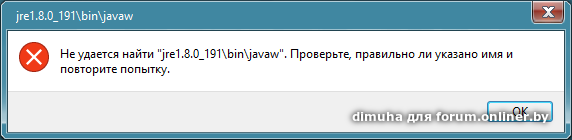
Подскажите, после первого запуска Ввод ДПУ 3.0.17 выскакивает окно:
javaw.exe по этому адресу вручную тоже не запускается.
Если Windows x64, то необходимо в файле run.bat добавить строку:
cd «C:Program Files (x86)Vvod»Получится так:
@echo off
cd «C:Program Files (x86)Vvod»
start jre1.8.0_191binjavaw -Dfile.encoding=UTF-8 -jar bin/dpuСпасибо, добрый человек, помог твой совет!
-
fomalgayt
Junior Member
47
#
25 октября 2019 12:51Здравствуйте, пытаюсь подписать пачку в дпу 3.0 и в окне выбора сертификата нет ниодного, что делать?
Открываю менеджер сертификатов ,а он пишет не найдено (испорчено) хранилище сертификатов.Тоже самое только что уже у двух знакомых вылезло, переустановка комплекта с сайта avest.by исправляет только сообщение о «не найдено (испорчено) хранилище сертификатов». При самой же подписи программа тупо не видит сертификатов. При этом на портал заходит, в налоговую заходит, арм плательщика заходит, везде видит сертификаты а тут нет!
-
wlad_by
Member
438
#
25 октября 2019 19:38fomalgayt:
Тоже самое только что уже у двух знакомых вылезло, переустановка комплекта с сайта avest.by исправляет только сообщение о «не найдено (испорчено) хранилище сертификатов». При самой же подписи программа тупо не видит сертификатов. При этом на портал заходит, в налоговую заходит, арм плательщика заходит, везде видит сертификаты а тут нет!
Подпишите прямо на портале. Делов то.
-
fomalgayt
Junior Member
47
#
25 октября 2019 22:24wlad_by:
Подпишите прямо на портале. Делов то.
Так и сделали, но это проблема которая начала появляться у многих людей, не единичный случай и хотелось бы понять в чём беда.
-
danilchuk_a
Member
191
#
27 октября 2019 16:47Редактировалось danilchuk_a, 1 раз.
добрый день, а по заполнению пу 3 может кто подсказать?
заполняю фору, два человека, один уволен 31.05.2019 когда проверяю пачку по этому уволенному пишет : квартал должен быть равен максимальному кварталу за который указаны начисления, т е должен быть заполнен реквизит «Отчетный период: квартал» указывается второй квартал.
Не понимаю где это указать то нужно, помогите плииз
-
Igor_Kuchko
Senior Member
2719
#
28 октября 2019 00:21danilchuk_a:
добрый день, а по заполнению пу 3 может кто подсказать?
заполняю фору, два человека, один уволен 31.05.2019 когда проверяю пачку по этому уволенному пишет : квартал должен быть равен максимальному кварталу за который указаны начисления, т е должен быть заполнен реквизит «Отчетный период: квартал» указывается второй квартал.
Не понимаю где это указать то нужно, помогите плииз
удалите его из пачки, он в 3 квартале не участвовал.
Меня уже абсолютно ничего не расстраивает и не удивляет. Всё нормально в любом случае.
-
danilchuk_a
Member
191
#
28 октября 2019 00:39удалите его из пачки, он в 3 квартале не участвовал. Так нужно же нарастающим итогом за три квартала….сумма не пойдет тогда же….
-
Andrew_Sh
Senior Member
2849
#
28 октября 2019 08:02danilchuk_a, до конца квартала поставьте ему в зарплату нули, а графе код причины начисления меньше минималки поставьте 03
-
oleg16.12.77
Senior Member
1171
#
28 октября 2019 10:27Здравствуйте! При каждом новом входе на портал у меня требует то включить SSL3, то выключить, т. е. требования каждый раз чередуются. Если этого не делать, то на портал не входит. Это у всех так, или только у меня этот прикол?






Область применения электронной подписи (ЭП или ЭЦП) довольно широка. Например, многие специальные сервисы требуют верификации пользователя с её помощью: Госуслуги, онлайн-сервисы для управления средствами в банке, электронные площадки и другие. Поэтому любые технические неполадки, возникающие при использовании ЭЦП, могут вызвать различные серьёзные: от упущенной выгоды до материальных убытков.
Какие бывают ошибки
Проблемы при использовании ЭП, с которыми пользователи встречаются чаще всего, можно условно разделить на три группы:
- Проблемы с сертификатом. Они появляются, когда сертификат не выбран, не найден или не верен.
- Проблемы с подписанием документа. Ошибки возникают при попытке подписать документ.
- Проблема при авторизации на торговых площадках.
Рассмотрим неполадки подробнее и разберёмся, как их решать.
Сертификат не найден
Иногда при попытке подписать электронный документ с помощью ЭП пользователь может столкнуться с ошибкой «Не удалось найти ни одного сертификата, пригодного для создания подписи».
У подобных ошибок могут быть следующие причины:
- На компьютере не установлены корневые сертификаты Удостоверяющего Центра (УЦ), в котором была получена ЭП. Необходимо установить либо обновить корневой сертификат. Установка корневых сертификатов удостоверяющего центра подробно описана в нашей инструкции.
- На ПК не установлено ни одного личного сертификата ЭП. Для применения ЭП необходимы и личные сертификаты. Об их установке мы писали в другой статье.
- Установленные на компьютере необходимые сертификаты не валидны. Сертификаты отозваны или просрочены. Уточните статус сертификата в УЦ. Ошибка с текстом «Ваш сертификат ключа подписи включён в список отозванных» возникает, если у сертификата закончился срок действия или на ПК нужно обновить список сертификатов. В последней ситуации следует вручную загрузить перечень отозванных сертификатов.
Для установки списка отозванных сертификатов:
- Откройте личный сертификат пользователя в окне Свойства браузера. Чтобы открыть его, наберите «Свойства браузера» в поисковой строке меню Пуск. Перейдите во вкладку Содержание и нажмите кнопку «Сертификаты».
- Во вкладке Состав выберите из списка пункт «Точки распространения списков отзыва».
- В блоке Имя точки распространения скопируйте ссылку на загрузку файла со списком отзыва.
- Скачайте по указанной ссылке файл. Нажмите по нему правой кнопкой мыши и выберите в контекстном меню «Установить список отзыва (CRL)».
- Следуйте указаниям «Мастера импорта сертификатов».


Не виден сертификат на носителе
Как правило, причина такой проблемы — сбой в работе программных компонентов. Для её решения достаточно перезагрузить компьютер. Однако иногда этого бывает недостаточно, поэтому требуется переустановка драйверов или обращение в службу техподдержки.
К наиболее распространённым причинам такой проблемы относятся следующие случаи:
- Драйвер носителя не установлен или установлен некорректно. Для решения проблемы необходимо извлечь носитель электронной подписи из ПК и скачать последнюю версию драйвера носителя с официальных ресурсов. Если переустановка драйвера не помогла, подключите носитель к другому ПК, чтобы убедиться в исправности токена. Если токен определится другой системой, попробуйте удалить на неисправном компьютере драйвер носителя и установить его заново.
- Долгое опознание носителя. Для решения проблемы необходимо дождаться завершения процесса или обновить версию операционной системы.
- Некорректная работа USB-порта. Подключите токен к другому USB-порту, чтобы убедиться, что проблема не в носителе ЭП. Если система определила токен, перезагрузите компьютер. Если это не поможет, следует обратиться службу технической поддержки.
- Неисправность носителя. Если при подключении токена к другому компьютеру или USB-порту система не определяет его, значит, проблема в самом носителе. Устранение неисправности возможно в данном случае лишь одним путём — нужно обратиться в сервисный центр для выпуска нового носителя.
ЭП не подписывает документ
Причин у подобной проблемы множество. Каждый случай требует отдельной проверки. Среди самых распространённых можно выделить следующие неполадки:
- Закрытый ключ на используемом контейнере не соответствует открытому ключу сертификата. Возможно, был выбран не тот контейнер, поэтому следует проверить все закрытые контейнеры на компьютере. Если необходимый контейнер по тем или иным причинам отсутствует, владельцу придётся обращаться в удостоверяющий центр для перевыпуска ЭП.
- Ошибка «Сертификат недействителен» (certificate is not valid). Следует повторно установить сертификат ЭП по инструкциям УЦ в зависимости от используемого криптопровайдера — КриптоПро CSP, ViPNet CSP или другого.
- Сертификат ЭП определяется как непроверенный. В этом случае необходимо переустановить корневой сертификат удостоверяющего центра.
- Истёк срок действия криптопровайдера. Для решения этой проблемы необходим новый лицензионный ключ к программе-криптопровайдеру. Для его получения необходимо обращаться к специалистам УЦ или к ответственным сотрудникам своей организации.
- Подключён носитель с другим сертификатом. Убедитесь, что подключён правильный токен. Проверьте также, не подключены ли носители других сертификатов. Отключите другие носители в случае их обнаружения.
В момент подписания электронных документов или формирования запроса в различных может возникнуть ошибка «Невозможно создание объекта сервером программирования объектов».

В этой ситуации помогает установка и регистрация библиотеки Capicom:
- Скачайте файл архива.
- Распакуйте и переместите файлы capicom.dll и capicom.inf в каталог syswow64, находящийся в корневой папке ОС.
- Откройте командную строку от имени администратора — для этого в меню Пуск наберите «Командная строка», нажмите по найденному приложению правой кнопкой мыши и выберите Запуск от имени администратора.
- Введите «c:windowssyswow64regsvr32.exe capicom.dll» (без кавычек) и нажмите ENTER. Должно появиться уведомление о том, что команда выполнена успешно.


Выбранная подпись не авторизована
Подобная ошибка возникает при попытке авторизации в личном кабинете на электронных торговых площадках. Например, при входе на площадку ZakazRF отображается сообщение «Выбранная ЭЦП не авторизована».

Эта ошибка возникает из-за того, что пользователь не зарегистрирован на площадке, либо не зарегистрирован новый сертификат ключа ЭП. Решением проблемы будет регистрация нового сертификата.
Процесс запроса на авторизацию ЭП на разных торговых площадках может отличаться: часто нужно отправлять запрос оператору системы на авторизацию, иногда рабочее место настраивается автоматически.
Если ошибка сохраняется, возможно, следует отключить защитное ПО или добавить сайт электронной площадки в исключения.
Часто задаваемые вопросы
Почему компьютер не видит ЭЦП?
Причина кроется в несовместимости программного обеспечения и физического носителя ЭЦП. Необходимо проверить версию операционной системы и переустановить её до нужной версии. Если токен повреждён, возможно, понадобится обратиться в удостоверяющий центр для перевыпуска электронной подписи.
О том, что делать, если компьютер не видит ЭЦП и о способах проверки настроек, мы подробно писали в нашей статье.
Почему КриптоПро не отображает ЭЦП?
Если КриптоПро не отображает ЭЦП, следует проверить настройки браузера. Также исправляет ошибку добавление программы в веб-обозреватель и загрузка недостающих сертификатов электронной подписи.
Подробнее ознакомиться, как устранить данную неисправность можно в нашей статье.
Где на компьютере искать сертификаты ЭЦП?
Сертификат ЭЦП позволяет проверить подлинность подписи, содержит в себе срок её действия и информацию о владельце. Он автоматически загружается в папку с системными файлами. В операционной системе Windows от 7 версии и выше ЭЦП хранится по адресу:
C:UsersПОЛЬЗОВАТЕЛЬAppDataRoamingMicrosoftSystemCertificates. Вместо ПОЛЬЗОВАТЕЛЬ требуется указать наименование используемого компьютера.
Что такое сертификат ЭЦП и зачем он нужен мы рассказали в нашей статье.
На чтение 9 мин. Просмотров 451 Опубликовано 01.01.2022
Содержание
- Инструкция по исправлению
- Ошибки от фсс
- Ошибки: фсс не принимает отчетность
- Расшифровка кодов ошибок на отчеты фсс
- Фсс — ошибка вызова сервиса передачи / получения данных. не удалось расшифровать сообщение.
- Фсс — проблемы с выбором сертификата
Инструкция по исправлению
Что делать, если в отчетах Фонда социального страхования обнаружены ошибки? Прежде чем форма будет передана в Фонд социального страхования, недостатки могут быть обнаружены с помощью специальных программ проверки.
Ошибки, допущенные при создании и отправке расчета 4-ФСС в Фонд. Наиболее частой проблемой является отказ электронных сертификатов (ЭК) и подписей. Фонд социального страхования часто обновляет сертификаты для криптографической защиты данных. Для защиты отчетной информации от вредоносных программ это необходимо.
Для решения проблемы необходимо удалить старые ЭС защиты FSFSS и установить новые. Как можно обновить мою ЭС ФСФБС?
.
Выберите Рабочую станцию подписания и шифрования на рабочем компьютере, который вы использовали для отправки электронных расчетов 4-ФСС:
.
Нажмите кнопку «Установить сертификат уполномоченного лица фонда», чтобы настроить новый ESS.
Шаг 3. Проверка установки.
Если ЭП установлена правильно, надпись появится в левом нижнем углу окна АРМ.
Шаг #4. Отчеты о работе
Вы должны сформировать отчет еще раз после внесения всех необходимых изменений в ЭП Фонда. Проверьте правильность формы и исправьте все арифметические ошибки. Теперь электронный отчетный документ зашифрован новой ЭП, подписан и отправлен в Фонд.
Ошибки от фсс
При подаче заявления за другое юридическое лицо номер паспорта должен совпадать с ИНН; при подаче заявления за себя применяются правила. номер. Сертификат электронной подписи должен быть заверен.
При отправке реестров или форм 4-ФСС для себя и других организаций ошибка возникает чаще всего.
В этой ситуации проверьте сертификат ЕП на портале ФСС (перед этим узнайте, как загрузить его на портал). Проверьте, находится ли доверенность от подрядной организации в правильном файле, если сертификат правильно загружен на портал, но ошибка все равно возникает. Также необходимо наличие зеленой галочки (если она красная, доверенность не проверена).
В некоторых случаях ошибка свидетельствует о том, что отчет был подписан неправильно (с опозданием или с неправильным выбором варианта), или о наличии расхождений между данными свидетельства организации и сведениями из ЕГРЮЛ.
Ошибки: фсс не принимает отчетность
Страховщик обязан своевременно отчитываться в ФСС по страховым взносам на травматизм на производстве. Приказом ФСС № признана унифицированная форма расчета 4-ФСС. 381 от 26 сентября 2021 года (обновлена 7 июня 2020 года). Компания должна сдавать отчет в электронном виде, если в ней работает более 25 человек. Остальные застрахованные лица имеют выбор: подать его онлайн или на бумаге.
Очень важно перепроверить правильность заполнения формы перед отправкой отчета застрахованному лицу. ФСС не примет отчет, если в расчете есть ошибки. Страховщик обязуется выплатить минимальный штраф в размере 1 000 рублей.
Недостатки расчета 4-ФСС классифицируются по следующим категориям:
- Ошибки формы — ошибки в структуре формы и в имени файла;
- Ошибки файла — ошибки при фактическом создании файла отчетности, например, при шифровании;
- Арифметические ошибки — стандартные ошибки и неточности расчетов при сдаче;
- Ошибки контроля ЭЦП в ФСС — несовместимые формы криптографической защиты, заявленные Фондом для электронной отчетности.
Вы можете формировать электронные отчеты с помощью современного бухгалтерского программного обеспечения без каких-либо ошибок или предупреждений. Однако эта проблема не является чем-то необычным.
Расшифровка кодов ошибок на отчеты фсс
Он был не в состоянии понять -10
Типичная ошибка при расшифровке. Необходимо подтвердить действительность сертификата УЦ, выданного ФСС РФ и доверенными администрациями ЭП.
Он не мог получить доступ к ЭП, чтобы проверить ее.
Ошибка с сертификатом пользователя; свяжитесь с ЦС, выдавшим вашу ЭП. В случае с XML файл уже был зашифрован и подписан дважды. Файл вычислений сначала шифруется, прежде чем подписывается ЭП.
-13 В свидетельстве отсутствует регистрационный номер застрахованного лица.
Регистрационный номер страховщика (1.2.643.3.141.1) не указан в сертификате пользователя. Вам необходимо связаться с ЦС, выдавшим сертификат.
-14 В сертификате отсутствует код подразделения ФСС РФ.
В поле «Тип объекта» в свойстве сертификата пользователя 1.2.643.3.141.1.2 отсутствует запись о коде подразделения ФСС РФ. Необходимо обратиться в УЦ, выдавший сертификат.
.
Ошибка во внутреннем криптосервисе. Необходимо повторно отправить файл расчета.
-16 Регистрационный номер страхователя отформатирован неверно.
И регистрационный номер застрахованного лица, который должен состоять из 10 цифр, и адрес проживания неверны в сертификате, выданном УЦ. УЦ, выдавший повторный сертификат.
.
У Ц неверно указал код подразделения ФСС РФ (количество цифр не равно 4). Позвоните в орган, выдавший сертификат (УЦ).
-18 Для шифрования расчета используется ключ, отличный от открытого ключа FSS.
1. Недействительный сертификат уполномоченного лица ФСС РФ. В данной ситуации необходимо повторить процесс подписания и шифрования, используя в качестве уполномоченного лица ФСС РФ сертификат Рената Алиевича Хасьянова (Департамент информационных технологий).
2. Файл расчета был подписан и зашифрован с использованием сертификата уполномоченного лица ФСС РФ с истекшим сроком действия. Необходимо получить новый сертификат уполномоченного лица ФСС РФ. Для этого необходимо загрузить свежий сертификат с главного сайта Фонда.
http://www.fss.ru/uc
В хранилище сертификатов Фонда социального страхования РФ.
-19 Расчет не зашифрован или не подписан.
Необходимо подписать, зашифровать и направить файл расчета на шлюз приема расчетов повторно.
-20 Неизвестный формат файла.
Формат файла не xml. Необходимо сформировать новый файл расчёта в соответствии с Технологией приема расчетов (http://fss-help.ru/ru/legal_information/124/133/68837.shtml).
-41 Не найден издатель сертификата.
Не установлен корневой сертификат УЦ или истек срок действия кросс-сертификата УЦ, выдавшего сертификат пользователя. Необходимо связаться с УЦ, выдавшим сертификат пользователя., предварительно проверив на состояние сертификата.
-42 Ошибка при проверке сертификата.
Общая ошибка шифрования. Необходимо отправить файл расчета повторно.
-43 Сертификат отозван.
Сертификат, которым подписан файл расчета, более недействителен. Необходимо связаться с УЦ, выдавшим сертификат пользователя.
-44 Не найден или просрочен СОС издателя сертификата.
Ошибка списка отозванных сертификатов (СОС) УЦ, выдавшего сертификат пользователя. Необходимо связаться для консультации с УЦ, выдавшим сертификат пользователя.
-45 Сертификат поврежден.
Общая ошибка шифрования. Необходимо отправить файл расчета повторно.
-46 Сертификат просрочен
Сертификат пользователя, которым подписан файл расчета , более недействителен. Необходимо обратиться в УЦ, выдавший сертификат для его переиздания.
-503 XML-файл расчёта не прошел форматный контроль
Рекомендуется проверить xml-файл по XSD схеме
-504 В сертификате указано несуществующее подразделение ФСС РФ
В сертификате пользователя, выданным УЦ, неправильно указан код подразделения ФСС РФ. Необходимо обратиться в УЦ, выдавший сертификат для его переиздания.
-505 Неверное наименование файла.
Привести наименование файла расчёта в соответствиес Технологией приема расчетов (http://fss-help.ru/ru/legal_information/124/133/68837.shtml).
-506 Вторые разделы расчёта имеют одинаковые шифры налогообложения
Необходимо исправить расчёт.
-507 Нет файла ..xml ,Не загружен файл расчета.
Необходимо отправить файл расчета повторно.
-508 Ошибки логического контроля
Необходимо исправить ошибочные параметры расчёта, указанные в протоколе проверки.
-509 Отчетный период в XML-файле не совпал с отчетным периодом в наименовании файла
Необходимо привести содержание xml-файла расчёта в соответствие с наименованием.
-511 Ошибка при чтении XML-файла расчёта
Файл пуст или не является XML-файлом
-512 Расчетный год в XML-файле не совпал с расчетным годом в наименовании файла расчёта.
Необходимо привести содержание xml-файла расчёта в соответствие с наименованием.
-513 Регистрационный номер страхователя в сертификате не совпадает с регистрационным номером, указанном в имени файла.
Файл расчёта подписан ЭП, принадлежащей организации отличной от организации, указанной в расчёте. Необходимо проверить сертификат используемый для ЭП.
-514 Регистрационный номер страхователя в XML-файле не совпадает с регистрационным номером в сертификате ЭП.
Необходимо привести содержание xml-файла расчёта в соответствие с сертификатом.
-517 Слишком большой файл
Размер файла расчёта превышает максимально допустимое значение 655360 байт. Необходимо сформировать новый файл расчёта
-518 Нулевой размер файла
Необходимо сформировать новый файл расчёта
Фсс — ошибка вызова сервиса передачи / получения данных. не удалось расшифровать сообщение.
Возможно сообщение было зашифровано на ключе, отличном от ключа
уполномоченного лица ФСС.
Проверьте правильность и актуальность ключа уполномоченного лица ФСС.
Причина:
В меню Администрирование – Настройка подписей для сервисов в поле «Имя
сертификата ФСС» указан неверный сертификат.
Что делать:
1. Укажите верный сертификат
уполномоченного лица ФСС:
Фсс — проблемы с выбором сертификата
При запросе ЛН или попытке открытия ранее найденного
ЛН, плагин КриптоПро ЭЦП browser plug-in не видит установленные
личные сертификаты.
— Необходимо проверить видит ли криптопровайдер установленный
сертификат. Для этого в интерфейсе Vipnet CSP открываем контейнер с
сертификатом, затем, в разделе «Закрытый ключ, хранящийся в контейнере» нажать
кнопку «Открыть». Должен открыться личный сертификат. Если сертификат не
открывается, значит криптопровайдер не видит установленные сертификаты. В
данном случае необходимо переустановить криптопровайдер, полное удаление не
требуется, только переустановить приложение Vipnet CSP.
— Если сертификат открывается, необходимо проверить цепочку пути сертификации.
Сертификат должен быть подтвержден, иметь закрытый ключ и должны быть
установлены корневые сертификаты УЦ. Все сертификаты должны быть
действительны.
— Необходимо скачать и установить все сертификаты, всех корневых УЦ. (в том
числе промежуточных). Данные сертификаты помещаются в контейнер «Доверенные
корневые центры сертификации». Необходимо скачать и установить все списки
отзывов по всем установленным сертификатам, как личному, так и корневым. Списки
отзыва устанавливаются автоматически в контейнер «Промежуточные центры
сертификации – Списки отзыва сертификатов».
— Скачать корневые сертификаты УЦ и список отозванных сертификатов УЦ
необходимо на сайте УЦ, выдавшего личный сертификат пользователя.Список всех
УЦ https://e-trust.gosuslugi.ru/CA. Там указаны сайты УЦ.
При запросе ЭЛН отображается ошибка: Ошибка сервера: ORA-20001: Пара
(регистрационный номер, ОГРН) страхователя не найдена в справочнике.
— В страховом свидетельстве не указан ОГРН;
— Страхователь не найден в Реестре Страхователей по паре (регистрационный
номер, ОГРН).
✔ Текст ошибки в 1С/на портале #1:
Документ не принят: Сертификат не действителен на .. … … MSK 20__. Истёк срок действия сертификата.
Описание и решение:
Истек срок действия сертификата поставщика. Необходимо обновить сертификаты.
✔ Текст ошибки в 1С/на портале #2:
Ошибка подключения: Ошибка HTTP
Socket Error # 10061
Connection refused.
Антивирусная система блокирует доступ. Отключите антивирус. Или удалите антивирус и установите другую версию.
✔ Текст ошибки в 1С/на портале #3:
Ошибка подключения: Ошибка HTTP
Socket Error # 10060
Connection timed out.
Для пакетной выгрузки не доступен портал vat.gov.by. Попробуйте позже. Или некорректно выполнены настройки Internet Explorer. Настроить рабочее место по инструкции: http://vat.gov.by/mainPage/manual/
✔ Текст ошибки в 1С/на портале #4:
Ошибка HTTP
Socket Error # 10054
Connection reset by peer.
Ошибка vat.gov.by. Портал перегружен. Попробуйте выгрузить ЭСЧФ еще раз или позже.
✔ Текст ошибки в 1С/на портале #5:
Ошибка подключения: Ошибка HTTP
Socket Error # 0
Connection timed out.
Ошибка vat.gov.by. Портал перегружен. Попробуйте выгрузить ЭСЧФ еще раз или позже.
✔ Текст ошибки в 1С/на портале #6:
Ошибка подключения: Ошибка HTTP. SSPI QueryContextAttributes returns error: No credentials are available in the security package
Не открыты порты на стороне интернет провайдера или выбран неподходящий тип интернет подключения. Обратиться в тех.поддержку.
✔ Текст ошибки в 1С/на портале #7:
Ошибка отправки документа invoice-nomer_eschf.sgn.xml: Ошибка HTTP Read timed out
Ошибка vat.gov.by. Портал перегружен. Попробуйте выгрузить ЭСЧФ еще раз. Рекомендуется установить в коде выгрузки таймаут более 200… TimeOut=EVatService.SetServiceProperty(connection.readTimeout,»250″,0)
✔ Текст ошибки в 1С/на портале #8:
Ошибка подключения к сайту vat.gov.by
Для пакетной выгрузки не доступен портал vat.gov.by. Попробуйте позже.
✔ Текст ошибки в 1С/на портале #9:
Ошибка выгрузки XML: Документ не соответствует XSD схеме.
XSD схема устарела. Нужна доработка учетной программы(1С, SAP) и/или замена *.xsd.
✔ Текст ошибки в 1С/на портале #10:
Ошибка получения электронной подписи.
Программа не видит AvToken. USB порт перестал работать. AvToken перестал работать. AvToken не вставлен в порт.
✔ Текст ошибки в 1С/на портале #11:
Ошибка при попытке подключения к TLS-серверу
1 вариант) Скорее всего vat.gov.by «не видит личный сертификат» — проверьте действительно ли он присутствует в Персональном менеджере сертификатов. Ещё может быть: для пакетной выгрузки не доступен портал vat.gov.by. Попробуйте позже.
2 вариант) Некорректно выполнены настройки Internet Explorer. Настроить рабочее место по инструкции: http://vat.gov.by/mainPage/manual/. По этой же причиние, будет ошибка и в личном кабинете Плательщика (ИМНС): Не верный протокол безопасности: пожалуйста, проверьте версии используемых протоколов SSL и TLS (необходимы SSL 3.0, TLS 1.0, TLS 1.1, TLS 1.2). Там достаточно разрешить запуск ps.js и перезапустить IE.
✔ Текст ошибки в 1С/на портале #12:
Ошибка подключения: Ошибка HTTP. java.lang.NullPointerException или Внутренняя ошибка библиотеки
Для пакетной выгрузки не доступен портал vat.gov.by. Попробуйте позже.
✔ Текст ошибки в 1С/на портале# 13:
Ошибка подключения: Срок действия СОС «Корневой удостоверяющий центр» истек, СОС действителен по …. __ …., дата проверки …. __ ….
Или запустить bat-файл: «C:Program Files (x86)AvestAvPCM_ncesget_crl.bat»
✔ Текст ошибки в 1С/на портале #14:
Ошибка подключения. Нет доверия к сертификату.
Добавить сертификаты в «Доверенные» и/или переустановить криптопровайдер Авест. Скачать можно с официального сайта: http://www.avest.by/crypto/csp.htm
✔ Текст ошибки в 1С/на портале #15:
Невозможность подключиться к защищенному сайту
или
Не удается безопасно подключиться к этой странице
Возможно, на сайте используются устаревшие или ненадежные параметры безопасности протокола TLS. Если это будет повторяться, обратитесь к владельцу веб-сайта.
Для параметров безопасности протокола TLS не установлены значения по умолчанию, что также могло стать причиной ошибки.
Попробуйте выполнить следующие действия.
Вернуться к последней странице
Сортировка по частоте выявления:
2) Скачиваем и устанавливаем последнюю версию Авеста (РУЦ ГосСУОК) (см.актуальную внизу страницы). Перезагружаем ПК. Проверяем вход на портал.
3) Если у Вас Windows 10 — то возможно поможет установка/переустановка E11.
4) Если у Вас официальная, лицензионная Windows 10, то поможет отключение протокола безопасной загрузки Secure Boot — отключается в UEFI (BIOS). Для каждой конкрентой модели компьютера см. инструкцию в интернете.
5) Проблемы с реестром Windows: см. ошибку 37
✔ Текст ошибки в 1С/на портале #16:
Ошибка «Идет загрузка подождите пожалуйста»
1) Обновить сертификат. Актуальные версии доступны на http://www.portal.nalog.gov.by/kno/downloads.html
Или запустить bat-файл: «C:Program Files (x86)AvestAvPCM_ncesget_crl.bat»
2) В настройках браузера — безопасность — безопасные сайты был указан http://vat.gov.by. А нужно прописывать именно так: *vat.gov.by
✔ Текст ошибки в 1С/на портале #17:
Ошибка при отправке формы. Внутренняя ошибка библиотеки
В настройках браузера — безопасность — безопасные сайты был указан http://vat.gov.by. А нужно прописывать именно так: *vat.gov.by
✔ Текст ошибки в 1С/на портале #18:
Не обновляется СОС
Запустить Edeclaration, выбрать ФАЙЛ-ПОЛУЧЕНИЕ СОС, после этого повторить действия с обновлением СОС на портале или по ярлыку с вашего рабочего стола «Обновить СОС»
✔ Текст ошибки в 1С/на портале #19:
Не открывается страница портала vat.gov.by (белый экран)
Сбросить настройки Internet Explorer, использовать браузер 32-битной версии.
✔ Текст ошибки в 1С/на портале #20:
На носителе не наден контейнер с личным ключем
Обновите СОС (Запустить Edeclaration, выбрать ФАЙЛ-ПОЛУЧЕНИЕ СОС, после этого повторить действия с обновлением СОС на портале или по ярлыку с вашего рабочего стола «Обновить СОС» или Войдите в Персональный менеджер сертификатов (можно без авторизации): Меню — Сервис — Обновление СОС и сертификатов УЦ (далее…закрыть)).
✔ Текст ошибки в 1С/на портале #21:
Ошибка «Идет загрузка подождите пожалуйста»
Описание и решение:
В настройках браузера — безопасность — безопасные сайты был указан http://vat.gov.by. А необходимо прописывать именно так: *.vat.gov.by
Перед звездочкой нужно ставить точку, тк без нее не работает!
✔ Текст ошибки в 1С/на портале #22:
При импорте СОС на списке «Республиканский удостоверяющий центр ГосСУОК: Ошибка импорта: внутренняя ошибка»
✔ Текст ошибки в 1С/на портале #23:
Не удалось получить данные, проверьте подключение к Интернет
Настроить рабочее место по инструкции: http://vat.gov.by/mainPage/manual/. Проверить настройки Брандмауэра и антивирусной программы. Для тестирования — временно их отключить
✔ Текст ошибки в 1С/на портале #24:
Ошибка win32 api 0x80090008 при входе в личный кабинет плательщика МНС
Описание и решение:
Полностью переустановить комплект абонента (Персональный менеджер, Авест, плагины…). Перезагрузить компьютер. Попробовать войти на https://lkfl.portal.nalog.gov.by/
✔ Текст ошибки в 1С/на портале #25:
При замене сертификата на портале http://vat.gov.by при регистрации пользователя, получаем ошибку «По УНП и личному номеру пользователя найдено ноль или больше одной записи»
Описание и решение:
Нужно снять галку «Замена сертификата». После этого нажать «Заменить сертификат» и обратиться в службу поддержки портала.
✔ Текст ошибки в 1С/на портале #26:
portal.nalog.gov.by Ошибка! Подпись не прошла проверку!
Скорее всего в поле «Выберите основной сертификат: Из личного справочника» выбран не действительный сертификат или сертификат банка или сертификат другого юр.лица.
✔ Текст ошибки в 1С/на портале #27:
При сохранении произошла непредвиденная ошибка
Описание и решение:
Обновите СОС (Запустить Edeclaration, выбрать ФАЙЛ-ПОЛУЧЕНИЕ СОС, после этого повторить действия с обновлением СОС на портале или по ярлыку с вашего рабочего стола «Обновить СОС» или Войдите в Персональный менеджер сертификатов (можно без авторизации): Меню — Сервис — Обновление СОС и сертификатов УЦ (далее…закрыть)).
✔ Текст ошибки в 1С/на портале #28:
В браузере Internet Explorer 8: Возникла проблема с сертификатом безопасности этого веб-сайта. Сертификат безопасности этого веб-сайта не был выпущен доверенным центром сертификации.
Описание и решение:
Сертификат КУЦ не внесен в список доверия, делается это в менеджере сертификатов. Заходите с авторизацией, далее в сетевой справочник, далее правой кнопкой по корневому и выбрать «установить доверие». Если работаете в серверной Windows — потребуется запуск с правами Администратор.
✔ Текст ошибки в 1С/на портале #29:
При попытке обновить СОС кнопкой на портале (две-три строки выделены красным):
РУП Информационно-издательский центр по налогам и сборам: Импорт произведен успешно
МНС РБ. Корневой удостоверяющий центр: Ошибка импорта: Сертификат издателя СОС не найден.
МНС РБ. Рабочий удостоверяющий центр ЭС НДС: Ошибка импорта: Сертификат издателя СОС не найден.
Корневой удостоверяющий центр ГосСУОК: Импорт произведен успешно
Республиканский удостоверяющий центр ГосСУОК: Импорт произведен успешно
Описание и решение:
Значит СОСы МНС РБ обновлять не нужно. Можно на всякий случай для др.порталов обновить все СОСы в Персональном Менеджере Авест (входить нужно без авторизации) Пуск -> Все программы -> Авест -> Персональный менеджер сертификатов -> Файл -> Получение СОС.
✔ Текст ошибки в 1С/на портале #30:
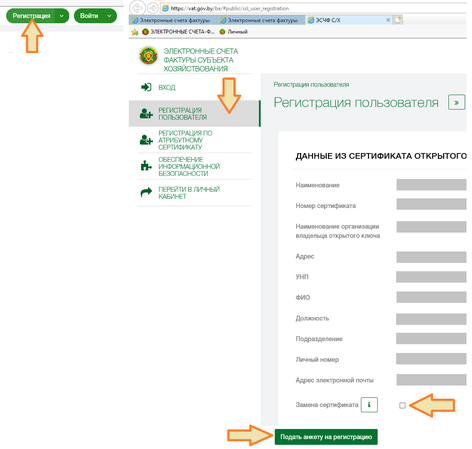
Ошибка: Выбранный сертификат не зарегистрирован в системе удостоверяющим центром
Скорее всего была либо замена сертификата, либо по какой-то причине нужно пройти регистрацию на портале. Открываем vat.gov.by. Нажимаем кнопку «Начать работу» — «Регистрация» — «Регистрация пользователя» – Раздел «Данные из сертификата открытого ключа» должны заполниться автоматически из Вашего личного сертификата. Выбрать роль администратора и при необходимости установить признак «Замена сертификата».
✔ Текст ошибки в 1С/на портале #31:
42 внутренняя ошибка библиотеки личный кабинет
Описание и решение:
Обновите СОС (Запустить Edeclaration, выбрать ФАЙЛ-ПОЛУЧЕНИЕ СОС, после этого повторить действия с обновлением СОС на портале или по ярлыку с вашего рабочего стола «Обновить СОС» или Войдите в Персональный менеджер сертификатов (можно без авторизации): Меню — Сервис — Обновление СОС и сертификатов УЦ (далее…закрыть)).
✔ Текст ошибки в 1С/на портале #32:
Не удалось скачать XXXXXXXXX.zip
Описание и решение:
Эта настройка позволяет управлять разрешением загрузки файлов из выбранной вами зоны. Этот параметр определяется зоной, в которой находится страница со ссылкой, вызывающей загрузку, а не той, из которой доставляется загружаемый файл. Если текущая настройка включена, то загрузка файлов из этой зоны разрешена. Параметр, отвечающий за данную опцию следующий:
;Загрузка файла
[HKEY_CURRENT_USERSoftwareMicrosoftWindowsCurrentVersionInternet SettingsZones3]
«1803»=dword:00000003
;0 — включить
;3 — отключить
После выполненных настроек вручную, необходимо перезапустить Internet Explorer.
Выставить 0 в 3-й и 4-й зоне.
✔ Текст ошибки в 1С/на портале #33:
Республиканский удостоверяющий центр ГосСУОК: Сертификат издателя не найден. [Для проверки <Республиканский удостоверяющий центр ГосСУОК> не найден сертификат <Республиканский удостоверяющий центр ГосСУОК> (KeyID=A555B2516310E253DFC62A975BCB9BE678782DD5)]
Описание и решение:
Обновите СОС (Запустить Edeclaration, выбрать ФАЙЛ-ПОЛУЧЕНИЕ СОС, после этого повторить действия с обновлением СОС на портале или по ярлыку с вашего рабочего стола «Обновить СОС» или Войдите в Персональный менеджер сертификатов (можно без авторизации): Меню — Сервис — Обновление СОС и сертификатов УЦ (далее…закрыть)).
✔ Текст ошибки в 1С/на портале #34:
Ошибка при входе в личный кабинет ИМНС: Возникла непредвиденная системная ошибка.
Unable to process template ThemeMNS_SERVLET_CONTEXT_/templates/portal_normal.ftl
Описание и решение:
Метод устранения не определен. Скорее всего, что ошибка на стороне сервера.
✔ Текст ошибки в 1С/на портале #35:
Не удалось проверить ЭЦП квитанции: СОС издателя не найден
Описание и решение:
1) Обновите СОС (Запустить Edeclaration, выбрать ФАЙЛ-ПОЛУЧЕНИЕ СОС, после этого повторить действия с обновлением СОС на портале или по ярлыку с вашего рабочего стола «Обновить СОС» или Войдите в Персональный менеджер сертификатов (можно без авторизации): Меню — Сервис — Обновление СОС и сертификатов УЦ (далее…закрыть)).
2) Если ошибку получили на серверной ОС: временно дать доступ админинстратора/локального администратора
✔ Текст ошибки в 1С/на портале #36:
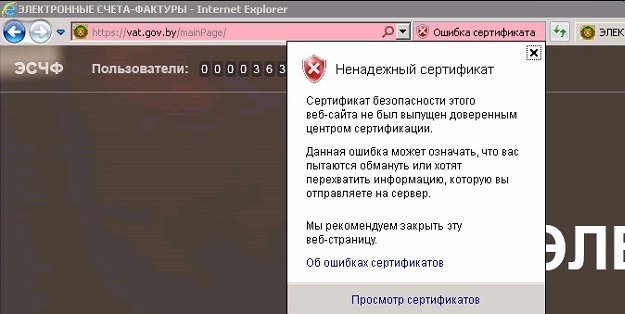 Ошибка на Windows Server: «Не надежный сертификат…»
или «Возникла проблема с сертификатом безопасности этого веб-сайта.
Сертификат безопасности этого веб-сайта не был выпущен доверенным центром сертификации.
Наличие ошибок в сертификате безопасности может указывать на попытку обмана или перехвата данных, которые вы отправляете на сервер.
Мы рекомендуем вам закрыть эту веб-страницу«
Хотя все сертификаты в персональном менеджере присутствуют.
Эту же ошибку может отдавать и сам сервер при пакетной выгрузке ЭСЧФ. Но трактуется она иначе:
«Авторизация успешно
Ошибка подключения: Сертификат издателя не найден. [Для проверки <ws.vat.gov.by> не найден сертификат <Республиканский удостоверяющий центр ГосСУОК> (KeyID=395E80D5E4D91C593D865774A79CD5BD417D3B80)]
Документ не принят: Не удалось проверить ЭЦП квитанции: Сертификат издателя не найден. [Для проверки <Автоматизированный сервис портала АИС УСФ> не найден сертификат <Республиканский удостоверяющий центр ГосСУОК> (KeyID=395E80D5E4D91C593D865774A79CD5BD417D3B80)]»
Описание и решение:
Метод устранения ошибки от службы поддержки vat.support@becloud.by:
«Вам необходимо установить актуальную версию криптопровайдеров Авест.
Пункт 2. Установите актуальные программные средства криптографической защиты информации «Авест» (программный комплекс «Комплект абонента АВЕСТ»).
скачайте и сохраните на компьютер архив с актуальным комплектом абонента для носителей AvToken или AvPass:
АРХИВ для абонентов РУП «Национальный центр электронных услуг»
Извлеките данные из архива и зайдите в получившуюся папку, запустите от имени администратора(правой кнопкой по значку — Запуск от имени администратора) файл AvPKISetup2 и проведите установку. При необходимости перезапустите компьютер.
Также напоминаем, что на момент работы с порталом и веб-сервисом необходимо отключать антивирусное ПО. Для ESET NOD необходимо:
На панели задач щелкнуть по значку антивируса, чтобы его открыть.
В открывшемся окне выбрать Расширенные настройки или нажать F5 на клавиатуре. Далее открыть раздел Интернет и электронная почта”. Отключить параметр Фильтрация содержимого, передаваемого по протоколам приложений«
✔ Текст ошибки в 1С/на портале #37:
При проверке сертификата в свойствах браузера Internet Explorer (содержание — сертификаты): При проверке отношений доверия произошла системная ошибка.
Описание и решение:
1 вариант) Исправление ошибок реестра или проверка целостности системных файлов или переустановка операционной системы.
2 вариант) Еще может быть у Вас очень старый носитель AvPass/AvBign и требует замены (нормат.срок службы 10 лет). Как ни странно, в одном случае пришлось менять USB ключ и перевыпускать сертификат. Попробуйте позвонить в тех.поддержку Авест — там по серийному номеру Вам подскажут рабочий ли он у Вас.
✔ Текст ошибки в 1С/на портале #38:
Не верен пароль при вводе в персональном менеджере
Описание и решение:
Если Вы на 100% уверены в правильности ввода пароля (Caps lock выключен, пробовали ввод на других ПК), то скорее всего ключ не читабелен и требует замены (проблема та же что и в #37.2).
✔ Текст ошибки в 1С/на портале #39:
Для компьютера этот сертификат безопасности веб-сайта является ненадежным.
Код ошибки: DLG_FLAGS_INVALID_CA
Not recommended iconПерейти на веб-страницу (не рекомендуется)
Описание и решение:
✔ Текст ошибки в 1С/на портале #40:
Не выгружает счет-фактуры из 1С
Описание и решение: