
Если вы знакомы как работают сайты в интернете, то знаете, что когда что-то на сервере идет не так, он выдает ошибку с определенным кодом. У пользователей Beeline тоже возникают сложности при совершении стандартных действий: отправке СМС, попытке выйти в интернет или открыть сайт. Рассмотрим, почему возникает ошибка доступа 418 Билайн, откуда вообще появилась эта кодировка, и что можно сделать для ее исправления.

Что значит ошибка доступа 418 в Билайн
Большинство сбоев при работе с устройствами для выхода в интернет, есть свои кодовые номера. По ним можно определит примерную причину проблемы, и предпринять определенные действия. Например, кодовый номер ошибки 418 с продолжением I’m a teapot был введен несколько дет назад как первоапрельский розыгрыш.
В принципе, никто не ожидал, что он будет поддерживаться реальными серверами. Ведь его дословный перевод «Я чайник». Однако в действительности, в последние два года пользователи Билайн стали сталкиваться с ошибкой доступа для потока 418. При этом, как отмечает большинство клиентов оператора, сталкиваются с такой ошибкой именно при подключении к телевизору. Сначала сигнал идет нормально, а после начинаются выбросы уведомления «Ошибка 418», и это явно не розыгрыш.
Причины появления ошибки 418 для приставки Билайн
Принцип появления данного сбоя не относится к серверным проблемам. Так же она не генерируется программным обеспечением, или оборудованием, на котором возникает. Здесь полностью исключается вина вашего провайдера. Поэтому и причины нужно искать исключительно на стороне пользователя:
- Ограничение устанавливает IP-адрес.
- Система вас не узнает, и воспринимает как робота.
- Неверные данные для активации учетной записи.
- Вы не оплатили пакет на обслуживание, или срок его действия истек.
- Аккаунт заблокирован по какой-то причине.
- Неверно выставленный адрес сервера.
Обратите внимание! Ошибка 418, в переводе обозначенная, как «Я чайник», говорит о проблемах исключительно на стороне пользователя.
Что делать, если в Билайн возникает ошибка 418
Если так случилось, что вопреки всему на вашем экране при попытке входа на сайт www.beeline.ru все же отобразилось уведомление с этим кодом, то здесь уже явно не розыгрыш. Поэтому пробуем решить проблему самостоятельно:
- Если вы неверно ввели логин и пароль. Проверьте еще раз ваши данные, которые получены при регистрации, исправьте все и введите их повторно.
- Очистите куки через историю своего браузера. В этом блоке отыщите «Очистить cookies», а также «Удалить кэш». Воспользуйтесь нажатием на кнопки, и вычистите все лишнее.
- Уточните не заблокировал ли вас провайдер за какие-либо нарушения, а также проверьте наличие оплаченных пакетов.
Важно при действиях по настройкам и очистке, когда вы их закончите, перезагрузить устройство. Тогда данные системы обновятся, и вы сможете подключиться к ТВ Билайн.
Однако если вообще ни одна из рекомендаций у вас не сработает, лучше обратиться в поддержку. Возможно, специалисты Билайна подскажут вам оптимальное решение в вашей ситуации.
Мы видели, что многие пользователи жалуются на то, что они не могут получить доступ к определенным веб-сайтам, порталам и онлайн-рынкам. Большинство встречает сообщение об ошибке:
Error 418 Вы похожи на робота (4). Если вы думаете, что это не так, свяжитесь с нами: [email protected] n nIP
Вы похожи на робота (4). Если вы считаете, что это не так, свяжитесь с нами: [email protected] n nIP
Медитация Гуру:
XID: х
Сообщение, даже если оно имеет код ошибки 418, не является ошибкой сервера и не сгенерировано ПК, обращающимся к веб-странице, на которой появляется это сообщение. «Error 418 »относится к ограничению, установленному на уровне сервера для пользователей, которые получают доступ к этой странице из определенных географических областей, IP-адресов, поставщиков или за пределами приемлемого региона.
Большинство пользователей, которые сталкиваются с этой ошибкой, из Восточной Европы. Это способ запретить им доступ и покупки на eBay Germany (DE).
Как справиться с ошибкой »Error 418 Вы похожи на робота »
Самый простой способ — попытаться получить доступ к IP другого провайдера. Например, если вы получаете доступ с ноутбука, подключенного к Wi-Fi, и ваш доступ ограничен, вы можете попробуйте подключить ноутбук 4G (могут быть транспортные расходы оператора мобильной связи).
Если этот метод не работает и доступ по-прежнему ограничен, безопасным методом является использование службы VPN.
Браузер Opera предлагает VPN (Виртуальная частная сеть) бесплатно, интегрировано в браузер.
1. Установите и откройте браузер Opera.
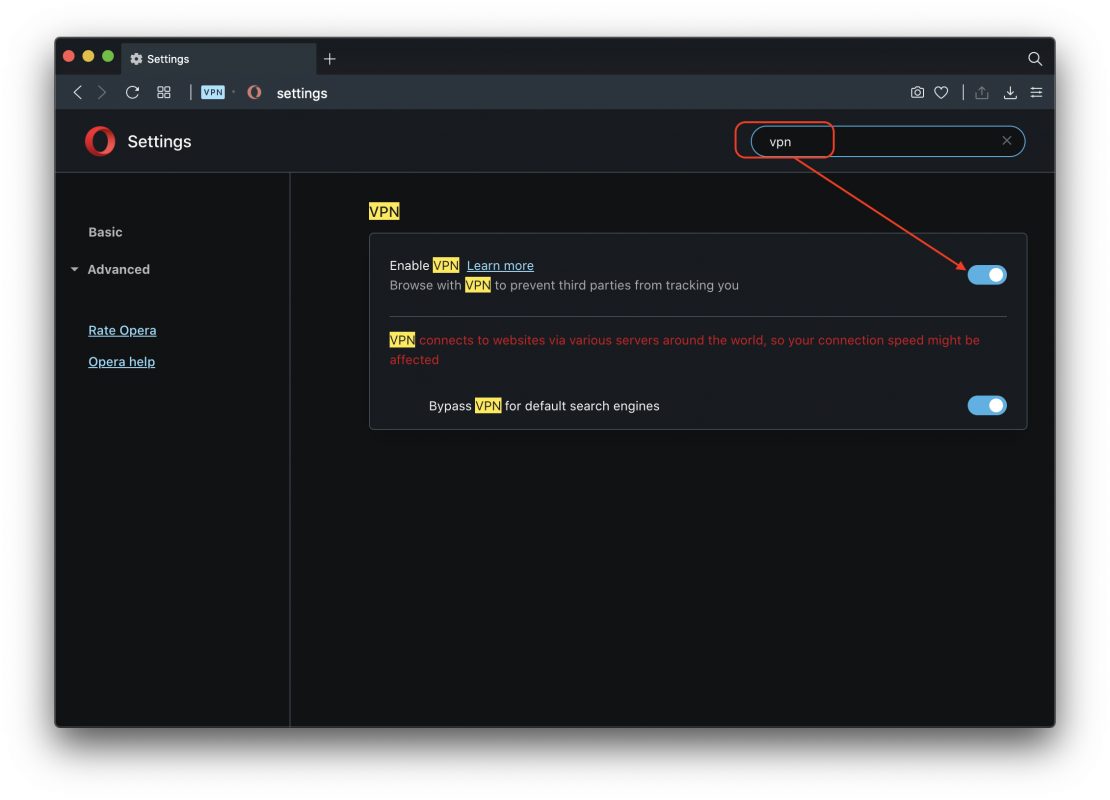
2. Войдите в меню «Настройки», затем на открывшейся странице с настройками введите в строке поиска «VPN».
3. Отметьте «Включить VPN»Активировать услугу в Opera. Вы также можете выбрать обход для поисковых систем.
4. Перейдите к «VPN» в строке URL-адреса и выберите место, из которого следует получить новый IP-адрес для просмотра веб-страниц.
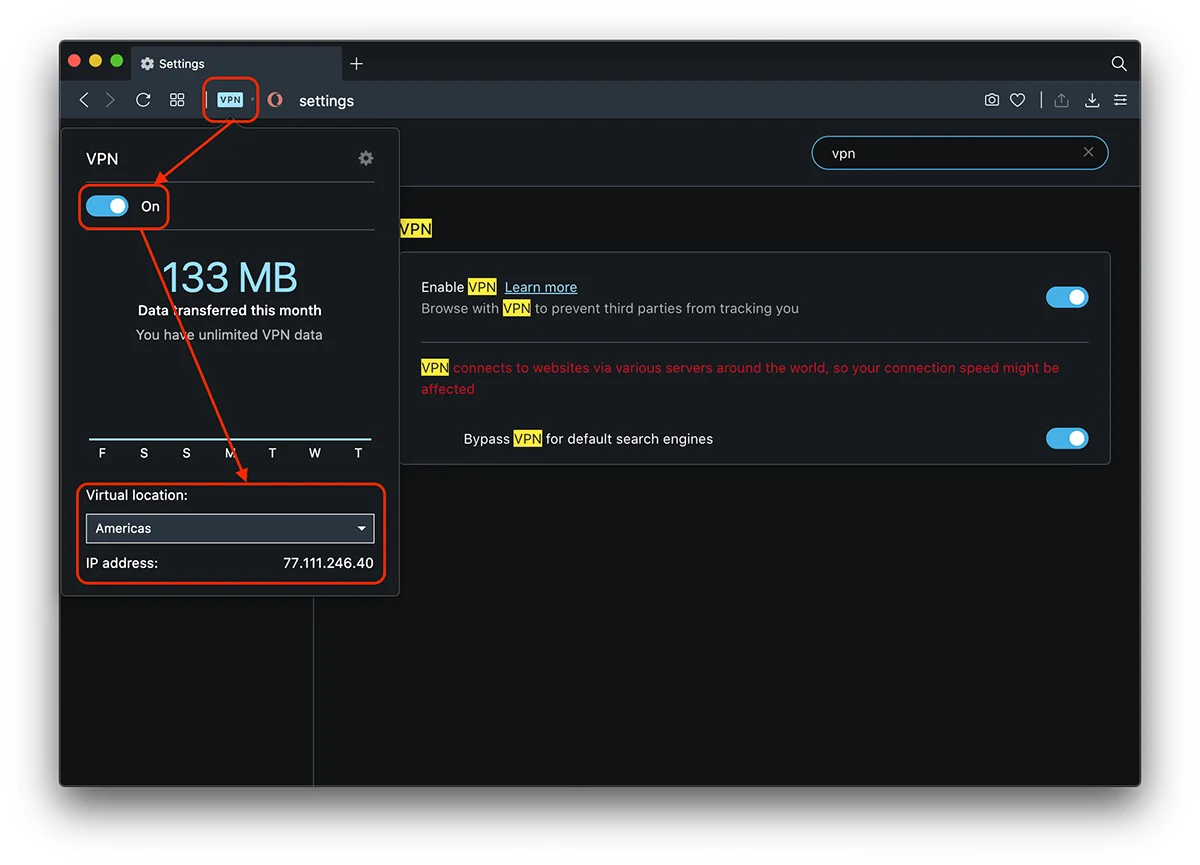
После этого шага вы снова можете получить доступ к веб-странице, с которой вы были ограничены «Error 418 «.
В нашем случае это работало без проблем.
Мы не рекомендуем вводить конфиденциальные данные банковской карты, когда вы подключены к бесплатному VPN.
Как записаться » Интернет » Opera » Как исправить Error 418 Ты похож на робота

Увлечен технологиями, мне нравится тестировать и писать руководства по операционным системам. macOS, Linux, Windowsо WordPress, WooCommerce и настроить веб-серверы LEMP (Linux, NGINX, MySQL и PHP). я пишу на StealthSettings.com с 2006 года, а несколько лет спустя я начал писать на iHowTo.Tips обучающие программы и новости об устройствах в экосистеме. Apple: iPhone, айпад, Apple Часы, HomePod, iMac, MacBook, AirPods и аксессуары.
Меню сайта
Компьютеры и железо
Инструменты
Информационные справочники
Облако тегов
1С Google PHP SEO TrustRank Индексация Интернет магазин Поисковая оптимизация Поисковый робот Продвижение блога Продвижение интернет магазина Продвижение сайта Разработка сайта Раскрутка блога Раскрутка интернет магазина Раскрутка сайта Создание блога Создание сайта
BNAME.RU » Код ошибки HTTP 418 I’m a teapot
Что означает ошибка 418 I’m a teapot?
Этот код был представлен в 1998 году как одна из традиционных первоапрельских шуток IETF в RFC 2324, Hyper Text Coffee Pot Control Protocol. Ожидается, что этот код не будет поддерживаться реальными серверами. Как бы то ни было, реализации существуют. Сервер HTTP Nginx в своей конфигурации использует этот код для имитации поведения goto-like.
Если Вам помогла информация размещенная на странице «HTTP коды» — Вы можете поддержать наш проект.
«1xx» — Информационные коды HTTP
100 — Continue (Продолжай)
«Продолжить». Этот промежуточный ответ указывает, что запрос… Читать далее
Подробнее
101 — Switching Protocol (Переключение протоколов)
«Переключение протокола». Этот код присылается в ответ на за… Читать далее
Подробнее
102 — Processing (Идёт обработка)
«В обработке». Этот код указывает, что сервер получил запрос… Читать далее
Подробнее
103 — Early Hints (Ранняя метаинформация)
«Ранние подсказки». В ответе сообщаются ресурсы, которые мог… Читать далее
Подробнее
«2xx» — Успешные коды HTTP
200 — OK (Хорошо)
«Успешно». Запрос успешно обработан. Что значит «успешно», з… Читать далее
Подробнее
201 — Created (Создано)
«Создано». Запрос успешно выполнен и в результате был создан… Читать далее
Подробнее
202 — Accepted (Принято)
«Принято». Запрос принят, но ещё не обработан. Не поддержива… Читать далее
Подробнее
203 — Non-Authoritative Information (Информация не авторитетна)
«Информация не авторитетна». Этот код ответа означает, что и… Читать далее
Подробнее
204 — No Content (Нет содержимого)
«Нет содержимого». Нет содержимого для ответа на запрос, но … Читать далее
Подробнее
205 — Reset Content (Сбросить содержимое)
«Сбросить содержимое». Этот код присылается, когда запрос об… Читать далее
Подробнее
206 — Partial Content (Частичное содержимое)
«Частичное содержимое». Этот код ответа используется, когда … Читать далее
Подробнее
207 — Multi-Status (Многостатусный)
Код 207 (Multi-Status) позволяет передавать статусы для неск… Читать далее
Подробнее
208 — Already Reported (Уже сообщалось)
Относится к DAV и был ранее включен в 207 ответ. Там поныне … Читать далее
Подробнее
226 — IM Used (Использовано IM)
Расширение HTTP для поддержки «дельта кодирования» ( delta e… Читать далее
Подробнее
«3xx» — Коды перенаправлений (HTTP Редиректы)
300 — Multiple Choice (Множество выборов)
«Множественный выбор». Этот код ответа присылается, когда за… Читать далее
Подробнее
301 — Moved Permanently (Перемещено навсегда)
«Перемещён на постоянной основе». Этот код ответа значит, чт… Читать далее
Подробнее
302 — Found / Moved Temporarily (Найдено / Перемещено временно)
«Найдено». Этот код ответа значит, что запрошенный ресурс вр… Читать далее
Подробнее
303 — See Other (Смотреть другое)
«Просмотр других ресурсов». Этот код ответа присылается,&nbs… Читать далее
Подробнее
304 — Not Modified (Не изменялось)
«Не модифицировано». Используется для кэширования. Это код о… Читать далее
Подробнее
305 — Use Proxy (Использовать прокси)
«Использовать прокси». Это означает, что запрошенный ресурс … Читать далее
Подробнее
306 — Switch Proxy (Сменить прокси)
Больше не использовать. Изначально подразумевалось, что » по… Читать далее
Подробнее
307 — Temporary Redirect (Временное перенаправление)
«Временное перенаправление». Сервер отправил этот ответ… Читать далее
Подробнее
308 — Permanent Redirect (Постоянное перенаправление)
«Перенаправление на постоянной основе». Это означает, что ре… Читать далее
Подробнее
«4xx» — Коды ошибок на стороне клиента
400 — Bad Request (Некорректный запрос)
«Плохой запрос». Этот ответ означает, что сервер не понимает… Читать далее
Подробнее
401 — Unauthorized (Не авторизован)
«Неавторизовано». Для получения запрашиваемого ответа нужна … Читать далее
Подробнее
402 — Payment Required (Необходима оплата)
«Необходима оплата». Этот код ответа зарезервирован для буду… Читать далее
Подробнее
403 — Forbidden (Запрещено)
«Запрещено». У клиента нет прав доступа к содержимому, поэто… Читать далее
Подробнее
404 — Not Found (Не найдено)
«Не найден». Сервер не может найти запрашиваемый ресурс. Код… Читать далее
Подробнее
405 — Method Not Allowed (Метод не поддерживается)
«Метод не разрешен». Сервер знает о запрашиваемом методе, но… Читать далее
Подробнее
406 — Not Acceptable (Неприемлемо)
Этот ответ отсылается, когда веб сервер после выполнения ser… Читать далее
Подробнее
407 — Proxy Authentication Required (Необходима аутентификация прокси)
Этот код ответа аналогичен коду 401, только аутентификация т… Читать далее
Подробнее
408 — Request Timeout (Истекло время ожидания)
Ответ с таким кодом может прийти, даже без предшествующего з… Читать далее
Подробнее
409 — Conflict (Конфликт)
Этот ответ отсылается, когда запрос конфликтует с текущим со… Читать далее
Подробнее
410 — Gone (Удалён)
Этот ответ отсылается, когда запрашиваемый контент удален с … Читать далее
Подробнее
411 — Length Required (Необходима длина)
Запрос отклонен, потому что сервер требует указание заголовк… Читать далее
Подробнее
412 — Precondition Failed (Условие ложно)
Клиент указал в своих заголовках условия, которые сервер не … Читать далее
Подробнее
413 — Request Entity Too Large (Полезная нагрузка слишком велика)
Размер запроса превышает лимит, объявленный сервером. Сервер… Читать далее
Подробнее
414 — Request-URI Too Long (URI слишком длинный)
URI запрашиваемый клиентом слишком длинный для того, чтобы с… Читать далее
Подробнее
415 — Unsupported Media Type (Неподдерживаемый тип данных)
Медиа формат запрашиваемых данных не поддерживается сервером… Читать далее
Подробнее
416 — Requested Range Not Satisfiable (Диапазон не достижим)
Диапозон указанный заголовком запроса Range не может бы… Читать далее
Подробнее
417 — Expectation Failed (Ожидание не удалось)
Этот код ответа означает, что ожидание, полученное из заголо… Читать далее
Подробнее
418 — I’m a teapot (Я — чайник)
I’m a teapot — Этот код был введен в 1998 году как одна из т… Читать далее
Подробнее
419 — Authentication Timeout (not in RFC 2616) (Обычно ошибка проверки CSRF)
Authentication Timeout (not in RFC 2616) — Этого кода нет в … Читать далее
Подробнее
420 — Enhance Your Calm (Twitter) (Подождите немного (Твиттер))
Возвращается Twitter Search и Trends API, когда клиент отпра… Читать далее
Подробнее
421 — Misdirected Request (Неверный запрос)
Misdirected Request — запрос был перенаправлен на сервер, не… Читать далее
Подробнее
422 — Unprocessable Entity (Необрабатываемый экземпляр)
Запрос имел правильный формат, но его нельзя обработать из-з… Читать далее
Подробнее
423 — Locked (Заблокировано)
Целевой ресурс из запроса заблокирован от применения к нему … Читать далее
Подробнее
424 — Failed Dependency (Невыполненная зависимость)
Не удалось завершить запрос из-за ошибок к предыдущем запрос… Читать далее
Подробнее
425 — Too Early (Слишком рано)
Too Early — сервер не готов принять риски обработки «ранней … Читать далее
Подробнее
426 — Upgrade Required (Необходимо обновление)
Указание сервера, клиенту, обновить протокол. Заголовок отве… Читать далее
Подробнее
428 — Precondition Required (Необходимо предусловие)
Precondition Required — сервер указывает клиенту на необходи… Читать далее
Подробнее
429 — Too Many Requests (Слишком много запросов)
Too Many Requests — клиент попытался отправить слишком много… Читать далее
Подробнее
430 — Would Block (Будет заблокировано)
Код состояния 430 would Block — это код, который сервер мог … Читать далее
Подробнее
431 — Request Header Fields Too Large (Поля заголовка запроса слишком большие)
Request Header Fields Too Large — Превышена допустимая длина… Читать далее
Подробнее
434 — Requested host unavailable (Запрашиваемый адрес недоступен)
Сервер к которому вы обратились недоступен… Читать далее
Подробнее
444 — No Response (Nginx) (Нет ответа (Nginx))
Код ответа Nginx. Сервер не вернул информацию и закрыл соеди… Читать далее
Подробнее
449 — Retry With (Повторить с…)
Retry With — возвращается сервером, если для обработки запро… Читать далее
Подробнее
450 — Blocked by Windows Parental Controls (Microsoft) (Заблокировано родительским контролем Windows (Microsoft))
Расширение Microsoft. Эта ошибка возникает, когда родительск… Читать далее
Подробнее
451 — Unavailable For Legal Reasons (Недоступно по юридическим причинам)
Unavailable For Legal Reasons — доступ к ресурсу закрыт по ю… Читать далее
Подробнее
499 — Client Closed Request (Клиент закрыл соединение)
Нестандартный код состояния, представленный nginx для случая… Читать далее
Подробнее
«5xx» — Коды ошибок на стороне сервера
500 — Internal Server Error (Внутренняя ошибка сервера)
«Внутренняя ошибка сервера». Сервер столкнулся с ситуацией, … Читать далее
Подробнее
501 — Not Implemented (Не реализовано)
«Не выполнено». Метод запроса не поддерживается сервером и н… Читать далее
Подробнее
502 — Bad Gateway (Плохой шлюз)
«Плохой шлюз». Эта ошибка означает что сервер, во время рабо… Читать далее
Подробнее
503 — Service Unavailable (Сервис недоступен)
«Сервис недоступен». Сервер не готов обрабатывать запрос. За… Читать далее
Подробнее
504 — Gateway Timeout (Шлюз не отвечает)
Этот ответ об ошибке предоставляется, когда сервер действует… Читать далее
Подробнее
505 — HTTP Version Not Supported (Версия HTTP не поддерживается)
«HTTP-версия не поддерживается». HTTP-версия, используемая в… Читать далее
Подробнее
506 — Variant Also Negotiates (Вариант тоже проводит согласование)
Из-за не верной конфигурации, выбранный вариант указывает са… Читать далее
Подробнее
507 — Insufficient Storage (Переполнение хранилища)
Не хватает места для выполнения текущего запроса. Проблема м… Читать далее
Подробнее
508 — Loop Detected (Обнаружено бесконечное перенаправление)
Сервер обнаружил бесконечный цикл при обработке запроса…. Читать далее
Подробнее
509 — Bandwidth Limit Exceeded (Исчерпана пропускная ширина канала)
Данный код статуса, используется в случае превышения веб пло… Читать далее
Подробнее
510 — Not Extended (Не расширено)
У сервера отсутствует расширение, которое пытается использов… Читать далее
Подробнее
511 — Network Authentication Required (Требуется сетевая аутентификация)
Необходимо выполнить аутентификацию, при этом в ответе должн… Читать далее
Подробнее
520 — Unknown Error (Неизвестная ошибка)
Unknown Error, возникает когда сервер CDN не смог обработать… Читать далее
Подробнее
521 — Web Server Is Down (Веб-сервер не работает)
Web Server Is Down, возникает когда подключения CDN отклоняю… Читать далее
Подробнее
522 — Connection Timed Out (Соединение не отвечает)
Connection Timed Out, возникает когда CDN не удалось подключ… Читать далее
Подробнее
523 — Origin Is Unreachable (Источник недоступен)
Origin Is Unreachable, возникает когда веб-сервер недостижим… Читать далее
Подробнее
524 — A Timeout Occurred (Время ожидания истекло)
A Timeout Occurred, возникает при истечении тайм-аута подклю… Читать далее
Подробнее
525 — SSL Handshake Failed (Квитирование SSL не удалось)
SSL Handshake Failed, возникает при ошибке рукопожатия SSL м… Читать далее
Подробнее
526 — Invalid SSL Certificate (Недействительный сертификат SSL)
Invalid SSL Certificate, возникает когда не удаётся подтверд… Читать далее
Подробнее
527 — Error: Railgun Listener to origin error (Ошибка прослушивателя рейлгана для источника)
Нестандартный код CloudFlare — указывает на прерванное соеди… Читать далее
Подробнее
530 — Origin DNS Error (Ошибка исходного DNS)
Нестандартный код CloudFlare. Ошибка HTTP 530 возвращается с… Читать далее
Подробнее
598 — Network read timeout error (Ошибка тайм-аута сетевого чтения)
Используется прокси-серверами Microsoft HTTP для передачи си… Читать далее
Подробнее
599 — Network connect timeout error (Ошибка тайм-аута сетевого подключения)
Используется прокси-серверами Microsoft HTTP для передачи си… Читать далее
Подробнее
Copyright © BNAME.RU 2006 – | Все права защищены.
Последние комментарии

Dina — Вчера, 10:49
PHP преобразовать первый символ в верхний регистр — функция mb_ucfirst() в многобайтных кодировках и юникода
Fabulous, what a web site it is! This webpage provides useful facts to us, keep it up. Best Website To Buy Second
Esmeralda — Вчера, 03:49
PHP преобразовать первый символ в верхний регистр — функция mb_ucfirst() в многобайтных кодировках и юникода
It’s a pity you don’t have a donate button! I’d certainly donate to this superb blog! I suppose for now i’ll settle
Demi — Вчера, 01:13
PHP преобразовать первый символ в верхний регистр — функция mb_ucfirst() в многобайтных кодировках и юникода
I have read several good stuff here. Certainly worth bookmarking for revisiting. I surprise how so much attempt you set
Lida — Вчера, 00:40
PHP преобразовать первый символ в верхний регистр — функция mb_ucfirst() в многобайтных кодировках и юникода
Excellent way of explaining, and pleasant article to obtain facts concerning my presentation focus, which i am going to
Marisa — 10 февраля 2023 23:14
PHP преобразовать первый символ в верхний регистр — функция mb_ucfirst() в многобайтных кодировках и юникода
Недорогой ремонт инструментов в Минске http://mirhimii.ru/index.php?subaction=userinfo&user=ininug
Все комментарии
Онлайн статистика
4 посетителя на сайте. Из них:
Гости4
Если вы знакомы как работают сайты в интернете, то знаете, что когда что-то на сервере идет не так, он выдает ошибку с определенным кодом. У пользователей Beeline тоже возникают сложности при совершении стандартных действий: отправке СМС, попытке выйти в интернет или открыть сайт. Рассмотрим, почему возникает ошибка доступа 418 Билайн, откуда вообще появилась эта кодировка, и что можно сделать для ее исправления.
Большинство сбоев при работе с устройствами для выхода в интернет, есть свои кодовые номера. По ним можно определит примерную причину проблемы, и предпринять определенные действия. Например, кодовый номер ошибки 418 с продолжением I’m a teapot был введен несколько дет назад как первоапрельский розыгрыш.
В принципе, никто не ожидал, что он будет поддерживаться реальными серверами. Ведь его дословный перевод «Я чайник». Однако в действительности, в последние два года пользователи Билайн стали сталкиваться с ошибкой доступа для потока 418. При этом, как отмечает большинство клиентов оператора, сталкиваются с такой ошибкой именно при подключении к телевизору. Сначала сигнал идет нормально, а после начинаются выбросы уведомления «Ошибка 418», и это явно не розыгрыш.
Причины появления ошибки 418 для приставки Билайн
Принцип появления данного сбоя не относится к серверным проблемам. Так же она не генерируется программным обеспечением, или оборудованием, на котором возникает. Здесь полностью исключается вина вашего провайдера. Поэтому и причины нужно искать исключительно на стороне пользователя:
- Ограничение устанавливает IP-адрес.
- Система вас не узнает, и воспринимает как робота.
- Неверные данные для активации учетной записи.
- Вы не оплатили пакет на обслуживание, или срок его действия истек.
- Аккаунт заблокирован по какой-то причине.
- Неверно выставленный адрес сервера.
Обратите внимание! Ошибка 418, в переводе обозначенная, как «Я чайник», говорит о проблемах исключительно на стороне пользователя.
Что делать, если в Билайн возникает ошибка 418
Если так случилось, что вопреки всему на вашем экране при попытке входа на сайт www.beeline.ru все же отобразилось уведомление с этим кодом, то здесь уже явно не розыгрыш. Поэтому пробуем решить проблему самостоятельно:
- Если вы неверно ввели логин и пароль. Проверьте еще раз ваши данные, которые получены при регистрации, исправьте все и введите их повторно.
- Очистите куки через историю своего браузера. В этом блоке отыщите «Очистить cookies», а также «Удалить кэш». Воспользуйтесь нажатием на кнопки, и вычистите все лишнее.
- Уточните не заблокировал ли вас провайдер за какие-либо нарушения, а также проверьте наличие оплаченных пакетов.
Важно при действиях по настройкам и очистке, когда вы их закончите, перезагрузить устройство. Тогда данные системы обновятся, и вы сможете подключиться к ТВ Билайн.
Однако если вообще ни одна из рекомендаций у вас не сработает, лучше обратиться в поддержку. Возможно, специалисты Билайна подскажут вам оптимальное решение в вашей ситуации.
Все причины почему не работает приставка Билайн ТВ

Интернет и телевидение от ВымпелКом предоставляется абонентам на высокочастотном уровне в HD-качестве, но иногда прием сигнала проходит неуверенно или пропадает. Если не работает устройство для Билайн ТВ, следует провести диагностику самостоятельно, а потом обратиться к ряду универсальных инструментов и инструкций, которые предлагаются оператором связи.
Не работает ТВ-приставка
Существует несколько методик, позволяющих решить проблему, когда не работает приставка Билайн ТВ. Перед изучением вариантов следует рассмотреть основные причины некорректной работы и выяснить, что из себя представляет ТВ-оборудование. Это устройство функционирует через интернет, передает сигнал через спутник. Если не работает интернет, то и приставка не будет активна. Первичные действия, если индикаторы горят, но передача данных не производится:
- Проверить работоспособность сети Билайн.
- Если интернет активен, следует выяснить, не исчерпан ли пакет трафика на тарифном плане. Дополнительно проверяется состояние лицевого счета пользователя.
- Если отошел кабель, то включаться прибор не будет. Проводится проверка целостности проводов.
- Когда не работает одна из кнопок приставки, это может повлиять на функционирование всего оборудования.
- Резкое снижение скорости из-за погодных условий, недостаточности трафика или технических неисправностей у Билайн на сервисе или проблемы касаются индивидуальных особенностей оборудования.
Специалисты советуют проводить проверку пошагово. Сначала посмотреть правильность подключения, наличие горящих индикаторов и электроэнергии, а затем выявить основные признаки, по которым можно установить причину неисправности.
Проблема загрузки
Если приставка дома для Билайн ТВ не загружается, следует отключить прибор и немного подождать. Устройствам свойственно зависать, если до этого были перебои с электричеством или аппарат долгое время не эксплуатировался. Чтобы наладить оборудование, предусмотрена инструкция:
- Пеереподключить Билайн ТВ с помощью AV или HDMI кабеля.
- Провести соединение устройства с Wi-Fi роутером через интернетовский кабель.
- Подключить блок питания к сети. Убедиться в том, что на устройстве горит синий индикатор.
- Включить настройку в автоматическом режиме.
- Дождаться, пока закончится обновление программного обеспечения.
Если эти манипуляции не помогли, следует убедиться в том, что кабели в порядке, а подача тока осуществляется без перебоев. В противном случае, возникла ошибка интернет-соединения или ресивер неисправен. Альтернатива: подключить интернет-кабель сначала к коммутатору, а потом к роутеру.
Горят все кнопки, но нет сигнала
Если во время загрузки индикатор горит красным или все клавиши черные, без мигающих огоньков, значит прибор не получает питание от сети. Когда кнопки активны и горят сразу все, проблема кроется в сетевой карте. Необходимо перенастроить ее вручную. Периодическое зависание или отсутствие сигнала может свидетельствовать о перегрузке системы или сбое в сети. Причины: неправильная настройка, подключено сразу несколько приборов, плохие погодные условия. В таком случае поможет перезагрузка роутера.
Не работает звук
Наладка звуковой функции проводится вручную. Инструкция:
- Зайти в меню Билайн ТВ.
- Открыть раздел «Формат».
- Выбрать вкладку «Звуковое сопровождение».
- Нажать клавишу «Автоматические настройки».
- Провести активацию опции.
Горит оранжевая кнопка
Один из индикаторов может зависнуть и сообщать о неполадке оранжевым сигналом. Иногда кнопка моргает или прибор издает пищащий звук. Причина – сбой в настройках приставки или роутера, поломка внутри сети, отсутствие интернета. Исправить положение поможет один из вариантов действий:
- отключение и повторное подключение к сети;
- перезагрузка ресивера;
- сброс и установка новой конфигурации;
- переподключение штекеров;
- перепрошивка оборудования.
Если клавиша LOS часто моргает, значит имеется слабое подключение. Следует узнать у провайдера о возможных неполадках в сети и времени устранения проблемы.
Чтобы настроить список ТВ-каналов, в меню выбирается и запускается «Автоматический поиск».
Другие причины и варианты решения
Если приставка не включается, оборудование нужно отнести в ремонт. При наличии подключения можно:
- Проверить баланс и пакеты лимитов по Билайн ТВ.
- Если индикаторы активны, следует повторно прописать сетевую карту в меню ТВ-приставки.
- При потере сигнала можно провести перезагрузку или сбросить настройки. Для этого нажимается кнопка RESET.
- Если к прибору подключено сразу несколько устройств, стоит разгрузить сеть и попробовать восстановить воспроизведение приставки напрямую.
- Если неполадки появились при первичном подключении, значит оборудование бракованное или человек неправильно установил антенну.

Самодиагностика
Иногда на некорректную работу влияет пульт приставки. Его настраивать удобно на странице самодиагностики портала. Самостоятельный метод выявления неисправностей позволит быстро решить проблему. Инструкция по применению самодиагностики ТВ:
- Зайти на ресурс Билайн.
- Посетить раздел «Помощь и поддержка».
- Найти графу «Домашний».
- Кликнуть на вкладку «Домашнее телевидение».
- Выбрать блок — «Устранение неполадок».
В списке требуется выбрать вариант неисправности, который больше всего подходит абоненту. Поставив галочку, система выдаст подробную инструкцию действий. Обратиться в техподдержку можно посредством электронной почты или через онлайн-чат.
Можно написать письмо на internet@beeline.ru или открыть диалоговое окно в верхней части панели портала.

Доступ в веб-кабинет позволит не только самостоятельно наладить работу приставки, но и проверить, не запланированы ли технические работы. Жители Москвы и области могут узнать информацию на главной странице профиля, во вкладке «Помощь и поддержка».
Как исправить Error 418 Ты похож на робота
Мы видели, что многие пользователи жалуются на то, что они не могут получить доступ к определенным веб-сайтам, порталам и онлайн-рынкам. Большинство встречает сообщение об ошибке:
Error 418 Вы похожи на робота (4). Если вы думаете, что это не так, свяжитесь с нами: [email protected] n nIP
Вы похожи на робота (4). Если вы считаете, что это не так, свяжитесь с нами: [email protected] n nIP
Медитация Гуру:
XID: х
Сообщение, даже если оно имеет код ошибки 418, не является ошибкой сервера и не сгенерировано ПК, обращающимся к веб-странице, на которой появляется это сообщение. «Error 418 »относится к ограничению, установленному на уровне сервера для пользователей, которые получают доступ к этой странице из определенных географических областей, IP-адресов, поставщиков или за пределами приемлемого региона.
Большинство пользователей, которые сталкиваются с этой ошибкой, из Восточной Европы. Это способ запретить им доступ и покупки на eBay Germany (DE).
Как справиться с ошибкой »Error 418 Вы похожи на робота »
Самый простой способ — попытаться получить доступ к IP другого провайдера. Например, если вы получаете доступ с ноутбука, подключенного к Wi-Fi, и ваш доступ ограничен, вы можете попробуйте подключить ноутбук 4G (могут быть транспортные расходы оператора мобильной связи).
Если этот метод не работает и доступ по-прежнему ограничен, безопасным методом является использование службы VPN.
Браузер Opera предлагает VPN (Виртуальная частная сеть) бесплатно, интегрировано в браузер.
1. Установите и откройте браузер Opera.
2. Войдите в меню «Настройки», затем на открывшейся странице с настройками введите в строке поиска «VPN».
3. Отметьте «Включить VPN»Активировать услугу в Opera. Вы также можете выбрать обход для поисковых систем.
4. Перейдите к «VPN» в строке URL-адреса и выберите место, из которого следует получить новый IP-адрес для просмотра веб-страниц.
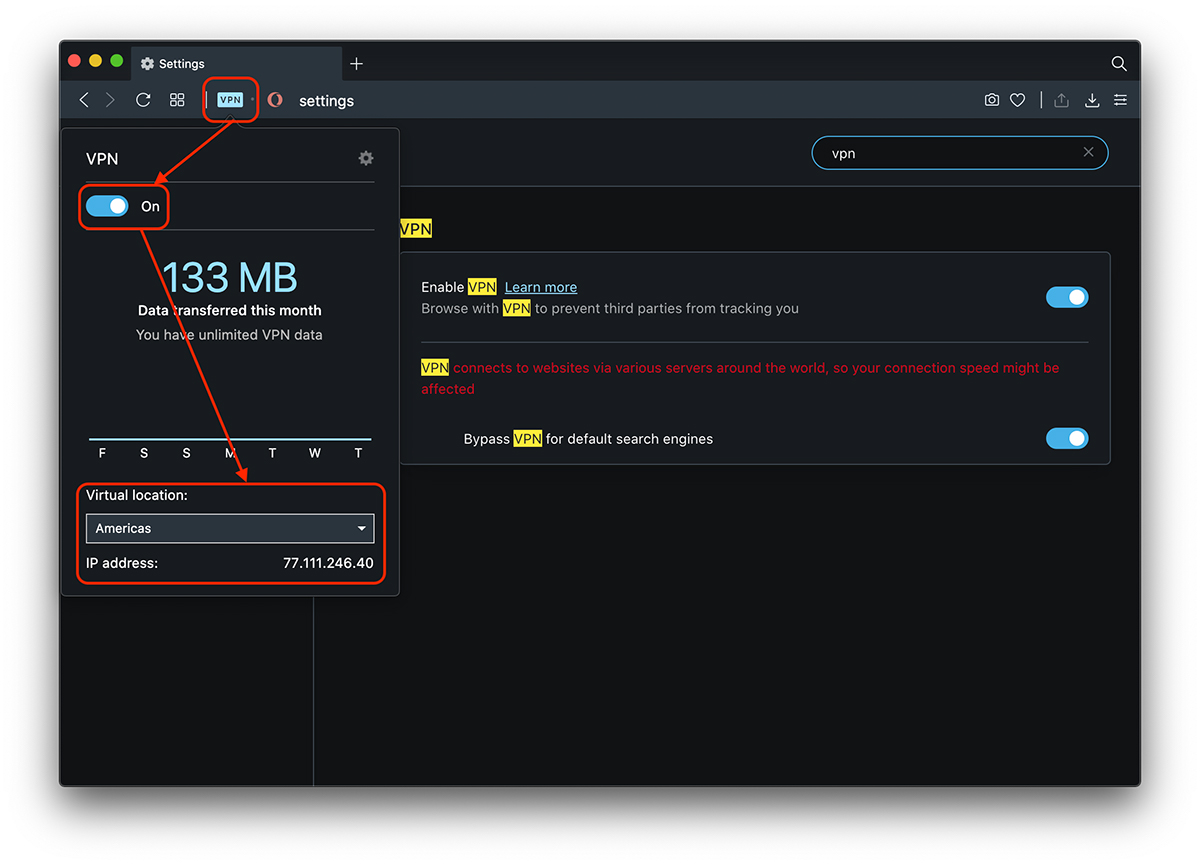
После этого шага вы снова можете получить доступ к веб-странице, с которой вы были ограничены «Error 418 «.
В нашем случае это работало без проблем.
Мы не рекомендуем вводить конфиденциальные данные банковской карты, когда вы подключены к бесплатному VPN.
Что делать, если не работает приставка «Билайн ТВ»?
Пользователи сталкиваются с ситуациями, когда ухудшается качество изображения цифрового телевидения «Билайн ТВ» или не работает приставка, необходимая для конвертации сигнала. В этих случаях следует провести самостоятельную диагностику, используя инструкции от оператора связи. Если восстановить нормальную работу не удалось, то необходимо связаться со службой поддержки клиентов Beeline.
По каким причинам не работает телевидение от Билайна
.jpg) Телевидение от Билайна не работает по разным причинам.
Телевидение от Билайна не работает по разным причинам.
Основные причины полного отключения телевидения от компании Beeline:
- недостаточная сумма или полное отсутствие средств на балансе;
- проведение технических работ на сетях.
Недостаток средств на счету
При недостаточном балансе оператор Beeline автоматически ограничивает доступ клиента к пакетам услуг. Необходимо проверить счет и внести необходимую сумму при помощи пластиковой карты или терминалов, расположенных в салонах связи.
Снятие блокировки происходит через 2-3 часа, клиент получает уведомление по SMS. Для предотвращения проблемы следует своевременно вносить ежемесячный платеж, активировать функцию автоматического списания средств с карты или оформить доверительный взнос.
Технические неисправности
При проведении технических работ со стороны оператора связи возможно периодическое отключение цифрового телевидения. Компания заранее уведомляет абонентов о выполнении обслуживания сетей. Дополнительную информацию можно получить по телефону линии поддержки клиентов. Ресивер оператора устанавливается на лестничной клетке или на чердаке жилого дома, при частичном отключении питания оборудование перестает работать. В этом случае необходимо уточнить в управляющей компании сроки восстановления электроснабжения.
Не работает ТВ-приставка от Билайна — причины и что делать
Основные проблемы, возникающие при работе телевизионных приставок от оператора Beeline:
- включение светодиодов в кнопках при одновременном отсутствии сигнала на экране;
- сбой при загрузке программного обеспечения приставки;
- включение оранжевого предупредительного индикатора;
- частичное или полное исчезновение списка доступных каналов;
- отсутствие звукового сопровождения;
- потеря приема изображения через несколько секунд работы приставки;
- вывод на экран красного креста;
- остановка и разрушение изображения на отдельные квадраты.
 При использовании телевизионных приставок Beeline возникают проблемы.
Горят все кнопки, но нет сигнала
Приставка получает питание от бытовой сети переменного тока, если при подключении горит только красный индикатор сети, а остальные кнопки черные, то необходимо убедиться в работоспособности розетки. Включение подсветки всех клавиш указывает на некорректные настройки сетевой карты телевизионного приемника, которые требуется изменить вручную. При автоматической регулировке в память записываются ошибочные данные, не позволяющие подключиться к интернету.
Проблема загрузки
При отображении текстового уведомления об отсутствии сигнала на экране телевизора или периодическом пропадании изображения необходимо отключить питание приставки на несколько секунд. Перезагрузка позволяет сбросить ошибки и восстановить нормальную работоспособность оборудования. Дополнительно следует проверить подключение всех кабелей и убедиться в отсутствии повреждений изоляции. При включении адаптера питания в сеть на приставке должен гореть синий индикатор, после пуска приставки необходимо запустить автоматическую настройку.
Если манипуляции не позволили восстановить работу цифрового телевидения, то рекомендуется последовательно поменять кабели. Затем следует подключить приставку без маршрутизатора и подсоединить к портам роутера ноутбук для проверки работы сети. Если на экране нет изображения или транслируется надпись вида «Подождите, пожалуйста», то оборудование имеет дефекты.
Сломанные изделия необходимо доставить в сервисный центр оператора Beeline для лабораторной диагностики и ремонта.
Горит оранжевая кнопка
Оранжевые светодиоды имеются на приставках Motorolla, контрольная лампочка позволяет определить проблемный участок. Индикатор включается напротив пояснительных пиктограмм. Например, светодиод может указывать на проблемы с соединением с внешней сетью или отсутствие доступа к интернету. Мигающая лампочка около текстовой надписи LOS включается при плохом качестве сигнала, изображение тормозит или распадается на отдельные квадраты. Проблемы решаются сбросом настроек или перепрограммированием приставки.
 Оранжевая кнопка может указывать на отсутствие доступа к интернету.
Все каналы полностью пропали из списка
Абонент может просматривать списки доступных каналов на экране телевизионного приемника. Если при нажатии на кнопку отображается пустой перечень, то необходимо перезагрузить приставку путем отключения питания, а затем дождаться загрузки. Список активируется автоматически, в ряде случаев требуется запустить процедуру настройки параметров работы приставки (в режиме без вмешательства пользователя).
Алгоритм настройки режима отображения списка программ:
- Зайти в меню приставки Beeline и выбрать режим настройки.
- Перейти в раздел управления каналами и найти пункт, обозначенный как «Видимость и порядок».
- Просмотреть список программ и убедиться в наличии меток напротив каждого доступного канала. При отсутствии проставить маркеры при помощи кнопок на пульте управления. Список доступных программ определяется выбранным тарифом, оператор предлагает несколько планов, различающихся абонентской платой и перечнем каналов. Активировать программы, не входящие в тариф, невозможно.
Не работает звук
Отсутствие звукового сопровождения либо рассинхронизация аудио с графическим потоком указывает на ошибки в памяти оборудования. Необходимо перезагрузить приставку Beeline, вынув вилку из сети на несколько секунд. Если после повторного запуска проблема не устранена, то следует проверить корректность подключения оборудования к ТВ и убедиться в правильности настройки. На сайте оператора имеется раздел beeline.ru/stb , в котором представлены пошаговые инструкции по программированию. После сохранения настроек приставка будет загружаться и транслировать звук.
 Отсутствие звука указывает на ошибки в памяти оборудования.
Канал зависает спустя 3-5 секунд после включения
Если произошло зависание изображения спустя несколько секунд после включения оборудования, то причиной сбоя является программная ошибка. Оператор рекомендует отключить подачу питания к роутеру и телевизионной приставке на 5-7 секунд для удаления некорректной информации из памяти.
Если проблема не устранена, то следует произвести настройку роутера, выбрав модель и следуя указаниям, перечисленным на странице router.beeline.ru .
На экране появляется красный крест
Если приставка запускается, но на дисплее отображается крест красного цвета, то следует убедиться в целостности кабеля. Если на поверхности изолятора нет надрывов, то необходимо отключить питание маршрутизатора и приставки на 5-7 секунд для удаления ошибок. После запуска работоспособность восстанавливается, дополнительная настройка не требуется.
Изображение рассыпается
Периодическое исчезновение картинки или распад кадра на квадраты возникает при повреждении кабеля, который идет к роутеру или оборудованию Beeline на лестничной клетке. Если изоляция цела, то следует отключить питание оборудования на 5-7 секунд для перезагрузки. Если процедура не помогла, то следует 5 раз последовательно отсоединить вилку от розетки и снова подать питание на 5-7 секунд. Манипуляции позволяют запустить перепрошивку приставки, в процессе перепрограммирования устройство будет показывать на экране символ шестерни.
 При повреждении кабеля, который идет к роутеру, происходит распад кадра.
Изоляция кабеля и металлические жилы могут сломаться в местах перегиба или натяжения. Если на поверхности шнура видны надрывы, то производить манипуляции с перезагрузкой и перепрошивкой не следует.
Достаточно установить новый кабель или заменить поврежденный участок, предусмотрев защиту от внешних воздействий.
Другие проблемы и варианты их решения
Дополнительные проблемы, возникающие у абонентов при эксплуатации оборудования для цифрового телевидения от Beeline:
- Отсутствие реакции приставки на пульт управления. Если светодиод под клавишей STB при нажатии не горит, то следует установить свежие элементы питания. В случае, когда индикатор работает, необходимо сбросить настройки пульта согласно инструкциям, расположенным на странице beeline.ru/pdu .
- Утрата или необратимое повреждение пульта. В этом случае необходимо обратиться в офис компании «Билайн», провайдер взимает плату за потерянный или сломанный по вине клиента ПДУ, а затем выдает новый.
- Отображение на экране инструкции к пульту управления на фоне звездного неба указывает на повреждение сетевых кабелей или необходимость перезагрузки оборудования. При использовании роутера следует проверить настройки, используя инструкцию со страницы router.beeline.ru .
- На экране высвечивается информация о необходимости снятия блокировки. Следует переключить каналы либо перезагрузить оборудование, при продолжающейся проблеме понадобится перепрограммировать телевизионную приставку. Если блокировка отображается на отдельных программах, то понадобится ввести 4-значный цифровой код, указанный в инструкции для абонента. Если пароль найти не удается или комбинация чисел не воспринимается, то необходимо связаться со службой технической поддержки.
- Отображение информации на экране о невозможности завершения процедуры инициализации клиента. Базовый вариант решения проблемы предусматривает отключение питания на 5-7 секунд для перезагрузки. Если восстановить работоспособность не получилось, то понадобится проверить правильность настроек роутера (с учетом модели) либо перепрограммировать приставку с потерей всей информации, записанной на встроенный жесткий диск.
Что делать, если не работает кабельное или цифровое телевидение
При обнаружении некорректной работы телевидения от Билайна необходимо:
- Запустить сайт оператора и в верхней части главной страницы найти раздел помощи и поддержки абонентов.
- Прокрутить окно вниз и найти раздел «Домашний Билайн», в раскрывшемся списке выбрать параграф цифрового телевидения.
- Найти функцию устранения неполадок, на экране отобразится перечень типовых неисправностей. Найти подходящий вариант и опробовать предложенные способы самостоятельного ремонта. Если решить проблему не удастся, то потребуется позвонить в техподдержку абонентов цифрового телевидения Beeline.
Как обратиться в техническую поддержку
Если у абонента перестало включаться оборудование для приема цифрового телевидения и самостоятельно решить проблему не удается, то необходимо связаться с поддержкой:
- по телефону 8-800-700-8000 или 0611 , роботизированная служба контактного центра предложит варианты восстановления работоспособности приставки или соединит с оператором;
- если клиент не хочет звонить по бесплатным номерам, то можно отправить письмо с описанием проблемы на адрес internet@beeline.ru и дождаться обратной связи.
На официальном сайте провайдера Beeline имеется раздел для переписки с представителями службы технической поддержки. Клиенту необходимо нажать на иконку, расположенную рядом с кнопкой входа в «Личный кабинет». Затем следует идентифицироваться с указанием номера телефона и начать диалог в режиме онлайн.
Дополнительные рекомендации
В случае обнаружения поломки оборудования (самостоятельно или через техническую поддержку) необходимо обратиться в ближайший офис оператора. Следует предоставить полный комплект за исключением заводской упаковки. Beeline осуществляет гарантийный ремонт оборудования, с момента продажи которого абоненту не прошло более 12 месяцев. При обнаружении механических дефектов, следов воздействия жидкостей или горячего пара гарантийное обслуживание невозможно.
источники:
http://ru.stealthsettings.com/fix-error-418-look-like-robot.html
http://belain24.ru/chto-delat-esli-ne-rabotaet-bilayn-tv/
 |
Номер ошибки: | Ошибка 418 |
| Название ошибки: | Quicken Error 418 | |
| Описание ошибки: | Error 418 — I’m a Teapot. | |
| Разработчик: | Intuit Inc. | |
| Программное обеспечение: | Quicken | |
| Относится к: | Windows XP, Vista, 7, 8, 10, 11 |
Оценка «Quicken Error 418»
«Quicken Error 418» обычно называется формой «ошибки времени выполнения». Программисты, такие как Intuit Inc., стремятся создавать программное обеспечение, свободное от этих сбоев, пока оно не будет публично выпущено. Ошибки, такие как ошибка 418, иногда удаляются из отчетов, оставляя проблему остается нерешенной в программном обеспечении.
Некоторые пользователи могут столкнуться с сообщением «Error 418 — I’m a Teapot.» при использовании Quicken. Если возникает ошибка 418, разработчикам будет сообщено об этой проблеме через уведомления об ошибках, которые встроены в Quicken. Затем Intuit Inc. будет иметь знания, чтобы исследовать, как и где устранить проблему. Чтобы исправить любые документированные ошибки (например, ошибку 418) в системе, разработчик может использовать комплект обновления Quicken.
Почему происходит ошибка времени выполнения 418?
Сбой во время выполнения Quicken, как правило, когда вы столкнетесь с «Quicken Error 418» в качестве ошибки во время выполнения. Это три основных триггера для ошибок во время выполнения, таких как ошибка 418:
Ошибка 418 Crash — Ошибка 418 может привести к полному замораживанию программы, что не позволяет вам что-либо делать. Если данный ввод недействителен или не соответствует ожидаемому формату, Quicken (или OS) завершается неудачей.
Утечка памяти «Quicken Error 418» — если есть утечка памяти в Quicken, это может привести к тому, что ОС будет выглядеть вялой. Потенциальные триггеры могут быть «бесконечным циклом», или когда программа выполняет «цикл» или повторение снова и снова.
Ошибка 418 Logic Error — «логическая ошибка», как говорят, генерируется, когда программное обеспечение получает правильный ввод, но генерирует неверный вывод. Это происходит, когда исходный код Intuit Inc. вызывает недостаток в обработке информации.
Как правило, ошибки Quicken Error 418 вызваны повреждением или отсутствием файла связанного Quicken, а иногда — заражением вредоносным ПО. Обычно, установка новой версии файла Intuit Inc. позволяет устранить проблему, из-за которой возникает ошибка. В качестве дополнительного шага по устранению неполадок мы настоятельно рекомендуем очистить все пути к неверным файлам и ссылки на расширения файлов Intuit Inc., которые могут способствовать возникновению такого рода ошибок, связанных с Quicken Error 418.
Ошибки Quicken Error 418
Общие проблемы Quicken Error 418, возникающие с Quicken:
- «Ошибка Quicken Error 418. «
- «Ошибка программного обеспечения Win32: Quicken Error 418»
- «Quicken Error 418 столкнулся с проблемой и закроется. «
- «Не удается найти Quicken Error 418»
- «Отсутствует файл Quicken Error 418.»
- «Ошибка запуска программы: Quicken Error 418.»
- «Файл Quicken Error 418 не запущен.»
- «Quicken Error 418 остановлен. «
- «Ошибка пути программного обеспечения: Quicken Error 418. «
Ошибки Quicken Error 418 EXE возникают во время установки Quicken, при запуске приложений, связанных с Quicken Error 418 (Quicken), во время запуска или завершения работы или во время установки ОС Windows. Запись ошибок Quicken Error 418 внутри Quicken имеет решающее значение для обнаружения неисправностей электронной Windows и ретрансляции обратно в Intuit Inc. для параметров ремонта.
Источники проблем Quicken Error 418
Проблемы Quicken Error 418 могут быть отнесены к поврежденным или отсутствующим файлам, содержащим ошибки записям реестра, связанным с Quicken Error 418, или к вирусам / вредоносному ПО.
В основном, осложнения Quicken Error 418 связаны с:
- Поврежденная или недопустимая запись реестра Quicken Error 418.
- Вредоносные программы заразили Quicken Error 418, создавая повреждение.
- Quicken Error 418 злонамеренно удален (или ошибочно) другим изгоем или действительной программой.
- Другое программное обеспечение, конфликтующее с Quicken, Quicken Error 418 или общими ссылками.
- Неполный или поврежденный Quicken (Quicken Error 418) из загрузки или установки.
Продукт Solvusoft
Загрузка
WinThruster 2022 — Проверьте свой компьютер на наличие ошибок.
Совместима с Windows 2000, XP, Vista, 7, 8, 10 и 11
Установить необязательные продукты — WinThruster (Solvusoft) | Лицензия | Политика защиты личных сведений | Условия | Удаление
Если вы давно в Интернете, то наверняка встречали страницы с ошибками 404 («не найдено») или 403 («запрещено»). Но помимо них уже очень давно существует ошибка 418. Знаете, что она означает? Не поверите – «Я – [заварочный] чайник!».

♥ ПО ТЕМЕ: Опрос: Какого цвета кроссовки вы видите – белые или черные?
1 апреля 1998 года Internet Engineering Task Force (IETF, «Целевая группа по инженерному обеспечению Интернета) представила «протокол для контроля, мониторинга и диагностики кофемашин». В документе среди прочего описывались и ошибки. Проблема за номером 418 описывалась так: если кто-то попытается сварить кофе в чайнике, последний вежливо, но твердо сообщит: «Я – чайник. Ошибка 418».

Шутка прижилась (по крайней мере, в узких кругах). Например, у Google даже сегодня есть соответствующая страница Google.com/teapot.

В языках программирования Node.js и Google Go, фреймворке Microsoft ASP.NET ошибка 418 также присутствует как «пасхальное яйцо».
Однако летом 2017 года над 418-й нависла чудовищная угроза. Руководитель IETF Марк Ноттингем заявил, что эта ошибка никогда не была частью стандарта HTTP, за которым он надзирает (протокол HTTP отвечает за взаимодействие веб-браузеров и веб-серверов – прим. ред.). Так что 418-ю ошибку стоило бы лишить текущего гэг-наполнения и вместо него назначить что-нибудь более полезное.
«Я знаю, что это весело… но не стоит загрязнять базовый протокол».
♥ ПО ТЕМЕ: Биткоин: 10 удивительных фактов, о которых вы могли не знать.
Сторонники у погибающей ошибки нашлись сразу же. И главным из них, как ни странно, оказался 15-летний школьник-программист Шейн Брансвик. Он запустил кампанию «Save 418» и хэштэг #Save418.
«Такие вещи как она вызывают улыбку на лице. Это напоминание о том, что компьютеры делают люди. Потерять 418-ю было бы по-настоящему ужасно».
Другие пользователи указывают, что 418-я ошибка в своем нынешнем виде существовала так долго, что отказ от неё создаст проблемы многим сайтам.
Ноттингем, по его собственному признанию, не ожидал, что его предложение вызовет столь большой резонанс. Он уверяет, что просто хотел прояснить статус 418-й – или его отсутствие. Узнав о школьнике-защитнике старой ошибки, он написал в Twitter «Я плохой, плохой человек» и поставил ссылку на веб-сайт Save418. Разработчик говорит, что его приятно удивил сам факт того, что современный тинейджер проявляет такой интерес к стандарту, которому уже почти три десятилетия:
«Я на самом деле рад тому, что следующее поколение разработчиков по-прежнему уделяет большое внимание HTTP».

История с ошибкой 418 закончилась хэппи-эндом. Ноттингем пообещал, что официально сделает ошибку 418 частью HTTP-кода. Так что заявление «Я — чайник» совершенно законно окажется неотъемлемой частью интернета. Готовьте свои мемогенераторы! :).
Смотрите также:
- Как появились названия брендов: Ikea, Lego, Pepsi, Reebok, Skype, Sony, Canon, Google — 16 историй о происхождении названий известных компаний.
- Чревовещатели (вентрологи), или как говорить и петь не раскрывая рта (видео).
- Почему доллар называют баксом, обозначают символом $ и другие интересные факты об американской валюте.
Что делать, если не работает приставка «Билайн ТВ»?
Пользователи сталкиваются с ситуациями, когда ухудшается качество изображения цифрового телевидения «Билайн ТВ» или не работает приставка, необходимая для конвертации сигнала. В этих случаях следует провести самостоятельную диагностику, используя инструкции от оператора связи. Если восстановить нормальную работу не удалось, то необходимо связаться со службой поддержки клиентов Beeline.
По каким причинам не работает телевидение от Билайна
Телевидение от Билайна не работает по разным причинам.
Основные причины полного отключения телевидения от компании Beeline:
Недостаток средств на счету
При недостаточном балансе оператор Beeline автоматически ограничивает доступ клиента к пакетам услуг. Необходимо проверить счет и внести необходимую сумму при помощи пластиковой карты или терминалов, расположенных в салонах связи.
Снятие блокировки происходит через 2-3 часа, клиент получает уведомление по SMS. Для предотвращения проблемы следует своевременно вносить ежемесячный платеж, активировать функцию автоматического списания средств с карты или оформить доверительный взнос.
Технические неисправности
При проведении технических работ со стороны оператора связи возможно периодическое отключение цифрового телевидения. Компания заранее уведомляет абонентов о выполнении обслуживания сетей. Дополнительную информацию можно получить по телефону линии поддержки клиентов. Ресивер оператора устанавливается на лестничной клетке или на чердаке жилого дома, при частичном отключении питания оборудование перестает работать. В этом случае необходимо уточнить в управляющей компании сроки восстановления электроснабжения.
Не работает ТВ-приставка от Билайна — причины и что делать
Основные проблемы, возникающие при работе телевизионных приставок от оператора Beeline:

При использовании телевизионных приставок Beeline возникают проблемы.
Горят все кнопки, но нет сигнала
Приставка получает питание от бытовой сети переменного тока, если при подключении горит только красный индикатор сети, а остальные кнопки черные, то необходимо убедиться в работоспособности розетки. Включение подсветки всех клавиш указывает на некорректные настройки сетевой карты телевизионного приемника, которые требуется изменить вручную. При автоматической регулировке в память записываются ошибочные данные, не позволяющие подключиться к интернету.
Проблема загрузки
При отображении текстового уведомления об отсутствии сигнала на экране телевизора или периодическом пропадании изображения необходимо отключить питание приставки на несколько секунд. Перезагрузка позволяет сбросить ошибки и восстановить нормальную работоспособность оборудования. Дополнительно следует проверить подключение всех кабелей и убедиться в отсутствии повреждений изоляции. При включении адаптера питания в сеть на приставке должен гореть синий индикатор, после пуска приставки необходимо запустить автоматическую настройку.
Если манипуляции не позволили восстановить работу цифрового телевидения, то рекомендуется последовательно поменять кабели. Затем следует подключить приставку без маршрутизатора и подсоединить к портам роутера ноутбук для проверки работы сети. Если на экране нет изображения или транслируется надпись вида «Подождите, пожалуйста», то оборудование имеет дефекты.
Сломанные изделия необходимо доставить в сервисный центр оператора Beeline для лабораторной диагностики и ремонта.
Горит оранжевая кнопка
Оранжевые светодиоды имеются на приставках Motorolla, контрольная лампочка позволяет определить проблемный участок. Индикатор включается напротив пояснительных пиктограмм. Например, светодиод может указывать на проблемы с соединением с внешней сетью или отсутствие доступа к интернету. Мигающая лампочка около текстовой надписи LOS включается при плохом качестве сигнала, изображение тормозит или распадается на отдельные квадраты. Проблемы решаются сбросом настроек или перепрограммированием приставки.

Оранжевая кнопка может указывать на отсутствие доступа к интернету.
Все каналы полностью пропали из списка
Абонент может просматривать списки доступных каналов на экране телевизионного приемника. Если при нажатии на кнопку отображается пустой перечень, то необходимо перезагрузить приставку путем отключения питания, а затем дождаться загрузки. Список активируется автоматически, в ряде случаев требуется запустить процедуру настройки параметров работы приставки (в режиме без вмешательства пользователя).
Алгоритм настройки режима отображения списка программ:
Не работает звук

Отсутствие звука указывает на ошибки в памяти оборудования.
Канал зависает спустя 3-5 секунд после включения
Если произошло зависание изображения спустя несколько секунд после включения оборудования, то причиной сбоя является программная ошибка. Оператор рекомендует отключить подачу питания к роутеру и телевизионной приставке на 5-7 секунд для удаления некорректной информации из памяти.
На экране появляется красный крест
Если приставка запускается, но на дисплее отображается крест красного цвета, то следует убедиться в целостности кабеля. Если на поверхности изолятора нет надрывов, то необходимо отключить питание маршрутизатора и приставки на 5-7 секунд для удаления ошибок. После запуска работоспособность восстанавливается, дополнительная настройка не требуется.
Изображение рассыпается
Периодическое исчезновение картинки или распад кадра на квадраты возникает при повреждении кабеля, который идет к роутеру или оборудованию Beeline на лестничной клетке. Если изоляция цела, то следует отключить питание оборудования на 5-7 секунд для перезагрузки. Если процедура не помогла, то следует 5 раз последовательно отсоединить вилку от розетки и снова подать питание на 5-7 секунд. Манипуляции позволяют запустить перепрошивку приставки, в процессе перепрограммирования устройство будет показывать на экране символ шестерни.

При повреждении кабеля, который идет к роутеру, происходит распад кадра.
Изоляция кабеля и металлические жилы могут сломаться в местах перегиба или натяжения. Если на поверхности шнура видны надрывы, то производить манипуляции с перезагрузкой и перепрошивкой не следует.
Достаточно установить новый кабель или заменить поврежденный участок, предусмотрев защиту от внешних воздействий.
Другие проблемы и варианты их решения
Дополнительные проблемы, возникающие у абонентов при эксплуатации оборудования для цифрового телевидения от Beeline:
Что делать, если не работает кабельное или цифровое телевидение
При обнаружении некорректной работы телевидения от Билайна необходимо:
Как обратиться в техническую поддержку
Если у абонента перестало включаться оборудование для приема цифрового телевидения и самостоятельно решить проблему не удается, то необходимо связаться с поддержкой:
На официальном сайте провайдера Beeline имеется раздел для переписки с представителями службы технической поддержки. Клиенту необходимо нажать на иконку, расположенную рядом с кнопкой входа в «Личный кабинет». Затем следует идентифицироваться с указанием номера телефона и начать диалог в режиме онлайн.
Дополнительные рекомендации
В случае обнаружения поломки оборудования (самостоятельно или через техническую поддержку) необходимо обратиться в ближайший офис оператора. Следует предоставить полный комплект за исключением заводской упаковки. Beeline осуществляет гарантийный ремонт оборудования, с момента продажи которого абоненту не прошло более 12 месяцев. При обнаружении механических дефектов, следов воздействия жидкостей или горячего пара гарантийное обслуживание невозможно.
На экране приставки Билайн ТВ красный крест: это конец?

Одна из самых распространенных ошибок, которой «славится» приставка Билайн — красный крест на экране и невозможность дальнейшего применения устройства. В таких обстоятельствах многие теряются и сразу несут тюнер в сервисный центр. В итоге поломка оказывается незначительной или ее вообще нет. Ниже рассмотрим, почему может появляться красный крест на экране, и что делать, если в устройстве Билайн возникают подобного рода проблемы.
Причины
Сегодня компания Билайн предлагает клиентам несколько видов приставок для просмотра ТВ. Основные варианты: SWG-2001B-A, ZXV10-B860H, Tatung STB3210, Rasse-001, Tatung STB3012 CDA, Motorola VIP2262E, Cisco 2001 и другие. Во всех случаях может произойти ситуация, когда приставка Билайн ТВ показывает на экране красный крест и цифру 1. Причины появления такой проблемы могут быть следующими:
Во всех случаях необходимо провести диагностику и принять меры по устранению ошибки.

Что делать
Теперь рассмотрим пошаговую инструкцию, что делать, если появляется красный крест в ТВ приставке Билайн.
Диагностика
Для начала определите, каким методом вы подключили приставку. Здесь возможно три варианта:
Теперь рассмотрим каждый из вариантов подробнее.
Подключение напрямую
Если имеет место первый тип подключения (напрямую), сделайте следующее:

Если осмотр показал отсутствие повреждений, сделайте следующее:
Соединение через свитч
При подключении ТВ-приставки Билайн через свитч обратите внимание на состояние кабелей (сетевого и того, что идет от свитча к тюнеру). Если выявлены повреждения, звоните в техподдержку или пишите на e-mail internet@beeline. ru.
Если видимых повреждений нет, но все равно красный крест горит на экране, пройдите следующие шаги:
Если ТВ Билайн не заработало, а на экране все равно светится красный крест, свяжитесь с поддержкой.
Подключение через роутер
В некоторых случаях ТВ-тюнер подключается через маршрутизатор. В таком случае обратите внимание на состояние соединяющих проводов. Если они повреждены свяжитесь со специалистами, а если целые — отключите оба устройства на 5-10 секунд и включите снова.

Что еще можно сделать
Если на приставке Моторола или другой модели Билайн появился красный крест, обратите внимание на внешний вид ошибки. Здесь возможно два варианта.
Одна точки, три точки с крестом на экране или их вообще нет
Если на экране видна такая картина с красными крестами, сделайте следующее:

Две точки с крестом на экране
При выявлении такой ситуации алгоритм действий будет немного иным. Пройдите следующие шаги:
Дополнительные шаги
Если ничего не помогает, и красный крест не пропадает на телевизоре, подключенном к приставке Билайн, попробуйте еще ряд шагов:


Появление надписей или символов на экране ТВ (в том числе красного креста) — не повод для паники. Это лишь свидетельство ошибки в подключении или иной нештатной ситуации. В таком случае начните с обычной перезагрузки и проверьте исправность проводов. Во многих случаях причина неисправности лежит на поверхности и можно обойтись без обращения в сервисный центр.
Источники:
https://belain24.ru/chto-delat-esli-ne-rabotaet-bilayn-tv/
https://besprovodnik. ru/krasnyj-krest-na-ekrane-pristavki-beeline/
В этой статье представлена ошибка с номером Ошибка 418, известная как Ошибка Quicken 418, описанная как Ошибка 418 — Я чайник.
О программе Runtime Ошибка 418
Время выполнения Ошибка 418 происходит, когда Quicken дает сбой или падает во время запуска, отсюда и название. Это не обязательно означает, что код был каким-то образом поврежден, просто он не сработал во время выполнения. Такая ошибка появляется на экране в виде раздражающего уведомления, если ее не устранить. Вот симптомы, причины и способы устранения проблемы.
Симптомы Ошибка 418 — Ошибка Quicken 418
Ошибки времени выполнения происходят без предупреждения. Сообщение об ошибке может появиться на экране при любом запуске %программы%. Фактически, сообщение об ошибке или другое диалоговое окно может появляться снова и снова, если не принять меры на ранней стадии.
Возможны случаи удаления файлов или появления новых файлов. Хотя этот симптом в основном связан с заражением вирусом, его можно отнести к симптомам ошибки времени выполнения, поскольку заражение вирусом является одной из причин ошибки времени выполнения. Пользователь также может столкнуться с внезапным падением скорости интернет-соединения, но, опять же, это не всегда так.
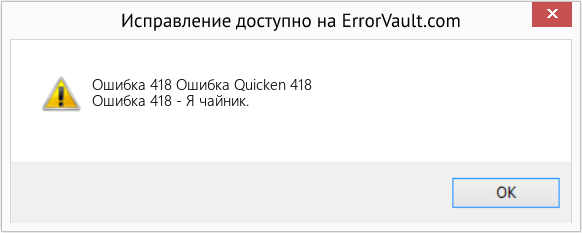
(Только для примера)
Причины Ошибка Quicken 418 — Ошибка 418
При разработке программного обеспечения программисты составляют код, предвидя возникновение ошибок. Однако идеальных проектов не бывает, поскольку ошибки можно ожидать даже при самом лучшем дизайне программы. Глюки могут произойти во время выполнения программы, если определенная ошибка не была обнаружена и устранена во время проектирования и тестирования.
Ошибки во время выполнения обычно вызваны несовместимостью программ, запущенных в одно и то же время. Они также могут возникать из-за проблем с памятью, плохого графического драйвера или заражения вирусом. Каким бы ни был случай, проблему необходимо решить немедленно, чтобы избежать дальнейших проблем. Ниже приведены способы устранения ошибки.
Методы исправления
Ошибки времени выполнения могут быть раздражающими и постоянными, но это не совсем безнадежно, существует возможность ремонта. Вот способы сделать это.
Если метод ремонта вам подошел, пожалуйста, нажмите кнопку upvote слева от ответа, это позволит другим пользователям узнать, какой метод ремонта на данный момент работает лучше всего.
Обратите внимание: ни ErrorVault.com, ни его авторы не несут ответственности за результаты действий, предпринятых при использовании любого из методов ремонта, перечисленных на этой странице — вы выполняете эти шаги на свой страх и риск.
Метод 3 — Обновите программу защиты от вирусов или загрузите и установите последнюю версию Центра обновления Windows.
Заражение вирусом, вызывающее ошибку выполнения на вашем компьютере, необходимо немедленно предотвратить, поместить в карантин или удалить. Убедитесь, что вы обновили свою антивирусную программу и выполнили тщательное сканирование компьютера или запустите Центр обновления Windows, чтобы получить последние определения вирусов и исправить их.
Метод 7 — Ошибка выполнения, связанная с IE
Если полученная ошибка связана с Internet Explorer, вы можете сделать следующее:
- Сбросьте настройки браузера.
- В Windows 7 вы можете нажать «Пуск», перейти в «Панель управления» и нажать «Свойства обозревателя» слева. Затем вы можете перейти на вкладку «Дополнительно» и нажать кнопку «Сброс».
- Для Windows 8 и 10 вы можете нажать «Поиск» и ввести «Свойства обозревателя», затем перейти на вкладку «Дополнительно» и нажать «Сброс».
- Отключить отладку скриптов и уведомления об ошибках.
- В том же окне «Свойства обозревателя» можно перейти на вкладку «Дополнительно» и найти пункт «Отключить отладку сценария».
- Установите флажок в переключателе.
- Одновременно снимите флажок «Отображать уведомление о каждой ошибке сценария», затем нажмите «Применить» и «ОК», затем перезагрузите компьютер.
Если эти быстрые исправления не работают, вы всегда можете сделать резервную копию файлов и запустить восстановление на вашем компьютере. Однако вы можете сделать это позже, когда перечисленные здесь решения не сработают.
Метод 1 — Закройте конфликтующие программы
Когда вы получаете ошибку во время выполнения, имейте в виду, что это происходит из-за программ, которые конфликтуют друг с другом. Первое, что вы можете сделать, чтобы решить проблему, — это остановить эти конфликтующие программы.
- Откройте диспетчер задач, одновременно нажав Ctrl-Alt-Del. Это позволит вам увидеть список запущенных в данный момент программ.
- Перейдите на вкладку «Процессы» и остановите программы одну за другой, выделив каждую программу и нажав кнопку «Завершить процесс».
- Вам нужно будет следить за тем, будет ли сообщение об ошибке появляться каждый раз при остановке процесса.
- Как только вы определите, какая программа вызывает ошибку, вы можете перейти к следующему этапу устранения неполадок, переустановив приложение.
Метод 2 — Обновите / переустановите конфликтующие программы
Использование панели управления
- В Windows 7 нажмите кнопку «Пуск», затем нажмите «Панель управления», затем «Удалить программу».
- В Windows 8 нажмите кнопку «Пуск», затем прокрутите вниз и нажмите «Дополнительные настройки», затем нажмите «Панель управления»> «Удалить программу».
- Для Windows 10 просто введите «Панель управления» в поле поиска и щелкните результат, затем нажмите «Удалить программу».
- В разделе «Программы и компоненты» щелкните проблемную программу и нажмите «Обновить» или «Удалить».
- Если вы выбрали обновление, вам просто нужно будет следовать подсказке, чтобы завершить процесс, однако, если вы выбрали «Удалить», вы будете следовать подсказке, чтобы удалить, а затем повторно загрузить или использовать установочный диск приложения для переустановки. программа.
Использование других методов
- В Windows 7 список всех установленных программ можно найти, нажав кнопку «Пуск» и наведя указатель мыши на список, отображаемый на вкладке. Вы можете увидеть в этом списке утилиту для удаления программы. Вы можете продолжить и удалить с помощью утилит, доступных на этой вкладке.
- В Windows 10 вы можете нажать «Пуск», затем «Настройка», а затем — «Приложения».
- Прокрутите вниз, чтобы увидеть список приложений и функций, установленных на вашем компьютере.
- Щелкните программу, которая вызывает ошибку времени выполнения, затем вы можете удалить ее или щелкнуть Дополнительные параметры, чтобы сбросить приложение.
Метод 4 — Переустановите библиотеки времени выполнения
Вы можете получить сообщение об ошибке из-за обновления, такого как пакет MS Visual C ++, который может быть установлен неправильно или полностью. Что вы можете сделать, так это удалить текущий пакет и установить новую копию.
- Удалите пакет, выбрав «Программы и компоненты», найдите и выделите распространяемый пакет Microsoft Visual C ++.
- Нажмите «Удалить» в верхней части списка и, когда это будет сделано, перезагрузите компьютер.
- Загрузите последний распространяемый пакет от Microsoft и установите его.
Метод 5 — Запустить очистку диска
Вы также можете столкнуться с ошибкой выполнения из-за очень нехватки свободного места на вашем компьютере.
- Вам следует подумать о резервном копировании файлов и освобождении места на жестком диске.
- Вы также можете очистить кеш и перезагрузить компьютер.
- Вы также можете запустить очистку диска, открыть окно проводника и щелкнуть правой кнопкой мыши по основному каталогу (обычно это C

- Щелкните «Свойства», а затем — «Очистка диска».

Метод 6 — Переустановите графический драйвер
Если ошибка связана с плохим графическим драйвером, вы можете сделать следующее:
- Откройте диспетчер устройств и найдите драйвер видеокарты.
- Щелкните правой кнопкой мыши драйвер видеокарты, затем нажмите «Удалить», затем перезагрузите компьютер.
Другие языки:
How to fix Error 418 (Quicken Error 418) — Error 418 — I’m a Teapot.
Wie beheben Fehler 418 (Quicken-Fehler 418) — Fehler 418 — Ich bin eine Teekanne.
Come fissare Errore 418 (Velocizza errore 418) — Errore 418 — Sono una teiera.
Hoe maak je Fout 418 (Quicken-fout 418) — Fout 418 — Ik ben een theepot.
Comment réparer Erreur 418 (Quicken erreur 418) — Erreur 418 — Je suis une théière.
어떻게 고치는 지 오류 418 (오류 418을 빠르게) — 오류 418 — 저는 찻주전자입니다.
Como corrigir o Erro 418 (Erro Quicken 418) — Erro 418 — Sou um bule de chá.
Hur man åtgärdar Fel 418 (Quicken Error 418) — Fel 418 — Jag är en tekanna.
Jak naprawić Błąd 418 (Przyspiesz błąd 418) — Błąd 418 — Jestem czajnikiem.
Cómo arreglar Error 418 (Error 418 de Quicken) — Error 418: soy una tetera.
 Об авторе: Фил Харт является участником сообщества Microsoft с 2010 года. С текущим количеством баллов более 100 000 он внес более 3000 ответов на форумах Microsoft Support и создал почти 200 новых справочных статей в Technet Wiki.
Следуйте за нами: 


Последнее обновление:
11/09/22 12:40 : Пользователь Mac OS X проголосовал за то, что метод восстановления 3 работает для него.

Этот инструмент восстановления может устранить такие распространенные проблемы компьютера, как синие экраны, сбои и замораживание, отсутствующие DLL-файлы, а также устранить повреждения от вредоносных программ/вирусов и многое другое путем замены поврежденных и отсутствующих системных файлов.
ШАГ 1:
Нажмите здесь, чтобы скачать и установите средство восстановления Windows.
ШАГ 2:
Нажмите на Start Scan и позвольте ему проанализировать ваше устройство.
ШАГ 3:
Нажмите на Repair All, чтобы устранить все обнаруженные проблемы.
СКАЧАТЬ СЕЙЧАС
Совместимость

Требования
1 Ghz CPU, 512 MB RAM, 40 GB HDD
Эта загрузка предлагает неограниченное бесплатное сканирование ПК с Windows. Полное восстановление системы начинается от $19,95.
ID статьи: ACX09999RU
Применяется к: Windows 10, Windows 8.1, Windows 7, Windows Vista, Windows XP, Windows 2000