
В редких случаях, но бывает, что во время загрузки больших файлов на веб-сайт возникает ошибка, которую возвращает веб-сервер Nginx — 413 Request Entity Too Large. Ошибка появляется, при попытке загрузить на сервер слишком большой файл чем это разрешено на сервере. Дальше рассмотрим описание ошибки 413 Request Entity Too Large а также методы её исправления на стороне веб-сервера Nginx.
Что означает ошибка 413
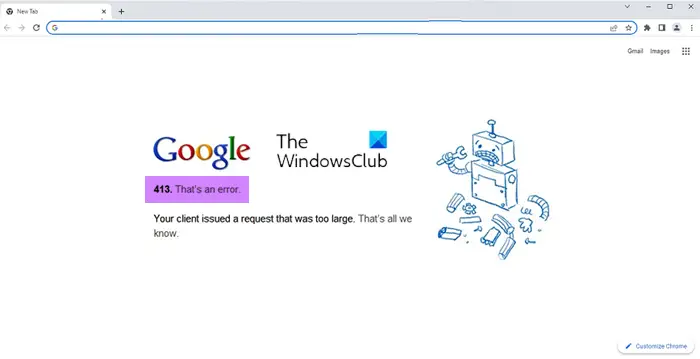
Ошибка 413 или Request Entity Too Large расшифровывается как «объект запроса слишком велик» или простыми словами объем передаваемых данных слишком большой. Ошибка возвращается в случае, если сервер не может обработать запрос по причине слишком большого размера тела запроса (или большого файла). Снимок экрана с ошибкой изображен ниже:
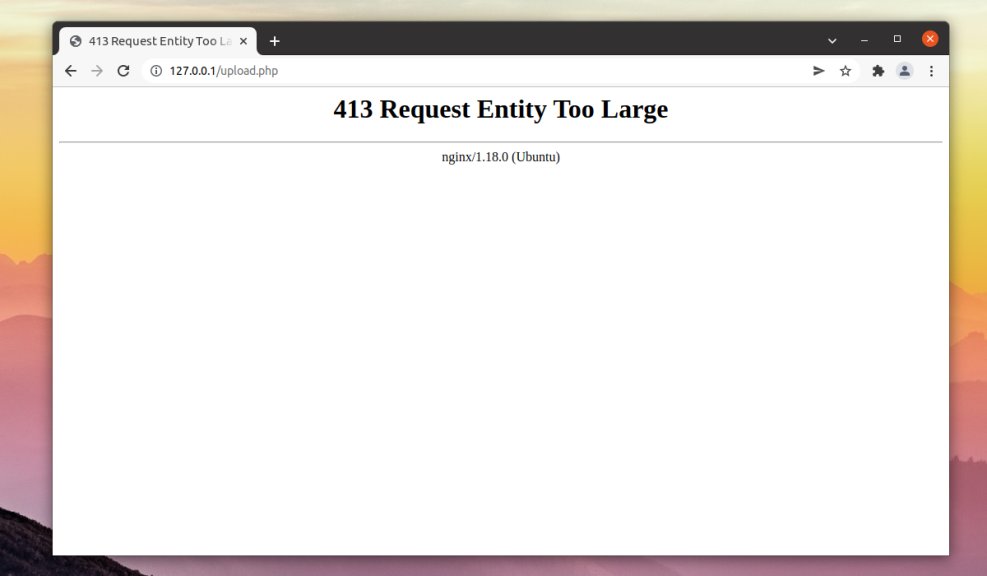
По умолчанию в Nginx установлен лимит на размер тела запроса который равен 1 МБ. Если запрос превышает установленное значение, вы увидите ошибку 413 Request Entity Too Large.
Как исправить
Для исправления ошибки 413 следует увеличить допустимый лимит. Увеличить размер тела запроса и соответственно, загружаемых файлов, можно путем использования client_max_body_size. Опциюя доступна для использования в директивах http, server или location в конфигурационном файле /etc/nginx/nginx.conf или в конфигурационном файле веб-сайта.
Откройте конфигурационный файл nginx.conf при помощи любого текстового редактора:
$ sudo nano /etc/nginx/nginx.conf
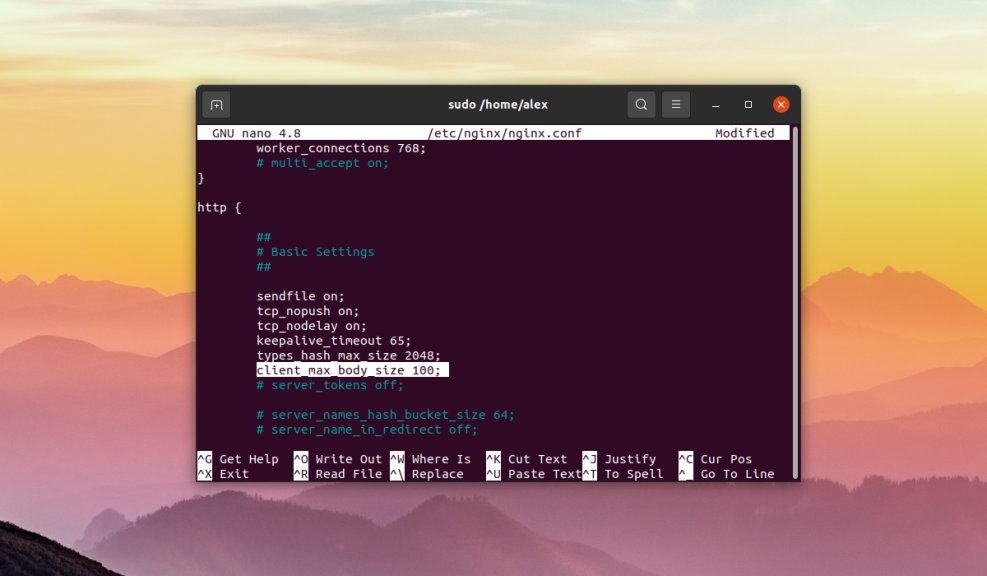
Вписываем строчку в секцию http:
$ client_max_body_size 100M
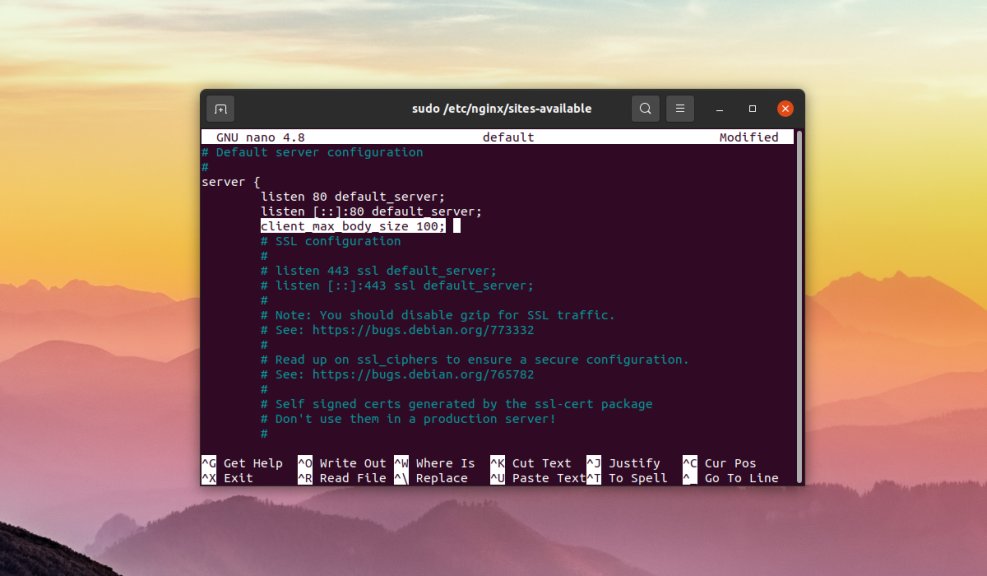
100 — максимальный размер файла в мегабайтах который можно загрузить на веб-сайт, в данном случае — 100 мегабайт. Если в распоряжении имеется несколько веб-сайтов и необходимо ограничить загрузку на все сайты сразу, то строку client_max_body_size необходимо вписываем в раздел блока http. Если ограничение на загрузку необходимо выставить только для конкретного сайта, то строку client_max_body_size необходимо добавить в блок server конфигурационного файла сайта, который по умолчанию находиться в /etc/nginx/sites-available/имя_файла_с_конфигурацией:
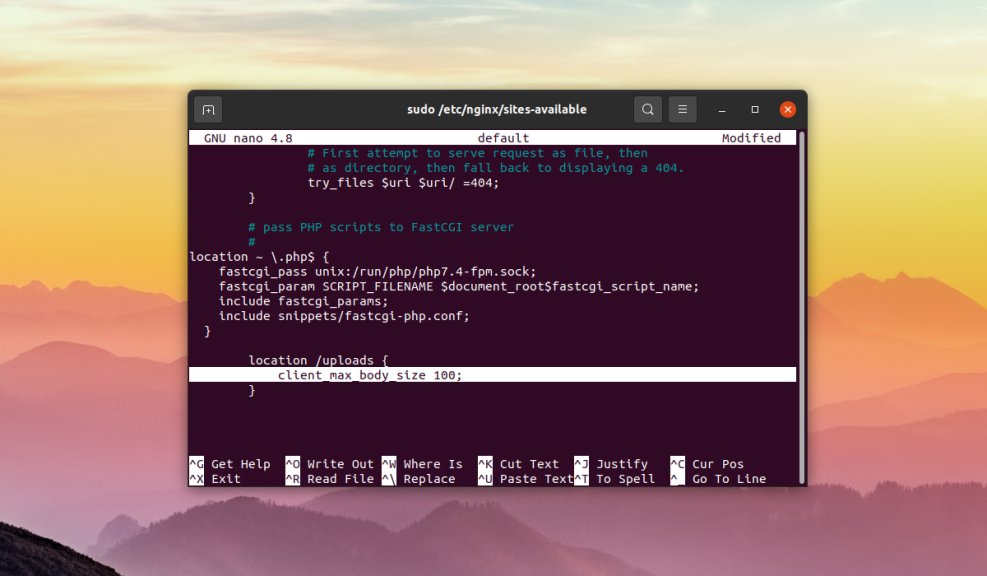
Когда ограничение на загрузку необходимо выставить только для конкретного раздела на сайте, строку client_max_body_size необходимо вписать в директиву location конфигурационного файла сайта, который по умолчанию находиться в /etc/nginx/sites-available/имя_файла_с_конфигурацией:
Как только были внесены изменения в конфигурационные файлы, сохраните их, закройте текстовый редактор и проверьте синтаксис конфигурационных файлов на наличие ошибок при помощи команды:
$ sudo nginx -t
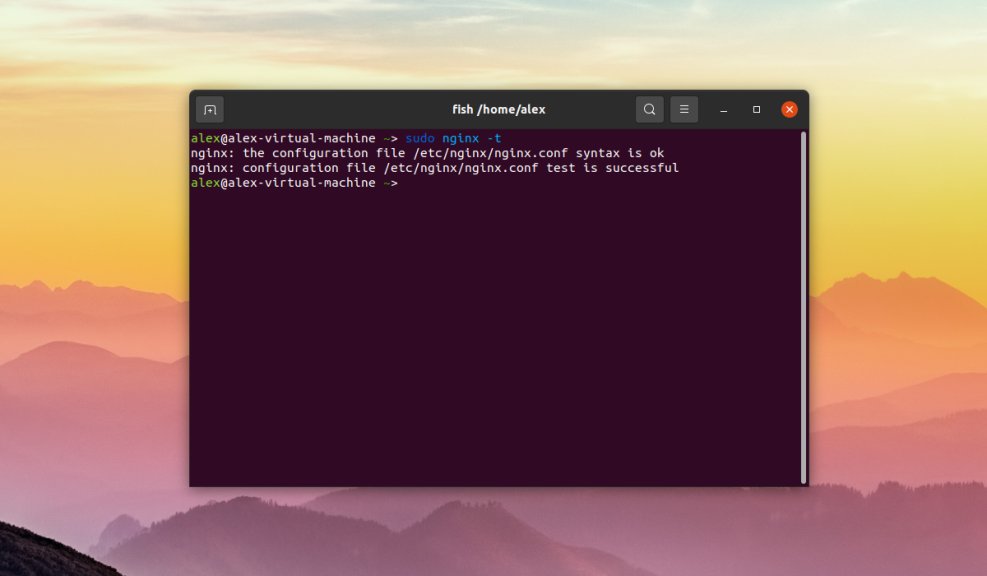
Вы можете увидеть следующие строки:
nginx: the configuration file /etc/nginx/nginx.conf syntax is ok
nginx: configuration file /etc/nginx/nginx.conf test is successful
Это означает что ошибок нет. В противном случае будет выведено описание ошибки, имя файла в котором найдена ошибка и номер строки. После внесения любых изменений в конфигурационные файлы Nginx их необходимо перезапустить при помощи команды:
$ sudo systemctl reload nginx
В этой статье рассмотрена ошибка в Nginx, известная 413 Request Entity Too Large, возникающая при загрузке больших файлов на веб-сайт. Помимо описания самой ошибки также было описаны шаги по устранению ошибки путем редактирования конфигурационных файлов Nginx.
При работе с Chrome или Edge вы можете столкнуться с ошибкой HTTP 413. Вы можете получить сообщение об ошибке, объект запроса слишком велик или ваш клиент выдал вместе с ним слишком большой запрос. Что это за ошибка и как ее исправить? Читайте дальше, чтобы узнать больше об этой ошибке.
Появляется код ошибки HTTP 413 вместе с сообщением об ошибке: Ваш клиент выдал слишком большой запрос. Как говорится в сообщении об ошибке, этот код ошибки появляется, когда размер запроса клиента превышает размер файла сервера. При попытке загрузить большой файл на веб-сервер может появиться эта ошибка, чтобы предупредить клиента об ограничении размера.
Почему появляется ошибка HTTP 413?
Ниже приведены возможные причины этой ошибки.
- Ограниченное пространство для хранения на веб-серверах:
Веб-серверы поставляются с ограничениями на объем памяти. Большие файлы, если они загружены на сервер, могут превысить разрешения на хранение сервера, а также перегрузить сервер. Размер загружаемого файла по умолчанию составляет 49 КБ (49152 байта). Следовательно, эта ошибка возникает, чтобы клиенты не загружали файлы большого размера на сервер. Приложение получает указанную выше ошибку, когда пользователь пытается загрузить файл размером более 49 КБ.
- Тело запроса не загружено предварительно:
Ошибка HTTP 413 возникает для сайтов SSL, когда тело запроса не загружается предварительно во время процесса установления связи SSL.
Чтобы предотвратить эту ошибку, вы можете уменьшить размер загружаемого файла, и эта ошибка будет исправлена. Но иногда вам также может потребоваться внести некоторые изменения на стороне сервера, чтобы изменить ограничение размера файла.
Как исправить ошибку HTTP 413?
Ниже приведены некоторые решения, которые вы можете использовать для исправления ошибки HTTP 413.
- Использование атрибута uploadReadAheadSize для увеличения размера файла на стороне сервера
- Использование параметра maxRequestEntityAllowed для увеличения размера файла на стороне сервера
- Использование атрибута MaxReceivedMessageSize для увеличения размера файла на стороне сервера
- Изменение файла PHP.ini для увеличения размера загрузки PHP
Давайте посмотрим, как применить эти решения.
1]Использование атрибута uploadReadAheadSize для увеличения размера файла на стороне сервера
Одно из первых решений, которое вы можете попробовать, — это увеличить ограничение размера загрузки на веб-серверах. Для этого используйте параметр uploadReadAheadSize в файлах applicationHost.config и web.config, чтобы управлять ограничением размера файла.
загрузитьReadAheadSize является необязательным атрибутом модуля. Он указывает количество байтов, которые веб-сервер будет считывать в буфер и передавать в расширение или модуль ISAPI. Это происходит один раз для каждого запроса клиента. Расширение или модуль ISAPI получает любые дополнительные данные непосредственно от клиента. Значение должно находиться в диапазоне от 0 до 2 147 483 647. Значение по умолчанию для этого параметра — 49 152.
Ниже приведены шаги для изменения значения параметра uploadReadAheadSize:
- Откройте диспетчер IIS.
- Выберите сайт.
- Дважды щелкните Редактор конфигурации.
- Выберите веб-сервер, а затем serverRuntime.
- Изменить uploadReadAheadSize
- Нажмите
2]Использование параметра maxRequestEntityAllowed для увеличения размера файла на стороне сервера
Еще один способ увеличить лимит размера файла на стороне сервера — изменить параметр maxRequestEntityAllowed. Этот параметр указывает максимально допустимое количество байтов в теле запроса.
Обратите внимание, что этот параметр был назван Аспмаксрекуестентититиаллоуедв версиях до IIS 7.0.
Вы можете изменить параметр maxRequestEntityAllowed с помощью appcmd. Для этого выполните следующие шаги.
appcmd set config/section:asp/maxRequestEntityAllowed:int
Переменная int представляет собой максимально допустимое количество байтов во всем теле запроса ASP. Значение по умолчанию — 200 000 байт.
3]Использование атрибута MaxReceivedMessageSize для увеличения размера файла на стороне сервера
Если вышеупомянутые решения не работают, вы можете попробовать изменить параметр MaxReceivedMessageSize, чтобы устранить ошибку HTTP 413.
Иногда вы можете получить следующую ошибку в дополнение к ошибке HTTP 413.
Превышена квота на максимальный размер входящих сообщений (65536). Чтобы увеличить квоту, используйте свойство MaxReceivedMessageSize соответствующего элемента привязки.
Как упоминалось в сообщении об ошибке, эта проблема возникает, когда размер файла запроса больше, чем MaxReceivedMessageSize для WCF.
Эту ошибку можно устранить, увеличив значение MaxReceivedMessageSize для веб-службы. Однако при внесении этих изменений может потребоваться изменить два разных параметра MaxReceivedMessageSize. Они заключаются в следующем.
- MaxReceivedMessageSize в System.ServiceModel.Configuration.BasicHttpBindingElement
- MaxReceivedMessageSize в System.ServiceModel.Channels.HttpTransportBindingElement
В таком случае, можешь попробовать следующие настройки:
- Конфигурация для увеличения MaxReceivedMessageSize в ServiceModel.Configuration.BasicHttpBindingElement
- Конфигурация для увеличения MaxReceivedMessageSize в ServiceModel.Channels.HttpTransportBindingElement
4]Изменение файла PHP.ini для увеличения размера загрузки PHP
Иногда вам может потребоваться устранить ошибку HTTP 413, изменив ограничение размера загрузки файла PHP. Ограничение размера загрузки по умолчанию на серверах составляет 2 МБ. Файл конфигурации PHP (php.ini) можно изменить для увеличения или даже уменьшения размера загружаемого файла. Вы можете найти этот файл конфигурации в разных местах в разных дистрибутивах Linux. Ниже указано расположение этого файла.
- Расположение в Cent, RHEL и Fedora: # vim /etc/php.ini
- Расположение в Debian и Ubuntu: #vim /etc/php/7.0/apache2/php.ini
В PHP можно увеличить размер загружаемого файла, изменив параметры upload_max_filesize (10M) и post_max_size (10M) в файле php.ini. Кроме того, вы можете контролировать максимально допустимое количество файлов, которые могут быть загружены в одном запросе, изменив параметр max_file_uploads. По умолчанию это ограничение равно 25.
Таким образом, измените значения следующих параметров:
- max_execution_time (максимальное время загрузки в секундах)
- upload_max_filesize (максимальный размер загружаемого файла в мегабайтах)
- post_max_size (максимальный размер сообщения в мегабайтах)
Вышеупомянутые решения могут помочь вам эффективно справиться с ошибкой HTTP 413. Дайте нам знать ваши отзывы об этих решениях.
Как исправить ошибку 413 в Chrome или Edge?
Теперь это ошибка на уровне сервера, и вы, как конечный пользователь, ничего не можете сделать, кроме как выполнить следующие предложения:
- Проверьте распространенные проблемы с браузером в Chrome: вы можете решить распространенные проблемы в Chrome, очистив данные браузера и очистив сокет.
- Сброс Chrome до заводских настроек. Иногда возврат к заводским настройкам решает многие проблемы. Попробуйте также это решение для устранения ошибки HTTP 413.
- Проверьте сетевой адаптер: сброс настроек сетевого адаптера также помогает устранить ошибку.
Если эти 3 решения не работают, обратитесь к администратору сервера или веб-сайта и сообщите ему или ей об этой ошибке.
Как вы справляетесь со слишком большой полезной нагрузкой 413?
Ошибка 413 Payload too big аналогична ошибке HTTP 413. Обе эти ошибки означают, что размер загружаемых файлов превышает разрешенный размер на серверах.
Содержание
- Support
- Fixing 413 Request Entity Too Large Errors
- What does 413 Request Entity Too Large mean?
- Fixing 413 Request Entity Too Large errors
- Nginx
- Apache
- Additional configuration — PHP users
- How to Fix the «DNS Server Not Responding» Error
- How to Fix the ERR_CONNECTION_REFUSED Error (Chrome)
- Как исправить код веб-ошибки Ошибка 413 Запрос объекта слишком длинный
- Ошибка HTTP 413 в Chrome или Edge, как ее исправить?
- Что такое ошибка HTTP 413 в Chrome или Edge
- Почему появляется ошибка HTTP 413?
- Как исправить ошибку HTTP 413?
- Как исправить ошибку 413 в Chrome или Edge?
- Как вы справляетесь со слишком большой полезной нагрузкой 413?
Support
Find answers, guides, and tutorials to supercharge your content delivery.
Fixing 413 Request Entity Too Large Errors
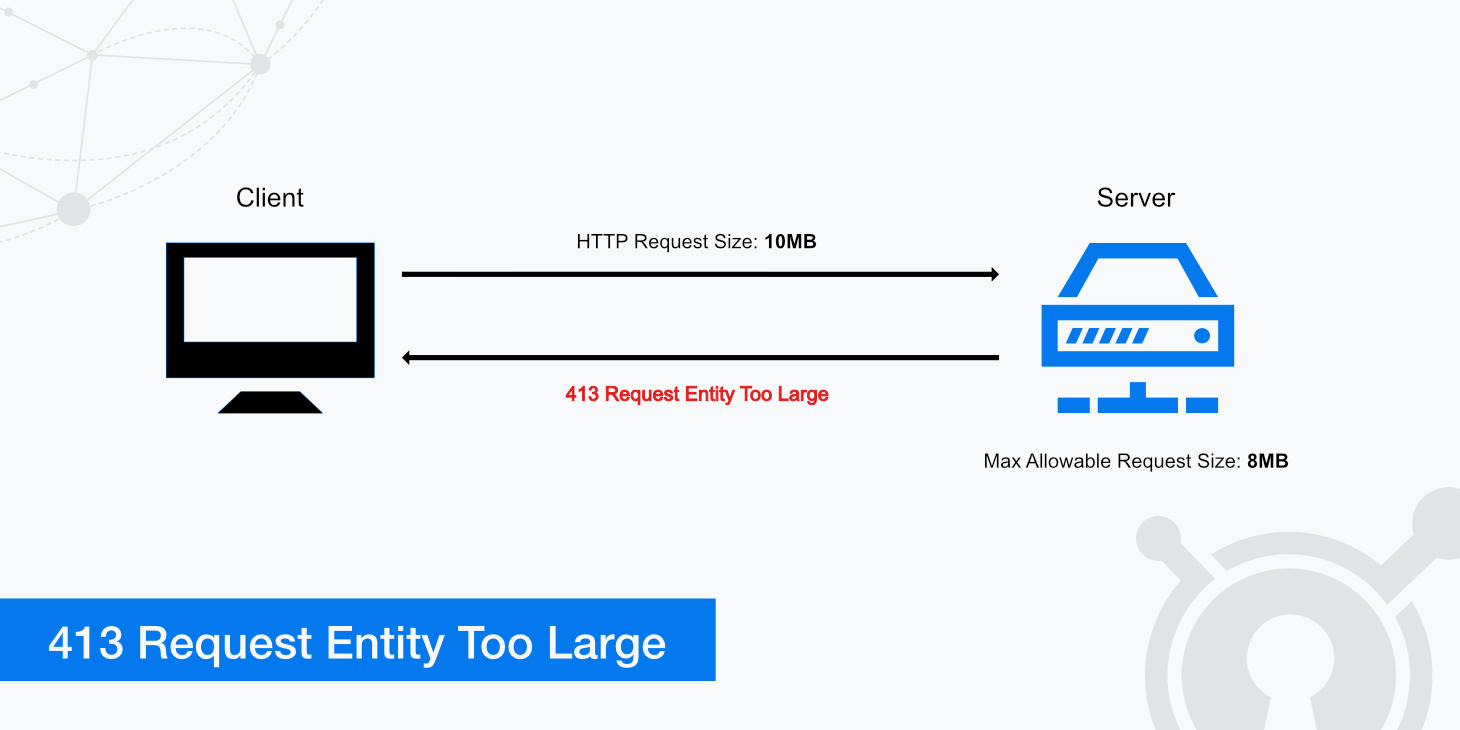
The 413 Request Entity Too Large error already gives a hint in its name about what the solution to the problem could be. It’s literally a size problem.
This article will go through step-by-step how you can fix the 413 Request Entity Too Large error. As with all error messages, there are more or less elaborate measures you can take to get to the problem’s solution. We’ll show you how to make the process of fixing the error as simple as possible.
What does 413 Request Entity Too Large mean?
A 413 Request Entity Too Large error occurs when a request made from a client is too large to be processed by the web server. If your web server sets a specific HTTP request size limit, clients may come across a 413 Request Entity Too Large response. An example request that may cause this error would be if a client was trying to upload a large file to the server (e.g., a large media file).
Meanwhile, the error is also known as the 413 Payload Too Large error. The name has been changed to be more clear and more specific. Nevertheless, you will see the old name much more often in practice.
But why does this error occur at all? The simplest explanation is that the server is set to explicitly deny too large uploads.
It depends on the type of web server you are using, which will determine which directive you need to configure. Whether you want to restrict users from uploading overly large files to your web server or want to increase the upload size limit, the following section will explain how.
Fixing 413 Request Entity Too Large errors
Fixing this error is about increasing the maximum file size for the server in question. Once that is done, the error should no longer occur.
Depending on which web server you use, implement the necessary changes described below to configure your web server’s maximum HTTP request size allowance. You can set the threshold file size for which a client is allowed to upload, and if that limit is passed, they will receive a 413 Request Entity Too Large status.
The troubleshooting methods require changes to your server files. For this reason, we recommend that you create a backup before performing the following steps.
Nginx
For Nginx users, the directive which determines what the allowable HTTP request size can be is client_max_body_size . This directive may already be defined in your nginx.conf file located at /etc/nginx/nginx.conf . However, you can add that directive in either an http, server, or location block and define a value if it isn’t.
The default value for this directive is 1M (1 megabyte). If you do not wish to have a request size limit, you can set the value to 0 .
Once you have set your desired value, save your changes and reload Nginx by running the following command: systemctl reload nginx .
Apache
For Apache web servers, there is a similar directive called LimitRequestBody. This directive provides the same functionality as client_max_body_size in that you are able to restrict the size of an HTTP request. The LimitRequestBody directive can be defined in your http.conf file or an .htaccess file. The default value for this directive in Apache is 0 , however, you may set this value to whatever you like (the value is represented in bytes).
For example, if you wanted to restrict requests larger than 100 MB, you would use the following.
Once you are done making your changes, save the configuration file and reload Apache using the following command: systemctl reload apache2 .
Additional configuration — PHP users
In addition to modifying the appropriate directive on your web server, several other changes are required for PHP users. First, you need to open up your php.ini file, which will most likely be located in a directory similar to /etc/php8/fpm/php.ini (depending on your PHP version). Next, you’ll need to find and modify the following directives:
- upload_max_filesize, which defines the maximum allowed size for uploaded files (default is 2 MB).
- post_max_size, which defines the maximum size of POST data that PHP will accept. This setting also affects the file uploads (default is 8 MB).
Once the above directives are modified to reflect your desired allowable HTTP request size, simply save the configuration and reload PHP-FPM by running the following command: systemctl restart php-fpm .
How to Fix the «DNS Server Not Responding» Error
One of the most common errors that Windows and Mac users will see when trying to access a website is «DNS Server Not Responding.» This problem can occur for many reasons, but the good news is that you can take steps to fix it. Considering…
How to Fix the ERR_CONNECTION_REFUSED Error (Chrome)
If you frequently use the Internet, chances are you have encountered the ERR_CONNECTION_REFUSED error. It is one of the most common and persistent errors that Chrome users encounter. It can be caused by numerous issues and could even be a sign that…
Источник
Как исправить код веб-ошибки Ошибка 413 Запрос объекта слишком длинный
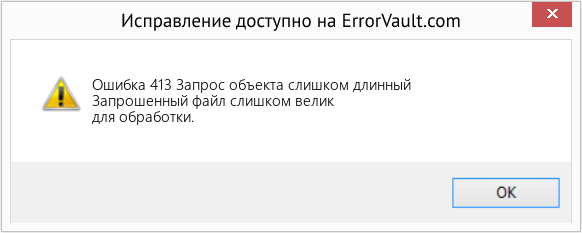
В этой статье представлен номер ошибки Ошибка 413, широко известный как Запрос объекта слишком длинный, описанный как Запрошенный файл слишком велик для обработки.
Информация об ошибке
Имя ошибки: Запрос объекта слишком длинный
Номер ошибки: Ошибка 413
Применимо к: Windows 10, 8, 7, Vista, XP
Описание: Запрошенный файл слишком велик для обработки.
Это средство исправления может устранить такие распространенные компьютерные ошибки, как BSODs, замораживание системы и сбои. Он может заменить отсутствующие файлы операционной системы и библиотеки DLL, удалить вредоносное ПО и устранить вызванные им повреждения, а также оптимизировать ваш компьютер для максимальной производительности.
О кодах состояния
Когда вы получаете коды веб-ошибок, у вас могут быть проблемы либо с клиентом, либо с сервером. Проблема может быть связана с браузером или настройками, которые блокируют ваше соединение, или это могут быть любые другие проблемы, связанные с сервером, к которому вы пытаетесь получить доступ.
Чтобы объяснить проблему подробнее, вот несколько полезных сведений о кодах веб-ошибок, их симптомах, причинах и методах устранения.
Определения (Бета)
Здесь мы приводим некоторые определения слов, содержащихся в вашей ошибке, в попытке помочь вам понять вашу проблему. Эта работа продолжается, поэтому иногда мы можем неправильно определить слово, так что не стесняйтесь пропустить этот раздел!
- Сущность . В информатике сущность — это объект, который имеет идентичность и может быть однозначно определен, содержит сохраняемую информацию или может быть обработан.
- Файл — блок произвольной информации или ресурс для хранения информации, доступный по строковому имени или пути.
- Процесс — этот тег относится к процессам операционной системы.
- Запрос — запрос — это сообщение, отправленное источником другому объекту.
- Длинное — длинное целое число — это целое число, обычно в два раза больше стандартного целого.
Симптомы Ошибка 413 — Запрос объекта слишком длинный
Коды веб-ошибок также известны как коды состояния http. Существует пять различных классов кодов состояния http, и они всегда начинаются со следующих цифр, в зависимости от того, с какой ошибкой столкнулся пользователь. Это также симптомы ошибки, с которой столкнулся пользователь. Для дальнейшего объяснения ниже приведены коды состояния.
4xx: Ошибка клиента
Эта ошибка отправляется обратно пользователю, если это ошибка на стороне клиента. Пользователь получает уведомления о плохом запросе, о том, что содержимое не найдено, о несанкционированном доступе к содержимому или что-то в этом роде.
400 — Плохой запрос
401 — Неавторизованный доступ
402 — Требуется оплата
403 — Запрещено
404 — Не найдено
405 — Метод не разрешен
406 — Не принято
407 — Требуется прокси-аутентификация
408 — Таймаут запроса
409 — Конфликт
410 — Пропал
411 — Требуется длина
412 — Предварительное условие не выполнено
413 — Request Entity Too Large
414 — Request-URI Too Long
415 — Неподдерживаемый тип носителя
416 — Диапазон запроса не удовлетворен
417 — Ожидание не выполнено
(Только для примера)
Причины Запрос объекта слишком длинный — Ошибка 413
Коды 4XX возникают по вине пользователя или настроек со стороны пользователя. Запрос не был понят сервером из-за неправильного ввода адресной строки, неправильного синтаксиса, нестабильного соединения или ошибочной ОС.
Методы устранения
Для определенных кодов веб-ошибок существуют конкретные шаги по устранению неполадок. Однако существуют и обобщенные методы устранения, которые пользователи могут применять при возникновении подобных ошибок.
Если метод ремонта вам подошел, пожалуйста, нажмите кнопку upvote слева от ответа, это позволит другим пользователям узнать, какой метод ремонта на данный момент работает лучше всего.
Источник
Ошибка HTTP 413 в Chrome или Edge, как ее исправить?
При работе с Chrome или Edge вы можете столкнуться с ошибкой HTTP 413. Вы можете получить сообщение об ошибке, объект запроса слишком велик или ваш клиент выдал вместе с ним слишком большой запрос. Что это за ошибка и как ее исправить? Читайте дальше, чтобы узнать больше об этой ошибке.
Что такое ошибка HTTP 413 в Chrome или Edge

Появляется код ошибки HTTP 413 вместе с сообщением об ошибке: Ваш клиент выдал слишком большой запрос. Как говорится в сообщении об ошибке, этот код ошибки появляется, когда размер запроса клиента превышает размер файла сервера. При попытке загрузить большой файл на веб-сервер может появиться эта ошибка, чтобы предупредить клиента об ограничении размера.
Программы для Windows, мобильные приложения, игры — ВСЁ БЕСПЛАТНО, в нашем закрытом телеграмм канале — Подписывайтесь:)
Почему появляется ошибка HTTP 413?
Ниже приведены возможные причины этой ошибки.
- Ограниченное пространство для хранения на веб-серверах:
Веб-серверы поставляются с ограничениями на объем памяти. Большие файлы, если они загружены на сервер, могут превысить разрешения на хранение сервера, а также перегрузить сервер. Размер загружаемого файла по умолчанию составляет 49 КБ (49152 байта). Следовательно, эта ошибка возникает, чтобы клиенты не загружали файлы большого размера на сервер. Приложение получает указанную выше ошибку, когда пользователь пытается загрузить файл размером более 49 КБ.
- Тело запроса не загружено предварительно:
Ошибка HTTP 413 возникает для сайтов SSL, когда тело запроса не загружается предварительно во время процесса установления связи SSL.
Чтобы предотвратить эту ошибку, вы можете уменьшить размер загружаемого файла, и эта ошибка будет исправлена. Но иногда вам также может потребоваться внести некоторые изменения на стороне сервера, чтобы изменить ограничение размера файла.
Как исправить ошибку HTTP 413?
Ниже приведены некоторые решения, которые вы можете использовать для исправления ошибки HTTP 413.
- Использование атрибута uploadReadAheadSize для увеличения размера файла на стороне сервера
- Использование параметра maxRequestEntityAllowed для увеличения размера файла на стороне сервера
- Использование атрибута MaxReceivedMessageSize для увеличения размера файла на стороне сервера
- Изменение файла PHP.ini для увеличения размера загрузки PHP
Давайте посмотрим, как применить эти решения.
1]Использование атрибута uploadReadAheadSize для увеличения размера файла на стороне сервера
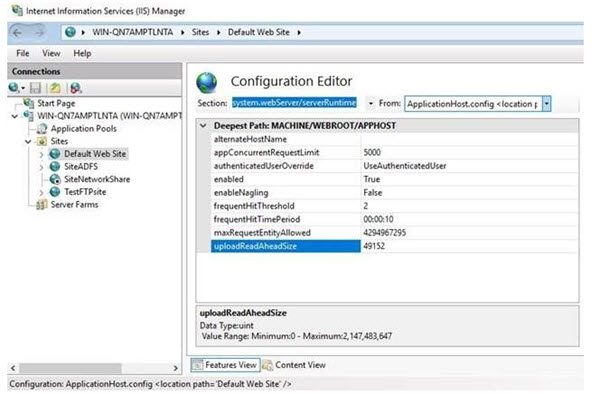
Одно из первых решений, которое вы можете попробовать, — это увеличить ограничение размера загрузки на веб-серверах. Для этого используйте параметр uploadReadAheadSize в файлах applicationHost.config и web.config, чтобы управлять ограничением размера файла.
загрузитьReadAheadSize является необязательным атрибутом модуля. Он указывает количество байтов, которые веб-сервер будет считывать в буфер и передавать в расширение или модуль ISAPI. Это происходит один раз для каждого запроса клиента. Расширение или модуль ISAPI получает любые дополнительные данные непосредственно от клиента. Значение должно находиться в диапазоне от 0 до 2 147 483 647. Значение по умолчанию для этого параметра — 49 152.
Ниже приведены шаги для изменения значения параметра uploadReadAheadSize:
- Откройте диспетчер IIS.
- Выберите сайт.
- Дважды щелкните Редактор конфигурации.
- Выберите веб-сервер, а затем serverRuntime.
- Изменить uploadReadAheadSize
- Нажмите
2]Использование параметра maxRequestEntityAllowed для увеличения размера файла на стороне сервера
Еще один способ увеличить лимит размера файла на стороне сервера — изменить параметр maxRequestEntityAllowed. Этот параметр указывает максимально допустимое количество байтов в теле запроса.
Обратите внимание, что этот параметр был назван Аспмаксрекуестентититиаллоуедв версиях до IIS 7.0.
Вы можете изменить параметр maxRequestEntityAllowed с помощью appcmd. Для этого выполните следующие шаги.
appcmd set config/section:asp/maxRequestEntityAllowed:int
Переменная int представляет собой максимально допустимое количество байтов во всем теле запроса ASP. Значение по умолчанию — 200 000 байт.
3]Использование атрибута MaxReceivedMessageSize для увеличения размера файла на стороне сервера
Если вышеупомянутые решения не работают, вы можете попробовать изменить параметр MaxReceivedMessageSize, чтобы устранить ошибку HTTP 413.
Иногда вы можете получить следующую ошибку в дополнение к ошибке HTTP 413.
Превышена квота на максимальный размер входящих сообщений (65536). Чтобы увеличить квоту, используйте свойство MaxReceivedMessageSize соответствующего элемента привязки.
Как упоминалось в сообщении об ошибке, эта проблема возникает, когда размер файла запроса больше, чем MaxReceivedMessageSize для WCF.
Эту ошибку можно устранить, увеличив значение MaxReceivedMessageSize для веб-службы. Однако при внесении этих изменений может потребоваться изменить два разных параметра MaxReceivedMessageSize. Они заключаются в следующем.
- MaxReceivedMessageSize в System.ServiceModel.Configuration.BasicHttpBindingElement
- MaxReceivedMessageSize в System.ServiceModel.Channels.HttpTransportBindingElement
В таком случае, можешь попробовать следующие настройки:
- Конфигурация для увеличения MaxReceivedMessageSize в ServiceModel.Configuration.BasicHttpBindingElement
- Конфигурация для увеличения MaxReceivedMessageSize в ServiceModel.Channels.HttpTransportBindingElement
4]Изменение файла PHP.ini для увеличения размера загрузки PHP
Иногда вам может потребоваться устранить ошибку HTTP 413, изменив ограничение размера загрузки файла PHP. Ограничение размера загрузки по умолчанию на серверах составляет 2 МБ. Файл конфигурации PHP (php.ini) можно изменить для увеличения или даже уменьшения размера загружаемого файла. Вы можете найти этот файл конфигурации в разных местах в разных дистрибутивах Linux. Ниже указано расположение этого файла.
- Расположение в Cent, RHEL и Fedora: # vim /etc/php.ini
- Расположение в Debian и Ubuntu: #vim /etc/php/7.0/apache2/php.ini
В PHP можно увеличить размер загружаемого файла, изменив параметры upload_max_filesize (10M) и post_max_size (10M) в файле php.ini. Кроме того, вы можете контролировать максимально допустимое количество файлов, которые могут быть загружены в одном запросе, изменив параметр max_file_uploads. По умолчанию это ограничение равно 25.
Таким образом, измените значения следующих параметров:
- max_execution_time (максимальное время загрузки в секундах)
- upload_max_filesize (максимальный размер загружаемого файла в мегабайтах)
- post_max_size (максимальный размер сообщения в мегабайтах)
Вышеупомянутые решения могут помочь вам эффективно справиться с ошибкой HTTP 413. Дайте нам знать ваши отзывы об этих решениях.
Как исправить ошибку 413 в Chrome или Edge?
Теперь это ошибка на уровне сервера, и вы, как конечный пользователь, ничего не можете сделать, кроме как выполнить следующие предложения:
- Проверьте распространенные проблемы с браузером в Chrome: вы можете решить распространенные проблемы в Chrome, очистив данные браузера и очистив сокет.
- Сброс Chrome до заводских настроек. Иногда возврат к заводским настройкам решает многие проблемы. Попробуйте также это решение для устранения ошибки HTTP 413.
- Проверьте сетевой адаптер: сброс настроек сетевого адаптера также помогает устранить ошибку.
Если эти 3 решения не работают, обратитесь к администратору сервера или веб-сайта и сообщите ему или ей об этой ошибке.
Как вы справляетесь со слишком большой полезной нагрузкой 413?
Ошибка 413 Payload too big аналогична ошибке HTTP 413. Обе эти ошибки означают, что размер загружаемых файлов превышает разрешенный размер на серверах.
Программы для Windows, мобильные приложения, игры — ВСЁ БЕСПЛАТНО, в нашем закрытом телеграмм канале — Подписывайтесь:)
Источник
Данная ошибка больше интересует вебмастеров, т.к. связана напрямую с настройками сервера и nGinx. В статье исчерпывающая информация по данной ошибке с разбором действий по устранению ошибки 413. В каких случаях возникает ошибка 413? Как исправить ошибку 413 в сжатые сроки? Опыт вебмастеров, которые решили проблему.
Что такое ошибка HTTP 413?
Ошибка 413 — Request Entity Too Large говорит о том, что файл, который вы пытаетесь загрузить на сервер слишком большой для заданной конфигурации сервера. Обычно проблема возникает среди вебмастеров, которые создают свой первый сайт на базе CMS и при этом вообще не разбираются в коде. Как результат – не настроен сервер для обработки и загрузки изображений.
Обратите внимание, что в отличии от ошибки 409, здесь указана конкретная проблема. Здесь нет конфликта между настройками сервера. Нужно просто изменить переменные в настройках, если они доступны для вас в панели управления вашим хостинг аккаунтом.
Вебмастера могут столкнуться с ошибкой 413 Request Entity Too Large при использовании: NGINX, Apache, PHP. Чтобы устранить ошибку 413 нужно внести изменения в настройки, которые приведены ниже. Для этого вам понадобиться доступ к настройкам сервера или придется писать в поддержку хостинга, чтобы они внесли такие изменения (если вам не доступно).
По умолчанию, размер, который разрешен для загрузки – 1 мб. У меня на всех сайтах стоит 32 мб. Для пользователей размер установлен в рамках 4 мб., при этом в случае загрузки изображений на сайт, система автоматически их сжимает. Ниже представлены функции и их местонахождение.
Если у вас NGINX
В дефолтных (стандартных) настройках стоит ограничение в 1 мб. За размер отвечает функция «client_max_body_size». Данная настройка указывает допустимый размер запроса в строке «Content-Length». В случае, когда размер больше 1 мб., возвращается ошибка 413 Request Entity Too Large.
Для решения ищем файл «nginx.conf», а в нем пункт http, где нужно добавит или изменить указанный выше размер функции. Исправляем ошибку 413 примерно вот так:
server {
…
client_max_body_size 64m;
…
}
В данном случае – 64м, это уже измененный допустимый размер, который ранее был 1м. Слишком много не стоит устанавливать, если в этом нет нужды. Почему? Уже не первый раз замечаю, что при больших объемах затрачивается много оперативной памяти и процессорных минут, что может привести к «диалогу» с администрацией хостинга. После установки параметров не забудьте перезагрузить конфиг.
Если у вас PHP
Не всегда все упирается в настройки сервера, но и в настройки PHP. Вне зависимости от версии PHP для изменения допустимого размера загружаемых фалов через PHP скрипты нужно найти файл php.ini. Этот файл обычно находится в папке «etc». Открываем встроенным редактором (если есть) или текстовым редактором, вроде Notepad++. Ищем строки, которые указаны ниже:
Upload_max_filesize
Post_max_size
И устанавливаем в этих строках нужные вам размеры. Например, 8М – это и есть 8 мб. Для скриптов крайне противопоказано устанавливать разрешения на загрузку больших файлов. Также не стоит разрешать загружать произвольные файлы. В случае, если сайтом заинтересован злоумышленник, он легко сможет залить файлы на сайт, которые вам не понравятся.
Если у вас Apache
В отличии от примеров выше, в Apache размер указывается в байтах. Файл для редактирования находится по следующему адресу: /etc/httpd/conf/httpd.conf или /etc/apache/apache.conf. В файле нужно найти и изменить пункт «LimitRequestBody. Ниже пример.
LimitRequestBody 1048576
В данной строчке лимит, который вы задаете – 1048576 или 8 МБ. Никаких букв после цифр ставить не нужно.
Для пользователей
Если вы загружаете фотографию или аватарку на сайт и он выдает ошибку 413, вы решить этот вопрос не сможете, разве только уменьшив размер файла. Помните, что стандартный размер – 1 мб, а значит, если сайт не принимает ваше фото или файл, просто уменьшите его до 1 Мб.

При загрузке файла в свой блог, столкнулся с ошибкой «413 Request Entity Too Large». Быстрое гугление показало, что для исправления, нужно чуть поднастроить веб-сервер..
Что означает ошибка «413 Request Entity Too Large»
Ошибка «413 Request Entity Too Large» переводится как «Размер запроса слишком большой» возникает когда размер запроса от клиента превышает максимальные ограничения установленные для обработки на стороне веб-сервера. Такие ограничение применяют для защиты от атак направленных на увеличение нагрузки на веб-сервер.
Например, в моем случае, я попытался загрузить gif-ку размер которой был около 2 мб. Соответственно мой браузер отправил POST запрос на веб-сервер, примерно такого же размера. В результате я получил ошибку «Request entity too large» от веб-сервера, о том, что мой запрос слишком большой для дальнейшей обработки.
Как исправить ошибку «413 Request Entity Too Large» со стороны клиента
Самый простой способ, это уменьшить размер запроса. Тут многое зависит от того, что именно вы отправляете на сервер.
Если это форма с несколькими файлами, попробуйте загружать файлы по одному.
Если это какие-то документы и есть возможность, попробуйте их заархивировать.
Если это картинка, попробуйте её сохранить в другом формате, например уменьшить разрешение и сохранить в JPG.

У Вас Jpeg
Как исправить ошибку «413 Request Entity Too Large» на стороне Nginx веб-сервера
Разумеется, можно поправить конфигурацию веб-сервера, если у вас есть к ней доступ, чтобы избежать таких ошибок в дальнейшем.
В nginx, за это отвечает опция client_max_body_size: http://nginx.org/en/docs/http/ngx_http_core_module.html#client_max_body_size
Значение по-умолчанию: 1Мб
Данную опцию можно использовать в следующих контекстах: http, server, location. Т.е. можно задать глобальное значение, значение для домена и значение для конкретного адреса url.
Я решил увеличить глобальное значение, т.к. это исправит проблему сразу для нескольких блогов, расположенных в рамках одного сервера.
Для этого добавляем нужное значение (в моем случае это 16 Мб) в главный файл конфигурации
|
$ sudo nano /etc/nginx/nginx.conf ... http { ... client_max_body_size 16M; .... } |
далее, проверяем конфигурацию и перезапускаем nginx
|
$ sudo nginx —t nginx: the configuration file /etc/nginx/nginx.conf syntax is ok nginx: configuration file /etc/nginx/nginx.conf test is successful $ sudo nginx —s reload |
Пример конфигурации в других контекстах
|
server { client_max_body_size 1m; location /users/profile/edit/avatar { client_max_body_size 2m; ... } location /users/profile/edit/images { client_max_body_size 5m; ... } } |
Как исправить ошибку «413 Request Entity Too Large» на стороне Apache веб-сервера
В Apache эта опция называется LimitRequestBody: http://httpd.apache.org/docs/2.4/mod/core.html#LimitRequestBody
По-умолчанию лимит не установлен (равен 0). Размер задается в байтах
Данную опцию можно использовать в следующих контекстах: server config, virtual host, directory, .htaccess. Т.е. можно задать глобальное значение, значение для домена, значение для конкретного url, а так же модифицировать его через .htaccess
Пример конфигурации VirtualHost
|
0 1 2 3 4 5 6 7 8 9 10 11 12 13 14 15 16 17 18 |
<VirtualHost *:80> # Small, safe default (1 MB) <Location /> LimitRequestBody 1048576 </Location> # 2 MB <Location /users/profile/edit/avatar> LimitRequestBody 2097152 </Location> # 5 MB <Location /users/profile/edit/images> LimitRequestBody 5242880 </Location> </VirtualHost> |
Пример изменения конфигурации в .htaccess
|
$ nano .htaccess ... LimitRequestBody 5242880 ... |
Заключение
В современном мире знать и уметь все не возможно. Для решения повседневных проблем самое главное умение — это уметь искать нужную информацию в интернете. Если Вы это читаете, то у Вас все хорошо 🙂

В этой статье представлен номер ошибки Ошибка 413, широко известный как Запрос объекта слишком длинный, описанный как Запрошенный файл слишком велик для обработки.
О кодах состояния
Когда вы получаете коды веб-ошибок, у вас могут быть проблемы либо с клиентом, либо с сервером. Проблема может быть связана с браузером или настройками, которые блокируют ваше соединение, или это могут быть любые другие проблемы, связанные с сервером, к которому вы пытаетесь получить доступ.
Чтобы объяснить проблему подробнее, вот несколько полезных сведений о кодах веб-ошибок, их симптомах, причинах и методах устранения.
Определения (Бета)
Здесь мы приводим некоторые определения слов, содержащихся в вашей ошибке, в попытке помочь вам понять вашу проблему. Эта работа продолжается, поэтому иногда мы можем неправильно определить слово, так что не стесняйтесь пропустить этот раздел!
- Сущность . В информатике сущность — это объект, который имеет идентичность и может быть однозначно определен, содержит сохраняемую информацию или может быть обработан.
- Файл — блок произвольной информации или ресурс для хранения информации, доступный по строковому имени или пути.
- Процесс — этот тег относится к процессам операционной системы.
- Запрос — запрос — это сообщение, отправленное источником другому объекту.
- Длинное — длинное целое число — это целое число, обычно в два раза больше стандартного целого.
Симптомы Ошибка 413 — Запрос объекта слишком длинный
Коды веб-ошибок также известны как коды состояния http. Существует пять различных классов кодов состояния http, и они всегда начинаются со следующих цифр, в зависимости от того, с какой ошибкой столкнулся пользователь. Это также симптомы ошибки, с которой столкнулся пользователь. Для дальнейшего объяснения ниже приведены коды состояния.
4xx: Ошибка клиента
Эта ошибка отправляется обратно пользователю, если это ошибка на стороне клиента. Пользователь получает уведомления о плохом запросе, о том, что содержимое не найдено, о несанкционированном доступе к содержимому или что-то в этом роде.
400 — Плохой запрос
401 — Неавторизованный доступ
402 — Требуется оплата
403 — Запрещено
404 — Не найдено
405 — Метод не разрешен
406 — Не принято
407 — Требуется прокси-аутентификация
408 — Таймаут запроса
409 — Конфликт
410 — Пропал
411 — Требуется длина
412 — Предварительное условие не выполнено
413 — Request Entity Too Large
414 — Request-URI Too Long
415 — Неподдерживаемый тип носителя
416 — Диапазон запроса не удовлетворен
417 — Ожидание не выполнено
(Только для примера)
Причины Запрос объекта слишком длинный — Ошибка 413
Коды 4XX возникают по вине пользователя или настроек со стороны пользователя. Запрос не был понят сервером из-за неправильного ввода адресной строки, неправильного синтаксиса, нестабильного соединения или ошибочной ОС.
Методы устранения
Для определенных кодов веб-ошибок существуют конкретные шаги по устранению неполадок. Однако существуют и обобщенные методы устранения, которые пользователи могут применять при возникновении подобных ошибок.
Если метод ремонта вам подошел, пожалуйста, нажмите кнопку upvote слева от ответа, это позволит другим пользователям узнать, какой метод ремонта на данный момент работает лучше всего.
Обратите внимание: ни ErrorVault.com, ни его авторы не несут ответственности за результаты действий, предпринятых при использовании любого из методов ремонта, перечисленных на этой странице — вы выполняете эти шаги на свой страх и риск.
Метод 1 — Очистить кеш браузера
При доступе к сайту данные сохраняются в кеше браузера. Иногда вы пытаетесь исправить веб-ошибку, но в вашем браузере появляется такое же сообщение. В таких случаях вам необходимо очистить кеш браузера, чтобы избавиться от надоедливого сообщения. Вот способы сделать это в разных браузерах:
- В Google Chrome
- Откройте Chrome и нажмите три точки в правом верхнем углу браузера.
- Нажмите Дополнительные инструменты , а затем нажмите Очистить данные просмотра .
- Вы можете удалить все или только определенный период просмотра.
- Установите флажки рядом с файлами cookie и другими данными сайта и кэшированными изображениями и файлами .
- Наконец, нажмите Очистить данные .
- На краю
- Нажмите … это крайняя правая кнопка под кнопкой закрытия.
- Прокрутите вниз и нажмите «Настройки».
- Найдите пункт «Очистить данные просмотра» и нажмите кнопку «Выбрать, что очистить».
- Это даст вам возможность выбрать, какой тип данных вы хотите очистить, просто поставьте галочку на тех элементах, которые хотите включить, затем нажмите «Очистить».
- В Mozilla
- Перейдите в меню «История» и выберите «Очистить недавнюю историю».
- Вы можете нажать кнопку Alt, если строка меню скрыта.
- Вы увидите раскрывающееся меню, в котором вы можете выбрать период или диапазон, который хотите удалить, и щелкните свой выбор.
- Вы можете нажать «Подробности», чтобы выбрать, что нужно очистить, будь то весь кеш или другие элементы.
- После выбора нажмите «Очистить сейчас» и перезагрузите браузер, чтобы изменения вступили в силу.
Метод 5 — Удалить расширения
- Иногда дополнительные расширения могут выдавать коды веб-ошибок.
- Удалите недавно установленные расширения, зайдя в настройки браузера и нажав «Дополнительные инструменты».
- Вы увидите расширения, которые не были установлены в вашем браузере, выберите последнее дополнение, которое, как вы подозреваете, вызвало возникшую у вас проблему.
Метод 2 — Проверить журналы
- Если вы хотите проверить файлы журналов, вы можете сделать это, сначала убедившись, что вы вошли на компьютер веб-сервера как администратор.
- Нажмите «Пуск», затем «Настройка», затем нажмите «Панель управления».
- Откройте Инструменты администратора и дважды щелкните Диспетчер служб Интернета.
- Выберите веб-сайт из списка различных обслуживаемых сайтов.
- Щелкните веб-сайт правой кнопкой мыши и затем наведите указатель мыши на «Свойства».
- Выберите вкладку «Веб-сайт» и нажмите «Свойства». На нем вы увидите вкладку Общие свойства. Внизу окна вы можете увидеть расположение сгенерированных файлов журнала.
- Открывайте файлы журналов с помощью WordPad, любого средства просмотра текстовых файлов или Microsoft Word.
- Здесь вы сможете проанализировать, где возникли ошибки при доступе к серверу.
Метод 3 — Проверить запрошенный URL
- Бывают случаи, когда вы вручную вводите URL-адрес сайта, который хотите изучить. Если после этого вы получаете ошибки, проверьте URL-адрес, который вы только что ввели в адресной строке, если вы действительно получаете доступ к правильному адресу. Если нет, исправьте элементы, которые вы ввели неправильно.
Метод 4 — Удалить последние обновления
Для Windows 7
- Найдите обновления Windows в строке поиска.
- Нажмите «Ввод», когда он появится в результатах поиска.
- Проверьте последние обновления и нажмите Удалить обновления в те дни, когда возникла ошибка.
Для Windows 8 и Windows 10
- Нажмите одновременно кнопку окна и букву X, чтобы открыть настройки.
- Когда вы перейдете к настройкам Windows, нажмите «Обновление и безопасность».
- Нажмите «Просмотреть историю установленных обновлений», а затем «Удалить обновления».
Метод 6 — Проверить конфигурацию сервера
- Устранением неполадок обычно занимается администратор сайта. Если это вы, то вам необходимо иметь представление о конфигурации веб-сервера.
- Вы можете проверить, на каком веб-сервере работает ваш сайт, с помощью средств проверки URL или домена. Вам просто нужно ввести адрес сайта и проанализировать результаты, которые вы получите.
- Вы также можете проверить неработающие ссылки, щелкнув веб-страницу правой кнопкой мыши и выбрав «Проверить». Это должно дать вам код сайта справа. Вы можете проверить каждый якорный текст и убедиться, что связанные с ними ссылки все еще активны.
Метод 7 — Другие техники
- Вы также можете проверить наличие нежелательных символов в кодах и сценариях с помощью отладки кодов приложений и сценариев. Если вы не знаете, как это сделать, вы можете проверить этот ресурс для этого.
- Вы также можете попробовать Обновить веб-сайт. Иногда вы получаете старую ошибку, которая никуда не делась, и простое обновление, нажав F5, может сработать.
Другие языки:
How to fix Error 413 (Request Entity Too Long) — The requested file was too large to process.
Wie beheben Fehler 413 (Anfrage Entität zu lang) — Die angeforderte Datei war zu groß für die Verarbeitung.
Come fissare Errore 413 (Richiesta Entità Troppo Long) — Il file richiesto era troppo grande per essere elaborato.
Hoe maak je Fout 413 (Verzoek Entiteit Te lang) — Het gevraagde bestand was te groot om te verwerken.
Comment réparer Erreur 413 (Entité de la demande trop longue) — Le fichier demandé était trop volumineux pour être traité.
어떻게 고치는 지 오류 413 (요청 항목이 너무 깁니다.) — 요청한 파일이 너무 커서 처리할 수 없습니다.
Como corrigir o Erro 413 (Solicitar Entidade Muito Longa) — O arquivo solicitado era muito grande para ser processado.
Hur man åtgärdar Fel 413 (Begäran Entitet för lång) — Den begärda filen var för stor för att behandlas.
Jak naprawić Błąd 413 (Żądanie Jednostki Zbyt długie) — Żądany plik był za duży do przetworzenia.
Cómo arreglar Error 413 (Solicitar entidad demasiado larga) — El archivo solicitado era demasiado grande para procesarlo.
 Об авторе: Фил Харт является участником сообщества Microsoft с 2010 года. С текущим количеством баллов более 100 000 он внес более 3000 ответов на форумах Microsoft Support и создал почти 200 новых справочных статей в Technet Wiki.
Следуйте за нами: 


Последнее обновление:
22/08/22 10:01 : Пользователь Mac OS X проголосовал за то, что метод восстановления 1 работает для него.

Этот инструмент восстановления может устранить такие распространенные проблемы компьютера, как синие экраны, сбои и замораживание, отсутствующие DLL-файлы, а также устранить повреждения от вредоносных программ/вирусов и многое другое путем замены поврежденных и отсутствующих системных файлов.
ШАГ 1:
Нажмите здесь, чтобы скачать и установите средство восстановления Windows.
ШАГ 2:
Нажмите на Start Scan и позвольте ему проанализировать ваше устройство.
ШАГ 3:
Нажмите на Repair All, чтобы устранить все обнаруженные проблемы.
СКАЧАТЬ СЕЙЧАС
Совместимость

Требования
1 Ghz CPU, 512 MB RAM, 40 GB HDD
Эта загрузка предлагает неограниченное бесплатное сканирование ПК с Windows. Полное восстановление системы начинается от $19,95.
ID статьи: ACX01632RU
Применяется к: Windows 10, Windows 8.1, Windows 7, Windows Vista, Windows XP, Windows 2000
Ошибки в алфавитном порядке: A B C D E F G H I J K L M N O P Q R S T U V W X Y Z
Логотипы Microsoft и Windows® являются зарегистрированными торговыми марками Microsoft. Отказ от ответственности: ErrorVault.com не связан с Microsoft и не заявляет о такой связи. Эта страница может содержать определения из https://stackoverflow.com/tags по лицензии CC-BY-SA. Информация на этой странице представлена исключительно в информационных целях. © Copyright 2018