
by Tashreef Shareef
Tashreef Shareef is a software developer turned tech writer. He discovered his interest in technology after reading a tech magazine accidentally. Now he writes about everything tech from… read more
Updated on July 21, 2022
- The HTTP error 413 in Google Chrome occurs due to incorrect server configuration or browser issue.
- Clearing your browsing data is a great way to fix to fix this issue.
- In some instances, you can solve this problem by resetting your network configuration.
- Easy migration: use the Opera assistant to transfer exiting data, such as bookmarks, passwords, etc.
- Optimize resource usage: your RAM memory is used more efficiently than Chrome does
- Enhanced privacy: free and unlimited VPN integrated
- No ads: built-in Ad Blocker speeds up loading of pages and protects against data-mining
- Download Opera
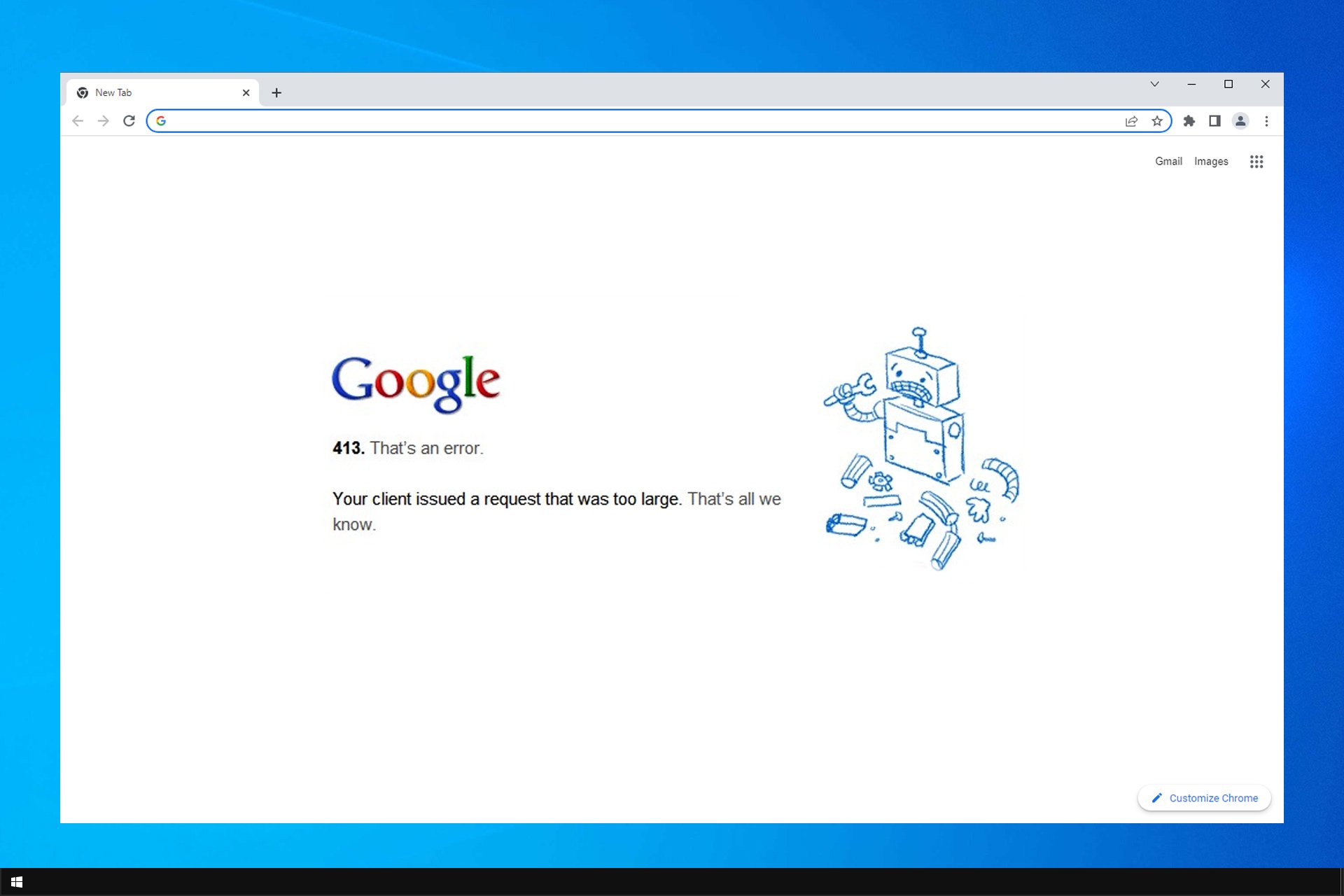
The HTTP error 413 in Google Chrome usually occurs when loading webforms or accessing background server-side services.
Interestingly, the error seems to happen only on the Google Chrome browser and does not affect other browsers like Edge and IE. This isn’t the only error that you can get, and many reported This site is not secure message as well.
The full error reads:
HTTP Error 413. That’s an error. Your client issued a request that was too large. That’s all we know.
This article explores a few troubleshooting steps to help you resolve the HTTP error 413 on the Chrome browser.
What is a HTTP 413 error?
The HTTP error 413 usually occurs if the request was larger than the server can handle due to incorrect configuration. However, the error can also occur due to browser issues.
Corrupted cache can sometimes cause this error, but sometimes you need to fix the issue with web sockets in order to resolve this error.
Quick Tip:
Try opening the web with another browser. Built on Chromium as well, Opera is a great alternative to Chrome, being lighter and having a lower error rate.
You may not have an HTTP error in this browser and be able to get back to your tasks quickly. It includes performance-oriented features like hardware acceleration, a battery saver, and an adblocker.

Opera
Display webpages with no errors with this lightweight browser built to perform well!
How do I fix Error 413 on Chrome?
1. Check the Chrome browser for issues
Clear browsing data
- Launch Google Chrome and click the three-dots button. Select More tools. Next, select Clear browsing data.

- Select a time range and select the browsing data you want to clear.

- Click the Clear data button.
- Once done, relaunch Chrome and check for any improvements.
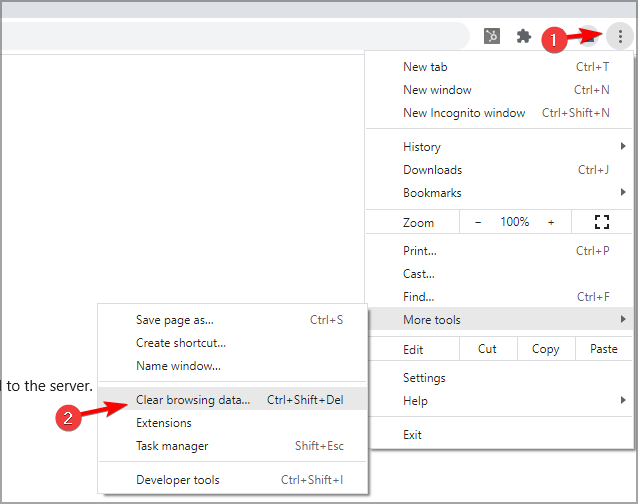
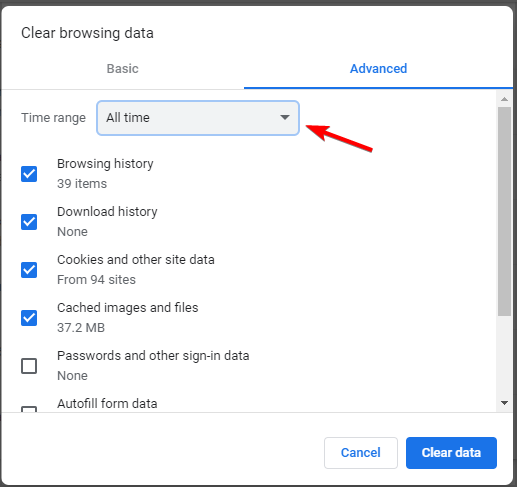
Clearing the browser data reportedly has fixed the error from many users. If the issue persists, proceed with other steps below.
Flush the Socket Pools from your browser
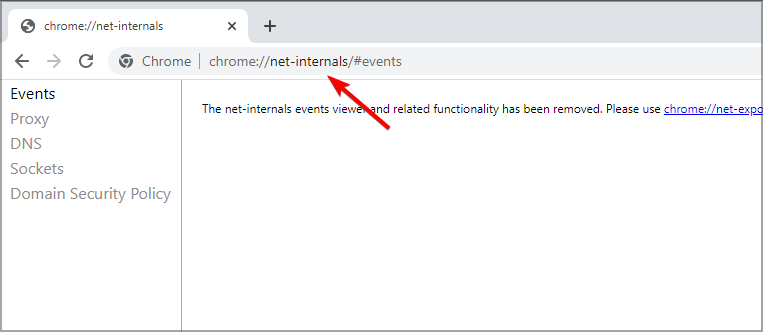
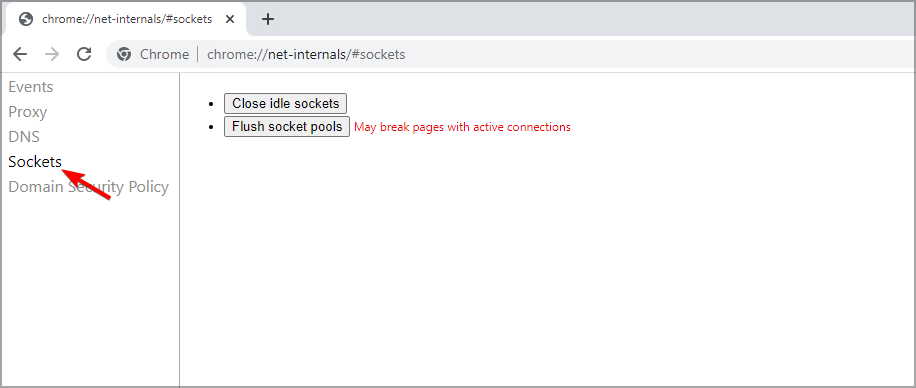
- In Chrome, navigate to
chrome://net-internals
- From the left pane, click on Sockets.

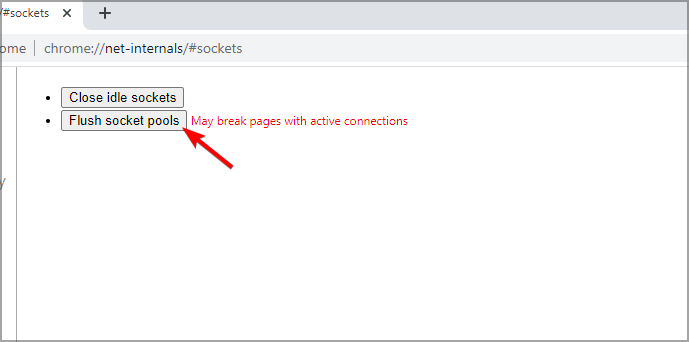
- Click the Flush socket pools button. It may break pages with active connection; make sure you don’t have an active connection.

- Once done, close the tab and relaunch Chrome.
Some PC issues are hard to tackle, especially when it comes to corrupted repositories or missing Windows files. If you are having troubles fixing an error, your system may be partially broken.
We recommend installing Restoro, a tool that will scan your machine and identify what the fault is.
Click here to download and start repairing.
Flushing the socket pool can quickly fix the error 413 is triggered due to a browser issue. If the problem persists, try resetting the browser to factory default.
2. Reset Chrome to factory default
- Launch Google Chrome.
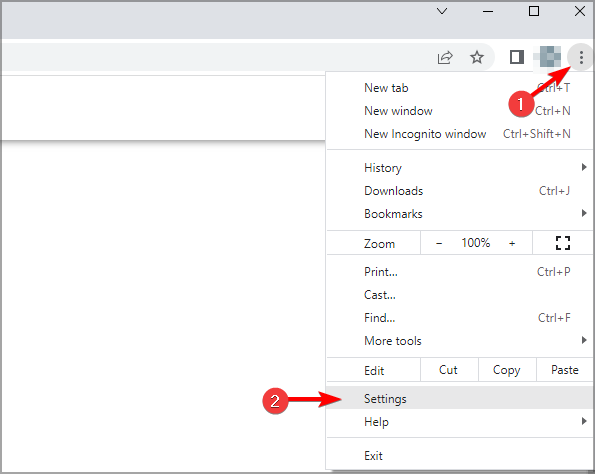
- Click Menu (three dots) and select Settings.

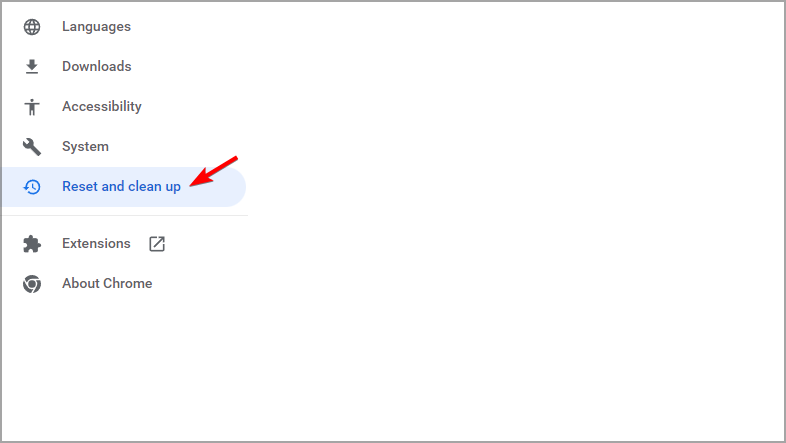
- Select Reset and clean up.

- Click Restore settings to their original defaults.

- Read the description carefully and click on Reset settings.
- The process may take some time; wait till it is completed and then relaunch the browser.
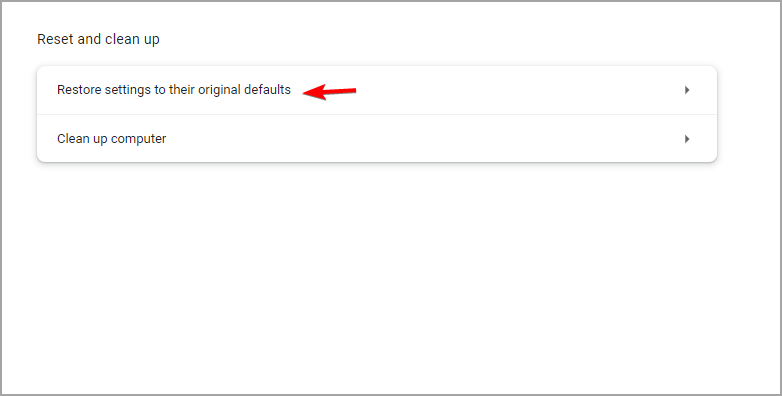
Resetting the browser to factory default will reset your startup page, new tab page, search engine, and pinned tabs. It will also disable all extensions and clear temporary data like cookies. Other data, like bookmarks, history, and saved passwords, will not be cleared.
If you don’t want to reset your Chrome browser yet, skip this step and proceed with the next steps.
This is a quick and easy solution, so try it if you’re getting Request entity too large on Chrome.
3. Reset the network adapter
- Press the Windows key, type cmd, then click on Run as Administrator for Command Prompt.

- In the Command Prompt window, type the following command and hit enter to execute:
netsh Winsock reset
- Once done, close the Command Prompt and then restart the computer.
- Launch the browser and check for any improvements.
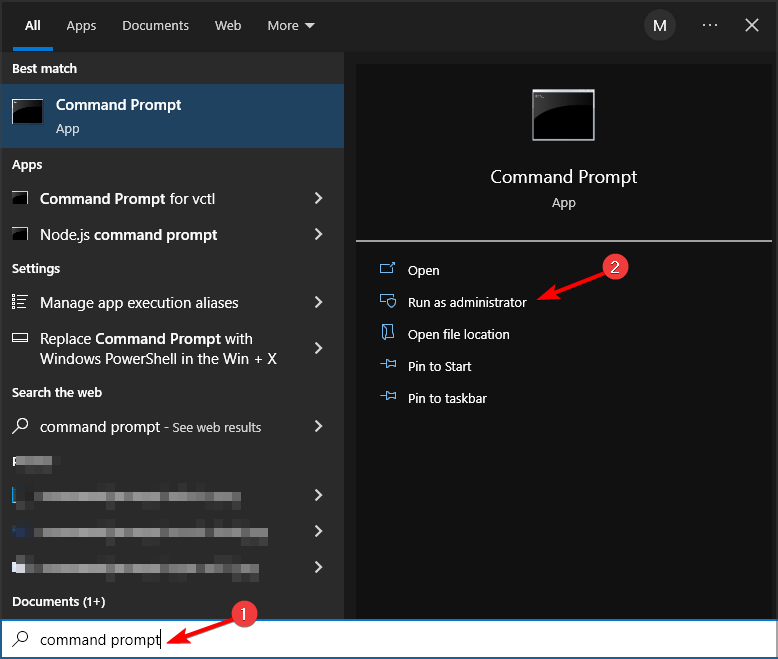
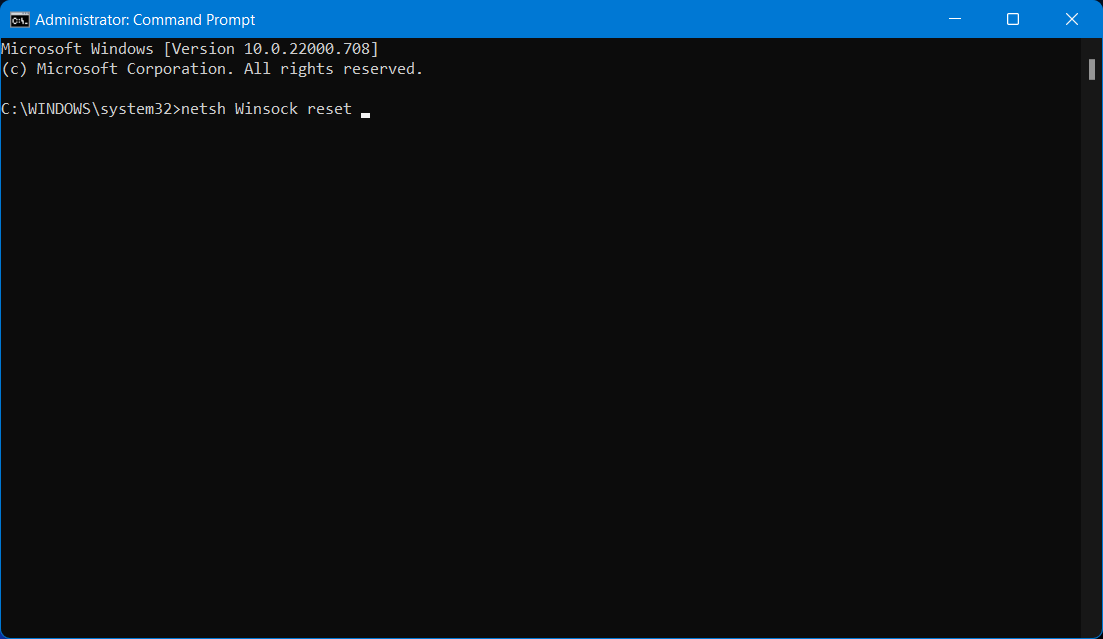
This is a simple solution, but it might help you with 413 that’s an error, your client issued a request that was too large that’s all we know error message.
- How To Ignore Certificate Errors in Chrome & Disable Warnings
- Fix: Webpage Might be Temporarily Down or it may Have Moved
- How to Disable Guest Mode in Chrome on Windows 11
- Chrome Toolbar Missing: 5 Tested Ways to Get It Back
- Can’t Uninstall Google Chrome? Here’s How to Fix That
- How to Stop Multiple Chrome Processes in Task Manager
4. Modify the PHP.ini and Nginx.Conf file
Modify PHP.ini
- Login to your PHP server.
- Enter the following command to access the php.ini file:
nano /etc/php.ini - If you are using PHP_FPM, use the following command:
nano /etc/php5/fpm/php.ini - Find the path for these files:
upload_max_filesize
post_max_size - Once we have the file, increase its limit to 100M. It will look something like this:
upload_max_filesize = 100M
post_max_size = 100M - Save the file and exit.
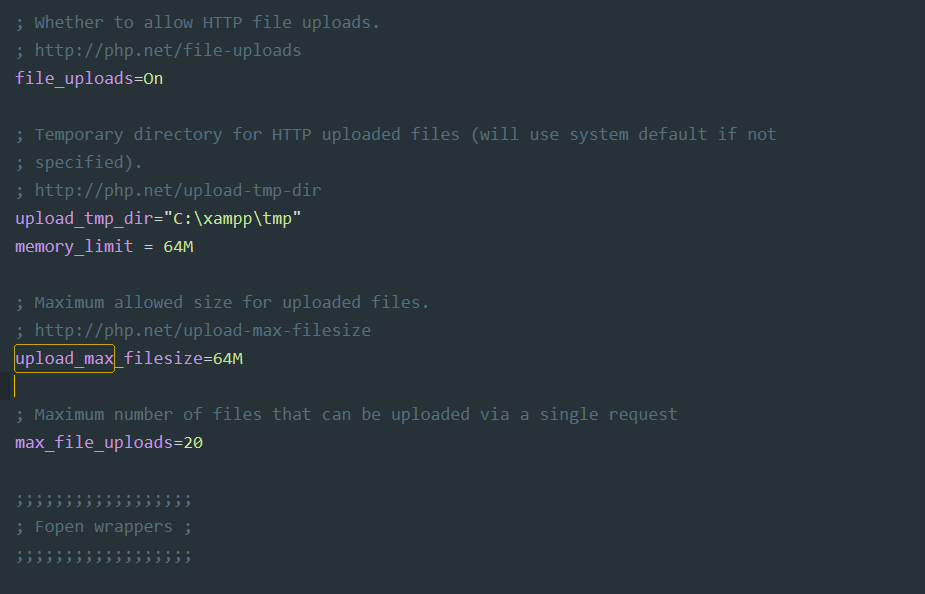
Make sure to restart PHP to apply the changes.
Modify Nginx.conf
- Login to your cloud server.
- Enter the following command to access the Nginx.conf file:
nano /etc/Nginx/nginx.conf - Find the following variable:
client_max_body_size - Increase the size limit to 100M. It will look something like this:
client_max_body_size 100M;
- Once done, restart Nginx to apply the changes:
sudo service Nginx restart
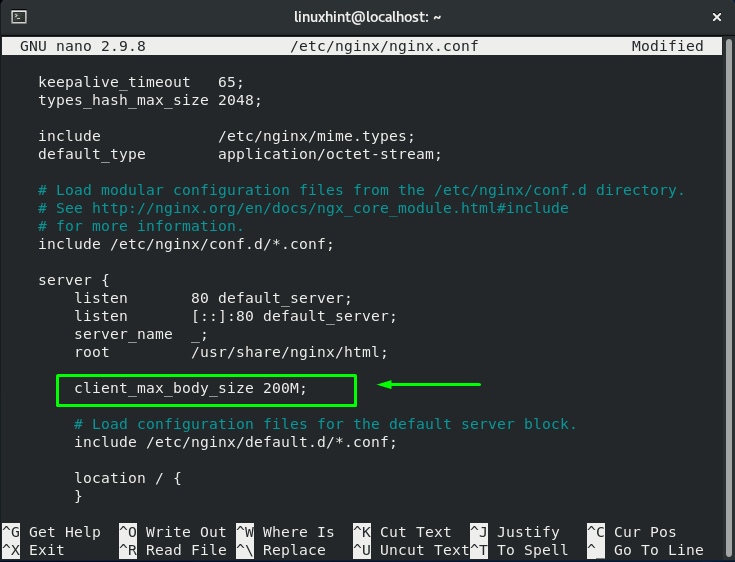
This is a quick and easy solution and it should help you with 413 error code on Nginx, so be sure to give it a try.
If the HTTP error 413 occurs only on your Chrome browser, you can mostly fix the issue by clearing the browser cache, flushing the socket pool, or resetting the browser default.
However, if the issue persists, try increasing the file size limit by following the article’s steps. This isn’t the only error, and many reported that HTTPS is not working in Chrome, but we covered that in a separate guide.
Did you find a different solution for this problem? Let us know in the comments below.
Still having issues? Fix them with this tool:
SPONSORED
If the advices above haven’t solved your issue, your PC may experience deeper Windows problems. We recommend downloading this PC Repair tool (rated Great on TrustPilot.com) to easily address them. After installation, simply click the Start Scan button and then press on Repair All.

Newsletter
by Tashreef Shareef
Tashreef Shareef is a software developer turned tech writer. He discovered his interest in technology after reading a tech magazine accidentally. Now he writes about everything tech from… read more
Updated on July 21, 2022
- The HTTP error 413 in Google Chrome occurs due to incorrect server configuration or browser issue.
- Clearing your browsing data is a great way to fix to fix this issue.
- In some instances, you can solve this problem by resetting your network configuration.
- Easy migration: use the Opera assistant to transfer exiting data, such as bookmarks, passwords, etc.
- Optimize resource usage: your RAM memory is used more efficiently than Chrome does
- Enhanced privacy: free and unlimited VPN integrated
- No ads: built-in Ad Blocker speeds up loading of pages and protects against data-mining
- Download Opera
The HTTP error 413 in Google Chrome usually occurs when loading webforms or accessing background server-side services.
Interestingly, the error seems to happen only on the Google Chrome browser and does not affect other browsers like Edge and IE. This isn’t the only error that you can get, and many reported This site is not secure message as well.
The full error reads:
HTTP Error 413. That’s an error. Your client issued a request that was too large. That’s all we know.
This article explores a few troubleshooting steps to help you resolve the HTTP error 413 on the Chrome browser.
What is a HTTP 413 error?
The HTTP error 413 usually occurs if the request was larger than the server can handle due to incorrect configuration. However, the error can also occur due to browser issues.
Corrupted cache can sometimes cause this error, but sometimes you need to fix the issue with web sockets in order to resolve this error.
Quick Tip:
Try opening the web with another browser. Built on Chromium as well, Opera is a great alternative to Chrome, being lighter and having a lower error rate.
You may not have an HTTP error in this browser and be able to get back to your tasks quickly. It includes performance-oriented features like hardware acceleration, a battery saver, and an adblocker.
Opera
Display webpages with no errors with this lightweight browser built to perform well!
How do I fix Error 413 on Chrome?
1. Check the Chrome browser for issues
Clear browsing data
- Launch Google Chrome and click the three-dots button. Select More tools. Next, select Clear browsing data.
- Select a time range and select the browsing data you want to clear.
- Click the Clear data button.
- Once done, relaunch Chrome and check for any improvements.
Clearing the browser data reportedly has fixed the error from many users. If the issue persists, proceed with other steps below.
Flush the Socket Pools from your browser
- In Chrome, navigate to
chrome://net-internals - From the left pane, click on Sockets.
- Click the Flush socket pools button. It may break pages with active connection; make sure you don’t have an active connection.
- Once done, close the tab and relaunch Chrome.
Some PC issues are hard to tackle, especially when it comes to corrupted repositories or missing Windows files. If you are having troubles fixing an error, your system may be partially broken.
We recommend installing Restoro, a tool that will scan your machine and identify what the fault is.
Click here to download and start repairing.
Flushing the socket pool can quickly fix the error 413 is triggered due to a browser issue. If the problem persists, try resetting the browser to factory default.
2. Reset Chrome to factory default
- Launch Google Chrome.
- Click Menu (three dots) and select Settings.
- Select Reset and clean up.
- Click Restore settings to their original defaults.
- Read the description carefully and click on Reset settings.
- The process may take some time; wait till it is completed and then relaunch the browser.
Resetting the browser to factory default will reset your startup page, new tab page, search engine, and pinned tabs. It will also disable all extensions and clear temporary data like cookies. Other data, like bookmarks, history, and saved passwords, will not be cleared.
If you don’t want to reset your Chrome browser yet, skip this step and proceed with the next steps.
This is a quick and easy solution, so try it if you’re getting Request entity too large on Chrome.
3. Reset the network adapter
- Press the Windows key, type cmd, then click on Run as Administrator for Command Prompt.
- In the Command Prompt window, type the following command and hit enter to execute:
netsh Winsock reset - Once done, close the Command Prompt and then restart the computer.
- Launch the browser and check for any improvements.
This is a simple solution, but it might help you with 413 that’s an error, your client issued a request that was too large that’s all we know error message.
- How To Ignore Certificate Errors in Chrome & Disable Warnings
- Fix: Webpage Might be Temporarily Down or it may Have Moved
- How to Disable Guest Mode in Chrome on Windows 11
- Chrome Toolbar Missing: 5 Tested Ways to Get It Back
- Can’t Uninstall Google Chrome? Here’s How to Fix That
- How to Stop Multiple Chrome Processes in Task Manager
4. Modify the PHP.ini and Nginx.Conf file
Modify PHP.ini
- Login to your PHP server.
- Enter the following command to access the php.ini file:
nano /etc/php.ini - If you are using PHP_FPM, use the following command:
nano /etc/php5/fpm/php.ini - Find the path for these files:
upload_max_filesize
post_max_size - Once we have the file, increase its limit to 100M. It will look something like this:
upload_max_filesize = 100Mpost_max_size = 100M - Save the file and exit.
Make sure to restart PHP to apply the changes.
Modify Nginx.conf
- Login to your cloud server.
- Enter the following command to access the Nginx.conf file:
nano /etc/Nginx/nginx.conf - Find the following variable:
client_max_body_size - Increase the size limit to 100M. It will look something like this:
client_max_body_size 100M; - Once done, restart Nginx to apply the changes:
sudo service Nginx restart
This is a quick and easy solution and it should help you with 413 error code on Nginx, so be sure to give it a try.
If the HTTP error 413 occurs only on your Chrome browser, you can mostly fix the issue by clearing the browser cache, flushing the socket pool, or resetting the browser default.
However, if the issue persists, try increasing the file size limit by following the article’s steps. This isn’t the only error, and many reported that HTTPS is not working in Chrome, but we covered that in a separate guide.
Did you find a different solution for this problem? Let us know in the comments below.
Still having issues? Fix them with this tool:
SPONSORED
If the advices above haven’t solved your issue, your PC may experience deeper Windows problems. We recommend downloading this PC Repair tool (rated Great on TrustPilot.com) to easily address them. After installation, simply click the Start Scan button and then press on Repair All.
Newsletter
Содержание
- Как исправить код веб-ошибки Ошибка 413 Запрос объекта слишком длинный
- Ошибка 413 request entity too large Nginx
- Что означает ошибка 413 Request Entity Too Large
- Как исправить ошибку 413 Request Entity Too Large
- Выводы
- Похожие записи
- Оцените статью
- Об авторе
- Ошибка HTTP 413 в Chrome или Edge, как ее исправить?
- Что такое ошибка HTTP 413 в Chrome или Edge
- Почему появляется ошибка HTTP 413?
- Как исправить ошибку HTTP 413?
- Как исправить ошибку 413 в Chrome или Edge?
- Как вы справляетесь со слишком большой полезной нагрузкой 413?
Как исправить код веб-ошибки Ошибка 413 Запрос объекта слишком длинный
В этой статье представлен номер ошибки Ошибка 413, широко известный как Запрос объекта слишком длинный, описанный как Запрошенный файл слишком велик для обработки.
Информация об ошибке
Имя ошибки: Запрос объекта слишком длинный
Номер ошибки: Ошибка 413
Применимо к: Windows 10, 8, 7, Vista, XP
Описание: Запрошенный файл слишком велик для обработки.
Это средство исправления может устранить такие распространенные компьютерные ошибки, как BSODs, замораживание системы и сбои. Он может заменить отсутствующие файлы операционной системы и библиотеки DLL, удалить вредоносное ПО и устранить вызванные им повреждения, а также оптимизировать ваш компьютер для максимальной производительности.
О кодах состояния
Когда вы получаете коды веб-ошибок, у вас могут быть проблемы либо с клиентом, либо с сервером. Проблема может быть связана с браузером или настройками, которые блокируют ваше соединение, или это могут быть любые другие проблемы, связанные с сервером, к которому вы пытаетесь получить доступ.
Чтобы объяснить проблему подробнее, вот несколько полезных сведений о кодах веб-ошибок, их симптомах, причинах и методах устранения.
Определения (Бета)
Здесь мы приводим некоторые определения слов, содержащихся в вашей ошибке, в попытке помочь вам понять вашу проблему. Эта работа продолжается, поэтому иногда мы можем неправильно определить слово, так что не стесняйтесь пропустить этот раздел!
- Сущность . В информатике сущность — это объект, который имеет идентичность и может быть однозначно определен, содержит сохраняемую информацию или может быть обработан.
- Файл — блок произвольной информации или ресурс для хранения информации, доступный по строковому имени или пути.
- Процесс — этот тег относится к процессам операционной системы.
- Запрос — запрос — это сообщение, отправленное источником другому объекту.
- Длинное — длинное целое число — это целое число, обычно в два раза больше стандартного целого.
Симптомы Ошибка 413 — Запрос объекта слишком длинный
Коды веб-ошибок также известны как коды состояния http. Существует пять различных классов кодов состояния http, и они всегда начинаются со следующих цифр, в зависимости от того, с какой ошибкой столкнулся пользователь. Это также симптомы ошибки, с которой столкнулся пользователь. Для дальнейшего объяснения ниже приведены коды состояния.
4xx: Ошибка клиента
Эта ошибка отправляется обратно пользователю, если это ошибка на стороне клиента. Пользователь получает уведомления о плохом запросе, о том, что содержимое не найдено, о несанкционированном доступе к содержимому или что-то в этом роде.
400 — Плохой запрос
401 — Неавторизованный доступ
402 — Требуется оплата
403 — Запрещено
404 — Не найдено
405 — Метод не разрешен
406 — Не принято
407 — Требуется прокси-аутентификация
408 — Таймаут запроса
409 — Конфликт
410 — Пропал
411 — Требуется длина
412 — Предварительное условие не выполнено
413 — Request Entity Too Large
414 — Request-URI Too Long
415 — Неподдерживаемый тип носителя
416 — Диапазон запроса не удовлетворен
417 — Ожидание не выполнено
(Только для примера)
Причины Запрос объекта слишком длинный — Ошибка 413
Коды 4XX возникают по вине пользователя или настроек со стороны пользователя. Запрос не был понят сервером из-за неправильного ввода адресной строки, неправильного синтаксиса, нестабильного соединения или ошибочной ОС.
Методы устранения
Для определенных кодов веб-ошибок существуют конкретные шаги по устранению неполадок. Однако существуют и обобщенные методы устранения, которые пользователи могут применять при возникновении подобных ошибок.
Если метод ремонта вам подошел, пожалуйста, нажмите кнопку upvote слева от ответа, это позволит другим пользователям узнать, какой метод ремонта на данный момент работает лучше всего.
Источник
Ошибка 413 request entity too large Nginx
Иногда при загрузке больших файлов на какой-либо веб-сайт может возникнуть ошибка, которую возвращает веб-сервер Nginx — 413 Request Entity Too Large. Данная ошибка появляется, при попытке загрузить на сервер слишком большой файл чем это разрешено на сервере.
В данной небольшой статье будет рассмотрено описание ошибки 413 Request Entity Too Large а также методы её исправления на стороне веб-сервера Nginx.
Что означает ошибка 413 Request Entity Too Large
Ошибка 413 Request Entity Too Large дословно расшифровывается как объект запроса слишком велик или простыми словами объем передаваемых данных слишком большой. Данная ошибка возвращается в случае, если сервер не может обработать запрос по причине слишком большого размера тела запроса (или большого файла). Снимок экрана с ошибкой изображен ниже:
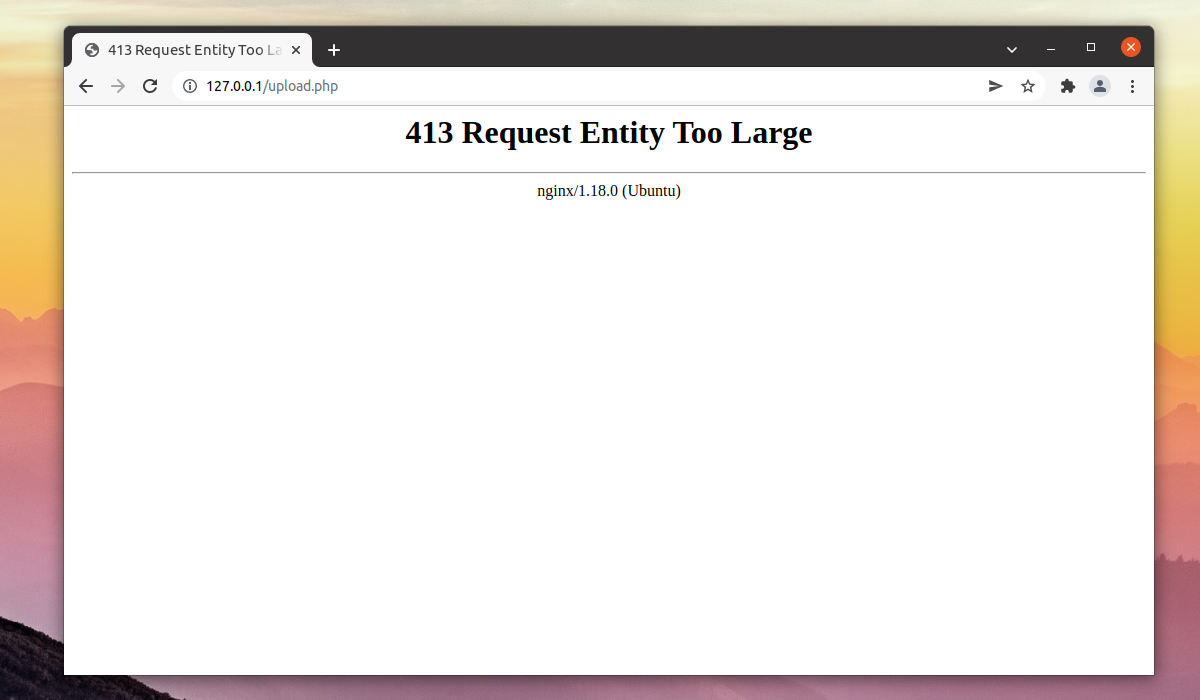
По умолчанию в Nginx установлен лимит на размер тела запроса который равен 1 МБ. Если запрос превышает установленное значение, вы увидите ошибку 413 Request Entity Too Large.
Как исправить ошибку 413 Request Entity Too Large
Для того чтобы исправить данную ошибку необходимо увеличить допустимый лимит. Чтобы увеличить размер тела запроса и соответственно, загружаемых файлов, необходимо использовать параметр client_max_body_size. Данную опцию можно использовать в директивах http, server или location в конфигурационном файле /etc/nginx/nginx.conf или в конфигурационном файле веб-сайта.
Для этого необходимо открыть конфигурационный файл nginx.conf при помощи любого текстового редактора (например nano):
sudo nano /etc/nginx/nginx.conf
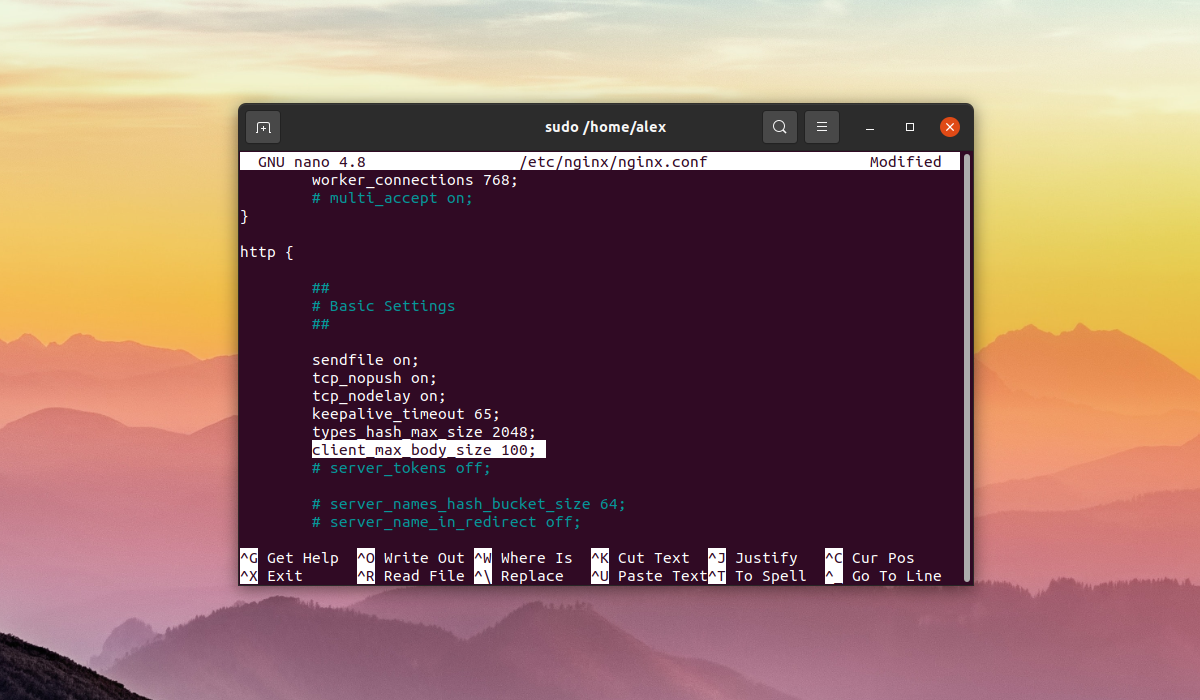
Далее впишите такую строчку в секцию http:
Здесь 100 — это максимальный размер файла в мегабайтах который можно загрузить на веб-сайт, в данном случае — 100 мегабайт. Если в распоряжении имеется несколько веб-сайтов (серверные блоки в терминологии Nginx, они же виртуальные хосты в понимании другого веб-сервера — Apache) и необходимо чтобы ограничение на загрузку действовало на все сайты сразу, то строку client_max_body_size необходимо вписать в раздел блока http. Как было показано выше.
Если ограничение на загрузку необходимо выставить только для конкретного сайта, то строку client_max_body_size необходимо добавить в блок server конфигурационного файла сайта, который по умолчанию находиться в /etc/nginx/sites-available/имя_файла_с_конфигурацией:
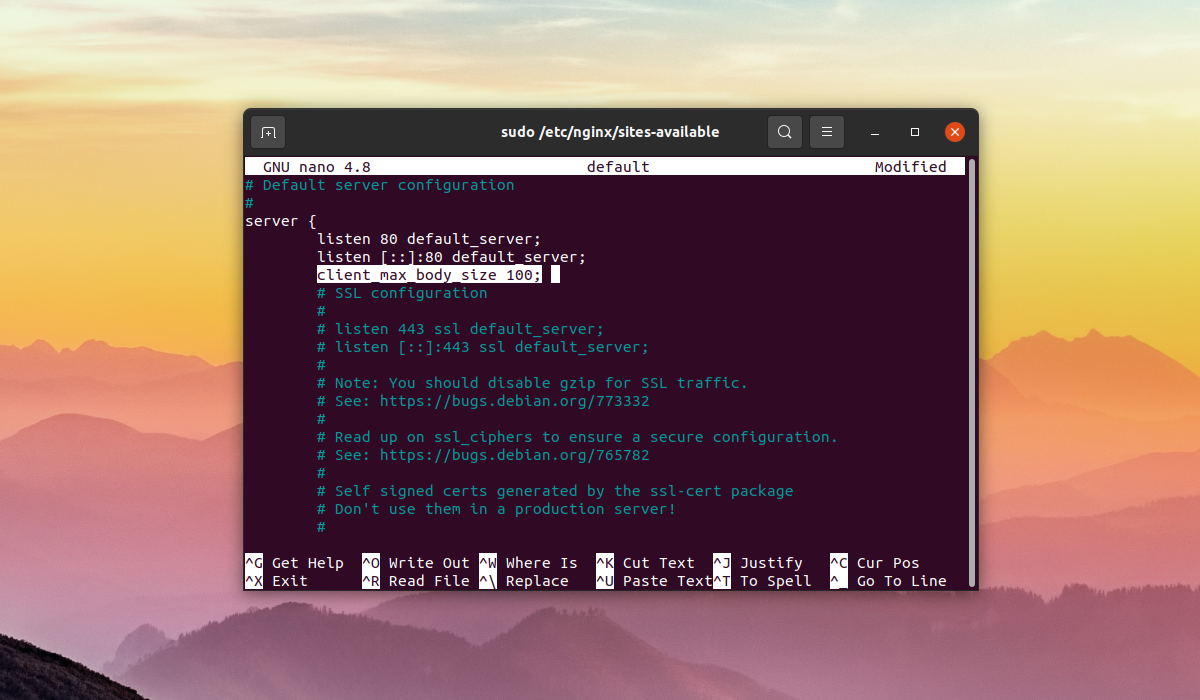
Если ограничение на загрузку необходимо выставить только для конкретного раздела на сайте, строку client_max_body_size необходимо вписать в директиву location конфигурационного файла сайта, который по умолчанию находиться в /etc/nginx/sites-available/имя_файла_с_конфигурацией:
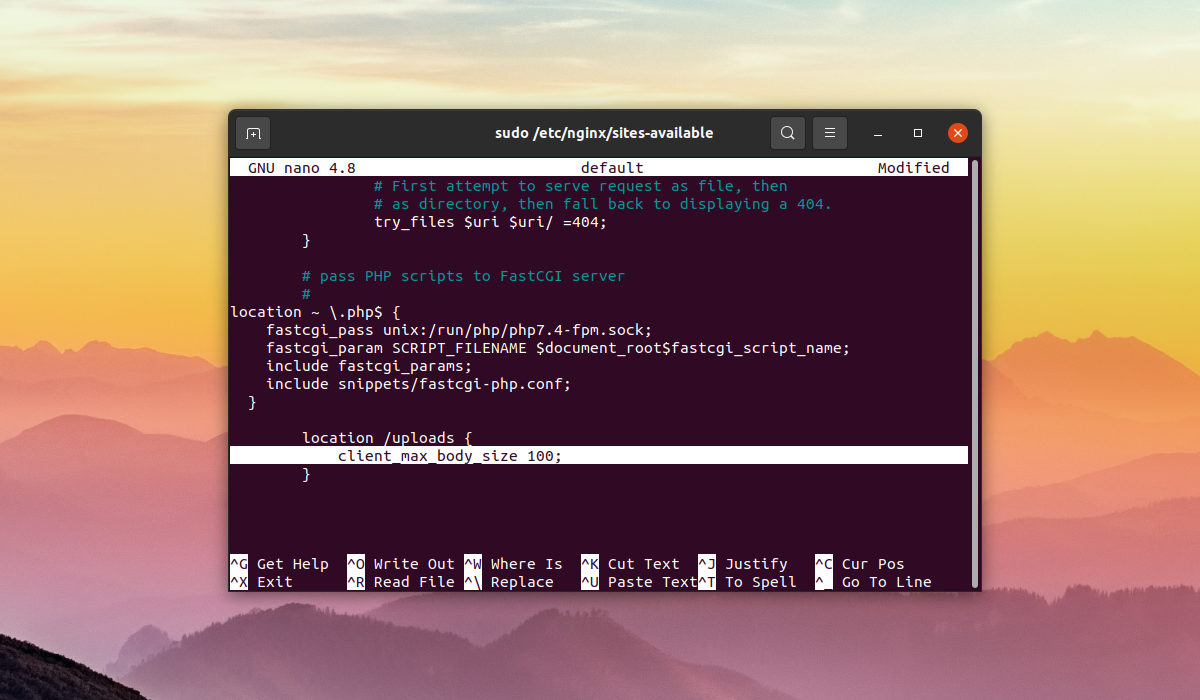
После внесения изменений в конфигурационные файлы необходимо сохранить изменения, закрыть текстовый редактор и проверить синтаксис конфигурационных файлов на наличие ошибок при помощи команды:
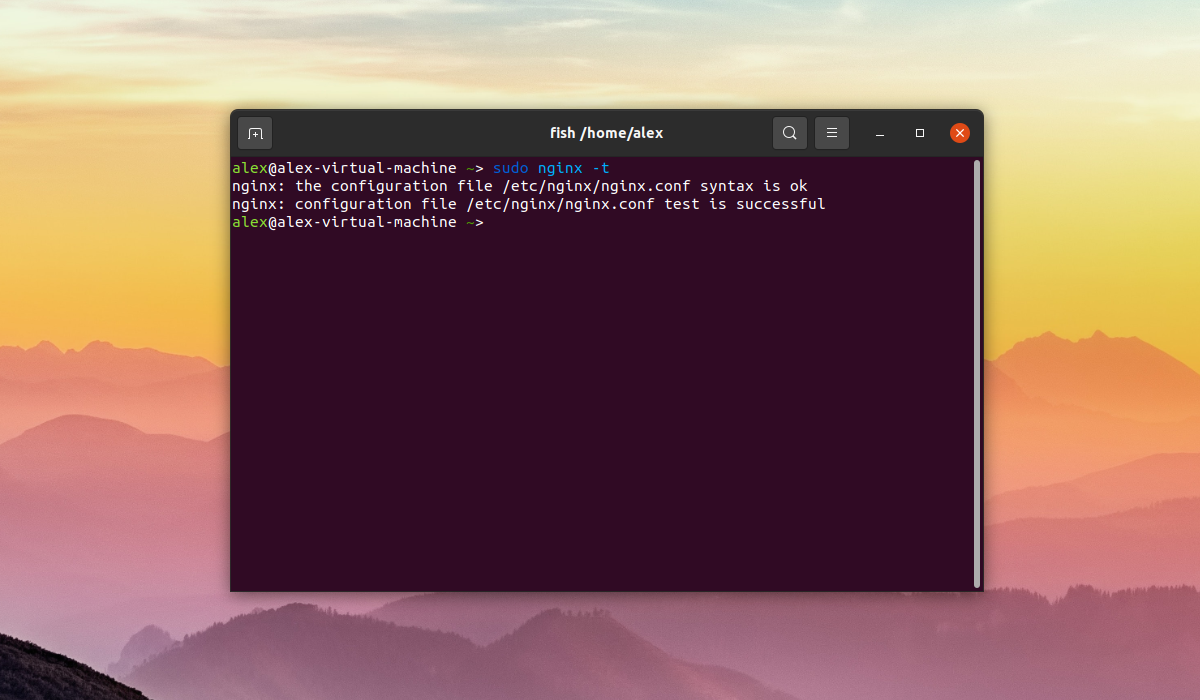
Если в выводе команды будут отображены следующие строки:
nginx: the configuration file /etc/nginx/nginx.conf syntax is ok
nginx: configuration file /etc/nginx/nginx.conf test is successful
Это означает что ошибок нет. В противном случае будет выведено описание ошибки, имя файла в котором найдена ошибка и номер строки. После внесения любых изменений в конфигурационные файлы Nginx их необходимо перезапустить при помощи команды:
sudo systemctl reload nginx
Выводы
В данной короткой статье была рассмотрена ошибка в Nginx под названием 413 Request Entity Too Large которая возникает при загрузке больших файлов на веб-сайт. Помимо описания самой ошибки также было описаны шаги по устранению ошибки путем редактирования конфигурационных файлов Nginx.
Похожие записи
Нет похожих записей.
Оцените статью
Об авторе
Бывший системный администратор и DevOps инженер. Ныне работаю по направлению DevSecOps. Использую Linux более 5 лет. Помимо Linux интересую языком программирования Python, базами данных и языком SQL а также информационной безопасностью.
Источник
Ошибка HTTP 413 в Chrome или Edge, как ее исправить?
При работе с Chrome или Edge вы можете столкнуться с ошибкой HTTP 413. Вы можете получить сообщение об ошибке, объект запроса слишком велик или ваш клиент выдал вместе с ним слишком большой запрос. Что это за ошибка и как ее исправить? Читайте дальше, чтобы узнать больше об этой ошибке.
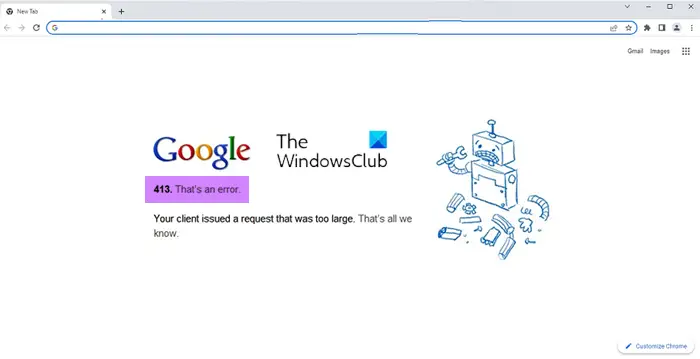
Что такое ошибка HTTP 413 в Chrome или Edge

Появляется код ошибки HTTP 413 вместе с сообщением об ошибке: Ваш клиент выдал слишком большой запрос. Как говорится в сообщении об ошибке, этот код ошибки появляется, когда размер запроса клиента превышает размер файла сервера. При попытке загрузить большой файл на веб-сервер может появиться эта ошибка, чтобы предупредить клиента об ограничении размера.
Программы для Windows, мобильные приложения, игры — ВСЁ БЕСПЛАТНО, в нашем закрытом телеграмм канале — Подписывайтесь:)
Почему появляется ошибка HTTP 413?
Ниже приведены возможные причины этой ошибки.
- Ограниченное пространство для хранения на веб-серверах:
Веб-серверы поставляются с ограничениями на объем памяти. Большие файлы, если они загружены на сервер, могут превысить разрешения на хранение сервера, а также перегрузить сервер. Размер загружаемого файла по умолчанию составляет 49 КБ (49152 байта). Следовательно, эта ошибка возникает, чтобы клиенты не загружали файлы большого размера на сервер. Приложение получает указанную выше ошибку, когда пользователь пытается загрузить файл размером более 49 КБ.
- Тело запроса не загружено предварительно:
Ошибка HTTP 413 возникает для сайтов SSL, когда тело запроса не загружается предварительно во время процесса установления связи SSL.
Чтобы предотвратить эту ошибку, вы можете уменьшить размер загружаемого файла, и эта ошибка будет исправлена. Но иногда вам также может потребоваться внести некоторые изменения на стороне сервера, чтобы изменить ограничение размера файла.
Как исправить ошибку HTTP 413?
Ниже приведены некоторые решения, которые вы можете использовать для исправления ошибки HTTP 413.
- Использование атрибута uploadReadAheadSize для увеличения размера файла на стороне сервера
- Использование параметра maxRequestEntityAllowed для увеличения размера файла на стороне сервера
- Использование атрибута MaxReceivedMessageSize для увеличения размера файла на стороне сервера
- Изменение файла PHP.ini для увеличения размера загрузки PHP
Давайте посмотрим, как применить эти решения.
1]Использование атрибута uploadReadAheadSize для увеличения размера файла на стороне сервера
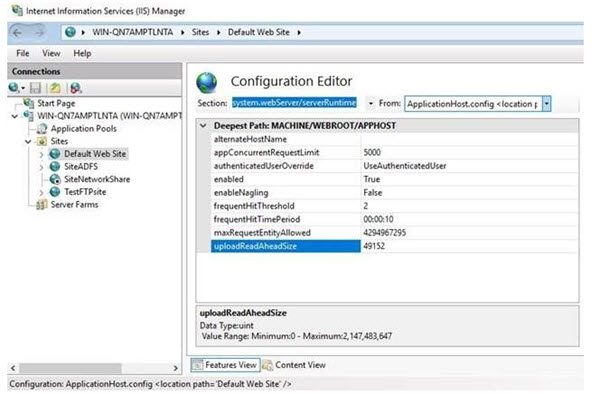
Одно из первых решений, которое вы можете попробовать, — это увеличить ограничение размера загрузки на веб-серверах. Для этого используйте параметр uploadReadAheadSize в файлах applicationHost.config и web.config, чтобы управлять ограничением размера файла.
загрузитьReadAheadSize является необязательным атрибутом модуля. Он указывает количество байтов, которые веб-сервер будет считывать в буфер и передавать в расширение или модуль ISAPI. Это происходит один раз для каждого запроса клиента. Расширение или модуль ISAPI получает любые дополнительные данные непосредственно от клиента. Значение должно находиться в диапазоне от 0 до 2 147 483 647. Значение по умолчанию для этого параметра — 49 152.
Ниже приведены шаги для изменения значения параметра uploadReadAheadSize:
- Откройте диспетчер IIS.
- Выберите сайт.
- Дважды щелкните Редактор конфигурации.
- Выберите веб-сервер, а затем serverRuntime.
- Изменить uploadReadAheadSize
- Нажмите
2]Использование параметра maxRequestEntityAllowed для увеличения размера файла на стороне сервера
Еще один способ увеличить лимит размера файла на стороне сервера — изменить параметр maxRequestEntityAllowed. Этот параметр указывает максимально допустимое количество байтов в теле запроса.
Обратите внимание, что этот параметр был назван Аспмаксрекуестентититиаллоуедв версиях до IIS 7.0.
Вы можете изменить параметр maxRequestEntityAllowed с помощью appcmd. Для этого выполните следующие шаги.
appcmd set config/section:asp/maxRequestEntityAllowed:int
Переменная int представляет собой максимально допустимое количество байтов во всем теле запроса ASP. Значение по умолчанию — 200 000 байт.
3]Использование атрибута MaxReceivedMessageSize для увеличения размера файла на стороне сервера
Если вышеупомянутые решения не работают, вы можете попробовать изменить параметр MaxReceivedMessageSize, чтобы устранить ошибку HTTP 413.
Иногда вы можете получить следующую ошибку в дополнение к ошибке HTTP 413.
Превышена квота на максимальный размер входящих сообщений (65536). Чтобы увеличить квоту, используйте свойство MaxReceivedMessageSize соответствующего элемента привязки.
Как упоминалось в сообщении об ошибке, эта проблема возникает, когда размер файла запроса больше, чем MaxReceivedMessageSize для WCF.
Эту ошибку можно устранить, увеличив значение MaxReceivedMessageSize для веб-службы. Однако при внесении этих изменений может потребоваться изменить два разных параметра MaxReceivedMessageSize. Они заключаются в следующем.
- MaxReceivedMessageSize в System.ServiceModel.Configuration.BasicHttpBindingElement
- MaxReceivedMessageSize в System.ServiceModel.Channels.HttpTransportBindingElement
В таком случае, можешь попробовать следующие настройки:
- Конфигурация для увеличения MaxReceivedMessageSize в ServiceModel.Configuration.BasicHttpBindingElement
- Конфигурация для увеличения MaxReceivedMessageSize в ServiceModel.Channels.HttpTransportBindingElement
4]Изменение файла PHP.ini для увеличения размера загрузки PHP
Иногда вам может потребоваться устранить ошибку HTTP 413, изменив ограничение размера загрузки файла PHP. Ограничение размера загрузки по умолчанию на серверах составляет 2 МБ. Файл конфигурации PHP (php.ini) можно изменить для увеличения или даже уменьшения размера загружаемого файла. Вы можете найти этот файл конфигурации в разных местах в разных дистрибутивах Linux. Ниже указано расположение этого файла.
- Расположение в Cent, RHEL и Fedora: # vim /etc/php.ini
- Расположение в Debian и Ubuntu: #vim /etc/php/7.0/apache2/php.ini
В PHP можно увеличить размер загружаемого файла, изменив параметры upload_max_filesize (10M) и post_max_size (10M) в файле php.ini. Кроме того, вы можете контролировать максимально допустимое количество файлов, которые могут быть загружены в одном запросе, изменив параметр max_file_uploads. По умолчанию это ограничение равно 25.
Таким образом, измените значения следующих параметров:
- max_execution_time (максимальное время загрузки в секундах)
- upload_max_filesize (максимальный размер загружаемого файла в мегабайтах)
- post_max_size (максимальный размер сообщения в мегабайтах)
Вышеупомянутые решения могут помочь вам эффективно справиться с ошибкой HTTP 413. Дайте нам знать ваши отзывы об этих решениях.
Как исправить ошибку 413 в Chrome или Edge?
Теперь это ошибка на уровне сервера, и вы, как конечный пользователь, ничего не можете сделать, кроме как выполнить следующие предложения:
- Проверьте распространенные проблемы с браузером в Chrome: вы можете решить распространенные проблемы в Chrome, очистив данные браузера и очистив сокет.
- Сброс Chrome до заводских настроек. Иногда возврат к заводским настройкам решает многие проблемы. Попробуйте также это решение для устранения ошибки HTTP 413.
- Проверьте сетевой адаптер: сброс настроек сетевого адаптера также помогает устранить ошибку.
Если эти 3 решения не работают, обратитесь к администратору сервера или веб-сайта и сообщите ему или ей об этой ошибке.
Как вы справляетесь со слишком большой полезной нагрузкой 413?
Ошибка 413 Payload too big аналогична ошибке HTTP 413. Обе эти ошибки означают, что размер загружаемых файлов превышает разрешенный размер на серверах.
Программы для Windows, мобильные приложения, игры — ВСЁ БЕСПЛАТНО, в нашем закрытом телеграмм канале — Подписывайтесь:)
Источник
При работе с Chrome или Edge вы можете столкнуться с ошибкой HTTP 413. Вы можете получить сообщение об ошибке, объект запроса слишком велик или ваш клиент выдал вместе с ним слишком большой запрос. Что это за ошибка и как ее исправить? Читайте дальше, чтобы узнать больше об этой ошибке.
Появляется код ошибки HTTP 413 вместе с сообщением об ошибке: Ваш клиент выдал слишком большой запрос. Как говорится в сообщении об ошибке, этот код ошибки появляется, когда размер запроса клиента превышает размер файла сервера. При попытке загрузить большой файл на веб-сервер может появиться эта ошибка, чтобы предупредить клиента об ограничении размера.
Почему появляется ошибка HTTP 413?
Ниже приведены возможные причины этой ошибки.
- Ограниченное пространство для хранения на веб-серверах:
Веб-серверы поставляются с ограничениями на объем памяти. Большие файлы, если они загружены на сервер, могут превысить разрешения на хранение сервера, а также перегрузить сервер. Размер загружаемого файла по умолчанию составляет 49 КБ (49152 байта). Следовательно, эта ошибка возникает, чтобы клиенты не загружали файлы большого размера на сервер. Приложение получает указанную выше ошибку, когда пользователь пытается загрузить файл размером более 49 КБ.
- Тело запроса не загружено предварительно:
Ошибка HTTP 413 возникает для сайтов SSL, когда тело запроса не загружается предварительно во время процесса установления связи SSL.
Чтобы предотвратить эту ошибку, вы можете уменьшить размер загружаемого файла, и эта ошибка будет исправлена. Но иногда вам также может потребоваться внести некоторые изменения на стороне сервера, чтобы изменить ограничение размера файла.
Как исправить ошибку HTTP 413?
Ниже приведены некоторые решения, которые вы можете использовать для исправления ошибки HTTP 413.
- Использование атрибута uploadReadAheadSize для увеличения размера файла на стороне сервера
- Использование параметра maxRequestEntityAllowed для увеличения размера файла на стороне сервера
- Использование атрибута MaxReceivedMessageSize для увеличения размера файла на стороне сервера
- Изменение файла PHP.ini для увеличения размера загрузки PHP
Давайте посмотрим, как применить эти решения.
1]Использование атрибута uploadReadAheadSize для увеличения размера файла на стороне сервера
Одно из первых решений, которое вы можете попробовать, — это увеличить ограничение размера загрузки на веб-серверах. Для этого используйте параметр uploadReadAheadSize в файлах applicationHost.config и web.config, чтобы управлять ограничением размера файла.
загрузитьReadAheadSize является необязательным атрибутом модуля. Он указывает количество байтов, которые веб-сервер будет считывать в буфер и передавать в расширение или модуль ISAPI. Это происходит один раз для каждого запроса клиента. Расширение или модуль ISAPI получает любые дополнительные данные непосредственно от клиента. Значение должно находиться в диапазоне от 0 до 2 147 483 647. Значение по умолчанию для этого параметра — 49 152.
Ниже приведены шаги для изменения значения параметра uploadReadAheadSize:
- Откройте диспетчер IIS.
- Выберите сайт.
- Дважды щелкните Редактор конфигурации.
- Выберите веб-сервер, а затем serverRuntime.
- Изменить uploadReadAheadSize
- Нажмите
2]Использование параметра maxRequestEntityAllowed для увеличения размера файла на стороне сервера
Еще один способ увеличить лимит размера файла на стороне сервера — изменить параметр maxRequestEntityAllowed. Этот параметр указывает максимально допустимое количество байтов в теле запроса.
Обратите внимание, что этот параметр был назван Аспмаксрекуестентититиаллоуедв версиях до IIS 7.0.
Вы можете изменить параметр maxRequestEntityAllowed с помощью appcmd. Для этого выполните следующие шаги.
appcmd set config/section:asp/maxRequestEntityAllowed:int
Переменная int представляет собой максимально допустимое количество байтов во всем теле запроса ASP. Значение по умолчанию — 200 000 байт.
3]Использование атрибута MaxReceivedMessageSize для увеличения размера файла на стороне сервера
Если вышеупомянутые решения не работают, вы можете попробовать изменить параметр MaxReceivedMessageSize, чтобы устранить ошибку HTTP 413.
Иногда вы можете получить следующую ошибку в дополнение к ошибке HTTP 413.
Превышена квота на максимальный размер входящих сообщений (65536). Чтобы увеличить квоту, используйте свойство MaxReceivedMessageSize соответствующего элемента привязки.
Как упоминалось в сообщении об ошибке, эта проблема возникает, когда размер файла запроса больше, чем MaxReceivedMessageSize для WCF.
Эту ошибку можно устранить, увеличив значение MaxReceivedMessageSize для веб-службы. Однако при внесении этих изменений может потребоваться изменить два разных параметра MaxReceivedMessageSize. Они заключаются в следующем.
- MaxReceivedMessageSize в System.ServiceModel.Configuration.BasicHttpBindingElement
- MaxReceivedMessageSize в System.ServiceModel.Channels.HttpTransportBindingElement
В таком случае, можешь попробовать следующие настройки:
- Конфигурация для увеличения MaxReceivedMessageSize в ServiceModel.Configuration.BasicHttpBindingElement
- Конфигурация для увеличения MaxReceivedMessageSize в ServiceModel.Channels.HttpTransportBindingElement
4]Изменение файла PHP.ini для увеличения размера загрузки PHP
Иногда вам может потребоваться устранить ошибку HTTP 413, изменив ограничение размера загрузки файла PHP. Ограничение размера загрузки по умолчанию на серверах составляет 2 МБ. Файл конфигурации PHP (php.ini) можно изменить для увеличения или даже уменьшения размера загружаемого файла. Вы можете найти этот файл конфигурации в разных местах в разных дистрибутивах Linux. Ниже указано расположение этого файла.
- Расположение в Cent, RHEL и Fedora: # vim /etc/php.ini
- Расположение в Debian и Ubuntu: #vim /etc/php/7.0/apache2/php.ini
В PHP можно увеличить размер загружаемого файла, изменив параметры upload_max_filesize (10M) и post_max_size (10M) в файле php.ini. Кроме того, вы можете контролировать максимально допустимое количество файлов, которые могут быть загружены в одном запросе, изменив параметр max_file_uploads. По умолчанию это ограничение равно 25.
Таким образом, измените значения следующих параметров:
- max_execution_time (максимальное время загрузки в секундах)
- upload_max_filesize (максимальный размер загружаемого файла в мегабайтах)
- post_max_size (максимальный размер сообщения в мегабайтах)
Вышеупомянутые решения могут помочь вам эффективно справиться с ошибкой HTTP 413. Дайте нам знать ваши отзывы об этих решениях.
Как исправить ошибку 413 в Chrome или Edge?
Теперь это ошибка на уровне сервера, и вы, как конечный пользователь, ничего не можете сделать, кроме как выполнить следующие предложения:
- Проверьте распространенные проблемы с браузером в Chrome: вы можете решить распространенные проблемы в Chrome, очистив данные браузера и очистив сокет.
- Сброс Chrome до заводских настроек. Иногда возврат к заводским настройкам решает многие проблемы. Попробуйте также это решение для устранения ошибки HTTP 413.
- Проверьте сетевой адаптер: сброс настроек сетевого адаптера также помогает устранить ошибку.
Если эти 3 решения не работают, обратитесь к администратору сервера или веб-сайта и сообщите ему или ей об этой ошибке.
Как вы справляетесь со слишком большой полезной нагрузкой 413?
Ошибка 413 Payload too big аналогична ошибке HTTP 413. Обе эти ошибки означают, что размер загружаемых файлов превышает разрешенный размер на серверах.
В редких случаях, но бывает, что во время загрузки больших файлов на веб-сайт возникает ошибка, которую возвращает веб-сервер Nginx — 413 Request Entity Too Large. Ошибка появляется, при попытке загрузить на сервер слишком большой файл чем это разрешено на сервере. Дальше рассмотрим описание ошибки 413 Request Entity Too Large а также методы её исправления на стороне веб-сервера Nginx.
Что означает ошибка 413
Ошибка 413 или Request Entity Too Large расшифровывается как «объект запроса слишком велик» или простыми словами объем передаваемых данных слишком большой. Ошибка возвращается в случае, если сервер не может обработать запрос по причине слишком большого размера тела запроса (или большого файла). Снимок экрана с ошибкой изображен ниже:
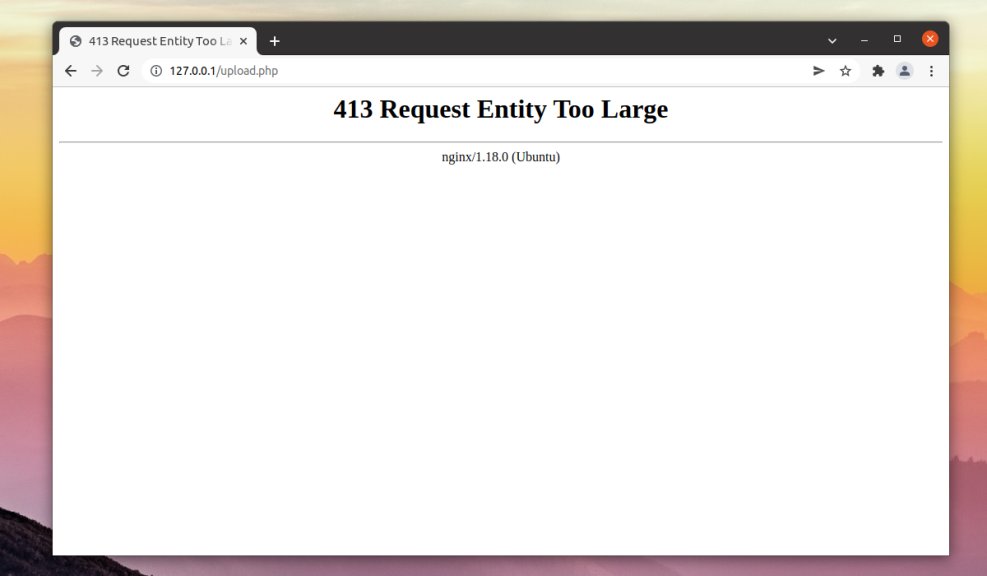
По умолчанию в Nginx установлен лимит на размер тела запроса который равен 1 МБ. Если запрос превышает установленное значение, вы увидите ошибку 413 Request Entity Too Large.
Как исправить
Для исправления ошибки 413 следует увеличить допустимый лимит. Увеличить размер тела запроса и соответственно, загружаемых файлов, можно путем использования client_max_body_size. Опциюя доступна для использования в директивах http, server или location в конфигурационном файле /etc/nginx/nginx.conf или в конфигурационном файле веб-сайта.
Откройте конфигурационный файл nginx.conf при помощи любого текстового редактора:
$ sudo nano /etc/nginx/nginx.conf
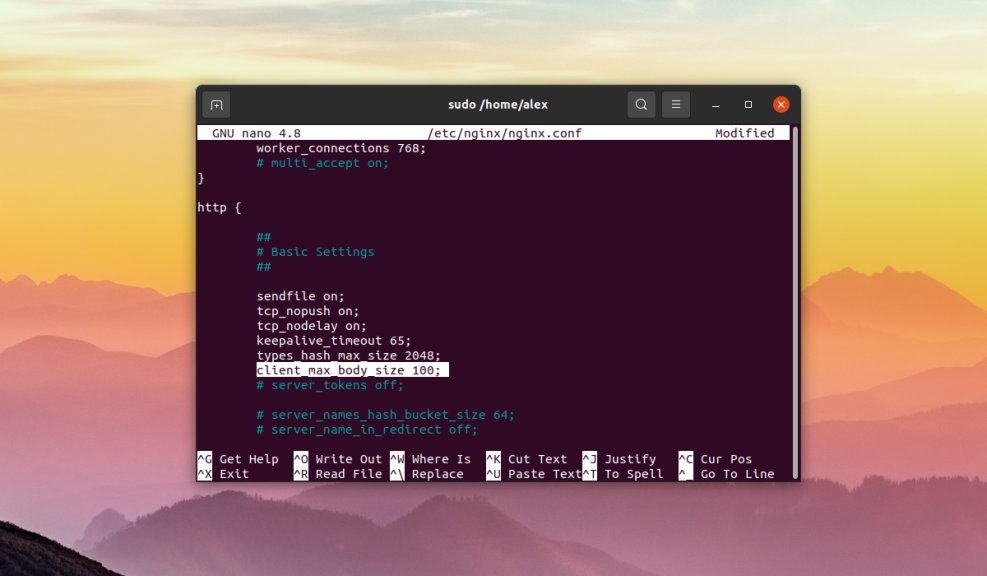
Вписываем строчку в секцию http:
$ client_max_body_size 100M
100 — максимальный размер файла в мегабайтах который можно загрузить на веб-сайт, в данном случае — 100 мегабайт. Если в распоряжении имеется несколько веб-сайтов и необходимо ограничить загрузку на все сайты сразу, то строку client_max_body_size необходимо вписываем в раздел блока http. Если ограничение на загрузку необходимо выставить только для конкретного сайта, то строку client_max_body_size необходимо добавить в блок server конфигурационного файла сайта, который по умолчанию находиться в /etc/nginx/sites-available/имя_файла_с_конфигурацией:
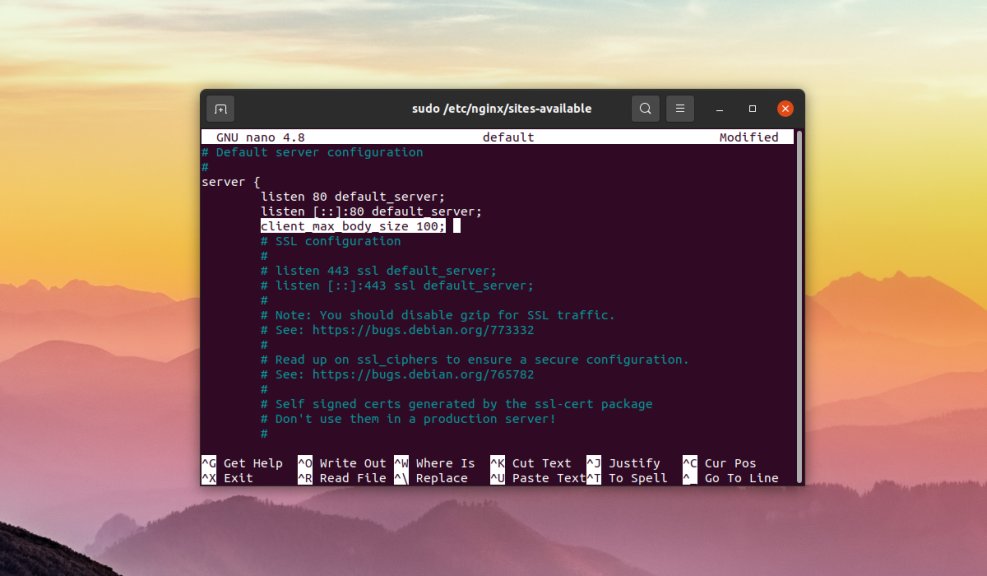
Когда ограничение на загрузку необходимо выставить только для конкретного раздела на сайте, строку client_max_body_size необходимо вписать в директиву location конфигурационного файла сайта, который по умолчанию находиться в /etc/nginx/sites-available/имя_файла_с_конфигурацией:
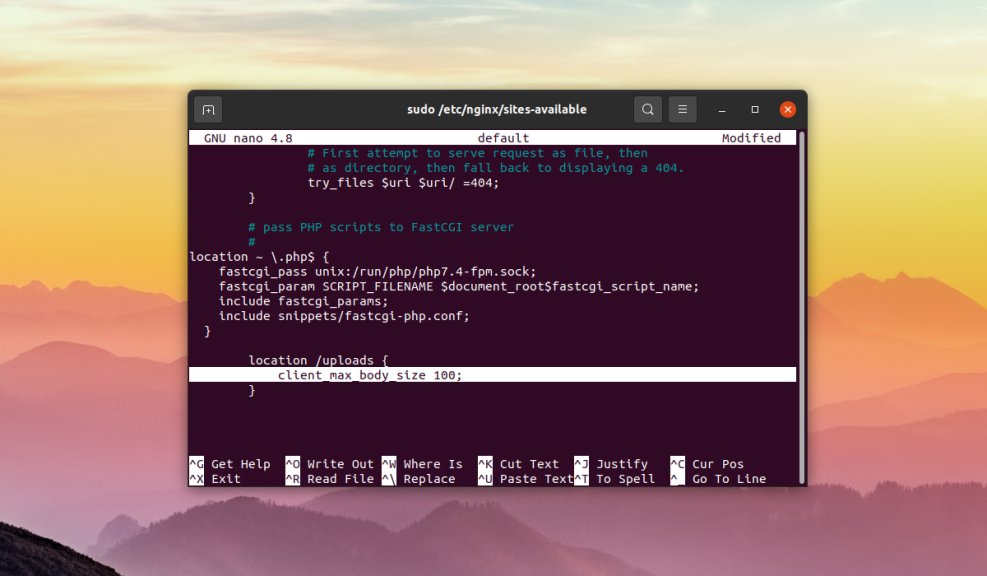
Как только были внесены изменения в конфигурационные файлы, сохраните их, закройте текстовый редактор и проверьте синтаксис конфигурационных файлов на наличие ошибок при помощи команды:
$ sudo nginx -t
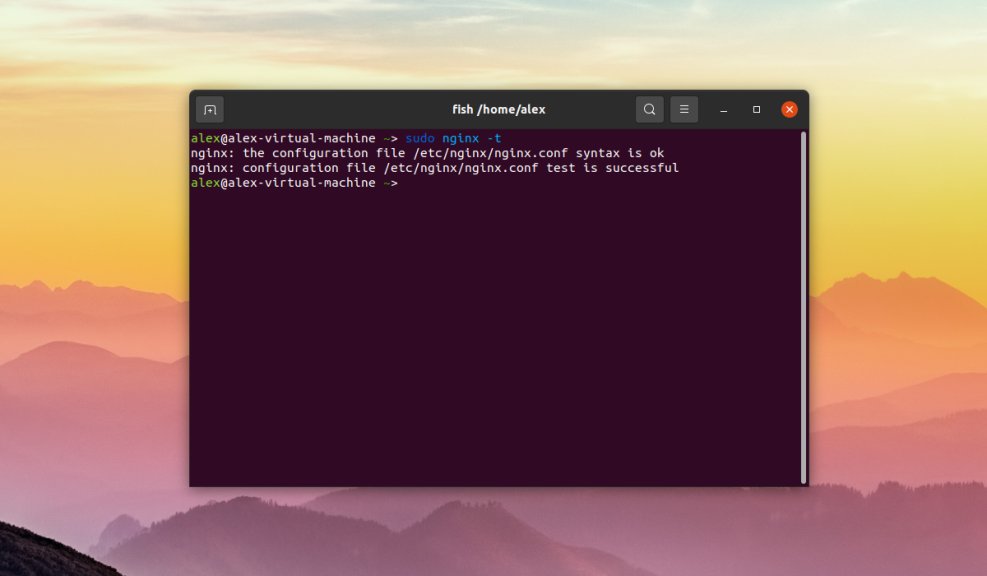
Вы можете увидеть следующие строки:
nginx: the configuration file /etc/nginx/nginx.conf syntax is ok
nginx: configuration file /etc/nginx/nginx.conf test is successful
Это означает что ошибок нет. В противном случае будет выведено описание ошибки, имя файла в котором найдена ошибка и номер строки. После внесения любых изменений в конфигурационные файлы Nginx их необходимо перезапустить при помощи команды:
$ sudo systemctl reload nginx
В этой статье рассмотрена ошибка в Nginx, известная 413 Request Entity Too Large, возникающая при загрузке больших файлов на веб-сайт. Помимо описания самой ошибки также было описаны шаги по устранению ошибки путем редактирования конфигурационных файлов Nginx.
В этой статье представлен номер ошибки Ошибка 413, широко известный как Запрос объекта слишком длинный, описанный как Запрошенный файл слишком велик для обработки.
О кодах состояния
Когда вы получаете коды веб-ошибок, у вас могут быть проблемы либо с клиентом, либо с сервером. Проблема может быть связана с браузером или настройками, которые блокируют ваше соединение, или это могут быть любые другие проблемы, связанные с сервером, к которому вы пытаетесь получить доступ.
Чтобы объяснить проблему подробнее, вот несколько полезных сведений о кодах веб-ошибок, их симптомах, причинах и методах устранения.
Определения (Бета)
Здесь мы приводим некоторые определения слов, содержащихся в вашей ошибке, в попытке помочь вам понять вашу проблему. Эта работа продолжается, поэтому иногда мы можем неправильно определить слово, так что не стесняйтесь пропустить этот раздел!
- Сущность . В информатике сущность — это объект, который имеет идентичность и может быть однозначно определен, содержит сохраняемую информацию или может быть обработан.
- Файл — блок произвольной информации или ресурс для хранения информации, доступный по строковому имени или пути.
- Процесс — этот тег относится к процессам операционной системы.
- Запрос — запрос — это сообщение, отправленное источником другому объекту.
- Длинное — длинное целое число — это целое число, обычно в два раза больше стандартного целого.
Симптомы Ошибка 413 — Запрос объекта слишком длинный
Коды веб-ошибок также известны как коды состояния http. Существует пять различных классов кодов состояния http, и они всегда начинаются со следующих цифр, в зависимости от того, с какой ошибкой столкнулся пользователь. Это также симптомы ошибки, с которой столкнулся пользователь. Для дальнейшего объяснения ниже приведены коды состояния.
4xx: Ошибка клиента
Эта ошибка отправляется обратно пользователю, если это ошибка на стороне клиента. Пользователь получает уведомления о плохом запросе, о том, что содержимое не найдено, о несанкционированном доступе к содержимому или что-то в этом роде.
400 — Плохой запрос
401 — Неавторизованный доступ
402 — Требуется оплата
403 — Запрещено
404 — Не найдено
405 — Метод не разрешен
406 — Не принято
407 — Требуется прокси-аутентификация
408 — Таймаут запроса
409 — Конфликт
410 — Пропал
411 — Требуется длина
412 — Предварительное условие не выполнено
413 — Request Entity Too Large
414 — Request-URI Too Long
415 — Неподдерживаемый тип носителя
416 — Диапазон запроса не удовлетворен
417 — Ожидание не выполнено
(Только для примера)
Причины Запрос объекта слишком длинный — Ошибка 413
Коды 4XX возникают по вине пользователя или настроек со стороны пользователя. Запрос не был понят сервером из-за неправильного ввода адресной строки, неправильного синтаксиса, нестабильного соединения или ошибочной ОС.
Методы устранения
Для определенных кодов веб-ошибок существуют конкретные шаги по устранению неполадок. Однако существуют и обобщенные методы устранения, которые пользователи могут применять при возникновении подобных ошибок.
Если метод ремонта вам подошел, пожалуйста, нажмите кнопку upvote слева от ответа, это позволит другим пользователям узнать, какой метод ремонта на данный момент работает лучше всего.
Обратите внимание: ни ErrorVault.com, ни его авторы не несут ответственности за результаты действий, предпринятых при использовании любого из методов ремонта, перечисленных на этой странице — вы выполняете эти шаги на свой страх и риск.
Метод 1 — Очистить кеш браузера
При доступе к сайту данные сохраняются в кеше браузера. Иногда вы пытаетесь исправить веб-ошибку, но в вашем браузере появляется такое же сообщение. В таких случаях вам необходимо очистить кеш браузера, чтобы избавиться от надоедливого сообщения. Вот способы сделать это в разных браузерах:
- В Google Chrome
- Откройте Chrome и нажмите три точки в правом верхнем углу браузера.
- Нажмите Дополнительные инструменты , а затем нажмите Очистить данные просмотра .
- Вы можете удалить все или только определенный период просмотра.
- Установите флажки рядом с файлами cookie и другими данными сайта и кэшированными изображениями и файлами .
- Наконец, нажмите Очистить данные .
- На краю
- Нажмите … это крайняя правая кнопка под кнопкой закрытия.
- Прокрутите вниз и нажмите «Настройки».
- Найдите пункт «Очистить данные просмотра» и нажмите кнопку «Выбрать, что очистить».
- Это даст вам возможность выбрать, какой тип данных вы хотите очистить, просто поставьте галочку на тех элементах, которые хотите включить, затем нажмите «Очистить».
- В Mozilla
- Перейдите в меню «История» и выберите «Очистить недавнюю историю».
- Вы можете нажать кнопку Alt, если строка меню скрыта.
- Вы увидите раскрывающееся меню, в котором вы можете выбрать период или диапазон, который хотите удалить, и щелкните свой выбор.
- Вы можете нажать «Подробности», чтобы выбрать, что нужно очистить, будь то весь кеш или другие элементы.
- После выбора нажмите «Очистить сейчас» и перезагрузите браузер, чтобы изменения вступили в силу.
Метод 5 — Удалить расширения
- Иногда дополнительные расширения могут выдавать коды веб-ошибок.
- Удалите недавно установленные расширения, зайдя в настройки браузера и нажав «Дополнительные инструменты».
- Вы увидите расширения, которые не были установлены в вашем браузере, выберите последнее дополнение, которое, как вы подозреваете, вызвало возникшую у вас проблему.
Метод 2 — Проверить журналы
- Если вы хотите проверить файлы журналов, вы можете сделать это, сначала убедившись, что вы вошли на компьютер веб-сервера как администратор.
- Нажмите «Пуск», затем «Настройка», затем нажмите «Панель управления».
- Откройте Инструменты администратора и дважды щелкните Диспетчер служб Интернета.
- Выберите веб-сайт из списка различных обслуживаемых сайтов.
- Щелкните веб-сайт правой кнопкой мыши и затем наведите указатель мыши на «Свойства».
- Выберите вкладку «Веб-сайт» и нажмите «Свойства». На нем вы увидите вкладку Общие свойства. Внизу окна вы можете увидеть расположение сгенерированных файлов журнала.
- Открывайте файлы журналов с помощью WordPad, любого средства просмотра текстовых файлов или Microsoft Word.
- Здесь вы сможете проанализировать, где возникли ошибки при доступе к серверу.
Метод 3 — Проверить запрошенный URL
- Бывают случаи, когда вы вручную вводите URL-адрес сайта, который хотите изучить. Если после этого вы получаете ошибки, проверьте URL-адрес, который вы только что ввели в адресной строке, если вы действительно получаете доступ к правильному адресу. Если нет, исправьте элементы, которые вы ввели неправильно.
Метод 4 — Удалить последние обновления
Для Windows 7
- Найдите обновления Windows в строке поиска.
- Нажмите «Ввод», когда он появится в результатах поиска.
- Проверьте последние обновления и нажмите Удалить обновления в те дни, когда возникла ошибка.
Для Windows 8 и Windows 10
- Нажмите одновременно кнопку окна и букву X, чтобы открыть настройки.
- Когда вы перейдете к настройкам Windows, нажмите «Обновление и безопасность».
- Нажмите «Просмотреть историю установленных обновлений», а затем «Удалить обновления».
Метод 6 — Проверить конфигурацию сервера
- Устранением неполадок обычно занимается администратор сайта. Если это вы, то вам необходимо иметь представление о конфигурации веб-сервера.
- Вы можете проверить, на каком веб-сервере работает ваш сайт, с помощью средств проверки URL или домена. Вам просто нужно ввести адрес сайта и проанализировать результаты, которые вы получите.
- Вы также можете проверить неработающие ссылки, щелкнув веб-страницу правой кнопкой мыши и выбрав «Проверить». Это должно дать вам код сайта справа. Вы можете проверить каждый якорный текст и убедиться, что связанные с ними ссылки все еще активны.
Метод 7 — Другие техники
- Вы также можете проверить наличие нежелательных символов в кодах и сценариях с помощью отладки кодов приложений и сценариев. Если вы не знаете, как это сделать, вы можете проверить этот ресурс для этого.
- Вы также можете попробовать Обновить веб-сайт. Иногда вы получаете старую ошибку, которая никуда не делась, и простое обновление, нажав F5, может сработать.
Другие языки:
How to fix Error 413 (Request Entity Too Long) — The requested file was too large to process.
Wie beheben Fehler 413 (Anfrage Entität zu lang) — Die angeforderte Datei war zu groß für die Verarbeitung.
Come fissare Errore 413 (Richiesta Entità Troppo Long) — Il file richiesto era troppo grande per essere elaborato.
Hoe maak je Fout 413 (Verzoek Entiteit Te lang) — Het gevraagde bestand was te groot om te verwerken.
Comment réparer Erreur 413 (Entité de la demande trop longue) — Le fichier demandé était trop volumineux pour être traité.
어떻게 고치는 지 오류 413 (요청 항목이 너무 깁니다.) — 요청한 파일이 너무 커서 처리할 수 없습니다.
Como corrigir o Erro 413 (Solicitar Entidade Muito Longa) — O arquivo solicitado era muito grande para ser processado.
Hur man åtgärdar Fel 413 (Begäran Entitet för lång) — Den begärda filen var för stor för att behandlas.
Jak naprawić Błąd 413 (Żądanie Jednostki Zbyt długie) — Żądany plik był za duży do przetworzenia.
Cómo arreglar Error 413 (Solicitar entidad demasiado larga) — El archivo solicitado era demasiado grande para procesarlo.
 Об авторе: Фил Харт является участником сообщества Microsoft с 2010 года. С текущим количеством баллов более 100 000 он внес более 3000 ответов на форумах Microsoft Support и создал почти 200 новых справочных статей в Technet Wiki.
Следуйте за нами: 


Последнее обновление:
22/08/22 10:01 : Пользователь Mac OS X проголосовал за то, что метод восстановления 1 работает для него.

Этот инструмент восстановления может устранить такие распространенные проблемы компьютера, как синие экраны, сбои и замораживание, отсутствующие DLL-файлы, а также устранить повреждения от вредоносных программ/вирусов и многое другое путем замены поврежденных и отсутствующих системных файлов.
ШАГ 1:
Нажмите здесь, чтобы скачать и установите средство восстановления Windows.
ШАГ 2:
Нажмите на Start Scan и позвольте ему проанализировать ваше устройство.
ШАГ 3:
Нажмите на Repair All, чтобы устранить все обнаруженные проблемы.
СКАЧАТЬ СЕЙЧАС
Совместимость

Требования
1 Ghz CPU, 512 MB RAM, 40 GB HDD
Эта загрузка предлагает неограниченное бесплатное сканирование ПК с Windows. Полное восстановление системы начинается от $19,95.
ID статьи: ACX01632RU
Применяется к: Windows 10, Windows 8.1, Windows 7, Windows Vista, Windows XP, Windows 2000
Ошибки в алфавитном порядке: A B C D E F G H I J K L M N O P Q R S T U V W X Y Z
Логотипы Microsoft и Windows® являются зарегистрированными торговыми марками Microsoft. Отказ от ответственности: ErrorVault.com не связан с Microsoft и не заявляет о такой связи. Эта страница может содержать определения из https://stackoverflow.com/tags по лицензии CC-BY-SA. Информация на этой странице представлена исключительно в информационных целях. © Copyright 2018
Данная ошибка больше интересует вебмастеров, т.к. связана напрямую с настройками сервера и nGinx. В статье исчерпывающая информация по данной ошибке с разбором действий по устранению ошибки 413. В каких случаях возникает ошибка 413? Как исправить ошибку 413 в сжатые сроки? Опыт вебмастеров, которые решили проблему.
Что такое ошибка HTTP 413?
Ошибка 413 — Request Entity Too Large говорит о том, что файл, который вы пытаетесь загрузить на сервер слишком большой для заданной конфигурации сервера. Обычно проблема возникает среди вебмастеров, которые создают свой первый сайт на базе CMS и при этом вообще не разбираются в коде. Как результат – не настроен сервер для обработки и загрузки изображений.
Обратите внимание, что в отличии от ошибки 409, здесь указана конкретная проблема. Здесь нет конфликта между настройками сервера. Нужно просто изменить переменные в настройках, если они доступны для вас в панели управления вашим хостинг аккаунтом.
Вебмастера могут столкнуться с ошибкой 413 Request Entity Too Large при использовании: NGINX, Apache, PHP. Чтобы устранить ошибку 413 нужно внести изменения в настройки, которые приведены ниже. Для этого вам понадобиться доступ к настройкам сервера или придется писать в поддержку хостинга, чтобы они внесли такие изменения (если вам не доступно).
По умолчанию, размер, который разрешен для загрузки – 1 мб. У меня на всех сайтах стоит 32 мб. Для пользователей размер установлен в рамках 4 мб., при этом в случае загрузки изображений на сайт, система автоматически их сжимает. Ниже представлены функции и их местонахождение.
Если у вас NGINX
В дефолтных (стандартных) настройках стоит ограничение в 1 мб. За размер отвечает функция «client_max_body_size». Данная настройка указывает допустимый размер запроса в строке «Content-Length». В случае, когда размер больше 1 мб., возвращается ошибка 413 Request Entity Too Large.
Для решения ищем файл «nginx.conf», а в нем пункт http, где нужно добавит или изменить указанный выше размер функции. Исправляем ошибку 413 примерно вот так:
server {
…
client_max_body_size 64m;
…
}
В данном случае – 64м, это уже измененный допустимый размер, который ранее был 1м. Слишком много не стоит устанавливать, если в этом нет нужды. Почему? Уже не первый раз замечаю, что при больших объемах затрачивается много оперативной памяти и процессорных минут, что может привести к «диалогу» с администрацией хостинга. После установки параметров не забудьте перезагрузить конфиг.
Если у вас PHP
Не всегда все упирается в настройки сервера, но и в настройки PHP. Вне зависимости от версии PHP для изменения допустимого размера загружаемых фалов через PHP скрипты нужно найти файл php.ini. Этот файл обычно находится в папке «etc». Открываем встроенным редактором (если есть) или текстовым редактором, вроде Notepad++. Ищем строки, которые указаны ниже:
Upload_max_filesize
Post_max_size
И устанавливаем в этих строках нужные вам размеры. Например, 8М – это и есть 8 мб. Для скриптов крайне противопоказано устанавливать разрешения на загрузку больших файлов. Также не стоит разрешать загружать произвольные файлы. В случае, если сайтом заинтересован злоумышленник, он легко сможет залить файлы на сайт, которые вам не понравятся.
Если у вас Apache
В отличии от примеров выше, в Apache размер указывается в байтах. Файл для редактирования находится по следующему адресу: /etc/httpd/conf/httpd.conf или /etc/apache/apache.conf. В файле нужно найти и изменить пункт «LimitRequestBody. Ниже пример.
LimitRequestBody 1048576
В данной строчке лимит, который вы задаете – 1048576 или 8 МБ. Никаких букв после цифр ставить не нужно.
Для пользователей
Если вы загружаете фотографию или аватарку на сайт и он выдает ошибку 413, вы решить этот вопрос не сможете, разве только уменьшив размер файла. Помните, что стандартный размер – 1 мб, а значит, если сайт не принимает ваше фото или файл, просто уменьшите его до 1 Мб.
 |
Номер ошибки: | Ошибка HTTP 413 |
| Название ошибки: | Request Entity Too Long | |
| Описание ошибки: | The requested file was too large to process. | |
| Разработчик: | Microsoft Corporation | |
| Программное обеспечение: | Windows Operating System | |
| Относится к: | Windows XP, Vista, 7, 8, 10, 11 |
Request Entity Too Long проблемы часто являются результатом отсутствия, удаления или случайного перемещения файла из исходного места установки Edge. Для устранения неполадок, связанных с файлом Windows 10, большинство профессионалов ПК заменят файл на соответствующую версию. Более того, поддержание чистоты реестра и его оптимизация позволит предотвратить указание неверного пути к файлу (например Request Entity Too Long) и ссылок на расширения файлов. По этой причине мы рекомендуем регулярно выполнять очистку сканирования реестра.
Распространенные сообщения об ошибках в Request Entity Too Long
Проблемы, возникающие с Request Entity Too Long и Edge, включают:
- «Ошибка: Request Entity Too Long. «
- «Отсутствует файл Request Entity Too Long.»
- «Отсутствует файл: Request Entity Too Long»
- «Не удалось загрузить Request Entity Too Long.»
- «Отсутствует модуль: не удалось зарегистрировать Request Entity Too Long»
- «Ошибка времени выполнения Edge: Request Entity Too Long»
- «Ошибка загрузки Request Entity Too Long.»
Проблемы с Request Entity Too Long возникают во время запуска или завершения работы, во время запуска программы, связанной с Request Entity Too Long, или иногда во время обновления или установки Windows. Выделение при возникновении ошибок Request Entity Too Long имеет первостепенное значение для поиска причины проблем Edge и сообщения о них вMicrosoft Corporation за помощью.
Источник ошибок Request Entity Too Long
Проблемы Request Entity Too Long могут быть отнесены к поврежденным или отсутствующим файлам, содержащим ошибки записям реестра, связанным с Request Entity Too Long, или к вирусам / вредоносному ПО.
В частности, проблемы Request Entity Too Long, созданные:
- Раздел реестра Request Entity Too Long поврежден.
- Вирус или вредоносное ПО поврежден Request Entity Too Long.
- Другая программа злонамеренно или по ошибке удалила файлы, связанные с Request Entity Too Long.
- Другое приложение, конфликтующее с Request Entity Too Long или другими общими ссылками.
- Некомплектная установка приложения, связанного с Request Entity Too Long, или поврежденная загрузка.
Продукт Solvusoft
Загрузка
WinThruster 2022 — Проверьте свой компьютер на наличие ошибок.
Совместима с Windows 2000, XP, Vista, 7, 8, 10 и 11
Установить необязательные продукты — WinThruster (Solvusoft) | Лицензия | Политика защиты личных сведений | Условия | Удаление
Коды состояний браузера в базе знаний
Идентификатор статьи:
120631
Автор статьи:
Последнее обновление:
Популярность:
star rating here
Загрузка (Исправление ошибки)
Информация о статусе сервера обновлена только что.
 Проверить снова
Что делать, если сайт недоступен?

Узнайте, работает ли Альфа-Банк в нормальном режиме или есть проблемы сегодня
Статус Alfabank.ru : сбой Почему?
Альфа-Банк сбои за последние 24 часа
| Город | Сбои |
|---|---|
| Москва | 21 |
| Екатеринбург, Свердловская область | 11 |
| Санкт-Петербург | 5 |
| Новосибирск, Новосибирская область | 3 |
| Ереван, Yerevan | 2 |
| Казань, Татарстан | 2 |
| Уфа, Башкортостан | 2 |
| Волгоград, Волгоградская область | 2 |
| Газиантеп | 1 |
Также сообщения о сбоях есть в городах:
Архангельск, Архангельская область; Хабаровск, Хабаровский край; Туношна, Ярославская область; Ставрополь, Ставрополье; Челябинск, Челябинская; Тверь, Тверская область; Балашиха, Московская область; Тулун, Иркутская область; Кинешма, Ивановская область; Пермь, Пермский край; Красноярск, Красноярский край; Ола, Магаданская область; Пенза, Пензенская область; Краснодар, Краснодарский край; Ростов-на-Дону, Ростовская область.

Популярные комментарии о Альфа-Банк
за последние 24 часа
Альфа-Банк
•
38 дней назад
#
4 января 2023
+
2
—
Нас дудосят укропы. Мы ничего не можем сделать.
Гость
•
66 дней назад
#
7 декабря 2022
+
1
—
брокер и всё что с ним связанно!
Роман
•
60 дней назад
#
13 декабря 2022
+
1
—
Проблема с взятием кредита
Решил днем взять кредит через приложение, кредит одобрили, пришли уведомления что деньги будут в течении 4х часов, но деньги не пришли, поддержка предложила взять его еще раз, отказался, а то будет два кредита )) вроде будут разбираться. Кажется на сбой с БД, что-то очень сильно сломалось, что они не видят записи о выданных кредитах, такое может плохо закончиться, повисшая транзакция, возможно они вручную будут восстанавливать потерянные данные.
Не работает Альфа-Банк?
Не открывается, не грузится, не доступен, лежит или глючит?
Самые частые проблемы Альфа-Банк
Форум Альфа-Банк
Подсказки? Разочарования? Обсуждаем проблемы сервиса с другими посетителями сайта:
Чат с регистрацией
идентификация не требуется
комментарии с нецензурной лексикой и оскорблениями удаляются
Гость
•
6 дней назад
#
6 февраля 2023
+
0
—
★
★
☆
☆
☆
Поменяли симка карту и заблокировали сразу личный кабинет . кодовое слова забыл , приехать в офис пока нет возможности и при этом офис находиться более 200 км .А других вариантов у вас нет и это очень плоха .
Светлана
•
10 дней назад
#
1 февраля 2023
+
0
—
Не работает карта. Не могу ничего оплатить
Галина
•
10 дней назад
#
1 февраля 2023
+
0
—
НЕ работает бизнес онлайн в яндекс браузере, в хроме работает.
Ал
•
11 дней назад
#
1 февраля 2023
+
1
—
НЕ работает бизнес онлайн, либо работает кое как!!! Обращения в поддержку ни к чему не приводит.
Гость
•
12 дней назад
#
30 января 2023
+
0
—
★
☆
☆
☆
☆
Ужас в приложение не войти не ужели нельзя наладить!!!
артем
•
17 дней назад
#
+
1
—
Захожу в приложение альфа банк и идёт вечная авторизация
Алексей
•
17 дней назад
#
+
0
—
Не приходит смс оповещение с паролем для подтверждения
Гость
•
18 дней назад
#
+
0
—
★
★
★
☆
☆
Поддержка всегда вводит в заблуждение, не может ответить верно на вопросы.
Гость
•
18 дней назад
#
+
0
—
★
★
★
☆
☆
частые сбои приложения
Владимир
•
19 дней назад
#
+
1
—
Не работает личный кабинет вторую неделю
Игорь
•
19 дней назад
#
+
0
—
не работает сайт и приложение два дня
Ирина
•
20 дней назад
#
+
0
—
Не могу зайти в личный кабинет уже 2 день
Ольга
•
20 дней назад
#
+
0
—
Не могу оплатить онлайн! Не могу зайти в личный кабинет! Просит телефон, номер карты, но каждый раз заново! А зайти никак!
Олег
•
21 дней назад
#
+
0
—
Нет доступа на сайт.
Гость
•
26 дней назад
#
+
2
—
★
☆
☆
☆
☆
Много дней не зайти на сайт!!!!
Гость
•
26 дней назад
#
+
3
—
Просит смс для входа.а смс не приходит с паролем
Виктория
•
27 дней назад
#
+
2
—
в приложении мобильный банк не могу проводить операции. Пишет «Что то пошло не так, попробуйте позднее. С 14,01,2023 не могу ничего сделать
Гость
•
29 дней назад
#
+
1
—
★
☆
☆
☆
☆
приложение не работает как надо
Ольга
•
29 дней назад
#
+
1
—
Не работает приложение Альфа_Банк
Гость
•
29 дней назад
#
+
0
—
★
☆
☆
☆
☆
Не работает сегодня приложение
Евгений
•
29 дней назад
#
+
0
—
13.01.23 Не входит с айфона, пишет ошибку. Северо — западный регион.
Гость
•
29 дней назад
#
+
3
—
★
☆
☆
☆
☆
Постоянно не работает
Гость
•
29 дней назад
#
+
2
—
★
☆
☆
☆
☆
Постоянно не работает
Гость
•
31 дней назад
#
+
4
—
★
☆
☆
☆
☆
Какого.уя не могу зайти в приложение после ввода пароля висит и не пашет. Уроды
Гость
•
31 дней назад
#
+
3
—
★
☆
☆
☆
☆
очень плохо! не могу зайти в приложение!
Тат
•
31 дней назад
#
+
1
—
не могу зайти в приложение Альфа-банк, пишет «превышен лимит времени на запрос». Что надо сделать?
Гость
•
32 дней назад
#
+
1
—
★
☆
☆
☆
☆
Объясните пожалуйста, сколько еще будет продолжаться это издевательство, связанное с невозможностью входа в приложение АЛЬФА БАНКА?????????????????
Уже никаких нервов не хватает!!!!
Вы , «уважаемый альфа банк» хотя бы сроки устранения неисправности какие-то дайте!!! С ноября этот бред творится!!!!!! Ну почему все построено на обмане????????????? Почему вы не можете своим клиентам просто сказать правду о происходящем?????????? Куда катится ваша репутация????????????????????????????
Дим
•
33 дней назад
#
+
0
—
Альфа инвестиции сервис недоступен
123
•
33 дней назад
#
+
-1
—
Альфа инвестиции «сервис недоступен».
Уфа
вася
•
33 дней назад
#
+
0
—
Не могу зайти в Альфа инвестиции, проблема?
вася
•
33 дней назад
#
+
0
—
Не могу зайти в Альфа инвестиции, что за проблема?
Зиля
•
33 дней назад
#
+
0
—
Не могу зайти в Альфа инвестиции, что у вас за проблема?
Станислав
•
33 дней назад
#
+
0
—
Супер. Обнуляют, как напёрсточники. У некоторых тут миллионы на счетах. Меняю брокера. Что посоветуете?
ALFA
•
33 дней назад
#
+
0
—
Девочки, вы упали.
Гость
•
33 дней назад
#
+
4
—
★
★
★
☆
☆
Вообще ничего не нравиться , буду выводить деньги с альфа инвестиции
Анна
•
33 дней назад
#
+
-1
—
Мне еще месяц назад пришло смс , что приложение перестанет работать! И нужно скачать приложение «Деньги всем»!
Гость
•
33 дней назад
#
+
1
—
★
☆
☆
☆
☆
Мобильное приложение работает очень плохо
Гость
•
34 дней назад
#
+
1
—
★
☆
☆
☆
☆
Не грузится сайт
Гость
•
35 дней назад
#
+
1
—
★
☆
☆
☆
☆
Не работает приложение уже который день, была клиентом банка долгое время, но планирую в ближайшее время уйти. Невозможно так жить.
Гость
•
35 дней назад
#
+
0
—
★
☆
☆
☆
☆
Не работает. ОПЯТЬ!
Игорь
•
35 дней назад
#
+
-1
—
С 01 января не работают ни приложение, ни сайт альфа-банка из-за границы. Даже через vpn
Миша
•
35 дней назад
#
+
0
—
из Турции тоже ничего с 1 по 7 сегодня , бред какой-то
Гость
•
36 дней назад
#
+
0
—
Не работает приложение!
С 29.12 и по текущую дату 07/01/23
Сергей
•
36 дней назад
#
+
0
—
Не работает приложение!!!!
Arina
•
36 дней назад
#
+
0
—
С 29.12 и по текущую дату 07/01/23 Представители Альфа банка дайте обратную связь, когда восстановите работу?
Гость
•
36 дней назад
#
+
0
—
★
☆
☆
☆
☆
Что-то слишком часто вылетает приложение и даже на сайте не зайти в кабинет, разве можно на вас полагаться, когда в ответственные моменты ничего нельзя сделать !!! Значит «сырая» у вас система если столько времени и для стольких людей починить не можете !! В Сбере всё стабильно в любую погоду!!
Гость
•
37 дней назад
#
+
0
—
★
☆
☆
☆
☆
Не работает мобильное приложение из-за границы
Алексей
•
37 дней назад
#
+
0
—
Не могу зайти ни в приложение Альфы ни через ПК. Нахожусь в Грузиию
Гость
•
37 дней назад
#
+
2
—
С 26 декабря по 6 января сплошные сбои
Примерно с 26 декабря по 6 января не работает ни старое приложение, ни новое приложение.
С 1 января по 6 января перстали работать ещё и интернет-банк и альфа-инвестиции.
В поддержке ничем с этим помочь не могут.
Алексей
•
37 дней назад
#
+
1
—
Не работают приложения ни бизнес ни физ лиц
гость
•
37 дней назад
#
+
1
—
Работаю в море, зп приходит на альфу. В отложение зайти не могу! Моя любимая девочка не может сходить нормально погулять! суки!!!
Гость
•
37 дней назад
#
+
0
—
★
☆
☆
☆
☆
не заходит в приложение в ереване
Гость
•
37 дней назад
#
+
1
—
★
☆
☆
☆
☆
Не работает мобильное приложение. В колл центре сотрудник по имени Александр предложил скачать Урбан впн за 10 долларов за неделю пользования приложением ( или 55 долларов за полгода)! Почему я должна платить деньги за безответственность банка?
R
•
37 дней назад
#
+
0
—
Ответ колл центра по проблеме
Не работает мобильное приложение Альфы в Беларуси. Не заходит в личный кабинет. В колл центре ответили :скачивайте Урбан впн. Стоимость на неделю 10 долларов. Ау? Банк, это не серьезно! Почему я должна платить за ваше бездействие????
Татьяна
•
37 дней назад
#
+
5
—
Не работает мобильное приложение
Не работает мобильное приложение Альфы в РБ. С 29.12 и по текущую дату 05.01.23. Представители Альфа банка дайте обратную связь, когда восстановите работу?
Гость
•
37 дней назад
#
+
2
—
★
☆
☆
☆
☆
Самый убогий сервис, вечно не работающее приложение, горите в аду
Гость
•
38 дней назад
#
+
0
—
Не работает приложение в Ереване, сайт на лк тоже
Гость
•
38 дней назад
#
+
0
—
Не работает ни приложение, ни сайт в Ереване. Уже несколько дней.
Гость
•
38 дней назад
#
+
0
—
★
☆
☆
☆
☆
Не работает мобильное приложение в Абхазии
Жора ( Бишкек)
•
38 дней назад
#
+
3
—
Что это за приложение, в прошлом месяце было тоже самое, разберитесь со своим Хьюстоном.
Светлана
•
38 дней назад
#
+
16
—
Не работает приложение, даже с впн. Когда будет решена проблема????
Гость
•
38 дней назад
#
+
0
—
Не работает приложение. Невозможно пополнить карту переводом. Проблема с 30.12.2022г.
Гость
•
38 дней назад
#
+
0
—
Невозможно зайти в личный кабинет!
С 30.12.2022г не могу зайти в личный кабинет. И как за ипотеку платить?
Армине
•
38 дней назад
#
+
0
—
Вы вообще решаете эту проблему?
приложение не открывается уже неделю.Захожу и через ВПН и без — не работает.
Юлия
•
38 дней назад
#
+
0
—
Альфа банк
Альфа банк! Вы вообще решаете эту проблему???? На вас 1000 судебных исков будет составлено со стороны ваших же клиентов , за невыполнение обязательств.
Юлия
•
38 дней назад
#
+
1
—
В Абхазии тоже не работает. С 29 декабря не могу войти в приложении
Гость
•
38 дней назад
#
+
1
—
★
☆
☆
☆
☆
просто ужасный сервис, уже неделю не войти в онлайн банк
Олег (США)
•
38 дней назад
#
+
0
—
Сбои в Альфа банк
приложение не открывается уже неделю, а на сайте отрывается только главная страница.
Захожу и через ВПН и без — не работает.
Звонил в банк, сказали что это у них технические сбои и они решают это вопрос.
Нужно просто подождать ????
Гость
•
38 дней назад
#
+
2
—
★
☆
☆
☆
☆
Это просто ужас ужасный, уже неделю не могу зайти в приложение
Серж
•
38 дней назад
#
+
0
—
Не работает ни приложение, ни сайт из Тель-Авива. И как за ипотеку платить?
Гость
•
38 дней назад
#
+
1
—
★
★
☆
☆
☆
Не работает ни приложение, ни сайт за рубежом Уже несколько дней.
Альфа-Банк
•
38 дней назад
#
+
-9
—
Нас дудосят укропы. Мы ничего не можем сделать.
Al759
•
38 дней назад
#
+
3
—
Полное безобразие!!!
Не работает ни сайт, ни приложение — невозможно зайти ни с VPN ни без. И все это безобразие начиная с 01.01 и до сих пор!
Господа Альфа-Банк, когда же будет нормально все работать? Не по вашей версии а реально? Все ваши заверения о восстановлении денег и платежей не заменяют. Штрафы и прочие санкции вы за меня оплатите?
Al759
•
38 дней назад
#
+
4
—
С 1-го Января 2023 невозможно войти в личный кабинет и на сайт!
Paul
•
38 дней назад
#
+
0
—
Работвет только через vpn
В Беларуси не работает ни веб, ни приложуха. Через urbanVPN (бесплатная версия) получилось зайти в веб. Переводы из рф на альфу рб через альфа клик начали работать.
Гость
•
38 дней назад
#
+
7
—
★
☆
☆
☆
☆
нет доступа в личный кабинет!!!! Как пополнить счет погашения ипотечного кредита, если нахожусть не в России?????
Гость
•
39 дней назад
#
+
3
—
★
☆
☆
☆
☆
С 1-го Января 2023 не входит в личный кабинет и приложение
Nik
•
39 дней назад
#
+
0
—
В Белорусии работает Альфа-онлайн через приложение Nomad VPN, регион Россия. Качал в RuStor
Гость
•
39 дней назад
#
+
0
—
★
☆
☆
☆
☆
Не работает приложение уже 3 дня
Ирина
•
39 дней назад
#
+
2
—
Невозможно зайти в личный кабинет!
Второй день не могу зайти в личный кабинет: не открывается ни с телефона, ни с компа! Нахожусь в Чехии. Один раз удалось зайти через VPN, но уже через 5 минут и через этот VPN не работал вход! Чините давайте, задолбал этот ваш Хьюстон!
игк
•
39 дней назад
#
+
0
—
Не работает мобильное приложение в Казахстане. Спасает только тач впн. Альфа банк доколе???
Alex
•
39 дней назад
#
+
2
—
В Минске не работает второй день
Дмитрий
•
40 дней назад
#
+
2
—
Уже второй день не могу зайти в приложение, нахожусь в РБ, г. Брест.
Надоели ваши постоянные сбои и Хъюстон уже достал!!!
Гость
•
40 дней назад
#
+
1
—
Не работает приложение уже 3ий день, когда решите проблему ?
Гость
•
40 дней назад
#
+
0
—
★
☆
☆
☆
☆
Не работаеи
Гость
•
40 дней назад
#
+
0
—
Не работает приложение. Невозможно пополнить карту переводом. Проблема 3й день.
Гость
•
40 дней назад
#
+
1
—
Не к детям, а к клиентам… Опечатка!!!!
Гость
•
40 дней назад
#
+
0
—
Не работает, сейчас нахожусь в Бишкеке. Ужасное отношение к клиентам, почему Альфа банк не комментирует проблему?
Гость
•
40 дней назад
#
+
0
—
★
☆
☆
☆
☆
Не работает мобильное приложение, на Новый год не возможно порадовать близких, почему???????
Паяльник
•
40 дней назад
#
+
1
—
Когда IT армия Украины закончит атаку, тогда и будет работать.
Сергей
•
40 дней назад
#
+
1
—
Когда будет работать вообще приложение?
Сергей
•
40 дней назад
#
+
0
—
Не работает!!!!!!
Екатерина
•
40 дней назад
#
+
2
—
Что с вашим приложением, почему оно не работает?
Гость
•
40 дней назад
#
+
24
—
★
☆
☆
☆
☆
Несколько дней перед-после Нового года невозможно войти ни в мобильное приложение ни через браузер.
Гость
•
41 дней назад
#
+
1
—
★
☆
☆
☆
☆
Последнее время периодические сбои работы приложения. Издевательство над клиентами!!!
Гость
•
41 дней назад
#
+
1
—
★
☆
☆
☆
☆
Перестало работать мобильное приложение в Казахтване
Гость
•
41 дней назад
#
+
0
—
★
☆
☆
☆
☆
не работает личный кабинет и приложение
Гость
•
41 дней назад
#
+
1
—
★
☆
☆
☆
☆
Приложение почти все время не работает, онлайн банк не открывается
Игнат
•
41 дней назад
#
+
0
—
Альфа еще жив? Будет жалко терять.
Дарья
•
41 дней назад
#
+
45
—
Не работает приложение из-за границы даже через VPN!
Иван
•
41 дней назад
#
+
2
—
Не заходит в приложение
Алексей
•
41 дней назад
#
+
7
—
Не работает мобильное приложение
Не работает мобильное приложение, «Хьюстон мы вас не видим», после пары попыток переходит на следующий экран где выводится меню «Стать клиентом-Войти-Демо режим» и при попытке входа выдает «Отсутствует подключение к сети, проверьте сетевое соединение». Дальше не проходит независимо от количества попыток. Остальные приложения на телефоне с интернетом нормально работают и проблем нет. Веб-альфа без впн не открывается.
Сергей
•
41 дней назад
#
+
-1
—
Тоже приложение не даёт признаков жизни 
Гость
•
41 дней назад
#
+
0
—
★
★
☆
☆
☆
Мобильное приложение и веб-версия чаще недоступны, чем доступны
Лана
•
41 дней назад
#
+
4
—
Не работает мобильное приложение. Этот » Хьюстон» уже достал….
Гость
•
41 дней назад
#
+
0
—
★
☆
☆
☆
☆
Банк не выполняет свои обязательства по кэшбек
Гость
•
43 дней назад
#
+
0
—
★
☆
☆
☆
☆
Ужасно!
Гость
•
46 дней назад
#
+
-1
—
★
☆
☆
☆
☆
переводили инвестиции в этот банк в 22г. помимо сайта с ЛК, нужно ещё дом установить всякую фигню. меньше чем за год несколько раз зависали приложения. сейчас, в декабре с ноября точно, не могу зайти ни в ЛК банка, ни в ЛК брокера , ни с телефона, ни с компьютера!!!
Ольга
•
46 дней назад
#
+
0
—
с телефона не могу зайти ни в приложение, ни на сайт
Гость
•
52 дней назад
#
+
0
—
★
☆
☆
☆
☆
не работает сайт
Гость
•
56 дней назад
#
+
0
—
★
☆
☆
☆
☆
Постоянные проблемы с приложением. Невозможно рассчитывать на то, когда через приложение сможешь удачно провести операцию, а когда будет ,,алё, мы вас не видим Хьюстон,,. Если честно, то ситуация достала!
Игор
•
58 дней назад
#
+
0
—
Не работает Альфа-клик.
Гость
•
58 дней назад
#
+
3
—
★
☆
☆
☆
☆
Не работает приложение
Гость
•
58 дней назад
#
+
-1
—
★
☆
☆
☆
☆
Не работает онлайн
*** войне
•
58 дней назад
#
+
0
—
*** войне
опять глючит приложение. плашка «кое-что сломалось, но мы уже чиним» выглядит каким-то издевательством. в чем проблема? все айтишники ушли на фронт?
Роман
•
60 дней назад
#
+
1
—
Проблема с взятием кредита
Решил днем взять кредит через приложение, кредит одобрили, пришли уведомления что деньги будут в течении 4х часов, но деньги не пришли, поддержка предложила взять его еще раз, отказался, а то будет два кредита )) вроде будут разбираться. Кажется на сбой с БД, что-то очень сильно сломалось, что они не видят записи о выданных кредитах, такое может плохо закончиться, повисшая транзакция, возможно они вручную будут восстанавливать потерянные данные.
Альбина
•
60 дней назад
#
+
0
—
Проблема с пополнением счета
В ночь должны снять платеж. Пыталась внести на карту недостающую сумму. Операция не прошла. Это проблема. В тех поддержку позвонила, робот ответил,что в данный момент можно только заблокировать карту.
Любовь
•
60 дней назад
#
+
0
—
Почему не получается войти в приложение, требуется указать телефон и выдается страница с предложением кредитных карт и больше ничего
Иван
•
60 дней назад
#
+
1
—
Массовый сбой тех поддержка сказала. В течение суток починят
Владислав
•
60 дней назад
#
+
1
—
Не работает сервис Альфа Банка у юридических лиц.
С компьютера пишет «некорректные данные» (минут 10 назад пробовал), а с «просто бизнес» приложения на айфоне вылетело и не заходит назад в течение дня. Платёжный день, как бы это проблема…
Дмитрий
•
60 дней назад
#
+
1
—
Не смог оплатить онлайн картой
Амина
•
60 дней назад
#
+
0
—
Даже горячая линия не работает. Головой помощник говорит, что на данный момент могут только заблокировать карту
Юлия
•
60 дней назад
#
+
1
—
ничего не работает. Ни приложение, ни оплата
Ирина
•
60 дней назад
#
+
1
—
Не смогли оплатить в магазине!!!!
Дмитрий
•
60 дней назад
#
+
0
—
Альфа-банк — ******
Владимир
•
60 дней назад
#
+
8
—
Не могу зайти в приложение пишет сбой соединения
Сергей
•
60 дней назад
#
+
8
—
В магазине тоже не оплатить
Надежда
•
60 дней назад
#
+
21
—
Не работает вход в приложение и оплата онлайн
невозможно зайти в приложение Альфа-банк, пишет что проблемы с интернетом, хотя все остальное открывается нормально. Оплатить что-либо тоже невозможно.
Гость
•
60 дней назад
#
+
0
—
★
☆
☆
☆
☆
Работой своего приложения
Михаил
•
61 дней назад
#
+
0
—
Не могу зайти на click.alfabank.ru с компьютера
выдается ошибку 400 bad request
Причем у жены на телефоне такая же ошибка
Гость
•
64 дней назад
#
+
0
—
★
☆
☆
☆
☆
Ничего не могу сделать с деньгами, которые на карте, ни снять, ни перевести, ни оплатить. На сообщения и звонки нет ответа
Гость
•
64 дней назад
#
+
2
—
★
★
☆
☆
☆
Несколько раз в неделю мобильное приложение не работает это безобразие буду уходить из этого банка нафиг ни в одном банке такого безобразия нет
Гость
•
66 дней назад
#
+
1
—
★
☆
☆
☆
☆
брокер и всё что с ним связанно!
Лида
•
74 дней назад
#
+
3
—
Когда заработает? Сколько можно ???
Гость
•
74 дней назад
#
+
3
—
★
☆
☆
☆
☆
Сплошная реклама кредитов и кещбеков. Достали.
Светлана
•
74 дней назад
#
+
1
—
Возмущение
Сколько можно уже!? Ну выматывает все это безобразие!! Ни приложение, ни сайт..ничего не работает, постоянные сбои с перерывами на нормальную работу!! Если бы не институт- , то послала бы к черту этот банк. Не Альфа уже..ох не Альфа..
Гость
•
74 дней назад
#
+
3
—
★
★
★
☆
☆
Всегда считал приложение банка лучшим. Пользуюсь с 2012 года. Но последние месяцы сильно разочаровывает. Работает за границей приложение сильными сбоями. Нет возможности оперативно решать вопросы связанные с финансовыми операциями. Особенно актуально когда приходит время внесения средств на счет для погашения кредитов
Гость
•
74 дней назад
#
+
1
—
★
☆
☆
☆
☆
плохая поддержка, необходимость явки в офис
Гость
•
74 дней назад
#
+
1
—
★
★
★
★
☆
Не зайти на сайт и в приложение Альфа-Бизнес.
Екатерина
•
75 дней назад
#
+
5
—
не работает альфа онлайн
с 25.11 не могу зайти в альфа онлайн из крыма. какое-то издевательство. Зато оператор отвечает, что у них всё хорошо работает и это мое устройство виновато, браузер, роутер и т.п.
Надежда.
•
75 дней назад
#
+
0
—
29.11.2022. Таиланд. Не работает ни приложение, ни банк-онлайн на компе, ни у меня, ни у мужа. URBAN-VPN не помогает.
Игорь
•
75 дней назад
#
+
1
—
29.11.22 не работает приложение Альфа- банк
Александр
•
75 дней назад
#
+
2
—
28.11 не работают сайт и приложение Альфа-банк.
До этого без впн из Турции перестало приложение работать.
Гость
•
75 дней назад
#
+
1
—
★
☆
☆
☆
☆
Нахожусь в РФ Похоже А-Банк все(. Никуда ни войти. Сдох!
Мария
•
75 дней назад
#
+
1
—
Не работает приложение 28.11.22
28.11.22 не работает приложение Альфа- банк и это не первый раз за месяц. Нахожусь в Турции по семейным обстоятельствам, не могу воспользоваться услугами банка.
Гость
•
75 дней назад
#
+
0
—
★
☆
☆
☆
☆
28.11 не работает приложение альфа- банк, нахожусь в Турции
Виталий
•
76 дней назад
#
+
1
—
Народ пользуется приложением что за фигня у вас происходит?
Виталий
•
76 дней назад
#
+
2
—
Айтишники восстановите Альфа приложение
Андрей
•
77 дней назад
#
+
3
—
27 ноября не могу зайти в приложенте
Гость
•
77 дней назад
#
+
1
—
★
☆
☆
☆
☆
Не работает ни с приложения на телефоне, ни с сайта на компьютере.
Гость
•
77 дней назад
#
+
0
—
★
☆
☆
☆
☆
Постоянные проблемы с мобильными приложениями
Ольга
•
77 дней назад
#
+
2
—
опять сбой
Турция, Стамбул, не могла зайти в личный кабинет с 08.11.22, потом наконец-то заработал, проработал два дня 23.11 и 24.11, и сегодня опять не работает, грустно все это
Гость
•
78 дней назад
#
+
0
—
★
☆
☆
☆
☆
Приложение не работает на фоне радостно гугукаюших приложений магнита, ленты, Райффайзена, пятерочки…
Гость
•
78 дней назад
#
+
0
—
★
☆
☆
☆
☆
Мошенники, вы когда мои деньги вернёте? Несколько раз писал вам в чате, звонил на горячую линию, но вопрос так и не решён и если сраные 2 000 рублей для вас дороже, чем ваша репутация, то придётся осветить ситуацию публично. Эти мошенники прислали мне 2 уведомления с предложением получить 2 000 рублей, если в течении 5 дней с карты будут потрачены 5 000 рублей. Данная сумма была потрачена на следующий день, но кэшбэк, который они сами и предложили так и не выплачен. Это говорит о том, что верить вашей конторке нельзя. Вы берёте 60% годовых за пользование кредитными деньгами и не можете выплатить 2 000 рублей? Дело даже не в самих деньгах, а в принципе — если обманули один раз, значит обманите и второй, и третий, и пятый, и десятый. А ведь банковский бизнес держится на доверии и постоянных клиентах. И зачем вы каждый день мне присылаете уведомления, в которых предлагаете ипотеку, предлагаете рекомендовать ваши карточки и.т.д. Где гарантия, что вы опять не кините? Помимо вонючего альфа-банка есть много других банков, в которых работают более адекватные люди, которые дорожат своей репутацией и с которыми действительно можно и нужно иметь дело.
Гость
•
78 дней назад
#
+
-1
—
★
☆
☆
☆
☆
альфа банка помойка
Кэт
•
81 дней назад
#
+
5
—
ЛК нет доступа
Как зайти в личный кабинет? Виснет на странице введения кода! Восстановите доступ! Мало того что приложение на айфоне не доступно, так ещё и вебверсии лишили!
Екатерина
•
81 дней назад
#
+
0
—
снижены лимиты на переводы и платежи до 15 000 руб.
Не могу оплатить счета через банк онлайн, пишет: «лимиты на переводы и платежи снижены до 15 000 руб., снимем все ограничения через 22 часа»
Артем
•
82 дней назад
#
+
11
—
Не работает альфа банк, у кого также?
Гость
•
84 дней назад
#
+
0
—
★
☆
☆
☆
☆
Ничего не грузится и не работает. А горячая линия отвечает, что все ок!
Гость
•
84 дней назад
#
+
0
—
★
☆
☆
☆
☆
Не загружается сайт https://link.alfabank.ru/webclient/pages
Владимир
•
86 дней назад
#
+
0
—
Ддосер ой дурааак.
А ты сам то кто?
Михаил
•
86 дней назад
#
+
1
—
При входе в приложение пишет:
Отсутствует сетевое подключение
ДДОСЕР
•
86 дней назад
#
+
-8
—
СОСИТЕ *** РУССКИЕ ! БОЛЬШЕ ВАШИ БАНКИ РАБОТАТЬ НЕ БУДУТ!
Игорь
•
87 дней назад
#
+
1
—
АльФа инвестиции,пора бы тоже подключить.
Гость
•
87 дней назад
#
+
0
—
★
☆
☆
☆
☆
Не работают приложения и интернет банкинг. Сайт не доступен.
Гость
•
87 дней назад
#
+
0
—
★
☆
☆
☆
☆
Не работают приложения и интернет банкинг.
Владимир
•
87 дней назад
#
+
1
—
Ддосер,ты понос свой словесный останови, для начала.
Lusia
•
88 дней назад
#
+
0
—
Регулярный сбой в работе онлайн сервисов
Германия со вчерашнего дня общий сбой, не могу войти ни iPhone, ни с компа. VPN не помогает. На прошлой неделе было тоже самое в течение 5 дней, потом 2-3 дня нормально было, а со вчерашнего дня снова…
ДДОСЕР
•
88 дней назад
#
+
-1
—
***** ***** рашку, ваши банки будут разйобаны и меня никто не остановит!
ХАХА
Владимир
•
88 дней назад
#
+
0
—
Вообще не зайти .впн не помогает
16.11.22г
10:10
Ekaterina
•
88 дней назад
#
+
1
—
Ереван, Армения. Невозможно войти в мобильное приложение (Android) и онлайн-банк, VPN не помогает.
Амалия
•
88 дней назад
#
+
0
—
Алматы не работает ни приложение, ни сайт
Алекс
•
88 дней назад
#
+
2
—
Тель-Авив — не работает!
Германия
•
88 дней назад
#
+
2
—
В Германии снова сбой при входе на сайт и приложение.
Алексей
•
88 дней назад
#
+
0
—
Не работает вход в мобильное приложение, я в КЗ
Руслан
•
88 дней назад
#
+
0
—
Бишкек не работает
Мария
•
88 дней назад
#
+
0
—
В Турции не работал, потом стал заходить с VPN. Сегодня и с VPN не зайти… ((
Михаил
•
88 дней назад
#
+
1
—
Снова не работает в Молдове. Что ж такое ррррррррр
Павел
•
88 дней назад
#
+
5
—
Не работает приложение на Андроиде, пишет, что мол нет интернета. Но он есть. Крым, Ялта
Эльза
•
88 дней назад
#
+
2
—
У меня в Россия не работает альфа-банк, проблема со входом
На айфоне
Дима
•
88 дней назад
#
+
1
—
Испания. Не работает.
Alex Moscow
•
88 дней назад
#
+
0
—
Странное поведение сайта и мобильного приложения
Москва. С домашнего интернета не грузится сайт Альфа-Банка, не может найти DNS. Но если набрать http://www.alfabank.ru/, то страницу перебрасывает и начальная страница загружается. Но вот страница личного кабинета не грузится. Если подключиться к интернет с мобильного, то все нормально. Что-то видимо перехимичили IT-шники. Мобильное приложение с домашнего интернета то грузится, то нет, а с мобильного все нормально.
Елена
•
88 дней назад
#
+
1
—
Казахстан, Актау. Вроде бы починили и все уже работало и, вот, опять не заходит в приложение.
Гость
•
88 дней назад
#
+
0
—
★
☆
☆
☆
☆
Нет возможности войти в приложение
Alex
•
89 дней назад
#
+
0
—
Эстония не работает 2 неделю
Алексей
•
89 дней назад
#
+
0
—
Не работает из Батуми
Михаил
•
89 дней назад
#
+
3
—
Турция не работает
Гость
•
89 дней назад
#
+
-1
—
★
☆
☆
☆
☆
Не работает
Денис
•
89 дней назад
#
+
-1
—
Польша не работает
Гость
•
89 дней назад
#
+
0
—
★
☆
☆
☆
☆
Гондоны
Ольга
•
89 дней назад
#
+
-1
—
Мексика не работает!
Елена
•
89 дней назад
#
+
0
—
Не работает. Краснодар
Вера
•
89 дней назад
#
+
5
—
Не работает, Турция
Тамара
•
89 дней назад
#
+
0
—
не работает! Санкт-Петербург
Alexander
•
89 дней назад
#
+
1
—
Из Грузии не работает сайт и приложение
Татьяна
•
89 дней назад
#
+
0
—
Не работает с утра приложение из Франции. До сих пор не открывается.
Гость
•
89 дней назад
#
+
1
—
★
☆
☆
☆
☆
Приложение лежит
ЫТЕ
•
89 дней назад
#
+
0
—
Не работает из Германии. Ни приложение ни сайт. А с утра все работало.
Гость
•
89 дней назад
#
+
0
—
★
☆
☆
☆
☆
Дерьмовый банк работающий все хуже. Сегодня еще и все дистанционные сервисы легли