
Перейти к содержанию
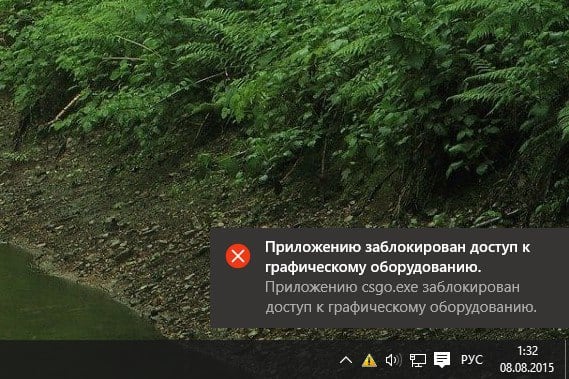
Некоторые пользователи ОС Windows 10 во время работы какой-либо программы (чаще игровой) могут столкнуться с вылетом данной программы, и системным сообщением «Приложению заблокирован доступ к графическому оборудованию». Причиной данной дисфункции может быть ряд аппаратных и программных проблем, которые я перечислю в данном материале, а также расскажу, что это за ошибка, когда она возникает, и как исправить возникшую ошибку.
Содержание
- Суть и причины дисфункции
- Как исправить ошибку «Приложению заблокирован доступ к графическому оборудованию»
- Заключение
Суть и причины дисфункции
В большинстве случаев, данная ошибка на Виндовс 10 и не только возникает во время работы какой-либо современной игровой или тестовой программы (например, 3DMark), которая активно задействует процессор и видеокарту пользовательского ПК.
Причины ошибки «Блокирован доступ к графическому оборудованию» могут быть следующими:
- Некорректный драйвер видеокарты (в частности, проблемный драйвер atikmpag.sys);
- Перегрев аппаратной части ПК (в частности, той же видеокарты);
- Неисправна одна из планок оперативной памяти;
- Некорректные настройки программ для контроля за графической составляющей ПК (например, AMD Catalyst);
- Некорректные настройки самой игры.


Как исправить ошибку «Приложению заблокирован доступ к графическому оборудованию»
Для решения данной проблемы рекомендую выполнить следующее:
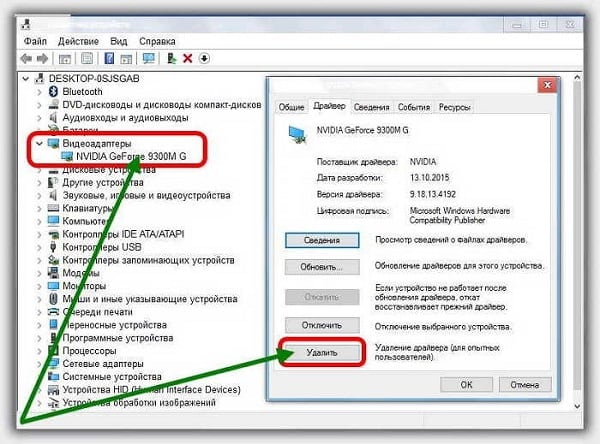
- Удалите текучий драйвер видеокарты, и установите драйвер, выбранный системой. Перейдите в «Диспетчер устройств» (нажмите на кнопку «Пуск», в строке поиска введите devmgmt.msc и нажмите ввод), найдите там ваш драйвер видеокарты (вкладка «Видеоадаптеры), кликните на него правой клавишей мыши, и выберите «Удалить». Перезагрузите ваш компьютер, а затем дайте системе самостоятельно найти и установить нужный драйвер (задействуйте функционал «Windows Update»);

Удалите текущий драйвер видеокарты - Установите более старый видеодрайвер к вашей графической карте. Если предыдущий способ не помог, поищите более старый драйвер к вашей видеокарты на сайте производителя видеокарты (или материнской платы);
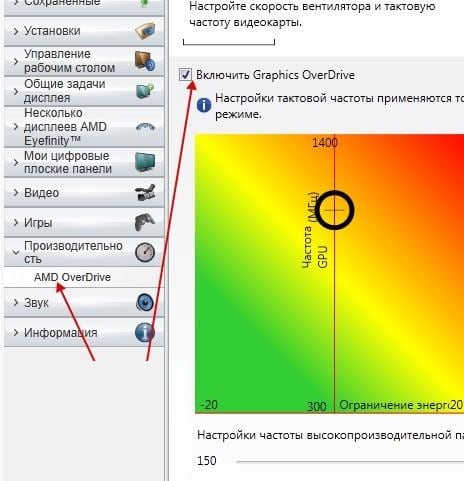
- Измените настройки AMD Catalyst (при наличии такового на ПК). Перейдите в AMD Catalyst, выберите вкладку «Производительность», активируйте там опцию «Включить Graphics OverDrive», и понизьте частоту вашей видеокарты чуть ниже нормального уровня (жёлтая область);

- Проверьте работоспособность планок памяти вашего ПК. Проверьте их тестинговыми программами уровня «Memtest 86», или, изымая поочерёдно планки памяти, проверьте стабильность работы системы без изъятых планок (это поможет выявить проблемную планку памяти). В некоторых случаях проблема появлялась при установке дополнительной планки памяти от другого, нежели базовая планка, производителя. Установка идентичной, к базовой, планки позволяло избавиться от ошибки на пользовательском ПК;
- Отключите настройки оверклокинга. Если вы разгоняли систему ранее с помощью специального софта, тогда рекомендую вернуть настройки системы по умолчанию.
- Отключите функцию «вертикальная синхронизация» в настройках игровой программы;
- Понизьте частоту графического процессора и памяти на 5%. Загрузите и установите программу «MSI Afterburner», а затем уменьшите указанные параметры на необходимую частоту;
- Установите на ваш ПК стабильную версию AMD Catalyst. Если на вашем компьютере имеется графическая карта от AMD, установите на ваш ПК стабильную версию AMD Catalyst (по отзывам пользователей, помогла устранить ошибку доступа к графическому оборудованию установка на компьютер версии AMD Catalyst™ 15.11 Beta Driver for Windows®).

Заключение
Эффективным решением проблемы «Приложению заблокирован доступ к графическому оборудованию» является смена драйвера видеокарты на более стабильный, а также проверка работоспособности планок памяти ПК (некорректная работа одной из них часто являлась инициатором рассматриваемой мной проблемы). Если это не помогло, воспользуйтесь другими, приведёнными выше, советами, это позволит исправить проблему блокировки доступа к графическому оборудованию на вашей Windows 10.
Опубликовано 08 мая 2017 Обновлено 16 мая 2021
Все приложения так или иначе используют ресурсы видеокарты, интегрированной или дискретной, если же приложению по какой-то причине не удается получить к ним доступ, оно не запускается или запускается с ограниченными возможностями, а пользователь получает в области уведомлений сообщение «Приложению заблокирован доступ к графическому оборудованию». Неполадка может быть вызвана разными причинами.
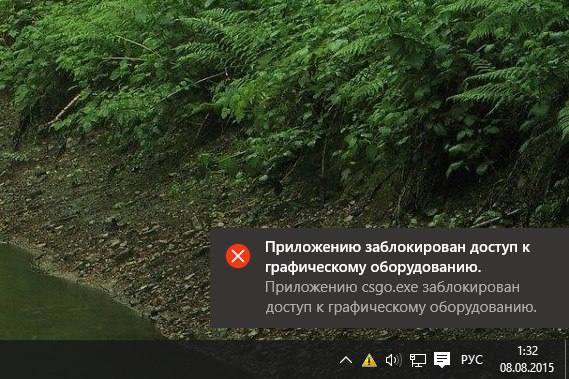
Но чаще всего она бывает связана с некорректной работой драйверов видеокарты, однако нельзя исключать и конфликт между приложениями, активно использующими ресурсы графической карты. Обновление или переустановка драйверов в таких случаях представляется единственно правильным решением, но для начала стоит попробовать прибегнуть к менее радикальным способам.
Запустите приложение с повышенными правами
Маловероятно, что способ сработает, но если исходить из того, что приложению для выполнения какого-то действия могут потребоваться повышенные привилегии, это простейшее решение может оказаться действенным.
Запустите приложение в режиме совместимости
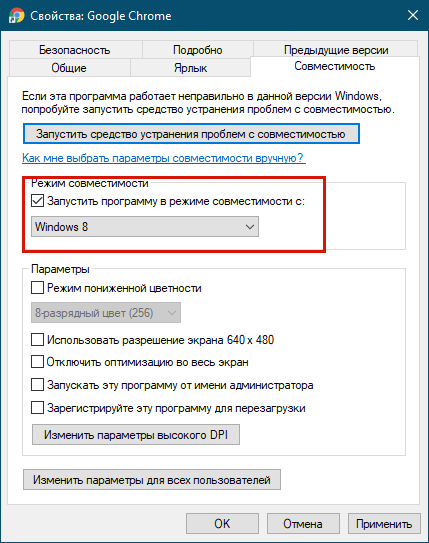
Если программа или игра стара, запустите ее в режиме совместимости с более ранними версиями операционной системы. Также можно попробовать запустить для нее встроенное средство устранения проблем с совместимостью из контекстного меню исполняемого файла или ярлыка.
Проверьте режим управления питанием Nvidia или AMD
Установите в настройках дискретной видеокарты выделение максимального объема ресурсов для обеспечения наилучшей производительности.
Рассмотрим изменение настроек на примере с видеокартой Nvidia.
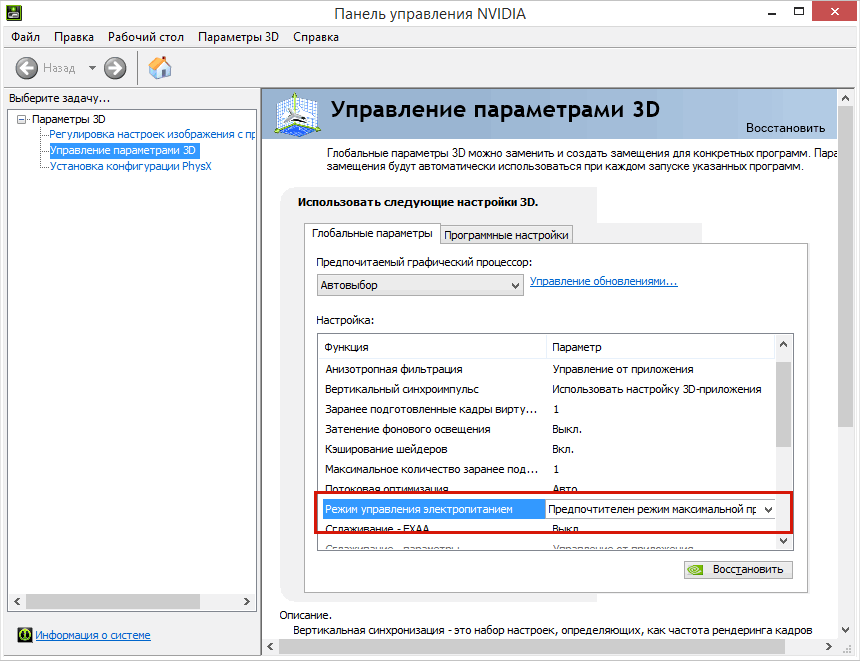
Откройте панель управления графической картой, зайдите в раздел «Управление параметрами 3D» и на вкладке «Глобальные параметры» выберите настройку «Режим управления электропитанием». Убедитесь, что для нее выставлено значение «Предпочтителен режим максимальной производительности». Если выставлен другой режим, выберите в выпадающем меню указанный, сохраните настройки и перезагрузите компьютер.
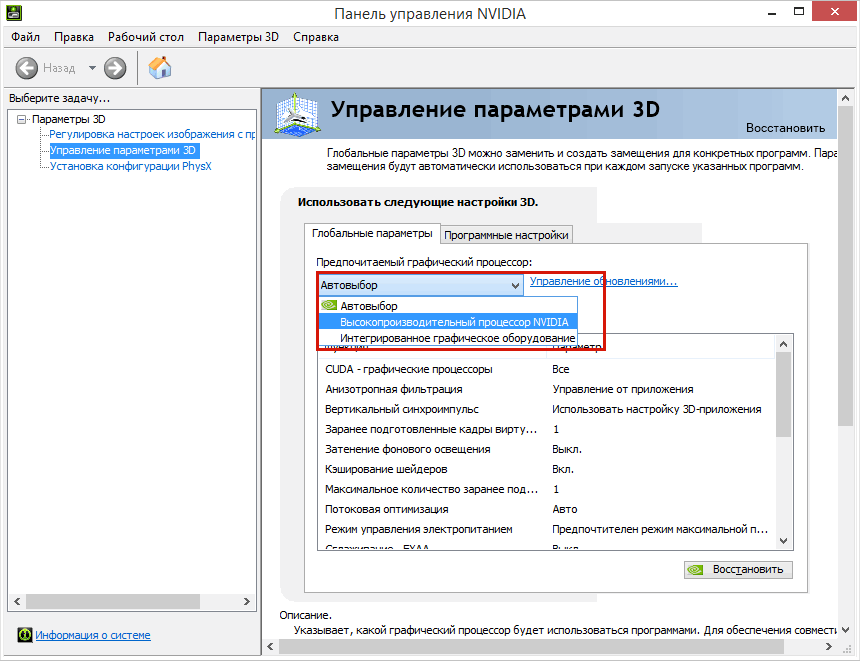
Обратите также внимание на настройку «Предпочитаемый графический процессор».
По умолчанию для нее обычно выставлен «Автовыбор», вы же попробуйте выставить графический процессор «Интегрированный» или «Высокопроизводительный».
Увеличьте время отклика драйвера GPU
На слабых компьютерах с проблемами производительности операционной системы неполадка может быть вызвана зависанием драйвера видеокарты. В этой ситуации можно попробовать принудительно увеличить время отклика драйвера графической карты, применив простой твик реестра.
Запустив редактор реестра командой regedit, разверните ветку:
HKLMSYSTEMCurrentControlSetControlGraphicsDrivers
В правой колонке найдите DWORD-параметр с именем TdrDelay и установите в качестве его значения 8. Если параметр отсутствует, его нужно будет создать.
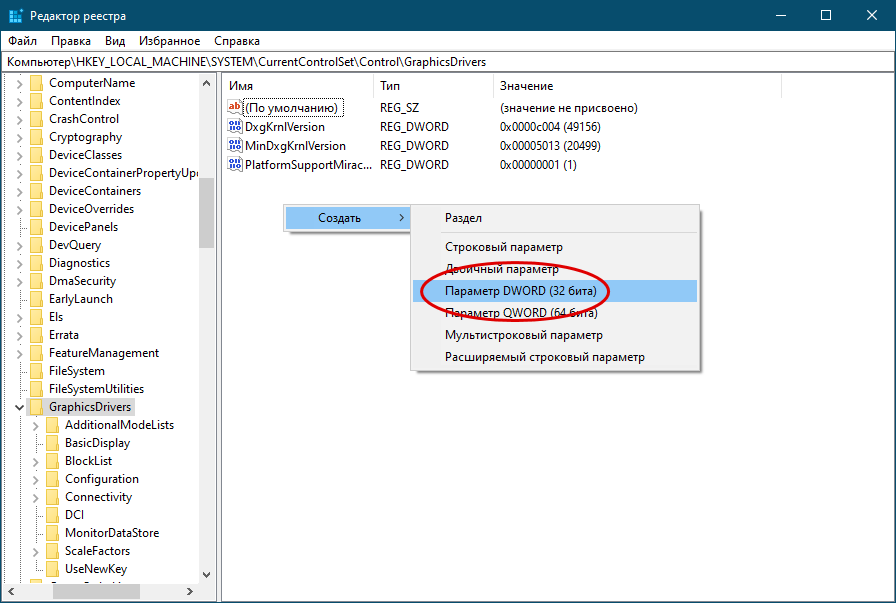
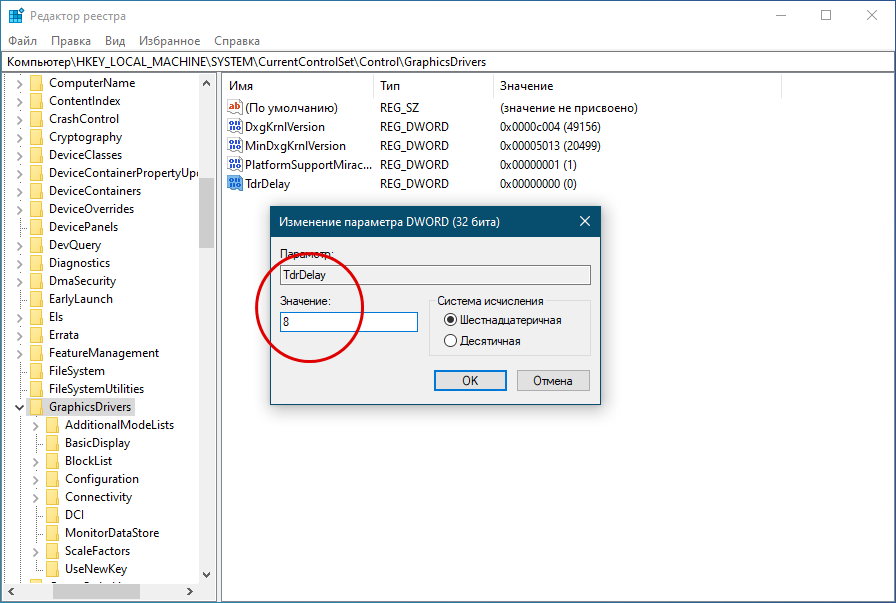
По завершении редактирования реестра компьютер потребуется перезагрузить.
Устраните последствия разгона GPU
Если до появления ошибки производился разгон видеокарты, самым разумным будет восстановить ее исходные настройки.
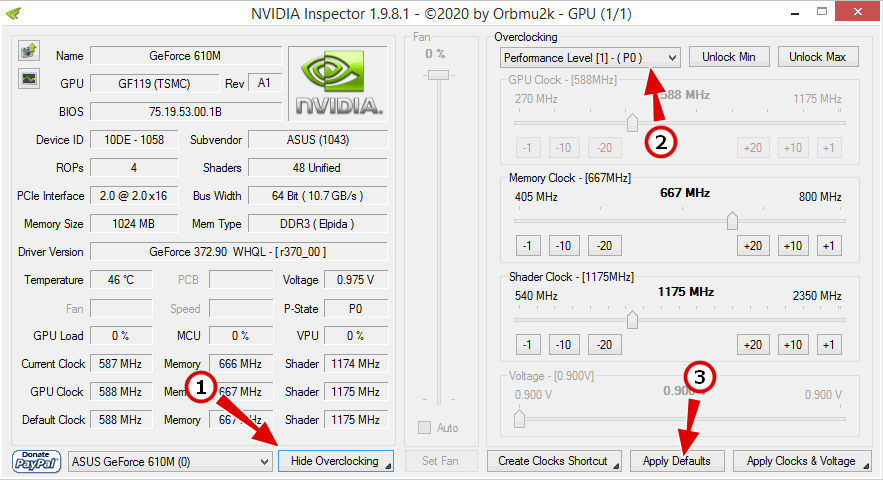
Проще всего это сделать с помощью фирменных утилит — AMD Ryzen Master и NVIDIA Inspector, в зависимости от установленной на ПК графической плате.
Например, чтобы восстановить настройки для видеокарты Nvidia, нужно запустить утилиту NVIDIA Inspector, раскрыть дополнительные настройки нажатием кнопки «Show Overclocking» в правом нижнем углу, а затем нажать «Apply Defaults», предварительно выставив в меню «Overclocking» режим «Performance Level [1] — (P0)».
Если проблему устранить не удалось, выполняем полную переустановку драйвера видеокарты, то есть сначала удаляем старый драйвер в безопасном режиме с помощью утилиты Display Driver Uninstaller, а затем устанавливаем актуальный, заблаговременно скачанный с сайта производителя графического оборудования.
 Загрузка…

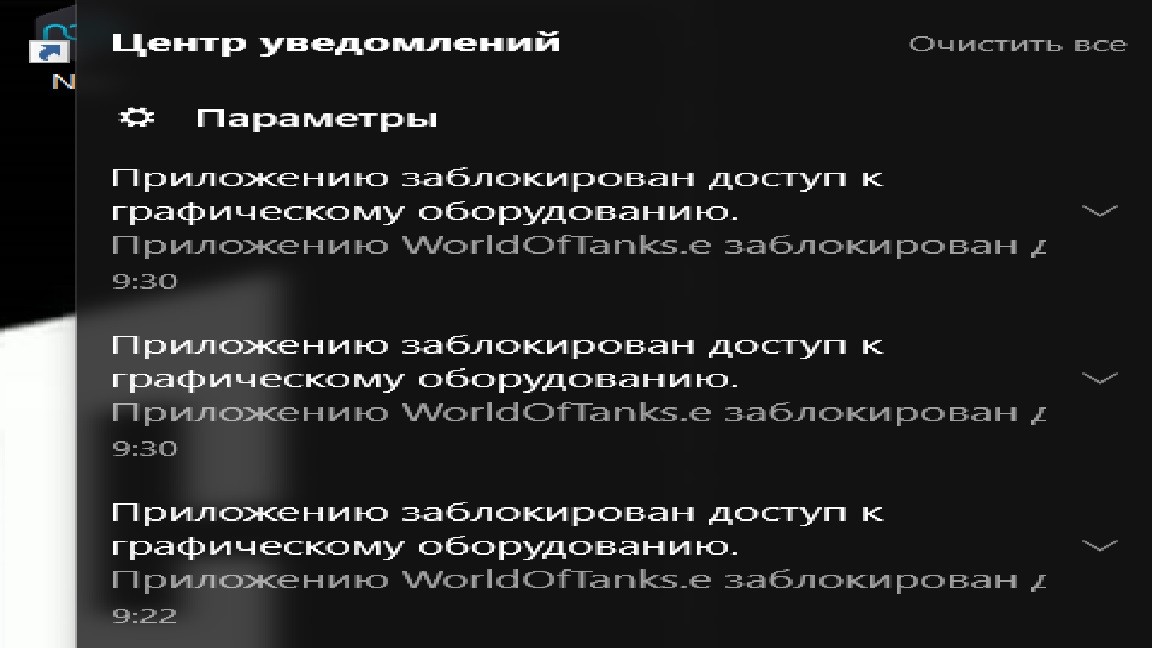
Работу ПК невозможно представить без приложений. Встроенные программы, а также дополнительный софт от других разработчиков, позволяют решать самые разные задачи. Но иногда оказывается, что приложению заблокирован доступ к графическому оборудованию на компьютере Windows 10. В таком случае ПО не работает, поэтому владельцу устройства нужно заняться поиском причины возникновения проблемы и способом ее решения.
В чем причина «Приложению заблокирован доступ к графическому оборудованию»
Как правило, ошибка появляется при запуске тех или иных программ. Это может быть игра, видеоредактор или простейшая утилита.
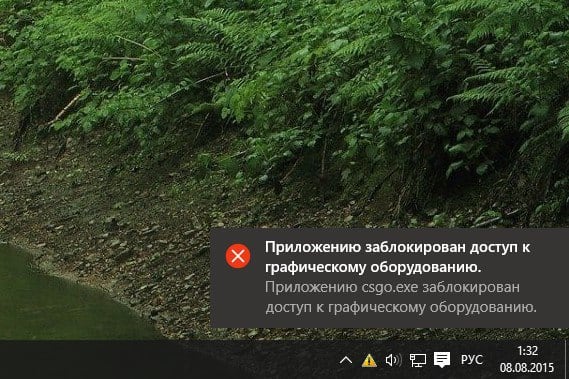
Вне зависимости от того, какой вид софта пытается открыть пользователь, он сталкивается с проблемой, которая вызвана следующими причинами:
- устаревшие драйверы;
- некорректная установка апдейтов для видеокарты;
- неправильные настройки питания;
- негативное влияние аппаратного ускорения;
- неполадки оперативной памяти.
Несмотря на внушительное количество возможных причин, ошибка исправляется встроенными средствами Windows. Благодаря этому пользователю не придется обращаться к специалисту.
Методы решения ошибки
В попытках устранить неполадки не стоит действовать, выбирая случайный метод. Сначала рекомендуется рассмотреть самые распространенные причины возникновения проблемы, исходя из которых можно легко подобрать метод исправления ошибки.
Обновление драйверов
Сообщение, которым сопровождается ошибка, сразу дает понять, что проблема заключается в видеокарте. Графическое оборудование, как и любой другой элемент ПК, нуждается в постоянных обновлениях. Если на компьютере установлены старые драйверы – запустить нужное приложение не получится.
Обновление осуществляется следующим образом:
- Запустите Диспетчер устройств через меню Пуск или поисковую строку».

- Раскройте вкладку «Видеоадаптеры».
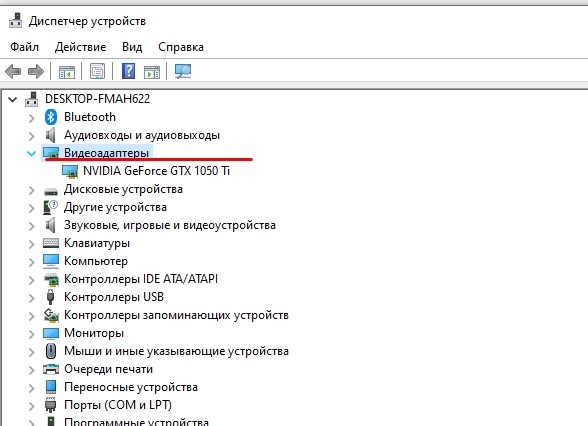
- Кликните ПКМ по названию своей видеокарты.
- Нажмите кнопку «Обновить драйвер».
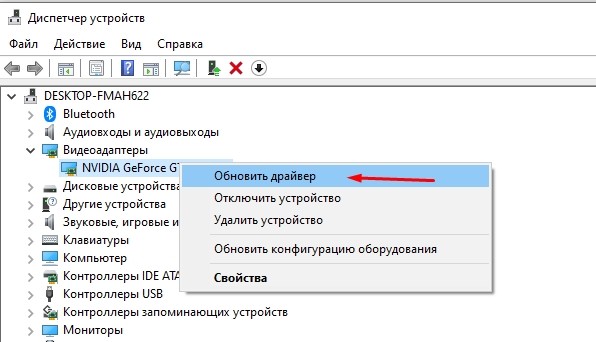
На заметку. Желтая иконка с восклицательным знаком – главный признак того, что ПО необходимо обновить.
После выполнения действий инструкции начнется автоматический процесс обновления. При необходимости можно самостоятельно загрузить дистрибутив, используя официальный сайт производителя видеоадаптера.
Полная переустановка драйвера
Если Диспетчер устройств показывает, что обновлений нет, или установка апдейтов не помогла решить проблему, следует полностью переустановить драйверы. Для осуществления задуманного нужно выполнить шаги 1-3 из предыдущей инструкции. Далее требуется перейти в «Свойства» и нажать кнопку «Удалить драйвер». После этого остается загрузить ПО через ДС или официальный сайт разработчика.
Изменение параметров управления питанием (NVIDIA)
Видеокарты NVIDIA умеют работать в производительном и энергосберегающем режиме. В первом случае оборудование функционирует на максимальных скоростях, а во втором – на пониженных, для экономии энергии. При активации экономного режима некоторые приложения не работают, поэтому нужно выбрать в настройках альтернативный вариант:
- Кликните правой кнопкой мыши по свободной области Рабочего стола.

- Выберите «Панель управления NVIDIA».

- Перейдите в раздел «Управление параметрами 3D».
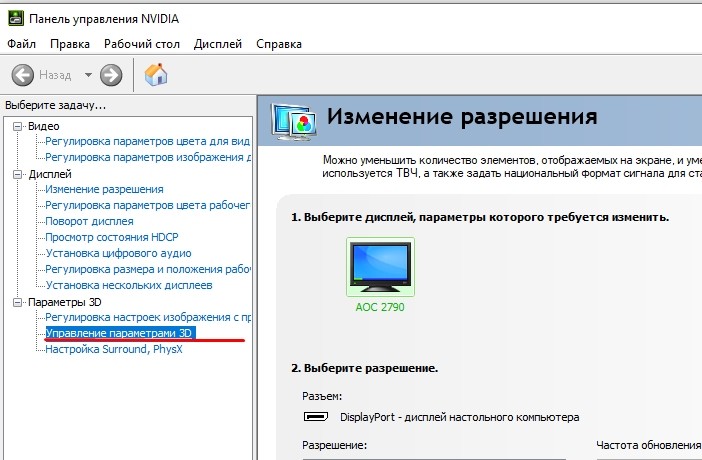
- Во вкладке «Режим управления электропитанием» укажите значение «Максимальная производительность».
- Сохраните настройки.

После этого игра и любая другая ресурсоемкая программа запустится без каких-либо проблем. Если ошибка все равно дает о себе знать – переходите к следующему методу.
Изменение реестра Windows
На компьютере периодически зависает процесс драйвера видеокарты. Решается проблема путем увеличения времени связи с драйвером оборудования через реестр:
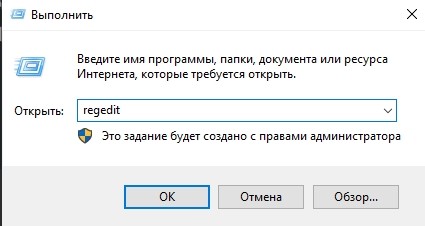
- Используя комбинацию клавиш «Win + R», запустите окно «Выполнить».
- Введите запрос «regedit».
- В реестре найдите папку «GraphicsDrivers».
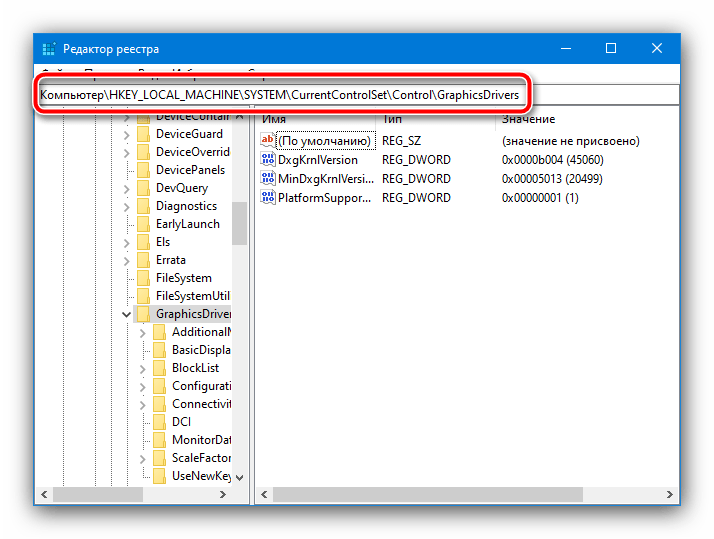
- Откройте параметр «TdrDelay».

- Задайте значение «8».
- Сохраните изменения.

Если найти указанный параметр не получится, его потребуется создать самостоятельно при помощи интерфейса настроек реестра. После выполнения рекомендаций останется перезагрузить ПК, чтобы изменения вступили в силу.
Отключение аппаратного ускорения
Функция аппаратного ускорения должна положительным образом сказываться на производительности компьютера. Но иногда она имеет противоположное действие, из-за чего ее приходится отключать:
- Запустите «Панель управления» через поисковую строку.
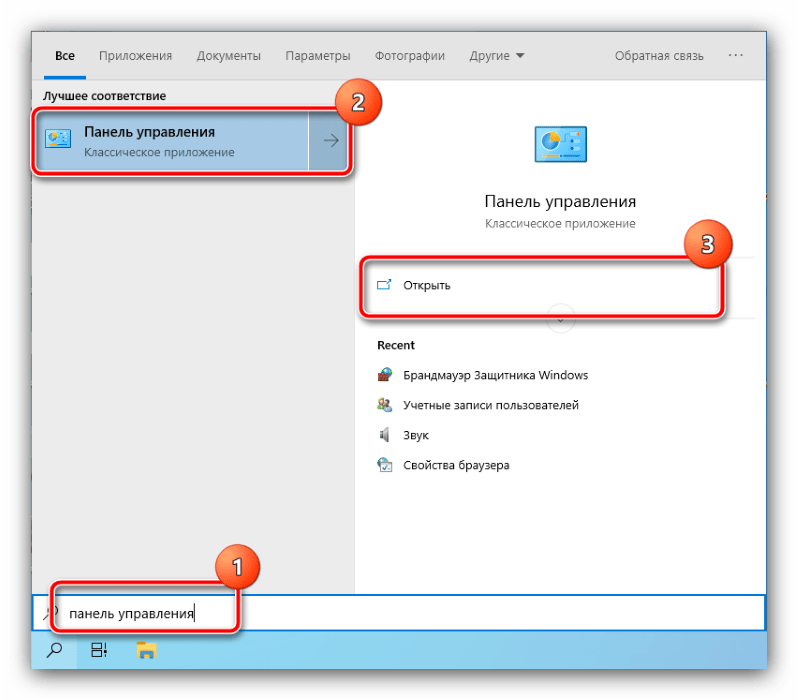
- Перейдите в раздел «Система».

- Выберите «Дополнительные параметры».

- Раскройте вкладку «Дополнительно».
- Кликните по надписи «Параметры».
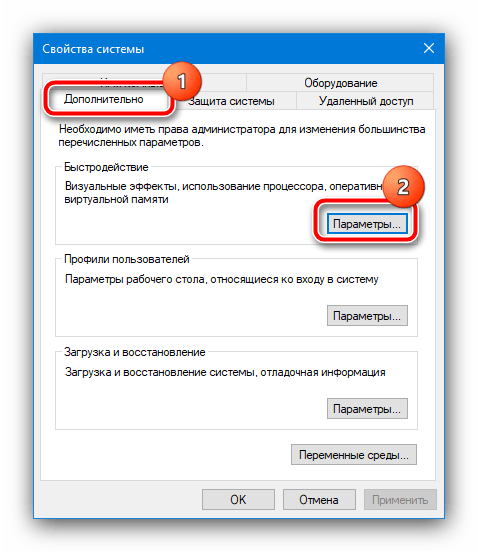
- Отметьте пункт «Обеспечить наилучшее быстродействие».
- Подтвердите изменения.
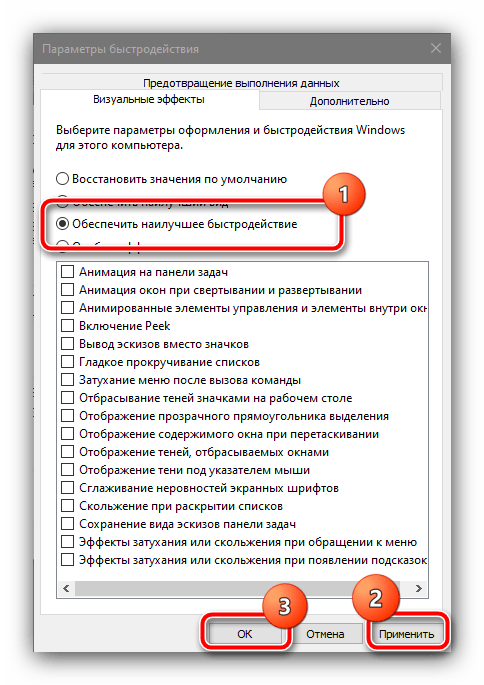
Как и в предыдущем случае, для сохранения настроек мало одного нажатия кнопки «Применить». Необходимо перезапустить компьютер, и только потом ошибка перестанет давать о себе знать.
Устранение разгона GPU
Нередко ошибка появляется вследствие оверлокинга, когда видеокарта разгоняется до максимальных значений. Для устранения неполадок нужно скачать и установить утилиту NVIDIA Inspector, а затем выполнить следующее:
- Запустить приложение.
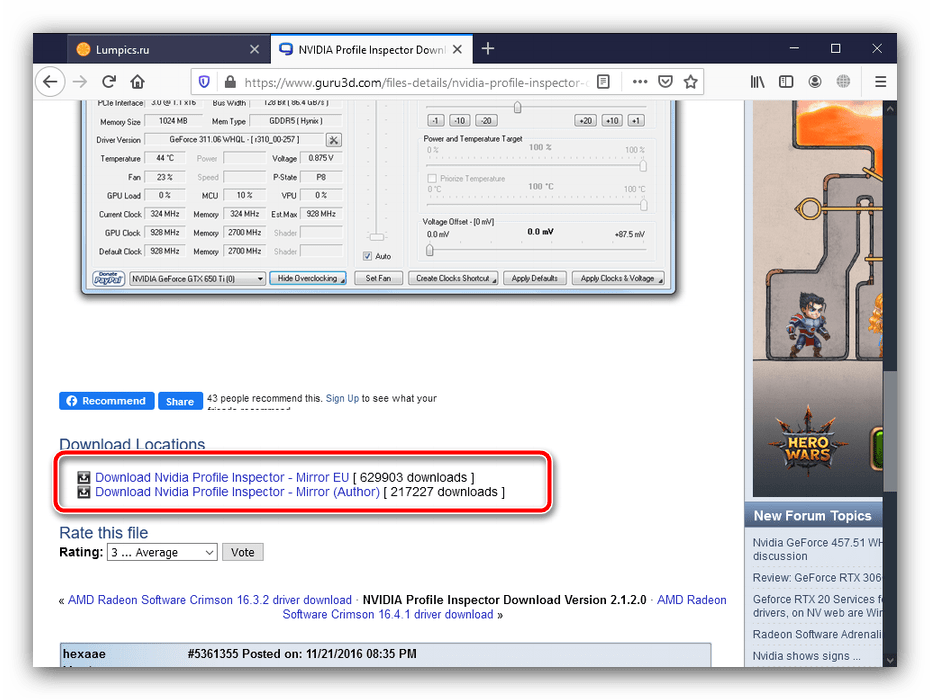
- Нажать кнопку «Show Overlocking».
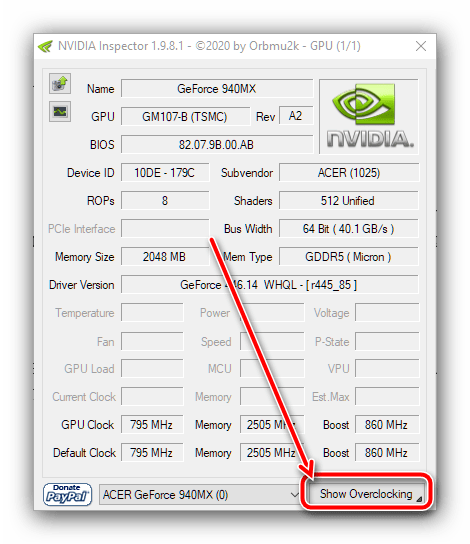
- Кликнуть «Да».

- В окне «Overlocking» выставить третий уровень.
- Нажать кнопку «Apply Defaults».
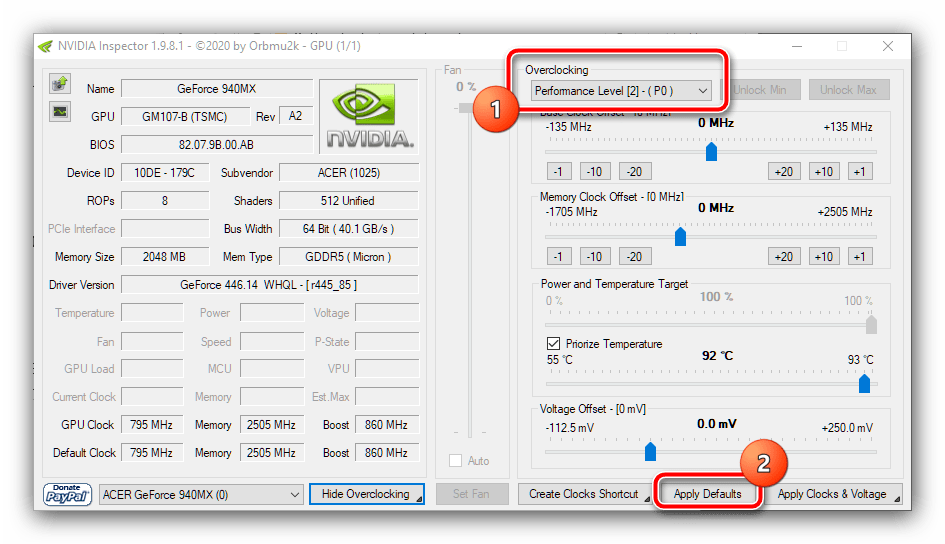
Далее остается закрыть утилиту и попытаться снова запустить программу. Скорее всего, ошибка больше не появится.
Устранение проблем с оперативной памятью
Неполадки при запуске игр и приложений на Windows 10 появляются не только из-за видеокарты, но и из-за проблем с оперативной памятью. Для проверки ОЗУ необходимо открыть окно «Выполнить» и ввести запрос «mdsched». Далее нужно подтвердить выполнение операции и перезагрузку ПК.
При повторном включении запустится проверка. Компьютер вновь перезагрузится и покажет результат теста. Если этого не произойдет – воспользуйтесь вводом запроса «eventvwr.msc» через меню «Выполнить». Исходя из полученных данных, можно сделать вывод о дальнейших действиях. Возможно, придется полностью заменить планку ОЗУ.
Приложению заблокирован доступ к графическому оборудованию — как исправить
 Пользователи Windows 10, особенно после последнего обновления могут столкнуться с ошибкой «Приложению заблокирован доступ к графическому оборудованию», возникающей, как правило, при игре или работе в программах, активно использующих видеокарту.
В этой инструкции — подробно о возможных методах исправить проблему «заблокирован доступ к графическому оборудованию» на компьютере или ноутбуке.
Способы исправить ошибку «Приложению заблокирован доступ к графическому оборудованию»

Первый из способов, работающий чаще всего — обновить драйверы видеокарты, при этом многие пользователи ошибочно считают, что, если нажать «Обновить драйвер» в диспетчере устройств Windows 10 и получить сообщение «Наиболее подходящие драйверы для данного устройства уже установлены» — это означает, что драйверы уже обновлены. На самом деле, это не так, а указанное сообщение говорит лишь о том, что на серверах Microsoft нет ничего более подходящего.
Правильным подходом по обновлению драйверов в случае появления ошибки «Заблокирован доступ к графическому оборудованию» будет следующий.
- Скачайте установщик драйвера вашей видеокарты с сайта AMD или NVIDIA (как правило, ошибка возникает именно с ними).
- Удалите имеющийся драйвер видеокарты, лучше всего сделать это с помощью утилиты Display Driver Uninstaller (DDU) в безопасном режиме (подробно на эту тему: Как удалить драйвер видеокарты) и перезагрузите компьютер в обычном режиме.
- Запустите установку загруженного на первом шаге драйвера.
После этого проверьте, проявляет ли себя ошибка снова.
Если этот вариант не помог, то может сработать вариация этого метода, которая может сработать для ноутбуков:
- Точно так же удалите имеющиеся драйверы видеокарты.
- Установите драйверы не с сайта AMD, NVIDIA, Intel, а с сайта производителя вашего ноутбука именно для вашей модели (при этом, если, к примеру, там драйверы только для одной из предыдущих версий Windows — все равно попробуйте их установку).
Второй способ, который теоретически может помочь — запуск встроенного средства устранения неполадок «Оборудование и устройства», подробнее: Устранение неполадок Windows 10.
Примечание: если проблема стала возникать с какой-то недавно установленной игрой (которая никогда не работала без этой ошибки), то проблема может быть именно в самой игре, её параметрах по умолчанию или какой-то несовместимости с конкретно вашим оборудованием.
Дополнительная информация
В завершение — некоторая дополнительная информация, которая может оказаться в контексте исправления проблемы «Приложению заблокирован доступ к графическому оборудованию».
- Если к вашей видеокарте подключено более одного монитора (или подключен ТВ), даже если второй выключен, попробуйте отключить его кабель, это может исправить проблему.
- Некоторые отзывы сообщают, что в исправлении помог запуск установки драйвера видеокарты (шаг 3 из первого способа) в режиме совместимости с Windows 7 или 8. Также можно попробовать и запуск игры в режиме совместимости, если проблема возникает лишь с какой-то одной игрой.
- Если проблема никак не решается, то можно попробовать такой вариант: удалить драйверы видеокарты в DDU, перезагрузить компьютер и подождать, пока Windows 10 установит «свой» драйвер (для этого должен быть подключен Интернет), возможно, он окажется стабильнее.
Ну и последний нюанс: по своей природе рассматриваемая ошибка почти аналогична другой похожей проблеме и способы решения из этой инструкции: Видеодрайвер перестал отвечать и был успешно восстановлен могут сработать и в случае «заблокирован доступ к графическому оборудованию».
- На главную
- Категории
- Операционные системы
- Windows
- Приложению заблокирован доступ к графическому оборудованию в Windows 10
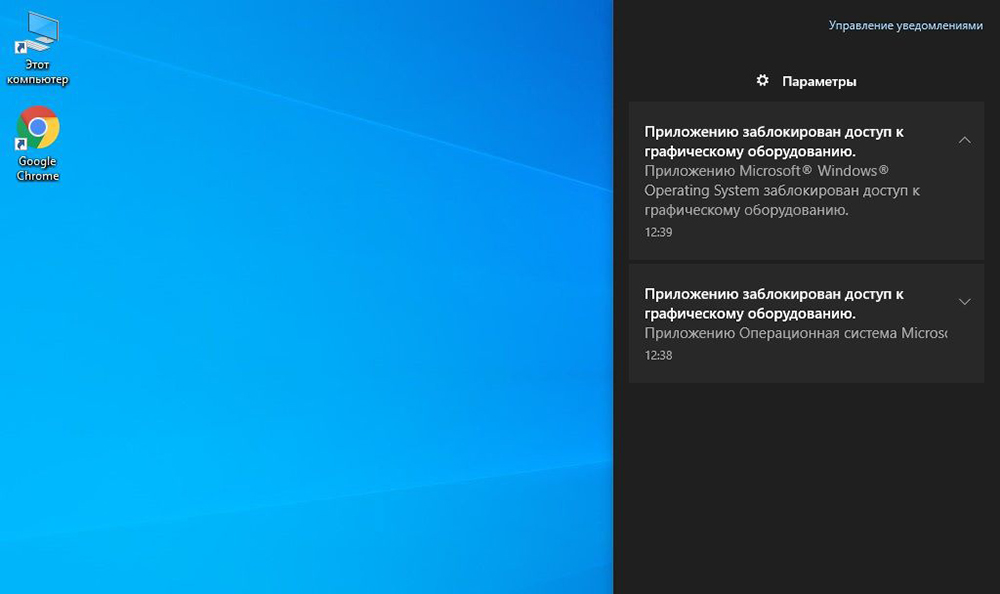
Во время игры на компьютере в правом нижнем углу рабочего стола может отобразиться сообщение, в котором говорится, что приложению заблокирован доступ к графическому оборудованию. Эта проблема возникает не только при попытке запустить видеоигру (из магазина Windows или скачанную на стороннем веб-ресурсе), но и при открытии браузера или использовании другого программного обеспечения с интенсивной графикой.
2020-12-11 20:41:2892
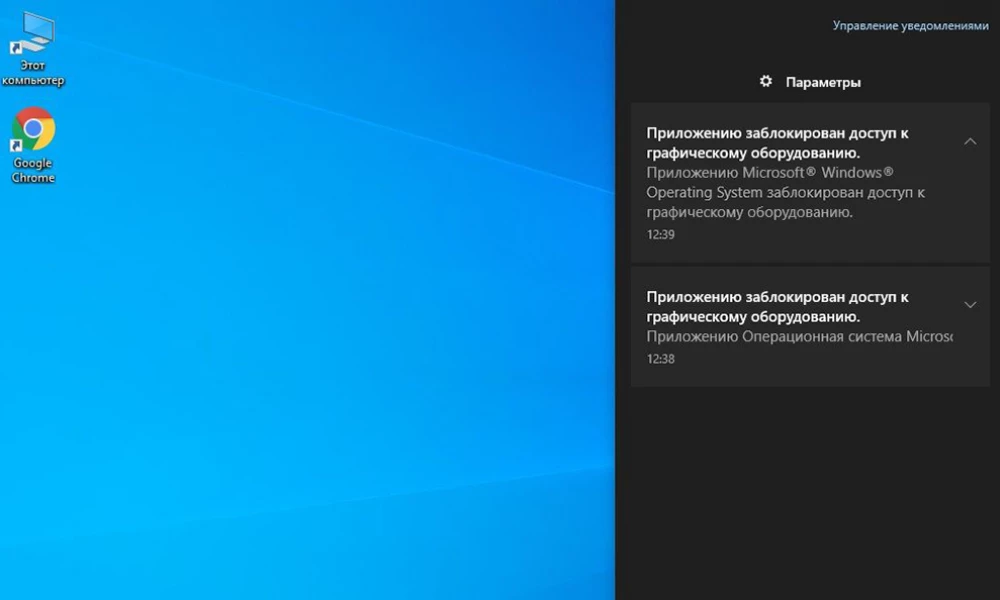
Во время игры на компьютере в правом нижнем углу рабочего стола может отобразиться сообщение, в котором говорится, что приложению заблокирован доступ к графическому оборудованию. Эта проблема возникает не только при попытке запустить видеоигру (из магазина Windows или скачанную на стороннем веб-ресурсе), но и при открытии браузера или использовании другого программного обеспечения с интенсивной графикой.
Почему возникает ошибка?
Хотя точная причина ошибки неизвестна, предполагается, что проблема вызвана драйверами. После крупного обновления операционной системы графические драйверы могут стать несовместимыми с установленной версией Windows 10, а они необходимы для правильной работы оборудования. Это особенно актуально, если пользователь обновляет драйверы вручную вместо того, чтобы использовать автоматическое средство апдейта.
Поэтому графический процессор зависает и не может ответить на запрос, который отправляет система. Если графический процессор не отвечает в течение определенного периода времени, Windows 10 перестает пытаться запустить приложение и отображает ошибку.
Другие причины заключаются в том, что в фоновом режиме работают визуальные эффекты или программы, произошел сбой в системных компонентах.
Как исправить ошибку?
Чтобы решить эту проблему, может потребоваться переустановить или обновить графические драйверы, запустить средство проверки системных файлов и устранения неполадок и т.д. Это довольно простые шаги, и ниже представлена подробная инструкция.
Запуск приложения от имени Администратора
Странный и необычный способ, но у многих пользователей это срабатывает.
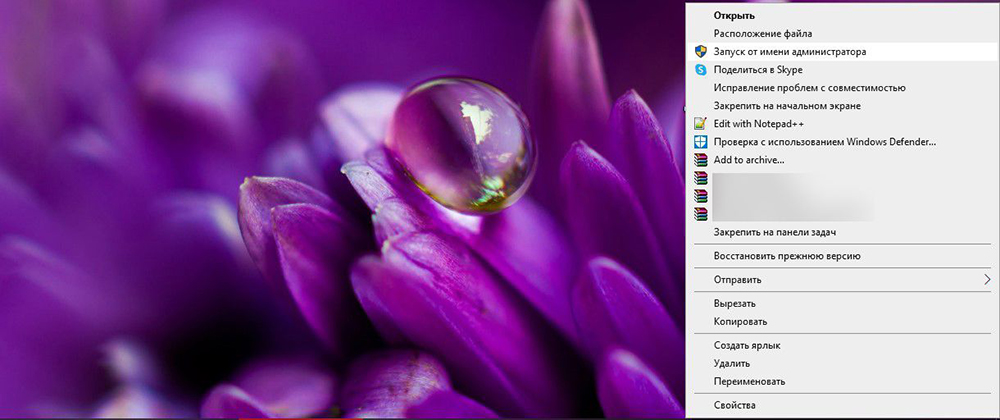
Необходимо просто выполнить поиск программы (которая вызывает ошибку) на ПК, щелкнуть правой кнопкой мыши по иконке и нажать «Запуск от имени администратора», чтобы открыть ее.
Использование настроек совместимости игры
Имеет смысл, если нужно решить проблему со старой программой, предназначенной для предыдущих версий Windows.
- Щелкнуть правой кнопкой мыши по исполняемому файлу и выбрать «Свойства».
- Теперь перейти на вкладку совместимости.
- Отметить галочкой опцию запуска в режиме совместимости.
- В раскрывающемся списке выбрать вариант «Windows 7».

- Применить изменения.
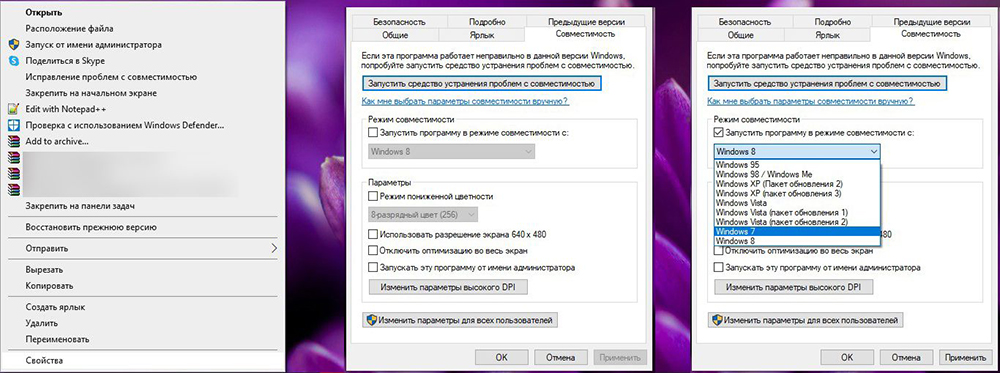
И снова запустить игру.
Запуск средства проверки системных файлов
Ошибка может быть связана с повреждением системных файлов видеокарты. Средство проверки, которое сканирует и восстанавливает данные, потенциально может решить проблему.
- В поле диалогового окна «Выполнить» (Win+R) добавить команду cmd, нажать Ctrl+Shift+Enter. Разрешить доступ к устройству.
- Вставить «sfc /scannow» без кавычек и кликнуть по Enter на клавиатуре, чтобы начать сканирование.
- Процесс займет до 30 минут.
- После завершения сканирования выполнить проверку с помощью инструмента DISM.
- Вписать «DISM /Online /Cleanup-Image /Scanhealth» без кавычек и клацнуть по Enter.
- Потом добавить следующую команду: DISM /Online /Cleanup-image /Restorehealth.


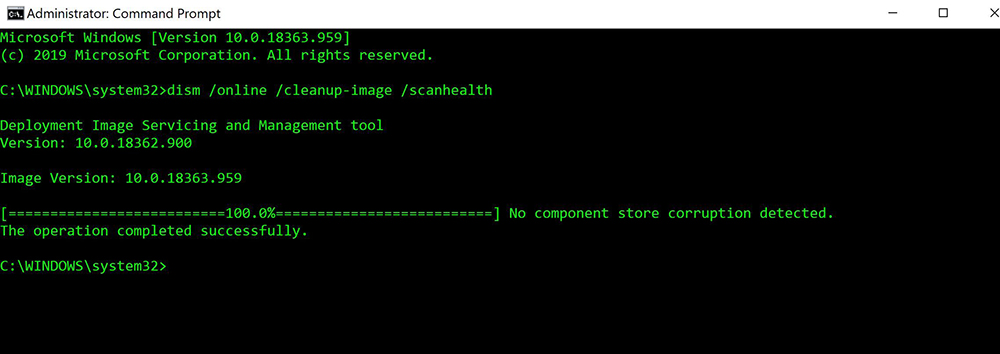
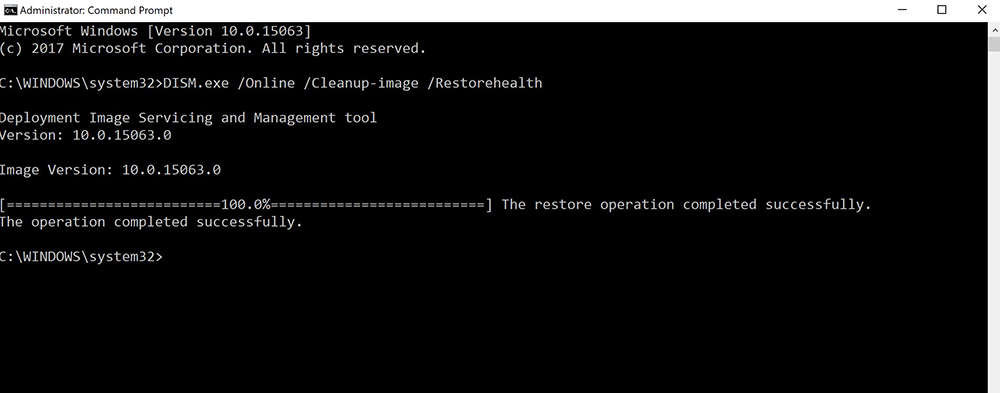
Перезагрузить Windows, если сканирование системных файлов исправит файлы.
Редактирование реестра
Неопытным пользователям кажется сложным использование редактора реестра и изменение значений, поскольку это может повлечь за собой возникновение новых ошибок в системе. Однако если правильно выполнить следующие действия, ничего страшного не произойдет, а ошибка будет исправлена.
Важно! Перед редактированием значений в редакторе реестра рекомендуется сделать резервную копию, нажав «Файл» – «Экспорт».
- Для открытия диалогового окна зажать Win+R, вписать regedit и кликнуть по «Ок».
- Перейти в каталог «GraphicsDrivers», расположенный по пути:
- Щелкнуть правой кнопкой мыши в любом месте пустой области справа и создать соответствующее значение (для 32-битной ОС – Dword, для 64-битной – Qword).
- Переименовать созданный файл как «TdrDelay».
- Дважды кликнуть по файлу, чтобы изменить значение данных на 8.
- Нажать «Ок» и перегрузить ПК.
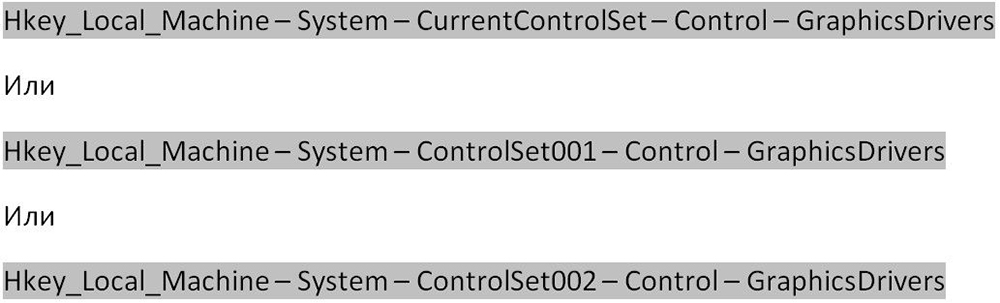
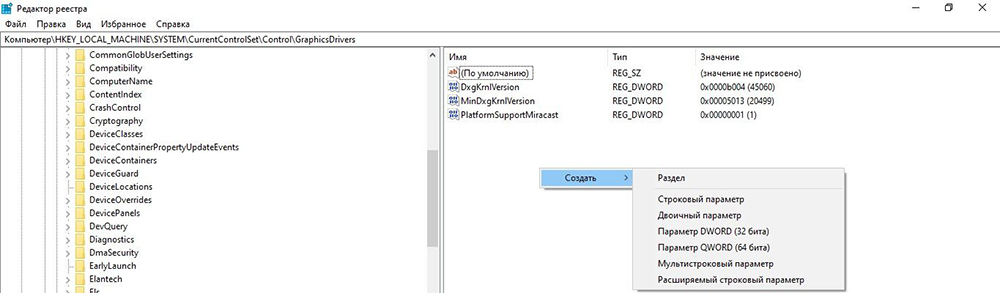
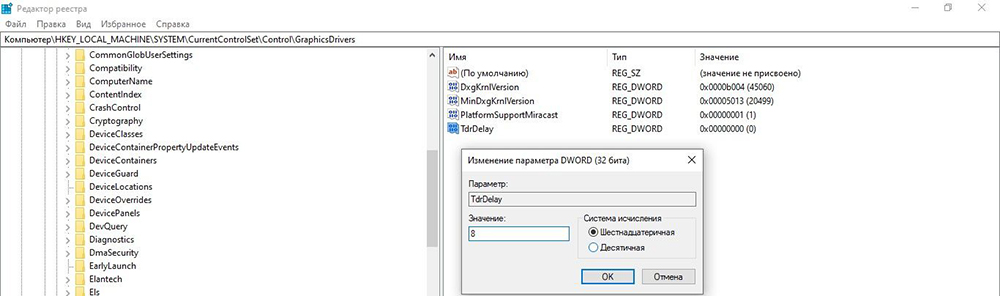
Tdr – обнаружение и восстановление тайм-аута. Это задержка, до которой Windows обнаруживает проблему с ответом от графической карты. После чего происходит сброс графической карты. Если увеличить это время отклика, как указано выше, система подождет некоторое время, прежде чем сбросить настройки видеокарты.
Запуск средства устранения неполадок
Windows 10 поставляется с удобным инструментом, который может обнаруживать и устранять любые проблемы в системе.
- Путем нажатия на Win+R вызвать диалоговое окно.
- Вписать команду «msdt.exe -id MaintenanceDiagnostic» без кавычек и щелкнуть по «Ок».
- Запустится инструмент.
- Открыть дополнительные параметры, клацнув по кнопке.
- Запустить инструмент от имени Администратора. Нажать «Далее».
- Подождать несколько минут, пока встроенный помощник ищет и определяет проблемы.
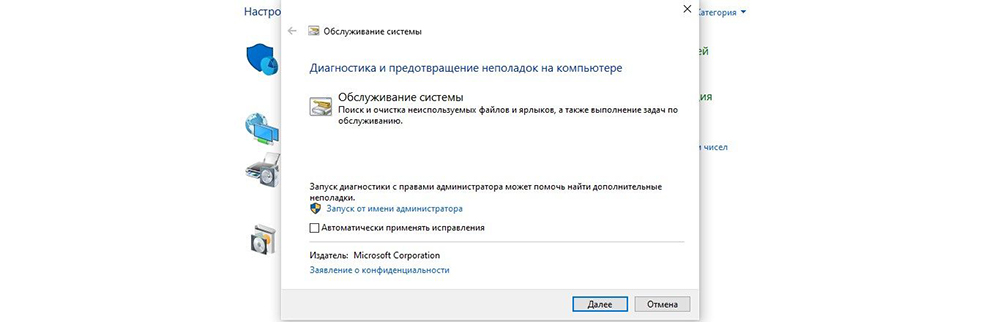
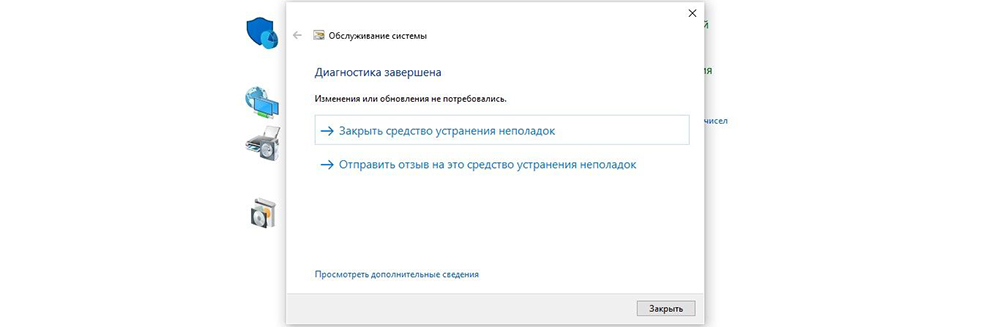
Если будут обнаружены неполадки, рекомендуется следовать подсказкам на экране.
Обновление драйвера
Драйвер устройства сообщает операционной системе и другому программному обеспечению, как взаимодействовать с конкретным оборудованием. То есть без него система не может правильно отправлять и получать данные. Если соответствующий драйвер не установлен, устройство работает некорректно или вообще не работает.
- Удерживая Win, нажать клавишу R.
- Вписать команду devmgmt.msc и щелкнуть по «Ок».
- Раскрыть раздел с видеоадаптерами.
- Осуществить клик правой кнопкой по устройству, выбрать опцию «Обновить».

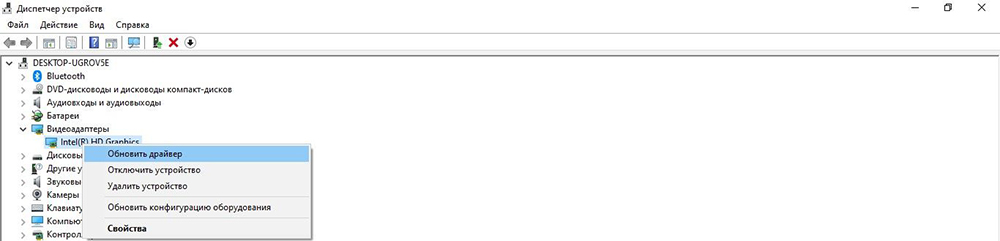
Далее нужно следовать инструкциям на экране. При выборе автоматического поиска на компьютере Windows самостоятельно найдет драйвер и установит его. Если выбрать ручной поиск – нужно будет скачать файл с сайта производителя и указать папку его расположения. При этом нужно убедиться, что был загружен правильный драйвер, соответствующий видеокарте.
Важно! Нельзя загружать драйверы со сторонних веб-ресурсов – эти файлы могут быть вредоносными и нанести непоправимый урон компьютеру.
Переустановка драйвера
Если обновление не сработало, рекомендуется сразу же удалить, а затем установить графический драйвер.
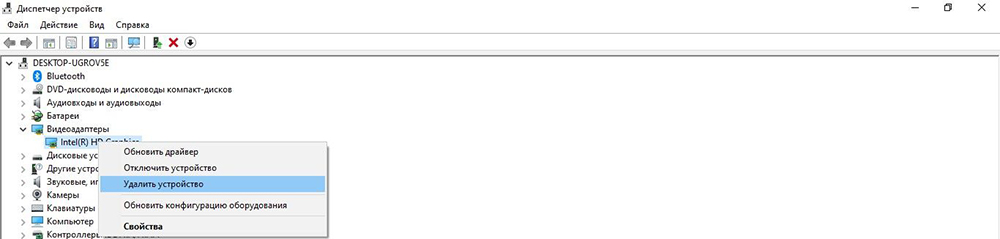
- Кликнуть по устройству правой кнопкой мыши и выбрать соответствующую опцию.
- Подтвердить действие, отметив также пункт «Удалить программный драйвер для этого устройства».
- На верхней панели в разделе «Действие» активировать опцию обновления конфигурации, чтобы система автоматически установила драйвер.
- Или пропустить п.3., осуществить ребут ПК, а Windows автоматически установит отсутствующий драйвер при следующем запуске. Если система по какой-либо причине не сможет установить его, в этом случае следует в ручном режиме активировать опцию обновления конфигурации.

Назначение приоритета для приложения
Можно попробовать исправить ошибку, отдав приоритет в пользу одной программы или игры.
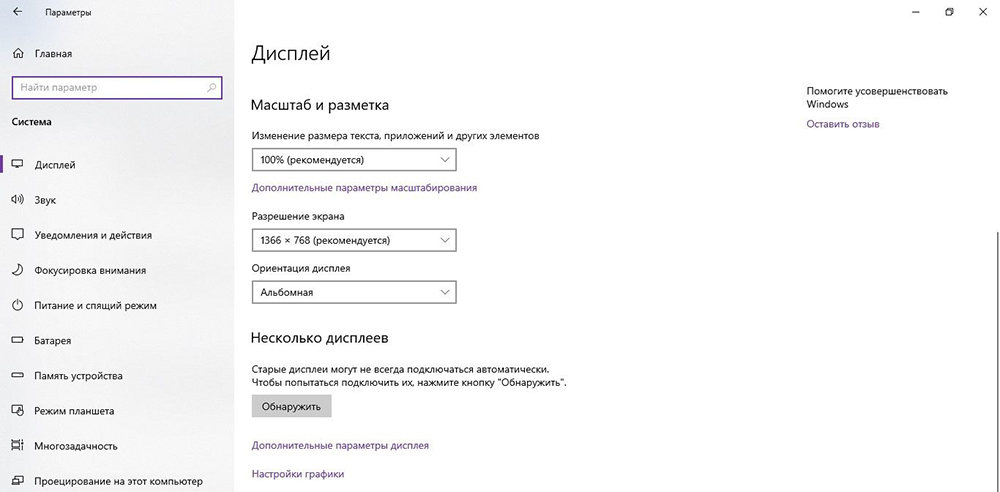
- В параметрах системы выбрать раздел «Сеть».
- На вкладке «Дисплей» проскролить страницу к низу и перейти в настройки графики.
- Нажав кнопку «Обзор», выбрать приложение для установки предпочтений.
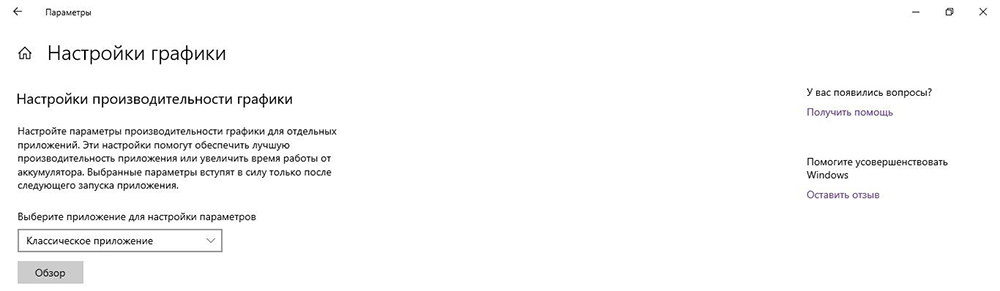
Затем перезагрузить систему.

Ваш покорный слуга — компьютерщик широкого профиля: системный администратор, вебмастер, интернет-маркетолог и много чего кто. Вместе с Вами, если Вы конечно не против, разовьем из обычного блога крутой технический комплекс.
На чтение 5 мин. Просмотров 569 Опубликовано 03.09.2019
Содержание
- Что делать, если приложения заблокированы от доступа к графическому процессору
- Решения для исправления ошибок «Приложение заблокировано»
- 1. Запустите проверку системных файлов.
- 2. Переустановите драйвер видеокарты
- 3. Обновите драйвер видеокарты
- 4. Откат Windows 10 до точки восстановления системы
- 5. Отредактируйте реестр
Что делать, если приложения заблокированы от доступа к графическому процессору
- Запустите проверку системных файлов
- Переустановите драйвер видеокарты
- Обновите драйвер видеокарты
- Откат Windows 10 до точки восстановления системы
- Изменить реестр
« Приложение заблокировано от доступа к графическому оборудованию » – это сообщение об ошибке, которое может появиться в правом нижнем углу рабочего стола Windows 10. Сообщение об ошибке появляется, когда некоторые пользователи пытаются играть в игры Windows или браузер.
Это проблема с графикой, которая останавливает запуск игр. Вот некоторые из решений, которые могут решить проблему « Приложение было заблокировано » в Windows 10.
Решения для исправления ошибок «Приложение заблокировано»
1. Запустите проверку системных файлов.
Ошибка « Приложение было заблокировано » может быть связана с повреждением системных файлов видеокарты. Таким образом, средство проверки системных файлов, которое сканирует и восстанавливает поврежденные системные файлы, может решить эту проблему. Именно так пользователи могут запускать сканирование SFC в Windows 10.
- Откройте меню Win + X с помощью сочетания клавиш Windows + X.
- Нажмите Командная строка (администратор) , чтобы открыть окно подсказки.
- Введите «DISM.exe/Online/Cleanup-image/Restorehealth» в командной строке и нажмите клавишу Enter.
- После этого введите «sfc/scannow» и нажмите «Return», чтобы начать сканирование SFC, которое может длиться около 20-30 минут.

- Перезагрузите Windows, если сканирование системных файлов исправляет файлы.
2. Переустановите драйвер видеокарты
Ошибка « Приложение было заблокировано » часто возникает из-за несовместимого или поврежденного драйвера видеокарты. Некоторые пользователи утверждают, что сообщение об ошибке появляется после обновления сборки Windows 10. Таким образом, драйвер видеокарты может быть неправильно настроен после обновления. Таким образом, переустановка драйвера видеокарты может решить проблему. Пользователи могут переустановить драйвер видеокарты следующим образом.
- Нажмите сочетание клавиш Windows + X и выберите Диспетчер устройств в меню Win + X.
- Дважды щелкните Показать адаптеры, чтобы развернуть эту категорию.

- Нажмите правой кнопкой мыши графическую карту и выберите Удалить устройство.
- В открывшемся диалоговом окне выберите параметр Удалить программное обеспечение драйвера для этого устройства .
- Затем нажмите кнопку Удалить .
- Нажмите кнопку Сканировать на предмет изменений оборудования , чтобы переустановить драйвер.
– СВЯЗАННЫЕ: Исправлено: «Лучшее программное обеспечение драйвера уже установлено» в Windows 10
3. Обновите драйвер видеокарты
В качестве альтернативы попробуйте обновить драйвер видеокарты с помощью Driver Booster 6. DB 6 сканирует и перечисляет устаревшие, неисправные или отсутствующие драйверы устройств. Затем пользователи могут выбрать обновление драйверов для перечисленных устройств.
Нажмите кнопку Бесплатная загрузка на веб-странице Driver Booster 6 , чтобы добавить это программное обеспечение в Windows. Программное обеспечение автоматически сканирует, когда пользователи запускают его. Нажмите кнопку Обновить сейчас , если требуется обновить драйвер адаптера дисплея. Перезагрузите Windows после обновления драйвера.

4. Откат Windows 10 до точки восстановления системы
Восстановление системы может исправить многочисленные проблемы, поскольку отменяет системные изменения после выбранной точки восстановления. Таким образом, эта утилита может также исправить ошибку « Приложение было заблокировано », если пользователи могут выбрать точку восстановления, которая откатит Windows 10 до времени, когда сообщение об ошибке не появилось на рабочем столе Windows 10. Вот как пользователи могут откатить Windows 10.
- Откройте Run с помощью сочетания клавиш Windows + R.
- Введите “rstrui” в разделе “Выполнить” и нажмите кнопку ОК .
- Нажмите кнопку Далее в открывшемся окне «Восстановление системы».

- Окно «Восстановление системы» может содержать параметр Показать больше восстановления . Выберите эту опцию, если вы можете расширить список точек восстановления.

- Выберите точку восстановления, чтобы вернуться к Windows 10.
- Нажмите кнопки Далее и Готово .
Обратите внимание, что пользователи не могут откатить Windows 10 до предыдущих версий сборки с помощью функции «Восстановление системы». Однако приложение «Настройки» временно включает возможность восстановления предыдущей версии.После этого пользователи могут восстановить предыдущую версию Windows 10 в течение 10 дней после обновления сборки.
Для этого нажмите кнопку Введите здесь для поиска на панели задач. Затем введите «обновление» в поле поиска и выберите «Параметры восстановления», чтобы открыть «Настройки». Нажмите кнопку Начало работы под заголовком «Вернуться к предыдущей версии Windows 10».
– ОТНОСИТЕЛЬНО: 5 лучших инструментов для удаления драйверов, чтобы убедиться, что все удаляется
5. Отредактируйте реестр
Увеличение времени TDR (обнаружение и восстановление тайм-аута) является еще одним потенциальным решением для ошибки «Приложение было заблокировано». Пользователи могут увеличить время TDR до восьми секунд. Для этого отредактируйте реестр следующим образом.
- Введите «regedit» в поле поиска Cortana.
- Щелкните правой кнопкой мыши regedit и выберите «Запуск от имени администратора».
- Затем найдите путь к ключу реестра ComputerHKEY_LOCAL_MACHINESYSTEMControlSet001ControlGraphicsDrivers или ComputerHKEY_LOCAL_MACHINESYSTEMControlSet002ControlGraphicsDrivers.
- Выберите ключ GraphicsDrivers в левой части окна.

- Щелкните правой кнопкой мыши пустое место в правой части окна и выберите QWORD (64-разрядная версия) Значение . Или же выберите DWORD (32-bit) Value , если у вас 32-битная платформа Windows.
- Введите «TdrDelay» в качестве заголовка QWORD или DWORD.
- Дважды щелкните TdrDelay, чтобы открыть окно, показанное непосредственно ниже.

- Затем введите «8» в текстовое поле «Значение» и нажмите кнопку ОК .
- Перезагрузите ноутбук или рабочий стол.
Эти разрешения могут запустить игры, для которых появляется сообщение об ошибке « Приложение заблокировано ». Если у кого-то есть другое решение, которое решает ту же проблему, не стесняйтесь поделиться им ниже.
Работа на ПК невозможно представить без приложений. Интегрированные программы и дополнительное ПО от других разработчиков позволяют решать самые разные задачи. Но иногда оказывается, что приложению заблокирован доступ к графическому оборудованию на компьютере с Windows 10. В этом случае программное обеспечение не работает, поэтому владелец устройства должен искать причину проблемы и способ ее устранения это.
В чем причина «Приложению заблокирован доступ к графическому оборудованию»
Как правило, при запуске определенных программ появляется ошибка. Это может быть игра, видеоредактор или простая утилита.

Независимо от типа программного обеспечения, которое пытается открыть пользователь, он сталкивается с проблемой, которая вызвана следующими причинами:
- устаревшие драйверы;
- некорректная установка обновлений видеокарты;
- неверные настройки мощности;
- негативное влияние аппаратного ускорения;
- проблемы с оперативной памятью.
Несмотря на внушительное количество возможных причин, ошибка исправляется встроенными средствами Windows. Благодаря этому пользователю не нужно обращаться к специалисту.

Методы решения ошибки
При решении проблем не следует выбирать случайный метод. Во-первых, мы рекомендуем вам рассмотреть наиболее частые причины проблемы, исходя из которых вы легко сможете выбрать метод исправления ошибки.
Обновление драйверов
Сообщение об ошибке сразу дает понять, что проблема кроется в видеокарте. Графическое оборудование, как и любой другой элемент ПК, требует постоянных обновлений. Если на компьютере установлены старые драйверы, запускать необходимое приложение невозможно.
Обновление происходит следующим образом:
- Запустите диспетчер устройств из меню «Пуск» или из строки поиска».
- Разверните вкладку «Видеокарты».
- Щелкните правой кнопкой мыши имя вашей видеокарты.
- Нажмите кнопку «Обновить драйвер».
В примечании. Значок желтого восклицательного знака является основным признаком того, что программное обеспечение необходимо обновить.
После выполнения инструкций начнется процесс автоматического обновления. При необходимости вы можете скачать дистрибутив самостоятельно с официального сайта производителя видеоадаптера.
Полная переустановка драйвера
Если диспетчер устройств показывает, что обновлений нет или установка обновлений не помогла решить проблему, необходимо полностью переустановить драйверы. Для реализации задуманного необходимо выполнить шаги 1-3 предыдущей инструкции. Далее вам нужно перейти в «Свойства» и нажать кнопку «Удалить драйвер». После этого остается скачать программу через ДС или официальный сайт разработчика.
Изменение параметров управления питанием (NVIDIA)
Видеокарты NVIDIA способны работать в производительном и энергосберегающем режимах. В первом случае оборудование работает на максимальной скорости, а во втором – на пониженной для экономии энергии. При активации экономичного режима некоторые приложения не работают, поэтому в настройках нужно выбрать альтернативный вариант:
- Щелкните правой кнопкой мыши свободное место на рабочем столе.
- Выберите Панель управления NVIDIA».
- Перейдите в раздел «Управление настройками 3D».
- На вкладке Power Management Mode укажите максимальную производительность».
- Сохраните ваши настройки.
После этого игра и любые другие ресурсоемкие программы запустятся без сбоев. Если ошибка все еще ощущается, перейдите к следующему способу.
Изменение реестра Windows
Процесс драйвера видеокарты периодически зависает на компьютере. Проблема решается увеличением времени связи с драйвером оборудования через регистр:
- С помощью комбинации клавиш «Win + R» запустите окно «Выполнить».
- Введите запрос «regedit».
- Найдите в реестре папку «GraphicsDrivers».
- Откройте параметр «TdrDelay».
- Установите значение «8».
- Сохраните изменения.
Если вы не можете найти указанный параметр, вам необходимо создать его самостоятельно, используя интерфейс настроек реестра. После выполнения рекомендаций остается перезагрузить компьютер, чтобы изменения вступили в силу.
Отключение аппаратного ускорения
Функция аппаратного ускорения должна положительно сказаться на производительности вашего компьютера. Но иногда дает обратный эффект, поэтому его нужно выключить:
- Запустите «Панель управления» через строку поиска.
- Зайдите в раздел «Система».
- Выберите Дополнительные параметры».
- Разверните вкладку «Дополнительно».
- Щелкните заголовок «Параметры».
- Установите флажок «Предлагать лучшую производительность».
- Подтвердите изменения.
Как и в предыдущем случае, одного нажатия кнопки «Применить» недостаточно для сохранения настроек. Вам необходимо перезагрузить компьютер и только тогда ошибка перестанет давать о себе знать.
Устранение разгона GPU
Ошибка разгона часто отображается при разгоне видеокарты до максимальных значений. Для устранения неполадок загрузите и установите утилиту NVIDIA Inspector, а затем выполните следующие действия:
- Запустите приложение.
- Нажмите кнопку «Показать оверлок».
- Щелкните «Да».
- Установите третий слой в окне «Оверлок.
- Нажмите кнопку «Применить настройки по умолчанию».
Затем остается закрыть утилиту и попробовать запустить программу еще раз. Скорее всего, ошибка больше не появится.
Устранение проблем с оперативной памятью
Проблемы при запуске игр и приложений в Windows 10 появляются не только из-за видеокарты, но и из-за проблем с оперативной памятью. Для проверки ОЗУ нужно открыть окно «Выполнить» и ввести запрос «mdsched». Далее вам необходимо подтвердить операцию и перезагрузить компьютер.
При повторном включении запустится проверка. Компьютер снова перезагрузится и покажет результат теста. Если этого не происходит, используйте запись запроса «eventvwr.msc» через меню «Выполнить». На основании полученных данных можно сделать вывод о дальнейших действиях. Может потребоваться полная замена планки RAM.
Источник изображения: it-tehnik.ru