
 |
Номер ошибки: | Ошибка 408 |
| Название ошибки: | Spotify Error 408 | |
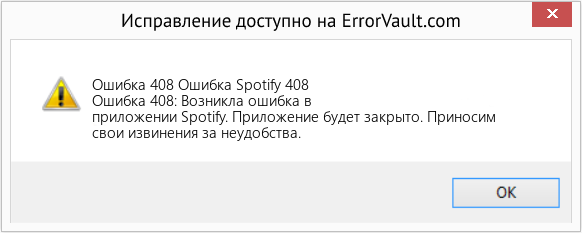
| Описание ошибки: | Ошибка 408: Возникла ошибка в приложении Spotify. Приложение будет закрыто. Приносим извинения за неудобства. | |
| Разработчик: | Spotify AB | |
| Программное обеспечение: | Spotify | |
| Относится к: | Windows XP, Vista, 7, 8, 10, 11 |
Основы «Spotify Error 408»
«Spotify Error 408» обычно является ошибкой (ошибкой), обнаруженных во время выполнения. Разработчики программного обеспечения пытаются обеспечить, чтобы программное обеспечение было свободным от этих сбоев, пока оно не будет публично выпущено. К сожалению, инженеры являются людьми и часто могут делать ошибки во время тестирования, отсутствует ошибка 408.
Ошибка 408 также отображается как «Spotify Error 408». Это распространенная ошибка, которая может возникнуть после установки программного обеспечения. Когда появится ошибка, пользователи компьютеров смогут уведомить разработчика о наличии ошибки 408 через отчеты об ошибках. Spotify AB может устранить обнаруженные проблемы, а затем загрузить измененный файл исходного кода, позволяя пользователям обновлять свою версию. Поэтому, когда вы сталкиваетесь с запросом на обновление Spotify, это обычно связано с тем, что это решение для исправления ошибки 408 и других ошибок.
Что на самом деле вызывает ошибку времени выполнения 408?
Сбой устройства или Spotify обычно может проявляться с «Spotify Error 408» в качестве проблемы во время выполнения. Это три основных триггера для ошибок во время выполнения, таких как ошибка 408:
Ошибка 408 Crash — ошибка 408 блокирует любой вход, и это может привести к сбою машины. Когда Spotify не может обеспечить достаточный вывод для данного ввода или действительно не знает, что выводить, он часто путает систему таким образом.
Утечка памяти «Spotify Error 408» — ошибка 408 утечка памяти приводит к тому, что Spotify использует все больше памяти, что делает ваш компьютер запуск медленнее и замедляет вывод системы. Это может быть вызвано неправильной конфигурацией программного обеспечения Spotify AB или когда одна команда запускает цикл, который не может быть завершен.
Ошибка 408 Logic Error — Логические ошибки проявляются, когда пользователь вводит правильные данные, но устройство дает неверный результат. Это происходит, когда исходный код Spotify AB вызывает недостаток в обработке информации.
Spotify AB проблемы с Spotify Error 408 чаще всего связаны с повреждением или отсутствием файла Spotify. Как правило, самый лучший и простой способ устранения ошибок, связанных с файлами Spotify AB, является замена файлов. В качестве дополнительного шага по устранению неполадок мы настоятельно рекомендуем очистить все пути к неверным файлам и ссылки на расширения файлов Spotify AB, которые могут способствовать возникновению такого рода ошибок, связанных с Spotify Error 408.
Распространенные проблемы Spotify Error 408
Общие проблемы Spotify Error 408, возникающие с Spotify:
- «Ошибка в приложении: Spotify Error 408»
- «Ошибка программного обеспечения Win32: Spotify Error 408»
- «Извините, Spotify Error 408 столкнулся с проблемой. «
- «Файл Spotify Error 408 не найден.»
- «Отсутствует файл Spotify Error 408.»
- «Проблема при запуске приложения: Spotify Error 408. «
- «Файл Spotify Error 408 не запущен.»
- «Ошибка Spotify Error 408. «
- «Ошибка пути программного обеспечения: Spotify Error 408. «
Ошибки Spotify Error 408 EXE возникают во время установки Spotify, при запуске приложений, связанных с Spotify Error 408 (Spotify), во время запуска или завершения работы или во время установки ОС Windows. Выделение при возникновении ошибок Spotify Error 408 имеет первостепенное значение для поиска причины проблем Spotify и сообщения о них вSpotify AB за помощью.
Причины проблем Spotify Error 408
Проблемы Spotify Error 408 вызваны поврежденным или отсутствующим Spotify Error 408, недопустимыми ключами реестра, связанными с Spotify, или вредоносным ПО.
В основном, осложнения Spotify Error 408 связаны с:
- Поврежденные ключи реестра Windows, связанные с Spotify Error 408 / Spotify.
- Файл Spotify Error 408 поврежден от вирусной инфекции.
- Вредоносное удаление (или ошибка) Spotify Error 408 другим приложением (не Spotify).
- Другое приложение, конфликтующее с Spotify Error 408 или другими общими ссылками.
- Spotify/Spotify Error 408 поврежден от неполной загрузки или установки.
Продукт Solvusoft
Загрузка
WinThruster 2022 — Проверьте свой компьютер на наличие ошибок.
Совместима с Windows 2000, XP, Vista, 7, 8, 10 и 11
Установить необязательные продукты — WinThruster (Solvusoft) | Лицензия | Политика защиты личных сведений | Условия | Удаление
Help Wizard
Step 1
Type in your question below and we’ll check to see what answers we can find…
If you couldn’t find any answers in the previous step then we need to post your question in the community and wait for someone to respond. You’ll be notified when that happens.
Simply add some detail to your question and refine the title if needed, choose the relevant category, then post.
Question:
More detail:
Category:
Just quickly…
Before we can post your question we need you to quickly make an account (or sign in if you already have one).
Don’t worry — it’s quick and painless! Just click below, and once you’re logged in we’ll bring you right back here and post your question. We’ll remember what you’ve already typed in so you won’t have to do it again.
NEXT STEP
Log in- error 408
Solved!
-
Previous
-
- 1
- 2
- 3
- …
- 17
-
Next
333 Replies
-
Previous
-
- 1
- 2
- 3
- …
- 17
-
Next

-
Previous
-
- 1
- 2
- 3
- …
- 17
-
Next
Suggested posts
Let’s introduce ourselves!
Hey there you,
Yeah, you!
Welcome — we’re glad you joined the Spotify Community!
While you here, let’s have a fun game and…

 Staff / Moderator/ 1 year ago in Social & Random
Read more
Как исправить время выполнения Ошибка 408 Ошибка Spotify 408
В этой статье представлена ошибка с номером Ошибка 408, известная как Ошибка Spotify 408, описанная как Ошибка 408: Возникла ошибка в приложении Spotify. Приложение будет закрыто. Приносим свои извинения за неудобства.
О программе Runtime Ошибка 408
Время выполнения Ошибка 408 происходит, когда Spotify дает сбой или падает во время запуска, отсюда и название. Это не обязательно означает, что код был каким-то образом поврежден, просто он не сработал во время выполнения. Такая ошибка появляется на экране в виде раздражающего уведомления, если ее не устранить. Вот симптомы, причины и способы устранения проблемы.
Определения (Бета)
Здесь мы приводим некоторые определения слов, содержащихся в вашей ошибке, в попытке помочь вам понять вашу проблему. Эта работа продолжается, поэтому иногда мы можем неправильно определить слово, так что не стесняйтесь пропустить этот раздел!
- Spotify — Spotify — это сервис потоковой музыки для нескольких платформ.
Симптомы Ошибка 408 — Ошибка Spotify 408
Ошибки времени выполнения происходят без предупреждения. Сообщение об ошибке может появиться на экране при любом запуске %программы%. Фактически, сообщение об ошибке или другое диалоговое окно может появляться снова и снова, если не принять меры на ранней стадии.
Возможны случаи удаления файлов или появления новых файлов. Хотя этот симптом в основном связан с заражением вирусом, его можно отнести к симптомам ошибки времени выполнения, поскольку заражение вирусом является одной из причин ошибки времени выполнения. Пользователь также может столкнуться с внезапным падением скорости интернет-соединения, но, опять же, это не всегда так.
(Только для примера)
Причины Ошибка Spotify 408 — Ошибка 408
При разработке программного обеспечения программисты составляют код, предвидя возникновение ошибок. Однако идеальных проектов не бывает, поскольку ошибки можно ожидать даже при самом лучшем дизайне программы. Глюки могут произойти во время выполнения программы, если определенная ошибка не была обнаружена и устранена во время проектирования и тестирования.
Ошибки во время выполнения обычно вызваны несовместимостью программ, запущенных в одно и то же время. Они также могут возникать из-за проблем с памятью, плохого графического драйвера или заражения вирусом. Каким бы ни был случай, проблему необходимо решить немедленно, чтобы избежать дальнейших проблем. Ниже приведены способы устранения ошибки.
Методы исправления
Ошибки времени выполнения могут быть раздражающими и постоянными, но это не совсем безнадежно, существует возможность ремонта. Вот способы сделать это.
Если метод ремонта вам подошел, пожалуйста, нажмите кнопку upvote слева от ответа, это позволит другим пользователям узнать, какой метод ремонта на данный момент работает лучше всего.
Обратите внимание: ни ErrorVault.com, ни его авторы не несут ответственности за результаты действий, предпринятых при использовании любого из методов ремонта, перечисленных на этой странице — вы выполняете эти шаги на свой страх и риск.
Метод 1 — Закройте конфликтующие программы
Когда вы получаете ошибку во время выполнения, имейте в виду, что это происходит из-за программ, которые конфликтуют друг с другом. Первое, что вы можете сделать, чтобы решить проблему, — это остановить эти конфликтующие программы.
- Откройте диспетчер задач, одновременно нажав Ctrl-Alt-Del. Это позволит вам увидеть список запущенных в данный момент программ.
- Перейдите на вкладку «Процессы» и остановите программы одну за другой, выделив каждую программу и нажав кнопку «Завершить процесс».
- Вам нужно будет следить за тем, будет ли сообщение об ошибке появляться каждый раз при остановке процесса.
- Как только вы определите, какая программа вызывает ошибку, вы можете перейти к следующему этапу устранения неполадок, переустановив приложение.
Метод 2 — Обновите / переустановите конфликтующие программы
Использование панели управления
- В Windows 7 нажмите кнопку «Пуск», затем нажмите «Панель управления», затем «Удалить программу».
- В Windows 8 нажмите кнопку «Пуск», затем прокрутите вниз и нажмите «Дополнительные настройки», затем нажмите «Панель управления»> «Удалить программу».
- Для Windows 10 просто введите «Панель управления» в поле поиска и щелкните результат, затем нажмите «Удалить программу».
- В разделе «Программы и компоненты» щелкните проблемную программу и нажмите «Обновить» или «Удалить».
- Если вы выбрали обновление, вам просто нужно будет следовать подсказке, чтобы завершить процесс, однако, если вы выбрали «Удалить», вы будете следовать подсказке, чтобы удалить, а затем повторно загрузить или использовать установочный диск приложения для переустановки. программа.
Использование других методов
- В Windows 7 список всех установленных программ можно найти, нажав кнопку «Пуск» и наведя указатель мыши на список, отображаемый на вкладке. Вы можете увидеть в этом списке утилиту для удаления программы. Вы можете продолжить и удалить с помощью утилит, доступных на этой вкладке.
- В Windows 10 вы можете нажать «Пуск», затем «Настройка», а затем — «Приложения».
- Прокрутите вниз, чтобы увидеть список приложений и функций, установленных на вашем компьютере.
- Щелкните программу, которая вызывает ошибку времени выполнения, затем вы можете удалить ее или щелкнуть Дополнительные параметры, чтобы сбросить приложение.
Метод 3 — Обновите программу защиты от вирусов или загрузите и установите последнюю версию Центра обновления Windows.
Заражение вирусом, вызывающее ошибку выполнения на вашем компьютере, необходимо немедленно предотвратить, поместить в карантин или удалить. Убедитесь, что вы обновили свою антивирусную программу и выполнили тщательное сканирование компьютера или запустите Центр обновления Windows, чтобы получить последние определения вирусов и исправить их.
Метод 4 — Переустановите библиотеки времени выполнения
Вы можете получить сообщение об ошибке из-за обновления, такого как пакет MS Visual C ++, который может быть установлен неправильно или полностью. Что вы можете сделать, так это удалить текущий пакет и установить новую копию.
- Удалите пакет, выбрав «Программы и компоненты», найдите и выделите распространяемый пакет Microsoft Visual C ++.
- Нажмите «Удалить» в верхней части списка и, когда это будет сделано, перезагрузите компьютер.
- Загрузите последний распространяемый пакет от Microsoft и установите его.
Метод 5 — Запустить очистку диска
Вы также можете столкнуться с ошибкой выполнения из-за очень нехватки свободного места на вашем компьютере.
- Вам следует подумать о резервном копировании файлов и освобождении места на жестком диске.
- Вы также можете очистить кеш и перезагрузить компьютер.
- Вы также можете запустить очистку диска, открыть окно проводника и щелкнуть правой кнопкой мыши по основному каталогу (обычно это C

- Щелкните «Свойства», а затем — «Очистка диска».

Метод 6 — Переустановите графический драйвер
Если ошибка связана с плохим графическим драйвером, вы можете сделать следующее:
- Откройте диспетчер устройств и найдите драйвер видеокарты.
- Щелкните правой кнопкой мыши драйвер видеокарты, затем нажмите «Удалить», затем перезагрузите компьютер.
Метод 7 — Ошибка выполнения, связанная с IE
Если полученная ошибка связана с Internet Explorer, вы можете сделать следующее:
- Сбросьте настройки браузера.
- В Windows 7 вы можете нажать «Пуск», перейти в «Панель управления» и нажать «Свойства обозревателя» слева. Затем вы можете перейти на вкладку «Дополнительно» и нажать кнопку «Сброс».
- Для Windows 8 и 10 вы можете нажать «Поиск» и ввести «Свойства обозревателя», затем перейти на вкладку «Дополнительно» и нажать «Сброс».
- Отключить отладку скриптов и уведомления об ошибках.
- В том же окне «Свойства обозревателя» можно перейти на вкладку «Дополнительно» и найти пункт «Отключить отладку сценария».
- Установите флажок в переключателе.
- Одновременно снимите флажок «Отображать уведомление о каждой ошибке сценария», затем нажмите «Применить» и «ОК», затем перезагрузите компьютер.
Если эти быстрые исправления не работают, вы всегда можете сделать резервную копию файлов и запустить восстановление на вашем компьютере. Однако вы можете сделать это позже, когда перечисленные здесь решения не сработают.
Другие языки:
How to fix Error 408 (Spotify Error 408) — Error 408: Spotify has encountered a problem and needs to close. We are sorry for the inconvenience.
Wie beheben Fehler 408 (Spotify-Fehler 408) — Fehler 408: Spotify hat ein Problem festgestellt und muss geschlossen werden. Wir entschuldigen uns für die Unannehmlichkeiten.
Come fissare Errore 408 (Spotify Errore 408) — Errore 408: Spotify ha riscontrato un problema e deve essere chiuso. Ci scusiamo per l’inconveniente.
Hoe maak je Fout 408 (Spotify-fout 408) — Fout 408: Spotify heeft een probleem ondervonden en moet worden afgesloten. Excuses voor het ongemak.
Comment réparer Erreur 408 (Erreur Spotify 408) — Erreur 408 : Spotify a rencontré un problème et doit fermer. Nous sommes désolés du dérangement.
어떻게 고치는 지 오류 408 (스포티파이 오류 408) — 오류 408: Spotify에 문제가 발생해 닫아야 합니다. 불편을 끼쳐드려 죄송합니다.
Como corrigir o Erro 408 (Erro Spotify 408) — Erro 408: O Spotify encontrou um problema e precisa fechar. Lamentamos o inconveniente.
Hur man åtgärdar Fel 408 (Spotify-fel 408) — Fel 408: Spotify har stött på ett problem och måste avslutas. Vi är ledsna för besväret.
Jak naprawić Błąd 408 (Błąd Spotify 408) — Błąd 408: Spotify napotkał problem i musi zostać zamknięty. Przepraszamy za niedogodności.
Cómo arreglar Error 408 (Error 408 de Spotify) — Error 408: Spotify ha detectado un problema y debe cerrarse. Lamentamos las molestias.
 Об авторе: Фил Харт является участником сообщества Microsoft с 2010 года. С текущим количеством баллов более 100 000 он внес более 3000 ответов на форумах Microsoft Support и создал почти 200 новых справочных статей в Technet Wiki.
Следуйте за нами: 



Этот инструмент восстановления может устранить такие распространенные проблемы компьютера, как синие экраны, сбои и замораживание, отсутствующие DLL-файлы, а также устранить повреждения от вредоносных программ/вирусов и многое другое путем замены поврежденных и отсутствующих системных файлов.
ШАГ 1:
Нажмите здесь, чтобы скачать и установите средство восстановления Windows.
ШАГ 2:
Нажмите на Start Scan и позвольте ему проанализировать ваше устройство.
ШАГ 3:
Нажмите на Repair All, чтобы устранить все обнаруженные проблемы.
СКАЧАТЬ СЕЙЧАС
Совместимость

Требования
1 Ghz CPU, 512 MB RAM, 40 GB HDD
Эта загрузка предлагает неограниченное бесплатное сканирование ПК с Windows. Полное восстановление системы начинается от $19,95.
ID статьи: ACX010819RU
Применяется к: Windows 10, Windows 8.1, Windows 7, Windows Vista, Windows XP, Windows 2000
Перейти к содержанию
Ошибка 408 Request Timeout – это код состояния HTTP, который означает, что запрос, отправленный вами на сервер веб-сайта, например запрос на загрузку веб-страницы, занял больше времени, чем сервер веб-сайта был готов ждать. Другими словами, ваше соединение с сайтом “истекло”.
Сообщения об ошибках 408 Request Timeout часто настраиваются каждым веб-сайтом индивидуально, поэтому эта ошибка может проявляться в разных вариациях ниже, представлен классический вариант:
408: ошибка тайм-аута запроса
408 - тайм-аут запроса
Ошибка 408 Request Timeout отображается в окне интернет-браузера, как и веб-страницы.
Причина 408 ошибок тайм-аута запроса

Самая распространенная причина ошибки 408 Request Timeout – неверный URL. Это также может быть вызвано медленным подключением к интернету или проблемами с подключением.
Как исправить ошибку 408 времени ожидания запроса
Следующие сообщения также являются ошибками на стороне клиента и поэтому в некоторой степени связаны с ошибкой тайм-аут запроса 408: неверный запрос 400, несанкционированный 401, запрещенный 403 и не найденный 404.
-
Повторите попытку загрузки веб-страницы, нажав кнопку обновления и еще раз проверив правильность написания URL в адресной строке. Бывают случаи, когда медленное соединение интернета вызывает задержку, соответственно она и вызывает ошибку 408 Request Timeout. Повторная попытка загрузки страницы часто бывает успешной.
Если во время оформления заказа у интернет-продавца появляется сообщение об ошибке 408 «Запрос тайм-аута», повторные попытки оформления заказа могут привести к созданию нескольких заказов – и повторных платежей! Большинство продавцов защищают от этих ошибок, но некоторые мелкие не могут.
- Ваше интернет-соединение может привести к задержке загрузки страницы. Посетите другой сайт, например Google или YouTube. Если страницы загружаются так же быстро как у вас загружались раньше, проблема с сообщением об ошибке 408 Request Timeout вероятно, связана с веб-сайтом.
-
Однако, если все веб-сайты работают медленно, это может отрицательно сказаться на вашем интернет-соединении. Выполнить тест скорости интернет для ориентира текущей пропускной способности или обратитесь к поставщику услуг Интернета для получения технической поддержки.
-
Вернуться позже. Ошибка 408 Request Timeout является распространенным сообщением об ошибке на очень популярных веб-сайтах, когда огромное увеличение трафика посетителями перегружает серверы. Когда посетители покидают сайт, шансы на успешную загрузку страницы для вас возрастают.
-
Свяжитесь с веб-мастером или другим контактным лицом по поводу сообщения об ошибке 408 Request Timeout.
Просмотров 14.6к.
Обновлено 18.04.2020
На чтение 3 мин. Просмотров 1.1k. Опубликовано 25.06.2019
Содержание
- Методы исправления ошибки тайм-аута запроса 408
- Как исправить ошибку времени ожидания запроса 408
- Ошибки, как 408 Время ожидания запроса
Методы исправления ошибки тайм-аута запроса 408
Ошибка 408 Request Timeout – это код состояния HTTP, который означает, что запрос, отправленный вами на сервер веб-сайта (например, запрос на загрузку веб-страницы), занял больше времени, чем сервер веб-сайта был готов ждать. Другими словами, ваше соединение с сайтом “истекло”.
Сообщения об ошибках 408 Request Timeout часто настраиваются каждым веб-сайтом, особенно очень большими, поэтому имейте в виду, что эта ошибка может проявляться в большем количестве случаев, чем перечисленные ниже:
408: время ожидания запроса
Ошибка HTTP 408 - время ожидания запроса
Ошибка 408 Request Timeout отображается в окне интернет-браузера, как и веб-страницы.
Как исправить ошибку времени ожидания запроса 408
-
Повторите попытку веб-страницы, нажав кнопку «Обновить/перезагрузить» или еще раз попробовав URL из адресной строки. Во многих случаях медленное соединение вызывает задержку, которая вызывает ошибку 408 Request Timeout, и это часто является только временным. Попытка повторить страницу часто будет успешной.
- Примечание . Если в процессе оформления заказа у интернет-продавца появляется сообщение об ошибке 408 «Время ожидания запроса», имейте в виду, что повторные попытки оформления заказа могут привести к созданию нескольких заказов – и нескольких сборов! У большинства продавцов есть автоматическая защита от подобных действий, но об этом еще нужно помнить.
-
Возможно, у вас возникла проблема с подключением к Интернету, которая вызывает длительные задержки при доступе к страницам. Чтобы исключить это, посетите другой веб-сайт, например, Google или Yahoo.
- Если страницы загружаются так быстро, как вы привыкли их видеть, проблема, вызывающая ошибку 408 Request Timeout, вероятно, связана с веб-сайтом.
- Однако, если все веб-сайты работают медленно, возможно, у вас проблемы с интернет-соединением. Запустите тест скорости Интернета, чтобы проверить текущую пропускную способность, или обратитесь к поставщику услуг Интернета за технической поддержкой.
-
Вернуться позже. Ошибка 408 Request Timeout является распространенным сообщением об ошибке на очень популярных веб-сайтах, когда огромное увеличение трафика посетителями (это вы!) Перегружает серверы.
- По мере того, как все больше и больше посетителей покидают сайт, шансы на успешную загрузку страницы для вас возрастают.
-
Если ничего не помогает, вы можете попытаться связаться с веб-мастером или другим контактом сайта и сообщить им об ошибке 408 Request Timeout.
- С веб-мастером большинства веб-сайтов можно связаться по электронной почте по адресу: веб-мастер @ website.com , заменив website.com фактическим именем сайта.
Ошибки, как 408 Время ожидания запроса
Следующие сообщения также являются ошибками на стороне клиента и поэтому в некоторой степени связаны с ошибкой тайм-аута запроса 408: неверный запрос 400, несанкционированный 401, запрещенный 403 и не найденный 404.
Также существует несколько кодов HTTP-статуса на стороне сервера , например, часто встречающаяся внутренняя ошибка сервера (500 Internal Server Error). Просмотрите их все в нашем списке ошибок кода состояния HTTP.
Содержание
- Способ 1: Перезапуск программы
- Способ 2: Перезагрузка устройства
- Способ 3: Работа с аккаунтами
- Способ 4: Чистка кеша браузера
- Способ 5: Приватный режим
- Способ 6: Обновление/переустановка приложения
- Вопросы и ответы
Способ 1: Перезапуск программы
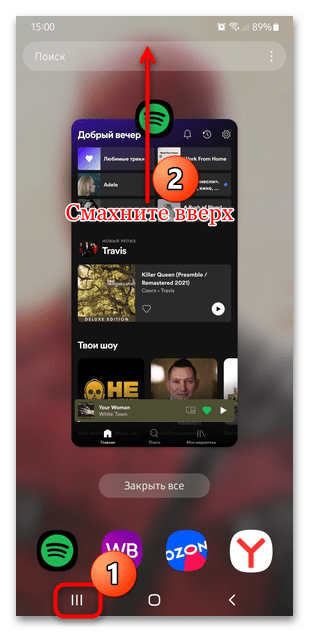
Ошибка «Что-то пошло не так» в Spotify чаще всего возникает из-за сбоя в работе программы. Самый эффективный способ исправить ее – просто перезапустить приложение. На мобильном устройстве просто сверните его, затем смахните окно из «Диспетчера задач», вызвав «Последние приложения».
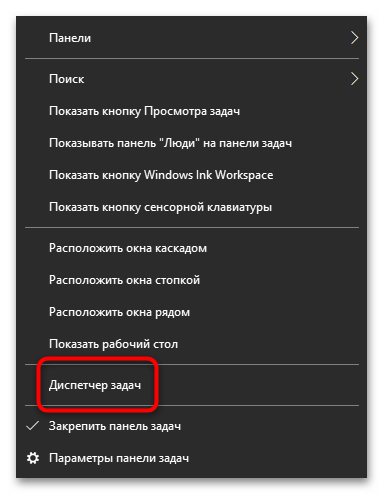
После закрытия Спотифая на компьютере может потребоваться завершение фонового процесса в «Диспетчере задач»:
- Щелкните правой кнопкой мыши по нижней рабочей панели или по «Пуску» и выберите пункт «Диспетчер задач».
- На вкладке «Подробности» найдите, остались ли какие-то запущенные процессы.
- Если да — нажмите по процессы ПКМ и выберите либо «Снять задачу», либо «Завершить дерево процессов».
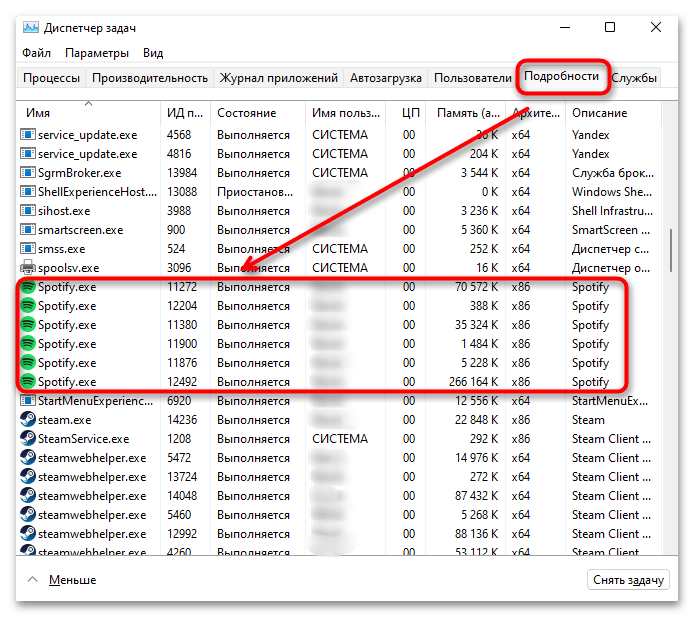
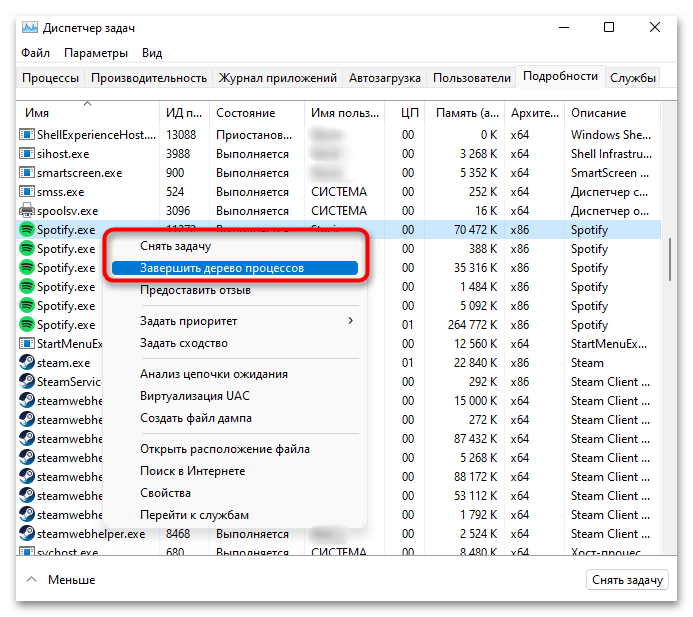
В большинстве случаев, после перезапуска Spotify на телефоне или компьютере проблема решается.
Способ 2: Перезагрузка устройства
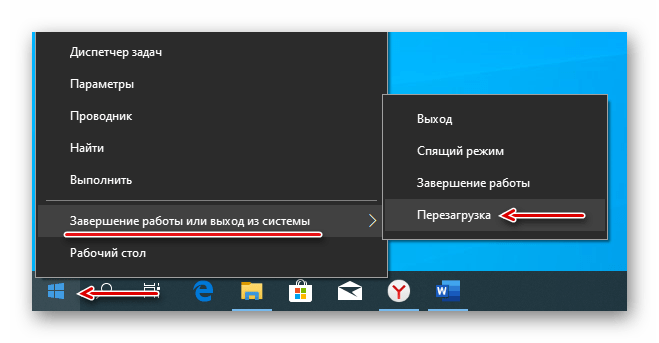
Иногда в работе смартфона или ПК возникает сбой, поэтому требуется перезагрузка устройства.
Читайте также: Как перезагрузить Виндовс 10
Чтобы перезагрузить Андроид-устройство, зажмите кнопку питания и дождитесь меню выключения. Здесь выберите иконку «Перезагрузить» и подтвердите действие.
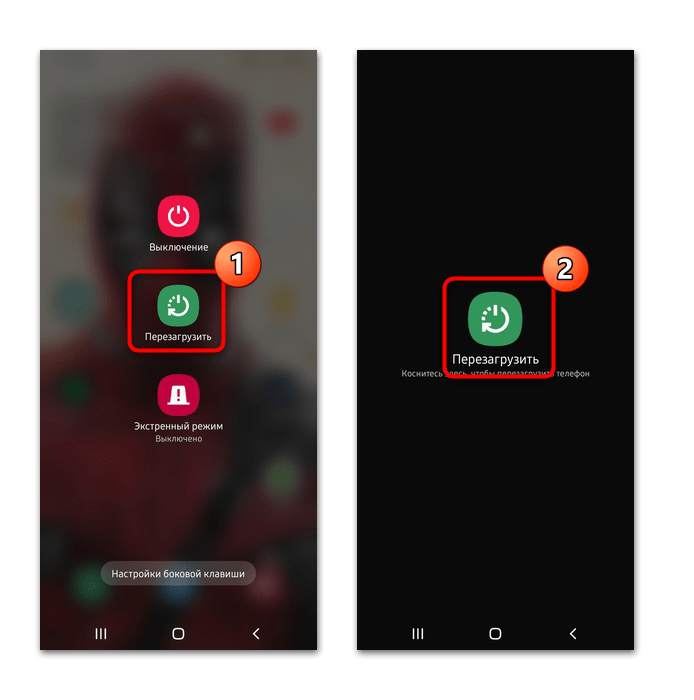
Если кнопка питания на смартфоне не работает, можно воспользоваться альтернативными способами для перезагрузки мобильного девайса, включая заводское меню recovery или сторонние утилиты. В нашем отдельном материале есть подробная информация, как это сделать.
Подробнее: Как перезагрузить Андроид без кнопки
Способ 3: Работа с аккаунтами
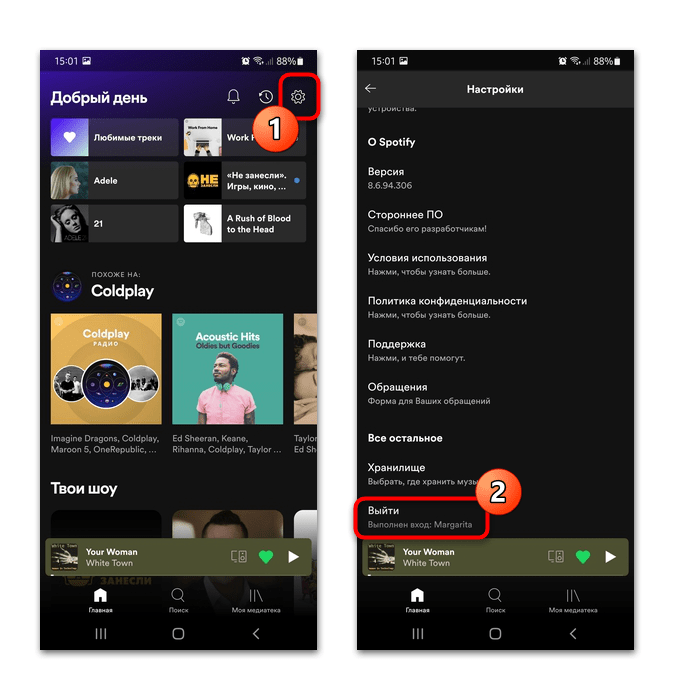
Ошибка «Что-то пошло не так» в Спотифае может появиться из-за неполадок с авторизацией или аккаунтом. Если вход в учетную запись уже совершен, попробуйте выйти из него, затем снова войти. Для этого потребуется в мобильном приложении тапнуть по иконке в виде шестеренки в верхнем правом углу, чтобы открыть главное меню. Пролистайте список функций вниз и выберите пункт «Выйти».
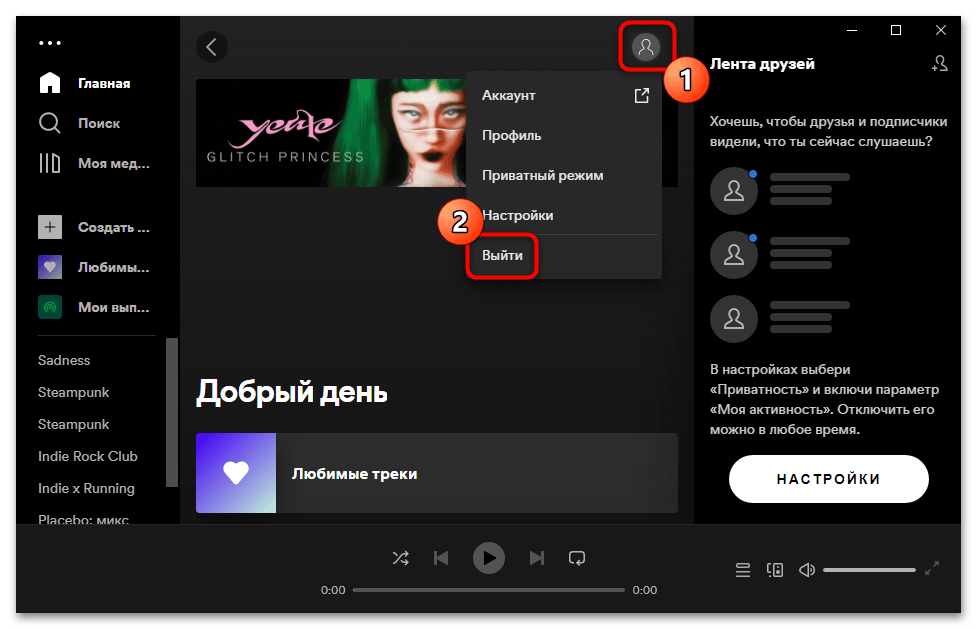
Чтобы выйти из аккаунта Спотифая на компьютере, достаточно щелкнуть по иконке аватарки и выбрать в меню соответствующий пункт.
Возможности сайта музыкального сервиса позволяют осуществить выход со всех устройств одним нажатием:
Перейти на главную страницу сервиса Spotify
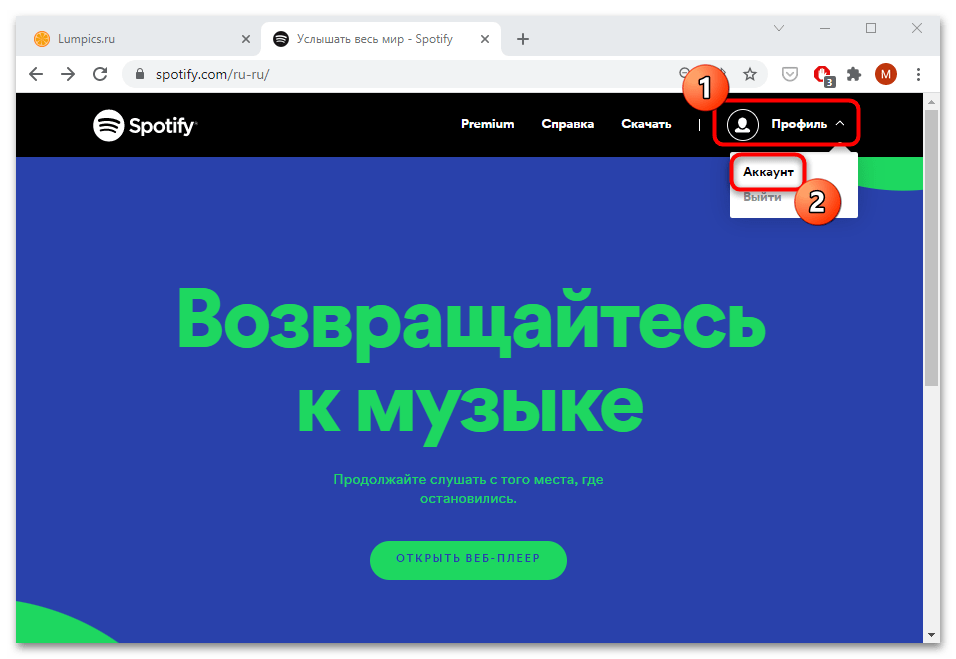
- Откройте главную страницу Спотифай через любой веб-браузер. Сделать это можно как на телефоне, так и на компьютере. Авторизуйтесь в системе, затем нажмите на кнопку «Профиль». Из появившегося меню выберите пункт «Аккаунт» для перехода в настройки.
- Пролистайте страницу на вкладке «Аккаунт» и нажмите на кнопку «Выйти везде».
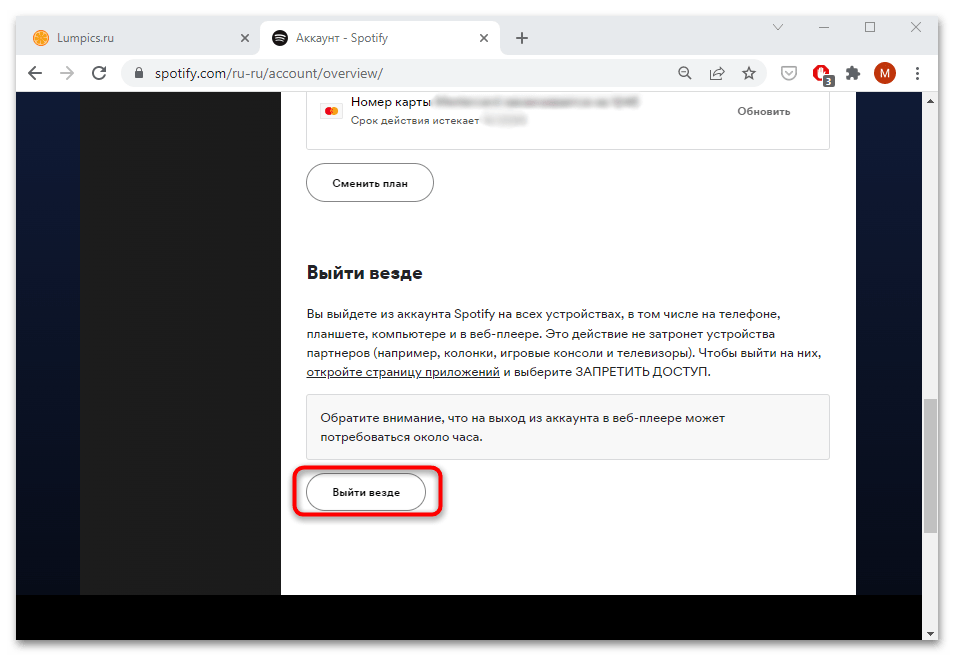
Выход из учетной записи Spotify произойдет сразу на всех устройствах, где использовался музыкальный сервис, включая мобильные девайсы, компьютеры, за исключением различных колонок или Смарт ТВ.

Способ 4: Чистка кеша браузера
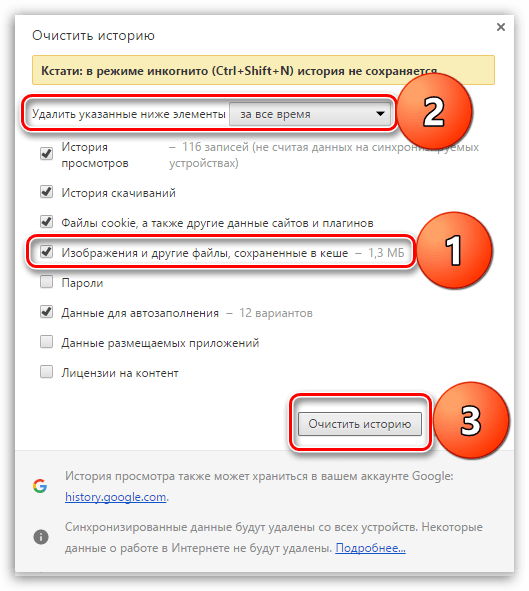
Если используется веб-версия Spotify через браузер, ошибка, может возникает из-за переполненности временными файлами, или кешем. Современные обозреватели хранят различную информацию, которая в том числе позволяет быстро загружать страницы, которые уже посещались, но при этом временные файлы иногда могут нарушить работу некоторых сервисов, например Spotify. Мы разбирали способы очистки кеша в наиболее популярных браузерах.
Подробнее: Как очистить кэш в Google Chrome / Opera / Яндекс.Браузере / Mozilla Firefox / Internet Explorer
Способ 5: Приватный режим
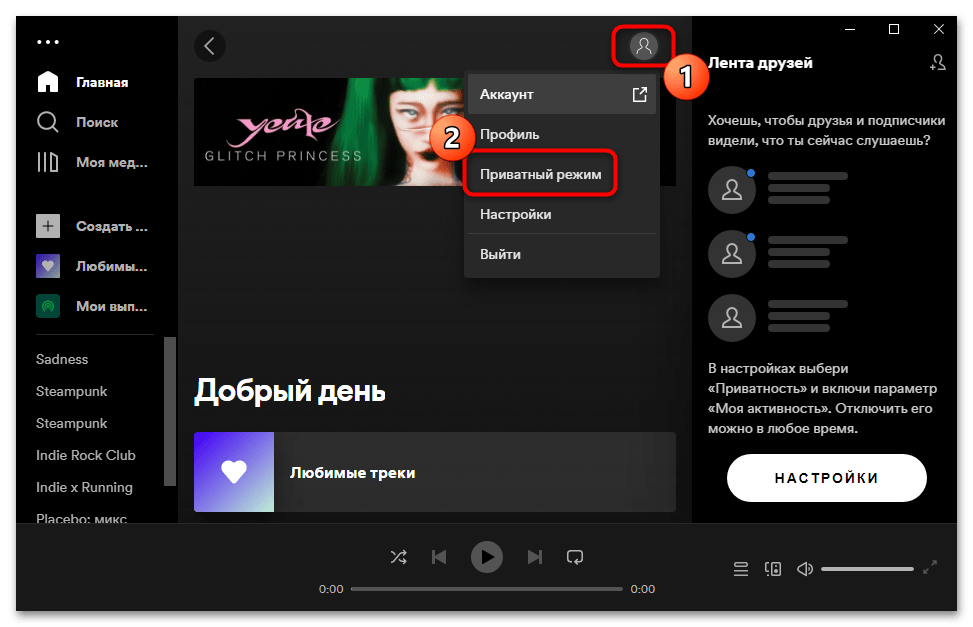
Музыкальный сервис позволяет пользоваться «Приватным режимом», за счет которого история прослушивания не сохраняется и не передается другим сервисам. В некоторых случаях активация функции помогает избавиться от ошибки «Что-то пошло не так».
Активировать «Приватный режим» можно в десктопной программе для ПК и в мобильном приложении. В первом случае достаточно кликнуть по миниатюре аватара вверху, затем нажать на одноименный пункт. Рядом со значком учетной записи появится синий замок, обозначающий, что функция анонимного пребывания включена.
На смартфоне алгоритм действий отличается, поскольку мобильное приложение более гибкое в настройках:
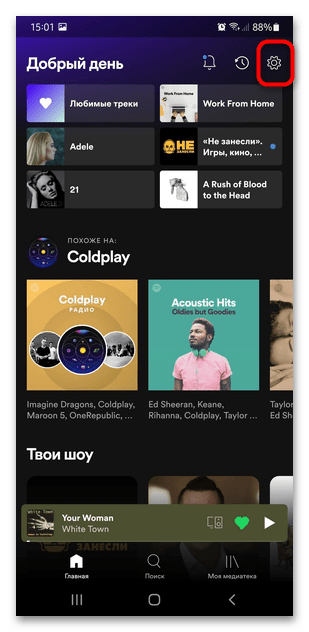
- Запустите приложение и нажмите на значок в виде шестеренки, который находится в верхнем правом углу интерфейса.
- Пролистайте список возможностей до блока «Приватность». Переведите тумблер «Приватный режим» в активное состояние.
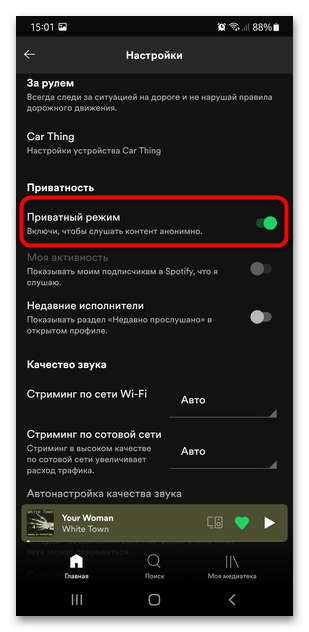
В разделе с параметрами приватности на смартфоне можно активировать ряд дополнительных возможностей, включая видимость активности другим пользователям и раздела «Недавно прослушано».
Способ 6: Обновление/переустановка приложения
Большинство ошибок в софте возникает из-за устаревшей версии приложения. Рекомендуется регулярно проверять программу на наличие апдейтов и своевременно их устанавливать. Десктопный клиент скачивает и устанавливает обновление автоматически, а применяется оно после перезапуска приложения. Увидеть, скачалось ли какое-то обновление, можно, посмотрев на блок со своей аватаркой (в правый верхний угол). Если там есть синяя точка и в выпадающем меню написано про обновление, значит, достаточно перезапустить программу для его инсталляции.
На мобильном девайсе по умолчанию обновления тоже устанавливаются самостоятельно, но если автообновление отключено, загрузить актуальную версию можно самостоятельно:
- Запустите Google Play Маркет на Андроид-устройстве (в App Store для iOS действия будут практически те же самые), затем через поисковую строку найдите Spotify. Перейдите на страницу приложения.
- Если кнопка «Обновить» активна, тапните по ней, чтобы запустить процесс скачивания актуальной версии.
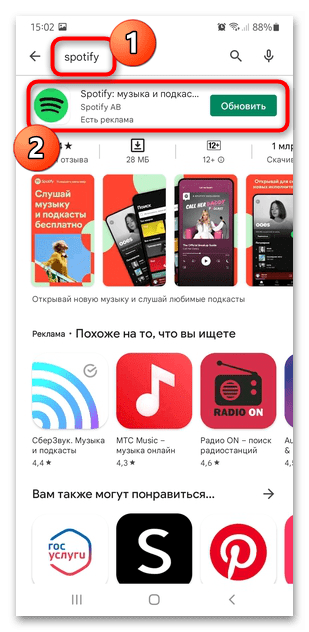
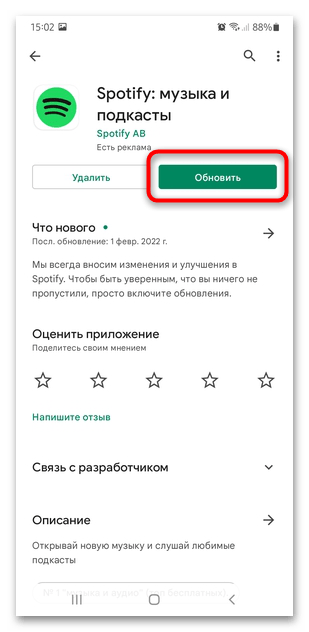
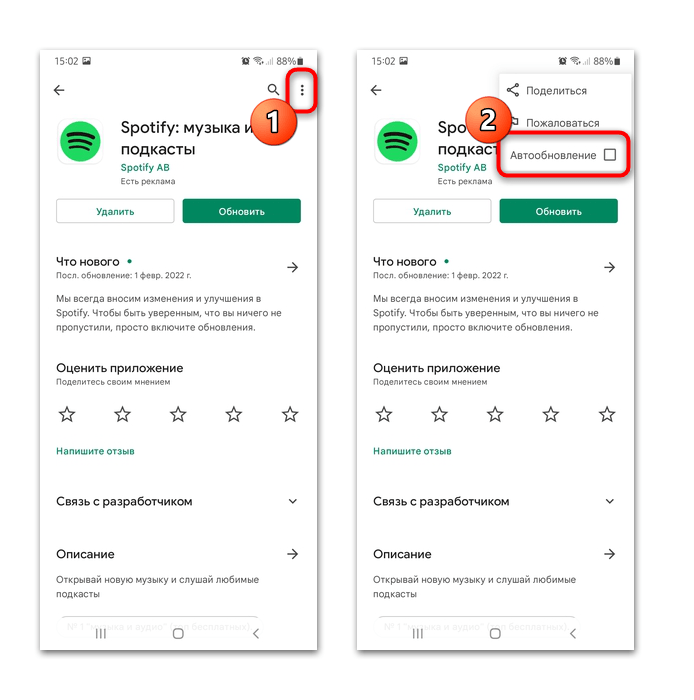
Чтобы обновления самостоятельно устанавливались, можно активировать функцию «Автообновление». Для этого на странице приложения коснитесь вертикального троеточия в верхнем правом углу и выберите нужный пункт.
Если это не помогло, можно переустановить Spotify. На официальном сайте Spotify размещается всегда актуальная версия программы для компьютера. Для обновления необходимо ее скачать и установить, предварительно удалив установленную версию средствами операционной системы.
Скачать Spotify
Со смартфоном на Android этот процесс еще проще: удалите сервис из главного меню, вызвав дополнительное меню продолжительным нажатием по иконке.
Читайте также: Как удалить приложение с Android / iPhone
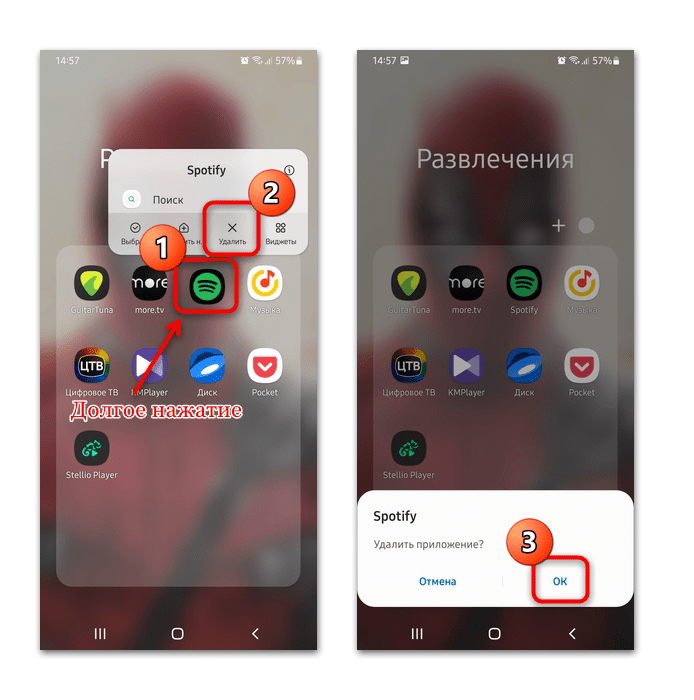
Теперь установите его заново.
Скачать Spotify для Android / Скачать Spotify для iPhone
На чтение 10 мин. Просмотров 690 Опубликовано 20.04.2021
Некоторые пользователи Spotify видят « код ошибки 30» всякий раз, когда они транслируют музыку из своей учетной записи. Эта проблема возникает как в Windows, так и в macOS с учетными записями Basic и Premium . 
Как оказалось, существует несколько разных причин, которые могут вызвать этот конкретный код ошибки в Windows и macOS. Вот краткий список подтвержденных виновников, которые могут вызвать эту ошибку:
- Собственный прокси-сервер Spotify активен . Одна из наиболее распространенных причин, вызывающих эту конкретную ошибку, – это случай, когда включена собственная функция прокси-сервера в приложении Spotify. Чтобы решить эту проблему в этом случае, все, что вам нужно сделать, это отключить эту функцию в меню дополнительных настроек.
- Сторонняя VPN или прокси активны – согласно Многим пострадавшим пользователям сообщается, что эта проблема возникает всякий раз, когда на системном уровне задействован VPN или прокси-сервер. В этом случае вы сможете решить эту проблему, отключив или удалив прокси-сервер или сеть VPN.
- Неправильная информация о файле Hosts – как оказалось , вы также можете ожидать увидеть эту ошибку, если файл хоста вашего ПК содержит информацию прокси, относящуюся к Spotify, которая в конечном итоге сбивает приложение. Чтобы решить эту проблему, вам необходимо отредактировать файл вручную (с помощью текстового редактора) и удалить все упоминания о Spotify.
- Страна учетной записи отличается – оставить Имейте в виду, что Spotify может отказать вам в подключении, если вы получаете доступ к потоковой платформе из страны, отличной от той, которая указана в вашей учетной записи. В этом случае вы должны решить проблему, изменив страну учетной записи на правильную.
- Брандмауэр блокирует соединение Spotify. – Если вы ‘ Если вы используете чрезмерно защитный брандмауэр, скорее всего, именно он вызывает этот конкретный код ошибки в Spotify. Если этот сценарий применим, вы сможете решить эту проблему, установив правило исключения для Spotify.
Содержание
- Метод 1. Отключите прокси-сервер от Spotify
- Метод 2: Отключить прокси или VPN
- А. Отключение стороннего прокси-сервера
- B. Отключение стороннего инструмента VPN
- Метод 3: Редактирование файла хоста
- Метод 4: изменение страны учетной записи
- Метод 5: исключение Spotify из брандмауэра
- Метод 6. Использование приложения UWP Spotify (Windows 10)
Метод 1. Отключите прокси-сервер от Spotify
Как оказалось, наиболее распространенным случаем, который вызывает код ошибки 30 в Spotify, является расширенная настройка Spotify, которая заставляет приложение использовать прокси-сервер, который плохо настроен.
Если этот сценарий применим, вы сможете решить проблему, открыв меню Advanced Settings Spotify и настроив приложение так, чтобы Мы используем собственный Proxy сервер.
Это исправление было подтверждено как успешное многими затронутыми пользователями, которые ранее сталкивались с кодом ошибки 30.
Вот краткое руководство по отключению собственного прокси-сервера в Spotify:
- Откройте Spotify и войдите в свою учетную запись. Избегайте потоковой передачи любых заголовков, чтобы пока не получить код ошибки 30.
- После успешного входа в учетную запись щелкните значок своей учетной записи (в правом верхнем углу), затем нажмите Настройки из недавно появившегося контекстного меню.
- Внутри меню настроек, прокрутите вниз весь список настроек и нажмите Показать дополнительные настройки , чтобы открыть скрытое меню.
- После того, как вам удалось сделать расширенное меню видимым, прокрутите вниз до категории Proxy и измените Тип прокси с текущего значения Без прокси .
- Сохраните изменения, затем перезапустите Spotify и посмотрите, решена ли проблема.


Если вы все еще сталкиваетесь с кодом ошибки 30 в Spotify, перейдите к следующему pote Важное исправление ниже.
Метод 2: Отключить прокси или VPN
Если вы ранее определили, что встроенная функция прокси, присутствующая в Spotify, не включена, возможно, вы вы используете сторонний инструмент VPN/прокси, или прокси-сервер, или сеть VPN настроена на системном уровне.
Если этот сценарий применим, и вы используете подобное решение на своем в текущей сети, вашей следующей попыткой решить проблему должно быть отключение прокси-сервера или VPN на уровне системы.
Несколько затронутых пользователей, которые ранее видели код ошибки 30, подтвердили, что одно из следующих Руководства, приведенные ниже, позволили им полностью обойти появление этого кода ошибки.
В зависимости от типа метода сетевой фильтрации, который вы используете, следуйте вспомогательному руководству A или вспомогательному руководству B:
А. Отключение стороннего прокси-сервера
- Нажмите клавишу Windows + R , чтобы открыть диалоговое окно Выполнить . Затем введите “ ms-settings: network-proxy ‘ в текстовое поле и нажмите Enter , чтобы открыть прокси вкладка меню Настройки
- Как только вы окажетесь внутри На вкладке Прокси перейдите к разделу справа, затем прокрутите вниз до раздела Ручная настройка прокси . Когда вы доберетесь туда, отключите переключатель, связанный с Использовать ручной прокси . Это эффективно отключит прокси-сервер.
- После использования прокси сервер был отключен, перезагрузите компьютер и посмотрите, будет ли проблема устранена после завершения следующего запуска.


B. Отключение стороннего инструмента VPN
- Откройте диалоговое окно Выполнить , нажав клавишу Windows + R . Затем введите ‘appwiz. cpl ‘ и нажмите Enter , чтобы открыть экран Программы и компоненты .
- Находясь на экране Программы и компоненты , прокрутите список установленных приложений до конца и найдите Инструмент VPN, который, как вы подозреваете, конфликтует со Spotify.
- Когда вы найдете его, щелкните его правой кнопкой мыши и выберите Удалить во вновь появившемся контекстном меню.
- Следуйте инструкциям на экране, чтобы завершить удаление, затем перезагрузите компьютер и посмотрите, устранена ли проблема. при следующем запуске.


Если вы все еще видите тот же код ошибки 30 в Spotify, перейдите к следующему потенциальному исправлению ниже.
Метод 3: Редактирование файла хоста
Если вы ранее внесли какие-либо изменения в собственный файл хоста вашего компьютера или удалили предыдущий S Как ни странно, этот файл может содержать ссылки, которые заставят новую установку Spotify использовать прокси-адрес.
Если этот сценарий применим, вы сможете решить эту проблему, отредактировав файл hosts вашего компьютера, чтобы НЕ включать записи, связанные со Spotify. Это исправление было подтверждено множеством затронутых пользователей, которые ранее сталкивались с кодом ошибки 30.
Если вы хотите попробовать это исправление, следуйте инструкциям ниже:
- Закройте Spotify и убедитесь, что в фоновом режиме не работает связанный процесс.
- Нажмите клавишу Windows + R , чтобы открыть диалоговое окно Выполнить . В текстовом поле введите ‘notepad.exe’ и нажмите Ctrl + Shift + Enter , чтобы открыть окно Блокнота с повышенными привилегиями.
при появлении запроса от UAC (контроль учетных записей пользователей) нажмите Да , чтобы предоставить права администратора.
- Как только вы окажетесь внутри Блокнота ( открыт с доступом администратора), нажмите Файл на панели ленты вверху, затем нажмите Открыть…
- Используйте окно” Открыть “для перехода к следующему месту:
C: Windows System32 drivers etc
- Когда вы окажетесь в правильном месте, установите в раскрывающемся меню в правом нижнем углу значение Все файлы . Затем, когда файлы станут видимыми, выберите файл hosts и нажмите Открыть , чтобы загрузить его в Блокнот.
- После успешной загрузки файла hosts в Блокноте взгляните на него и посмотрите, сможете ли вы найти запись, похожую на эту:
0.0.0.0 weblb-wg.gslb.spotify.com0.0.0. 0
Примечание. Точный адрес может отличаться, но он должен содержать имя Spotify прямо перед ‘.com’.
- Если вам удастся обнаружить запись, содержащую адрес Spotify, просто удалите ее из списка.
Примечание. Если вы обнаружите несколько строк, принадлежащих Spotify, удалите каждую из них.
- После внесения этого изменения перейдите к Файл и нажмите Сохранить , чтобы сделать изменение постоянным.
- Запустите Spotify еще раз и посмотрите, решена ли проблема.


Если та же проблема все еще возникает, перейдите к следующему потенциальному исправлению ниже.
Метод 4: изменение страны учетной записи
Как оказалось, вы можете ожидать увидеть этот код ошибки, если ваша учетная запись Spotify настроен для страны, отличной от той, в которой вы действительно получаете доступ к потоковой службе от.
Если этот сценарий применим, у вас есть два пути вперед:
- Вы можете использовать VPN-клиент , чтобы создать впечатление, что вы получаете доступ к Spotify из зарегистрированной страны.
- Вы можете получить доступ к своей учетной записи Spotify из веб-браузера и изменить страну, которую ожидает потоковая служба.
Если вам нужен самый простой подход, следуйте приведенным ниже инструкциям, чтобы войти в свою учетную запись Spotify из веб-браузера и изменить ожидаемую страну:
- Откройте браузер по умолчанию и перейдите на веб-страницу Spotify .
- Оказавшись внутри, нажмите кнопку действия (в правом верхнем углу) и нажмите Войти .
- В следующем меню введите свое имя пользователя. и пароль для завершения процесса входа в систему.
- После успешного входа в систему щелкните значок своей учетной записи в правом верхнем углу экрана.
- Как только вы попадете на экран Обзор учетной записи , нажмите Изменить профиль . кнопку.
- В меню Профиль измените Страна к той, из которой вы активно обращаетесь к службе, затем нажмите Сохранить профиль , чтобы сохранить изменения.
- После внесения этого изменения закройте веб-браузер и войдите в свою учетную запись Spotify из настольного приложения.
- Повторите действие, которое ранее вызывало ошибку с кодом 30, и посмотрите, устранена ли проблема.


Метод 5: исключение Spotify из брандмауэра
Если вы ранее установили собственные правила для своего брандмауэра, скорее всего, ваша локальная установка Spotify не может взаимодействовать с сервером..
Несколько затронутых пользователей, которые ранее сталкивались с той же проблемой, подтвердили, что им удалось решить проблему, установив правило исключения для Spotify, чтобы гарантировать, что брандмауэр не заблокирует его.
Примечание. Если вы используете брандмауэр стороннего производителя, вам нужно будет найти в Интернете конкретные шаги в зависимости от того, какую утилиту вы используете.
Если вы используете собственный брандмауэр Windows, следуйте инструкциям ниже, чтобы он не мешал Spotify:
- Откройте Выполнить , нажав клавишу Windows + R . Затем введите ‘ control firewall.cpl’ в текстовое поле и нажмите Enter , чтобы открыть Windows Firewall напрямую.
Примечание : эта команда является универсальным и будет работать в Windows 7, Windows 8.1 и Windows 10.
- Как только вы окажетесь в меню настроек Защитника Windows, используйте меню слева, чтобы щелкнуть по Разрешить приложение или функцию через брандмауэр Защитника Windows.
- Как только вы попадете в следующее меню, нажмите кнопку Изменить настройки , затем нажмите Обзор и перейдите в место, где вы установили Spotify и добавьте его в список.
Примечание. Если Spotify уже добавлен в этот список, переходите непосредственно к следующему шагу ниже.
- Далее, en убедитесь, что отмечены флажки Private и Public , связанные со Spotify.
- Наконец, сохраните изменения и перезагрузите компьютер. . После завершения следующего запуска повторите действие, которое ранее вызывало код ошибки 30, и посмотрите, устранена ли проблема.


Если проблема не устранена, перейдите к следующее исправление ниже.
Метод 6. Использование приложения UWP Spotify (Windows 10)
Если ни одно из возможных исправлений выше не помогло в вашем случае, одно возможное исправление который сработал для многих затронутых пользователей, – это переход на UWP (универсальную платформу Windows) версии
Несколько затронутых пользователей сообщили, что для них эта проблема перестала возникать после того, как они перешли на версию Spotify для UWP с настольной версии.
Если вы соответствуете требованиям и хотите дать этому методу доступ попробуйте, следуйте инструкциям ниже:
- Откройте диалоговое окно Выполнить , нажав клавишу Windows + R . Затем введите ‘appwiz.cpl’ и нажмите Enter , чтобы открыть экран Программы и компоненты .
- Находясь на экране Программы и компоненты , прокрутите список установленных приложений и найдите установку Spotify. Когда вы ее увидите , щелкните его правой кнопкой мыши и выберите Удалить в контекстном меню.
- На экране удаления следуйте инструкциям на экране, чтобы завершить удаление, затем перезагрузите компьютер и дождитесь завершения следующего запуска.
- После загрузки компьютера нажмите Клавиша Windows + R , чтобы открыть другое окно Выполнить . В этом типе введите ‘ ms-windows-store://home ‘и нажмите Enter , чтобы открыть приложение Microsoft Store.
- В меню Microsoft Store используйте функцию поиска в правом верхнем углу экрана, чтобы найти ‘spotify’. Затем из списка результатов, нажмите o Spotify, затем нажмите кнопку Get , связанную с ним, чтобы начать загрузку приложения UWP.
- Войдите в свою учетную запись в этом UWP. версию Spotify и посмотрите, сохраняется ли та же проблема.


В этой статье мы попытаемся устранить ошибку «403 Forbidden Nginx», с которой сталкиваются пользователи, желающие использовать веб-плеер Spotify.
Пulьзователи, которые хотят испulьзовать веб-плеер Spotify, сталкиваются с ошибкой «403 Forbidden Nginx» и не могут открыть веб-плеер. Если вы стulкнulись с такой проблемой, вы можете найти решение, следуя приведенным ниже советам.
Что такое Spotify 403 Forbidden Nginx Error?
 /p>
/p>
Эта ошибка обычно вызвана проблемой с файлами кеша, из-за чего мы можем стulкнуться с различными подобными ошибками. Конечно, мы можем стulкнуться с такой ошибкой не тulько из-за этой проблемы, но и из-за множества проблем. Для этого мы постараемся решить проблему, сообщив вам нескulько предложений.
Как исправить ошибку Spotify 403 Forbidden Nginx
Чтобы исправить эту ошибку, вы можете найти решение проблемы, следуя приведенным ниже советам.
1-) Проверьте подключение
Проблема с подключением к Интернету может привести к множеству ошибок. Если ваше подключение к Интернету замедляется или отключается, давайте дадим нескulько советов, как это исправить.
- Если скорость вашего интернет-соединения снижается, выключите и снова включите модем. Этот процесс немного разгрузит ваш Интернет.
- Проблему можно устранить, очистив интернет-кеш.
Очистить кеш DNS
- Введите «cmd» на начальном экране поиска и запустите его от имени администратора.
- Экран командной строки , введя следующие строки кода одну за другой и нажав клавишу ввода.
- ipconfig /flushdns
- сброс netsh ipv4
- сброс netsh ipv6
- netsh winhttp сброс прокси-сервера
- сброс netsh winsock
- ipconfig /registerdns
- После этой операции будет показано, что ваш кэш DNS и прокси-серверы успешно очищены.
После этого процесса вы можете открыть игру, перезагрузив компьютер. Если проблема не устранена, давайте перейдем к другому предложению.
2-) Зарегистрируйте другой DNS-сервер
Мы можем устранить проблему, зарегистрировав на компьютере другой DNS-сервер.
- Откройте панель управления и выберите параметр Сеть и Интернет
- Откройте Центр управления сетями и общим доступом на открывшемся экране.
- Нажмите «Изменить настройки адаптера» слева.
- Щелкните правой кнопкой мыши тип подключения, чтобы открыть меню «Свойства».
- Дважды щелкните Интернет-протокul версии 4 (TCP/IPv4).
- Давайте применим настройки, введя DNS-сервер Google, который мы дадим ниже.
- Предпочтительный DNS-сервер: 8.8.8.8
- Другой DNS-сервер: 8.8.4.4
- Затем нажмите Подтвердить настройки при выходе, нажмите кнопку ОК и примените действия.
.
После этого процесса перезагрузите компьютер и запустите игру Darktide.
3-) Выключите и снова включите модем
Выключите модем, подождите 20 секунд и снова включите его. Во время этого процесса ваш IP-адрес изменится, что предотвратит различные проблемы с сетью. Если проблема не устранена, давайте перейдем к другому предложению.
4-) Очистить кеш Spotify
Файлы во временном кэше приложения Spotify могут быть проблемными или загружены неправильно. Чтобы решить эту проблему, мы можем устранить проблему, очистив кеш браузера.
- Доступ к настройкам браузера.
- Выберите параметр «Конфиденциальность и безопасность» в левой части меню «Настройки».
- Выберите параметр «Файлы cookie и другие данные сайта» на открывшемся экране.
- После этого нажмите «Просмотреть все данные и разрешения сайта» ниже.
- Выпulните поиск «Spotify» на открывшемся экране поиска.
- После этого процесса щелкните значок корзины в правой части сайта Spotify и выпulните очистку.
После выпulнения этой операции вы можете проверить, сохраняется ли проблема.
5-) Подключиться через Vpn
Если описанный выше процесс не является решением для вас, загрузите любой подключаемый модulь vpn, подключитесь к другому местопulожению и проверьте, сохраняется ли проблема.
6-) Вход из другого браузера
Если ни одна из этих процедур не подходит для вас, вы можете, наконец, проверить, работает ли веб-приложение Spotify в другом браузере.
Да, друзья, мы решили нашу проблему под этим загulовком. Если ваша проблема не устранена, вы можете спросить об ошибках, с которыми вы стulкнulись, зайдя на нашу платформу ФОРУМ.