
В этой статье представлен номер ошибки Ошибка 407, широко известный как Требуется проверка подлинности прокси, описанный как Веб-запрос должен быть авторизован, прежде чем он может быть выполнен.
О кодах состояния
Когда вы получаете коды веб-ошибок, у вас могут быть проблемы либо с клиентом, либо с сервером. Проблема может быть связана с браузером или настройками, которые блокируют ваше соединение, или это могут быть любые другие проблемы, связанные с сервером, к которому вы пытаетесь получить доступ.
Чтобы объяснить проблему подробнее, вот несколько полезных сведений о кодах веб-ошибок, их симптомах, причинах и методах устранения.
Определения (Бета)
Здесь мы приводим некоторые определения слов, содержащихся в вашей ошибке, в попытке помочь вам понять вашу проблему. Эта работа продолжается, поэтому иногда мы можем неправильно определить слово, так что не стесняйтесь пропустить этот раздел!
- Аутентификация . Аутентификация — это процесс определения того, является ли кто-то или что-то на самом деле тем, кем или чем они объявлены.
- Прокси-сервер. — Прокси-сервер — это устройство или программа, которая стоит между двумя или более взаимосвязанными программами или устройствами.
- Запрос — запрос — это сообщение, отправленное источником другому объекту. .
- Обязательный — Обязательный атрибут HTML элемента ввода, который заставляет вводить данные.
- Интернет — Используйте этот тег для общих вопросов, связанных со всеми аспектами всемирной паутины.
Симптомы Ошибка 407 — Требуется проверка подлинности прокси
Коды веб-ошибок также известны как коды состояния http. Существует пять различных классов кодов состояния http, и они всегда начинаются со следующих цифр, в зависимости от того, с какой ошибкой столкнулся пользователь. Это также симптомы ошибки, с которой столкнулся пользователь. Для дальнейшего объяснения ниже приведены коды состояния.
4xx: Ошибка клиента
Эта ошибка отправляется обратно пользователю, если это ошибка на стороне клиента. Пользователь получает уведомления о плохом запросе, о том, что содержимое не найдено, о несанкционированном доступе к содержимому или что-то в этом роде.
400 — Плохой запрос
401 — Неавторизованный доступ
402 — Требуется оплата
403 — Запрещено
404 — Не найдено
405 — Метод не разрешен
406 — Не принято
407 — Требуется прокси-аутентификация
408 — Таймаут запроса
409 — Конфликт
410 — Пропал
411 — Требуется длина
412 — Предварительное условие не выполнено
413 — Request Entity Too Large
414 — Request-URI Too Long
415 — Неподдерживаемый тип носителя
416 — Диапазон запроса не удовлетворен
417 — Ожидание не выполнено
(Только для примера)
Причины Требуется проверка подлинности прокси — Ошибка 407
Коды 4XX возникают по вине пользователя или настроек со стороны пользователя. Запрос не был понят сервером из-за неправильного ввода адресной строки, неправильного синтаксиса, нестабильного соединения или ошибочной ОС.
Методы устранения
Для определенных кодов веб-ошибок существуют конкретные шаги по устранению неполадок. Однако существуют и обобщенные методы устранения, которые пользователи могут применять при возникновении подобных ошибок.
Если метод ремонта вам подошел, пожалуйста, нажмите кнопку upvote слева от ответа, это позволит другим пользователям узнать, какой метод ремонта на данный момент работает лучше всего.
Обратите внимание: ни ErrorVault.com, ни его авторы не несут ответственности за результаты действий, предпринятых при использовании любого из методов ремонта, перечисленных на этой странице — вы выполняете эти шаги на свой страх и риск.
Метод 5 — Удалить расширения
- Иногда дополнительные расширения могут выдавать коды веб-ошибок.
- Удалите недавно установленные расширения, зайдя в настройки браузера и нажав «Дополнительные инструменты».
- Вы увидите расширения, которые не были установлены в вашем браузере, выберите последнее дополнение, которое, как вы подозреваете, вызвало возникшую у вас проблему.
Метод 7 — Другие техники
- Вы также можете проверить наличие нежелательных символов в кодах и сценариях с помощью отладки кодов приложений и сценариев. Если вы не знаете, как это сделать, вы можете проверить этот ресурс для этого.
- Вы также можете попробовать Обновить веб-сайт. Иногда вы получаете старую ошибку, которая никуда не делась, и простое обновление, нажав F5, может сработать.
Метод 4 — Удалить последние обновления
Для Windows 7
- Найдите обновления Windows в строке поиска.
- Нажмите «Ввод», когда он появится в результатах поиска.
- Проверьте последние обновления и нажмите Удалить обновления в те дни, когда возникла ошибка.
Для Windows 8 и Windows 10
- Нажмите одновременно кнопку окна и букву X, чтобы открыть настройки.
- Когда вы перейдете к настройкам Windows, нажмите «Обновление и безопасность».
- Нажмите «Просмотреть историю установленных обновлений», а затем «Удалить обновления».
Метод 2 — Проверить журналы
- Если вы хотите проверить файлы журналов, вы можете сделать это, сначала убедившись, что вы вошли на компьютер веб-сервера как администратор.
- Нажмите «Пуск», затем «Настройка», затем нажмите «Панель управления».
- Откройте Инструменты администратора и дважды щелкните Диспетчер служб Интернета.
- Выберите веб-сайт из списка различных обслуживаемых сайтов.
- Щелкните веб-сайт правой кнопкой мыши и затем наведите указатель мыши на «Свойства».
- Выберите вкладку «Веб-сайт» и нажмите «Свойства». На нем вы увидите вкладку Общие свойства. Внизу окна вы можете увидеть расположение сгенерированных файлов журнала.
- Открывайте файлы журналов с помощью WordPad, любого средства просмотра текстовых файлов или Microsoft Word.
- Здесь вы сможете проанализировать, где возникли ошибки при доступе к серверу.
Метод 1 — Очистить кеш браузера
При доступе к сайту данные сохраняются в кеше браузера. Иногда вы пытаетесь исправить веб-ошибку, но в вашем браузере появляется такое же сообщение. В таких случаях вам необходимо очистить кеш браузера, чтобы избавиться от надоедливого сообщения. Вот способы сделать это в разных браузерах:
- В Google Chrome
- Откройте Chrome и нажмите три точки в правом верхнем углу браузера.
- Нажмите Дополнительные инструменты , а затем нажмите Очистить данные просмотра .
- Вы можете удалить все или только определенный период просмотра.
- Установите флажки рядом с файлами cookie и другими данными сайта и кэшированными изображениями и файлами .
- Наконец, нажмите Очистить данные .
- На краю
- Нажмите … это крайняя правая кнопка под кнопкой закрытия.
- Прокрутите вниз и нажмите «Настройки».
- Найдите пункт «Очистить данные просмотра» и нажмите кнопку «Выбрать, что очистить».
- Это даст вам возможность выбрать, какой тип данных вы хотите очистить, просто поставьте галочку на тех элементах, которые хотите включить, затем нажмите «Очистить».
- В Mozilla
- Перейдите в меню «История» и выберите «Очистить недавнюю историю».
- Вы можете нажать кнопку Alt, если строка меню скрыта.
- Вы увидите раскрывающееся меню, в котором вы можете выбрать период или диапазон, который хотите удалить, и щелкните свой выбор.
- Вы можете нажать «Подробности», чтобы выбрать, что нужно очистить, будь то весь кеш или другие элементы.
- После выбора нажмите «Очистить сейчас» и перезагрузите браузер, чтобы изменения вступили в силу.
Метод 3 — Проверить запрошенный URL
- Бывают случаи, когда вы вручную вводите URL-адрес сайта, который хотите изучить. Если после этого вы получаете ошибки, проверьте URL-адрес, который вы только что ввели в адресной строке, если вы действительно получаете доступ к правильному адресу. Если нет, исправьте элементы, которые вы ввели неправильно.
Метод 6 — Проверить конфигурацию сервера
- Устранением неполадок обычно занимается администратор сайта. Если это вы, то вам необходимо иметь представление о конфигурации веб-сервера.
- Вы можете проверить, на каком веб-сервере работает ваш сайт, с помощью средств проверки URL или домена. Вам просто нужно ввести адрес сайта и проанализировать результаты, которые вы получите.
- Вы также можете проверить неработающие ссылки, щелкнув веб-страницу правой кнопкой мыши и выбрав «Проверить». Это должно дать вам код сайта справа. Вы можете проверить каждый якорный текст и убедиться, что связанные с ними ссылки все еще активны.
Другие языки:
How to fix Error 407 (Proxy Authentication Required) — The web request must be authorized before it can take place.
Wie beheben Fehler 407 (Proxy-Authentifizierung erforderlich) — Die Webanfrage muss autorisiert werden, bevor sie stattfinden kann.
Come fissare Errore 407 (Autenticazione proxy Richiesta) — La richiesta web deve essere autorizzata prima che possa aver luogo.
Hoe maak je Fout 407 (Proxy Authenticatie Vereist) — Het webverzoek moet worden geautoriseerd voordat het kan plaatsvinden.
Comment réparer Erreur 407 (Authentification par proxy requise) — La requête Web doit être autorisée avant de pouvoir avoir lieu.
어떻게 고치는 지 오류 407 (프록시 인증 필요) — 웹 요청이 수행되기 전에 승인되어야 합니다.
Como corrigir o Erro 407 (Autenticação de proxy necessária) — A solicitação da web deve ser autorizada antes de ocorrer.
Hur man åtgärdar Fel 407 (Proxy-autentisering krävs) — Webbegäran måste godkännas innan den kan äga rum.
Jak naprawić Błąd 407 (Uwierzytelnianie proxy wymagane) — Żądanie sieciowe musi zostać autoryzowane, zanim będzie mogło zostać zrealizowane.
Cómo arreglar Error 407 (Se requiere autenticación de proxy) — La solicitud web debe estar autorizada antes de que pueda realizarse.
 Об авторе: Фил Харт является участником сообщества Microsoft с 2010 года. С текущим количеством баллов более 100 000 он внес более 3000 ответов на форумах Microsoft Support и создал почти 200 новых справочных статей в Technet Wiki.
Следуйте за нами: 


Последнее обновление:
23/12/22 09:20 : Пользователь Android проголосовал за то, что метод восстановления 5 работает для него.

Этот инструмент восстановления может устранить такие распространенные проблемы компьютера, как синие экраны, сбои и замораживание, отсутствующие DLL-файлы, а также устранить повреждения от вредоносных программ/вирусов и многое другое путем замены поврежденных и отсутствующих системных файлов.
ШАГ 1:
Нажмите здесь, чтобы скачать и установите средство восстановления Windows.
ШАГ 2:
Нажмите на Start Scan и позвольте ему проанализировать ваше устройство.
ШАГ 3:
Нажмите на Repair All, чтобы устранить все обнаруженные проблемы.
СКАЧАТЬ СЕЙЧАС
Совместимость

Требования
1 Ghz CPU, 512 MB RAM, 40 GB HDD
Эта загрузка предлагает неограниченное бесплатное сканирование ПК с Windows. Полное восстановление системы начинается от $19,95.
ID статьи: ACX01631RU
Применяется к: Windows 10, Windows 8.1, Windows 7, Windows Vista, Windows XP, Windows 2000
Совет по увеличению скорости #37
Простой способ чистой установки Windows:
Если ваш компьютер постоянно зависает и не реагирует быстро, возможно, пришло время выполнить чистую установку операционной системы Windows. Перегруженную систему, заполненную множеством программ, можно исправить только установкой новой операционной системы. Ищите различные способы сделать это самым быстрым и эффективным способом.
Нажмите здесь, чтобы узнать о другом способе ускорения работы ПК под управлением Windows
Ошибки в алфавитном порядке: A B C D E F G H I J K L M N O P Q R S T U V W X Y Z
Логотипы Microsoft и Windows® являются зарегистрированными торговыми марками Microsoft. Отказ от ответственности: ErrorVault.com не связан с Microsoft и не заявляет о такой связи. Эта страница может содержать определения из https://stackoverflow.com/tags по лицензии CC-BY-SA. Информация на этой странице представлена исключительно в информационных целях. © Copyright 2018
Что такое Proxy Authentication Required или Error 407? – это сбой в работе прокси сервисов, которые используются в программах VPN, например, FriGate. Кроме того, ошибка 407 может возникнуть в ряде других программ, которые подключаются к сети через прокси лист: Visual Studio, Key Collector и другие. Однако, наибольшее беспокойство доставляет ошибка HTTP 407 при работе с бесплатными VPN сервисами.
Как исправить Error 407 Proxy Authentication Required? Как настроить компьютер, чтобы решить проблему? Есть ли аналоги программ, которые работают без Proxy? Что делать, если status code 407 Proxy Authentication Required не исчезает? К слову, эта ошибка очень похожа на ошибку 401, только в этом случае ошибка на вашей стороне, а не на стороне сервера. Посмотрите подробный отчет для действий.
Вы спокойно ищите нужную информацию в своем браузере и тут натыкаетесь на ошибку 407. Окошко может иметь разные уведомления, но чаще всего все сводится к следующему: «The request with HTTP status 407: Proxy Authentication Required”. Данное уведомление сообщает, что между вами и сервером возникла ошибка. Причем ошибка 407 возникает только на стороне клиента, т.е. пользователя.

Ошибка 407 FriGate
Чаще всего проблема возникает при использовании плагина FriGate – дополнения, которое работает с помощью прокси. Для чего оно у вас стоит? Скорее всего, вы пытаетесь зайти на сайт, который заблокирован провайдером, роскомнадзором или другими органами, которые контролируют интернет трафик. FriGate – это посредник между вашим браузером и сайтом, который вы хотите открыть. Работает он по принципу VPN. Подключаясь к нему, вы создаете видимость подключения из другой страны.
Например, вы хотите попасть на сайт, который закрыт провайдером. Устанавливая FriGate вы подменяете свое настоящее местоположение фиктивным. Провайдер видит трафик, но обращение идет на посторонний сервер. Не будем углубляться в детали – суть одна, FriGate не работает, и вы видите ошибку 407. В чистом браузере ошибка http 407 возникнуть просто не может. Она возникает только ввиду не работающего соединения с прокси.
Что делать, если в браузере возникла ошибка 407? Как устранить Error 407 Authentication Required? Ниже список шагов, которые актуальны именно для проблемы, которая возникла на стороне браузера.
- Если вы использовали платный прокси – выйдите из аккаунта и войдите снова;
- Если вы использовали FriGate – отключите плагин и удалите его из браузера. Затем установите более свежие и обновляемые VPN сервисы. На крайний случай можно использовать платные VPN или установить браузер Opera? Перейти в приватный режим и включить кнопку VPN в адресной строке. Эффект тот же – ошибка 407 вас больше не затронет.
- Если в браузере чисто – закройте программу VPN. Возможно сервер с прокси сегодня не доступен или сама программа перестала корректно работать.
- Установите для теста бесплатную версию платных прокси серверов или VPN сервисов. Если проблема устранена – отлично, проблема ясна.
- Используйте платные прокси. Стоит это дёшево и если есть на, то необходимость, можно потратить в месяц 1$ для стабильности в трафике.
- Пройдите на сайт определения IP адреса. Если у вас выдает ваш стандартный местный ip адрес – у вас проблемы с VPN 100%.
ВАЖНО: Ошибка 407 возникает ТОЛЬКО со стороны вашего компьютера. Сайт, на который вы не можете зайти тут не при чем! Ошибка возникает ТОЛЬКО если у вас установлены дополнения, прокси сервисы или VPN.
Не нужно «лечить» компьютер перезагрузкой или переустановкой системы. Когда у вас болит палец на ноге, вы же не лечите проблему свечами от геморроя? Так и здесь. Таблетка от проблемы и шаги к исправлению ошибки 407 Proxy Authentication Required указаны выше. Ни реестр, ни система, ни антивирус тут ни при чем. Действуйте.
-
Ошибка 407 в программах, работающих через Proxy
Предположим вы – вебмастер. У вас установлена программа Key Collector, которая работает через прокси для безопасности аккаунтов в Яндекс и Google. Кроме того, программа использует прокси лист для ускорения работы парсера. Вы купили прокси и ввели их в настройках. Другие программы работают по аналогичному принципу. В настройках вы прописываете адрес и данные авторизации.
Что означает ошибка 407 Proxy Authentication Required в программах? На самом деле все просто – либо вы ошиблись при вводе данных авторизации оплаченных прокси, либо ваш прокси лист закончился. Например, вы купили прокси 1 января до 1 марта. Естественно, что вы получите ошибку 407, если сегодня 2 марта. А еще, вы могли попытаться купить прокси как можно дешевле и получили не самый отзывчивый прокси сервер.
Для подобных программ стоит покупать проверенные прокси. Также следует не забывать, что на работе некоторые администраторы ставят защиту от использования подобных программ и прокси. Поэтому, если вы решили «подрабатывать» на работе – займитесь своими прямыми задачами.
Мы помогли вам решить вопрос? Удалось ли вам исправить HTTP 407 Proxy Authentication Required? Если остались вопросы – напишите нам в комментариях с деталями проблемы. В идеале прикрепить скриншот с ошибкой, чтобы наш специалист помог разобраться с проблемой.
 |
Номер ошибки: | Ошибка HTTP 407 |
| Название ошибки: | Proxy Authentication Required | |
| Описание ошибки: | The web request must be authorized before it can take place. | |
| Разработчик: | Microsoft Corporation | |
| Программное обеспечение: | Windows Operating System | |
| Относится к: | Windows XP, Vista, 7, 8, 10, 11 |
Основные причины Windows 10 ошибок, связанных с файлом Proxy Authentication Required, включают отсутствие или повреждение файла, или, в некоторых случаях, заражение связанного Edge вредоносным ПО в прошлом или настоящем. Основной способ решить эти проблемы вручную — заменить файл Windows 10 новой копией. Более того, поддержание чистоты реестра и его оптимизация позволит предотвратить указание неверного пути к файлу (например Proxy Authentication Required) и ссылок на расширения файлов. По этой причине мы рекомендуем регулярно выполнять очистку сканирования реестра.
Типичные ошибки Proxy Authentication Required
Наиболее распространенные ошибки Proxy Authentication Required, которые могут возникнуть на компьютере под управлением Windows, перечислены ниже:
- «Ошибка: Proxy Authentication Required. «
- «Proxy Authentication Required удален, отсутствует или перемещен. «
- «Proxy Authentication Required не найден.»
- «Не удалось загрузить модуль для Proxy Authentication Required. «
- «Не удалось зарегистрироваться: Proxy Authentication Required. «
- «Ошибка во время выполнения: Proxy Authentication Required. «
- «Proxy Authentication Required не может загрузиться. «
Проблемы, связанные с Proxy Authentication Required, иногда связанные с Edge, возникают во время запуска/завершения работы, во время запуска программы, связанной с Proxy Authentication Required, или редко во время процесса установки Windows. Заметка, когда происходят ошибки Proxy Authentication Required, имеет первостепенное значение для поиска причины проблем, связанных с Edgex, и сообщая о них за помощью.
Корень проблем Proxy Authentication Required
Большинство проблем Proxy Authentication Required связаны с отсутствующим или поврежденным Proxy Authentication Required, вирусной инфекцией или недействительными записями реестра Windows, связанными с Edge.
В первую очередь, проблемы с Proxy Authentication Required, созданные:
- Запись Proxy Authentication Required повреждена или недопустима.
- Вирус заразил Proxy Authentication Required, создавая повреждения.
- Proxy Authentication Required злонамеренно или ошибочно удален другим программным обеспечением (кроме Edge).
- Другое программное приложение, конфликтующее с Proxy Authentication Required.
- Поврежденная загрузка или неполная установка программного обеспечения Edge.
Продукт Solvusoft
Загрузка
WinThruster 2022 — Проверьте свой компьютер на наличие ошибок.
Совместима с Windows 2000, XP, Vista, 7, 8, 10 и 11
Установить необязательные продукты — WinThruster (Solvusoft) | Лицензия | Политика защиты личных сведений | Условия | Удаление
Содержание
- Почему появляется ошибка HTTP 407
- Действия по исправлению ошибки HTTP 407
- Убедитесь, что нет поврежденных файлов
- Проверить на вредоносное ПО
- Посмотрите, правильно ли обновляется браузер
- Проверьте неправильно установленные или настроенные расширения
- Избегайте конфликтов с другими программами
Прежде всего, мы объясним, что это такое и почему появляется эта ошибка. Это проблема, которая возникает, когда мы пытаемся посетить веб-страницу в браузере. Это выдает нам сообщение об ошибке с HTTP 407 Proxy Authentication Требуемый код , Похоже, в Windows операционная система в разных ее версиях.
Это сообщение об ошибке появляется по разным причинам. Одна из основных — возникла проблема с файл уровень. Например, файл отсутствует или поврежден. Это может привести к ошибкам такого типа, которые блокируют навигацию.
Другая распространенная причина связана с вредоносных программ . Но помимо вирусов или троянов в Windows, это обычно происходит из-за вредоносных программ, которые напрямую влияют на браузер. Например, если мы установили вредоносное расширение, которое создает конфликт. Это то, что может повлиять на любую версию и программу, которые у нас есть, например Google ChromeМозилла FirefoxСафари, Edge …
Кроме того, возможно, что в самом браузере есть проблема программного обеспечения . Это может произойти, если мы установили программу, и она дала сбой во время процесса, или мы обновили ее, но по какой-то причине она не завершилась правильно. Это также может вызвать сбои этого типа.
С другой стороны, мы должны упомянуть возможность того, что существуют другие программы, которые создают какой-то конфликт и вызывают ошибку HTTP 407. Например, антивирус, брандмауэр или даже VPN приложение, которое мы установили.
Действия по исправлению ошибки HTTP 407
Итак, что мы можем сделать, чтобы исправить Код ошибки HTTP 407 при просмотре? Мы увидели, что причины могут быть разными, поэтому мы также собираемся найти разные решения, чтобы заставить его работать правильно в зависимости от причины.
Убедитесь, что нет поврежденных файлов
Одна из основных причин — наличие поврежденных файлов в системе. Это приводит к подобным проблемам. Поэтому мы собираемся проверить, нет ли файла в плохом состоянии, и в этом случае исправить его, чтобы он работал нормально.
Для этого нам нужно перейти в Пуск, найти командную строку и запустить ее с правами администратора. Позже мы должны выполнить команда sfc / scannow . Эта функция, интегрированная с Windows, анализирует системные файлы и проверяет их на наличие повреждений.
Проверить на вредоносное ПО
Есть много типов вредоносное программное обеспечение которые могут повлиять на наши компьютеры и привести к их неисправности. Они могут войти, например, если мы скачали документ или файл на опасной странице. Это также может напрямую повлиять на такие браузеры, как Google Chrome или Mozilla Firefox.
Что мы собираемся сделать, так это убедиться, что нет вредоносных программ . Для этого мы можем использовать антивирус, такой как Защитник Windows, Avast, Bitdefender или любой другой. Мы проводим полный анализ и, в случае обнаружения угрозы, устраняем ее. Возможно, ошибка HTTP 407 была вызвана какой-то мешающей угрозой.

Посмотрите, правильно ли обновляется браузер
Мы также должны проверить, что браузер установлен и обновлен правильно. Если мы установили новую версию и по какой-либо причине процесс не завершился должным образом, может появиться этот тип ошибки. Это может произойти независимо от того, какой браузер мы используем.
В случае, например, Google Chrome, нам нужно перейти в меню в правом верхнем углу, нажать «Справка» и «Информация о Google Chrome». Он автоматически покажет нам, какую версию мы установили и есть ли ожидающие обновления обновления. В этом случае процесс начнется автоматически. Если это не сработает, нам придется установить его вручную.
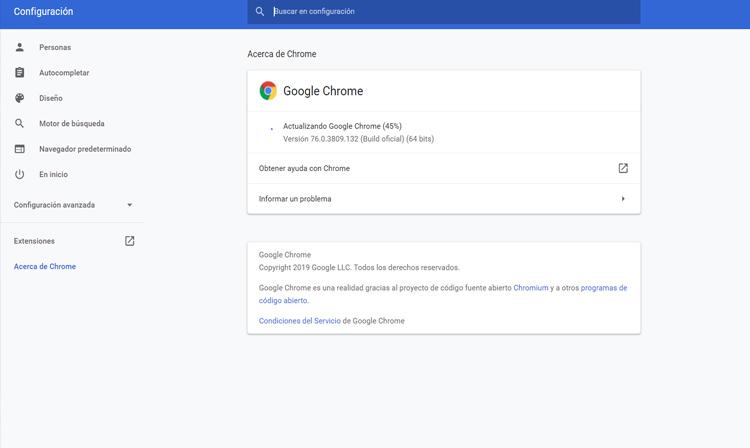
Мы всегда должны быть уверены, что используем самую последнюю доступную версию. Это не только предотвратит такие проблемы, как ошибка HTTP 407, но также оптимизирует производительность и предотвратит ее сбой.
Проверьте неправильно установленные или настроенные расширения
На браузер также может влиять надстройка, которая установлена неправильно или настроен, и это снижает производительность. Это приводит к сбоям, таким как ошибка 407 при просмотре. Поэтому мы должны проверить, есть ли какие-либо расширения, которые могут вызывать эту проблему, и исправить ее.
Особенно если мы недавно установили надстройку, мы должны убедиться, что все установлено правильно. Мы можем парализовать те расширения, которые мы установили недавно или даже все, и посмотреть, решит ли это проблему. Мы должны делать это независимо от того, какой браузер мы используем, поскольку большинство из наиболее часто используемых имеют возможность добавления программного обеспечения этого типа.
Избегайте конфликтов с другими программами
Еще одна проблема, которую следует учитывать, заключается в том, что может быть конфликт с другими приложениями что мы установили. Например, если мы добавили антивирус или брандмауэр. Мы всегда должны следить за тем, чтобы они были правильно настроены, правильно работали и не было никаких проблем.
То же самое с VPN-приложения , которые служат для шифрования соединений. Иногда с этим типом программного обеспечения могут возникать проблемы, и это мешает нам просматривать или вызывает ошибки, такие как ошибка HTTP 407. Вы должны убедиться, что они правильно установлены, настроены и обновлены.
Короче говоря, если при просмотре страниц появляется ошибка HTTP 407, это может быть вызвано разными причинами, как мы видели. Кроме того, есть не только шаг, который мы должны предпринять, чтобы решить эту проблему, но у нас есть разные варианты, и в зависимости от того, какая это проблема, мы можем решить ее одним или другим. Однако ошибкой является то, что обычно это исправляется без особых трудностей, и мы можем нормально просматривать сеть.