
Looks like no one’s replied in a while. To start the conversation again, simply
ask a new question.
User profile for user:
frogynsky
frogynsky
Author
User level:
Level 1
16 points
My iPhone turned into error mode and I tried to restore it, but every time I’m trying, Finder shows an error 4045. There are no suggestions about this error. What’s wrong with my iPhone?
iPhone 11 Pro
Posted on May 15, 2022 7:52 AM
Reply
Question marked as
Apple recommended
User profile for user:
Raicya
Raicya
User level:
Level 10
140,090 points
Troubleshooting:
Turn your iPhone on and unlock it -> enter the passcode.
Go to Settings -> set Auto-Lock to Never.
Connect your device to your computer using an Apple USB cable & try also another USB cable.
Make sure your Mac has the latest version of macOS or the latest version of iTunes.
Disable all AV & Firewalls temporarily while you restore your iPhone.
Check the Wi-Fi connection.
Turn Off Hotspot.
Turn Off or remove VPN if necessary.
Posted on May 15, 2022 9:37 AM
View in context
Similar questions
-
Error 4013 pops up when trying to restore iPhone
My iPhone XS is not restorable — error 4013 is the message — what does this mean[Re-Titled by Moderator]
74
1
-
Why does my iPhone 8 won’t restore shows error 53 I need help
iPhone 8 won’t restore error 53 popping up what is wrong with my iPhone?
55
1
-
unknown error 4013
hi: any one know about «unknown error 4013»it’s won’t allow me to update and restore my iphone 12 max.
thank you.
169
1
1 reply
Question marked as
★
Helpful
User profile for user:
frogynsky
frogynsky
Author
User level:
Level 1
16 points
May 15, 2022 12:25 PM in response to Raicya
I cannot do anything about my iPhone because it is out of order.
View in context
View all replies
7 replies
Loading page content
Question marked as
Apple recommended
User profile for user:
Raicya
Raicya
User level:
Level 10
140,090 points
May 15, 2022 9:37 AM in response to frogynsky
Troubleshooting:
Turn your iPhone on and unlock it -> enter the passcode.
Go to Settings -> set Auto-Lock to Never.
Connect your device to your computer using an Apple USB cable & try also another USB cable.
Make sure your Mac has the latest version of macOS or the latest version of iTunes.
Disable all AV & Firewalls temporarily while you restore your iPhone.
Check the Wi-Fi connection.
Turn Off Hotspot.
Turn Off or remove VPN if necessary.
Reply
Helpful
Question marked as
★
Helpful
User profile for user:
frogynsky
frogynsky
Author
User level:
Level 1
16 points
May 15, 2022 12:25 PM in response to Raicya
I cannot do anything about my iPhone because it is out of order.
Reply
Helpful (5)
User profile for user:
Raicya
Raicya
User level:
Level 10
140,090 points
May 15, 2022 12:28 PM in response to frogynsky
What fo you mean with because it is out of order?
Dead iPhone?
Reply
Helpful
User profile for user:
frogynsky
frogynsky
Author
User level:
Level 1
16 points
May 15, 2022 12:31 PM in response to Raicya
Yes, it shows an icon to connect it to computer and the link to the support.
Reply
Helpful
User profile for user:
Raicya
Raicya
User level:
Level 10
140,090 points
May 15, 2022 12:34 PM in response to frogynsky
See this Apple article: If your iPhone won’t turn on or is frozen
If your iPhone won’t turn on or is frozen — Apple Support
Reply
Helpful
User profile for user:
frogynsky
frogynsky
Author
User level:
Level 1
16 points
May 15, 2022 12:53 PM in response to Raicya
I tried it. When I’m trying update or restore I get this error.
Reply
Helpful
User profile for user:
Raicya
Raicya
User level:
Level 10
140,090 points
May 15, 2022 12:56 PM in response to frogynsky
Have you read my first post? -> Troubleshooting: . . . .
If you need more help -> Contact Apple Support to set up service.
Reply
Helpful
error 4045 trying restore iPhone 11 Pro
Содержание
- Способы устранения ошибки 4005
- Способ 1: перезагрузка устройств
- Способ 2: обновление iTunes
- Способ 3: замена USB-кабеля
- Способ 4: восстановление через режим DFU
- Способ 5: полная переустановка iTunes
- Вопросы и ответы

Как и любая другая программа для ОС Windows, iTunes не защищена от возникновения различных проблем в работе. Как правило, каждая проблема сопровождается ошибкой со своим уникальным кодом, что позволяет ее намного проще идентифицировать. О том, как устранить ошибку 4005 в iTunes, читайте в статье.
Ошибка 4005 возникает, как правило, в процессе обновления или восстановления Apple-устройства. Данная ошибка говорит пользователю о том, что возникла критическая проблема в процессе выполнения обновления или восстановления Apple-устройства. Причин возникновения данной ошибки может быть несколько, соответственно, и решения тоже будут разные.
Способ 1: перезагрузка устройств
Прежде чем приступать к более радикальным способам решения ошибки 4005, вам потребуется перезагрузить компьютер, а также само Apple-устройство.
И если компьютер потребуется перезапустить в обычном режиме, то Apple-устройство потребуется перезагрузить принудительно: для этого одновременно зажмите на устройстве клавиши включения и «Домой». Спустя примерно секунд 10 произойдет резкое отключение устройства, после чего вам потребуется дождаться его загрузки и повторить процедуру восстановления (обновления).

Способ 2: обновление iTunes
Устаревшая версия iTunes может легко вызывать критические ошибки, из-за чего пользователь столкнется с ошибкой 4005. В данном случае решение простое – необходимо проверить iTunes на наличие обновлений и, если они будут обнаружены, установить.
Читайте также: Как обновить iTunes на компьютере
Способ 3: замена USB-кабеля
Если вы используете неоригинальный или поврежденный USB-кабель, его необходимо обязательно заменить. Это касается даже сертифицированных Apple кабелей, т.к. практика уже неоднократно показывала, что они могут некорректно работать с Apple-устройствами.
Способ 4: восстановление через режим DFU
Режим DFU – специальный аварийный режим Apple-устройства, который используется для восстановления при возникновении серьезных проблем в работе.
Для того чтобы восстановить устройство через DFU, вам потребуется его полностью отключить, а затем соединить с компьютером с помощью USB-кабеля и запустить на компьютере iTunes.
Теперь вам потребуется выполнить на устройстве комбинацию, которая позволит ввести устройство в DFU. Для этого зажмите на своем устройстве кнопку включения на 3 секунды, а затем, не отпуская ее, зажмите клавишу «Домой» и держите обе кнопки 10 секунд. Отпустите клавишу включения продолжайте держать «Домой» до тех пор, пока ваше устройство не обнаружит iTunes.
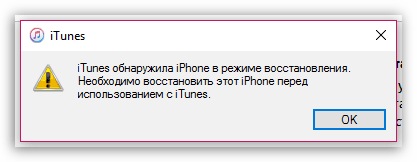
На экране отобразится сообщение, как на скриншоте ниже, в котором вам потребуется запустить процедуру восстановления.
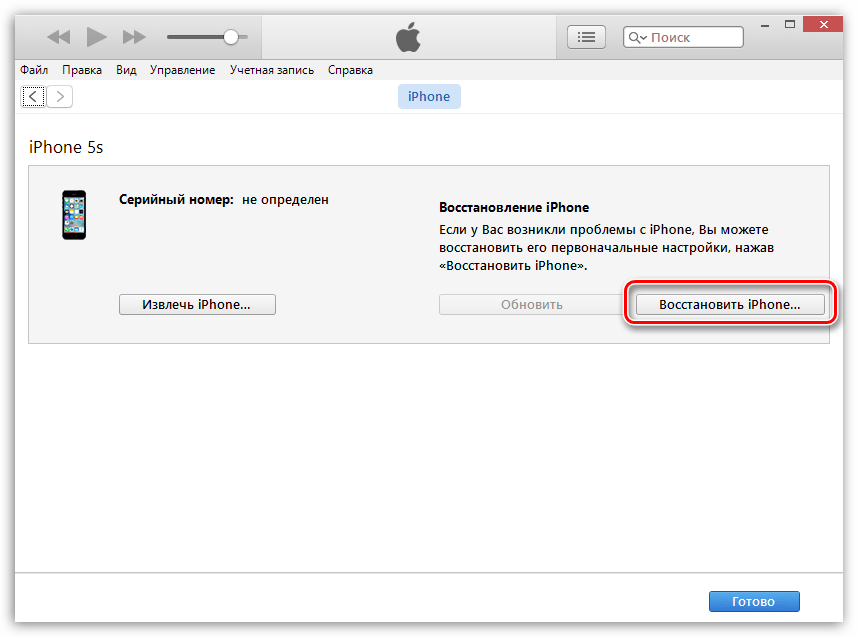
Способ 5: полная переустановка iTunes
Программа iTunes может работать на вашем компьютере неправильно в связи с чем может потребоваться полная переустановка программы.

Прежде всего, iTunes потребуется с компостера полностью удалить, захватив не только сам медиакомбайн, но и другие компоненты от Apple, установленные на компьютере.
Читайте также: Как полностью удалить iTunes с компьютера
И только после того, как вы полностью удалите iTunes с компьютера, можно приступать к его новой установке.
Скачать программу iTunes
К сожалению, далеко не всегда ошибка 4005 может возникать из-за программной части. Если ни один способ вам не помог устранить ошибку 4005, стоит заподозрить аппаратные проблемы, которые могут заключаться, например, в неполадках работы аккумулятора устройства. Точную причину сможет установить только специалист сервисного центра после проведения процедуры диагностики.
- Подробности
- Категория: iPhone OS основные ошибки
- Создано: 29.02.2020 17:24
- Просмотров: 3265

Сегодня разберем ошибку 4005 которая возникает при восстановлении iPhone. Дадим несколько советом как самому исправить данную ошибку также для интереса посмотрим, неисправность каких компонентов приводит к ошибке 4005.
iPhone ошибка 4005 стандартные действия
- Перезагружаем iPhone и сам компьютер иногда данное действие помогает;
- Устанавливаем последнюю версию iTunes;
- Отключаем антивирус, брандмауэр, защитник Windows и все запущенные программы в панели задач. Иногда они мешают восстановлению;
- Используем оригинальный кабель USB. Подключаем его в задний разъем компьютера. Если у вас есть разъем USB 3.0 он синего цвета попробуйте его.
- Используем другой компьютер. Действенный способ часто срабатывает.
- Смотрим логи iTunes по адресу C:UsersИмя AppDataRoamingApple ComputeriTunesiPhone Updater Logs ищем ошибку, которая указана в ней иногда ошибка в логах одна, а система выдает другую;
- И самый креативный способ — это морозилка оставляем iPhone на 10 минут и пробуем восстановить.
Восстанавливаемся через режим DFU
Вводим iPhone в режим DFU для разных моделей iPhone это делается по-разному в данном случаи, посмотрим на примере iPhone 7 а вот инструкция для остальных смартфонов.
- Выключаем iPhone и подключаем к компьютеру;
- Зажимаем кнопку питания на три секунды;
- Не отпуская ее, нажимаем кнопку «Домой» или уменьшения громкости, удерживать 10 секунд потом отпускаем;
- Вторую же кнопку удерживаем еще пять секунд;
- После iTunes сообщит, что обнаружил айфон в режиме восстановления и предложит его восстановить. При этом экран смартфона должен быть черным.

- Соглашаемся и начнется процесс восстановления.

Восстанавливаемся с помощью специальных программ
Есть много специальный программ для восстановления iPhone c низу перечислены самые популярные.
- Dr. fone пользоваться довольно просто скачиваем, устанавливаем запускаем переходим в раздел «Repair». Дальше следуем подсказам системы в процессе она сама скачает и установит прошивку.
- 3uTools здесь все тоже самое скачиваем устанавливаем переходим в раздел «Прошивка и JB» «Прошивка» выберите нужную прошивку. Если вы хотите сохранить данные на устройстве, поставьте галочку напротив Quick Flash Mode. Затем нажимаем зеленую кнопку «Прошивка»
- ReiBoot еще одна программа к сожалению, она платная. Скачиваем его на официальном сайте устанавливаем нажимаем кнопку «Исправить все iOS проблемы» «Начать» и программа начнет восстанавливать iPhone.


Проблемы на уровне железа ошибка 4005
- Самая распространенная проблема — это испорченная микросхема nand или его отвал, который часто случается при падении смартфона;
- Бывает помогоает замена микросхемы Q2;


- Можно попробовать разобрать iPhone снять клемму аккумулятора немножко подождать и поставить на место. Если есть подругой другой аккумулятор можно заменить;
- Был случай что после замены микросхемы компаса проблема исчезла;
- Если в iPhone попала влага, то на плате может быть короткое замыкание что приводите к этой ошибке.

Пожалуй на этом все если есть вопросы или пожелания пишем в коментариях. Спасибо!
Перекатка Nand микросхемы
{youtube}CyHLjjdUyhs{/youtube}
-
Комментарии (0)
- Добавить свои
Ошибка 4005 может возникнуть при обновлении или восстановлении iPhone, iPad или iPod и означает, что Ваше устройство не может быть восстановлено. В данной статье мы предлагаем нашим читателям несколько простых и эффективных способов, как исправить ошибку 4005 на iPhone.

Причины появления ошибки 4005 в iTunes могут быть различными, начиная от вредоносного действия вирусных программ, препятствующих успешной работе программ iOS-устройства, в том числе, iTunes, до неисправностей службы Apple Mobile Device Support (AMDS). Кроме того, ошибка может скрываться в самом ПО iTunes, например, загрузочный пакет мог быть поврежден или установка не была полностью завершена.
Перед тем, как начинать предпринимать какие-либо действия по устранению ошибки 4005 на Вашем iOS-устройстве, убедитесь в наличии следующих необходимых условий:
- 1) аккумулятор Вашего устройства полностью заряжен;
- 2) доступная память на устройстве составляет не менее 1 Гб;
- 3) на Вашем ПК установлена последняя версия iTunes.
Итак, ниже мы представляем Вам несколько способов устранения ошибки 4005 «Не удалось восстановить iPhone».
6 Способов исправления ошибки 4005 при восстановлении iPhone
- Способ 1. Использование программы Tenorshare TunesCare
- Способ 2. Перезагрузка компьютера
- Способ 3. Перезагрузка iOS-устройства
- Способ 4. Проверка USB-порта и USB-кабеля
- Способ 5. Запуск программы-антивируса
- Способ 6. Коренное решение проблемы
Способ 1. Использование программы Tenorshare TunesCare
Самым верным, быстрым и действенным способом будет сразу же обратиться к специализированной программе Tenorshare TunesCare, разработанной для решения любых неисправностей iTunes. Приложение доступно абсолютно всем, обладает дружеским пользователю интерфейсом и помогает устранить неполадки в работе iTunes всего за пару кликов.


Шаг 1. Загрузите программу Tenorshare TunesCare с официального сайта разработчика и установите ее на Ваш ПК.
Шаг 2. Подключите Ваше iOS-устройство к ПК с помощью USB-кабеля и запустите программу.
Шаг 3. Выберите «Устранить все iTunes ошибки».
Шаг 4. Программа начнет загрузку драйверов для iTunes, после чего неисправности будут автоматически устранены программой TunesCare, а iTunes так же автоматически перезагружен для дальнейшей работы.
Способ 2. Перезагрузка компьютера
После загрузки последней версии iTunes (если у Вас ее ранее не было) может понадобиться перезагрузить ПК для того, чтобы проверить, появится ли теперь снова ошибка 4005. Выполните перезагрузку Вашего компьютера через команду Пуск – Завершение работы – Перезагрузка. Кроме того, проверьте наличие обновлений для операционной системы и драйверов ПК и, при необходимости, установите их.
Способ 3. Перезагрузка iOS-устройства
Выполните перезагрузку Вашего iPhone, iPad или iPod. Возможно, ошибка возникла лишь из-за временного сбоя системы iOS-устройства.
iPhone X, iPhone 8 или iPhone 8 Plus: нажмите и сразу отпустите кнопку увеличения громкости. Нажмите и сразу отпустите кнопку уменьшения громкости. После этого зажмите боковую кнопку до тех пор, пока не появится «яблоко».
iPhone 7 или iPhone 7 Plus: одновременно зажмите боковую кнопку и кнопку уменьшения громкости до тех пор, пока на экране не появится «яблоко».
iPhone 6s и более ранние модели, iPad или iPod touch: одновременно зажмите кнопку «Домой» и верхнюю (в некоторых моделях – боковую) кнопку, пока на экране не появится «яблоко».
После перезагрузки вновь подключите устройство и проверьте, работает ли с ним iTunes.
Способ 4. Проверка USB-порта и USB-кабеля
Иногда причиной появления ошибки 4005 является неисправность USB-порта. Это легко проверить (и, соответственно, решить проблему), подключив кабель к другому порту Вашего ПК. Если с портом все в порядке, проверьте также сам кабель на наличие неисправностей, подключив его к другому ПК. Кроме того, можно также попробовать выполнить восстановление Вашего iOS-устройства на другом компьютере.
Способ 5. Запуск программы-антивируса
Чтобы убедиться, что ошибка не является следствием заражения компьютера вируса или вредоносного ПО, запустите установленный на Вашем ПК антивирус. Если вдруг у Вас его нет – срочно установите! Многие подобные проблемы будут предотвращены. При обнаружении зараженных файлов или программ – произведите комплексную очистку компьютера. Не лишним будет также очистить систему от временных файлов и папок.
Способ 6. Коренное решение проблемы
Если все вышеприведенные методы не исправили положение, и ошибка 4005 все еще появляется, эффективным орудием ее устранения станет стороннее приложение Tenorshare ReiBoot , предназначенное для решения любых проблем системы iOS. Программа работает с версиями iPhone XS MAX/XS/XR/X/8/8 Plus/7/7 Plus/6s/6/5s, а также продуктами линейки iPad и iPod touch.
Шаг 1. Загрузите программу Tenorshare ReiBoot с официального сайта разработчика и установите ее на Ваш ПК.
Шаг 2. Подключите Ваше iOS-устройство к ПК с помощью USB-кабеля и запустите программу.
Шаг 3. После обнаружения программой Вашего устройства нажмите Войти в режим восстановления.
Шаг 4. Запустите программу iTunes, которая обнаружит Ваше устройство в режиме восстановления и через которую Вы сможете восстановить Ваше устройство.
Таким образом, исправить ошибку 4005 несложно, следует лишь сразу обратиться к специально разработанным для подобных случаев программам, таким как Tenorshare TunesCare или Tenorshare ReiBoot, и через пару минут Вы уже сможете без проблем работать с Вашим восстановленным iPhone. Кроме того, данные программы полезно иметь на своем ПК на случай появления иных ошибок или каких-либо сбоев iOS.
Присоединяйтесь к обсуждению и поделитесь своим голосом здесь

Иногда при восстановлении, обновлении и синхронизации iPhone, iPod Touch и iPad в iTunes возникают неизвестные ошибки, и выполнить необходимые действия с iOS-девайсом никак не получается. В нашем справочнике найдете расшифровку ошибки и возможные варианты ее устранения.
Содержание:
- Случаи, когда возникают ошибки в iTunes
- Классификатор ошибок
- Стандартные способы устранения ошибок в iTunes
- Справочник ошибок iTunes и методы их устранения
Ошибки возникающие в процессе восстановления/обновления и синхронизации могут быть как программными, так и связанными с аппаратными проблемами в iPhone, iPod Touch и iPad: одни устранить достаточно просто (перезагрузкой компьютера или сменой USB-порта), другие требуют аппаратного ремонта.
Ошибки iTunes возникают при:
- восстановлении устройства;
- обновлении прошивки;
- синхронизации iPhone, iPod Touch и iPad с iTunes;
- загрузке контента из iTunes Store/App Store.
Классификация ошибок iTunes
- Неполадки со связью (Ошибки сети)
Ошибки iTunes: 17, 1004, 1013, 1638, 3014, 3194, 3000, 3002, 3004, 3013, 3014, 3015, 3194, 3200.
Также могут появляться уведомления:- «При загрузке программного обеспечения произошла ошибка».
- «Устройство не поддерживается для запрашиваемой сборки».
Данные ошибки и предупреждения появляются при возникновении проблем с подключением компьютера к серверу обновлений Apple или к устройству.
- Проблемы с настройками ПО безопасности (брандмауэр, антивирус, файрвол)
Ошибки iTunes: 2, 4, 6, 9, 1000, 1611, 9006, 9807, 9844.
Эти ошибки вызваны блокировкой подключения к серверам Apple антивирусом, брандмауэром Windows или файрволом. - Неполадки с USB-подключением устройства
Ошибки iTunes: 13, 14, 1600, 1601, 1602, 1603, 1604, 1611, 1643-1650, 2000, 2001, 2002, 2005, 2006, 2009, 4005, 4013, 4014, 4016, «недействительный ответ», повторный запрос на восстановление после его завершения. - Аппаратные проблемы
Ошибки iTunes: (-1), 1, 3, 11, 12, 13, 14, 16, 20, 21, 23, 26, 27, 28, 29, 34, 35, 36, 37, 40, 53, 56, 1002, 1004, 1011, 1012, 1014, 1667 или 1669.
Возникают при аппаратных неисправностях с iPhone, iPad и iPod Touch: с модемом, с модулем Wi-Fi, разъемом питания, аккумулятором и так далее.
Стандартные способы устранения ошибок в iTunes
Большую часть ошибок в iTunes можно устранить самостоятельно:
- Удалите или завершите программы на компьютере, которые могут блокировать подклюечние iTunes к серверу обновления Apple.
- Отключите ПО безопасности на время восстановления или обновления iPhone и iPad.
- Используйте оригинальный кабель USB для подключения iOS-устройств к компьютеру. Иначе возможно такое. Попробуйте его заменить.
- Подключите устройство в другой порт USB. На стационарном компьютере следует использовать USB-порты расположенные на материнской плате. К портам USB на мультимедийной клавиатуре, USB-концентраторе или на лицевой панели системного блока подключать iPhone или iPad не рекомендуется — могут возникнуть ошибки с подключением устройства.
- Полностью удалите iTunes и все его компоненты с помощью «анинсталлеров», Uninstall Tool (для Windows), например. Затем установите последнюю версию программы.
- Восстановите/обновите iPhone/iPad на другом компьютере Windows или Mac.
В таблице расшифрованы все известные коды ошибок iTunes при восстановлении, обновлении, синхронизации и загрузке контента из iTunes Store и приведены возможные варианты их устранения.
Последнее обновление данных: 29 сентября 2015 года
История изменений: 29.09.2015 — Добавили «Стандартные методы устранения ошибок в iTunes», актуализировали информацию и добавили полезные ссылки.
Справочник ошибок iTunes и методы их устранения
| Номер ошибки | Наиболее вероятная причина | Рекомендуемое решение |
|---|---|---|
| Номер ошибки | Наиболее вероятная причина | Рекомендуемое решение |
| 1 | Прошивка не поддерживается устройством или версия iTunes устарела | Убедитесь что вы используете прошивку именно для вашей модели устройства и обновите iTunes |
| 2 | Прошивка распознана, но собрана и упакована неправильно и следовательно не может быть использована. Возникает при работе с кастомными прошивками с хактивацией и анлоком в которых использован плохой ASR Patch (Проблема актуальна для Sn0wBreeze версий ниже 1.7) | Используйте другую прошивку |
| 3 | Проблема в работе модемной части устройства | Обратитесь в авторизированный сервисный центр |
| 4 | iTunes не может подключиться к служебным серверам Apple | Возможно сторонние программы блокируют порты компьютера и препятствуют соединению iTunes с серверами Apple. Проверьте, настройки в файле hosts в /windows/system32/drivers/etc/ на предмет наличия записей вида «хх.ххх.хх.ххх gs.apple.com». Если строка присутствует, перед ней установите знак # и сохраните изменения. Повторите попытку |
| 5, 6 | Невозможно установить прошивку из-за повреждения логотипов загрузки, либо из-за того, что устройство включено не в том служебном режиме (например, если прошивка предназначена для DFU Mode, а вы пробуете восстанавливаться через Recovery Mode) | Введите устройство в режим DFU, если не помогло — создайте собственную прошивку или загрузите другую |
| 8 | Прошивка не поддерживается устройством (например, вы загрузили прошивку не для того поколения устройства) | Загрузите прошивку поддерживаемую вашей моделью устройства |
| 9 | Паника ядра в iOS-девайсе при работе с прошивкой. Обычно возникает при обрыве передачи данных по USB-кабелю, или при несовместимости прошивки с выбранным режимом восстановления | Восстановите прошивку через режим обновления прошивки (DFU Mode). Проверьте, механическое соединение устройства с компьютером. Подключите кабель в другой порт или замените USB-кабель |
| 10 | Неправильно собрана кастомная прошивка из-за чего был поврежден или вовсе отсутствует низкоуровневый загрузчик LLB | Создайте кастомную прошивку самостоятельно, либо загрузите другую кастомную прошивку |
| 11 | В ipsw-файле прошивки не найден ряд необходимых для загрузки файлов | Создайте кастомную прошивку самостоятельно, либо загрузите другую кастомную прошивку |
| 13 | Проблема с USB-кабелем или 30-пиновым (lightning) разъемом, либо попытка установить бета-версию iOS из среды Windows | Замените стандартный кабель или смените порт USB. В BIOS компьютера отключите поддержку USB 2.0 |
| 14 | В процессе перепрошивки обнаружено нарушение целостности ipsw-файла прошивки | Отключите антивирусные программы, отключите брандмауэр, смените USB-кабель или подключите iOS-девайс к другому порту компьютера, скачайте другую прошивку |
| 17 | Обновление с одной кастомной прошивки на другую кастомную прошивку | Для обновления на кастомную прошивку воспользуйтесь режимом восстановления (Recovery Mode) или режимом обновления прошивки (DFU Mode) |
| 18 | Медиатека iOS-девайса повреждена | В большинстве случаев поможет только перепрошивка |
| 19 | «iTunes не удалось синхронизировать в iPhone «[имя iPhone]» из-за возникновения неизвестной ошибки (-19)». Ошибка возникает после обновления iPhone 3G, iPhone 4 до более поздней версии iOS, во время резервного копирования в процессе синхронизации iPhone с iTunes. | Снимите флажок «Синхронизировать автоматически, если iPhone подключен» на вкладке «Обзор» в меню «Устройства -> Модель подключенного аппарата» в iTunes, извлеките и подключите айфон. Затем синхронизируйте заново. Если ошибка повториться, необходимо восстановить устройство на новую прошивку, перед этим создайте резервную копию в iCloud, чтобы после восстановления не потерять пользовательские данные. |
| 20 | Устройство включено в Recovery Mode вместо DFU Mode | Включите устройство в DFU Mode |
| 21 | В процессе джейлбрейка возникла ошибка DFU-режима. В некоторых случаях ошибка 21 возникает из-за аппаратных проблем (мертвый аккумулятор, низкий его заряд). |
Для включения устройства в DFU Mode воспользуйтесь утилитами Pwnage Tool, sn0wbreeze или redsn0w. Если указанные выше меры не помогают, следует полностью зарядить аккумулятор, если и это не поможет, батарею устройства необходимо будет заменить. |
| 23 | Невозможно считать IMEI или MAC-адрес устройства (по крайней мере этого не может сделать iTunes) | Если проблема повторяется и на других версиях прошивки, скорее всего, имеет место аппаратная проблема |
| 26 | Неправильно собрана кастомная прошивка и как следствие, возникла ошибка при обращении к NOR-памяти | Создайте кастомную прошивку самостоятельно, либо загрузите другую кастомную прошивку |
| 27, иногда 29 | Циклическая ошибка в iTunes версий от 8.0 до 9.1 | Обновите iTunes до 10-версии или более поздней |
| 28 | Механическое повреждение нижнего шлейфа или док-разъема в устройстве | Обратитесь в авторизированный сервисный центр |
| 29 | Аппаратная проблема с аккумулятором, нижним шлейфом или контроллером питания | Обратитесь в авторизированный сервисный центр для замены аккумулятора, шлейфа или контроллера питания |
| 31 | Невозможно вывести устройство из DFU-режима. Чаще всего возникает из-за аппаратных проблем | Обратитесь в авторизированный сервисный центр |
| 34 | Недостаточно места на жестком диске для установки ПО | Освободите место на диске, в котором установлен iTunes |
| 35 | Некорректные права доступа к папке iTunes в Mac OS X | Запустите Дисковую утилиту и выполните восстановление прав доступа. (в terminal.app вводите команду: sudo chmod -R 700 /Users/[username]/Music/iTunes/iTunes Media, где [username] — имя пользователя) |
| 37 | Низкоуровневый загрузчик (LLB) в прошивке не соответствует модели устройства | Создайте кастомную прошивку самостоятельно, либо загрузите другую кастомную прошивку |
| 39, 40, 306, 10054 | Нет доступа к серверам активации и подписывания | Отключите брандмауэр Windows и антивирусные программы. Обновите iTunes до последней версии |
| 54 | Программный сбой при переносе данных из устройства. В большинстве случаев возникает на неавторизированных компьютерах или при переносе взломанных приложений | Удалите «старые» резервные копии. Деавторизуйте компьютер в iTunes Store (меню «Магазин» в iTunes) и попробуйте еще раз |
| 414 | Ограничение по возрасту на скачиваемый контент | В своем Apple ID измените год рождения (в iTunes в меню «Магазин -> Просмотреть мою учетную запись») |
| 1002 | Неизвестная ошибка при копировании файлов прошивки в устройство | Повторите процедуру перепрошивки |
| 1004 | Временные проблемы на серверах Apple (не получены от сервера SHSH-хеши для устройства) | Повторите процедуру перепрошивки позже |
| 1008 | Apple ID содержит недопустимые символы | Измените свой Apple ID не используя запрещенных символов. Старайтесь не использовать в Apple ID что либо, кроме латинских букв и цифр |
| 1011, 1012 | Аппаратная проблема с модемной частью iPhone или iPad | Попробуйте перезагрузить устройство. Если ошибка повторяется, обратитесь в сервисный центр |
| 1013-1015 | Попытка iTunes понизить версию модема в iPhone/iPad | Перепрошивка прошла успешно, но iPhone/iPad самостоятельно загрузиться на iOS с пониженной прошивкой модема не может. В утилите TinyUmbrella используйте функцию «Kick Device Out of Recovery» (Вывести устройство из режима восстановления) |
| 1050 | Серверы активации Apple временно недоступны | Попробуйте активировать устройство позже |
| 1140 | Проблема с синхронизацией фотографии из iPhoto на Mac OS X | Удалите папку iPod Photo Cache (в контекстном меню файла медиатеки iPhoto выберите пункт «Показать содержимое пакета» и удалите папку |
| 1394 | Повреждение системных файлов в устройстве в результате неудачного джейлбрейка | Восстановите устройство и повторите процедуру джейлбрейка |
| 1413-1428 | Ошибка при передаче данных по USB-кабелю | Проверьте USB-соединение устройства с компьютером, целостность кабеля и исправное состояние USB-порта. Смените порт |
| 1430, 1432 | Устройство не распознано | Может свидетельствовать об аппаратной проблеме. Замените USB-кабель, подключите устройство в другой USB-порт, подключите устройство к другому компьютеру |
| 1450 | Невозможно внести изменения в файл медиатеки iTunes | В Mac OS X восстановите права доступа, в Windows проверьте владельца и права доступа к папке с медиатекой iTunes |
| 1600, 1611 | Восстановление на кастомную прошивку осуществляется в DFU Mode, хотя должно выполняться из Recovery Mode | Введите устройство в Recovery Mode и повторите попытку |
| 1601 | iTunes не может получить полный доступ к устройству | Отключите все фоновые процессы, смените USB-порт или USB-кабель, переустановите iTunes |
| 1602 | iTunes не удалось определить устройство в момент подготовки к обновлению | Проверьте файл hosts на предмет записей вида «хх.ххх.хх.ххх gs.apple.com», если они имеются, закомментируйте их (перед строкой вставьте символ «#»). Отключите все фоновые процессы, смените USB-порт или USB-кабель |
| 1603, 1604 | Попытка восстановить устройство без джейлбрейка на кастомную прошивку | Выполните джейлбрейк устройства на текущей прошивке. Обратите внимание: джейлбрейк при помощи Spirit и на сайте JailbreakMe не является полноценным и тоже приводит к подобным ошибкам. |
| 1608 | Компоненты iTunes повреждены | Переустановите iTunes |
| 1609 | Версия iTunes для работы с вашим устройством сильно устарела | Обновите iTunes до последней версии |
| 1619 | iTunes не может с устройством в DFU-режиме, в нормальном режиме успешно его распознает | Обновите iTunes до последней версии |
| 1644 | К файлу прошивки обращаются посторонние программы | Закройте все программы, работающие в фоновом режиме, отключите брандмауэр и антивирус, перезагрузите компьютер |
| 1646 | iTunes не смог распознать устройство в активном режиме | Перезагрузите iOS-девайс, перезапустите iTunes |
| 2001 | Проблема с драйверами Mac OS X | Обновите Mac OS X до последней версии |
| 2002 | Доступ iTunes к устройству заблокирован иными системными процессами | Закройте запущенные программы, отключите антивирус, перезагрузите компьютер |
| 2003 | Проблема в работе USB-порта | Подключите устройство к другому USB-порту или другому компьютеру |
| 2005 | Поврежден USB-кабель | Замените кабель |
| 3000, 3004, 3999 | Нет доступа к серверу подписывания прошивок | Доступ заблокирован сторонним приложением, отключите брандмауэр и антивирус |
| 3001, 5103, -42210 | iTunes не может загрузить видео вследствие ошибок хэширования | Обновите iTunes, найдите и удалите системную папку «SC Info» (Windows 7: ~Documents and SettingsAll UsersApplication DataApple ComputeriTunes; Mac OS X: ~/users/Shared/SC Info) |
| 3002, 3194 | Невозможно запросить с сервера подписывания прошивок подходящий хеш SHSH. Ошибка возникает, если в файле hosts настроена переадресация iTunes на сервер Cydia вручную или при помощи TinyUmbrella, но на сервере нет сохраненных хешей для данной прошивки | Закройте TinyUmbrella и удалите (закомментируйте) из файла hosts строку вида «хх.ххх.хх.ххх gs.apple.com» |
| 3014 | Слишком долго не приходит ответ от сервера активации Apple | Перезагрузите компьютер, принудительно обновите подключение к Интернету. Если ошибка возникает уже в процессе восстановления (на экране устройства под логотипом заполняется строка состояния), загрузите и установите Hotspot Shield. Запустите программу и повторите попытку восстановления. |
| 3123 | iTunes не может взять видео напрокат | Деавторизуйте компьютер в iTunes и авторизуйтесь снова |
| 3191 | Повреждены компоненты QuickTime | Переустановите QuickTime и его компоненты |
| 3195 | Цифровой SHSH-сертификат поврежден | Повторите восстановление устройства через iTunes |
| 3200 | В кастомной прошивке отсутствуют необходимые образы | Создайте кастомную прошивку самостоятельно, либо загрузите другую кастомную прошивку |
| 4000 | Конфликт c иными подключенными USB-устройствами | Попробуйте отсоединить от компьютера все USB-кабели, за исключением клавиатуры, мыши и iOS-девайса |
| 4005, 4013 | Критическая ошибка при обновлении/восстановлении | Попытайтесь восстановить устройство в DFU-режиме, при этом желательно использовать другой USB-кабель |
| 4014 | Нарушена связь устройства с iTunes во время восстановления или обновления. iTunes не может отправить iOS-девайс в режим восстановления | Выполните восстановление/обновление на другом компьютере и/или с другим USB-кабелем. |
| 5002 | Ошибка iTunes Store: Невозможно осуществить платеж | Проверьте информацию о вашей кредитной карточке |
| 8003, 8008, -50, -5000, -42023 | Невозможно восстановить загрузку файла из App Store или iTunes Store | Очистите содержимое папки «iTunes Media/Downloads» (Windows 7: ~UsersИмя_пользователяMusiciTunesiTunes MediaDownloads) |
| 8248 | iTunes-плагины несовместимые с новой версией нарушают работу программы | Удалите установленные iTunes-плагины. Зачастую проблема связана с процессом Memonitor.exe, завершите его |
| 9006 | Проблема при загрузке прошивки в iTunes | Отключите брандмауэр и антивирус, скачайте iOS вручную |
| 9807 | Нет связи iTunes с сервером проверки цифровых подписей | Отключите брандмауэр и антивирус |
| 9813 | Повреждены или недействительны сертификаты Связки ключей в Mac OS X | Очистите кэш Safari (меню «Safari -> Сбросить Safari») |
| 11222 | Превышен лимит ожидания подключения к сервисам iTunes | Отключите брандмауэр и антивирус, обновите iTunes, заново войдите под своим Apple ID в iTunes Store |
| 13001 | Необратимое повреждение системного файла медиатеки iTunes | Переустановите iTunes или удалите в папке iTunes файл iTunes Library и файлы с расширением .itdb |
| 13014, 13136 | В системе загружены процессы препятствующие нормальной работе iTunes | Закройте фоновые приложения, отключите брандмауэр и антивирус, перезагрузите компьютер |
| 13019 | Ошибка медиатеки iTunes при попытке синхронизации | Проверьте медиатеку iTunes на предмет поврежденных или несовместимых файлов |
| 20000 | Конфликт iTunes с графической оболочкой Windows | В Windows включите стандартную тему оформления |
| 20008 | Конфликт iTunes с утилитой TinyUmbrella | Обновите TinyUmbrella до последней версии и перезагрузите компьютер |
| -1 | Критическая ошибка модема | Возникает при обновлении iPhone без повышения версии прошивки модема. Воспользуйтесь redsn0w или TinyUmbrella, чтобы вывести айфон из Recovery Mode. Если утилиты не помогают, проблема аппаратная и устройство iOS требует ремонта в авторизированном сервисном центре. |
| -35, -39 | Невозможно скачать музыку из iTunes Store | Обновите iTunes до последней версии, заново войдите под своим Apple ID в iTunes Store, отключите брандмауэр и антивирус |
| -50 | Нет связи iTunes с серверами Apple | Обновите iTunes до последней версии, заново войдите под своим Apple ID в iTunes Store, отключите брандмауэр и антивирус, переустановите iTunes и QuickTime |
| -3198 | Нарушена целостность загруженных файлов | Повторите загрузку контента через iTunes |
| -3221 | Неверные права доступа на файл программы iTunes в Mac OS X | Запустите Дисковую утилиту и восстановите права доступа |
| -3259 | Превышен лимит времени ожидания подключения к iTunes Store | Проверьте подключение к Интернету |
| -9800, -9808, -9812, -9814, -9815 | Ошибка времени покупки в iTunes Store | Установите на компьютере правильную дату и время |
| -9843 | Загрузка из iTunes Store блокирована системой безопасности | В iTunes выйдите из своей учетной записи, перезапустите iTunes и снова войдите в iTunes Store под своим Apple ID |
| 0xE8000001, 0xE800006B | Устройство было неожиданно отключено | Отсоедините устройство от компьютера, перезапустите iTunes и подключите устройство заново |
| 0xE8000013 | Ошибка синхронизации iOS-девайса с iTunes | Повторите синхронизацию |
| 0xE8000022 | Повреждены (необратимо) системные файлы iOS | Восстановите устройство |
| 0xE800003D | Неверные права доступа на файлы настроек операторов сотовой связи (Carrier Bundles) | Если iOS-девайс джейлбрейкнут, исправьте права доступа на файлы настроек операторов сотовой связи (на iPhone/iPod Touch/iPad: /System/Library/Carrier Bundles), удалите все кастомные связки (Carrier Bundles) операторов, восстановите устройство |
| 0xE8000065 | Ошибка при перепрошивке устройства кастомную сборку iOS. Как правило, данная ошибка возникает при работе с прошивками, собранными в sn0wbreeze | Перезагрузите компьютер, повторите попытку, в случае неудачи создайте прошивку заново |
| 0xE8008001 | Попытка установки неподписанного (взломанного) приложения. Возникает при установке приложений на джейлбрейкнутом устройстве | Установите AppSync из Cydia для вашей версии iOS |
| 0xE8000004 (iPhone 4) | Ошибка возникает, чаще всего, при активации iPhone 4. | Решается при помощи привязанного даунгрейда на прошивку GeekGrade_IPSW с последующей загрузкой с Boot_IPSW в redsn0w. Вся процедура описана в этом комментарии. |
Содержание
- Основные сведения
- Правила прошивки
- Ошибка 9 на iPhone 6 и 5 – что означает?
- Причины появления ошибки 9 в iTunes
- Решение 1. Замена кабеля или смена порта
- Решение 2. Принудительная перезагрузка устройства iOS
- Решение 3. Отключение антивирусного программного обеспечения и брандмауэра
- Решение 4. Обновление iTunes до последней версии
- Решение 5. Использование стороннего программного обеспечения
- Как исправить iTunes Ошибка 9?
- Проверка файла hosts
- USB-порт
- Другой Компьютер
- Меняем прошивку
- Проверка на вирусы
- Для ПК
- обновить версию iTunes до последней
- Как удалить ошибку 9?
- Перезагрузка устройства Apple
- Проверка файла hosts
- Проверка безопасности программного обеспечения
- Обновляем операционную систему
- Для пользователей Mac:
- Для пользователей Windows:
- Стереть содержимое и настройки iPhone
- Исправьте iPhone с восстановлением системы iOS
Основные сведения
После появления ошибки 9 на мониторе смартфона не стоит сразу паниковать. В первую очередь стоит понять, что это вполне нормальное явление для любой техники. И как в случае с другими телефонами проблема может быть в аппаратной части или программной. Определить тот или иной тип поломки можно по коду.
Если произошла ошибка 9, то в большинстве случаев проблема кроется в программной части. Это означает, что пользователи очень часто выполняют прошивку телефона неправильно. Такие манипуляции вполне могут привести к появлению программных неисправностей.
Правила прошивки
Прежде чем самостоятельно заниматься модернизацией любимого гаджета, нужно запомнить несколько простых рекомендаций. Перед прошивкой необходимо:
- Установить новую версию iTunes.
- Проверить работоспособность оригинального кабеля от «яблочной» техники. Если он работает некорректно и наблюдаются разрывы соединения, то это может привести к потере некоторых важных для обновления данных.
- Так как прошивка выполняется при помощи компьютера, необходимо убедиться, что на нем не установлено вредоносного ПО, которое может удалить важные папки и файлы.
- Убедиться, что интернет работает стабильно. При разрывах соединения также можно потерять данные.

Если ошибка 9 появляется из-за некорректной перепрошивки, то в редких случаях может потребоваться помощь специалиста. Однако перед тем как идти в сервисный центр, стоит рассмотреть все методы решения проблемы, доступные даже неопытным пользователям айфонов.
Ошибка 9 на iPhone 6 и 5 – что означает?
Если пользователь видит этот код, то в первую очередь это может обозначать неправильное питание Nand. По сути, это флеш-память смартфона, которая обычно используется для хранения фотографий, музыкальных треков и другой пользовательской информации, загружаемой человеком.
Кроме этого ошибка 9 может свидетельствовать о некорректной работе разъемов и контроллеров питания. Такие проблемы в аппаратной части мобильных устройств встречаются довольно часто.
Самая распространенная причина появления этого кода — некорректная загрузка мультимедийного приложения iTunes. Также в данной программе может быть поврежден реестр. Это могут вызвать и вирусные программы и неосторожные действия со стороны пользователя. Именно поэтому разработчики настоятельно рекомендуют не пытаться производить манипуляции, которые могут изменить системные файлы. И разумеется, не стоит удалять не важные, на первый взгляд, папки из основных директорий устройства.
Ошибка 9 – одна из самых распространенных ошибок, с которыми сталкиваются пользователи при использовании приложения iTunes. Вот некоторые из причин, почему это сообщение об ошибке может появиться на экране вашего компьютера.
- Неисправность USB-кабеля или порта: поскольку эта ошибка означает, что имеется проблема с соединением, возможно, у вас неисправен USB-кабель или порт, что мешает соединению.
- Устройство в состоянии ошибки: известно, что на устройствах Apple постоянно возникают те или иные ошибки. Простой перезапуск обновит конфигурации и устранит проблему.
- Служба безопасности: на вашем компьютере могут быть включены механизмы защиты, которые могут блокировать соединение с вашим устройством.
- Старая версия iTunes: Apple довольно часто выпускает новые обновления iTunes для исправления ошибок и улучшения функций. Ваше приложение iTunes должно быть последней версии, прежде чем вы будете пытаться использовать его для восстановления или обновления.
Прежде чем запустить решения, убедитесь, что вы вошли в систему своего компьютера как администратор. Кроме того, у вас должно быть открытое активное интернет-соединение. Сеть без прокси и VPN.
Решение 1. Замена кабеля или смена порта
Если у вас неисправен кабель, есть вероятность, что процесс восстановления или обновления вашего iPhone может быть прерван. iTunes требует, чтобы iPhone оставался подключенным к компьютеру в течение всего процесса обновления или восстановления. Если соединение будет прервано, процесс остановится.
Вы должны заменить кабель, который вы используется в качестве средства связи между вашим iPhone и iTunes. Кроме того, вы также должны попытаться изменить порт, к которому вы подключаете кабель. После замены кабеля или порта снова запустите процесс и посмотрите, исчезла ли данная ошибка.
Не переходите к другим решениям, если у вас неисправен кабель или USB порт.
Решение 2. Принудительная перезагрузка устройства iOS
Сообщение об ошибке 9 может появиться в вашем iTunes, если на сопряжаемом устройстве хранится неправильная конфигурация или неверные настройки. Это распространенная причина не только для iPhone, но и других устройств. При большом количестве приложений и модулей смартфон очень часто переходит в состояние ошибки. Выполните принудительную перезагрузку вашего устройства и посмотрите, исправит ли это проблему.
Для iPhone X/8/8 S/Plus:
Нажмите кнопку увеличения громкости, затем сразу же кнопку уменьшения громкости, а затем нажмите и удерживайте кнопку питания, пока на экране не появится логотип Apple.
Для iPhone 7/7 S/Plus:
Удерживайте одновременно кнопку включения / выключения и уменьшения громкости, пока на экране не появится логотип Apple.
Для iPhone 6/5/S/более ранние модели и iPad:
Нажмите и удерживайте кнопку «Домой» и кнопку «Питание», пока на экране не появится логотип Apple.
После успешного перезапуска снова подключите iPhone к компьютеру и проверьте, устранена ли проблема.
Решение 3. Отключение антивирусного программного обеспечения и брандмауэра
Если оба вышеуказанных метода не сработали то, вы можете попробовать отключить антивирусное программное обеспечение и убедиться, что iTunes имеет соответствующие разрешение в брандмауэре. Антивирус довольно часто вступает в конфликт с приложениями или блокирует их (ложное срабатывание). Вы можете временно отключить антивирусное программное обеспечение и проверить, устранит ли это вашу проблему. Убедитесь, что вы отключили брандмауэры на вашем компьютере (если есть).
Решение 4. Обновление iTunes до последней версии
Если все вышеперечисленные методы не решают проблемы, то, вероятно, есть проблема с самим iTunes. Apple выпускает частые обновления iTunes, чтобы исправлять ошибки и вносить улучшения. Если вы попытаетесь выполнить функцию восстановления или обновления через более старую версию iTunes, то вам следует немедленно обновить ее.
- Откройте приложение iTunes. Нажмите на кнопку «iTunes» в левом верхнем углу экрана и выберите «Проверить наличие обновлений».
- Теперь позвольте приложению подключиться к удаленным серверам и загрузить последнюю версию обновлений. После перезагрузите компьютер и проверьте, устранена ли проблема.
Решение 5. Использование стороннего программного обеспечения
Есть еще один обходной путь для нахождения решения для iPhone, выдающего код ошибки 9 при восстановлении или обновлении, – использование стороннего программного обеспечения для выполнения этой задачи. Есть несколько бесплатных приложений, которые разработаны, чтобы помочь вам вернуть контроль над вашим iPhone. Одним из таких приложений является ReiBoot. Мы изучили некоторые отзывы, и в большинстве случаев они были положительными. Вы можете найти другие варианты, но прежде всего заранее убедитесь, что у вас имеются сохраненные резервные копии ваших данных.
Как исправить iTunes Ошибка 9?
Аппаратные средства против программного обеспечения
Apple, страница поддержки перечисляет ошибку 9 в качестве возможного выпуска программного обеспечения безопасности. Это может быть брандмауэр, блокирующий доступ к определенным веб – сайтам / веб – ресурсам (например , ITunes , пытаясь что – то скачать с серверов компании Apple). Некоторые другие веб – сайты и пользователи , которые уже нашли некоторые решения проблемы исправить эту ошибку. iPad ошибка 3194 в iTunes при восстановлении.
Мы постараемся исправить ошибку 9
Проверка файла hosts
Если по каким-то причинам вездесущий HitmanPro не смог обнаружить ничего подозрительного в системе, значит, настал момент собственноручно поискать проблему в файле hosts, расположенный по адресу: «C:WindowsSystem32driversetc».
Нужно быстренько перейти по указанному пути, а затем найти и открыть блокнотом файл hosts.

Внутри найдется немного технической информации, а еще – кое-какие адреса и даже веб-сайты.

Главная цель – удалить содержимое после команды «127.0.0.1 localhost». Изменения осталось сохранить, а компьютер – перезагрузить. Кстати, если файл не открывается, не редактируется, а изменения не сохраняются, значит, нужно взаимодействовать с hosts с установленными правами администратора.
USB-порт
Одна из первых вещей, которые вы можете попробовать, Это изменить USB порт, куда подключается кабель. Знаю, это звучит абсурдно и слишком просто, но в некоторых случаях вы можете заметить, как случайным образом фиксируются все сбои при попытке обновить прошивку.
Другой Компьютер
Если вы можете получить доступ к другому компьютеру / ноутбук с установленным ITunes, вторая вещь, которую вы можете попробовать это обновить чтения компакт-дисков на другом компьютере. Да, это еще одна основная вещь, чтобы попробовать.
Меняем прошивку
Даже при наличии установленной оригинальной прошивки случаются сбои в системе. Конечно, программное обеспечение Apple бесспорно надежно, но, если ничего из вышеуказанных способов не помогает, попробуйте установить новую прошивку. Особенно это актуально в случаях с кастомной или модернизированной прошивкой.
Проверка на вирусы
Помимо того, что антивирус может «ругаться» на производимые действия, есть и обратная сторона этого вопроса – вирусы. Тогда лучше использовать антивирус для проверки всей системы на вредоносное ПО.
Лучше, если пользователь воспользуется несколькими решениями, например, утилитами AVZ, Dr. Web Cureit, Kaspersky Removal Tool.
Для ПК
- Откройте iTunes на вашем компьютере.
- Нажмите «Справка», а затем «Проверить наличие обновлений» в строке меню. Нажмите на CTRL и B, если вы не можете его найти.
- Установите последнюю версию iTunes, следуя инструкциям, которые вам даны.
Внимание! Этот метод не на 100% эффективен при устранении ошибки iPhone 9.
обновить версию iTunes до последней
Этот метод поможет вам исправить ошибку iTunes 9 на вашем iPhone (что, если iPhone продолжает сбрасывать звонки). Но чтобы использовать его, вы должны установить обновленную версию iTunes на свой ПК или Mac. Выполните следующие действия для обоих:
Как удалить ошибку 9?
Есть несколько способов устранить неполадку error 9:
Проверка iTunes на наличие обновлений. Вероятная причина, из-за которой вы видите error 9 — устаревшая версия программы. Проверьте, нет ли обновлений для приложения, если есть, установите их.

Не помогло? Следующий вариант, который помогает в большинстве случаев — удаление и переустановка приложения. Сначала зайдите в Панель управления, найдите раздел Программы. Выберите пункт установки и удаления программ, в списке найдите iTunes и нажмите «Удалить». После этого загрузите последнюю версию приложения заново.

Иногда ошибка 9 может означать сбой в ядре системы iOS вашего гаджета. Неполадка появляется, когда вы пользуетесь неофициальной прошивкой. Поэтому, чтобы устранить её, вам следует заменить программное обеспечение устройства.
Перезагрузка устройства Apple
Самый простой, но действенный способ – перезагрузить iPhone или iPad, а также компьютер (ПК).
Если перезагрузить ПК пользователи смогут без проблем, то, в случае техники Apple стоит провести принудительную перезагрузку.
Например, на iPhone нажмите кнопку питания + клавишу домой и держите в течение 10 секунд. Тогда и произойдет перезапуск аппарата.
Проверка файла hosts
Поскольку iTunes связывается с серверами через интернет, благодаря тем же вирусам или ошибочным действиям пользователя в файле hosts могли появиться записи, блокирующие доступ к определённым IP-адресам и доменам.
Файл hosts находится по следующему пути — C:WindowsSystem32driversetc. Открыть его можно обычным блокнотом, при условии, что вы администратора своего компьютера.
Вот так должен выглядеть чистый файл hosts.
Проверка безопасности программного обеспечения
Другой причиной ошибки iPhone 9 может быть то, что программное обеспечение безопасности внутри вашего iPhone не может обмениваться данными с обновленным программным обеспечением на вашем Mac или ПК. Выполните следующие шаги, чтобы синхронизировать их:
- Проверьте наличие программного обеспечения безопасности и убедитесь, что соединение с Apple включено.
- Вы должны быть уверены, что ваш iPhone распознается iTunes.
- Правильно установите часовой пояс, дату и время на вашем компьютере.
- Откройте свой компьютер как администратор.
- Убедитесь, что установлен обновленный iTunes.
- Обновите операционную систему вашего Mac или ПК.
- Также обновите программу безопасности.
Все эти методы исправить ошибку iPhone 9 если вы хотите сделать это вручную, но для всего остального, вы можете использовать Reiboot для iOS!
Попробуйте ReiBoot (iOS)
Обновляем операционную систему
Если снова ничего не помогло, то проблема может быть с компьютером, а именно с операционной системой.
Ошибками очень часто страдают пиратские сборки Windows, тогда стоит переустановить ее на другую версию.
Второй вариант – обновление ОС. Через Центр обновлений Windows проверьте последние обновления и загрузите. Очень часто вместе с обновлениями поставляются компоненты и драйвера для правильной работы обычных программ.
Для пользователей Mac:
Включите и запустите iTunes> В строке меню нажмите iTunes и выберите «проверить наличие обновлений»> Следуйте процедуре и дождитесь окончания обновления.
Для пользователей Windows:
Запустите iTunes> нажмите «Справка» и выберите «Проверить наличие обновлений»> следуйте инструкциям в окне, чтобы обновить iTunes до последней версии.

Стереть содержимое и настройки iPhone
Вы можете стереть все содержимое и настройки на своем iPhone iPad, чтобы исправить ошибку iTunes 9. Но этот способ приведет к потере данных на вашем устройстве. Вы должны дважды подумать, прежде чем делать это.
На вашем iPhone нажмите «Настройки»> «Общие»> «Сброс» и выберите «Удалить все содержимое и настройки», а затем снова запустите iTunes, чтобы попробовать.

Исправьте iPhone с восстановлением системы iOS
Если в вашей системе iPhone что-то не так, вам нужно исправить систему устройства iOS, чтобы помочь устранить ошибку 9 в iTunes. iOS System Recovery — это восстановление системы iOS и ремонт инструмента на компьютере Windows.
Aiseesoft iOS Восстановление системы Для Mac
- iOS System Recovery — это профессиональное восстановление системы iOS для iPhone iPad iPod (поддерживается iOS 15) на компьютере под управлением Windows.
- Исправить iPhone из режима DFU, режим восстановления, логотип Apple, режим наушников и т. Д. До нормального состояния.
- Поддержка всех устройств iOS, таких как iPhone 12/11 / XS / XR / X / 8/7 / SE / 6, iPad Pro, iPad Air, iPad mini, iPod и других.
- Это восстановление системы iOS прост в использовании и достаточно безопасно, чтобы не потерять данные.
Шаг 1 Запустите это программное обеспечение на своем компьютере, нажмите главное меню и выберите «Восстановление системы iOS»> «Пуск».
Шаг 2 Подключите ваше устройство iOS к компьютеру. И следуйте инструкциям на экране для управления вашим iPhone.
Шаг 3 Выберите модель вашего iPhone и нажмите «Загрузить», чтобы начать загрузку прошивки и восстановить ваш iPhone.

После исправления системы iPhone вы можете попробовать iTunes снова, чтобы увидеть, устранена ли ошибка 9.
Источники
- https://FB.ru/article/367445/oshibka-pri-vosstanovlenii-iphone-s-chto-delat
- https://GamesQa.ru/app/oshibka-9-v-itunes-prichiny-i-metody-resheniya-13658/
- https://kazizilkree.com/itunes-oshibka-9/
- https://appzone.su/neizvestnaya-oshibka-9-pri-vosstanovlenii-ajfona/
- https://ipt-miit.ru/prochee/kak-ispravit-oshibku-9-v-itunes.html
- https://www.istarapps.com/ru/how-to-fix-iphone-error-9.html
- https://ru.aiseesoft.com/solution/itunes-error-9.html