
При загрузке любимого сайта вы можете внезапно увидеть сообщение об ошибке 404, гласящем, что «требуемая страница, ресурс или документ не найден». Обычно данная проблема появляется в той ситуации, когда сервер не смог найти у себя запрашиваемую вами страницу, и выдал ответ в форме четыреста четвёртой ошибки. В этом посте я расскажу, в чём суть ошибки 404, каковы причины её возникновения, и как избежать её появления на экране вашего ПК.
- Что значит ошибка 404?
- Причины дисфункции 404
- Как исправить 404 ошибку
- Заключение

Что значит ошибка 404?
Код ошибки 404 – это код статуса ответа HTTP, означающий, что «ресурс в запрашиваемой локации не найден».
Когда вы встречаете ошибку с таким номером, то это обычно означает, что между клиентом (вашим компьютером) и отдалённым сервером установлено стабильное соединение, но указанный сервер не смог найти у себя запрашиваемую вами страницу (документ).
Сообщение с данной ошибкой выглядит по-разному, в частности вот так:
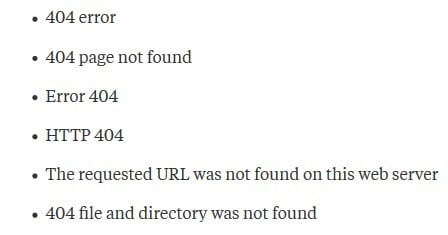
Каждое число из данной ошибки имеет своё значение:
- Первая цифра «4» – означает, что это ошибка клиента (не сервера);
- Следующие цифры (04) – определяют спецификацию данной ошибки.
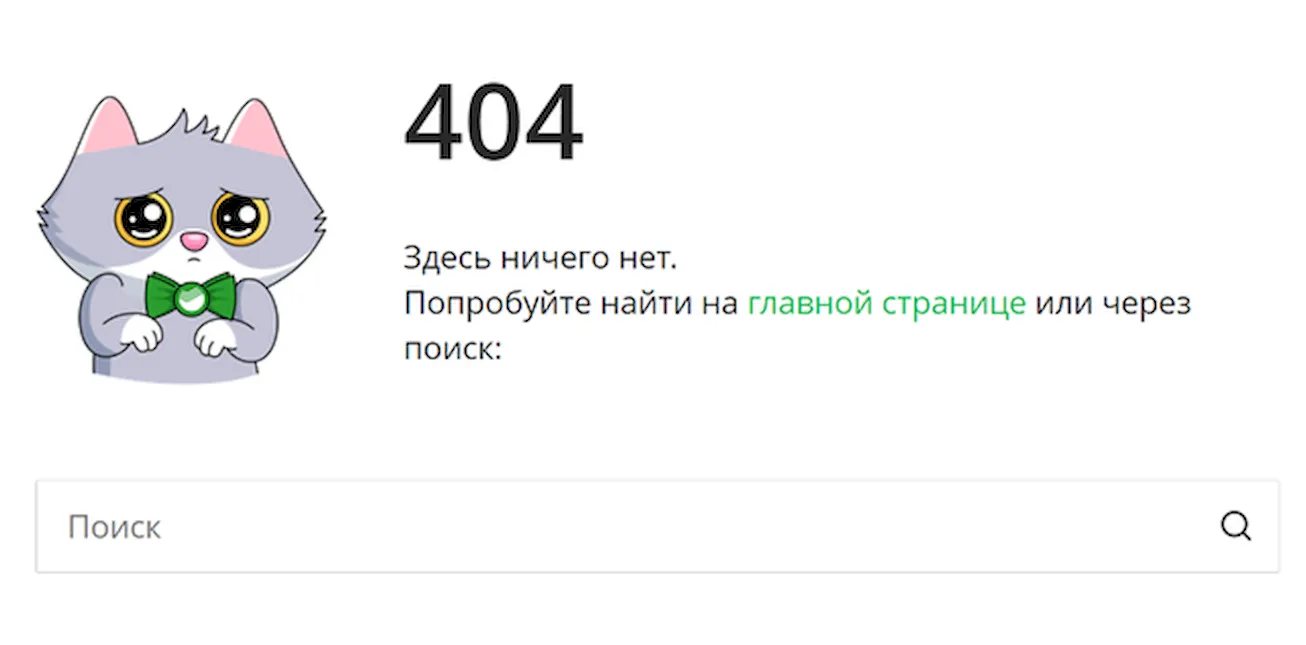
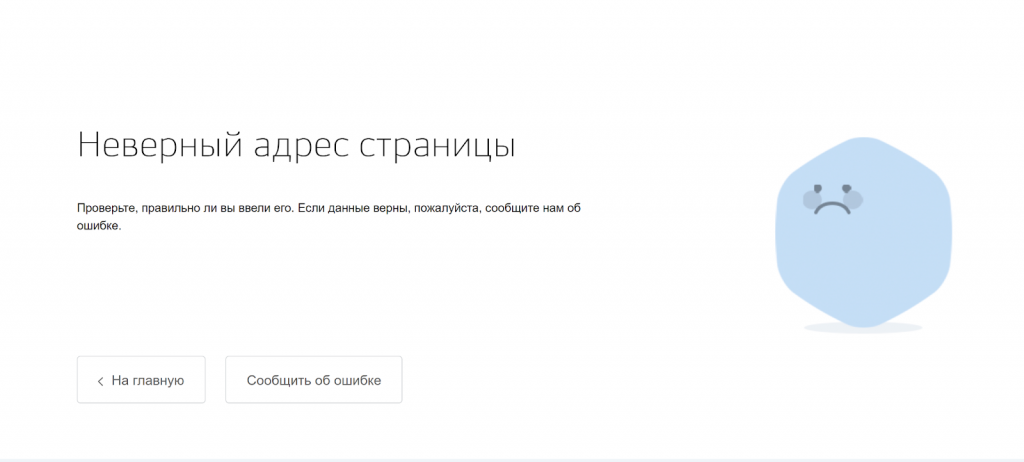
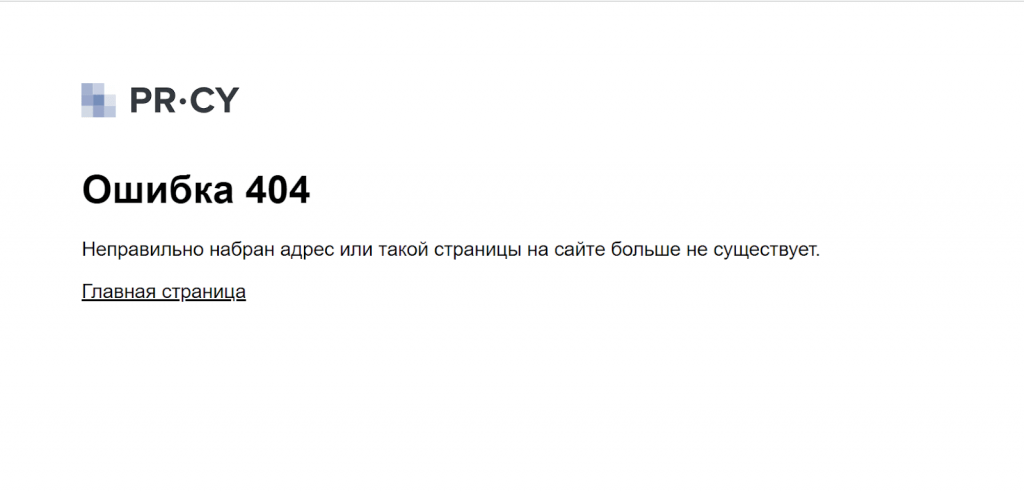
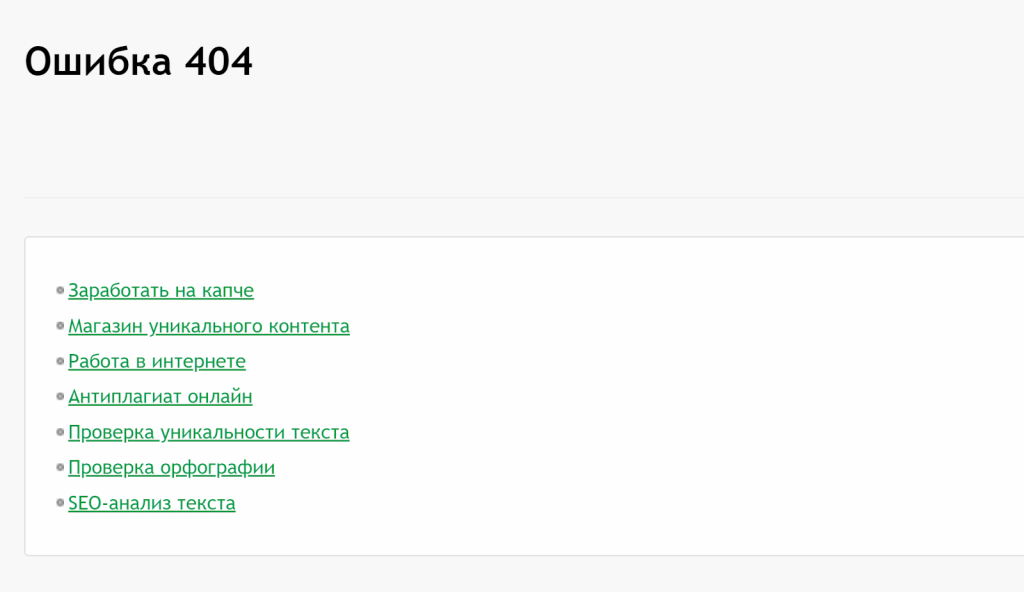
Экран с появлением ошибки четыреста четыре довольно часто специально разрабатывается веб-мастерами для своих сайтов. В частности, у некоторых сайтов он может выглядеть вот так:

Или так:
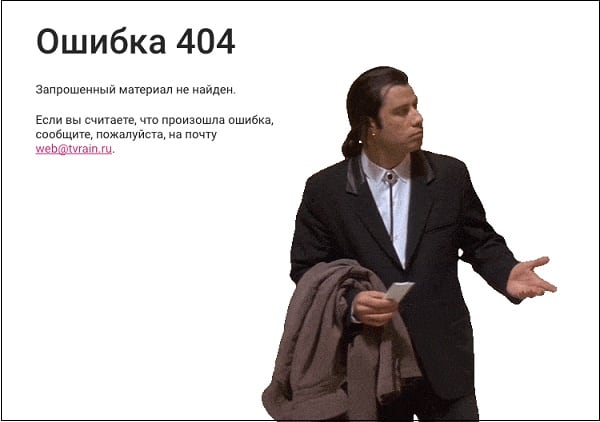
Или так:

Надеюсь вы поняли, что это 404 ошибка, а теперь перейдём к причинам и устранению проблем с кодом 404.
Читайте также: Как отключить https (в браузере Яндекс, Google Chrome, Вконтакте).
Причины дисфункции 404
Обычно подобная ошибка возникает по следующим причинам:
- Запрашиваемый пользователем URL набран некорректно (достаточно лишь одного неверно набранного в ссылке символа, чтобы возникла 404 ошибка);
- Запрашиваемая пользователем страница была удалена (перенесена) веб-мастером сайта, обычно без редиректа, который бы автоматически переводил пользователя на новую страницу;
- Сервер, ответственный за работу этого сайта не работает, или соединение прервано;
- В появлении данной ошибки виноват действующий в вашей системе зловред (для веб-мастеров);
- Запрашиваемый домен заблокирован вашим провайдером (ISP);
- Запрашиваемый домен не существует.

Примеры спецификаций ошибки у серверов Майкрософт IIS
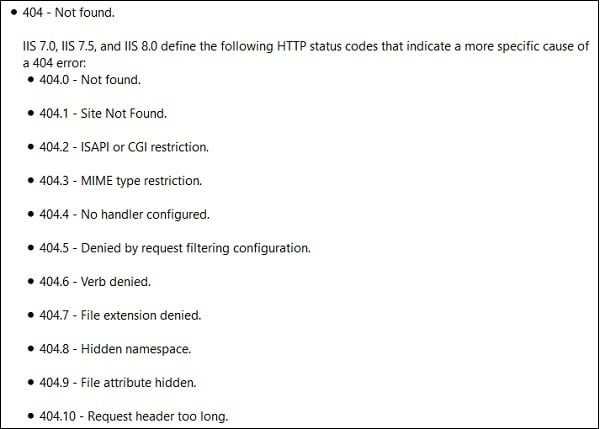
При этом сервера Майкрософт IIS часто добавляют специальную информацию по причинам, вызывающим ошибку 404, в частности, HTTP Error 404.1 – «Сайт не найден» и другие.
Как исправить 404 ошибку
Чтобы исправить данную проблему необходимо выполнить следующее:
- Перезагрузите страницу (в частности, путём нажатия на F5), или запросите её вновь путём ввода её адреса в адресную строку вашего браузера и нажатия на «Enter»;
- Убедитесь, что запрашиваемая вами ссылка набрана верно. Внимательно проверьте каждую букву (символ) в ссылке на предмет наличия ошибки, ведь достаточно лишь одного некорректно введённого символа чтобы воочию встретиться с ошибкой четыреста четыре;
- Пройдите на один уровень выше в запрашиваемой вами ссылке. Если вы, к примеру, используете ссылку:
www.mail.ru/example
то наберите просто:
www.mail.ru
дабы убедиться, что ресурс (домен) работает корректно, а проблема возникает лишь с запрашиваемой вами страницей. Если это так, стоит уведомить веб-мастера данного ресурса о возникшей дисфункции.
- Очистите кэш и куки вашего браузера, особенно в ситуации, когда вы уже сталкивались с данной ошибкой ранее;
- Поищите вашу страницу через поисковые системы Гугл, Яндекс, Бинг и др. (если помните название страницы или её тематику). Если данная страница не будет найдена, значит, существует вероятность, что она полностью удалена из сети;
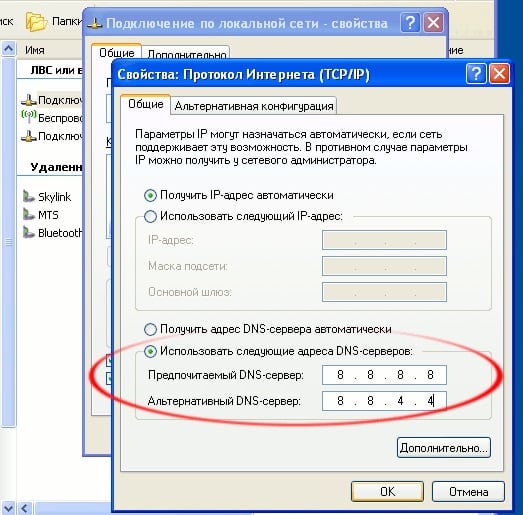
- Измените адрес используемого вами по умолчанию ДНС-сервера. Ошибка четыреста четыре может появляться в ситуации, когда ваше государство (провайдер) блокирует (фильтрует) определённые веб-сайты. Для смены ДНС нажмите Win+R, в появившейся строке введите ncpa.cpl и нажмите ввод. В перечне подключений найдите ваше интернет-подключение, наведите на него курсор, нажмите правую клавишу мыши, выберите «Свойства». В списке компонентов найдите «IPv4», дважды кликните на нём, активируйте опцию «Использовать следующие адреса ДНС-серверов», и впишите там следующие значения от ГУГЛ:
8.8.8.8
8.8.4.4
Нажмите на «Ок», и перезагрузите ваш ПК;
- Осуществите проверку на наличие вирусов в вашей системе, некоторые из них могут вызывать данную ошибку на вашем сайте (для веб-мастеров);
- Убедитесь, что SSL-сертификат установлен корректно в ситуации, когда ошибка четыреста четыре возникла после установки SSL-сертификата;
- Проверьте, не достигли ли вы лимитов памяти. Если да – увеличьте указанный лимит (актуально для веб-мастеров);
- Если ваш веб-сайт базируется на «Wordpress», необходимо вновь сгенерировать файл .htaccess. В панели администрирования перейдите в «Настройки» (Settings) – «Пермалинки» (Permalinks), а затем нажмите на кнопку «Сохранить изменения» (Save Changes).
Заключение
Что такое ошибка под номером 404? Обычно ошибка возникает в ситуации, когда пользователь неверно набрал нужный линк, или запрашиваемая пользователем страница ранее была удалена (перемещена) веб-мастером ресурса. Для исправления проблемы рекомендую воспользоваться приведёнными выше советами, они помогут вам избежать появления ошибки четыреста четыре на вашем ПК.
Ошибка 404, либо Error 404 Not Found — ошибка, которая появляется, если браузеру не удалось обнаружить на сервере указанный URL.
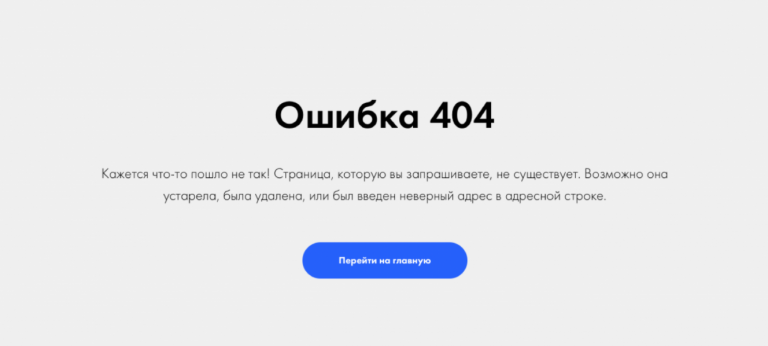
Сообщение об ошибке 404
Что означает ответ 404
Error 404 Not Found отображается по-разному: «HTTP 404 не найден», «Ошибка 404 Not Found», «404 Страница не найдена». Смысл надписи всегда остаётся тем же: страница отсутствует либо просто не работает. Not Found в переводе означает «не найдено».
Ошибка 404 — классический код ответа по протоколу HTTP. Он свидетельствует, что связь с сервером установлена, но данных по заданному запросу на сервере нет.
Однако если просто ввести в поисковую строку произвольный набор символов, то браузер не покажет ошибку 404 Not Found — появится сообщение, что установить соединение с конкретным сервером невозможно.
Разберёмся в техническом формировании ответа Error 404 Not Found.
Техническая сторона вопроса. При связи по HTTP браузер запрашивает указанный URL и ждёт цифрового ответа. То есть любой запрос пользователя направляется на сервер размещения искомого сайта. Когда браузеру удаётся связаться с сервером, он получает кодированный ответ. Если запрос корректный и страница найдена, отправляется ответ с кодом 200 OK, что соответствует благополучной загрузке. При отсутствии страницы отправляется ответ об ошибке.
Что значит код «404». В ответе 404 первая четвёрка указывает на то, что запрос был чрезмерно длительным или в самом адресе была ошибка. Ноль предполагает синтаксическую неточность. Завершающая цифра кода отображает конкретную причину ошибки — «4» означает отсутствие данной ссылки.
Какие ещё ошибки бывают. Ошибку 404 не нужно путать с другими ответами, которые указывают на невозможность связи с сервером. Например, ошибка 403 сообщает, что доступ к URL ограничен, а ответ «Сервер не найден» свидетельствует, что браузер не смог обнаружить место размещения сайта.
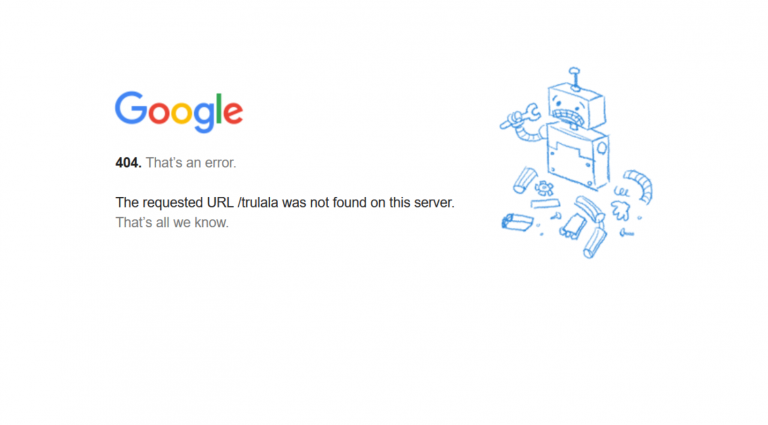
Google на 404 странице сообщает о возможных причинах ошибки
Причины ошибки
Причины, по которым HTTP возвращает ответ 404 Not Found:
- Неверный адрес. К примеру, при ручном наборе пользователь допустил опечатку в адресе либо ссылка ведёт на несуществующую страницу. При этом домен должен быть написан верно. Если пользователь ошибется в названии домена, страница вообще не загрузится (без показа ошибки).
- Битая ссылка. Это нерабочий URL, который никуда не ведёт. Данный вариант иногда возникает при внутренней перелинковке. К примеру, раньше страница существовала, а потом её удалили и забыли убрать ссылку.
- Удалённая страница. Когда пользователь попытается перейти на удалённую с сервера страницу, он также увидит ошибку 404. Ссылка для перехода может сохраниться в браузерных закладках или на сторонних ресурсах.
- Неправильный редирект на страницу с изменённым адресом. Допустим, в процессе редизайна URL изменили, но оставили без внимания связанные ссылки.
- Неполадки на сервере. Это самый редкий вариант.
В большинстве ситуаций ошибка 404 отображается, когда не удаётся обнаружить нужную страницу на доступном сервере.
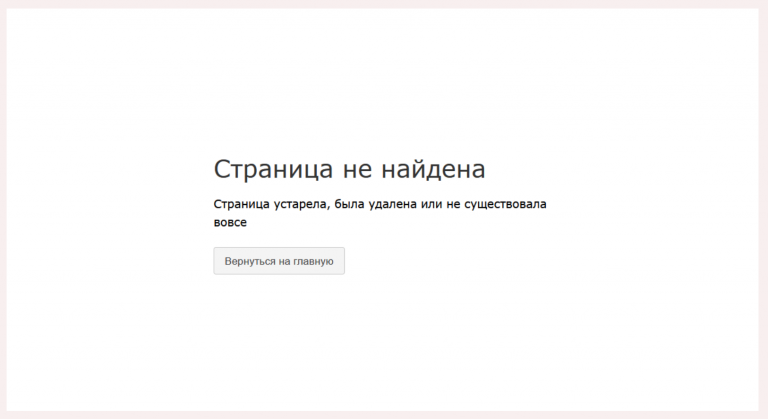
Причины отсутствия страницы на сайте бывают разными
Возможные последствия для сайта
Нужно ли считать 404 ошибку опасной для сайтов? Кажется, что нет ничего плохого в том, что пользователь не смог открыть одну веб-страницу. Однако если такая ситуация будет повторяться регулярно, это чревато оттоком аудитории. Одни пользователи решат, что сайт вовсе не существует. Другие подумают, что лучше не заходить на сайт, который работает с ошибками. Третьи будут игнорировать ресурс, на котором не смогли получить обещанную информацию.
Поисковые системы относятся к Not Found более лояльно. Например, Google отмечает, что 404 страницы не влияют на рейтинг. Но если при индексации роботы будут находить все больше ошибочных страниц, вряд ли это приведёт к более высокому ранжированию.
Если вы хотите улучшить взаимодействие с посетителями, важно найти и исправить все ошибки 404 на сайте.
Как выявить ошибку
На небольшом ресурсе легко проверить работоспособность ссылок вручную. Но если на сайте сотни и тысячи страниц, без дополнительного софта не обойтись. Есть немало сервисов и программ, позволяющих находить битые ссылки. Рассмотрим некоторые из них.
Search Console Google
Консоль поиска Google позволяет находить страницы с ошибкой 404 за несколько кликов:
- Войдите в учётную запись Google и перейдите в Search Console.
- Откройте раздел «Ошибки сканирования» → «Диагностика».
- Кликните на «Not Found».
Чтобы получить список страниц с ошибками, подтвердите права на ресурс — добавьте проверочную запись TXT в записи DNS регистратора домена. Такая запись не повлияет на работу сайта. Подробнее о процедуре подтверждения, читайте в справке Google.
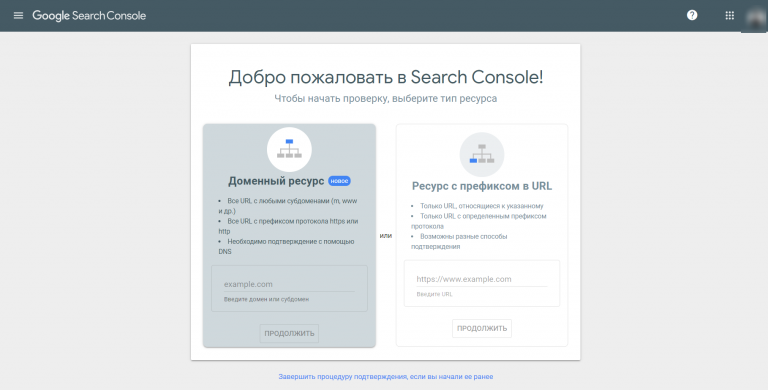
Для использования Search Console Google нужно подтвердить свои права на сайт
Яндекс Вебмастер
Сервис для вебмастеров от Яндекса поможет быстро найти все ошибки 404:
- Откройте Вебмастер после авторизации в Яндекс-аккаунте.
- Выберите «Индексирование» → «Доступные для поиска страницы» → «Исключённые страницы».
- В выданном списке выберите фильтр «Ошибка HTTP: 404».
Чтобы использовать Яндекс.Вебмастер, также нужно подтвердить право владения сайтом — добавить метатег в HTML-код главной страницы.
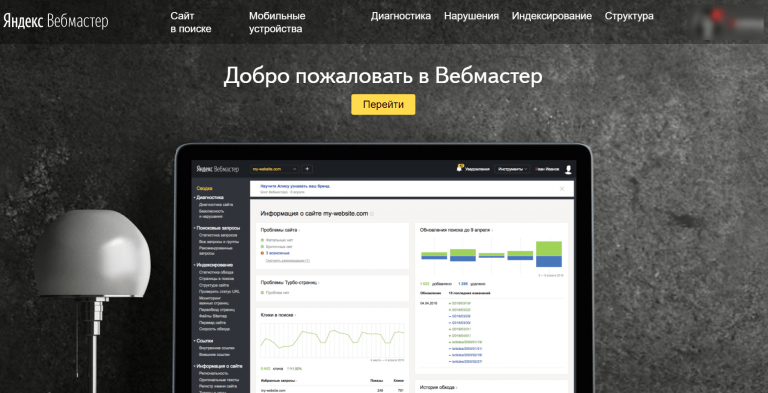
Для входа в Вебмастер авторизуйтесь в Яндексе
Screaming Frog
Для начала загрузите и установите программу на компьютер. После запуска добавьте URL проверяемого сайта и начните поиск проблем. Неработающие ссылки можно искать даже в бесплатной версии.
Инструмент SEO-паук в Screaming Frog помогает найти технические неисправности сайта
SiteAnalyzer
Эта бесплатная десктопная программа позволяет обнаружить технические погрешности на сайте. SiteAnalyzer быстро отыщет нерабочие и несуществующие ссылки.
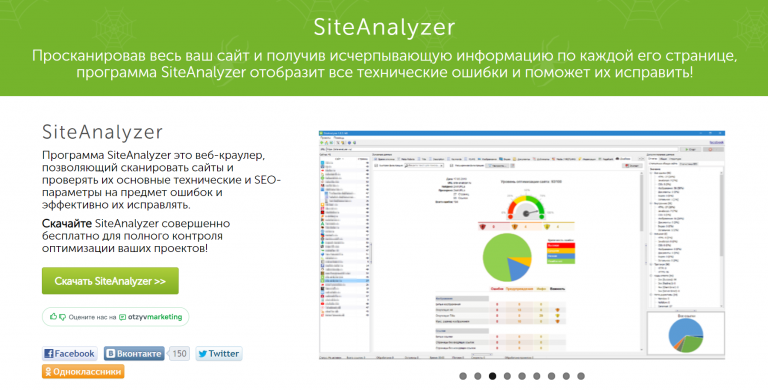
SiteAnalyzer бесплатно найдёт неработающие URL
Как исправить ошибку Not Found
Выбор конкретного решения зависит от причины ошибки:
- Ссылка ведёт в никуда из-за неверного URL. Для решения проблемы замените ошибочную ссылку на правильный адрес, чтобы сервер отдавал код 200 OK.
- Битая ссылка. Подобная ситуация не редкость при внутренней перелинковке страниц. К примеру, ссылка есть, а саму страницу давно удалили. Решений два: удалить ссылку или заменить её на другую.
Удалять и менять ссылки вручную удобно только на небольших сайтах. Исправление ошибок на крупных порталах лучше автоматизировать. Например, с помощью специальных плагинов для внутренней перелинковки (Terms Description, Dagon Design Sitemap Generator) и для автоматического формирования адресов страниц (Cyr-To-Lat).
Чтобы ошибки 404 появлялись как можно реже, достаточно соблюдать простые рекомендации:
- Не присваивайте сложные адреса основным разделам сайта. Это снизит число ошибок, связанных с опечатками в URL.
- Не меняйте адреса страниц слишком часто. Это неудобно для пользователей и вводит в заблуждение поисковых роботов.
- Размещайте сайт на надёжном сервере. Это предотвратит ошибки, возникающие из-за неработоспособности сервера.
Мы разобрались, как найти и исправить ошибки Not Found внутри сайта. Но неработающая ссылка может быть расположена и на стороннем ресурсе. Допустим, когда-то на другом сайте разместили рекламную публикацию со ссылкой на определённую страницу. Спустя какое-то время страницу удалили. В этом случае появится ошибка 404. Устранить её можно, связавшись с администрацией ссылающегося сайта. Если же удалить/исправить ссылку нельзя, постарайтесь использовать ошибку с выгодой.
Как сделать страницу 404 полезной
Грамотно оформленная страница с ошибкой Error 404 Not Found — действенный инструмент конвертации посетителей. Ограничений по использованию страницы с ошибкой 404 нет. При этом практически все CMS позволяют настраивать дизайн этой страницы.
Что публиковать на странице 404:
- меню с кликабельными ссылками;
- ссылку на главную страницу;
- анонс последних публикаций;
- контакты для обратной связи.
При оформлении страницы-ошибки желательно опираться на рекомендации поисковиков:
- Яндекс настоятельно рекомендует, чтобы страница контрастировала с основным содержанием сайта — иные цвета, другие графические приёмы либо их отсутствие. Необходимо чётко и понятно объяснить пользователю, что запрошенной страницы не существует и предложить другое решение.
- Google советует придерживаться единого стиля оформления. Но также рекомендует понятно рассказать об ошибке и предложить полезные материалы.
Главное — по возможности отказаться от стандартной страницы 404. Подумайте, как привлечь внимание пользователя. Расскажите ему об отсутствии искомой страницы и предложите взамен что-то полезное или интересное.
Примеры оформления страниц 404
Designzillas
Мультяшная страница креативной студии привлекает внимание и её хочется досмотреть до конца. Если прокрутить страницу, можно увидеть, как из яйца вылупится дракон. При этом на странице есть ссылки на все основные разделы сайта.

Меню на сайте Designzillas есть и на 404 странице
Domenart Studio
Веб-студия «Домен АРТ» использует красочную страницу 404, оформленную в единой стилистике ресурса. Заблудившимся пользователям предлагают попробовать ещё раз ввести адрес или перейти в нужный раздел.
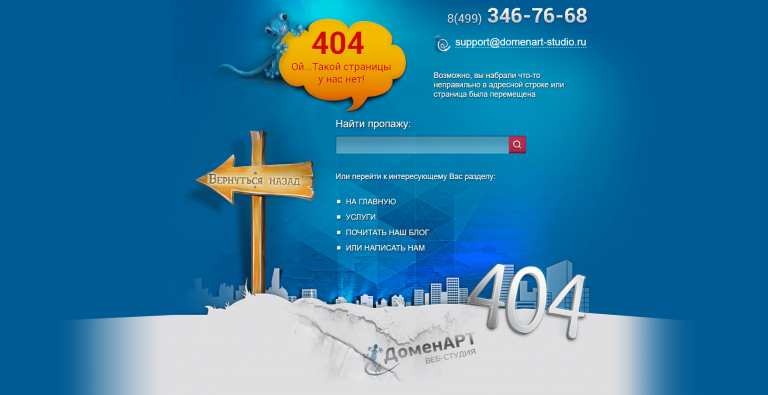
Контакты, поиск, меню — и всё это на 404 странице Domenart Studio
E-co
«Эко Пауэр», дистрибьютор производителя источников питания, демонстрирует короткое замыкание как символ ошибки. Посетителям предлагают перейти на главную.

Ошибка 404 «Эко Пауэр» выглядит как страница входа
Дом со всем
Компания «Дом со всем», занимающаяся бурением скважин, разместила на странице 404 свои контакты и перечень услуг. Со страницы можно перейти в любой раздел сайта или заказать обратный звонок. С таким наполнением посетителю не нужно искать дополнительную информацию где-то ещё.
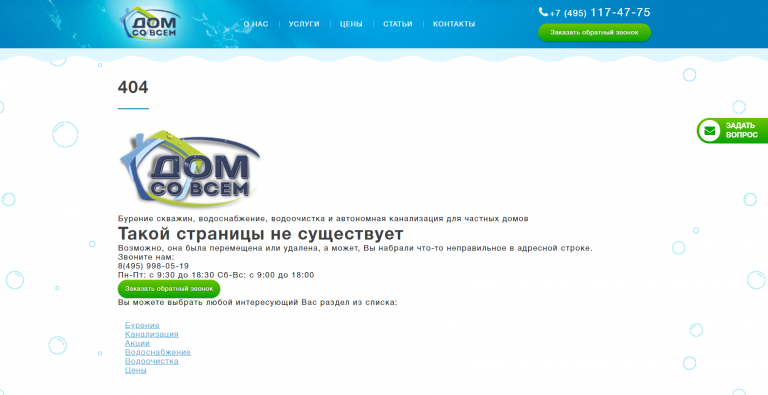
Компания «Дом со всем» предлагает заказать обратный звонок
Kualo
Страница 404 на веб-хостинге Kualo может заставить пользователя забыть, зачем он сюда пришёл. Увлекательная игра притягивает внимание. В конце игры посетителю предлагают посмотреть сайт хостинга.

На странице Kualo можно просто поиграть и заработать скидки
Рано или поздно с ошибкой 404 сталкивается большинство сайтов. При регулярной проверке можно своевременно исправить неработающие ссылки, чтобы в ответ пользователи получали код 200 OK. Но для крупного ресурса лучше настроить оригинальную страницу, которая будет отображаться при появлении ошибки Not Found и подскажет посетителям, что делать дальше.
Главные мысли
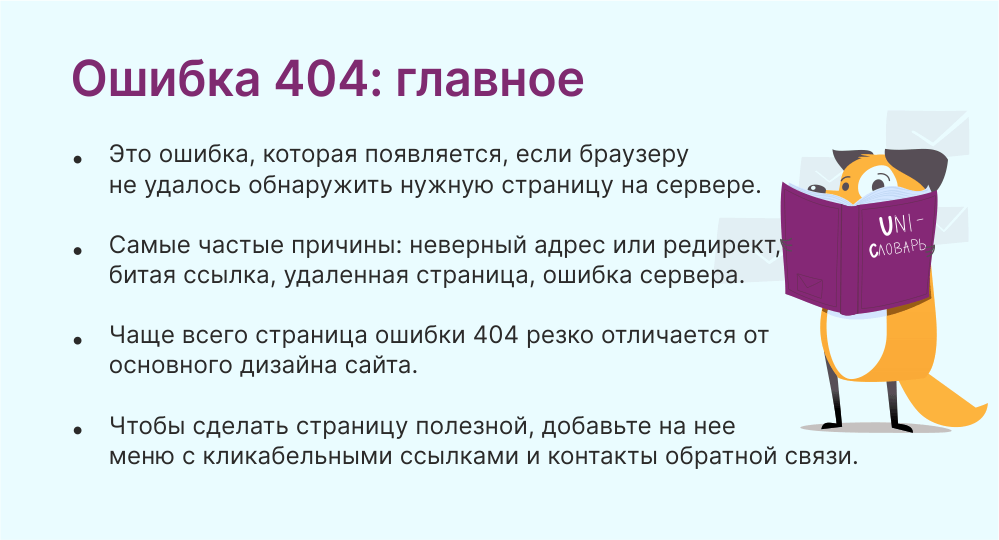
Ошибка 404 – это код состояния HTTP, который означает, что страницу, которую вы пытались открыть на веб-сайте, не удалось найти на сервере. Чтобы было понятно, ошибка 404 указывает, что, хотя сам сервер доступен, конкретной страницы, показывающей ошибку, не существует.
Для сообщения об ошибке 404 Not Found часто создаются отдельные веб-страницы. Поэтому имейте в виду, что ошибка 404 может отображаться практически любым способом, который только можно себе представить, в зависимости от того, с какого веб-сайта она показывается.

Когда можно увидеть ошибку 404
Вот несколько распространенных способов отображения ошибки HTTP 404:
- Ошибка 404
- 404 не найдено
- Error 404
- Запрошенный URL не был найден на этом сервере
- HTTP 404
- Ошибка 404, не найдено
- 404 – файл или каталог не найден
- 404, Страница не найдена
Сообщения об ошибках 404 Not Found могут появляться в любом браузере или любой операционной системе. Большинство ошибок 404 Not Found отображаются в окне интернет-браузера так же, как и веб-страницы.
В Internet Explorer сообщение «Веб-страница не найдена» обычно указывает на ошибку HTTP 404, но возможна ошибка 400 Bad Request. Вы можете проверить, на какую ошибку ссылается IE, проверив наличие 404 или 400 в строке заголовка.
404 ошибки, полученные при открытии ссылок через приложения Microsoft Office, приводят к появлению на интернет-сайте сообщения о том, что запрошенный вами элемент не может быть найден (HTTP/1.0 404) в программе MS Office.
Когда Центр обновления Windows выдает ошибку 404, он отображается в виде кода 0x80244019 или в виде сообщения WU_E_PT_HTTP_STATUS_NOT_FOUND.
Причины ошибок HTTP 404
Технически, ошибка 404 является ошибкой на стороне клиента, подразумевая, что ошибка является вашей ошибкой, либо потому, что вы неправильно ввели URL, либо страница была перемещена или удалена с веб-сайта, и вы должны были знать об этом.
Другая возможность – если веб-сайт переместил страницу или ресурс, но сделал это, не перенаправляя старый URL-адрес на новый. Когда это произойдет, вы получите ошибку 404 вместо того, чтобы автоматически перенаправляться на новую страницу.
Веб-серверы Microsoft IIS иногда предоставляют более конкретную информацию о причине ошибок 404 Not Found, добавляя после 404 суффикс, как в HTTP Error 404.3 — Not Found, что указывает на ограничение типа MIME.
Как исправить ошибку 404 Not Found
-
Повторите загрузку веб-страницы, нажав клавишу F5, нажав/коснувшись кнопки обновления/перезагрузки, или снова попробовав ввести URL в адресной строке.
Ошибка 404 Not Found может появиться по нескольким причинам, хотя реальной проблемы не существует, иногда простое обновление загружает искомую страницу.
-
Проверьте на наличие ошибок в URL. Часто ошибка 404 Not Found появляется из-за неправильного ввода URL-адреса или ссылки, которая указывает на неправильный URL-адрес.
-
Перемещайтесь на один уровень каталога за раз в URL, пока не найдете что-нибудь.
Например, если www.web.com/a/b/c.html выдал ошибку 404 Not Found, попробуйте перейдите на страницу www.web.com/a/b/. Если вы ничего не нашли здесь (или ошибка), перейдите на www.web.com/a/. Это должно привести вас к тому, что вы ищете, или, по крайней мере, подтвердить, что оно больше не доступно.
Если вы перешли на домашнюю страницу веб-сайта, попробуйте выполнить поиск нужной информации. Если на сайте нет функции поиска, попробуйте перейти на страницу, которую вы хотите, используя ссылки категории, чтобы углубиться в сайт.
-
Поиск страницы из популярной поисковой системы. Вполне возможно, вы используете неправильный URL-адрес, и в этом случае быстрый поиск в Google или Яндексе приведет вас туда, куда вы хотите.
Если вы нашли страницу, которую хотели посетить, обновите свою закладку или избранное, чтобы избежать ошибки HTTP 404 в будущем.
-
Очистите кеш браузера, если у вас есть признаки того, что сообщение 404 Not Found может быть только вашей ошибкой. Например, если вы можете получить доступ к URL-адресу со своего телефона, но не с планшета, очистка кэша в браузере планшета может помочь.
Вы также можете рассмотреть возможность очистки файлов cookie вашего браузера или, по крайней мере, файлов, связанных с данным веб-сайтом, если очистка кэша не работает.
-
Измените DNS-серверы, используемые вашим компьютером, но обычно это помогает только в том случае, если весь веб-сайт выдает ошибку 404, особенно если веб-сайт доступен тем, кто работает в других сетях (например, в вашей сети мобильной связи или у друга в другом городе).
404 на всём сайте не особенно распространены, если только ваш интернет-провайдер или правительство не фильтруют/цензируют веб-сайты. Независимо от причины, если это произойдет, попробуйте другой набор DNS-серверов.
-
Свяжитесь с сайтом напрямую. Если они удалили страницу, за которой вы следите, то ошибка 404 вполне законна, и они должны быть в состоянии сообщить вам об этом. Если они переместили страницу и генерируют 404 вместо того, чтобы перенаправлять посетителей на новую страницу, они будут рады услышать от вас, чтобы они могут исправить это.
-
Наконец, если ничего не помогает, подождите. Нет, это не весело, но это может быть единственным способом действий, особенно если вы уверены, что ошибка 404 не должна возникать (т.е. страница действительно должна отображаться по URL-адресу, который у вас есть, и другие сталкиваются с той же проблемой и находят это одинаково странным).
Вы можете найти 404 ошибки на своем собственном веб-сайте с помощью таких инструментов, как DeadLinkChecker.com и ATOMSEO.
Ошибки, похожие на ошибку 404
Некоторые другие сообщения об ошибках на стороне клиента, относящиеся к ошибке 404 Not Found, включают 400 Bad Request, 401 Unauthorized, 403 Forbidden и 408 Request Timeout.
Также существует несколько кодов состояния HTTP на стороне сервера, например популярная 500 Internal Server Error.
На чтение 6 мин. Просмотров 1.5k. Опубликовано 03.09.2019
Всякий раз, когда вы запрашиваете веб-страницу и получаете ошибку 404 – запрашиваемый ресурс недоступен – вверху браузера или вы получаете сообщения, такие как « страница не найдена ‘или ‘ страница, которую вы ищете, может быть удалена, изменено ее имя или временно недоступна ‘, это может быть вызвано несколькими причинами.
Некоторые из известных и распространенных причин, когда веб-сервер возвращает ошибку HTTP 404 – запрошенный ресурс недоступен (если он не может получить запрошенную страницу), включают:
- Запрошенный вами файл был переименован
- Файл был перемещен в другое место и/или удален
- Файл временно недоступен из-за обслуживания, обновлений или других причин, которые неизвестны
- Файл не существует
- IIS 6.0 – соответствующее расширение веб-службы или MIME-тип не включены
- Виртуальный каталог был сопоставлен с корнем диска на другом сервере.
Хотя эта ошибка 404 может показаться технической по своей сути, есть несколько быстрых исправлений, которые вы можете попробовать, и посмотрите, поможет ли она решить проблему на вашем компьютере.
Содержание
- Как исправить ошибку 404 – запрошенный ресурс недоступен
- 1. Проверьте свой URL
- 2. Загрузитесь в безопасном режиме с поддержкой сети
- 3. Выполните чистую загрузку
- 4. Выполните проверку системных файлов проверки
- 5. Запустите Internet Explorer в режиме без надстроек
- 6. Сбросьте Internet Explorer
- 7. Устраните ошибку 404 на сервере под управлением IIS
Как исправить ошибку 404 – запрошенный ресурс недоступен
- Проверьте свой URL
- Загрузка в безопасном режиме с поддержкой сети
- Выполнить чистую загрузку
- Запустить проверку проверки системных файлов
- Запустите Internet Explorer в режиме без надстроек
- Сброс настроек Internet Explorer
- Устраните ошибку 404 на сервере под управлением IIS
1. Проверьте свой URL
Проверьте, правильно ли вы ввели URL. Неправильный URL вызовет ошибку 404, будь то одна буква или цифра, это имеет значение.
2. Загрузитесь в безопасном режиме с поддержкой сети
Безопасный режим с поддержкой сети запускает Windows в безопасном режиме, включая сетевые драйверы и службы, необходимые для доступа в Интернет или другие компьютеры в той же сети.
Выполните следующие шаги для загрузки в безопасном режиме с сетью:
- Перезагрузите компьютер
- Когда отобразится экран входа, удерживайте клавишу SHIFT, пока вы выбираете «Питание», а затем «Перезагрузить».
- После перезагрузки компьютера на экране Выберите вариант выберите Устранение неполадок .

- Нажмите Дополнительные параметры .

- Нажмите Параметры запуска .
- Нажмите Перезагрузить .
- После перезапуска вы увидите список параметров. выберите 5 или F5 для безопасного режима с сетью
Когда вы перейдете в безопасный режим, попробуйте выполнить чистую загрузку, как описано в следующем решении.
- ТАКЖЕ ЧИТАЙТЕ: безопасный режим Windows 10 не работает [FIX]
3. Выполните чистую загрузку
Если вам удается загрузиться в безопасном режиме, выполните чистую загрузку, чтобы устранить любые конфликты программного обеспечения, которые могут быть причиной проблемы.
Выполнение чистой загрузки для вашего компьютера уменьшает конфликты, связанные с программным обеспечением, которое может выявить основные причины ошибки 404. Эти конфликты могут быть вызваны приложениями и службами, которые запускаются и работают в фоновом режиме при обычном запуске Windows.
Как выполнить чистую загрузку
Чтобы успешно выполнить чистую загрузку в Windows 10, вы должны войти в систему как администратор, а затем выполните следующие действия:
- Перейти к окну поиска
- Введите msconfig

- Выберите Конфигурация системы .

- Найдите вкладку Услуги

- Установите флажок Скрыть все службы Microsoft .

- Нажмите Отключить все .
- Перейдите на вкладку Автозагрузка .
- Нажмите Открыть диспетчер задач .

- Закройте диспетчер задач и нажмите ОК .
- Перезагрузите компьютер
У вас будет чистая среда загрузки после того, как все эти шаги будут тщательно выполнены, после чего вы можете попытаться проверить, устранена ли проблема.
Как выйти из безопасного режима с помощью сети:
- Нажмите правую кнопку Пуск .
- Выберите Выполнить .

- Введите msconfig
- Откроется всплывающее окно
- Перейдите на вкладку Загрузка .

- Снимите или снимите флажок Безопасная загрузка
- Перезагрузите компьютер
ТАКЖЕ ЧИТАЙТЕ: Как добавить функцию безопасного режима в меню загрузки в Windows 10
4. Выполните проверку системных файлов проверки
Сканирование проверки системных файлов проверяет или сканирует все защищенные системные файлы, а затем заменяет неправильные версии подлинными и правильными версиями Microsoft.
Вот как это сделать:
- Нажмите Пуск .
- Перейдите в поле поиска и введите CMD .
- Выберите Командная строка .

- Нажмите правой кнопкой мыши и выберите Запуск от имени администратора .

- Введите sfc/scannow

- Нажмите Enter .
- Перезагрузите компьютер
5. Запустите Internet Explorer в режиме без надстроек
Открывая веб-страницы на своем компьютере, вы можете использовать Internet Explorer (без режима надстроек) в качестве отказоустойчивого режима или альтернативный браузер с собственным безопасным режимом и проверить ошибку 404 – запрошенный ресурс недоступен. Проблема не устранена. , Это означает, что вы временно отключите все надстройки и посмотрите, не вызывают ли они проблему.
Вот как это сделать:
- Нажмите Пуск .
- Выберите Все приложения .

- Нажмите Аксессуары .

- Нажмите Internet Explorer .
- Нажмите Инструменты

- Выберите Свойства обозревателя .

- На вкладке Программы нажмите Управление надстройками .

Если в режиме «Без надстроек» он работает нормально, это может быть вызвано надстройкой, поэтому необходимо повторно включить каждую из них, чтобы определить, какая из них вызывает проблему.
- ТАКЖЕ ЧИТАЙТЕ: исправлено: проблемы с черным экраном Internet Explorer
6. Сбросьте Internet Explorer
Если имя файла содержит вирус и была удалена, ошибка не устранена, тогда вы можете попытаться сбросить настройки Internet Explorer.
Однако это действие необратимо и может сбрасывать настройки безопасности или конфиденциальности, добавленные в список доверенных сайтов, включая настройки родительского контроля, поэтому запишите сайты перед выполнением сброса.
Вот шаги для сброса настроек Internet Explorer к заводским настройкам по умолчанию:
- Закрыть все окна
- Выберите Инструменты .

- Выберите Свойства обозревателя .

- Выберите вкладку “Дополнительно” .

- Перейдите на страницу Сброс настроек Internet Explorer .

ошибка 404 – запрошенный ресурс недоступен
- Выберите Сбросить .
- Выберите Закрыть после применения настроек по умолчанию.
- Нажмите ОК .
- Перезагрузите компьютер, чтобы применить изменения
7. Устраните ошибку 404 на сервере под управлением IIS
Если вы работаете на сервере с IIS, вы можете устранить ошибку 404, проверив, что запрошенный файл существует на компьютере IIS и находится в правильном месте.
Используйте оснастку IIS Microsoft Management Console (MMC), чтобы определить, где находится файл в файловой системе компьютера IIS.
Это важно, если веб-сайт использует виртуальный каталог – тот, который не содержится в домашнем каталоге веб-сайта, но отображается в браузере клиента, как если бы он это делал. Виртуальный каталог должен быть сопоставлен с подпапкой на диске или ссылочными файлами по имени.
Помогло ли какое-либо из этих решений исправить ошибку 404 – проблема с запрошенным ресурсом недоступна? Дайте нам знать, оставив комментарий в разделе ниже.
Ошибка с кодом 404 появляется у пользователя при попытке открыть страницу, которой не существует на сайте. Виной тому может быть битая ссылка или просто неверно введенный адрес, однако сама проблема появляется довольно часто, так что вопрос, как исправить ошибку 404, возникает как у владельцев сайтов, так и у обычных пользователей.
Причины появления ошибки с кодом 404
Из описания выше вы узнали, что значит рассматриваемая ошибка, однако не совсем понятна картина того, как она может появиться. Существуют четыре основные причины, из-за которых вместо стандартной загрузки страницы и появляется соответствующее уведомление. Выглядят они следующим образом:
- Неверный адрес. Чаще всего появляется, когда юзер вручную вводит адрес страницы или пытается перейти в несуществующий раздел сайта.
- Удаленная страница. Иногда страницы удаляются с сайта его владельцем, однако из поисковика они не пропадают еще некоторое время. Кроме того, прямые ссылки могут храниться в закладках у некоторых пользователей. Соответственно, при переходе и появится соответствующее уведомление об ошибке сервера.
- Битая ссылка. Такая страница когда-то действительно существовала, однако сбой произошел при перелинковке, и теперь ссылка ведет в никуда, что и влияет на возникновение проблемы.
- Проблемы функционирования сервера. Последняя причина появляется крайне редко и связана со сбоями на сервере, где размещен сайт.
Казалось бы, все перечисленные выше причины схожи между собой, однако владельцу сайта придется подойти по-разному к их решению, а от обычного юзера требуется только проверить правильность введения адреса страницы.
Комьюнити теперь в Телеграм
Подпишитесь и будьте в курсе последних IT-новостей
Подписаться
Поиск битых ссылок на сайте
Если вы являетесь владельцем сайта, можно проверить наличие битых ссылок и удаленных страниц при помощи специальных онлайн-сервисов или программ. Существует несколько популярных инструментов, о которых и пойдет речь далее.
Яндекс.Вебмастер
Проще всего использовать сайт Яндекс.Вебмастер. Потребуется авторизоваться в сервисе и добавить собственный сайт, выполнив простые инструкции, которые будут отображаться на экране. После этого выполните такую последовательность действий:
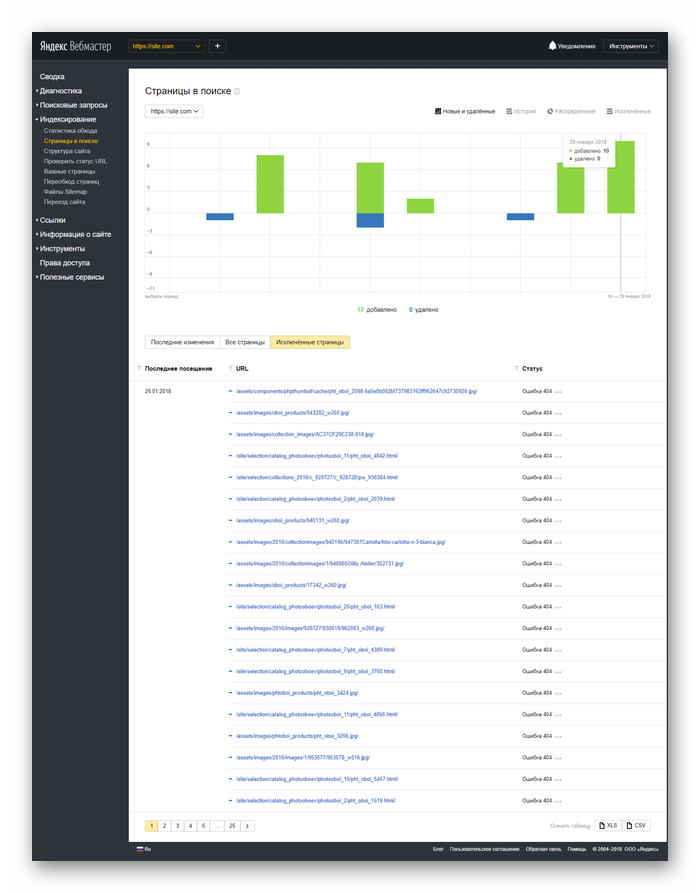
- Через левое меню откройте раздел «Индексирование».
- Там вас интересует категория «Страницы в поиске».
- Снизу перейдите на вкладку «Исключительные страницы».
- Задайте фильтрацию, чтобы сначала отображались результаты, где присутствует «ошибка 404: страница не найдена».
Google Search Console
Онлайн-сервис от известной компании Google Search Console функционирует примерно по такому же принципу, а для поиска проблемных страниц пользователю потребуется выполнить следующие действия:
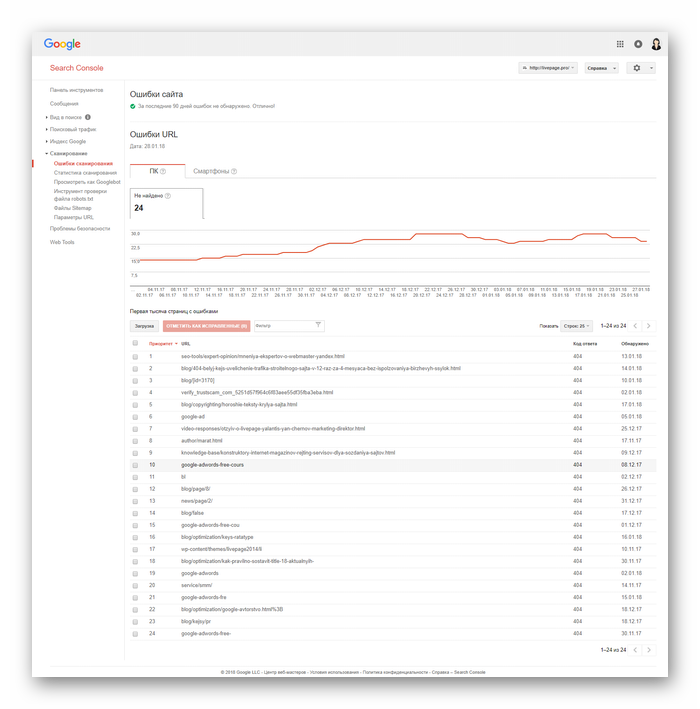
- Выполните вход и добавьте свой сайт.
- Откройте раздел «Сканирование».
- Перейдите к категории «Ошибки сканирования».
- Используйте фильтр или самостоятельно ознакомьтесь с присутствующими ошибками.
Screaming Frog
Screaming Frog – специализированное программное обеспечение, подходящее для сканирования сайтов. Если приведенные выше онлайн-сервисы вам не подошли, скачайте это решение с официального сайта, подключите к нему ваш сайт и произведите сканирование.
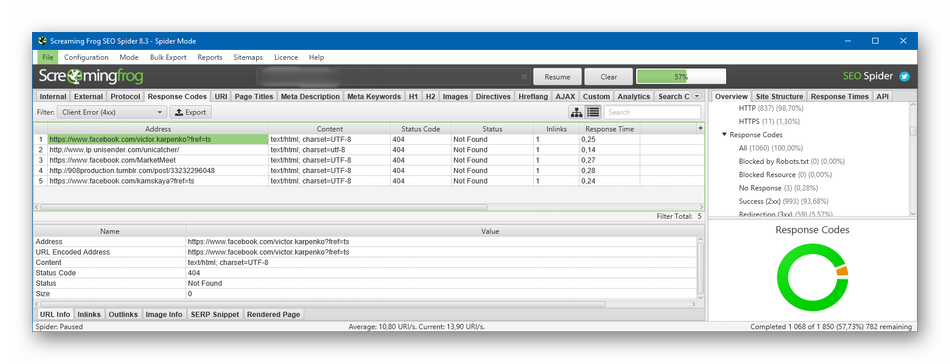
Благодаря данному инструменту у вас получится легко обнаружить все проблемные страницы, в том числе и страницы с другими ошибками сервера.
Исправление ошибки 404
С принципом обнаружения проблемных страниц все понятно, однако как исправить ошибку 404 Page Not Found? Здесь все зависит непосредственно от возникшей ситуации, а также того, используется ли на сайте CMS. Давайте по очереди разберем каждую ситуацию.
При использовании CMS
Сейчас многие сайты создаются при помощи CMS. Это может быть WordPress, Joomla, 1С-Битрикс или какие-либо другие системы управления содержимым. Если проблема возникает на таком сайте, а на экране при переходе к сайту вы видите следующее изображение, значит, потребуется выполнить ряд действий для исправления неполадки.
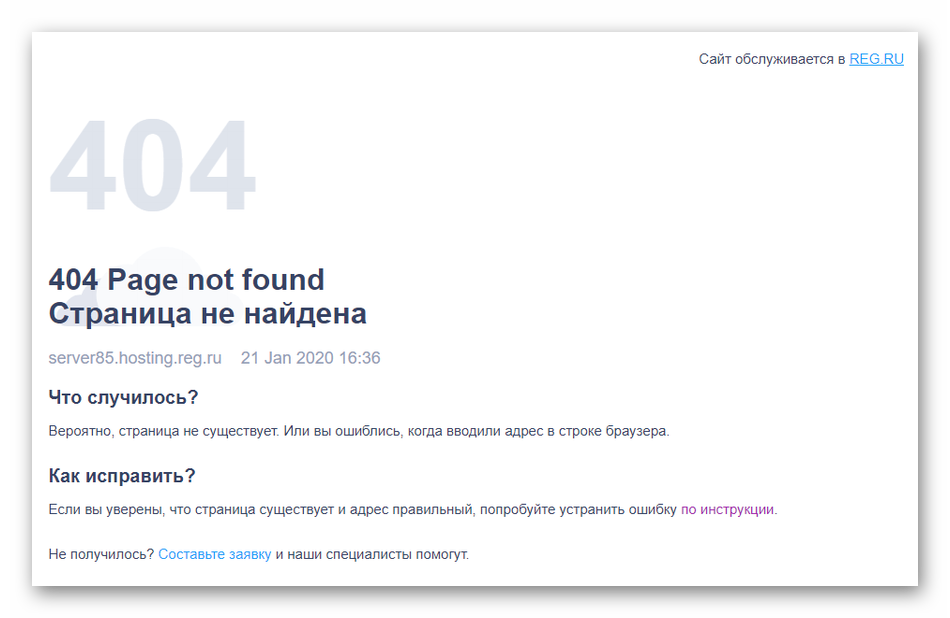 В первую очередь перейдите в корневую папку сайта и создайте там документ с расширением .htaccess. Он должен быть текстовым. Его содержимое зависит от конкретной используемой CMS. То есть необходимо прописать стандартные директивы, которые вы можете найти на официальном сайте reg.ru. Другие полезные материалы по настройке htaccess вы найдете тут и тут.
Однако иногда неполадка может сохраняться даже при условии, что файл был создан или существовал изначально. Тогда не остается другого варианта, кроме как обратиться напрямую в техническую поддержку хостинга.
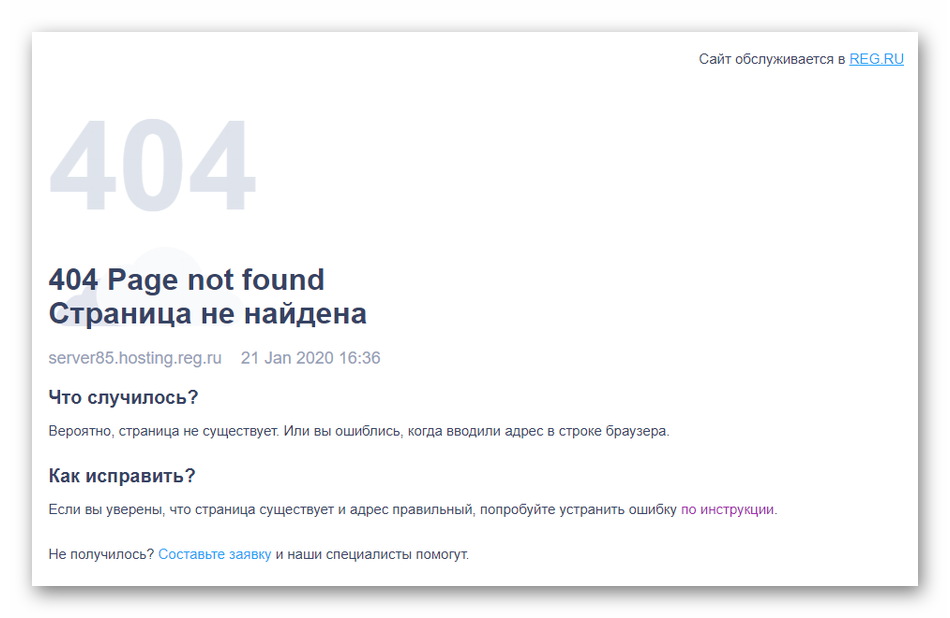
Описанная выше ситуация подразумевает, что ошибку 404 выдает сам хостинг, однако бывает, что она отображается от самой CMS, а в браузере это выглядит примерно следующим образом:
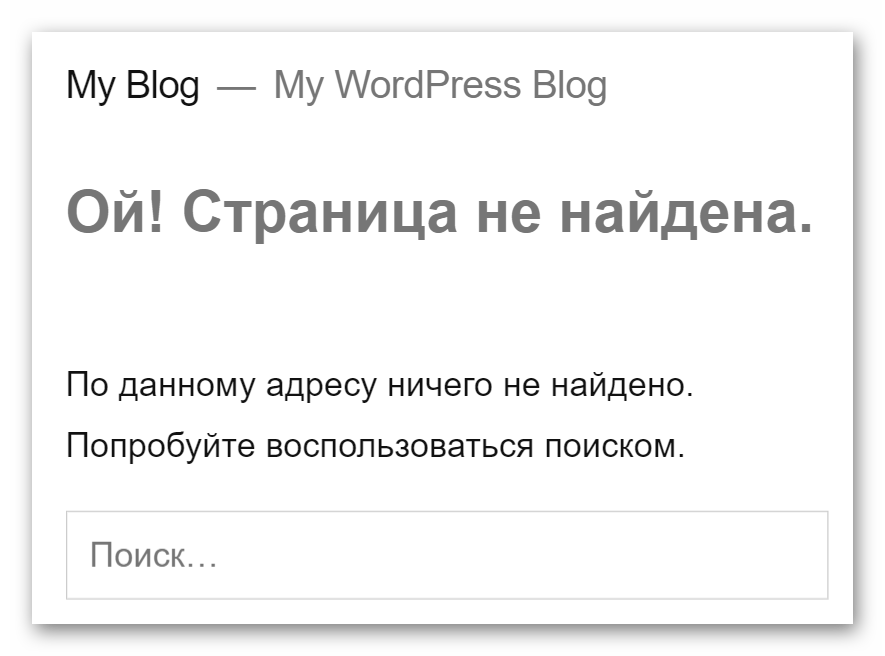
В таких ситуациях вам необходимо проверить каждое название ссылки на правильность ввода, а также убедиться в том, что установленные SEO-плагины функционируют нормально и не влияют на проблемную генерацию ссылок. После проверки каждой ссылки ошибка http 404 должна исчезнуть.
Без использования CMS
Иногда сайты функционируют и без использования CMS. В таких ситуациях метод решения будет другим, поскольку, скорее всего, причина возникновения неполадки связана с отсутствием файлов в папке сайта или их неправильном расположении.
 Для начала откройте корневую папку с файлом через панель хостинга и убедитесь в наличии всех необходимых элементов (например, html-страниц). В случае отсутствия потребуется загрузить их вручную и проверить, исчезла ли ошибка. Если же она сохранилась или файлы изначально находились в правильном месте, обращайтесь напрямую в техническую поддержку хостинга.
Только что мы разобрались с тем, что значит ошибка 404 Not Found, а также рассмотрели методы ее решения для разных ситуаций. Владельцу сайта нужно внимательно подойти к этому вопросу и всегда быть аккуратным при составлении адресов ссылок. От обычного же юзера требуется только соблюдать правильность ввода URL, если речь идет о ручном наборе в адресной строке браузера.
A 4XX error code means error from the client side.
As you request a static resource as an image or a html page, returning a 404 response makes sense as :
The HTTP 404 Not Found client error response code indicates that the
server can’t find the requested resource. Links which lead to a 404
page are often called broken or dead links, and can be subject to link
rot.
As you provide to clients some REST methods, you rely on the HTTP methods but you should not consider REST services as simple resources.
For clients, an error response in the REST method is often handled close to errors of other processings.
For example, to catch errors during REST invocations or somewhere else, clients could use catchError() of RxJS.
We could write a code (in TypeScript/Angular 2 for the sample code) in this way to delegate the error processing to a function :
return this.http
  .get<Foo>("/api/foos")
  .pipe(
      catchError(this.handleError)
  )
  .map(foo => {...})
The problem is that any HTTP error (5XX or 4XXX) will terminate in the catchError() callback.
It may really make the REST API responses misleading for clients.
If we do a parallel with programming language, we could consider 5XX/4XX as exception flow.
Generally, we don’t throw an exception only because a data is not found, we throw it as a data is not found and that that data would have been found.
For the REST API, we should follow the same logic.
If the entity may not be found, returning OK in the two cases is perfectly fine :
@GET
@Path("/{fooId}")
@Produces(MediaType.APPLICATION_XML)
public Response getFoo(@PathParam("fooId") final String fooId)
        throws IOException, ParseException {
    final Foo foo = fooService.getFoo(fooId);

    if (foo != null){
        return Response.status(Response.Status.OK).entity(foo).build();
    }

    return Response.status(Response.Status.OK).build();

}
The client could so handle the result according to the result is present or missing.
I don’t think that returning 204 brings any useful value.
The HTTP 204 documentation states that :
The client doesn’t need to go away from its current page.
But requesting a REST resource and more particularly by a GET method doesn’t mean that the client is about terminating a workflow (that makes more sense with POST/PUT methods).
The document adds also :
The common use case is to return 204 as a result of a PUT request,
updating a resource, without changing the current content of the page
displayed to the user.
We are really not in this case.
Some specific HTTP codes for classical browsing matche finely with return codes of REST API (201, 202, 401, and so for…) but this is not always the case.
So for these cases, rather than twisting original codes, I would favor to keep them simple by using more general codes : 200, 400.
A 4XX error code means error from the client side.
As you request a static resource as an image or a html page, returning a 404 response makes sense as :
The HTTP 404 Not Found client error response code indicates that the
server can’t find the requested resource. Links which lead to a 404
page are often called broken or dead links, and can be subject to link
rot.
As you provide to clients some REST methods, you rely on the HTTP methods but you should not consider REST services as simple resources.
For clients, an error response in the REST method is often handled close to errors of other processings.
For example, to catch errors during REST invocations or somewhere else, clients could use catchError() of RxJS.
We could write a code (in TypeScript/Angular 2 for the sample code) in this way to delegate the error processing to a function :
return this.http
  .get<Foo>("/api/foos")
  .pipe(
      catchError(this.handleError)
  )
  .map(foo => {...})
The problem is that any HTTP error (5XX or 4XXX) will terminate in the catchError() callback.
It may really make the REST API responses misleading for clients.
If we do a parallel with programming language, we could consider 5XX/4XX as exception flow.
Generally, we don’t throw an exception only because a data is not found, we throw it as a data is not found and that that data would have been found.
For the REST API, we should follow the same logic.
If the entity may not be found, returning OK in the two cases is perfectly fine :
@GET
@Path("/{fooId}")
@Produces(MediaType.APPLICATION_XML)
public Response getFoo(@PathParam("fooId") final String fooId)
        throws IOException, ParseException {
    final Foo foo = fooService.getFoo(fooId);

    if (foo != null){
        return Response.status(Response.Status.OK).entity(foo).build();
    }

    return Response.status(Response.Status.OK).build();

}
The client could so handle the result according to the result is present or missing.
I don’t think that returning 204 brings any useful value.
The HTTP 204 documentation states that :
The client doesn’t need to go away from its current page.
But requesting a REST resource and more particularly by a GET method doesn’t mean that the client is about terminating a workflow (that makes more sense with POST/PUT methods).
The document adds also :
The common use case is to return 204 as a result of a PUT request,
updating a resource, without changing the current content of the page
displayed to the user.
We are really not in this case.
Some specific HTTP codes for classical browsing matche finely with return codes of REST API (201, 202, 401, and so for…) but this is not always the case.
So for these cases, rather than twisting original codes, I would favor to keep them simple by using more general codes : 200, 400.
Ошибка 404 (Error 404 Not Found с англ. «не найдено») — это ошибка сервера, обозначающая отсутствие запрошенной для отображения страницы на сервере, простыми словами, это удаленная или недоступная в настоящий момент страница сайта.
Почему возникает ошибка 404
Код ошибки 404 означает, что клиент успешно обменялся данными с сервером, однако необходимые данные так и не были обнаружены. Самая частая причина 404 ошибки — элементарное удаление страницы.
Допустим:
- На сайте существовала страница с адресом tooth.com/new-born.
- Через некоторое время она была удалена вебмастером.
- Теперь при попытке открыть страницу tooth.com/new-born пользователь увидит сообщение «Страница не найдена». Или другие, более интересные варианты.

Это самый частый случай появления 404 ошибки на сайте. Но не единственный. Вот некоторые другие сценарии:
- Ошибка при ручном вводе URL. Если пользователь вручную набирает адрес страницы, вероятность допустить ошибку очень велика. Например: facebok.com, вместо facebook.com
- Некорректное перенаправление. Для ускорения оптимизации сайта часто проводятся однотипные операции сразу с большим количеством страниц. В процессе таких изменений могут меняться названия и адреса веб-страниц, настраиваться некорректные перенаправления. Если автоматически измененных страниц очень много, то и уследить за корректностью всех редиректов может быть сложно. Например: настраивается глобальный редирект всего домена с HTTP на HTTPS.
- Сбой сервера. Этот вариант разумно проверять в последнюю очередь, так как он встречается нечасто. Самые распространенные причины сбоя сервера: физическое отключение, потеря сети, конфигурационный сбой.
Как проверить ответ страницы
Откройте инструмент «Проверка ответа сервера» в «Яндекс.Вебмастере», укажите опрашиваемый URL и тип робота (для которого будет проверяться на ответ сервера):
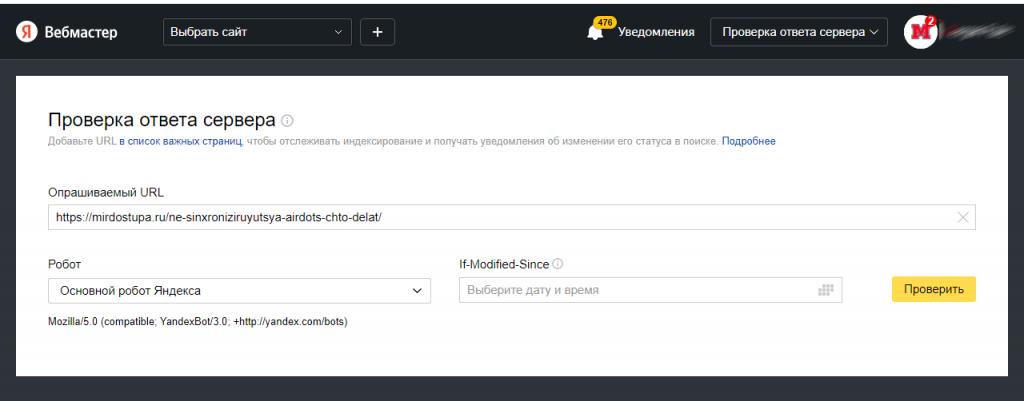
После нажмите кнопку «Проверить». Вы сразу увидите ответ, который отдает сервер по выбранному URL.
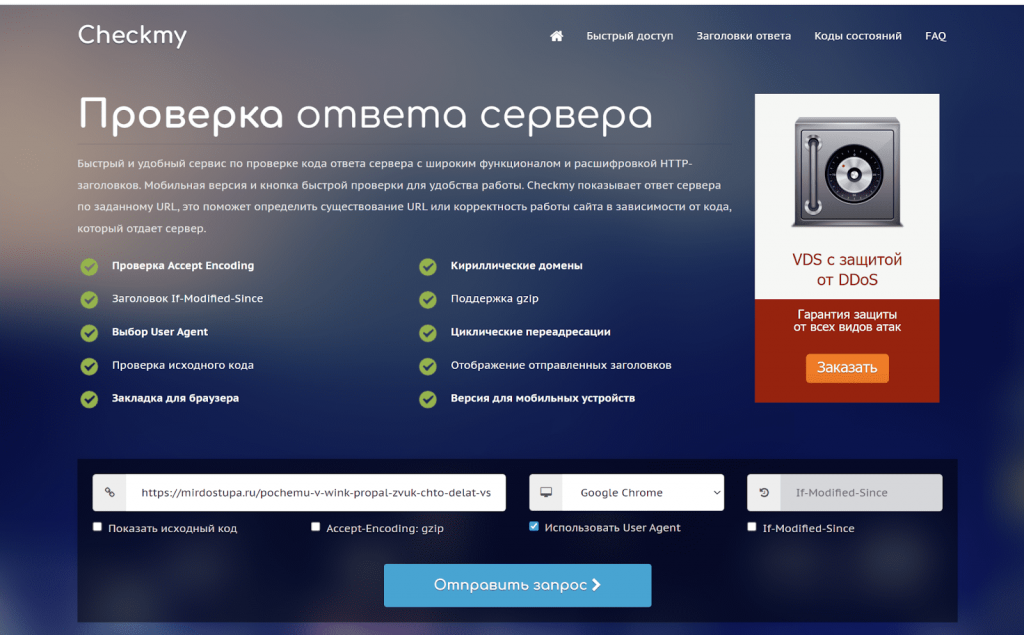
Для проверки ответа сервера (HTTP status code,или ответ сервера, который предусмотрен при использовании HTTP-запросов) также удобно использовать Checkmy. Принцип такой же, как и в «Яндекс.Вебмастере». Открываем сервис и указываем URL страницы, которую нужно проверить. Нажимаем кнопку «Отправить запрос» внизу страницы:
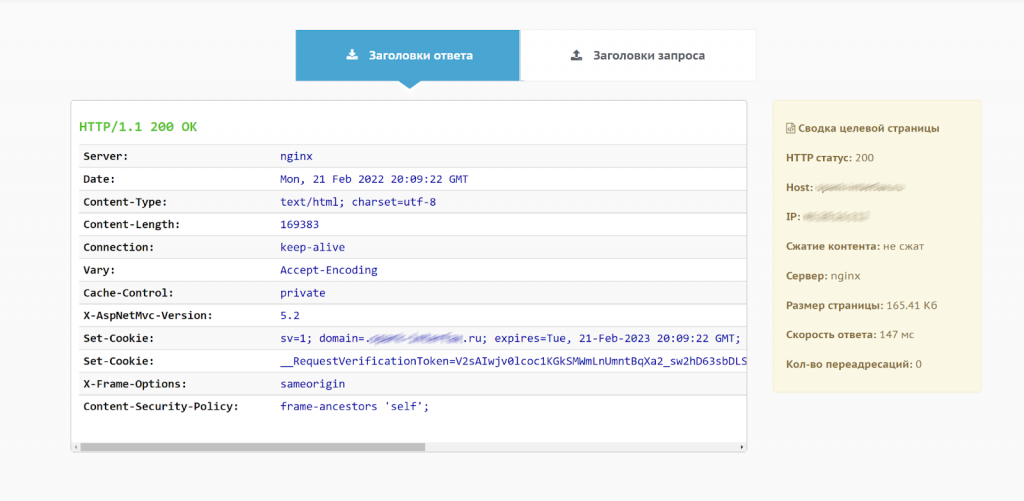
Страница отдает 200-й код, что говорит о том, что она доступна пользователю:
Что будет, если на сайте много ошибок 404 not found
Ничего хорошего точно не будет. Для пользователя несуществующая страница не представляет никаких проблем. Он просто откроет поиск и перейдет на другой попавшийся сайт.
Каким бы способом пользователь ни открывал удаленную ссылку (через закладки браузера, прямой ввод URL, переход по ссылкам) исход всегда одинаковый — открывается страница 404.
Гораздо неприятнее ошибка 404 для вебмастера. Вот ее основные опасности:
- Технические ошибки. Большое количество битых ссылок может привести к техническим проблемам на сайте и затруднению индексации ПС.
- Исключение из индекса. Ненайденная страница очень быстро покидает индекс. Если у такой страницы были хорошие позиции, по личному опыту скажу, что набрать их повторно может быть очень сложно. Доступны рекомендации по работе с 404 страницей от «Яндекса» и Google.
Как исправить ошибку 404 пользователю
Посетитель не может повлиять на 404-ю ошибку прямым образом. Но может сделать это косвенно:
-
Связаться с вебмастером сайта. Необходимо сообщить вебмастеру о найденной битой ссылке.

Пример страницы ошибки, которая позволяет связаться с поддержкой сайта -
Ждать. Если страница была действительно ценной, вебмастер рано или поздно восстановит ее. Возможно, что он просто не успел настроить перенаправление или добавить обновленную версию контента, временно удалив старую версию страницы. Попробуйте обновить удаленную страницу через несколько дней.
Подождите 1-2 дня и нажмите F5, чтобы обновить страницу -
Проверить интернет и подключение на своей стороне. В некоторых случаях ошибка 404 появляется из-за проблем с подключением на стороне пользователя. Чтобы подтвердить этот сценарий, откройте любую другую страницу в интернете. Если она не открылась — это как раз ваш случай. Убедитесь, что сетевое оборудование настроено корректно и выход в интернет имеется на вашем устройстве:
Выход в интернет активен

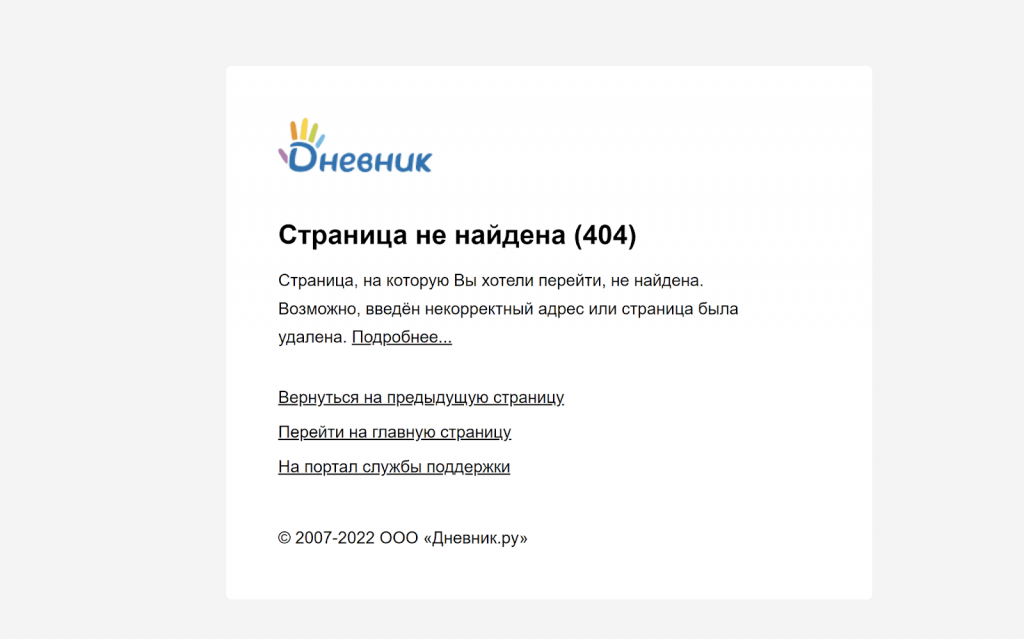
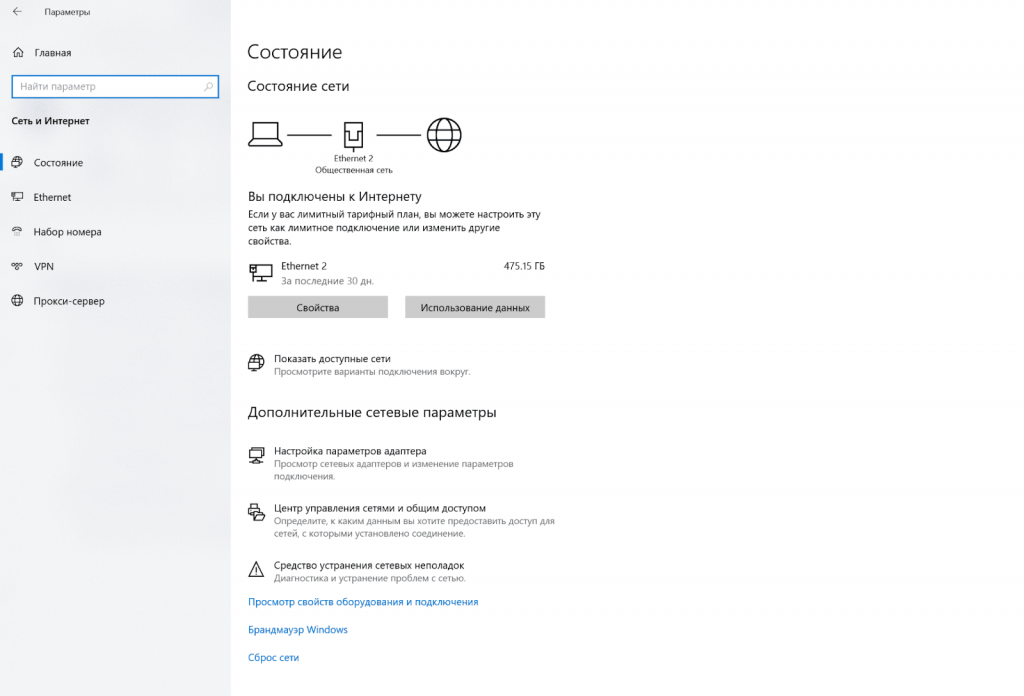
Как исправить ошибку 404 вебмастеру
Теперь дадим рекомендации для вебмастеров.
Во-первых, необходимо регулярно мониторить битые ссылки на своем сайте. Для выполнения этой задачи вы можете использовать Google Search Conslie и «Яндекс.Вебмастер».
Чтобы найти все удаленные 404 страницы из поиска Google, откройте GSC и перейдите в отчет «Покрытие»:
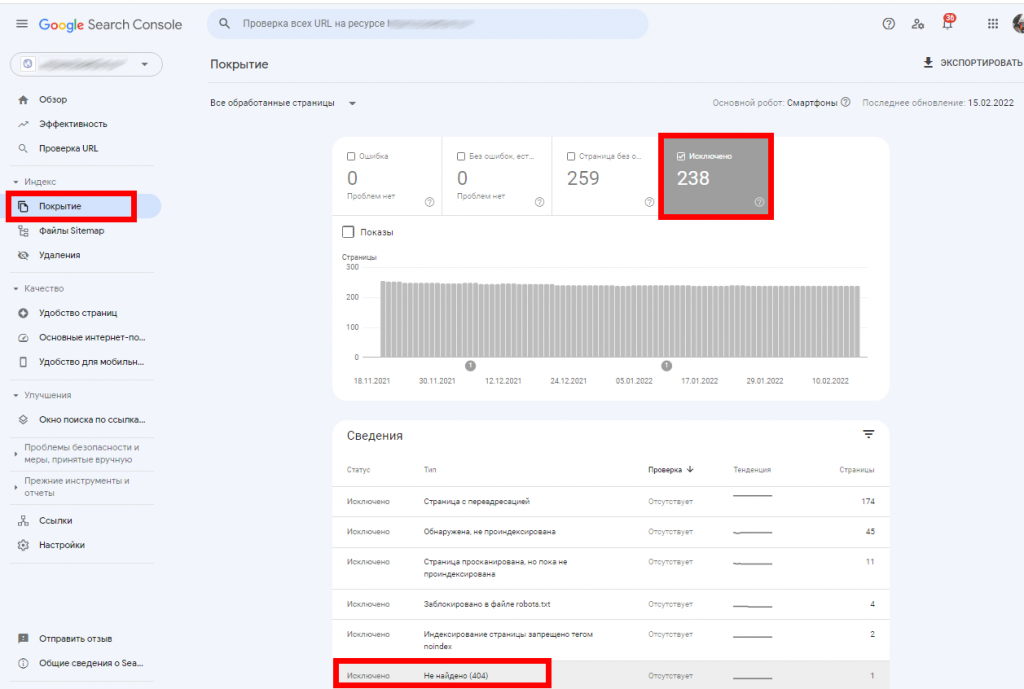
В «Яндекс.Вебмастере» есть аналогичный отчет. Чтобы получить к нему доступ, откройте пункт «Индексирование»:
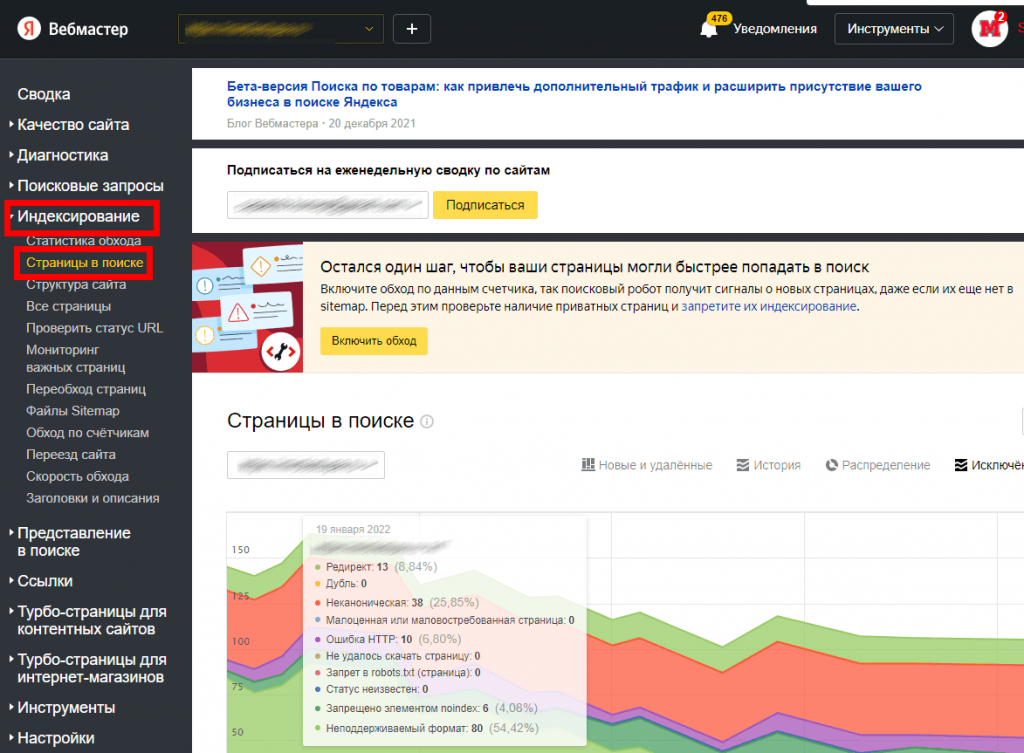
Теперь кликаем по кнопке «Исключенные» в верхней части экрана и чуть ниже отмечаем одноименный фильтр
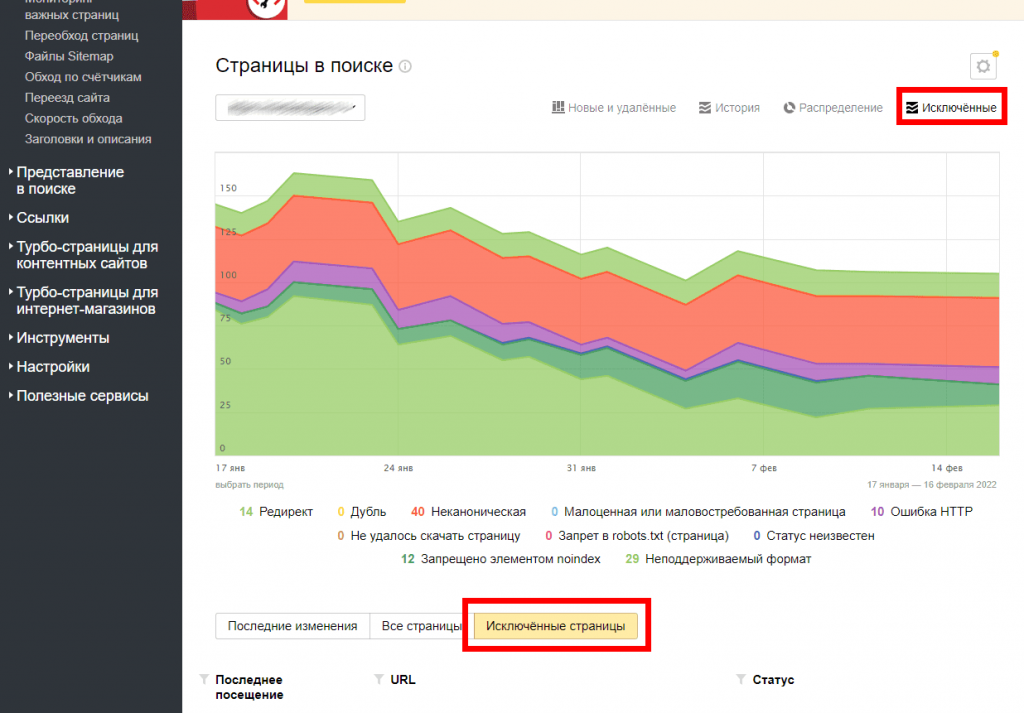
Во-вторых: что делать дальше? После того как битая страница найдена — можно приступать к ее «ремонту». Алгоритм действий такой:
- Еще раз проверьте корректность URL.
- Восстановите или добавьте новый контент на страницу с битым адресом.
- Опубликуйте страницу.
- Альтернативное решение — удалить страницу с битой ссылкой и дождаться, пока ПС ее исключат из поискового индекса.
Можно также изменить адрес страницы, чтобы он стал работающим и приводил к открытию существующей страницы. Или еще проще: вместо удаленной страницы good.ru/blog/google-said создать новую страницу с адресом good.ru/blog/google-said-new, например.
Регулярно отслеживайте наличие ошибок 404 страниц на своем сайте, чтобы не столкнуться с серьезными техническими проблемами в будущем.
Как улучшить страницу ошибки 404
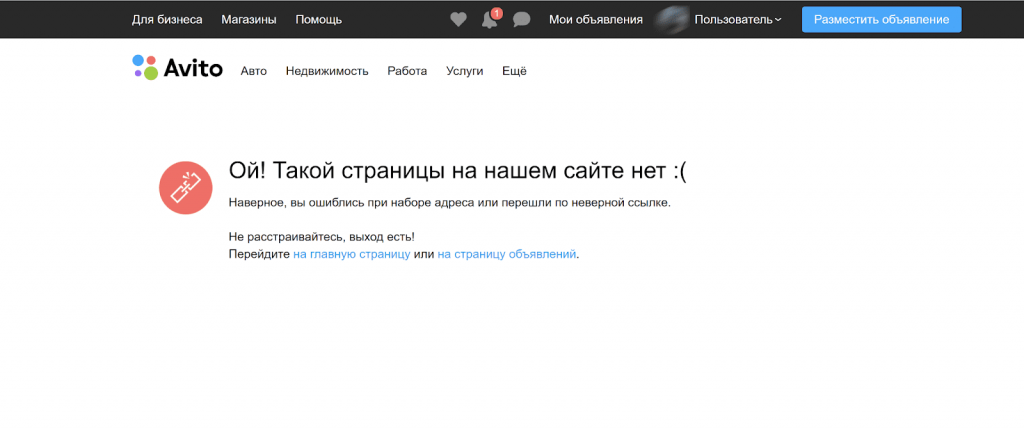
Основная часть пользователей при появлении 404 страницы сразу закрывают сайт, так как не находят интересующую их информацию:

Но 404-я страница совсем не обязательно должна быть серой и безвкусной. И вот тому доказательство:
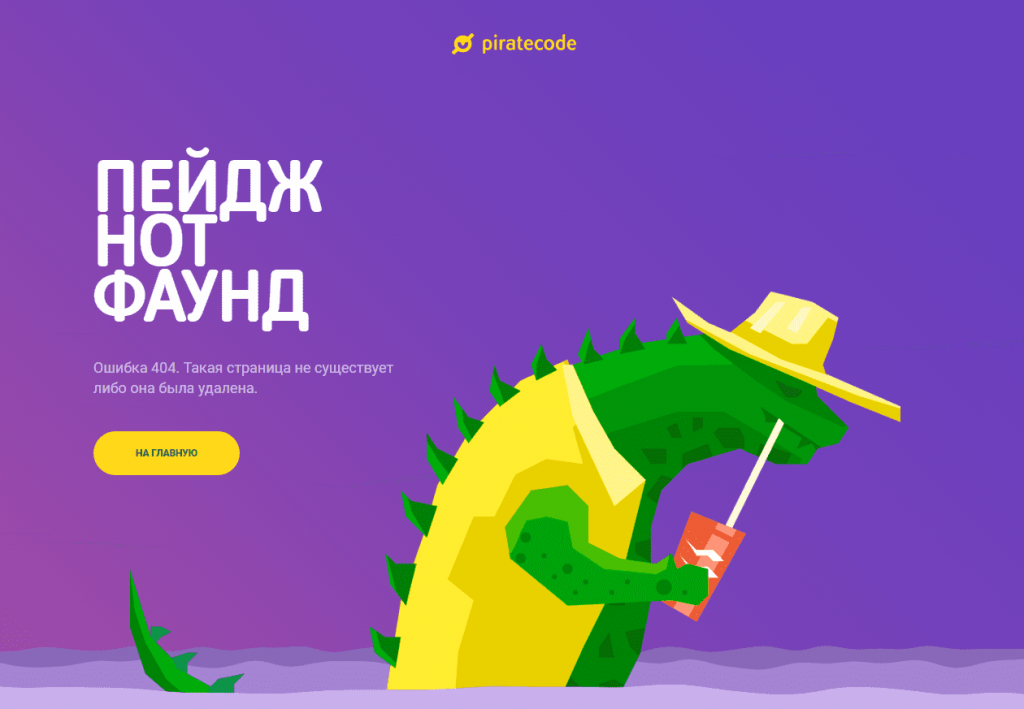
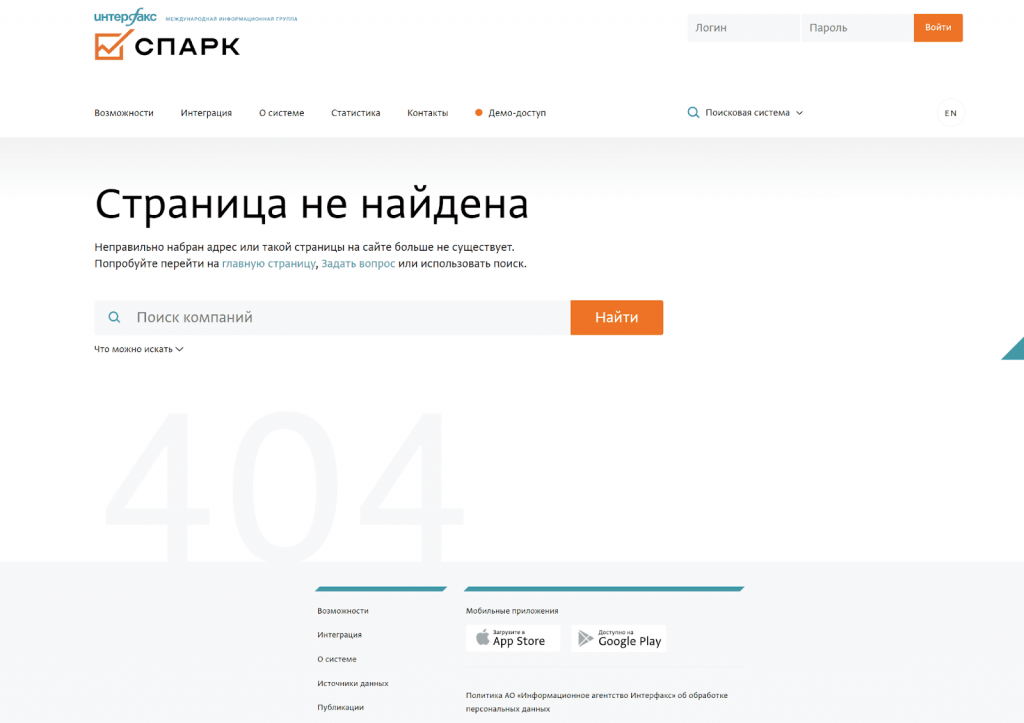
Что можно сделать с этим? Попробуйте настроить внешнее и функциональное воплощение несуществующей страницы сайта.
Вот еще примеры, как можно улучшить страницу 404 ошибки функционально:
-
Разместите одну или несколько быстрых ссылок на популярные страницы.
C двумя ссылками - Опубликуйте форму поиска по сайту.
C поисковой строкой -
Разместите e-mail технического специалиста/вебмастера или техслужбы сайта, чтобы пользователь мог написать туда при нахождении битых ссылок:
C кнопкой «Сообщить об ошибке -
Опубликуйте кнопку главной страницы. Возможность вернуться на главную страницу снизит процент отказов.
C URL на главную -
Разместите виджет с популярными вопросами или популярными страницами:
C несколькими ссылками
В статье мы расскажем, что означает ошибка 404 на сайте. Также она может называться:
- 404 page not found,
- http error 404,
- error 404.
Ниже мы опишем, почему возникает ошибка 404, а также как её отследить и исправить.
404 ошибка (http error 404) — что это значит?
Ошибка 404 page not found — это код ответа сервера. Что это значит?
Когда вы вводите адрес сайта, браузер запрашивает его стартовую страницу у сервера. Если сервер не может найти страницу, он сообщает об этом браузеру с помощью кода 404. Это сообщение отображается на экране пользователя в браузере.
Почему такое может произойти? Есть несколько возможных причин:
- Вы допустили ошибку при вводе адреса страницы или при открытии файла в браузере. Или браузеру не удалось найти IP-адрес сервера. Сервер не может найти и выдать данные потому, что вы дали ему неправильные «координаты». В таком случае вам достаточно просто исправить ошибку в URL-адресе, и вместо страницы с ошибкой 404 появятся искомые страница/файл.
- Данные (страница или файл) не размещены на сервере, или CMS неверно отвечает на запрос пользователя. В этом случае дело обстоит сложнее и быстро справиться с проблемой не получится. Чтобы устранить ошибку 404, определите, как создавался сайт, на котором обнаружена ошибка (на CMS или без использования CMS). От этого будет зависеть способ решения проблемы.
Мы рассмотрим, что делать с ошибкой 404 и как исправить.
Как убрать ошибку 404 на сайте, созданном на CMS (WordPress, Joomla, 1С-Битрикс и т.д.)
На сайтах, созданных с использованием CMS, встречаются различные страницы с ошибкой 404 (http status 404). В зависимости от типа страницы с ошибкой различаются причины возникновения и пути решения проблемы:
- Если вы видите на своём сайте стандартную ошибку 404 REG.RU:
В большинстве случаев проблема связана с отсутствием конфигурационного файла .htaccess. Как избавиться от ошибки 404? Создайте в корневой папке сайта пустой текстовый файл с расширением .htaccess и добавьте в него стандартные директивы для используемой CMS. Стандартные директивы приведены в статье: Файлы .htaccess для популярных CMS.
Важно: в панели управления cPanel файл .htaccess по умолчанию скрыт (т.е. он существует, но не виден). Следуйте инструкции, чтобы включить отображение файла. Затем сверьте его содержимое со стандартным.
Если файл .htaccess существует и его содержимое корректно, а ошибка 404 not found сохраняется, обратитесь в техническую поддержку.
- Если вы видите иную страницу ошибки, которую отдает CMS сайта. Например:
Ошибка на WordPress
Пользовательская ошибка 404 not found
Возможно, страница не создана или не опубликована на этапе размещения сайта в админке CMS. Также ошибка может быть связана с формированием «человекопонятных» ЧПУ-ссылок с помощью SEO-плагинов. Чтобы избавиться от проблемы, необходимо обратиться к веб-разработчикам сайта или на тематические форумы, на которых представлена необходимая техническая информация (ошибка http 404).
Как быстро устранить ошибку 404 на сайте, созданном без использования CMS
На сайтах, созданных без использования CMS, код ошибки 404 отображается следующим образом:
Что означает это сообщение? Запрашиваемые страница/файл отсутствуют или размещены в неправильной папке (не в корневой папке сайта).
Что делать? Откройте корневую папку сайта в панели управления хостингом и проверьте, находятся ли в ней файлы вашего сайта.
- Если искомые файлы отсутствуют, следуйте инструкции: Как загрузить файл в корневой каталог сайта? После размещения файлов в корневой папке ошибка 404 должна исчезнуть.
- Если файлы существуют и находятся в корневой папке, обратитесь в техническую поддержку.
Как находить и мониторить код ошибки 404?
Если вы владелец сайта, вы можете найти страницы с ошибкой с помощью специальных сервисов. Самые популярные сервисы:
- Яндекс.Вебмастер,
- Google Search Console,
- Screaming Frog.
Ниже мы описали, как работать с каждым из них.
Яндекс.Вебмастер
-
Авторизуйтесь в Яндекс.Вебмастер.
-
Перейдите в раздел Индексирование — Страницы в поиске:
HTTP status 404 — что это
- Выберите Исключенные страницы:
- Добавьте фильтр, при котором отобразятся результаты с ошибкой «404 page not found»:
Google Search Console
-
Авторизуйтесь в Google Search Console.
-
Разверните блок Индекс и выберите Покрытие:
404 ошибка: что это
- Используйте фильтр, который покажет код ошибки 404. Для этого перейдите в раздел Сведения и кликните Отправленный URL не найден (ошибка 404):
Ошибка 404: что значит и как исправить
Screaming Frog
-
Загрузите программу с официального сайта.
-
Установите её на компьютер.
-
Откройте программу, введите ссылку на сайт и нажмите Start:
- Перейдите во вкладку Response Code. Из выпадающего списка выберите фильтр Client Error (4xx):
Открывается только главная страница сайта, на внутренних страницах ошибка 404 или 500
Рассмотрим, что значит и как исправить ошибку отображения внутренних страниц сайта (error 404 или 500). Причиной проблемы является отсутствие файла .htaccess (либо он пустой, либо в нем не хватает необходимых директив для работы CMS). Решить проблему может замена текущего файла .htaccess стандартным для данной CMS.
На хостинге Linux
Если у вас ISPmanager, проверьте, не включены ли Автоподдомены. Если они включены, отключите их, проверьте актуальность проблемы.
В остальных случаях для устранения внутренней ошибки 404 или 500, перейдите в корневую папку сайта: Как узнать корневую папку сайта
Создайте файл .htaccess (или замените его) со следующим содержимым:
Файл .htaccess для Joomla
##

# @version $Id: htaccess.txt 14401 2010-01-26 14:10:00Z louis $
# @package Joomla
# @copyright Copyright (C) 2005 - 2010 Open Source Matters. All rights reserved.
# @license http://www.gnu.org/copyleft/gpl.html GNU/GPL
# Joomla! is Free Software
##
#####################################################
#  READ THIS COMPLETELY IF YOU CHOOSE TO USE THIS FILE
#
# The line just below this section: 'Options +FollowSymLinks' may cause problems
# with some server configurations.  It is required for use of mod_rewrite, but may already
# be set by your server administrator in a way that dissallows changing it in
# your .htaccess file.  If using it causes your server to error out, comment it out (add # to
# beginning of line), reload your site in your browser and test your sef url's.  If they work,
# it has been set by your server administrator and you do not need it set here.
#
#####################################################

##  Can be commented out if causes errors, see notes above.
Options +FollowSymLinks

#
#  mod_rewrite in use

RewriteEngine On

########## Begin - Rewrite rules to block out some common exploits
## If you experience problems on your site block out the operations listed below
## This attempts to block the most common type of exploit `attempts` to Joomla!
#
## Deny access to extension xml files (uncomment out to activate)
#<Files ~ ".xml$">
#Order allow,deny
#Deny from all
#Satisfy all
#</Files>
## End of deny access to extension xml files
RewriteCond %{QUERY_STRING} mosConfig_[a-zA-Z_]{1,21}(=|%3D) [OR]
# Block out any script trying to base64_encode crap to send via URL
RewriteCond %{QUERY_STRING} base64_encode.*(.*) [OR]
# Block out any script that includes a <script> tag in URL
RewriteCond %{QUERY_STRING} (<|%3C).*script.*(>|%3E) [NC,OR]
# Block out any script trying to set a PHP GLOBALS variable via URL
RewriteCond %{QUERY_STRING} GLOBALS(=|[|%[0-9A-Z]{0,2}) [OR]
# Block out any script trying to modify a _REQUEST variable via URL
RewriteCond %{QUERY_STRING} _REQUEST(=|[|%[0-9A-Z]{0,2})
# Send all blocked request to homepage with 403 Forbidden error!
RewriteRule ^(.*)$ index.php [F,L]
#
########## End - Rewrite rules to block out some common exploits

#  Uncomment following line if your webserver's URL
#  is not directly related to physical file paths.
#  Update Your Joomla! Directory (just / for root)

# RewriteBase /


########## Begin - Joomla! core SEF Section
#
RewriteCond %{REQUEST_FILENAME} !-f
RewriteCond %{REQUEST_FILENAME} !-d
RewriteCond %{REQUEST_URI} !^/index.php
RewriteCond %{REQUEST_URI} (/|.php|.html|.htm|.feed|.pdf|.raw|/[^.]*)$  [NC]
RewriteRule (.*) index.php
RewriteRule .* - [E=HTTP_AUTHORIZATION:%{HTTP:Authorization},L]
#
########## End - Joomla! core SEF Section
Файл .htaccess для WordPress
# BEGIN WordPress
<IfModule mod_rewrite.c>
RewriteEngine On
RewriteBase /
RewriteCond %{REQUEST_FILENAME} !-f
RewriteCond %{REQUEST_FILENAME} !-d
RewriteRule . /index.php [L]
</IfModule>
# END WordPress
Файл .htaccess для HostCMS
Options +FollowSymlinks
AddDefaultCharset Off

<IfModule mod_php4.c>

 php_flag magic_quotes_gpc off

 php_flag magic_quotes_runtime off

 php_flag register_globals off

</IfModule>

<IfModule mod_php5.c>

 php_flag magic_quotes_gpc off

 php_flag magic_quotes_runtime off
 php_flag register_globals off
</IfModule>
<IfModule mod_dir.c>
 DirectoryIndex index.php index.htm index.html
</IfModule>
<IfModule mod_rewrite.c>
 RewriteEngine On
 RewriteBase /
 RewriteCond %{REQUEST_FILENAME} !-f
 RewriteCond %{REQUEST_FILENAME} !-d
 RewriteRule ^(.*)$ /index.php
</IfModule>
Файл .htaccess для Bitrix
Options -Indexes

ErrorDocument 404 /404.php


<IfModule mod_php5.c>

  php_flag allow_call_time_pass_reference 1

  php_flag session.use_trans_sid off

  #php_value display_errors 1

  #php_value mbstring.func_overload 2
  #php_value mbstring.internal_encoding UTF-8
</IfModule>

<IfModule mod_rewrite.c>
  Options +FollowSymLinks
  RewriteEngine On
  RewriteCond %{REQUEST_FILENAME} !-f
  RewriteCond %{REQUEST_FILENAME} !-l
  RewriteCond %{REQUEST_FILENAME} !-d
  RewriteCond %{REQUEST_FILENAME} !/bitrix/urlrewrite.php$
  RewriteRule ^(.*)$ /bitrix/urlrewrite.php [L]
  RewriteRule .* - [E=REMOTE_USER:%{HTTP:Authorization}]
</IfModule>

<IfModule mod_dir.c>
  DirectoryIndex index.php index.html
</IfModule>

<IfModule mod_expires.c>
  ExpiresActive on
  ExpiresByType image/jpeg "access plus 3 day"
  ExpiresByType image/gif "access plus 3 day"
</IfModule>
Файл .htaccess для ModX
# MODx supports Friendly URLs via this .htaccess file. You must serve web

# pages via Apache with mod_rewrite to use this functionality, and you must

# change the file name from ht.access to .htaccess.

#

# Make sure RewriteBase points to the directory where you installed MODx.

# E.g., "/modx" if your installation is in a "modx" subdirectory.

#

# You may choose to make your URLs non-case-sensitive by adding a NC directive

# to your rule: RewriteRule ^(.*)$ index.php?q=$1 [L,QSA,NC]

RewriteEngine On
RewriteBase /

# Rewrite www.domain.com -> domain.com -- used with SEO Strict URLs plugin
#RewriteCond %{HTTP_HOST} .
#RewriteCond %{HTTP_HOST} !^example-domain-please-change.com [NC]
#RewriteRule (.*) http://example-domain-please-change.com/$1 [R=301,L]
#
# or for the opposite domain.com -> www.domain.com use the following
# DO NOT USE BOTH
#
#RewriteCond %{HTTP_HOST} .
#RewriteCond %{HTTP_HOST} !^www.example-domain-please-change.com [NC]
#RewriteRule (.*) http://www.example-domain-please-change.com/$1 [R=301,L]
#
# Rewrite secure requests properly to prevent SSL cert warnings, e.g. prevent
# https://www.domain.com when your cert only allows https://secure.domain.com
#RewriteCond %{SERVER_PORT} !^443
#RewriteRule (.*) https://example-domain-please-change.com.com/$1 [R=301,L]
#
# The Friendly URLs part
RewriteCond %{REQUEST_FILENAME} !-f
RewriteCond %{REQUEST_FILENAME} !-d
RewriteRule ^(.*)$ index.php?q=$1 [L,QSA]
#
# Make sure .htc files are served with the proper MIME type, which is critical # for XP SP2. Un-comment if your host allows htaccess MIME type overrides.
#AddType text/x-component .htc
#
# If your server is not already configured as such, the following directive
# should be uncommented in order to set PHP's register_globals option to OFF.
# This closes a major security hole that is abused by most XSS (cross-site
# scripting) attacks. For more information: http://php.net/register_globals
#
# To verify that this option has been set to OFF, open the Manager and choose
# Reports -> System Info and then click the phpinfo() link. Do a Find on Page
# for "register_globals". The Local Value should be OFF. If the Master Value
# is OFF then you do not need this directive here.
#
# IF REGISTER_GLOBALS DIRECTIVE CAUSES 500 INTERNAL SERVER ERRORS :
#
# Your server does not allow PHP directives to be set via .htaccess. In that
# case you must make this change in your php.ini file instead. If you are
# using a commercial web host, contact the administrators for assistance in
# doing this. Not all servers allow local php.ini files, and they should
# include all PHP configurations (not just this one), or you will effectively
# reset everything to PHP defaults. Consult www.php.net for more detailed
# information about setting PHP directives.
#
#php_flag register_globals Off
#
# For servers that support output compression, you should pick up a bit of
# speed by un-commenting the following lines.
#
#php_flag zlib.output_compression On
#php_value zlib.output_compression_level 5
#
# The following directives stop screen flicker in IE on CSS rollovers. If
# needed, un-comment the following rules. When they're in place, you may have
# to do a force-refresh in order to see changes in your designs.
#
#ExpiresActive On
#ExpiresByType image/gif A2592000
#ExpiresByType image/jpeg A2592000
#ExpiresByType image/png A2592000
#BrowserMatch "MSIE" brokenvary=1
#BrowserMatch "Mozilla/4.[0-9]{2}" brokenvary=1
#BrowserMatch "Opera" !brokenvary
#SetEnvIf brokenvary 1 force-no-vary
Файл .htaccess для Drupal
#

# Apache/PHP/Drupal settings:

#


# Protect files and directories from prying eyes.

<FilesMatch ".(engine|inc|info|install|make|module|profile|test|po|sh|.*sql|theme|tpl(.php)?|xtmpl)$|^(..*|Entries.*|Repository|Root|Tag|Template)$">

  Order allow,deny

</FilesMatch>

# Don't show directory listings for URLs which map to a directory.
Options -Indexes

# Follow symbolic links in this directory.
Options +FollowSymLinks

# Make Drupal handle any 404 errors.
ErrorDocument 404 /index.php

# Force simple error message for requests for non-existent favicon.ico.
<Files favicon.ico>
  # There is no end quote below, for compatibility with Apache 1.3.
  ErrorDocument 404 "The requested file favicon.ico was not found.
</Files>

# Set the default handler.
DirectoryIndex index.php index.html index.htm

# Override PHP settings that cannot be changed at runtime. See
# sites/default/default.settings.php and drupal_initialize_variables() in
# includes/bootstrap.inc for settings that can be changed at runtime.

# PHP 5, Apache 1 and 2.
<IfModule mod_php5.c>
  php_flag magic_quotes_gpc                 off
  php_flag magic_quotes_sybase              off
  php_flag register_globals                 off
  php_flag session.auto_start               off
  php_value mbstring.http_input             pass
  php_value mbstring.http_output            pass
  php_flag mbstring.encoding_translation    off
</IfModule>

# Requires mod_expires to be enabled.
<IfModule mod_expires.c>
  # Enable expirations.
  ExpiresActive On

  # Cache all files for 2 weeks after access (A).
  ExpiresDefault A1209600

  <FilesMatch .php$>
    # Do not allow PHP scripts to be cached unless they explicitly send cache
    # headers themselves. Otherwise all scripts would have to overwrite the
    # headers set by mod_expires if they want another caching behavior. This may
    # fail if an error occurs early in the bootstrap process, and it may cause
    # problems if a non-Drupal PHP file is installed in a subdirectory.
    ExpiresActive Off
  </FilesMatch>
</IfModule>

# Various rewrite rules.
<IfModule mod_rewrite.c>
  RewriteEngine on

  # Block access to "hidden" directories whose names begin with a period. This
  # includes directories used by version control systems such as Subversion or
  # Git to store control files. Files whose names begin with a period, as well
  # as the control files used by CVS, are protected by the FilesMatch directive
  # above.
  #
  # NOTE: This only works when mod_rewrite is loaded. Without mod_rewrite, it is
  # not possible to block access to entire directories from .htaccess, because
  # <DirectoryMatch> is not allowed here.
  #
  # If you do not have mod_rewrite installed, you should remove these
  # directories from your webroot or otherwise protect them from being
  # downloaded.
  RewriteRule "(^|/)." - [F]

  # If your site can be accessed both with and without the 'www.' prefix, you
  # can use one of the following settings to redirect users to your preferred
  # URL, either WITH or WITHOUT the 'www.' prefix. Choose ONLY one option:
  #
  # To redirect all users to access the site WITH the 'www.' prefix,
  # (http://example.com/... will be redirected to http://www.example.com/...)
  # uncomment the following:
  # RewriteCond %{HTTP_HOST} !^www. [NC]
  # RewriteRule ^ http://www.%{HTTP_HOST}%{REQUEST_URI} [L,R=301]
  #
  # To redirect all users to access the site WITHOUT the 'www.' prefix,
  # (http://www.example.com/... will be redirected to http://example.com/...)
  # uncomment the following:
  # RewriteCond %{HTTP_HOST} ^www.(.+)$ [NC]
  # RewriteRule ^ http://%1%{REQUEST_URI} [L,R=301]

  # Modify the RewriteBase if you are using Drupal in a subdirectory or in a
  # VirtualDocumentRoot and the rewrite rules are not working properly.
  # For example if your site is at http://example.com/drupal uncomment and
  # modify the following line:
  # RewriteBase /drupal
  #
  # If your site is running in a VirtualDocumentRoot at http://example.com/,
  # uncomment the following line:
  # RewriteBase /

  # Pass all requests not referring directly to files in the filesystem to
  # index.php. Clean URLs are handled in drupal_environment_initialize().
  RewriteCond %{REQUEST_FILENAME} !-f
  RewriteCond %{REQUEST_FILENAME} !-d
  RewriteCond %{REQUEST_URI} !=/favicon.ico
  RewriteRule ^ index.php [L]

  # Rules to correctly serve gzip compressed CSS and JS files.
  # Requires both mod_rewrite and mod_headers to be enabled.
  <IfModule mod_headers.c>
    # Serve gzip compressed CSS files if they exist and the client accepts gzip.
    RewriteCond %{HTTP:Accept-encoding} gzip
    RewriteCond %{REQUEST_FILENAME}.gz -s
    RewriteRule ^(.*).css $1.css.gz [QSA]

    # Serve gzip compressed JS files if they exist and the client accepts gzip.
    RewriteCond %{HTTP:Accept-encoding} gzip
    RewriteCond %{REQUEST_FILENAME}.gz -s
    RewriteRule ^(.*).js $1.js.gz [QSA]

    # Serve correct content types, and prevent mod_deflate double gzip.
    RewriteRule .css.gz$ - [T=text/css,E=no-gzip:1]
    RewriteRule .js.gz$ - [T=text/javascript,E=no-gzip:1]

    <FilesMatch "(.js.gz|.css.gz)$">
      # Serve correct encoding type.
      Header append Content-Encoding gzip
      # Force proxies to cache gzipped & non-gzipped css/js files separately.
      Header append Vary Accept-Encoding
    </FilesMatch>
  </IfModule>
</IfModule>
Файл .htaccess для NetCat
AddDefaultCharset windows-1251
ErrorDocument 404 /netcat/require/e404.php
<ifModule mod_rewrite.c>
RewriteEngine On
RewriteCond %{REQUEST_FILENAME} !-f
RewriteCond %{REQUEST_FILENAME} !-d
RewriteCond %{REQUEST_FILENAME} !-l
RewriteRule ^(.+)$ /netcat/require/e404.php?REQUEST_URI=$1 [L,QSA]
</ifModule>
Файл .htaccess для DLE
DirectoryIndex index.php
RewriteEngine On
RewriteBase /
# Редиректы
RewriteRule ^page/(.*)$ index.php?cstart=$1 [L]
# Сам пост
RewriteRule ^([0-9]{4})/([0-9]{2})/([0-9]{2})/page,([0-9]+),([0-9]+),(.*).html(/?)+$ index.php?subaction=showfull&year=$1&month=$2&day=$3&news_page=$4&cstart=$5&news_name=$6 [L]
RewriteRule ^([0-9]{4})/([0-9]{2})/([0-9]{2})/page,([0-9]+),(.*).html(/?)+$ index.php?subaction=showfull&year=$1&month=$2&day=$3&news_page=$4&news_name=$5 [L]
RewriteRule ^([0-9]{4})/([0-9]{2})/([0-9]{2})/print:page,([0-9]+),(.*).html(/?)+$ engine/print.php?subaction=showfull&year=$1&month=$2&day=$3&news_page=$4&news_name=$5 [L]
RewriteRule ^([0-9]{4})/([0-9]{2})/([0-9]{2})/(.*).html(/?)+$ index.php?subaction=showfull&year=$1&month=$2&day=$3&news_name=$4 [L]
RewriteRule ^([^.]+)/page,([0-9]+),([0-9]+),([0-9]+)-(.*).html(/?)+$ index.php?newsid=$4&news_page=$2&cstart=$3&seourl=$5&seocat=$1 [L]
RewriteRule ^([^.]+)/page,([0-9]+),([0-9]+)-(.*).html(/?)+$ index.php?newsid=$3&news_page=$2&seourl=$4&seocat=$1 [L]
RewriteRule ^([^.]+)/print:page,([0-9]+),([0-9]+)-(.*).html(/?)+$ engine/print.php?news_page=$2&newsid=$3&seourl=$4&seocat=$1 [L]
RewriteRule ^([^.]+)/([0-9]+)-(.*).html(/?)+$ index.php?newsid=$2&seourl=$3&seocat=$1 [L]
RewriteRule ^page,([0-9]+),([0-9]+),([0-9]+)-(.*).html(/?)+$ index.php?newsid=$3&news_page=$1&cstart=$2&seourl=$4 [L]
RewriteRule ^page,([0-9]+),([0-9]+)-(.*).html(/?)+$ index.php?newsid=$2&news_page=$1&seourl=$3 [L]
RewriteRule ^print:page,([0-9]+),([0-9]+)-(.*).html(/?)+$ engine/print.php?news_page=$1&newsid=$2&seourl=$3 [L]
RewriteRule ^([0-9]+)-(.*).html(/?)+$ index.php?newsid=$1&seourl=$2 [L]

# За день
RewriteRule ^([0-9]{4})/([0-9]{2})/([0-9]{2})(/?)+$ index.php?year=$1&month=$2&day=$3 [L]
RewriteRule ^([0-9]{4})/([0-9]{2})/([0-9]{2})/page/([0-9]+)(/?)+$ index.php?year=$1&month=$2&day=$3&cstart=$4 [L]
# За весь месяц
RewriteRule ^([0-9]{4})/([0-9]{2})(/?)+$ index.php?year=$1&month=$2 [L]
RewriteRule ^([0-9]{4})/([0-9]{2})/page/([0-9]+)(/?)+$ index.php?year=$1&month=$2&cstart=$3 [L]
# Вывод за весь год
RewriteRule ^([0-9]{4})(/?)+$ index.php?year=$1 [L]
RewriteRule ^([0-9]{4})/page/([0-9]+)(/?)+$ index.php?year=$1&cstart=$2 [L]
# вывод отдельному тегу
RewriteRule ^tags/([^/]*)(/?)+$ index.php?do=tags&tag=$1 [L]
RewriteRule ^tags/([^/]*)/page/([0-9]+)(/?)+$ index.php?do=tags&tag=$1&cstart=$2 [L]
# вывод для отдельного юзера
RewriteRule ^user/([^/]*)/rss.xml$ engine/rss.php?subaction=allnews&user=$1 [L]
RewriteRule ^user/([^/]*)(/?)+$ index.php?subaction=userinfo&user=$1 [L]
RewriteRule ^user/([^/]*)/page/([0-9]+)(/?)+$ index.php?subaction=userinfo&user=$1&cstart=$2 [L]
RewriteRule ^user/([^/]*)/news(/?)+$ index.php?subaction=allnews&user=$1 [L]
RewriteRule ^user/([^/]*)/news/page/([0-9]+)(/?)+$ index.php?subaction=allnews&user=$1&cstart=$2 [L]
RewriteRule ^user/([^/]*)/news/rss.xml(/?)+$ engine/rss.php?subaction=allnews&user=$1 [L]
# вывод всех последних новостей
RewriteRule ^lastnews/(/?)+$ index.php?do=lastnews [L]
RewriteRule ^lastnews/page/([0-9]+)(/?)+$ index.php?do=lastnews&cstart=$1 [L]
# вывод в виде каталога
RewriteRule ^catalog/([^/]*)/rss.xml$ engine/rss.php?catalog=$1 [L]
RewriteRule ^catalog/([^/]*)(/?)+$ index.php?catalog=$1 [L]
RewriteRule ^catalog/([^/]*)/page/([0-9]+)(/?)+$ index.php?catalog=$1&cstart=$2 [L]
# вывод непрочитанных статей
RewriteRule ^newposts(/?)+$ index.php?subaction=newposts [L]
RewriteRule ^newposts/page/([0-9]+)(/?)+$ index.php?subaction=newposts&cstart=$1 [L]
# вывод избранных статей
RewriteRule ^favorites(/?)+$ index.php?do=favorites [L]
RewriteRule ^favorites/page/([0-9]+)(/?)+$ index.php?do=favorites&cstart=$1 [L]
RewriteRule ^rules.html$ index.php?do=rules [L]
RewriteRule ^statistics.html$ index.php?do=stats [L]
RewriteRule ^addnews.html$ index.php?do=addnews [L]
RewriteRule ^rss.xml$ engine/rss.php [L]
RewriteRule ^sitemap.xml$ uploads/sitemap.xml [L]
RewriteCond %{REQUEST_FILENAME} !-d
RewriteRule ^([^.]+)/page/([0-9]+)/$ index.php?do=cat&category=$1&cstart=$2 [L]
RewriteRule ^([^.]+)/$ index.php?do=cat&category=$1 [L]
RewriteCond %{REQUEST_FILENAME} !-f
RewriteRule ^([^.]+)/rss.xml$ engine/rss.php?do=cat&category=$1 [L]
RewriteRule ^page,([0-9]+),([^/]+).html$ index.php?do=static&page=$2&news_page=$1 [L]
RewriteRule ^print:([^/]+).html$ engine/print.php?do=static&page=$1 [L]
RewriteCond %{REQUEST_FILENAME} !-f
RewriteRule ^([^/]+).html$ index.php?do=static&page=$1 [L]
Файл .htaccess для Opencart
Options +FollowSymlinks
RewriteEngine On
RewriteBase /
RewriteCond %{REQUEST_FILENAME} !-f
RewriteCond %{REQUEST_FILENAME} !-d
RewriteRule ^([^?]*) index.php?_route_=$1 [L,QSA]
Файл .htaccess для Webasyst
<FilesMatch ".md5$">
Deny from all
</FilesMatch>
DirectoryIndex index.php
Options -Indexes
# Comment the following line, if option Multiviews not allowed here
Options -MultiViews
AddDefaultCharset utf-8
<ifModule mod_rewrite.c>
RewriteEngine On
# Uncomment the following line, if you are having trouble
RewriteBase /
RewriteCond %{REQUEST_URI} !.(js|css|jpg|jpeg|gif|png|svg|ttf|eot|otf|woff|woff2)$ [or]
RewriteCond %{REQUEST_URI} apple-touch-icon.png$ [or]
RewriteCond %{REQUEST_METHOD} ^(POST|PUT|COPY|MOVE|DELETE|PROPFIND|OPTIONS|MKCOL)$ [or]
RewriteCond %{HTTP:Translate} ^.+$ [or]
RewriteCond %{HTTP_USER_AGENT} ^(DavClnt|litmus|gvfs|davfs|wdfs|WebDAV|cadaver|Cyberduck)
RewriteCond %{REQUEST_FILENAME} !-f
RewriteCond %{REQUEST_FILENAME} !-d
RewriteRule ^(.*)$ index.php [L,QSA]
</ifModule>
<ifModule mod_headers.c>
<FilesMatch ".(jpg|jpeg|png|gif|js|css|svg|ttf|eot|otf|woff|woff2)$">
Header set Cache-Control "max-age=3153600, public"
</FilesMatch>
</ifModule>
Если у вас хостинг Windows
На хостинге Windows файл .htaccess не поддерживается. Его функцию выполняет файл web.config. Если вы наблюдаете внутреннюю ошибку 404 или 500 на хостинге Windows, рекомендуем обратиться к разработчикам сайта или на тематические форумы с вопросом, как убрать 404, заменив файл web.config.
Что будет, если не исправлять ошибку 404
Во-первых, есть риск потерять потенциальных клиентов. Когда пользователь не получает информацию, которую искал, он уходит на другой сайт, который ему предложил браузер. Если ошибка встречается на веб-ресурсе часто, можно потерять и уже имеющихся пользователей, так как они решат, что использование такого сайта небезопасно.
Во-вторых, есть риск потерять хорошую позицию в поисковой выдаче. Сама по себе страница с ошибкой 404 не вызывает у поисковой системы недоверия. Она просто удаляется из индексации. Однако там могли находиться ключевые слова, которые могли повлиять положительно на поисковую выдачу. Если на сайте много страниц с ошибкой, тогда поисковые роботы действительно могут отнестись с недоверием ко всему веб-ресурсу и сайт может потерять высокий рейтинг.
Сделайте страницу 404 полезной
Ошибка 404 (страница не найдена) может появиться в любое время. Важно, чтобы пользователь при входе на эту страницу не потерял доверия к сайту. Страницы с ошибкой 404 можно создавать самостоятельно. Например, если у вас сайт на WordPress или вы пользуетесь услугой REG.Site, страницу с ошибкой можно легко создать с помощью плагина 404page.
Вот несколько советов по созданию страницы:
- дизайн этой страницы должен соответствовать всему ресурсу (цвет, шрифт, иллюстрации),
- поместите ссылку на главную страницу,
- добавьте дайджесты последних публикаций на сайте,
- поместите контакты организации (номер телефона, адрес) и службы поддержки,
- можно предложить действия для решения проблемы доступа к странице.
После посещения такой страницы посетитель хоть и не получит нужную информацию, однако у него останется положительное впечатление от посещения сайта, и в следующий раз он не откажется зайти на него снова.
Если перечисленные способы не помогли исправить ошибку, обратитесь в службу поддержки REG.RU.
Видеосправка. Об ошибке 404 и как создать страницу для неё
 С каждым днём количество пользователей интернета только увеличивается, тем самым появляется всё больше вопросов, например, как исправить ошибку 404 not found. Иногда возникает 500 ошибка internal server error, с которыми пользователи интернета сталкиваются довольно часто. Ошибка 404 not found возникает, у пользователя интернета, во время обращения к какому-либо сайту. Конечно, многие, просто находят похожий ресурс и загружают его, чтобы не терять время. Но, как быть, если вам нужен именно этот сайт?!
- Страница, на которую осуществляется переход, была удалена с сайта
- Возможно временные проблемы на хостинге сайта
- Владелец сайта изменил адрес нужной вам страницы и забыл сделать редирект (перенаправление)
- Ошибка 404 not found, может также возникать, если у вас не стабильное интернет соединение, особенно касается мобильных сетей
Вот несколько причин, по которым может возникать ошибка 404 not found. Установив истинную причину ошибки, вы сможете без труда её исправить.
Как можно устранить причину, из-за которой возникает ошибка
Если вы пытаетесь войти на довольно популярный ресурс, то есть возможность того, что его владелец использовал так называемые зеркала, т.е. несколько адресов сайта. Например, в разных доменных зонах (ru, info, com и т.п.), чтобы охватить как можно больше аудитории.
Часто бывает так, что владельцы ресурсов отказываются от других адресов сайта и в результате при переходе на один из таких доменов, вы получаете — http error 404 the requested resource is not found.
В этом случае решение простое, найти этот сайт в другой доменной зоне, например, если вы использовали его в .ru, то попробуйте использовать .com. Но, это сработает только в случае того, если владелец ресурса использовал его в разных доменных зонах.
Если ошибка 404 not found, появилась у вас, например, при переходе страницу, расположенную в социальной сети «Одноклассники» или «Вконтакте», то причины могут быть следующие:
- Проблемы с интернетом
- Страница пользователя удалена
- Страница заблокирована или удалена администратором социальной сети
В этом случае 404 not found не может быть исправлена и вы не сможете использовать данный ресурс. Но если вам сильно нужна информация, которая была на нём, то можете попробовать восстановить её из архива, при помощи специальных сервисов в интернете. Не всегда возможно, но шанс есть, вот, например, один из сервисов https://archive.org/web/. Просто вводите адрес нужной страницы и выбираете дату.
Также проверяем следующие моменты, которые могут помочь исправить ошибку 404 not found:
- Проверяем, стабильно ли работает интернет, сделать это можно, например, перейти на другой сайт
- Если с интернетом всё в порядке, то попробуйте просто обновить страницу
- Внимательно проверьте правильность написания адреса сайта, даже ошибка в одну букву вызывает 404 not found
- Если вы уверены, что сайт работает, например, он открывается у вас на другом устройстве, либо телефоне, то выполните проверку на вирусы, некоторые из них могут блокировать доступ к сайтам.
- Попробуйте почистить кеш браузера, который используете
To хотел бы отметить, что если на другом устройстве сайт открывается, то возможно это его кеш версия, она хранится на устройстве, очистите кеш, сочетанием кнопок CTRL+F5. Если сайт перестанет открываться после очистки кеша, то, скорее всего страница не доступна и причина не у вас.
Бывает, что браузер выдаёт http error 404 the requested resource is not found. Возможно ведутся работы на хостинге сайта, просто попробуйте зайти на него позже, когда работы будут завершены.
При входе в профиль Вконтакте ошибка 404 not found
Данная ошибка 404 not found vk, может возникать также у пользователей и других социальных сетей, либо форумов. Но не стоит отчаиваться, решение есть, после рекомендаций, представленных ниже, данная проблема должна исчезнуть .
Если при переходе в свой профиль, например, в социальной сети, вы получаете сообщение о том, что вам нужно отправить платное СМС сообщение, для получения доступа к нему, конечно же, не делайте этого!
Данная проблема могла возникнуть после того, как вы запустили на компьютере вредоносную программу, другими словами – вирус. Сделать вы это могли не осознано, например, скачав полезную программу, но с встроенным в установщик, вредоносным ПО. Данное вредоносное программное обеспечение и внесло изменения в файл host,на вашем компьютере.
Первое, что вам нужно сделать, это скачать и запустить, на заражённом компьютере, программу Dr.Web CureIt! И выполнить сканирование компьютера на вирусы. Если при переходе на сайт Dr.Web соединение сбрасывается и возникает 404 not found, а скачать с помощью другого устройства нет возможности, то делаем действия описанные ниже.
Правим файл host в ручном режиме. Делаем следующее:
- Заходим на компьютере в каталог по адресу C:windowssystem32driversetc
- Находим и открываем, при помощи блокнота файл host
- Стираем всю информацию, которая в нём имеется, сохраняем изменения и перезагружаем компьютер. После перезагрузки, ваш файл host, будет восстановлен по умолчанию (также можно найти информацию в интернете, что в нём должно быть прописано)
После этих действий вы должны без труда получить доступ к заблокированной странице, ошибка 404 not found, а просьба отправить платную смс, для восстановления доступа, будет удалена.
Как вам статья?