
Иногда у пользователей билайн возникают ошибки при совершении стандартных действий: при отправке СМС, при попытке выйти в интернет или открыть сайт. У большинства таких сбоев есть свои кодовые номера.
Разберемся в том, почему возникают популярные ошибки билайна и что вам нужно делать, чтобы исправить неполадку.
Это — самый распространенный сбой, который возникает при отправке SMS-сообщений на Beeline. Код 38 обозначает, что на вашем балансе не хватает средств для совершения операции.
Он может появиться в двух ситуациях:
- При отрицательном или нулевом балансе;
- При использовании пакета SMS для отправки сообщения в регион, который не предусмотрен вашим тарифом.
Единственный способ решения проблемы — пополните счет. Если же с деньгами все в норме, попробуйте сделать следующее:
- Откройте меню настроек своего телефона.
- Выберите раздел “SMS” — на вашем устройстве он может называться по-другому.
- Найдите в настройках пункт “Ответ по тому же каналу” и снимите с него галочку.
- Перезагрузите свой телефон.
Теперь все должно работать как положено.
Этот сбой при отправке сообщений возникает на билайне в случае, когда другой абонент не может принять ваше СМС-сообщение.
Причиной проблемы могут стать:
- Некорректные настройки SMS на устройстве абонента, которому вы пытаетесь написать;
- Неправильно прописанный номер;
- Заблокированная сим-карта;
- Занесение вашего телефона в черный список оператора.
Убедитесь, что вы верно указали телефон абонента перед отправкой. Это единственное, что вы можете сделать.
Остальные проблемы может решить только другой абонент со своей стороны.
Абоненты билайн могут увидеть код ошибки 50 из-за таких причин:
- Временные сбои сетей оператора;
- Некорректно прописанный адрес SMS-центра;
- Запрет отправки СМС-сообщений на короткие номера;
- Неисправность сим-карты.
Если проблема в сетевых сбоях, вам достаточно немного подождать и попробовать отправку снова. Также можно сменить локацию — возможно, в текущем месте плохое покрытие. Также попробуйте на несколько секунд активировать “авиарежим” или перезагрузить устройство, чтобы симка перерегистрировалась в сети оператора.
Устранить другие причины вы можете таким образом:
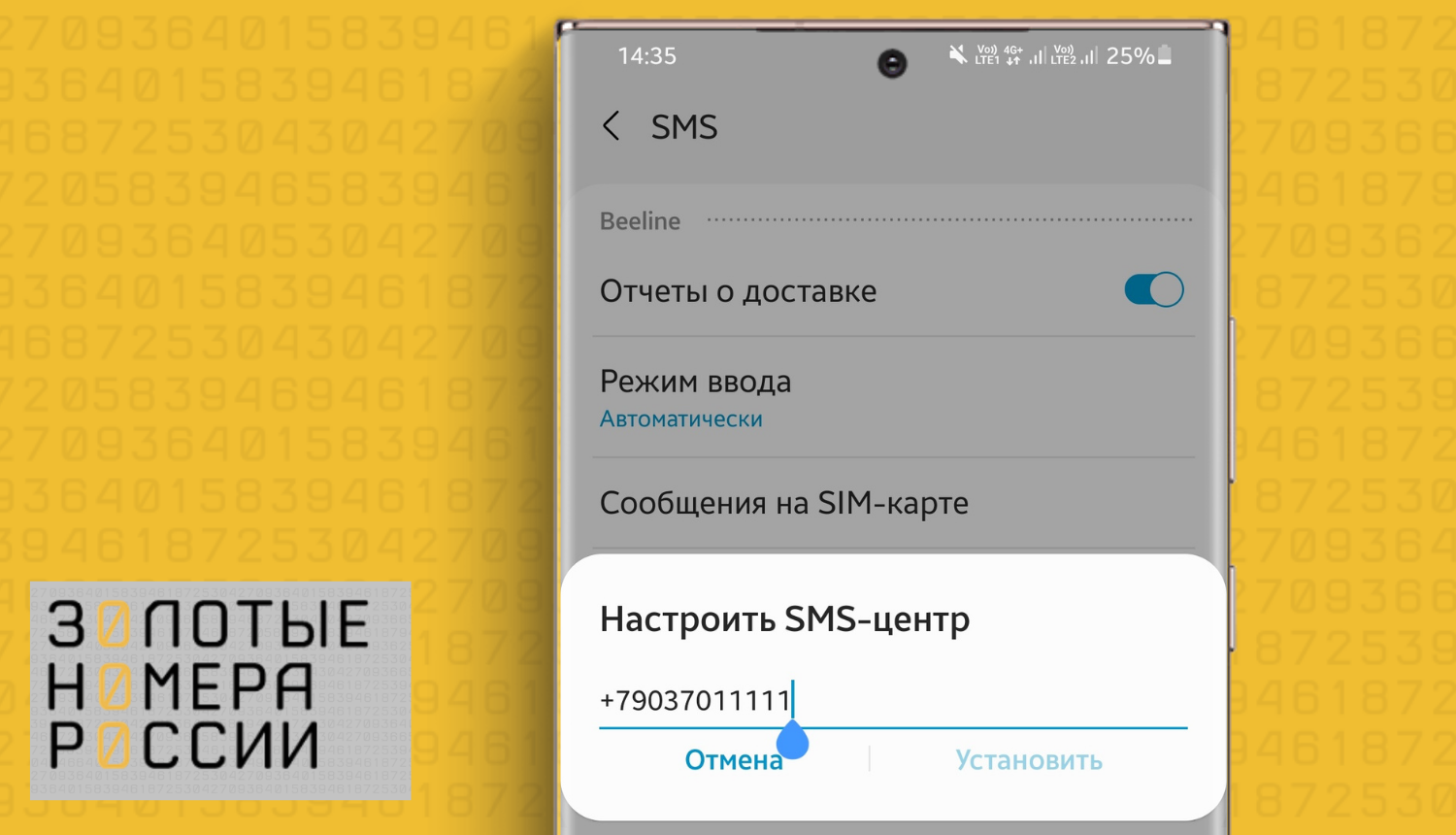
- Проверьте адрес СМС-центра. Для этого запустите настройки своего телефона, найдите там вкладку “СМС”, отыщите раздел “SMS-центр” и введите в поле номер “+79037011111”. После промотайте до пункта “Канал” и пропишите там “GSM”. Сохраните настройки и перезагрузите свой телефон.
- Снимите блокировку отправки на короткие номера. Для этого зайдите в личный кабинет и найдите специальную опцию в разделе подключенных услуг.
- Убедитесь, что у вас работают нужные опции. К примеру, если вы отправляете СМС на короткий номер 900, у вас должен быть подключен мобильный банк. Иначе при попытке отправки будет постоянно возникать ошибка 50.
Если ничего не помогло, позвоните в техподдержку по номеру 0611 или посетите ближайший фирменный офис билайна.
Возможно, вам придется обновить прошивку телефона или заменить сим-карту.
Этот сбой возникает при попытке смены тарифного плана. К появлению ошибки в такой ситуации может привести следующее:
- Вы используете тариф с предоплатой, а теперь пытаетесь перейти на вариант с постоплатной системой расчета или наоборот;
- Вы пробуете установить тарифный план, который работает только на новых сим-картах;
- У вас не хватает денег для списания абонентской платы;
- Выбранный вариант тарифа был перемещен в архив.
Проверьте свой баланс, чтобы убедиться, что проблема не на вашей стороне. Если денег не хватает, пополните свой счет на необходимую сумму. После этого снова попробуйте выполнить смену тарифного плана.
Во всех остальных случаях попробуйте выбрать другой тариф или поговорите со службой поддержки билайна по телефону 0611.
Это серверный сбой, который обычно возникает на стороне оператора. Чаще всего код 502 появляется при попытке войти на сайт, который на данный момент слишком перегружен.
У официальных сайтов операторов, и билайна в том числе, перегрузки случаются редко. Обычно у них адекватные хостинги и высокая пропускная способность, ведь абонентов много, и каждому нужно дать возможность получить информацию.
Чтобы исправить ошибку 502, вы можете очистить куки. Это делается так:
- Откройте вкладку “История” вашего браузера.
- Найдите раздел “Очистить историю” или аналогичный.
- Выберите пункты “Очистить cookies” и “Удалить кэш”.
Закройте браузер и откройте его заново. Если не сработало, попробуйте перезагрузить свой компьютер или телефон.
Если сайт по-прежнему не запускается, вам нужно подождать, пока нагрузка на ресурс уменьшится или технические специалисты устранят возникший в системе сбой.
Как и предыдущий вариант, это внутренняя ошибка сервера, которая возникает не только у пользователей билайна. Время от времени она появляется на различных сайтах.
В большинстве случаев ошибка 500 возникает из-за сбоев на стороне оператора. Куда реже причина заключается в вирусах, неполадках браузера или вашего устройства в целом. Возникает ошибка и в случае, если на ресурсе идут технические работы или обновления — нередко такая ошибка возникает при работе с личным кабинетом.
Чтобы избавиться от проблемы, вы можете попробовать:
- Подождать несколько минут и перезагрузить сайт. В большинстве случаев технические специалисты быстро находят и устраняют проблемы с работой ресурса.
- Зайти на сайт с другого устройства. Если с телефона все работает отлично, а с компьютера ресурс не запускается — причина именно в вашем устройстве.
- Перезагрузить технику. Если есть обновления, которые ждут установки — установите их прямо сейчас.
- Очистить cookie-файлы в вашем браузере.
- Проверить технику на вирусы. Возможно, в телефоне или компьютере поселился “троян”, который мешает работе сайта.
- Переустановить браузер или поставьте актуальную версию, если давно не производили обновления.
- Попробовать открыть сайт оператора в другом браузере.
Если ничего не сработало, позвоните в техподдержку по номеру 0611. Консультанты должны подсказать пути решения проблемы.
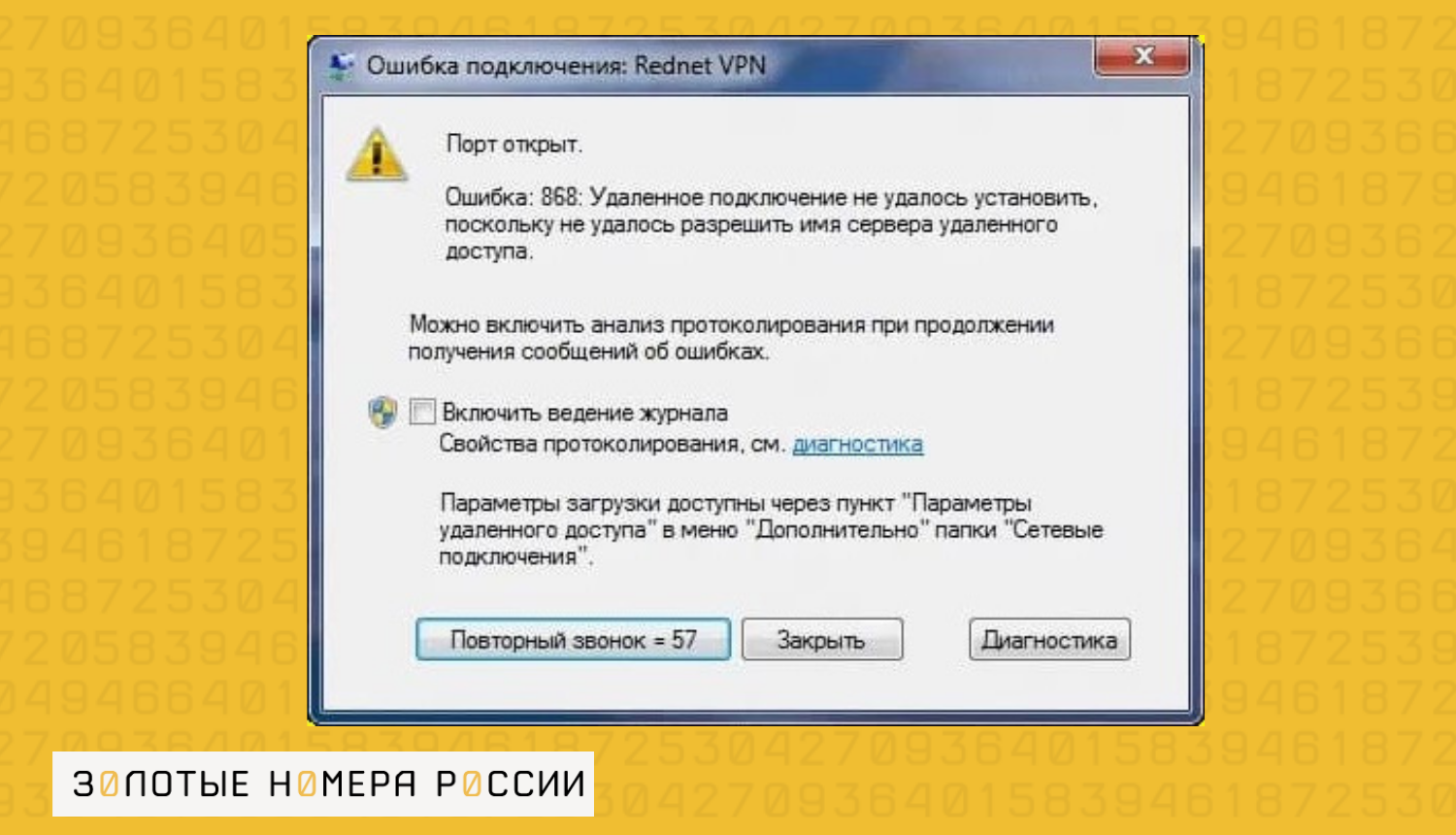
Эта проблема периодически возникает при использовании домашнего интернета от билайна. Она появляется, когда вы пытаетесь подключиться к сети через кабель.
По факту ошибка 868 — сбой, который встречается как у билайна, так и у других провайдеров проводного интернета. Ее может вызвать некорректная работа DNS-службы на компьютере, повреждение кабеля или проблемы на линии у оператора.
Чтобы исправить ситуацию, попробуйте следующие методы:
- Перезагрузите свой компьютер;
- Осмотрите кабель — он должен плотно сидеть в гнезде, не иметь по длине повреждений и сильных перегибов;
- Активируйте работу DNS. Нажмите комбинацию клавиш Win + R, а после введите в строке команду “services.msc”. Найдите в списке DNS-службу, нажмите кнопку “Старт” или “Включить”;
- Очистите кэш DNS. Для этого нажмите комбинацию Win + R и введите в поле команду “cmd”. В появившейся командной строке введите команду “ipconfig /flushdns” и нажмите Enter.
Если ни один из предыдущих способов не помог, вам нужно задать корректный адрес DNS-сервера. Это делается так:
- Откройте панель управления.
- Перейдите в раздел “Сеть и Интернет”.
- Найдите “Центр управления сетями и общим доступом”.
- Выберите раздел “Изменение параметров адаптера”, запустите его свойства.
- В открывшемся окне выделите пункт “Протокол интернета версии 4”, а после нажмите на кнопку “Свойства”.
- В новом окне отметьте пункты “Получить адрес DNS-сервера автоматически” и “Получить IP-адрес автоматически”.
- Сохраните свойства и перезагрузите свой компьютер.
Теперь подключение должно работать стабильно.
Если ни один вариант не сработал, проблема возникла на линии провайдера. Позвоните в техподдержку, чтобы узнать информацию о том, как скоро все починят.
Как и предыдущий вариант, эта ошибка возникает не только у клиентов билайна. Код 691 сообщает, что система не “узнает” вас и поэтому не может подключиться к интернету.
Среди причин появления ошибки 691 можно выделить:
- Ошибочное введение логина или пароля;
- Отрицательный баланс на счете;
- Неправильный адрес VPN-сервера;
- Блокировка аккаунта по разным причинам;
- Системные сбои Beeline.
Для начала убедитесь, что вы используете верные данные для входа. Проверьте, та ли установлена раскладка клавиатуры, не включен ли на устройстве Caps Lock.
После проверьте баланс в личном кабинете на телефоне. Также можно позвонить по номеру 0611 и узнать информацию там.
Все в норме? Тогда попробуйте сменить адрес VPN-сервера:
- Запустите панель управления.
- Выберите раздел “Сетевые подключения”.
- Нажмите правой кнопкой мыши на пункт “ELNET_INTERNET”, выберите “Свойства”.
- В строке “IP-адрес назначения” введите значение “tp.internet.beeline.ru” для подключения по протоколу L2TP или “vpn.internet.beeline.ru” для PPTP.
- Сохраните параметры и перезагрузите компьютер.
Информацию о протоколе подключения вы можете посмотреть в договоре об оказании услуг или узнать в техподдержке оператора. Также можно поставить вариант наугад, а после изменить.
Если интернет по-прежнему не работает, звоните в службу поддержки по телефону 0611 и излагайте ситуацию. Специалист поддержки поможет в решении вопроса.
Эта проблема возникает у пользователей домашнего интернета билайн, которые подключаются к сети по протоколу L2TP.
Неисправность связана с работой VPN и выражается в том, что устройство постоянно пытается получить доступ в интернет.
Она появляется в результате системных сбоев как на вашем устройстве, так и на серверах билайна или другого интернет-провайдера.
Причиной появления ошибки 809 могут стать:
- Повреждение кабеля или плохой контакт с гнездом;
- Заражение компьютера вирусами;
- Изменение параметров реестра;
- Неправильная работа “Защитника Windows” или сторонних брандмауэров и антивирусных программ.
Также дело может заключаться в неполадках на линии и внутренних системных сбоях провайдера.
Исправить все проблемы с вашей стороны вы можете так:
- Перезагрузите компьютер. Иногда это помогает.
- Осмотрите кабель и убедитесь, что с ним все в порядке.
- Запустите любую антивирусную программу и проведите полное сканирование своего компьютера.
- Устраните повреждения реестра. Для этого лучше всего использовать сторонние программы — например, CCleaner. Он установит правильные параметры вместо вас. Перезагрузите компьютер, чтобы изменения вступили в силу.
- Отключите антивирус или брандмауэр. Если без него с подключением все в порядке, переустановите программу или попробуйте другой вариант.
Если ни один из вариантов не сработал, скорее всего, проблема возникла не на вашей стороне. Уточните информацию о сбое и путях его устранения на горячей линии провайдера.
Эта неполадка мешает пользователям мобильных модемов билайна установить подключение к интернету.
Она проявляется после того, как ваш компьютер заражается вирусами, и вы “лечите” его при помощи антивирусных программ. Они часто удаляют важные файлы, что и приводит к сбою. В результате ваше устройство не может подключиться к удаленному серверу.
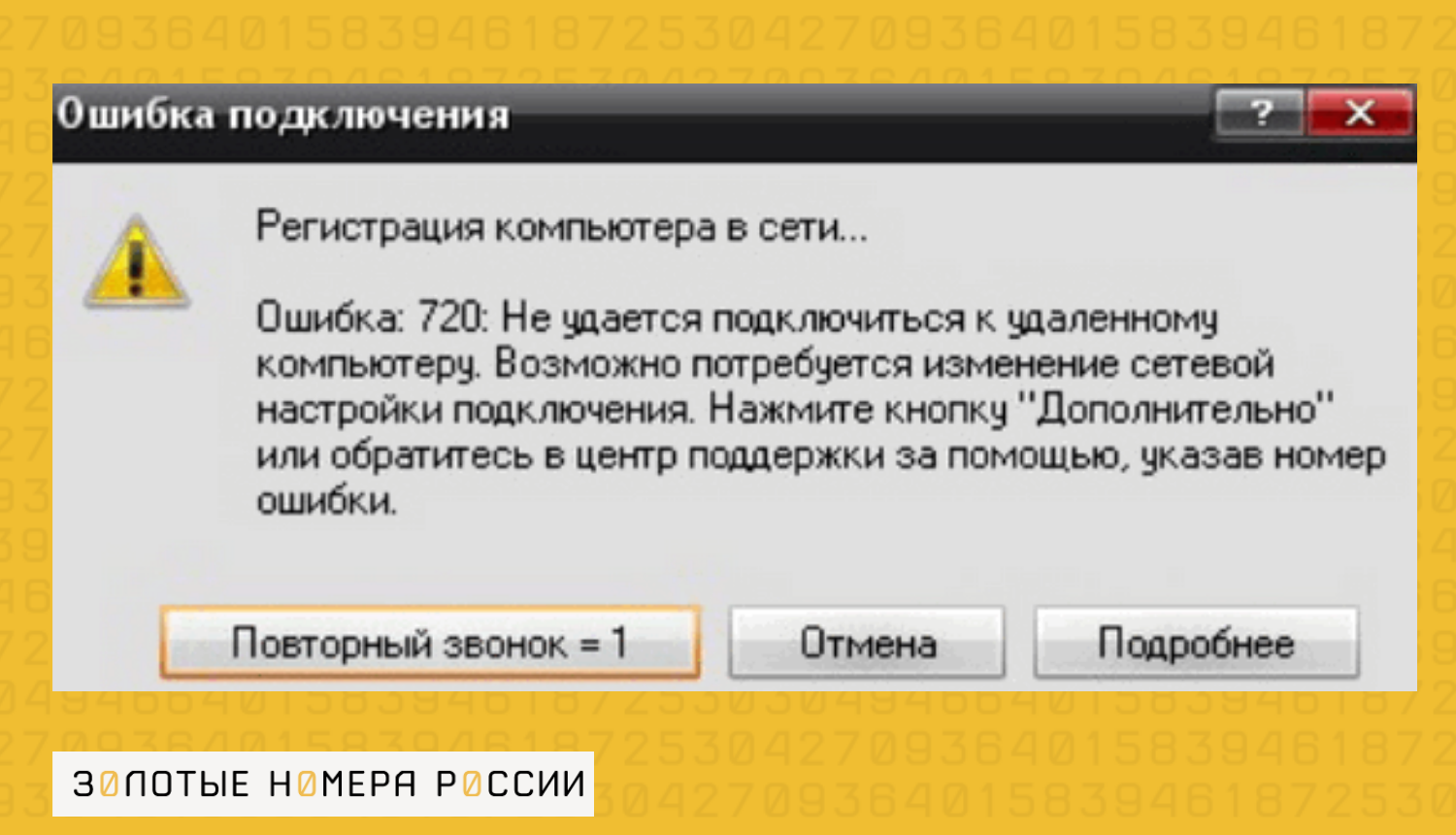
Абоненты билайн могут избавиться от ошибки 720 так:
- Используйте раздел “Восстановление системы”. Если вы создавали резервную копию, здесь вы можете вернуться к сохраненной версии Windows.
- Сбросьте настройки LSP Winsock. Используйте комбинацию клавиш Win + R, в поле введите команду “cmd”. Перед вами появится командная строка. Вбейте в нее “netsh winsock reset” и нажмите Enter. Перезагрузите компьютер.
- Сбросьте конфигурацию интерфейсов IP. Запустите командную строку так же, как в предыдущем пункте, а после введите “netsh int ip reset c:esetlog.txt”. Нажмите Enter, дождитесь завершения и перезагрузитесь.
Если ничего не помогло, можно попробовать переустановить стек TCP/IP. Но делать это самостоятельно мы не рекомендуем. Лучше отдайте компьютер в ремонт или вызовите мастера на дом.
Клиенты билайна нередко сталкиваются с ошибками во время использования сети. Большинство неполадок связано с отправкой СМС или работой интернета — как проводного, так и мобильного.
Теперь вы знаете, почему возникают основные ошибки оператора и как их можно устранить своими силами.
Итак, наконец-то мне удалось настроить свою домашнюю сеть так, как я того хотел. Долгие поиски готового рецепта так и не привели меня к решению, поэтому долгим методом проб и ошибок наконец-то удалось добиться желаемого результата.
Основная задача заключалась в том, что бы подключить приставку Cisco CIS2001 и медиаплеер Iconbit XDS7GL находящиеся за 25 метров в другой комнате от роутера одним кабелем, поскольку кабель уже проложен и всего один, а по wifi смотреть через всю квартиру iptv и фильмы в hd довольно неудобно — wifi не особо хорошо подходит для мультикаста, ну так говорят 
Собственно проблема заключалась в том, что приставка должна быть в сети провайдера, а плеер в домашней сети. Если приставка не в сети провайдера, то с большой вероятностью даже со всякими igmp прокси регулярно возникают проблемы. Плюс теряется возможность записывать фильмы на вторую приставку, которая живет во внешней сети.
Вполне очевидным решением в данной ситуации было бы открыть SMB/NFS наружу из роутера, настроить проброску портов до NAS и забить пароль подлиннее. Но честно говоря мне это не нравится, поскольку высока вроятность, что доморощенный хакер Иван позарится на халявные фильмы и таки за несколько ночей подберет пароль, сильно заморачиваться безопасностью доступа конечно можно, но на мой взгляд в данной ситуации незачем.
Итак, собственно лирика закончена …
Что бы было проще, вот финальная схема получившейся сети.

Несколько пояснений — Switch Netgear GS605 это наследие прошлого, когда была сделала схема именно с проброской портов и доступом к NAS извне. Ну и на маршрутизаторе порты закончились, иначе он тоже был бы не особо нужен.
Итак, я не буду описывать как поднять l2tp на Билайн, поскольку в сети довольно много различных мануалов, например такой или вот такой, довольно подробный.
Итак, собтсвенно настройка mikrotik RB951-2HnD (ну и скорее всего любой роутер с RouterOS 5/6).
Для начала выводим порт Ether5 из моста bridge-local (bridge-local присутствует в настройке по умолчанию) — нужно поставить none в поле Master Port для Ether5-slave-local

Создаем на Ether5 vlan с ID = 50 (ну собственно любое произвольное число кроме 1, хотя вроде как есть какие-то служебные), и добавляем ему адрес (IP->Addresses)


Теперь, поскольку порт Ether 5 ни с чем не связан, нужно создать Bridge, и добавить в него Ether1 и Ether 5 (Если подключен интернет, по после этого действия он пропадет до выполнения как минимум следующего шага)


Поскольку для правильной работы нужно, что бы Ether1 получал IP во внутренней сети провайдера (иначе не поднимется l2tp), то необходимо исправить настройку DHCP client, и указать, что теперь bridge-external будет клиентом, а не Ether1.

Теперь, если подключить к пятому порту какое либо устройство, или несколько устройств через switch, то они будут получать адреса во внешней сети провайдера. Что бы устройства получали адреса во внутренней сети, необходимо что бы они относились к vlan 50. Можно быстро проверить это на ноутбуке (после этого действия необходимо выключить соединение, просто переткнуть кабель будет недостаточно)

Если все сделано правильно, то при включении в пятый порт марштуризатора ноутбук получит адрес из внутренней сети 192.168.88.XX, однако никого кроме роутера он не увидит, поскольку vlan настроен только на Ether 5 и больше нигде. Создадим Vlan на интерфейсе Ether2, поскольку он является Master Port для всей домашней сети, и добавим его в bridge local


После этого с пятого порта должны быть доступны устройства в локальной сети.
Теперь необходимо настроить switch Mikrotik что бы он присваивал vlan id.


Порт 1 необходимо настроить как trunk (т.е. через него будут ходить потоки с несколькими vlan id), указываем что порт 2 относится к vlan id = 1, и к другим не относится, а остальные (3,4,5) относятся к vlan id 50, и остальной мусор им слать не нужно. В нескольких мануалах написано, что на закладке VLANS если что-то создавать, то необходимо явно создать vlan = 1, ну нужно так нужно.
Итого:
Находящиеся в разных комнатах приставки видят друг друга и могут записывать/проигрывать контент, медиаплеер видит NAS и может воспроизводить контент с него. IPTV работает без нареканий, и сама локальная сеть не пострадала от такого перестроения.
Скорость на роутере по проводу, за свичем скорость такая же, пинг порядка 25мс

Wifi через две стены

Wifi рядом с роутером

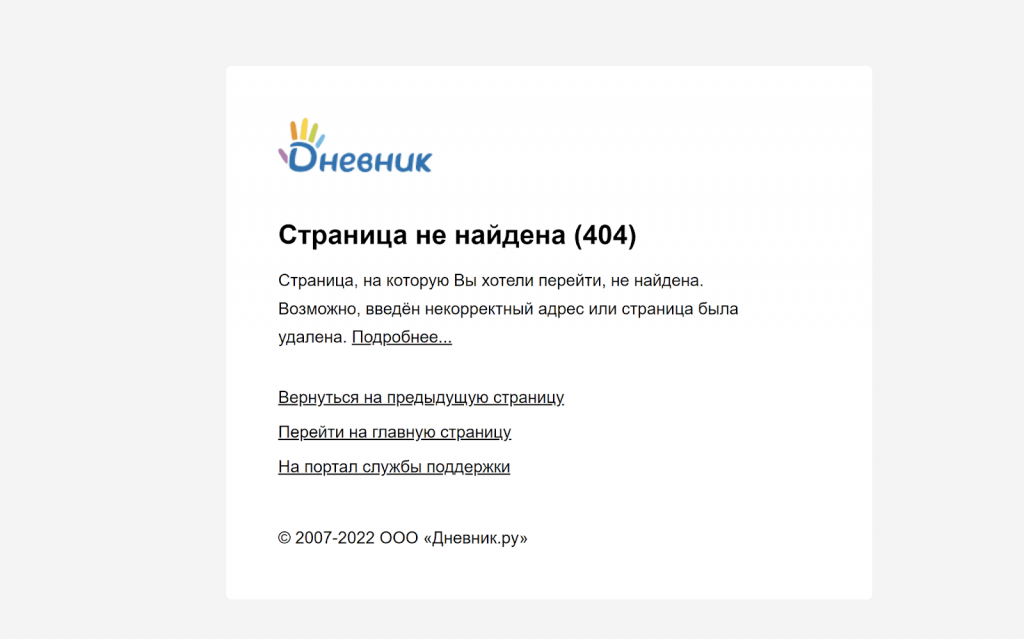
Ошибка error 404 Not Founded, сервер не найден.
Ошибка 404 (Error 404 Server Not Found) наиболее популярная сетевая ошибка протокола, которая оповещает пользователя о том, что конкретный сайт или сетевой ресурс является недоступным. Эта ошибка сопряжена с ситуацией когда какой-либо сайт или страница в Интернете не открывается.
Данное оповещение может возникать вследствие того, что сервер не в состоянии обнаружить данные по конкретному запросу. Ошибки «Сервер не найден» и «404» указывают на то, что запрашиваемый вебсайт может работать в будущем, но в данный момент не доступен. Как правило, такая проблема возникает при переходе по неправильной (не рабочей) или удалённой ссылке в Интернете.
Как обойти ошибку 404 «Сервер не найден»?
Чтобы избавиться от появления ошибки «404 not Founded» можно использовать несколько вариантов. Наиболее популярным способом является принудительное обновление страницы. Для этого необходимо нажать клавишу «F5», после чего запрашиваемая страница должна автоматически обновиться. Если избавиться от ошибки не удалось можно воспользоваться более продвинутыми способами:
- Проверка URL адрес на страницу необходимо проверить на наличие ошибок ввода;
- Перемещение на уровень выше в случае отказа загрузки по текущему адресу следует воспользоваться функцией возврата до предыдущей ссылки;
- Поиск страницы через поисковую систему запрашиваемую страницу или информацию можно найти по ключевым словам или фразам. Для этого необходимо ввести в поисковой машине определенный запрос, после чего поисковик самостоятельно выведет нужную ссылку;
- Чистка кэша браузера необходимо очистить весь кэш загрузок браузера, чтобы убрать ошибку;
- Чистка «cookies» — понадобится в случае неудачи с чисткой кэша;
- Изменение DNS серверов понадобится изменение рабочего сервера компьютера, однако следует убедиться, что данная ошибка возникает только на конкретном ПК;
- Связь с техподдержкой сайта в случае возникновения ошибки «404» можно обратиться в службу поддержки портала или к администрации;
- Отключение системного брандмауэра встроенная защита системы может блокировать соединение с конкретным сайтом. При необходимости защиту можно отключить вручную на определенное время.
Обойти ошибку возможно лишь с использованием различных методов. В случаях, когда ни один из представленных способов не подходит необходимо воспользоваться технической помощью собственного провайдера.
Причины возникновения «404» ошибки.
Популярная ошибка «404» может возникать при разных обстоятельствах, однако чаще всего ее появление обусловлено технической неисправностью сайта или недоступностью его конкретного раздела. Неправильно введенный URL-код также считается одной из причин. Некоторые сетевые серверы автоматически генерируют ошибку «404», когда не могут обнаружить хост.
Возникновение подобной проблемы может быть и беспричинным. К примеру, из-за превышенного количества запросов пользователя или сбоев в кодировке системы сайта. В некоторых случаях медленное интернет подключение также может считаться причиной возникновения подобных проблем. Чтобы избежать систематическое появление «404» ошибки необходимо тщательно следить за правильностью ввода URL-адреса, ссылок, а также программным состоянием компьютера.
Оцените статью!
Ошибка 404 (Error 404 Not Found с англ. «не найдено») — это ошибка сервера, обозначающая отсутствие запрошенной для отображения страницы на сервере, простыми словами, это удаленная или недоступная в настоящий момент страница сайта.
Почему возникает ошибка 404
Код ошибки 404 означает, что клиент успешно обменялся данными с сервером, однако необходимые данные так и не были обнаружены. Самая частая причина 404 ошибки — элементарное удаление страницы.
Допустим:
- На сайте существовала страница с адресом tooth.com/new-born.
- Через некоторое время она была удалена вебмастером.
- Теперь при попытке открыть страницу tooth.com/new-born пользователь увидит сообщение «Страница не найдена». Или другие, более интересные варианты.
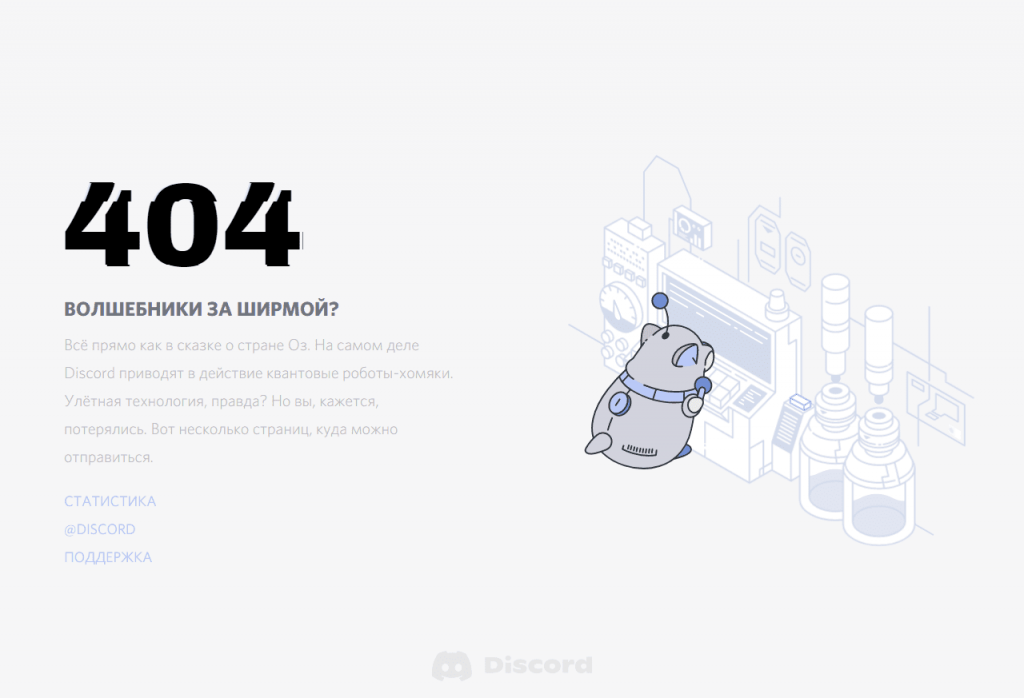
Это самый частый случай появления 404 ошибки на сайте. Но не единственный. Вот некоторые другие сценарии:
- Ошибка при ручном вводе URL. Если пользователь вручную набирает адрес страницы, вероятность допустить ошибку очень велика. Например: facebok.com, вместо facebook.com
- Некорректное перенаправление. Для ускорения оптимизации сайта часто проводятся однотипные операции сразу с большим количеством страниц. В процессе таких изменений могут меняться названия и адреса веб-страниц, настраиваться некорректные перенаправления. Если автоматически измененных страниц очень много, то и уследить за корректностью всех редиректов может быть сложно. Например: настраивается глобальный редирект всего домена с HTTP на HTTPS.
- Сбой сервера. Этот вариант разумно проверять в последнюю очередь, так как он встречается нечасто. Самые распространенные причины сбоя сервера: физическое отключение, потеря сети, конфигурационный сбой.
Как проверить ответ страницы
Откройте инструмент «Проверка ответа сервера» в «Яндекс.Вебмастере», укажите опрашиваемый URL и тип робота (для которого будет проверяться на ответ сервера):
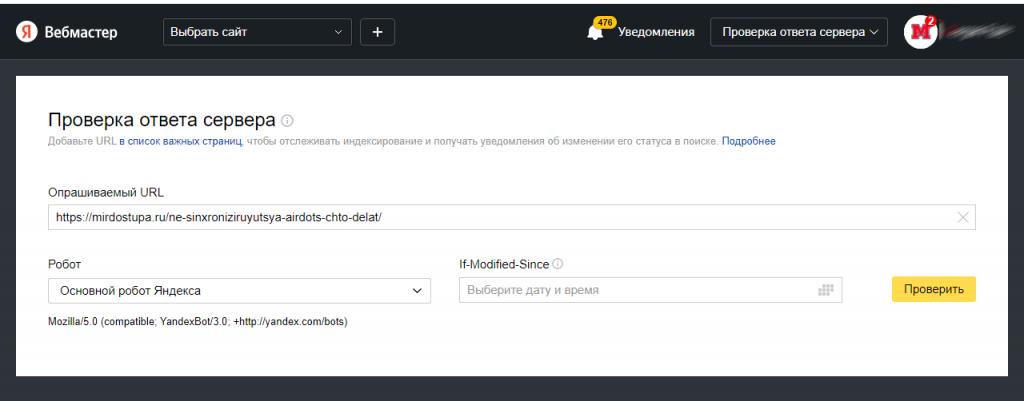
После нажмите кнопку «Проверить». Вы сразу увидите ответ, который отдает сервер по выбранному URL.
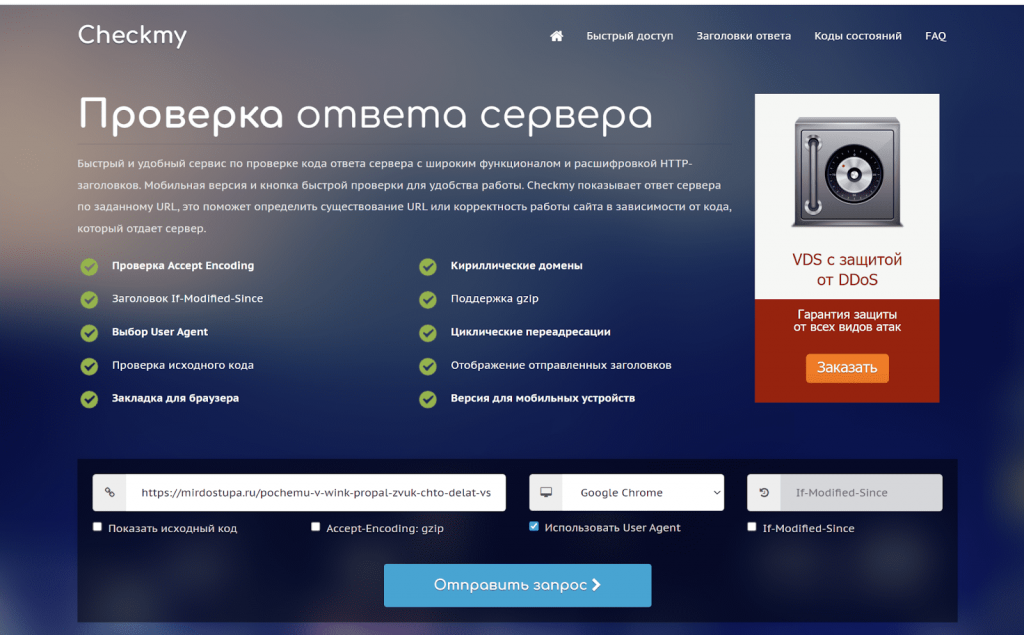
Для проверки ответа сервера (HTTP status code,или ответ сервера, который предусмотрен при использовании HTTP-запросов) также удобно использовать Checkmy. Принцип такой же, как и в «Яндекс.Вебмастере». Открываем сервис и указываем URL страницы, которую нужно проверить. Нажимаем кнопку «Отправить запрос» внизу страницы:
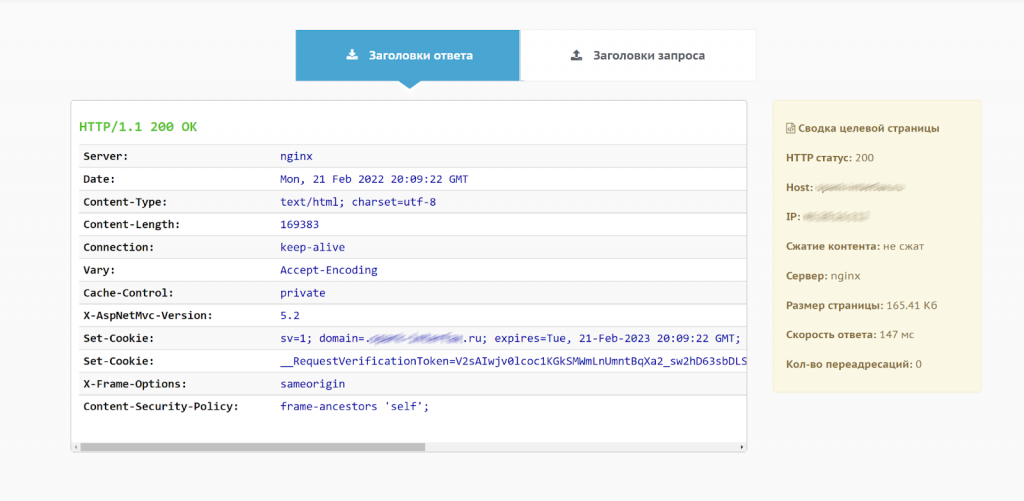
Страница отдает 200-й код, что говорит о том, что она доступна пользователю:
Что будет, если на сайте много ошибок 404 not found
Ничего хорошего точно не будет. Для пользователя несуществующая страница не представляет никаких проблем. Он просто откроет поиск и перейдет на другой попавшийся сайт.
Каким бы способом пользователь ни открывал удаленную ссылку (через закладки браузера, прямой ввод URL, переход по ссылкам) исход всегда одинаковый — открывается страница 404.
Гораздо неприятнее ошибка 404 для вебмастера. Вот ее основные опасности:
- Технические ошибки. Большое количество битых ссылок может привести к техническим проблемам на сайте и затруднению индексации ПС.
- Исключение из индекса. Ненайденная страница очень быстро покидает индекс. Если у такой страницы были хорошие позиции, по личному опыту скажу, что набрать их повторно может быть очень сложно. Доступны рекомендации по работе с 404 страницей от «Яндекса» и Google.
Как исправить ошибку 404 пользователю
Посетитель не может повлиять на 404-ю ошибку прямым образом. Но может сделать это косвенно:
-
Связаться с вебмастером сайта. Необходимо сообщить вебмастеру о найденной битой ссылке.

Пример страницы ошибки, которая позволяет связаться с поддержкой сайта -
Ждать. Если страница была действительно ценной, вебмастер рано или поздно восстановит ее. Возможно, что он просто не успел настроить перенаправление или добавить обновленную версию контента, временно удалив старую версию страницы. Попробуйте обновить удаленную страницу через несколько дней.
Подождите 1-2 дня и нажмите F5, чтобы обновить страницу -
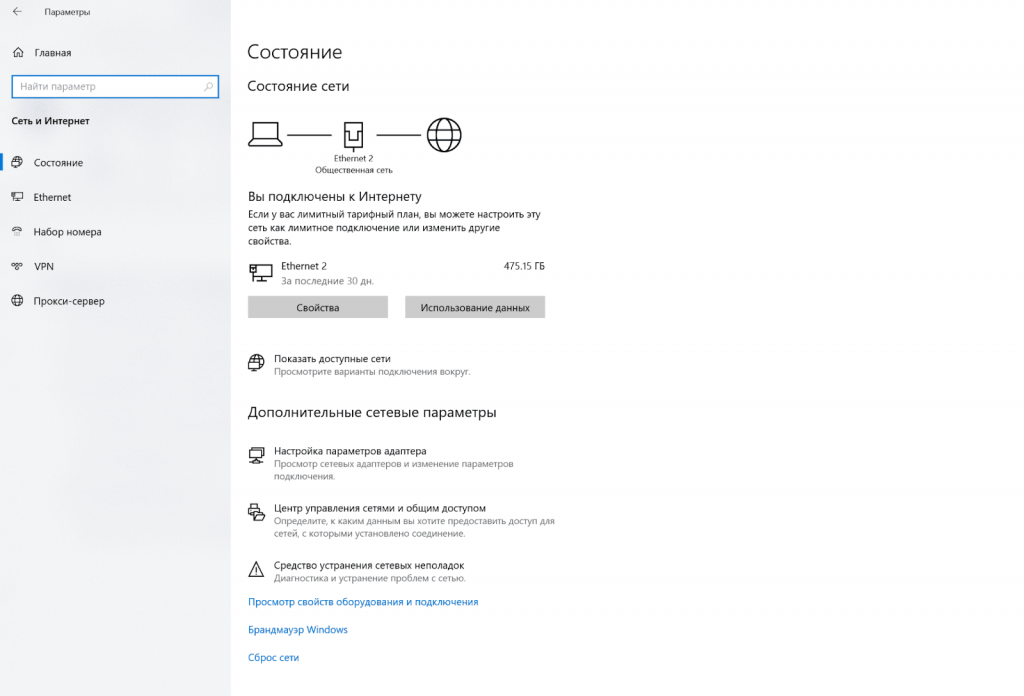
Проверить интернет и подключение на своей стороне. В некоторых случаях ошибка 404 появляется из-за проблем с подключением на стороне пользователя. Чтобы подтвердить этот сценарий, откройте любую другую страницу в интернете. Если она не открылась — это как раз ваш случай. Убедитесь, что сетевое оборудование настроено корректно и выход в интернет имеется на вашем устройстве:
Выход в интернет активен

Как исправить ошибку 404 вебмастеру
Теперь дадим рекомендации для вебмастеров.
Во-первых, необходимо регулярно мониторить битые ссылки на своем сайте. Для выполнения этой задачи вы можете использовать Google Search Conslie и «Яндекс.Вебмастер».
Чтобы найти все удаленные 404 страницы из поиска Google, откройте GSC и перейдите в отчет «Покрытие»:
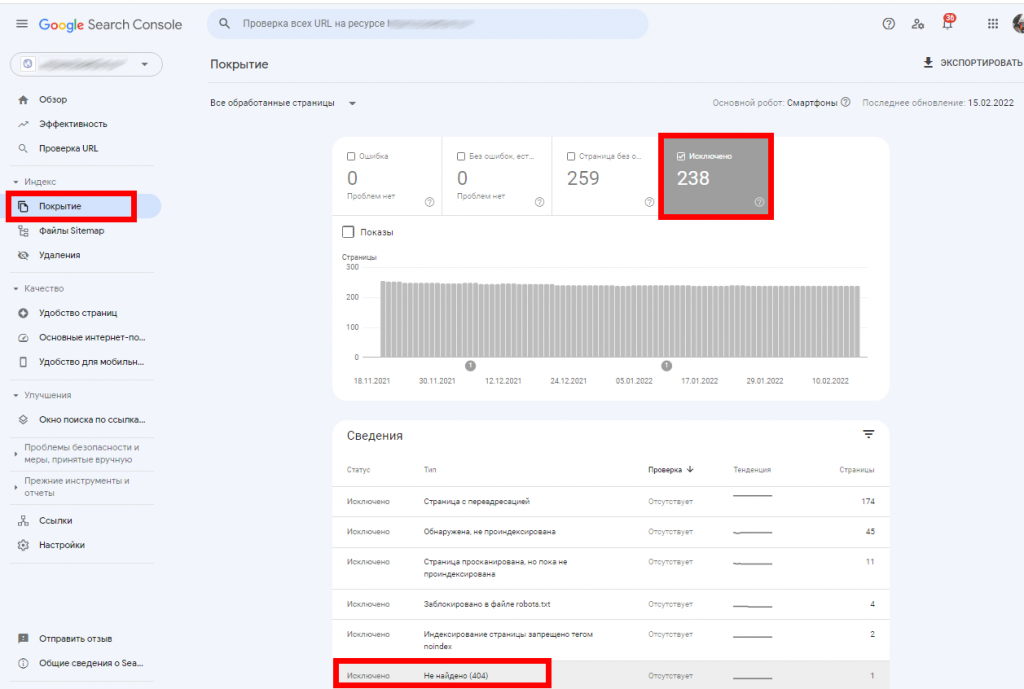
В «Яндекс.Вебмастере» есть аналогичный отчет. Чтобы получить к нему доступ, откройте пункт «Индексирование»:
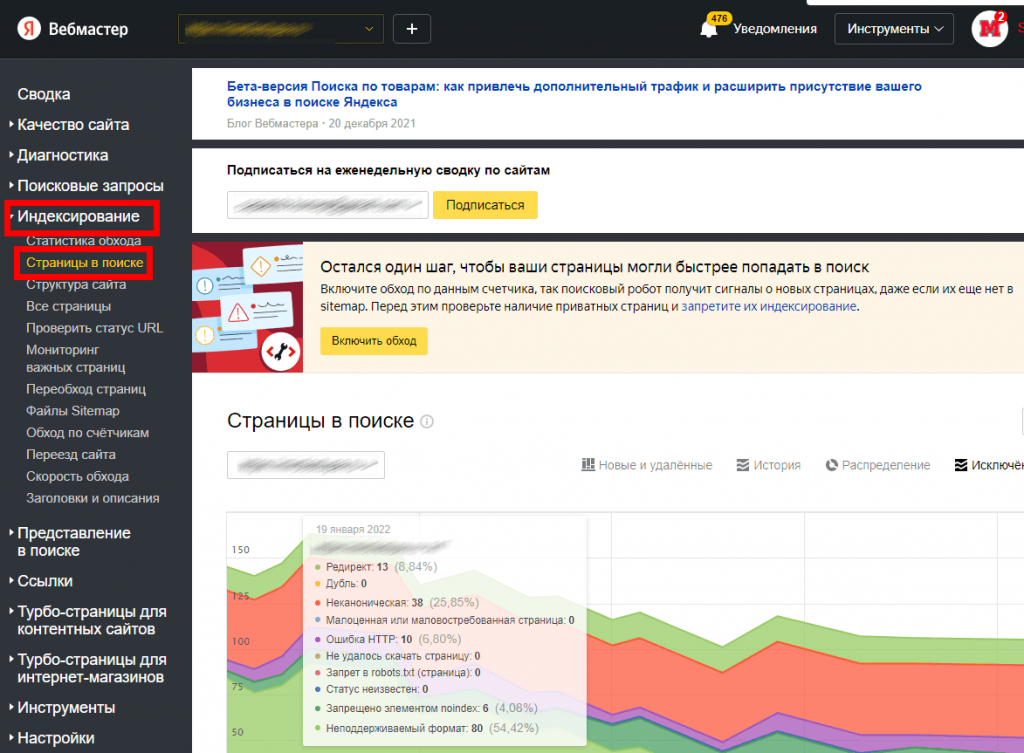
Теперь кликаем по кнопке «Исключенные» в верхней части экрана и чуть ниже отмечаем одноименный фильтр
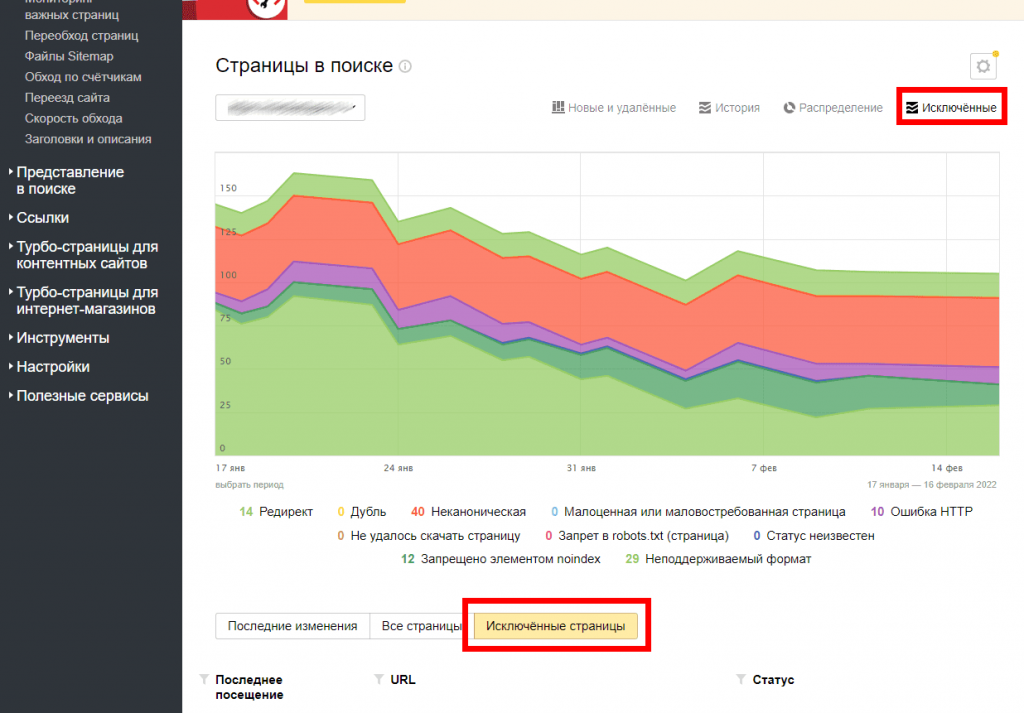
Во-вторых: что делать дальше? После того как битая страница найдена — можно приступать к ее «ремонту». Алгоритм действий такой:
- Еще раз проверьте корректность URL.
- Восстановите или добавьте новый контент на страницу с битым адресом.
- Опубликуйте страницу.
- Альтернативное решение — удалить страницу с битой ссылкой и дождаться, пока ПС ее исключат из поискового индекса.
Можно также изменить адрес страницы, чтобы он стал работающим и приводил к открытию существующей страницы. Или еще проще: вместо удаленной страницы good.ru/blog/google-said создать новую страницу с адресом good.ru/blog/google-said-new, например.
Регулярно отслеживайте наличие ошибок 404 страниц на своем сайте, чтобы не столкнуться с серьезными техническими проблемами в будущем.
Как улучшить страницу ошибки 404
Основная часть пользователей при появлении 404 страницы сразу закрывают сайт, так как не находят интересующую их информацию:

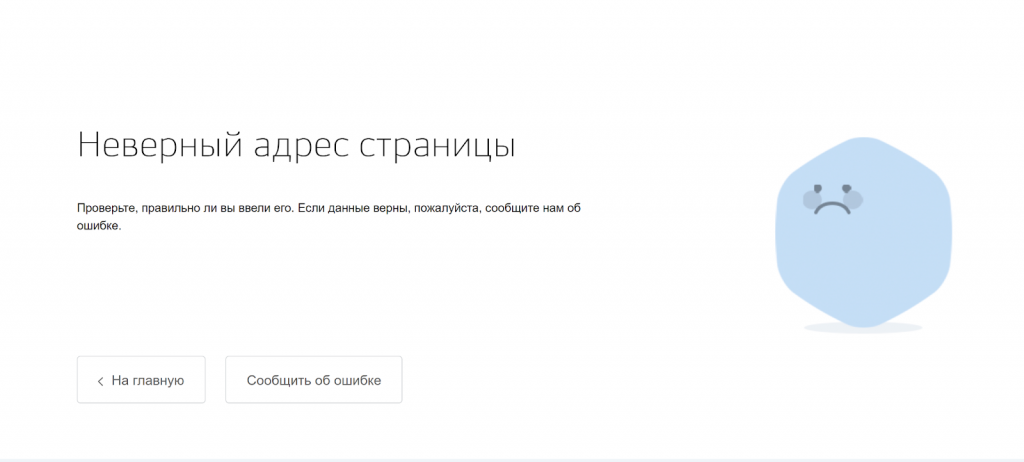
Но 404-я страница совсем не обязательно должна быть серой и безвкусной. И вот тому доказательство:
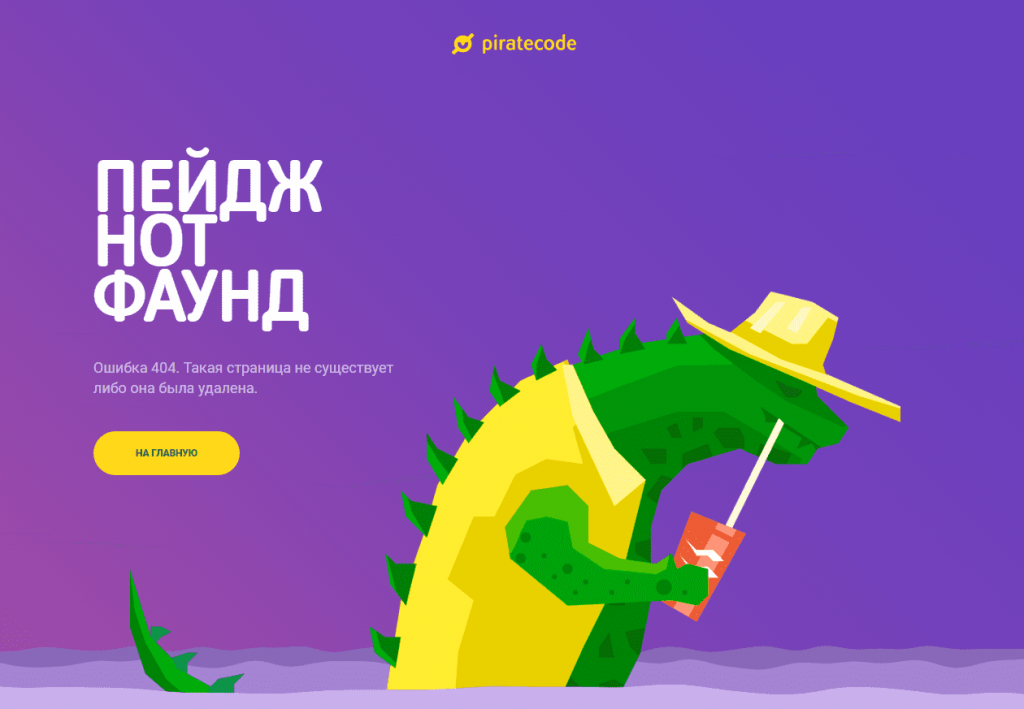
Что можно сделать с этим? Попробуйте настроить внешнее и функциональное воплощение несуществующей страницы сайта.
Вот еще примеры, как можно улучшить страницу 404 ошибки функционально:
-
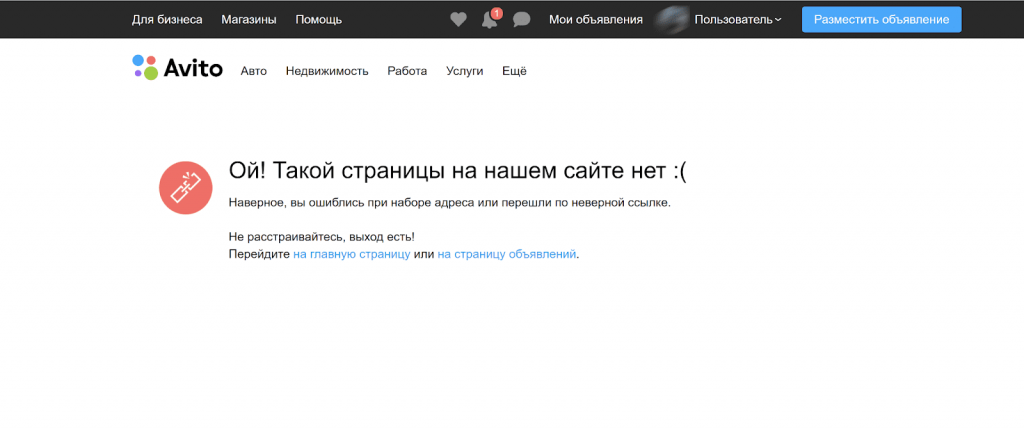
Разместите одну или несколько быстрых ссылок на популярные страницы.
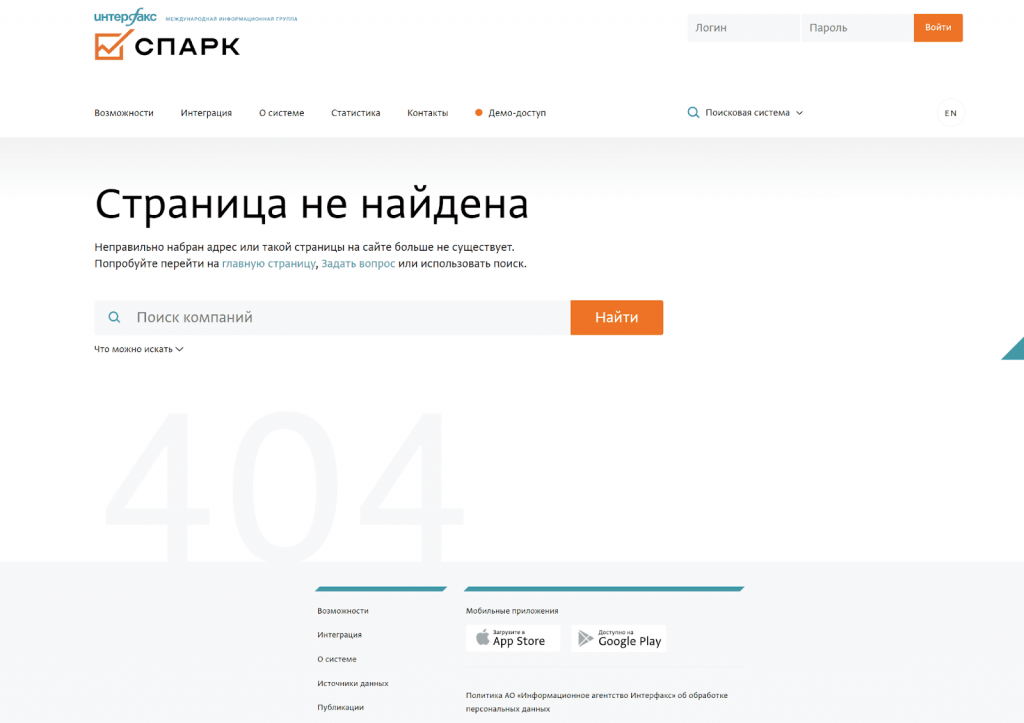
C двумя ссылками - Опубликуйте форму поиска по сайту.
C поисковой строкой -
Разместите e-mail технического специалиста/вебмастера или техслужбы сайта, чтобы пользователь мог написать туда при нахождении битых ссылок:
C кнопкой «Сообщить об ошибке -
Опубликуйте кнопку главной страницы. Возможность вернуться на главную страницу снизит процент отказов.
C URL на главную -
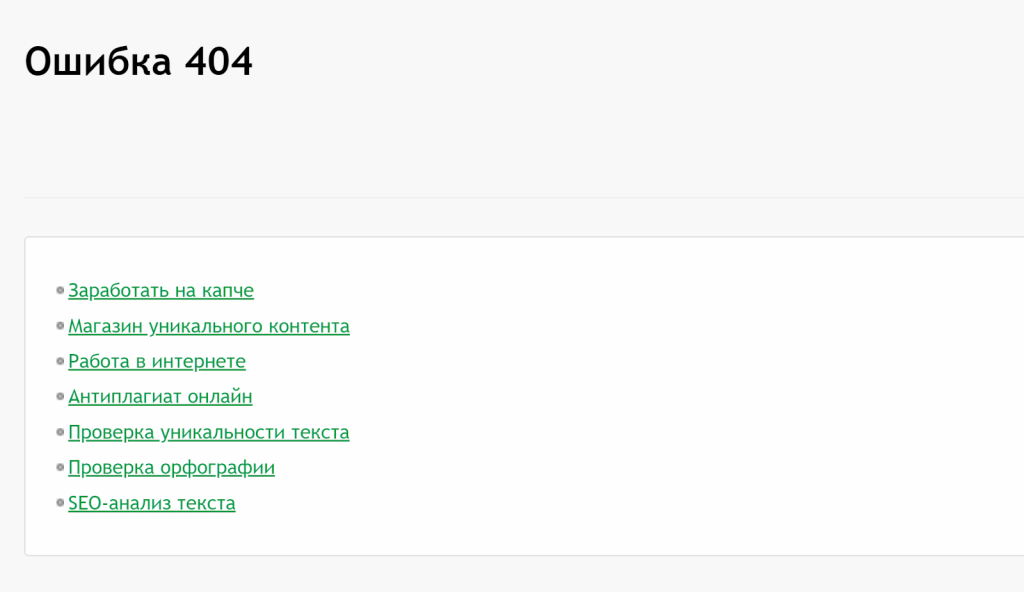
Разместите виджет с популярными вопросами или популярными страницами:
C несколькими ссылками
Что делать, если не работает приставка «Билайн ТВ»?
Пользователи сталкиваются с ситуациями, когда ухудшается качество изображения цифрового телевидения «Билайн ТВ» или не работает приставка, необходимая для конвертации сигнала. В этих случаях следует провести самостоятельную диагностику, используя инструкции от оператора связи. Если восстановить нормальную работу не удалось, то необходимо связаться со службой поддержки клиентов Beeline.
По каким причинам не работает телевидение от Билайна
.jpg)
Телевидение от Билайна не работает по разным причинам.
Основные причины полного отключения телевидения от компании Beeline:
Недостаток средств на счету
При недостаточном балансе оператор Beeline автоматически ограничивает доступ клиента к пакетам услуг. Необходимо проверить счет и внести необходимую сумму при помощи пластиковой карты или терминалов, расположенных в салонах связи.
Снятие блокировки происходит через 2-3 часа, клиент получает уведомление по SMS. Для предотвращения проблемы следует своевременно вносить ежемесячный платеж, активировать функцию автоматического списания средств с карты или оформить доверительный взнос.
Технические неисправности
При проведении технических работ со стороны оператора связи возможно периодическое отключение цифрового телевидения. Компания заранее уведомляет абонентов о выполнении обслуживания сетей. Дополнительную информацию можно получить по телефону линии поддержки клиентов. Ресивер оператора устанавливается на лестничной клетке или на чердаке жилого дома, при частичном отключении питания оборудование перестает работать. В этом случае необходимо уточнить в управляющей компании сроки восстановления электроснабжения.
Не работает ТВ-приставка от Билайна — причины и что делать
Основные проблемы, возникающие при работе телевизионных приставок от оператора Beeline:

При использовании телевизионных приставок Beeline возникают проблемы.
Горят все кнопки, но нет сигнала
Приставка получает питание от бытовой сети переменного тока, если при подключении горит только красный индикатор сети, а остальные кнопки черные, то необходимо убедиться в работоспособности розетки. Включение подсветки всех клавиш указывает на некорректные настройки сетевой карты телевизионного приемника, которые требуется изменить вручную. При автоматической регулировке в память записываются ошибочные данные, не позволяющие подключиться к интернету.
Проблема загрузки
При отображении текстового уведомления об отсутствии сигнала на экране телевизора или периодическом пропадании изображения необходимо отключить питание приставки на несколько секунд. Перезагрузка позволяет сбросить ошибки и восстановить нормальную работоспособность оборудования. Дополнительно следует проверить подключение всех кабелей и убедиться в отсутствии повреждений изоляции. При включении адаптера питания в сеть на приставке должен гореть синий индикатор, после пуска приставки необходимо запустить автоматическую настройку.
Если манипуляции не позволили восстановить работу цифрового телевидения, то рекомендуется последовательно поменять кабели. Затем следует подключить приставку без маршрутизатора и подсоединить к портам роутера ноутбук для проверки работы сети. Если на экране нет изображения или транслируется надпись вида «Подождите, пожалуйста», то оборудование имеет дефекты.
Сломанные изделия необходимо доставить в сервисный центр оператора Beeline для лабораторной диагностики и ремонта.
Горит оранжевая кнопка
Оранжевые светодиоды имеются на приставках Motorolla, контрольная лампочка позволяет определить проблемный участок. Индикатор включается напротив пояснительных пиктограмм. Например, светодиод может указывать на проблемы с соединением с внешней сетью или отсутствие доступа к интернету. Мигающая лампочка около текстовой надписи LOS включается при плохом качестве сигнала, изображение тормозит или распадается на отдельные квадраты. Проблемы решаются сбросом настроек или перепрограммированием приставки.

Оранжевая кнопка может указывать на отсутствие доступа к интернету.
Все каналы полностью пропали из списка
Абонент может просматривать списки доступных каналов на экране телевизионного приемника. Если при нажатии на кнопку отображается пустой перечень, то необходимо перезагрузить приставку путем отключения питания, а затем дождаться загрузки. Список активируется автоматически, в ряде случаев требуется запустить процедуру настройки параметров работы приставки (в режиме без вмешательства пользователя).
Алгоритм настройки режима отображения списка программ:
Не работает звук

Отсутствие звука указывает на ошибки в памяти оборудования.
Канал зависает спустя 3-5 секунд после включения
Если произошло зависание изображения спустя несколько секунд после включения оборудования, то причиной сбоя является программная ошибка. Оператор рекомендует отключить подачу питания к роутеру и телевизионной приставке на 5-7 секунд для удаления некорректной информации из памяти.
На экране появляется красный крест
Если приставка запускается, но на дисплее отображается крест красного цвета, то следует убедиться в целостности кабеля. Если на поверхности изолятора нет надрывов, то необходимо отключить питание маршрутизатора и приставки на 5-7 секунд для удаления ошибок. После запуска работоспособность восстанавливается, дополнительная настройка не требуется.
Изображение рассыпается
Периодическое исчезновение картинки или распад кадра на квадраты возникает при повреждении кабеля, который идет к роутеру или оборудованию Beeline на лестничной клетке. Если изоляция цела, то следует отключить питание оборудования на 5-7 секунд для перезагрузки. Если процедура не помогла, то следует 5 раз последовательно отсоединить вилку от розетки и снова подать питание на 5-7 секунд. Манипуляции позволяют запустить перепрошивку приставки, в процессе перепрограммирования устройство будет показывать на экране символ шестерни.

При повреждении кабеля, который идет к роутеру, происходит распад кадра.
Изоляция кабеля и металлические жилы могут сломаться в местах перегиба или натяжения. Если на поверхности шнура видны надрывы, то производить манипуляции с перезагрузкой и перепрошивкой не следует.
Достаточно установить новый кабель или заменить поврежденный участок, предусмотрев защиту от внешних воздействий.
Другие проблемы и варианты их решения
Дополнительные проблемы, возникающие у абонентов при эксплуатации оборудования для цифрового телевидения от Beeline:
Что делать, если не работает кабельное или цифровое телевидение
При обнаружении некорректной работы телевидения от Билайна необходимо:
Как обратиться в техническую поддержку
Если у абонента перестало включаться оборудование для приема цифрового телевидения и самостоятельно решить проблему не удается, то необходимо связаться с поддержкой:
На официальном сайте провайдера Beeline имеется раздел для переписки с представителями службы технической поддержки. Клиенту необходимо нажать на иконку, расположенную рядом с кнопкой входа в «Личный кабинет». Затем следует идентифицироваться с указанием номера телефона и начать диалог в режиме онлайн.
Дополнительные рекомендации
В случае обнаружения поломки оборудования (самостоятельно или через техническую поддержку) необходимо обратиться в ближайший офис оператора. Следует предоставить полный комплект за исключением заводской упаковки. Beeline осуществляет гарантийный ремонт оборудования, с момента продажи которого абоненту не прошло более 12 месяцев. При обнаружении механических дефектов, следов воздействия жидкостей или горячего пара гарантийное обслуживание невозможно.
На экране приставки Билайн ТВ красный крест: это конец?

Одна из самых распространенных ошибок, которой «славится» приставка Билайн — красный крест на экране и невозможность дальнейшего применения устройства. В таких обстоятельствах многие теряются и сразу несут тюнер в сервисный центр. В итоге поломка оказывается незначительной или ее вообще нет. Ниже рассмотрим, почему может появляться красный крест на экране, и что делать, если в устройстве Билайн возникают подобного рода проблемы.
Причины
Сегодня компания Билайн предлагает клиентам несколько видов приставок для просмотра ТВ. Основные варианты: SWG-2001B-A, ZXV10-B860H, Tatung STB3210, Rasse-001, Tatung STB3012 CDA, Motorola VIP2262E, Cisco 2001 и другие. Во всех случаях может произойти ситуация, когда приставка Билайн ТВ показывает на экране красный крест и цифру 1. Причины появления такой проблемы могут быть следующими:
Во всех случаях необходимо провести диагностику и принять меры по устранению ошибки.

Что делать
Теперь рассмотрим пошаговую инструкцию, что делать, если появляется красный крест в ТВ приставке Билайн.
Диагностика
Для начала определите, каким методом вы подключили приставку. Здесь возможно три варианта:
Теперь рассмотрим каждый из вариантов подробнее.
Подключение напрямую
Если имеет место первый тип подключения (напрямую), сделайте следующее:

Если осмотр показал отсутствие повреждений, сделайте следующее:
Соединение через свитч
При подключении ТВ-приставки Билайн через свитч обратите внимание на состояние кабелей (сетевого и того, что идет от свитча к тюнеру). Если выявлены повреждения, звоните в техподдержку или пишите на e-mail internet@beeline. ru.
Если видимых повреждений нет, но все равно красный крест горит на экране, пройдите следующие шаги:
Если ТВ Билайн не заработало, а на экране все равно светится красный крест, свяжитесь с поддержкой.
Подключение через роутер
В некоторых случаях ТВ-тюнер подключается через маршрутизатор. В таком случае обратите внимание на состояние соединяющих проводов. Если они повреждены свяжитесь со специалистами, а если целые — отключите оба устройства на 5-10 секунд и включите снова.

Что еще можно сделать
Если на приставке Моторола или другой модели Билайн появился красный крест, обратите внимание на внешний вид ошибки. Здесь возможно два варианта.
Одна точки, три точки с крестом на экране или их вообще нет
Если на экране видна такая картина с красными крестами, сделайте следующее:

Две точки с крестом на экране
При выявлении такой ситуации алгоритм действий будет немного иным. Пройдите следующие шаги:
Дополнительные шаги
Если ничего не помогает, и красный крест не пропадает на телевизоре, подключенном к приставке Билайн, попробуйте еще ряд шагов:


Появление надписей или символов на экране ТВ (в том числе красного креста) — не повод для паники. Это лишь свидетельство ошибки в подключении или иной нештатной ситуации. В таком случае начните с обычной перезагрузки и проверьте исправность проводов. Во многих случаях причина неисправности лежит на поверхности и можно обойтись без обращения в сервисный центр.
Источники:
https://belain24.ru/chto-delat-esli-ne-rabotaet-bilayn-tv/
https://besprovodnik. ru/krasnyj-krest-na-ekrane-pristavki-beeline/