Ошибка 404 файл не найден симс 3

Ошибка 404 The Sims 3 Ошибка 404 ошибки могут привести к зависанию или сбою компьютера, а также к возможному заражению вредоносным ПО. Выполните следующие простые действия, чтобы исправить Runtime Errors ошибки быстро и просто.

Как исправить время выполнения Ошибка 404 The Sims 3 Ошибка 404

В этой статье представлена ошибка с номером Ошибка 404, известная как The Sims 3 Ошибка 404, описанная как Ошибка 404: Возникла ошибка в приложении The Sims. Приложение будет закрыто. Приносим свои извинения за неудобства.

О программе Runtime Ошибка 404

Время выполнения Ошибка 404 происходит, когда The Sims дает сбой или падает во время запуска, отсюда и название. Это не обязательно означает, что код был каким-то образом поврежден, просто он не сработал во время выполнения. Такая ошибка появляется на экране в виде раздражающего уведомления, если ее не устранить. Вот симптомы, причины и способы устранения проблемы.

Определения (Бета)

Здесь мы приводим некоторые определения слов, содержащихся в вашей ошибке, в попытке помочь вам понять вашу проблему. Эта работа продолжается, поэтому иногда мы можем неправильно определить слово, так что не стесняйтесь пропустить этот раздел!

  • 404 — код состояния HTTP 404 или «Не найден» означает, что серверу не удалось найти запрошенный файл или ресурс.

Симптомы Ошибка 404 — The Sims 3 Ошибка 404

Ошибки времени выполнения происходят без предупреждения. Сообщение об ошибке может появиться на экране при любом запуске %программы%. Фактически, сообщение об ошибке или другое диалоговое окно может появляться снова и снова, если не принять меры на ранней стадии.

Возможны случаи удаления файлов или появления новых файлов. Хотя этот симптом в основном связан с заражением вирусом, его можно отнести к симптомам ошибки времени выполнения, поскольку заражение вирусом является одной из причин ошибки времени выполнения. Пользователь также может столкнуться с внезапным падением скорости интернет-соединения, но, опять же, это не всегда так.
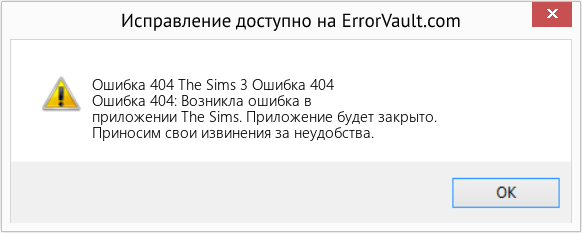
Fix The Sims 3 Ошибка 404 (Error Ошибка 404)
(Только для примера)

Причины The Sims 3 Ошибка 404 — Ошибка 404

При разработке программного обеспечения программисты составляют код, предвидя возникновение ошибок. Однако идеальных проектов не бывает, поскольку ошибки можно ожидать даже при самом лучшем дизайне программы. Глюки могут произойти во время выполнения программы, если определенная ошибка не была обнаружена и устранена во время проектирования и тестирования.

Ошибки во время выполнения обычно вызваны несовместимостью программ, запущенных в одно и то же время. Они также могут возникать из-за проблем с памятью, плохого графического драйвера или заражения вирусом. Каким бы ни был случай, проблему необходимо решить немедленно, чтобы избежать дальнейших проблем. Ниже приведены способы устранения ошибки.

Методы исправления

Ошибки времени выполнения могут быть раздражающими и постоянными, но это не совсем безнадежно, существует возможность ремонта. Вот способы сделать это.

Если метод ремонта вам подошел, пожалуйста, нажмите кнопку upvote слева от ответа, это позволит другим пользователям узнать, какой метод ремонта на данный момент работает лучше всего.

Обратите внимание: ни ErrorVault.com, ни его авторы не несут ответственности за результаты действий, предпринятых при использовании любого из методов ремонта, перечисленных на этой странице — вы выполняете эти шаги на свой страх и риск.

Метод 7 — Ошибка выполнения, связанная с IE

Если полученная ошибка связана с Internet Explorer, вы можете сделать следующее:

  1. Сбросьте настройки браузера.
    • В Windows 7 вы можете нажать «Пуск», перейти в «Панель управления» и нажать «Свойства обозревателя» слева. Затем вы можете перейти на вкладку «Дополнительно» и нажать кнопку «Сброс».
    • Для Windows 8 и 10 вы можете нажать «Поиск» и ввести «Свойства обозревателя», затем перейти на вкладку «Дополнительно» и нажать «Сброс».
  2. Отключить отладку скриптов и уведомления об ошибках.
    • В том же окне «Свойства обозревателя» можно перейти на вкладку «Дополнительно» и найти пункт «Отключить отладку сценария».
    • Установите флажок в переключателе.
    • Одновременно снимите флажок «Отображать уведомление о каждой ошибке сценария», затем нажмите «Применить» и «ОК», затем перезагрузите компьютер.

Если эти быстрые исправления не работают, вы всегда можете сделать резервную копию файлов и запустить восстановление на вашем компьютере. Однако вы можете сделать это позже, когда перечисленные здесь решения не сработают.

Метод 1 — Закройте конфликтующие программы

Когда вы получаете ошибку во время выполнения, имейте в виду, что это происходит из-за программ, которые конфликтуют друг с другом. Первое, что вы можете сделать, чтобы решить проблему, — это остановить эти конфликтующие программы.

  • Откройте диспетчер задач, одновременно нажав Ctrl-Alt-Del. Это позволит вам увидеть список запущенных в данный момент программ.
  • Перейдите на вкладку «Процессы» и остановите программы одну за другой, выделив каждую программу и нажав кнопку «Завершить процесс».
  • Вам нужно будет следить за тем, будет ли сообщение об ошибке появляться каждый раз при остановке процесса.
  • Как только вы определите, какая программа вызывает ошибку, вы можете перейти к следующему этапу устранения неполадок, переустановив приложение.

Метод 2 — Обновите / переустановите конфликтующие программы

Использование панели управления

  • В Windows 7 нажмите кнопку «Пуск», затем нажмите «Панель управления», затем «Удалить программу».
  • В Windows 8 нажмите кнопку «Пуск», затем прокрутите вниз и нажмите «Дополнительные настройки», затем нажмите «Панель управления»> «Удалить программу».
  • Для Windows 10 просто введите «Панель управления» в поле поиска и щелкните результат, затем нажмите «Удалить программу».
  • В разделе «Программы и компоненты» щелкните проблемную программу и нажмите «Обновить» или «Удалить».
  • Если вы выбрали обновление, вам просто нужно будет следовать подсказке, чтобы завершить процесс, однако, если вы выбрали «Удалить», вы будете следовать подсказке, чтобы удалить, а затем повторно загрузить или использовать установочный диск приложения для переустановки. программа.

Использование других методов

  • В Windows 7 список всех установленных программ можно найти, нажав кнопку «Пуск» и наведя указатель мыши на список, отображаемый на вкладке. Вы можете увидеть в этом списке утилиту для удаления программы. Вы можете продолжить и удалить с помощью утилит, доступных на этой вкладке.
  • В Windows 10 вы можете нажать «Пуск», затем «Настройка», а затем — «Приложения».
  • Прокрутите вниз, чтобы увидеть список приложений и функций, установленных на вашем компьютере.
  • Щелкните программу, которая вызывает ошибку времени выполнения, затем вы можете удалить ее или щелкнуть Дополнительные параметры, чтобы сбросить приложение.

Метод 3 — Обновите программу защиты от вирусов или загрузите и установите последнюю версию Центра обновления Windows.

Заражение вирусом, вызывающее ошибку выполнения на вашем компьютере, необходимо немедленно предотвратить, поместить в карантин или удалить. Убедитесь, что вы обновили свою антивирусную программу и выполнили тщательное сканирование компьютера или запустите Центр обновления Windows, чтобы получить последние определения вирусов и исправить их.

Метод 4 — Переустановите библиотеки времени выполнения

Вы можете получить сообщение об ошибке из-за обновления, такого как пакет MS Visual C ++, который может быть установлен неправильно или полностью. Что вы можете сделать, так это удалить текущий пакет и установить новую копию.

  • Удалите пакет, выбрав «Программы и компоненты», найдите и выделите распространяемый пакет Microsoft Visual C ++.
  • Нажмите «Удалить» в верхней части списка и, когда это будет сделано, перезагрузите компьютер.
  • Загрузите последний распространяемый пакет от Microsoft и установите его.

Метод 5 — Запустить очистку диска

Вы также можете столкнуться с ошибкой выполнения из-за очень нехватки свободного места на вашем компьютере.

  • Вам следует подумать о резервном копировании файлов и освобождении места на жестком диске.
  • Вы также можете очистить кеш и перезагрузить компьютер.
  • Вы также можете запустить очистку диска, открыть окно проводника и щелкнуть правой кнопкой мыши по основному каталогу (обычно это C :)
  • Щелкните «Свойства», а затем — «Очистка диска».

Метод 6 — Переустановите графический драйвер

Если ошибка связана с плохим графическим драйвером, вы можете сделать следующее:

  • Откройте диспетчер устройств и найдите драйвер видеокарты.
  • Щелкните правой кнопкой мыши драйвер видеокарты, затем нажмите «Удалить», затем перезагрузите компьютер.

Другие языки:

How to fix Error 404 (The Sims 3 Error 404) — Error 404: The Sims has encountered a problem and needs to close. We are sorry for the inconvenience.
Wie beheben Fehler 404 (Die Sims 3 Fehler 404) — Fehler 404: Die Sims hat ein Problem festgestellt und muss geschlossen werden. Wir entschuldigen uns für die Unannehmlichkeiten.
Come fissare Errore 404 (The Sims 3 Errore 404) — Errore 404: The Sims ha riscontrato un problema e deve essere chiuso. Ci scusiamo per l’inconveniente.
Hoe maak je foutmelding 404 (De Sims 3 Fout 404) — Fout 404: De Sims heeft een probleem ondervonden en moet worden afgesloten. Excuses voor het ongemak.
Comment réparer Erreur 404 (Les Sims 3 Erreur 404) — Erreur 404 : Les Sims ont rencontré un problème et doivent fermer. Nous sommes désolés du dérangement.
어떻게 고치는 지 오류 404 (심즈 3 오류 404) — 오류 404: Sims에 문제가 발생해 닫아야 합니다. 불편을 끼쳐드려 죄송합니다.
Como corrigir o Erro 404 (The Sims 3 Erro 404) — Erro 404: O The Sims encontrou um problema e precisa fechar. Lamentamos o inconveniente.
Hur man åtgärdar Fel 404 (The Sims 3 fel 404) — Fel 404: Sims har stött på ett problem och måste stängas. Vi är ledsna för besväret.
Jak naprawić błąd 404 (Błąd 404 w The Sims 3) — Błąd 404: The Sims napotkał problem i musi zostać zamknięty. Przepraszamy za niedogodności.
Cómo arreglar error 404 (Los Sims 3 Error 404) — Error 404: Los Sims han encontrado un problema y deben cerrarse. Lamentamos las molestias.

The Author Об авторе: Фил Харт является участником сообщества Microsoft с 2010 года. С текущим количеством баллов более 100 000 он внес более 3000 ответов на форумах Microsoft Support и создал почти 200 новых справочных статей в Technet Wiki.

Следуйте за нами: Facebook Youtube Twitter

Последнее обновление:

04/09/22 12:55 : Пользователь Android проголосовал за то, что метод восстановления 7 работает для него.

Рекомендуемый инструмент для ремонта:

Этот инструмент восстановления может устранить такие распространенные проблемы компьютера, как синие экраны, сбои и замораживание, отсутствующие DLL-файлы, а также устранить повреждения от вредоносных программ/вирусов и многое другое путем замены поврежденных и отсутствующих системных файлов.

ШАГ 1:

Нажмите здесь, чтобы скачать и установите средство восстановления Windows.

ШАГ 2:

Нажмите на Start Scan и позвольте ему проанализировать ваше устройство.

ШАГ 3:

Нажмите на Repair All, чтобы устранить все обнаруженные проблемы.

СКАЧАТЬ СЕЙЧАС

Совместимость

Требования

1 Ghz CPU, 512 MB RAM, 40 GB HDD
Эта загрузка предлагает неограниченное бесплатное сканирование ПК с Windows. Полное восстановление системы начинается от $19,95.

ID статьи: ACX011468RU

Применяется к: Windows 10, Windows 8.1, Windows 7, Windows Vista, Windows XP, Windows 2000

Совет по увеличению скорости #73

Используйте альтернативное программное обеспечение:

Вероятно, вы сможете получить более быструю альтернативу программному обеспечению, которое используете каждый день. Например, Google Chrome намного быстрее и легче по сравнению с Internet Explorer. Кроме того, Paint.NET может выполнять те же задачи, что и в Adobe Photoshop.

Нажмите здесь, чтобы узнать о другом способе ускорения работы ПК под управлением Windows

Если вы уверены, что распаковали установочные файлы игры (или образ) без ошибок, а во время установки появляется какая-либо ошибка или она зависает, попробуйте описанные ниже варианты.

1. Проблема может возникнуть из-за нехватки оперативной памяти, ресурсов центрального процессора и сильной нагрузки на жёсткий диск (характерно для репаков с «сильным» сжатием). Закройте ресурсоёмкие программы, браузеры и прочие приложения, если у вас 4 ГБ (или меньше) оперативной памяти, то обязательно увеличьте файл подкачки. Всегда имейте в запасе достаточно свободного места на винчестере (жёстком диске) для временных файлов.

2. Связанные с unarc.dll (и не только) ошибки могут быть вызваны следующими причинами:
– Нехватка оперативной памяти или её повреждение. Решение по увеличению файла подкачки дано чуть выше. Установочные файлы повреждёнными быть не могут, так как все представленные на сайте игры проверены на установку и запуск — игры полноценно устанавливаются и запускаются;
– Права доступа в Windows. Если вы устанавливали игру не на локальный диск
(где установлена ОС), то попробуйте установить на него (как правило, локальный диск
имеет букву C). Также может помочь вариант, когда установочные файлы расположены
на том же диске (или разделе диска), на который вы будете устанавливать игру: если
папка с установочными файлами на C, то и устанавливайте на C (если на D, то и устанавливайте на D);
– Нехватка места под временные файлы. Некоторые инсталляторы требуют дополнительное место для установки игры (про это написано в системных требованиях). Ситуация может быть аналогична вышеописанной: вы устанавливаете игру на диск D, но временные файлы задействуют диск C (в зависимости от пути переменных сред в Windows), а если на нём недостаточно места, появляется ошибка. Например, инсталлятор от GOG может временно использовать на локальном диске (C) всё требуемое для установки место, поэтому желательно иметь на локальном диске столько места, сколько требуется для установки игры, хоть вы и устанавливаете игру на другой диск или раздел диска;
– Символы кириллицы в пути расположения установочных файлов и/или установки.
Замените в пути кириллицу на латиницу, пример пути установочных файлов и установки: C:UsersGamerDesktopcrysis; D:GamesCrysis. Это же можно порекомендовать при наличии в пути букв другого алфавита;
– Антивирус удалил / заблокировал файл(ы) таблетки, когда они проходили через оперативную память, в результате инсталлятор при сверхе хеша выявил несоответствие и появилась ошибка. Отключите антивирус на время установки и игры (так как после
удачной установки он опять удалит / заблокирует файл(ы) таблетки). О причинах
удаления / блокировки написано в пункте номер № 6;
– Отсутствие какого-то / каких-то компонента(ов) системы. Установите / обновите всё дополнительное ПО (ссылки даны в пункте № 3);

Компонент Prefetcher сжимает распаковываемые при установке файлы при высоком потреблении оперативной памяти, в результате чего инсталлятор считает, что файл повреждён. Попробуйте данный метод решения (ссылка с тайм-кодом, начало
именно с 3:45).

3. Если установка зависает в самом начале, установите / обновите пакеты Visual C++, DirectX, .NET Framework и XNA:https://www.microsoft.com/ru-RU/download/details.aspx?id=26368

https://www.microsoft.com/ru-ru/download/details.aspx?id=30679

https://www.microsoft.com/RU-RU/download/details.aspx?id=48145

https://www.microsoft.com/ru-ru/download/details.aspx?id=53840

https://www.microsoft.com/ru-RU/download/details.aspx?id=26368

DirectX

.NET FrameworkXNA

Если пакеты Visual C++ с официального сайта Microsoft (по ссылкам выше) не скачиваются / не устанавливаются, скачайте и установите гибридный пакет:

Для 64-разрядных/битных ОС

Для 32-разрядных/битных ОС

Также может помочь запуск установки из корня локального диска (перенесите туда папку с установочными файлами).
Если способы выше не помогли, то попробуйте отключить контроль учётных записей (UAC).
4. Если в начале установки вы видите ошибку «Загрузка не удалась: Файл не найден (404)», отмените установку, в инсталляторе снимите галочки напротив скачивания и установки дополнительного ПО, а потом снова начните её (при необходимости вы всегда можете скачать его по ссылкам выше). Ошибка характерна для старых репаков от FitGirl (возникает из-за того, что поменялись пути скачивания дополнительного ПО).

5. Если в начале установки вы видите ошибку «Не найдено ни одного файла, указанного для ISArcExtract» или любую похожую, то либо вы по ошибке распаковали только установочный экзешник (например, setup.exe), либо у вас повреждённая Windows. В первом случае достаточно распаковать всю папку целиком (из архива), а не один файл, во втором необходимо создать на своём локальном диске новую папку и назначить ей любое имя на латинице или в виде цифры / цифер, после чего произвести распаковку именно туда и запустить оттуда установку (пример: C:1far-cry-3-digital-deluxe-edition).

6. Если во время установки ваш антивирус удалил какой-либо файл (или несколько файлов), то отключите его (если отключение не помогает, удалите) на время установки и игры, удалите игру и установите заново. Некоторые антивирусы «ругаются» на некоторые взломанные
exe-файлы и другой(ие) файл(ы) таблетки, так как они подвергались дизассемблированию, отладке, hex-редактированию и так далее, но вреда системе они не несут. Если вы удаляли антивирус, то после прохождения игры снова установите его. Если вы заметили название файла(ов), на который(ые) реагировал антивирус, то после успешной установки игры можете попытаться добавить его / их в исключения антивируса. Если установка прошла успешно, но через некоторое время антивирус удалил файл(ы), зайдите в Карантин антивируса, вынесите оттуда файл(ы) и добавьте его(их) в исключения антивируса.
Также антивирус может блокировать запуск экзешника инсталлятора (setup.exe или другого), в этом случае может быть ошибка, связанная с Runtime Error. Для решения проблемы отключите антивирус на время установки.
В редких случаях антивирус реагирует на открытие рекламных ссылок, скрипт на открытие которых прописал репакер (например, в старых репаках от qoob’а).

7. Если вы разгоняли процессор или оперативную память, то причина может быть в этом.
В этом случае на время установки верните заводские значения.

8. Для старых репаков можно попробовать установку в режиме совместимости с одной из старых ОС. Если у вас Windows 10, то для автоматического определения режима запуска нужно сделать следующее: нажмите правой кнопкой мыши по экзешнику (пример: setup.exe), выберите Исправление проблем с совместимостью, затем Использовать рекомендованные параметры и нажмите на Проверить программу…, после чего в трее нажмите на иконку щита и установите игру. Если вы будете устанавливать в ту же директорию, предварительно убедитесь, что инсталлятор произвёл удаление установленных файлов. Если установленные файлы остались, удалите папку вручную. Если удалить не получается, сначала удалите файлы из папки, а затем папку, если и так не получается, перезагрузите ПК, после этого вы сможете удалить папку, либо установите в другую директорию. После установки в окне совместимости нажмите Далее, затем Да, сохранить эти параметры для программы и Закрыть.
Также можно попробовать подобрать режим вручную: нажмите правой кнопкой мыши по
экзешнику (пример: setup.exe), далее откройте вкладку Совместимость, чуть ниже поставьте галочку напротив Запустить программу в режиме совместимости с:, из списка ниже выберите ОС и в самом низу нажмите ОК.

9. Попробуйте запустить установку от имени администратора.
Пример для Windows 10: Нажмите правой кнопкой мыши по экзешнику, выберите
«Запуск от имени администратора»
и нажмите «Да».

10. Если в окне инсталлятора вы не видите кнопок навигации («Далее», «Назад», «Отмена» и других), ознакомьтесь с данной информацией.11. Если вы видите в инсталляторе сбитую кодировку («кракозябры»), то вполне вероятно, что язык вашей операционной системы английский (не путать с языком раскладки клавиатуры), в этом случае попробуйте сменить его на русский (после смены перезагрузитесь).

12. Если у вас не запускается setup.exe (характерно для очень старых инсталляторов лицензионных изданий), то сделайте следующее:
– Откройте «Диспетчер задач»: нажмите сочетание клавиш Ctrl+Alt+Del и выберите «Диспетчер задач» (или щёлкните правой кнопкой мыши по трею Windows и выберите «Диспетчер задач»);
– Перейдите на вкладку «Подробности»;
– Найдите процесс setup.exe, щёлкните по нему правой кнопкой мыши, выберите «Анализ цепочки ожидания»;
– Поставьте галочку напротив nvcontainer.exe (PID: 2028) Поток: 5220 (у вас может быть другой (похожий) процесс), затем нажмите на «Завершить процесс» и подтвердите действие. Нужно завершить именно тот процесс, который идёт после setup.exe (если процессов несколько, завершите их все, главное, не завершайте setup.exe). После этого инсталлятор запустится.

13. Помните, что файлы (или образ) сначала нужно распаковать, а уже потом начинать установку (или монтирование образа). Начинать установку / монтировать образ прямо из архива не нужно, так как в этом случае файлы распакуются во временную папку
(по умолчанию в X:UsersИмя пользователяAppDataLocalTemp) и корректная установка
не гарантируется.


Если вы столкнулись с какой-либо ошибкой при распаковке RAR-архива (не путать с ошибкой при установке игры), ознакомьтесь с данным разделом.

Дополнительная информация:

– Если у вас не получается установить / обновить ПО, попробуйте отключить антивирус и/или файрвол, возможно, он(и) блокирует(ют) определённое соединение, также причиной может быть уже установленная более новая или эквивалентная версия;
– После установки / обновления ПО рекомендуется перезагрузить ПК (или ноутбук);
– Если вам ничего не помогло, напишите в службу поддержки.

Обновлено: 11.02.2023

Это наиболее распространенное условие «The Sims 3 Error 404», известное как ошибка времени выполнения (ошибка). Когда дело доходит до The Sims, инженеры программного обеспечения используют арсенал инструментов, чтобы попытаться сорвать эти ошибки как можно лучше. Поскольку разработчики программного обеспечения пытаются предотвратить это, некоторые незначительные ошибки, такие как ошибка 404, возможно, не были найдены на этом этапе.

Что генерирует ошибку времени выполнения 404?

Ошибки выполнения при запуске The Sims — это когда вы, скорее всего, столкнетесь с «The Sims 3 Error 404». Три распространенные причины, по которым ошибки во время выполнения, такие как всплывающее окно ошибки 404:

Ошибка 404 Crash — программа обнаружила ошибку 404 из-за указанной задачи и завершила работу программы. Это возникает, когда The Sims не реагирует на ввод должным образом или не знает, какой вывод требуется взамен.

Утечка памяти «The Sims 3 Error 404» — этот тип утечки памяти приводит к тому, что The Sims продолжает использовать растущие объемы памяти, снижая общую производительность системы. Потенциальным фактором ошибки является код Electronic Arts, так как ошибка предотвращает завершение программы.

Ошибка 404 Logic Error — логическая ошибка возникает, когда компьютер производит неправильный вывод, даже если вход правильный. Это происходит, когда исходный код Electronic Arts вызывает недостаток в обработке информации.

Большинство ошибок The Sims 3 Error 404 являются результатом отсутствия или повреждения версии файла, установленного The Sims. Как правило, любую проблему, связанную с файлом Electronic Arts, можно решить посредством замены файла на новую копию. Кроме того, регулярная очистка и оптимизация реестра Windows предотвратит создание неправильных ссылок на пути к файлам Electronic Arts, поэтому мы настоятельно рекомендуем регулярно выполнять сканирование реестра.

Типичные ошибки The Sims 3 Error 404

Типичные ошибки The Sims 3 Error 404, возникающие в The Sims для Windows:

  • «Ошибка программы The Sims 3 Error 404. «
  • «Недопустимая программа Win32: The Sims 3 Error 404»
  • «The Sims 3 Error 404 столкнулся с проблемой и закроется. «
  • «The Sims 3 Error 404 не может быть найден. «
  • «Отсутствует файл The Sims 3 Error 404.»
  • «Проблема при запуске приложения: The Sims 3 Error 404. «
  • «Не удается запустить The Sims 3 Error 404. «
  • «Отказ The Sims 3 Error 404.»
  • «Неверный путь к программе: The Sims 3 Error 404. «

Проблемы The Sims The Sims 3 Error 404 возникают при установке, во время работы программного обеспечения, связанного с The Sims 3 Error 404, во время завершения работы или запуска или менее вероятно во время обновления операционной системы. Запись ошибок The Sims 3 Error 404 внутри The Sims имеет решающее значение для обнаружения неисправностей электронной Windows и ретрансляции обратно в Electronic Arts для параметров ремонта.

Корень проблем The Sims 3 Error 404

Проблемы The Sims и The Sims 3 Error 404 возникают из отсутствующих или поврежденных файлов, недействительных записей реестра Windows и вредоносных инфекций.

Рекомендации по повышению производительности игры
1) Чем ниже качество текстур и детализация персонажей, тем лучше;
2) Отражения в воде и зеркалах забирают драгоценную производительность. Можно даже отключить отражения, так лучше будет;
3) Минимум модов (тех самых, что с расширением .package);
4) Разнести участки в городе так, чтобы не было частых скоплений симов в одном месте, подальше поставить лоты;
5) Как можно реже использовать третью скорость. Она даже на крутых компьютерах тормозит;
6) Чем меньше семья персонажа, тем легче играть. С одним человеком вообще сказка;
7) Как можно меньше ставить барных стоек, киосков и прочей мутотени, на которых работают городские (НПС);
8) Если городок перегружен украшениями, которые можно удалить в режиме Изменение городка-удалите всё, что можете;
9) Игра намного бодрее идёт на городках, которые созданы на картах маленького (Tiny, Small по-английски) и среднего (medium) размеров;
10) Обилие небоскрёбов (не вручную созданных многоэтажек, а именно высоток, какие появились в Бриджпорте с аддоном Late Night) снижает производительность игры.

Информация по ошибкам

-«исчезновение» городов / семей / персонажей / навыков / отношений и др.

Всё это лечится восстановивлением предыдущего сохранения.
Вам необходимо зайди в папку с сохранениями игры: «Мои ДокументыElectronic ArtsThe Sims 3SavesMySave.sims3» и найти найти файл с именем «MySave.sims3.legacy.» Этот файл – ваше неиспорченное сохранение. Переместите файлы и папки «MySave.sims3», «MySave.sims3.bad» и «Mysave.sims3.backup» из папки с сохранениями и переименуйте файл «MySave.sims3.legacy», убрав расширение «.legacy». Перезапустите The Sims 3 или аддон. Ваша сохраненная игра теперь восстановлена.

“Обнаружены средства эмуляции дисководов.”
или
“Убедитесь, что установочный диск игры находится в дисководе.”
или
“Не удалось запустить требуемый модуль безопасности.”

В этом случае деактивируйте эмуляциювиртуальные дисководы и отключите саму эмуляционную программу, далее деактивируйте все программы которые инсталируются вместе с программами для записи дисков (например Alcohol 120%, CloneCD, CloneDVD, Nero Burning Rom итп.) :

1. Откройте меню Пуск, потом Выполнить (если эта кнопка не будет отображаться, в нижней части экрана на уровне меню пуск нажмите на панель задач правой кнопкой мыши и выберите Свойства, в открывшемся окне Свойства панели задач и меню Пуск нажмите на закладку Меню пуск, выберите классическое меню пуск, нажмите на применить и ОК.)

2. Появится окно Запуск программ — впишите команду msconfig и нажмите ок, откроется окно Настройка системы, нажмите на закладку Автозагрузка, среди Элементов автозагрузки
найдите ненужные программы и уберите с них галочки (обычно у них такое же название как и у программ для записи дисков ElbyCheck.exe, NeroCheck.exe), в нижней части окна нажмите на Применить и Закрыть, выберите Перезагрузить.

Если проблема по прежнему осталась, откройте Мой компьютер, проверьте как обозначены все физические диски и дисководы, откройте меню Пуск/Выполнить (если эта кнопка не будет отображаться, в нижней части экрана на уровне меню пуск нажмите на панель задач правой кнопкой мыши и выберите Свойства, в открывшемся окне Свойства панели задач и меню Пуск нажмите на закладку Меню пуск, выберите классическое меню пуск, нажмите на применить и ОК.), впишите команду regedit и подтвердите OK. Откроется редактор реестра, в левой части окна откройте папку HKEY_LOCAL_MACHINESYSTEMMountedDevices, справа появится список записей, в нижней части все записи типа DosDevices обозначены буквами, удалите все записи DosDevices которые не соответствуют обозначениям всех физических дисков и дисководов.
.
У меня появилась проблема с установкой последнего патча The Sims 3, что мне делать?

Существует несколько причин возникновения этой проблемы:
У Вас нет прав Администратора на компьютере, или права были установлены неверно.
Вы установили неофициальное дополнение или моды
Вы установили The Sims 3 в директорию, отличную от стандартного пути установки.

Для решения этой проблемы Вам понадобится:
Запустить игру с правами Администратора.
Нажмите правой кнопкой мыши на иконке запуска The Sims 3 и выберите пункт «Запуск от имени. » — в Windows XP, или «Запуск от имени администратора» — в Windows Vista.
Удалите все неофициальные дополнения и моды.
Затем полностью удалите и переустановите игру The Sims 3. (Полное удаление игры The Sims 3 с компьютера)

К сожалению, на данный момент, эта проблема не может быть решена, если Вы установили игру The Sims 3 в директорию, отличную от стандартного пути установки.
Мы рекомендуем полностью удалить игру с компьютера, а затем установить ее в стандартную директорию.
.
При запуски игры выходит ошибка»Sims3Launcher-обнаружена ошибка»
Порядок действий при переустановке игры следующий:

Резервное копирование реестра:

1. Удерживая клавишу Windows нажмите клавишу R (либо нажмите Пуск > Выполнить).
2. Введите «regedit» (без кавычек) и нажмите ОК.
3. Нажмите Файл, а затем Экспорт .
4. Выберите местоположение и имя файла — это будет Вашей резервной копией файлов реестра.
5. Нажмите на кнопку Сохранить.

Удаление ключей реестра:

1. Разверните папку HKEY_LOCAL_MACHINE.
2. Разверните папку SOFTWARE.
3. Разверните папку Electronic Arts.
4. Разверните папку Sims.
5. Щелкните правой кнопкой мыши по папке Sims 3 и выберите Удалить.
6. Сверните папку Electronic Arts.
7. Разверните папку Sims.
8. Щелкните правой кнопкой мыши по папке Sims 3 и выберите Удалить.
9. Сверните папку Sims.
10. Разверните папку Microsoft.
11. Разверните папку Windows.
12. Разверните папку CurrentVersion.
13. Разверните папку Uninstall.
14. Удалите следующую папку, если она имеется:

15. Сверните папку Microsoft.
16. Разверните папку Classes.
17. Удалите следующие папки, если они имеются:
• .Sims3
• .Sims3Pack
• Sims3
• Sims3Pack
Удаление скрытых файлов:
1. Нажмите на кнопку Пуск и выберите Мой компьютер.
2. Выберите Локальный диск (C.
3. Откройте папку Program Files.
4. В панели инструментов выберите Сервис, затем Свойства папки, а затем Вид. Выберите пункт «Показывать скрытые файлы и папки». Нажмите ОК.
5. Откройте папку InstallShield Installation Information.
6. Удалите следующую папку, если она имеется:

Теперь игра The Sims 3 полностью удалена из Вашей системы.
.
Прежде чем приступить к игре,убедитесь, что на Вашем компьютере нет файлов, замедляющих игру.
Для того, чтобы удалить эти нежелательные файлы, выполните следующие действия до установки обновления:
Если у Вас установлении объект «Girl Doll Dressed» в «Скаченных материалах» в меню запуска, пожалуйста, удалите его.
Чтобы удалить объект 0x038a68fe04da61a6aa65f939d77fbc37.package – зайдите в папку DCBackup (С:Documents and Settingsваше имяМои документыElectronic ArtsThe Sims 3DCBackup) и удалите его.
Если этот объект есть в папке С:Documents and Settingsваше имяМои документыElectronic ArtsThe Sims 3DCBackup он может сам прикрепиться к файлам, которые Вы загружаете в игру. Если у Вас обнаружен этот файл и Вы недавно загружали контент в меню запуска, то этот контент необходимо удалить из меню запуска и папки с загружаемым контентом.

В основном пользователи переходят назад, либо просто закрывают вкладку, но самые любопытные сразу же начинают выискивать в Интернете решение данной проблемы и причины, почему она возникла. Особенно это касается вебмастеров, которые столкнулись с данной проблемой. Именно об этой проблеме мы и поговорим в сегодняшней статье.

Что значит ошибка 404?

Что значит ошибка 404

Что значит ошибка 404

Интересный факт — каждая цифра в числе 404, имеет свое значение:

  • 4 — клиент неправильно указал адрес ресурса;
  • 0 — опечатка в написании адреса;
  • 4 — ресурс не закреплен ни за одним из серверов.

Что делать, если вы попали на страницу 404?

  1. Внимательно проверьте правильность написания адреса ресурса. Посмотрите, нет ли каких-либо лишних знаков, например, точек в конце url. Если есть, то исправьте вручную и попробуйте посетить ресурс еще раз.
  2. Если вам скинул адрес ресурса другой пользователь, скажите ему, что ссылка нерабочая и попросите, чтобы он проверил правильность написания.
  3. С подобной просьбой можно обратиться и к администратору нужного вам ресурса. В большинстве случаев вы получите новую, рабочую ссылку на страницу.
  4. Если вы пытаетесь открыть страницу со своих сохраненных закладок в браузере, но выбивает ошибку 404, попробуйте зайти на нужный сайт и уже через его главное меню попытайтесь зайти на нужную страницу. Это всегда сработает, если ссылка, сохраненная в ваших закладках, устарела, либо изменилась.
  5. В случае, если вы не смогли найти причину возникновения ошибки 404 и ее решение, можно написать в службу поддержки, указав нужную информацию.

Что, если Вы владелец сайта на котором ошибка 404?

Подготовьте страницу 404 для своих пользователей на случай ошибки

Подготовьте страницу 404 для своих пользователей на случай ошибки

ВАЖНО: Если не один из способов и рекомендаций не помог, напишите о Вашей проблеме. Наш специалист ответит Вам в течении суток.

Надеемся, что вся информация, указанная выше, была вам полезна и доступна для восприятия. И конечно же, желаем поменьше этих злых ошибок 404.

• Причины ошибок при распаковке и способы их решения описаны здесь;
• Используйте только архиватор WinRAR
(не путать с WindowsRAR ) ;
• Заблокированные файлы восстанавливаются по мере блокировки.

5. Не устанавливается игра: во время установки появляется ошибка или установка зависает

Ответ

Если вы уверены, что распаковали установочные файлы игры (или образ) без ошибок, а во время установки появляется какая-либо ошибка или она зависает, попробуйте описанные ниже варианты.

1. Проблема может возникнуть из-за нехватки оперативной памяти, ресурсов центрального процессора и сильной нагрузки на жёсткий диск (характерно для репаков с «сильным» сжатием). Закройте ресурсоёмкие программы, браузеры и прочие приложения, если у вас 4 ГБ (или меньше) оперативной памяти, то обязательно увеличьте файл подкачки . Если у вас несколько дисков, то обратите внимание, на каком из них вы увеличили файл подкачки, на него и начинайте установку. Всегда имейте в запасе достаточно свободного места на винчестере (жёстком диске) для временных файлов.

2. Связанные с unarc.dll ошибки могут быть вызваны следующими причинами:
– Нехватка оперативной памяти или её повреждение. Решение по увеличению файла подкачки дано чуть выше. Установочные файлы повреждёнными быть не могут, так как все представленные на сайте игры проверены на установку и запуск — игры полноценно устанавливаются и запускаются;
– Права доступа в Windows. Если вы устанавливали игру не на локальный диск
(где установлена ОС), то попробуйте установить на него (как правило, локальный диск
имеет букву C ). Также может помочь вариант, когда установочные файлы расположены
на том же диске (или разделе диска), на который вы будете устанавливать игру: если
папка с установочными файлами на C , то и устанавливайте на C (если на D , то и устанавливайте на D ) ;
– Нехватка места под временные файлы. Некоторые инсталляторы требуют дополнительное место для установки игры (про это написано в системных требованиях). Ситуация может быть аналогична вышеописанной: вы устанавливаете игру на диск D , но временные файлы задействуют диск C (в зависимости от настройки переменных сред), а если на нём недостаточно места, появляется ошибка . Желательно иметь на локальном диске столько места, сколько требуется для установки игры, хоть вы и устанавливаете игру на другой диск или раздел диска ;
– Вы устанавливаете игру на съёмный носитесь. Рекомендуется устанавливать игру на внутренний HDD или SSD ;
– Символы кириллицы в пути расположения установочных файлов и/или установки.
Замените в пути кириллицу на латиницу, пример пути установочных файлов и установки: C:UsersGamerDesktopcrysis ; D:GamesCrysis . Это же можно порекомендовать при наличии в пути букв другого алфавита;
– Антивирус удалил / заблокировал файл(ы) таблетки, когда они проходили через оперативную память, в результате инсталлятор при сверхе хеша выявил несоответствие и появилась ошибка. Отключите антивирус на время установки и игры (так как после
удачной установки он опять удалит / заблокирует файл(ы) таблетки). О причинах
удаления / блокировки написано в пункте номер 6 ;
– Компонент Prefetcher сжимает распаковываемые при установке файлы при высоком потреблении оперативной памяти, в результате чего инсталлятор считает, что файл повреждён. Попробуйте данный метод решения (ссылка с тайм-кодом, начало
именно с 3:45 ).

3. Если установка зависает в самом начале, установите / обновите пакеты Visual C++ , Direct X , Microsoft Net Framework и Microsoft XNA Framework :

Если у вас по каким-то причинам не устанавливаются пакет(ы) Visual C++ по ссылкам выше, установите гибридный пакет:

Также может помочь запуск установки из корня локального диска (перенесите туда папку с установочными файлами).

4. Если в начале установки вы видите ошибку «Загрузка не удалась: Файл не найден (404)» , отмените установку, в инсталляторе снимите галочки напротив скачивания и установки дополнительного ПО, а потом снова начните её (при необходимости вы всегда можете скачать его по ссылкам выше).
Ошибка характерна для старых репаков от FitGirl (возникает из-за того, что поменялись пути скачивания дополнительного ПО).

5. Если в начале установки вы видите ошибку « Не найдено ни одного файла, указанного для ISArcExtract » или любую похожую, то либо вы по ошибке распаковали только установочный экзешник (пример: setup.exe ), либо у вас повреждённая Windows . В первом случае достаточно распаковать всю папку целиком (из архива), а не один файл, во втором необходимо создать на своём локальном диске новую папку и назначить ей любое имя на латинице или в виде цифры / цифер, после чего произвести распаковку именно туда и запустить оттуда установку (пример: C:1far-cry-3-digital-deluxe-edition ).

6. Если во время установки ваш антивирус удалил какой-либо файл (или несколько файлов), то отключите его (если отключение не помогает, удалите) на время установки и игры, удалите игру и установите заново. Некоторые антивирусы «ругаются» на некоторые взломанные exe-файлы и другой(ие) файл(ы) таблетки , так как они подвергались дизассемблированию, отладке, hex-редактированию и так далее, но вреда системе они не несут. Если вы удаляли антивирус, то после прохождения игры снова установите его. Если вы заметили название файла(ов), на который(ые) реагировал антивирус, то после успешной установки игры можете попытаться добавить его / их в исключения антивируса. Если установка прошла успешно, но через некоторое время антивирус удалил файл(ы), зайдите в Карантин антивируса, вынесите оттуда файл(ы) и добавьте его(их) в исключения антивируса.
Также антивирус может блокировать запуск экзешника инсталлятора ( setup.exe или другого ) , в этом случае может быть ошибка, связанная с Runtime Error . Для решения проблемы отключите антивирус на время установки.
В редких случаях антивирус реагирует на открытие рекламных ссылок, которые может оставить репакер.

7. Если вы разгоняли процессор или оперативную память, то причина может быть в этом.
В этом случае на время установки верните заводские значения.

8. Для старых репаков можно попробовать установку в режиме совместимости с одной из старых ОС . Если у вас Windows 10, то для автоматического определения режима запуска нужно сделать следующее: нажмите правой кнопкой мыши по экзешнику (пример: setup.exe ) , выберите Исправление проблем с совместимостью , затем Использовать рекомендованные параметры и нажмите на Проверить программу. , после чего в трее нажмите на иконку щита и установите игру. Если вы будете устанавливать в ту же директорию, предварительно убедитесь, что инсталлятор произвёл удаление установленных файлов. Если установленные файлы остались, удалите папку вручную. Если удалить не получается, сначала удалите файлы из папки, а затем папку, если и так не получается, перезагрузите ПК, после этого вы сможете удалить папку, либо установите в другую директорию. После установки в окне совместимости нажмите Далее , затем Да, сохранить эти параметры для программы и Закрыть .
Также можно попробовать подобрать режим вручную: нажмите правой кнопкой мыши по экзешнику (пример: setup.exe ) , далее откройте вкладку Совместимость , чуть ниже поставьте галочку напротив Запустить программу в режиме совместимости с: , из списка ниже выберите ОС и в самом низу нажмите ОК .

11. Помните, что файлы (или образ) сначала нужно распаковать, а уже потом начинать установку (или монтирование образа). Начинать установку / монтировать образ прямо из архива не нужно, так как в этом случае файлы распакуются во временную папку
(по умолчанию в X:UsersИмя пользователяAppDataLocalTemp ) и корректная установка
не гарантируется.

Если вы столкнулись с какой-либо ошибкой при распаковке RAR- архива (не путать с ошибкой при установке игры), ознакомьтесь с данным разделом .

Дополнительная информация:

– Если у вас не получается установить / обновить ПО, попробуйте отключить антивирус и/или файрвол, возможно, он(и) блокирует(ют) определённое соединение, также причиной может быть уже установленная более новая или эквивалентная версия;
– После установки / обновления ПО рекомендуется перезагрузить ПК (или ноутбук).

Разработка QuarkXPress 9.5.1 компанией Quark Software Inc. послужила толчком для создания последней версии файла 404.html. Он также известен как файл Hypertext Markup Language (расширение HTML), который классифицируется как файл HTML (Hypertext Markup Language).

Первая версия 404.html для XAMPP 5.6.40 увидела свет 03/08/2019 в Windows 10. 03/13/2013 вышла версия 9.5.1 для QuarkXPress 9.5.1.

Ниже приведены подробные сведения, порядок устранения неполадок, возникших с файлом HTML, и бесплатные загрузки различных версий файла 404.html.

Совместимость с Windows 10, 8, 7, Vista, XP и 2000

Средняя оценка пользователей

Сведения о разработчике и ПО
Программа: QuarkXPress 9.5.1
Разработчик: Quark Software Inc.
Программное обеспечение: QuarkXPress
Версия ПО: 9.5.1
Сведения о файле
Размер файла (байты): 148
Дата первоначального файла: 12/15/2019
Дата последнего файла: 01/10/2020
Информация о файле Описание
Размер файла: 148 bytes
Дата и время изменения файла: 2020:01:10 13:35:44+00:00
Тип файла: HTML
Тип MIME: text/html
Название: 404

✻ Фрагменты данных файлов предоставлены участником Exiftool (Phil Harvey) и распространяются под лицензией Perl Artistic.

Общие ошибки выполнения 404.html

Ошибки файла 404.html часто возникают на этапе запуска QuarkXPress, но также могут возникать во время работы программы. Эти типы ошибок HTML также известны как «ошибки выполнения», поскольку они возникают во время выполнения QuarkXPress. К числу наиболее распространенных ошибок выполнения 404.html относятся:

  • Не удается найти 404.html.
  • 404.html — ошибка.
  • Не удалось загрузить 404.html.
  • Ошибка при загрузке 404.html.
  • Не удалось зарегистрировать 404.html / Не удается зарегистрировать 404.html.
  • Ошибка выполнения — 404.html.
  • Файл 404.html отсутствует или поврежден.

Среда выполнения получила запрос от этого приложения, чтобы прекратить его необычным способом.
Для получения дополнительной информации обратитесь в службу поддержки приложения.

В большинстве случаев причинами ошибок в HTML являются отсутствующие или поврежденные файлы. Файл 404.html может отсутствовать из-за случайного удаления, быть удаленным другой программой как общий файл (общий с QuarkXPress) или быть удаленным в результате заражения вредоносным программным обеспечением. Кроме того, повреждение файла 404.html может быть вызвано отключением питания при загрузке QuarkXPress, сбоем системы при загрузке или сохранении 404.html, наличием плохих секторов на запоминающем устройстве (обычно это основной жесткий диск) или заражением вредоносным программным обеспечением. Таким образом, крайне важно, чтобы антивирус постоянно поддерживался в актуальном состоянии и регулярно проводил сканирование системы.

Шаг 1. Восстановите компьютер до последней точки восстановления, «моментального снимка» или образа резервной копии, которые предшествуют появлению ошибки.

Чтобы начать восстановление системы (Windows XP, Vista, 7, 8 и 10):

Если на этапе 1 не удается устранить ошибку 404.html, перейдите к шагу 2 ниже.

Шаг 2. Если вы недавно установили приложение QuarkXPress (или схожее программное обеспечение), удалите его, затем попробуйте переустановить QuarkXPress.

Чтобы удалить программное обеспечение QuarkXPress, выполните следующие инструкции (Windows XP, Vista, 7, 8 и 10):

После полного удаления приложения следует перезагрузить ПК и заново установить QuarkXPress.

Если на этапе 2 также не удается устранить ошибку 404.html, перейдите к шагу 3 ниже.

Quark Software Inc.

Шаг 3. Выполните обновление Windows.

Если ни один из предыдущих трех шагов по устранению неполадок не разрешил проблему, можно попробовать более агрессивный подход (примечание: не рекомендуется пользователям ПК начального уровня), загрузив и заменив соответствующую версию файла 404.html. Мы храним полную базу данных файлов 404.html со 100%-ной гарантией отсутствия вредоносного программного обеспечения для любой применимой версии QuarkXPress . Чтобы загрузить и правильно заменить файл, выполните следующие действия:

Если этот последний шаг оказался безрезультативным и ошибка по-прежнему не устранена, единственно возможным вариантом остается выполнение чистой установки Windows 10.

СОВЕТ ОТ СПЕЦИАЛИСТА: Мы должны подчеркнуть, что переустановка Windows является достаточно длительной и сложной задачей для решения проблем, связанных с 404.html. Во избежание потери данных следует убедиться, что перед началом процесса вы создали резервные копии всех важных документов, изображений, установщиков программного обеспечения и других персональных данных. Если вы в настоящее время не создаете резервных копий своих данных, вам необходимо сделать это немедленно.

Читайте также:


  • Какие устройства применяются в компьютерной диагностике автомобилей
  •   

  • Как сохранить миди файл в лоджике
  •   

  • Как носить офицерский планшет
  •   

  • Как оприходовать компьютеры бывшие в употреблении
  •   

  • Logitech x 540 как подключить к компьютеру

Просмотров 1.5к. Опубликовано 30.05.2022

Существует множество причин этой ошибки, и что делать в каждом конкретном случае, зависит от их обнаружения. Часто пользователи сталкиваются с такой ситуацией, когда они нажимают на ссылку SO -Called «Dead» (или «Мертвая»). Это сделало неисправность особенно популярной во Всемирной паутине.

Arcania: Gothic 4 → Решение проблем

К сожалению, у игры есть недостатки: торможение, низкий FP, сбои, глюки, баги и другие мелкие ошибки. Часто проблема начинается еще до игры. Да, и сам компьютер иногда выдает ошибки, тогда Arcania: вместо изображения на черном экране вы слышите Gothic 4, управление, звуки и все остальное.

  1. Скачайте и запустите всемирно известную программу CCleaner (прямая ссылка на скачивание) — это программа, которая очистит ваш компьютер от ненужного мусора и сделает вашу систему быстрее после первого перезапуска.
  2. Обновите все драйверы в вашей системе с помощью Driver Updater (мгновенная загрузка) — сканирует ваш компьютер и обновляет все драйверы до последней версии за пять минут.
  3. Установите Advanced System Optimiser (скачать по прямой ссылке) и активируйте игровой режим. Это позволит закрыть ненужные фоновые процессы при запуске игры и повысить производительность игры.

Системные требования Arcania: Gothic 4

Второе, что нужно сделать, если у вас возникли проблемы с Arcania, это проверить системные требования Gothic 4. Желательно сделать это до покупки, чтобы потом не жалеть о потраченных деньгах.

Минимальные системные требования для Arcania: Gothic 4 следующие.

Microsoft® Windows® XP, процессор: Intel Core 2 Duo, 2 Гб RAM, 9 Гб HDD, GeForce 8800 GTX.

Каждый игрок должен знать одну или две вещи о материале и видеокарте, процессоре и других элементах системы.

Системные требования Arcania: Gothic 4

Файлы, драйверы и библиотеки

Почти каждое устройство на компьютере требует специального набора программного обеспечения. Это драйверы, библиотеки и другие файлы, которые обеспечивают нормальное функционирование компьютера.

Начать следует с драйверов видеокарты. Современные видеокарты производятся только двумя крупными компаниями — Nvidia и AMD. Выяснив, какой продукт охлаждает ваш системный блок, посетите официальный сайт и загрузите последнюю версию пакета драйверов.

Arcania: Необходимым условием успешной работы Gothic 4 является наличие актуальной программы вождения для всех устройств системы. Загрузите утилиту Driver Updater, чтобы легко и быстро загрузить последние версии драйверов и установить их одним щелчком мыши.

  • Загрузите программу Driver Updater, запустите ее и
  • просканирует вашу систему (обычно менее чем за пять минут), и
  • обновляет устаревшие драйверы одним щелчком мыши.

Фоновые процессы всегда влияют на производительность. Очистка нежелательных файлов и активация определенных игровых функций с помощью Advanced System Optimiser может значительно повысить ваш FPS.

  • Скачайте Advanced System Optimizer, запустите программу и
  • просканирует вашу систему (обычно менее чем за пять минут), и
  • Выполните необходимые действия. Ваша система будет работать как новая!

После завершения установки драйверов вы можете установить последние библиотеки (DirectX и. Почти все современные игры используют их в той или иной форме: .

Руководства для Arcania: Gothic 4

Возможно, вы просматриваете Интернет, как вдруг на вашем экране появляется сообщение «Ошибка 404. не найдено». Даже если вы не знаете, в чем дело и почему это произошло, разочарование от невозможности попасть на нужную страницу остается, не так ли?

Что значит ошибка 404?

Код ошибки 404 — это код состояния ответа HTTP, означающий «На запрошенном сайте не найден ресурс».

Когда возникает такой номер ошибки, это обычно означает, что между клиентом (компьютером) и удаленным сервером существует фиксированное соединение, но удаленный сервер не смог найти запрошенную страницу (документ).

Это сообщение об ошибке выглядит иначе, в частности

Четыреста четыре формы сообщений об ошибках

Каждое число в этой ошибке имеет свое значение.

  • Первая цифра ‘4’ означает, что это ошибка клиента (не сервера).
  • Следующая цифра (04) указывает на спецификацию этой ошибки.

Экран ошибки 444 часто специально разрабатывается веб-мастером для сайта. В частности, в некоторых местах может отображаться следующее.

Экран ошибки 404

Экран ошибки 404

エラー404

Надеюсь, теперь вы знаете, что это ошибка 404, поэтому давайте перейдем к причинам и устранению неисправностей кодов 404.

Причины дисфункции 404

Этот тип ошибки обычно возникает из-за того, что

  • URL, запрашиваемый пользователем, введен неправильно (неправильные символы в ссылке могут вызвать ошибку 404).
  • Запрашиваемая страница была удалена (перемещена) веб-мастером без редиректа, который обычно автоматически перенаправляет пользователя на новую страницу.
  • Сервер, отвечающий за этот сайт, не работает или соединение прервано.
  • Вредоносное программное обеспечение (для веб-мастера), запущенное в системе, является причиной этой ошибки.
  • Запрашиваемый домен был заблокирован поставщиком интернет-услуг (ISP).
  • Запрашиваемый домен не существует.

Спецификация ошибки 404

Примеры спецификаций ошибок сервера MicrosoftIIS

Серверы Microsoft IIS часто добавляют конкретную информацию о причине 404 ошибки, например, HTTP ошибка 404.1 — ‘Сайт не найден’.

Как исправить 404 ошибку

Чтобы исправить эту проблему, необходимо предпринять следующие шаги

  • Перезагрузите страницу (в частности, нажав клавишу F5) или введите адрес в адресную строку браузера и нажмите [Enter], чтобы получить страницу.
  • Убедитесь, что запрашиваемая ссылка введена правильно. Перепроверьте каждый символ (или символы) в ссылке на наличие ошибок. Если есть один неправильный символ, отобразится ошибка 444.
  • Перейдите на один уровень выше искомой ссылки. Например, если вы используете ссылку:.

Убедитесь, что ресурс (домен) функционирует правильно и что проблема возникла только на запрошенной вами странице. Если это произошло, стоит сообщить о неисправности менеджеру ресурса.

  • Очистите кэш браузера и файлы cookie, особенно если эта ошибка возникала в прошлом.
  • Найдите страницу с помощью Google, Yandex, Bing или других поисковых систем. (если вы помните название страницы или ее тему). Если вы не можете найти эту страницу, возможно, она была полностью удалена с сайта.
  • Измените адрес DNS-сервера по умолчанию. Если государство (интернет-провайдер) блокирует (фильтрует) определенные сайты, может возникнуть ошибка 444. Чтобы изменить DNS, нажмите Win + R, введите ncpa.cpl в подсказке и нажмите Enter. В списке ссылок найдите и перейдите к вашему интернет-соединению, щелкните правой кнопкой мыши и выберите Свойства. В списке элементов найдите и дважды щелкните IPv4, выберите Использовать следующие адреса DNS-серверов и введите следующие значения от Google.

Нажмите ‘OK’, перезагрузите компьютер и

Настройки публичного DNS

  • Проверьте систему на наличие вирусов. Некоторые вирусы могут вызвать эту ошибку на вашем сайте (для веб-мастеров).
  • Убедитесь, что сертификат SSL был установлен правильно, в случае если после установки сертификата SSL возникает ошибка 444.
  • Проверьте, не достигнут ли лимит памяти. Если да, то увеличьте лимит (для вебмастеров).
  • Если сайт основан на WordPress, вам нужно будет заново создать файл .htaccess. В Панели управления перейдите в Настройки — Разрешенные элементы и нажмите Сохранить изменения.

Многие люди путают «медленный» и «замедленный», но причины этих проблем совершенно разные. Arcania: Gothic 4 работает медленно, если частота кадров на экране низкая, и медленно, если задержка сервера или других серверов слишком высока.

По каким причинам вы получаете сообщение об ошибке 404?

  1. Эта страница была перемещена на другой адрес.
  2. URL страницы, которая является «неработающей» ссылкой, был написан неправильно.
  3. Сбой в работе сервера.
  4. Страница была удалена.

Если вы получаете страницу с ошибкой 404 «не найдено», не волнуйтесь. С этим могут справиться даже новички. Главное — выяснить причину и следить за признаками. Как решить эту проблему?

  1. Внимательно проверьте правильность написания адреса ресурса. Проверьте наличие лишних символов. точку в конце URL-адреса. Если есть, исправьте его вручную и попробуйте снова получить доступ к ресурсу.
  2. Если адрес ресурса был отправлен другим пользователем, сообщите ему, что ссылка не работает, и попросите проверить правильность написания.
  3. Вы также можете обратиться с аналогичным запросом к менеджеру ресурса, который вам нужен. В большинстве случаев появится новая функциональная ссылка на страницу.
  4. Если при попытке открыть страницу из закладки браузера вы получаете ошибку 404, попробуйте зайти на сайт, на который вы пытаетесь попасть, со страницы главного меню. Это всегда работает, если ссылки, хранящиеся в закладках, устарели или были изменены.
  5. Если вы не можете найти причину ошибки 404 и ее решение, вы можете связаться с нашей службой поддержки для получения необходимой информации.

Что, если Вы владелец сайта на котором ошибка 404?

Подготовьте страницу 404 для ваших пользователей в случае ошибки

Подготовьте страницу 404 для пользователей в случае ошибки

  1. Если вы являетесь владельцем сайта и возникает ошибка 404, проверьте наличие файла .htaccess в корне ресурса через FTP (протокол передачи файлов). Его следует переименовать в .htaccess, так как он часто меняется и может быть в формате .txt в Блокноте.
  2. Проверьте материалы, опубликованные на сайте. Вы можете случайно установить статус статьи в «одобрено» или «черновик». В этом случае перейдите в панель управления сайтом, чтобы найти эти статьи. Исправить ошибку 404 так же просто, как восстановить статус «опубликовано».
  3. Двойная страница. Адрес страницы проверки. Дублирующие страницы могли быть удалены после изменения размера файла. Например, доступен следующий адрес: https://error2fix.com/category/post-name/. Мы решили удалить кость ‘category’. Теперь это https://error2fix.com/post-name/になりました. Это означает, что первая ссылка больше не существует.
  4. Для удобства и лояльности пользователей заранее создайте страницу ошибки 404 и предусмотрите возможность навигации пользователя по сайту. В противном случае вы рискуете полностью потерять посетителей.

Важно: Если ни один из методов или рекомендаций не помог, запишите суть проблемы. Вы получите ответ от наших специалистов в течение 24 часов.

Мы надеемся, что вся вышеизложенная информация окажется полезной. И, конечно, мы хотели бы, чтобы этих 404 плохих ошибок было поменьше.

Если в результате всех этих мер вы не можете получить доступ к сайту, обратитесь к администратору. Если страница была случайно перенаправлена на новый URL, сообщение поможет владельцу сайта устранить ошибку 404 и предотвратить ее повторение.

Как выявить ошибку?

Рекомендуется сначала перезагрузить страницу. Если это не сработает, можно вернуться на предыдущую страницу и открыть ее заново.

Далее следует проверить качество интернет-соединения устройства, чтобы исключить или устранить возможные причины ошибки. Если проблем с подключением нет, ссылку на сайт следует проверить на правильность написания и исправить любые опечатки.

Давайте рассмотрим, как исправить ошибку ‘404notfound’. Сначала необходимо перезагрузить страницу.

Если это не сработает, можно вернуться на предыдущую страницу и открыть ее заново. Вы также можете попробовать открыть ссылку с другого устройства или в другом браузере.

Если сайт отвечает, IP-адрес может быть по какой-то причине заблокирован на сервере. Если проблема в этом, возможно, вам нужно изменить IP-адрес и очистить кэш браузера.

Если нет проблем с подключением к Интернету, проверьте правильность написания ссылки на сайт и исправьте все опечатки.

Если это не решит проблему, вы можете обратиться к администратору с просьбой устранить проблему. В конечном итоге администратор попытается устранить проблему.

Если вы веб-мастер, то вот пошаговое руководство по использованию этого инструмента, а также список программ с плохими ссылками:.

Далее необходимо выбрать Исключенные страницы и добавить фильтр для показа результатов с ошибкой «404 страница не найдена».

  • Google Search Console. Первый шаг — подключение: вам нужно будет добавить фильтр в консоль поиска. Затем разверните блок Index и выберите Coverage.

Следующим шагом будет открытие раздела Details и щелчок на Submitted URL not found.

  • Кричащие лягушки. Скачайте утилиту с официальной страницы и установите ее на свой компьютер. Затем нужно открыть его, ввести ссылку на ресурс и нажать кнопку «Пуск». Далее необходимо перейти на вкладку Response Codes и выбрать из списка фильтр Client Error (4xx).

  • Xenu Link Sleuth. Программа ищет страницы, содержащие эту недостоверную информацию в дополнение к недостоверным ссылкам.

Правильный дизайн сайта играет важную роль в завоевании доверия среди людей.

Это означает, что все данные должны быть легко читаемы и правильно оформлены, чтобы не было трудно найти интересующую информацию.

Размер текста не должен быть маленьким, шрифт без символов лучше читается на расстоянии, также следует избегать необычных цветов, отвлекающих от содержания.

Весь сайт должен быть оформлен в едином стиле, с приятной цветовой гаммой и т.д. Это делает его очень простым в использовании и приятным в работе.

Но самое главное — это вежливость и своевременная реакция сотрудников сайта, взаимодействующих с пользователями.

Никакое количество изображений, красивый дизайн и следование общему стилю оформления не помогут, если они недружелюбны и не хотят помочь посетителям.

После удаления проблемных строк сохраните изменения, и ошибка будет исправлена окончательно. Имейте в виду, что на вашем компьютере эти строки могут выглядеть иначе.

4pda ошибка 404 при скачивании

Многие люди знают и используют сайт 4pda для загрузки взломанных приложений. Умные ребята восстанавливают официальные приложения и размещают их на ресурсе. Однажды я решил загрузить на свой телефон программу для редактирования видео, но она не сработала. Я сделал это через мобильный хром. Сейчас я расскажу вам, как загрузить файл или приложение из 4pd с телефона.

Я знаю из личного опыта, что после того, как вы нашли подходящую программу или игру через поиск и выбрали сайт 4pda, вы не можете скачать ее ни на компьютер, ни на марафон. При попытке вы получаете ошибку 404. Вам нужно только зарегистрироваться на сайте.

Не забудьте поставить галочку напротив пункта «Я прочитал правила и согласен с ними».

Затем заполните все необходимые поля и нажмите кнопку Далее.

На следующих шагах вам будет предложено заполнить свои личные данные. Обратите внимание, что некоторые поля являются обязательными для заполнения.

Таким образом, после регистрации ошибка 404 больше не появится. Не забудьте войти в свой аккаунт.

Это делается в меню сайта.

Что делать если не скачивается файл с 4pda.ru через мобильный Google chrome

Теперь я заметил следующее, когда вы пытаетесь получить приложение на свой смартфон, когда вы нажимаете на ссылку загрузки, оно просто открывается, а затем закрывает всплывающее окно, и загрузка не происходит.

Если вы пользуетесь ресурсом долгое время и не можете скачать файл или игру на телефон. Вам просто нужно использовать другой браузер. В большинстве моделей поставляется предустановленный браузер, просто откройте ссылку на нужное приложение, войдите в систему и спокойно загружайте свою игру ))

Я думаю, что google намеренно отсекает загрузки из таких косяков.

Как скачать файлы с 4pda ошибка 404

OXANA GOTIShAN задал вопрос в категории Интернет.

Почему 4pda выдает мне ошибку 404. Почему 4pda показывает 404 ошибку при загрузке любого файла и получил лучший ответ

Ответ от HACKER-INSIDEguru Вы должны зарегистрироваться и попасть на сайт, а затем вы можете скачать!

Найдены возможные дубликаты

Вчера меня предупредили, что сегодня будут менять кабель)))

Он появился сегодня, когда я попытался войти на сайт). Кстати, это уже исправлено.

Они все еще говорят красным цветом, когда вы входите в систему, что она может быть отключена.

Так происходит по всей стране: один человек работает, а остальные наблюдают.

У нас также есть заместитель генерального директора по управлению производством. спросил я генерала: «Что это? Ответ был: «Он, блядь, знает».

Обновлено: 28.01.2023

Это наиболее распространенное условие «The Sims 3 Error 404», известное как ошибка времени выполнения (ошибка). Когда дело доходит до The Sims, инженеры программного обеспечения используют арсенал инструментов, чтобы попытаться сорвать эти ошибки как можно лучше. Поскольку разработчики программного обеспечения пытаются предотвратить это, некоторые незначительные ошибки, такие как ошибка 404, возможно, не были найдены на этом этапе.

Что генерирует ошибку времени выполнения 404?

Ошибки выполнения при запуске The Sims — это когда вы, скорее всего, столкнетесь с «The Sims 3 Error 404». Три распространенные причины, по которым ошибки во время выполнения, такие как всплывающее окно ошибки 404:

Ошибка 404 Crash — программа обнаружила ошибку 404 из-за указанной задачи и завершила работу программы. Это возникает, когда The Sims не реагирует на ввод должным образом или не знает, какой вывод требуется взамен.

Утечка памяти «The Sims 3 Error 404» — этот тип утечки памяти приводит к тому, что The Sims продолжает использовать растущие объемы памяти, снижая общую производительность системы. Потенциальным фактором ошибки является код Electronic Arts, так как ошибка предотвращает завершение программы.

Ошибка 404 Logic Error — логическая ошибка возникает, когда компьютер производит неправильный вывод, даже если вход правильный. Это происходит, когда исходный код Electronic Arts вызывает недостаток в обработке информации.

Большинство ошибок The Sims 3 Error 404 являются результатом отсутствия или повреждения версии файла, установленного The Sims. Как правило, любую проблему, связанную с файлом Electronic Arts, можно решить посредством замены файла на новую копию. Кроме того, регулярная очистка и оптимизация реестра Windows предотвратит создание неправильных ссылок на пути к файлам Electronic Arts, поэтому мы настоятельно рекомендуем регулярно выполнять сканирование реестра.

Типичные ошибки The Sims 3 Error 404

Типичные ошибки The Sims 3 Error 404, возникающие в The Sims для Windows:

  • «Ошибка программы The Sims 3 Error 404. «
  • «Недопустимая программа Win32: The Sims 3 Error 404»
  • «The Sims 3 Error 404 столкнулся с проблемой и закроется. «
  • «The Sims 3 Error 404 не может быть найден. «
  • «Отсутствует файл The Sims 3 Error 404.»
  • «Проблема при запуске приложения: The Sims 3 Error 404. «
  • «Не удается запустить The Sims 3 Error 404. «
  • «Отказ The Sims 3 Error 404.»
  • «Неверный путь к программе: The Sims 3 Error 404. «

Проблемы The Sims The Sims 3 Error 404 возникают при установке, во время работы программного обеспечения, связанного с The Sims 3 Error 404, во время завершения работы или запуска или менее вероятно во время обновления операционной системы. Запись ошибок The Sims 3 Error 404 внутри The Sims имеет решающее значение для обнаружения неисправностей электронной Windows и ретрансляции обратно в Electronic Arts для параметров ремонта.

Корень проблем The Sims 3 Error 404

Проблемы The Sims и The Sims 3 Error 404 возникают из отсутствующих или поврежденных файлов, недействительных записей реестра Windows и вредоносных инфекций.

Рекомендации по повышению производительности игры
1) Чем ниже качество текстур и детализация персонажей, тем лучше;
2) Отражения в воде и зеркалах забирают драгоценную производительность. Можно даже отключить отражения, так лучше будет;
3) Минимум модов (тех самых, что с расширением .package);
4) Разнести участки в городе так, чтобы не было частых скоплений симов в одном месте, подальше поставить лоты;
5) Как можно реже использовать третью скорость. Она даже на крутых компьютерах тормозит;
6) Чем меньше семья персонажа, тем легче играть. С одним человеком вообще сказка;
7) Как можно меньше ставить барных стоек, киосков и прочей мутотени, на которых работают городские (НПС);
8) Если городок перегружен украшениями, которые можно удалить в режиме Изменение городка-удалите всё, что можете;
9) Игра намного бодрее идёт на городках, которые созданы на картах маленького (Tiny, Small по-английски) и среднего (medium) размеров;
10) Обилие небоскрёбов (не вручную созданных многоэтажек, а именно высоток, какие появились в Бриджпорте с аддоном Late Night) снижает производительность игры.

Информация по ошибкам

-«исчезновение» городов / семей / персонажей / навыков / отношений и др.

Всё это лечится восстановивлением предыдущего сохранения.
Вам необходимо зайди в папку с сохранениями игры: «Мои ДокументыElectronic ArtsThe Sims 3SavesMySave.sims3» и найти найти файл с именем «MySave.sims3.legacy.» Этот файл – ваше неиспорченное сохранение. Переместите файлы и папки «MySave.sims3», «MySave.sims3.bad» и «Mysave.sims3.backup» из папки с сохранениями и переименуйте файл «MySave.sims3.legacy», убрав расширение «.legacy». Перезапустите The Sims 3 или аддон. Ваша сохраненная игра теперь восстановлена.

“Обнаружены средства эмуляции дисководов.”
или
“Убедитесь, что установочный диск игры находится в дисководе.”
или
“Не удалось запустить требуемый модуль безопасности.”

В этом случае деактивируйте эмуляциювиртуальные дисководы и отключите саму эмуляционную программу, далее деактивируйте все программы которые инсталируются вместе с программами для записи дисков (например Alcohol 120%, CloneCD, CloneDVD, Nero Burning Rom итп.) :

1. Откройте меню Пуск, потом Выполнить (если эта кнопка не будет отображаться, в нижней части экрана на уровне меню пуск нажмите на панель задач правой кнопкой мыши и выберите Свойства, в открывшемся окне Свойства панели задач и меню Пуск нажмите на закладку Меню пуск, выберите классическое меню пуск, нажмите на применить и ОК.)

2. Появится окно Запуск программ — впишите команду msconfig и нажмите ок, откроется окно Настройка системы, нажмите на закладку Автозагрузка, среди Элементов автозагрузки
найдите ненужные программы и уберите с них галочки (обычно у них такое же название как и у программ для записи дисков ElbyCheck.exe, NeroCheck.exe), в нижней части окна нажмите на Применить и Закрыть, выберите Перезагрузить.

Если проблема по прежнему осталась, откройте Мой компьютер, проверьте как обозначены все физические диски и дисководы, откройте меню Пуск/Выполнить (если эта кнопка не будет отображаться, в нижней части экрана на уровне меню пуск нажмите на панель задач правой кнопкой мыши и выберите Свойства, в открывшемся окне Свойства панели задач и меню Пуск нажмите на закладку Меню пуск, выберите классическое меню пуск, нажмите на применить и ОК.), впишите команду regedit и подтвердите OK. Откроется редактор реестра, в левой части окна откройте папку HKEY_LOCAL_MACHINESYSTEMMountedDevices, справа появится список записей, в нижней части все записи типа DosDevices обозначены буквами, удалите все записи DosDevices которые не соответствуют обозначениям всех физических дисков и дисководов.
.
У меня появилась проблема с установкой последнего патча The Sims 3, что мне делать?

Существует несколько причин возникновения этой проблемы:
У Вас нет прав Администратора на компьютере, или права были установлены неверно.
Вы установили неофициальное дополнение или моды
Вы установили The Sims 3 в директорию, отличную от стандартного пути установки.

Для решения этой проблемы Вам понадобится:
Запустить игру с правами Администратора.
Нажмите правой кнопкой мыши на иконке запуска The Sims 3 и выберите пункт «Запуск от имени. » — в Windows XP, или «Запуск от имени администратора» — в Windows Vista.
Удалите все неофициальные дополнения и моды.
Затем полностью удалите и переустановите игру The Sims 3. (Полное удаление игры The Sims 3 с компьютера)

К сожалению, на данный момент, эта проблема не может быть решена, если Вы установили игру The Sims 3 в директорию, отличную от стандартного пути установки.
Мы рекомендуем полностью удалить игру с компьютера, а затем установить ее в стандартную директорию.
.
При запуски игры выходит ошибка»Sims3Launcher-обнаружена ошибка»
Порядок действий при переустановке игры следующий:

Резервное копирование реестра:

1. Удерживая клавишу Windows нажмите клавишу R (либо нажмите Пуск > Выполнить).
2. Введите «regedit» (без кавычек) и нажмите ОК.
3. Нажмите Файл, а затем Экспорт .
4. Выберите местоположение и имя файла — это будет Вашей резервной копией файлов реестра.
5. Нажмите на кнопку Сохранить.

Удаление ключей реестра:

1. Разверните папку HKEY_LOCAL_MACHINE.
2. Разверните папку SOFTWARE.
3. Разверните папку Electronic Arts.
4. Разверните папку Sims.
5. Щелкните правой кнопкой мыши по папке Sims 3 и выберите Удалить.
6. Сверните папку Electronic Arts.
7. Разверните папку Sims.
8. Щелкните правой кнопкой мыши по папке Sims 3 и выберите Удалить.
9. Сверните папку Sims.
10. Разверните папку Microsoft.
11. Разверните папку Windows.
12. Разверните папку CurrentVersion.
13. Разверните папку Uninstall.
14. Удалите следующую папку, если она имеется:

15. Сверните папку Microsoft.
16. Разверните папку Classes.
17. Удалите следующие папки, если они имеются:
• .Sims3
• .Sims3Pack
• Sims3
• Sims3Pack
Удаление скрытых файлов:
1. Нажмите на кнопку Пуск и выберите Мой компьютер.
2. Выберите Локальный диск (C.
3. Откройте папку Program Files.
4. В панели инструментов выберите Сервис, затем Свойства папки, а затем Вид. Выберите пункт «Показывать скрытые файлы и папки». Нажмите ОК.
5. Откройте папку InstallShield Installation Information.
6. Удалите следующую папку, если она имеется:

Теперь игра The Sims 3 полностью удалена из Вашей системы.
.
Прежде чем приступить к игре,убедитесь, что на Вашем компьютере нет файлов, замедляющих игру.
Для того, чтобы удалить эти нежелательные файлы, выполните следующие действия до установки обновления:
Если у Вас установлении объект «Girl Doll Dressed» в «Скаченных материалах» в меню запуска, пожалуйста, удалите его.
Чтобы удалить объект 0x038a68fe04da61a6aa65f939d77fbc37.package – зайдите в папку DCBackup (С:Documents and Settingsваше имяМои документыElectronic ArtsThe Sims 3DCBackup) и удалите его.
Если этот объект есть в папке С:Documents and Settingsваше имяМои документыElectronic ArtsThe Sims 3DCBackup он может сам прикрепиться к файлам, которые Вы загружаете в игру. Если у Вас обнаружен этот файл и Вы недавно загружали контент в меню запуска, то этот контент необходимо удалить из меню запуска и папки с загружаемым контентом.

В основном пользователи переходят назад, либо просто закрывают вкладку, но самые любопытные сразу же начинают выискивать в Интернете решение данной проблемы и причины, почему она возникла. Особенно это касается вебмастеров, которые столкнулись с данной проблемой. Именно об этой проблеме мы и поговорим в сегодняшней статье.

Что значит ошибка 404?

Что значит ошибка 404

Что значит ошибка 404

Интересный факт — каждая цифра в числе 404, имеет свое значение:

  • 4 — клиент неправильно указал адрес ресурса;
  • 0 — опечатка в написании адреса;
  • 4 — ресурс не закреплен ни за одним из серверов.

Что делать, если вы попали на страницу 404?

  1. Внимательно проверьте правильность написания адреса ресурса. Посмотрите, нет ли каких-либо лишних знаков, например, точек в конце url. Если есть, то исправьте вручную и попробуйте посетить ресурс еще раз.
  2. Если вам скинул адрес ресурса другой пользователь, скажите ему, что ссылка нерабочая и попросите, чтобы он проверил правильность написания.
  3. С подобной просьбой можно обратиться и к администратору нужного вам ресурса. В большинстве случаев вы получите новую, рабочую ссылку на страницу.
  4. Если вы пытаетесь открыть страницу со своих сохраненных закладок в браузере, но выбивает ошибку 404, попробуйте зайти на нужный сайт и уже через его главное меню попытайтесь зайти на нужную страницу. Это всегда сработает, если ссылка, сохраненная в ваших закладках, устарела, либо изменилась.
  5. В случае, если вы не смогли найти причину возникновения ошибки 404 и ее решение, можно написать в службу поддержки, указав нужную информацию.

Что, если Вы владелец сайта на котором ошибка 404?

Подготовьте страницу 404 для своих пользователей на случай ошибки

Подготовьте страницу 404 для своих пользователей на случай ошибки

ВАЖНО: Если не один из способов и рекомендаций не помог, напишите о Вашей проблеме. Наш специалист ответит Вам в течении суток.

Надеемся, что вся информация, указанная выше, была вам полезна и доступна для восприятия. И конечно же, желаем поменьше этих злых ошибок 404.

• Причины ошибок при распаковке и способы их решения описаны здесь;
• Используйте только архиватор WinRAR
(не путать с WindowsRAR ) ;
• Заблокированные файлы восстанавливаются по мере блокировки.

5. Не устанавливается игра: во время установки появляется ошибка или установка зависает

Ответ

Если вы уверены, что распаковали установочные файлы игры (или образ) без ошибок, а во время установки появляется какая-либо ошибка или она зависает, попробуйте описанные ниже варианты.

1. Проблема может возникнуть из-за нехватки оперативной памяти, ресурсов центрального процессора и сильной нагрузки на жёсткий диск (характерно для репаков с «сильным» сжатием). Закройте ресурсоёмкие программы, браузеры и прочие приложения, если у вас 4 ГБ (или меньше) оперативной памяти, то обязательно увеличьте файл подкачки . Если у вас несколько дисков, то обратите внимание, на каком из них вы увеличили файл подкачки, на него и начинайте установку. Всегда имейте в запасе достаточно свободного места на винчестере (жёстком диске) для временных файлов.

2. Связанные с unarc.dll ошибки могут быть вызваны следующими причинами:
– Нехватка оперативной памяти или её повреждение. Решение по увеличению файла подкачки дано чуть выше. Установочные файлы повреждёнными быть не могут, так как все представленные на сайте игры проверены на установку и запуск — игры полноценно устанавливаются и запускаются;
– Права доступа в Windows. Если вы устанавливали игру не на локальный диск
(где установлена ОС), то попробуйте установить на него (как правило, локальный диск
имеет букву C ). Также может помочь вариант, когда установочные файлы расположены
на том же диске (или разделе диска), на который вы будете устанавливать игру: если
папка с установочными файлами на C , то и устанавливайте на C (если на D , то и устанавливайте на D ) ;
– Нехватка места под временные файлы. Некоторые инсталляторы требуют дополнительное место для установки игры (про это написано в системных требованиях). Ситуация может быть аналогична вышеописанной: вы устанавливаете игру на диск D , но временные файлы задействуют диск C (в зависимости от настройки переменных сред), а если на нём недостаточно места, появляется ошибка . Желательно иметь на локальном диске столько места, сколько требуется для установки игры, хоть вы и устанавливаете игру на другой диск или раздел диска ;
– Вы устанавливаете игру на съёмный носитесь. Рекомендуется устанавливать игру на внутренний HDD или SSD ;
– Символы кириллицы в пути расположения установочных файлов и/или установки.
Замените в пути кириллицу на латиницу, пример пути установочных файлов и установки: C:UsersGamerDesktopcrysis ; D:GamesCrysis . Это же можно порекомендовать при наличии в пути букв другого алфавита;
– Антивирус удалил / заблокировал файл(ы) таблетки, когда они проходили через оперативную память, в результате инсталлятор при сверхе хеша выявил несоответствие и появилась ошибка. Отключите антивирус на время установки и игры (так как после
удачной установки он опять удалит / заблокирует файл(ы) таблетки). О причинах
удаления / блокировки написано в пункте номер 6 ;
– Компонент Prefetcher сжимает распаковываемые при установке файлы при высоком потреблении оперативной памяти, в результате чего инсталлятор считает, что файл повреждён. Попробуйте данный метод решения (ссылка с тайм-кодом, начало
именно с 3:45 ).

3. Если установка зависает в самом начале, установите / обновите пакеты Visual C++ , Direct X , Microsoft Net Framework и Microsoft XNA Framework :

Если у вас по каким-то причинам не устанавливаются пакет(ы) Visual C++ по ссылкам выше, установите гибридный пакет:

Также может помочь запуск установки из корня локального диска (перенесите туда папку с установочными файлами).

4. Если в начале установки вы видите ошибку «Загрузка не удалась: Файл не найден (404)» , отмените установку, в инсталляторе снимите галочки напротив скачивания и установки дополнительного ПО, а потом снова начните её (при необходимости вы всегда можете скачать его по ссылкам выше).
Ошибка характерна для старых репаков от FitGirl (возникает из-за того, что поменялись пути скачивания дополнительного ПО).

5. Если в начале установки вы видите ошибку « Не найдено ни одного файла, указанного для ISArcExtract » или любую похожую, то либо вы по ошибке распаковали только установочный экзешник (пример: setup.exe ), либо у вас повреждённая Windows . В первом случае достаточно распаковать всю папку целиком (из архива), а не один файл, во втором необходимо создать на своём локальном диске новую папку и назначить ей любое имя на латинице или в виде цифры / цифер, после чего произвести распаковку именно туда и запустить оттуда установку (пример: C:1far-cry-3-digital-deluxe-edition ).

6. Если во время установки ваш антивирус удалил какой-либо файл (или несколько файлов), то отключите его (если отключение не помогает, удалите) на время установки и игры, удалите игру и установите заново. Некоторые антивирусы «ругаются» на некоторые взломанные exe-файлы и другой(ие) файл(ы) таблетки , так как они подвергались дизассемблированию, отладке, hex-редактированию и так далее, но вреда системе они не несут. Если вы удаляли антивирус, то после прохождения игры снова установите его. Если вы заметили название файла(ов), на который(ые) реагировал антивирус, то после успешной установки игры можете попытаться добавить его / их в исключения антивируса. Если установка прошла успешно, но через некоторое время антивирус удалил файл(ы), зайдите в Карантин антивируса, вынесите оттуда файл(ы) и добавьте его(их) в исключения антивируса.
Также антивирус может блокировать запуск экзешника инсталлятора ( setup.exe или другого ) , в этом случае может быть ошибка, связанная с Runtime Error . Для решения проблемы отключите антивирус на время установки.
В редких случаях антивирус реагирует на открытие рекламных ссылок, которые может оставить репакер.

7. Если вы разгоняли процессор или оперативную память, то причина может быть в этом.
В этом случае на время установки верните заводские значения.

8. Для старых репаков можно попробовать установку в режиме совместимости с одной из старых ОС . Если у вас Windows 10, то для автоматического определения режима запуска нужно сделать следующее: нажмите правой кнопкой мыши по экзешнику (пример: setup.exe ) , выберите Исправление проблем с совместимостью , затем Использовать рекомендованные параметры и нажмите на Проверить программу. , после чего в трее нажмите на иконку щита и установите игру. Если вы будете устанавливать в ту же директорию, предварительно убедитесь, что инсталлятор произвёл удаление установленных файлов. Если установленные файлы остались, удалите папку вручную. Если удалить не получается, сначала удалите файлы из папки, а затем папку, если и так не получается, перезагрузите ПК, после этого вы сможете удалить папку, либо установите в другую директорию. После установки в окне совместимости нажмите Далее , затем Да, сохранить эти параметры для программы и Закрыть .
Также можно попробовать подобрать режим вручную: нажмите правой кнопкой мыши по экзешнику (пример: setup.exe ) , далее откройте вкладку Совместимость , чуть ниже поставьте галочку напротив Запустить программу в режиме совместимости с: , из списка ниже выберите ОС и в самом низу нажмите ОК .

11. Помните, что файлы (или образ) сначала нужно распаковать, а уже потом начинать установку (или монтирование образа). Начинать установку / монтировать образ прямо из архива не нужно, так как в этом случае файлы распакуются во временную папку
(по умолчанию в X:UsersИмя пользователяAppDataLocalTemp ) и корректная установка
не гарантируется.

Если вы столкнулись с какой-либо ошибкой при распаковке RAR- архива (не путать с ошибкой при установке игры), ознакомьтесь с данным разделом .

Дополнительная информация:

– Если у вас не получается установить / обновить ПО, попробуйте отключить антивирус и/или файрвол, возможно, он(и) блокирует(ют) определённое соединение, также причиной может быть уже установленная более новая или эквивалентная версия;
– После установки / обновления ПО рекомендуется перезагрузить ПК (или ноутбук).

Разработка QuarkXPress 9.5.1 компанией Quark Software Inc. послужила толчком для создания последней версии файла 404.html. Он также известен как файл Hypertext Markup Language (расширение HTML), который классифицируется как файл HTML (Hypertext Markup Language).

Первая версия 404.html для XAMPP 5.6.40 увидела свет 03/08/2019 в Windows 10. 03/13/2013 вышла версия 9.5.1 для QuarkXPress 9.5.1.

Ниже приведены подробные сведения, порядок устранения неполадок, возникших с файлом HTML, и бесплатные загрузки различных версий файла 404.html.

Совместимость с Windows 10, 8, 7, Vista, XP и 2000

Средняя оценка пользователей

Сведения о разработчике и ПО
Программа: QuarkXPress 9.5.1
Разработчик: Quark Software Inc.
Программное обеспечение: QuarkXPress
Версия ПО: 9.5.1
Сведения о файле
Размер файла (байты): 148
Дата первоначального файла: 12/15/2019
Дата последнего файла: 01/10/2020
Информация о файле Описание
Размер файла: 148 bytes
Дата и время изменения файла: 2020:01:10 13:35:44+00:00
Тип файла: HTML
Тип MIME: text/html
Название: 404

✻ Фрагменты данных файлов предоставлены участником Exiftool (Phil Harvey) и распространяются под лицензией Perl Artistic.

Общие ошибки выполнения 404.html

Ошибки файла 404.html часто возникают на этапе запуска QuarkXPress, но также могут возникать во время работы программы. Эти типы ошибок HTML также известны как «ошибки выполнения», поскольку они возникают во время выполнения QuarkXPress. К числу наиболее распространенных ошибок выполнения 404.html относятся:

  • Не удается найти 404.html.
  • 404.html — ошибка.
  • Не удалось загрузить 404.html.
  • Ошибка при загрузке 404.html.
  • Не удалось зарегистрировать 404.html / Не удается зарегистрировать 404.html.
  • Ошибка выполнения — 404.html.
  • Файл 404.html отсутствует или поврежден.

Среда выполнения получила запрос от этого приложения, чтобы прекратить его необычным способом.
Для получения дополнительной информации обратитесь в службу поддержки приложения.

В большинстве случаев причинами ошибок в HTML являются отсутствующие или поврежденные файлы. Файл 404.html может отсутствовать из-за случайного удаления, быть удаленным другой программой как общий файл (общий с QuarkXPress) или быть удаленным в результате заражения вредоносным программным обеспечением. Кроме того, повреждение файла 404.html может быть вызвано отключением питания при загрузке QuarkXPress, сбоем системы при загрузке или сохранении 404.html, наличием плохих секторов на запоминающем устройстве (обычно это основной жесткий диск) или заражением вредоносным программным обеспечением. Таким образом, крайне важно, чтобы антивирус постоянно поддерживался в актуальном состоянии и регулярно проводил сканирование системы.

Шаг 1. Восстановите компьютер до последней точки восстановления, «моментального снимка» или образа резервной копии, которые предшествуют появлению ошибки.

Чтобы начать восстановление системы (Windows XP, Vista, 7, 8 и 10):

Если на этапе 1 не удается устранить ошибку 404.html, перейдите к шагу 2 ниже.

Шаг 2. Если вы недавно установили приложение QuarkXPress (или схожее программное обеспечение), удалите его, затем попробуйте переустановить QuarkXPress.

Чтобы удалить программное обеспечение QuarkXPress, выполните следующие инструкции (Windows XP, Vista, 7, 8 и 10):

После полного удаления приложения следует перезагрузить ПК и заново установить QuarkXPress.

Если на этапе 2 также не удается устранить ошибку 404.html, перейдите к шагу 3 ниже.

Quark Software Inc.

Шаг 3. Выполните обновление Windows.

Если ни один из предыдущих трех шагов по устранению неполадок не разрешил проблему, можно попробовать более агрессивный подход (примечание: не рекомендуется пользователям ПК начального уровня), загрузив и заменив соответствующую версию файла 404.html. Мы храним полную базу данных файлов 404.html со 100%-ной гарантией отсутствия вредоносного программного обеспечения для любой применимой версии QuarkXPress . Чтобы загрузить и правильно заменить файл, выполните следующие действия:

Если этот последний шаг оказался безрезультативным и ошибка по-прежнему не устранена, единственно возможным вариантом остается выполнение чистой установки Windows 10.

СОВЕТ ОТ СПЕЦИАЛИСТА: Мы должны подчеркнуть, что переустановка Windows является достаточно длительной и сложной задачей для решения проблем, связанных с 404.html. Во избежание потери данных следует убедиться, что перед началом процесса вы создали резервные копии всех важных документов, изображений, установщиков программного обеспечения и других персональных данных. Если вы в настоящее время не создаете резервных копий своих данных, вам необходимо сделать это немедленно.

Читайте также:

  • Какие устройства применяются в компьютерной диагностике автомобилей
  • Как сохранить миди файл в лоджике
  • Как носить офицерский планшет
  • Как оприходовать компьютеры бывшие в употреблении
  • Logitech x 540 как подключить к компьютеру

При написании вопроса необходимо придерживаться следующей формы:

1. Вы обязательно должны указать характеристики вашего ПК, а именно: ОЗУ, процессор, видеокарта
2. Вы обязательно должны указать наличие/отсутствие дополнительных материалов, модов, хаков и т.д.
3. Вы обязательно должны предоставить подробное описание вашей проблемы.
4. Также вы должны приложить скриншот самой ошибки, выдаваемой игрой, либо просто процитировать ее, чтобы мы могли понять о чем идет речь.
5. Вы обязательно должны описать все способы решения данной проблемы, которые вы испробовали из этой темы.
6. Вы обязательно должны указать какая игра у вас установлена: пиратка, лицензия или репак.
7. Прежде, чем обращаться в эту тему, обновите все драйвера, DirectX, а также NET.Framework. После чего попробуйте запустить игру. Если это не поможет, то тогда опишите подробно вашу проблему здесь. Мы постараемся вам помочь с ее решением.

!

Вопросы, оформленные не по форме могут остаться без ответа или быть удалены.

Мы не умеем читать мысли, поэтому

такие сообщения как «У меня не запускается игра. Что делать?» будут просто удалены

, потому что на них дать ответ просто невозможно, а ответ на уровне «Какая у вас игра: лицензия, пиратка? Какие характеристики ПК?» и т.д. отнимает дополнительные силы и время у вас и у нас, которые можно потратить на написание подробного решения по вашей проблеме. Поэтому

уважайте чужой труд и время и заполняйте свои просьбы по форме выше сразу, а не после замечания со стороны модератора

.

Наиболее частые проблемы, связанные с запуском игры и их решение:

1. Скачала симс 3, установила, когда захожу в игру, требует диск игры.
Решение: воспользоваться одним из предложенных NoDVD в теме Запуск игры без диска. Об установке каждого из них написано в самой теме.

2. При запуске игры выдает ошибку инициализации.
Причина: В основном ошибка возникает, если вы пытаетесь на пиратку поставить лицензию или наоборот. Если так — способы выше не помогут, пиратки с лицензиями несовместимы. Также на пиратку — базовую не желательно ставить пиратку — аддон, ошибка может повториться. Если вам нужны аддоны из пираток, скачайте антологию.
Решение: Проблема с инициализацией лечится такими способами:
1. Отключением антивируса.
2. Если у вас WinXP Корпоративная версия, то вы должны находиться под учетной записью администратора (желателен сервис пак 3)
3. Обновлением DirectX, драйверов.
4. WindowsXP 32-битная версия некорректно работает с 4Гб оперативной памяти. Нужно либо уменьшить до 2Гб, либо установить 64-битную версию WindowsXP, и тогда она будет нормально работать с 4Гб памяти.
5. А также установкой Microsoft .NET Framework.
6. Переустановкой игры.

3. При запуске игры вылезает табличка: «sims3launcher-обнаружена ошибка. Приложение будет закрыто. Приносим извинения за неудобства.» Что делать?

1367754.jpg

Причина: чаще всего такая ошибка возникает в результате:
1. Некорректного обновления игры. При этом также обнуляется версия самой игры.
2. Обновления игры некоторыми патчами, которые обнуляют версию игры. Подробнее о таких патчах здесь.
3. Слетевшей ОС.
Решение:
1. Запускать игру не через Sims3Launcher.exe, а через запускающий файл TS3W.exe. Это всегда работает. Но данный способ не помогает решить проблему, а помогает только обойти ее.
2. Переустановить базовую игру.
3. Переустановить ОС.

Информацию по остальным наиболее частым проблемам, связанным с запуском игры, вы можете найти в теме F.A.Q. по запуску игры.

В данной теме задаются вопросы только по проблемам с запуском игры
Флуд и оффтоп строго запрещены. Такие сообщения будут удаляться сразу

Вопросы по обновлению игры задаются здесь.
Вопросы по зависаниям задаются здесь.
Вопросы по вылетам игры задаются здесь.
Вопросы по глобальным висам задаются здесь.
Вопросы по глюкам и багам в игре задаются здесь.
Вопросы по проблемам с графикой в игре задаются здесь.
Вопросы по восстановлению доп. контента после обновления 1.26 задаются здесь.
Вопросы по установке игры и аддонов задаются здесь

Понравилась статья? Поделить с друзьями:

Читайте также:

  • Ошибка 404 файл не найден как исправить
  • Ошибка 404 тинькофф
  • Ошибка 404 тильда шаблон
  • Ошибка 404 терминология
  • Ошибка 404 страшилка

  • 0 0 голоса
    Рейтинг статьи
    Подписаться
    Уведомить о
    guest

    0 комментариев
    Старые
    Новые Популярные
    Межтекстовые Отзывы
    Посмотреть все комментарии