
При загрузке любимого сайта вы можете внезапно увидеть сообщение об ошибке 404, гласящем, что «требуемая страница, ресурс или документ не найден». Обычно данная проблема появляется в той ситуации, когда сервер не смог найти у себя запрашиваемую вами страницу, и выдал ответ в форме четыреста четвёртой ошибки. В этом посте я расскажу, в чём суть ошибки 404, каковы причины её возникновения, и как избежать её появления на экране вашего ПК.
- Что значит ошибка 404?
- Причины дисфункции 404
- Как исправить 404 ошибку
- Заключение

Что значит ошибка 404?
Код ошибки 404 – это код статуса ответа HTTP, означающий, что «ресурс в запрашиваемой локации не найден».
Когда вы встречаете ошибку с таким номером, то это обычно означает, что между клиентом (вашим компьютером) и отдалённым сервером установлено стабильное соединение, но указанный сервер не смог найти у себя запрашиваемую вами страницу (документ).
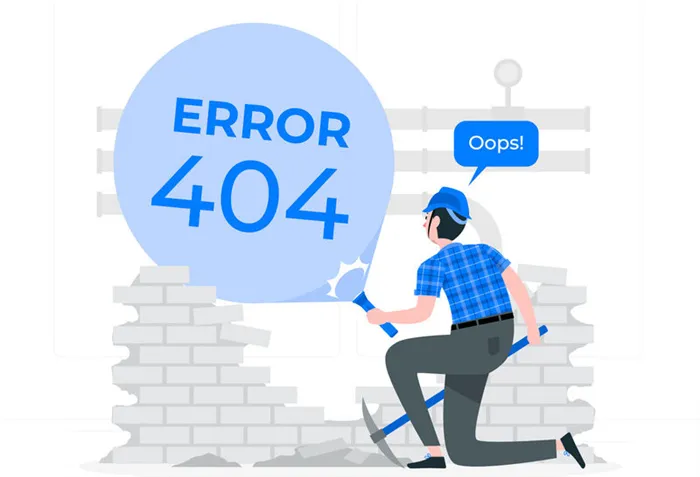
Сообщение с данной ошибкой выглядит по-разному, в частности вот так:
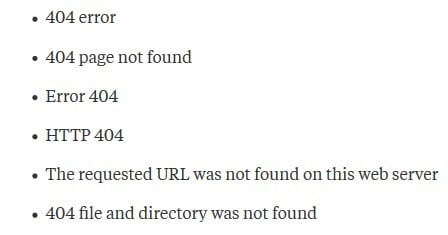
Каждое число из данной ошибки имеет своё значение:
- Первая цифра «4» – означает, что это ошибка клиента (не сервера);
- Следующие цифры (04) – определяют спецификацию данной ошибки.
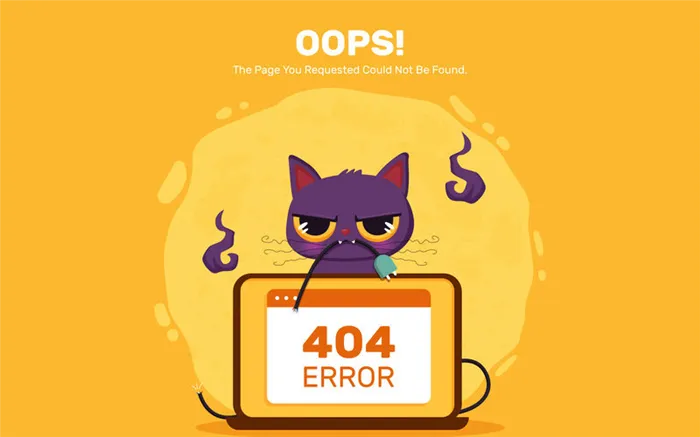
Экран с появлением ошибки четыреста четыре довольно часто специально разрабатывается веб-мастерами для своих сайтов. В частности, у некоторых сайтов он может выглядеть вот так:

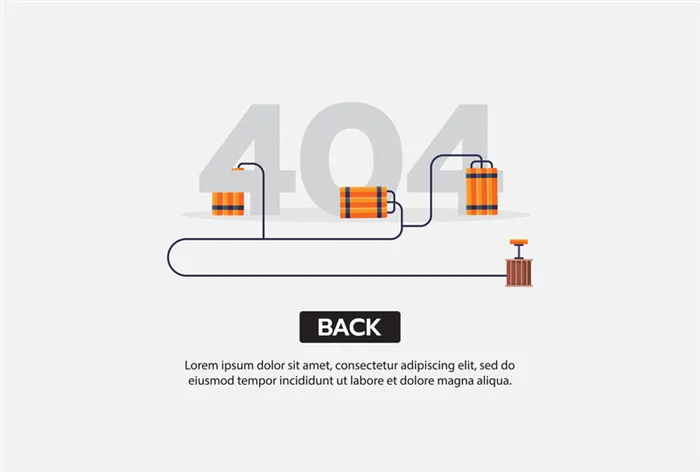
Или так:
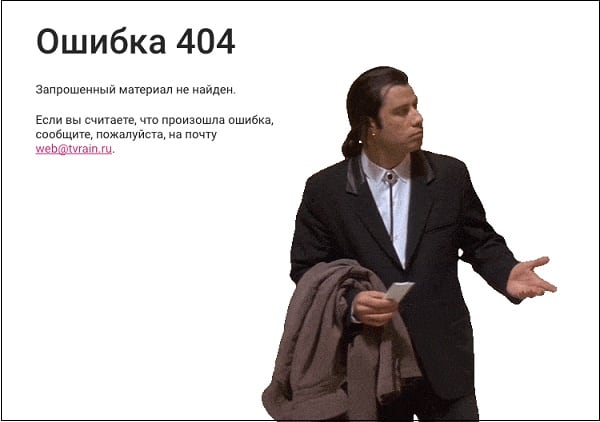
Или так:

Надеюсь вы поняли, что это 404 ошибка, а теперь перейдём к причинам и устранению проблем с кодом 404.
Читайте также: Как отключить https (в браузере Яндекс, Google Chrome, Вконтакте).
Причины дисфункции 404
Обычно подобная ошибка возникает по следующим причинам:
- Запрашиваемый пользователем URL набран некорректно (достаточно лишь одного неверно набранного в ссылке символа, чтобы возникла 404 ошибка);
- Запрашиваемая пользователем страница была удалена (перенесена) веб-мастером сайта, обычно без редиректа, который бы автоматически переводил пользователя на новую страницу;
- Сервер, ответственный за работу этого сайта не работает, или соединение прервано;
- В появлении данной ошибки виноват действующий в вашей системе зловред (для веб-мастеров);
- Запрашиваемый домен заблокирован вашим провайдером (ISP);
- Запрашиваемый домен не существует.

Примеры спецификаций ошибки у серверов Майкрософт IIS
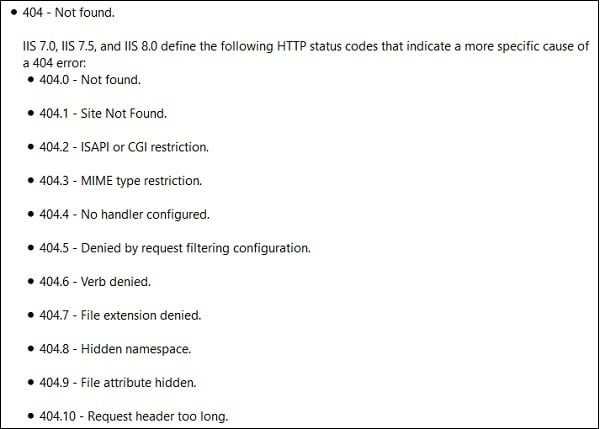
При этом сервера Майкрософт IIS часто добавляют специальную информацию по причинам, вызывающим ошибку 404, в частности, HTTP Error 404.1 – «Сайт не найден» и другие.
Как исправить 404 ошибку
Чтобы исправить данную проблему необходимо выполнить следующее:
- Перезагрузите страницу (в частности, путём нажатия на F5), или запросите её вновь путём ввода её адреса в адресную строку вашего браузера и нажатия на «Enter»;
- Убедитесь, что запрашиваемая вами ссылка набрана верно. Внимательно проверьте каждую букву (символ) в ссылке на предмет наличия ошибки, ведь достаточно лишь одного некорректно введённого символа чтобы воочию встретиться с ошибкой четыреста четыре;
- Пройдите на один уровень выше в запрашиваемой вами ссылке. Если вы, к примеру, используете ссылку:
www.mail.ru/example
то наберите просто:
www.mail.ru
дабы убедиться, что ресурс (домен) работает корректно, а проблема возникает лишь с запрашиваемой вами страницей. Если это так, стоит уведомить веб-мастера данного ресурса о возникшей дисфункции.
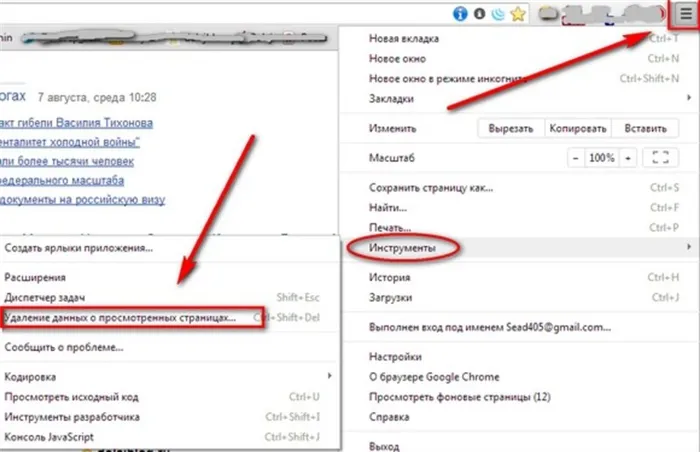
- Очистите кэш и куки вашего браузера, особенно в ситуации, когда вы уже сталкивались с данной ошибкой ранее;
- Поищите вашу страницу через поисковые системы Гугл, Яндекс, Бинг и др. (если помните название страницы или её тематику). Если данная страница не будет найдена, значит, существует вероятность, что она полностью удалена из сети;
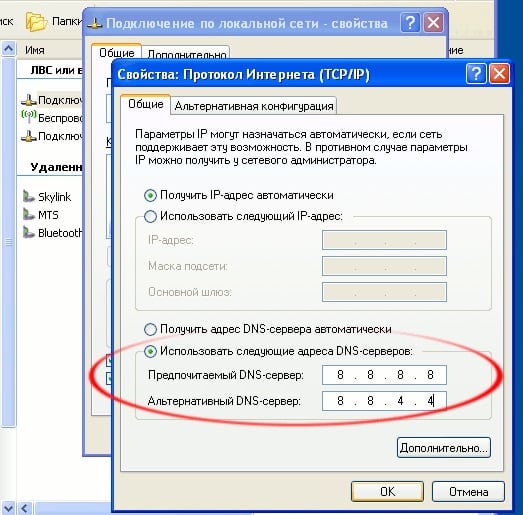
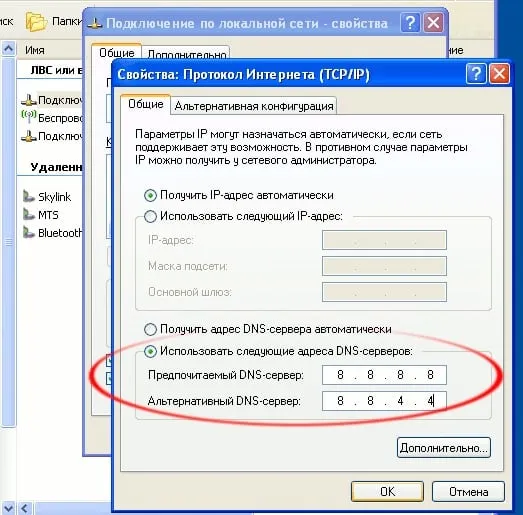
- Измените адрес используемого вами по умолчанию ДНС-сервера. Ошибка четыреста четыре может появляться в ситуации, когда ваше государство (провайдер) блокирует (фильтрует) определённые веб-сайты. Для смены ДНС нажмите Win+R, в появившейся строке введите ncpa.cpl и нажмите ввод. В перечне подключений найдите ваше интернет-подключение, наведите на него курсор, нажмите правую клавишу мыши, выберите «Свойства». В списке компонентов найдите «IPv4», дважды кликните на нём, активируйте опцию «Использовать следующие адреса ДНС-серверов», и впишите там следующие значения от ГУГЛ:
8.8.8.8
8.8.4.4
Нажмите на «Ок», и перезагрузите ваш ПК;
- Осуществите проверку на наличие вирусов в вашей системе, некоторые из них могут вызывать данную ошибку на вашем сайте (для веб-мастеров);
- Убедитесь, что SSL-сертификат установлен корректно в ситуации, когда ошибка четыреста четыре возникла после установки SSL-сертификата;
- Проверьте, не достигли ли вы лимитов памяти. Если да – увеличьте указанный лимит (актуально для веб-мастеров);
- Если ваш веб-сайт базируется на «Wordpress», необходимо вновь сгенерировать файл .htaccess. В панели администрирования перейдите в «Настройки» (Settings) – «Пермалинки» (Permalinks), а затем нажмите на кнопку «Сохранить изменения» (Save Changes).
Заключение
Что такое ошибка под номером 404? Обычно ошибка возникает в ситуации, когда пользователь неверно набрал нужный линк, или запрашиваемая пользователем страница ранее была удалена (перемещена) веб-мастером ресурса. Для исправления проблемы рекомендую воспользоваться приведёнными выше советами, они помогут вам избежать появления ошибки четыреста четыре на вашем ПК.
В статье мы расскажем, что означает ошибка 404 на сайте. Также она может называться:
- 404 page not found,
- http error 404,
- error 404.
Ниже мы опишем, почему возникает ошибка 404, а также как её отследить и исправить.
404 ошибка (http error 404) — что это значит?
Ошибка 404 page not found — это код ответа сервера. Что это значит?
Когда вы вводите адрес сайта, браузер запрашивает его стартовую страницу у сервера. Если сервер не может найти страницу, он сообщает об этом браузеру с помощью кода 404. Это сообщение отображается на экране пользователя в браузере.
Почему такое может произойти? Есть несколько возможных причин:
- Вы допустили ошибку при вводе адреса страницы или при открытии файла в браузере. Или браузеру не удалось найти IP-адрес сервера. Сервер не может найти и выдать данные потому, что вы дали ему неправильные «координаты». В таком случае вам достаточно просто исправить ошибку в URL-адресе, и вместо страницы с ошибкой 404 появятся искомые страница/файл.
- Данные (страница или файл) не размещены на сервере, или CMS неверно отвечает на запрос пользователя. В этом случае дело обстоит сложнее и быстро справиться с проблемой не получится. Чтобы устранить ошибку 404, определите, как создавался сайт, на котором обнаружена ошибка (на CMS или без использования CMS). От этого будет зависеть способ решения проблемы.
Мы рассмотрим, что делать с ошибкой 404 и как исправить.
Как убрать ошибку 404 на сайте, созданном на CMS (WordPress, Joomla, 1С-Битрикс и т.д.)
На сайтах, созданных с использованием CMS, встречаются различные страницы с ошибкой 404 (http status 404). В зависимости от типа страницы с ошибкой различаются причины возникновения и пути решения проблемы:
- Если вы видите на своём сайте стандартную ошибку 404 REG.RU:
В большинстве случаев проблема связана с отсутствием конфигурационного файла .htaccess. Как избавиться от ошибки 404? Создайте в корневой папке сайта пустой текстовый файл с расширением .htaccess и добавьте в него стандартные директивы для используемой CMS. Стандартные директивы приведены в статье: Файлы .htaccess для популярных CMS.
Важно: в панели управления cPanel файл .htaccess по умолчанию скрыт (т.е. он существует, но не виден). Следуйте инструкции, чтобы включить отображение файла. Затем сверьте его содержимое со стандартным.
Если файл .htaccess существует и его содержимое корректно, а ошибка 404 not found сохраняется, обратитесь в техническую поддержку.
- Если вы видите иную страницу ошибки, которую отдает CMS сайта. Например:
Ошибка на WordPress
Пользовательская ошибка 404 not found
Возможно, страница не создана или не опубликована на этапе размещения сайта в админке CMS. Также ошибка может быть связана с формированием «человекопонятных» ЧПУ-ссылок с помощью SEO-плагинов. Чтобы избавиться от проблемы, необходимо обратиться к веб-разработчикам сайта или на тематические форумы, на которых представлена необходимая техническая информация (ошибка http 404).
Как быстро устранить ошибку 404 на сайте, созданном без использования CMS
На сайтах, созданных без использования CMS, код ошибки 404 отображается следующим образом:
Что означает это сообщение? Запрашиваемые страница/файл отсутствуют или размещены в неправильной папке (не в корневой папке сайта).
Что делать? Откройте корневую папку сайта в панели управления хостингом и проверьте, находятся ли в ней файлы вашего сайта.
- Если искомые файлы отсутствуют, следуйте инструкции: Как загрузить файл в корневой каталог сайта? После размещения файлов в корневой папке ошибка 404 должна исчезнуть.
- Если файлы существуют и находятся в корневой папке, обратитесь в техническую поддержку.
Как находить и мониторить код ошибки 404?
Если вы владелец сайта, вы можете найти страницы с ошибкой с помощью специальных сервисов. Самые популярные сервисы:
- Яндекс.Вебмастер,
- Google Search Console,
- Screaming Frog.
Ниже мы описали, как работать с каждым из них.
Яндекс.Вебмастер
-
Авторизуйтесь в Яндекс.Вебмастер.
-
Перейдите в раздел Индексирование — Страницы в поиске:
HTTP status 404 — что это
- Выберите Исключенные страницы:
- Добавьте фильтр, при котором отобразятся результаты с ошибкой «404 page not found»:
Google Search Console
-
Авторизуйтесь в Google Search Console.
-
Разверните блок Индекс и выберите Покрытие:
404 ошибка: что это
- Используйте фильтр, который покажет код ошибки 404. Для этого перейдите в раздел Сведения и кликните Отправленный URL не найден (ошибка 404):
Ошибка 404: что значит и как исправить
Screaming Frog
-
Загрузите программу с официального сайта.
-
Установите её на компьютер.
-
Откройте программу, введите ссылку на сайт и нажмите Start:
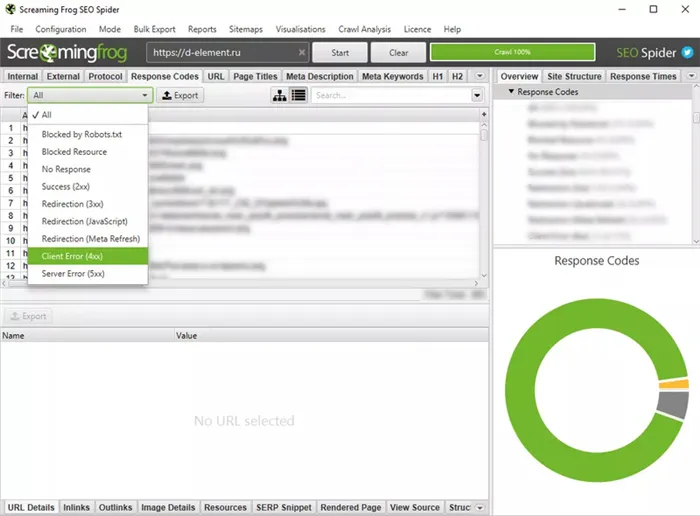
- Перейдите во вкладку Response Code. Из выпадающего списка выберите фильтр Client Error (4xx):
Открывается только главная страница сайта, на внутренних страницах ошибка 404 или 500
Рассмотрим, что значит и как исправить ошибку отображения внутренних страниц сайта (error 404 или 500). Причиной проблемы является отсутствие файла .htaccess (либо он пустой, либо в нем не хватает необходимых директив для работы CMS). Решить проблему может замена текущего файла .htaccess стандартным для данной CMS.
На хостинге Linux
Если у вас ISPmanager, проверьте, не включены ли Автоподдомены. Если они включены, отключите их, проверьте актуальность проблемы.
В остальных случаях для устранения внутренней ошибки 404 или 500, перейдите в корневую папку сайта: Как узнать корневую папку сайта
Создайте файл .htaccess (или замените его) со следующим содержимым:
Файл .htaccess для Joomla
##

# @version $Id: htaccess.txt 14401 2010-01-26 14:10:00Z louis $
# @package Joomla
# @copyright Copyright (C) 2005 - 2010 Open Source Matters. All rights reserved.
# @license http://www.gnu.org/copyleft/gpl.html GNU/GPL
# Joomla! is Free Software
##
#####################################################
#  READ THIS COMPLETELY IF YOU CHOOSE TO USE THIS FILE
#
# The line just below this section: 'Options +FollowSymLinks' may cause problems
# with some server configurations.  It is required for use of mod_rewrite, but may already
# be set by your server administrator in a way that dissallows changing it in
# your .htaccess file.  If using it causes your server to error out, comment it out (add # to
# beginning of line), reload your site in your browser and test your sef url's.  If they work,
# it has been set by your server administrator and you do not need it set here.
#
#####################################################

##  Can be commented out if causes errors, see notes above.
Options +FollowSymLinks

#
#  mod_rewrite in use

RewriteEngine On

########## Begin - Rewrite rules to block out some common exploits
## If you experience problems on your site block out the operations listed below
## This attempts to block the most common type of exploit `attempts` to Joomla!
#
## Deny access to extension xml files (uncomment out to activate)
#<Files ~ ".xml$">
#Order allow,deny
#Deny from all
#Satisfy all
#</Files>
## End of deny access to extension xml files
RewriteCond %{QUERY_STRING} mosConfig_[a-zA-Z_]{1,21}(=|%3D) [OR]
# Block out any script trying to base64_encode crap to send via URL
RewriteCond %{QUERY_STRING} base64_encode.*(.*) [OR]
# Block out any script that includes a <script> tag in URL
RewriteCond %{QUERY_STRING} (<|%3C).*script.*(>|%3E) [NC,OR]
# Block out any script trying to set a PHP GLOBALS variable via URL
RewriteCond %{QUERY_STRING} GLOBALS(=|[|%[0-9A-Z]{0,2}) [OR]
# Block out any script trying to modify a _REQUEST variable via URL
RewriteCond %{QUERY_STRING} _REQUEST(=|[|%[0-9A-Z]{0,2})
# Send all blocked request to homepage with 403 Forbidden error!
RewriteRule ^(.*)$ index.php [F,L]
#
########## End - Rewrite rules to block out some common exploits

#  Uncomment following line if your webserver's URL
#  is not directly related to physical file paths.
#  Update Your Joomla! Directory (just / for root)

# RewriteBase /


########## Begin - Joomla! core SEF Section
#
RewriteCond %{REQUEST_FILENAME} !-f
RewriteCond %{REQUEST_FILENAME} !-d
RewriteCond %{REQUEST_URI} !^/index.php
RewriteCond %{REQUEST_URI} (/|.php|.html|.htm|.feed|.pdf|.raw|/[^.]*)$  [NC]
RewriteRule (.*) index.php
RewriteRule .* - [E=HTTP_AUTHORIZATION:%{HTTP:Authorization},L]
#
########## End - Joomla! core SEF Section
Файл .htaccess для WordPress
# BEGIN WordPress
<IfModule mod_rewrite.c>
RewriteEngine On
RewriteBase /
RewriteCond %{REQUEST_FILENAME} !-f
RewriteCond %{REQUEST_FILENAME} !-d
RewriteRule . /index.php [L]
</IfModule>
# END WordPress
Файл .htaccess для HostCMS
Options +FollowSymlinks
AddDefaultCharset Off

<IfModule mod_php4.c>

 php_flag magic_quotes_gpc off

 php_flag magic_quotes_runtime off

 php_flag register_globals off

</IfModule>

<IfModule mod_php5.c>

 php_flag magic_quotes_gpc off

 php_flag magic_quotes_runtime off
 php_flag register_globals off
</IfModule>
<IfModule mod_dir.c>
 DirectoryIndex index.php index.htm index.html
</IfModule>
<IfModule mod_rewrite.c>
 RewriteEngine On
 RewriteBase /
 RewriteCond %{REQUEST_FILENAME} !-f
 RewriteCond %{REQUEST_FILENAME} !-d
 RewriteRule ^(.*)$ /index.php
</IfModule>
Файл .htaccess для Bitrix
Options -Indexes

ErrorDocument 404 /404.php


<IfModule mod_php5.c>

  php_flag allow_call_time_pass_reference 1

  php_flag session.use_trans_sid off

  #php_value display_errors 1

  #php_value mbstring.func_overload 2
  #php_value mbstring.internal_encoding UTF-8
</IfModule>

<IfModule mod_rewrite.c>
  Options +FollowSymLinks
  RewriteEngine On
  RewriteCond %{REQUEST_FILENAME} !-f
  RewriteCond %{REQUEST_FILENAME} !-l
  RewriteCond %{REQUEST_FILENAME} !-d
  RewriteCond %{REQUEST_FILENAME} !/bitrix/urlrewrite.php$
  RewriteRule ^(.*)$ /bitrix/urlrewrite.php [L]
  RewriteRule .* - [E=REMOTE_USER:%{HTTP:Authorization}]
</IfModule>

<IfModule mod_dir.c>
  DirectoryIndex index.php index.html
</IfModule>

<IfModule mod_expires.c>
  ExpiresActive on
  ExpiresByType image/jpeg "access plus 3 day"
  ExpiresByType image/gif "access plus 3 day"
</IfModule>
Файл .htaccess для ModX
# MODx supports Friendly URLs via this .htaccess file. You must serve web

# pages via Apache with mod_rewrite to use this functionality, and you must

# change the file name from ht.access to .htaccess.

#

# Make sure RewriteBase points to the directory where you installed MODx.

# E.g., "/modx" if your installation is in a "modx" subdirectory.

#

# You may choose to make your URLs non-case-sensitive by adding a NC directive

# to your rule: RewriteRule ^(.*)$ index.php?q=$1 [L,QSA,NC]

RewriteEngine On
RewriteBase /

# Rewrite www.domain.com -> domain.com -- used with SEO Strict URLs plugin
#RewriteCond %{HTTP_HOST} .
#RewriteCond %{HTTP_HOST} !^example-domain-please-change.com [NC]
#RewriteRule (.*) http://example-domain-please-change.com/$1 [R=301,L]
#
# or for the opposite domain.com -> www.domain.com use the following
# DO NOT USE BOTH
#
#RewriteCond %{HTTP_HOST} .
#RewriteCond %{HTTP_HOST} !^www.example-domain-please-change.com [NC]
#RewriteRule (.*) http://www.example-domain-please-change.com/$1 [R=301,L]
#
# Rewrite secure requests properly to prevent SSL cert warnings, e.g. prevent
# https://www.domain.com when your cert only allows https://secure.domain.com
#RewriteCond %{SERVER_PORT} !^443
#RewriteRule (.*) https://example-domain-please-change.com.com/$1 [R=301,L]
#
# The Friendly URLs part
RewriteCond %{REQUEST_FILENAME} !-f
RewriteCond %{REQUEST_FILENAME} !-d
RewriteRule ^(.*)$ index.php?q=$1 [L,QSA]
#
# Make sure .htc files are served with the proper MIME type, which is critical # for XP SP2. Un-comment if your host allows htaccess MIME type overrides.
#AddType text/x-component .htc
#
# If your server is not already configured as such, the following directive
# should be uncommented in order to set PHP's register_globals option to OFF.
# This closes a major security hole that is abused by most XSS (cross-site
# scripting) attacks. For more information: http://php.net/register_globals
#
# To verify that this option has been set to OFF, open the Manager and choose
# Reports -> System Info and then click the phpinfo() link. Do a Find on Page
# for "register_globals". The Local Value should be OFF. If the Master Value
# is OFF then you do not need this directive here.
#
# IF REGISTER_GLOBALS DIRECTIVE CAUSES 500 INTERNAL SERVER ERRORS :
#
# Your server does not allow PHP directives to be set via .htaccess. In that
# case you must make this change in your php.ini file instead. If you are
# using a commercial web host, contact the administrators for assistance in
# doing this. Not all servers allow local php.ini files, and they should
# include all PHP configurations (not just this one), or you will effectively
# reset everything to PHP defaults. Consult www.php.net for more detailed
# information about setting PHP directives.
#
#php_flag register_globals Off
#
# For servers that support output compression, you should pick up a bit of
# speed by un-commenting the following lines.
#
#php_flag zlib.output_compression On
#php_value zlib.output_compression_level 5
#
# The following directives stop screen flicker in IE on CSS rollovers. If
# needed, un-comment the following rules. When they're in place, you may have
# to do a force-refresh in order to see changes in your designs.
#
#ExpiresActive On
#ExpiresByType image/gif A2592000
#ExpiresByType image/jpeg A2592000
#ExpiresByType image/png A2592000
#BrowserMatch "MSIE" brokenvary=1
#BrowserMatch "Mozilla/4.[0-9]{2}" brokenvary=1
#BrowserMatch "Opera" !brokenvary
#SetEnvIf brokenvary 1 force-no-vary
Файл .htaccess для Drupal
#

# Apache/PHP/Drupal settings:

#


# Protect files and directories from prying eyes.

<FilesMatch ".(engine|inc|info|install|make|module|profile|test|po|sh|.*sql|theme|tpl(.php)?|xtmpl)$|^(..*|Entries.*|Repository|Root|Tag|Template)$">

  Order allow,deny

</FilesMatch>

# Don't show directory listings for URLs which map to a directory.
Options -Indexes

# Follow symbolic links in this directory.
Options +FollowSymLinks

# Make Drupal handle any 404 errors.
ErrorDocument 404 /index.php

# Force simple error message for requests for non-existent favicon.ico.
<Files favicon.ico>
  # There is no end quote below, for compatibility with Apache 1.3.
  ErrorDocument 404 "The requested file favicon.ico was not found.
</Files>

# Set the default handler.
DirectoryIndex index.php index.html index.htm

# Override PHP settings that cannot be changed at runtime. See
# sites/default/default.settings.php and drupal_initialize_variables() in
# includes/bootstrap.inc for settings that can be changed at runtime.

# PHP 5, Apache 1 and 2.
<IfModule mod_php5.c>
  php_flag magic_quotes_gpc                 off
  php_flag magic_quotes_sybase              off
  php_flag register_globals                 off
  php_flag session.auto_start               off
  php_value mbstring.http_input             pass
  php_value mbstring.http_output            pass
  php_flag mbstring.encoding_translation    off
</IfModule>

# Requires mod_expires to be enabled.
<IfModule mod_expires.c>
  # Enable expirations.
  ExpiresActive On

  # Cache all files for 2 weeks after access (A).
  ExpiresDefault A1209600

  <FilesMatch .php$>
    # Do not allow PHP scripts to be cached unless they explicitly send cache
    # headers themselves. Otherwise all scripts would have to overwrite the
    # headers set by mod_expires if they want another caching behavior. This may
    # fail if an error occurs early in the bootstrap process, and it may cause
    # problems if a non-Drupal PHP file is installed in a subdirectory.
    ExpiresActive Off
  </FilesMatch>
</IfModule>

# Various rewrite rules.
<IfModule mod_rewrite.c>
  RewriteEngine on

  # Block access to "hidden" directories whose names begin with a period. This
  # includes directories used by version control systems such as Subversion or
  # Git to store control files. Files whose names begin with a period, as well
  # as the control files used by CVS, are protected by the FilesMatch directive
  # above.
  #
  # NOTE: This only works when mod_rewrite is loaded. Without mod_rewrite, it is
  # not possible to block access to entire directories from .htaccess, because
  # <DirectoryMatch> is not allowed here.
  #
  # If you do not have mod_rewrite installed, you should remove these
  # directories from your webroot or otherwise protect them from being
  # downloaded.
  RewriteRule "(^|/)." - [F]

  # If your site can be accessed both with and without the 'www.' prefix, you
  # can use one of the following settings to redirect users to your preferred
  # URL, either WITH or WITHOUT the 'www.' prefix. Choose ONLY one option:
  #
  # To redirect all users to access the site WITH the 'www.' prefix,
  # (http://example.com/... will be redirected to http://www.example.com/...)
  # uncomment the following:
  # RewriteCond %{HTTP_HOST} !^www. [NC]
  # RewriteRule ^ http://www.%{HTTP_HOST}%{REQUEST_URI} [L,R=301]
  #
  # To redirect all users to access the site WITHOUT the 'www.' prefix,
  # (http://www.example.com/... will be redirected to http://example.com/...)
  # uncomment the following:
  # RewriteCond %{HTTP_HOST} ^www.(.+)$ [NC]
  # RewriteRule ^ http://%1%{REQUEST_URI} [L,R=301]

  # Modify the RewriteBase if you are using Drupal in a subdirectory or in a
  # VirtualDocumentRoot and the rewrite rules are not working properly.
  # For example if your site is at http://example.com/drupal uncomment and
  # modify the following line:
  # RewriteBase /drupal
  #
  # If your site is running in a VirtualDocumentRoot at http://example.com/,
  # uncomment the following line:
  # RewriteBase /

  # Pass all requests not referring directly to files in the filesystem to
  # index.php. Clean URLs are handled in drupal_environment_initialize().
  RewriteCond %{REQUEST_FILENAME} !-f
  RewriteCond %{REQUEST_FILENAME} !-d
  RewriteCond %{REQUEST_URI} !=/favicon.ico
  RewriteRule ^ index.php [L]

  # Rules to correctly serve gzip compressed CSS and JS files.
  # Requires both mod_rewrite and mod_headers to be enabled.
  <IfModule mod_headers.c>
    # Serve gzip compressed CSS files if they exist and the client accepts gzip.
    RewriteCond %{HTTP:Accept-encoding} gzip
    RewriteCond %{REQUEST_FILENAME}.gz -s
    RewriteRule ^(.*).css $1.css.gz [QSA]

    # Serve gzip compressed JS files if they exist and the client accepts gzip.
    RewriteCond %{HTTP:Accept-encoding} gzip
    RewriteCond %{REQUEST_FILENAME}.gz -s
    RewriteRule ^(.*).js $1.js.gz [QSA]

    # Serve correct content types, and prevent mod_deflate double gzip.
    RewriteRule .css.gz$ - [T=text/css,E=no-gzip:1]
    RewriteRule .js.gz$ - [T=text/javascript,E=no-gzip:1]

    <FilesMatch "(.js.gz|.css.gz)$">
      # Serve correct encoding type.
      Header append Content-Encoding gzip
      # Force proxies to cache gzipped & non-gzipped css/js files separately.
      Header append Vary Accept-Encoding
    </FilesMatch>
  </IfModule>
</IfModule>
Файл .htaccess для NetCat
AddDefaultCharset windows-1251
ErrorDocument 404 /netcat/require/e404.php
<ifModule mod_rewrite.c>
RewriteEngine On
RewriteCond %{REQUEST_FILENAME} !-f
RewriteCond %{REQUEST_FILENAME} !-d
RewriteCond %{REQUEST_FILENAME} !-l
RewriteRule ^(.+)$ /netcat/require/e404.php?REQUEST_URI=$1 [L,QSA]
</ifModule>
Файл .htaccess для DLE
DirectoryIndex index.php
RewriteEngine On
RewriteBase /
# Редиректы
RewriteRule ^page/(.*)$ index.php?cstart=$1 [L]
# Сам пост
RewriteRule ^([0-9]{4})/([0-9]{2})/([0-9]{2})/page,([0-9]+),([0-9]+),(.*).html(/?)+$ index.php?subaction=showfull&year=$1&month=$2&day=$3&news_page=$4&cstart=$5&news_name=$6 [L]
RewriteRule ^([0-9]{4})/([0-9]{2})/([0-9]{2})/page,([0-9]+),(.*).html(/?)+$ index.php?subaction=showfull&year=$1&month=$2&day=$3&news_page=$4&news_name=$5 [L]
RewriteRule ^([0-9]{4})/([0-9]{2})/([0-9]{2})/print:page,([0-9]+),(.*).html(/?)+$ engine/print.php?subaction=showfull&year=$1&month=$2&day=$3&news_page=$4&news_name=$5 [L]
RewriteRule ^([0-9]{4})/([0-9]{2})/([0-9]{2})/(.*).html(/?)+$ index.php?subaction=showfull&year=$1&month=$2&day=$3&news_name=$4 [L]
RewriteRule ^([^.]+)/page,([0-9]+),([0-9]+),([0-9]+)-(.*).html(/?)+$ index.php?newsid=$4&news_page=$2&cstart=$3&seourl=$5&seocat=$1 [L]
RewriteRule ^([^.]+)/page,([0-9]+),([0-9]+)-(.*).html(/?)+$ index.php?newsid=$3&news_page=$2&seourl=$4&seocat=$1 [L]
RewriteRule ^([^.]+)/print:page,([0-9]+),([0-9]+)-(.*).html(/?)+$ engine/print.php?news_page=$2&newsid=$3&seourl=$4&seocat=$1 [L]
RewriteRule ^([^.]+)/([0-9]+)-(.*).html(/?)+$ index.php?newsid=$2&seourl=$3&seocat=$1 [L]
RewriteRule ^page,([0-9]+),([0-9]+),([0-9]+)-(.*).html(/?)+$ index.php?newsid=$3&news_page=$1&cstart=$2&seourl=$4 [L]
RewriteRule ^page,([0-9]+),([0-9]+)-(.*).html(/?)+$ index.php?newsid=$2&news_page=$1&seourl=$3 [L]
RewriteRule ^print:page,([0-9]+),([0-9]+)-(.*).html(/?)+$ engine/print.php?news_page=$1&newsid=$2&seourl=$3 [L]
RewriteRule ^([0-9]+)-(.*).html(/?)+$ index.php?newsid=$1&seourl=$2 [L]

# За день
RewriteRule ^([0-9]{4})/([0-9]{2})/([0-9]{2})(/?)+$ index.php?year=$1&month=$2&day=$3 [L]
RewriteRule ^([0-9]{4})/([0-9]{2})/([0-9]{2})/page/([0-9]+)(/?)+$ index.php?year=$1&month=$2&day=$3&cstart=$4 [L]
# За весь месяц
RewriteRule ^([0-9]{4})/([0-9]{2})(/?)+$ index.php?year=$1&month=$2 [L]
RewriteRule ^([0-9]{4})/([0-9]{2})/page/([0-9]+)(/?)+$ index.php?year=$1&month=$2&cstart=$3 [L]
# Вывод за весь год
RewriteRule ^([0-9]{4})(/?)+$ index.php?year=$1 [L]
RewriteRule ^([0-9]{4})/page/([0-9]+)(/?)+$ index.php?year=$1&cstart=$2 [L]
# вывод отдельному тегу
RewriteRule ^tags/([^/]*)(/?)+$ index.php?do=tags&tag=$1 [L]
RewriteRule ^tags/([^/]*)/page/([0-9]+)(/?)+$ index.php?do=tags&tag=$1&cstart=$2 [L]
# вывод для отдельного юзера
RewriteRule ^user/([^/]*)/rss.xml$ engine/rss.php?subaction=allnews&user=$1 [L]
RewriteRule ^user/([^/]*)(/?)+$ index.php?subaction=userinfo&user=$1 [L]
RewriteRule ^user/([^/]*)/page/([0-9]+)(/?)+$ index.php?subaction=userinfo&user=$1&cstart=$2 [L]
RewriteRule ^user/([^/]*)/news(/?)+$ index.php?subaction=allnews&user=$1 [L]
RewriteRule ^user/([^/]*)/news/page/([0-9]+)(/?)+$ index.php?subaction=allnews&user=$1&cstart=$2 [L]
RewriteRule ^user/([^/]*)/news/rss.xml(/?)+$ engine/rss.php?subaction=allnews&user=$1 [L]
# вывод всех последних новостей
RewriteRule ^lastnews/(/?)+$ index.php?do=lastnews [L]
RewriteRule ^lastnews/page/([0-9]+)(/?)+$ index.php?do=lastnews&cstart=$1 [L]
# вывод в виде каталога
RewriteRule ^catalog/([^/]*)/rss.xml$ engine/rss.php?catalog=$1 [L]
RewriteRule ^catalog/([^/]*)(/?)+$ index.php?catalog=$1 [L]
RewriteRule ^catalog/([^/]*)/page/([0-9]+)(/?)+$ index.php?catalog=$1&cstart=$2 [L]
# вывод непрочитанных статей
RewriteRule ^newposts(/?)+$ index.php?subaction=newposts [L]
RewriteRule ^newposts/page/([0-9]+)(/?)+$ index.php?subaction=newposts&cstart=$1 [L]
# вывод избранных статей
RewriteRule ^favorites(/?)+$ index.php?do=favorites [L]
RewriteRule ^favorites/page/([0-9]+)(/?)+$ index.php?do=favorites&cstart=$1 [L]
RewriteRule ^rules.html$ index.php?do=rules [L]
RewriteRule ^statistics.html$ index.php?do=stats [L]
RewriteRule ^addnews.html$ index.php?do=addnews [L]
RewriteRule ^rss.xml$ engine/rss.php [L]
RewriteRule ^sitemap.xml$ uploads/sitemap.xml [L]
RewriteCond %{REQUEST_FILENAME} !-d
RewriteRule ^([^.]+)/page/([0-9]+)/$ index.php?do=cat&category=$1&cstart=$2 [L]
RewriteRule ^([^.]+)/$ index.php?do=cat&category=$1 [L]
RewriteCond %{REQUEST_FILENAME} !-f
RewriteRule ^([^.]+)/rss.xml$ engine/rss.php?do=cat&category=$1 [L]
RewriteRule ^page,([0-9]+),([^/]+).html$ index.php?do=static&page=$2&news_page=$1 [L]
RewriteRule ^print:([^/]+).html$ engine/print.php?do=static&page=$1 [L]
RewriteCond %{REQUEST_FILENAME} !-f
RewriteRule ^([^/]+).html$ index.php?do=static&page=$1 [L]
Файл .htaccess для Opencart
Options +FollowSymlinks
RewriteEngine On
RewriteBase /
RewriteCond %{REQUEST_FILENAME} !-f
RewriteCond %{REQUEST_FILENAME} !-d
RewriteRule ^([^?]*) index.php?_route_=$1 [L,QSA]
Файл .htaccess для Webasyst
<FilesMatch ".md5$">
Deny from all
</FilesMatch>
DirectoryIndex index.php
Options -Indexes
# Comment the following line, if option Multiviews not allowed here
Options -MultiViews
AddDefaultCharset utf-8
<ifModule mod_rewrite.c>
RewriteEngine On
# Uncomment the following line, if you are having trouble
RewriteBase /
RewriteCond %{REQUEST_URI} !.(js|css|jpg|jpeg|gif|png|svg|ttf|eot|otf|woff|woff2)$ [or]
RewriteCond %{REQUEST_URI} apple-touch-icon.png$ [or]
RewriteCond %{REQUEST_METHOD} ^(POST|PUT|COPY|MOVE|DELETE|PROPFIND|OPTIONS|MKCOL)$ [or]
RewriteCond %{HTTP:Translate} ^.+$ [or]
RewriteCond %{HTTP_USER_AGENT} ^(DavClnt|litmus|gvfs|davfs|wdfs|WebDAV|cadaver|Cyberduck)
RewriteCond %{REQUEST_FILENAME} !-f
RewriteCond %{REQUEST_FILENAME} !-d
RewriteRule ^(.*)$ index.php [L,QSA]
</ifModule>
<ifModule mod_headers.c>
<FilesMatch ".(jpg|jpeg|png|gif|js|css|svg|ttf|eot|otf|woff|woff2)$">
Header set Cache-Control "max-age=3153600, public"
</FilesMatch>
</ifModule>
Если у вас хостинг Windows
На хостинге Windows файл .htaccess не поддерживается. Его функцию выполняет файл web.config. Если вы наблюдаете внутреннюю ошибку 404 или 500 на хостинге Windows, рекомендуем обратиться к разработчикам сайта или на тематические форумы с вопросом, как убрать 404, заменив файл web.config.
Что будет, если не исправлять ошибку 404
Во-первых, есть риск потерять потенциальных клиентов. Когда пользователь не получает информацию, которую искал, он уходит на другой сайт, который ему предложил браузер. Если ошибка встречается на веб-ресурсе часто, можно потерять и уже имеющихся пользователей, так как они решат, что использование такого сайта небезопасно.
Во-вторых, есть риск потерять хорошую позицию в поисковой выдаче. Сама по себе страница с ошибкой 404 не вызывает у поисковой системы недоверия. Она просто удаляется из индексации. Однако там могли находиться ключевые слова, которые могли повлиять положительно на поисковую выдачу. Если на сайте много страниц с ошибкой, тогда поисковые роботы действительно могут отнестись с недоверием ко всему веб-ресурсу и сайт может потерять высокий рейтинг.
Сделайте страницу 404 полезной
Ошибка 404 (страница не найдена) может появиться в любое время. Важно, чтобы пользователь при входе на эту страницу не потерял доверия к сайту. Страницы с ошибкой 404 можно создавать самостоятельно. Например, если у вас сайт на WordPress или вы пользуетесь услугой REG.Site, страницу с ошибкой можно легко создать с помощью плагина 404page.
Вот несколько советов по созданию страницы:
- дизайн этой страницы должен соответствовать всему ресурсу (цвет, шрифт, иллюстрации),
- поместите ссылку на главную страницу,
- добавьте дайджесты последних публикаций на сайте,
- поместите контакты организации (номер телефона, адрес) и службы поддержки,
- можно предложить действия для решения проблемы доступа к странице.
После посещения такой страницы посетитель хоть и не получит нужную информацию, однако у него останется положительное впечатление от посещения сайта, и в следующий раз он не откажется зайти на него снова.
Если перечисленные способы не помогли исправить ошибку, обратитесь в службу поддержки REG.RU.
Видеосправка. Об ошибке 404 и как создать страницу для неё
В этой статье представлен номер ошибки Ошибка 404, широко известный как Не найдено, описанный как Запрошенный файл не найден на веб-сервере. Файл мог быть удален или никогда не существовать. Часто это вызвано неправильным написанием URL-адреса.
О кодах состояния
Когда вы получаете коды веб-ошибок, у вас могут быть проблемы либо с клиентом, либо с сервером. Проблема может быть связана с браузером или настройками, которые блокируют ваше соединение, или это могут быть любые другие проблемы, связанные с сервером, к которому вы пытаетесь получить доступ.
Чтобы объяснить проблему подробнее, вот несколько полезных сведений о кодах веб-ошибок, их симптомах, причинах и методах устранения.
Определения (Бета)
Здесь мы приводим некоторые определения слов, содержащихся в вашей ошибке, в попытке помочь вам понять вашу проблему. Эта работа продолжается, поэтому иногда мы можем неправильно определить слово, так что не стесняйтесь пропустить этот раздел!
- Файл — блок произвольной информации или ресурс для хранения информации, доступный по строковому имени или пути.
- Сервер — Сервер — это запущенный экземпляр программного приложения, способного принимать запросы от клиента и давать соответствующие ответы.
- URL — унифицированный указатель ресурса URL, является универсальным идентификатором в Интернете
- Интернет — используйте этот тег для ответов на общие вопросы, связанные со всеми аспектами всемирной паутины.
- 404 — Код состояния HTTP 404 или «Не найден» означает, что серверу не удалось найти запрошенный файл или ресурс.
Симптомы Ошибка 404 — Не найдено
Коды веб-ошибок также известны как коды состояния http. Существует пять различных классов кодов состояния http, и они всегда начинаются со следующих цифр, в зависимости от того, с какой ошибкой столкнулся пользователь. Это также симптомы ошибки, с которой столкнулся пользователь. Для дальнейшего объяснения ниже приведены коды состояния.
4xx: Ошибка клиента
Эта ошибка отправляется обратно пользователю, если это ошибка на стороне клиента. Пользователь получает уведомления о плохом запросе, о том, что содержимое не найдено, о несанкционированном доступе к содержимому или что-то в этом роде.
400 — Плохой запрос
401 — Неавторизованный доступ
402 — Требуется оплата
403 — Запрещено
404 — Не найдено
405 — Метод не разрешен
406 — Не принято
407 — Требуется прокси-аутентификация
408 — Таймаут запроса
409 — Конфликт
410 — Пропал
411 — Требуется длина
412 — Предварительное условие не выполнено
413 — Request Entity Too Large
414 — Request-URI Too Long
415 — Неподдерживаемый тип носителя
416 — Диапазон запроса не удовлетворен
417 — Ожидание не выполнено
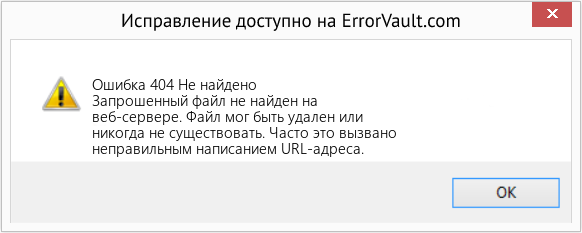
(Только для примера)
Причины Не найдено — Ошибка 404
Коды 4XX возникают по вине пользователя или настроек со стороны пользователя. Запрос не был понят сервером из-за неправильного ввода адресной строки, неправильного синтаксиса, нестабильного соединения или ошибочной ОС.
Методы устранения
Для определенных кодов веб-ошибок существуют конкретные шаги по устранению неполадок. Однако существуют и обобщенные методы устранения, которые пользователи могут применять при возникновении подобных ошибок.
Если метод ремонта вам подошел, пожалуйста, нажмите кнопку upvote слева от ответа, это позволит другим пользователям узнать, какой метод ремонта на данный момент работает лучше всего.
Обратите внимание: ни ErrorVault.com, ни его авторы не несут ответственности за результаты действий, предпринятых при использовании любого из методов ремонта, перечисленных на этой странице — вы выполняете эти шаги на свой страх и риск.
Метод 1 — Очистить кеш браузера
При доступе к сайту данные сохраняются в кеше браузера. Иногда вы пытаетесь исправить веб-ошибку, но в вашем браузере появляется такое же сообщение. В таких случаях вам необходимо очистить кеш браузера, чтобы избавиться от надоедливого сообщения. Вот способы сделать это в разных браузерах:
- В Google Chrome
- Откройте Chrome и нажмите три точки в правом верхнем углу браузера.
- Нажмите Дополнительные инструменты , а затем нажмите Очистить данные просмотра .
- Вы можете удалить все или только определенный период просмотра.
- Установите флажки рядом с файлами cookie и другими данными сайта и кэшированными изображениями и файлами .
- Наконец, нажмите Очистить данные .
- На краю
- Нажмите … это крайняя правая кнопка под кнопкой закрытия.
- Прокрутите вниз и нажмите «Настройки».
- Найдите пункт «Очистить данные просмотра» и нажмите кнопку «Выбрать, что очистить».
- Это даст вам возможность выбрать, какой тип данных вы хотите очистить, просто поставьте галочку на тех элементах, которые хотите включить, затем нажмите «Очистить».
- В Mozilla
- Перейдите в меню «История» и выберите «Очистить недавнюю историю».
- Вы можете нажать кнопку Alt, если строка меню скрыта.
- Вы увидите раскрывающееся меню, в котором вы можете выбрать период или диапазон, который хотите удалить, и щелкните свой выбор.
- Вы можете нажать «Подробности», чтобы выбрать, что нужно очистить, будь то весь кеш или другие элементы.
- После выбора нажмите «Очистить сейчас» и перезагрузите браузер, чтобы изменения вступили в силу.
Метод 2 — Проверить журналы
- Если вы хотите проверить файлы журналов, вы можете сделать это, сначала убедившись, что вы вошли на компьютер веб-сервера как администратор.
- Нажмите «Пуск», затем «Настройка», затем нажмите «Панель управления».
- Откройте Инструменты администратора и дважды щелкните Диспетчер служб Интернета.
- Выберите веб-сайт из списка различных обслуживаемых сайтов.
- Щелкните веб-сайт правой кнопкой мыши и затем наведите указатель мыши на «Свойства».
- Выберите вкладку «Веб-сайт» и нажмите «Свойства». На нем вы увидите вкладку Общие свойства. Внизу окна вы можете увидеть расположение сгенерированных файлов журнала.
- Открывайте файлы журналов с помощью WordPad, любого средства просмотра текстовых файлов или Microsoft Word.
- Здесь вы сможете проанализировать, где возникли ошибки при доступе к серверу.
Метод 3 — Проверить запрошенный URL
- Бывают случаи, когда вы вручную вводите URL-адрес сайта, который хотите изучить. Если после этого вы получаете ошибки, проверьте URL-адрес, который вы только что ввели в адресной строке, если вы действительно получаете доступ к правильному адресу. Если нет, исправьте элементы, которые вы ввели неправильно.
Метод 4 — Удалить последние обновления
Для Windows 7
- Найдите обновления Windows в строке поиска.
- Нажмите «Ввод», когда он появится в результатах поиска.
- Проверьте последние обновления и нажмите Удалить обновления в те дни, когда возникла ошибка.
Для Windows 8 и Windows 10
- Нажмите одновременно кнопку окна и букву X, чтобы открыть настройки.
- Когда вы перейдете к настройкам Windows, нажмите «Обновление и безопасность».
- Нажмите «Просмотреть историю установленных обновлений», а затем «Удалить обновления».
Метод 5 — Удалить расширения
- Иногда дополнительные расширения могут выдавать коды веб-ошибок.
- Удалите недавно установленные расширения, зайдя в настройки браузера и нажав «Дополнительные инструменты».
- Вы увидите расширения, которые не были установлены в вашем браузере, выберите последнее дополнение, которое, как вы подозреваете, вызвало возникшую у вас проблему.
Метод 6 — Проверить конфигурацию сервера
- Устранением неполадок обычно занимается администратор сайта. Если это вы, то вам необходимо иметь представление о конфигурации веб-сервера.
- Вы можете проверить, на каком веб-сервере работает ваш сайт, с помощью средств проверки URL или домена. Вам просто нужно ввести адрес сайта и проанализировать результаты, которые вы получите.
- Вы также можете проверить неработающие ссылки, щелкнув веб-страницу правой кнопкой мыши и выбрав «Проверить». Это должно дать вам код сайта справа. Вы можете проверить каждый якорный текст и убедиться, что связанные с ними ссылки все еще активны.
Метод 7 — Другие техники
- Вы также можете проверить наличие нежелательных символов в кодах и сценариях с помощью отладки кодов приложений и сценариев. Если вы не знаете, как это сделать, вы можете проверить этот ресурс для этого.
- Вы также можете попробовать Обновить веб-сайт. Иногда вы получаете старую ошибку, которая никуда не делась, и простое обновление, нажав F5, может сработать.
Другие языки:
How to fix Error 404 (Not Found) — The requested file was not found on the web server. The file could have been deleted or never existed. This is often caused by misspelling the URL.
Wie beheben Fehler 404 (Nicht gefunden) — Die angeforderte Datei wurde auf dem Webserver nicht gefunden. Die Datei könnte gelöscht worden sein oder nie existiert haben. Dies wird häufig durch eine falsche Schreibweise der URL verursacht.
Come fissare Errore 404 (Non trovata) — Il file richiesto non è stato trovato sul server web. Il file potrebbe essere stato eliminato o non è mai esistito. Questo è spesso causato da errori di ortografia dell’URL.
Hoe maak je foutmelding 404 (Niet gevonden) — Het gevraagde bestand is niet gevonden op de webserver. Het bestand kan zijn verwijderd of heeft nooit bestaan. Dit wordt vaak veroorzaakt door een verkeerde spelling van de URL.
Comment réparer Erreur 404 (Introuvable) — Le fichier demandé n’a pas été trouvé sur le serveur Web. Le fichier a peut-être été supprimé ou n’a jamais existé. Cela est souvent dû à une faute d’orthographe de l’URL.
어떻게 고치는 지 오류 404 (찾을 수 없음) — 웹 서버에서 요청한 파일을 찾을 수 없습니다. 파일이 삭제되었거나 존재하지 않았을 수 있습니다. 이는 종종 URL의 철자가 틀리기 때문에 발생합니다.
Como corrigir o Erro 404 (Não encontrado) — O arquivo solicitado não foi encontrado no servidor da web. O arquivo pode ter sido excluído ou nunca existiu. Isso geralmente é causado por erros ortográficos do URL.
Hur man åtgärdar Fel 404 (Hittade inte) — Den begärda filen hittades inte på webbservern. Filen kunde ha raderats eller aldrig funnits. Detta orsakas ofta av felstavning av webbadressen.
Jak naprawić błąd 404 (Nie znaleziono) — Żądany plik nie został znaleziony na serwerze sieciowym. Plik mógł zostać usunięty lub nigdy nie istniał. Często jest to spowodowane błędną pisownią adresu URL.
Cómo arreglar error 404 (No encontrado) — El archivo solicitado no se encontró en el servidor web. El archivo podría haber sido eliminado o nunca existió. Esto suele deberse a errores ortográficos en la URL.
 Об авторе: Фил Харт является участником сообщества Microsoft с 2010 года. С текущим количеством баллов более 100 000 он внес более 3000 ответов на форумах Microsoft Support и создал почти 200 новых справочных статей в Technet Wiki.
Следуйте за нами: 


Последнее обновление:
17/06/22 02:29 : Пользователь Mac OS X проголосовал за то, что метод восстановления 3 работает для него.

Этот инструмент восстановления может устранить такие распространенные проблемы компьютера, как синие экраны, сбои и замораживание, отсутствующие DLL-файлы, а также устранить повреждения от вредоносных программ/вирусов и многое другое путем замены поврежденных и отсутствующих системных файлов.
ШАГ 1:
Нажмите здесь, чтобы скачать и установите средство восстановления Windows.
ШАГ 2:
Нажмите на Start Scan и позвольте ему проанализировать ваше устройство.
ШАГ 3:
Нажмите на Repair All, чтобы устранить все обнаруженные проблемы.
СКАЧАТЬ СЕЙЧАС
Совместимость

Требования
1 Ghz CPU, 512 MB RAM, 40 GB HDD
Эта загрузка предлагает неограниченное бесплатное сканирование ПК с Windows. Полное восстановление системы начинается от $19,95.
ID статьи: ACX01623RU
Применяется к: Windows 10, Windows 8.1, Windows 7, Windows Vista, Windows XP, Windows 2000
Совет по увеличению скорости #29
Увеличение скорости вашего интернета:
Если у вас более медленная скорость интернета, чем то, что вам нравилось раньше, пришло время увеличить и увеличить эту скорость, не обновляя свой тарифный план. Низкая скорость интернета может быть объяснена рядом факторов, касающихся операционной системы вашего компьютера, сетевых инструментов и устройств.
Нажмите здесь, чтобы узнать о другом способе ускорения работы ПК под управлением Windows
Ошибки в алфавитном порядке: A B C D E F G H I J K L M N O P Q R S T U V W X Y Z
Логотипы Microsoft и Windows® являются зарегистрированными торговыми марками Microsoft. Отказ от ответственности: ErrorVault.com не связан с Microsoft и не заявляет о такой связи. Эта страница может содержать определения из https://stackoverflow.com/tags по лицензии CC-BY-SA. Информация на этой странице представлена исключительно в информационных целях. © Copyright 2018
Ошибка с кодом 404 появляется у пользователя при попытке открыть страницу, которой не существует на сайте. Виной тому может быть битая ссылка или просто неверно введенный адрес, однако сама проблема появляется довольно часто, так что вопрос, как исправить ошибку 404, возникает как у владельцев сайтов, так и у обычных пользователей.
Причины появления ошибки с кодом 404
Из описания выше вы узнали, что значит рассматриваемая ошибка, однако не совсем понятна картина того, как она может появиться. Существуют четыре основные причины, из-за которых вместо стандартной загрузки страницы и появляется соответствующее уведомление. Выглядят они следующим образом:
- Неверный адрес. Чаще всего появляется, когда юзер вручную вводит адрес страницы или пытается перейти в несуществующий раздел сайта.
- Удаленная страница. Иногда страницы удаляются с сайта его владельцем, однако из поисковика они не пропадают еще некоторое время. Кроме того, прямые ссылки могут храниться в закладках у некоторых пользователей. Соответственно, при переходе и появится соответствующее уведомление об ошибке сервера.
- Битая ссылка. Такая страница когда-то действительно существовала, однако сбой произошел при перелинковке, и теперь ссылка ведет в никуда, что и влияет на возникновение проблемы.
- Проблемы функционирования сервера. Последняя причина появляется крайне редко и связана со сбоями на сервере, где размещен сайт.
Казалось бы, все перечисленные выше причины схожи между собой, однако владельцу сайта придется подойти по-разному к их решению, а от обычного юзера требуется только проверить правильность введения адреса страницы.
Комьюнити теперь в Телеграм
Подпишитесь и будьте в курсе последних IT-новостей
Подписаться
Поиск битых ссылок на сайте
Если вы являетесь владельцем сайта, можно проверить наличие битых ссылок и удаленных страниц при помощи специальных онлайн-сервисов или программ. Существует несколько популярных инструментов, о которых и пойдет речь далее.
Яндекс.Вебмастер
Проще всего использовать сайт Яндекс.Вебмастер. Потребуется авторизоваться в сервисе и добавить собственный сайт, выполнив простые инструкции, которые будут отображаться на экране. После этого выполните такую последовательность действий:
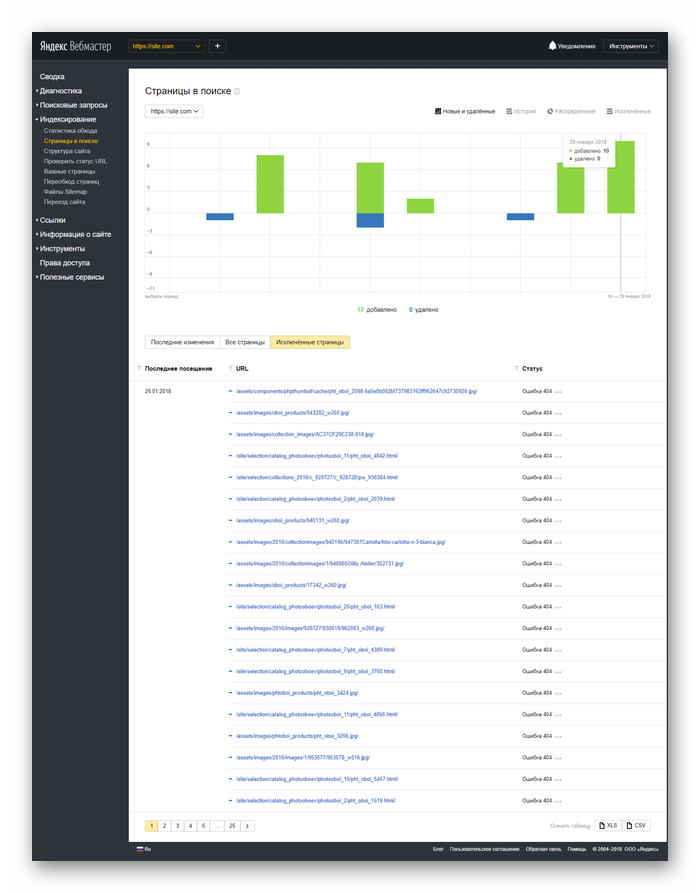
- Через левое меню откройте раздел «Индексирование».
- Там вас интересует категория «Страницы в поиске».
- Снизу перейдите на вкладку «Исключительные страницы».
- Задайте фильтрацию, чтобы сначала отображались результаты, где присутствует «ошибка 404: страница не найдена».
Google Search Console
Онлайн-сервис от известной компании Google Search Console функционирует примерно по такому же принципу, а для поиска проблемных страниц пользователю потребуется выполнить следующие действия:
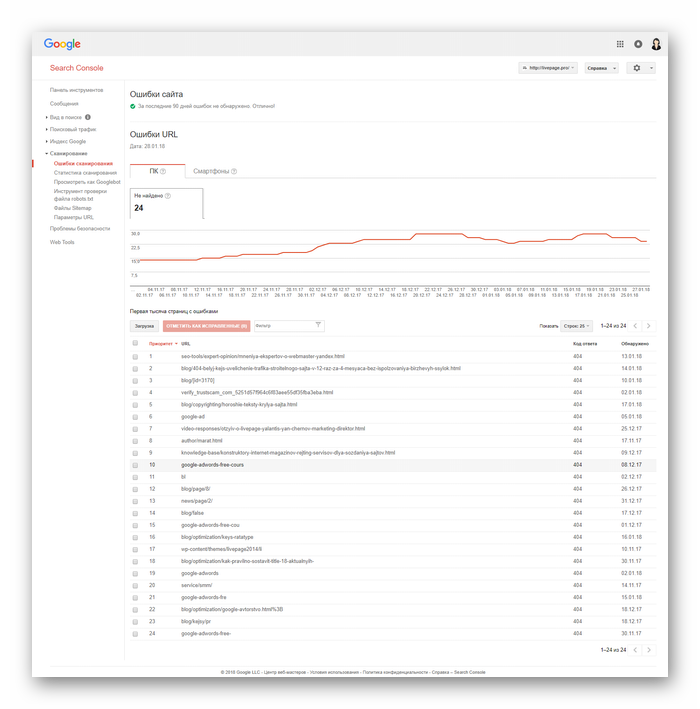
- Выполните вход и добавьте свой сайт.
- Откройте раздел «Сканирование».
- Перейдите к категории «Ошибки сканирования».
- Используйте фильтр или самостоятельно ознакомьтесь с присутствующими ошибками.
Screaming Frog
Screaming Frog – специализированное программное обеспечение, подходящее для сканирования сайтов. Если приведенные выше онлайн-сервисы вам не подошли, скачайте это решение с официального сайта, подключите к нему ваш сайт и произведите сканирование.
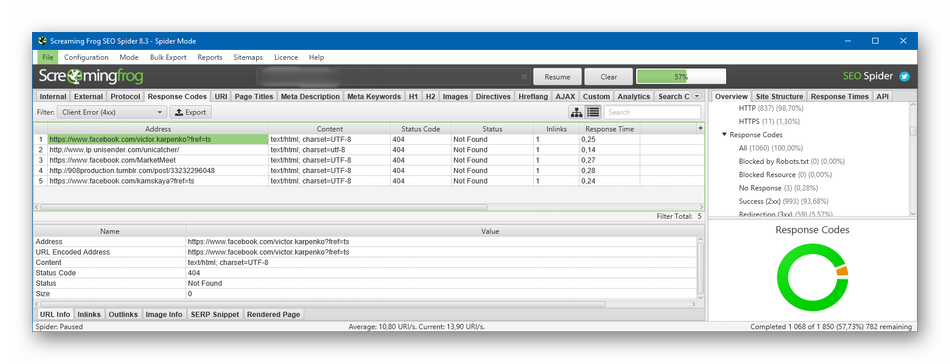
Благодаря данному инструменту у вас получится легко обнаружить все проблемные страницы, в том числе и страницы с другими ошибками сервера.
Исправление ошибки 404
С принципом обнаружения проблемных страниц все понятно, однако как исправить ошибку 404 Page Not Found? Здесь все зависит непосредственно от возникшей ситуации, а также того, используется ли на сайте CMS. Давайте по очереди разберем каждую ситуацию.
При использовании CMS
Сейчас многие сайты создаются при помощи CMS. Это может быть WordPress, Joomla, 1С-Битрикс или какие-либо другие системы управления содержимым. Если проблема возникает на таком сайте, а на экране при переходе к сайту вы видите следующее изображение, значит, потребуется выполнить ряд действий для исправления неполадки.
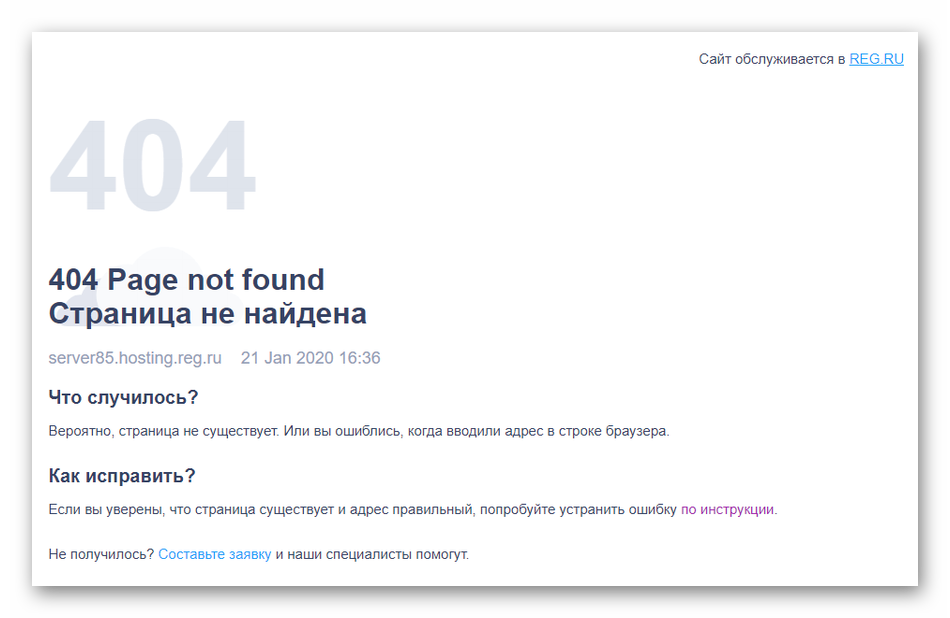 В первую очередь перейдите в корневую папку сайта и создайте там документ с расширением .htaccess. Он должен быть текстовым. Его содержимое зависит от конкретной используемой CMS. То есть необходимо прописать стандартные директивы, которые вы можете найти на официальном сайте reg.ru. Другие полезные материалы по настройке htaccess вы найдете тут и тут.
Однако иногда неполадка может сохраняться даже при условии, что файл был создан или существовал изначально. Тогда не остается другого варианта, кроме как обратиться напрямую в техническую поддержку хостинга.
Описанная выше ситуация подразумевает, что ошибку 404 выдает сам хостинг, однако бывает, что она отображается от самой CMS, а в браузере это выглядит примерно следующим образом:
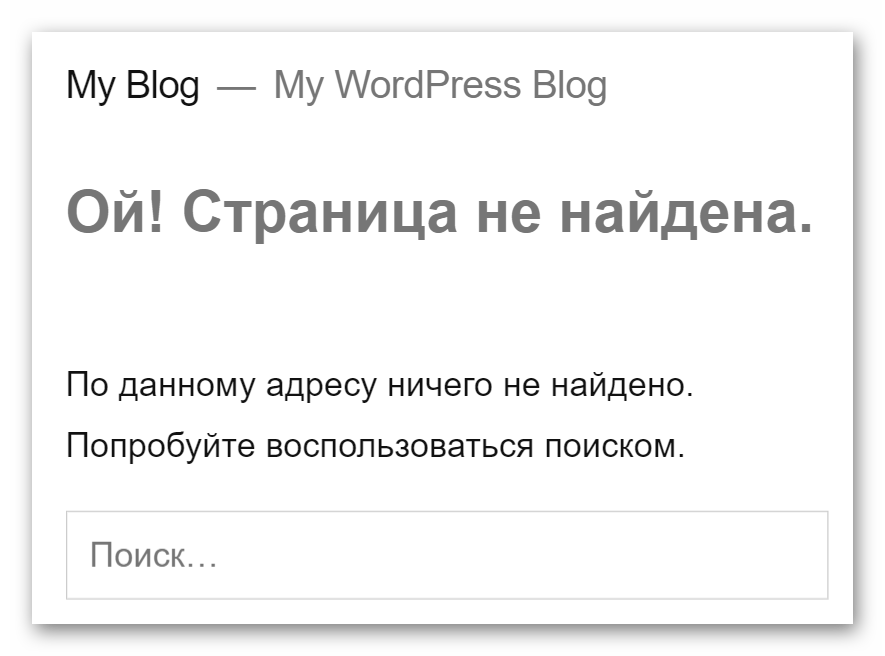
В таких ситуациях вам необходимо проверить каждое название ссылки на правильность ввода, а также убедиться в том, что установленные SEO-плагины функционируют нормально и не влияют на проблемную генерацию ссылок. После проверки каждой ссылки ошибка http 404 должна исчезнуть.
Без использования CMS
Иногда сайты функционируют и без использования CMS. В таких ситуациях метод решения будет другим, поскольку, скорее всего, причина возникновения неполадки связана с отсутствием файлов в папке сайта или их неправильном расположении.
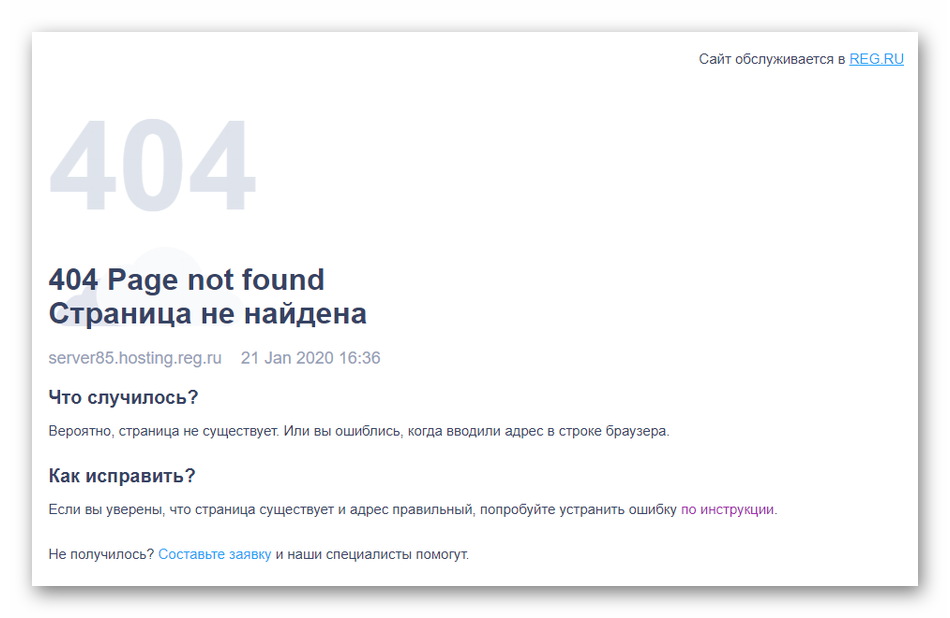 Для начала откройте корневую папку с файлом через панель хостинга и убедитесь в наличии всех необходимых элементов (например, html-страниц). В случае отсутствия потребуется загрузить их вручную и проверить, исчезла ли ошибка. Если же она сохранилась или файлы изначально находились в правильном месте, обращайтесь напрямую в техническую поддержку хостинга.
Только что мы разобрались с тем, что значит ошибка 404 Not Found, а также рассмотрели методы ее решения для разных ситуаций. Владельцу сайта нужно внимательно подойти к этому вопросу и всегда быть аккуратным при составлении адресов ссылок. От обычного же юзера требуется только соблюдать правильность ввода URL, если речь идет о ручном наборе в адресной строке браузера.
Просмотров 1.5к. Опубликовано 30.05.2022
Существует множество причин этой ошибки, и что делать в каждом конкретном случае, зависит от их обнаружения. Часто пользователи сталкиваются с такой ситуацией, когда они нажимают на ссылку SO -Called «Dead» (или «Мертвая»). Это сделало неисправность особенно популярной во Всемирной паутине.
Arcania: Gothic 4 → Решение проблем
К сожалению, у игры есть недостатки: торможение, низкий FP, сбои, глюки, баги и другие мелкие ошибки. Часто проблема начинается еще до игры. Да, и сам компьютер иногда выдает ошибки, тогда Arcania: вместо изображения на черном экране вы слышите Gothic 4, управление, звуки и все остальное.
- Скачайте и запустите всемирно известную программу CCleaner (прямая ссылка на скачивание) — это программа, которая очистит ваш компьютер от ненужного мусора и сделает вашу систему быстрее после первого перезапуска.
- Обновите все драйверы в вашей системе с помощью Driver Updater (мгновенная загрузка) — сканирует ваш компьютер и обновляет все драйверы до последней версии за пять минут.
- Установите Advanced System Optimiser (скачать по прямой ссылке) и активируйте игровой режим. Это позволит закрыть ненужные фоновые процессы при запуске игры и повысить производительность игры.
Системные требования Arcania: Gothic 4
Второе, что нужно сделать, если у вас возникли проблемы с Arcania, это проверить системные требования Gothic 4. Желательно сделать это до покупки, чтобы потом не жалеть о потраченных деньгах.
Минимальные системные требования для Arcania: Gothic 4 следующие.
Microsoft® Windows® XP, процессор: Intel Core 2 Duo, 2 Гб RAM, 9 Гб HDD, GeForce 8800 GTX.
Каждый игрок должен знать одну или две вещи о материале и видеокарте, процессоре и других элементах системы.
Файлы, драйверы и библиотеки
Почти каждое устройство на компьютере требует специального набора программного обеспечения. Это драйверы, библиотеки и другие файлы, которые обеспечивают нормальное функционирование компьютера.
Начать следует с драйверов видеокарты. Современные видеокарты производятся только двумя крупными компаниями — Nvidia и AMD. Выяснив, какой продукт охлаждает ваш системный блок, посетите официальный сайт и загрузите последнюю версию пакета драйверов.
Arcania: Необходимым условием успешной работы Gothic 4 является наличие актуальной программы вождения для всех устройств системы. Загрузите утилиту Driver Updater, чтобы легко и быстро загрузить последние версии драйверов и установить их одним щелчком мыши.
- Загрузите программу Driver Updater, запустите ее и
- просканирует вашу систему (обычно менее чем за пять минут), и
- обновляет устаревшие драйверы одним щелчком мыши.
Фоновые процессы всегда влияют на производительность. Очистка нежелательных файлов и активация определенных игровых функций с помощью Advanced System Optimiser может значительно повысить ваш FPS.
- Скачайте Advanced System Optimizer, запустите программу и
- просканирует вашу систему (обычно менее чем за пять минут), и
- Выполните необходимые действия. Ваша система будет работать как новая!
После завершения установки драйверов вы можете установить последние библиотеки (DirectX и. Почти все современные игры используют их в той или иной форме: .
Возможно, вы просматриваете Интернет, как вдруг на вашем экране появляется сообщение «Ошибка 404. не найдено». Даже если вы не знаете, в чем дело и почему это произошло, разочарование от невозможности попасть на нужную страницу остается, не так ли?
Что значит ошибка 404?
Код ошибки 404 — это код состояния ответа HTTP, означающий «На запрошенном сайте не найден ресурс».
Когда возникает такой номер ошибки, это обычно означает, что между клиентом (компьютером) и удаленным сервером существует фиксированное соединение, но удаленный сервер не смог найти запрошенную страницу (документ).
Это сообщение об ошибке выглядит иначе, в частности
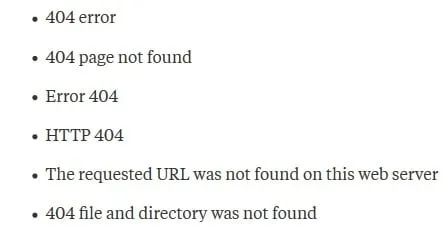
Каждое число в этой ошибке имеет свое значение.
- Первая цифра ‘4’ означает, что это ошибка клиента (не сервера).
- Следующая цифра (04) указывает на спецификацию этой ошибки.
Экран ошибки 444 часто специально разрабатывается веб-мастером для сайта. В частности, в некоторых местах может отображаться следующее.
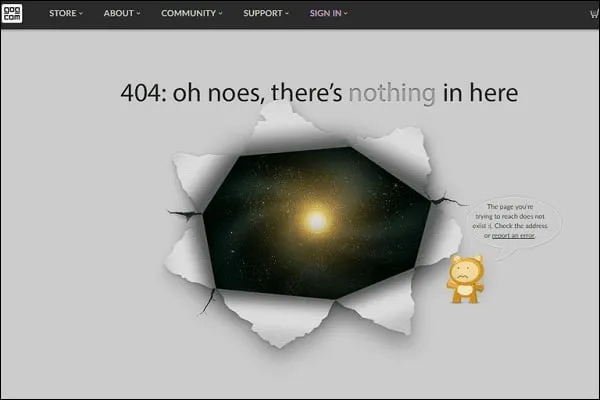
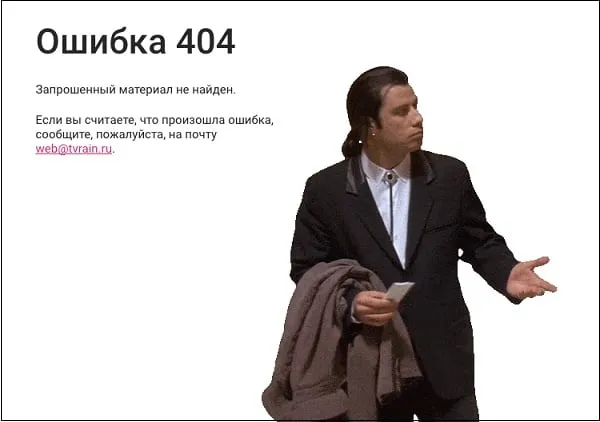

Надеюсь, теперь вы знаете, что это ошибка 404, поэтому давайте перейдем к причинам и устранению неисправностей кодов 404.
Причины дисфункции 404
Этот тип ошибки обычно возникает из-за того, что
- URL, запрашиваемый пользователем, введен неправильно (неправильные символы в ссылке могут вызвать ошибку 404).
- Запрашиваемая страница была удалена (перемещена) веб-мастером без редиректа, который обычно автоматически перенаправляет пользователя на новую страницу.
- Сервер, отвечающий за этот сайт, не работает или соединение прервано.
- Вредоносное программное обеспечение (для веб-мастера), запущенное в системе, является причиной этой ошибки.
- Запрашиваемый домен был заблокирован поставщиком интернет-услуг (ISP).
- Запрашиваемый домен не существует.
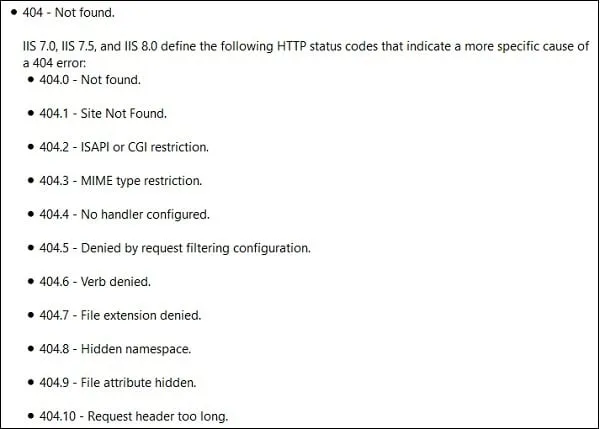
Примеры спецификаций ошибок сервера MicrosoftIIS
Серверы Microsoft IIS часто добавляют конкретную информацию о причине 404 ошибки, например, HTTP ошибка 404.1 — ‘Сайт не найден’.
Как исправить 404 ошибку
Чтобы исправить эту проблему, необходимо предпринять следующие шаги
- Перезагрузите страницу (в частности, нажав клавишу F5) или введите адрес в адресную строку браузера и нажмите [Enter], чтобы получить страницу.
- Убедитесь, что запрашиваемая ссылка введена правильно. Перепроверьте каждый символ (или символы) в ссылке на наличие ошибок. Если есть один неправильный символ, отобразится ошибка 444.
- Перейдите на один уровень выше искомой ссылки. Например, если вы используете ссылку:.
Убедитесь, что ресурс (домен) функционирует правильно и что проблема возникла только на запрошенной вами странице. Если это произошло, стоит сообщить о неисправности менеджеру ресурса.
- Очистите кэш браузера и файлы cookie, особенно если эта ошибка возникала в прошлом.
- Найдите страницу с помощью Google, Yandex, Bing или других поисковых систем. (если вы помните название страницы или ее тему). Если вы не можете найти эту страницу, возможно, она была полностью удалена с сайта.
- Измените адрес DNS-сервера по умолчанию. Если государство (интернет-провайдер) блокирует (фильтрует) определенные сайты, может возникнуть ошибка 444. Чтобы изменить DNS, нажмите Win + R, введите ncpa.cpl в подсказке и нажмите Enter. В списке ссылок найдите и перейдите к вашему интернет-соединению, щелкните правой кнопкой мыши и выберите Свойства. В списке элементов найдите и дважды щелкните IPv4, выберите Использовать следующие адреса DNS-серверов и введите следующие значения от Google.
Нажмите ‘OK’, перезагрузите компьютер и
- Проверьте систему на наличие вирусов. Некоторые вирусы могут вызвать эту ошибку на вашем сайте (для веб-мастеров).
- Убедитесь, что сертификат SSL был установлен правильно, в случае если после установки сертификата SSL возникает ошибка 444.
- Проверьте, не достигнут ли лимит памяти. Если да, то увеличьте лимит (для вебмастеров).
- Если сайт основан на WordPress, вам нужно будет заново создать файл .htaccess. В Панели управления перейдите в Настройки — Разрешенные элементы и нажмите Сохранить изменения.
Многие люди путают «медленный» и «замедленный», но причины этих проблем совершенно разные. Arcania: Gothic 4 работает медленно, если частота кадров на экране низкая, и медленно, если задержка сервера или других серверов слишком высока.
По каким причинам вы получаете сообщение об ошибке 404?
- Эта страница была перемещена на другой адрес.
- URL страницы, которая является «неработающей» ссылкой, был написан неправильно.
- Сбой в работе сервера.
- Страница была удалена.
Если вы получаете страницу с ошибкой 404 «не найдено», не волнуйтесь. С этим могут справиться даже новички. Главное — выяснить причину и следить за признаками. Как решить эту проблему?
- Внимательно проверьте правильность написания адреса ресурса. Проверьте наличие лишних символов. точку в конце URL-адреса. Если есть, исправьте его вручную и попробуйте снова получить доступ к ресурсу.
- Если адрес ресурса был отправлен другим пользователем, сообщите ему, что ссылка не работает, и попросите проверить правильность написания.
- Вы также можете обратиться с аналогичным запросом к менеджеру ресурса, который вам нужен. В большинстве случаев появится новая функциональная ссылка на страницу.
- Если при попытке открыть страницу из закладки браузера вы получаете ошибку 404, попробуйте зайти на сайт, на который вы пытаетесь попасть, со страницы главного меню. Это всегда работает, если ссылки, хранящиеся в закладках, устарели или были изменены.
- Если вы не можете найти причину ошибки 404 и ее решение, вы можете связаться с нашей службой поддержки для получения необходимой информации.
Что, если Вы владелец сайта на котором ошибка 404?

Подготовьте страницу 404 для пользователей в случае ошибки
- Если вы являетесь владельцем сайта и возникает ошибка 404, проверьте наличие файла .htaccess в корне ресурса через FTP (протокол передачи файлов). Его следует переименовать в .htaccess, так как он часто меняется и может быть в формате .txt в Блокноте.
- Проверьте материалы, опубликованные на сайте. Вы можете случайно установить статус статьи в «одобрено» или «черновик». В этом случае перейдите в панель управления сайтом, чтобы найти эти статьи. Исправить ошибку 404 так же просто, как восстановить статус «опубликовано».
- Двойная страница. Адрес страницы проверки. Дублирующие страницы могли быть удалены после изменения размера файла. Например, доступен следующий адрес: https://error2fix.com/category/post-name/. Мы решили удалить кость ‘category’. Теперь это https://error2fix.com/post-name/になりました. Это означает, что первая ссылка больше не существует.
- Для удобства и лояльности пользователей заранее создайте страницу ошибки 404 и предусмотрите возможность навигации пользователя по сайту. В противном случае вы рискуете полностью потерять посетителей.
Важно: Если ни один из методов или рекомендаций не помог, запишите суть проблемы. Вы получите ответ от наших специалистов в течение 24 часов.
Мы надеемся, что вся вышеизложенная информация окажется полезной. И, конечно, мы хотели бы, чтобы этих 404 плохих ошибок было поменьше.
Если в результате всех этих мер вы не можете получить доступ к сайту, обратитесь к администратору. Если страница была случайно перенаправлена на новый URL, сообщение поможет владельцу сайта устранить ошибку 404 и предотвратить ее повторение.
Как выявить ошибку?
Рекомендуется сначала перезагрузить страницу. Если это не сработает, можно вернуться на предыдущую страницу и открыть ее заново.
Далее следует проверить качество интернет-соединения устройства, чтобы исключить или устранить возможные причины ошибки. Если проблем с подключением нет, ссылку на сайт следует проверить на правильность написания и исправить любые опечатки.
Давайте рассмотрим, как исправить ошибку ‘404notfound’. Сначала необходимо перезагрузить страницу.
Если это не сработает, можно вернуться на предыдущую страницу и открыть ее заново. Вы также можете попробовать открыть ссылку с другого устройства или в другом браузере.

Если сайт отвечает, IP-адрес может быть по какой-то причине заблокирован на сервере. Если проблема в этом, возможно, вам нужно изменить IP-адрес и очистить кэш браузера.
Если нет проблем с подключением к Интернету, проверьте правильность написания ссылки на сайт и исправьте все опечатки.

Если это не решит проблему, вы можете обратиться к администратору с просьбой устранить проблему. В конечном итоге администратор попытается устранить проблему.
Если вы веб-мастер, то вот пошаговое руководство по использованию этого инструмента, а также список программ с плохими ссылками:.
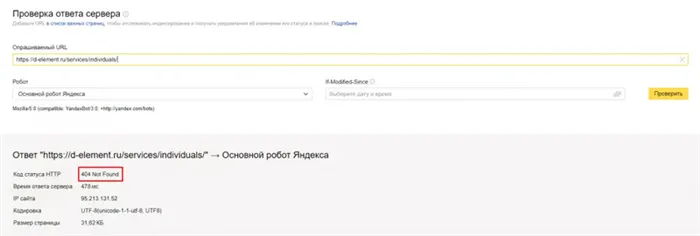
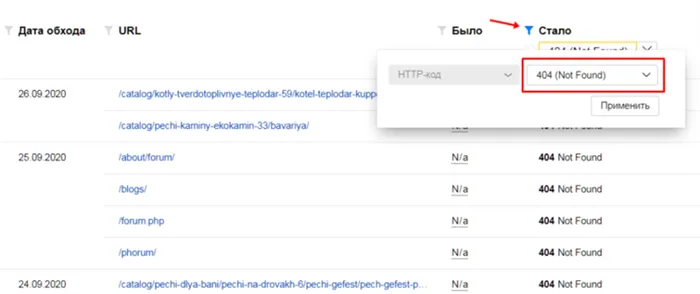
Далее необходимо выбрать Исключенные страницы и добавить фильтр для показа результатов с ошибкой «404 страница не найдена».
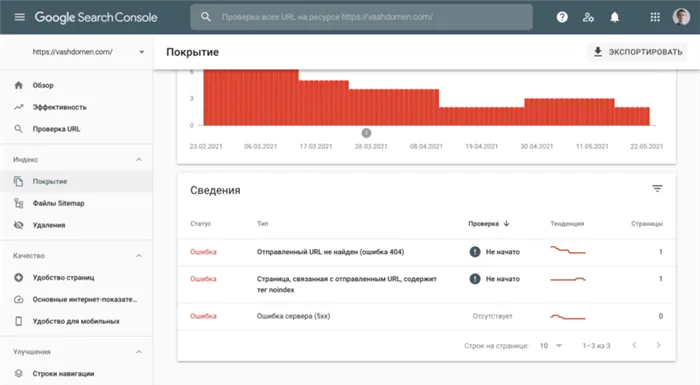
- Google Search Console. Первый шаг — подключение: вам нужно будет добавить фильтр в консоль поиска. Затем разверните блок Index и выберите Coverage.
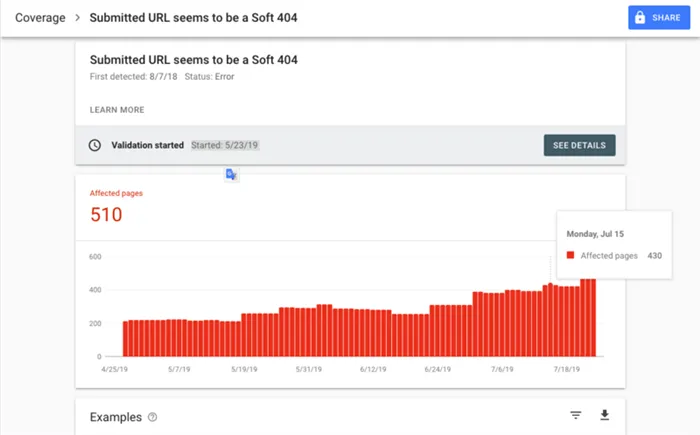
Следующим шагом будет открытие раздела Details и щелчок на Submitted URL not found.
- Кричащие лягушки. Скачайте утилиту с официальной страницы и установите ее на свой компьютер. Затем нужно открыть его, ввести ссылку на ресурс и нажать кнопку «Пуск». Далее необходимо перейти на вкладку Response Codes и выбрать из списка фильтр Client Error (4xx).
- Xenu Link Sleuth. Программа ищет страницы, содержащие эту недостоверную информацию в дополнение к недостоверным ссылкам.
Правильный дизайн сайта играет важную роль в завоевании доверия среди людей.
Это означает, что все данные должны быть легко читаемы и правильно оформлены, чтобы не было трудно найти интересующую информацию.
Размер текста не должен быть маленьким, шрифт без символов лучше читается на расстоянии, также следует избегать необычных цветов, отвлекающих от содержания.
Весь сайт должен быть оформлен в едином стиле, с приятной цветовой гаммой и т.д. Это делает его очень простым в использовании и приятным в работе.
Но самое главное — это вежливость и своевременная реакция сотрудников сайта, взаимодействующих с пользователями.

Никакое количество изображений, красивый дизайн и следование общему стилю оформления не помогут, если они недружелюбны и не хотят помочь посетителям.
После удаления проблемных строк сохраните изменения, и ошибка будет исправлена окончательно. Имейте в виду, что на вашем компьютере эти строки могут выглядеть иначе.
4pda ошибка 404 при скачивании
Многие люди знают и используют сайт 4pda для загрузки взломанных приложений. Умные ребята восстанавливают официальные приложения и размещают их на ресурсе. Однажды я решил загрузить на свой телефон программу для редактирования видео, но она не сработала. Я сделал это через мобильный хром. Сейчас я расскажу вам, как загрузить файл или приложение из 4pd с телефона.
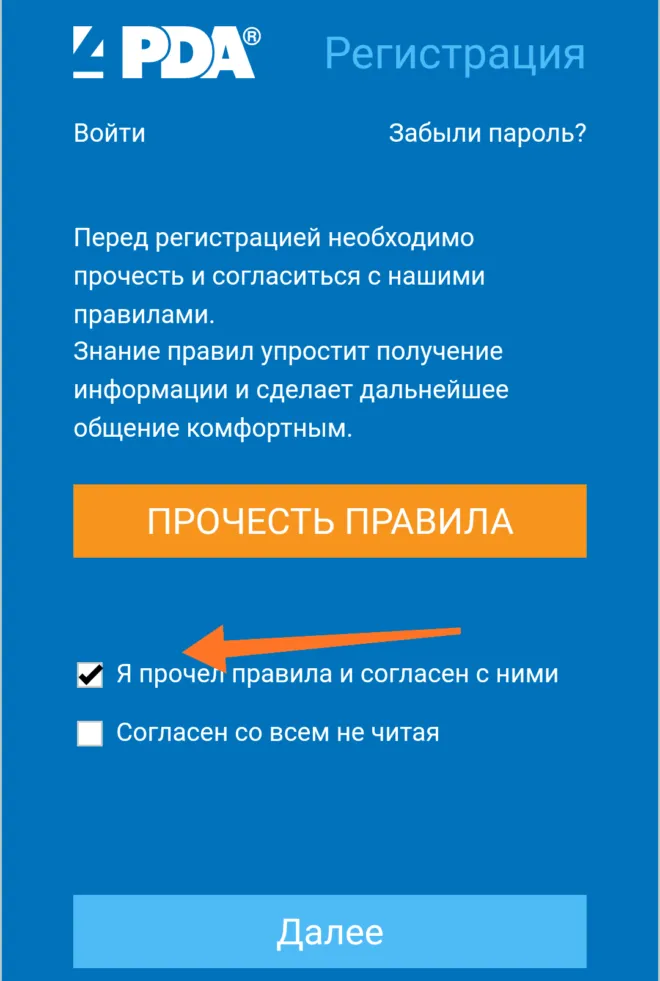
Я знаю из личного опыта, что после того, как вы нашли подходящую программу или игру через поиск и выбрали сайт 4pda, вы не можете скачать ее ни на компьютер, ни на марафон. При попытке вы получаете ошибку 404. Вам нужно только зарегистрироваться на сайте.
Не забудьте поставить галочку напротив пункта «Я прочитал правила и согласен с ними».
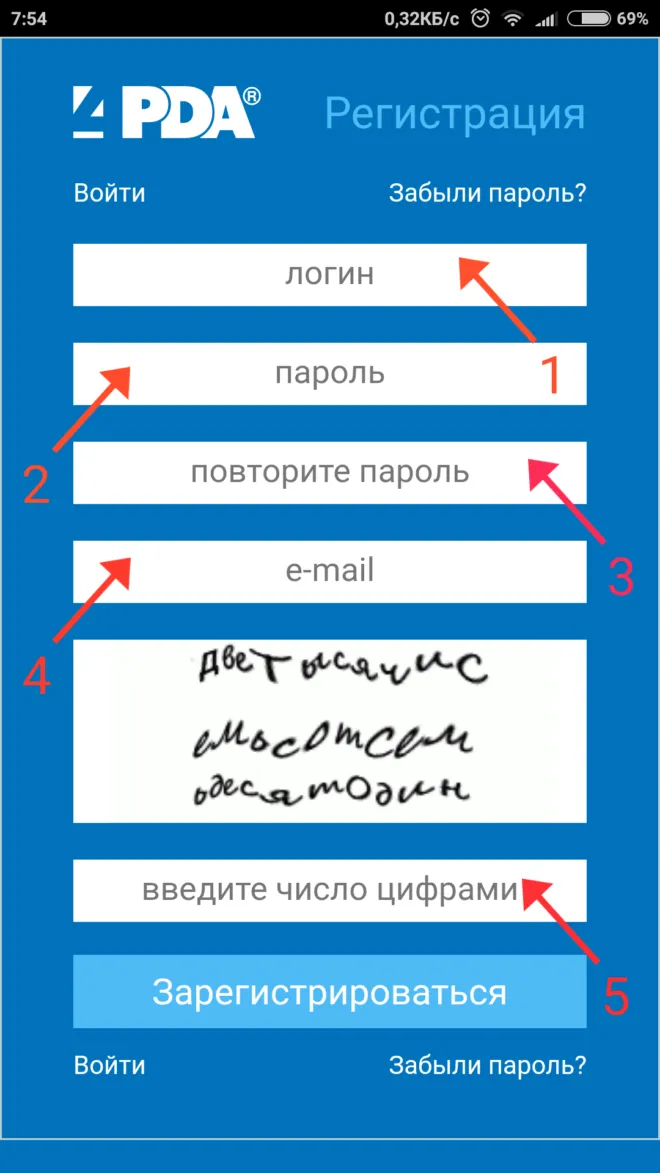
Затем заполните все необходимые поля и нажмите кнопку Далее.
На следующих шагах вам будет предложено заполнить свои личные данные. Обратите внимание, что некоторые поля являются обязательными для заполнения.
Таким образом, после регистрации ошибка 404 больше не появится. Не забудьте войти в свой аккаунт.
Это делается в меню сайта.
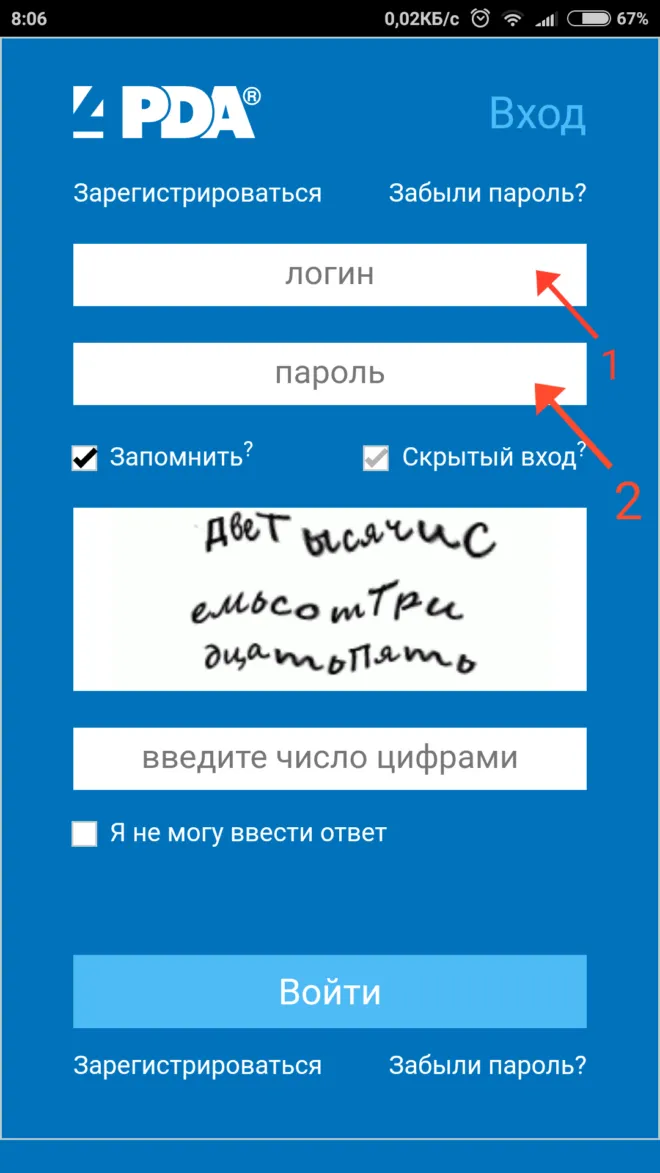
Что делать если не скачивается файл с 4pda.ru через мобильный Google chrome
Теперь я заметил следующее, когда вы пытаетесь получить приложение на свой смартфон, когда вы нажимаете на ссылку загрузки, оно просто открывается, а затем закрывает всплывающее окно, и загрузка не происходит.
Если вы пользуетесь ресурсом долгое время и не можете скачать файл или игру на телефон. Вам просто нужно использовать другой браузер. В большинстве моделей поставляется предустановленный браузер, просто откройте ссылку на нужное приложение, войдите в систему и спокойно загружайте свою игру ))
Я думаю, что google намеренно отсекает загрузки из таких косяков.
Как скачать файлы с 4pda ошибка 404
OXANA GOTIShAN задал вопрос в категории Интернет.
Почему 4pda выдает мне ошибку 404. Почему 4pda показывает 404 ошибку при загрузке любого файла и получил лучший ответ
Ответ от HACKER-INSIDEguru Вы должны зарегистрироваться и попасть на сайт, а затем вы можете скачать!
Найдены возможные дубликаты
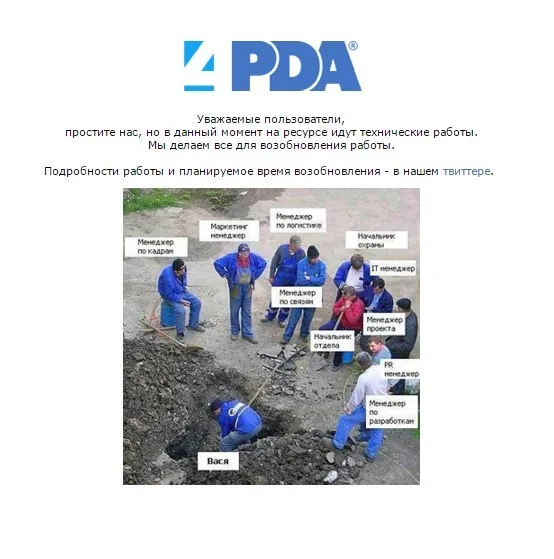
Вчера меня предупредили, что сегодня будут менять кабель)))
Он появился сегодня, когда я попытался войти на сайт). Кстати, это уже исправлено.
Они все еще говорят красным цветом, когда вы входите в систему, что она может быть отключена.
Так происходит по всей стране: один человек работает, а остальные наблюдают.
У нас также есть заместитель генерального директора по управлению производством. спросил я генерала: «Что это? Ответ был: «Он, блядь, знает».