
Если ваша общая ссылка не работает или появляется ошибка 404, проверьте следующее:
Вы удалили файл или папку?
Общая ссылка не будет работать, если файл или папка были удалены. Ссылка доступа заработает снова, если вы восстановите удаленный файл или папку.
Вы удалили ссылку?
Если в открывшемся списке нужная ссылка не отображается, то, возможно, вы ее удалили. Вы можете создать новую ссылку на нужный файл или папку.
Срок действия ссылки истек?
Пользователи аккаунтов Dropbox Professional и Dropbox Business могут устанавливать для ссылок доступа срок действия, и этот срок, соответственно, может закончиться. В этом случае нужно будет создать новую ссылку доступа на файл или папку.
Файл находится в общей папке?
Если вы участник рабочей группы Dropbox Business, а файл, которым вы хотите поделиться, находится в общей папке, возможно, что владелец этой папки изменил настройки предоставления доступа таким образом, чтобы файлы были доступны только участникам рабочей группы. Ваш администратор также может запретить участникам делиться ссылками с пользователями не из рабочей группы.
Возможно, создатель ссылки покинул эту папку?
Общие ссылки привязаны к пользователю, который их создал. Это правило распространяется на все общие папки вне зависимости от того, находятся ли они в аккаунте рабочей группы или в личном аккаунте Dropbox. Если создатель ссылки покинет общую папку, ссылка перестанет работать. Чтобы восстановить работоспособность общих ссылок, необходимо вернуть создателя общих ссылок в общую папку.
Ваша ссылка была заблокирована?
Dropbox автоматически блокирует ссылки доступа, если они генерируют слишком много трафика или нарушают Политику допустимого использования (например, содержат спам или вредоносное ПО). Подробнее о заблокированных ссылках можно узнать здесь.
Вы перемотали свой аккаунт Dropbox?
Если вы недавно перемотали свой аккаунт Dropbox, то ваша ссылка доступа может начать себя вести не так, как положено. Мы рекомендуем сделать следующее:
- Перейдите на страницу Общего доступа.
- Нажмите Все файлы на боковой панели слева.
- Наведите курсор на название файла или папки, с которыми возникли проблемы, и нажмите на значок предоставления доступа (прямоугольник со стрелкой вверх).
- Нажмите на вкладку Настройки или значок шестеренки в правом верхнем углу.
- В зависимости от типа ссылки, которую необходимо удалить, нажмите Ссылка для редактирования или Ссылка для просмотра.
- Нажмите Удалить ссылку.
- Создайте новую ссылку доступа к файлу.
Ссылка доступа не открывается в вашем браузере?
Если ссылка доступа, на которую вы нажали, не открывается, возможно, проблема связана с браузером. Чтобы исправить такую ошибку, нужно выйти из своего аккаунта Dropbox и снова нажать на ссылку.
Ссылка по-прежнему не работает?
Если проблему с общей ссылкой решить не удалось, рекомендуем вам обратиться к пользователю, который ее создал, или связаться со службой поддержки, если ссылку создали вы.
Еще не пользуетесь Dropbox? Узнайте, как легко можно управлять правами доступа к файлам в Dropbox.
 |
Номер ошибки: | Ошибка 404 |
| Название ошибки: | Dropbox Error 404 | |
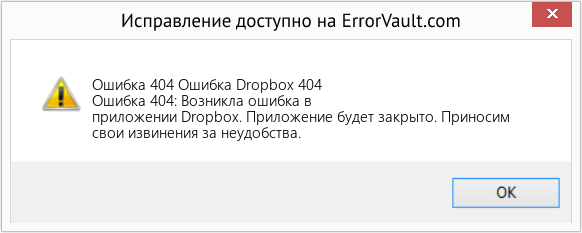
| Описание ошибки: | Ошибка 404: Возникла ошибка в приложении Dropbox. Приложение будет закрыто. Приносим извинения за неудобства. | |
| Разработчик: | Dropbox, Inc. | |
| Программное обеспечение: | Dropbox | |
| Относится к: | Windows XP, Vista, 7, 8, 10, 11 |
Сводка «Dropbox Error 404
«Dropbox Error 404» — это стандартная ошибка времени выполнения. Разработчики программного обеспечения, такие как Dropbox, Inc., обычно принимают Dropbox через несколько уровней отладки, чтобы сорвать эти ошибки перед выпуском для общественности. К сожалению, инженеры являются людьми и часто могут делать ошибки во время тестирования, отсутствует ошибка 404.
Ошибка 404 может столкнуться с пользователями Dropbox, если они регулярно используют программу, также рассматривается как «Dropbox Error 404». Таким образом, конечные пользователи предупреждают поставщиков о наличии ошибок 404 проблем, предоставляя информацию разработчику. Затем Dropbox, Inc. нужно будет исправить эти ошибки в главном исходном коде и предоставить модифицированную версию для загрузки. В результате разработчик может использовать пакеты обновлений для Dropbox, доступные с их веб-сайта (или автоматическую загрузку), чтобы устранить эти ошибки 404 проблемы и другие ошибки.
Что вызывает ошибку 404 во время выполнения?
Проблема с исходным кодом Dropbox приведет к этому «Dropbox Error 404», чаще всего на этапе запуска. Вот три наиболее заметные причины ошибки ошибки 404 во время выполнения происходят:
Ошибка 404 Crash — она называется «Ошибка 404», когда программа неожиданно завершает работу во время работы (во время выполнения). Обычно это происходит, когда Dropbox не может обработать данные в удовлетворительной форме и поэтому не может получить ожидаемый результат.
Утечка памяти «Dropbox Error 404» — ошибка 404 утечка памяти приводит к тому, что Dropbox использует все больше памяти, что делает ваш компьютер запуск медленнее и замедляет вывод системы. Возможные причины из-за отказа Dropbox, Inc. девыделения памяти в программе или когда плохой код выполняет «бесконечный цикл».
Ошибка 404 Logic Error — Логическая ошибка возникает, когда ПК производит неправильный вывод, даже когда пользователь вводит правильный вход. Когда точность исходного кода Dropbox, Inc. низкая, он обычно становится источником ошибок.
Dropbox, Inc. проблемы с Dropbox Error 404 чаще всего связаны с повреждением или отсутствием файла Dropbox. Обычно, установка новой версии файла Dropbox, Inc. позволяет устранить проблему, из-за которой возникает ошибка. Помимо прочего, в качестве общей меры по профилактике и очистке мы рекомендуем использовать очиститель реестра для очистки любых недопустимых записей файлов, расширений файлов Dropbox, Inc. или разделов реестра, что позволит предотвратить появление связанных с ними сообщений об ошибках.
Распространенные проблемы Dropbox Error 404
Общие проблемы Dropbox Error 404, возникающие с Dropbox:
- «Ошибка программы Dropbox Error 404. «
- «Недопустимый файл Dropbox Error 404. «
- «Извините, Dropbox Error 404 столкнулся с проблемой. «
- «К сожалению, мы не можем найти Dropbox Error 404. «
- «Dropbox Error 404 не может быть найден. «
- «Ошибка запуска в приложении: Dropbox Error 404. «
- «Файл Dropbox Error 404 не запущен.»
- «Ошибка Dropbox Error 404. «
- «Неверный путь к программе: Dropbox Error 404. «
Ошибки Dropbox Error 404 EXE возникают во время установки Dropbox, при запуске приложений, связанных с Dropbox Error 404 (Dropbox), во время запуска или завершения работы или во время установки ОС Windows. Важно отметить, когда возникают проблемы Dropbox Error 404, так как это помогает устранять проблемы Dropbox (и сообщать в Dropbox, Inc.).
Эпицентры Dropbox Error 404 Головные боли
Проблемы Dropbox Error 404 вызваны поврежденным или отсутствующим Dropbox Error 404, недопустимыми ключами реестра, связанными с Dropbox, или вредоносным ПО.
Особенно ошибки Dropbox Error 404 проистекают из:
- Поврежденные ключи реестра Windows, связанные с Dropbox Error 404 / Dropbox.
- Вирус или вредоносное ПО, повреждающее Dropbox Error 404.
- Dropbox Error 404 злонамеренно удален (или ошибочно) другим изгоем или действительной программой.
- Другое программное обеспечение, конфликтующее с Dropbox, Dropbox Error 404 или общими ссылками.
- Dropbox (Dropbox Error 404) поврежден во время загрузки или установки.
Продукт Solvusoft
Загрузка
WinThruster 2022 — Проверьте свой компьютер на наличие ошибок.
Совместима с Windows 2000, XP, Vista, 7, 8, 10 и 11
Установить необязательные продукты — WinThruster (Solvusoft) | Лицензия | Политика защиты личных сведений | Условия | Удаление
Как исправить время выполнения Ошибка 404 Ошибка Dropbox 404
В этой статье представлена ошибка с номером Ошибка 404, известная как Ошибка Dropbox 404, описанная как Ошибка 404: Возникла ошибка в приложении Dropbox. Приложение будет закрыто. Приносим свои извинения за неудобства.
О программе Runtime Ошибка 404
Время выполнения Ошибка 404 происходит, когда Dropbox дает сбой или падает во время запуска, отсюда и название. Это не обязательно означает, что код был каким-то образом поврежден, просто он не сработал во время выполнения. Такая ошибка появляется на экране в виде раздражающего уведомления, если ее не устранить. Вот симптомы, причины и способы устранения проблемы.
Определения (Бета)
Здесь мы приводим некоторые определения слов, содержащихся в вашей ошибке, в попытке помочь вам понять вашу проблему. Эта работа продолжается, поэтому иногда мы можем неправильно определить слово, так что не стесняйтесь пропустить этот раздел!
- Dropbox — Dropbox — это бесплатная облачная служба хранения, которая позволяет вам приносить свои фотографии, документы и видео куда угодно и легко делиться ими.
- 404 < / b> — код состояния HTTP 404 или «Не найден» означает, что серверу не удалось найти запрошенный файл или ресурс.
Симптомы Ошибка 404 — Ошибка Dropbox 404
Ошибки времени выполнения происходят без предупреждения. Сообщение об ошибке может появиться на экране при любом запуске %программы%. Фактически, сообщение об ошибке или другое диалоговое окно может появляться снова и снова, если не принять меры на ранней стадии.
Возможны случаи удаления файлов или появления новых файлов. Хотя этот симптом в основном связан с заражением вирусом, его можно отнести к симптомам ошибки времени выполнения, поскольку заражение вирусом является одной из причин ошибки времени выполнения. Пользователь также может столкнуться с внезапным падением скорости интернет-соединения, но, опять же, это не всегда так.
(Только для примера)
Причины Ошибка Dropbox 404 — Ошибка 404
При разработке программного обеспечения программисты составляют код, предвидя возникновение ошибок. Однако идеальных проектов не бывает, поскольку ошибки можно ожидать даже при самом лучшем дизайне программы. Глюки могут произойти во время выполнения программы, если определенная ошибка не была обнаружена и устранена во время проектирования и тестирования.
Ошибки во время выполнения обычно вызваны несовместимостью программ, запущенных в одно и то же время. Они также могут возникать из-за проблем с памятью, плохого графического драйвера или заражения вирусом. Каким бы ни был случай, проблему необходимо решить немедленно, чтобы избежать дальнейших проблем. Ниже приведены способы устранения ошибки.
Методы исправления
Ошибки времени выполнения могут быть раздражающими и постоянными, но это не совсем безнадежно, существует возможность ремонта. Вот способы сделать это.
Если метод ремонта вам подошел, пожалуйста, нажмите кнопку upvote слева от ответа, это позволит другим пользователям узнать, какой метод ремонта на данный момент работает лучше всего.
Обратите внимание: ни ErrorVault.com, ни его авторы не несут ответственности за результаты действий, предпринятых при использовании любого из методов ремонта, перечисленных на этой странице — вы выполняете эти шаги на свой страх и риск.
Метод 1 — Закройте конфликтующие программы
Когда вы получаете ошибку во время выполнения, имейте в виду, что это происходит из-за программ, которые конфликтуют друг с другом. Первое, что вы можете сделать, чтобы решить проблему, — это остановить эти конфликтующие программы.
- Откройте диспетчер задач, одновременно нажав Ctrl-Alt-Del. Это позволит вам увидеть список запущенных в данный момент программ.
- Перейдите на вкладку «Процессы» и остановите программы одну за другой, выделив каждую программу и нажав кнопку «Завершить процесс».
- Вам нужно будет следить за тем, будет ли сообщение об ошибке появляться каждый раз при остановке процесса.
- Как только вы определите, какая программа вызывает ошибку, вы можете перейти к следующему этапу устранения неполадок, переустановив приложение.
Метод 2 — Обновите / переустановите конфликтующие программы
Использование панели управления
- В Windows 7 нажмите кнопку «Пуск», затем нажмите «Панель управления», затем «Удалить программу».
- В Windows 8 нажмите кнопку «Пуск», затем прокрутите вниз и нажмите «Дополнительные настройки», затем нажмите «Панель управления»> «Удалить программу».
- Для Windows 10 просто введите «Панель управления» в поле поиска и щелкните результат, затем нажмите «Удалить программу».
- В разделе «Программы и компоненты» щелкните проблемную программу и нажмите «Обновить» или «Удалить».
- Если вы выбрали обновление, вам просто нужно будет следовать подсказке, чтобы завершить процесс, однако, если вы выбрали «Удалить», вы будете следовать подсказке, чтобы удалить, а затем повторно загрузить или использовать установочный диск приложения для переустановки. программа.
Использование других методов
- В Windows 7 список всех установленных программ можно найти, нажав кнопку «Пуск» и наведя указатель мыши на список, отображаемый на вкладке. Вы можете увидеть в этом списке утилиту для удаления программы. Вы можете продолжить и удалить с помощью утилит, доступных на этой вкладке.
- В Windows 10 вы можете нажать «Пуск», затем «Настройка», а затем — «Приложения».
- Прокрутите вниз, чтобы увидеть список приложений и функций, установленных на вашем компьютере.
- Щелкните программу, которая вызывает ошибку времени выполнения, затем вы можете удалить ее или щелкнуть Дополнительные параметры, чтобы сбросить приложение.
Метод 3 — Обновите программу защиты от вирусов или загрузите и установите последнюю версию Центра обновления Windows.
Заражение вирусом, вызывающее ошибку выполнения на вашем компьютере, необходимо немедленно предотвратить, поместить в карантин или удалить. Убедитесь, что вы обновили свою антивирусную программу и выполнили тщательное сканирование компьютера или запустите Центр обновления Windows, чтобы получить последние определения вирусов и исправить их.
Метод 4 — Переустановите библиотеки времени выполнения
Вы можете получить сообщение об ошибке из-за обновления, такого как пакет MS Visual C ++, который может быть установлен неправильно или полностью. Что вы можете сделать, так это удалить текущий пакет и установить новую копию.
- Удалите пакет, выбрав «Программы и компоненты», найдите и выделите распространяемый пакет Microsoft Visual C ++.
- Нажмите «Удалить» в верхней части списка и, когда это будет сделано, перезагрузите компьютер.
- Загрузите последний распространяемый пакет от Microsoft и установите его.
Метод 5 — Запустить очистку диска
Вы также можете столкнуться с ошибкой выполнения из-за очень нехватки свободного места на вашем компьютере.
- Вам следует подумать о резервном копировании файлов и освобождении места на жестком диске.
- Вы также можете очистить кеш и перезагрузить компьютер.
- Вы также можете запустить очистку диска, открыть окно проводника и щелкнуть правой кнопкой мыши по основному каталогу (обычно это C

- Щелкните «Свойства», а затем — «Очистка диска».

Метод 6 — Переустановите графический драйвер
Если ошибка связана с плохим графическим драйвером, вы можете сделать следующее:
- Откройте диспетчер устройств и найдите драйвер видеокарты.
- Щелкните правой кнопкой мыши драйвер видеокарты, затем нажмите «Удалить», затем перезагрузите компьютер.
Метод 7 — Ошибка выполнения, связанная с IE
Если полученная ошибка связана с Internet Explorer, вы можете сделать следующее:
- Сбросьте настройки браузера.
- В Windows 7 вы можете нажать «Пуск», перейти в «Панель управления» и нажать «Свойства обозревателя» слева. Затем вы можете перейти на вкладку «Дополнительно» и нажать кнопку «Сброс».
- Для Windows 8 и 10 вы можете нажать «Поиск» и ввести «Свойства обозревателя», затем перейти на вкладку «Дополнительно» и нажать «Сброс».
- Отключить отладку скриптов и уведомления об ошибках.
- В том же окне «Свойства обозревателя» можно перейти на вкладку «Дополнительно» и найти пункт «Отключить отладку сценария».
- Установите флажок в переключателе.
- Одновременно снимите флажок «Отображать уведомление о каждой ошибке сценария», затем нажмите «Применить» и «ОК», затем перезагрузите компьютер.
Если эти быстрые исправления не работают, вы всегда можете сделать резервную копию файлов и запустить восстановление на вашем компьютере. Однако вы можете сделать это позже, когда перечисленные здесь решения не сработают.
Другие языки:
How to fix Error 404 (Dropbox Error 404) — Error 404: Dropbox has encountered a problem and needs to close. We are sorry for the inconvenience.
Wie beheben Fehler 404 (Dropbox-Fehler 404) — Fehler 404: Dropbox hat ein Problem festgestellt und muss geschlossen werden. Wir entschuldigen uns für die Unannehmlichkeiten.
Come fissare Errore 404 (Errore Dropbox 404) — Errore 404: Dropbox ha riscontrato un problema e deve essere chiuso. Ci scusiamo per l’inconveniente.
Hoe maak je foutmelding 404 (Dropbox-fout 404) — Fout 404: Dropbox heeft een probleem ondervonden en moet worden afgesloten. Excuses voor het ongemak.
Comment réparer Erreur 404 (Erreur de dépôt 404) — Erreur 404 : Dropbox a rencontré un problème et doit se fermer. Nous sommes désolés du dérangement.
어떻게 고치는 지 오류 404 (Dropbox 오류 404) — 오류 404: Dropbox에 문제가 발생해 닫아야 합니다. 불편을 끼쳐드려 죄송합니다.
Como corrigir o Erro 404 (Erro 404 do Dropbox) — Erro 404: O Dropbox encontrou um problema e precisa fechar. Lamentamos o inconveniente.
Hur man åtgärdar Fel 404 (Dropbox-fel 404) — Fel 404: Dropbox har stött på ett problem och måste avslutas. Vi är ledsna för besväret.
Jak naprawić błąd 404 (Błąd Dropbox 404) — Błąd 404: Dropbox napotkał problem i musi zostać zamknięty. Przepraszamy za niedogodności.
Cómo arreglar error 404 (Error 404 de Dropbox) — Error 404: Dropbox ha detectado un problema y debe cerrarse. Lamentamos las molestias.
 Об авторе: Фил Харт является участником сообщества Microsoft с 2010 года. С текущим количеством баллов более 100 000 он внес более 3000 ответов на форумах Microsoft Support и создал почти 200 новых справочных статей в Technet Wiki.
Следуйте за нами: 



Этот инструмент восстановления может устранить такие распространенные проблемы компьютера, как синие экраны, сбои и замораживание, отсутствующие DLL-файлы, а также устранить повреждения от вредоносных программ/вирусов и многое другое путем замены поврежденных и отсутствующих системных файлов.
ШАГ 1:
Нажмите здесь, чтобы скачать и установите средство восстановления Windows.
ШАГ 2:
Нажмите на Start Scan и позвольте ему проанализировать ваше устройство.
ШАГ 3:
Нажмите на Repair All, чтобы устранить все обнаруженные проблемы.
СКАЧАТЬ СЕЙЧАС
Совместимость

Требования
1 Ghz CPU, 512 MB RAM, 40 GB HDD
Эта загрузка предлагает неограниченное бесплатное сканирование ПК с Windows. Полное восстановление системы начинается от $19,95.
ID статьи: ACX03872RU
Применяется к: Windows 10, Windows 8.1, Windows 7, Windows Vista, Windows XP, Windows 2000
Совет по увеличению скорости #1
Дефрагментация жесткого диска:
В Windows есть встроенные инструменты, которые вы можете использовать для дефрагментации жесткого диска, что может ускорить работу вашего компьютера. Если вам нужно больше функций и расширенных функций, чем то, что может предложить встроенный инструмент Windows, также доступны уважаемые сторонние программы, которые помогут вам максимизировать дисковое пространство вашего компьютера.
Нажмите здесь, чтобы узнать о другом способе ускорения работы ПК под управлением Windows
Логотипы Microsoft и Windows® являются зарегистрированными торговыми марками Microsoft. Отказ от ответственности: ErrorVault.com не связан с Microsoft и не заявляет о такой связи. Эта страница может содержать определения из https://stackoverflow.com/tags по лицензии CC-BY-SA. Информация на этой странице представлена исключительно в информационных целях. © Copyright 2018

Dropbox is a popular cloud storage service that makes it easy to store and share files online. While using the service is quite easy and straightforward most of the time, it doesn’t mean that it’s flawless. For instance, sometimes, users run into the “shared link is not working” error.
In this post, we will look into how to fix this Dropbox error. Plus, we will offer you an alternative option for sharing large files and folders online.
There may be several reasons why a shared link to a file in Dropbox is not opening or working correctly. As the problem can be caused by several factors, it also has several possible solutions. Below, we will go over some of them.
1. The file or folder the link points to has been deleted
If you or another user has deleted the file or folder at the other end of the link, you won’t be able to access it. In order to re-enable the link, you will first need to restore the file or folder.
2. The link is disabled
There is a possibility that the link you are trying to open has been disabled. Here’s how to check whether it is indeed the case:
- Sign into your Dropbox account.
- Go to Files.
- Click Sharing.
- Go to Links.
If you don’t see the link you are looking for on the list, it may have been deleted. You can go on to create a new link to the file or folder you want to share.
3. The link has expired
If you are using Dropbox Professional or Dropbox Business, the link you are trying to open may have expired. If this is the case, you will need to create a new link.
4. The link is banned
Occasionally, Dropbox may ban a link if it generates large amounts of traffic or violates the Acceptable Use Policy. If this is the case, you will need to get in touch with the Dropbox support team to have the issue resolved or simply create a new link.
If none of the above solutions have worked, you might need to contact the Dropbox support team to help you resolve the problem.
An Alternative Solution Worth Considering
If you don’t have time to try lots of different fixes and want to avoid the hassle of looking for more solutions through Dropbox support, you may use a different data sharing service called FileWhopper.

FileWhopper is a simple, quick and hassle-free service for sharing files and folders of any size online. Here are just a few reasons why you can find it a great solution:
● Unlike Dropbox and other similar cloud storage services, FileWhopper doesn’t require a monthly subscription. You pay as you go. Your total fee is calculated based on the size of the file or folder that you want to send. Another great thing is that your first transfer of up to 5GB is totally free.
● You can transfer files and folders of any size — there are no limits. This gives you lots of freedom as to the type of information you can exchange: you can send work assignments, share photo and video albums, transfer software, and more.
● You don’t need to overload your system with bulky software. All FileWhopper needs to perform a transfer is a tiny app. The FileWhopper app will auto-delete as soon as the job is done, saving you lots of time.
● FileWhopper takes data security very seriously. The program uses zero-knowledge encryption for top-level privacy protection. So you can be sure that your data will be safe from prying eyes and spyware.
● FileWhopper is really straightforward and simple to use. You won’t be distracted by features that you probably will never use — and there is no need for your files to sync as with cloud storage services. This helps you avoid a whole lot of syncing and other types of errors — like the one we’ve covered above.
● There are extras on demand. While FileWhopper doesn’t slow you down with unnecessary features, there is additional functionality available on demand. For instance, you can increase the number of recipients (up to 6 recipients) or add extra file storage days to keep the file/folder you are transferring on FileWhopper’s servers for longer.
● The tool is easy to use. When using FileWhopper, all you need to do is upload your file or folder. You will then get a link and password to share with the recipient(s) of your data. Once it’s all ready, you will get a delivery report.
● With FileWhopper, you don’t have to worry about anything interrupting your transfer. If a force majeure event (like a connection failure or computer shutdown) occurs, your transfer will simply pause and then resume right from where it stopped once things get back to normal.
FileWhopper sounds pretty great, doesn’t it? Well, the best thing about it is that you don’t have to take our word for it. You can simply head to FileWhopper.com and try the service out for yourself. Your first 5GB transfer is absolutely free.
Клиентское программное обеспечение облачного хранилища Dropbox может зависать различными способами. Это может привести к зависанию синхронизации, а не к ее запуску или неожиданному закрытию из-за ошибки 404. Если ваше программное обеспечение Dropbox дает сбой в том же духе, это несколько возможных исправлений.
Оглавление:
- Отключить антивирус
- Отключите утилиты TuneUp и переустановите Dropbox
- Сбросить настройки Dropbox
- Запустите инструмент SFC
- Запустите средство восстановления системы Windows
- Попробуйте версию UWP
- Запустите приложение устранения неполадок
- Добавить Dropbox в список исключений брандмауэра
- Обновление Windows
Исправлено — сбой Dropbox в Windows 10
Решение 1 — отключить антивирусное программное обеспечение
Антивирусное программное обеспечение может мешать работе Dropbox. Это особенно актуально, если ваши антивирусные утилиты — это McAfee VirusScan Enterprise 8.8 и Panda Global Protection. Вы можете отключить антивирусную программу следующим образом.
- Откройте Диспетчер задач, щелкнув правой кнопкой мыши панель задач и выбрав Диспетчер задач .
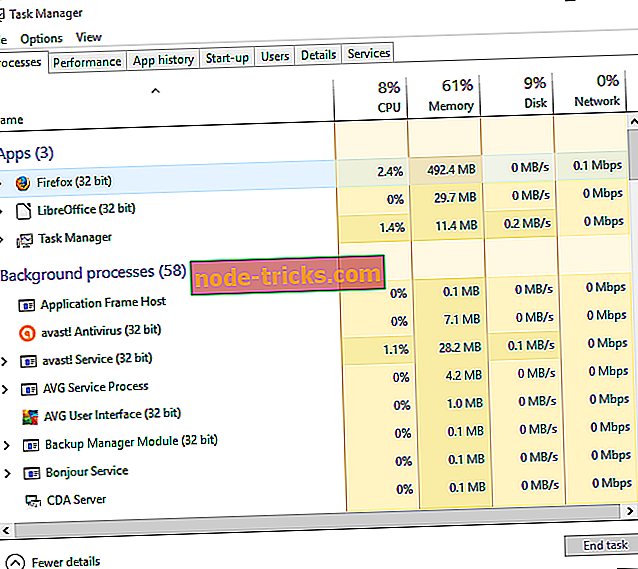
- Затем перейдите на вкладку «Процессы» и перейдите к своей антивирусной утилите.
- Далее необходимо щелкнуть правой кнопкой мыши антивирусную утилиту и нажать кнопку « Завершить задачу» .
- Если Dropbox больше не аварийно завершает работу с временно закрытой антивирусной утилитой, необходимо удалить антивирусную программу из автозагрузки Windows. Перейдите на вкладку «Запуск» диспетчера задач, выберите там антивирусную программу и нажмите « Отключить» .
Решение 2. Отключите утилиты TuneUp и переустановите Dropbox
Если вы не можете открыть Dropbox, у вас есть программное обеспечение TuneUp Utilities? Известно, что утилиты TuneUp удаляют Dropbox как часть «оптимизации системы». Поэтому вы должны отключить утилиты TuneUp с помощью диспетчера задач так же, как антивирусное программное обеспечение. Затем переустановите программное обеспечение Dropbox.
Даже если у вас нет TuneUp, рассмотрите возможность переустановки Dropbox, чтобы она была самой последней версией. Если программное обеспечение не обновляется автоматически, вы можете даже получить сообщение об ошибке старой версии, например: « Вы используете старую версию Dropbox. Пожалуйста, обновите в течение следующих X дней, чтобы продолжить использование Dropbox. »
Решение 3 — Сброс настроек Dropbox
Исправление поврежденных настроек Dropbox может помочь. Вы можете исправить настройки программного обеспечения следующим образом.
- Если Dropbox работает, вы должны закрыть программное обеспечение, щелкнув его значок на панели задач и выбрав « Выход из Dropbox» .
- Откройте Run, нажав клавишу Win + R.
- Введите «cmd» в текстовое поле «Выполнить» и нажмите Enter, чтобы открыть командную строку.
- Введите icacls «% HOMEPATH% Dropbox» / предоставьте «% USERNAME%» F) / T в командную строку и нажмите Enter. Если C: Users YourUser Dropbox не является местоположением вашей папки Dropbox, вы должны заменить «% HOMEPATH% Dropbox» в команде на путь к папке Dropbox.
- Скопируйте и вставьте icacls «% APPDATA% Dropbox» / grant «% USERNAME%» F) / T в командную строку и нажмите Enter.
- Введите % LOCALAPPDATA% Dropbox »/ grant«% USERNAME% »: F / T в командной строке и нажмите Enter.
- Наконец, введите % PROGRAMFILES% Dropbox »/ grant«% USERNAME% »: F / T в окне CP и нажмите клавишу возврата.
- Затем снова запустите клиентское программное обеспечение Dropbox после завершения последней операции командной строки.
 F) / T в командную строку и нажмите Enter. Если C: Users YourUser Dropbox не является местоположением вашей папки Dropbox, вы должны заменить «% HOMEPATH% Dropbox» в команде на путь к папке Dropbox.
Решение 4 — Запустите SFC Tool
Получаете ли вы ошибку 404 во время работы Dropbox, которая сообщает: « Ошибка 404: Dropbox столкнулся с проблемой и должен быть закрыт. «? Если это так, возможно, есть некоторые неисправные системные файлы Windows, которые нужно исправить. SFC (System File Checker) — один из лучших инструментов командной строки Windows, с помощью которого вы можете исправить сбои Dropbox следующим образом.
- Откройте командную строку как системный как администратор, нажав клавишу Win + X и выбрав Командная строка (Администратор).
- Введите ‘sfc / scannow’ в окно подсказки и нажмите клавишу возврата.
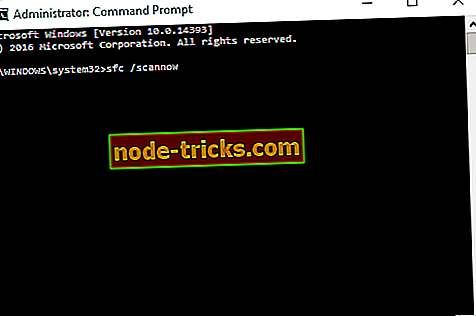
- Затем подождите, пока инструмент SFC полностью не сотворит свою магию. Когда это будет сделано, вы можете закрыть командную строку.
Решение 5 — Запустите средство восстановления системы Windows
Если Dropbox только что произошел сбой с ошибкой 404, попробуйте запустить средство восстановления системы, чтобы восстановить программу до того времени, когда она не вылетала. Вот как вы можете использовать инструмент восстановления системы Windows.
- Введите «восстановление системы» в поле поиска Cortana (или меню «Пуск»).
- Выберите « Создать точку восстановления», чтобы открыть окно «Свойства системы».
- Нажмите кнопку восстановления системы, чтобы открыть окно, расположенное ниже.
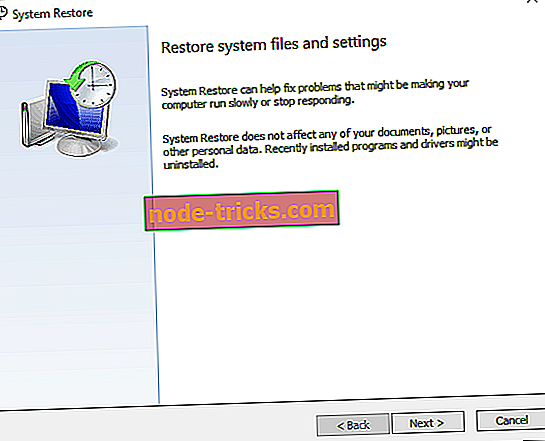
- Нажмите кнопку Далее в этом окне.
- Затем установите флажок Показать более свежие точки .
- Теперь выберите точку восстановления, чтобы вернуться к Windows. Выберите дату восстановления, когда Dropbox не падал.
- Нажмите Далее, а затем нажмите кнопку Готово, чтобы подтвердить выбор точки восстановления системы.
Решение 6 — Попробуйте версию UWP
Если у вас возникли проблемы с обычной версией Dropbox, попробуйте официальный клиент UWP. Конечно, это может не означать, что версия UWP, безусловно, будет работать лучше, но мы предполагаем, что она лучше оптимизирована для среды Windows 10, так что вы можете попробовать.
Вы можете бесплатно загрузить версию Dropbox для UWP из Магазина Windows.
Решение 7. Запустите средство устранения неполадок приложения
С другой стороны, если версия UWP таит в себе кошмары, для этого также есть жизнеспособное решение. Вы можете использовать известный инструмент устранения неполадок Windows 10.
Вот как можно решить проблемы Dropbox с помощью средства устранения неполадок Windows 10:
- Перейдите в настройки.
- Перейдите в раздел Обновления и безопасность > Устранение неполадок.
- Выберите « Приложения из Магазина Windows» и перейдите к « Запустить средство устранения неполадок».
- Следуйте дальнейшим инструкциям на экране и дайте процессу завершиться.
- Перезагрузите компьютер.
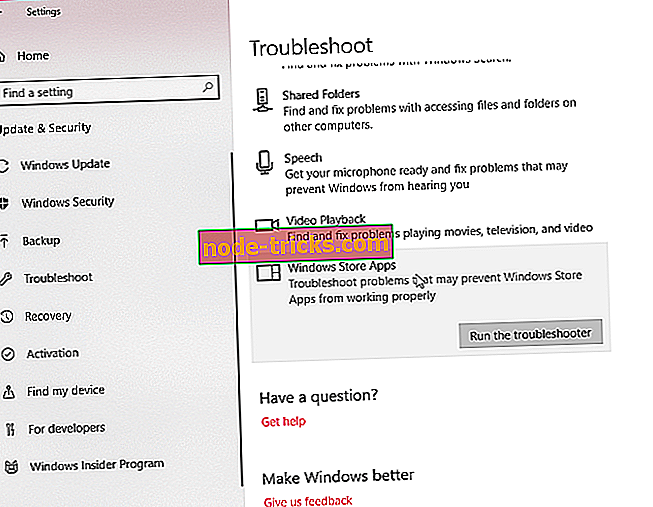
Решение 8. Добавьте Dropbox в список исключений брандмауэра
Также есть шанс, что ваш собственный Брандмауэр фактически блокирует Dropbox. Чтобы выяснить, так ли это, вам не нужно полностью отключать брандмауэр. Достаточно просто добавить Dropbox в список исключений, и ваш облачный сервис должен работать нормально.
Вот как добавить Dropbox в список исключений брандмауэра:
- Перейдите в Поиск, введите брандмауэр и откройте брандмауэр Защитника Windows.
- Перейдите к пункту Разрешить приложение или функцию через брандмауэр Защитника Windows.
- Прокрутите список приложений вниз и найдите Dropbox.
- Не забудьте проверить как частный, так и публичный.
- Сохраните изменения и перезагрузите компьютер.
То же самое касается вашего антивируса. Итак, если у вас все еще есть проблемы даже после внесения белого списка Dropbox в брандмауэр, обязательно сделайте то же самое в своем стороннем антивирусе.
Это несколько способов исправить сбои Dropbox. С этими исправлениями Dropbox снова должен работать нормально, но вы также можете исправить сбои программного обеспечения с помощью сторонних утилит, таких как Reimage.
Вот и все. Мы, безусловно, надеемся, что хотя бы одно из этих решений помогло вам решить проблемы с Dropbox в Windows 10. Если у вас есть какие-либо комментарии, вопросы или предложения, обязательно сообщите нам об этом в комментариях ниже.
Примечание редактора: этот пост был первоначально опубликован в декабре 2016 года и с тех пор был полностью переработан и обновлен для обеспечения свежести, точности и полноты.
Dropbox is basically represented as a cloud storage service. It can produce a specific folder on the Computer of the user. Hence, the contents of that are synchronized to the server of the Dropbox and to the other devices where the Dropbox is installed. The same file is constantly updated on all devices as well. However, it is easy to manage files or folders with Dropbox. Moreover, its features are excellent but have some technical issue. But at times Dropbox is affected by a number of technical problems that cause many dangerous issues, such as Dropbox Error 404. When this error occurs the Dropbox does not work properly.
Basically, this error occurs while using the older version of the Windows Operating system. But sometimes this issue appears due to poor internet connection as well. These are the common cause behind this error to occur on the device. Well, if you are one of them then, carefully read this article. Here you will get all the necessary information regarding this issue along with its effective solutions as well.
Reliable Solutions To Solve The Dropbox Link Not Working
Below we have listed some easy and different solutions that you can use to resolve this error on your device. Go through them thoroughly and apply it accordingly:
Solution 1 – Update The Operating System
By updating the Operating system, you can fix this issue.
- At first, you have to go to the Settings application. Alternatively, go to the Search box, type Settings and then hit the Enter button.
- When the Settings application window opens, navigate to the Update & Security section.
- In the Update & Security section, you will find the Windows Update option in the left side panel. Click on that.
- Then click on the Check for Updates. If the update version comes then click on the Update option to update the Dropbox. After completing the Update process, restart your device and check if the Dropbox works fine without any issue.
Solution 2 – Uninstall The Dropbox and Again Install It
Sometimes reinstall the Dropbox can fix many issues on your device.
- Go to the Control Panel. Alternatively, you can also go to the Search box, type Control Panel and then hit the Enter key.
- Once the control panel window opens, locate the Programs and Features, click on it.
- In the Programs and Features section, scroll down the page and you will find the Dropbox application, click on it.
- Tap on uninstall option. Now your system will start to uninstall process.
- After completing the uninstall process, again install it from the Play Store. So at first, go to the Play Store and search it.
- Then click on the Download option. Once the download is done, install it correctly. After completing the installation process, restart your device and then check the problem will fix.
Solution 3 – Turn Off The Firewall
Sometimes the Dropbox not working properly due to the firewall. So what you need to do is simply turn off the Firewall.
- Firstly, you have to go to the Search box, type Firewall and then hit the Enter button.
- When the Windows Defender Firewall window opens, navigate to the ‘Allow an app or feature through Windows Defender Firewall’.
- Next, scroll down the page and you will find the Dropbox, click on it.
- Then you must check both Public and Private and then click on the Disable option to turn off the Firewall.
- Tap on the OK option to change the settings. After that, restart your system and then check the Dropbox problem will be fixed.
Solution 4 – Disable The Antivirus Software
If the tunning off the firewall doesn’t help, then try to disable your antivirus application on your device.
- At first, you have to open the Antivirus application.
- When the Antivirus application window opens, go to the Settings section.
- In the settings section, you will find the Disable option, click on it. After doing this, check the dropbox opens without any issue.
Solution 5 – Using The Command Prompt
By using the Command Prompt, you can easily fix this.
- You go to the Search box, type cmd and then right click on the search result to open the list.
- Click on the Run as administrator from that list.
- When the Command Prompt window opens, write ‘netsh Winsock reset catalog’ and then hit the Enter button from your keyboard.
- Once the run is completed, then reboot your system and check the problem will fix.
Solution 6 – By Using The App Troubleshooter
If you use the UWP version of Dropbox, Windows 10 has useful troubleshooting that can solve the problems successfully. Troubleshooter is designed to solve various problems, including Dropbox and other Windows 10 applications. Hence, follow as instructed:
- In the beginning, you have to go to the Settings application. Alternatively, go to the Search Panel, type Settings and then press the Enter button.
- When the Settings window opens, go to the Update & Security section.
- In the Update & Security section, click on the Troubleshoot option.
- Then tap on the ‘Windows Store Apps’ and then select the Run the troubleshooter. Now your system will start to troubleshoot.
- Once the troubleshooting process is completed, then restart your system and then check the Dropbox works properly.
Solution 7 – Reset The DNS Settings
After trying above-mentioned methods if the problem still persists, then you need to try this solution to resolve this error.
- At first, you have to go to the Search Panel, type cmd and then select the Run as administrator.
- In the Command Prompt window, type the below-listed command,
- ipconfig /flushdns
- ipconfig /registerdns
- ipconfig /release
- ipconfig /renew
- NETSH Winsock reset catalog
- NETSH int ipv4 reset reset.log
- NETSH int ipv6 reset reset.log
- Exit
After typing each command, then press the Enter button. Once it is done, restart your system, then check the problem will fix.
Hopefully, this article will help you to fix the Dropbox error 404. Try the above-mentioned solutions with appropriate steps and solve this issue quickly. In case if you face any problem to do that then you can comment us in the below comment section.
На чтение 6 мин. Просмотров 425 Опубликовано 03.09.2019
Клиентское программное обеспечение облачного хранилища Dropbox может зависать различными способами. Это может привести к зависанию синхронизации, невозможности ее запуска или неожиданному закрытию из-за ошибки 404. Если ваше программное обеспечение Dropbox дает сбой в этом направлении, это несколько возможных исправлений.
Что делать, если Dropbox продолжает падать в Windows 10
Содержание .
- Отключить антивирусное программное обеспечение
- Отключите утилиты TuneUp и переустановите Dropbox
- Сброс настроек Dropbox
- Запустите инструмент SFC
- Запустите средство восстановления системы Windows
- Попробуйте версию UWP
- Запустите средство устранения неполадок приложения
- Добавить Dropbox в список исключений брандмауэра
- Обновить Windows
Исправлено – сбой Dropbox в Windows 10
Решение 1. Отключите антивирусное программное обеспечение .
Антивирусное программное обеспечение может мешать работе Dropbox. Это особенно актуально, если ваши антивирусные утилиты – это McAfee VirusScan Enterprise 8.8 и Panda Global Protection. Вы можете отключить антивирусное программное обеспечение следующим образом.
- Откройте диспетчер задач, щелкнув правой кнопкой мыши панель задач и выбрав Диспетчер задач .

- Затем перейдите на вкладку «Процессы» и перейдите к своей антивирусной утилите.
- Затем вы должны щелкнуть правой кнопкой мыши антивирусную утилиту и нажать кнопку Завершить задание .
- Если Dropbox больше не аварийно завершает работу с временно закрытой антивирусной утилитой, необходимо удалить антивирусную программу из автозагрузки Windows. Перейдите на вкладку «Запуск» в диспетчере задач, выберите там антивирусное программное обеспечение и нажмите Отключить .
Решение 2. Отключите утилиты TuneUp и переустановите Dropbox .
Если вы не можете открыть Dropbox, у вас есть программное обеспечение TuneUp Utilities? Известно, что утилиты TuneUp удаляют Dropbox как часть «оптимизации системы». Поэтому вам следует отключить утилиты TuneUp с помощью диспетчера задач так же, как и антивирусное программное обеспечение. Затем переустановите программное обеспечение Dropbox.
Даже если у вас нет TuneUp, рассмотрите возможность переустановки Dropbox, чтобы она была самой последней версией. Если программное обеспечение не обновляется автоматически, вы можете даже получить сообщение об ошибке старой версии, например: « Вы используете старую версию Dropbox». Обновите в течение следующих X дней, чтобы продолжить использование Dropbox. »
Решение 3. Сброс настроек Dropbox
Исправление поврежденных настроек Dropbox может помочь. Вы можете исправить настройки программного обеспечения следующим образом.
- Если Dropbox работает, вы должны закрыть программное обеспечение, щелкнув его значок на панели задач и выбрав Выйти из Dropbox .
- Откройте Run, нажав клавишу Win + R.
- Введите «cmd» в текстовое поле «Выполнить» и нажмите Enter, чтобы открыть командную строку.
- Введите icacls «% HOMEPATH% Dropbox»/предоставьте «% USERNAME%» 🙁 F)/T в командную строку и нажмите Enter. Если C: UsersYourUserDropbox не является местоположением вашей папки Dropbox, вам следует заменить «% HOMEPATH% Dropbox» в команде на путь к папке Dropbox.
- Скопируйте и вставьте icacls «% APPDATA% Dropbox»/предоставьте «% USERNAME%» 🙁 F)/T в командную строку и нажмите Enter.
- Введите % LOCALAPPDATA% Dropbox »/ предоставьте«% USERNAME% »: F/T в командной строке и нажмите Enter.
- Наконец, введите % PROGRAMFILES% Dropbox »/ grant«% USERNAME% »: F/T в окне CP и нажмите клавишу« Return ».
- Затем снова запустите клиентское программное обеспечение Dropbox после завершения последней операции командной строки.
Решение 4. Запустите инструмент SFC
Получаете ли вы ошибку 404 при запуске Dropbox, которая гласит: « Ошибка 404: Dropbox обнаружил проблему и должен быть закрыт. »? Если это так, возможно, есть некоторые неисправные системные файлы Windows, которые нужно исправить. SFC (System File Checker) – один из лучших инструментов командной строки Windows, с помощью которого вы можете исправить сбои Dropbox следующим образом.
- Откройте командную строку как системный как администратор, нажав клавишу Win + X и выбрав Командная строка (Администратор).
- Введите «sfc/scannow» в окно «Подсказка» и нажмите клавишу «Return».

- Затем подождите, пока инструмент SFC полностью не сотворит свою магию. Когда это будет сделано, вы можете закрыть командную строку.
Решение 5. Запустите средство восстановления системы Windows .
Если Dropbox только что произошел сбой с ошибкой 404, попробуйте запустить средство восстановления системы, чтобы восстановить программу до того времени, когда она не вылетала. Вот как вы можете использовать инструмент восстановления системы Windows.
- Введите «восстановление системы» в поле поиска Cortana (или меню «Пуск»).
- Выберите Создать точку восстановления , чтобы открыть окно «Свойства системы».
- Нажмите кнопку Восстановление системы , чтобы открыть окно, расположенное ниже.

- Нажмите кнопку Далее в этом окне.
- Затем установите флажок Показать новые точки .
- Теперь выберите точку восстановления, чтобы вернуться к Windows. Выберите дату восстановления, когда Dropbox не зависал.
- Нажмите Далее , а затем нажмите кнопку Готово , чтобы подтвердить выбор точки восстановления системы.
Решение 6. Попробуйте версию UWP
Если у вас возникли проблемы с обычной версией Dropbox, попробуйте официальный клиент UWP. Конечно, это может не означать, что версия UWP, безусловно, будет работать лучше, но мы предполагаем, что она лучше оптимизирована для среды Windows 10, так что вы можете попробовать.
Вы можете бесплатно загрузить версию Dropbox для UWP из Магазина Windows.
Решение 7. Запустите средство устранения неполадок приложения .
С другой стороны, если версия UWP дает вам ночные кошмары, для этого также есть реальное решение. Вы можете использовать известный инструмент устранения неполадок Windows 10.
Вот как можно решить проблемы Dropbox с помощью средства устранения неполадок Windows 10:
- Перейдите в настройки.
- Перейдите в раздел Обновления и безопасность > Устранение неполадок.
-
Выберите Приложения Магазина Windows и перейдите в Запустите средство устранения неполадок.
- Следуйте дальнейшим инструкциям на экране и дайте процессу завершиться.
- Перезагрузите компьютер.

Решение 8. Добавьте Dropbox в список исключений брандмауэра
Существует также вероятность того, что ваш собственный брандмауэр фактически блокирует Dropbox. Чтобы выяснить, так ли это, вам не нужно полностью отключать брандмауэр. Достаточно просто добавить Dropbox в список исключений, и ваш облачный сервис должен работать нормально.
Вот как добавить Dropbox в список исключений брандмауэра:
- Перейдите в Поиск, введите брандмауэр и откройте Брандмауэр Защитника Windows.
- Перейдите на Разрешить приложение или функцию через брандмауэр Защитника Windows.
- Прокрутите вниз список приложений и найдите Dropbox.
- Обязательно проверьте Личное и Публичное.
- Сохраните изменения и перезагрузите компьютер.
То же самое касается вашего антивируса. Итак, если у вас все еще есть проблемы даже после внесения белого списка Dropbox в брандмауэр, обязательно сделайте то же самое в своем стороннем антивирусе.
Это несколько способов исправить сбои Dropbox. С этими исправлениями Dropbox снова должен работать нормально.
Это об этом. Мы, безусловно, надеемся, что хотя бы одно из этих решений помогло вам решить проблемы с Dropbox в Windows 10. Если у вас есть какие-либо комментарии, вопросы или предложения, обязательно сообщите нам об этом в комментариях ниже.
Примечание редактора. Этот пост был первоначально опубликован в декабре 2016 года и с тех пор был полностью переработан и обновлен для обеспечения свежести, точности и полноты.