
Содержание
- Ошибки обновления и восстановления iOS
- Первоочередные действия
- Выбор номера ошибки или сообщения об ошибке
- Обновите программное обеспечение на Mac или компьютере с Windows
- Убедитесь, что устройство подключается к серверам Apple.
- Сообщение о сбое сотового обновления или недоступности Apple Pay
- Проверка ПО для обеспечения безопасности
- Проверка подключений через USB
- Проверка аппаратного обеспечения
- Проверка на предмет устаревшего или измененного программного обеспечения
- Как исправить ошибку iTunes / iPhone 4037 | Руководство по 7 способам
- Ответ Apple: что означает код ошибки 4037
- 7 способов исправить ошибку Apple 4037
- Способ 1. Разблокируйте устройство, чтобы исправить ошибку 4037
- Способ 2: перезапустите iPhone и iTunes, чтобы исправить ошибку 4037
- Способ 3. Обеспечьте стабильную компьютерную сеть
- Способ 4. Проверьте USB-соединение
- Способ 5. Отключите программное обеспечение безопасности
- Способ 6. Проверьте файл хоста
- Способ 7. Обновите iTunes, чтобы исправить ошибку 4037 iPhone
- Высокая вероятность успеха: исправление ошибки iTunes 4037 с помощью Tenorshare ReiBoot
- Резюме
Ошибки обновления и восстановления iOS
В этой статье описывается, как устранять ошибки обновления и восстановления iOS.
Первоочередные действия
- Убедитесь, что на компьютере Mac с macOS Catalina 10.15 или более поздней версии используется последняя версия программного обеспечения. Если используется компьютер Mac с macOS Mojave 10.14 или более ранней версии либо компьютер с Windows, убедитесь, что на нем установлена последняя версия приложения iTunes.
- Если устройство не удается восстановить и появляется сообщение «Произошла неизвестная ошибка [номер ошибки]», выполните инструкции в этой статье.
Если сообщение об ошибке продолжает появляться, попробуйте выполнить следующие действия.
Выбор номера ошибки или сообщения об ошибке
Выберите возникающую ошибку, чтобы просмотреть инструкции по ее устранению.

Обновите программное обеспечение на Mac или компьютере с Windows
Если выводится ошибка 10, возможно, на вашем устройстве iOS установлена более новая версия iOS, которую ваш компьютер не поддерживает. Перед обновлением или восстановлением устройства iOS необходимо обновить программное обеспечение на компьютере Mac или приложение iTunes на компьютере с Windows.
macOS 10.11 и более поздних версий:
- Отключите и снова подключите устройство iOS к компьютеру. Возможно, придется разблокировать устройство iOS, прежде чем оно будет распознано компьютером Mac.
- Если выводится сообщение «Для подключения к устройству iOS необходимо обновить ПО», нажмите «Установить» для загрузки и установки программного обеспечения, чтобы компьютер Mac мог обновить или восстановить устройство iOS.
Если продолжает отображаться ошибка 10, или не открывается диалоговое окно с запросом обновления программного обеспечения на компьютере Mac, обратитесь в службу поддержки Apple.
Убедитесь, что устройство подключается к серверам Apple.
Появление ошибки 1671 означает, что на компьютер загружается необходимое программное обеспечение. Дождитесь окончания загрузки и повторите попытку.
Появление сообщения об одной из перечисленных ниже ошибок может означать, что компьютеру не удается подключиться к серверам Apple либо устройству iPhone, iPad или iPod touch.
- 17, 1638, 3014, 3194, 3000, 3002, 3004, 3013, 3014, 3015, 3194, 3200
- «При загрузке программного обеспечения произошла ошибка».
- «Устройство не поддерживается для запрашиваемой сборки».
Выполните следующие действия:
Появление ошибки 4037 означает, что обновить устройство с помощью компьютера невозможно, так как оно защищено код-паролем и не было разблокировано для обновления или восстановления. Разблокируйте устройство и повторите попытку. Узнайте, что делать, если вы не помните пароль.
Если сообщение об ошибке продолжает появляться, обратитесь в службу поддержки Apple.
Сообщение о сбое сотового обновления или недоступности Apple Pay
Проверка ПО для обеспечения безопасности
- Если появляется сообщение об ошибке 9, выполните инструкции в этой статье.
- Если появляется сообщение об ошибке 2, 4, 6 или 1611, проверьте ПО сторонних разработчиков для обеспечения безопасности. Затем проверьте подключение через USB.
- Если сообщение об ошибке продолжает появляться, обратитесь в службу поддержки Apple.
Проверка подключений через USB
Если появляется сообщение об ошибке 4005, 4013 или 4014, выполните инструкции в этой статье.
Если появляется сообщение об одной из ошибок, перечисленных ниже, проверьте подключение через USB, USB-кабель, USB-порт или компьютер:
- 13, 1600, 1601, 1602, 1603, 1604, 1611, 1643–1650
- 2000, 2001, 2002, 2005, 2006, 2009
- Сообщение об ошибке со словами «недопустимый ответ»
Выполните следующие действия. После каждого действия проверяйте, устранена ли проблема:
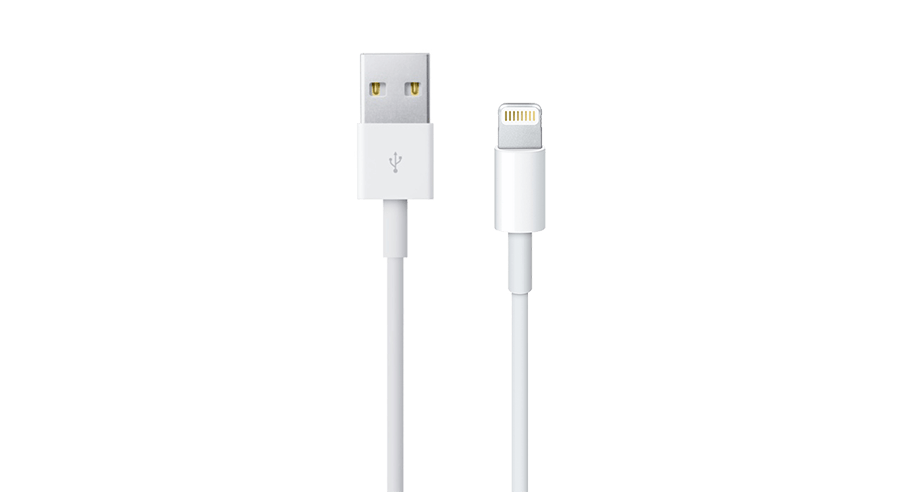
- Подсоедините USB-кабель из комплекта поставки устройства. Если он отсутствует, воспользуйтесь другим USB-кабелем производства Apple.
- Подключите устройство к другому USB-порту компьютера. Это не должен быть порт на клавиатуре.
- Подключите устройство к USB-порту на другом компьютере.
- Если сообщение об ошибке продолжает появляться, проверьте наличие других проблем с USB, ПО сторонних разработчиков для обеспечения безопасности, а затем аппаратное обеспечение.
Если сообщение об ошибке продолжает появляться, обратитесь в службу поддержки Apple.
Проверка аппаратного обеспечения
Если появляется сообщение об ошибке 53, выполните инструкции в этой статье.
Появление одной из перечисленных ниже ошибок может указывать на наличие проблемы с аппаратным обеспечением.
- 1, 3, 11, 12, 13, 16
- 20, 21, 23, 26, 27, 28, 29, 34, 35, 36, 37, 40, 56
- 1002, 1004, 1011, 1012, 1014, 1667, 1669
Выполните следующие действия. После каждого действия проверяйте, устранена ли проблема:
Если сообщение об ошибке продолжает появляться, обратитесь в службу поддержки Apple.
Проверка на предмет устаревшего или измененного программного обеспечения
Появление ошибки 1015 или сообщения «Не удается найти требуемый ресурс» может указывать на наличие несанкционированных модификаций ПО (взлом прошивки). Это также может означать, что выполняется попытка установить более раннюю версию iOS (понижение версии).
Чтобы восстановить программное обеспечение до последней версии, используйте режим восстановления iPhone или режим восстановления на iPad.
Если сообщение об ошибке продолжает появляться, обратитесь в службу поддержки Apple.
Источник
Как исправить ошибку iTunes / iPhone 4037 | Руководство по 7 способам
Многие пользователи сообщают, что они сталкиваются с ошибкой iTunes 4037 при попытке подключить iPhone к iTunes (компьютеру). Учитывая, что эта раздражающая ошибка блокирует соединение между вашим мобильным телефоном и iTunes и задерживает выполнение ваших задач, она требует немедленного устранения неполадок.
Мы провели всестороннее исследование по этой теме и разработали различные способы решения этой проблемы.
Ответ Apple: что означает код ошибки 4037
Если вы столкнулись с ошибкой 4037 iPhone, это означает, что iTunes не может обновить или восстановить ваш iPhone — скорее всего, потому, что ваш iPhone заблокирован паролем.
Стоит отметить, что любой программный сбой в вашем iPhone или iTunes также может помешать нормальному функционированию iTunes и вызвать ошибку 4037.
7 способов исправить ошибку Apple 4037
Независимо от того, какие причины могли вызвать ошибку Apple 4037, приведенные ниже советы помогут вам
Способ 1. Разблокируйте устройство, чтобы исправить ошибку 4037
Согласно ответу Apple, пользователи должны разблокировать свои iPhone / iPad, чтобы иметь возможность подключиться к iTunes. Пока экран вашего iPhone заблокирован, iTunes не подключается к нему, и это может быть причиной возникновения ошибки 4037.
Способ 2: перезапустите iPhone и iTunes, чтобы исправить ошибку 4037
Перезагрузка iPhone — это один из простых способов исправить ошибку iTunes 4037. Он устраняет все ошибки или сбой на вашем iPhone, которые могли прервать его подключение к iTunes.
Когда вы сталкиваетесь с какой-либо проблемой, связанной с программным обеспечением на вашем устройстве, первое, что вы делаете, — это перезагружаете его, и чаще всего это решает проблему.

Способ 3. Обеспечьте стабильную компьютерную сеть
Убедитесь, что ваш компьютер имеет активное подключение к Интернету при восстановлении iPhone, поскольку более слабое соединение может прервать процесс обновления или восстановления и вызвать несколько ошибок.
Вы можете открыть веб-браузер, чтобы убедиться, что ваше интернет-соединение работает нормально. Если нет, то подключитесь к другому Wi-Fi-соединению, чтобы избавиться от кода ошибки 4037 iTunes.
Способ 4. Проверьте USB-соединение
Может случиться так, что порт USB вашего компьютера или кабель Lightning повреждены или неисправны. Эти проблемы с оборудованием также могут вызвать ошибку iPhone 4037.
Вам следует заменить кабель Lightning и / или переключить порты USB, чтобы убедиться, что проблема связана с неисправным USB-соединением. Мы рекомендуем всегда использовать оригинальный кабель Lightning для подключения iPhone к компьютеру.
Способ 5. Отключите программное обеспечение безопасности
Часто антивирусное программное обеспечение, установленное на вашем компьютере, обнаруживает и блокирует любое неаутентифицированное соединение со сторонними устройствами — в качестве меры безопасности. Это может иметь место и здесь.
Вам необходимо подтвердить, не блокирует ли ваше программное обеспечение соединение между iTunes и серверами Apple на вашем iPhone. Чтобы быстро исправить ошибку Apple 4037, вам следует отключить или отключить функцию безопасности вашего антивирусного программного обеспечения или программы защиты Windows на несколько минут.
Способ 6. Проверьте файл хоста
Ваш компьютер использует определенный файл хоста для подключения к серверам Apple. Любые проблемы в этом файле могут повлиять на работу iTunes и вызвать ошибку iTunes с кодом 4037 при попытке подключения к вашему iPhone. Вам необходимо проверить, нет ли проблем с файлом хоста:
- Откройте Finder и перейдите в Приложения> Утилиты.
- Запустите терминал, введите команду «nano / private / etc / hosts», нажмите «Return», и вы увидите файл хоста.
- Теперь с помощью клавиш со стрелками перейдите на «apple.com». Если присутствует запись с именем «gs.apple.com», значит, в файле хоста возникла проблема.
Чтобы решить эту проблему:
- Добавьте символ # + пробел перед записью apple.com и нажмите Ctrl + O, чтобы сохранить ее.
- Затем нажмите Return и Ctrl + X, чтобы выйти из терминала, а затем перезагрузите Mac.
Пользователи Windows могут использовать службу поддержки Microsoft, чтобы восстановить файл хоста по умолчанию. Выберите свою ОС и следуйте инструкциям на экране.
Способ 7. Обновите iTunes, чтобы исправить ошибку 4037 iPhone
Если вы используете старую версию iTunes, пора обновить ее до последней версии. Его обновление автоматически устраняет многие ошибки и системные проблемы. Чтобы обновить iTunes, выполните следующие действия:
Если вы используете Mac
- Запустите iTunes и нажмите кнопку iTunes на верхней панели. Затем нажмите «Проверить наличие обновлений».
- Следуйте инструкциям на экране, чтобы установить последнюю версию.
Если вы используете Windows:
- Запустите iTunes и перейдите в раздел «Справка» в верхнем меню.
- Нажмите «Проверить наличие обновлений» и следуйте пошаговой процедуре на экране, чтобы установить последнюю версию.
Высокая вероятность успеха: исправление ошибки iTunes 4037 с помощью Tenorshare ReiBoot
Если вы не хотите уставать от реализации вышеупомянутых методов и хотите, чтобы прямой и более быстрый способ навсегда исправить ошибку iTunes 4037, мы рекомендуем использовать Tenorshare ReiBoot . Этот инструмент предназначен для диагностики и устранения основных причин более чем 150 ошибок IOS в вашем iPhone.
Всего за несколько минут вы сможете вернуть свой iPhone в нормальное состояние с помощью этого мощного программного обеспечения. Чтобы восстановить iPhone с помощью ReiBoot, выполните следующие действия:




Запустите ReiBoot на своем компьютере и подключите к нему свой iPhone. Когда программа обнаружит это, нажмите «Начать».
Вы войдете в новый интерфейс, где вам нужно будет нажать «Стандартный ремонт», чтобы войти в интерфейс загрузки микропрограммы.
Здесь проверьте модель своего мобильного телефона и другие сведения и нажмите «Скачать», чтобы сохранить пакет прошивки на свой компьютер.
В зависимости от скорости вашего Интернета, ReiBoot потребуется некоторое время для загрузки файла прошивки. Когда он загрузится, нажмите «Стандартный ремонт».
ReiBoot начнет глубокое сканирование вашего iPhone и через несколько минут полностью восстановит ваш телефон. Нажмите «Готово», когда процесс будет завершен и вы не столкнетесь с ошибкой 4037 при подключении устройства к iTunes.
Резюме
Ошибка 4037 iTunes / iPhone по-прежнему является менее обсуждаемой проблемой в сообществе Apple, поскольку точные причины появления этой проблемы до сих пор не ясны. Тем не менее, мы выделили 8 проверенных пользователями способов устранения этой ошибки.
Любой из методов может выполнить эту работу за вас, но я рекомендую вам установить Tenorshare ReiBoot, если вы раз и навсегда устраните основные причины этой проблемы.
Обновление 2021-02-20 / Обновление для iTunes Проблемы и Решения
Источник
Селена КомезОбновлено мая 04, 2018
Заключение: Некоторые пользователи Windows сообщают и жалуются на такую проблему, связанную с ошибкой iTunes при установке / обновлении / запуске iTunes. Из этой темы мы выясним, как лучше всего решить iTunes Ошибка 2 / 13 / 56 / 1002 / 3194 / 4037 и другие неизвестные ошибки.
Я пытался установить iTunes на свой компьютер много раз, но я получил это сообщение с подсказкой «Служба поддержки Apple не найдена. Поддержка приложений Apple требуется для запуска iTunes. Пожалуйста, удалите iTunes, затем установите iTunes снова. Ошибка 2. ‘ Любая помощь, чтобы преодолеть эту ошибку 2, пожалуйста?
Я загружаю последнюю версию iTunes 12 на свой компьютер с Windows 7, а затем пытаюсь установить iTunes. Но я получаю быстрые сообщения об ошибке iTunes 2. Как решить эту проблему?
Причины возникновения ошибки iTunes 2 / 13 / 56 / 1002 / 3194 / 4037
Когда в iTunes появляются сообщения с подсказками, например, ошибка 2 / 13 / 56 / 1002 / 3194 / 4037, это означает, что с iTunes что-то не так. Ошибка iTunes всегда возникала, когда вы хотите обновить / установить или запустить iTunes на Windows / Mac, и многие причины могут привести к ошибкам. Установка iTunes может быть неудачной из-за нескольких проблем:
A. Прерванная загрузка или частичная установка iTunes Library.
B. Вирус атаковал поврежденные системные файлы Windows или файлы программного обеспечения, связанные с iTunes.
C. Приложение, связанное с iTunes, по ошибке повреждает или удаляет реестр Windows.
D. Другие неизвестные причины.
Исправить ошибку iTunes 2 / 13 / 56 / 1002 / 3194 / 4037 и другие неизвестные ошибки
Если ты хочешь исправить ошибку iTunes 2 / 13 / 56 / 1002 / 3194 / 4037 и другие неизвестные ошибкиПопробуй это знаменитое iTunesFix. Он специально разработан для исправления более 100 видов ошибок и проблем iTunes без потери данных, например, исправить iTunes не установит / обновит проблему, исправить iTunes не удалось подключиться к iPhone, исправить iTunes не будет создавать резервные копии / проблема восстановления и т. д. Он предоставляет вам безопасный и эффективный способ восстановить iTunes до нормального состояния. Помимо исправления ошибок и проблем iTunes, этот инструмент поддерживает безопасное управление медиатекой iTunes на компьютере, очистку iTunes для освобождения, ускорение работы компьютера и полное удаление iTunes.


Исправить ошибку iTunes 2 / 13 / 56 / 1002 / 3194 / 4037 и другие неизвестные ошибки
Шаг 1. Запустить программу на компьютере
Для начала запустите программу iTunesFix на компьютере, она автоматически обнаружит ваш iTunes.
Шаг 2. Выберите режим фиксации
Если нет проблем с iTunes и его компонентами, вы будете находиться в домашнем интерфейсе программы. Выберите один из режимов ремонта. Вот «Устранить проблемы iTunes Connect«,»Устранить проблемы с установкой / обновлением iTunes«,»Восстановить резервную копию / восстановить ошибки«,»Исправить другие проблемы с iTunes«;»Быстрая чистка«,»Deep Clean«,»Полное удаление» доступны.
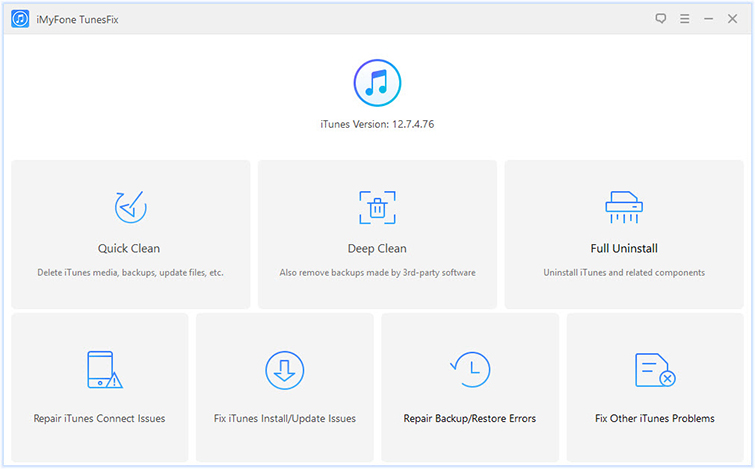
Чтобы исправить ошибку iTunes 2/13/56/1002/3194/4037 и другие неизвестные ошибки, выберите «Исправить другие проблемы с iTunes».
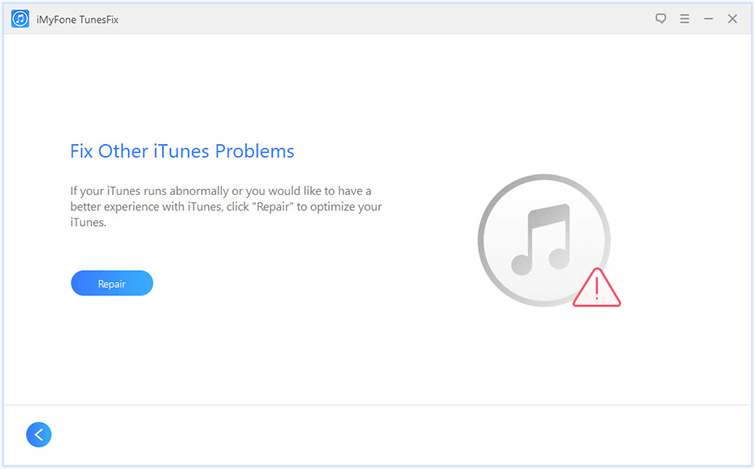
Шаг 3. Исправьте ошибку iTunes и верните ее в нормальное состояние
На последнем шаге нажмите «Исправить», Чтобы начать ремонтные работы. Пожалуйста, поддерживайте стабильную работу Интернета до завершения процесса восстановления.
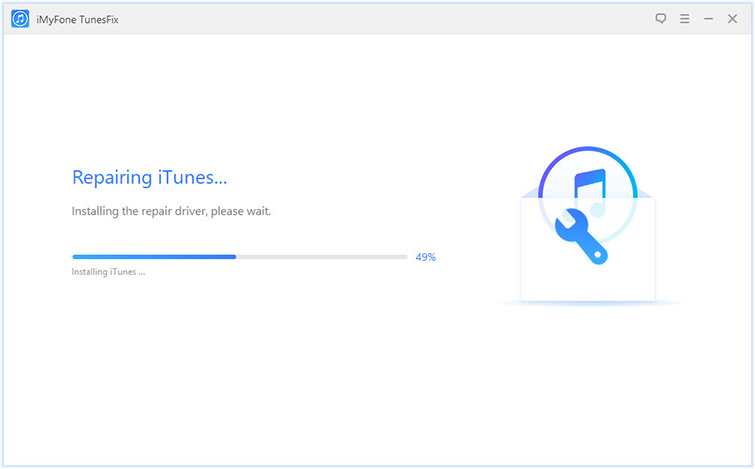
Когда ремонтные работы будут завершены, нажмите «Открыть iTunes», Чтобы запустить iTunes и повторить попытку.
Советы по исправлению iTunes Ошибка 2 / 13 / 56 / 1002 / 3194 / 4037 и другие неизвестные ошибки
1. Обновление версии iTunes
Для правильной работы iTunes убедитесь, что у вас установлена последняя версия iTunes. Запустите iTunes, нажмите «Справка»> «Проверить наличие обновлений», и тогда он покажет вам, используете ли вы последнюю версию iTunes.
2. Переустановите iTunes
Если вы страдаете от неудачной установки или восстановления iTunes, вы можете попытаться удалить компоненты, оставшиеся от предыдущей установки, и переустановить iTunes.
3.Clean System Junk
Ваш компьютер может накапливать ненужные файлы с течением времени. Если ненужные файлы не удаляются с вашего компьютера полностью или время от времени, ваш iTunes будет медленно реагировать или выдаст ошибку.
4. Перезагрузите компьютер
Как и iPhone, перезагрузка будет хорошей идеей для решения некоторых проблем. Вы можете перезагрузить компьютер, чтобы попытаться удалить ошибку в iTunes.
5. Обратитесь в службу поддержки Apple
Попробовав все упомянутые выше решения, вы можете обратиться в службу поддержки Apple, чтобы помочь вам решить проблему.
Статьи по теме:
Как восстановить удаленные / утерянные данные на iPhone X / 8 / 7 / 6S / 6
Как восстановить iTunes неизвестные ошибки
Как решить проблему «iTunes не удалось выполнить резервное копирование / восстановление»
Как исправить ошибку iTunes не может подключиться к iPhone
Как исправить iTunes не будет устанавливать / обновлять проблемы
Исправлена ошибка iTunes 9 / 4005 / 4013 / 4014 при восстановлении iPhone
Комментарии
подскажите: тебе нужно авторизоваться прежде чем вы сможете комментировать.
Еще нет аккаунта. Пожалуйста, нажмите здесь, чтобы зарегистрироваться.
 Загрузка…
Появление ошибки во время обновления либо восстановления iPhone, iPad или iPod
Узнайте, что делать, если при использовании компьютера для обновления или восстановления устройства появляется код ошибки или предупреждение.
Обновление на компьютере Mac или компьютере с Windows
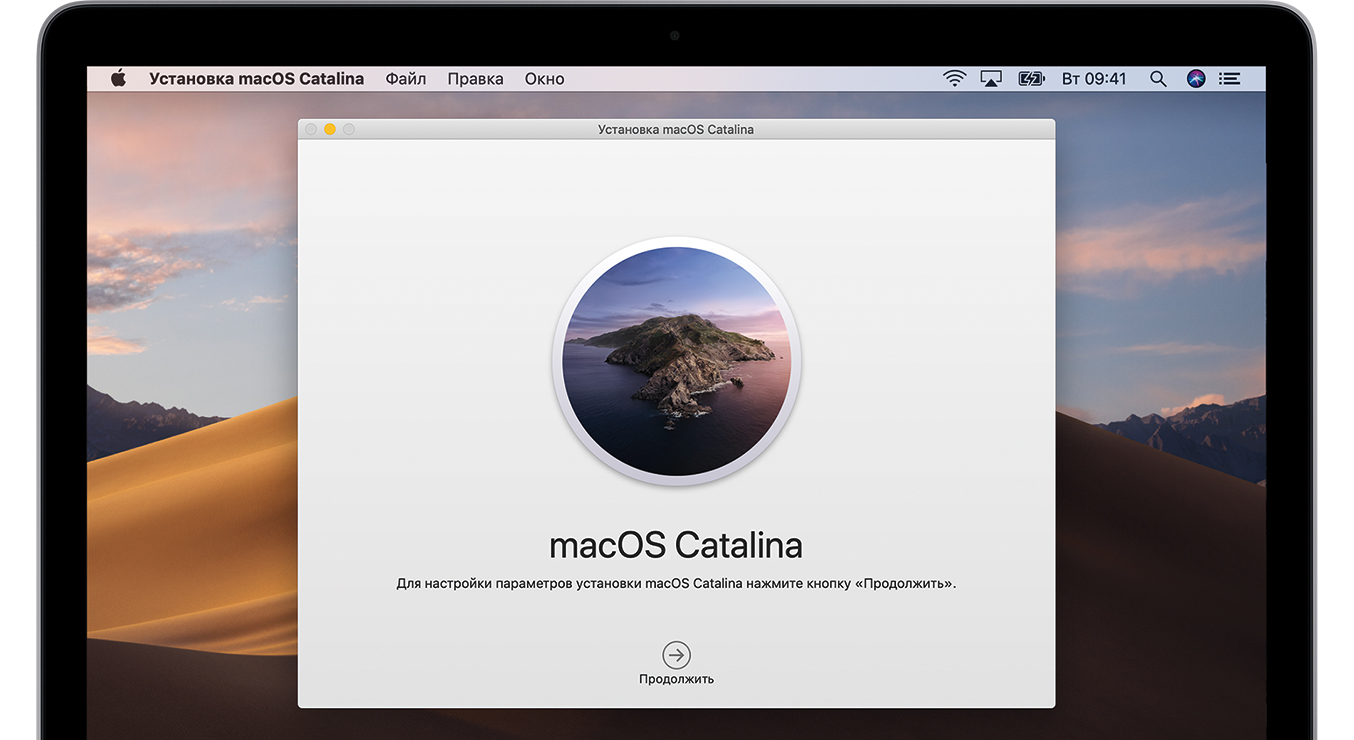
Подключение непосредственно к компьютеру
Подключите свое устройство iOS непосредственно к порту USB компьютера (не к подсоединенной клавиатуре или концентратору USB). Если предупреждение об ошибке по-прежнему отображается, попробуйте воспользоваться другим кабелем.
Перезапуск
Выключите компьютер и устройство. Затем включите их снова.
По этим ссылкам можно узнать, как перезапустить iPhone, iPad или iPod touch.

Проверка ПО для обеспечения безопасности на компьютере
Может потребоваться обновить, изменить или удалить программное обеспечение, способное создавать помехи для соединения компьютера с iTunes.

Повторная попытка
Повторите попытку обновления или восстановления устройства.

Дополнительная помощь
Если после выполнения всех перечисленных выше действий ошибка продолжает появляться, следуйте инструкциям по устранению ошибки с соответствующим кодом.
Информация о продуктах, произведенных не компанией Apple, или о независимых веб-сайтах, неподконтрольных и не тестируемых компанией Apple, не носит рекомендательного или одобрительного характера. Компания Apple не несет никакой ответственности за выбор, функциональность и использование веб-сайтов или продукции сторонних производителей. Компания Apple также не несет ответственности за точность или достоверность данных, размещенных на веб-сайтах сторонних производителей. Обратитесь к поставщику за дополнительной информацией.
Источник
Ошибки обновления и восстановления iOS
В этой статье описывается, как устранять ошибки обновления и восстановления iOS.
Первоочередные действия
- Убедитесь, что на компьютере Mac с macOS Catalina 10.15 используется последняя версия программного обеспечения. Если используется компьютер Mac с macOS Mojave 10.14 или более ранней версии либо компьютер с Windows, убедитесь, что на нем установлена последняя версия программы iTunes.
- Если устройство не удается восстановить и появляется сообщение «Произошла неизвестная ошибка [номер ошибки]», выполните инструкции в этой статье.
Если сообщение об ошибке продолжает появляться, попробуйте выполнить следующие действия.
Выбор номера ошибки или сообщения об ошибке
Выберите возникающую ошибку, чтобы просмотреть инструкции по ее устранению.
Обновите программное обеспечение на своем Mac или ПК
При выводе ошибки 10 ваше устройство iOS может иметь более новую версию iOS, чем поддерживает ваш компьютер. Вам необходимо обновить программное обеспечение на своем Mac или iTunes с ОС Windows перед обновлением или восстановлением устройства iOS.
macOS 10.11 и более поздних версий:
- Отключите и повторно подключите свое устройство iOS к компьютеру. Возможно, придется разблокировать устройство iOS, прежде чем оно будет распознано компьютером Mac.
- Если выводится сообщение «Требуется обновление программного обеспечения для подключения к вашему устройству iOS», нажмите «Установить» для загрузки и установки программного обеспечения, чтобы компьютер Mac мог обновить или восстановить устройство iOS.
Если продолжает отображаться ошибка 10 или не открывается диалоговое окно с запросом обновления программного обеспечения на вашем компьютере Mac, обратитесь в службу поддержки Apple.
Убедитесь, что устройство подключается к серверам Apple.
Появление ошибки 1671 означает, что компьютер загружает необходимое программное обеспечение. Дождитесь окончания загрузки и повторите попытку.
Появление сообщения об одной из перечисленных ниже ошибок может означать, что компьютеру не удается подключиться к серверам Apple либо устройству iPhone, iPad или iPod touch.
- 17, 1638, 3014, 3194, 3000, 3002, 3004, 3013, 3014, 3015, 3194, 3200
- «При загрузке программного обеспечения произошла ошибка».
- «Устройство не поддерживается для запрашиваемой сборки».
Выполните следующие действия:
Появление ошибки 4037 означает, что обновить устройство с помощью компьютера невозможно, так как оно защищено паролем и не было разблокировано для проведения обновления или восстановления. Разблокируйте устройство и повторите попытку. Узнайте, что делать, если вы не помните пароль.
Если сообщение об ошибке продолжает появляться, обратитесь в службу поддержки Apple.
Сообщение о сбое сотового обновления или недоступности Apple Pay
Проверка ПО для обеспечения безопасности
- Если появляется сообщение об ошибке 9, выполните инструкции в этой статье.
- Если появляется сообщение об ошибке 2, 4, 6 или 1611, проверьте ПО сторонних разработчиков для обеспечения безопасности. Затем проверьте подключение через USB.
- Если сообщение об ошибке продолжает появляться, обратитесь в службу поддержки Apple.
Проверка подключений через USB
Если появляется сообщение об ошибке 4005, 4013 или 4014, выполните инструкции в этой статье.
Если появляется сообщение об одной из ошибок, перечисленных ниже, проверьте подключение через USB, USB-кабель, USB-порт или компьютер:
- 13, 14, 1600, 1601, 1602, 1603, 1604, 1611, 1643–1650
- 2000, 2001, 2002, 2005, 2006, 2009
- Сообщение об ошибке со словами «недопустимый ответ»
Выполните следующие действия. После каждого действия проверяйте, устранена ли проблема:
- Подсоедините USB-кабель из комплекта поставки устройства. Если он отсутствует, воспользуйтесь другим USB-кабелем производства Apple.
- Подключите устройство к другому USB-порту компьютера. Это не должен быть порт на клавиатуре.
- Подключите устройство к USB-порту на другом компьютере.
- Если сообщение об ошибке продолжает появляться, проверьте наличие других проблем с USB, ПО сторонних разработчиков для обеспечения безопасности, а затем аппаратное обеспечение.
Если сообщение об ошибке продолжает появляться, обратитесь в службу поддержки Apple.
Проверка аппаратного обеспечения
Если появляется сообщение об ошибке 53, выполните инструкции в этой статье.
Появление одной из перечисленных ниже ошибок может указывать на наличие проблемы с аппаратным обеспечением.
- 1, 3, 11, 12, 13, 14, 16
- 20, 21, 23, 26, 27, 28, 29, 34, 35, 36, 37, 40, 56
- 1002, 1004, 1011, 1012, 1014, 1667, 1669
Выполните следующие действия. После каждого действия проверяйте, устранена ли проблема:
Если сообщение об ошибке продолжает появляться, обратитесь в службу поддержки Apple.
Проверка на предмет устаревшего или измененного программного обеспечения
Появление ошибки 1015 или сообщения «Не удается найти требуемый ресурс» может указывать на наличие несанкционированных модификаций ПО (взлом прошивки). Это также может означать, что выполняется попытка установить более раннюю версию iOS (понижение версии).
Чтобы восстановить устройство с последней версией ПО, активируйте режим восстановления.
Если сообщение об ошибке продолжает появляться, обратитесь в службу поддержки Apple.
Источник
Не удается выполнить обновление или восстановление iPhone, iPad или iPod touch
Устройство iOS или iPadOS можно перевести в режим восстановления, затем восстановить данные на нем с помощью компьютера.
В указанных ниже случаях может потребоваться перевести устройство в режим восстановления .
- Компьютер не распознает устройство или сообщает, что оно находится в режиме восстановления.
- На экране уже несколько минут отображается логотип Apple без индикатора хода выполнения.
- Отображается экран режима восстановления.
Узнайте, что делать, если на экране в течение нескольких минут отображается индикатор хода выполнения.
Перевод устройства в режим восстановления и повторная настройка
- Убедитесь, что программное обеспечение компьютера Mac обновлено. Если вы используете приложение iTunes, убедитесь, что у вас установлена последняя его версия.
- На компьютере Mac с macOS Catalina 10.15 откройте приложение Finder. На Mac с macOS Mojave 10.14 или более ранней версии либо на компьютере с Windows откройте приложение iTunes. Если приложение iTunes уже открыто, закройте его, а затем снова откройте.
- Оставьте устройство подключенным и дождитесь появления экрана режима восстановления.
- На моделях iPad с Face ID: нажмите и быстро отпустите кнопку увеличения громкости. Нажмите и быстро отпустите кнопку уменьшения громкости. Нажмите верхнюю кнопку и удерживайте ее, пока устройство не начнет перезагружаться. Продолжайте удерживать верхнюю кнопку, пока устройство не перейдет в режим восстановления.
- На iPhone 8 или более поздних моделей: нажмите и быстро отпустите кнопку увеличения громкости. Нажмите и быстро отпустите кнопку уменьшения громкости. Затем нажмите и удерживайте боковую кнопку, пока не появится экран режима восстановления.
- На iPhone 7, iPhone 7 Plus и iPod touch (7-го поколения): одновременно нажмите и удерживайте верхнюю (или боковую) кнопку и кнопку уменьшения громкости. Продолжайте удерживать их, пока не появится экран режима восстановления.
- На iPad с кнопкой «Домой», iPhone 6s или более ранних моделей и iPod touch (6-го поколения) или более ранних моделей: нажмите и удерживайте одновременно кнопку «Домой» и верхнюю (или боковую) кнопку. Продолжайте удерживать их, пока не появится экран режима восстановления.

- Найдите устройство на компьютере. Когда появится предложение выполнить восстановление или обновление, выберите «Обновить». Компьютер попытается переустановить ПО, не стирая данные. Дождитесь, пока на компьютере загрузится программное обеспечение для устройства. Если загрузка занимает больше 15 минут и устройство переключается с экрана режима восстановления, дождитесь завершения загрузки и повторите шаг 3.
- После завершения обновления или восстановления настройте устройство.


Дополнительная помощь
Если не удается обновить или восстановить устройство с помощью режима восстановления или не удается включить режим восстановления из-за поломанных кнопок, обратитесь в службу поддержки Apple.
Источник
Содержание
- Появление ошибки во время обновления либо восстановления iPhone, iPad или iPod
- Обновление на компьютере Mac или компьютере с Windows
- Подключение непосредственно к компьютеру
- Перезапуск
- Проверка ПО для обеспечения безопасности на компьютере
- Повторная попытка
- Дополнительная помощь
- Если iPhone, iPad или iPod touch не обновляется
- Не хватает места для загрузки обновления
- Загрузка занимает много времени
- Отсутствует доступ к серверу обновлений, или невозможно проверить обновление
- Ошибки обновления и восстановления iOS
- Первоочередные действия
- Выбор номера ошибки или сообщения об ошибке
- Обновите программное обеспечение на Mac или компьютере с Windows
- Убедитесь, что устройство подключается к серверам Apple.
- Сообщение о сбое сотового обновления или недоступности Apple Pay
- Проверка ПО для обеспечения безопасности
- Проверка подключений через USB
- Проверка аппаратного обеспечения
- Проверка на предмет устаревшего или измененного программного обеспечения
- Не обновляется Айфон. Что делать
- Почему не обновляется iPhone
- Как удалить обновление iOS
- Как установить обновление iOS через iTunes
- Не обновляются Apple Watch. Что делать
- Лонгриды для вас
- iPhone X(s/r)/8/7/6 не обновляется iOS по воздуху или через iTunes
- Появляются ошибки при обновлении iOS
- Недостаточно свободной памяти
- Проблемы с подключением к сети
- Проблемы с серверами Apple
- Удаление обновления iOS
- Основные причины, почему не дает обновиться iOS
- iPhone не удается обновить &mdash, причины
- Как обновить iOS на iPhone через iTunes
Появление ошибки во время обновления либо восстановления iPhone, iPad или iPod
Узнайте, что делать, если при использовании компьютера для обновления или восстановления устройства появляется код ошибки или предупреждение.
Обновление на компьютере Mac или компьютере с Windows
Подключение непосредственно к компьютеру
Подключите свое устройство iOS непосредственно к порту USB компьютера (не к подсоединенной клавиатуре или концентратору USB). Если предупреждение об ошибке по-прежнему отображается, попробуйте воспользоваться другим кабелем.
Перезапуск
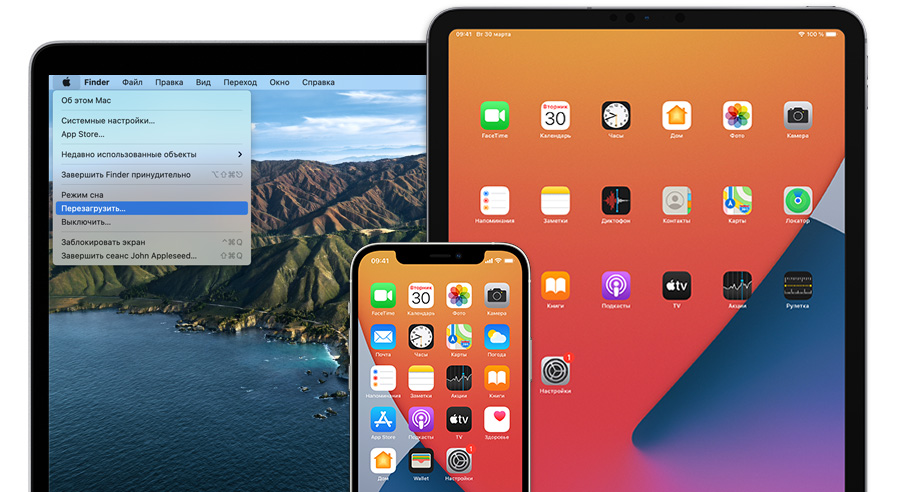
Выключите компьютер и устройство. Затем включите их снова.
По этим ссылкам можно узнать, как перезапустить iPhone, iPad или iPod touch.
Проверка ПО для обеспечения безопасности на компьютере
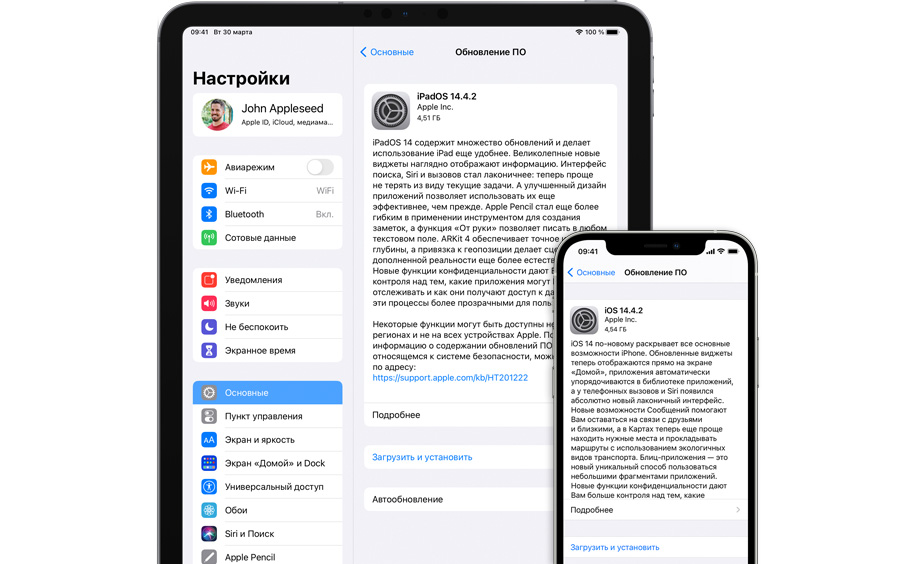
Может потребоваться обновить, изменить или удалить программное обеспечение, способное препятствовать подключению компьютера с iTunes.
Повторная попытка
Повторите попытку обновления или восстановления устройства.
Дополнительная помощь
Если после выполнения всех перечисленных выше действий ошибка продолжает появляться, следуйте инструкциям по устранению ошибки с соответствующим кодом.
Информация о продуктах, произведенных не компанией Apple, или о независимых веб-сайтах, неподконтрольных и не тестируемых компанией Apple, не носит рекомендательного или одобрительного характера. Компания Apple не несет никакой ответственности за выбор, функциональность и использование веб-сайтов или продукции сторонних производителей. Компания Apple также не несет ответственности за точность или достоверность данных, размещенных на веб-сайтах сторонних производителей. Обратитесь к поставщику за дополнительной информацией.
Источник
Если iPhone, iPad или iPod touch не обновляется
Ознакомьтесь со следующими ошибками, которые могут возникать при обновлении iPhone, iPad или iPod touch по беспроводной сети.
Не хватает места для загрузки обновления
Если на устройстве не хватает места для загрузки и установки обновления, ПО попытается освободить дополнительное пространство. Будут удалены только данные приложений, которые позже загрузятся снова. Ваши данные не будут удалены или перемещены. Если места на устройстве по-прежнему недостаточно, можно обновить ПО на нем с помощью компьютера.
Если нет возможности подключить устройство к компьютеру, освободите место для установки обновления, удалив с устройства ненужное содержимое и приложения. Перейдите в меню «Настройки» > «Основные» > «Хранилище [устройство]».
Загрузка занимает много времени
Для обновления ПО на устройстве требуется подключение к Интернету. Количество времени, которое будет затрачено на загрузку обновления, зависит от размера обновления и скорости подключения к Интернету. Во время загрузки обновления устройство можно использовать в обычном режиме. Когда обновление станет доступным для установки, на экране появится соответствующее уведомление. Чтобы ускорить загрузку, не загружайте одновременно другое содержимое и по возможности используйте сеть Wi-Fi.
Отсутствует доступ к серверу обновлений, или невозможно проверить обновление
При обновлении ПО на экране устройства может появиться одно из следующих сообщений.
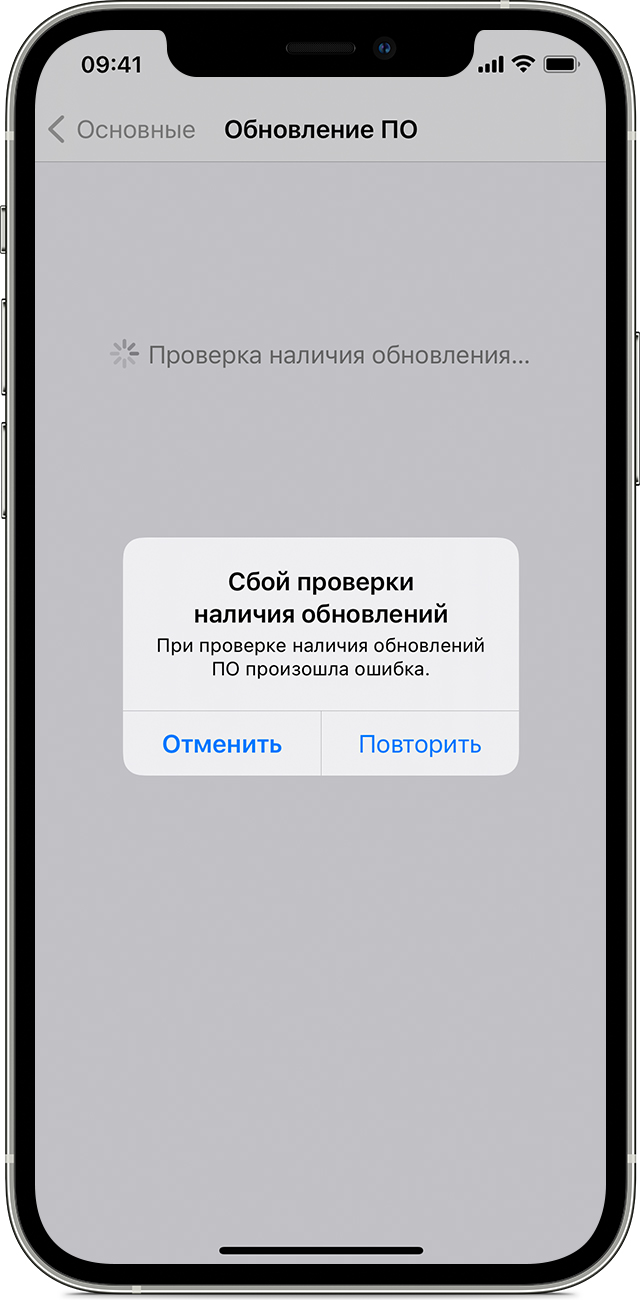
«Сбой проверки наличия обновлений. При проверке наличия обновлений ПО произошла ошибка».
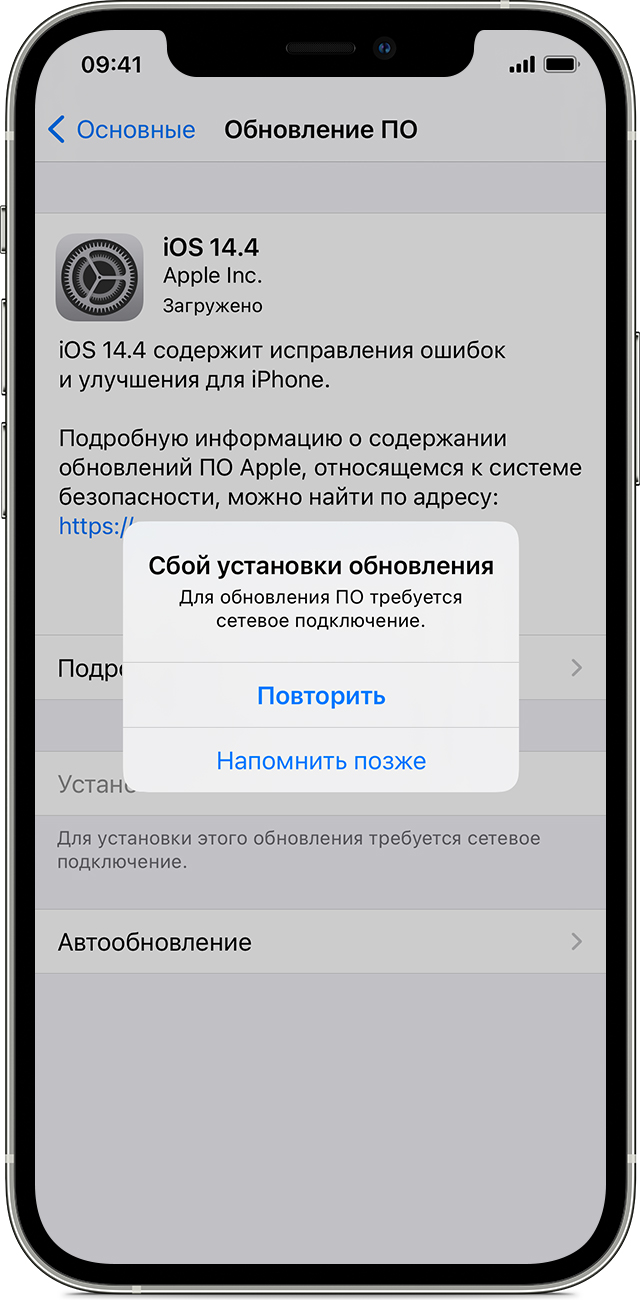
«Сбой установки обновления. Для обновления [ПО] требуется сетевое подключение».
Попробуйте еще раз обновить устройство в той же сети. Если вы все еще видите какое-либо из этих сообщений, попытайтесь обновить ПО на устройстве, подключившись к другой сети, или сделайте это с помощью компьютера. Если проблема возникает в различных сетях, удалите обновление.
Источник
Ошибки обновления и восстановления iOS
В этой статье описывается, как устранять ошибки обновления и восстановления iOS.
Первоочередные действия
Если сообщение об ошибке продолжает появляться, попробуйте выполнить следующие действия.
Выбор номера ошибки или сообщения об ошибке
Выберите возникающую ошибку, чтобы просмотреть инструкции по ее устранению.
Обновите программное обеспечение на Mac или компьютере с Windows
Если выводится ошибка 10, возможно, на вашем устройстве iOS установлена более новая версия iOS, которую ваш компьютер не поддерживает. Перед обновлением или восстановлением устройства iOS необходимо обновить программное обеспечение на компьютере Mac или приложение iTunes на компьютере с Windows.
macOS 10.11 и более поздних версий:
Если продолжает отображаться ошибка 10, или не открывается диалоговое окно с запросом обновления программного обеспечения на компьютере Mac, обратитесь в службу поддержки Apple.
Убедитесь, что устройство подключается к серверам Apple.
Появление ошибки 1671 означает, что на компьютер загружается необходимое программное обеспечение. Дождитесь окончания загрузки и повторите попытку.
Появление сообщения об одной из перечисленных ниже ошибок может означать, что компьютеру не удается подключиться к серверам Apple либо устройству iPhone, iPad или iPod touch.
Выполните следующие действия:
Появление ошибки 4037 означает, что обновить устройство с помощью компьютера невозможно, так как оно защищено код-паролем и не было разблокировано для обновления или восстановления. Разблокируйте устройство и повторите попытку. Узнайте, что делать, если вы не помните пароль.
Если сообщение об ошибке продолжает появляться, обратитесь в службу поддержки Apple.
Сообщение о сбое сотового обновления или недоступности Apple Pay
Проверка ПО для обеспечения безопасности
Проверка подключений через USB
Если появляется сообщение об ошибке 4005, 4013 или 4014, выполните инструкции в этой статье.
Если появляется сообщение об одной из ошибок, перечисленных ниже, проверьте подключение через USB, USB-кабель, USB-порт или компьютер:
Выполните следующие действия. После каждого действия проверяйте, устранена ли проблема:
Если сообщение об ошибке продолжает появляться, обратитесь в службу поддержки Apple.
Проверка аппаратного обеспечения
Если появляется сообщение об ошибке 53, выполните инструкции в этой статье.
Появление одной из перечисленных ниже ошибок может указывать на наличие проблемы с аппаратным обеспечением.
Выполните следующие действия. После каждого действия проверяйте, устранена ли проблема:
Если сообщение об ошибке продолжает появляться, обратитесь в службу поддержки Apple.
Проверка на предмет устаревшего или измененного программного обеспечения
Появление ошибки 1015 или сообщения «Не удается найти требуемый ресурс» может указывать на наличие несанкционированных модификаций ПО (взлом прошивки). Это также может означать, что выполняется попытка установить более раннюю версию iOS (понижение версии).
Чтобы восстановить программное обеспечение до последней версии, используйте режим восстановления iPhone или режим восстановления на iPad.
Если сообщение об ошибке продолжает появляться, обратитесь в службу поддержки Apple.
Источник
Не обновляется Айфон. Что делать
Пожалуй, нет ничего более постоянного, чем обновления Apple. Компания не только выпускает примерно равное количество апдейтов для каждой операционной системы, но и обновляет даже уже откровенно не новые устройства. По сути, это хорошо, ведь так пользователи могут быть уверены, что они получают аппарат, который будет служить им долгие годы. Но иногда это оборачивается против Apple, потому что установка уже вышедшего апдейта становится невозможна по тем или иным причинам. Разберёмся, что это за причины такие и как их обойти.
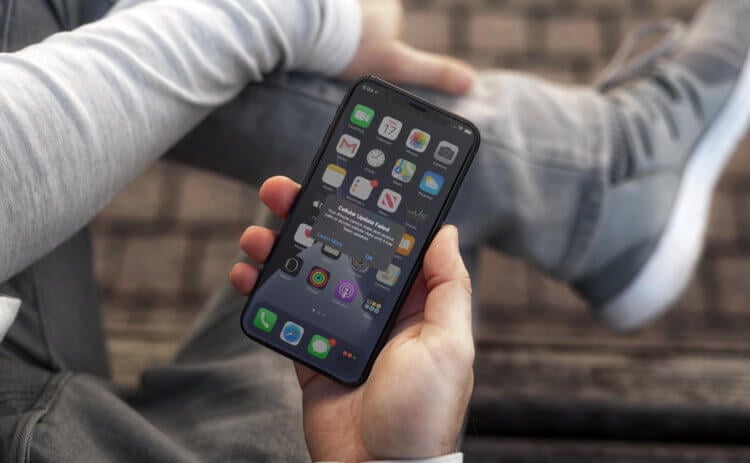
Не обновляется iPhone? Причин может быть много, но все они решаемы
Основная причина, по которой не устанавливается обновление, — это нехватка памяти. Дело в том, что для правильной установки обновлению – особенно, если это обновление второго и тем более первого порядка – требуется примерно в 2-3 раза больше места, чем его вес. Так что апдейту весом 500 МБ может потребоваться около гигабайта свободного пространства, и вам, как пользователю, необходимо его этим пространством обеспечить.
Почему не обновляется iPhone
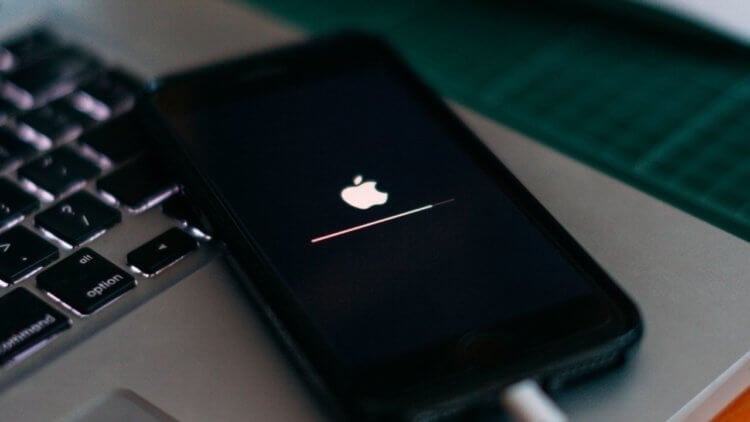
Не обновляется iPhone? Попробуйте обновить его через iTunes
Несмотря на то что недостаток памяти – это основная причина проблем с установкой обновлений iOS, встречаются и другие:
Решить все эти проблемы можно по-разному. Если дело в недостатке хранилища, нужно попробовать удалить все лишние данные. Перейдите в «Настройки» — «Основные» — «Хранилище» и проверьте, что занимает больше всего пространства. Если это кэш приложений, можете попробовать почистить его. А, если «Другое», то лучше всего будет выполнить сброс iPhone до заводских настроек, а потом восстановить резервную копию. Эти данные удалятся сами собой, а место освободится.
С соединением тоже всё плюс-минус просто. Если Айфон пишет нет интернета, попробуйте подключиться к сети Wi-Fi и скачать обновление с её помощью. Обычно скорости маршрутизаторов бывает достаточно, чтобы быстро и беспроблемно загрузить новую версию операционной системы. Если проблем со скоростью вашей сети Wi-Fi нет, но на экране iPhone написано, что идёт подсчёт оставшегося времени, либо загрузка не идёт вообще, попробуйте отложить обновление на потом. Возможно, в данный момент сервера Apple испытывают повышенную нагрузку, и это влияет на скорость.
Как удалить обновление iOS
Если обновление iOS загрузилось, но не устанавливается – а может быть и такое, — нужно попробовать удалить его и скачать повторно. Иногда случается, что обновление либо скачалось не полностью, либо изначально содержало какую-то ошибку.
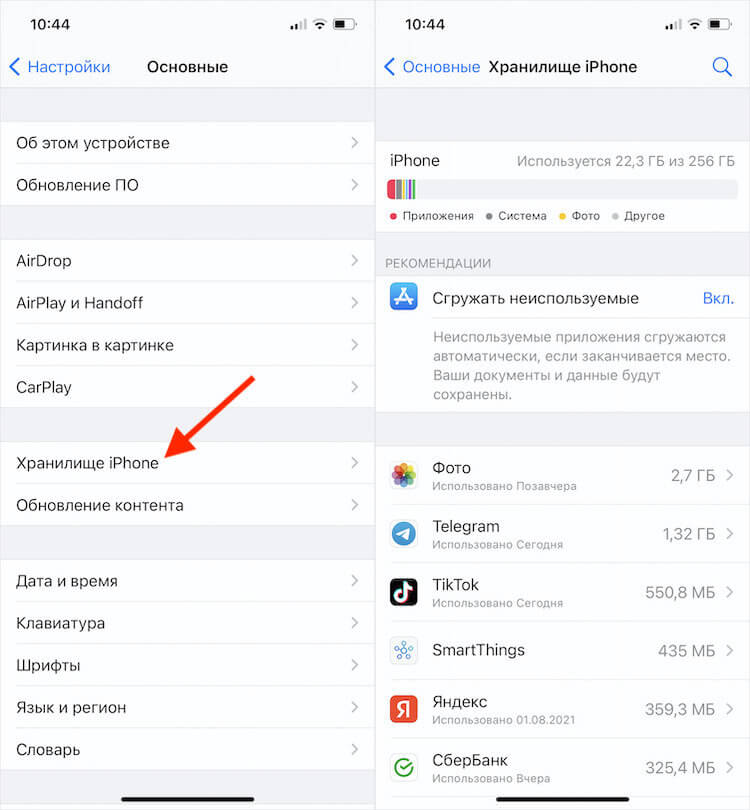
Если обновление загружено, оно будет располагаться в одном списке с установленными приложениями
Как установить обновление iOS через iTunes
Впрочем, есть один универсальный способ решения вообще всех проблем, который позволяет установить обновление iOS без Wi-Fi. Он заключается в использовании утилиты iTunes:
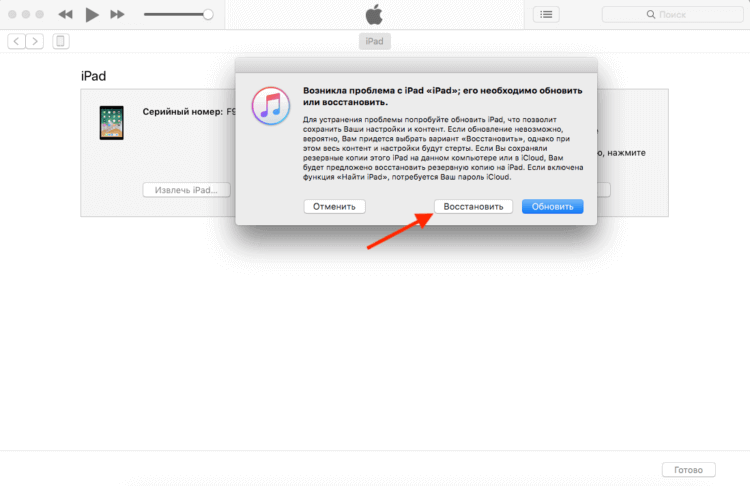
Если iPhone или iPad завис на логотипе яблока, нажмите «Восстановить», а, если проблем нет, то просто «Обновить»
Если скорость загрузки обновления через iTunes тоже очень низка, вы можете скачать установочный файл с сайта IPSW. Там размещаются безопасные образы обновлений, так что не переживайте – проблем с ними не будет.
Несмотря на то что сегодня уже никто не устанавливает обновления через iTunes, по факту это единственное спасение в ситуации, когда загрузка обновления по воздуху или установка напрямую с устройства невозможны. Дело в том, что благодаря iTunes обновление скачивается на компьютер и использует его память и мощности для установки. В результате неважно, каким свободным пространством вы располагаете – обновление завершится в любом случае.
Не обновляются Apple Watch. Что делать
Принцип обновления старых Apple Watch 3 очень схож с iPhone. Другое дело, что к iTunes их уже не подключишь. Поэтому единственный способ обновить их – сбросить все данные. Причём это официальный совет, который даёт Apple пользователям, столкнувшимся с проблемами при обновлении:

Не забудьте восстановить резервную копию Apple Watch после обновления
Несмотря на то что Apple предложила такой способ обновления для Apple Watch Series 3, которые сегодня поставляются на рынок с объёмом памяти 8 ГБ, так можно обновлять вообще любые модели смарт-часов, если вам не хватает свободного пространства. Просто повторите действия из представленной выше инструкции и завершите процесс установки новой версии watchOS.

Новости, статьи и анонсы публикаций
Свободное общение и обсуждение материалов



Лонгриды для вас

В iOS 15 Siri сможет работать без Интернета впервые за всю историю. Но значит ли это, что Apple сделала своего голосового помощника умнее? На самом деле всё совсем не так.

Файлы Cookie далеко не всегда зло. Они часто приносят нам пользу, о которой мы не подозреваем. Разбираемся, как разрешить работу Cookie на Mac и зачем это нужно.

Apple Music стремительно набрал популярность в течение последних лет. Однако со временем многие пользователи поняли, что в приложении много недоработок. Рассказываем почему стоит отказаться от сервиса Apple на личном примере.
Источник
iPhone X(s/r)/8/7/6 не обновляется iOS по воздуху или через iTunes
Ваш iPhone не хочет обновляться по воздуху (по WiFi) или через iTunes? В этой статье я рассмотрю основные причины почему так происходит и что делать в каждом конкретном случае.
Данная статья подходит для всех моделей iPhone Xs/Xr/X/8/7/6/5 и Plus на iOS 12. На более старых версиях могут отличаться или отсутствовать указанные в статье пункты меню и аппаратная поддержка.
Появляются ошибки при обновлении iOS
Ошибки при обновлении могут возникать по различным причинам. Рассмотрим основные из них.
Недостаточно свободной памяти
Если на iPhone слишком мало свободной памяти, то при попытке обновления системы смартфон выдаст окошко предупреждения и начнет очищать кеш-данные. Проще говоря, устройство сотрет временные файлы, которые находятся в приложениях. Таким образом, iOS освободит некоторое количество места (точное значение зависит от количества программ).
Не всегда автоматического удаления хватает для загрузки обновления, поэтому тщательно проверьте то, что можно стереть с устройства. Для этого пройдите по пути: «Настройки» —, «Основные» —, «Хранилище iPhone».

Особое внимание обратите на игры и тяжелые программы, которые со временем скачивают все больше данных и занимают драгоценную память. Также следует отключить автоматическую загрузку данных, которую сложно контролировать, из-за чего также могут возникать проблемы с хранилищем. Это можно сделать, пройдя в пункт настроек под названием «iTunes Store и App Store».

Проблемы с подключением к сети
Также важно знать, что обновление iOS скачивается только по WI-Fi, соединение по сотовой сети не подойдет. Поэтому перед процедурой загрузки системы проверьте правильность работы беспроводного подключения. Сделать это можно в настройках.

Кроме того, многих в заблуждение вводит пункт управления, при взгляде на который кажется, что Wi-Fi активен. На самом же деле он не подключен и работает лишь для AirDrop и AirPlay. Поэтому обратите внимание на цвет иконки Wi-Fi, в полностью функционирующем положении он синий, в полу-активном &mdash, белый.

Если у вас нет Wi-Fi, а есть, к примеру, безлимитный 3G или 4G-интернет, то вам следует раздать интернет с iPhone, и совершать обновление через компьютер, который подключится к сети смартфона (об обновлении через iTunes чуть позже).
iTunes не видит iPhone в Windows 10 и MacBook
Проблемы с серверами Apple
Еще одной частой проблемой с установкой новых версий iOS является некорректная связь с серверами Apple. Особенно этот недостаток проявляется в первые часы (иногда дни) доступности обновления. Загрузка может выполняться крайне медленно (вплоть до нескольких часов), а потом и вовсе прекратится.

В этом случае следует подождать некоторое время, пока нагрузка на сервера не снизится. Как правило, это происходит спустя пару дней после выпуска обновления.
Удаление обновления iOS
Если у вас возникла какая-либо ошибка при обновлении, после чего не удается загрузить новую iOS, попробуйте удалить скачанную прошивку.

Если же в списке не обнаружится обновление или его не удастся удалить, то обновите iPhone через iTunes.
Основные причины, почему не дает обновиться iOS
Для успешного обновления iPhone до последней версии iOS следует выполнить пару простых требований. Подключите iPhone к источнику питания и активируйте Wi-Fi. Зарядка нужна для того, чтобы смартфон не выключился во время загрузки, а беспроводное подключение &mdash, для успешного скачивания обновления.

iPhone не удается обновить &mdash, причины
Как обновить iOS на iPhone через iTunes
Перед обновлением iOS загрузите актуальную версию iTunes. Это поможет избавиться от нежелательных проблем с совместимостью смартфона и ПК. Как правило, последняя версия предлагается к скачиванию при открытии приложения.
Чтобы обновить iPhone через iTunes, нужно подключить смартфон по Lightning-кабелю к компьютеру. Если новая iOS доступна, то программа автоматически покажет окно, в котором предложит загрузить систему. И если на iPhone скачивается только обновление (от нескольких мегабайт до 1 ГБ), то iTunes сделает полную загрузку ОС (около 2 ГБ). Учитывайте это, если у вас ограниченный интернет-трафик.

Для ручной установки iOS нужно лишь нажать соответствующую кнопку в поле вашего iPhone. Важно не перепутать пункты «Обновить» и «Восстановить», поскольку в первом случае все данные сохраняются, а во втором установится «чистая» система.
 iPhone X(s/r)/8/7/6 не обновляется iOS по воздуху или через iTunes5
Источник
Айфон выдает ошибку при восстановлении или обновлении: «возникла проблема при загрузке по для Iphone запрошенный ресурс не найден Itunes» Прежде чем начать что-то исправлять, попробуйте сначала выполнить несколько простых шагов и посмотреть, исправит ли это проблему.
Иногда при обновлении, восстановлении или синхронизации iPhone и iPad в iTunes появляются неизвестные ошибки. В моем руководстве по ошибкам iTunes вы найдете описание этих ошибок и способы их исправления.
Ошибки, возникающие в процессе восстановления, обновления или синхронизации, могут быть связаны с программными и аппаратными проблемами на устройствах iOS — некоторые исправляются просто, например, перезагрузкой компьютера или подключением к другому USB, а некоторые требуют аппаратного ремонта iPhone и iPad.
Проверка ПО для обеспечения безопасности
- Если вы получили сообщение об ошибке 9, следуйте инструкциям в этой статье.
- Если вы получаете ошибку 2, 4, 6 или 1611, проверьте стороннее программное обеспечение безопасности. Затем проверьте USB-соединение.
- Если сообщение об ошибке продолжает появляться, обратитесь в службу поддержки Apple.
Проверка аппаратного обеспечения
Если вы получили сообщение об ошибке 53, следуйте инструкциям в этой статье.
Одна из следующих ошибок может указывать на аппаратную проблему.
- 1, 3, 11, 12, 13, 16
- 20, 21, 23, 26, 27, 28, 29, 34, 35, 36, 37, 40, 56
- 1002, 1004, 1011, 1012, 1014, 1667, 1669
Сделайте следующее. После каждого действия проверяйте, решена ли проблема:
- Если приложение iTunes уже открыто, закройте его и снова откройте.
- Проверьте сторонние приложения безопасности.
- Проверьте работоспособность USB-кабеля, компьютера и сети. Затем дважды попробуйте восстановить устройство.
- Проверьте наличие устаревшего или модифицированного программного обеспечения.
Если сообщение об ошибке продолжает появляться, обратитесь в службу поддержки Apple.
Причина: USB-порт
На процедуру восстановления телефона в программе может повлиять не только неоригинальный или поврежденный кабель, но и разъем компьютера, к которому он подключен. Попробуйте отключить все неиспользуемые аксессуары от системного блока или ноутбука, особенно если это беспроводные передатчики и/или приемники, а затем подключить кабель в свободный порт, повторяя это действие для каждого.

Принудительная перезагрузка
Ранее стандартный сброс настроек выполнялся нажатием клавиши «Домой» и кнопки питания на устройстве. Однако, начиная с 7-й модели, Home уже не механический, поэтому пользователю просто не на что нажимать. Как быть в этом случае? Все очень просто.
В первую очередь необходимо убедиться в исправности телефона. После этого достаточно одновременно нажать кнопку питания на устройстве и убавить громкость. Необходимо удерживать клавиши до тех пор, пока монитор устройства не станет черным и не появится знакомый логотип «яблоко». После этого кнопки можно отпустить.
После этого устройство перейдет в режим заводских настроек и должно нормально работать.

Если у вас возникли проблемы с загрузкой программного обеспечения iPhone, инструкции по устранению неполадок могут отличаться. Например, гораздо проще и удобнее использовать встроенные инструменты iTunes. При этом обновления не требуют много места, а сам процесс будет менее «болезненным». Однако даже в этом случае могут возникнуть трудности.
Проверка на предмет устаревшего или измененного программного обеспечения
Появление ошибки 1015 или сообщения «Не удалось найти требуемый ресурс» может свидетельствовать о наличии несанкционированных модификаций программного обеспечения (пиратства прошивки). Это также может означать, что вы пытаетесь перейти на предыдущую версию iOS).
Чтобы восстановить программное обеспечение до последней версии, используйте режим восстановления iPhone или режим восстановления iPad.
Если сообщение об ошибке продолжает появляться, обратитесь в службу поддержки Apple.
Дата публикации: 02 октября 2021 г. Эта страница была вам полезна? Да Нет Ограничение на количество символов: 250 Не включать личную информацию в комментарий Ограничение на количество символов: 250 Отправить Спасибо за ваш отзыв.
Проверка подключений через USB
Если вы получили сообщение об ошибке 4005, 4013 или 4014, следуйте инструкциям в этой статье.
Если вы получаете одну из ошибок, перечисленных ниже, проверьте USB-соединение, USB-кабель, USB-порт или компьютер:
- 13, 1600, 1601, 1602, 1603, 1604, 1611, 1643-1650
- 2000, 2001, 2002, 2005, 2006, 2009
- Сообщение об ошибке со словами «неверный ответ»
Сделайте следующее. После каждого действия проверяйте, решена ли проблема:
- Подключите USB-кабель, поставляемый с устройством. В противном случае используйте другой USB-кабель Apple.
- Подключите устройство к другому порту USB на компьютере. Это не должен быть порт на клавиатуре.
- Подключите устройство к USB-порту другого компьютера.
- Если сообщение об ошибке продолжает появляться, проверьте наличие других проблем с USB, стороннего программного обеспечения для обеспечения безопасности, а затем аппаратного обеспечения.
Если сообщение об ошибке продолжает появляться, обратитесь в службу поддержки Apple.
Причина: Кабель
Часто проблемы с iTunes возникают из-за кабеля, с помощью которого iPhone подключен к компьютеру. Поэтому, если вы используете дешевый аксессуар послепродажного обслуживания, замените его фирменным. При этом важно убедиться в целостности, внимательно осмотрев как сам кабель, так и штекеры на его концах.

Причина: Защитное ПО
Рассматриваемая проблема вполне может оказаться следствием чрезмерной активности не вредоносного ПО, а средств защиты системы от его вмешательства. Стандартный или сторонний антивирус, а также брандмауэр, встроенный в саму систему или непосредственно в нее, может иметь эффект, подобный заражению, например, блокировать интернет-соединение для отдельных программ. Поэтому, если iTunes не может связаться с серверами Apple для загрузки прошивки, вы не сможете восстановить свой iPhone.

Подробнее: Как отключить антивирус на компьютере с Windows

Стандартные способы устранения ошибок в iTunes
Большинство ошибок в iTunes можно исправить самостоятельно:
- Удалите или завершите работу программ на вашем компьютере, которые могут блокировать подключение iTunes к серверу обновлений Apple.
- Пожалуйста, отключите защитное программное обеспечение при восстановлении или обновлении вашего iPhone и iPad.
- Используйте оригинальный USB-кабель для подключения устройств iOS к компьютеру. В противном случае это возможно. Попробуйте заменить его.
- Подключите устройство к другому порту USB. На настольном компьютере необходимо использовать порты USB, расположенные на материнской плате. Не рекомендуется подключать iPhone или iPad к USB-портам на мультимедийной клавиатуре, USB-хабе или на передней панели системного блока; при подключении устройства могут возникать ошибки.
- Полностью удалите iTunes и все его компоненты с помощью «деинсталляторов», например, Uninstall Tool (для Windows). Затем установите последнюю версию программы.
- Восстановите/обновите iPhone/iPad на другом компьютере с Windows или Mac.
В таблице расшифрованы все известные коды ошибок iTunes при восстановлении, обновлении, синхронизации и загрузке контента из iTunes Store и приведены возможные решения.
Убедитесь, что устройство подключается к серверам Apple.
Ошибка 1671 указывает на то, что на компьютер загружается необходимое программное обеспечение. Дождитесь окончания загрузки и повторите попытку.
Если вы видите одну из следующих ошибок, возможно, ваш компьютер не может подключиться к серверам Apple или к вашему iPhone, iPad или iPod touch.
- 17, 1638, 3014, 3194, 3000, 3002, 3004, 3013, 3014, 3015, 3194, 3200
- «Произошла ошибка при загрузке программного обеспечения».
- «Устройство несовместимо с запрошенной сборкой».
Сделайте следующее:
- Убедитесь, что ваш компьютер может обмениваться данными с серверами обновлений программного обеспечения Apple.
- Проверьте сторонние приложения безопасности.
Ошибка 4037 означает, что устройство не может быть обновлено с помощью компьютера, так как оно защищено паролем и не было разблокировано для обновления или восстановления. Пожалуйста, разблокируйте устройство и повторите попытку. Узнайте, что делать, если вы не помните свой пароль.
Если сообщение об ошибке продолжает появляться, обратитесь в службу поддержки Apple.
Классификатор ошибок в iTunes
Ошибки в iTunes можно разделить на четыре класса: сетевые ошибки, проблемы с конфигурацией безопасности, проблемы с USB-подключением и проблемы с оборудованием
Ошибки сети
Номера ошибок iTunes: 17, 1638, 3014, 3194, 3000, 3002, 3004, 3013, 3014, 3015, 3194, 3200.
Также могут быть предупреждения:
Эти предупреждения указывают на проблемы с подключением компьютера к серверу обновлений Apple или к iPhone и iPad.
Проблемы с настройками безопасности
Номера ошибок iTunes: 2, 4, 6, 9, 1611, 9006.
Эти ошибки появляются, когда брандмауэр, антивирус или брандмауэр не позволяют вам подключиться к серверам обновлений Apple или вашему устройству.
Неполадки с USB
Номера ошибок iTunes: 13, 14, 1600, 1601, 1602, 1603, 1604, 1611, 1643-1650, 2000, 2001, 2002, 2005, 2006, 2009, 4005, 4013, 4014».
Аппаратные проблемы
Номера ошибок iTunes: 1, 3, 11, 12, 13, 14, 16, 20, 21, 23, 26, 27, 28, 29, 34, 35, 36, 37, 40, 53, 56, 1002, 1004, 1011, 1012, 1014, 1667 или 1669.
Они появляются при сбое оборудования на устройствах iOS или компьютере, что препятствует обновлению или восстановлению данных.
Сообщение о сбое сотового обновления или недоступности Apple Pay
Узнайте, что делать, если вы видите сообщение «Сбой обновления мобильного устройства» или «Apple Pay требует обновления программного обеспечения iPhone» после обновления».
Дополнительные действия
Если вы по-прежнему не можете подключиться к iTunes Store, App Store или Book Store, попробуйте выполнить следующие дополнительные действия.
или айпод тач
На вашем iPhone, iPad и
На вашем Mac или ПК
На Apple TV
Если не удается обновление через iTunes
С подобными проблемами могут столкнуться и те, кто ежесекундно следит за всеми новостями от Apple и устанавливает ПО, находящееся в режиме бета-тестирования. Как правило, на этом этапе система работает нестабильно, а в некоторых ситуациях начинает самостоятельно «откатывать» обновления до стабильного состояния. Из-за этого случаются неприятные морозы. В этом случае восстановление и загрузка новых данных не удастся.
В этой ситуации может помочь:
- Переведите гаджет в режим DFU.
- Загрузка старой прошивки. Например, если не удалось установить вторую бета-версию, следует поискать первую на сайте разработчика.
- Подключитесь к iTunes, удерживая нажатой клавишу Shift (если компьютер работает под управлением Windows) или Alt (при работе на Mac). После этого просто нажмите «Восстановить» и дождитесь обновлений.
Также при необходимости можно попробовать переустановить iTunes, так как иногда именно это программное обеспечение может вызывать проблемы.

Также стоит обратить внимание на код ошибки, который выдает система.
На вашем Mac или ПК
Узнайте, что делать, если вы видите ошибку -45054 в iTunes Store. Если вы не видите ошибку -45054, следуйте инструкциям для своего компьютера.
На вашем Mac
По умолчанию встроенное приложение брандмауэра для macOS автоматически разрешает приложениям, подписанным Apple, принимать входящие подключения. Если вы настраиваете параметры приложения брандмауэра, вам может потребоваться разрешить входящие соединения. Если проблема не устранена, сбросьте кеш полученных сертификатов:
- Нажмите на рабочий стол, чтобы убедиться, что вы находитесь в Finder.
- В меню в верхней части экрана компьютера выберите Перейти > Перейти к папке.
- В поле введите /var/db/lists/.
- Нажмите кнопку Перейти.
- Перетащите файлы с метками crlcache.db и ocspcache.db в корзину.
- При появлении запроса введите пароль администратора.
- Перезагрузите компьютер и попробуйте подключиться к iTunes Store, App Store или Book Store.
На вашем ПК
- Проверьте, не включено ли у вас стороннее программное обеспечение безопасности или брандмауэр Windows. Если это так, возможно, ваши настройки не позволяют вам подключиться к iTunes Store, и вам может потребоваться изменить их.
- Проверьте настройки прокси-сервера Windows.
- Если вы видите только пустой белый экран с надписью iTunes Store, у вас может быть конфликт между программным обеспечением, отслеживающим интернет-трафик, и программным обеспечением Apple.
Проверьте дату и время
Убедитесь, что дата и время на вашем устройстве установлены правильно для вашего часового пояса.
На вашем iPhone, iPad, iPod touch: выберите «Настройки» > «Основные» > «Дата и время». Получите дополнительную помощь с датами и временем.
На Mac: откройте «Системные настройки» > «Дата и время.
На Apple TV: выберите «Настройки» > «Основные» > «Дата и время.
На вашем компьютере: Найдите команду timedate.cpl с помощью поля поиска или поиска.
Если нет, установите правильную дату и время или включите опцию автоматической установки.
На вашем iPhone, iPad или iPod
- Если вы используете мобильные данные для подключения к Интернету, крупные покупки могут не загружаться. Возможно, вам потребуется подключиться к сети Wi-Fi для загрузки игр, приложений, видео и подкастов.
- В зависимости от размера загружаемого содержимого и скорости вашего интернет-соединения загрузка некоторых элементов может занять больше времени, чем ожидалось.
Выбор номера ошибки или сообщения об ошибке
Выберите возникшую ошибку, чтобы просмотреть инструкции по ее устранению.
- 1, 2, 3, 4, 6, 9, 10, 11, 12, 13, 14, 16, 17
- 20, 21, 23, 26, 27, 28, 29, 34, 35, 36, 37,
40, 53, 56 - 1002, 1004, 1011, 1012, 1014, 1015
- 1600, 1601, 1602, 1603, 1604, 1611, 1638,
1643-1650, 1667, 1669, 1671 - 2001, 2002, 2005, 2006, 2009
- 3002, 3004, 3013, 3014, 3015, 3194, 3200
- 4005, 4013, 4014, 4037
- «Ошибка обновления мобильного телефона.»
- «Apple Pay недоступен на этом iPhone.»
- «Произошла ошибка при загрузке программного обеспечения.»
- «Устройство несовместимо с запрошенной сборкой».
- «Неверный ответ».
- «Запрошенный ресурс не найден».
Проблемы в работе операционной системы
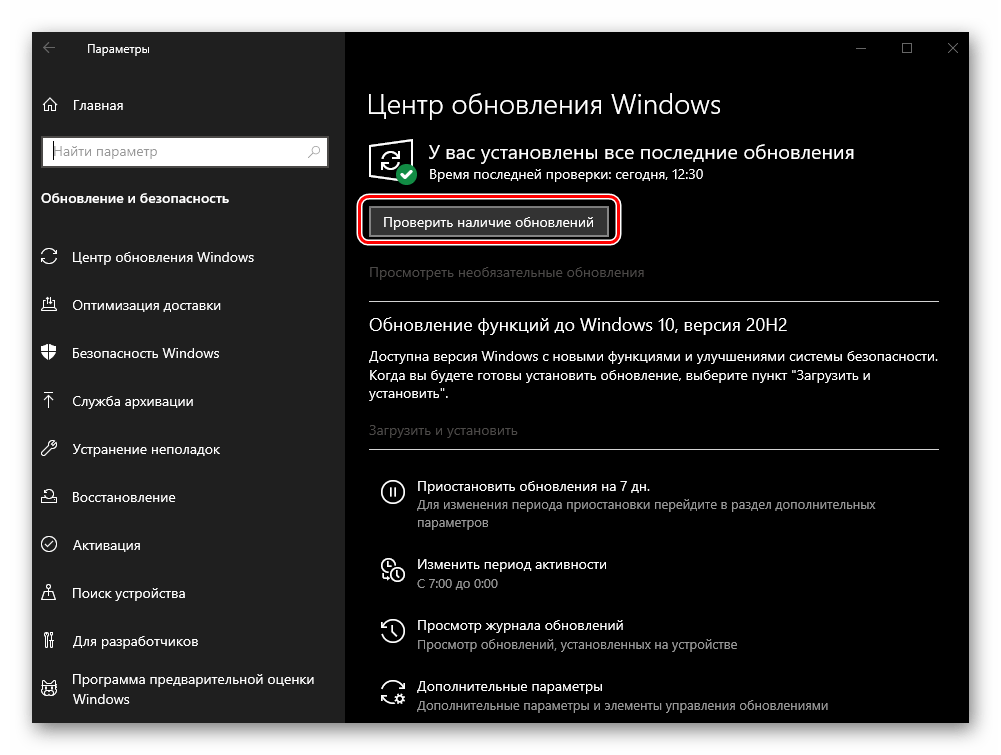
Возможно, рассматриваемая проблема связана с неисправностью операционной системы, ее повреждением, устаревшей версией или конфликтом в работе того или иного программного обеспечения. Сначала проверьте наличие обновлений и, если они доступны, обязательно загрузите и установите их.
Другие сообщения оповещения связи
Действия, описанные в этой статье, также могут помочь вам исправить следующие сообщения об ошибках:
- «Не удается подключиться к магазину iTunes. Произошла неизвестная ошибка».
- «Нам не удалось обработать ваш запрос в iTunes Store iTunes Store временно недоступен. Повторите попытку позже».
- «iTunes не удалось подключиться к iTunes Store. Убедитесь, что ваше сетевое подключение активно, и повторите попытку».
- «Нам не удалось обработать ваш запрос в iTunes Store. Не удалось установить сетевое подключение. В iTunes Store произошла ошибка. Повторите попытку позже».

10. Произведите сброс параметров системы

Может случиться так, что неправильно сохраненные настройки в системе мешают нормальной работе приложения. Это могут быть как параметры самой программы, так и системные настройки.
Для этого перейдите в «Настройки» — «Основные» — «Перенос или сброс iPhone» — «Сброс» и выберите «Сбросить все настройки». После процедуры перезапуска работоспособность приложения может быть восстановлена.
Вот так можно попробовать решить проблемы, связанные с запуском игр и программ на iPhone.
От 3000 до 3990
Если коды ошибок находятся в этом диапазоне, это говорит о том, что iTunes не может установить надлежащее соединение с необходимыми серверами через порт 80 или 443. Обычно это связано с устаревшим программным обеспечением или работой антивируса. В некоторых ситуациях межсетевой экран воспринимает сетевые ресурсы как источник вредоносных программ и блокирует связь. Поэтому следует проверить настройки антивируса и при необходимости добавить сервер gs.apple.com в список исключений.
Причина 8: Вирусное заражение
Многие проблемы в функционировании операционной системы и программного обеспечения, используемого в ее среде, к которым относится и iTunes, возникают в результате заражения вирусами. Последних немало способов повредить программные компоненты, помешать интернет-подключению вообще или исключительно к серверам Apple, заблокировать USB-порты и создать ряд других препятствий, делающих невозможным восстановление iPhone. Решение очевидно: нужно проверить компьютер на наличие вредоносных программ, и в случае их обнаружения избавиться от них. Для этого поможет отдельная инструкция на нашем сайте.
Плюс:
Как проверить компьютер на вирусы без антивируса
Как найти вирус на компьютере и удалить его
Как защитить операционную систему от вирусов
Помимо сканирования системы, обязательно проверьте содержимое файла hosts. Рассматриваемая проблема может возникнуть, если в него были внесены изменения, что обычно делают вирусы, и в этом случае необходимо будет вернуть его в исходное состояние.

Устаревшая версия iTunes
Если на вашем компьютере установлена устаревшая версия iTunes, весьма вероятно, что она является причиной проблемы с восстановлением iPhone. Проверьте, доступны ли какие-либо обновления для программы, и если да, обязательно установите их. Обратите внимание, что это программное обеспечение распространяется в двух версиях: классический EXE-установщик, предлагаемый на официальном сайте Apple, и приложение UWP, доступное в Microsoft Store. В каждом из этих случаев инструкции разные, подробнее читайте в следующей статье.

4. Проверьте работоспособность сервисов Apple

В редких случаях проблема может быть на стороне Apple. Достаточно зайти на специальную страницу мониторинга сервисов и убедиться, что нужные сервисы работают.
В большинстве случаев для запуска требуются службы Game Center или App Store, но в зависимости от характеристик приложения может потребоваться подключение к другим службам Apple, таким как iCloud.
Что делать если iPhone не может скачать новую версию iOS

Многие любители техники Apple рано или поздно сталкиваются с проблемой, когда iPhone не обновляется, и как следствие, нет возможности установить актуальную версию прошивки. И такая же ситуация в iCloud и iTunes. Он просто показывает стандартную ошибку и сообщение об ошибке и ничего больше. В этом случае загрузка, возможно, уже произошла. Попробуем разобраться, в чем именно причина такой неисправности и как ее можно устранить.
Многих пользователей интересует, что будет, если вообще не обновлять устройство. Для чего все это, если iPhone и так работает нормально? Фактически, с каждым обновлением разработчики Apple дорабатывают устройства, добавляя новые изменения, новые функции и удаляя ошибки, допущенные в предыдущих версиях.
Так телефон сможет прослужить вам намного дольше. Также многие приложения в системе AppStore просто не могут работать со старой прошивкой.
Причина 7: Проблемы в работе компьютера
Виновник проблемы может быть не один, а широкий спектр причин, связанных как с программным, так и с аппаратным обеспечением. Чтобы их исключить, по возможности следует попробовать восстановить свой iPhone на другом компьютере или ноутбуке с установленной последней версией iTunes, используя для подключения заведомо исправный кабель.
Пополнить счет
Если вы не можете получить доступ к iTunes Store, App Store или Book Store из-за того, что не можете войти в систему с помощью своего Apple ID, узнайте, как сбросить пароль учетной записи Apple. Если вы недавно изменили свой Apple ID и пароль, вам может потребоваться выйти и снова войти в систему. Чтобы войти в систему на устройстве iOS, перейдите в «Настройки» > ваше фото > «iTunes & App Store». Нажмите на свой Apple ID, выйдите, а затем нажмите «Войти», чтобы снова войти. Узнайте, как выйти из Mac, ПК или Apple TV.
Если вам будет предложено подтвердить свою платежную информацию, убедитесь, что ваш способ оплаты, имя и фамилия, а также платежный адрес верны и соответствуют данным, указанным в вашем финансовом учреждении.
Причина 5: Повреждение или сбой в работе iTunes
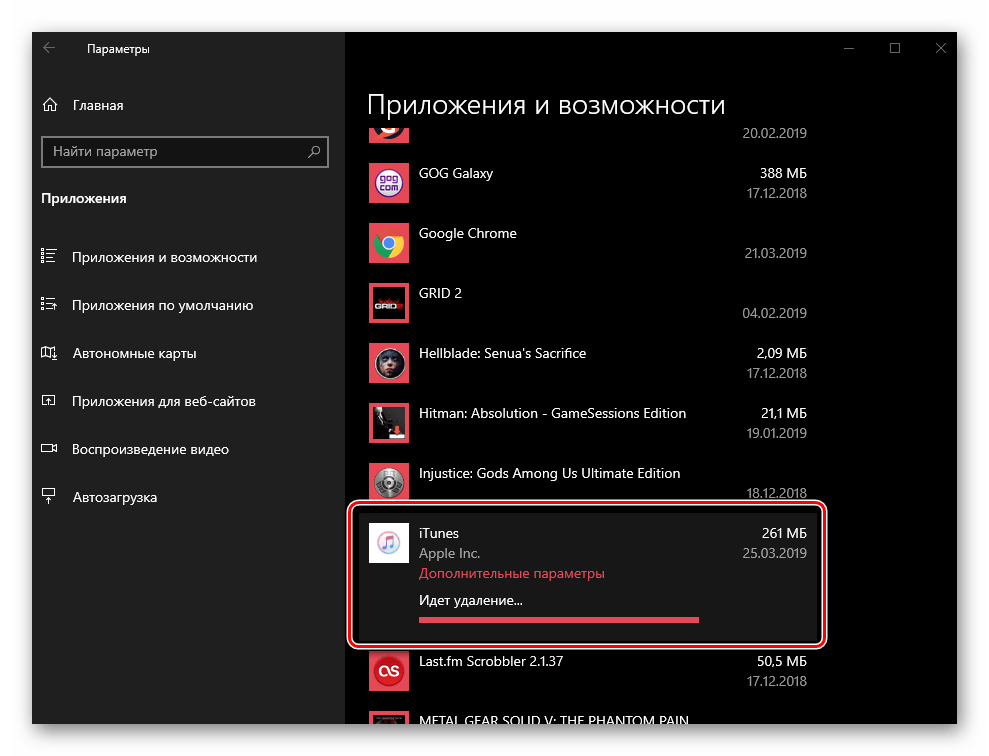
Как и любое программное обеспечение, iTunes не защищен от всевозможных сбоев, проблем с производительностью и даже повреждения компонентов. Это может произойти после неудачной установки, неудачного или прерванного обновления, дальнейшей очистки ПК от мусора или из-за вирусного заражения операционной системы. Решением в этом случае будет полное удаление программы, а затем установка ее актуальной версии, для чего вам помогут материалы, представленные по ссылкам ниже.
Основные причины сбоя
Обычно, когда iPhone 5s (или другие модели) отказывается обновляться автоматически по Wi-Fi или другим каналам связи. Пользователи начинают задаваться вопросом, почему я не могу обновить свой телефон до последней версии.

Есть несколько простых решений:
К наиболее частым причинам этой проблемы относятся:
6. Проверьте разрешения приложения

Иногда утилита может не запускаться из-за отсутствия некоторых системных разрешений. Возможно, вам нужно загрузить данные галереи, подключиться к камере, использовать модуль Face ID и т д.
Откройте раздел настроек приложения и предоставьте необходимые разрешения. Для пробного запуска вы можете выдать все необходимые разрешения.
Новое ПО не устанавливается
Иногда выясняется, что проблема со скачиванием ПО для iPhone возникла не в процессе скачивания новых файлов, а во время непосредственной установки файлов. В этом случае наиболее вероятна ситуация, когда на экране появляется всплывающее окно и красуется надпись о том, что установка iOS 11 не удалась.Второй вариант — индикатор, указывающий на завершение операции, движется с невероятно медленной скоростью.
В этом случае рекомендуется убедиться, что заряд батареи показывает более 50%. Также стоит проверить ваше интернет-соединение.
Если возникла проблема со скачиванием ПО для iPhone и ничего не помогает, можно прибегнуть к полному сбросу системы. Лучше сначала сохранить самые важные файлы.
Ошибка загрузки обновления
Похоже, на вашем устройстве установлена новая версия прошивки, и она уже начала загрузку. Однако появляется надпись: «Ошибка загрузки обновления».
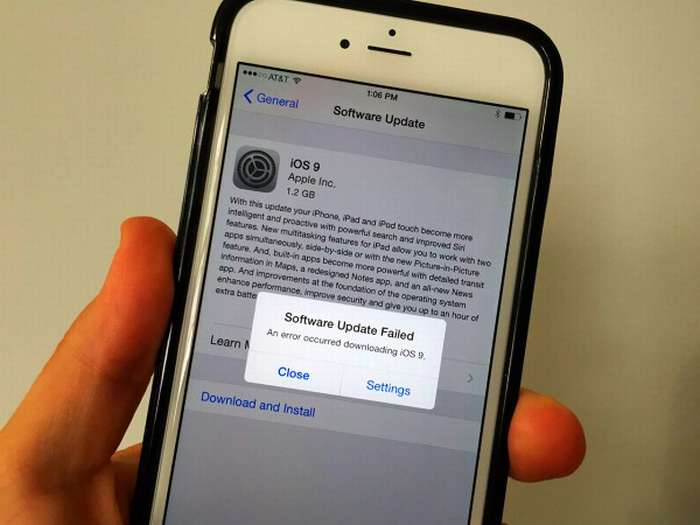
Почему это происходит? Тут может быть несколько вариантов:
Если не хотите ждать, можете попробовать скачать прошивку со сторонних ресурсов. Но в этом случае велика вероятность заразиться вирусами. Так что это крайняя мера.
Если вы все же решили устанавливать обновления через ПК, сначала скачайте их с официального сайта. После этого переходим к установке:
9. Отключите всю периферию от смартфона

В редких случаях подключенные аксессуары могут мешать запуску программы. Временно отключите беспроводные гарнитуры, геймпады, пульты дистанционного управления камерами, клавиатуры, указывающие устройства и съемные запоминающие устройства.
Просто отключите все проводные подключенные устройства и временно отключите модуль Bluetooth.Выгрузите проблемное приложение из панели многозадачности

Некоторые приложения иногда не запускаются из-за зависания фоновых процессов. Решить эту проблему поможет принудительная выгрузка программы из памяти.
Откройте панель запущенных приложений, проведя пальцем вниз от нижней части экрана (на iPhone с Face ID) или дважды нажав кнопку «Домой» (на iPhone с Touch ID). Найдите карточку проблемного приложения и проведите по ней вверх.
Проверка совместимости
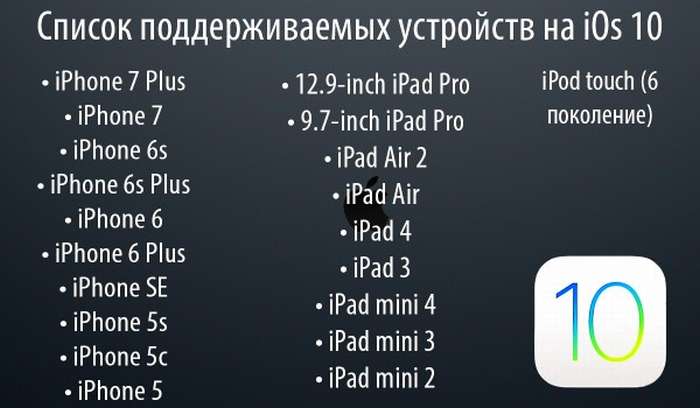
Следующей причиной может быть несовместимость. То есть ваше устройство может не поддерживать версию программного обеспечения, которое вы устанавливаете. Например, iOS 11 и ее модификации можно установить только на следующие устройства:
Если ваше устройство подходит для установленной версии, выполняем следующие действия.
В главном меню находим раздел настроек. Нам нужны базовые настройки, в конце которых будет подраздел «Профиль». Теперь нам нужно удалить все, что там есть, нажимаем «Удалить профиль». Теперь перезагружаемся. Вся процедура не должна занимать более 20 минут.
5. Убедитесь, что на смартфоне достаточно свободного места

Для нормального функционирования гаджета и операционной системы всегда необходимо иметь пару гигабайт свободного места. Некоторые приложения активно взаимодействуют с памятью смартфона и тоже нуждаются в свободном месте.
Рекомендуется очистить память устройства, если она заполнена более чем на 90%. Вы можете посмотреть доступное место по пути Настройки — Основные — Хранилище iPhone, а также можете стереть свой смартфон по нашей инструкции.
3. Переподключите iPhone к интернету
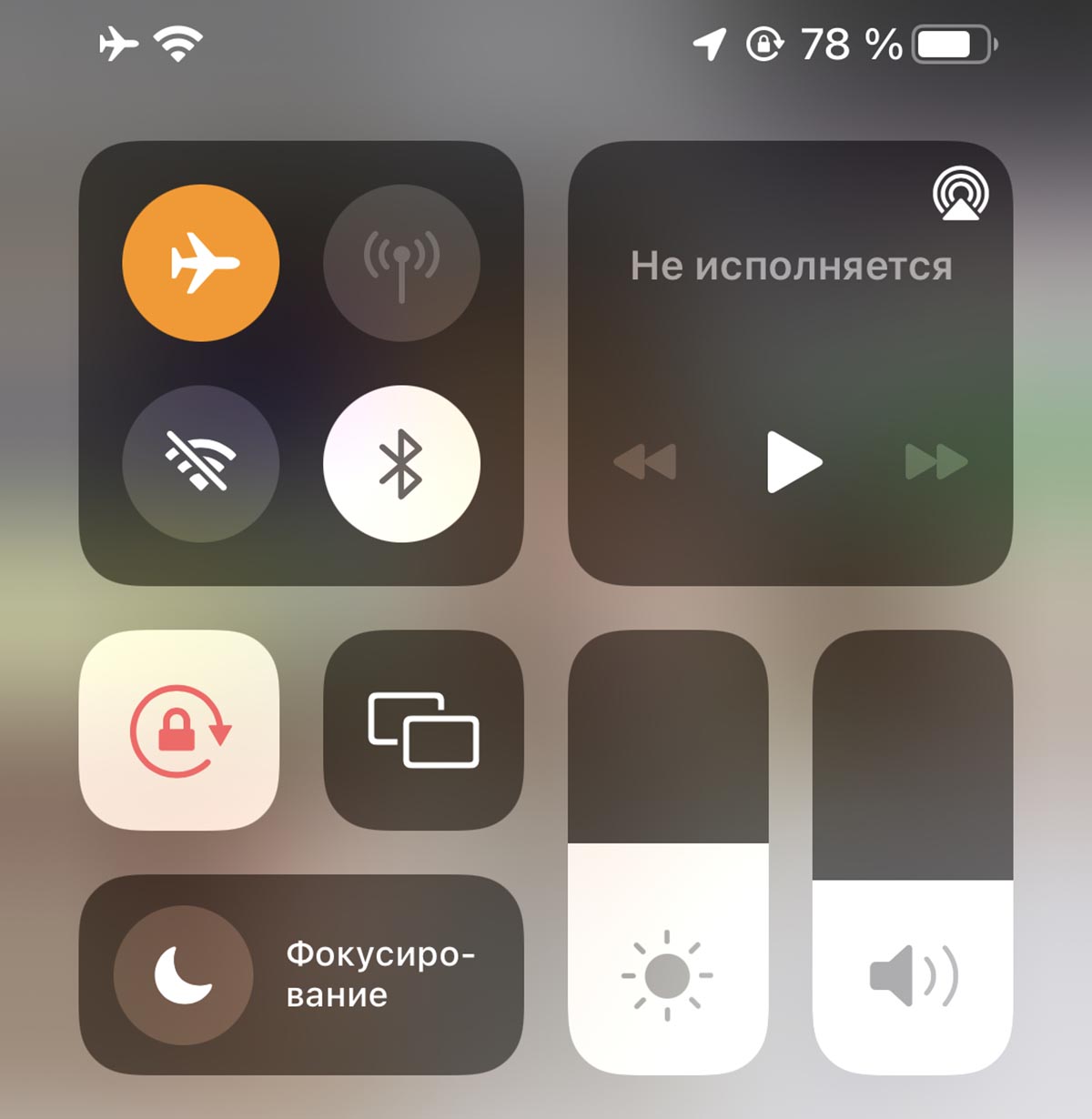
Для работы некоторых приложений требуется подключение к Интернету. Смартфон необходимо отключить от сети и снова подключить.
Для этого можно активировать авиарежим на 15-20 секунд и выключить его, либо отключить на некоторое время активное подключение к сети Wi-Fi или GSM.
Найдите свой пароль
Если в целях безопасности на вашем телефоне и планшете установлен пароль, убедитесь, что вы его помните. Для успешного завершения процедуры может потребоваться пароль, особенно с последними версиями прошивки. Если вы его забыли, вам необходимо обратиться в сервисный центр для его восстановления.
Держите под рукой свой идентификатор apple id
Когда места достаточно для загрузки и другие возможные решения проблемы не помогают. Пытаемся восстановить доступ к Apple ID. Это гарантирует, что вы сможете использовать все службы Apple, такие как App Store, iCloud и другие.
Если вы забыли, то необходимо:
Нужно больше места для установки обновления
Иногда ошибка возникает из-за нехватки места. Если для установки или загрузки обновления недостаточно места, IOS попытается освободить место автоматически. Однако по умолчанию система удалит информацию только о тех утилитах, которые будут загружены автоматически в ближайшее время. Вся информация в этом случае не будет удалена или перемещена. Его можно удалить с помощью iTunes.
Если вы не можете подключиться к iTunes, постарайтесь освободить как можно больше места для установки. Удалите ненужные фотографии и видео с телефона.

Обновите программное обеспечение на Mac или компьютере с Windows
Если вы получаете сообщение об ошибке 10, возможно, на вашем устройстве iOS установлена более новая версия iOS, которую ваш компьютер не поддерживает. Перед обновлением или восстановлением устройства iOS необходимо обновить программное обеспечение на компьютере Mac или приложение iTunes на компьютере с Windows.
macOS 10.11 и более поздние версии:
- Отключите и снова подключите устройство iOS к компьютеру. Возможно, вам потребуется разблокировать устройство iOS, прежде чем ваш Mac распознает его.
- Если вы видите сообщение «Вам необходимо обновить программное обеспечение для подключения к вашему устройству iOS», нажмите «Установить», чтобы загрузить и установить программное обеспечение, чтобы ваш Mac мог обновить или восстановить ваше устройство iOS.
Windows: обновите приложение iTunes до последней версии.
Если вы продолжаете видеть ошибку 10 или диалоговое окно обновления программного обеспечения на вашем Mac не появляется, обратитесь в службу поддержки Apple.
7 способов исправить ошибку Apple 4037
Независимо от причин, которые могли вызвать ошибку Apple 4037, следующие советы помогут вам
- Способ 1. Разблокируйте устройство, чтобы исправить ошибку 4037
- Способ 2: перезагрузите iPhone и iTunes, чтобы исправить ошибку 4037
- Способ 3: Обеспечьте стабильную компьютерную сеть
- Способ 4 — проверьте USB-соединение
- Способ 5 — отключить программное обеспечение безопасности
- Способ 6 — проверьте файл хоста
- Способ 7: обновите iTunes, чтобы исправить ошибку iPhone 4037
Способ 1. Разблокируйте устройство, чтобы исправить ошибку 4037
Согласно ответу Apple, пользователи должны разблокировать свой iPhone/iPad, чтобы подключиться к iTunes. Пока экран вашего iPhone заблокирован, iTunes не подключится к нему, и это может быть причиной ошибки 4037.
Способ 2: перезапустите iPhone и iTunes, чтобы исправить ошибку 4037
Перезагрузка iPhone — один из простых способов исправить ошибку iTunes 4037. Исправляет любые ошибки или сбои на вашем iPhone, которые могли нарушить ваше соединение с iTunes.
Когда вы сталкиваетесь с какими-либо проблемами, связанными с программным обеспечением на вашем устройстве, первое, что нужно сделать, это перезагрузить устройство, и в большинстве случаев это решит проблему.
Способ 3. Обеспечьте стабильную компьютерную сеть
Убедитесь, что ваш компьютер имеет активное подключение к Интернету при восстановлении iPhone, так как более слабое соединение может прервать процесс обновления или восстановления и вызвать различные ошибки.
Вы можете открыть веб-браузер, чтобы убедиться, что ваше интернет-соединение работает правильно. Если нет, подключитесь к другому соединению Wi-Fi, чтобы избавиться от кода ошибки iTunes 4037.
Способ 4. Проверьте USB-соединение
Возможно, USB-порт вашего компьютера или кабель Lightning повреждены или неисправны. Эти аппаратные проблемы также могут вызывать ошибку iPhone 4037.
Вам необходимо заменить кабель Lightning и/или переключить USB-порты, чтобы убедиться, что проблема вызвана неисправным USB-подключением. Мы рекомендуем всегда использовать оригинальный кабель Lightning для подключения iPhone к компьютеру.
Способ 5. Отключите программное обеспечение безопасности
Антивирусное программное обеспечение, установленное на вашем компьютере, часто обнаруживает и блокирует любые неаутентифицированные подключения к сторонним устройствам в качестве меры безопасности. Это может иметь место и здесь.
Вам необходимо подтвердить, блокирует ли ваше программное обеспечение соединение между серверами iTunes и Apple на вашем iPhone. Чтобы быстро исправить ошибку Apple 4037, вам необходимо отключить или отключить функцию безопасности вашего антивируса или программного обеспечения безопасности Windows на несколько минут.
Способ 6. Проверьте файл хоста
Ваш компьютер использует определенный хост-файл для подключения к серверам Apple. Любая проблема в этом файле может повлиять на iTunes и вызвать код ошибки iTunes 4037 при попытке подключения к вашему iPhone. Вам нужно проверить, если что-то не так с файлом хоста:
На Mac
- Откройте Finder и перейдите в Приложения > Утилиты.
- Запустите терминал, введите команду «nano /private /etc/hosts», нажмите «Return» и вы увидите файл hosts.
- Теперь используйте клавиши со стрелками, чтобы перейти к «apple.com». Если есть запись под названием «gs.apple.com», значит проблема с хост-файлом.
Чтобы решить эту проблему:
- Добавьте пробел # + перед записью apple.com и нажмите Ctrl + O, чтобы сохранить его.
- Затем нажмите Return и Ctrl + X, чтобы выйти из терминала, а затем перезагрузите Mac.
Пользователи Windows могут использовать службу поддержки Microsoft для восстановления файла хоста по умолчанию. Выберите свою операционную систему и следуйте инструкциям на экране.
Способ 7. Обновите iTunes, чтобы исправить ошибку 4037 iPhone
Если вы используете более старую версию iTunes, пришло время обновить ее до последней версии. Его обновление автоматически исправляет множество ошибок и системных проблем. Чтобы обновить iTunes, выполните следующие действия:
Если вы используете Mac
- Запустите iTunes и нажмите кнопку iTunes на верхней панели. Затем нажмите «Проверить наличие обновлений».
- Следуйте инструкциям на экране, чтобы установить последнюю версию.
Если вы используете Windows:
- Запустите iTunes и перейдите в «Справка» в верхнем меню.
- Нажмите «Проверить наличие обновлений» и следуйте пошаговым инструкциям на экране, чтобы установить последнюю версию.
7. Проверьте наличие обновлений для программы

Возможно, разработчики знают о проблеме и уже выпустили обновление, устраняющее сбой. Вам просто нужно установить более новую версию программы.
Для этого перейдите в App Store, нажмите на аватар своей учетной записи и перетащите список приложений вниз, чтобы проверить наличие обновлений.
Если есть обновление для проблемной программы, установите его.
На Apple ТВ
Если вы не можете подключиться к iTunes Store, App Store или любому потоковому видео, убедитесь, что у вас есть активное сетевое подключение в разделе «Настройки сети» >. Получите помощь по сетям Wi-Fi на Apple TV.
Источники:
- https://radiosit.ru/os/voznikla-problema-pri-zagruzke-po-dlya-iphone-zaproshennyy-resurs-ne-nayden-itunes.html
- https://support.apple.com/ru-ru/HT204770
- https://Lumpics.ru/not-restore-iphone-through-itunes/
- https://FB.ru/article/367858/voznikli-problemyi-pri-zagruzke-po-dlya-iphone-prichinyi-i-metodyi-ih-ustraneniya
- https://www.iphones.ru/iNotes/chto-delat-esli-na-iphone-ne-zapuskautsa-prilozhenia-04-24-2022
- https://iphonegeek.me/instructions/4geeks/180-spravochnik-oshibok-itunes-pri-vosstanovlenii-obnovlenii-i-sinhronizacii-iphone-ipod-touch-i-ipad.html
- https://apple-rent.ru/2019/12/14/voznikla-problema-pri-zagruzke-po-dlya-ipad/
- [https://www.tenorshare.ru/itunes-tips/fix-itunes-iphone-error-4037.html]
Ошибки обновления и восстановления iOS
В этой статье описывается, как устранять ошибки обновления и восстановления iOS.
Первоочередные действия
- Убедитесь, что на компьютере Mac с macOS Catalina 10.15 используется последняя версия программного обеспечения. Если используется компьютер Mac с macOS Mojave 10.14 или более ранней версии либо компьютер с Windows, убедитесь, что на нем установлена последняя версия программы iTunes.
- Если устройство не удается восстановить и появляется сообщение «Произошла неизвестная ошибка [номер ошибки]», выполните инструкции в этой статье.
Если сообщение об ошибке продолжает появляться, попробуйте выполнить следующие действия.
Выбор номера ошибки или сообщения об ошибке
Выберите возникающую ошибку, чтобы просмотреть инструкции по ее устранению.
Убедитесь, что устройство подключается к серверам Apple.
Появление ошибки 1671 означает, что компьютер загружает необходимое программное обеспечение. Дождитесь окончания загрузки и повторите попытку.
Появление сообщения об одной из перечисленных ниже ошибок может означать, что компьютеру не удается подключиться к серверам Apple либо устройству iPhone, iPad или iPod touch.
- 17, 1638, 3014, 3194, 3000, 3002, 3004, 3013, 3014, 3015, 3194, 3200
- «При загрузке программного обеспечения произошла ошибка».
- «Устройство не поддерживается для запрашиваемой сборки».
Выполните следующие действия.
Появление ошибки 4037 означает, что обновить устройство с помощью компьютера невозможно, так как оно защищено паролем и не было разблокировано для проведения обновления или восстановления. Разблокируйте устройство и повторите попытку. Узнайте, что делать, если вы не помните пароль.
Если сообщение об ошибке продолжает появляться, обратитесь в службу поддержки Apple.
Сообщение о сбое сотового обновления или недоступности Apple Pay
Проверка ПО для обеспечения безопасности
- Если появляется сообщение об ошибке 9, выполните инструкции в этой статье.
- Если появляется сообщение об ошибке 2, 4, 6 или 1611, проверьте ПО сторонних разработчиков для обеспечения безопасности. Затем проверьте подключение через USB.
- Если сообщение об ошибке продолжает появляться, обратитесь в службу поддержки Apple.
Проверка подключений через USB
Если появляется сообщение об ошибке 4005, 4013 или 4014, выполните инструкции в этой статье.
Если появляется сообщение об одной из ошибок, перечисленных ниже, проверьте подключение через USB, USB-кабель, USB-порт или компьютер:
- 13, 14, 1600, 1601, 1602, 1603, 1604, 1611, 1643–1650
- 2000, 2001, 2002, 2005, 2006, 2009
- Сообщение об ошибке со словами «недопустимый ответ»
Выполните следующие действия. После каждого действия проверяйте, устранена ли проблема:
- Подсоедините USB-кабель из комплекта поставки устройства. Если он отсутствует, воспользуйтесь другим USB-кабелем производства Apple.
- Подключите устройство к другому USB-порту компьютера. Это не должен быть порт на клавиатуре.
- Подключите устройство к USB-порту на другом компьютере.
- Если сообщение об ошибке продолжает появляться, проверьте наличие других проблем с USB, ПО сторонних разработчиков для обеспечения безопасности, а затем аппаратное обеспечение.
Если сообщение об ошибке продолжает появляться, обратитесь в службу поддержки Apple.
Проверка аппаратного обеспечения
Если появляется сообщение об ошибке 53, выполните инструкции в этой статье.
Появление одной из перечисленных ниже ошибок может указывать на наличие проблемы с аппаратным обеспечением.
- 1, 3, 10, 11, 12, 13, 14, 16
- 20, 21, 23, 26, 27, 28, 29, 34, 35, 36, 37, 40, 56
- 1002, 1004, 1011, 1012, 1014, 1667, 1669
Выполните следующие действия. После каждого действия проверяйте, устранена ли проблема:
Если сообщение об ошибке продолжает появляться, обратитесь в службу поддержки Apple.
Проверка на предмет устаревшего или измененного программного обеспечения
Появление ошибки 1015 или сообщения «Не удается найти требуемый ресурс» может указывать на наличие несанкционированных модификаций ПО (взлом прошивки). Это также может означать, что выполняется попытка установить более раннюю версию iOS (понижение версии).
Чтобы восстановить устройство с последней версией ПО, активируйте режим восстановления.
Если сообщение об ошибке продолжает появляться, обратитесь в службу поддержки Apple.
Простые способы устранения ошибки 14 в iTunes

Медиаплеер iTunes не всегда работает безукоризненно. Иногда знаменитый инструмент компании Apple сталкивается с неожиданными неполадками и проблемами технического характера, из-за чего перестает выполнять возложенные функции. Но главная проблема даже не в подобных «перерывах», а в расплывчатых формулировках. iTunes может внезапно выдать сообщение «Произошла неизвестная iTunes ошибка 14», а после – возложить на пользователей обязанность искать ответы и способы решения проблемы.
Почему возникает?
Ошибка № 14 в Айтюнс возникает при восстановлении или обновлении смартфонов, планшетов, плееров и «умных часов» через iTunes, причем по целому ряду причин:
- Некачественный или неоригинальный USB-кабель;
- Прошивка или обновление загружено с ошибками или не полностью;
- Техника заряжена недостаточно (емкость аккумулятора меньше 20%);
- Подключение к сети – нестабильное; Wi-Fi выдает слишком низкую скорость;
- iTunes давно устарел и срочно требует обновлений;
- Операционная система Windows более не поддерживается официально. К примеру, проблема частенько возникает при использовании новой техники Apple (старше семерки, к примеру) и XP.
Как решить?
Первый обязательный шаг, который никогда не зависит от классификации ошибки – загрузить последнюю версию медиаплеера iTunes с официального сайта. При установке программного обеспечения стоит сразу же выдать необходимые права администратора, а заодно – оставить каталог для распаковки таким, который выбран «по умолчанию» (если уж система предлагает диск «C» и «Program Files», то лучше лишний раз не спорить). Важно помнить – Windows XP официально не поддерживается даже Microsoft (причем с 2014 года), а потому не стоит использовать неактуальную систему и ждать безупречной работы.
Далее порядок действий сильно отличается и зависит от множества факторов, но, на всякий случай, перепробовать стоит все и сразу:
- Заменить используемый Lightning (желательно использовать тот, который находился в комплекте с устройством, если такого уже не найти – можно попросить у друзей или знакомых, хотя бы для разовой проверки – возможно купленный в магазине кабель недостаточного качества или же неоригинален). Приобрести аксессуар всегда можно на официальном сайте компании Apple (остерегайтесь подделок!);

Оригинальный Lightning кабель от Apple
Выбрать соседний разъем USB на том же компьютере, или же снова попросить помощи у друзей и воспользоваться другим ПК или ноутбуком. Как показывает практика, частенько проблема возникает при использовании разъемов USB 3.0. Альтернативный вариант – обновить драйвера на USB, воспользовавшись любым бесплатным инструментом для автоматического обновления (неплохой вариант – Driver Booster от разработчиков из студии IObit);
Устранение ошибки 3194 при восстановлении iPhone
Прошивка техники Apple происходит через фирменное приложение iTunes. Иногда в процессе установки ПО возникают сбои, один из которых «Не удалось восстановить iPhone ошибка 3194». Рассмотрим с чем это связано и как исправить.
Причины возникновения
Появление ошибки 3194 говорит о том, что процесс перепрошивки на определенном этапе не смог получить необходимые данные. Этот сбой может вызвать как программная, так и аппаратная часть.
Программная
Чаще всего ошибка возникает из-за того, что пользователь пытается установить версию iOS, которая больше не подписывается компанией Apple.
iTunes связывается с серверами компании во время восстановления телефона для того, чтобы получить сертификаты для устанавливаемой прошивки. Если они недоступны, то появляется ошибка.
Также на возникновение сбоя влияют:
- Неоригинальность USB-кабель.
- Устаревшая версия iTunes.
- Конфликт с антивирусом.
- Другие факторы.
Аппаратная
Если не удалось исправить программную неисправность, то дело в «железе» iPhone. Если процесс установки доходит примерно до 75% и выдает ошибку 3194, то проблема в модеме устройства. В таком случае стоит обратиться в сервисный центр для замены комплектующего.
Исправление ошибки
Перейдем к исправлению ошибки, связанной с программными сбоями.
Обновить iTunes
В любой непонятной ситуации Apple рекомендует обновить iTunes. Это связано с тем, что ПО постоянно развивается и в него добавляют новые алгоритмы. Возможно после обновления ваша проблема исчезнет.
- Откройте iTunes.
- Выберите пункт «Справка» → «Обновления».
- Программа проверит наличие новой версии.
- Нажмите «Обновить».
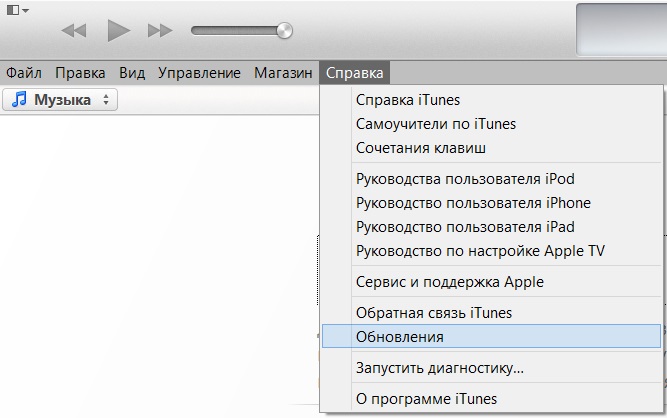
Настройка брандмауэра и антивируса
Иногда антивирус или защитник Windows не предоставляет доступ к сети для iTunes. В связи с этим могут возникать сбои в процессах. Для устранения проблемы нужно добавить программу в исключения либо отключить антивирус.
- Откройте скрытые значки панели инструментов.
- Кликните ПКМ по антивирусному ПО → Наведите на «Управление экранами Avast».
- В отобразившемся меню выберите «Отключить до перезапуска компьютера».
- Откройте строку поиска системы → найдите «Брандмауэр защитника Windows».
- Откройте пункт «Разрешение взаимодействия с приложением или компонентом в брандмауэре Защитника Windows».
- «Изменить параметры» → найдите iTunes в списке → поставьте галочки в «Частная» и «Публичная».
- Нажмите ОК.
- Попробуйте перепрошить iPhone.
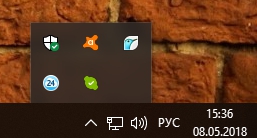
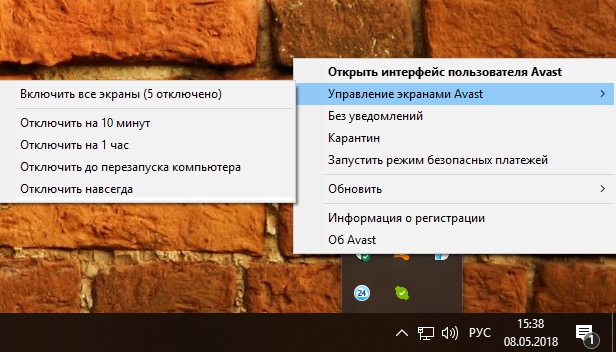
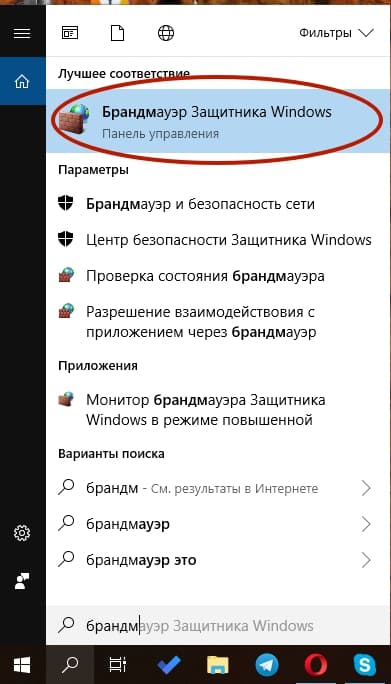
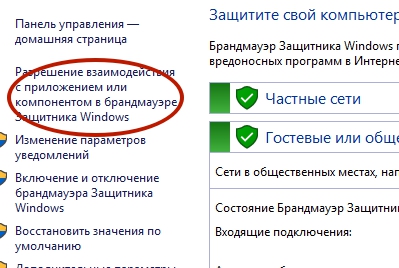
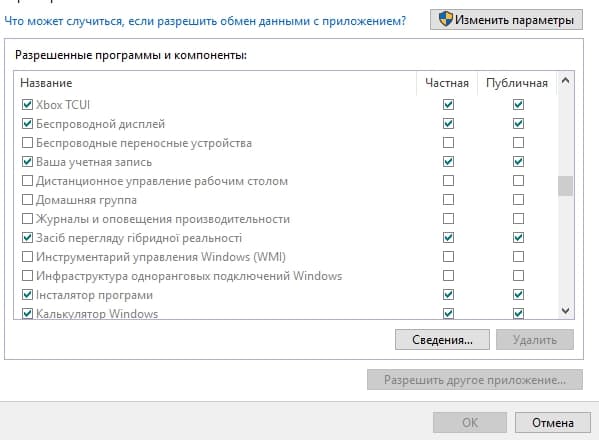
Подправить host-файл
После использования утилиты для получения цифровых подписей в файл «host» автоматически добавляется новая запись, которая перенаправляет запросы на свои сервера. Это приводит к тому, что iTunes не может получить доступ к данным Apple. Исправить проблему можно удалением строки в файле.
На Windows
Если у вас компьютер с Windows на борту:
- Откройте Мой компьютер → перейдите C:/Windows/System32/drivers/etc/
- Найдите и откройте файл «host» с помощью блокнота.
- Найдите и сотрите строку ххх.ххх.ххх.ххх gs.apple.com
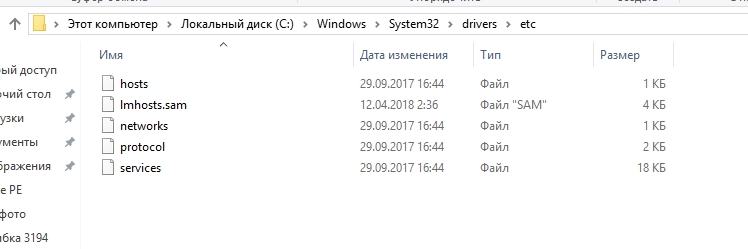
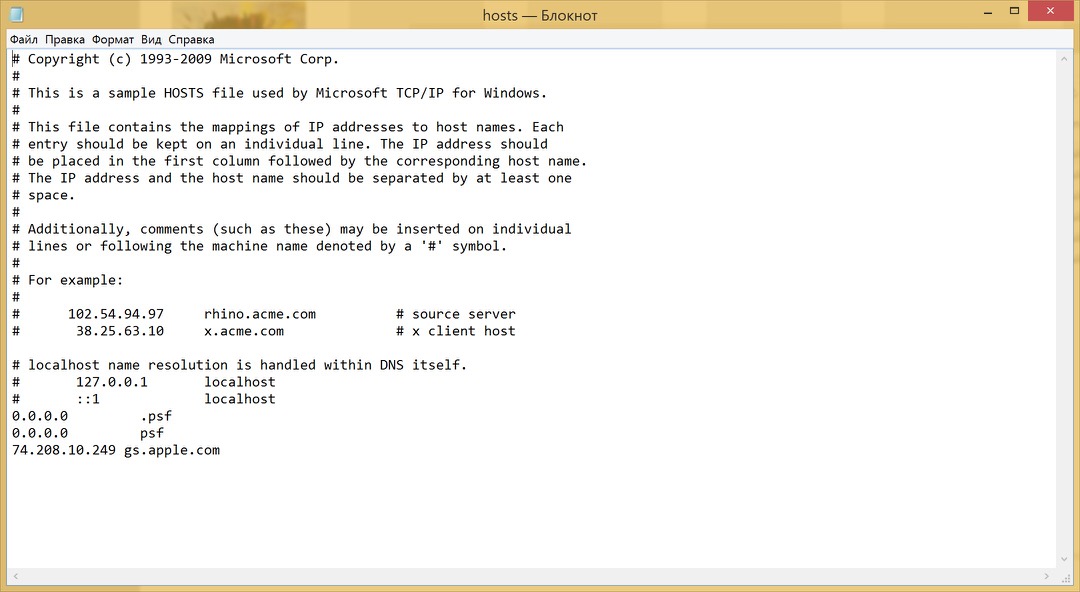
На Mac
Если у вас компьютер от Apple:
- Откройте Spotlight → вбейте в поиск «Терминал».
- Откройте утилиту → введите sudo nano /private/etc/hosts .
- Нажмите клавишу ввода → введите пароль от учетной записи.
- В окне найдите строку ххх.ххх.ххх.ххх gs.apple.com → добавьте символ # перед ней.
- Сохраните изменения комбинацией «Ctrl + O».
- Перезагрузите ПК.
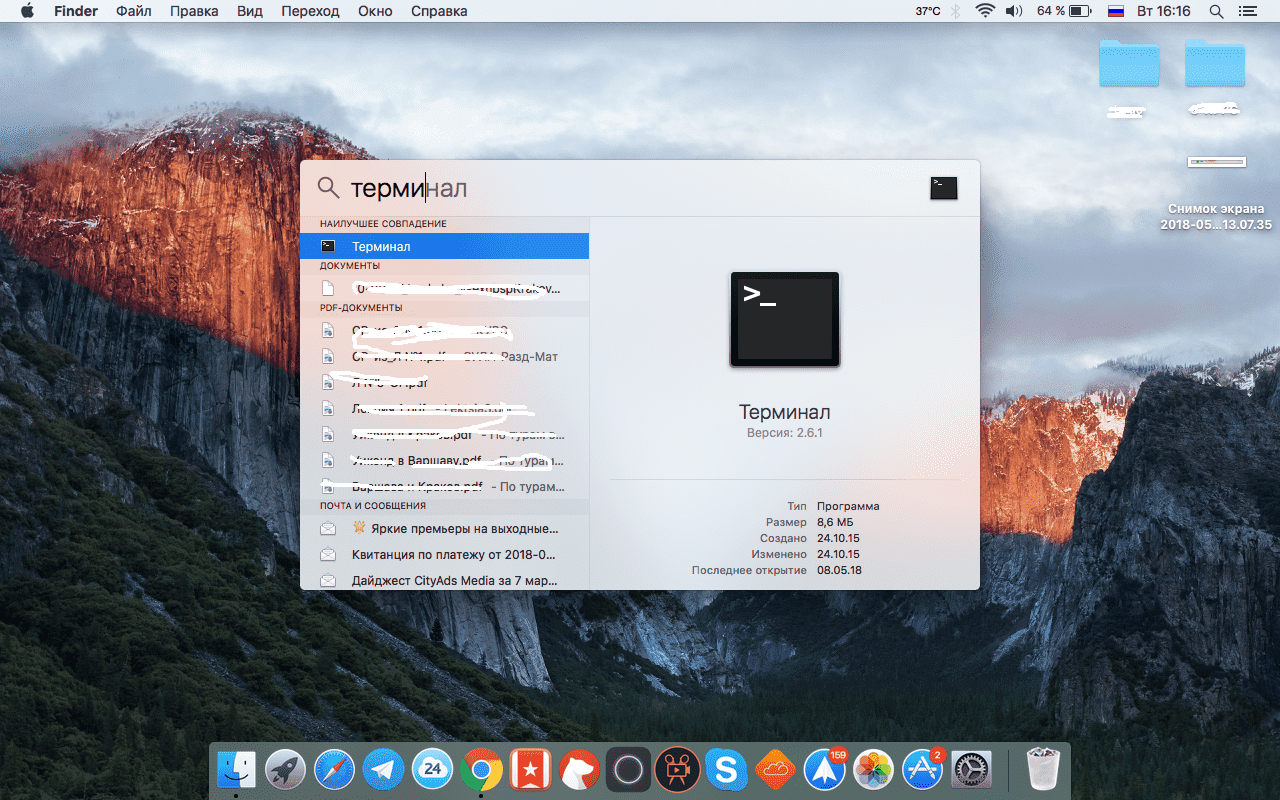
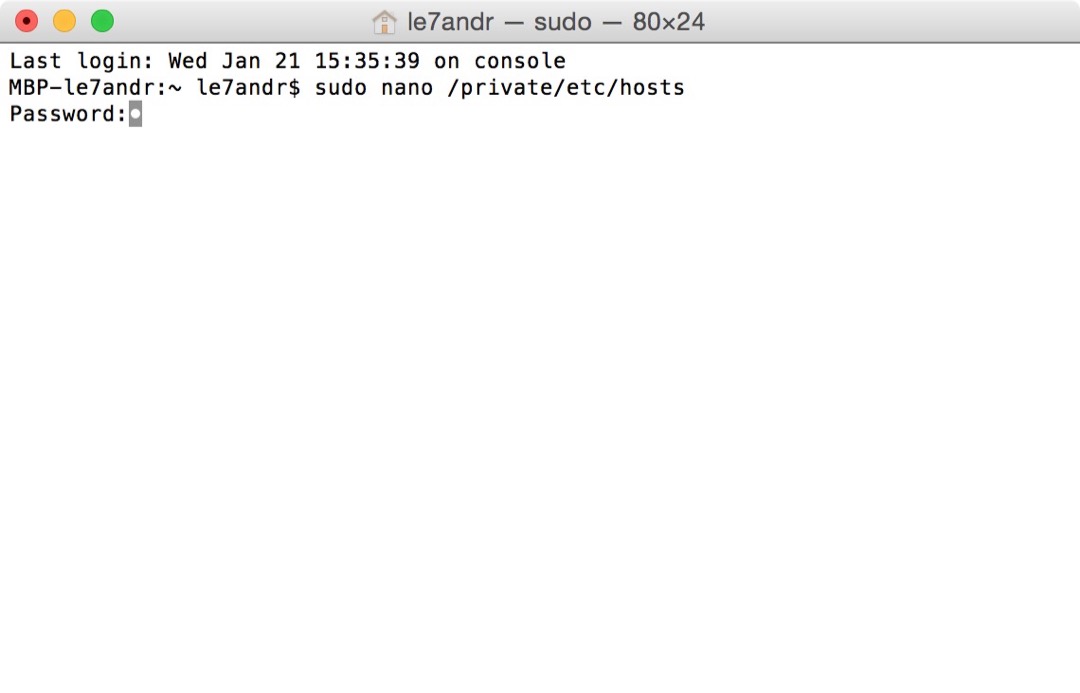
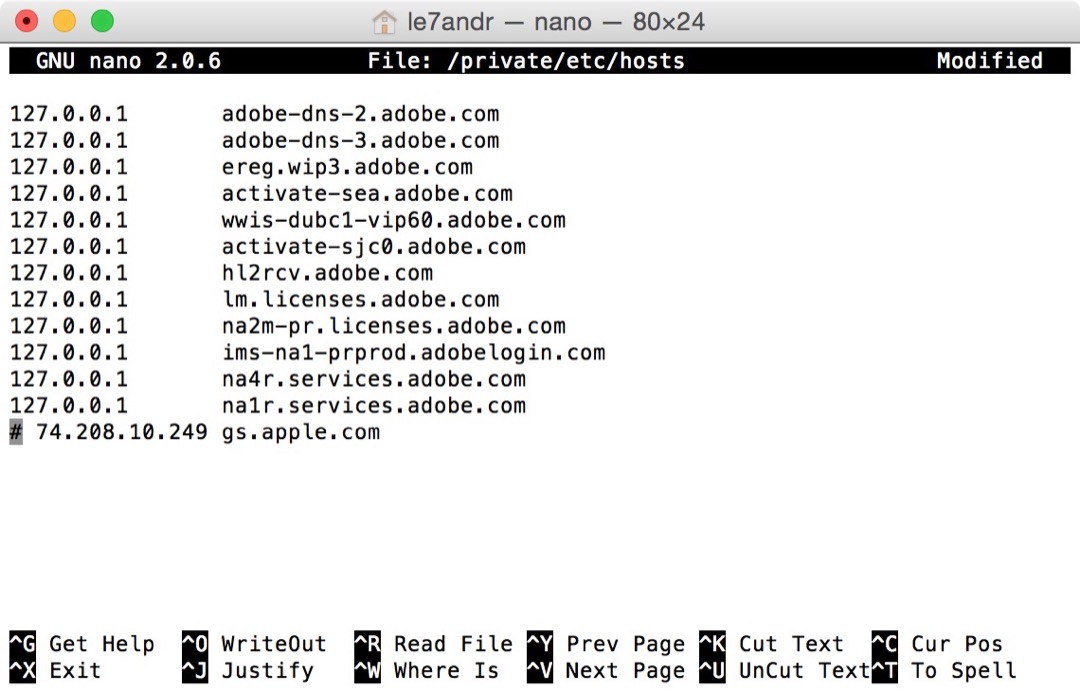
Если все вышеуказанные способы не помогли, то проблема в неисправности модема. Обратитесь в сервисный центр.
Как вывести iPhone из DFU-mode
Прошивка техники Apple происходит в режиме DFU. Если ошибка появилась в процессе установки ПО (строка загрузки уже сдвинулась), то выйти из режима восстановления невозможно до устранения проблемы.
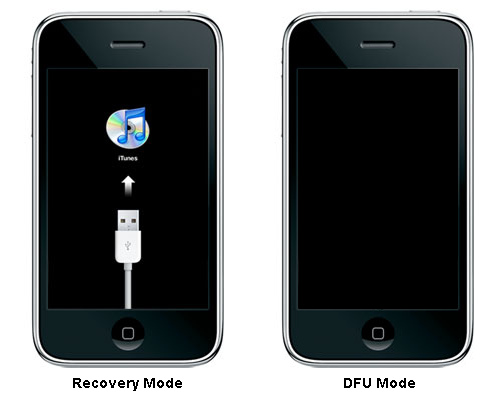
Если сбой возник до начала установки, то вернуть его работоспособность можно.
- Скачайте и установите TinyUmbrella.
- Подключите iPhone к ПК через кабель.
- После распознавания устройства в пункте «Recovery Devices» (окно слева) отобразится вопросительный знак с цифрами.
- Кликните по этой строке → нажмите «Exit Recovery».
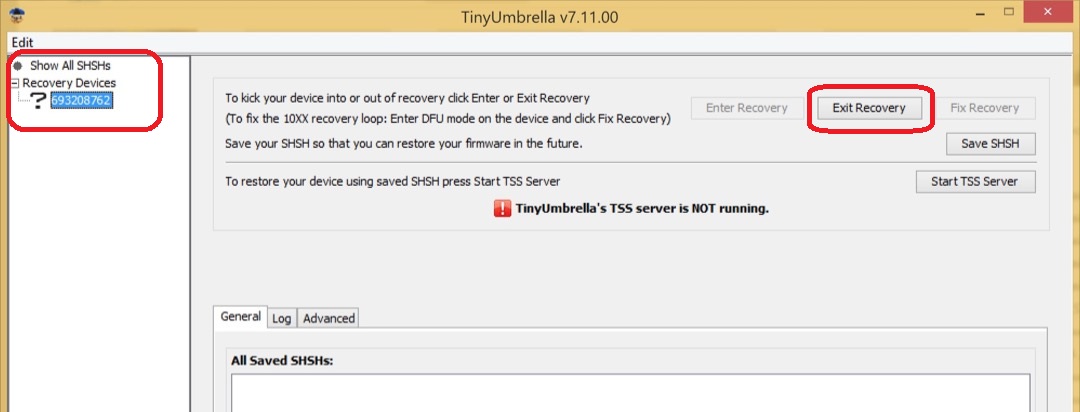
Ошибка 3194 при восстановлении iPhone

Пользователи iPhone и iPad достаточно редко подключают свои устройства к компьютеру и синхронизируют с iTunes. Чаще всего необходимость в этом возникает, когда требуется перепрошить iPhone. Процесс восстановления устройства достаточно простой, как в обычном, так и в DFU-режиме, но только в том случае, если не возникнет никаких ошибок.
Одной из неисправностей, которая может встретиться при обновлении или восстановлении iPhone при помощи iTunes, является ошибка 3194. При ее возникновении iTunes сообщит, что не удалось обновить или восстановить устройство, при этом софт от компании Apple не сообщает, что нужно сделать, чтобы устранить неизвестную ошибку 3194.
Из-за чего возникает ошибка 3194 в iTunes
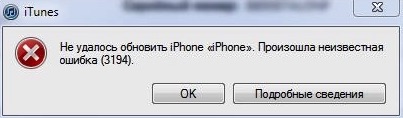
Перед тем как приступать к способам устранения ошибки обновления или восстановления iPhone, нужно понять из-за чего возникает проблема. Проще всего это сделать, если рассмотреть, как происходит процесс обновления устройства от компании Apple:
- При нажатии необходимых кнопок в iTunes компьютер соединяется с серверами Apple, куда направляется запрос на загрузку прошивки для конкретной модели устройства, подключенной к компьютеру;
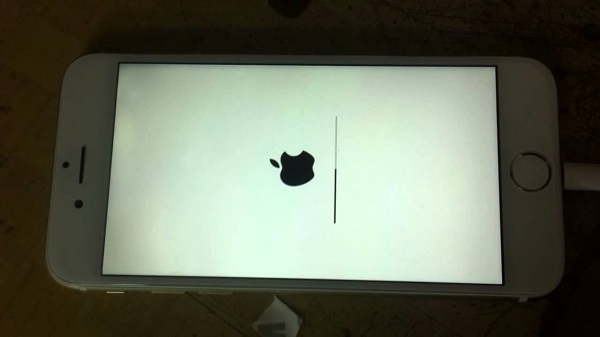
Если на этапе восстановления iPhone компьютер отсылает на сервера Apple информацию об устройстве, но ответ не приходит, iTunes уведомляет о возникновении неизвестной ошибки 3194. Также данная ошибка может возникать непосредственно при установке программного обеспечения на устройство.
Причины ошибки 3194 при обновлении iPhone или iPad
Наблюдая за процессом обновление iPhone, можно определить причину возникновения ошибки 3194, которая зависит от того, в какой момент времени возникает проблема.
Если ошибка 3194 появляется сразу после начала процесса восстановления, то есть в момент, когда на экране устройства возникает «яблоко» и отображается строка состояния процесса, то неисправность связана с программными сбоями.
Если ошибка 3194 возникает, когда процесс восстановления подходит к концу (полоса состояния находится примерно на уровне в 80%), ошибка связана с аппаратными проблемами.
Что делать, если произошла ошибка 3194 при восстановлении iPhone
Когда проблема связана с аппаратной составляющей устройства, решить ее можно только в сервисном центре. Возникает неисправность из-за проблем с модемом iPhone. Это может быть как полный выход элемента из строя, так и его отсоединение от платы устройства. В сервисном центре специалисты могут припаять модем на место или заменить его, если решить проблему иным образом нельзя.
В ситуации, когда неизвестная ошибка 3194 происходит из-за аппаратных проблем, устранить их пользователь может самостоятельно. Чтобы исправить ошибку 3194 необходимо:
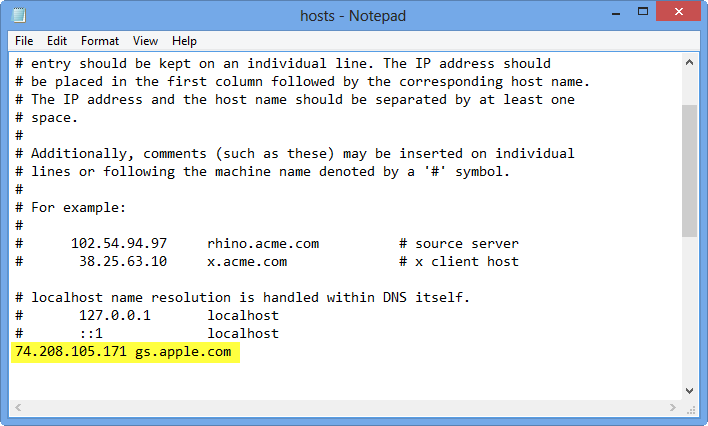
Выполнив все описанные выше рекомендации, удастся избавиться от ошибки 3194 при установке прошивки, если проблема не связана с аппаратной частью iPhone.
Устранение ошибки 11 в iTunes
Владельцы устройств от компании Apple временами сталкиваются с проблемами в ходе выполнения работ с программой iTunes. Ошибки, возникающие в приложении, могут свидетельствовать о различных неполадках, связанных с программной частью, или об аппаратных неисправностях. Часто сообщения о сбое с уникальным кодом, означающие невозможность дальнейшего осуществления процесса в Айтюнс, появляются при апгрейде iOS или перепрошивке. Процедуру можно продолжить только в случае устранения неполадки. Многие неполадки разрешаются просто, и выполнить все необходимые действия по исправлению ошибки пользователь сможет сам, но в ряде случаев требуется аппаратное лечение, и тут уже без профессиональной помощи не обойтись.

Решение ошибки 11 в iTunes.
Сбой iTunes под кодом 11 может быть программным и говорить об отсутствии необходимых файлов для загрузки iOS, к примеру, нехватке BBFW для модема, что иногда характерно для кастомных прошивок. В других случаях ошибка 11 связана с неисправностями устройств. Узнать наверняка, что послужило причиной возникновения проблемы, можно только после диагностики в сервисе или путём проб исправления ошибки программными методами. Иногда даже стандартные мероприятия способны устранить неполадку в считанные минуты и помочь избежать похода в сервис, а также дорогостоящего ремонта.
Способы исправления ошибки 11 в iTunes
Спровоцировать появление сообщения с кодом ошибки 11 может множество факторов, таких как повреждение или удаление файлов другим софтом, в том числе злонамеренные, влияние вирусов, некорректная установка программы и прочие причины, которые пользователю предстоит выяснять в ходе работ по устранению проблемы. Вероятность аппаратных неисправностей не так высока, если iPhone не роняли, и он не подвергался другим механическим повреждениям, тогда один из способов решения вопроса программными методами вполне сможет исправить ситуацию. В любом случае не помешает испробовать сначала простые методы, позволяющие избавиться от ошибки 11, если она не спровоцирована серьёзными причинами, ведь, возможно, удастся отделаться «малой кровью» в борьбе с неполадкой.
Способ 1. Перезагрузка устройств
Иногда ошибки в iTunes появляются в результате обыкновенного системного сбоя, поэтому первое, что стоит сделать, это перезагрузить взаимодействующие устройства – компьютер в стандартном режиме и iPhone принудительно. После этого можно продолжить процедуру в Айтюнс. В некоторых случаях даже этих простых действий достаточно для устранения проблемы.
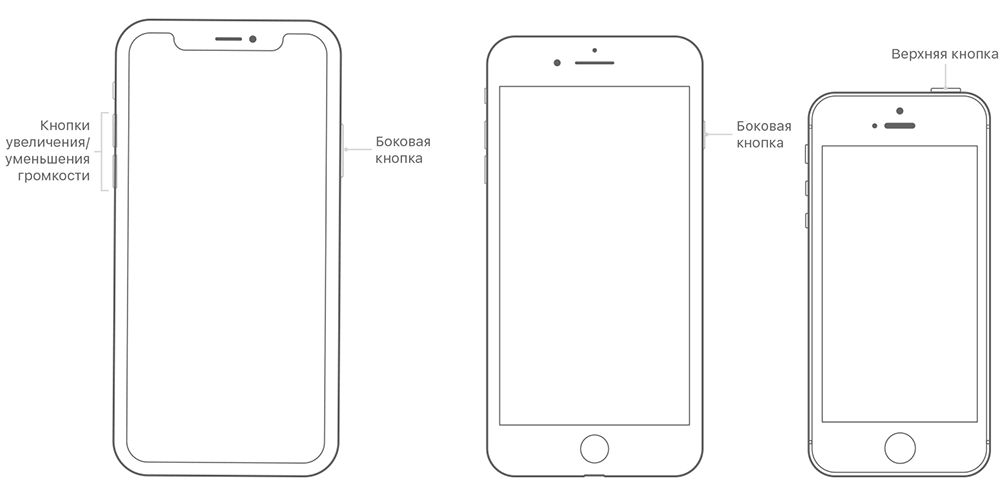
Способ 2. Обновление iTunes
Разработчики программы регулярно выпускают обновления, что позволяет избавиться от багов и адаптирует приложение под новые версии iOS, обеспечивая лучшее взаимодействие с устройством. По этой причине пренебрегать установкой более свежих вариаций iTunes не следует. При возникновении любой ошибки, в том числе и под 11 кодом, необходимо проверить доступные обновления и установить последнюю версию. Кроме того, можно обновить компоненты ОС Windows, а также восстановить систему, вернув её «назад в прошлое», когда ошибки ещё не беспокоили.
Способ 3. Замена кабеля USB, использование другого порта
Неисправный или неоригинальный кабель – частый подозреваемый в провокации ошибок в Айтюнс. Необходимо использовать тот USB-шнур, что идёт в комплектации к устройству, но кроме того, он не должен иметь никаких дефектов, ведь даже малейшие повреждения могут не лучшим образом повлиять на процессы обновления или восстановления. При этом даже если кабель способен отлично заряжать смартфон, это не говорит о его целостности.
Ошибка 11 может быть также связана с неисправностью порта или конфликтом с используемым разъёмом. Исправить ситуацию можно, напрямую подключившись к другому USB-порту, для ПК желательно использование встроенного в материнку, для ноутбука нет разницы, но кроме 3.0 (он обозначен синим цветом).
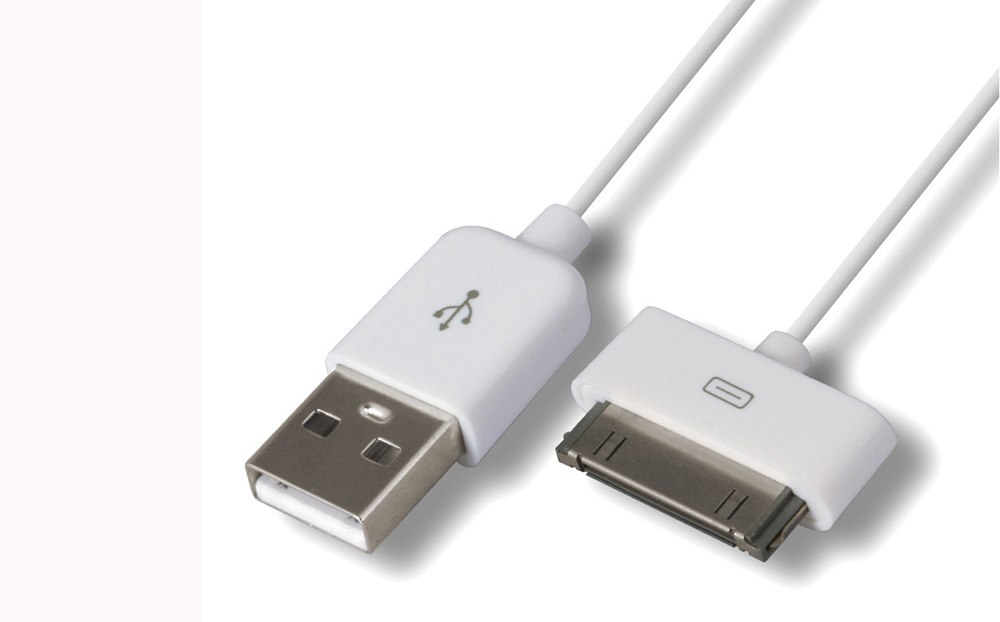
Способ 4. Удаление вирусов
Вирусы часто выступают виновниками сбоев в работе приложений и всей системы, поэтому при возникновении ошибки 11 необходимо просканировать компьютер на наличие вредоносных программ установленным антивирусом или специальной лечащей утилитой (одна из эффективных – Dr.Web CureIt) и избавиться от существующих вредителей. После выполнения удаления вирусов потребуется перезагрузить компьютер, а затем вновь запустить iTunes и попробовать возобновить манипуляции с обновлением или перепрошивкой.
Способ 5. Переустановка iTunes
Не теряя веры в то, что ошибка 11 носит программный характер, продолжаем искать источник и решение проблемы. Повторная установка Айтюнс нередко позволяет решить проблему, если файлы, необходимые для осуществления процессов программы, были повреждены и не исправились в ходе обновления ПО. При выполнении данного метода важно полностью удалить приложение, избавившись также от всех «хвостов». Сделать это качественно и быстро помогут специально предназначенные для деинсталляции инструменты, но можно также осуществить удаление вручную. После этого компьютер следует перезагрузить и поставить свежую версию iTunes.
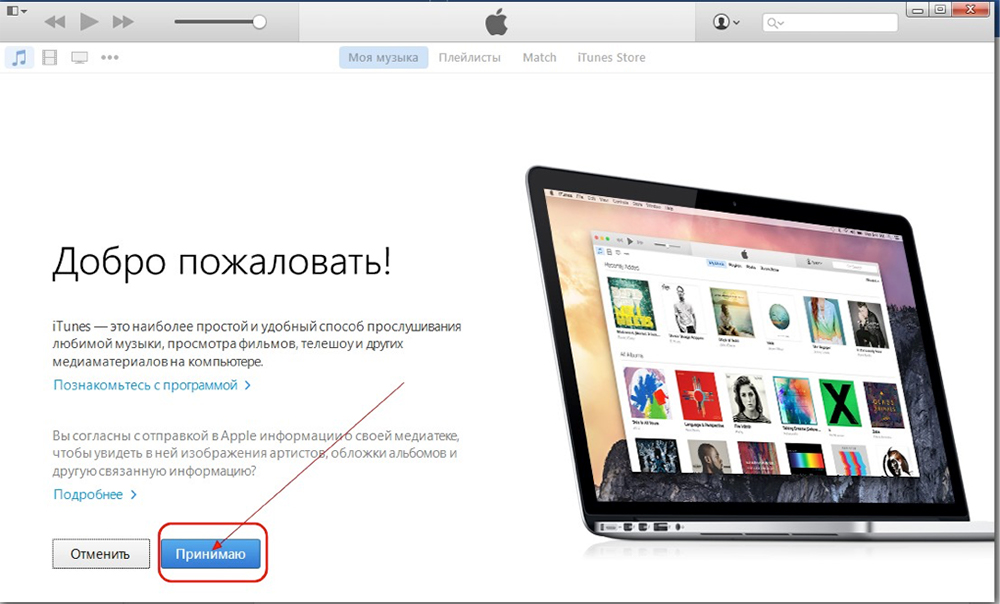
Способ 6. Исправление реестра
В устранении ошибок Айтюнс используется также исправление записей реестра на случай, если данные были повреждены. Для выполнения процедуры в автоматическом режиме используются такие инструменты, как WinThruster. Перед сканированием будет создана резервная копия на случай, если процесс примет нежелательный оборот. Обычно выполнение очистки и исправления реестра не только устраняет ошибки, но и заметно повышает производительность системы. Вручную редактировать записи реестра без нужных навыков крайне не рекомендуется, поскольку даже небольшие изменения в виде лишнего символа могут привести к неприятным последствиям.
Способ 7. Режим DFU
Аварийный режим DFU предназначен как раз для тех ситуаций, когда стандартным способом выполнить восстановление не удаётся. Для применения этого метода потребуется резервная копия, поскольку все пользовательские данные будут утеряны. Выполнить процедуру можно следующим образом:
- выключаем iOS-устройство;
- подключаем его к компьютеру при помощи кабеля, запускаем iTunes;
- зажимаем кнопку «Power» на 3 секунды, после чего, не отпуская её, жмём также «Home» и держим обе кнопки одновременно 10 секунд, после чего отпускаем кнопку питания;
- кнопку «Домой» держим дальше, пока устройство не обнаружиться программой в режиме DFU;
- в новом окне Айтюнс будет доступна кнопка «Восстановить».
Чаще всего аварийный режим решает проблему, и ошибок в процессе выполнения процедуры не возникает.
Способ 8. Использование другой прошивки
Нередко виной ошибки 11 становится нехватка файлов выполнения процесса, в частности это могут быть файлы BBFW, тогда исправить ситуацию можно, скачав кастомную прошивку повторно, загрузив другую custom-версию iOS или, используя архиватор, добавить недостающие файлы в IPSW. Можно также возложить ответственность на iTunes, и программа сама загрузит прошивку.
Если все действия, направленные на устранение ошибки 11, не произвели должного эффекта, проблема может заключаться в аппаратной части, тогда потребуются диагностика в сервисе и ремонтные работы с использованием спецоборудования.