
Ошибка 403
У вас не настроена, либо некорректно настроена цепочка сертификатов. Обратите внимание, если с данного компьютера (учетной записи) вы отправляете отчеты с помощью ЭЦП (сертификата) в другие надзорные органы, то настройки сертификатов могут конфликтовать между собой.
Рекомендации
- Настроить другой компьютер для отправки ТОЛЬКО в РФМ.
- На данном компьютере сделать отдельную учетную запись (пользователя) и настроить для отправки ТОЛЬКО в РФМ. Как настроить новую учетную запись – https://support.microsoft.com/ru-ru/help/13951/windows-create-user-account
Предварительно рекомендуем проверить компьютер по инструкции “Настройка рабочего места” – http://fedsfm.ru/content/files/portal/Portal_Instructions.zip
Проверка сертификатов
- Откройте Пуск- Все программы – КриптоПро- Сертификаты. Откроется окно «Сертификаты». Слева нажмите на «Сертификаты – текущий пользователь»- «Личное»- «Реестр»-«Сертификаты». Нажмите дважды на свой сертификат. Перейдите во вкладку «Путь сертификации». Появится цепочка сертификатов, она должна состоять из 4 сертификатов (Головной удостоверяющий центр -> УЦ 1 ИС ГУЦ/УЦ 2 ИС ГУЦ -> сертификат Вашего УЦ -> Ваш личный сертификат).
- Пожалуйста, особенное внимание уделите настройке сертификатов – в пунктах 3.5 – 3.8 инструкции выше. Сертификаты должны быть установлены в следующих папках: Головной удостоверяющий центр – в Доверенных корневых центрах сертификации. УЦ 1 ИС ГУЦ (УЦ 2 ИС ГУЦ) и сертификат Вашего УЦ – в Промежуточных центрах сертификации. Ваш личный сертификат – в Личных. Проверьте ВО ВСЕХ ПАПКАХ наличие самоподписанных сертификатов Вашего УЦ. Самоподписанный – это сертификат Вашего Удостоверяющего центра, у которого в поле “кому выдан” и “кем выдан” совпадает. Такие сертификаты необходимо удалить.
- Перейдите на вкладку Доверенные корневые центры и убедитесь, что в списке присутствует сертификат с названием “Головной удостоверяющий центр” (если отсутствует, установите его в соответствии с инструкцией, п. 3.6) и отсутствуют корневые сертификаты Вашего удостоверяющего центра + сертификаты УЦ 1 ИС ГУЦ и УЦ 2 ИС ГУЦ (такие сертификаты необходимо удалить).
- Перейдите на вкладку Промежуточные центры сертификации и убедитесь, что в списке присутствуют кросс-сертификаты УЦ 1 ИС ГУЦ (4 штуки), УЦ 2 ИС ГУЦ (2 штуки). Если отсутствуют, то установите по п 3.7 инструкции.
- Перейдите на вкладку Промежуточные центры сертификации и убедитесь, что в списке присутствуют сертификаты Вашего Удостоверяющего центра. Если отсутствуют, то установите по п 3.8 инструкции.
Если цепочка после всех действий не выстраивается, то ВО ВСЕХ ПАПКАХ удалите сертификат Вашего удостоверяющего центра и повторно установите его в соответствии с инструкцией п. 3.8 (строго в хранилище “Промежуточные центры сертификации”).
Ошибка «Невозможно отобразить страницу»
Для того чтобы устранить проблему, Вам необходимо:
- Отключите антивирус или добавьте ссылку сайта https://portal.fedsfm.ru:8081 в исключения антивируса.
- Запустите скрипт для настройки компьютера по ссылке – https://yadi.sk/d/Utft6j-TrVX9q
- Проверьте рабочее место согласно инструкции по настройке рабочего места – http://fedsfm.ru/content/files/portal/Portal_Instructions.zip
- Откройте Пуск- Все программы- КриптоПро- Сертификаты. Открывается окно «Сертификаты». Слева нажать на «Сертификаты – текущий пользователь»- «Личное»- «Реестр»-«Сертификаты». Нажать дважды на свой сертификат. Перейдите во вкладку «Путь сертификации». Появится цепочка сертификатов, она должна состоять из 4 сертификатов.
- Если есть иные программы, которые работают с сертификатами (например VipNet), удалите их.
- “Удалите сертификат “Головной удостоверяющий центр” и установите сертификаты “Минкомсвязь России” в доверенные корневые центры из: http://e-trust.gosuslugi.ru/MainCA “
- В случае, если доступ в Интернет осуществляется через корпоративную сеть и используется прокси-сервер (межсетевой экран, файервол, брандмауэр) необходимо открыть доступ по порту 8081 (а также порты 80, 443, 8443) по TCP/IP к IP адресам: 195.16.102.197 Web-сайта www.fedsfm.ru; 195.16.102.200 Портала Росфинмониторинга для обмена информацией в электронном виде через Личный кабинет организаций.
- Обновите версию КриптоПро до последней (версия 4.0.9963 или выше).
- Используйте другие версии браузера: «Яндекс.Браузер» или «Спутник».
Ошибка: «Ваше соединение не защищено» (Ошибка SSL)
В целях безопасности некоторые функции Личного кабинета доступны пользователям при предъявлении сертификата электронной подписи по адресу https://portal.fedsfm.ru:8081/. В этом случае, используемый Вами браузер должен поддерживать https соединение в соответствии с ГОСТ Р 34.10-2012.
Это может быть Спутник Браузер «С поддержкой отечественной криптографии» или Яндекс Браузер, настроенный в соответствии с рекомендациями производителя. Отправка отчетности с помощью других браузеров (Google Chrome, Mozilla Firefox. Opera, Еdge и т.д.) невозможна.
При этом заполнять и сохранять отчетность на свой компьютер Вы можете с помощью любого из перечисленных браузеров последней версии: Google Chrome, Mozilla Firefox. Яндекс Браузер или Спутник Браузер, используя вход по логину и паролю в личный кабинет.
Восстановления логинапароля
Восстановления логинапароля в личном кабинете – производится следующими способами:
- Через форму «забыли пароль» при входе в «Личный кабинет».
- При невозможности воспользоваться сервисом «забыли пароль» (нет доступа к электронной почте) процедура восстановления пароля осуществляется следующим образом:
Пришлите, пожалуйста, скан официального письма, в котором нужно указать, что вы забылипотеряли пароль, Ваш ИНН и адрес новой электронной почты в техническую поддержку через форму заявки (https://portal.fedsfm.ru/account/support-post).
Обязательно необходимо иметь на письме печать организации и подпись генерального директора. После этого почта будет изменена на корректную.
Параллельно Вы обязаны отправить это письмо на бумаге в адрес Росфинмониторинга по Почте России.
Некорректное (неполное или с ошибочными данными) заполнение профиля в личном кабинете
Для организаций, состоящих на учете в Росфинмониторинге, исправление ошибочных идентифицирующих данных (ИНН, КПП, ОГРН) в заполненном профиле пользователя/организации осуществляется только через карту постановки на учет, путем направления соответствующей заявки через Портал госуслуг или в письменной форме на почтовый адрес Росфинмониторинга (в данном случае, пользователь не имеет возможности внести исправления самостоятельно). Исправление остальных данных может быть выполнено пользователем самостоятельно.
Для организаций, не состоящих на учете в Росфинмониторинге, исправление ошибочных данных в заполненном профиле пользователя/организации выполняется пользователем самостоятельно.
Для изменения наименования организации в правом верхнем углу личного кабинета необходимо отправить заявку в техническую поддержку с указанием названия организации.
Отсутствие в личном кабинете функционала разделов по 110; 3084-У; 483; 4-СПД
Отсутствие данных форм в личном кабинете связано с тем, что не подключен соответствующий модуль, с нужной формой, для Вашего личного кабинета.
Вам необходимо обратиться по телефону для подключения нужной формы в личном кабинете – 8 (495)627-32-99 доб.0
Ошибка «ЭЦП не прошла проверку»
Ошибка связана с недоступностью одного из списков отзыва сертификатов Вашего удостоверяющего центра.
Вы можете сделать следующее:
- Пожалуйста, зайдите на сайт http://e-trust.gosuslugi.ru/CA. Через Фильтр “Название” найдите Ваш Удостоверяющий центр. На странице этого УЦ найдите ПАК с нужным идентификатором ключа. Под каждым ПАКом найдите “Адреса публикации списков аннулированных сертификатов”, соответствующие этому идентификатору ключа и сохраните файл по ссылке.
- Далее щелкните по файлу правой кнопкой мыши – “установить список отзыва (CRL)”. Установите его в Промежуточные центры сертификации.
- Установите данные списки отзыва в “Промежуточные центры сертификации”:
- http://rostelecom.ru/cdp/vguc1.crl,
- http://rostelecom.ru/cdp/vguc2.crl,
- http://reestr-pki.ru/cdp/vguc1_2.crl,
- http://reestr-pki.ru/cdp/vguc2_2.crl,
- http://reestr-pki.ru/cdp/vguc1_3.crl,
- http://reestr-pki.ru/cdp/vguc1_4.crl.
- Установите данный список отзыва в “Доверенные корневые центры”: http://rostelecom.ru/cdp/guc.crl
- Перезагрузите компьютер и попробуйте отправить повторно.
Ошибка «Проблема с сертификатами безопасности для данного веб-узла»
Нажмите на данную ссылку:
http://e-trust.gosuslugi.ru/Shared/DownloadCert?thumbprint=F47A7473EC24D6B4BE1F5C3A6741007868177C38
и установите данный сертификат в Промежуточные центры сертификации. Перезапустите компьютер.
Ошибка «Ошибка ФЛК»
Часто распространенная ошибка ФЛК: «Неправильно указано наименование файла ФЭС. Имя файла не соответствует структуре: “FM01_1_…..0040(1)”. Для решения данной проблемы Вам необходимо: удалить значение в скобках в конце имени файла “FM_01_1_……0040(1)”.
По всем иным вопросам, которые связаны с ошибками ФЛК (ошибки заполнения форм) необходимо обращаться по телефону 8 (495)627-32-99 доб.3
Не отображаются сертификаты при работе на портале.
Переустановите КриптоПро ЭЦП Browser plug-in по ссылке (установите версию 2.0) – https://www.cryptopro.ru/products/cades/plugin
Комплексная правовая и техническая помощь по работе в личном кабинете Росфинмониторинга

Комплексное юридическое сопровождение по Федеральному закону от 7 августа 2001 №115-ФЗ «О противодействии легализации (отмыванию) доходов, полученных преступным путем, и финансированию терроризма».
Цена
от 3000 р.
Подробнее

Юридические консультации по вопросам подготовки формализованных электронных сообщений в Росфинмониторинг (ФЭС 1 ФМ, 2 ФМ, 3 ФМ, 4 ФМ).
Подробнее
Юридическая консультация по вопросам подготовки формализованных электронных сообщений некредитных финансовых организаций и направлению в Федеральную службу по финансовому мониторингу.
Подробнее

Консультации по составлению онлайн-формы отчета о результатах осуществления внутреннего контроля по ПОД/ФТ в Личном кабинете Росфинмониторинга.
Цена
1500 р.
Подробнее

Правовая помощь в регистрации специального должностного лица в Личном кабинете Росфинмониторинга.
Цена
от 2000 р.
Подробнее


Образец вопросника «Проверь свой риск» в личном кабинете Федеральной службы по финансовому мониторингу.
Подробнее

Комплексная правовая помощь в заполнении вопросника ювелиров в Личном кабинете Росфинмониторинга.
Цена
от 1000 р.
Подробнее

Комплексная помощь оператору связи по составлению вопросника оператора мобильной связи в Личном кабинете Росфинмониторинга.
Цена
от 10000 р.
Подробнее

Практическое пособие о документальном оформлении работы в Личном кабинете на портале Федеральной службы по финансовому мониторингу.
Цена
4500 р.
Подробнее

Консультации по подготовке объяснений причин нарушения законодательства о ПОД/ФТ/ФРОМУ в Личном кабинете Росфинмониторинга.
Цена
от 1000 р.
Подробнее

Консультации по заполнению вопросника «Проверь свой риск» в Личном кабинете Росфинмониторинга.
Цена
от 1000 р.
Подробнее

Правовая и техническая помощь в подключении аудиторской компании и адуитора — индивиудального предпринимателя к Личному кабинету Росфинмониторинга.
Цена
5000 р.
Подробнее
Ошибки, возникающие при работе в личном кабинете Росфинмониторинга
Ошибка 403
У вас не настроена, либо некорректно настроена цепочка сертификатов.
Проверка сертификатов:
1) Откройте Пуск- Все программы — КриптоПро- Сертификаты. Откроется окно «Сертификаты». Слева нажмите на «Сертификаты – текущий пользователь»- «Личное»- «Реестр»-«Сертификаты». Нажмите дважды на свой сертификат. Перейдите во вкладку «Путь сертификации». Появится цепочка сертификатов, она должна состоять из 4 сертификатов (Головной удостоверяющий центр -> УЦ 1 ИС ГУЦ/УЦ 2 ИС ГУЦ -> сертификат Вашего УЦ -> Ваш личный сертификат)

2) Пожалуйста, особенное внимание уделите настройке сертификатов — в пунктах 3.5 — 3.8 инструкции выше. Сертификаты должны быть установлены в следующих папках: Головной удостоверяющий центр — в Доверенных корневых центрах сертификации. УЦ 1 ИС ГУЦ (УЦ 2 ИС ГУЦ) и сертификат Вашего УЦ — в Промежуточных центрах сертификации. Ваш личный сертификат — в Личных.
Проверьте ВО ВСЕХ ПАПКАХ наличие самоподписанных сертификатов Вашего УЦ. Самоподписанный — это сертификат Вашего Удостоверяющего центра, у которого в поле «кому выдан» и «кем выдан» совпадает. Такие сертификаты необходимо удалить.
3) Перейдите на вкладку Доверенные корневые центры и убедитесь, что в списке присутствует сертификат с названием «Головной удостоверяющий центр» (если отсутствует, установите его в соответствии с инструкцией, пункт 3.6) и отсутствуют корневые сертификаты Вашего удостоверяющего центра + сертификаты УЦ 1 ИС ГУЦ и УЦ 2 ИС ГУЦ (такие сертификаты необходимо удалить).
4) Перейдите на вкладку Промежуточные центры сертификации и убедитесь, что в списке присутствуют кросс-сертификаты УЦ 1 ИС ГУЦ (4 штуки), УЦ 2 ИС ГУЦ (2 штуки). Если отсутствуют, то установите по п 3.7 инструкции.
5) Перейдите на вкладку Промежуточные центры сертификации и убедитесь, что в списке присутствуют сертификаты Вашего Удостоверяющего центра. Если отсутствуют, то установите по п 3.8 инструкции.
Если цепочка после всех действий не выстраивается, то во всех папках удалите сертификат Вашего удостоверяющего центра и повторно установите его в соответствии с инструкцией п. 3.8 (строго в хранилище «Промежуточные центры сертификации»).
Некорректное (неполное или с ошибочными данными) заполнение профиля в личном кабинете росфинмониторинга
Для организаций, состоящих на учете в Росфинмониторинге, исправление ошибочных идентифицирующих данных (ИНН, КПП, ОГРН) в заполненном профиле пользователя/организации осуществляется только через карту постановки на учет, путем направления соответствующей заявки через Портал госуслуг или в письменной форме на почтовый адрес Росфинмониторинга (в данном случае, пользователь не имеет возможности внести исправления самостоятельно). Исправление остальных данных может быть выполнено пользователем самостоятельно.
Для организаций, не состоящих на учете в Росфинмониторинге, исправление ошибочных данных в заполненном профиле пользователя/организации выполняется пользователем самостоятельно.
Для изменения наименования организации в правом верхнем углу личного кабинета необходимо отправить заявку в техническую поддержку с указанием названия организации.
На компьютере установлены Windows 10 и Internet Explorer 11, цепочка сертификатов выстроена согласно инструкции по настройке рабочего места, но при попытке зайти на главную страницу личного кабинета Росфинмониторинга возникает следующая ошибка:
«Не удается отобразить эту страницу
Включите TLS 1.0, TLS 1.1 и TLS 1.2 в дополнительных параметрах и повторите попытку подключения к https:// portal.fedsfm .ru. Если ошибка повторяется, возможно, этот сайт использует неподдерживаемый протокол или комплект шифров, например RC4, который не считается безопасным. Обратитесь к администратору сайта.»
Вам необходимо обратиться в техническую поддержку Федеральной службы по финансовому мониторингу по телефону (495) 627-33-98.
«На сервере возникла внутренняя неизвестная ошибка, которая не позволяет выполнить запрос»
Вам необходимо обратиться в техническую поддержку Федеральной службы по финансовому мониторингу по телефону (495) 627-33-98.
«Ошибка Unable to connect to the remote server»
Вам необходимо обратиться в техническую поддержку Федеральной службы по финансовому мониторингу по телефону (495) 627-33-98.
При регистрации специального должностного лица в разделе «Организация внутреннего контроля» возникает следующая ошибка «The page was not displayed because the request entity is too large.»
Вам необходимо обратиться в техническую поддержку Федеральной службы по финансовому мониторингу по телефону (495) 627-33-98.
При регистрации специального должностного лица «Организация внутреннего контроля» — «Регистрация СДЛ» требуется загрузить «Сертификат (*.cer) *»
Необоходимо выгрузить сертификат в файл формата .cer. Для этого необходимо открыть необходимый Вам сертификат и на вкладке «Состав» нажать кнопку «Копировать в файл».

В окне мастера экспорта сертификатов нажмите кнопку «Далее».
Выберите пункт «Нет, не экспортировать закрытый ключ» и нажмите кнопку «Далее».
Выберите необходимый формат файла (как правило, требуется сертификат в формате DER(.cer)) и нажмите кнопку «Далее».
Укажите имя файла, в который вы хотите сохранить сертификат. Нажмите кнопку «Обзор» и выберите его размещение. Затем нажмите кнопку «Далее».
В следующем окне нажмите кнопку «Готово». В результате появится сообщение об успешном экспорте сертификата. Нажмите кнопку «Ок».
Ошибка «Не удается получить доступ к сайту неожиданно разорвал соединение. ERR_CONNECTION_CLOSED»
Вам необходимо обратиться в техническую поддержку Федеральной службы по финансовому мониторингу по телефону (495) 627-33-98.
Что следует указывать ломбарду в строке «№ лицензии или учетный реестровый номер в надзорном органе, соответствующем выбранному виду деятельности» при регистрации в Личном кабинете на портале Росфинмониторинга?
В строке «№ лицензии или учетный реестровый номер в надзорном органе, соответствующем выбранному виду деятельности» ломбарду следует указать «Без номера».
В личном кабинете в разделе «Учетные сведения» — «Профиль» появилась новая строка ОКВЭД 2, что в ней нужно указывать?

С 11 июля 2016 года при государственной регистрации юридических лиц и индивидуальных предпринимателей применяются новые коды ОКВЭД. Так, после 11 июля 2016 года необходимо указывать коды из Общероссийского классификатора видов экономической деятелньости (ОКВЭД2) ОК 029-2014 (КДЕС Ред. 2) (ОКВЭД 2 КДЕС Ред. 2)
Приведение сведений о видах экономической деятельности юридических лиц и индивидуальных предпринимателей, внесенных в ЕГРЮЛ и ЕГРИП до 11 июля 2016 года, в соответствие с ОКВЭД КДЕС Ред. 2 проходит автоматически. Если Вы выгрузите выписку из ЕГРЮЛ с портала ФНС России (Сервис «Риски бизнеса «Проверь себя и контрагента»), то увидите в ней свои новые ОКВЭДы, код ОКВЭД Вашей основной деятельности следует указать в строке «ОКВЭД 2».
Как зарегистрироваться в Личном кабинете Росфинмониторинга?
Для первичной авторизации в личном кабинете на Портале используется: логин: для юридических лиц — ИНН и КПП (слитно, без пробела), для физических лиц — ИНН; пароль: для организаций, имеющих АРМ «Организация» — системное имя организации (первые пять цифр, указанные на ключевой дискете в правом нижнем углу), для организаций, не имеющих АРМ «Организация» — учетный номер организации в Росфинмониторинге.
После успешной первичной авторизации необходимо изменить пароль доступа к личному кабинету.
Для подключения к Личному кабинету на Портале необходимо: заполнить и отправить соответствующую заявку на подключение к Личному кабинету на Портале; версию для печати, полученную на указанный при заполнении заявки адрес электронной почты, отправить на бумажном носителе с подписью руководителя и печатью организации или индивидуального предпринимателя.
В настоящее время для идентификации пользователей Личных кабинетов проводится внедрение механизма электронно-цифровой подписи, но в данный момент принятая заявка получает правовой статус только после получения бумажного носителя с подписью и печатью организации или индивидуального предпринимателя.
Подключение к Личному кабинету на Портале для осуществления информационного обмена добровольно и безвозмездно. Росфинмониторинг оставляет за собой право отказать в подключении без объяснения причин.
Для направления сообщений об операциях с денежными средствами или иным имуществом в электронном виде организации и индивидуальные предприниматели должны иметь усиленную квалифицированную электронную подпись, выданную на имя руководителя организации (индивидуального предпринимателя) или специальное должностное лицо, ответственное за реализацию правил внутреннего контроля, в любом аккредитованном Министерством связи и массовых коммуникаций Российской Федерации в соответствии с требованиями Федерального закона от 06.04.2011 №63-ФЗ «Об электронной подписи» удостоверяющем центре. Перечень аккредитованных удостоверяющих центров размещен на сайте Минкомсвязи России.
Для представления сообщений в электронном виде с использованием квалифицированной электронной подписи можно использовать следующий комплекс программных средств: Личный кабинет на Портале Росфинмониторинга; ПО АРМ «Организация» — программное обеспечение по предоставлению сведений через сервисы Портала Росфинмониторинга.
Как изменить наименование организации и ОГРН (ОГРНИП) в разделе «Учетные сведения» — «Профиль» — «Сведения о лице»
Для организаций, не состоящих на учете в Федеральной службе по финансовому мониторингу, для изменения наименования организации личного кабинета Росфинмониторинга необходимо отправить заявку в техническую поддержку с указанием нового наименования организации с вложением в письмо выписки из ЕГРЮЛ. Выписку можно скачать в формате pdf на официальном сайте ФНС России.
Для организаций, состоящих на учете в Росфинмониторинге, исправление ошибочных идентифицирующих данных (ИНН, КПП, ОГРН, в том числе наименования) в заполненном профиле пользователя — организации осуществляется только через карту постановки на учет, путем направления соответствующей заявки через Портал госуслуг или в письменной форме на почтовый адрес Росфинмониторинга.
При составлении ФЭС о результатах проверки клиентов по Перечню не подтягиваются данные из профиля, в частности сведения об уполномоченном лице, код подразделения из паспортных данных и место рождения. При том, что все сведения внесены в разделе «Учетные сведения» — «Профиль» корректно.
Это корректно. Данные поля в форме необходимо заполнять вручную. Или попробуйте заполнить отчет в Росфинмониторинг через другой браузер, например, Firefox, Opera, Google Chrome или Internet Explorer. При этом войти в Личный кабинет Росфинмониторинга, для составления ФЭС, можно без использования сертификата электронной подписи.
Как удалить личный кабинет Росфинмониторинга в случае прекращения деятельности, указанной в статье 5 Федерального закона №115-ФЗ от 07.08.2001 г.
По общему правилу для того, чтобы закрыть личный кабинет не нужно направлять никаких писем в Росфинмониторинг. Исключением из этого правила являются организации и индивидуальные предприниматели, которые поднадзорны Росфинмониторингу. Это лизинговые компании, факторинговые компании, операторы по приему платежей, организации и индивидуальные предприниматели, оказывающие посреднические услуги при осуществлении сделок купли-продажи недвижимого имущества. Они обязаны письменно уведомить территориальное подразделение Росфинмониторинга о прекращении работы в Личном кабинете.
Если организация зарегистрировалась в Личном кабинете на портале Росфинмониторинга в 2017 году, а работает с начала 2016 года. Нужно ли в этом случае направлять квартальные отчеты о проверке клиентов по Перечню за прошлые периоды или достаточно за последние 3 месяца?
Организация и индивидуальный предприниматель, перечисленные в статье 5 Федерального закона №115-ФЗ обязаны направлять отчетность в Росфинмониторинг с даты начала деятелньости указанной в статье Закона 115 фз.
С нарушением срока были направлены сообщения в Росфинмониторинг об операциях подлежащих обязательного контроля, несколько раз представляли объяснительную в финмониторинг, но каждый квартал приходит сообщение, что мы должны отправить объяснения заново. Как правильно направить объяснения?
В Вашем случае, можно предположить, что у Вас имеются и другие нарушения, на которые Вы не обратили внимание, например не сданы квартальные отчеты. Рекомендуем Вам заполнить все необходимые разделы: регистрация СДЛ, проверить отправку квартальных отчетов о результатах проверки клиентов, а также если Вы поднадзорны Росфинмониторингу или Пробирной палате, заполнить вопросник и отчет о внутреннем контроле. Или обратится с этим запросом в техподдержку Росфинмониторинга через Личный кабинет.
Если у организации блокирован расчетный счет, работников нет, никаких операций с денежными средствами не производится, то нужно ли сдавадть нулевые отчеты в РФМ. Электронная цифровая подпись имеется.
Нулевые квартальные отчеты о результатах проверки клиентов по Перечню террористов и эстремистов нужно направлять в Финмониторинг в любом случае, даже если организация существует «формально» и не ведет деятельности. Нормативные акты в сфере ПОД/ФТ не делают исключений в этом случае.
В графе код организации или физического лица при составлении сообщения в Росфинмониторинг — что это за код и откуда его брать?
В зависимости от Вашего вида деятельности (например, ломбард, МФО, КПК или др.) нужно выбрать соответствующий код в приложении №3 к Инструкции о представлении в Федеральную службу по финансовому мониторингу информации, предусмотренной Федеральным законом от 07.08.2001 г. №115-ФЗ «О противодействии легализации (отмыванию) доходов, полученных преступным путем, и финансированию терроризма», утв. приказом Росфинмониторинга от 22.04.2015 №110 — Справочник кодов видов организаций, индивидуальных предпринимателей, лиц, являющихся субъектами Федерального закона от 7 августа 2001 г. №115-ФЗ «О противодействии легализации (отмыванию) доходов, полученных преступным путем, и финансированию терроризма».
Можно ли в Росфинмониторинге запросить информацию об отправленных отчетах, в случае смены специльного должностного лица или в случае утери ранее отправленных отчетов? Например, за неделю, за месяц, за год. Имеют ли такое право организации и индивидуальные предприниматели, перечисленные в статье 5 Федерального закона №115-ФЗ?
Да, теоретически, пользователь Личного кабинета Росфинмониторинга имеет право направить запрос в техподдержку Росфинмониторинга о предоставлении сведений о ранее направленных отчетах.
При загрузке ФЭС в формате xml в Личном кабинете на этапе выбора электронной подписи появляется ошибка следующего содержания «No data available in table».
В браузере Internet Explorer в «Свойствах обозревателя» на вкладке «Безопасность» для зоны «Надежные узлы» должен быть разрешен запуск ActiveX приложений:

Какой номер присвоить корректировочному ФЭС, порядковый или номер корректируемого сообщения?
В соответствии с пунктом 3.10 Инструкции о представлении в Федеральную службу по финансовому мониторингу информации, предусмотренной Федеральным законом от 7 августа 2001 г. N 115-ФЗ «О противодействии легализации (отмыванию) доходов, полученных преступным путем, и финансированию терроризма, утв. приказом Росфинмониторинга от 22.04.2015 №110 исправленное ФЭС должно иметь значение элемента «Вид сообщения» — «2 — исправление записи», а в элементах «Номер сообщения» и «Дата сообщения» указываются номер и дата первично представленного ФЭС, а в реквизите «Дата исправления/замены записи» указывается дата представления исправленного/заменяющего сообщения, с обязательным заполнением элемента «Идентификатор сообщения Росфинмониторинга».
Ошибка «Электронная подпись не прошла проверку. Процесс отмены не может быть продолжен – проверка сертификатов недоступна»
Необходимо провести проверку цепочки сертификатов электронной подписи.
Ошибка «Ошибка ФЛК»
Часто распространенная ошибка ФЛК: «Неправильно указано наименование файла ФЭС. Имя файла не соответствует структуре: «FM01_1_…..0040(1)». Для решения данной проблемы Вам необходимо: удалить значение в скобках в конце имени файла «FM_01_1_……0040(1)».
По всем иным вопросам, которые связаны с ошибками ФЛК (ошибки заполнения форм) необходимо обращаться в техническую поддержку Росфинмониторинга.
Не отображаются сертификаты при работе на портале Росфинмониторинга
Переустановите КриптоПро ЭЦП Browser plug-in (установите версию 2.0).
Отсутствие в личном кабинете функционала разделов по 110; 3084-У; 483; 4-СПД.
Отсутствие данных форм в личном кабинете связано с тем, что не подключен соответствующий модуль, с нужной формой, для Вашего личного кабинета. Вам необходимо обратиться в техническую поддержку Росфинмониторинга.
Как восстановить логинпароль в личном кабинете Росфинмониторинга?
Восстановления логинапароля в личном кабинете производится следующими способами:
1. Через форму «забыли пароль» при входе в «Личный кабинет».
2. При невозможности воспользоваться сервисом «забыли пароль» (нет доступа к электронной почте) процедура восстановления пароля осуществляется следующим образом:
Пришлите скан официального письма, в котором нужно указать, что вы забылипотеряли пароль, Ваш ИНН и адрес новой электронной почты в техническую поддержку через форму заявки.
Обязательно необходимо иметь на письме печать организации и подпись руководителя организации или индивидуального предпринимателя. После этого почта будет изменена на корректную.
Параллельно Вы обязаны отправить это письмо на бумаге в адрес Росфинмониторинга по Почте России.
Ошибка: «Ваше соединение не защищено» (Ошибка SSL)
Для входа в личный кабинет по сертификату требуется использовать только Internet Explorer (рекомендованная версия — 11). Заполнять и сохранять Вашу отчетность Вы можете с помощью любого другого браузера, используя вход по логину и паролю в личный кабинет.
Отправка с помощью других браузеров (Opera, Mozilla, Еdge…) невозможна.
Ошибка: Execution Timeout Expired. The timeout period elapsed prior to completion of the operation or the server is not responding.
Указанная ошибка возникает на этапе загрузки формализованного электронного сообщения в Личный кабинет. При ее возникновении нужно повторить попытку подписания сообщения электронной подписью.
Для восстановления пароля к личному кабинету ввожу логин и нажимаю «Отправить», но появляется надпись «Логин или адрес электронной почты не найден. Обратитесь в техническую поддержку.». Что мне делать?
В этом случае нужно составить заявку в техническую поддержку.
Что делать, если забыли пароль к личному кабинету на портале Росфинмониторинга и отсутствует доступ к электронной почте?
Для восстановления доступа в личный кабинет Вам необходимо прислать по электронной почте в техническую поддержку Росфинмониторинга отсканированное официальное письмо, в котором Вы указываете, что забыт / утерян доступ. В письме должны быть: ИНН, КПП (если имеется), подпись и печать руководителя вашей организации.
Ошибка: «Не удается построить цепочку для доверенного корневого центра» при регистрации специального должностного лица в Личном кабинете на портале Федеральной службы по финансовому мониторингу.
В этом случае нужно составить заявку в техническую поддержку.
Ошибка: Не указан или неправильно указан идентификатор Личного кабинета на портале уполномоченного органа (Росфинмониторинга)
Необходимо обратится в техническую поддержку Федеральной службы по финансовому мониторингу.
Ошибка: 000011. Начиная с реквизита ‘НаимЛицо’, обнаружено недопустимое содержимое. Предполагалось: ‘{ПризнакЛицо}’.
В строке онлайн-формы 3-ФМ 04 «Признак резидента (нерезидента) организации (лица)» нужно выбрать один из двух кодов: «1» Резидент, «0» Нерезидент.
Ошибка: При входе в личный кабинет на портале Росфинмониторинга через Internet Explorer с использованием сертификата возникает следующая ошибка:
Этот веб-сайт не защищен. Это может означать, что кто-то пытается вас обмануть или перехватить информацию, которую вы отправляете на сервер. Вы должны закрыть этот сайт немедленно.
Для компьютера этот сертификат безопасности веб-сайта является ненадежным. Код ошибки: DLG_FLAGS_INVALID_CA
Попробуйте выполнить вход через IE 11 и Яндекс.Бразуер. При возникновении ошибки повторно обратитесь в техническую поддержку Федеральной службы по финансовому мониторингу.
Ошибка: При входе в личный кабинет на портале Росфинмониторинга через Internet Explorer с использованием сертификата возникает следующая ошибка:
Не удается безопасно подключиться к этой странице. Возможно, на сайте используются устаревшие или ненадежные параметры безопасности протокола TLS. Если это будет повторяться, обратитесь к владельцу веб-сайта.
Обратитесь в техническую поддержку Федеральной службы по финансовому мониторингу.
Ошибка: При входе в личный кабинет на портале Росфинмониторинга через Internet Explorer с использованием сертификата возникает следующая ошибка:
Этот сайт не может обеспечить безопасное соединение. Сайт portal.fedsfm.ru отправил некорректный ответ. Выполните диагностику сети.
Обратитесь в техническую поддержку Федеральной службы по финансовому мониторингу.
Ошибка: При входе в личный кабинет на портале Росфинмониторинга через Internet Explorer с использованием сертификата возникает следующая ошибка:
Не удается безопасно подключиться к этой странице. Возможно, на сайте используются устаревшие или ненадежные параметры безопасности протокола TLS. Если это будет повторяться, обратитесь к владельцу веб-сайта.
Для параметров безопасности протокола TLS не установлены значения по умолчанию, что также могло стать причиной ошибки.
Обратитесь в техническую поддержку Федеральной службы по финансовому мониторингу
Ошибка: Не удается отобразить эту страницу
Включите SSL 3.0, TLS 1.0, TLS 1.1 и TLS 1.2 в разделе «Дополнительные параметры» и снова попробуйте подключиться к веб-странице https://portal.fedsfm.ru:8081
Отключите Антивирус Касперский.
Ошибка: При выполнении последнего запроса произошла ошибка. Попробуйте еще раз или обратитесь в техническую поддержку.
Текст ошибки:
An error occurred while updating the entries. See the inner exception for details.
Обратитесь в техническую поддержку Федеральной службы по финансовому мониторингу.
Ошибка: Код ошибки 301102.
В наименовании ФЭС неправильно указан порядковый номер файла, сформированного в течение дня. Порядковый номер не может иметь вид «000».
Обратитесь в техническую поддержку Федеральной службы по финансовому мониторингу.
Ошибка:
Не удается отобразить эту страницу
Убедитесь, что веб-адрес https://portal.fedsfm.ru:8081 правильный.
Найдите страницу с помощью поисковой системы.
Обновите страницу через несколько минут.
Обратитесь в техническую поддержку Федеральной службы по финансовому мониторингу.
Ошибка:
Не удается открыть эту страницу
Убедитесь, что веб-адрес https://portal.fedsfm.ru:8081 правильный
Найти этот сайт в Bing
Обновить страницу
Подробнее
Сброшено подключение к веб-сайту.
Код ошибки: INET_E_DOWNLOAD_FAILURE
Обратитесь в техническую поддержку Федеральной службы по финансовому мониторингу.
Профиля организации не существует.
Обратитесь в техническую поддержку Федеральной службы по финансовому мониторингу.
Возникла ошибка: Cannot convert undefined or null to object

Обратитесь в техническую поддержку Федеральной службы по финансовому мониторингу.
При прохождении анкетирования в разделе «Добровольное сотрудничество» — «Анкетирование» не отражаются фамилия/имя/отчество (ФИО) лица проходящего анкетирование.

Обратитесь в техническую поддержку Федеральной службы по финансовому мониторингу.
Ошибка: Этот сайт не может обеспечить безопасное соединение. Сайт отправил некорректный ответ.
Попробуйте сменить браузер для входа в Личный кабинет Росфинмониторинг.
При скачивании отправленного формализованного электронного сообщения с использованием усиленной квалифицированной подписи появляется следующая ошибка «Последовательность содержит более одного элемента».
Обратитесь в техническую поддержку Федеральной службы по финансовому мониторингу.
… были направлены изменения по данному профилю. Вы не можете направить изменения повторно до тех пор пока изменения отправленные … не будут обработаны.
Следует дождаться, когда изменения внесенные в «учетные данные» будут обработаны и снова предпринять попытку ввода данных.
Ошибка: После загрузки формализованного электронного сообщения в Личный кабинет Росфинмониторинга не отражается список сертификатов электронной подписи.

Попробуйте перезагрузить компьютер и выполнить заново вход в личный кабинет с использованием сертификата.
Ошибка: Я индивидуальный предприниматель, оказывающий посреднические услуги при осуществлении сделок купли-продажи недвижимого имущества. При формировании сообщения о результатах проверки у меня «не подтягиваются» данные в раздел «Сведения об уполномоченном лице», «Сведения о документе удостоверяющем личность», «Место рождения».
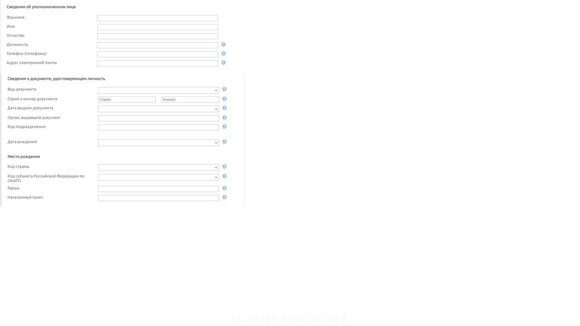
Будет целесообразно обратится в техническую поддержку. Еще попробуйте снять галочку «Руководитель выполняет обязанности…» в разделе «Руководитель» и заполнить данные СДЛ заново.
Ошибка: При входе в личный кабинет после ввода логина и пароля появляется надпись «Неверный логин или пароль». Ранее мы уже обращались в техподдержку с запросом об устранении указанной ошибки, но ошибка снова повторяется. Как можно решить эту проблему.

Вероятнее всего Ваша организация снята с учета в МРУ, поэтому ЛК заблокирован. Для разблокировки необходимо обратиться в МРУ Росфинмониторинга.
Код ошибки 30102 В наименовании ФЭС неправильно указан порядковый номер файла, сформированного в течение дня. Порядковый номер не может иметь вид «000»
В строке порядковый номер сообщения следует указать номер 001, если это первое сообщение формируемое в течение календарного дня.
При регистрации специального должностного лица в Личном кабинете Росфинмониторинга не отражаются сертификаты для подписи:

Для регистрации специального должностного лица следует войти в Личный кабинет с использованием браузера Яндекс.Браузер без использования сертификата электронной подписи.
При входе через Яндекс.Браузер с использованием сертификата. В пункте Настройки в разделе сеть включена опцию “Подключаться к сайтам, использующим шифрование по ГОСТ”. Но появляется следующая ошибка:

Обратитесь в техническую поддержку Федеральной службы по финансовому мониторингу.
Вхожу в Личный кабинет с использованием сертификата через браузер Internet Explorer, выбирую раздел «Сообщения и отчеты» — «Отправить сообщение», но у меня не отображается кнопка выбрать (загрузить) сформированное мной формализованное электронное сообщение в формате xml.

Войдите в Личный кабинет с использованием браузера Яндекс.Браузер с использованием сертификата электронной подписи.
При загрузке формализованного электронного сообщения в Личном кабинете Росфинмониторинга длительное время идет обработка данных «Обработка данных…Это может занять некоторое время..»

Обратитесь в техническую поддержку Федеральной службы по финансовому мониторингу.
Не удается безопасно подключиться к этой странице. Возможно, на сайте используются устаревшие или ненадежные параметры безопасности протокола TLS. Если это будет повторяться, обратитесь к владельцу веб-сайта. Попробуйте выполнить следующие действия.
403 — запрещено. Доступ запрещен. Предоставленные учетные данные не дают права на просмотр этого каталога или страницы.
Возникла не ошибка: Отсутствует корневой элемент.
Попробуйте перезагрузить компьютер и выполнить заново вход в личный кабинет с использованием сертификата.
Телефон технической поддержки Федеральной службы по финансовому мониторингу?
С 10 июля 2019 года для звонков в службу технической поддержки сайта Росфинмониторинга начала работать бесплатная телефонная линия по номеру: 8 (800) 300-61-61. Номер телефона также размещен на сайте Росфинмониторинга в разделе Контакты. Существующие номера службы технической поддержки сайта Росфинмониторинга: (495) 627-33-98, (495) 627-32-98 остаются и продолжают функционировать в прежнем режиме.
Ошибка: Execution Timeout Expired. The timeout period elapsed prior to completion of the operation or the server is not responding.
Обратитесь в техническую поддержку Федеральной службы по финансовому мониторингу.
Ошибка: В разделе «Организация внутреннего контроля» — «Отчеты о результатах внутреннего контроля» при формировании полугодового отчета за отчетный период с 01.01.2019 по 30.06.2019 гг в строке «Направлено сообщений по операциям, подлежащим обязательному контролю» — «Сумма» указали сумму не в тысячах рублей. Можно ли ее исправить?
Сформируйте отчет с корректной информацией и отправьте повторно.
В разделе «Учетные данные» — «ИНН, ОГРН (ОГРНИП), КПП» Личного кабинета на портале Росфинмониторинга не можем ввести ОГРНИП.
Обратитесь в техническую поддержку Федеральной службы по финансовому мониторингу прикрепив выписку из ЕГРИП.
Раздел «Специальное должностное лицо, ответственное за реализацию правил внутреннего контроля» заполнен не верно. Поле «Высшее образование по специальностям, направлениям подготовки, относящимся к укрупненной группе специальностей, направлений подготовки «Экономика и управление», или по направлению подготовки «Юриспруденция»» обязательно для заполнения.

В разделе «Учетные данные» — «Специальное должностное лицо, ответственное за реализацию правил внутреннего контроля» — «Высшее образование» следует внести сведения о квалификации и специальности СДЛа в соответствии с дипломом.
Кем должны быть подписаны сообщения об операциях, направляемых в Росфинмониторинг организациями, осуществляющими операции с денежными средствами или иным имуществом, и индивидуальными предпринимателями?
Усиленной квалифицированной электронной подписью организации, индивидуального предпринимателя, лица, указанного в статье 7.1 Федерального закона №115-ФЗ.
При заполнении заявки на подключение индивидуального предпринимателя к Личному кабинету на портале Федеральной службы по финансовому мониторингу не позволяет выбрать сертификат для подписи:

Следует установить КриптоПро ЭЦП Browser plug-in или обновить его до актуальной версии.
В личном кабинете Росфинмониторинга в разделе «Сообщения и отчеты» — «Подготовка/Корректировка/Удаление» доступна форма сообщений 4937-У для некредитных финансовых организаций, тогда как я занимаюсь ювелирной деятельностью и должна направлять сообщения по форме 110 (1-ФМ, 2-ФМ, 3-ФМ и т.д.).

Следует обратится в техническую поддержку Федеральной службы по финансовому мониторингу с запросом о замене формы электронных сообщений.
Ошибка: Http failure response for /HomePage/GetSupervisorId: 0 Unknown Error.
Перезагрузите страницу и обратитесь в техническую поддержку приложив скриншот ошибки.
Содержание
- Ошибки входа
- Ошибка 403
- Рекомендации
- Проверка сертификатов
- Ошибка «Невозможно отобразить страницу»
- Ошибка: «Ваше соединение не защищено» (Ошибка SSL)
- Восстановления логинапароля
- Некорректное (неполное или с ошибочными данными) заполнение профиля в личном кабинете
- Отсутствие в личном кабинете функционала разделов по 110; 3084-У; 483; 4-СПД
- Ошибка «ЭЦП не прошла проверку»
- Ошибка «Проблема с сертификатами безопасности для данного веб-узла»
- Ошибка «Ошибка ФЛК»
- Как настроить Яндекс браузер для работы с электронной подписью
- Где взять Яндекс Браузер?
- Установка компонентов для работы с электронной подписью
- Выключаем лишнее
- Включение настроек для работы с подписью
- Инструкция для пользователя Личного кабинета
Ошибки входа
Ошибка 403
У вас не настроена, либо некорректно настроена цепочка сертификатов. Обратите внимание, если с данного компьютера (учетной записи) вы отправляете отчеты с помощью ЭЦП (сертификата) в другие надзорные органы, то настройки сертификатов могут конфликтовать между собой.
Рекомендации
- Настроить другой компьютер для отправки ТОЛЬКО в РФМ.
- На данном компьютере сделать отдельную учетную запись (пользователя) и настроить для отправки ТОЛЬКО в РФМ. Как настроить новую учетную запись – https://support.microsoft.com/ru-ru/help/13951/windows-create-user-account
Предварительно рекомендуем проверить компьютер по инструкции «Настройка рабочего места» — http://fedsfm.ru/content/files/portal/Portal_Instructions.zip
Проверка сертификатов
- Откройте Пуск- Все программы — КриптоПро- Сертификаты. Откроется окно «Сертификаты». Слева нажмите на «Сертификаты – текущий пользователь»- «Личное»- «Реестр»-«Сертификаты». Нажмите дважды на свой сертификат. Перейдите во вкладку «Путь сертификации». Появится цепочка сертификатов, она должна состоять из 4 сертификатов (Головной удостоверяющий центр -> УЦ 1 ИС ГУЦ/УЦ 2 ИС ГУЦ -> сертификат Вашего УЦ -> Ваш личный сертификат).
- Пожалуйста, особенное внимание уделите настройке сертификатов — в пунктах 3.5 — 3.8 инструкции выше. Сертификаты должны быть установлены в следующих папках: Головной удостоверяющий центр — в Доверенных корневых центрах сертификации. УЦ 1 ИС ГУЦ (УЦ 2 ИС ГУЦ) и сертификат Вашего УЦ — в Промежуточных центрах сертификации. Ваш личный сертификат — в Личных. Проверьте ВО ВСЕХ ПАПКАХ наличие самоподписанных сертификатов Вашего УЦ. Самоподписанный — это сертификат Вашего Удостоверяющего центра, у которого в поле «кому выдан» и «кем выдан» совпадает. Такие сертификаты необходимо удалить.
- Перейдите на вкладку Доверенные корневые центры и убедитесь, что в списке присутствует сертификат с названием «Головной удостоверяющий центр» (если отсутствует, установите его в соответствии с инструкцией, п. 3.6) и отсутствуют корневые сертификаты Вашего удостоверяющего центра + сертификаты УЦ 1 ИС ГУЦ и УЦ 2 ИС ГУЦ (такие сертификаты необходимо удалить).
- Перейдите на вкладку Промежуточные центры сертификации и убедитесь, что в списке присутствуют кросс-сертификаты УЦ 1 ИС ГУЦ (4 штуки), УЦ 2 ИС ГУЦ (2 штуки). Если отсутствуют, то установите по п 3.7 инструкции.
- Перейдите на вкладку Промежуточные центры сертификации и убедитесь, что в списке присутствуют сертификаты Вашего Удостоверяющего центра. Если отсутствуют, то установите по п 3.8 инструкции.
Если цепочка после всех действий не выстраивается, то ВО ВСЕХ ПАПКАХ удалите сертификат Вашего удостоверяющего центра и повторно установите его в соответствии с инструкцией п. 3.8 (строго в хранилище «Промежуточные центры сертификации»).
Ошибка «Невозможно отобразить страницу»
Для того чтобы устранить проблему, Вам необходимо:
- Отключите антивирус или добавьте ссылку сайта https://portal.fedsfm.ru:8081 в исключения антивируса.
- Запустите скрипт для настройки компьютера по ссылке — https://yadi.sk/d/Utft6j-TrVX9q
- Проверьте рабочее место согласно инструкции по настройке рабочего места — http://fedsfm.ru/content/files/portal/Portal_Instructions.zip
- Откройте Пуск- Все программы- КриптоПро- Сертификаты. Открывается окно «Сертификаты». Слева нажать на «Сертификаты – текущий пользователь»- «Личное»- «Реестр»-«Сертификаты». Нажать дважды на свой сертификат. Перейдите во вкладку «Путь сертификации». Появится цепочка сертификатов, она должна состоять из 4 сертификатов.
- Если есть иные программы, которые работают с сертификатами (например VipNet), удалите их.
- «Удалите сертификат «Головной удостоверяющий центр» и установите сертификаты «Минкомсвязь России» в доверенные корневые центры из: http://e-trust.gosuslugi.ru/MainCA«
- В случае, если доступ в Интернет осуществляется через корпоративную сеть и используется прокси-сервер (межсетевой экран, файервол, брандмауэр) необходимо открыть доступ по порту 8081 (а также порты 80, 443, 8443) по TCP/IP к IP адресам: 195.16.102.197 Web-сайта www.fedsfm.ru; 195.16.102.200 Портала Росфинмониторинга для обмена информацией в электронном виде через Личный кабинет организаций.
- Обновите версию КриптоПро до последней (версия 4.0.9963 или выше).
- Используйте другие версии браузера: «Яндекс.Браузер» или «Спутник».
Ошибка: «Ваше соединение не защищено» (Ошибка SSL)
В целях безопасности некоторые функции Личного кабинета доступны пользователям при предъявлении сертификата электронной подписи по адресу https://portal.fedsfm.ru:8081/. В этом случае, используемый Вами браузер должен поддерживать https соединение в соответствии с ГОСТ Р 34.10-2012.
Это может быть Спутник Браузер «С поддержкой отечественной криптографии» или Яндекс Браузер, настроенный в соответствии с рекомендациями производителя. Отправка отчетности с помощью других браузеров (Google Chrome, Mozilla Firefox. Opera, Еdge и т.д.) невозможна.
При этом заполнять и сохранять отчетность на свой компьютер Вы можете с помощью любого из перечисленных браузеров последней версии: Google Chrome, Mozilla Firefox. Яндекс Браузер или Спутник Браузер, используя вход по логину и паролю в личный кабинет.
Восстановления логинапароля
Восстановления логинапароля в личном кабинете – производится следующими способами:
- Через форму «забыли пароль» при входе в «Личный кабинет».
- При невозможности воспользоваться сервисом «забыли пароль» (нет доступа к электронной почте) процедура восстановления пароля осуществляется следующим образом:
Пришлите, пожалуйста, скан официального письма, в котором нужно указать, что вы забылипотеряли пароль, Ваш ИНН и адрес новой электронной почты в техническую поддержку через форму заявки (https://portal.fedsfm.ru/account/support-post).
Обязательно необходимо иметь на письме печать организации и подпись генерального директора. После этого почта будет изменена на корректную.
Параллельно Вы обязаны отправить это письмо на бумаге в адрес Росфинмониторинга по Почте России.
Некорректное (неполное или с ошибочными данными) заполнение профиля в личном кабинете
Для организаций, состоящих на учете в Росфинмониторинге, исправление ошибочных идентифицирующих данных (ИНН, КПП, ОГРН) в заполненном профиле пользователя/организации осуществляется только через карту постановки на учет, путем направления соответствующей заявки через Портал госуслуг или в письменной форме на почтовый адрес Росфинмониторинга (в данном случае, пользователь не имеет возможности внести исправления самостоятельно). Исправление остальных данных может быть выполнено пользователем самостоятельно.
Для организаций, не состоящих на учете в Росфинмониторинге, исправление ошибочных данных в заполненном профиле пользователя/организации выполняется пользователем самостоятельно.
Для изменения наименования организации в правом верхнем углу личного кабинета необходимо отправить заявку в техническую поддержку с указанием названия организации.
Отсутствие в личном кабинете функционала разделов по 110; 3084-У; 483; 4-СПД
Отсутствие данных форм в личном кабинете связано с тем, что не подключен соответствующий модуль, с нужной формой, для Вашего личного кабинета.
Вам необходимо обратиться по телефону для подключения нужной формы в личном кабинете — 8 (495)627-32-99 доб.0
Ошибка «ЭЦП не прошла проверку»
Ошибка связана с недоступностью одного из списков отзыва сертификатов Вашего удостоверяющего центра.
Вы можете сделать следующее:
- Пожалуйста, зайдите на сайт http://e-trust.gosuslugi.ru/CA. Через Фильтр «Название» найдите Ваш Удостоверяющий центр. На странице этого УЦ найдите ПАК с нужным идентификатором ключа. Под каждым ПАКом найдите «Адреса публикации списков аннулированных сертификатов», соответствующие этому идентификатору ключа и сохраните файл по ссылке.
- Далее щелкните по файлу правой кнопкой мыши — «установить список отзыва (CRL)». Установите его в Промежуточные центры сертификации.
- Установите данные списки отзыва в «Промежуточные центры сертификации»:
- http://rostelecom.ru/cdp/vguc1.crl,
- http://rostelecom.ru/cdp/vguc2.crl,
- http://reestr-pki.ru/cdp/vguc1_2.crl,
- http://reestr-pki.ru/cdp/vguc2_2.crl,
- http://reestr-pki.ru/cdp/vguc1_3.crl,
- http://reestr-pki.ru/cdp/vguc1_4.crl.
- Установите данный список отзыва в «Доверенные корневые центры»: http://rostelecom.ru/cdp/guc.crl
- Перезагрузите компьютер и попробуйте отправить повторно.
Ошибка «Проблема с сертификатами безопасности для данного веб-узла»
Нажмите на данную ссылку:
и установите данный сертификат в Промежуточные центры сертификации. Перезапустите компьютер.
Ошибка «Ошибка ФЛК»
Часто распространенная ошибка ФЛК: «Неправильно указано наименование файла ФЭС. Имя файла не соответствует структуре: «FM01_1_…..0040(1)». Для решения данной проблемы Вам необходимо: удалить значение в скобках в конце имени файла «FM_01_1_……0040(1)».
По всем иным вопросам, которые связаны с ошибками ФЛК (ошибки заполнения форм) необходимо обращаться по телефону 8 (495)627-32-99 доб.3
Источник
Как настроить Яндекс браузер для работы с электронной подписью


Внимание! В данной статье описан процесс настройки ТОЛЬКО для электронных подписей, выданных с использованием криптопровайдера КриптоПРО CSP и для аппаратных ключен (Рутокен ЭЦП, JaCarta ГОСТ и пр.). Если Ваша электронная подпись выдана с использованием иного криптопровайдера (например, Vipnet CSP, Lissi CSP и пр.) дальнейшие настройки могут повредить вашу операционную систему! Для настройки обратитесь в организацию, выдавшую вам электронную подпись!

Где взять Яндекс Браузер?
Скачать Браузер можно с официальной страницы разработчика: https://browser.yandex.ru/
Процесс скачивания и установки описывать не будем, он достаточно прост и понятен.
Установка компонентов для работы с электронной подписью
С 1 января 2019 года рекомендуемым к использованию является КриптоПРО CSP версии 4.0 и выше, поэтому мы рекомендуем использовать именно его. Скачать актуальную версию можно с нашего сайта .
Установка КриптоПРО CSP достаточно простая, с ней может справится любой пользователь — запустить скачанный файл и далее следовать мастеру установки.
Актуальную версию КриптоПРО ЭЦП Browser plugin можно скачать с сайта производителя по прямой ссылке: https://www.cryptopro.ru/products/cades/plugin/get_2_0
Установка КриптоПРО ЭЦП Browser plugin также достаточно простая — запустить скачанный файл и следовать мастеру установки.
Также потребуется установить расширение для браузера, его можно установить по ссылке: https://chrome.google.com/webstore/detail/cryptopro-extension-for-c/iifchhfnnmpdbibifmljnfjhpififfog . Как откроется страница нажмите «Установить», через пару секунд расширение установится.
Плагин системы электронного правительства можно скачать на странице загрузок: https://ds-plugin.gosuslugi.ru/plugin/upload/Index.spr
При переходе по ссылке скачивание плагина начнется автоматически. Установка плагина также проста, дополнительной настройки не требует.
Для работы в Яндекс Браузер потребуется установка расширения. Для его установки необходимо открыть Яндекс Браузер и в нем открыть ссылку https://chrome.google.com/webstore/detail/ifcplugin-extension/pbefkdcndngodfeigfdgiodgnmbgcfha и нажать кнопку «Установить». Через пару секунд плагин должен установиться.
Выключаем лишнее
Вместе с некоторыми программами (например, Яндекс Браузер) могут установиться дополнительные программы, которые могут помешать нормальной работе с электронной подписью на некоторых сайтах.
Чтобы избежать проблем — рекомендуем удалить такие программы как Менеджер браузеров, Кнопка Яндекс на панели задач, Элементы Яндекс для Internet Explorer. Удаляются они штатными средствами MS Windows — через Панель управления — Программы и компоненты.
Включение настроек для работы с подписью

В открывшемся окне с плагинами необходимо включить нужные нам плагины: КриптоПРО ЭЦП и Расширение для плагина Госуслуг (при необходимости).

После включения плагинов необходимо подключить возможность работы с защищенным соединением TLS по ГОСТ. Для этого заходим в настройки браузера и в разделе «Сеть» поставим галочку «Подключаться к сайтам, использующим шифрование по ГОСТ.» Как указано на рисунках ниже.


После включения этих настроек можно без перезагрузки начинать работать с электронной подписью на нужном нам ресурсе.
Обращаем внимание! Для корректной работы защищенного соединения требуется отключать антивирус на время работы с подписью! Это необходимо при работе на сайта ФНС или на сайте ЕРУЗ (zakupki.gov.ru). А что касается знаменитого антивируса Касперского, то у него надо делать «Выход» (отключение не помогает)!
Обычно настройка Яндекс.Браузера для работы с электронной подписью занимает у наших специалистов 10-15 минут. Вы можете обратиться в нашу платную техническую поддержку за помощью . Стоимость настройки электронной подписи в Яндекс.Браузер обычно стоит 600 рублей!
Если помогла статья — скажите Спасибо автору:
Источник
Инструкция для пользователя Личного кабинета
Общие требования к настройке рабочего места
Компьютер, с которого будет осуществлять доступ к Личному кабинету на официальном сайте Росфинмониторинга, должен соответствовать следующим требованиям:
- Установлена операционная система (ОС) Windows 7 или выше;
- Сделана отдельная учетная запись пользователя в Windows для взаимодействия с Личным кабинетом на официальном сайте Росфинмониторинга;
- Обеспечен доступ к сети Интернет напрямую или произведены настройки прокси-сервера или межсетевого экрана;
- Установлено следующее ПО:
- Microsoft Framework 4.7.2;
- СКЗИ «КриптоПро CSP» и ЭЦП Browser plug-in;
- Веб-браузер;
- Драйвер для носителя электронной подписи (eToken или Rutoken);
Установлены и настроены сертификаты:
- должностного лица организации;
- корневой сертификат Головного удостоверяющего центра (УЦ) Минкомсвязи;
- кросс-сертификаты «УЦ1 ИС ГУЦ» и «УЦ2 ИС ГУЦ» Минкомсвязи;
- кросс-сертификат Вашего удостоверяющего центра.
Параметры рабочей станции
Операционная система
1.Компьютер, с которого осуществляется доступ к Личному кабинету на официальном сайте Росфинмониторинга, должен работать под управлением ОС Windows (рекомендуемая версия OC – Windows 7 или выше).
Внимание: При работе с Личным кабинетом на официальном сайте Росфинмониторинга с использованием Windows XP могут возникать трудности, по причине того, что данная ОС устарела и более не поддерживается Microsoft.
2. Пользователь операционной системы Windows должен иметь права администратора, если таких прав нет, то обратитесь к вашему системному администратору.
3. Если с данного компьютера происходит отправка отчётов с использованием сертификата (ЭП) в другие органы, то необходимо использовать другой отдельный ПК или на этом же сделать другую учётную запись (второго пользователя) в Windows.
Доступ к сети Интернет
Доступ к сети Интернет на компьютере, на котором планируется настроить рабочее место пользователя Личного кабинета на официальном сайте Росфинмониторинга, должен осуществляться напрямую, т.е. без использования прокси-сервера.
В случае если доступ в Интернет осуществляется через корпоративную сеть использующую прокси-сервер или межсетевой экран (файрвол, брандмауэр), необходимо открыть порты (TCP/IP) для доступа к IP адресам:
188.254.86.133 (порты 80 и 443) — Web-сайт Росфинмониторинга
188.254.86.136 (порты 80, 443 и 8081) — Личный кабинет пользователя на официальном сайте Росфинмониторинга.
Установка и настройка программного обеспечения
Microsoft .NET Framework
Наличие последней версии Microsoft Framework для вашей ОС. В случае отсутствия пакет необходимо скачать и установить с официального сайта. На 01.04.2019 последняя версия — Microsoft .NET Framework 4.7.2 (по ссылке ознакомьтесь с системными требованиями).
Версию .NET Framework можно просмотреть, открыв Пуск – Панель управления – Программы и компоненты (Установка и удаление программ):
СКЗИ «КриптоПро CSP»
Для использования механизма подписания документов средствами электронной подписи на Вашем компьютере должен быть установлено средство криптографической защиты информации (СКЗИ) «КриптоПро CSP» версии 4.0.9963 (R4) или выше.
СКЗИ «КриптоПро CSP» является платным и может быть получено следующими способами:
- В удостоверяющем центре, при получении сертификата квалифицированной ЭП.
- У компании-разработчика СКЗИ «КриптоПро CSP» (на сайте разработчика можно скачать условно-бесплатную версию с периодом бесплатной пробной эксплуатации 3 месяца) или у официального дилера.
КриптоПро ЭЦП Browser plug-in
Установочный файл плагина можно скачать на странице «КриптоПро ЭЦП — Загрузка файлов». Для установки запустите скачанный файл и нажмите кнопку Да. После нажатия кнопки Да на ваш компьютер будет установлен Browser plug-in:
Веб-браузер
Для входа в Личный кабинет Вы можете использовать любой из перечисленных браузеров последней версии: Google Chrome, Mozilla Firefox или Яндекс Браузер. В целях безопасности некоторые функции Личного кабинета доступны пользователям при предъявлении сертификата электронной подписи. В этом случае, используемый Вами браузер должен поддерживать https соединение в соответствии с ГОСТ Р 34.10-2012. Это может быть Яндекс Браузер, настроенный в соответствии с рекомендациями производителя.
ВНИМАНИЕ! Если вы используете Яндекс Браузер, необходимо проверить включено ли расширение «КриптоПро ЭЦП».
Для этого нажмите пиктограмму в правой верхней части экрана
Выберите пункт Дополнения
Откроется список установленных расширений. Необходимо найти расширение «КриптоПро ЭЦП». Переключатель справа должен быть в состоянии Вкл.
Драйвер носителя электронной подписи
Как правило, драйвер носителя Вашей электронной подписи предоставляется удостоверяющим центром непосредственно при выдаче подписи. Если Вы по каким-либо причинам не получили драйвер, Вы можете загрузить и установить его самостоятельно. Ниже приведены инструкции по установке наиболее часто встречающихся типов носителей – eToken и Rutoken.
Если Вы получили подпись на носителе какого-либо другого типа или не можете определить тип своего носителя, пожалуйста, обратитесь за рекомендациями в техническую поддержку своего удостоверяющего центра.
Примечание: если Вы получили электронную подпись без носителя (на обычной флешке), драйвер устанавливать не нужно.
Для работы с Личным кабинетом на официальном сайте Росфинмониторинга используется квалифицированный сертификат руководителя организации или специального должностного лица, ответственного за реализацию правил внутреннего контроля. Сертификат записывается на персональные идентификаторы (далее – носители). Рекомендуется использовать сертифицированные ФСТЭК России носители ключевой информации типа eToken или Rutoken.
Настройка рабочего места пользователя производится в зависимости от типа используемого носителя. Как правило, тип используемого носителя можно определить визуально по надписи на носителе.
Также тип указывается в документах при получении сертификата электронной подписи. Кроме этого его можно уточнить в удостоверяющем центре, выдавшем сертификат.
Установка драйвера носителя типа eToken
Драйвер для носителей типа eToken называется eToken PKI Client и обычно поставляется в комплекте с eToken.
Для установки запустите скачанный файл и следуйте указаниям установщика.
Выберите в списке русский язык и нажмите Next для продолжения установки.
Далее нужно выбрать пункт I accept the license agreement и нажать Next.
На следующем шаге необходимо выбрать папку для установки программного обеспечения либо согласиться с параметрами по умолчанию:
После нажатия Next запустится процесс инсталляции приложения:
по завершении которого установщик завершит свою работу:
Для выхода из программы установки следует нажать кнопку Finish.
Установка драйвера носителя типа Rutoken
Установочный файл обычно поставляется в комплекте с носителем электронной подписи, также его можно скачать с официального сайта разработчика. Запустите скачанный файл и следуйте указаниям установщика.
Нажмите Установить и подождите завершения установки.
По завершении установки нажмите Готово.
Настройка сертификатов на рабочем месте
Сертификат должностного лица организации
Для работы с Личным кабинетом на официальном сайте Росфинмониторинга необходимо провести установку личного сертификата на Ваш компьютер. Под установкой личного сертификата понимается установка сертификата в хранилище Личные с формированием ссылки на закрытый ключ, соответствующий данному сертификату.
Выполните Пуск ⇒Программы ⇒ КриптоПро ⇒ КриптоПро CSP и перейдите на вкладку Сервис:
и нажмите кнопку Просмотреть сертификаты в контейнере. Система отобразит окно «Сертификаты в контейнере закрытого ключа».
При этом Имя ключевого контейнера вводится вручную или выбирается из списка при помощи кнопки Обзор. После нажатия кнопки Далее система отобразит окно «Сертификаты в контейнере закрытого ключа».
Нажмите кнопку Установить. Сертификат будет установлен в хранилище «Личные» текущего пользователя.
Примечание: если вы используете Windows XP или Windows Vista, в открывшемся окне может отсутствовать кнопка Установить. В этом случае следует еще раз нажать Свойства:
Дальше следуйте указаниям мастера импорта сертификатов:
Если сертификат уже есть в хранилище, будет выдано предупреждение о перезаписи прежнего сертификата.
В этом случае следует нажать Да.
Более подробная инструкция по установке, настройке и проверке личного сертификата пользователя приведена в официальной инструкции по использованию СКЗИ «КриптоПро CSP».
Корневой сертификат Головного удостоверяющего центра Министерства связи и массовых коммуникаций РФ
Для скачивания нужно в открывшемся окне нажать на ссылку Отпечаток.
Для запуска процесса установки Вам необходимо дважды щелкнуть левой кнопкой мыши по скачанному файлу корневого сертификата.
В открывшемся окне свойств сертификата нажмите кнопку Установить сертификат.
Далее следуйте указаниям мастера импорта сертификатов.
Сертификат следует установить в хранилище «Доверенные корневые центры сертификации».
Кросс-сертификаты «УЦ 1 ИС ГУЦ» и «УЦ 2 ИС ГУЦ» Министерства связи и массовых коммуникаций РФ
Файлы кросс-сертификатов можно скачать на той же странице, что и корневой сертификат Головного УЦ.
В открывшейся вкладке следует найти раздел ПАК «УЦ 1 ИС ГУЦ» и нажать на ссылку Отпечаток:
Требуется установить все такие же сертификаты ПАК «УЦ 1 ИС ГУЦ».
Кросс-сертификаты «УЦ 1 ИС ГУЦ» следует установить в хранилище «Промежуточные центры сертификации».
Далее на этой же странице следует найти раздел ПАК «УЦ 2 ИС ГУЦ» и нажать на ссылку Отпечаток:
Требуется установить все такие же сертификаты ПАК «УЦ 2 ИС ГУЦ». Установка аналогично ПАК «УЦ 1 ИС ГУЦ».
Кросс-сертификат Вашего удостоверяющего центра.
Кросс-сертификат удостоверяющего центра, выпустившего Вашу электронную подпись, Вы можете самостоятельно скачать с портала уполномоченного федерального органа в области использования электронной подписи (далее – Портал УФО).
Для этого на открывшейся странице в разделе «Аккредитация» далее «Аккредитованные УЦ» в поле Название введите название своего удостоверяющего центра и нажмите Применить.
В открывшемся окне с результатами поиска нажмите на значок лупы слева от названия Вашего удостоверяющего центра:
Дождитесь загрузки страницы Вашего удостоверяющего центра на Портале УФО и нажмите на Отпечаток кросс-сертификата Вашего удостоверяющего центра.
Примечание: если на странице Вашего удостоверяющего центра на Портале УФО указано несколько ПАКов и вы затрудняетесь в выборе правильного, можно скачать и установить все действующие сертификаты. Установку следует производить только в хранилище Промежуточные центры сертификации.
Для скачивания и установки выбирать следует только тот сертификат, срок действия которого уже наступил и еще не истек:
Если на странице у всех кросс-сертификатов Вашего удостоверяющего центра срок действия еще не наступил или уже истек, обратитесь за разъяснениями в техническую поддержку удостоверяющего центра.
Сертификат устанавливается в хранилище «Промежуточные центры сертификации». Примечание: если Вы не знаете, как называется Ваш удостоверяющий центр или не можете найти его в результатах поиска, попробуйте искать по псевдониму ПАКа. Сделать это можно следующим образом:
Выполните Пуск – Все программы – КриптоПро – Сертификаты. Откройте вкладку Сертификаты – текущий пользователь – Личное – Реестр – Сертификаты:
Дважды щелкните левой кнопкой мыши по строке с Вашим сертификатом и откройте вкладку Состав.
Выберите поле Издатель и скопируйте значение параметра CN:
Вставьте скопированное значение в поле Псевдоним ПАКа на Портале УФО и нажмите Применить:
Если результаты поиска пусты, проверьте, правильно ли вы скопировали значение поля CN и повторите попытку. Если значение скопировано верно, но в результатах поиска по-прежнему ничего не отображается, обратитесь в техническую поддержку своего удостоверяющего центра.
Проверка правильности установки сертификатов
Откройте Пуск – Все программы – КриптоПро – Сертификаты
Перейдите на вкладку Личные хранилища Сертификаты – текущий пользователь:
Дважды щелкните по Вашему сертификату в списке, перейдите на вкладке Путь сертификации и убедитесь, что цепочка выстроена правильно. Она может иметь следующий вид:
- Головной удостоверяющий центр – – – :
- Головной удостоверяющий центр – – :
Перейдите на вкладку Доверенные корневые центры и убедитесь, что в списке присутствует Головной удостоверяющий центр. Если присутствуют корневые сертификаты Вашего удостоверяющего центра, удалите их.
Примечание: иногда наличие корневого сертификата удостоверяющего центра требуется для корректной работы с другими приложениями, использующими электронную подпись (например, в системах электронного документооборота). В таком случае в операционной системе Windows нужно создать отдельного пользователя с правами администратора или использовать другой компьютер для работы ТОЛЬКО в Личном кабинете РФМ и настраивать рабочее место только для этого пользователя в соотвествии с инструкцией.
Перейдите на вкладку Промежуточные центры сертификации и убедитесь, что в списке присутствуют кросс-сертификаты УЦ 1 ИС ГУЦ, УЦ 2 ИС ГУЦ и Вашего удостоверяющего центра.
Если какой-либо из этих параметров не соответствует действительности (наименования нечитаемые, ошибки в названии вашего УЦ или неправильное имя организации либо ФИО сотрудника, которому выдан сертификат), Вам следует обратиться в техническую поддержку Вашего удостоверяющего центра.
Если не помогло, то ВО ВСЕХ ПАПКАХ удалите сертификат Вашего удостоверяющего центра и повторно установите его в соответствии с инструкцией п. 3.8 (строго в хранилище «Промежуточные центры сертификации»)
Если все вышеперечисленные шаги не помогли, то зарегистрируйте заявку в техническую поддержку через Личный кабинет на официальном сайте Росфинмониторинга, приложив скриншоты следующих вкладок, войдя в программу Пуск -> Все программы -> КриптоПро -> Сертификаты:
Сертификаты — текущий пользователь: 1) Доверенные корневые центры сертификации-> Реестр-> Сертификаты; 2) Промежуточные центры сертификации-> Реестр-> Сертификаты; 3) Личное –> Реестр-> Сертификаты; двойной щелчок по Вашему сертификату – вкладки: а-Общие; б-Путь сертификации; в-Состав-> идентификатор ключа центра сертификатов (кликнуть по нему);
В результате получится 5 скриншотов.
Если все вышеперечисленные шаги не выявили ошибок настройки, рабочее место пользователя готово для работы с Личным кабинетом на официальном сайте Росфинмониторинга.
Источник
Что это такое? Ошибка 403, возникшая на экране смартфона, ПК или планшета, говорит вам: «Сюда вход запрещен». Считается серверной ошибкой, однако это не технический сбой. Спровоцировать ее могут проделки провайдеров или мошенников.
Как устранить? Если ошибка 403 – дело рук хакеров, то придется пофиксить в настройках сайта. Если же сайт не открывается у пользователей всей страны (заблокировали по первым цифрам IP), то и здесь решить проблему можно. Для обхода запрета есть специальные сервисы.
В статье рассказывается:
- Что означает ошибка 403
- Причины появления ошибки 403
- Как решить проблему, если вы – пользователь
- Способ обхода ошибки 403
- Топ-7 прокси-серверов для обхода ошибки 403
- Как устранить ошибку 403 в Play Market
- Как исправить ошибку 403 в Крыму
- Как обойти ошибку 403 в Netflix
Многие пользователи впадают в недоумение, увидев сообщение «403 forbidden», и задаются вопросом, что это за ошибка. Если браузер отправил ее, это значит, что доступ к запрашиваемому ресурсу ограничен. Эта ошибка может быть отображена и по-другому:
-
403 Forbidden.
-
Access denied.
-
«В доступе отказано».
-
Forbidden.
-
You don’t have permission to access.
-
Запрещено 403.

Когда в сообщении об ошибке будет указан код 403, то практически во всех случаях потребуется использование стороннего программного обеспечения либо выход в Интернет через удаленный сервер.
Такое сообщение не связано с техническими неполадками, оно дает понять, что доступ к ресурсу ограничен самим провайдером.
Ошибка 403 может появиться при попытке открыть любой сайт, страницу, файл, сценарий, к которым по тем или иным причинам решено ограничить доступ пользователя.
Причины появления ошибки 403
Существует целый ряд причин, по которым пользователь может увидеть ошибку запроса 403. Таковыми могут быть как случайные или ошибочные действия провайдера, так и намеренное ограничение доступа, обусловленное политическими мотивами, соображениями безопасности данных, неготовностью материалов к публикации. Подробнее о разных вариантах.
Доступ к ресурсу может быть ограничен для пользователя из какой-либо страны
Сразу, как только пользователь выходит в Интернет, он получает IP-адрес. По нему происходит обмен данными между его устройством и любым интернет-ресурсом. IP представляет собой набор цифр, разделенных точками на четыре части по два или три знака. Первые цифры в этом коде указывают на страну, из которой осуществляется доступ к серверу.

В частности, один из самых посещаемых в мире поисковик Google в ряде стран невозможно открыть из-за ограничения доступа, поэтому пользователи из этих стран видят ошибку 403 при попытке зайти на него. Характерным примером подобной ситуации являются непростые отношения России с целым рядом зарубежных государств, из-за чего вне закона оказалось множество популярных иностранных ресурсов. Заходя на них, пользователи из России видят ошибку http 403. Кроме того, на устаревшем оборудовании провайдера при присвоении пользователю IP-адреса может указываться недостоверный код страны.
Крайне низка вероятность того, что ошибка 403 связана с тем, что сервер запретил доступ именно конкретному пользователю. Это возможно при наличии выделенной линии, при которой IP-адрес не изменяется при каждом подключении. В большинстве же случаев он присваивается заново при каждом доступе в Интернет, поэтому блокировка одного адреса не будет действовать при новом подключении. Если ошибка 403 появилась на сайте Гугл или на другом свободном в России ресурсе, следует попробовать переподключиться и зайти под другими логином и паролем. Иногда проблема решается автоматически по прошествии непродолжительного времени – не более нескольких дней.
В работе сайта возникли сбои в связи с изменениями, внесёнными в код
Если у вас в Сети создан свой сайт, то и здесь можно столкнуться с ошибкой авторизации 403. Причины могут быть следующие:
-
Сайт был взломан, в результате действий злоумышленников файл с индексными данными оказался поврежден;
-
при переносе ресурса его данные были размещены в месте хранения с неправильным адресом;
-
в вашем IP содержатся данные, при наличии которых доступ к сайту ограничен.
Индексные файлы – это записи сайта, к которым сервер при поступлении запроса от пользователя обращается в первую очередь, на основании данных, содержащихся в нем, уже обрабатываются остальные его данные. Если сервер управляется операционной системой Linux, то нужно быть внимательным к регистру при указании имени файла.
Собрали все фишки маркетинга в одном месте, чтобы вы смогли показать, что ваш продукт – лучший.
Для ресурсов, которые написаны на языке HTML и являются статичными, индексный файл будет иметь название Index и расширение html. Динамические сайты имеют index files с расширением php. У ресурса Joomla, например, два таких – Index1 и Index2. Индексный файл можно использовать из готового дистрибутива, распаковав его на локальном компьютере.
Может выясниться, что дистрибутив сайта помещен не в папку верхнего уровня, а в одну из подчиненных директорий, например, со сценариями, после чего появляется ошибка страницы 403. Не нужно тратить время на перенос данных, проще переименовать папки.

Для удаленных действий на сервере можно пользоваться протоколом FTP. Однако эффективнее будет выполнить вход непосредственно на server, поскольку так можно будет увидеть следы несанкционированных действий и обнаружить признаки вирусной атаки. Все действия на сайте фиксируются сервером с указанием их даты и времени. Вирусный код можно легко идентифицировать по записям типа ?php eval или iframe.
Если все указанные действия не помогают, остается только связаться с провайдером через службу техподдержки.
Браузер пишет «Ошибка 403», когда пользователь пытается загрузить конкретную страницу
Такие проблемы возникают гораздо чаще. В частности, если сайт был перемещен с локального сервера веб-разработчика на хостинг, как это произошло с площадкой Virtue Mart. На ней систематически возникают проблемы при нажатии кнопки «Купить».

Однако вместо страницы с данными о заказе пользователь видит ошибку 403. Вряд ли он станет думать, что делать, он просто сделает покупку в другом магазине. Поэтому в сфере интернет-торговли такие неполадки – просто непозволительная роскошь.
Отказы доступа к отдельным страницам сайта вызываются неверными настройками, которые указаны в корне сайта. Для управления нужными для открытия ресурса правами используется программа CHMOD, отличающаяся удобным интерфейсом. К каждой директории и любому файлу на сайте есть три уровня доступа:
-
хозяин сайта или суперпользователь;
-
группа доверенных лиц (администраторы);
-
посетители сайта.
С помощью программы CHMOD можно задать для страниц и папок действия, которые допускается совершать с ними тем или иным пользователям:
-
читать – обозначается цифрой 7 или буквой «r»;
-
редактировать (изменять) – цифра 7 или буква «w»;
-
исполнять – цифра 7 или буква «х».
Если файлу назначили права доступа 777 (в буквенном коде: rwx–rwx–rwx), то это означает, что любой пользователь Сети может совершать с ним действия наравне с хозяином сайта – изменять, удалять, редактировать данные.
Как создать продающий прайс-лист, чтобы клиенты отдали предпочтение вам, а не конкурентам.
Чаще всего встречается режим доступа 755 (в буквенном обозначении: rwx–r-x–r-x). Это значит, что редактировать файл может только суперпользователь, а администраторы и посетители сайта – только читать и исполнять. Буква «w» для суперпользователя позволяет получить ему неограниченный доступ к сайту. Знак «r», если он отсутствует в наборе прав хозяина, лишит доступа к сайту даже его. Ну а без режима «x» ни один посетитель не сможет оформить заказ и увидит ошибку браузера 403, как в случае с вышеупомянутым Virtue Mart.
В программе CHMOD все папки и файлы представляются в виде таблицы. Для изменения режима доступа достаточно кликнуть по соответствующей ячейке рядом с названием. Не зная, какой режим выбрать, указывайте 755, он подходит для большинства случаев.
Провоцируем 403 сами
Мы выяснили, что означает ошибка 403. Теперь разберемся, как воспроизвести ее самостоятельно. Например, вы хотите ограничить доступ какому-то пользователю или их группе по тому или иному признаку. В этом поможет файл .htaccess. В стандартном дистрибутиве CMS Joomla он называется htaccess.txt. Присвойте ему новое имя, поставив в начале заголовка точку. Также можно использовать программу Notepad ++, в ней нужно прописать следующее:

Этой командой вы ограничите возможность доступа к файлу всем пользователям, IP которых будет отличаться от указанного. Как вы помните, интернет-протокол большинства пользователей динамический, поэтому ограничения нужно указывать в директиве Deny. Третью и четвертую группу цифр в IP-адресе заполните нулями. Можно заблокировать пользователей из определённой страны. Так, например, если указать 81.4.0.0/14, то доступ к ресурсу не смогут получить все пользователи, интернет-протокол которых начинается с 81.4; на блокировку указывает число 14 после косой черты.
Чтобы установить IP-адрес злоумышленника, нужно воспользоваться одним из следующих вариантов:
-
компоненты CMS (форум) указывают этот адрес, и администратор узнает о новом посте;
-
изучите log-файл, который хранится на хосте.
Log-файл достаточно объемный, однако, потратив время на его изучение, вы безошибочно вычислите злодея, соотнеся момент его появления на сайте со временем вредоносных изменений, а затем сможете легко его заблокировать.
Также можно ограничить доступ к критически важным директориям. В Joomla к таковым относится папка Libraries.
Сформируйте файл .htaccess и укажите в нем следующие параметры:
Order allow deny
Deny from all
Файл нужно разместить в папке, доступ к которой будет ограничен. После этого по запросу, в котором указано имя сайта и за ним – /Libraries, пользователю будет направлено сообщение «Ошибка 403 disallowed useragent».
Кейс: VT-metall
Узнай как мы снизили стоимость привлечения заявки в 13 раз для металлообрабатывающей компании в Москве
Узнать как
Хостинг недоступен
Нередко ошибка сервера 403 может возникать, если нет доступа к хостингу, который может оказаться заблокирован самим провайдером для конкретного пользователя. Это чаще всего связано с нарушением технических требований или условий hosting-договора. Как правило, перед блокировкой направляется электронное письмо с предупреждением и указанием ее причин, дается время на устранение недостатков. По истечении срока, если нарушения не устранены, происходит блокировка.

Таким образом, в первую очередь нужно проверить свою электронную почту и найти там письмо соответствующего содержания, а затем выполнить указанные в нем требования провайдера. Если такого послания не обнаружилось, то скорее всего причина проблемы кроется в другом.
Отключение плагинов WordPress
Если так и не удалось установить, почему появляется ошибка 403, то существует вероятность проблемы в плагинах WordPress. Они могут быть неработоспособны или несовместимы с теми настройками сайта, которые вы указали.
В этом случае сначала нужно попытаться отключить плагины. Для этого переходим в раздел «Wp-content» и находим в нем папку «Plugins». Переименуйте ее, после этого сайт не сможет обнаружить и подгрузить ранее указанный плагин. Теперь вновь откройте страницу. Если она загрузилась, то проблема крылась именно в plugins. Осталось лишь выяснить, какой именно из них вызвал неполадки. Для этого можно вернуть прежние имена папкам, а затем аналогичным способом отключать каждую отдельно. Когда проблемный плагин будет обнаружен, его нужно переустановить или заменить на другой.
Защита Hotlink
Хотлинкинг предполагает использование одним порталом ресурсов другого посредством ссылок. Выглядит этот так. Например, на сайте 1 размещены какие-то объемные видеоматериалы, которые понравились владельцу ресурса 2. Владелец веб 2 решил разместить их у себя, указав на них ссылки. Пользователь, заходя на сайт 2, видит эти материалы так же, как если бы они были размещены непосредственно на нем. Однако нагрузка на веб 1 и сервер, на котором он размещен, возрастает, сказываясь негативно на его пропускной способности.
Для предотвращения такого положения хозяин ресурса 1 может указать зону рефереров. В этом случае пользователь, пытающийся ретранслировать материалы с портала 1 на сторонние вебы, будет видеть сообщение «Ошибка 403 доступ запрещен» вплоть до того момента, как хозяин сайта 1 отменит ограничения. Исправить ее самостоятельно владелец ресурса 2 не сможет.

Как решить проблему, если вы – пользователь
Часто с ошибкой скачивания 403 сталкиваются не только администраторы сайтов, но и рядовые пользователи. Что делать:
-
Прежде всего удостоверьтесь, что данные нужного ресурса в Интернете указаны в адресной строке без ошибок.
-
Если ошибка 403 проявляется на андроиде, попробуйте загрузить страницу с другого устройства. Возможно, причина проблемы непосредственно в вашем гаджете.
-
Могут быть временные неполадки у провайдера, поэтому, если сообщение об ошибке 403 направлено удаленным сервером, обновите страницу и проверьте, не исчезла ли она.
-
Выполните очистку кэша и cookies. Для этого нужно зайти в соответствующие настройки браузера, которые могут отличаться и находиться в разных разделах в каждом из них. В нужном меню отметьте файлы кэша и cookies, после чего нажмите «Очистить».
-
Пользователь может видеть сообщение «403 ошибка на сайте», если для доступа к нему нужно выполнить вход с логином и паролем. Зарегистрируйтесь или войдите под своей учетной записью, и проблема должна исчезнуть.
-
При выходе в Интернет с телефона ошибка 403 может появляться, если включён режим экономии трафика. Для ее отключения найдите соответствующий раздел в Google Chrome.
-
Если ничего не помогло, то остается только ждать. Вполне вероятно, что владелец сайта уже знает об ошибке и пытается ее устранить, но для этого требуется определенное время. Выждав пару дней, попробуйте зайти на ресурс снова.
Способ обхода ошибки 403
Ошибку приложения 403 можно преодолеть достаточно легко. Для этого лишь нужно воспользоваться прокси-сервером. В этом случае запрос пользователя будет оправляться не напрямую на целевой сервер, а сначала проходить через промежуточный компьютер, для которого ограничения не установлены. Тот от своего имени получит требуемые данные и передаст их исходному пользователю. Это очень эффективный способ обхода ограничений в Сети, а также надёжный инструмент для того, чтобы сохранить анонимность.
Прокси-серверы работают как в России, так и за границей. Как правило, подобная услуга предоставляется на возмездной основе.

Прокси может использоваться для расширения возможностей связи, на нем основан, в частности, GPRS, который изменяет IP сотового телефона несколько раз за один выход в Интернет. Связано это с тем, что голосовые сообщения обладают приоритетом при передаче по линиям сотовой связи, а остальные данные передаются по свободным каналам. Провайдеры при использовании несимметричного выхода в Интернет также используют прокси, когда запрос направляется по каналу GPRS, а ответный сигнал принимается по спутниковой связи.
Топ-7 прокси-серверов для обхода ошибки 403
Рассмотрим наиболее популярные прокси-серверы. Ниже представлены как резидентные и мобильные решения, так и серверные прокси с доступными тарифами.
AstroProxy
Предоставляет пользователю как серверные, так и резидентные и мобильные прокси. IP у всех изменяется.

Преимущества:
-
Наглядное управление через веб-интерфейс и сбор статистики.
-
Изменяемые IP, сводящие к минимуму возможность обнаружения подключения через удалённый сервер.
-
Огромный выбор прокси, привязанных более чем к 100 странам по всему миру.
-
Широкий ассортимент тарифных планов, включая безлимитные варианты.
-
Моментальный доступ ко всему перечню доступных прокси-серверов.
-
Возможность платежей как традиционными валютами – рублями, долларами, евро, так и многими видами криптовалюты.
-
Поддержка русского языка.
-
Тестовый период, в течение которого возможности сервиса можно опробовать бесплатно.
Недостатки:
-
Имеется перекос в сторону прокси, привязанных к определенным регионам.
-
Невысокий дисконт при использовании значительных объёмов переданных данных.
Особенности AstroProxy:
-
Пользователю предоставляется порт, с которым связаны однотипные прокси. Для каждого из них в полном объеме поддерживается HTTP(S) и SOCKS, которые можно использовать параллельно друг с другом. Данные с каждого порта могут быть моментально активированы через VPN.
-
Оплачивается трафик только в одном направлении – либо входящий, либо исходящий, в зависимости от того, на какой из них приходится наибольшая часть данных.
-
Если вы приводите новых пользователей, то вам предоставляется на счет до 10 % от каждого сделанного ими платежа, в то время как у большинства иных провайдеров бонус зачисляется только с первой такой суммы.
Oxylabs
На данном сервисе можно воспользоваться всеми тремя видами proxy – мобильными, динамическими и приватными. Доступны и shared, и частные прокси.

Преимущества:
-
Самое большое количество прокси в мире – более 100 млн.
-
Поддержка HTTP(S) и SOCKS5;
-
Высокая скорость передачи данных.
-
К пользователю прикрепляется персональный менеджер.
-
Изменение прокси как вручную, так и в автоматическом режиме.
-
Семь дней бесплатного использования для оценки возможностей, рефанд в течение трех дней.
Недостатки:
-
Дороговизна (от $ 100 для shared, от $ 300 для резидентных прокси и от $ 500 — для мобильных proxy);
-
Нет поддержки русского языка.
Особенности Oxylabs:
-
Целевая аудитория – крупные бизнес-компании. Сервис относит себя к премиальному сегменту, предоставляя пользователям широкий набор FPI инструментов из поисковых сайтов, (в частности – SERP Scraper), с онлайн-магазинов (E-Commerce Scraper API), обычных сайтов (Web Scraper API).
-
Официальный плагин для Chrome, который дает возможность использовать весь спектр прокси.
-
Имеются резидентные и мобильные proxy в широком перечне государств.
Storm Proxies
К услугам пользователей – резидентные прокси с изменяемым IP, а также серверные, как приватные, так и shared.

Преимущества:
-
Тарифы, предоставляющие неограниченный трафик.
-
Доступность тарифов (от $ 39/месяц за выделенные динамические прокси).
-
Не требуется логин и пароль.
-
Отдельные прокси для сбора данных с сайтов по продаже билетов и со сникер-ботами.
Недостатки:
-
Ограничение по частоте изменения IP (не чаще одного раза в три минуты в ручном режиме и не чаще одного раза в 15 минут в автоматическом).
-
Ограниченный перечень IP (чуть более 200 000).
-
Не поддерживается протокол SOCKS.
-
Доступ без логина и пароля снижает безопасность.
Особенности Storm Proxies:
-
Целевая аудитория – частные пользователи и низкобюджетные стартапы. Может использоваться как основа для запуска сникер- и тикет-ботов. Для трафик-ботов могут использоваться также изменяемые IP. Хорошо подходит для SEO-парсинга и операций с использованием скрейперов.
-
Удобство для начинающих пользователей прокси, выражающееся в простом интерфейсе и ограниченных возможностях настройки.
SOAX
Доступны мобильные proxy и резидентные прокси с изменяемым IP-адресом.

Преимущества:
-
Надежность соединения.
-
Доступна функция таргетинга не только по государству, но и по городам и ASN (более 100 стран).
-
Оперативная поддержка пользователей.
-
Пробный период с минимальной оплатой – за 1,99 долларов можно получить 100 МБ данных.
-
Широкие опции для изменения IP (sticky-сессия продолжительностью 90–600 секунд, длительность может быть увеличена).
-
Поддержка протоколов HTTP(S) и SOCKS5.
-
Доступная цена, не превышающая предложения конкурентов (99 долларов за мобильные и резидентные прокси).
Недостатки:
-
Количество портов для доступа HTTP(S) и SOCKS5 ограничено.
-
Частое падение скорости передачи данных.
Особенности SOAX:
-
Принцип работы: После входа в панель управления пользователю предоставляется перечень всех доступных прокси, нужные вносятся им в отдельный белый список. Также настраиваются частота и режим изменения IP, геолокация, после чего к порту привязывается перечень этих адресов.
-
Пользователю в его аккаунте предоставляется список всех действующих прокси и активных ASN.
Smartproxy
Наряду с резидентными прокси, Smartproxy предоставляет пользователю серверные варианты, которые могут быть как с изменяемым IP, так и предоставляться по выделенной линии.

Преимущества:
-
Быстрота передачи данных, минимальное время отклика на запрос пользователя на любом виде прокси.
-
Развернутая информация о пользовании сервисом прямо на сайте.
-
Пользователю предоставляется полный перечень имеющихся резидентных прокси.
-
Вспомогательное программное обеспечение, предоставляемое безвозмездно.
-
У резидентных прокси по выделенной линии IP-адрес меняется каждый месяц.
-
Возможность совершения платежей криптовалютой (используется биткойн).
Недостатки:
-
Протокол SOCKS5 не работает.
-
Нет мобильных и ISP прокси;
-
Все серверные proxy размещены на территории Соединенных Штатов Америки.
-
Для резидентных прокси не работает ASN-таргетинг.
-
Пользователи из России и Белоруссии могут совершать платежи только криптовалютой, для использования традиционных валют требуется наличие PayPal или банковской карты, которая зарегистрирована за пределами этих стран.
Особенности Smartproxy:
-
Имеется собственный безопасный браузер X-Browser, а также плагины для сторонних программ для серфинга в Сети. Предоставляется скрейпер как отдельное приложение (SERP), так и в виде плагина для браузера (Smart Scraper).
Bright Data (ex. Iluminati)
Пользователю предоставляются ISP-прокси, резидентные и мобильные, частные и shared серверные proxy.

Преимущества:
-
Огромный опыт в предоставлении прокси-услуг. Компания, созданная в Израиле, находится на рынке с 2014 года.
-
Наряду с прокси, пользователю предоставляется полноценный сервис по сбору сведений.
-
Имеются все популярные предложения proxy.
-
Искусственный интеллект подбирает прокси, который наиболее отвечает нуждам пользователя (технология Proxy Waterfall).
-
Бесперебойная работа сервиса и предоставляемого им proxy-канала.
-
Наличие русскоязычного интерфейса.
Недостатки:
-
Дороговизна (за резидентные или мобильные прокси придется выложить не менее $ 500);
-
Плохо подходит новичкам, так как предполагает наличие навыков программирования и сетевого администрирования.
Особенности Bright Data:
-
Является полноценным решением для профессионалов, которые, помимо прокси, предлагает также и эффективные решения для скрейпинга, парсинга, настройки изменения IP, возможность расширенного сбора данных. Также отличается безопасностью, которой способствует как собственная технология Data Unblocker, отслеживающая cookies и активность браузера, так и наличие плагина для популярных браузеров.
-
Предлагается не менее 72 млн прокси всех видов.
NetNut
Предоставляются как shred-прокси для серверов, так и ISP, и резидентные proxy с постоянным и с изменяемым IP-адресом.

Преимущества:
-
Колоссальное количество доступных ISP-прокси – свыше 1 млн.
-
Предоставляется семь дней бесплатного использования для ознакомления с возможностями сервиса.
-
Не ограничивается число запросов, которые могут быть направлены в один момент времени.
-
Резидентные прокси имеют широкий выбор по их географическому размещению.
-
Бесперебойное соединение и передача данных по резидентным каналам.
Недостатки:
-
Русскоязычный интерфейс выполнен машинным способом, что значительно искажает значение многих опций для не владеющего английским языком;
-
Дороговизна с учетом отсутствия поддержки в рамках пакетов некоторых опций, которые в тех же тарифах на других сервисах дополнительно предоставляются пользователю (не менее $ 20 за 20 ГБ трафика, при этом нет поддержки белого списка, Skype и некоторых других возможностей).
-
Небольшой выбор ISP-прокси, привязанных к странам Азии и Африки.
-
Геолокация поддерживается только для прокси, IP которых приписаны к Соединённым Штатам Америки.
-
Неудобные интерфейс, который новичка собьет с толку, и справочник по часто возникающим проблемам.
Особенности NetNut:
-
Входит в число лидеров по выбору ISP-прокси, привязанных в основном к Европе и Соединенным Штатам Америки.
-
Имеется API приложение, которое обрабатывает запросы, заменяя proxy, что позволяет повысить продуктивность скрейпинга информации (данная возможность входит в цену наиболее дорогостоящих пакетов).
Скачайте полезный документ по теме:
Чек-лист: Как добиваться своих целей в переговорах с клиентами
Как устранить ошибку 403 в Play Market
Очень часто с ошибкой 403 сталкиваются пользователи Play Market при попытке установки приложения на гаджет. Как правило, проблема устраняется очисткой временных файлов и cookies в меню опций. Также код 403 указывается в ошибке Плей Маркета для пользователей в тех странах, в которых Google заблокирован. В этом случае придется воспользоваться VPN.
Столкнувшись с ошибкой Плей Маркета 403, попробуйте сперва протестировать стабильность соединения или канала Wi-Fi. Затем выключите и снова включите гаджет, проверьте, что свободный объем памяти достаточен для скачивания и установки данных.

Ошибку 403 в Плей Маркете исправить не так сложно. Для этого нужно войти в меню настроек и выполнить следующую последовательность действий:
-
откройте меню «Приложения» (может также называться «Приложения и уведомления»), найдите пункт «Сведения о приложении»;
-
кликните по заголовку «Play Маркет», если Android ниже 7 версии, также зайдите в хранилище;
-
кликните по опции «Стереть данные», на запрос системы о подтверждении действия ответьте утвердительно;
-
Повторно войдите в Play Market, попытайтесь скачать ранее недоступные данные вновь. Ошибка 403 может появиться и в этот раз, что значит недоступность сервера. В этом случае те же действия нужно вновь выполнить из меню настроек в приложении «Сервисы Google Play».
Как исправить ошибку 403 в Крыму
Спор из-за территориальной принадлежности Крыма повлек отказ многих западных компаний работать на данной территории, включая Google, отключившей для жителей полуострова Play Market, и Apple, заблокировавшей сервис AppStore.
Выручит в этой неприятной ситуации изменение IP-адреса, который эти сервисы будут видеть при обращении к ним пользователя. Для этого используйте VPN. Возможно, для полноценной работы потребуется скачать и установить на свой гаджет файл apk.

Для теста опробуем браузер Opera VPN:
-
Включите Opera VPN на вашем устройстве и кликните по надписи «Начать работу»
-
Увидев на дисплее вопрос о разрешении на подключение, отвечаем утвердительно.
-
После нажатия кнопки «Подключиться» весь исходящий трафик будет обрабатываться серверами Opera, которые размещены в Германии, Канаде, Нидерландах, Сингапуре и США. Приложение автоматически подключается к тому из них, который размещен ближе всего к устройству пользователя. Можно выбрать любой другой, но чем дальше находится сервер, тем сильнее падает скорость передачи данных.
-
В верхней части телефона должна появиться иконка ключа, что означает активность VPN. Попытайтесь зайти на сайт, который ранее выдавал ошибку 403. Если удалось выполнить вход, то виртуалка работает нормально.
Как обойти ошибку 403 в Netflix
Сервис Netflix официально приостановил работу на территории РФ, но пока не сообщал о полной блокировке. В результате пользователи при попытке войти на сервис видят сообщение nw 6 403. Netflix выдает такую ошибку, поскольку при обращении к сервису в запросе отображается российский IP-адрес. Рассмотрим, как ее исправить.
-
Устранение ошибки «Нетфликс» nw 6 403 на персональных компьютерах и смартфонах
Неплохим способом решения проблемы будет использование VPN-сервисов. Они позволяют скрыть местонахождение пользователя, предоставляя Netflix данные прокси сервера, через который подключается пользователь. Во многих случаях есть возможность выбрать конкретную локацию IP. Дело в том, что содержание контента, который предоставляется данной стриминговой платформой, даже без учета ограничений различно в зависимости от нахождения устройства, направившего запрос. Поэтому выбор VPN по локации позволит получить полный доступ к содержимому Netflix.

Нужно помнить о ряде факторов, с которыми будет сопряжено устранение на «Нетфликс» ошибки 403 с помощью VPN. Прежде всего это ограниченная скорость данных, которые будут передаваться пользователю, что повлечёт нестабильное воспроизведение видео. Также платформа запрещает использовать средства обхода региональных ограничений, за нарушение этого правила пользователя могут заблокировать. И, наконец, Netflix способен отслеживать подключение пользователя через VPN, после чего сразу происходит обрыв соединения. Таким образом, подобный способ обхода ошибки с кодом nw 6 403 не может гарантировать безотказную работу.
Если вы согласны мириться с этими неудобствами, то вопрос только в выборе подходящего VPN-сервиса. Платные платформы предлагают более широкие возможности и широкий перечень серверов и их типов. Стоит обратить внимание на такие из них, как ExpressVPN, Zenmate, Surfshark и CyberGhost. Зарегистрировавшись на сайте соответствующей площадки, нужно скачать приложение и установить его на телефон или ПК, после чего выполнить подключение к Интернету через VPN.
Проблемы могут возникнуть также с оплатой подписки в Netflix. Для этого в идеале нужен человек, который находится вне территории России и имеет карту зарубежного банка. В противном случае попробуйте воспользоваться VPN, который работает бесплатно. Эффективность невысока, но за неимением лучшего можно использовать и им. Попробуйте сервисы Proton VPN, плагин Windscribe, Browsec и Lantern.
-
Устранение ошибки 403 на телевизоре
В данном случае ситуация сложнее, чем в случае с ПК или смартфоном. На телевизор не получится установить какое-то стороннее программное обеспечение. Поэтому если ошибка nw 6 403 Netflix появилась на телевизоре, нужно изменить настройки роутера.
Они различны для разных производителей. В Сети можно найти для каждого роутера алгоритм действий, который позволит обойти ошибку eos in ff 403. Также для большинства моделей имеется возможность настроить VPN, в этом вам поможет Интернет.

Статья опубликована: 08.09.2022
Облако тегов
Понравилась статья? Поделитесь:
У вас не настроена, либо некорректно настроена цепочка сертификатов. Обратите внимание, если с данного компьютера (учетной записи) вы отправляете отчеты с помощью ЭЦП (сертификата) в другие надзорные органы, то настройки сертификатов могут конфликтовать между собой.
Рекомендации
- Настроить другой компьютер для отправки ТОЛЬКО в РФМ.
- На данном компьютере сделать отдельную учетную запись (пользователя) и настроить для отправки ТОЛЬКО в РФМ. Как настроить новую учетную запись – https://support.microsoft.com/ru-ru/help/13951/windows-create-user-account
Предварительно рекомендуем проверить компьютер по инструкции “Настройка рабочего места” – http://fedsfm.ru/content/files/portal/Portal_Instructions.zip
Проверка сертификатов
- Откройте Пуск- Все программы – КриптоПро- Сертификаты. Откроется окно «Сертификаты». Слева нажмите на «Сертификаты – текущий пользователь»- «Личное»- «Реестр»-«Сертификаты». Нажмите дважды на свой сертификат. Перейдите во вкладку «Путь сертификации». Появится цепочка сертификатов, она должна состоять из 4 сертификатов (Головной удостоверяющий центр -> УЦ 1 ИС ГУЦ/УЦ 2 ИС ГУЦ -> сертификат Вашего УЦ -> Ваш личный сертификат).
- Пожалуйста, особенное внимание уделите настройке сертификатов – в пунктах 3.5 – 3.8 инструкции выше. Сертификаты должны быть установлены в следующих папках: Головной удостоверяющий центр – в Доверенных корневых центрах сертификации. УЦ 1 ИС ГУЦ (УЦ 2 ИС ГУЦ) и сертификат Вашего УЦ – в Промежуточных центрах сертификации. Ваш личный сертификат – в Личных. Проверьте ВО ВСЕХ ПАПКАХ наличие самоподписанных сертификатов Вашего УЦ. Самоподписанный – это сертификат Вашего Удостоверяющего центра, у которого в поле “кому выдан” и “кем выдан” совпадает. Такие сертификаты необходимо удалить.
- Перейдите на вкладку Доверенные корневые центры и убедитесь, что в списке присутствует сертификат с названием “Головной удостоверяющий центр” (если отсутствует, установите его в соответствии с инструкцией, п. 3.6) и отсутствуют корневые сертификаты Вашего удостоверяющего центра + сертификаты УЦ 1 ИС ГУЦ и УЦ 2 ИС ГУЦ (такие сертификаты необходимо удалить).
- Перейдите на вкладку Промежуточные центры сертификации и убедитесь, что в списке присутствуют кросс-сертификаты УЦ 1 ИС ГУЦ (4 штуки), УЦ 2 ИС ГУЦ (2 штуки). Если отсутствуют, то установите по п 3.7 инструкции.
- Перейдите на вкладку Промежуточные центры сертификации и убедитесь, что в списке присутствуют сертификаты Вашего Удостоверяющего центра. Если отсутствуют, то установите по п 3.8 инструкции.
Если цепочка после всех действий не выстраивается, то ВО ВСЕХ ПАПКАХ удалите сертификат Вашего удостоверяющего центра и повторно установите его в соответствии с инструкцией п. 3.8 (строго в хранилище “Промежуточные центры сертификации”).
Ошибка «Невозможно отобразить страницу»
Для того чтобы устранить проблему, Вам необходимо:
- Отключите антивирус или добавьте ссылку сайта https://portal.fedsfm.ru:8081 в исключения антивируса.
- Запустите скрипт для настройки компьютера по ссылке – https://yadi.sk/d/Utft6j-TrVX9q
- Проверьте рабочее место согласно инструкции по настройке рабочего места – http://fedsfm.ru/content/files/portal/Portal_Instructions.zip
- Откройте Пуск- Все программы- КриптоПро- Сертификаты. Открывается окно «Сертификаты». Слева нажать на «Сертификаты – текущий пользователь»- «Личное»- «Реестр»-«Сертификаты». Нажать дважды на свой сертификат. Перейдите во вкладку «Путь сертификации». Появится цепочка сертификатов, она должна состоять из 4 сертификатов.
- Если есть иные программы, которые работают с сертификатами (например VipNet), удалите их.
- “Удалите сертификат “Головной удостоверяющий центр” и установите сертификаты “Минкомсвязь России” в доверенные корневые центры из: http://e-trust.gosuslugi.ru/MainCA “
- В случае, если доступ в Интернет осуществляется через корпоративную сеть и используется прокси-сервер (межсетевой экран, файервол, брандмауэр) необходимо открыть доступ по порту 8081 (а также порты 80, 443, 8443) по TCP/IP к IP адресам: 195.16.102.197 Web-сайта www.fedsfm.ru; 195.16.102.200 Портала Росфинмониторинга для обмена информацией в электронном виде через Личный кабинет организаций.
- Обновите версию КриптоПро до последней (версия 4.0.9963 или выше).
- Используйте другие версии браузера: «Яндекс.Браузер» или «Спутник».
Ошибка: «Ваше соединение не защищено» (Ошибка SSL)
В целях безопасности некоторые функции Личного кабинета доступны пользователям при предъявлении сертификата электронной подписи по адресу https://portal.fedsfm.ru:8081/. В этом случае, используемый Вами браузер должен поддерживать https соединение в соответствии с ГОСТ Р 34.10-2012.
Это может быть Спутник Браузер «С поддержкой отечественной криптографии» или Яндекс Браузер, настроенный в соответствии с рекомендациями производителя. Отправка отчетности с помощью других браузеров (Google Chrome, Mozilla Firefox. Opera, Еdge и т.д.) невозможна.
При этом заполнять и сохранять отчетность на свой компьютер Вы можете с помощью любого из перечисленных браузеров последней версии: Google Chrome, Mozilla Firefox. Яндекс Браузер или Спутник Браузер, используя вход по логину и паролю в личный кабинет.
Восстановления логинапароля
Восстановления логинапароля в личном кабинете – производится следующими способами:
- Через форму «забыли пароль» при входе в «Личный кабинет».
- При невозможности воспользоваться сервисом «забыли пароль» (нет доступа к электронной почте) процедура восстановления пароля осуществляется следующим образом:
Пришлите, пожалуйста, скан официального письма, в котором нужно указать, что вы забылипотеряли пароль, Ваш ИНН и адрес новой электронной почты в техническую поддержку через форму заявки (https://portal.fedsfm.ru/account/support-post).
Обязательно необходимо иметь на письме печать организации и подпись генерального директора. После этого почта будет изменена на корректную.
Параллельно Вы обязаны отправить это письмо на бумаге в адрес Росфинмониторинга по Почте России.
Некорректное (неполное или с ошибочными данными) заполнение профиля в личном кабинете
Для организаций, состоящих на учете в Росфинмониторинге, исправление ошибочных идентифицирующих данных (ИНН, КПП, ОГРН) в заполненном профиле пользователя/организации осуществляется только через карту постановки на учет, путем направления соответствующей заявки через Портал госуслуг или в письменной форме на почтовый адрес Росфинмониторинга (в данном случае, пользователь не имеет возможности внести исправления самостоятельно). Исправление остальных данных может быть выполнено пользователем самостоятельно.
Для организаций, не состоящих на учете в Росфинмониторинге, исправление ошибочных данных в заполненном профиле пользователя/организации выполняется пользователем самостоятельно.
Для изменения наименования организации в правом верхнем углу личного кабинета необходимо отправить заявку в техническую поддержку с указанием названия организации.
Отсутствие в личном кабинете функционала разделов по 110; 3084-У; 483; 4-СПД
Отсутствие данных форм в личном кабинете связано с тем, что не подключен соответствующий модуль, с нужной формой, для Вашего личного кабинета.
Вам необходимо обратиться по телефону для подключения нужной формы в личном кабинете – 8 (495)627-32-99 доб.0
Ошибка «ЭЦП не прошла проверку»
Ошибка связана с недоступностью одного из списков отзыва сертификатов Вашего удостоверяющего центра.
Вы можете сделать следующее:
- Пожалуйста, зайдите на сайт http://e-trust.gosuslugi.ru/CA. Через Фильтр “Название” найдите Ваш Удостоверяющий центр. На странице этого УЦ найдите ПАК с нужным идентификатором ключа. Под каждым ПАКом найдите “Адреса публикации списков аннулированных сертификатов”, соответствующие этому идентификатору ключа и сохраните файл по ссылке.
- Далее щелкните по файлу правой кнопкой мыши – “установить список отзыва (CRL)”. Установите его в Промежуточные центры сертификации.
- Установите данные списки отзыва в “Промежуточные центры сертификации”:
- http://rostelecom.ru/cdp/vguc1.crl,
- http://rostelecom.ru/cdp/vguc2.crl,
- http://reestr-pki.ru/cdp/vguc1_2.crl,
- http://reestr-pki.ru/cdp/vguc2_2.crl,
- http://reestr-pki.ru/cdp/vguc1_3.crl,
- http://reestr-pki.ru/cdp/vguc1_4.crl.
- Установите данный список отзыва в “Доверенные корневые центры”: http://rostelecom.ru/cdp/guc.crl
- Перезагрузите компьютер и попробуйте отправить повторно.
Ошибка «Проблема с сертификатами безопасности для данного веб-узла»
Нажмите на данную ссылку:
http://e-trust.gosuslugi.ru/Shared/DownloadCert?thumbprint=F47A7473EC24D6B4BE1F5C3A6741007868177C38
и установите данный сертификат в Промежуточные центры сертификации. Перезапустите компьютер.
Ошибка «Ошибка ФЛК»
Часто распространенная ошибка ФЛК: «Неправильно указано наименование файла ФЭС. Имя файла не соответствует структуре: “FM01_1_…..0040(1)”. Для решения данной проблемы Вам необходимо: удалить значение в скобках в конце имени файла “FM_01_1_……0040(1)”.
По всем иным вопросам, которые связаны с ошибками ФЛК (ошибки заполнения форм) необходимо обращаться по телефону 8 (495)627-32-99 доб.3
Не отображаются сертификаты при работе на портале.
Переустановите КриптоПро ЭЦП Browser plug-in по ссылке (установите версию 2.0) – https://www.cryptopro.ru/products/cades/plugin
Комплексная правовая и техническая помощь по работе в личном кабинете Росфинмониторинга
Комплексное юридическое сопровождение по Федеральному закону от 7 августа 2001 №115-ФЗ «О противодействии легализации (отмыванию) доходов, полученных преступным путем, и финансированию терроризма».
Цена
от 3000 р.
Подробнее
Юридические консультации по вопросам подготовки формализованных электронных сообщений в Росфинмониторинг (ФЭС 1 ФМ, 2 ФМ, 3 ФМ, 4 ФМ).
Подробнее
Юридическая консультация по вопросам подготовки формализованных электронных сообщений некредитных финансовых организаций и направлению в Федеральную службу по финансовому мониторингу.
Подробнее
Консультации по составлению онлайн-формы отчета о результатах осуществления внутреннего контроля по ПОД/ФТ в Личном кабинете Росфинмониторинга.
Цена
1500 р.
Подробнее
Правовая помощь в регистрации специального должностного лица в Личном кабинете Росфинмониторинга.
Цена
от 2000 р.
Подробнее
Образец вопросника «Проверь свой риск» в личном кабинете Федеральной службы по финансовому мониторингу.
Подробнее
Комплексная правовая помощь в заполнении вопросника ювелиров в Личном кабинете Росфинмониторинга.
Цена
от 1000 р.
Подробнее
Комплексная помощь оператору связи по составлению вопросника оператора мобильной связи в Личном кабинете Росфинмониторинга.
Цена
от 10000 р.
Подробнее
Практическое пособие о документальном оформлении работы в Личном кабинете на портале Федеральной службы по финансовому мониторингу.
Цена
4500 р.
Подробнее
Консультации по подготовке объяснений причин нарушения законодательства о ПОД/ФТ/ФРОМУ в Личном кабинете Росфинмониторинга.
Цена
от 1000 р.
Подробнее
Консультации по заполнению вопросника «Проверь свой риск» в Личном кабинете Росфинмониторинга.
Цена
от 1000 р.
Подробнее
Правовая и техническая помощь в подключении аудиторской компании и адуитора — индивиудального предпринимателя к Личному кабинету Росфинмониторинга.
Цена
5000 р.
Подробнее
Ошибки, возникающие при работе в личном кабинете Росфинмониторинга
Ошибка 403
У вас не настроена, либо некорректно настроена цепочка сертификатов.
Проверка сертификатов:
1) Откройте Пуск- Все программы — КриптоПро- Сертификаты. Откроется окно «Сертификаты». Слева нажмите на «Сертификаты – текущий пользователь»- «Личное»- «Реестр»-«Сертификаты». Нажмите дважды на свой сертификат. Перейдите во вкладку «Путь сертификации». Появится цепочка сертификатов, она должна состоять из 4 сертификатов (Головной удостоверяющий центр -> УЦ 1 ИС ГУЦ/УЦ 2 ИС ГУЦ -> сертификат Вашего УЦ -> Ваш личный сертификат)
2) Пожалуйста, особенное внимание уделите настройке сертификатов — в пунктах 3.5 — 3.8 инструкции выше. Сертификаты должны быть установлены в следующих папках: Головной удостоверяющий центр — в Доверенных корневых центрах сертификации. УЦ 1 ИС ГУЦ (УЦ 2 ИС ГУЦ) и сертификат Вашего УЦ — в Промежуточных центрах сертификации. Ваш личный сертификат — в Личных.
Проверьте ВО ВСЕХ ПАПКАХ наличие самоподписанных сертификатов Вашего УЦ. Самоподписанный — это сертификат Вашего Удостоверяющего центра, у которого в поле «кому выдан» и «кем выдан» совпадает. Такие сертификаты необходимо удалить.
3) Перейдите на вкладку Доверенные корневые центры и убедитесь, что в списке присутствует сертификат с названием «Головной удостоверяющий центр» (если отсутствует, установите его в соответствии с инструкцией, пункт 3.6) и отсутствуют корневые сертификаты Вашего удостоверяющего центра + сертификаты УЦ 1 ИС ГУЦ и УЦ 2 ИС ГУЦ (такие сертификаты необходимо удалить).
4) Перейдите на вкладку Промежуточные центры сертификации и убедитесь, что в списке присутствуют кросс-сертификаты УЦ 1 ИС ГУЦ (4 штуки), УЦ 2 ИС ГУЦ (2 штуки). Если отсутствуют, то установите по п 3.7 инструкции.
5) Перейдите на вкладку Промежуточные центры сертификации и убедитесь, что в списке присутствуют сертификаты Вашего Удостоверяющего центра. Если отсутствуют, то установите по п 3.8 инструкции.
Если цепочка после всех действий не выстраивается, то во всех папках удалите сертификат Вашего удостоверяющего центра и повторно установите его в соответствии с инструкцией п. 3.8 (строго в хранилище «Промежуточные центры сертификации»).
Некорректное (неполное или с ошибочными данными) заполнение профиля в личном кабинете росфинмониторинга
Для организаций, состоящих на учете в Росфинмониторинге, исправление ошибочных идентифицирующих данных (ИНН, КПП, ОГРН) в заполненном профиле пользователя/организации осуществляется только через карту постановки на учет, путем направления соответствующей заявки через Портал госуслуг или в письменной форме на почтовый адрес Росфинмониторинга (в данном случае, пользователь не имеет возможности внести исправления самостоятельно). Исправление остальных данных может быть выполнено пользователем самостоятельно.
Для организаций, не состоящих на учете в Росфинмониторинге, исправление ошибочных данных в заполненном профиле пользователя/организации выполняется пользователем самостоятельно.
Для изменения наименования организации в правом верхнем углу личного кабинета необходимо отправить заявку в техническую поддержку с указанием названия организации.
На компьютере установлены Windows 10 и Internet Explorer 11, цепочка сертификатов выстроена согласно инструкции по настройке рабочего места, но при попытке зайти на главную страницу личного кабинета Росфинмониторинга возникает следующая ошибка:
«Не удается отобразить эту страницу
Включите TLS 1.0, TLS 1.1 и TLS 1.2 в дополнительных параметрах и повторите попытку подключения к https:// portal.fedsfm .ru. Если ошибка повторяется, возможно, этот сайт использует неподдерживаемый протокол или комплект шифров, например RC4, который не считается безопасным. Обратитесь к администратору сайта.»
Вам необходимо обратиться в техническую поддержку Федеральной службы по финансовому мониторингу по телефону (495) 627-33-98.
«На сервере возникла внутренняя неизвестная ошибка, которая не позволяет выполнить запрос»
Вам необходимо обратиться в техническую поддержку Федеральной службы по финансовому мониторингу по телефону (495) 627-33-98.
«Ошибка Unable to connect to the remote server»
Вам необходимо обратиться в техническую поддержку Федеральной службы по финансовому мониторингу по телефону (495) 627-33-98.
При регистрации специального должностного лица в разделе «Организация внутреннего контроля» возникает следующая ошибка «The page was not displayed because the request entity is too large.»
Вам необходимо обратиться в техническую поддержку Федеральной службы по финансовому мониторингу по телефону (495) 627-33-98.
При регистрации специального должностного лица «Организация внутреннего контроля» — «Регистрация СДЛ» требуется загрузить «Сертификат (*.cer) *»
Необоходимо выгрузить сертификат в файл формата .cer. Для этого необходимо открыть необходимый Вам сертификат и на вкладке «Состав» нажать кнопку «Копировать в файл».
В окне мастера экспорта сертификатов нажмите кнопку «Далее».
Выберите пункт «Нет, не экспортировать закрытый ключ» и нажмите кнопку «Далее».
Выберите необходимый формат файла (как правило, требуется сертификат в формате DER(.cer)) и нажмите кнопку «Далее».
Укажите имя файла, в который вы хотите сохранить сертификат. Нажмите кнопку «Обзор» и выберите его размещение. Затем нажмите кнопку «Далее».
В следующем окне нажмите кнопку «Готово». В результате появится сообщение об успешном экспорте сертификата. Нажмите кнопку «Ок».
Ошибка «Не удается получить доступ к сайту неожиданно разорвал соединение. ERR_CONNECTION_CLOSED»
Вам необходимо обратиться в техническую поддержку Федеральной службы по финансовому мониторингу по телефону (495) 627-33-98.
Что следует указывать ломбарду в строке «№ лицензии или учетный реестровый номер в надзорном органе, соответствующем выбранному виду деятельности» при регистрации в Личном кабинете на портале Росфинмониторинга?
В строке «№ лицензии или учетный реестровый номер в надзорном органе, соответствующем выбранному виду деятельности» ломбарду следует указать «Без номера».
В личном кабинете в разделе «Учетные сведения» — «Профиль» появилась новая строка ОКВЭД 2, что в ней нужно указывать?
С 11 июля 2016 года при государственной регистрации юридических лиц и индивидуальных предпринимателей применяются новые коды ОКВЭД. Так, после 11 июля 2016 года необходимо указывать коды из Общероссийского классификатора видов экономической деятелньости (ОКВЭД2) ОК 029-2014 (КДЕС Ред. 2) (ОКВЭД 2 КДЕС Ред. 2)
Приведение сведений о видах экономической деятельности юридических лиц и индивидуальных предпринимателей, внесенных в ЕГРЮЛ и ЕГРИП до 11 июля 2016 года, в соответствие с ОКВЭД КДЕС Ред. 2 проходит автоматически. Если Вы выгрузите выписку из ЕГРЮЛ с портала ФНС России (Сервис «Риски бизнеса «Проверь себя и контрагента»), то увидите в ней свои новые ОКВЭДы, код ОКВЭД Вашей основной деятельности следует указать в строке «ОКВЭД 2».
Как зарегистрироваться в Личном кабинете Росфинмониторинга?
Для первичной авторизации в личном кабинете на Портале используется: логин: для юридических лиц — ИНН и КПП (слитно, без пробела), для физических лиц — ИНН; пароль: для организаций, имеющих АРМ «Организация» — системное имя организации (первые пять цифр, указанные на ключевой дискете в правом нижнем углу), для организаций, не имеющих АРМ «Организация» — учетный номер организации в Росфинмониторинге.
После успешной первичной авторизации необходимо изменить пароль доступа к личному кабинету.
Для подключения к Личному кабинету на Портале необходимо: заполнить и отправить соответствующую заявку на подключение к Личному кабинету на Портале; версию для печати, полученную на указанный при заполнении заявки адрес электронной почты, отправить на бумажном носителе с подписью руководителя и печатью организации или индивидуального предпринимателя.
В настоящее время для идентификации пользователей Личных кабинетов проводится внедрение механизма электронно-цифровой подписи, но в данный момент принятая заявка получает правовой статус только после получения бумажного носителя с подписью и печатью организации или индивидуального предпринимателя.
Подключение к Личному кабинету на Портале для осуществления информационного обмена добровольно и безвозмездно. Росфинмониторинг оставляет за собой право отказать в подключении без объяснения причин.
Для направления сообщений об операциях с денежными средствами или иным имуществом в электронном виде организации и индивидуальные предприниматели должны иметь усиленную квалифицированную электронную подпись, выданную на имя руководителя организации (индивидуального предпринимателя) или специальное должностное лицо, ответственное за реализацию правил внутреннего контроля, в любом аккредитованном Министерством связи и массовых коммуникаций Российской Федерации в соответствии с требованиями Федерального закона от 06.04.2011 №63-ФЗ «Об электронной подписи» удостоверяющем центре. Перечень аккредитованных удостоверяющих центров размещен на сайте Минкомсвязи России.
Для представления сообщений в электронном виде с использованием квалифицированной электронной подписи можно использовать следующий комплекс программных средств: Личный кабинет на Портале Росфинмониторинга; ПО АРМ «Организация» — программное обеспечение по предоставлению сведений через сервисы Портала Росфинмониторинга.
Как изменить наименование организации и ОГРН (ОГРНИП) в разделе «Учетные сведения» — «Профиль» — «Сведения о лице»
Для организаций, не состоящих на учете в Федеральной службе по финансовому мониторингу, для изменения наименования организации личного кабинета Росфинмониторинга необходимо отправить заявку в техническую поддержку с указанием нового наименования организации с вложением в письмо выписки из ЕГРЮЛ. Выписку можно скачать в формате pdf на официальном сайте ФНС России.
Для организаций, состоящих на учете в Росфинмониторинге, исправление ошибочных идентифицирующих данных (ИНН, КПП, ОГРН, в том числе наименования) в заполненном профиле пользователя — организации осуществляется только через карту постановки на учет, путем направления соответствующей заявки через Портал госуслуг или в письменной форме на почтовый адрес Росфинмониторинга.
При составлении ФЭС о результатах проверки клиентов по Перечню не подтягиваются данные из профиля, в частности сведения об уполномоченном лице, код подразделения из паспортных данных и место рождения. При том, что все сведения внесены в разделе «Учетные сведения» — «Профиль» корректно.
Это корректно. Данные поля в форме необходимо заполнять вручную. Или попробуйте заполнить отчет в Росфинмониторинг через другой браузер, например, Firefox, Opera, Google Chrome или Internet Explorer. При этом войти в Личный кабинет Росфинмониторинга, для составления ФЭС, можно без использования сертификата электронной подписи.
Как удалить личный кабинет Росфинмониторинга в случае прекращения деятельности, указанной в статье 5 Федерального закона №115-ФЗ от 07.08.2001 г.
По общему правилу для того, чтобы закрыть личный кабинет не нужно направлять никаких писем в Росфинмониторинг. Исключением из этого правила являются организации и индивидуальные предприниматели, которые поднадзорны Росфинмониторингу. Это лизинговые компании, факторинговые компании, операторы по приему платежей, организации и индивидуальные предприниматели, оказывающие посреднические услуги при осуществлении сделок купли-продажи недвижимого имущества. Они обязаны письменно уведомить территориальное подразделение Росфинмониторинга о прекращении работы в Личном кабинете.
Если организация зарегистрировалась в Личном кабинете на портале Росфинмониторинга в 2017 году, а работает с начала 2016 года. Нужно ли в этом случае направлять квартальные отчеты о проверке клиентов по Перечню за прошлые периоды или достаточно за последние 3 месяца?
Организация и индивидуальный предприниматель, перечисленные в статье 5 Федерального закона №115-ФЗ обязаны направлять отчетность в Росфинмониторинг с даты начала деятелньости указанной в статье Закона 115 фз.
С нарушением срока были направлены сообщения в Росфинмониторинг об операциях подлежащих обязательного контроля, несколько раз представляли объяснительную в финмониторинг, но каждый квартал приходит сообщение, что мы должны отправить объяснения заново. Как правильно направить объяснения?
В Вашем случае, можно предположить, что у Вас имеются и другие нарушения, на которые Вы не обратили внимание, например не сданы квартальные отчеты. Рекомендуем Вам заполнить все необходимые разделы: регистрация СДЛ, проверить отправку квартальных отчетов о результатах проверки клиентов, а также если Вы поднадзорны Росфинмониторингу или Пробирной палате, заполнить вопросник и отчет о внутреннем контроле. Или обратится с этим запросом в техподдержку Росфинмониторинга через Личный кабинет.
Если у организации блокирован расчетный счет, работников нет, никаких операций с денежными средствами не производится, то нужно ли сдавадть нулевые отчеты в РФМ. Электронная цифровая подпись имеется.
Нулевые квартальные отчеты о результатах проверки клиентов по Перечню террористов и эстремистов нужно направлять в Финмониторинг в любом случае, даже если организация существует «формально» и не ведет деятельности. Нормативные акты в сфере ПОД/ФТ не делают исключений в этом случае.
В графе код организации или физического лица при составлении сообщения в Росфинмониторинг — что это за код и откуда его брать?
В зависимости от Вашего вида деятельности (например, ломбард, МФО, КПК или др.) нужно выбрать соответствующий код в приложении №3 к Инструкции о представлении в Федеральную службу по финансовому мониторингу информации, предусмотренной Федеральным законом от 07.08.2001 г. №115-ФЗ «О противодействии легализации (отмыванию) доходов, полученных преступным путем, и финансированию терроризма», утв. приказом Росфинмониторинга от 22.04.2015 №110 — Справочник кодов видов организаций, индивидуальных предпринимателей, лиц, являющихся субъектами Федерального закона от 7 августа 2001 г. №115-ФЗ «О противодействии легализации (отмыванию) доходов, полученных преступным путем, и финансированию терроризма».
Можно ли в Росфинмониторинге запросить информацию об отправленных отчетах, в случае смены специльного должностного лица или в случае утери ранее отправленных отчетов? Например, за неделю, за месяц, за год. Имеют ли такое право организации и индивидуальные предприниматели, перечисленные в статье 5 Федерального закона №115-ФЗ?
Да, теоретически, пользователь Личного кабинета Росфинмониторинга имеет право направить запрос в техподдержку Росфинмониторинга о предоставлении сведений о ранее направленных отчетах.
При загрузке ФЭС в формате xml в Личном кабинете на этапе выбора электронной подписи появляется ошибка следующего содержания «No data available in table».
В браузере Internet Explorer в «Свойствах обозревателя» на вкладке «Безопасность» для зоны «Надежные узлы» должен быть разрешен запуск ActiveX приложений:
Какой номер присвоить корректировочному ФЭС, порядковый или номер корректируемого сообщения?
В соответствии с пунктом 3.10 Инструкции о представлении в Федеральную службу по финансовому мониторингу информации, предусмотренной Федеральным законом от 7 августа 2001 г. N 115-ФЗ «О противодействии легализации (отмыванию) доходов, полученных преступным путем, и финансированию терроризма, утв. приказом Росфинмониторинга от 22.04.2015 №110 исправленное ФЭС должно иметь значение элемента «Вид сообщения» — «2 — исправление записи», а в элементах «Номер сообщения» и «Дата сообщения» указываются номер и дата первично представленного ФЭС, а в реквизите «Дата исправления/замены записи» указывается дата представления исправленного/заменяющего сообщения, с обязательным заполнением элемента «Идентификатор сообщения Росфинмониторинга».
Ошибка «Электронная подпись не прошла проверку. Процесс отмены не может быть продолжен – проверка сертификатов недоступна»
Необходимо провести проверку цепочки сертификатов электронной подписи.
Ошибка «Ошибка ФЛК»
Часто распространенная ошибка ФЛК: «Неправильно указано наименование файла ФЭС. Имя файла не соответствует структуре: «FM01_1_…..0040(1)». Для решения данной проблемы Вам необходимо: удалить значение в скобках в конце имени файла «FM_01_1_……0040(1)».
По всем иным вопросам, которые связаны с ошибками ФЛК (ошибки заполнения форм) необходимо обращаться в техническую поддержку Росфинмониторинга.
Не отображаются сертификаты при работе на портале Росфинмониторинга
Переустановите КриптоПро ЭЦП Browser plug-in (установите версию 2.0).
Отсутствие в личном кабинете функционала разделов по 110; 3084-У; 483; 4-СПД.
Отсутствие данных форм в личном кабинете связано с тем, что не подключен соответствующий модуль, с нужной формой, для Вашего личного кабинета. Вам необходимо обратиться в техническую поддержку Росфинмониторинга.
Как восстановить логинпароль в личном кабинете Росфинмониторинга?
Восстановления логинапароля в личном кабинете производится следующими способами:
1. Через форму «забыли пароль» при входе в «Личный кабинет».
2. При невозможности воспользоваться сервисом «забыли пароль» (нет доступа к электронной почте) процедура восстановления пароля осуществляется следующим образом:
Пришлите скан официального письма, в котором нужно указать, что вы забылипотеряли пароль, Ваш ИНН и адрес новой электронной почты в техническую поддержку через форму заявки.
Обязательно необходимо иметь на письме печать организации и подпись руководителя организации или индивидуального предпринимателя. После этого почта будет изменена на корректную.
Параллельно Вы обязаны отправить это письмо на бумаге в адрес Росфинмониторинга по Почте России.
Ошибка: «Ваше соединение не защищено» (Ошибка SSL)
Для входа в личный кабинет по сертификату требуется использовать только Internet Explorer (рекомендованная версия — 11). Заполнять и сохранять Вашу отчетность Вы можете с помощью любого другого браузера, используя вход по логину и паролю в личный кабинет.
Отправка с помощью других браузеров (Opera, Mozilla, Еdge…) невозможна.
Ошибка: Execution Timeout Expired. The timeout period elapsed prior to completion of the operation or the server is not responding.
Указанная ошибка возникает на этапе загрузки формализованного электронного сообщения в Личный кабинет. При ее возникновении нужно повторить попытку подписания сообщения электронной подписью.
Для восстановления пароля к личному кабинету ввожу логин и нажимаю «Отправить», но появляется надпись «Логин или адрес электронной почты не найден. Обратитесь в техническую поддержку.». Что мне делать?
В этом случае нужно составить заявку в техническую поддержку.
Что делать, если забыли пароль к личному кабинету на портале Росфинмониторинга и отсутствует доступ к электронной почте?
Для восстановления доступа в личный кабинет Вам необходимо прислать по электронной почте в техническую поддержку Росфинмониторинга отсканированное официальное письмо, в котором Вы указываете, что забыт / утерян доступ. В письме должны быть: ИНН, КПП (если имеется), подпись и печать руководителя вашей организации.
Ошибка: «Не удается построить цепочку для доверенного корневого центра» при регистрации специального должностного лица в Личном кабинете на портале Федеральной службы по финансовому мониторингу.
В этом случае нужно составить заявку в техническую поддержку.
Ошибка: Не указан или неправильно указан идентификатор Личного кабинета на портале уполномоченного органа (Росфинмониторинга)
Необходимо обратится в техническую поддержку Федеральной службы по финансовому мониторингу.
Ошибка: 000011. Начиная с реквизита ‘НаимЛицо’, обнаружено недопустимое содержимое. Предполагалось: ‘{ПризнакЛицо}’.
В строке онлайн-формы 3-ФМ 04 «Признак резидента (нерезидента) организации (лица)» нужно выбрать один из двух кодов: «1» Резидент, «0» Нерезидент.
Ошибка: При входе в личный кабинет на портале Росфинмониторинга через Internet Explorer с использованием сертификата возникает следующая ошибка:
Этот веб-сайт не защищен. Это может означать, что кто-то пытается вас обмануть или перехватить информацию, которую вы отправляете на сервер. Вы должны закрыть этот сайт немедленно.
Для компьютера этот сертификат безопасности веб-сайта является ненадежным. Код ошибки: DLG_FLAGS_INVALID_CA
Попробуйте выполнить вход через IE 11 и Яндекс.Бразуер. При возникновении ошибки повторно обратитесь в техническую поддержку Федеральной службы по финансовому мониторингу.
Ошибка: При входе в личный кабинет на портале Росфинмониторинга через Internet Explorer с использованием сертификата возникает следующая ошибка:
Не удается безопасно подключиться к этой странице. Возможно, на сайте используются устаревшие или ненадежные параметры безопасности протокола TLS. Если это будет повторяться, обратитесь к владельцу веб-сайта.
Обратитесь в техническую поддержку Федеральной службы по финансовому мониторингу.
Ошибка: При входе в личный кабинет на портале Росфинмониторинга через Internet Explorer с использованием сертификата возникает следующая ошибка:
Этот сайт не может обеспечить безопасное соединение. Сайт portal.fedsfm.ru отправил некорректный ответ. Выполните диагностику сети.
Обратитесь в техническую поддержку Федеральной службы по финансовому мониторингу.
Ошибка: При входе в личный кабинет на портале Росфинмониторинга через Internet Explorer с использованием сертификата возникает следующая ошибка:
Не удается безопасно подключиться к этой странице. Возможно, на сайте используются устаревшие или ненадежные параметры безопасности протокола TLS. Если это будет повторяться, обратитесь к владельцу веб-сайта.
Для параметров безопасности протокола TLS не установлены значения по умолчанию, что также могло стать причиной ошибки.
Обратитесь в техническую поддержку Федеральной службы по финансовому мониторингу
Ошибка: Не удается отобразить эту страницу
Включите SSL 3.0, TLS 1.0, TLS 1.1 и TLS 1.2 в разделе «Дополнительные параметры» и снова попробуйте подключиться к веб-странице https://portal.fedsfm.ru:8081
Отключите Антивирус Касперский.
Ошибка: При выполнении последнего запроса произошла ошибка. Попробуйте еще раз или обратитесь в техническую поддержку.
Текст ошибки:
An error occurred while updating the entries. See the inner exception for details.
Обратитесь в техническую поддержку Федеральной службы по финансовому мониторингу.
Ошибка: Код ошибки 301102.
В наименовании ФЭС неправильно указан порядковый номер файла, сформированного в течение дня. Порядковый номер не может иметь вид «000».
Обратитесь в техническую поддержку Федеральной службы по финансовому мониторингу.
Ошибка:
Не удается отобразить эту страницу
Убедитесь, что веб-адрес https://portal.fedsfm.ru:8081 правильный.
Найдите страницу с помощью поисковой системы.
Обновите страницу через несколько минут.
Обратитесь в техническую поддержку Федеральной службы по финансовому мониторингу.
Ошибка:
Не удается открыть эту страницу
Убедитесь, что веб-адрес https://portal.fedsfm.ru:8081 правильный
Найти этот сайт в Bing
Обновить страницу
Подробнее
Сброшено подключение к веб-сайту.
Код ошибки: INET_E_DOWNLOAD_FAILURE
Обратитесь в техническую поддержку Федеральной службы по финансовому мониторингу.
Профиля организации не существует.
Обратитесь в техническую поддержку Федеральной службы по финансовому мониторингу.
Возникла ошибка: Cannot convert undefined or null to object
Обратитесь в техническую поддержку Федеральной службы по финансовому мониторингу.
При прохождении анкетирования в разделе «Добровольное сотрудничество» — «Анкетирование» не отражаются фамилия/имя/отчество (ФИО) лица проходящего анкетирование.
Обратитесь в техническую поддержку Федеральной службы по финансовому мониторингу.
Ошибка: Этот сайт не может обеспечить безопасное соединение. Сайт отправил некорректный ответ.
Попробуйте сменить браузер для входа в Личный кабинет Росфинмониторинг.
При скачивании отправленного формализованного электронного сообщения с использованием усиленной квалифицированной подписи появляется следующая ошибка «Последовательность содержит более одного элемента».
Обратитесь в техническую поддержку Федеральной службы по финансовому мониторингу.
… были направлены изменения по данному профилю. Вы не можете направить изменения повторно до тех пор пока изменения отправленные … не будут обработаны.
Следует дождаться, когда изменения внесенные в «учетные данные» будут обработаны и снова предпринять попытку ввода данных.
Ошибка: После загрузки формализованного электронного сообщения в Личный кабинет Росфинмониторинга не отражается список сертификатов электронной подписи.
Попробуйте перезагрузить компьютер и выполнить заново вход в личный кабинет с использованием сертификата.
Ошибка: Я индивидуальный предприниматель, оказывающий посреднические услуги при осуществлении сделок купли-продажи недвижимого имущества. При формировании сообщения о результатах проверки у меня «не подтягиваются» данные в раздел «Сведения об уполномоченном лице», «Сведения о документе удостоверяющем личность», «Место рождения».
Будет целесообразно обратится в техническую поддержку. Еще попробуйте снять галочку «Руководитель выполняет обязанности…» в разделе «Руководитель» и заполнить данные СДЛ заново.
Ошибка: При входе в личный кабинет после ввода логина и пароля появляется надпись «Неверный логин или пароль». Ранее мы уже обращались в техподдержку с запросом об устранении указанной ошибки, но ошибка снова повторяется. Как можно решить эту проблему.
Вероятнее всего Ваша организация снята с учета в МРУ, поэтому ЛК заблокирован. Для разблокировки необходимо обратиться в МРУ Росфинмониторинга.
Код ошибки 30102 В наименовании ФЭС неправильно указан порядковый номер файла, сформированного в течение дня. Порядковый номер не может иметь вид «000»
В строке порядковый номер сообщения следует указать номер 001, если это первое сообщение формируемое в течение календарного дня.
При регистрации специального должностного лица в Личном кабинете Росфинмониторинга не отражаются сертификаты для подписи:
Для регистрации специального должностного лица следует войти в Личный кабинет с использованием браузера Яндекс.Браузер без использования сертификата электронной подписи.
При входе через Яндекс.Браузер с использованием сертификата. В пункте Настройки в разделе сеть включена опцию “Подключаться к сайтам, использующим шифрование по ГОСТ”. Но появляется следующая ошибка:
Обратитесь в техническую поддержку Федеральной службы по финансовому мониторингу.
Вхожу в Личный кабинет с использованием сертификата через браузер Internet Explorer, выбирую раздел «Сообщения и отчеты» — «Отправить сообщение», но у меня не отображается кнопка выбрать (загрузить) сформированное мной формализованное электронное сообщение в формате xml.
Войдите в Личный кабинет с использованием браузера Яндекс.Браузер с использованием сертификата электронной подписи.
При загрузке формализованного электронного сообщения в Личном кабинете Росфинмониторинга длительное время идет обработка данных «Обработка данных…Это может занять некоторое время..»
Обратитесь в техническую поддержку Федеральной службы по финансовому мониторингу.
Не удается безопасно подключиться к этой странице. Возможно, на сайте используются устаревшие или ненадежные параметры безопасности протокола TLS. Если это будет повторяться, обратитесь к владельцу веб-сайта. Попробуйте выполнить следующие действия.
403 — запрещено. Доступ запрещен. Предоставленные учетные данные не дают права на просмотр этого каталога или страницы.
Возникла не ошибка: Отсутствует корневой элемент.
Попробуйте перезагрузить компьютер и выполнить заново вход в личный кабинет с использованием сертификата.
Телефон технической поддержки Федеральной службы по финансовому мониторингу?
С 10 июля 2019 года для звонков в службу технической поддержки сайта Росфинмониторинга начала работать бесплатная телефонная линия по номеру: 8 (800) 300-61-61. Номер телефона также размещен на сайте Росфинмониторинга в разделе Контакты. Существующие номера службы технической поддержки сайта Росфинмониторинга: (495) 627-33-98, (495) 627-32-98 остаются и продолжают функционировать в прежнем режиме.
Ошибка: Execution Timeout Expired. The timeout period elapsed prior to completion of the operation or the server is not responding.
Обратитесь в техническую поддержку Федеральной службы по финансовому мониторингу.
Ошибка: В разделе «Организация внутреннего контроля» — «Отчеты о результатах внутреннего контроля» при формировании полугодового отчета за отчетный период с 01.01.2019 по 30.06.2019 гг в строке «Направлено сообщений по операциям, подлежащим обязательному контролю» — «Сумма» указали сумму не в тысячах рублей. Можно ли ее исправить?
Сформируйте отчет с корректной информацией и отправьте повторно.
В разделе «Учетные данные» — «ИНН, ОГРН (ОГРНИП), КПП» Личного кабинета на портале Росфинмониторинга не можем ввести ОГРНИП.
Обратитесь в техническую поддержку Федеральной службы по финансовому мониторингу прикрепив выписку из ЕГРИП.
Раздел «Специальное должностное лицо, ответственное за реализацию правил внутреннего контроля» заполнен не верно. Поле «Высшее образование по специальностям, направлениям подготовки, относящимся к укрупненной группе специальностей, направлений подготовки «Экономика и управление», или по направлению подготовки «Юриспруденция»» обязательно для заполнения.
В разделе «Учетные данные» — «Специальное должностное лицо, ответственное за реализацию правил внутреннего контроля» — «Высшее образование» следует внести сведения о квалификации и специальности СДЛа в соответствии с дипломом.
Кем должны быть подписаны сообщения об операциях, направляемых в Росфинмониторинг организациями, осуществляющими операции с денежными средствами или иным имуществом, и индивидуальными предпринимателями?
Усиленной квалифицированной электронной подписью организации, индивидуального предпринимателя, лица, указанного в статье 7.1 Федерального закона №115-ФЗ.
При заполнении заявки на подключение индивидуального предпринимателя к Личному кабинету на портале Федеральной службы по финансовому мониторингу не позволяет выбрать сертификат для подписи:
Следует установить КриптоПро ЭЦП Browser plug-in или обновить его до актуальной версии.
В личном кабинете Росфинмониторинга в разделе «Сообщения и отчеты» — «Подготовка/Корректировка/Удаление» доступна форма сообщений 4937-У для некредитных финансовых организаций, тогда как я занимаюсь ювелирной деятельностью и должна направлять сообщения по форме 110 (1-ФМ, 2-ФМ, 3-ФМ и т.д.).
Следует обратится в техническую поддержку Федеральной службы по финансовому мониторингу с запросом о замене формы электронных сообщений.
Ошибка: Http failure response for /HomePage/GetSupervisorId: 0 Unknown Error.
Перезагрузите страницу и обратитесь в техническую поддержку приложив скриншот ошибки.
Пользователи автоматизированного комплекса программных средств (организации и лица) могут обращаться за консультацией по вопросам технической поддержки в рабочие дни с понедельника по четверг с 9.00 до 18.00, в пятницу с 9.00 до 16.45 (по московскому времени) по телефону 8 (495) 627-32-99, (812) 578-01-96, либо круглосуточно через специализированную форму, размещенную на официальном сайте Росфинмониторинга https://portal.fedsfm.ru/account/supportpost.aspx, также можно заполнить заявку на техническую поддержку непосредственно из Личного кабинета.
Перед обращением в техническую поддержку убедитесь, что выполнены все инструкции и рекомендации по настройкам, и ответ на Ваш вопрос не содержится в списке часто задаваемых вопросов.
Содержание
-
- Как осуществить возврат электронных ключей (сертификат, ключевая дискета), полученных ранее в удостоверяющем центре Росфинмониторинга?
- Что такое АРМ «Подготовка СПД»?
- Нужно ли дублировать сообщение по форме 4-СПД на бумажном носителе, если оно было отправлено в электронном виде, подписанное электронной подписью?
- Что делать, если сообщение по форме 4-СПД, отправленное в электронном или бумажном виде, отвергнуто Росфинмониторингом?
- Вид документа при исправлении, замене сообщения по форме 4-СПД. Чем отличается вид документа сообщения 4-СПД «2» от вида документа «3»?
- Как удалить ранее отправленное сообщение в Росфинмониторинг?
- Как подключиться к Личному кабинету?
- Как восстановить доступ к Личному кабинету пользователя, если утерян пароль и адрес электронной почты, на который производилась регистрация, более недоступен?
- Как восстановить доступ к Личному кабинету пользователя, если несколько раз введен неправильный логин или пароль, появилось сообщение «Пользователь заблокирован»?
- Как восстановить доступ к Личному кабинету пользователя, если утерян пароль?
- Моя организация не является поднадзорной Росфинмониторингу. Имею ли я право пользоваться Личным кабинетом?
- У меня есть АРМ «Организация». Нужно ли мне дополнительно регистрироваться для входа в Личный кабинет на официальном сайте Росфинмониторинга?
- Я отправил заявку на регистрацию в электронной форме на официальном сайте Росфинмониторинга и в бумажном виде, однако, никаких регистрационных данных для входа не получил. Что делать?
- Как в Личном кабинете изменить адрес электронной почты, на который была зарегистрирована учетная запись на официальном сайте Росфинмониторинга?
- Что делать, если при попытке входа в Личный кабинет с использованием сертификата появилась «Ошибка сервера 403» или «Страница недоступна»?
- Что делать, если при попытке подписи сообщения по форме 4-СПД (или при регистрации доверенного лица) в Личном кабинете окно выбора сертификата пустое?
- Что делать, если при попытке подписи сообщения по форме 4-СПД появляется ошибка «Электронная подпись не прошла проверку. Процесс отмены не может быть продолжен. Проверка сертификатов недоступна»?
- Мы предлагаем:
- Новые тарифы хостинга — «Минимальный» и «Безлимитный»
- Содержание
- Что означает ошибка http 403 Forbidden — доступ запрещен.
- Почему сайт выдает 403 ошибку, можно ли это устранить.
- Доступ к сайту запретили для целого региона или страны.
- Виртуальный хостинг сайтов для популярных CMS:
- Нарушена работа Вашего интернет-сайта вследствие изменения кода — как устранить
- Ошибка 403 выдается при попытке входа на опредленную страницу или папку
- Провоцируем 403 сами
- Как исправить 403 ошибку
- Что такое ошибка 403 – доступ запрещен?
- Обновите страницу
- Перепроверьте адрес
- Очистите кэш и cookies в своем браузере
- Проверьте, имеете ли вы право доступа к URL-адресу
- Попробуйте позже
- Свяжитесь с веб-сайтом
- Свяжитесь со своим провайдером
- Рекомендуем к прочтению
Как осуществить возврат электронных ключей (сертификат, ключевая дискета), полученных ранее в удостоверяющем центре Росфинмониторинга?
Порядок возврата ключей электронной подписи, ранее полученных в удостоверяющем центре Росфинмониторинга, разъяснен в Информационном сообщении «О разъяснении отдельных вопросов по порядку направления сообщений об операциях с денежными средствами или иным имуществом в электронном виде после 1 июля 2013 года» (пункт 2), размещенном на официальном сайте Росфинмониторинга http://www.fedsfm.ru/companies/messages/559.
Что такое АРМ «Подготовка СПД»?
АРМ «Подготовка СПД» представляет собой автоматизированный комплекс по вводу, обработке, сохранению информации, формированию печатной формы 4-СПД об операциях с денежными средствами или иным имуществом, представляемых в Росфинмониторинг. Подготовленные сообщения по форме 4-СПД направляются в адрес ЦА Росфинмониторинга одновременно на электронном и бумажном носителях информации. АРМ «Подготовка СПД» может использоваться организациями (лицами), представляющими менее 10 сообщений в течение одного календарного года.
Для организаций (лиц), представляющих более 10 сообщений в течение одного календарного года, необходимо представлять информацию только в электронном виде с использованием квалифицированной электронной подписи.
Скачать АРМ «Подготовка СПД», а также инструкцию по работе АРМ «Подготовка СПД» можно по ссылке: http://www.fedsfm.ru/companies/deal/paper.
Нужно ли дублировать сообщение по форме 4-СПД на бумажном носителе, если оно было отправлено в электронном виде, подписанное электронной подписью?
Нет, сообщение по форме 4-СПД, отправленное через Личный кабинет на официальном сайте Росфинмониторинга Федеральной службы по финансовому мониторингу отправлять еще раз на бумажном носителе не нужно http://www.fedsfm.ru/companies/messages/669.
Что делать, если сообщение по форме 4-СПД, отправленное в электронном или бумажном виде, отвергнуто Росфинмониторингом?
В случае получения от Росфинмониторинга уведомления о непринятии информации, организация принимает меры по устранению указанных в уведомлении причин непринятия сообщения, исправляет указанные в уведомлении замечания и, не позднее трех рабочих дней со дня получения организацией (лицом) уведомления, направляет форму повторно в исправленном виде. При этом исправленному сообщению присваиваются реквизиты «Номер сообщения» и «Дата сообщения» первично представленного сообщения, а реквизит «Вид документа» сообщения имеет значение «2» — исправление записи. Дополнительно по вопросам заполнения формы 4-СПД можно обращаться по телефонам: (495) 607-18-87, 607-17-96. По вопросам отвержения сообщений можно обращаться по телефону (495) 607-26-53.
Вид документа при исправлении, замене сообщения по форме 4-СПД. Чем отличается вид документа сообщения 4-СПД «2» от вида документа «3»?
Исправление записи («Вид документа — 2»)
— получения от Росфинмониторинга уведомления о непринятии информации;
— присвоения направленному сообщению в Личном кабинете на официальном сайте Росфинмониторинга статуса «Отвергнуто информационной системой»;
— при обнаружении направленного сообщения в разделе «История отвергнутых сообщений».
Организация (лицо) принимает меры по устранению указанных причин непринятия СЭД, исправляет указанные Росфинмониторингом замечания и не позднее трех рабочих дней со дня получения организацией (лицом) электронного уведомления о невозможности принятия информации об операции отправляет исправленное сообщение в Росфинмониторинг.
Исправленное сообщение имеет значение реквизита «Вид документа – 2» (исправление записи). При этом исправленному сообщению присваиваются реквизиты «Номер сообщения» и «Дата сообщения» первично представленного сообщения.
Запрос замены записи («Вид документа — 3»)
Если организацией допущена ошибка в сообщении (например, неверно указана сумма операции или назначение платежа), то необходимо сформировать повторное сообщение с изменениями, используя реквизит «Вид документа – 3» (запрос замены записи), при этом «Дата сообщения» и «Номер сообщения» должны совпадать с первично представленным сообщением. В поле «Дополнительная информация» необходимо будет указать номер реквизита, в котором были внесены изменения.
В случае отвержения сообщения с реквизитом «Вид документа — 3», организации необходимо повторно со всеми изменениями направить в Росфинмониторинг сообщение с реквизитом «Вид документа — 3» (запрос замены записи), при этом «Дата сообщения» и «Номер сообщения» должны совпадать с первоначальным сообщением.
Как удалить ранее отправленное сообщение в Росфинмониторинг?
Согласно Приказу Росфинмониторинга от 05.10.2009 № 245 «Об утверждении Инструкции о представлении в Федеральную службу по финансовому мониторингу информации, предусмотренной Федеральным законом от 7 августа 2001 года № 115-ФЗ «О противодействии легализации (отмыванию) доходов, полученных преступным путем, и финансированию терроризма» (пункт 31):
«Для удаления ранее представленной и принятой Росфинмониторингом информации в виде СЭД или СПД организация (лицо) направляет в адрес Росфинмониторинга письменное обращение, подписанное руководителем организации или специальным должностным лицом, ответственным за соблюдение правил внутреннего контроля и программ его осуществления, и заверенное печатью организации (лица), с обязательным указанием причины удаления сообщения, а также данных, позволяющих однозначно идентифицировать сообщение об операции (номер сообщения, дата сообщения, сумма операции в валюте ее проведения, дата совершения операции и т.д.), и способ представления сообщения (с помощью АРМ по электронным каналам связи, на бумажном носителе)».
Как подключиться к Личному кабинету?
Организации и лица, имеющие учетный номер в Росфинмониторинге, попадают под действие Информационного письма «О порядке использовании Личного кабинета на официальном сайте Росфинмониторинга» №22 от 4 декабря 2012 года http://fedsfm.ru/news/182, заявки на подключение им не требуются.
В ином случае Вам следует отправить заявку на регистрацию Личного кабинета на официальном сайте Росфинмониторинга https://portal.fedsfm.ru и заполнить соответствующую форму регистрации (для юридического, физического лица или индивидуального предпринимателя). На указанную Вами в заявке электронную почту будет выслана форма для печати.
Полученную форму необходимо распечатать, подписать, поставить печать Организации и отправить по адресу: 107450, Москва, К-450, ул. Мясницкая, дом 39, строение 1.
*Отсканировать бумажную заявку и отправить на e-mail нельзя, т.к. отсканированные документы не имеют юридической силы.
После обработки Вашей заявки на подключение к Личному кабинету, на электронную почту, указанную при регистрации, будет выслан Логин и Пароль для входа.
Как восстановить доступ к Личному кабинету пользователя, если утерян пароль и адрес электронной почты, на который производилась регистрация, более недоступен?
В этом случае следует обратиться в техническую поддержку. Специалисты восстановят учетные данные, которые использовались для первичного входа.
Как восстановить доступ к Личному кабинету пользователя, если несколько раз введен неправильный логин или пароль, появилось сообщение «Пользователь заблокирован»?
Подождите 15 минут и повторите попытку входа. Блокировка доступа к Личному кабинету на официальном сайте Росфинмониторинга при неоднократном неправильном вводе логина или пароля временная. Через 15 минут доступ будет разблокирован.
Как восстановить доступ к Личному кабинету пользователя, если утерян пароль?
Если Вы не помните пароль для входа в Личный кабинет на официальном сайте Росфинмониторинга, воспользуйтесь ссылкой «Забыли пароль» на странице входа в Личный кабинет. https://portal.fedsfm.ru/Account/PasswordRecover.aspx.
Новый пароль будет выслан на адрес электронной почты, указанный при регистрации или на адрес, который был указан пользователем в Личном кабинете.
В случае если электронная почта, на которую зарегистрирован Личный кабинет, не была указана при регистрации или более недоступна, следует обратиться в техническую поддержку для восстановления данных для входа.
Моя организация не является поднадзорной Росфинмониторингу. Имею ли я право пользоваться Личным кабинетом?
Да, имеете. Если Вы хотите получить доступ к Личному кабинету и иметь возможность пользоваться разработанными web-сервисами, Вы можете воспользоваться формой заявки на подключение для юридических лиц по адресу: https://portal.fedsfm.ru/account/registerrequest.aspx или физических лиц и индивидуальных предпринимателей по адресу: https://portal.fedsfm.ru/account/registerrequest.aspx?type=2.
У меня есть АРМ «Организация». Нужно ли мне дополнительно регистрироваться для входа в Личный кабинет на официальном сайте Росфинмониторинга?
Нет, не нужно. Организации и лица, имеющие учетный номер в Росфинмониторинге или использующие АРМ «Организация» попадают под действие Информационного письма «О порядке использовании портала Росфинмониторинга» №22 от 4 декабря 2012 года http://fedsfm.ru/news/182, заявки на подключение им не требуются.
Я отправил заявку на регистрацию в электронной форме на официальном сайте Росфинмониторинга и в бумажном виде, однако, никаких регистрационных данных для входа не получил. Что делать?
В случае если Вы не получили Логин и пароль для входа в Личный кабинетна официальном сайте Росфинмониторинга на электронную почту, проверьте, не попало ли письмо нежелательную почту, если Вы пользуетесь корпоративную электронную почту, уточните у системного администратора, не попало ли письмо с логином и паролем в нежелательные письма на сервере.
Обращаем Ваше внимание, что обработка заявок на подключение к Личному кабинету требует времени.
Если регистрационные данные не пришли в течении длительного времени, обратитесь в техническую поддержку.
Как в Личном кабинете изменить адрес электронной почты, на который была зарегистрирована учетная запись на официальном сайте Росфинмониторинга?
Если у Вас есть доступ в Личный кабинетна официальном сайте Росфинмониторинга, это можно сделать в разделе «Контактная информация» пункта меню УЧЕТНЫЕ ДАННЫЕ.
Если доступа к Личному кабинету нет, следует обратиться в техническую поддержку. Специалисты восстановят учетные данные, которые использовались для первичного входа. После этого нужно зайти в Личный кабинет и самостоятельно изменить адрес электронной почты.
Что делать, если при попытке входа в Личный кабинет с использованием сертификата появилась «Ошибка сервера 403» или «Страница недоступна»?
Необходимо проверить настройки рабочего места пользователя Личным кабинетом на официальном сайте Росфинмониторинга. Для этого скачайте Инструкцию по настройке рабочего места: https://portal.fedsfm.ru/Account/Choice.aspx
Особенное внимание уделите настройке сертификатов. При просмотре пути сертификации вашего личного сертификата должна быть цепочка из 4 сертификатов:

Головной удостоверяющий центр -> УЦ 1 ИС ГУЦ (или УЦ 2 ИС ГУЦ) -> Кросс-сертификат Вашего УЦ -> Ваш личный сертификат.
Сертификаты должны быть установлены в следующие Хранилища Сертификатов Текущий пользователь:
- Головной удостоверяющий центр — в Доверенных корневых центр сертификации
- Сертификат УЦ 1 ИС ГУЦ и УЦ 2 ИС ГУЦ , а так же кросс-сертификат Вашего УЦ — в Промежуточных центрах сертификации
- Ваш личный сертификат — в Личных.
Проверьте сертификат Вашего УЦ, если он самоподписанный (в поле «кем выдан» и «кому выдан» стоит одно и то же, например наименование вашего УЦ), то удалите его, затем установите новый с сайта: http://e-trust.gosuslugi.ru/CA. Подробное описание процесса установки сертификатов описано в инструкции по настройке рабочего места.
Внимание!
1. В случае если доступ в Интернет осуществляется через корпоративную сеть использующую прокси-сервер или межсетевой экран (файрвол, брандмауэр), необходимо открыть порты (TCP/IP) для доступа к IP адресам:
— 188.254.86.133 (порты 80 и 443) — Web-сайт Росфинмониторинга (www.fedsfm.ru)
— 188.254.86.136 (порты 80, 443 и 8081) — Личный кабинет пользователя на официальном сайте Росфинмониторинга (https://portal.fedsfm.ru).
2. Сайт РФМ должен быть помещен в надежные узлы в браузере и уровень безопасности для этой зоны должен быть установлен «низкий».
3. В свойствах браузера необходимо разрешить открывать всплывающие окна для адреса сайта Росфинмониторинга: https://portal.fedsfm.ru.
4. Добавьте адрес Личного кабинета на официальном сайте Росфинмониторинга (https://portal.fedsfm.ru) в доверенные узлы в настройках КриптоПро ЭЦП Browser Plug-in (Меню Пуск -> Все программы-> Крипто-Про-> Настройки ЭЦП Browser Plug-in).
5. Необходимо, чтобы на Вашем компьютере был разрешен запуск приложений ActiveX. Проверить это можно в Свойствах обозревателя Intenet Explorer.
6. Необходимо, что бы были доступны списки отзыва сертификатов.
7. После выполнения настроек перезагрузите компьютер.
В случае, если ранее вход по ссылке «вход с использованием сертификата» осуществлялся корректно или успешно проходила отправка сообщений по форме 4-СПД, а после этого возникла «ошибка сервера 403» необходимо:
1.Проверить настройки рабочего места пользователя Личного кабинета.
2. Проверить срок действия кросс-сертификата Вашего Удостоверяющего центра. Если он истек, его необходимо заменить на новый кросс-сертификат, который можно скачать с сайта «http://e-trust.gosuslugi.ru/CA».
3. Проверьте доступность списка отзыва сертификатов.
Что делать, если при попытке подписи сообщения по форме 4-СПД (или при регистрации доверенного лица) в Личном кабинете окно выбора сертификата пустое?
Проверьте следующие параметры:
1. При открытии вкладки выбора сертификата может появиться предупреждение системы безопасности Windows о запросе списка установленных на компьютере сертификатов. Для продолжения работы нажмите кнопку Yes.

2. Необходимо, чтобы на Вашем компьютере был разрешен запуск приложений ActiveX.
3. В свойствах браузера необходимо разрешить открывать всплывающие окна для Личного кабинета на официальном сайте Росфинмониторинга: «https://portal.fedsfm.ru», проверьте, не блокируются ли всплывающие окна средствами защиты (например, антивирусом и т.п.).
Что делать, если при попытке подписи сообщения по форме 4-СПД появляется ошибка «Электронная подпись не прошла проверку. Процесс отмены не может быть продолжен. Проверка сертификатов недоступна»?
Данная ошибка «Электронная подпись не прошла проверку: Процесс отмены не может быть продолжен — проверка сертификатов не доступна» связана с недоступностью одного из списка отзывов Вашего удостоверяющего центра. Определить, какой из адресов недоступен, можно выполнив в консоли Windows (Пуск- Все программы- Выполнить — cmd) следующую команду:
certutil -urlfetch -verify C:111.cer > C:out.txt
Перед ссылкой на объект, (в тексте файла out.txt), который недоступен с Вашего локального компьютера, будет следующий текст «Error retrieving URL: Требуемый объект не найден».
Или ошибка на русском языке, с указанием, какая именно ссылка недоступна.
Для устранения этой ошибки, пожалуйста, обратитесь в техническую поддержку Вашего Удостоверяющего центра или к Вашему системному администратору, для проверки доступности ссылок с вашего компьютера.
Мы предлагаем:
 Тариф «Минимальный»
Новые тарифы хостинга — «Минимальный» и «Безлимитный»
Тариф «Минимальный»
— Всего 60 рублей за ГОД;
— Идеально подойдет небольшим сайтам;
— Поддержка популярных CMS
 Тариф «Безлимитный»
— 190 рублей в месяц;
— Количество сайтов — не ограничено;
— Дисковое пространство — не ограничено;
— Базы данных — не ограничено;
Содержание
Что означает ошибка http 403 Forbidden — доступ запрещен.
Уведомление 403 (Forbidden) – причисляется к серверным ошибкам, но оно не сигнализирует о техническом сбое, а является вежливым ответом сервера: «Извините, вам сюда нельзя».

Сообщение возникает на экране браузера в том случае, если вы обратились к интернет-ресурсу, директории, папке, файлу или скрипту, в доступе к которому вам отказано.
Причин того, почему вам отказывают в доступе, может быть множество. От банального недоразумения или сбоя в работе сервера, до преднамеренного закрытия части виртуального пространства по политическим мотивам или с целью сохранения конфиденциальной информации.
Доступ к сайту запретили для целого региона или страны.
Как только происходит вход в виртуальное пространство, посетителю присваивается номер – IP. Делает это провайдер, предоставляющий доступ в интернет. IP состоит из четырех групп цифр, по два или три знака в каждой. Группы разделены точками. Самая важная для интернета маркировка – две первых группы цифр. По ней можно определить национальную принадлежность посетителя.
Например, сервисы от гугла доступны не во всех странах. Вот так будет выглядеть окно ошибки:

Когда страны имеют друг к другу претензии, то по команде «сверху» все IP адреса, принадлежащие одной стране, блокируются. Если вы попытались пройти на интересный зарубежный сайт и получили в ответ уведомление 403 Forbidden, то наверняка для этой страны вы персона non grata, хотя ничего плохого ей и не делали. Подвести пользователя под монастырь способен и провайдер. Если он пользуется списанным зарубежным оборудованием, то национальный идентификатор IP может отличаться от действительного географического положения.
Виртуальный хостинг сайтов для популярных CMS:
 WordPress
 Joomla
 OpenCart
 OcStore
 PrestaShop
 Drupal
 Magento
 Moodle
 MODX Revo
 DLE
DLE
 InstantCMS
 IPB
IPB
Рядовому пользователю можно не страшиться того, что заблокируют именно его. Дело в том, что обычные пользователи Всемирной сети получают «плавающий» IP, изменяющийся всякий раз, как происходит выход в интернет. Постоянным номером пользуются только те, у кого «выделенная линия». А это означает дополнительные расходы на оплату выделенного IP адреса ежемесячно. Поэтому, если вы при попытке входа в любимую социальную сеть получили «отлуп» в виде ошибки «403 – в доступе отказано», попробуйте зарегистрироваться еще раз и зайти под другим логином и паролем. В крайнем случае, если вы чисты как ангел, повторите попытку через несколько часов или на другой день.
Нарушена работа Вашего интернет-сайта вследствие изменения кода — как устранить
Случается и так, что вы обращаетесь к собственному сайту, но видите сообщение об отказе в доступе. Этому есть три объяснения:
- сайт атаковали хакеры и поломали индексный файл;
- вы переносили сайт самостоятельно и положили дистрибутив не в ту папку;
- вы пытаетесь зайти с IP-адреса, доступ с которого запрещен.
Индексные файлы – это те, к которым сервер, получив адресный запрос, обращается в первую очередь. Они так называются потому, что в названии первым идет слово index. Если сайт статичный, и написан на HTML, то индексный файл выглядит как index.html. У активных интернет-ресурсов, работающих на системах управления контентом, индексные файлы имеют расширение php. В Joomla их два – index1 и index2. Обратите внимание, что если сервер хостера работает на ОС Linux, то ему небезразличен регистр надписи. Index и index – для него совершенно разные сущности. Примите за правило, что индексные файлы пишутся со строчной буквы. Взять чистый и работоспособный файл index для систем управления контентом можно из дистрибутива, распакованного на домашнем компьютере.
Если вы обнаружили, что дистрибутив сайта лежит не в той папке, которая является «корневой», а, например, в предназначенной для скриптов (cgi-bin) то не трудитесь переносить, а переименуйте директории.
Действия с индексными файлами и переименованиями папок можно совершать по протоколу FTP, но лучше, если вы войдете в панель управления на хосте. В этом случае можно увидеть следы злоумышленников, если они взломали сайт. Дело в том, что любое изменение в директории или файле фиксируется. Причем указывается не только дата, но и время изменения. Проверьте папки и файлы, которые были изменены без вашего ведома, и вы наверняка найдете там что-то «лишнее» или вирусный код, начинающийся с ?php eval или iframe.
Если папки и файлы на месте, но на сайт вас так и не пускают, то обратитесь в техническую поддержку.
Ошибка 403 выдается при попытке входа на опредленную страницу или папку
Гораздо чаще случается, когда не дают доступ к одной из страниц, или «403» вылезает при попытке совершить действие. Например, при нажатии на кнопку «Купить», чем нередко грешит компонент Virtue Mart после переноса сайта с локального сервера вебмастера на хост. Такие отказы в доступе вредны для бизнеса. Ведь пользователь не захочет обращаться в техподдержку, чтобы ему дали возможность купить что-либо именно в этом интернет-магазине. Он пойдет в другое место.
Локальные отказы спровоцированы тем, что папкам и директориям в корне сайта прописаны ненадлежащие права доступа. Они назначаются программой CHMOD, имеющей очень дружелюбный интерфейс. Ко всякой папке и к каждому файлу обращаются три группы пользователей:
- хозяин сайта или суперпользователи;
- группа доверенных лиц (администраторы);
- посетители сайта.
Программа CHMOD устанавливает то, что им позволено совершать с файлом или папкой:
- 1) читать – обозначается цифрой 7 или буквой r;
- 2) писать (изменять) – цифра 7 или буква w;
- 3) исполнять – та же семерка или буква х.
Если файлу назначили права доступа 777 (в буквенном коде, rwx–rwx–rwx), то он открыт для всех желающих вставить вирусный код, изменить смысл текста. Как вы понимаете, это неприемлемый вариант для безопасности ресурса.
Наиболее распространенной директивой прав является 755, в буквенном виде выглядящая как rwx–r-x–r-x. Если в первой группе не будет буквы r, то к файлу или папке не допустят даже хозяина сайта. Пользователю запретят совершать действия (покупки, отправку сообщений и другие интерактивные функции), если в третьей группе CНMOD не будет буквы х.
При установке прав на файл вам не требуется ничего знать. В корневой папке сайта список файлов и директорий представлен в виде в таблицы. В ячейке возле файла кликните по крохотной черточке или букве, и она изменит значение. Если же панель управления требует от вас цифры, то смело пишите 755. Это универсальная директива, подходящая к большинству случаев.
Провоцируем 403 сами
Вы можете сами спровоцировать появление ошибки 403 для выбранной группы пользователей или одного конкретного злодея хакера или спамера. Для этого используйте служебный файл .htaccess. В составе дистрибутива CMS Joomla он есть под именем htaccess.txt. Переименуйте файл, не забыв поставить точку перед именем. Его несложно создать и самостоятельно. Используйте для этого программу Notepad ++.
Если в файле написать:

, то вы закроете доступ к сайту всем, кроме заданного IP. Учитывая, что IP злоумышленника меняется, нежелательный IP адрес указывается в директиве Deny. Две следующие за ними заполните одной цифрой 0. Вы сами можете устроить бан для всех посетителей из конкретной страны, если знаете национальный код. В этом случае после deny from напишите, например: 83.4.0.0/14. Цифра 14 после слеша указывает, что надо блокировать все IP, начинающиеся с 83.4.
IP обидчика (спамера, взломщика) вычисляется двумя путями:
- компоненты CMS (форум) пишут этот адрес, сообщая администратору о новом посте.
- в папке log-файлов на хосте.
Копаться в «логах» придется долго, но оно того стоит. Выберите IP того, кто посещал сайт в ту минуту, когда файл или папка были несанкционированно изменены или пришел спамерский пост. А потом заблокируйте вредителя.
Также можно дополнительно защитить особо важные директории или файлы. В Joomla это папка Libraries.
Создайте файл .htaccess, напишите в нем:
Order allow deny
, потом положите его в защищаемую папку. Тот, кто наберет адрес сайта и поставит после него /libraries, получит на экране браузера уведомление об ошибке 403.
Как исправить 403 ошибку
Обойти запрет на посещение ресурса можно. Это несложный прием, которым пользуются те, кто не желает светить свою персону в интернете. Чтобы избавиться от 403 ошибки — используются прокси-серверы. Они подменяют провайдера и становятся посредниками между вами и Всемирной сетью. Поэтому IP меняет национальность или иные признаки географической принадлежности.
Ресурсы, предоставляющие такие услуги, функционируют как в России, так и за ее пределами. Обычно они платные. Обращение к ним не расценивается как криминал. Но и не приветствуется.
Кроме тех, кто предоставляет услуги прокси-сервера именно с целью сокрытия личности посетителя интернета, существуют и вполне легальные прокси, обеспечивающие функциональность связи. Например, канал GPRS. Если использовать мобильный телефон как модем, то IP меняется даже в течение одного сеанса выхода в интернет.
Это объясняется тем, что голосовые контакты в мобильной связи пользуются приоритетом, а для пакетной передачи данных выделяются оставшиеся каналы. Также пользуются прокси-серверами провайдеры несимметричного выхода в интернет, когда запрос идет по GPRS, а ответ поступает по каналу спутниковой связи.
Ошибка запрета доступа 403 (403 Forbidden Error) происходит, когда веб-сервер отказывает вам в доступе на ту страницу, которую вы пытаетесь открыть с помощью своего браузера. В большинстве случаев вы ничего не можете с этим сделать, но иногда решение проблемы зависит именно от вас. Вот что вы можете попробовать.
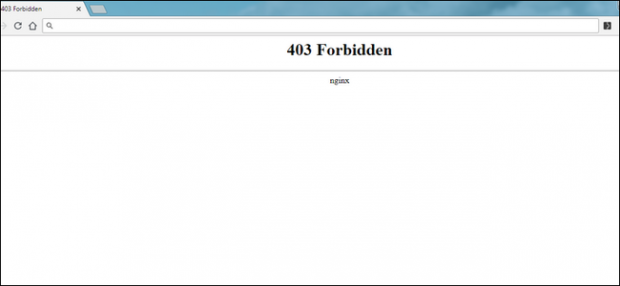
Что такое ошибка 403 – доступ запрещен?
Ошибка доступа 403 происходит, когда веб-страница (или другой ресурс), которую вы пытаетесь открыть в веб-браузере, является ресурсом, к которому у вас ограничен доступ. Она называется ошибкой 403 по коду состояния протокола HTTP, который использует веб-сервер для описания ошибки такого рода. Обычно это случается по одной из двух причин. Первая заключается в том, что владельцы веб-сервера осознанно установили ограничения доступа и вам действительно запрещен доступ к этому ресурсу. Вторая причина заключается в том, что владельцы веб-сервера случайно установили ограничения и вы не получаете доступ к требуемому ресурсу по ошибке.
Дизайнеры сайтов могут настраивать внешний вид страницы ошибки 403, совсем как ошибок 404 и 502. Так что вы можете столкнуться с самыми разными веб-страницами с ошибкой 403. Также могут различаться и названия. Вы можете увидеть такие надписи, как:
- Ошибка 403: доступ запрещён
- Отказано в доступе (403)
- Отказано в доступе: у вас нет доступа к этому серверу
- 403 Forbidden
- HTTP 403
- HTTP Error 403 – Forbidden
- HTTP Error 403.14 – Forbidden
- Error 403
- Error 403 – Forbidden
В большинстве случаев вы ничего не можете сделать со своей стороны: либо вам действительно запрещен доступ к ресурсу, либо ошибка происходит со стороны сервера, к которому вы пытаетесь получить доступ. Иногда она временная, иногда нет. И все же кое-что вы можете попытаться сделать.
Обновите страницу
Всегда стоит обновить страницу. Во многих случаях ошибка 403 – временная и обычное обновление можешь помочь. В большинстве браузеров достаточно будет нажать клавишу F5 или специальную клавишу «Обновить» где-то рядом с адресной строкой. Это помогает не так уж часто, но попробовать стоит.
Перепроверьте адрес
Самой распространенной причиной возникновения ошибки 403 является неправильно введенный URL-адрес. Убедитесь, что введенный вами адрес доступа соответствует веб-странице или файлу, а не каталогу. Обычно URL-адрес заканчивается на .ru, .by, .com, .php, .org, .html или просто имеет расширение имени файла, в то время как URL-адрес каталога обычно заканчивается на “/”.
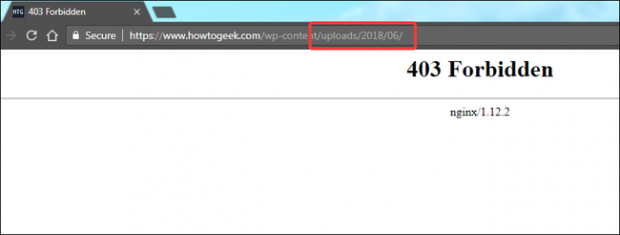
На большинстве серверов настроен запрет на просмотр каталогов из соображений безопасности. Если сайт настроен правильно, вас перенаправит на другую страницу. Если это не так, вы увидите ошибку 403.
Очистите кэш и cookies в своем браузере
Также возможно, что страница с ошибкой была кэширована в вашем браузере, но фактическая ссылка уже изменена на веб-сайте. Чтобы проверить, так ли это, вам необходимо очистить кеш браузера и файлы cookies. Очистка кэша не сильно повлияет на работу вашего браузера, только загрузка страниц на некоторых веб-сайтах может занять несколько дополнительных секунд, поскольку браузеру придется повторно загружать все ранее кэшированные данные. Очистка файлов cookies означает, что вам придется снова входить в свои учетные записи на большинстве веб-сайтов.
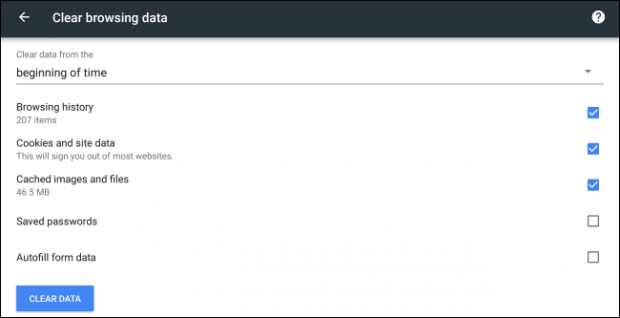
Для того, чтобы очистить кэш в своем браузере, воспользуйтесь одним из многочисленных гайдов для очистки самых разнообразных браузеров, используемых на разнообразных устройствах, которые вы можете найти в интернете.
Проверьте, имеете ли вы право доступа к URL-адресу
Если вы пытаетесь получить доступ к веб-сайту, для которого требуется войти в систему, прежде чем вы сможете увидеть содержимое, это может вызвать проблему. Как правило, серверы настроены так, чтобы показывать вам сообщение об ошибке, оповещающее вас, что вы должны войти в систему, чтобы получить доступ к контенту.
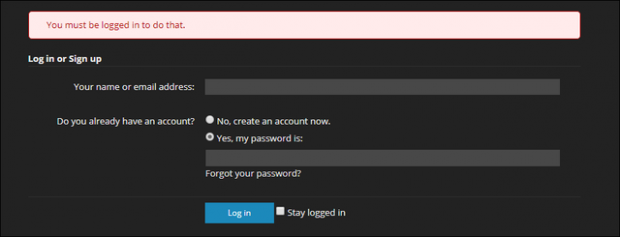
Но на некоторых неверно настроенных серверах вместо этого может выскочить ошибка 403. Попробуйте войти в систему (если это возможно) и посмотрите, исчезнет ли сообщение об ошибке.
Попробуйте позже
Если ни одно из простых решений, предложенных выше, не помогло, вы всегда вы всегда можете немного подождать и попробовать снова позже. Поскольку в большинстве случаев ошибка 403 вызвана неполадками на самом сайте, так что вероятнее всего кто-то уже работает над ее исправлением.
Свяжитесь с веб-сайтом
Еще один вариант – напрямую связаться с владельцем веб-сайта. Найдите контактную информацию на сайте и свяжитесь с владельцем относительно страницы, с которой возникли проблемы. Если форма обратной связи отсутствует, вы можете попытаться связаться с сайтом посредством социальных медиа.
Свяжитесь со своим провайдером
Если вы твердо убеждены в том, что необходимый вам сайт полностью исправен и только вы ограничены в доступе, возможно, что по какой-то причине заблокирован публичный IP-адрес вашего интернет-провайдера. В таком случае вы можете попытаться связаться с провайдером и сообщить ему о проблеме. Это не самое верное решение, но и оно может сработать.
Содержание
- Ошибки входа
- Ошибка 403
- Рекомендации
- Проверка сертификатов
- Ошибка «Невозможно отобразить страницу»
- Ошибка: «Ваше соединение не защищено» (Ошибка SSL)
- Восстановления логинапароля
- Некорректное (неполное или с ошибочными данными) заполнение профиля в личном кабинете
- Отсутствие в личном кабинете функционала разделов по 110; 3084-У; 483; 4-СПД
- Ошибка «ЭЦП не прошла проверку»
- Ошибка «Проблема с сертификатами безопасности для данного веб-узла»
- Ошибка «Ошибка ФЛК»
- Как настроить Яндекс браузер для работы с электронной подписью
- Где взять Яндекс Браузер?
- Установка компонентов для работы с электронной подписью
- Выключаем лишнее
- Включение настроек для работы с подписью
- Инструкция для пользователя Личного кабинета
Ошибки входа
Ошибка 403
У вас не настроена, либо некорректно настроена цепочка сертификатов. Обратите внимание, если с данного компьютера (учетной записи) вы отправляете отчеты с помощью ЭЦП (сертификата) в другие надзорные органы, то настройки сертификатов могут конфликтовать между собой.
Рекомендации
- Настроить другой компьютер для отправки ТОЛЬКО в РФМ.
- На данном компьютере сделать отдельную учетную запись (пользователя) и настроить для отправки ТОЛЬКО в РФМ. Как настроить новую учетную запись – https://support.microsoft.com/ru-ru/help/13951/windows-create-user-account
Предварительно рекомендуем проверить компьютер по инструкции «Настройка рабочего места» — http://fedsfm.ru/content/files/portal/Portal_Instructions.zip
Проверка сертификатов
- Откройте Пуск- Все программы — КриптоПро- Сертификаты. Откроется окно «Сертификаты». Слева нажмите на «Сертификаты – текущий пользователь»- «Личное»- «Реестр»-«Сертификаты». Нажмите дважды на свой сертификат. Перейдите во вкладку «Путь сертификации». Появится цепочка сертификатов, она должна состоять из 4 сертификатов (Головной удостоверяющий центр -> УЦ 1 ИС ГУЦ/УЦ 2 ИС ГУЦ -> сертификат Вашего УЦ -> Ваш личный сертификат).
- Пожалуйста, особенное внимание уделите настройке сертификатов — в пунктах 3.5 — 3.8 инструкции выше. Сертификаты должны быть установлены в следующих папках: Головной удостоверяющий центр — в Доверенных корневых центрах сертификации. УЦ 1 ИС ГУЦ (УЦ 2 ИС ГУЦ) и сертификат Вашего УЦ — в Промежуточных центрах сертификации. Ваш личный сертификат — в Личных. Проверьте ВО ВСЕХ ПАПКАХ наличие самоподписанных сертификатов Вашего УЦ. Самоподписанный — это сертификат Вашего Удостоверяющего центра, у которого в поле «кому выдан» и «кем выдан» совпадает. Такие сертификаты необходимо удалить.
- Перейдите на вкладку Доверенные корневые центры и убедитесь, что в списке присутствует сертификат с названием «Головной удостоверяющий центр» (если отсутствует, установите его в соответствии с инструкцией, п. 3.6) и отсутствуют корневые сертификаты Вашего удостоверяющего центра + сертификаты УЦ 1 ИС ГУЦ и УЦ 2 ИС ГУЦ (такие сертификаты необходимо удалить).
- Перейдите на вкладку Промежуточные центры сертификации и убедитесь, что в списке присутствуют кросс-сертификаты УЦ 1 ИС ГУЦ (4 штуки), УЦ 2 ИС ГУЦ (2 штуки). Если отсутствуют, то установите по п 3.7 инструкции.
- Перейдите на вкладку Промежуточные центры сертификации и убедитесь, что в списке присутствуют сертификаты Вашего Удостоверяющего центра. Если отсутствуют, то установите по п 3.8 инструкции.
Если цепочка после всех действий не выстраивается, то ВО ВСЕХ ПАПКАХ удалите сертификат Вашего удостоверяющего центра и повторно установите его в соответствии с инструкцией п. 3.8 (строго в хранилище «Промежуточные центры сертификации»).
Ошибка «Невозможно отобразить страницу»
Для того чтобы устранить проблему, Вам необходимо:
- Отключите антивирус или добавьте ссылку сайта https://portal.fedsfm.ru:8081 в исключения антивируса.
- Запустите скрипт для настройки компьютера по ссылке — https://yadi.sk/d/Utft6j-TrVX9q
- Проверьте рабочее место согласно инструкции по настройке рабочего места — http://fedsfm.ru/content/files/portal/Portal_Instructions.zip
- Откройте Пуск- Все программы- КриптоПро- Сертификаты. Открывается окно «Сертификаты». Слева нажать на «Сертификаты – текущий пользователь»- «Личное»- «Реестр»-«Сертификаты». Нажать дважды на свой сертификат. Перейдите во вкладку «Путь сертификации». Появится цепочка сертификатов, она должна состоять из 4 сертификатов.
- Если есть иные программы, которые работают с сертификатами (например VipNet), удалите их.
- «Удалите сертификат «Головной удостоверяющий центр» и установите сертификаты «Минкомсвязь России» в доверенные корневые центры из: http://e-trust.gosuslugi.ru/MainCA«
- В случае, если доступ в Интернет осуществляется через корпоративную сеть и используется прокси-сервер (межсетевой экран, файервол, брандмауэр) необходимо открыть доступ по порту 8081 (а также порты 80, 443, 8443) по TCP/IP к IP адресам: 195.16.102.197 Web-сайта www.fedsfm.ru; 195.16.102.200 Портала Росфинмониторинга для обмена информацией в электронном виде через Личный кабинет организаций.
- Обновите версию КриптоПро до последней (версия 4.0.9963 или выше).
- Используйте другие версии браузера: «Яндекс.Браузер» или «Спутник».
Ошибка: «Ваше соединение не защищено» (Ошибка SSL)
В целях безопасности некоторые функции Личного кабинета доступны пользователям при предъявлении сертификата электронной подписи по адресу https://portal.fedsfm.ru:8081/. В этом случае, используемый Вами браузер должен поддерживать https соединение в соответствии с ГОСТ Р 34.10-2012.
Это может быть Спутник Браузер «С поддержкой отечественной криптографии» или Яндекс Браузер, настроенный в соответствии с рекомендациями производителя. Отправка отчетности с помощью других браузеров (Google Chrome, Mozilla Firefox. Opera, Еdge и т.д.) невозможна.
При этом заполнять и сохранять отчетность на свой компьютер Вы можете с помощью любого из перечисленных браузеров последней версии: Google Chrome, Mozilla Firefox. Яндекс Браузер или Спутник Браузер, используя вход по логину и паролю в личный кабинет.
Восстановления логинапароля
Восстановления логинапароля в личном кабинете – производится следующими способами:
- Через форму «забыли пароль» при входе в «Личный кабинет».
- При невозможности воспользоваться сервисом «забыли пароль» (нет доступа к электронной почте) процедура восстановления пароля осуществляется следующим образом:
Пришлите, пожалуйста, скан официального письма, в котором нужно указать, что вы забылипотеряли пароль, Ваш ИНН и адрес новой электронной почты в техническую поддержку через форму заявки (https://portal.fedsfm.ru/account/support-post).
Обязательно необходимо иметь на письме печать организации и подпись генерального директора. После этого почта будет изменена на корректную.
Параллельно Вы обязаны отправить это письмо на бумаге в адрес Росфинмониторинга по Почте России.
Некорректное (неполное или с ошибочными данными) заполнение профиля в личном кабинете
Для организаций, состоящих на учете в Росфинмониторинге, исправление ошибочных идентифицирующих данных (ИНН, КПП, ОГРН) в заполненном профиле пользователя/организации осуществляется только через карту постановки на учет, путем направления соответствующей заявки через Портал госуслуг или в письменной форме на почтовый адрес Росфинмониторинга (в данном случае, пользователь не имеет возможности внести исправления самостоятельно). Исправление остальных данных может быть выполнено пользователем самостоятельно.
Для организаций, не состоящих на учете в Росфинмониторинге, исправление ошибочных данных в заполненном профиле пользователя/организации выполняется пользователем самостоятельно.
Для изменения наименования организации в правом верхнем углу личного кабинета необходимо отправить заявку в техническую поддержку с указанием названия организации.
Отсутствие в личном кабинете функционала разделов по 110; 3084-У; 483; 4-СПД
Отсутствие данных форм в личном кабинете связано с тем, что не подключен соответствующий модуль, с нужной формой, для Вашего личного кабинета.
Вам необходимо обратиться по телефону для подключения нужной формы в личном кабинете — 8 (495)627-32-99 доб.0
Ошибка «ЭЦП не прошла проверку»
Ошибка связана с недоступностью одного из списков отзыва сертификатов Вашего удостоверяющего центра.
Вы можете сделать следующее:
- Пожалуйста, зайдите на сайт http://e-trust.gosuslugi.ru/CA. Через Фильтр «Название» найдите Ваш Удостоверяющий центр. На странице этого УЦ найдите ПАК с нужным идентификатором ключа. Под каждым ПАКом найдите «Адреса публикации списков аннулированных сертификатов», соответствующие этому идентификатору ключа и сохраните файл по ссылке.
- Далее щелкните по файлу правой кнопкой мыши — «установить список отзыва (CRL)». Установите его в Промежуточные центры сертификации.
- Установите данные списки отзыва в «Промежуточные центры сертификации»:
- http://rostelecom.ru/cdp/vguc1.crl,
- http://rostelecom.ru/cdp/vguc2.crl,
- http://reestr-pki.ru/cdp/vguc1_2.crl,
- http://reestr-pki.ru/cdp/vguc2_2.crl,
- http://reestr-pki.ru/cdp/vguc1_3.crl,
- http://reestr-pki.ru/cdp/vguc1_4.crl.
- Установите данный список отзыва в «Доверенные корневые центры»: http://rostelecom.ru/cdp/guc.crl
- Перезагрузите компьютер и попробуйте отправить повторно.
Ошибка «Проблема с сертификатами безопасности для данного веб-узла»
Нажмите на данную ссылку:
и установите данный сертификат в Промежуточные центры сертификации. Перезапустите компьютер.
Ошибка «Ошибка ФЛК»
Часто распространенная ошибка ФЛК: «Неправильно указано наименование файла ФЭС. Имя файла не соответствует структуре: «FM01_1_…..0040(1)». Для решения данной проблемы Вам необходимо: удалить значение в скобках в конце имени файла «FM_01_1_……0040(1)».
По всем иным вопросам, которые связаны с ошибками ФЛК (ошибки заполнения форм) необходимо обращаться по телефону 8 (495)627-32-99 доб.3
Источник
Как настроить Яндекс браузер для работы с электронной подписью
Внимание! В данной статье описан процесс настройки ТОЛЬКО для электронных подписей, выданных с использованием криптопровайдера КриптоПРО CSP и для аппаратных ключен (Рутокен ЭЦП, JaCarta ГОСТ и пр.). Если Ваша электронная подпись выдана с использованием иного криптопровайдера (например, Vipnet CSP, Lissi CSP и пр.) дальнейшие настройки могут повредить вашу операционную систему! Для настройки обратитесь в организацию, выдавшую вам электронную подпись!
Где взять Яндекс Браузер?
Скачать Браузер можно с официальной страницы разработчика: https://browser.yandex.ru/
Процесс скачивания и установки описывать не будем, он достаточно прост и понятен.
Установка компонентов для работы с электронной подписью
С 1 января 2019 года рекомендуемым к использованию является КриптоПРО CSP версии 4.0 и выше, поэтому мы рекомендуем использовать именно его. Скачать актуальную версию можно с нашего сайта .
Установка КриптоПРО CSP достаточно простая, с ней может справится любой пользователь — запустить скачанный файл и далее следовать мастеру установки.
Актуальную версию КриптоПРО ЭЦП Browser plugin можно скачать с сайта производителя по прямой ссылке: https://www.cryptopro.ru/products/cades/plugin/get_2_0
Установка КриптоПРО ЭЦП Browser plugin также достаточно простая — запустить скачанный файл и следовать мастеру установки.
Также потребуется установить расширение для браузера, его можно установить по ссылке: https://chrome.google.com/webstore/detail/cryptopro-extension-for-c/iifchhfnnmpdbibifmljnfjhpififfog . Как откроется страница нажмите «Установить», через пару секунд расширение установится.
Плагин системы электронного правительства можно скачать на странице загрузок: https://ds-plugin.gosuslugi.ru/plugin/upload/Index.spr
При переходе по ссылке скачивание плагина начнется автоматически. Установка плагина также проста, дополнительной настройки не требует.
Для работы в Яндекс Браузер потребуется установка расширения. Для его установки необходимо открыть Яндекс Браузер и в нем открыть ссылку https://chrome.google.com/webstore/detail/ifcplugin-extension/pbefkdcndngodfeigfdgiodgnmbgcfha и нажать кнопку «Установить». Через пару секунд плагин должен установиться.
Выключаем лишнее
Вместе с некоторыми программами (например, Яндекс Браузер) могут установиться дополнительные программы, которые могут помешать нормальной работе с электронной подписью на некоторых сайтах.
Чтобы избежать проблем — рекомендуем удалить такие программы как Менеджер браузеров, Кнопка Яндекс на панели задач, Элементы Яндекс для Internet Explorer. Удаляются они штатными средствами MS Windows — через Панель управления — Программы и компоненты.
Включение настроек для работы с подписью
В открывшемся окне с плагинами необходимо включить нужные нам плагины: КриптоПРО ЭЦП и Расширение для плагина Госуслуг (при необходимости).
После включения плагинов необходимо подключить возможность работы с защищенным соединением TLS по ГОСТ. Для этого заходим в настройки браузера и в разделе «Сеть» поставим галочку «Подключаться к сайтам, использующим шифрование по ГОСТ.» Как указано на рисунках ниже.
После включения этих настроек можно без перезагрузки начинать работать с электронной подписью на нужном нам ресурсе.
Обращаем внимание! Для корректной работы защищенного соединения требуется отключать антивирус на время работы с подписью! Это необходимо при работе на сайта ФНС или на сайте ЕРУЗ (zakupki.gov.ru). А что касается знаменитого антивируса Касперского, то у него надо делать «Выход» (отключение не помогает)!
Обычно настройка Яндекс.Браузера для работы с электронной подписью занимает у наших специалистов 10-15 минут. Вы можете обратиться в нашу платную техническую поддержку за помощью . Стоимость настройки электронной подписи в Яндекс.Браузер обычно стоит 600 рублей!
Если помогла статья — скажите Спасибо автору:
Источник
Инструкция для пользователя Личного кабинета
Общие требования к настройке рабочего места
Компьютер, с которого будет осуществлять доступ к Личному кабинету на официальном сайте Росфинмониторинга, должен соответствовать следующим требованиям:
- Установлена операционная система (ОС) Windows 7 или выше;
- Сделана отдельная учетная запись пользователя в Windows для взаимодействия с Личным кабинетом на официальном сайте Росфинмониторинга;
- Обеспечен доступ к сети Интернет напрямую или произведены настройки прокси-сервера или межсетевого экрана;
- Установлено следующее ПО:
- Microsoft Framework 4.7.2;
- СКЗИ «КриптоПро CSP» и ЭЦП Browser plug-in;
- Веб-браузер;
- Драйвер для носителя электронной подписи (eToken или Rutoken);
Установлены и настроены сертификаты:
- должностного лица организации;
- корневой сертификат Головного удостоверяющего центра (УЦ) Минкомсвязи;
- кросс-сертификаты «УЦ1 ИС ГУЦ» и «УЦ2 ИС ГУЦ» Минкомсвязи;
- кросс-сертификат Вашего удостоверяющего центра.
Параметры рабочей станции
Операционная система
1.Компьютер, с которого осуществляется доступ к Личному кабинету на официальном сайте Росфинмониторинга, должен работать под управлением ОС Windows (рекомендуемая версия OC – Windows 7 или выше).
Внимание: При работе с Личным кабинетом на официальном сайте Росфинмониторинга с использованием Windows XP могут возникать трудности, по причине того, что данная ОС устарела и более не поддерживается Microsoft.
2. Пользователь операционной системы Windows должен иметь права администратора, если таких прав нет, то обратитесь к вашему системному администратору.
3. Если с данного компьютера происходит отправка отчётов с использованием сертификата (ЭП) в другие органы, то необходимо использовать другой отдельный ПК или на этом же сделать другую учётную запись (второго пользователя) в Windows.
Доступ к сети Интернет
Доступ к сети Интернет на компьютере, на котором планируется настроить рабочее место пользователя Личного кабинета на официальном сайте Росфинмониторинга, должен осуществляться напрямую, т.е. без использования прокси-сервера.
В случае если доступ в Интернет осуществляется через корпоративную сеть использующую прокси-сервер или межсетевой экран (файрвол, брандмауэр), необходимо открыть порты (TCP/IP) для доступа к IP адресам:
188.254.86.133 (порты 80 и 443) — Web-сайт Росфинмониторинга
188.254.86.136 (порты 80, 443 и 8081) — Личный кабинет пользователя на официальном сайте Росфинмониторинга.
Установка и настройка программного обеспечения
Microsoft .NET Framework
Наличие последней версии Microsoft Framework для вашей ОС. В случае отсутствия пакет необходимо скачать и установить с официального сайта. На 01.04.2019 последняя версия — Microsoft .NET Framework 4.7.2 (по ссылке ознакомьтесь с системными требованиями).
Версию .NET Framework можно просмотреть, открыв Пуск – Панель управления – Программы и компоненты (Установка и удаление программ):
СКЗИ «КриптоПро CSP»
Для использования механизма подписания документов средствами электронной подписи на Вашем компьютере должен быть установлено средство криптографической защиты информации (СКЗИ) «КриптоПро CSP» версии 4.0.9963 (R4) или выше.
СКЗИ «КриптоПро CSP» является платным и может быть получено следующими способами:
- В удостоверяющем центре, при получении сертификата квалифицированной ЭП.
- У компании-разработчика СКЗИ «КриптоПро CSP» (на сайте разработчика можно скачать условно-бесплатную версию с периодом бесплатной пробной эксплуатации 3 месяца) или у официального дилера.
КриптоПро ЭЦП Browser plug-in
Установочный файл плагина можно скачать на странице «КриптоПро ЭЦП — Загрузка файлов». Для установки запустите скачанный файл и нажмите кнопку Да. После нажатия кнопки Да на ваш компьютер будет установлен Browser plug-in:
Веб-браузер
Для входа в Личный кабинет Вы можете использовать любой из перечисленных браузеров последней версии: Google Chrome, Mozilla Firefox или Яндекс Браузер. В целях безопасности некоторые функции Личного кабинета доступны пользователям при предъявлении сертификата электронной подписи. В этом случае, используемый Вами браузер должен поддерживать https соединение в соответствии с ГОСТ Р 34.10-2012. Это может быть Яндекс Браузер, настроенный в соответствии с рекомендациями производителя.
ВНИМАНИЕ! Если вы используете Яндекс Браузер, необходимо проверить включено ли расширение «КриптоПро ЭЦП».
Для этого нажмите пиктограмму в правой верхней части экрана
Выберите пункт Дополнения
Откроется список установленных расширений. Необходимо найти расширение «КриптоПро ЭЦП». Переключатель справа должен быть в состоянии Вкл.
Драйвер носителя электронной подписи
Как правило, драйвер носителя Вашей электронной подписи предоставляется удостоверяющим центром непосредственно при выдаче подписи. Если Вы по каким-либо причинам не получили драйвер, Вы можете загрузить и установить его самостоятельно. Ниже приведены инструкции по установке наиболее часто встречающихся типов носителей – eToken и Rutoken.
Если Вы получили подпись на носителе какого-либо другого типа или не можете определить тип своего носителя, пожалуйста, обратитесь за рекомендациями в техническую поддержку своего удостоверяющего центра.
Примечание: если Вы получили электронную подпись без носителя (на обычной флешке), драйвер устанавливать не нужно.
Для работы с Личным кабинетом на официальном сайте Росфинмониторинга используется квалифицированный сертификат руководителя организации или специального должностного лица, ответственного за реализацию правил внутреннего контроля. Сертификат записывается на персональные идентификаторы (далее – носители). Рекомендуется использовать сертифицированные ФСТЭК России носители ключевой информации типа eToken или Rutoken.
Настройка рабочего места пользователя производится в зависимости от типа используемого носителя. Как правило, тип используемого носителя можно определить визуально по надписи на носителе.
Также тип указывается в документах при получении сертификата электронной подписи. Кроме этого его можно уточнить в удостоверяющем центре, выдавшем сертификат.
Установка драйвера носителя типа eToken
Драйвер для носителей типа eToken называется eToken PKI Client и обычно поставляется в комплекте с eToken.
Для установки запустите скачанный файл и следуйте указаниям установщика.
Выберите в списке русский язык и нажмите Next для продолжения установки.
Далее нужно выбрать пункт I accept the license agreement и нажать Next.
На следующем шаге необходимо выбрать папку для установки программного обеспечения либо согласиться с параметрами по умолчанию:
После нажатия Next запустится процесс инсталляции приложения:
по завершении которого установщик завершит свою работу:
Для выхода из программы установки следует нажать кнопку Finish.
Установка драйвера носителя типа Rutoken
Установочный файл обычно поставляется в комплекте с носителем электронной подписи, также его можно скачать с официального сайта разработчика. Запустите скачанный файл и следуйте указаниям установщика.
Нажмите Установить и подождите завершения установки.
По завершении установки нажмите Готово.
Настройка сертификатов на рабочем месте
Сертификат должностного лица организации
Для работы с Личным кабинетом на официальном сайте Росфинмониторинга необходимо провести установку личного сертификата на Ваш компьютер. Под установкой личного сертификата понимается установка сертификата в хранилище Личные с формированием ссылки на закрытый ключ, соответствующий данному сертификату.
Выполните Пуск ⇒Программы ⇒ КриптоПро ⇒ КриптоПро CSP и перейдите на вкладку Сервис:
и нажмите кнопку Просмотреть сертификаты в контейнере. Система отобразит окно «Сертификаты в контейнере закрытого ключа».
При этом Имя ключевого контейнера вводится вручную или выбирается из списка при помощи кнопки Обзор. После нажатия кнопки Далее система отобразит окно «Сертификаты в контейнере закрытого ключа».
Нажмите кнопку Установить. Сертификат будет установлен в хранилище «Личные» текущего пользователя.
Примечание: если вы используете Windows XP или Windows Vista, в открывшемся окне может отсутствовать кнопка Установить. В этом случае следует еще раз нажать Свойства:
Дальше следуйте указаниям мастера импорта сертификатов:
Если сертификат уже есть в хранилище, будет выдано предупреждение о перезаписи прежнего сертификата.
В этом случае следует нажать Да.
Более подробная инструкция по установке, настройке и проверке личного сертификата пользователя приведена в официальной инструкции по использованию СКЗИ «КриптоПро CSP».
Корневой сертификат Головного удостоверяющего центра Министерства связи и массовых коммуникаций РФ
Для скачивания нужно в открывшемся окне нажать на ссылку Отпечаток.
Для запуска процесса установки Вам необходимо дважды щелкнуть левой кнопкой мыши по скачанному файлу корневого сертификата.
В открывшемся окне свойств сертификата нажмите кнопку Установить сертификат.
Далее следуйте указаниям мастера импорта сертификатов.
Сертификат следует установить в хранилище «Доверенные корневые центры сертификации».
Кросс-сертификаты «УЦ 1 ИС ГУЦ» и «УЦ 2 ИС ГУЦ» Министерства связи и массовых коммуникаций РФ
Файлы кросс-сертификатов можно скачать на той же странице, что и корневой сертификат Головного УЦ.
В открывшейся вкладке следует найти раздел ПАК «УЦ 1 ИС ГУЦ» и нажать на ссылку Отпечаток:
Требуется установить все такие же сертификаты ПАК «УЦ 1 ИС ГУЦ».
Кросс-сертификаты «УЦ 1 ИС ГУЦ» следует установить в хранилище «Промежуточные центры сертификации».
Далее на этой же странице следует найти раздел ПАК «УЦ 2 ИС ГУЦ» и нажать на ссылку Отпечаток:
Требуется установить все такие же сертификаты ПАК «УЦ 2 ИС ГУЦ». Установка аналогично ПАК «УЦ 1 ИС ГУЦ».
Кросс-сертификат Вашего удостоверяющего центра.
Кросс-сертификат удостоверяющего центра, выпустившего Вашу электронную подпись, Вы можете самостоятельно скачать с портала уполномоченного федерального органа в области использования электронной подписи (далее – Портал УФО).
Для этого на открывшейся странице в разделе «Аккредитация» далее «Аккредитованные УЦ» в поле Название введите название своего удостоверяющего центра и нажмите Применить.
В открывшемся окне с результатами поиска нажмите на значок лупы слева от названия Вашего удостоверяющего центра:
Дождитесь загрузки страницы Вашего удостоверяющего центра на Портале УФО и нажмите на Отпечаток кросс-сертификата Вашего удостоверяющего центра.
Примечание: если на странице Вашего удостоверяющего центра на Портале УФО указано несколько ПАКов и вы затрудняетесь в выборе правильного, можно скачать и установить все действующие сертификаты. Установку следует производить только в хранилище Промежуточные центры сертификации.
Для скачивания и установки выбирать следует только тот сертификат, срок действия которого уже наступил и еще не истек:
Если на странице у всех кросс-сертификатов Вашего удостоверяющего центра срок действия еще не наступил или уже истек, обратитесь за разъяснениями в техническую поддержку удостоверяющего центра.
Сертификат устанавливается в хранилище «Промежуточные центры сертификации». Примечание: если Вы не знаете, как называется Ваш удостоверяющий центр или не можете найти его в результатах поиска, попробуйте искать по псевдониму ПАКа. Сделать это можно следующим образом:
Выполните Пуск – Все программы – КриптоПро – Сертификаты. Откройте вкладку Сертификаты – текущий пользователь – Личное – Реестр – Сертификаты:
Дважды щелкните левой кнопкой мыши по строке с Вашим сертификатом и откройте вкладку Состав.
Выберите поле Издатель и скопируйте значение параметра CN:
Вставьте скопированное значение в поле Псевдоним ПАКа на Портале УФО и нажмите Применить:
Если результаты поиска пусты, проверьте, правильно ли вы скопировали значение поля CN и повторите попытку. Если значение скопировано верно, но в результатах поиска по-прежнему ничего не отображается, обратитесь в техническую поддержку своего удостоверяющего центра.
Проверка правильности установки сертификатов
Откройте Пуск – Все программы – КриптоПро – Сертификаты
Перейдите на вкладку Личные хранилища Сертификаты – текущий пользователь:
Дважды щелкните по Вашему сертификату в списке, перейдите на вкладке Путь сертификации и убедитесь, что цепочка выстроена правильно. Она может иметь следующий вид:
- Головной удостоверяющий центр – – – :
- Головной удостоверяющий центр – – :
Перейдите на вкладку Доверенные корневые центры и убедитесь, что в списке присутствует Головной удостоверяющий центр. Если присутствуют корневые сертификаты Вашего удостоверяющего центра, удалите их.
Примечание: иногда наличие корневого сертификата удостоверяющего центра требуется для корректной работы с другими приложениями, использующими электронную подпись (например, в системах электронного документооборота). В таком случае в операционной системе Windows нужно создать отдельного пользователя с правами администратора или использовать другой компьютер для работы ТОЛЬКО в Личном кабинете РФМ и настраивать рабочее место только для этого пользователя в соотвествии с инструкцией.
Перейдите на вкладку Промежуточные центры сертификации и убедитесь, что в списке присутствуют кросс-сертификаты УЦ 1 ИС ГУЦ, УЦ 2 ИС ГУЦ и Вашего удостоверяющего центра.
Если какой-либо из этих параметров не соответствует действительности (наименования нечитаемые, ошибки в названии вашего УЦ или неправильное имя организации либо ФИО сотрудника, которому выдан сертификат), Вам следует обратиться в техническую поддержку Вашего удостоверяющего центра.
Если не помогло, то ВО ВСЕХ ПАПКАХ удалите сертификат Вашего удостоверяющего центра и повторно установите его в соответствии с инструкцией п. 3.8 (строго в хранилище «Промежуточные центры сертификации»)
Если все вышеперечисленные шаги не помогли, то зарегистрируйте заявку в техническую поддержку через Личный кабинет на официальном сайте Росфинмониторинга, приложив скриншоты следующих вкладок, войдя в программу Пуск -> Все программы -> КриптоПро -> Сертификаты:
Сертификаты — текущий пользователь: 1) Доверенные корневые центры сертификации-> Реестр-> Сертификаты; 2) Промежуточные центры сертификации-> Реестр-> Сертификаты; 3) Личное –> Реестр-> Сертификаты; двойной щелчок по Вашему сертификату – вкладки: а-Общие; б-Путь сертификации; в-Состав-> идентификатор ключа центра сертификатов (кликнуть по нему);
В результате получится 5 скриншотов.
Если все вышеперечисленные шаги не выявили ошибок настройки, рабочее место пользователя готово для работы с Личным кабинетом на официальном сайте Росфинмониторинга.
Источник
Ошибка 403
У вас не настроена, либо некорректно настроена цепочка сертификатов. Обратите внимание, если с данного компьютера (учетной записи) вы отправляете отчеты с помощью ЭЦП (сертификата) в другие надзорные органы, то настройки сертификатов могут конфликтовать между собой.
Рекомендации
- Настроить другой компьютер для отправки ТОЛЬКО в РФМ.
- На данном компьютере сделать отдельную учетную запись (пользователя) и настроить для отправки ТОЛЬКО в РФМ. Как настроить новую учетную запись – https://support.microsoft.com/ru-ru/help/13951/windows-create-user-account
Предварительно рекомендуем проверить компьютер по инструкции “Настройка рабочего места” – https://fedsfm.ru/content/files/portal/Portal_Instructions.zip
Проверка сертификатов
- Откройте Пуск- Все программы – КриптоПро- Сертификаты. Откроется окно «Сертификаты». Слева нажмите на «Сертификаты – текущий пользователь»- «Личное»- «Реестр»-«Сертификаты». Нажмите дважды на свой сертификат. Перейдите во вкладку «Путь сертификации». Появится цепочка сертификатов, она должна состоять из 4 сертификатов (Головной удостоверяющий центр -> УЦ 1 ИС ГУЦ/УЦ 2 ИС ГУЦ -> сертификат Вашего УЦ -> Ваш личный сертификат).
- Пожалуйста, особенное внимание уделите настройке сертификатов – в пунктах 3.5 – 3.8 инструкции выше. Сертификаты должны быть установлены в следующих папках: Головной удостоверяющий центр – в Доверенных корневых центрах сертификации. УЦ 1 ИС ГУЦ (УЦ 2 ИС ГУЦ) и сертификат Вашего УЦ – в Промежуточных центрах сертификации. Ваш личный сертификат – в Личных. Проверьте ВО ВСЕХ ПАПКАХ наличие самоподписанных сертификатов Вашего УЦ. Самоподписанный – это сертификат Вашего Удостоверяющего центра, у которого в поле “кому выдан” и “кем выдан” совпадает. Такие сертификаты необходимо удалить.
- Перейдите на вкладку Доверенные корневые центры и убедитесь, что в списке присутствует сертификат с названием “Головной удостоверяющий центр” (если отсутствует, установите его в соответствии с инструкцией, п. 3.6) и отсутствуют корневые сертификаты Вашего удостоверяющего центра + сертификаты УЦ 1 ИС ГУЦ и УЦ 2 ИС ГУЦ (такие сертификаты необходимо удалить).
- Перейдите на вкладку Промежуточные центры сертификации и убедитесь, что в списке присутствуют кросс-сертификаты УЦ 1 ИС ГУЦ (4 штуки), УЦ 2 ИС ГУЦ (2 штуки). Если отсутствуют, то установите по п 3.7 инструкции.
- Перейдите на вкладку Промежуточные центры сертификации и убедитесь, что в списке присутствуют сертификаты Вашего Удостоверяющего центра. Если отсутствуют, то установите по п 3.8 инструкции.
Если цепочка после всех действий не выстраивается, то ВО ВСЕХ ПАПКАХ удалите сертификат Вашего удостоверяющего центра и повторно установите его в соответствии с инструкцией п. 3.8 (строго в хранилище “Промежуточные центры сертификации”).
Отчетность в Росфинмониторинг
Помощь в составлении отчетности (формализованных электронных сообщений) в Федеральную службу по финансовому мониторингу (Росфинмониторинг)
Выберите интересующий Вас вид отчетности и наши специалисты свяжутся с Вами для оказания помощи.
По любому вопросу звоните по телефону (WhatsApp, Telegram, Viber) или пишите на электронную почту
В соответствии с приказом Федеральной службы по финансовому мониторингу №110 от 22 апреля 2015 г. «Об утверждении инструкции о представлении в Федеральную службу по финансовому мониторингу информации, предусмотренной Федеральным законом от 7 августа 2001 г. №115-ФЗ «О противодействии легализации (отмыванию) доходов, полученных преступным путем и финансированию терроризма» отдельные субъекты* обязаны представлять в Росфинмониторинг следующие виды отчетности:
Виды формализованных электронных сообщений
| ФЭС | Сроки подготовки |
| ФЭС 1-ФМ 01 Об операциях с денежными средствами или иным имуществом, подлежащих обязательному контролю | В течение 3 рабочих дней, следующих за днем совершения соответствующей операции |
| ФЭС 1-ФМ 02 Об операциях с денежными средствами или иным имуществом, в отношении которых при реализации правил внутреннего контроля возникают подозрения об их осуществлении в целях легализации (отмывания) доходов, полученных преступным путем, или финансирования терроризма | В течение 3 рабочих дней, следующих за днем выявления операции, в отношении которой при реализации правил внутреннего контроля возникают подозрения о ее осуществлении в целях легализации (отмывания) доходов, полученных преступным путем, или финансирования терроризма |
| ФЭС 3-ФМ 04 О результатах проверки наличия среди своих клиентов организаций и физических лиц, в отношении которых применены либо должны применяться меры по замораживанию (блокированию) денежных средств или иного имущества | В течение 5 рабочих дней, следующих за днем окончания соответствующей проверки |
| ФЭС 2-ФМ 03 О принятых мерах по замораживанию (блокированию) денежных средств или иного имущества, принадлежащих организации или физическому лицу, включенным в перечень организаций и физических лиц, в отношении которых имеются сведения об их причастности к экстремистской деятельности или терроризму, либо организации или физическому лицу, в отношении которых межведомственным координационным органом принято решение, предусмотренное п. 1 ст. 7.4 Федерального закона №115-ФЗ | Незамедлительно |
| ФЭС 1-ФМ 06 О приостановленных операциях с денежными средствами или иным имуществом | Незамедлительно |
| ФЭС 4-ФМ 05 О фактах препятствия со стороны государства (территории), в котором (на которой) расположены филиалы и представительства, а также дочерние организации организаций, осуществляющих операции с денежными средствами или иным имуществом, реализации такими филиалами, представительствами и дочерними организациями положений Федерального закона №115-ФЗ | В течение 5 рабочих дней, следующих за днем выявления соответствующих фактов |
Порядок представления сведений в Росфинмониторинг вступил в силу 10 июня 2015 года, он регламентирован Инструкцией о представлении в Федеральную службу по финансовому мониторингу информации, предусмотренной Федеральным законом №115-ФЗ от 7 августа 2001 г. «О противодействии легализации (отмыванию) доходов, полученных преступным путем, и финансированию терроризма», утвержденной приказом Росфинмониторинга от 22 апреля 2015 №110 (далее – Инструкция). Несколько дней позднее Росфинмониторинг опубликовал на своем официальном сайте информационное письмо от 10.06.2015 г. №45 «О применении приказа Росфинмониторинга от 22 апреля 2015 г. №110».
Информация представляется в Росфинмониторинг в виде формализованных электронных сообщений (далее – ФЭС). Подготовка ФЭС осуществляется с помощью интерактивных форм, размещенных в Личном кабинете на портале Росфинмониторинга. ФЭС подписывается усиленной квалифицированной электронной подписью.
В случае невозможности представления ФЭС в Росфинмониторинг через Личный кабинет, до устранения причин, препятствующих представлению ФЭС, Вы формируете сообщения с помощью Личного кабинета и представляете его в Росфинмониторинг на машинном носителе в виде электронного документа в формате xml-файла, подписанного усиленной квалифицированной подписью, с сопроводительным письмом нарочным или заказным почтовым отправлением с уведомлением о вручении с соблюдением мер, исключающих бесконтрольный доступ к документам во время доставки: сопроводительное письмо и машинный носитель помещаются в упаковку, исключающую возможность их повреждения или извлечения информации из них без нарушения целостности упаковки. При этом, сопроводительное письмо должно содержать следующую информацию: наименование организации, фамилия, имя, отчество индивидуального предпринимателя, лица; ИНН организации, индивидуального предпринимателя, лица; почтовый адрес организации, индивидуального предпринимателя, лица; номер сообщения; дата сообщения; вид сообщения; контактный телефон; фамилия, имя, отчество руководителя организации либо специального должностного лица, ответственного за реализацию правил внутреннего контроля организации, индивидуального предпринимателя, лица.
Однако, нужно отметить, что в отдельных случаях Росфинмониторинг может не принять ФЭС. В каких случаях ФЭС не принимается Росфинмониторингом:
- Некорректного заполнения ФЭС;
- Если сообщение не подписано усиленной квалифицированной электронной подписью или электронная подпись недостоверна;
- Представления информации в неполном объеме;
- Представления сообщения на бумажном носителе;
- Представления информации по структурам, отличным от структур, утвержденных настоящей Инструкцией, и/или по форматам, отличным от форматов, утвержденных Росфинмониторингом.
При получении информации о невозможности принятия сообщения Вы должны принять меры по устранению причин непринятия ФЭС, исправить указанные Росфинмониторингом замечания и не позднее трех рабочих дней, следующих за днем размещения в Личном кабинете указанной информации, представить исправленное сообщение целиком в Росфинмониторинг.
Видеоролик об отчетности в Федеральную службу по финансовому мониторингу и сроках ее представления
ФЭС 1 ФМ об операциях подлежащих обязательному контролю
Интерактивная форма 1-ФМ размещена в разделе «Отправка сообщений» — «Подготовить сообщение» — «ФЭС 110 3-ФМ 04» Личного кабинета на портале Росфинмониторинга. Для первичной отправки указанной отчетности по структуре ФЭС 1-ФМ ответственному сотруднику необходимо провести настройку рабочего места в Личном кабинете. К операциям подлежащим обязательному контролю, в соответствии со статьей 6 Федерального закона №115-ФЗ, относятся следующие виды операций:
1. Операция с денежными средствами или иным имуществом, если сумма, на которую она совершается, равна или превышает 600000 рублей либо равна сумме в иностранной валюте, эквивалентной 600000 рублей, или превышает ее, а по своему характеру данная операция относится к одному из следующих видов операций:
- операции с денежными средствами в наличной форме: снятие со счета или зачисление на счет юридического лица денежных средств в наличной форме в случаях, если это не обусловлено характером его хозяйственной деятельности;
- покупка или продажа наличной иностранной валюты физическим лицом;
- приобретение физическим лицом ценных бумаг за наличный расчет;
- получение физическим лицом денежных средств по чеку на предъявителя, выданному нерезидентом;
- обмен банкнот одного достоинства на банкноты другого достоинства;
- внесение физическим лицом в уставный (складочный) капитал организации денежных средств в наличной форме;
- размещение денежных средств во вклад (на депозит) с оформлением документов, удостоверяющих вклад (депозит) на предъявителя;
- помещение драгоценных металлов, драгоценных камней, ювелирных изделий из них и лома таких изделий или иных ценностей в ломбард;
2. Сделка с недвижимым имуществом, результатом совершения которой является переход права собственности на такое недвижимое имущество, подлежит обязательному контролю, если сумма, на которую она совершается, равна или превышает 3 миллиона рублей либо равна сумме в иностранной валюте, эквивалентной 3 миллионам рублей, или превышает ее.
3. Операция по получению некоммерческой организацией денежных средств и (или) иного имущества от иностранных государств, международных и иностранных организаций, иностранных граждан и лиц без гражданства, а равно по расходованию денежных средств и (или) иного имущества указанной организацией подлежит обязательному контролю, если сумма, на которую совершается данная операция, равна или превышает 100 000 рублей либо равна сумме в иностранной валюте, эквивалентной 100 000 рублей, или превышает ее.
4. Операция по зачислению денежных средств на счет (вклад), покрытый (депонированный) аккредитив или списанию денежных средств со счета (вклада), покрытого (депонированного) аккредитива хозяйственных обществ, имеющих стратегическое значение для оборонно-промышленного комплекса и безопасности Российской Федерации, а также обществ, находящихся под их прямым или косвенным контролем, указанных в статье 1 Федерального закона «Об открытии банковских счетов и аккредитивов, о заключении договоров банковского вклада, договора на ведение реестра владельцев ценных бумаг хозяйственными обществами, имеющими стратегическое значение для оборонно-промышленного комплекса и безопасности Российской Федерации, и внесении изменений в отдельные законодательные акты Российской Федерации», подлежит обязательному контролю, если сумма, на которую совершается такая операция, равна или превышает 50 миллионов рублей либо равна сумме в иностранной валюте, эквивалентной 50 миллионам рублей, или превышает ее.
5. Операции по зачислению денежных средств на отдельные счета, открытые в уполномоченном банке головному исполнителю поставок продукции по государственному оборонному заказу, исполнителю, участвующему в поставках продукции по государственному оборонному заказу, для осуществления расчетов по государственному оборонному заказу в соответствии с Федеральным законом от 29 декабря 2012 года N 275-ФЗ «О государственном оборонном заказе», с любых иных счетов, операции по списанию денежных средств с указанных отдельных счетов на любые иные счета, операции по первому зачислению денежных средств на указанные отдельные счета с иных отдельных счетов подлежат обязательному контролю, если сумма, на которую совершается соответствующая операция, равна или превышает 600 000 рублей либо равна сумме в иностранной валюте, эквивалентной 600 000 рублей, или превышает ее.
6. Операция с денежными средствами или иным имуществом подлежит обязательному контролю в случае, если хотя бы одной из сторон является организация или физическое лицо, в отношении которых имеются полученные в установленном в соответствии с Федеральным законом №155-ФЗ порядке сведения об их причастности к экстремистской деятельности или терроризму, либо юридическое лицо, прямо или косвенно находящееся в собственности или под контролем таких организации или лица, либо физическое или юридическое лицо, действующее от имени или по указанию таких организации или лица.
Перечень перечисленных операции подлежащих обязательному контролю является закрытым. Следует обратить внимание, что по общему правилу операции подлежат обязательному контролю на сумму свыше 600 000 рублей, свыше 3 000 000 рублей, свыше 100 000 рублей, свыше 50 000 000 рублей при соблюдении вышеописанных условий. Таким образом, при квалификации каждой операции клиента, подлежащей обязательному контролю следует учитывать количественные и качественные признаки, перечисленные в статье Федерального закона №115-ФЗ. Коды операций подлежащих обязательному контролю утверждены Федеральной службой по финансовому мониторингу.
ФЭС 2 ФМ о принятых мерах по замораживанию (блокированию)
Согласно пп. 6.1-6.4 Инструкции о представлении в Федеральную службу по финансовому мониторингу информации, утв. приказом Росфинмониторинга №110 от 22.04.2015 г. отчет о принятых мерах по замораживанию (блокированию) денежных средств или иного имущества клиента, включенного в Перечень либо клиента, в отношении которого имеются достаточные основания подозревать его причастность к террористической деятельности, в том числе к финансированию терроризма, при отсутствии оснований для включения в указанный перечень и в отношении которого межведомственным координационным органом, осуществляющим функции по противодействию финансированию терроризма, принято решение о замораживании (блокировании) принадлежащих такой организации или физическому лицу денежных средств или иного имущества, субъектом Федерального закона №115-ФЗ направляется в Росфинмониторинг незамедлительно в день применения мер по замораживанию (блокированию)денежных средств или иного имущества организации и (или) физического лица.
Указанное сообщение заполняется по форме ФЭС 2-ФМ в Личном кабинете в разделе «Отправка сообщений» — «Подготовить сообщение» — «ФЭС 110 2-ФМ 03» .
Если в течение дня применяются меры по замораживанию (блокированию) в отношении нескольких лиц, то в этом случае необходимо сформировать отдельное ФЭС 2-ФМ на каждую такую организацию или физическое лицо (п. 6.2 Инструкции №110).
Следует отметить, что в соответствии с пунктом 2.1 статьи 15.27 Кодекса об административных правонарушениях неисполнение законодательства в части блокирования (замораживания) денежных средств или иного имущества влечет наложение административного штрафа на должностных лиц в размере от тридцати тысяч до сорока тысяч рублей; на юридических лиц — от трехсот тысяч до пятисот тысяч рублей либо административное приостановление деятельности на срок до шестидесяти суток.
ФЭС 3 ФМ о результатах проверки клиентов по Перечню
Согласно абз. 2 п. 7.1 нструкции о представлении в Федеральную службу по финансовому мониторингу информации, утв. приказом Росфинмониторинга №110 от 22.04.2015 г. указанная отчетность представляется в Росфинмониторинг в соответствии со структурой ФЭС 3-ФМ. В соответствии с пп. «д» п. 1.4 Инструкции субъекты обязаны сообщать в Росфинмониторинг информацию о результатах проверки наличия среди своих клиентов организаций и физических лиц, в отношении которых применены либо должны применяться меры по замораживанию (блокированию) денежных средств или иного имущества.
Согласно п. 7.2 Инструкции №110 проверка осуществляется на основании Перечня, а также решения межведомственного координационного органа о применении мер по замораживанию (блокированию) денежных средств или иного имущества, принадлежащих организации или физическому лицу, в отношении которых имеются достаточные основания подозревать их причастность к террористической деятельности (в том числе к финансированию терроризма) при отсутствии оснований для включения в Перечень. Пункты 7.5 и 7.6 Инструкции №110 обязывают Субъектов сообщить информацию о результатах всех проверок отдельными ФЭС по каждой проведенной проверке.
Указанное сообщение заполняется по форме ФЭС 3-ФМ в Личном кабинете в разделе «Отправка сообщений» — «Подготовить сообщение» — «ФЭС 110 2-ФМ 04».
ФЭС 4 ФМ — О фактах препятствия со стороны государства (территории), в котором (на которой) расположены филиалы и представительства, а также дочерние организации организаций, осуществляющих операции с денежными средствами или иным имуществом, реализации такими филиалами, представительствами и дочерними организациями положений Федерального закона №115-ФЗ
В соответствии с п. 5.3 ст. 7 Федерального закона от 07.08.2001 №115-ФЗ «О противодействии легализации (отмыванию) доходов, полученных преступным путем, и финансированию терроризма» в случае, если государство (территория), в котором (на которой) расположены филиалы и представительства, а также дочерние организации организаций, перечисленных в ст. 5 Федерального закона №115-ФЗ, препятствует реализации указанными филиалами, представительствами и дочерними организациями данного закона либо его отдельных положений, указанные лица, обязаны направить в уполномоченный орган, а также в надзорный орган в соответствующей сфере деятельности сведения об указанных фактах. Эта обязанность была установлено на основании Федерального закона от 23.07.2010 №176-ФЗ «О внесении изменений в Федеральный закон «О противодействии легализации (отмыванию) доходов, полученных преступным путем, и финансированию терроризма» и Кодекс Российской Федерации об административных правонарушениях», который внес изменения и дополнения в Федеральный закон №115-ФЗ и вступил в силу 24 января 2011 года. В этот же день, вступили в силу и другие дополнения в ст. 2 Федерального закона №115-ФЗ, которая была дополнена частью второй, согласно которой «действие настоящего Федерального закона распространяется на филиалы и представительства, а также на дочерние организации организаций, осуществляющих операции с денежными средствами или иным имуществом, расположенные за пределами Российской Федерации, если это не противоречит законодательству государства их места нахождения». Вместе с тем, форма сообщения об указанных фактах не была утверждена ни одним нормативным актом. Поэтому в информационном письме от 26.01.2011 №9 «О применении пункта 5.3 статьи 7 Федерального закона от 07.08.2001 №115-ФЗ «О противодействии легализации (отмыванию) доходов, полученных преступным путем, и финансированию терроризма» Росфинмониторинг разъяснил порядок представления сведения, предусмотренных п. 5.3 ст. 7 Закона №115-ФЗ. Рассмотрим эти разъяснения. Субъекты Федерального закона №115-ФЗ обязаны были представлять данные сведения в произвольной форме и на официальном бланке организации. При этом сообщение должно было быть подписано руководителем (уполномоченным им должностным лицом) и заверено печатью организации. В состав сведений, включаемых в сообщение, входила следующая информация:
- Сведения об организации, осуществляющей операции с денежными средствами или иным имуществом, направившей сообщение: наименование; ОГРН, ИНН; юридический адрес.
- Сведения о филиале (представительстве, дочерней организации), расположенном на территории государства, препятствующем его реализации Федерального закона от 07.08.2001 №115-ФЗ: наименование; код иностранной организации (при наличии); регистрационный номер в стране регистрации (при наличии).
- Сведения о препятствовании реализации Федерального закона от 07.08.2001 №115-ФЗ: наименование иностранного государства (территории); требование Федерального закона от 07.08.2001 №115-ФЗ, реализации которого препятствует иностранное государство (территория); форма препятствования (нормативный правовой акт иностранного государства, распоряжение государственного органа иностранного государства и др.).
- Дата составления сообщения.
- Печать организации.
- Подпись руководителя организации (уполномоченного им должностного лица).
Рассмотренный порядок действовал до 29 марта 2014 года. В этот день вступило в силу постановление Правительства РФ от 19.03.2014 №209 «Об утверждении Положения о представлении информации в Федеральную службу по финансовому мониторингу организациями, осуществляющими операции с денежными средствами или иным имуществом, и индивидуальными предпринимателями и направлении Федеральной службой по финансовому мониторингу запросов в организации, осуществляющие операции с денежными средствами или иным имуществом, и индивидуальным предпринимателям» (далее – Положение №209). Согласно пп. «д» п. 3, пп. «д» п. 4, п. 7 Положения №209 рассматриваемые сообщения представляются в Росфинмониторинг в течение 5 рабочих дней, следующих за днем выявления соответствующих фактов в электронной форме по телекоммуникационным каналам связи, в том числе через интернет-портал, либо на машинном носителе и подписывается усиленной квалифицированной электронной подписью. Позднее 10 июня 2015 года вступил в силу приказ Росфинмониторинга от 22.04.2015 №110 «Об утверждении Инструкции о представлении в Федеральную службу по финансовому мониторингу информации, предусмотренной Федеральным законом от 7 августа 2001 г. №115-ФЗ «О противодействии легализации (отмыванию) доходов, полученных преступным путем, и финансированию терроризма» (далее – Инструкция 110). Согласно данной Инструкции №110 сообщения о фактах препятствия со стороны государства (территории), в котором(на которой) расположены филиалы и представительства,а также дочерние организации организаций, осуществляющих операции с денежными средствами или иным имуществом, реализации такими филиалами, представительствами и дочерними организациями положений Федерального закона №115-ФЗ должна представляться в Росфинмониторинг по форме ФЭС 4-ФМ. Указанное сообщение заполняется по форме ФЭС 3-ФМ в Личном кабинете в разделе «Отправка сообщений» — «Подготовить сообщение» — «ФЭС 110 2-ФМ 05».
Правила составления сообщений в Росфинмониторинг установлены следующими нормативными правовыми актами:
- Постановление Правительства РФ от 19.03.2014 №209 (ред. от 17.09.2016) «Об утверждении Положения о представлении информации в Федеральную службу по финансовому мониторингу организациями, осуществляющими операции с денежными средствами или иным имуществом, и индивидуальными предпринимателями и направлении Федеральной службой по финансовому мониторингу запросов в организации, осуществляющие операции с денежными средствами или иным имуществом, и индивидуальным предпринимателям»,
- Приказ Росфинмониторинга от 22.04.2015 №110 «Об утверждении Инструкции о представлении в Федеральную службу по финансовому мониторингу информации, предусмотренной Федеральным законом от 7 августа 2001 г. №115-ФЗ «О противодействии легализации (отмыванию) доходов, полученных преступным путем, и финансированию терроризма»,
- Приказ Росфинмониторинга от 27.08.2015 №261 «Об утверждении описания форматов формализованных электронных сообщений, направление которых предусмотрено Инструкцией о представлении в Федеральную службу по финансовому мониторингу информации, предусмотренной Федеральным законом от 7 августа 2001 г. №115-ФЗ «О противодействии легализации (отмыванию) доходов, полученных преступным путем, и финансированию терроризма», утвержденной приказом Федеральной службы по финансовому мониторингу от 22 апреля 2015 г. №110, и рекомендаций по их заполнению»,
- Приказ Росфинмониторинга от 20.10.2015 №332 «О внесении изменений в приложение к приказу Федеральной службы по финансовому мониторингу от 27 августа 2015 г. N 261 «Об утверждении описания форматов формализованных электронных сообщений, направление которых предусмотрено Инструкцией о представлении в Федеральную службу по финансовому мониторингу информации, предусмотренной Федеральным законом от 7 августа 2001 г. №115-ФЗ «О противодействии легализации (отмыванию) доходов, полученных преступным путем, и финансированию терроризма», утвержденной приказом Федеральной службы по финансовому мониторингу от 22 апреля 2015 г. №110, и рекомендаций по их заполнению»,
- Информационное письмо Росфинмониторинга от 10.06.2015 №45 «О применении приказа Росфинмониторинга от 22 апреля 2015 г. №110 «Об утверждении инструкции о представлении в Федеральную службу по финансовому мониторингу информации, предусмотренной Федеральным законом от 7 августа 2001 г. №115-ФЗ «О противодействии легализации (отмыванию) доходов, полученных преступным путем, и финансированию терроризма»,
- Информационное письмо Росфинмониторинга от 22.09.2015 №48 «О применении форматов формализованных электронных сообщений, предусмотренных Инструкцией о представлении в Федеральную службу по финансовому мониторингу информации, предусмотренной Федеральным законом от 7 августа 2001 г. №115-ФЗ «О противодействии легализации (отмыванию) доходов, полученных преступным путем, и финансированию терроризма», утвержденной приказом Федеральной службы по финансовому мониторингу от 22 апреля 2015 г. №110″,
- Информационное письмо Росфинмониторинга от 26.10.2015 №49 «О применении приказа Росфинмониторинга от 20.10.2015 г. №332 «О внесении изменений в приложение к приказу Федеральной службы по финансовому мониторингу от 27 августа 2015 г. №261 «Об утверждении описания форматов формализованных электронных сообщений, направление которых предусмотрено Инструкцией о представлении в Федеральную службу по финансовому мониторингу информации, предусмотренной Федеральным законом от 7 августа 2001 г. №115-ФЗ «О противодействии легализации (отмыванию) доходов, полученных преступным путем, и финансированию терроризма», утвержденной приказом Федеральной службы по финансовому мониторингу от 22 апреля 2015 г. №110, и рекомендаций по их заполнению».
* Организаии и индивдиуальные предприниматели, которые обязаны представлять отчетность в Федеральную службу по финансовому мониторингу в соответствии с приказом Росфинмониторинга от 22.04.2015 №110 «Об утверждении Инструкции о представлении в Федеральную службу по финансовому мониторингу информации, предусмотренной Федеральным законом от 7 августа 2001 г. №115-ФЗ «О противодействии легализации (отмыванию) доходов, полученных преступным путем, и финансированию терроризма»:
- лизинговые компании,
- организации федеральной почтовой связи,
- организации, осуществляющие скупку, куплю-продажу драгоценных металлов и драгоценных камней, ювелирных изделий из них и лома таких изделий, за исключением религиозных организаций, музеев и организаций, использующих драгоценные металлы, их химические соединения, драгоценные камни в медицинских, научно-исследовательских целях либо в составе инструментов, приборов, оборудования и изделий производственно-технического назначения,
- организации, содержащие тотализаторы и букмекерские конторы, а также организующие и проводящие лотереи, тотализаторы (взаимное пари) и иные основанные на риске игры, в том числе в электронной форме,
- организации, оказывающие посреднические услуги при осуществлении сделок купли-продажи недвижимого имущества, операторов по приему платежей,
- коммерческие организации, заключающие договоры финансирования под уступку денежного требования в качестве финансовых агентов,
- операторы связи, имеющие право самостоятельно оказывать услуги подвижной радиотелефонной связи,
- операторы связи, занимающие существенное положение в сети связи общего пользования, которые имеют право самостоятельно оказывать услуги связи по передаче данных и оказывают услуги связи,
- индивидуальные предприниматели, осуществляющих скупку, куплю-продажу драгоценных металлов и драгоценных камней, ювелирных изделий из них и лома таких изделий,
- индивидуальные предприниматели, оказывающих посреднические услуги при осуществлении сделок купли-продажи недвижимого имущества (далее — индивидуальные предприниматели), а также адвокаты, нотариусы и лица, осуществляющие предпринимательскую деятельность в сфере оказания юридических или бухгалтерских услуг.
Ошибка «Невозможно отобразить страницу»
Для того чтобы устранить проблему, Вам необходимо:
- Отключите антивирус или добавьте ссылку сайта https://portal.fedsfm.ru:8081 в исключения антивируса.
- Запустите скрипт для настройки компьютера по ссылке – https://yadi.sk/d/Utft6j-TrVX9q
- Проверьте рабочее место согласно инструкции по настройке рабочего места – https://fedsfm.ru/content/files/portal/Portal_Instructions.zip
- Откройте Пуск- Все программы- КриптоПро- Сертификаты. Открывается окно «Сертификаты». Слева нажать на «Сертификаты – текущий пользователь»- «Личное»- «Реестр»-«Сертификаты». Нажать дважды на свой сертификат. Перейдите во вкладку «Путь сертификации». Появится цепочка сертификатов, она должна состоять из 4 сертификатов.
- Если есть иные программы, которые работают с сертификатами (например VipNet), удалите их.
- “Удалите сертификат “Головной удостоверяющий центр” и установите сертификаты “Минкомсвязь России” в доверенные корневые центры из: https://e-trust.gosuslugi.ru/MainCA “
- В случае, если доступ в Интернет осуществляется через корпоративную сеть и используется прокси-сервер (межсетевой экран, файервол, брандмауэр) необходимо открыть доступ по порту 8081 (а также порты 80, 443, 8443) по TCP/IP к IP адресам: 195.16.102.197 Web-сайта www.fedsfm.ru; 195.16.102.200 Портала Росфинмониторинга для обмена информацией в электронном виде через Личный кабинет организаций.
- Обновите версию КриптоПро до последней (версия 4.0.9963 или выше).
- Используйте другие версии браузера: «Яндекс.Браузер» или «Спутник».
Новые форматы ФЭС по приказу № 219
Сведения о месте приема или выдачи наличных
По приказу № 261 регулятор рекомендовал направлять такие сведения, но в поле дополнительной информации. В новом приказе Росфинмониторинг выделил эту информацию в отдельные показатели, которые нужно обязательно предоставить при операциях с наличными. Это номер кассы и адрес ее местонахождения.
Допустим, в вашем ювелирном магазине продали кольцо на 700 000 руб., клиент расплатился наличными. В этом случае при отправке ФЭС по обязательному контролю укажите регистрационный номер онлайн-кассы и адрес магазина, по которому она зарегистрирована.
Другие изменения
- Если в паспорте клиента или другом документе, удостоверяющем личность, не указано место рождения, нужно будет прописать это в поле ФЭС.
- Адрес регистрации юрлица необходимо будет заполнять только по юрлицам-нерезидентам. Такое же правило действует и у ломбардов.
- В блоке идентификационных данных по сторонам сделки больше не нужно будет указывать IP-адрес.
- Добавили номер реестровой записи ФИАС. Если заполните его, другие показатели адреса не вписывайте. Чем меньше информации вносится вручную, тем меньше вероятность ошибок.
Ошибка: «Ваше соединение не защищено» (Ошибка SSL)
В целях безопасности некоторые функции Личного кабинета доступны пользователям при предъявлении сертификата электронной подписи по адресу https://portal.fedsfm.ru:8081/. В этом случае, используемый Вами браузер должен поддерживать https соединение в соответствии с ГОСТ Р 34.10-2012.
Это может быть Спутник Браузер «С поддержкой отечественной криптографии» или Яндекс Браузер, настроенный в соответствии с рекомендациями производителя. Отправка отчетности с помощью других браузеров (Google Chrome, Mozilla Firefox. Opera, Еdge и т.д.) невозможна.
При этом заполнять и сохранять отчетность на свой компьютер Вы можете с помощью любого из перечисленных браузеров последней версии: Google Chrome, Mozilla Firefox. Яндекс Браузер или Спутник Браузер, используя вход по логину и паролю в личный кабинет.
Росфинмониторинг своим ведомственным приказом №219 от 07.10.2021 г.
утвердил новое описание форматов формализованных электронных сообщений, направление которых предусмотрено Инструкцией о представлении в Федеральную службу по финансовому мониторингу информации, предусмотренной Федеральным законом от 7 августа 2001 г. № 115-ФЗ «О противодействии легализации (отмыванию) доходов, полученных преступным путем, и финансированию терроризма», утвержденной приказом Федеральной службы по финансовому мониторингу от 22 апреля 2015 г. № 110, и рекомендаций по их заполнению».
Это означает, организации и предприниматели ювелирного сектора и сектора ДМ и ДК, агентства недвижимости, лизинговые и факторинговые компании, организации игорного сектора будут в скором времени направлять отчеты в Росфинмониторинг по новым формам: ФЭС 1.2.
Новый порядок работы с ФЭС 1.2 в Росфинмониторинг мы будем разбирать уже на ближайших инструктажах по ПОД/ФТ/ФРОМУ
в нашем учебном центре.
Новые ФЭС в Росфинмониторинг версии 1.2 будут размещены в личных кабинетах организаций и предпринимателей после вступления в силу приказа Росфинмониторинга от 07.10.2019 г. №219 (вступит в силу по истечении 30 дней, следующих за днем его размещения на сайте Росфинмониторинга (опубликован 15.10.2021 г.) – т.е. в середине ноября 2022 года.
Среди прочих ФЭС дано описание долгожданного состава и формата информационной части ФЭС о случаях отказа от проведения операций по основанию, указанному в пункте 11 статьи 7 Федерального закона № 115-ФЗ, и (или) об устранении указанного в пункте 11 статьи 7 Федерального закона № 115-ФЗ основания, в соответствии с которым ранее организацией (филиалом организации, индивидуальным предпринимателем) было принято решение об отказе от проведения операций, сведения о которой представлены в Росфинмониторинг.
Росфинмониторинг ввел в ФЭС новые показатели. Так, например, появился новый необязательный показатель уникальный номер реестровой записи в Федеральной информационной адресной системе (ФИАС). Заполнения такого показателя сделает необязательным указание полного адреса в ФЭС.
В целом общий принцип заполнения ФЭС остается тот же. Ну к новеллам технического характера организациям и предпринимателям еще предстоит адаптироваться самостоятельно, либо с нашей профессиональной помощью
по заполнению отчетности в Росфинмониторинг.
эксперт по финансовому мониторингу, главный редактор СМИ «Вестник финансового мониторинга», канд. истор. наук, юрист Павел Смыслов
При использовании и цитировании материала ссылка на сайт обязательна!
* * *
Ознакомьтесь с нашими многочисленными статьями по теме финансового мониторинга и ПОД/ФТ тут:
Перечень наших практических статей и публикаций по вопросам финансового мониторинга, ПОД/ФТ, «антиотмывочному» законодательству, 115-ФЗ и прочим связанным вопросам
* * *
Наши услуги в сфере финансового мониторинга и ПОД/ФТ:
— любые документы и правила внутреннего контроля (ПВК по ПОД/ФТ);
— обучение и инструктаж по финмониторингу;
— аудит, абонентское обслуживание по ПОД/ФТ;
— электронная подпись и специальное ПО по финмониторингу;
— помощь на проверках;
— и многое другое.
Подробнее ТУТ
.
Подпишитесь на «Вестник финансового мониторинга»
— первый в России бесплатный и регулярный выпуск новостей в сфере финансового мониторинга:
Мы в социальных сетях:
Восстановления логинапароля
Восстановления логинапароля в личном кабинете – производится следующими способами:
- Через форму «забыли пароль» при входе в «Личный кабинет».
- При невозможности воспользоваться сервисом «забыли пароль» (нет доступа к электронной почте) процедура восстановления пароля осуществляется следующим образом:
Пришлите, пожалуйста, скан официального письма, в котором нужно указать, что вы забылипотеряли пароль, Ваш ИНН и адрес новой электронной почты в техническую поддержку через форму заявки (https://portal.fedsfm.ru/account/support-post).
Обязательно необходимо иметь на письме печать организации и подпись генерального директора. После этого почта будет изменена на корректную.
Параллельно Вы обязаны отправить это письмо на бумаге в адрес Росфинмониторинга по Почте России.
Некорректное (неполное или с ошибочными данными) заполнение профиля в личном кабинете
Для организаций, состоящих на учете в Росфинмониторинге, исправление ошибочных идентифицирующих данных (ИНН, КПП, ОГРН) в заполненном профиле пользователя/организации осуществляется только через карту постановки на учет, путем направления соответствующей заявки через Портал госуслуг или в письменной форме на почтовый адрес Росфинмониторинга (в данном случае, пользователь не имеет возможности внести исправления самостоятельно). Исправление остальных данных может быть выполнено пользователем самостоятельно.
Для организаций, не состоящих на учете в Росфинмониторинге, исправление ошибочных данных в заполненном профиле пользователя/организации выполняется пользователем самостоятельно.
Для изменения наименования организации в правом верхнем углу личного кабинета необходимо отправить заявку в техническую поддержку с указанием названия организации.
Ошибка «ЭЦП не прошла проверку»
Ошибка связана с недоступностью одного из списков отзыва сертификатов Вашего удостоверяющего центра.
Вы можете сделать следующее:
- Пожалуйста, зайдите на сайт https://e-trust.gosuslugi.ru/CA. Через Фильтр “Название” найдите Ваш Удостоверяющий центр. На странице этого УЦ найдите ПАК с нужным идентификатором ключа. Под каждым ПАКом найдите “Адреса публикации списков аннулированных сертификатов”, соответствующие этому идентификатору ключа и сохраните файл по ссылке.
- Далее щелкните по файлу правой кнопкой мыши – “установить список отзыва (CRL)”. Установите его в Промежуточные центры сертификации.
- Установите данные списки отзыва в “Промежуточные центры сертификации”:
- https://rostelecom.ru/cdp/vguc1.crl,
- https://rostelecom.ru/cdp/vguc2.crl,
- https://reestr-pki.ru/cdp/vguc1_2.crl,
- https://reestr-pki.ru/cdp/vguc2_2.crl,
- https://reestr-pki.ru/cdp/vguc1_3.crl,
- https://reestr-pki.ru/cdp/vguc1_4.crl.
- Установите данный список отзыва в “Доверенные корневые центры”: https://rostelecom.ru/cdp/guc.crl
- Перезагрузите компьютер и попробуйте отправить повторно.
Ошибка 403 Forbidden – это код состояния HTTP, который означает, что доступ к странице или ресурсу, который вы пытались открыть, по какой-то причине абсолютно запрещен.
Различные веб-серверы сообщают об ошибке 403 по-разному, большинство из которых похожи на те, что мы перечислили ниже. Иногда владелец веб-сайта настраивает уникальную форму отображения HTTP-ошибки 403 Forbidden, но это встречается не так уж часто.

Это наиболее распространенные воплощения ошибки 403:
403 Forbidden
HTTP 403
Запрещено: у вас нет прав доступа к [каталогу] на этом сервере
Запрещено
Ошибка 403
Ошибка HTTP 403.14 – запрещено
Ошибка 403 – Запрещено
Ошибка HTTP 403 – запрещено
Ошибка 403 Forbidden отображается внутри окна браузера, как обычная веб-страница. Ошибка 403, как и все ошибки этого типа, могут быть обнаружены в любом браузере в любой операционной системе.
В Internet Explorer сообщение Сайт отказался показать эту веб-страницу указывает на ошибку 403 Forbidden. Только проверьте, в строке заголовка IE должно быть написано 403 Forbidden или что-то подобное.
Ошибка 403, получаемая при открытии ссылок с помощью программ Microsoft Office, генерирует сообщение «Невозможно открыть [url]». Не удается загрузить запрошенную вами информацию в программу MS Office».
Центр обновления Windows также может сообщать об ошибке HTTP 403, но он будет отображаться его код ошибки 0x80244018 или со следующим сообщением: WU_E_PT_HTTP_STATUS_FORBIDDEN.
Причина ошибок 403 Forbidden
Ошибки 403 почти всегда вызваны тем, что вы пытаетесь получить доступ к тому, к чему у вас нет доступа. Ошибка 403, по сути, говорит: «Уходи и не возвращайся сюда».
Веб-серверы Microsoft IIS предоставляют более конкретную информацию о причине ошибок 403, добавляя после 403 числовой суффикс, как в HTTP-ошибке 403.14, это означает, что в доступе к списку каталогов отказано. Вы можете увидеть полный список на сайте Microsoft.
Как исправить ошибку 403 Forbidden
-
Проверьте наличие ошибок URL и убедитесь, что вы указываете реальное имя и расширение файла веб-страницы, а не просто каталог. Большинство веб-сайтов настроены на запрет просмотра каталогов, поэтому сообщение 403 Forbidden при попытке отобразить папку вместо конкретной страницы является нормальным и ожидаемым.
Это, безусловно, самая распространенная причина, по которой веб-сайт возвращает ошибку 403 Forbidden. Убедитесь, что вы полностью изучили эту возможность, прежде чем тратить время на устранение неполадок ниже.
Если вы управляете этим веб-сайтом и хотите предотвратить ошибки 403, включите просмотр каталогов в программном обеспечении вашего веб-сервера.
-
Очистите кеш вашего браузера. Проблемы с кэшированной версией просматриваемой страницы могут вызывать ошибку 403.
-
Войдите на сайт, предполагая, что это возможно и уместно. Сообщение 403 Forbidden может означать, что вам необходим дополнительный доступ, прежде чем вы сможете просматривать страницу.
Как правило, веб-сайт выдает ошибку 401, когда требуется специальное разрешение, но иногда вместо этого используется 403 Forbidden.
-
Очистите файлы cookie вашего браузера, особенно если вы обычно заходите на этот сайт без проблем.
Пока мы говорим о файлах cookie, убедитесь, что они включены в вашем браузере или, по крайней мере, для этого веб-сайта, если вы действительно вошли в систему для доступа к этой странице. В частности, ошибка 403 Forbidden указывает, что файлы cookie могут быть использованы для получения надлежащего доступа.
-
Свяжитесь с сайтом напрямую. Возможно, ошибка 403 Forbidden является системной ошибкой, её видят все остальные, и веб-сайт ещё не знает об этой проблеме.
Большинство сайтов имеют учетные записи в социальных сетях, благодаря чему можно легко связаться с владельцами. У некоторых даже есть адреса электронной почты поддержки и номера телефонов. Твиттер обычно гудит от разговоров, когда полностью отключается популярный сайт.
-
Обратитесь к поставщику услуг Интернета, если вы всё ещё получаете ошибку 403, особенно если вы уверены, что веб-сайт работает у других прямо сейчас.
Вполне возможно, что ваш общедоступный IP-адрес или весь ваш интернет-провайдер попал в черный список, что может привести к ошибке 403 Forbidden, обычно на всех страницах одного или нескольких сайтов.
-
Вернитесь позже. После того, как вы убедились, что страница, к которой вы обращаетесь, правильная и что ошибка HTTP 403 видна не только вам, просто посетите страницу позже, когда проблема будет устранена.
Ошибки подобные 403 Forbidden
Следующие сообщения также являются ошибками на стороне клиента и связаны с ошибкой 403 Forbidden: 400 Bad Request, 401 Unauthorized, 404 Not Found и 408 Request Timeout.
Также существует несколько кодов состояния HTTP на стороне сервера, например, популярная 500 Internal Server Error.
Что означает ошибка http 403 Forbidden — доступ запрещен
Уведомление 403 (Forbidden) – причисляется к серверным ошибкам, но оно не сигнализирует о техническом сбое, а является вежливым ответом сервера: «Извините, вам сюда нельзя».

Сообщение возникает на экране браузера в том случае, если вы обратились к интернет-ресурсу, директории, папке, файлу или скрипту, в доступе к которому вам отказано.
Почему сайт выдает 403 ошибку, можно ли это устранить
Причин того, почему вам отказывают в доступе, может быть множество. От банального недоразумения или сбоя в работе сервера, до преднамеренного закрытия части виртуального пространства по политическим мотивам или с целью сохранения конфиденциальной информации.
Доступ к сайту запретили для целого региона или страны
Как только происходит вход в виртуальное пространство, посетителю присваивается номер – IP. Делает это провайдер, предоставляющий доступ в интернет. IP состоит из четырех групп цифр, по два или три знака в каждой. Группы разделены точками. Самая важная для интернета маркировка – две первых группы цифр. По ней можно определить национальную принадлежность посетителя.
Например, сервисы от гугла доступны не во всех странах. Вот так будет выглядеть окно ошибки:
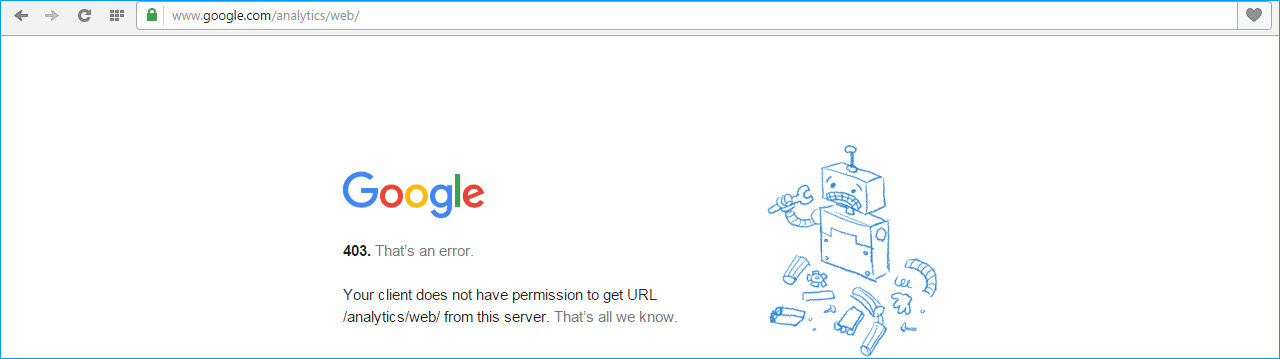
Когда страны имеют друг к другу претензии, то по команде «сверху» все IP адреса, принадлежащие одной стране, блокируются. Если вы попытались пройти на интересный зарубежный сайт и получили в ответ уведомление 403 Forbidden, то наверняка для этой страны вы персона non grata, хотя ничего плохого ей и не делали. Подвести пользователя под монастырь способен и провайдер. Если он пользуется списанным зарубежным оборудованием, то национальный идентификатор IP может отличаться от действительного географического положения.
Рядовому пользователю можно не страшиться того, что заблокируют именно его. Дело в том, что обычные пользователи Всемирной сети получают «плавающий» IP, изменяющийся всякий раз, как происходит выход в интернет. Постоянным номером пользуются только те, у кого «выделенная линия». А это означает дополнительные расходы на оплату выделенного IP адреса ежемесячно. Поэтому, если вы при попытке входа в любимую социальную сеть получили «отлуп» в виде ошибки «403 – в доступе отказано», попробуйте зарегистрироваться еще раз и зайти под другим логином и паролем. В крайнем случае, если вы чисты как ангел, повторите попытку через несколько часов или на другой день.
Нарушена работа Вашего интернет-сайта вследствие изменения кода — как устранить
Случается и так, что вы обращаетесь к собственному сайту, но видите сообщение об отказе в доступе. Этому есть три объяснения:
- сайт атаковали хакеры и поломали индексный файл;
- вы переносили сайт самостоятельно и положили дистрибутив не в ту папку;
- вы пытаетесь зайти с IP-адреса, доступ с которого запрещен.
Индексные файлы – это те, к которым сервер, получив адресный запрос, обращается в первую очередь. Они так называются потому, что в названии первым идет слово index. Если сайт статичный, и написан на HTML, то индексный файл выглядит как index.html. У активных интернет-ресурсов, работающих на системах управления контентом, индексные файлы имеют расширение php. В Joomla их два – index1 и index2. Обратите внимание, что если сервер хостера работает на ОС Linux, то ему небезразличен регистр надписи. Index и index – для него совершенно разные сущности. Примите за правило, что индексные файлы пишутся со строчной буквы. Взять чистый и работоспособный файл index для систем управления контентом можно из дистрибутива, распакованного на домашнем компьютере.
Если вы обнаружили, что дистрибутив сайта лежит не в той папке, которая является «корневой», а, например, в предназначенной для скриптов (cgi-bin) то не трудитесь переносить, а переименуйте директории.
Ищете надежный хостинг с профессиональной техподдержкой? Посмотрите наши тарифы на услуги хостинга!
Действия с индексными файлами и переименованиями папок можно совершать по протоколу FTP, но лучше, если вы войдете в панель управления на хосте. В этом случае можно увидеть следы злоумышленников, если они взломали сайт. Дело в том, что любое изменение в директории или файле фиксируется. Причем указывается не только дата, но и время изменения. Проверьте папки и файлы, которые были изменены без вашего ведома, и вы наверняка найдете там что-то «лишнее» или вирусный код, начинающийся с ?php eval или iframe.
Если папки и файлы на месте, но на сайт вас так и не пускают, то обратитесь в техническую поддержку.
Ошибка 403 выдается при попытке входа на опредленную страницу или папку
Гораздо чаще случается, когда не дают доступ к одной из страниц, или «403» вылезает при попытке совершить действие. Например, при нажатии на кнопку «Купить», чем нередко грешит компонент Virtue Mart после переноса сайта с локального сервера вебмастера на хост. Такие отказы в доступе вредны для бизнеса. Ведь пользователь не захочет обращаться в техподдержку, чтобы ему дали возможность купить что-либо именно в этом интернет-магазине. Он пойдет в другое место.
Локальные отказы спровоцированы тем, что папкам и директориям в корне сайта прописаны ненадлежащие права доступа. Они назначаются программой CHMOD, имеющей очень дружелюбный интерфейс. Ко всякой папке и к каждому файлу обращаются три группы пользователей:
- хозяин сайта или суперпользователи;
- группа доверенных лиц (администраторы);
- посетители сайта.
Программа CHMOD устанавливает то, что им позволено совершать с файлом или папкой:
- 1) читать – обозначается цифрой 7 или буквой r;
- 2) писать (изменять) – цифра 7 или буква w;
- 3) исполнять – та же семерка или буква х.
Если файлу назначили права доступа 777 (в буквенном коде, rwx–rwx–rwx), то он открыт для всех желающих вставить вирусный код, изменить смысл текста. Как вы понимаете, это неприемлемый вариант для безопасности ресурса.
Наиболее распространенной директивой прав является 755, в буквенном виде выглядящая как rwx–r-x–r-x. Если в первой группе не будет буквы r, то к файлу или папке не допустят даже хозяина сайта. Пользователю запретят совершать действия (покупки, отправку сообщений и другие интерактивные функции), если в третьей группе CНMOD не будет буквы х.
При установке прав на файл вам не требуется ничего знать. В корневой папке сайта список файлов и директорий представлен в виде в таблицы. В ячейке возле файла кликните по крохотной черточке или букве, и она изменит значение. Если же панель управления требует от вас цифры, то смело пишите 755. Это универсальная директива, подходящая к большинству случаев.
Провоцируем 403 сами
Вы можете сами спровоцировать появление ошибки 403 для выбранной группы пользователей или одного конкретного злодея хакера или спамера. Для этого используйте служебный файл .htaccess. В составе дистрибутива CMS Joomla он есть под именем htaccess.txt. Переименуйте файл, не забыв поставить точку перед именем. Его несложно создать и самостоятельно. Используйте для этого программу Notepad ++.
Если в файле написать:

, то вы закроете доступ к сайту всем, кроме заданного IP. Учитывая, что IP злоумышленника меняется, нежелательный IP адрес указывается в директиве Deny. Две следующие за ними заполните одной цифрой 0. Вы сами можете устроить бан для всех посетителей из конкретной страны, если знаете национальный код. В этом случае после deny from напишите, например: 83.4.0.0/14. Цифра 14 после слеша указывает, что надо блокировать все IP, начинающиеся с 83.4.
IP обидчика (спамера, взломщика) вычисляется двумя путями:
- компоненты CMS (форум) пишут этот адрес, сообщая администратору о новом посте.
- в папке log-файлов на хосте.
Копаться в «логах» придется долго, но оно того стоит. Выберите IP того, кто посещал сайт в ту минуту, когда файл или папка были несанкционированно изменены или пришел спамерский пост. А потом заблокируйте вредителя.
Также можно дополнительно защитить особо важные директории или файлы. В Joomla это папка Libraries.
Создайте файл .htaccess, напишите в нем:
Order allow deny
Deny from all
, потом положите его в защищаемую папку. Тот, кто наберет адрес сайта и поставит после него /libraries, получит на экране браузера уведомление об ошибке 403.
Если Вы ищете хостинг для определенной системы управления контентом – загляните на нашу страницу CMS хостинга.
Как исправить 403 ошибку
Обойти запрет на посещение ресурса можно. Это несложный прием, которым пользуются те, кто не желает светить свою персону в интернете. Чтобы избавиться от 403 ошибки — используются прокси-серверы. Они подменяют провайдера и становятся посредниками между вами и Всемирной сетью. Поэтому IP меняет национальность или иные признаки географической принадлежности.
Ресурсы, предоставляющие такие услуги, функционируют как в России, так и за ее пределами. Обычно они платные. Обращение к ним не расценивается как криминал. Но и не приветствуется.
Кроме тех, кто предоставляет услуги прокси-сервера именно с целью сокрытия личности посетителя интернета, существуют и вполне легальные прокси, обеспечивающие функциональность связи. Например, канал GPRS. Если использовать мобильный телефон как модем, то IP меняется даже в течение одного сеанса выхода в интернет.
Это объясняется тем, что голосовые контакты в мобильной связи пользуются приоритетом, а для пакетной передачи данных выделяются оставшиеся каналы. Также пользуются прокси-серверами провайдеры несимметричного выхода в интернет, когда запрос идет по GPRS, а ответ поступает по каналу спутниковой связи.
iPipe – надёжный хостинг-провайдер с опытом работы более 15 лет.
Мы предлагаем:
- Виртуальные серверы с NVMe SSD дисками от 299 руб/мес
- Безлимитный хостинг на SSD дисках от 142 руб/мес
- Выделенные серверы в наличии и под заказ
- Регистрацию доменов в более 350 зонах
Что это такое? Ошибка 403, возникшая на экране смартфона, ПК или планшета, говорит вам: «Сюда вход запрещен». Считается серверной ошибкой, однако это не технический сбой. Спровоцировать ее могут проделки провайдеров или мошенников.
Как устранить? Если ошибка 403 – дело рук хакеров, то придется пофиксить в настройках сайта. Если же сайт не открывается у пользователей всей страны (заблокировали по первым цифрам IP), то и здесь решить проблему можно. Для обхода запрета есть специальные сервисы.
В статье рассказывается:
- Что означает ошибка 403
- Причины появления ошибки 403
- Как решить проблему, если вы – пользователь
- Способ обхода ошибки 403
- Топ-7 прокси-серверов для обхода ошибки 403
- Как устранить ошибку 403 в Play Market
- Как исправить ошибку 403 в Крыму
- Как обойти ошибку 403 в Netflix
Многие пользователи впадают в недоумение, увидев сообщение «403 forbidden», и задаются вопросом, что это за ошибка. Если браузер отправил ее, это значит, что доступ к запрашиваемому ресурсу ограничен. Эта ошибка может быть отображена и по-другому:
-
403 Forbidden.
-
Access denied.
-
«В доступе отказано».
-
Forbidden.
-
You don’t have permission to access.
-
Запрещено 403.
Когда в сообщении об ошибке будет указан код 403, то практически во всех случаях потребуется использование стороннего программного обеспечения либо выход в Интернет через удаленный сервер.
Такое сообщение не связано с техническими неполадками, оно дает понять, что доступ к ресурсу ограничен самим провайдером.
Ошибка 403 может появиться при попытке открыть любой сайт, страницу, файл, сценарий, к которым по тем или иным причинам решено ограничить доступ пользователя.
Причины появления ошибки 403
Существует целый ряд причин, по которым пользователь может увидеть ошибку запроса 403. Таковыми могут быть как случайные или ошибочные действия провайдера, так и намеренное ограничение доступа, обусловленное политическими мотивами, соображениями безопасности данных, неготовностью материалов к публикации. Подробнее о разных вариантах.
Доступ к ресурсу может быть ограничен для пользователя из какой-либо страны
Сразу, как только пользователь выходит в Интернет, он получает IP-адрес. По нему происходит обмен данными между его устройством и любым интернет-ресурсом. IP представляет собой набор цифр, разделенных точками на четыре части по два или три знака. Первые цифры в этом коде указывают на страну, из которой осуществляется доступ к серверу.
В частности, один из самых посещаемых в мире поисковик Google в ряде стран невозможно открыть из-за ограничения доступа, поэтому пользователи из этих стран видят ошибку 403 при попытке зайти на него. Характерным примером подобной ситуации являются непростые отношения России с целым рядом зарубежных государств, из-за чего вне закона оказалось множество популярных иностранных ресурсов. Заходя на них, пользователи из России видят ошибку http 403. Кроме того, на устаревшем оборудовании провайдера при присвоении пользователю IP-адреса может указываться недостоверный код страны.
Крайне низка вероятность того, что ошибка 403 связана с тем, что сервер запретил доступ именно конкретному пользователю. Это возможно при наличии выделенной линии, при которой IP-адрес не изменяется при каждом подключении. В большинстве же случаев он присваивается заново при каждом доступе в Интернет, поэтому блокировка одного адреса не будет действовать при новом подключении. Если ошибка 403 появилась на сайте Гугл или на другом свободном в России ресурсе, следует попробовать переподключиться и зайти под другими логином и паролем. Иногда проблема решается автоматически по прошествии непродолжительного времени – не более нескольких дней.
В работе сайта возникли сбои в связи с изменениями, внесёнными в код
Если у вас в Сети создан свой сайт, то и здесь можно столкнуться с ошибкой авторизации 403. Причины могут быть следующие:
-
Сайт был взломан, в результате действий злоумышленников файл с индексными данными оказался поврежден;
-
при переносе ресурса его данные были размещены в месте хранения с неправильным адресом;
-
в вашем IP содержатся данные, при наличии которых доступ к сайту ограничен.
Индексные файлы – это записи сайта, к которым сервер при поступлении запроса от пользователя обращается в первую очередь, на основании данных, содержащихся в нем, уже обрабатываются остальные его данные. Если сервер управляется операционной системой Linux, то нужно быть внимательным к регистру при указании имени файла.
Собрали все фишки маркетинга в одном месте, чтобы вы смогли показать, что ваш продукт – лучший.
Для ресурсов, которые написаны на языке HTML и являются статичными, индексный файл будет иметь название Index и расширение html. Динамические сайты имеют index files с расширением php. У ресурса Joomla, например, два таких – Index1 и Index2. Индексный файл можно использовать из готового дистрибутива, распаковав его на локальном компьютере.
Может выясниться, что дистрибутив сайта помещен не в папку верхнего уровня, а в одну из подчиненных директорий, например, со сценариями, после чего появляется ошибка страницы 403. Не нужно тратить время на перенос данных, проще переименовать папки.
Для удаленных действий на сервере можно пользоваться протоколом FTP. Однако эффективнее будет выполнить вход непосредственно на server, поскольку так можно будет увидеть следы несанкционированных действий и обнаружить признаки вирусной атаки. Все действия на сайте фиксируются сервером с указанием их даты и времени. Вирусный код можно легко идентифицировать по записям типа ?php eval или iframe.
Если все указанные действия не помогают, остается только связаться с провайдером через службу техподдержки.
Браузер пишет «Ошибка 403», когда пользователь пытается загрузить конкретную страницу
Такие проблемы возникают гораздо чаще. В частности, если сайт был перемещен с локального сервера веб-разработчика на хостинг, как это произошло с площадкой Virtue Mart. На ней систематически возникают проблемы при нажатии кнопки «Купить».
Однако вместо страницы с данными о заказе пользователь видит ошибку 403. Вряд ли он станет думать, что делать, он просто сделает покупку в другом магазине. Поэтому в сфере интернет-торговли такие неполадки – просто непозволительная роскошь.
Отказы доступа к отдельным страницам сайта вызываются неверными настройками, которые указаны в корне сайта. Для управления нужными для открытия ресурса правами используется программа CHMOD, отличающаяся удобным интерфейсом. К каждой директории и любому файлу на сайте есть три уровня доступа:
-
хозяин сайта или суперпользователь;
-
группа доверенных лиц (администраторы);
-
посетители сайта.
С помощью программы CHMOD можно задать для страниц и папок действия, которые допускается совершать с ними тем или иным пользователям:
-
читать – обозначается цифрой 7 или буквой «r»;
-
редактировать (изменять) – цифра 7 или буква «w»;
-
исполнять – цифра 7 или буква «х».
Если файлу назначили права доступа 777 (в буквенном коде: rwx–rwx–rwx), то это означает, что любой пользователь Сети может совершать с ним действия наравне с хозяином сайта – изменять, удалять, редактировать данные.
Как создать продающий прайс-лист, чтобы клиенты отдали предпочтение вам, а не конкурентам.
Чаще всего встречается режим доступа 755 (в буквенном обозначении: rwx–r-x–r-x). Это значит, что редактировать файл может только суперпользователь, а администраторы и посетители сайта – только читать и исполнять. Буква «w» для суперпользователя позволяет получить ему неограниченный доступ к сайту. Знак «r», если он отсутствует в наборе прав хозяина, лишит доступа к сайту даже его. Ну а без режима «x» ни один посетитель не сможет оформить заказ и увидит ошибку браузера 403, как в случае с вышеупомянутым Virtue Mart.
В программе CHMOD все папки и файлы представляются в виде таблицы. Для изменения режима доступа достаточно кликнуть по соответствующей ячейке рядом с названием. Не зная, какой режим выбрать, указывайте 755, он подходит для большинства случаев.
Провоцируем 403 сами
Мы выяснили, что означает ошибка 403. Теперь разберемся, как воспроизвести ее самостоятельно. Например, вы хотите ограничить доступ какому-то пользователю или их группе по тому или иному признаку. В этом поможет файл .htaccess. В стандартном дистрибутиве CMS Joomla он называется htaccess.txt. Присвойте ему новое имя, поставив в начале заголовка точку. Также можно использовать программу Notepad ++, в ней нужно прописать следующее:
Этой командой вы ограничите возможность доступа к файлу всем пользователям, IP которых будет отличаться от указанного. Как вы помните, интернет-протокол большинства пользователей динамический, поэтому ограничения нужно указывать в директиве Deny. Третью и четвертую группу цифр в IP-адресе заполните нулями. Можно заблокировать пользователей из определённой страны. Так, например, если указать 81.4.0.0/14, то доступ к ресурсу не смогут получить все пользователи, интернет-протокол которых начинается с 81.4; на блокировку указывает число 14 после косой черты.
Чтобы установить IP-адрес злоумышленника, нужно воспользоваться одним из следующих вариантов:
-
компоненты CMS (форум) указывают этот адрес, и администратор узнает о новом посте;
-
изучите log-файл, который хранится на хосте.
Log-файл достаточно объемный, однако, потратив время на его изучение, вы безошибочно вычислите злодея, соотнеся момент его появления на сайте со временем вредоносных изменений, а затем сможете легко его заблокировать.
Также можно ограничить доступ к критически важным директориям. В Joomla к таковым относится папка Libraries.
Сформируйте файл .htaccess и укажите в нем следующие параметры:
Order allow deny
Deny from all
Файл нужно разместить в папке, доступ к которой будет ограничен. После этого по запросу, в котором указано имя сайта и за ним – /Libraries, пользователю будет направлено сообщение «Ошибка 403 disallowed useragent».
Кейс: VT-metall
Узнай как мы снизили стоимость привлечения заявки в 13 раз для металлообрабатывающей компании в Москве
Узнать как
Хостинг недоступен
Нередко ошибка сервера 403 может возникать, если нет доступа к хостингу, который может оказаться заблокирован самим провайдером для конкретного пользователя. Это чаще всего связано с нарушением технических требований или условий hosting-договора. Как правило, перед блокировкой направляется электронное письмо с предупреждением и указанием ее причин, дается время на устранение недостатков. По истечении срока, если нарушения не устранены, происходит блокировка.
Таким образом, в первую очередь нужно проверить свою электронную почту и найти там письмо соответствующего содержания, а затем выполнить указанные в нем требования провайдера. Если такого послания не обнаружилось, то скорее всего причина проблемы кроется в другом.
Отключение плагинов WordPress
Если так и не удалось установить, почему появляется ошибка 403, то существует вероятность проблемы в плагинах WordPress. Они могут быть неработоспособны или несовместимы с теми настройками сайта, которые вы указали.
В этом случае сначала нужно попытаться отключить плагины. Для этого переходим в раздел «Wp-content» и находим в нем папку «Plugins». Переименуйте ее, после этого сайт не сможет обнаружить и подгрузить ранее указанный плагин. Теперь вновь откройте страницу. Если она загрузилась, то проблема крылась именно в plugins. Осталось лишь выяснить, какой именно из них вызвал неполадки. Для этого можно вернуть прежние имена папкам, а затем аналогичным способом отключать каждую отдельно. Когда проблемный плагин будет обнаружен, его нужно переустановить или заменить на другой.
Защита Hotlink
Хотлинкинг предполагает использование одним порталом ресурсов другого посредством ссылок. Выглядит этот так. Например, на сайте 1 размещены какие-то объемные видеоматериалы, которые понравились владельцу ресурса 2. Владелец веб 2 решил разместить их у себя, указав на них ссылки. Пользователь, заходя на сайт 2, видит эти материалы так же, как если бы они были размещены непосредственно на нем. Однако нагрузка на веб 1 и сервер, на котором он размещен, возрастает, сказываясь негативно на его пропускной способности.
Для предотвращения такого положения хозяин ресурса 1 может указать зону рефереров. В этом случае пользователь, пытающийся ретранслировать материалы с портала 1 на сторонние вебы, будет видеть сообщение «Ошибка 403 доступ запрещен» вплоть до того момента, как хозяин сайта 1 отменит ограничения. Исправить ее самостоятельно владелец ресурса 2 не сможет.
Как решить проблему, если вы – пользователь
Часто с ошибкой скачивания 403 сталкиваются не только администраторы сайтов, но и рядовые пользователи. Что делать:
-
Прежде всего удостоверьтесь, что данные нужного ресурса в Интернете указаны в адресной строке без ошибок.
-
Если ошибка 403 проявляется на андроиде, попробуйте загрузить страницу с другого устройства. Возможно, причина проблемы непосредственно в вашем гаджете.
-
Могут быть временные неполадки у провайдера, поэтому, если сообщение об ошибке 403 направлено удаленным сервером, обновите страницу и проверьте, не исчезла ли она.
-
Выполните очистку кэша и cookies. Для этого нужно зайти в соответствующие настройки браузера, которые могут отличаться и находиться в разных разделах в каждом из них. В нужном меню отметьте файлы кэша и cookies, после чего нажмите «Очистить».
-
Пользователь может видеть сообщение «403 ошибка на сайте», если для доступа к нему нужно выполнить вход с логином и паролем. Зарегистрируйтесь или войдите под своей учетной записью, и проблема должна исчезнуть.
-
При выходе в Интернет с телефона ошибка 403 может появляться, если включён режим экономии трафика. Для ее отключения найдите соответствующий раздел в Google Chrome.
-
Если ничего не помогло, то остается только ждать. Вполне вероятно, что владелец сайта уже знает об ошибке и пытается ее устранить, но для этого требуется определенное время. Выждав пару дней, попробуйте зайти на ресурс снова.
Способ обхода ошибки 403
Ошибку приложения 403 можно преодолеть достаточно легко. Для этого лишь нужно воспользоваться прокси-сервером. В этом случае запрос пользователя будет оправляться не напрямую на целевой сервер, а сначала проходить через промежуточный компьютер, для которого ограничения не установлены. Тот от своего имени получит требуемые данные и передаст их исходному пользователю. Это очень эффективный способ обхода ограничений в Сети, а также надёжный инструмент для того, чтобы сохранить анонимность.
Прокси-серверы работают как в России, так и за границей. Как правило, подобная услуга предоставляется на возмездной основе.
Прокси может использоваться для расширения возможностей связи, на нем основан, в частности, GPRS, который изменяет IP сотового телефона несколько раз за один выход в Интернет. Связано это с тем, что голосовые сообщения обладают приоритетом при передаче по линиям сотовой связи, а остальные данные передаются по свободным каналам. Провайдеры при использовании несимметричного выхода в Интернет также используют прокси, когда запрос направляется по каналу GPRS, а ответный сигнал принимается по спутниковой связи.
Топ-7 прокси-серверов для обхода ошибки 403
Рассмотрим наиболее популярные прокси-серверы. Ниже представлены как резидентные и мобильные решения, так и серверные прокси с доступными тарифами.
AstroProxy
Предоставляет пользователю как серверные, так и резидентные и мобильные прокси. IP у всех изменяется.
Преимущества:
-
Наглядное управление через веб-интерфейс и сбор статистики.
-
Изменяемые IP, сводящие к минимуму возможность обнаружения подключения через удалённый сервер.
-
Огромный выбор прокси, привязанных более чем к 100 странам по всему миру.
-
Широкий ассортимент тарифных планов, включая безлимитные варианты.
-
Моментальный доступ ко всему перечню доступных прокси-серверов.
-
Возможность платежей как традиционными валютами – рублями, долларами, евро, так и многими видами криптовалюты.
-
Поддержка русского языка.
-
Тестовый период, в течение которого возможности сервиса можно опробовать бесплатно.
Недостатки:
-
Имеется перекос в сторону прокси, привязанных к определенным регионам.
-
Невысокий дисконт при использовании значительных объёмов переданных данных.
Особенности AstroProxy:
-
Пользователю предоставляется порт, с которым связаны однотипные прокси. Для каждого из них в полном объеме поддерживается HTTP(S) и SOCKS, которые можно использовать параллельно друг с другом. Данные с каждого порта могут быть моментально активированы через VPN.
-
Оплачивается трафик только в одном направлении – либо входящий, либо исходящий, в зависимости от того, на какой из них приходится наибольшая часть данных.
-
Если вы приводите новых пользователей, то вам предоставляется на счет до 10 % от каждого сделанного ими платежа, в то время как у большинства иных провайдеров бонус зачисляется только с первой такой суммы.
Oxylabs
На данном сервисе можно воспользоваться всеми тремя видами proxy – мобильными, динамическими и приватными. Доступны и shared, и частные прокси.
Преимущества:
-
Самое большое количество прокси в мире – более 100 млн.
-
Поддержка HTTP(S) и SOCKS5;
-
Высокая скорость передачи данных.
-
К пользователю прикрепляется персональный менеджер.
-
Изменение прокси как вручную, так и в автоматическом режиме.
-
Семь дней бесплатного использования для оценки возможностей, рефанд в течение трех дней.
Недостатки:
-
Дороговизна (от $ 100 для shared, от $ 300 для резидентных прокси и от $ 500 — для мобильных proxy);
-
Нет поддержки русского языка.
Особенности Oxylabs:
-
Целевая аудитория – крупные бизнес-компании. Сервис относит себя к премиальному сегменту, предоставляя пользователям широкий набор FPI инструментов из поисковых сайтов, (в частности – SERP Scraper), с онлайн-магазинов (E-Commerce Scraper API), обычных сайтов (Web Scraper API).
-
Официальный плагин для Chrome, который дает возможность использовать весь спектр прокси.
-
Имеются резидентные и мобильные proxy в широком перечне государств.
Storm Proxies
К услугам пользователей – резидентные прокси с изменяемым IP, а также серверные, как приватные, так и shared.
Преимущества:
-
Тарифы, предоставляющие неограниченный трафик.
-
Доступность тарифов (от $ 39/месяц за выделенные динамические прокси).
-
Не требуется логин и пароль.
-
Отдельные прокси для сбора данных с сайтов по продаже билетов и со сникер-ботами.
Недостатки:
-
Ограничение по частоте изменения IP (не чаще одного раза в три минуты в ручном режиме и не чаще одного раза в 15 минут в автоматическом).
-
Ограниченный перечень IP (чуть более 200 000).
-
Не поддерживается протокол SOCKS.
-
Доступ без логина и пароля снижает безопасность.
Особенности Storm Proxies:
-
Целевая аудитория – частные пользователи и низкобюджетные стартапы. Может использоваться как основа для запуска сникер- и тикет-ботов. Для трафик-ботов могут использоваться также изменяемые IP. Хорошо подходит для SEO-парсинга и операций с использованием скрейперов.
-
Удобство для начинающих пользователей прокси, выражающееся в простом интерфейсе и ограниченных возможностях настройки.
SOAX
Доступны мобильные proxy и резидентные прокси с изменяемым IP-адресом.
Преимущества:
-
Надежность соединения.
-
Доступна функция таргетинга не только по государству, но и по городам и ASN (более 100 стран).
-
Оперативная поддержка пользователей.
-
Пробный период с минимальной оплатой – за 1,99 долларов можно получить 100 МБ данных.
-
Широкие опции для изменения IP (sticky-сессия продолжительностью 90–600 секунд, длительность может быть увеличена).
-
Поддержка протоколов HTTP(S) и SOCKS5.
-
Доступная цена, не превышающая предложения конкурентов (99 долларов за мобильные и резидентные прокси).
Недостатки:
-
Количество портов для доступа HTTP(S) и SOCKS5 ограничено.
-
Частое падение скорости передачи данных.
Особенности SOAX:
-
Принцип работы: После входа в панель управления пользователю предоставляется перечень всех доступных прокси, нужные вносятся им в отдельный белый список. Также настраиваются частота и режим изменения IP, геолокация, после чего к порту привязывается перечень этих адресов.
-
Пользователю в его аккаунте предоставляется список всех действующих прокси и активных ASN.
Smartproxy
Наряду с резидентными прокси, Smartproxy предоставляет пользователю серверные варианты, которые могут быть как с изменяемым IP, так и предоставляться по выделенной линии.
Преимущества:
-
Быстрота передачи данных, минимальное время отклика на запрос пользователя на любом виде прокси.
-
Развернутая информация о пользовании сервисом прямо на сайте.
-
Пользователю предоставляется полный перечень имеющихся резидентных прокси.
-
Вспомогательное программное обеспечение, предоставляемое безвозмездно.
-
У резидентных прокси по выделенной линии IP-адрес меняется каждый месяц.
-
Возможность совершения платежей криптовалютой (используется биткойн).
Недостатки:
-
Протокол SOCKS5 не работает.
-
Нет мобильных и ISP прокси;
-
Все серверные proxy размещены на территории Соединенных Штатов Америки.
-
Для резидентных прокси не работает ASN-таргетинг.
-
Пользователи из России и Белоруссии могут совершать платежи только криптовалютой, для использования традиционных валют требуется наличие PayPal или банковской карты, которая зарегистрирована за пределами этих стран.
Особенности Smartproxy:
-
Имеется собственный безопасный браузер X-Browser, а также плагины для сторонних программ для серфинга в Сети. Предоставляется скрейпер как отдельное приложение (SERP), так и в виде плагина для браузера (Smart Scraper).
Bright Data (ex. Iluminati)
Пользователю предоставляются ISP-прокси, резидентные и мобильные, частные и shared серверные proxy.
Преимущества:
-
Огромный опыт в предоставлении прокси-услуг. Компания, созданная в Израиле, находится на рынке с 2014 года.
-
Наряду с прокси, пользователю предоставляется полноценный сервис по сбору сведений.
-
Имеются все популярные предложения proxy.
-
Искусственный интеллект подбирает прокси, который наиболее отвечает нуждам пользователя (технология Proxy Waterfall).
-
Бесперебойная работа сервиса и предоставляемого им proxy-канала.
-
Наличие русскоязычного интерфейса.
Недостатки:
-
Дороговизна (за резидентные или мобильные прокси придется выложить не менее $ 500);
-
Плохо подходит новичкам, так как предполагает наличие навыков программирования и сетевого администрирования.
Особенности Bright Data:
-
Является полноценным решением для профессионалов, которые, помимо прокси, предлагает также и эффективные решения для скрейпинга, парсинга, настройки изменения IP, возможность расширенного сбора данных. Также отличается безопасностью, которой способствует как собственная технология Data Unblocker, отслеживающая cookies и активность браузера, так и наличие плагина для популярных браузеров.
-
Предлагается не менее 72 млн прокси всех видов.
NetNut
Предоставляются как shred-прокси для серверов, так и ISP, и резидентные proxy с постоянным и с изменяемым IP-адресом.
Преимущества:
-
Колоссальное количество доступных ISP-прокси – свыше 1 млн.
-
Предоставляется семь дней бесплатного использования для ознакомления с возможностями сервиса.
-
Не ограничивается число запросов, которые могут быть направлены в один момент времени.
-
Резидентные прокси имеют широкий выбор по их географическому размещению.
-
Бесперебойное соединение и передача данных по резидентным каналам.
Недостатки:
-
Русскоязычный интерфейс выполнен машинным способом, что значительно искажает значение многих опций для не владеющего английским языком;
-
Дороговизна с учетом отсутствия поддержки в рамках пакетов некоторых опций, которые в тех же тарифах на других сервисах дополнительно предоставляются пользователю (не менее $ 20 за 20 ГБ трафика, при этом нет поддержки белого списка, Skype и некоторых других возможностей).
-
Небольшой выбор ISP-прокси, привязанных к странам Азии и Африки.
-
Геолокация поддерживается только для прокси, IP которых приписаны к Соединённым Штатам Америки.
-
Неудобные интерфейс, который новичка собьет с толку, и справочник по часто возникающим проблемам.
Особенности NetNut:
-
Входит в число лидеров по выбору ISP-прокси, привязанных в основном к Европе и Соединенным Штатам Америки.
-
Имеется API приложение, которое обрабатывает запросы, заменяя proxy, что позволяет повысить продуктивность скрейпинга информации (данная возможность входит в цену наиболее дорогостоящих пакетов).
Скачайте полезный документ по теме:
Чек-лист: Как добиваться своих целей в переговорах с клиентами
Как устранить ошибку 403 в Play Market
Очень часто с ошибкой 403 сталкиваются пользователи Play Market при попытке установки приложения на гаджет. Как правило, проблема устраняется очисткой временных файлов и cookies в меню опций. Также код 403 указывается в ошибке Плей Маркета для пользователей в тех странах, в которых Google заблокирован. В этом случае придется воспользоваться VPN.
Столкнувшись с ошибкой Плей Маркета 403, попробуйте сперва протестировать стабильность соединения или канала Wi-Fi. Затем выключите и снова включите гаджет, проверьте, что свободный объем памяти достаточен для скачивания и установки данных.
Ошибку 403 в Плей Маркете исправить не так сложно. Для этого нужно войти в меню настроек и выполнить следующую последовательность действий:
-
откройте меню «Приложения» (может также называться «Приложения и уведомления»), найдите пункт «Сведения о приложении»;
-
кликните по заголовку «Play Маркет», если Android ниже 7 версии, также зайдите в хранилище;
-
кликните по опции «Стереть данные», на запрос системы о подтверждении действия ответьте утвердительно;
-
Повторно войдите в Play Market, попытайтесь скачать ранее недоступные данные вновь. Ошибка 403 может появиться и в этот раз, что значит недоступность сервера. В этом случае те же действия нужно вновь выполнить из меню настроек в приложении «Сервисы Google Play».
Как исправить ошибку 403 в Крыму
Спор из-за территориальной принадлежности Крыма повлек отказ многих западных компаний работать на данной территории, включая Google, отключившей для жителей полуострова Play Market, и Apple, заблокировавшей сервис AppStore.
Выручит в этой неприятной ситуации изменение IP-адреса, который эти сервисы будут видеть при обращении к ним пользователя. Для этого используйте VPN. Возможно, для полноценной работы потребуется скачать и установить на свой гаджет файл apk.
Для теста опробуем браузер Opera VPN:
-
Включите Opera VPN на вашем устройстве и кликните по надписи «Начать работу»
-
Увидев на дисплее вопрос о разрешении на подключение, отвечаем утвердительно.
-
После нажатия кнопки «Подключиться» весь исходящий трафик будет обрабатываться серверами Opera, которые размещены в Германии, Канаде, Нидерландах, Сингапуре и США. Приложение автоматически подключается к тому из них, который размещен ближе всего к устройству пользователя. Можно выбрать любой другой, но чем дальше находится сервер, тем сильнее падает скорость передачи данных.
-
В верхней части телефона должна появиться иконка ключа, что означает активность VPN. Попытайтесь зайти на сайт, который ранее выдавал ошибку 403. Если удалось выполнить вход, то виртуалка работает нормально.
Как обойти ошибку 403 в Netflix
Сервис Netflix официально приостановил работу на территории РФ, но пока не сообщал о полной блокировке. В результате пользователи при попытке войти на сервис видят сообщение nw 6 403. Netflix выдает такую ошибку, поскольку при обращении к сервису в запросе отображается российский IP-адрес. Рассмотрим, как ее исправить.
-
Устранение ошибки «Нетфликс» nw 6 403 на персональных компьютерах и смартфонах
Неплохим способом решения проблемы будет использование VPN-сервисов. Они позволяют скрыть местонахождение пользователя, предоставляя Netflix данные прокси сервера, через который подключается пользователь. Во многих случаях есть возможность выбрать конкретную локацию IP. Дело в том, что содержание контента, который предоставляется данной стриминговой платформой, даже без учета ограничений различно в зависимости от нахождения устройства, направившего запрос. Поэтому выбор VPN по локации позволит получить полный доступ к содержимому Netflix.
Нужно помнить о ряде факторов, с которыми будет сопряжено устранение на «Нетфликс» ошибки 403 с помощью VPN. Прежде всего это ограниченная скорость данных, которые будут передаваться пользователю, что повлечёт нестабильное воспроизведение видео. Также платформа запрещает использовать средства обхода региональных ограничений, за нарушение этого правила пользователя могут заблокировать. И, наконец, Netflix способен отслеживать подключение пользователя через VPN, после чего сразу происходит обрыв соединения. Таким образом, подобный способ обхода ошибки с кодом nw 6 403 не может гарантировать безотказную работу.
Если вы согласны мириться с этими неудобствами, то вопрос только в выборе подходящего VPN-сервиса. Платные платформы предлагают более широкие возможности и широкий перечень серверов и их типов. Стоит обратить внимание на такие из них, как ExpressVPN, Zenmate, Surfshark и CyberGhost. Зарегистрировавшись на сайте соответствующей площадки, нужно скачать приложение и установить его на телефон или ПК, после чего выполнить подключение к Интернету через VPN.
Проблемы могут возникнуть также с оплатой подписки в Netflix. Для этого в идеале нужен человек, который находится вне территории России и имеет карту зарубежного банка. В противном случае попробуйте воспользоваться VPN, который работает бесплатно. Эффективность невысока, но за неимением лучшего можно использовать и им. Попробуйте сервисы Proton VPN, плагин Windscribe, Browsec и Lantern.
-
Устранение ошибки 403 на телевизоре
В данном случае ситуация сложнее, чем в случае с ПК или смартфоном. На телевизор не получится установить какое-то стороннее программное обеспечение. Поэтому если ошибка nw 6 403 Netflix появилась на телевизоре, нужно изменить настройки роутера.
Они различны для разных производителей. В Сети можно найти для каждого роутера алгоритм действий, который позволит обойти ошибку eos in ff 403. Также для большинства моделей имеется возможность настроить VPN, в этом вам поможет Интернет.
Статья опубликована: 08.09.2022
Облако тегов
Понравилась статья? Поделитесь: