
Код ошибки 403 в Плей Маркете
Устранение ошибки с кодом 403 в Play Маркете
Операционная система Android все еще не идеальна, время от времени пользователи сталкиваются с различными сбоями и ошибками в ее работе. «Не удалось скачать приложение… (Код ошибки: 403)» — одна из таких неприятных проблем. В этой статье рассмотрим то, по каким причинам она возникает и как ее устранить.
Причин, по которым в Play Маркете можете возникнуть ошибка 403, существует несколько. Выделим основные из них:
Определившись с тем, что мешает скачиванию приложения, можно приступать к устранению этой проблемы, чем мы и займемся далее. Если же причину установить не удалось, рекомендуем поочередно выполнять все описанные ниже действия.
Способ 1: Проверка и настройка интернет-соединения
Возможно, ошибку 403 спровоцировано нестабильное, слабое или попросту медленное соединение с интернетом. Все что можно порекомендовать в таком случае – перезапустить Wi-Fi или мобильный интернет, в зависимости от того, что вы используете в данный момент. Как вариант, еще можно попробовать подключиться к другой беспроводной сети либо же найти место с более стабильным покрытием 3G или 4G.
Бесплатную точку доступа к Wi-Fi можно найти практически в любом кафе, а также других местах отдыха и общественных заведениях. С мобильным соединением дела обстоят сложнее, точнее, его качество напрямую связано с местоположением в целом и удаленностью от вышек связи. Так, находясь в городской черте, вы вряд ли будете испытывать проблемы с доступом в интернет, а вот вдали от цивилизации такое вполне возможно.
Проверить качество и скорость интернет-соединения можно с помощью мобильного клиента всем хорошо известного сервиса Speedtest. Скачать его можно в Плей Маркете.
Установив Спидтест на свое мобильное устройство, запустите его и нажмите «Начать».
Дождитесь завершения теста и ознакомьтесь с его результатом. Если скорость скачивания (Download) слишком низкая, а пинг (Ping), наоборот, высокий, ищите свободный Вай-Фай или зону лучшего мобильного покрытия. Никаких других решений в данном случае нет.
Способ 2: Освобождение места на накопителе
Многие пользователи постоянно устанавливают в свой смартфон различные приложения и игры, не обращая особого внимания на наличие свободного места. Рано или поздно оно заканчивается, и это вполне может спровоцировать возникновение ошибки 403. Если тот или иной софт из Play Маркета не устанавливается лишь потому, что на накопителе устройства не хватает места, придется его освободить.
Воспользовавшись им, можно удалить как минимум кэш приложений, загрузки, ненужные файлы и дубли. Дополнительно можно удалить неиспользуемый софт.
Помимо стандартных средств для очистки памяти на смартфоне, можно использовать и сторонний софт. Более подробно об этом написано в отдельной статье на нашем сайте.
Способ 3: Очистка кэша Плей Маркета
Одной из причин возникновения ошибки 403 может быть и сам Play Маркет, точнее, временные данные и кэш, которые накапливаются в нем за долгое время использования. Единственное решение в таком случае – его принудительная очистка.
Такая простая процедура, как очистка кэша фирменных приложений Google – Магазина и Сервисов – довольно часто позволяет избавиться от подобного рода ошибок. Часто, но не всегда, поэтому если данный метод не помог вам избавиться от проблемы, переходите к следующему варианту решения.
Способ 4: Включение синхронизации данных
Ошибка 403 может возникать в том числе и по причине проблем с синхронизацией данных Google-аккаунта. Play Маркет, который является неотъемлемой частью фирменных сервисов Корпорации добра, может некорректно функционировать именно из-за отсутствия обмена данными с серверами. Для включения синхронизации необходимо выполнить следующее:
С большой долей вероятности ошибка с кодом 403 будет устранена. Для более эффективной борьбы с рассматриваемой проблемой рекомендуем поочередно выполнить действия, описанные в Способе 1 и 3, и только после этого проверить и, в случае необходимости, активировать функцию синхронизации данных с Google-аккаунтом.
Способ 5: Сброс к заводским настройкам
Если ни один из описанных выше вариантов решения проблемы с установкой приложений из Play Маркета не помог, остается прибегнуть к наиболее радикальному методу. Сбросив смартфон к заводским настройкам, вы вернете его в то состояние, в котором он находится непосредственно после покупки и первого запуска. Следовательно, система будет работать быстро и стабильно, и никакие сбои с ошибками вас не потревожат. О том, как принудительно освежить свое устройство, вы можете узнать из отдельной статьи на нашем сайте.
Существенный недостаток этого способа заключается в том, что он подразумевает полное удаление всех пользовательских данных, установленных программ и внесенных настроек. И прежде чем приступать к выполнению этих необратимых действий, настоятельно рекомендуем создать резервную копию всех важных данных. Для этого можно воспользоваться одним из методов, описанных в статье о бэкапе устройства.
Решение для жителей Крыма
Обладатели Андроид-устройств, проживающие в Крыму, могут столкнуться с ошибкой 403 в Плей Маркете из-за некоторых региональных ограничений. Их причина очевидна, поэтому в подробности мы вдаваться не будем. Корень проблемы кроется в принудительной блокировке доступа к фирменным сервисам Google и/или непосредственно серверам компании. Это неприятное ограничение может исходить как от Корпорации добра, так и от провайдера и/или оператора сотовой связи.
Решений тут два – использование альтернативного магазина приложений для Андроид или частной виртуальной сети (VPN). Последнее, к слову, можно реализовать как с помощью стороннего софта, так и самостоятельно, выполнив настройку вручную.
Способ 1: Использование стороннего VPN-клиента
Неважно, на чьей стороне блокируется доступ к тем или иным функциональным возможностям Play Маркета, обойти эти ограничения можно с помощью VPN-клиента. Для устройств на базе ОС Android разработано довольно много таких приложений, но проблема в том, что из-за именно региональной (в данном случае) ошибки 403 установить из официального Магазина ни одно из них не получится. Придется прибегнуть к помощи тематических веб-ресурсов типа XDA, 4PDA, APKMirror и им подобных.
В нашем примере будет использован бесплатный клиент Turbo VPN. Помимо него можем порекомендовать такие решения, как Hotspot Shield или Avast VPN.
Теперь запустите Плей Маркет и установите приложение, при попытке скачивания которого возникала ошибка 403. Оно будет инсталлировано.
Важно: Настоятельно рекомендуем использовать VPN только тогда, когда это действительно необходимо. Установив нужное приложение и обновив все остальные, разорвите соединение с сервером, воспользовавшись соответствующим пунктом в главном окне используемой программы.
Использование VPN-клиента – отличное решение во всех случаях, когда требуется обойти какие-либо ограничения на доступ, но злоупотреблять им явно не стоит.
Способ 2: Настройка VPN-подключения вручную
Если вы не хотите или по каким-то причинам не можете скачать стороннее приложение, настроить и запустить ВПН на смартфоне можно вручную. Делается это довольно просто.
Примечание: На устройствах с Android 8 в этом же окошке вводится имя пользователя и пароль, необходимые для подключения к созданной VPN.
Как и в случае со сторонними VPN-клиентами, рекомендуем использовать самостоятельно созданное подключение только по мере необходимости и не забывать его отключать.
Способ 3: Установка альтернативного магазина приложений
Play Маркет, ввиду своей «официальности», является лучшим магазином приложений для операционной системы Android, но у него есть немало альтернатив. Сторонние клиенты имеют свои преимущества над фирменным ПО, но и недостатки у них тоже есть. Так, вместе с бесплатными версиями платных программ там вполне можно найти и небезопасные или попросту нестабильные предложения.
В том случае, если ни один из описанных выше способов не помог устранить ошибку 403, использование Маркета от одного из сторонних разработчиков – единственное возможное решение проблемы. На нашем сайте есть подробная статья, посвященная таким клиентам. Ознакомившись с ней, вы сможете не только выбрать подходящий для себя Магазин, но и узнать о том, где его скачать и как установить на свой смартфон.
Заключение
Рассмотренная в статье ошибка 403 является довольно серьезным сбоем в работе Плей Маркета и не позволяет воспользоваться основной его функцией – установкой приложений. Как мы установили, у нее немало причин появления, а вариантов решения еще больше. Надеемся, этот материал оказался полезным для вас и помог полностью устранить столь неприятную проблему.
Мы рады, что смогли помочь Вам в решении проблемы.
Помимо этой статьи, на сайте еще 11951 инструкций.
Добавьте сайт Lumpics. ru в закладки (CTRL+D) и мы точно еще пригодимся вам.
Отблагодарите автора, поделитесь статьей в социальных сетях.
Опишите, что у вас не получилось. Наши специалисты постараются ответить максимально быстро.
Ошибка 403 в «Плей Маркете»: причины возникновения и способы исправления
Очень часто бывает так, что пользователи смартфонов на операционной системе «Андроид» сталкиваются с тем, что при попытке установить какое-нибудь приложение из магазина Google, им выдается ошибка 403 в «Плей Маркете». Причины, почему такое случается, могут быть разные, начиная банальным сбоем в работе ОС и заканчивая блокировкой сервисов Google на определенной географической территории.
В данной статье подробно рассказано обо всех часто встречающихся причинах возникновения данной ошибки, а также о том, как ее можно устранить.
Сбой в работе ОС
Первая причина, почему появляется ошибка 403 в «Плей Маркете», – сбой в работе операционной системы «Андроид» на смартфоне. Такое частенько случается, и пользователь никогда не может предугадать момент сбоя. Более того, зачастую владелец даже не догадывается о том, что сбой мог произойти, поэтому внезапное возникновение ошибки может завести в тупик любого.
Как исправить ошибку 403 в данном случае? Есть несколько вариантов.
Первый, он же самый простой – просто перезагрузить свое устройство. Можно даже выключить смартфон, оставить его в таком положении на пару минут, после чего включить.
Второй способ понадобится, если не сработал первый, – сброс до заводских настроек. Речь идет о более серьезном сбое в работе ОС, когда могут быть повреждены какие-либо системные файлы, отвечающие за корректную работу магазина приложений «Гугл». Сделать сброс можно через настройки телефона в пункте «Резервные копии и сброс».
Третий способ (если два предыдущих не сработали) – полная перепрошивка устройства.
Проблемы с «Плей Маркетом»
Вторая причина, почему ошибка 403 появляется в «Гугл Плей», – проблемы в работе самого магазина приложений «Гугл». Такое тоже бывает, причем, как показывает практика, довольно часто. Причиной сбоя может послужить слишком большой системный кэш приложения или же повреждение в результате сбоя каких-то файлов Google Play.
Проблемы с интернет-соединением
Третья причина, по которой может появляться ошибка 403 в «Плей Маркете», – проблемы с интернетом. Данная причина также весьма распространена, поскольку не у каждого дома есть стабильно работающий интернет. Сбои происходят у всех, просто у кого-то чаще, у кого-то реже.
Итак, если ошибка возникает по причине проблем с интернет-соединением, то для начала нужно попробовать переподключиться к сети. Для этого достаточно отключить Wi-Fi в смартфоне, а после повторно его активировать.
Если это не помогло, то следует также провести перезагрузку роутера, поскольку сбой может быть именно в нем. Для этого достаточно вытащить вилку питания роутера из розетки на 10-15 секунд, после чего воткнуть ее обратно.
Нет свободного места в памяти устройства
Следующая причина возникновения ошибки 403 в «Плей Маркете» – отсутствие свободного места на устройстве. Далеко не всегда «Гугл Плей» сообщает о том, что места на смартфоне недостаточно. Частенько вместо нее появляется именно ошибка 403.
Рассинхронизация аккаунта Google
Побороть проблему в данном случае можно только одним способом – выйти из аккаунта «Гугл» на смартфоне и зайти в него заново. Делается это следующим образом:
Источники:
Https://lumpics. ru/error-403-in-play-market/
Https://fb. ru/article/399881/oshibka-v-pley-markete-prichinyi-vozniknoveniya-i-sposobyi-ispravleniya
Netflix является популярной платформой для просмотра сериалов и видео. Обычно она работает стабильно, но в некоторых случаях пользователи сталкиваются с ошибкой NW-6-403. Чтобы исправить ее, воспользуйтесь нашей инструкцией.

Почему возникает ошибка и как от нее избавиться?
NW-6-403 — это одна из распространенных проблем, с которой сталкиваются зрители Netflix. Причина ее возникновения кроется лишь в том, что пользовательскому устройству не удается установить соединение с сервисом. Такое происходит из-за санкций, наложенных в отношении российских пользователей. Следовательно, самыми популярными решениями являются:
- Настройка VPN на роутере, к которому подключен телевизор.
- Настройка VPN непосредственно в самом телевизоре с технологией Smart.
Если для вас актуальна тема настройки на роутере или вашем телевизоре – напишите в комментариях к этой странице. Тема обширная и подойдёт для написания в рамках отдельной инструкции.
Данные решения помогают большинству пользователей. Лишь в небольшом проценте случаев NW-6-403 возникает из-за системных сбоев устройств или проблем со стороны исходного кода Netflix. В данном случае можно попробовать перезапустить компьютер/телевизор/смартфон, с которого вы смотрите кино или сериалы. Если проблема не исчезла, придется ждать, пока сам разработчик не устранит ошибку (решение работает только при условии подключенного вами VPN).

Алексей Марков
Автор статей по настройкам приложений и программ, оптимизация работы смартфонов под управлением ОС Андроид и IOS. Решние проблеем в мире онлайна и техники
Оценка статьи:
 (2 оценок, среднее: 5,00 из 5)
 Загрузка…
Самое читаемое:
 10.02.2023
0300300001 файл не соответствует xsd схеме — как исправить?
Люди, подающие налоговые отчеты через специальные средства связи, нередко получают в ответном письме сообщение…
Далее
 08.02.2023
Ошибка в Роблоксе Error Code: 529 – что обозначает, решение
Если вы столкнулись с ошибкой Error Code: 529 в игре Roblox, знайте, что причин ее возникновения может быть две. Первая —…
Далее
 08.02.2023
Ошибка 277 в Роблокс – что это, как исправить?
Ошибка Error Code: 277 является одной из самых распространенных, с которой сталкиваются игроки Roblox. Обычно она…
Далее
 08.02.2023
Ошибка 273 в Роблокс – что значит, как исправить?
Игроки Roblox нередко сталкиваются с ошибкой Error C0de: 273, которая приводит к отключению от серверов и невозможностью…
Далее
Случается, что сайты иногда выдают ошибки, с которыми многие не знают, что делать. Не спешите расстраиваться — за каждой ошибкой стоит причина, которую нужно понять, а если есть проблема — решить ее. Эта статья поможет вам понять, в чем может быть причина ошибки 403 forbidden.
Что означает ошибка 403 Forbidden
Люди привыкли к тому, что Интернет всегда у них под рукой, но бывают ситуации, когда все не работает. В этой статье я расскажу вам, что такое ошибка 403 forbidden в Google Chrome и как ее исправить.
В общем случае ошибка 403 forbidden возникает, когда веб-сервер отказывает вам в доступе к странице, которую вы пытаетесь открыть в браузере. Обычно это не ваша вина и не вина вашего устройства. Однако иногда бывает и наоборот, поэтому сначала стоит разобраться в причинах этой проблемы.
Если вы столкнулись с ошибкой 403 Forbidden Error, это означает, что вам запрещен доступ к этому сайту. Ошибка называется 403, потому что это код состояния HTTP, который веб-сервер использует для описания такого рода ошибок.
Этому может быть две причины. Первая означает, что владельцы сайта действительно установили разрешения доступа таким образом, что вы не можете получить доступ к их сайту. В другом случае владельцы случайно, по ошибке, запретили вам доступ к сайту.
На разных сайтах используется разный дизайн, соответственно, и код ошибки может быть написан по-разному. Например, вы можете увидеть такие вещи, как 403 Forbidden, HTTP 403, Forbidden, HTTP Error 403 — Forbidden, HTTP Error 403.14 — Forbidden, Error 403, Forbidden: You don’t have permission to access [directory] on this server, Error 403 — Forbidden.
В принципе, в таких случаях вы бессильны, это может быть сбой сервера, и потребуется некоторое время, чтобы ошибка была исправлена. Или это может быть не так, и вот несколько вещей, которые вы можете попытаться сделать самостоятельно.
Как исправить ошибку 403
Вот несколько советов о том, как избавиться от ошибки 403:
- Обновление страницы. Обновить страницу несложно, и всегда стоит попробовать. Большинство браузеров используют для обновления Ctrl+R в Windows или Cmd+R на Mac, а также предоставляют кнопку Refresh где-нибудь в адресной строке
- Нажмите Ctrl+R в Windows или Cmd+R на Mac, чтобы обновить страницу и посмотреть, исчезла ли проблема.
- Дважды проверьте адрес. Наиболее распространенной причиной ошибки 403 является неправильно указанный URL. Убедитесь, что адрес, к которому вы пытаетесь получить доступ, относится к веб-странице или файлу, а не к каталогу. Обычный URL заканчивается на .com, .php, .org, .html или просто имеет расширение, в то время как URL каталога обычно заканчивается на /.
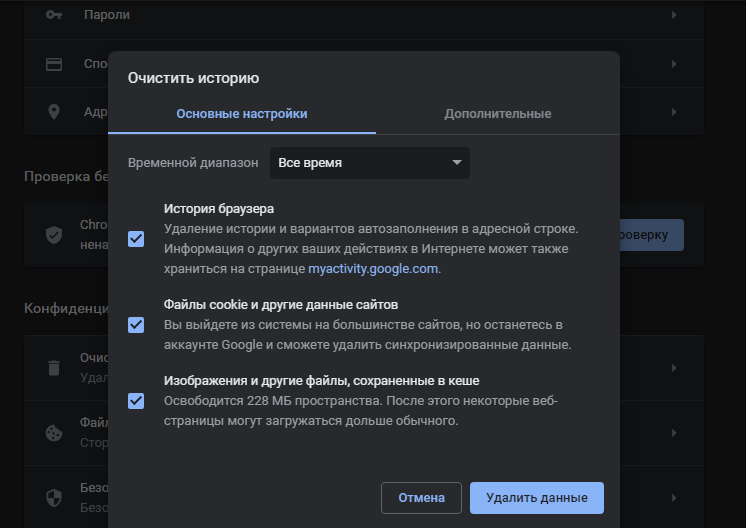
- Очистка файлов cookie и кэша браузера. Возможно, страница с ошибкой была кэширована в вашем браузере, но фактическая ссылка была изменена на сайте. Чтобы сайт снова заработал, вам придется очистить кэш и куки браузера. Когда вы заходите на другие сайты, вы можете заметить, что они загружаются немного дольше, но это временное явление — пока сайты перезагружают всю информацию.
- На компьютере откройте Chrome.
- В правом верхнем углу нажмите Подробнее.

- Нажмите Дополнительные инструменты > Очистить данные просмотра.

- В верхней части выберите временной диапазон. Чтобы удалить все, выберите Все время.

- Рядом с пунктами «Cookies и другие данные сайта» и «Кэшированные изображения и файлы» установите флажки.
- Нажмите Очистить данные.

- Разрешение на доступ к URL-адресу. Возможно, ошибка вызвана сайтом, который просит вас ввести имя пользователя и пароль, прежде чем предоставить вам доступ. Обычно, когда вы неправильно вводите данные, сайт уведомляет вас об этом напрямую. Но некоторые сайты просто выдают ошибку 403. В этом случае просто попробуйте ввести данные правильно
- Повторите попытку позже. Если ни один из вышеперечисленных методов не сработал, вы всегда можете подождать некоторое время и вернуться позже. Поскольку в большинстве случаев ошибки 403 вызваны проблемами с данным веб-сайтом, скорее всего, кто-то уже работает над этой проблемой
- Связаться с сайтом. Другой вариант — связаться непосредственно с владельцем сайта. Найдите их контактную информацию на сайте и свяжитесь с ними по этому вопросу. Если контактная форма отсутствует, вы можете попытаться связаться с сайтом через его социальные сети
- Обратитесь к своему интернет-провайдеру. Если вы можете подтвердить, что определенный сайт работает для других, но не для вас, то причина может быть в том, что публичный IP-адрес, который вам предоставил провайдер (или весь ваш провайдер), был заблокирован по какой-то причине. Вы можете попробовать связаться с ними и сообщить им о проблеме. Это не очень вероятное решение, но, возможно, они смогут помочь.
- Отключите свою VPN. Некоторые сайты не любят VPN и блокируют пользователей, которые их используют. Попробуйте отключить VPN и перезагрузить страницу. Вот как отключить VPN через ПК:
- Откройте Панель управления через меню Пуск

- Открытые сетевые подключения
- Вы увидите список VPN-соединений, установленных на вашем компьютере, в новом окне
- Выберите службу VPN, которую вы хотите отключить, выделив ее значком
- Нажмите на ссылку «Изменить параметры этого соединения» в списке Сетевые задачи
- Перейдите на вкладку Networking в верхней части окна и нажмите Uninstall
- Нажмите Да для подтверждения, чтобы отключить VPN.
Как видите, причин может быть несколько. Однако почти все эти проблемы незначительны и могут быть легко устранены даже самостоятельно. Однако если вы не можете решить проблему самостоятельно, обратитесь за помощью к специалистам или сообщите в организацию, которая обслуживает данный сайт.
Теперь вы знаете больше о том, как и с чем связана причина ошибки 403 forbidden и какие у вас есть варианты ее устранения. И это все на данный момент. Попробуйте эти методы и надейтесь на лучшее!
Все мы, путешествуя по просторам интернета, натыкаемся на различные ошибки при загрузке сайтов. Одна из них, кстати, достаточно часто встречается – я говорю об ошибке сервера 403 Forbidden Error. Сегодня я рассмотрю причины ее возникновения и способы устранения со стороны владельца сайта и его пользователя.
Что означает ошибка 403 и почему она появляется
Ошибка сервера 403 Forbidden означает ограничение или отсутствие доступа к материалу на странице, которую вы пытаетесь загрузить. Причин ее появления может быть несколько, и вот некоторые из них:
- Формат индексного файла неверен.
- Некорректно выставленные права на папку/файл.
- Файлы были загружены в неправильную папку.
Комьюнити теперь в Телеграм
Подпишитесь и будьте в курсе последних IT-новостей
Подписаться
Исправление ошибки сервера 403 Forbidden
Чтобы исправить ошибку сервера 403 Forbidden, обязательно нужен доступ к панели управления вашего хостинга. Все описанные ниже шаги применимы к любой CMS, но примеры будут показаны на основе WordPress.
Проверка индексного файла
Сначала я проверю, правильно ли назван индексный файл. Все символы в его имени должны быть в нижнем регистре. Если хотя бы один символ набран заглавной буквой, возникнет ошибка 403 Forbidden. Но это больше относится к ОС Linux, которой небезразличен регистр.
Еще не стоит забывать, что индексный файл может быть нескольких форматов, в зависимости от конфигураций сайта: index.html, index.htm, или index.php. Кроме того, он должен храниться в папке public_html вашего сайта. Файл может затеряться в другой директории только в том случае, если вы переносили свой сайт.
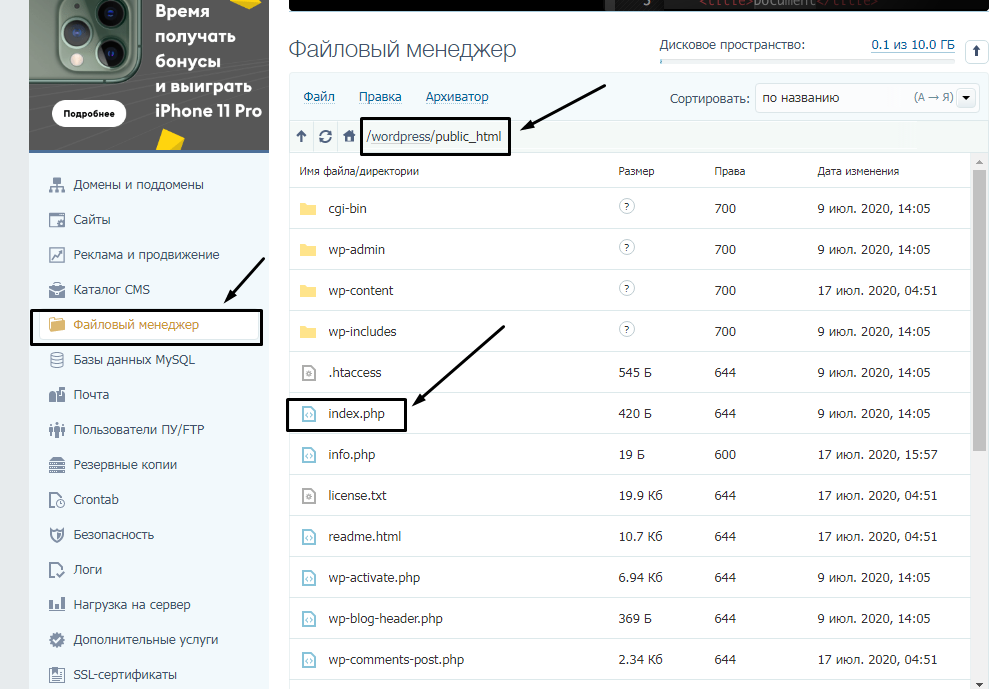
Любое изменение в папке или файле фиксируется. Чтобы узнать, не стала ли ошибка итогом деятельности злоумышленников, просто проверьте графу «Дата изменения».
Настройка прав доступа
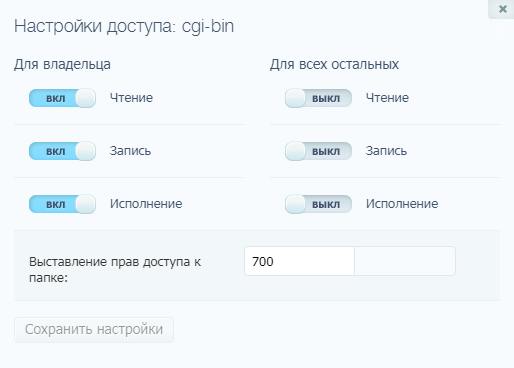
Ошибка 403 Forbidden появляется еще тогда, когда для папки, в которой расположен искомый файл, неправильно установлены права доступа. На все директории должны быть установлены права на владельца. Но есть другие две категории:
- группы пользователей, в числе которых есть и владелец;
- остальные, которые заходят на ваш сайт.
На директории можно устанавливать право на чтение, запись и исполнение.
Так, по умолчанию на все папки должно быть право исполнения для владельца. Изменить их можно через панель управления TimeWeb. Для начала я зайду в раздел «Файловый менеджер», перейду к нужной папке и выделю ее. Далее жму на пункт меню «Файл», «Права доступа».
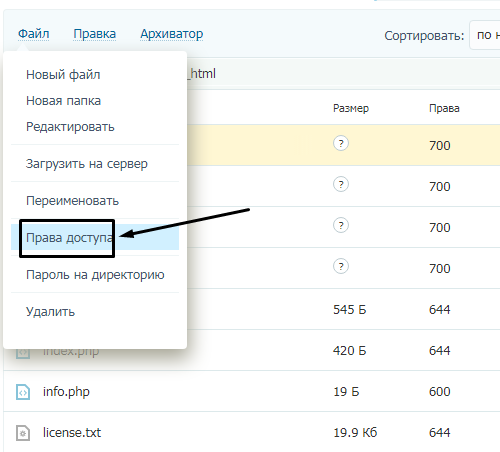
Откроется новое окно, где я могу отрегулировать права как для владельца, так и для всех остальных.
Отключение плагинов WordPress
Если даже после всех вышеперечисленных действий ошибка не исчезла, вполне допустимо, что влияние на работу сайта оказано со стороны некоторых плагинов WordPress. Быть может они повреждены или несовместимы с конфигурациями вашего сайта.
Для решения подобной проблемы необходимо просто отключить их. Но сначала надо найти папку с плагинами. Открываю папку своего сайта, перехожу в раздел «wp-content» и нахожу в нем директорию «plugins». Переименовываю папку – выделяю ее, жму на меню «Файл» и выбираю соответствующий пункт. Название можно дать вот такое: «plugins-disable». Данное действие отключит все установленные плагины.
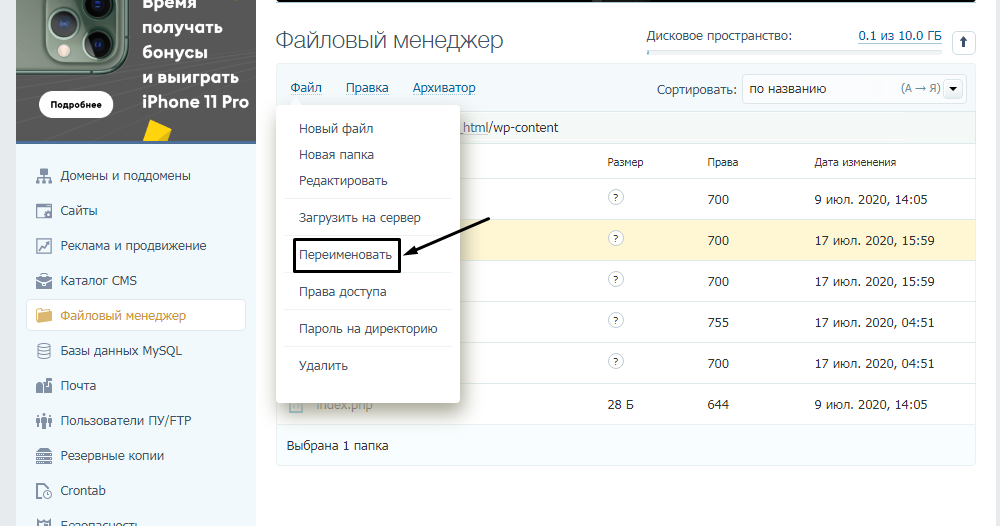
Теперь нужно попробовать вновь загрузить страницу. Если проблема исчезла, значит, какой-то конкретный плагин отвечает за появление ошибки с кодом 403.
Но что делать, если у вас плагин не один, а какой из них влияет на работу сайта – неизвестно? Тогда можно вернуть все как было и провести подобные действия с папками для определенных плагинов. Таким образом, они будут отключаться по отдельности. И при этом каждый раз надо перезагружать страницу и смотреть, как работает сайт. Как только «виновник торжества» найден, следует переустановить его, удалить или найти альтернативу.
Читайте также
Как решить проблему, если вы – пользователь
Выше я рассмотрела способы устранения ошибки 403 Forbidden для владельцев сайта. Теперь же разберу методы исправления в случаях с пользователем.
- Сначала надо убедиться, что проблема заключается именно в вашем устройстве. Внимательно проверьте, правильно ли вы ввели URL сайта. Может, в нем есть лишние символы. Или, наоборот, какие-то символы отсутствуют.
- Попробуйте загрузить страницу с другого устройства. Если на нем все будет нормально, значит, проблема кроется именно в используемом вами девайсе. Если нет – надо перейти к последнему шагу.
- Еще хороший вариант – немного подождать и обновить страницу. Делается это либо кликом по иконке возле адресной строки браузера, либо нажатием на комбинацию Ctrl + F5. Можно и без Ctrl, на ваше усмотрение.
- Если ничего из вышеперечисленного не помогло, надо очистить кэш и cookies. Провести такую процедуру можно через настройки браузера. Для этого необходимо открыть историю просмотров, чтобы через нее перейти к инструменту очистки. Эту же утилиту часто можно найти в настройках, в разделе «Конфиденциальность и безопасность». В новом окне нужно отметить пункты с кэшем и cookies и нажать на кнопку для старта очистки.

- Ошибка 403 Forbidden возникает и тогда, когда пользователь пытается открыть страницу, для доступа к которой сначала надо осуществить вход в систему. Если у вас есть профиль, просто войдите в него и попробуйте вновь загрузить нужную страницу.
- Если вы заходите со смартфона, попробуйте отключить функцию экономии трафика в браузере. Она находится в настройках, в мобильном Google Chrome под нее отведен отдельный раздел.
- Последний шаг – подождать. Когда ни один способ не помогает, значит, неполадки возникли именно на сайте. Возможно, его владелец уже ищет способы решения проблемы и приступает к их исполнению, но это может занять какое-то время. Пользователям остается только дождаться, когда все работы будут завершены.
Еще одна допустимая причина появления ошибки сервера 403 – доступ к сайту запрещен для определенного региона или страны, в которой вы находитесь. Бывает и такое, что сайт доступен для использования только в одной стране. Если вы используете VPN, попробуйте отключить его и перезагрузите страницу. Вдруг получится все исправить.
Если ничего из вышеперечисленного не сработало, рекомендуется обратиться к владельцу сайта. Есть вероятность, что никто не знает о возникшей проблеме, и только ваше сообщение может изменить ситуацию.
Что означает ошибка http 403 Forbidden — доступ запрещен
Уведомление 403 (Forbidden) – причисляется к серверным ошибкам, но оно не сигнализирует о техническом сбое, а является вежливым ответом сервера: «Извините, вам сюда нельзя».

Сообщение возникает на экране браузера в том случае, если вы обратились к интернет-ресурсу, директории, папке, файлу или скрипту, в доступе к которому вам отказано.
Почему сайт выдает 403 ошибку, можно ли это устранить
Причин того, почему вам отказывают в доступе, может быть множество. От банального недоразумения или сбоя в работе сервера, до преднамеренного закрытия части виртуального пространства по политическим мотивам или с целью сохранения конфиденциальной информации.
Доступ к сайту запретили для целого региона или страны
Как только происходит вход в виртуальное пространство, посетителю присваивается номер – IP. Делает это провайдер, предоставляющий доступ в интернет. IP состоит из четырех групп цифр, по два или три знака в каждой. Группы разделены точками. Самая важная для интернета маркировка – две первых группы цифр. По ней можно определить национальную принадлежность посетителя.
Например, сервисы от гугла доступны не во всех странах. Вот так будет выглядеть окно ошибки:
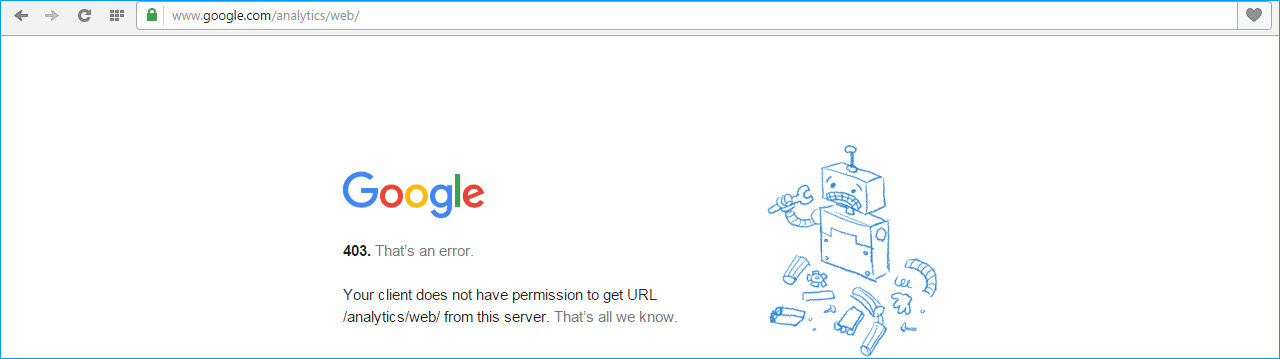
Когда страны имеют друг к другу претензии, то по команде «сверху» все IP адреса, принадлежащие одной стране, блокируются. Если вы попытались пройти на интересный зарубежный сайт и получили в ответ уведомление 403 Forbidden, то наверняка для этой страны вы персона non grata, хотя ничего плохого ей и не делали. Подвести пользователя под монастырь способен и провайдер. Если он пользуется списанным зарубежным оборудованием, то национальный идентификатор IP может отличаться от действительного географического положения.
Рядовому пользователю можно не страшиться того, что заблокируют именно его. Дело в том, что обычные пользователи Всемирной сети получают «плавающий» IP, изменяющийся всякий раз, как происходит выход в интернет. Постоянным номером пользуются только те, у кого «выделенная линия». А это означает дополнительные расходы на оплату выделенного IP адреса ежемесячно. Поэтому, если вы при попытке входа в любимую социальную сеть получили «отлуп» в виде ошибки «403 – в доступе отказано», попробуйте зарегистрироваться еще раз и зайти под другим логином и паролем. В крайнем случае, если вы чисты как ангел, повторите попытку через несколько часов или на другой день.
Нарушена работа Вашего интернет-сайта вследствие изменения кода — как устранить
Случается и так, что вы обращаетесь к собственному сайту, но видите сообщение об отказе в доступе. Этому есть три объяснения:
- сайт атаковали хакеры и поломали индексный файл;
- вы переносили сайт самостоятельно и положили дистрибутив не в ту папку;
- вы пытаетесь зайти с IP-адреса, доступ с которого запрещен.
Индексные файлы – это те, к которым сервер, получив адресный запрос, обращается в первую очередь. Они так называются потому, что в названии первым идет слово index. Если сайт статичный, и написан на HTML, то индексный файл выглядит как index.html. У активных интернет-ресурсов, работающих на системах управления контентом, индексные файлы имеют расширение php. В Joomla их два – index1 и index2. Обратите внимание, что если сервер хостера работает на ОС Linux, то ему небезразличен регистр надписи. Index и index – для него совершенно разные сущности. Примите за правило, что индексные файлы пишутся со строчной буквы. Взять чистый и работоспособный файл index для систем управления контентом можно из дистрибутива, распакованного на домашнем компьютере.
Если вы обнаружили, что дистрибутив сайта лежит не в той папке, которая является «корневой», а, например, в предназначенной для скриптов (cgi-bin) то не трудитесь переносить, а переименуйте директории.
Ищете надежный хостинг с профессиональной техподдержкой? Посмотрите наши тарифы на услуги хостинга!
Действия с индексными файлами и переименованиями папок можно совершать по протоколу FTP, но лучше, если вы войдете в панель управления на хосте. В этом случае можно увидеть следы злоумышленников, если они взломали сайт. Дело в том, что любое изменение в директории или файле фиксируется. Причем указывается не только дата, но и время изменения. Проверьте папки и файлы, которые были изменены без вашего ведома, и вы наверняка найдете там что-то «лишнее» или вирусный код, начинающийся с ?php eval или iframe.
Если папки и файлы на месте, но на сайт вас так и не пускают, то обратитесь в техническую поддержку.
Ошибка 403 выдается при попытке входа на опредленную страницу или папку
Гораздо чаще случается, когда не дают доступ к одной из страниц, или «403» вылезает при попытке совершить действие. Например, при нажатии на кнопку «Купить», чем нередко грешит компонент Virtue Mart после переноса сайта с локального сервера вебмастера на хост. Такие отказы в доступе вредны для бизнеса. Ведь пользователь не захочет обращаться в техподдержку, чтобы ему дали возможность купить что-либо именно в этом интернет-магазине. Он пойдет в другое место.
Локальные отказы спровоцированы тем, что папкам и директориям в корне сайта прописаны ненадлежащие права доступа. Они назначаются программой CHMOD, имеющей очень дружелюбный интерфейс. Ко всякой папке и к каждому файлу обращаются три группы пользователей:
- хозяин сайта или суперпользователи;
- группа доверенных лиц (администраторы);
- посетители сайта.
Программа CHMOD устанавливает то, что им позволено совершать с файлом или папкой:
- 1) читать – обозначается цифрой 7 или буквой r;
- 2) писать (изменять) – цифра 7 или буква w;
- 3) исполнять – та же семерка или буква х.
Если файлу назначили права доступа 777 (в буквенном коде, rwx–rwx–rwx), то он открыт для всех желающих вставить вирусный код, изменить смысл текста. Как вы понимаете, это неприемлемый вариант для безопасности ресурса.
Наиболее распространенной директивой прав является 755, в буквенном виде выглядящая как rwx–r-x–r-x. Если в первой группе не будет буквы r, то к файлу или папке не допустят даже хозяина сайта. Пользователю запретят совершать действия (покупки, отправку сообщений и другие интерактивные функции), если в третьей группе CНMOD не будет буквы х.
При установке прав на файл вам не требуется ничего знать. В корневой папке сайта список файлов и директорий представлен в виде в таблицы. В ячейке возле файла кликните по крохотной черточке или букве, и она изменит значение. Если же панель управления требует от вас цифры, то смело пишите 755. Это универсальная директива, подходящая к большинству случаев.
Провоцируем 403 сами
Вы можете сами спровоцировать появление ошибки 403 для выбранной группы пользователей или одного конкретного злодея хакера или спамера. Для этого используйте служебный файл .htaccess. В составе дистрибутива CMS Joomla он есть под именем htaccess.txt. Переименуйте файл, не забыв поставить точку перед именем. Его несложно создать и самостоятельно. Используйте для этого программу Notepad ++.
Если в файле написать:

, то вы закроете доступ к сайту всем, кроме заданного IP. Учитывая, что IP злоумышленника меняется, нежелательный IP адрес указывается в директиве Deny. Две следующие за ними заполните одной цифрой 0. Вы сами можете устроить бан для всех посетителей из конкретной страны, если знаете национальный код. В этом случае после deny from напишите, например: 83.4.0.0/14. Цифра 14 после слеша указывает, что надо блокировать все IP, начинающиеся с 83.4.
IP обидчика (спамера, взломщика) вычисляется двумя путями:
- компоненты CMS (форум) пишут этот адрес, сообщая администратору о новом посте.
- в папке log-файлов на хосте.
Копаться в «логах» придется долго, но оно того стоит. Выберите IP того, кто посещал сайт в ту минуту, когда файл или папка были несанкционированно изменены или пришел спамерский пост. А потом заблокируйте вредителя.
Также можно дополнительно защитить особо важные директории или файлы. В Joomla это папка Libraries.
Создайте файл .htaccess, напишите в нем:
Order allow deny
Deny from all
, потом положите его в защищаемую папку. Тот, кто наберет адрес сайта и поставит после него /libraries, получит на экране браузера уведомление об ошибке 403.
Если Вы ищете хостинг для определенной системы управления контентом – загляните на нашу страницу CMS хостинга.
Как исправить 403 ошибку
Обойти запрет на посещение ресурса можно. Это несложный прием, которым пользуются те, кто не желает светить свою персону в интернете. Чтобы избавиться от 403 ошибки — используются прокси-серверы. Они подменяют провайдера и становятся посредниками между вами и Всемирной сетью. Поэтому IP меняет национальность или иные признаки географической принадлежности.
Ресурсы, предоставляющие такие услуги, функционируют как в России, так и за ее пределами. Обычно они платные. Обращение к ним не расценивается как криминал. Но и не приветствуется.
Кроме тех, кто предоставляет услуги прокси-сервера именно с целью сокрытия личности посетителя интернета, существуют и вполне легальные прокси, обеспечивающие функциональность связи. Например, канал GPRS. Если использовать мобильный телефон как модем, то IP меняется даже в течение одного сеанса выхода в интернет.
Это объясняется тем, что голосовые контакты в мобильной связи пользуются приоритетом, а для пакетной передачи данных выделяются оставшиеся каналы. Также пользуются прокси-серверами провайдеры несимметричного выхода в интернет, когда запрос идет по GPRS, а ответ поступает по каналу спутниковой связи.
iPipe – надёжный хостинг-провайдер с опытом работы более 15 лет.
Мы предлагаем:
- Виртуальные серверы с NVMe SSD дисками от 299 руб/мес
- Безлимитный хостинг на SSD дисках от 142 руб/мес
- Выделенные серверы в наличии и под заказ
- Регистрацию доменов в более 350 зонах
Всем привет! Вчера столкнулся с такой проблемой – на телевизоре почему-то перестал включаться ютуб. Причем в интернете достаточно мало информации по данной теме. Такая же проблема была у моих знакомых. Все же мне удалось её решить, и я вам расскажу как. Обычно на телевизоре не работает ютуб после обновления системы. И тут есть два варианта: или он вообще не включается, а значок загрузки висит бесконечно, или он вообще пропадает с основном меню.
Первая плохая новость для тех, у кого телевизоры старые (до 2012 года выпуска) – компания Google полностью прекратило поддержку YouTube на данных системах. Поэтому приложение может не запускаться или быть удалено. Все связано с тем, что разработчики ОС данных телевизоров перестали выпускать обновление, а сам YouTube постоянно развивается – поэтому рано или поздно в ПО и системе всплывает несовместимость.
Но есть несколько вариантов:
- Попробовать смотреть Ютуб во встроенном браузере. Но не всегда эта тема прокатывает, так как браузеры на старых теликах тоже не обновляются и могут глючить.
- Прикупить Smart-TV приставку нового поколения. Далее её нужно будет просто подключить к HDMI порту и наслаждаться интернетом и ТВ. Можете посмотреть мой обзор одной из лучших приставок по этой ссылке.
- Возможно на вашем телевизоре есть технология Miracast, с помощью которой можно ретранслировать изображение и видео с экрана телефона на телевизор – более детальную инструкцию смотрим тут.
Далее мы подошли к ещё одной касте телевизоров – китайские бренды. Такие модели как Yasin, Skyworth, Akai, Gazer, Mystery, Hisense, Ergo, HARPER, TCL – не имеют лицензии на продукцию от Google, и поэтому YouTube у них могут заблокировать. А могут и не заблокировать – тут как повезет. Для остальных же моделей я подготовил ряд универсальных методов.
Первые действия
Если не работает ютуб на телевизоре LG, Samsung, Xiaomi, Philips, Panasonic или другие – проделайте в первую очередь, то что я напишу ниже.
Выключите телевизор, и отключите питание – то есть выдерните его из розетки. Обязательно сделайте это! Нужно чтобы полностью очистилась оперативная память. Подождите примерно минут 20-30, а потом снова его включите. Кстати, данный метод решает не только эти проблемы.

Если вы видите надпись, что «Нет подключения к сети», то в первую очередь пробуем нажать «Повторить попытку». Если надпись останется, то нужно проверить интернет на другом устройстве. Подключите к Wi-Fi ваш телефон и проверьте выход к интернету. Также можно попробовать подключиться к маршрутизатору напрямую по кабелю с помощью ноутбука или компьютера.
Если есть какие-то проблемы с интернетом, то в первую очередь подойдите к вашему роутеру и перезагрузите, нажав на кнопку питания. Также можно просто выдернуть шнур из розетки. Я вам рекомендую сразу аппарат не включать и подождать хотя бы минут 5, пока он остынет. Возможно, просто перегрелся беспроводной модуль.
Также проверьте, чтобы на нем горела лампочка «Интернета» – может иметь значок планетки или надпись «WAN». Если данная лампочка не горит, то значит есть проблемы с подключением к интернету – звоним провайдеру. Если вы подключены по кабелю, то смотрите, чтобы также горело подключение: 1, 2, 3 или 4. То есть у вас телевизор подключен к 1 порту сзади, то значит данный индикатор и должен гореть.

Если он не горит, то вытащите сам сетевой кабель и вставьте его обратно. То же самое сделайте и на телевизоре.
Следующее что мы можем сделать, так это попробовать обновить прошивку. Если интернет есть, то просто заходим в «Настройки». В зависимости от системы вам нужно найти раздел «Система» и оттуда обновить ОС. Меню не такое большое, поэтому просто поищите эту кнопку.
Также вы можете увидеть сообщение об «Ошибке сети» и надпись:
«Не удалось найти DNS-сервер. Проверьте настройки DNS-сервера или обратитесь к поставщику услуги Интернет.»
Теперь нам нужно зайти в настройки телевизора и прописать DNS вручную. Даже если данной ошибки нет, но YouTube не включается, я советую проделать те же действия:
- Зайдите в основные настройки и найдите раздел сети. Далее в зависимости от подключения зайдите в дополнительные настройки (проводного или Wi-Fi).

- В целом, вам нужно найти раздел, где находятся настройки IP, маски, шлюза и DNS. Нажимаем на кнопку для изменения параметра.

- Вам нужно ввести в строку DNS один из адресов: 8.8.8.8 или 8.8.4.4. Если есть возможность ввести оба адреса, то вводим оба.

Обязательно сохраняем параметры и выходим отсюда. Очень много вопросом в интернете по тому, как настроить ютуб на телевизоре. Каких-то определенных настроек нет, и вы можете выполнить только несколько действий:
- Удалить и установить программу заново.
- Сбросить настройки телевизор до заводской конфигурации.
- На некоторых телеках можно удалить или сбросить кеш.
- Обновить прошивку телевизора – если она была изначально косячная, то скорее всего разработчики уже выпустили обновление.
Некоторую сложность в идентификации проблемы, по которой на телевизоре не работает YouTube, представляет тип распространения приложения. В большинстве телевизоров оно является предустановленным, то есть таким, что уже встроено в прошивку и не подлежит удалению пользователем. Условно все причины можем разделить на внешние и внутренние. Первая категория связана с проблемами у видеохостинга, которые появляются во время огромной нагрузки на сервера. С ней что-либо поделать практически невозможно. Вторая группа включает неполадки на стороне пользователя, на которых мы и сконцентрировались.
Почему не работает YouTube на Smart TV:
- старый телевизор (2010-2012 года выпуска) больше не поддерживается приложением;
- сбой в прошивке ТВ;
- нехватка ресурсов телевизора для запуска приложения и воспроизведения видео;
- конфликт с периферией и остальным программным обеспечением;
- неполадки во время авторизации пользователя;
- блокировка доступа к сервису со стороны приложений для родительского контроля;
- последствия вирусного заражения;
- низкокачественное подключение к интернету;
- неправильные параметры сети.
Мы дали приблизительное представление о спектре проблемы, по которым перестал работать YouTube на телевизоре. Теперь пришло время разобраться с методами исправления неполадок.
LG
Пропала программа
У LG наблюдается постоянная проблема с пропажей программы с главного меню. Происходит это после обновления телевизора. Причем система может обновляться автоматически без уведомления для пользователя. Поэтому нужно сделать следующее:
- В главном меню заходим в «LG Store» – это главная утилита, которая отвечает за загрузку ПО.

- В списке найдите «YouTube» и нажмите на него. Если его не будет на главной, то пошастайте по разделам или введите название в поисковик.
- Как только вы попадете на основную страницу загрузки, нажмите «Установить» или «Обновить».

- После этого программа вернется на главное меню.
Обновить Ютуб на телевизоре можно таким же образом через «LG Store».
Не загружается, виснет, не запускает видео
Зайдите в меню и удалите само приложение – для этого в основном меню два раза нажмите на стрелку вверх на пульте дистанционного управления и подтвердите удаление, нажав на крестик. После этого приложение устанавливается через «LG Store» – заходим туда, находим «YouTube» и устанавливаем его.
Если это не поможет, то можно попробовать сбросить настройки до заводских. В настройках переходим в раздел «Общие» и выбираем «Сброс настроек до заводских», подтверждаем действие. После этого опять устанавливаем YouTube.

Причины неисправности
- Возможно, телевизор не воспроизводит видео из-за того, что в данной серии или линейке не предусмотрена опция проигрывания роликов через внешний носитель данных. USB-порт в некоторых ТВ предназначается только для ручного обновления программного обеспечения.
- Формат файла не читается программой. Эта неисправность — самая распространенная. Единственный выход — конвертация видеофайла в любое из читаемых телевизором расширений, например — из MKV в MP4.
- Устарела программная «начинка». В данном случае нужно заново прошить TV и обновить его софт. Это можно сделать самостоятельно, скачав утилиту с официальным ПО для вашего устройства с официального сайта производителя, либо в сервис центре. Второй вариант предпочтительнее, так как мастер дает гарантию на результат и отсутствие возможных программных ошибок.
- Иногда производители телевизионного оборудования устанавливают аппаратные ограничения для некоторых форматов медиафайлов. К примеру, некоторые устройства LG, Sony и Philips не читают видео с расширением AVI, если его размер превышает полтора гигабайта.
Samsung
ВНИМАНИЕ! Телевизоры, выпущенные до 2012 года, более не поддерживаются, и на них Ютуб работать не будет. К таким аппаратам относят телевизоры серий C, E и D.
На более новых телевизорах Самсунг Смарт ТВ, Ютуб также может не запускаться, глючить, висеть или даже пропадать. Есть несколько решений, которые должны помочь:
- Ещё раз выключите и включите телевизор – уже на более долгое время, лучше на 30-40 минут.
- Зайдите в настройки и откройте «Состояние сети» – далее переходим в «Параметры IP» и нажимаем рядом с «Настройками DNS» на кнопку «Ввести вручную» – вводим: 8.8.8.8.
- В настройках проходим по пути: «Общие» – «Сеть» – нажимаем «Сброс настроек сети» и подтверждаем.
- Если ничего не помогло, то можно попробовать сделать общий сброс – нажмите на значок гаечного ключа и выберите «Сброс». Если вас после этого попросят ввести пароль, то введите четыре нуля.

Philips
На старых Philips Smart TV выводит сообщение, что YouTube более не будет поддерживаться и работать. На более новых может возникать проблема с загрузкой, зависанием. Поэтому нужно в первую очередь удалить само приложение, а уже потом попробовать установить его заново через Google Play:
- Зайдите в «Google Play» с помощью пульта ДУ Филипс и нажмите на лупу для поиска.

- Вводим название и нажимаем на приложение.

- Если программа у вас установлена, то нажмите «Удалить». Если она была ранее установлена, а сейчас пропала, то, чтобы восстановить её, нужно удалить ютуб таким же образом.
ПРИМЕЧАНИЕ! Можно попробовать обновить программу, но чаще всего данное действие не помогает.

- Как только видоохостинг будет удален, аналогично зайдите на страницу приложения и установите её заново.
Если это не поможет, то зайдите в «Установки», далее выберите «Управление приложениями». Теперь вам нужно сначала удалить данные, а потом кеш. В самом конце перезагрузите телевизор и попробуйте запустить программу.

Можно попробовать также ещё раз обновить ОС. Если вообще ничего не поможет, то пробуем сбросить основную систему до « – «Общие настройки» – «Заводские установки».
Преимущества заказа
Обратиться в «ТВФ» стоит по множеству причин. И главными являются: большой опыт работы, срочный выезд мастера на дом и низкие цены. При этом Вы полностью ограждаете себя от головной боли и поисками причин в инструкциях и сети. Стоит отметить, что большинство обращений в сервисный центр связано с попытками восстановить работоспособность с помощью советов в интернете, приводящих к дополнительным неполадкам. Обратите внимание, что получить компетентную консультацию опытного инженера можно в «ТВФ» совершенно бесплатно. Вы гарантированно выполните необходимые действия первичной диагностики, не рискуя сбить какие-либо настройки.
Во время работ профессионалы выполнят комплексную диагностику для выявления причин неисправности. Данный метод позволяет проверить возможные проблемы и остановиться на основном виновнике. Мы не рекомендуем применять попытки самостоятельного вмешательства в прошивку, порт подключения и другое оборудование.
Мы сделаем ремонт телевизоров любого современного бренда: Sony, Samsung, LG, Philips и другие.
Если телевизор не воспроизводит, не читает или не показывает видео с флешки, вызовите мастера по контактному номеру 8 (495) 228-42-94 или через форму обратной связи. Мы работаем каждый день, в том числе в выходные и праздничные дни.
Sony
В данных моделях возникает меньше всего проблем с Ютуб, так как внутри стоит официальная система Android, с которой хорошо контачит Google и YouTube. Но все же могут возникать некоторые трудности. Они решаются примерно также, как и на других телевизорах:
ПРИМЕЧАНИЕ! Не нужно использовать все способы, после каждого проверьте работоспособность Youtube. Если один из способов не дал результата, то переходим в следующему.
- Отключите телевизор от питания на 50 минут.
- Зайдите в основной браузер и с помощью кнопки «Options» зайдите в контекстное меню. Далее нужно выбрать «Настройки браузера».

- Выбираем «Удал. все cookies».

- В настройках проходим: «Установки» – «Сеть» – выбираем «Обновить Интернет-содержимое».
- Также в основном меню заходим в «Поддержку продукта», и после этого нажимаем «Обновление программн. обесп.».
- Если ничего не помогает, то попробуем сбросить телек до заводской конфигурации: «Системные настройки» – «Общие настройки» – «Заводские настройки» – нажимаем на кнопку для сброса.
Перестал работать на Sony Smart TV
Телевизоры Sony могут работать на разных версиях OS Android TV. В этом разделе материала рассмотрены действия не для самой новой системы. Дополнительно рекомендуется посмотреть раздел ниже.
Удалите Cookies веб-браузера:
- откройте Smart-меню;
- найдите раздел «Приложения»;
- запустите «Интернет-браузер»;
- нажмите кнопку «Options»;
- выберите «Настройки браузера»;

- нажмите «Удал. все cookies».


Обновите содержимое телевизора, загрузив с сервера Sony:
- доберитесь до раздела «Установки» в главном меню;
- найдите значок «Сеть»;
- выберите «Обновить Интернет-содерж».


Если приведенные способы не дали положительного результата, сначала сделайте обновление, а потом сброс. Искать перечисленные функции нужно в меню «Установки», подразделе «Сис-ные настройки».
( 2 оценки, среднее 5 из 5 )