
|
|||
| roman2
24.09.18 — 11:24 |
Интересная ошибка.
{ВнешняяОбработка.ТестВеб.Форма.Форма.Форма(12)}: Ошибка при вызове конструктора (WSОпределения) Вероятно не хватает прав. Но каких и на что? Есть знатоки? |
||
| Cool_Profi
1 — 24.09.18 — 11:33 |
403 Authorization required В локалке у тебя скорее всего доменная авторизация срабатывает. А из облака нужно руками логины-пароли вводить |
||
| roman2
2 — 24.09.18 — 12:41 |
Анонимная проверка подлинности включена. |
||
| Cool_Profi
3 — 24.09.18 — 12:43 |
(2) Ну так посмотри логи веб-сервера, что он там пишет |
||
| arsik
4 — 24.09.18 — 13:05 |
(0) Из облака через прокси? |
||
| roman2
5 — 24.09.18 — 13:16 |
(4) напрямую, без прокси. |
||
| Cool_Profi
6 — 24.09.18 — 13:16 |
(5) Что про (3) ? |
||
| roman2
7 — 24.09.18 — 13:20 |
(6) как глянуть логи? |
||
| roman2
8 — 24.09.18 — 13:26 |
Logging в иконках публикации. По указанному пути в фалах за сегодня нет ошибок. |
||
| roman2
9 — 25.09.18 — 13:38 |
Уважаемы спецы, второй день… |
||
| arsik
10 — 25.09.18 — 13:52 |
(0) Апач поставь и не мучайся. |
||
| roman2
11 — 25.09.18 — 14:21 |
(10) Апач не прокатит. Решение только на IIS. |
||
| Сияющий в темноте
12 — 25.09.18 — 14:38 |
Разверни на сервере статическую страницу и ломись на нее,очень похоже,что прокси чудит и требует авторизации,то есть до вашего сервера из облака запрос просто не дошел. |
||
| roman2
13 — 25.09.18 — 15:39 |
(12) админы как-то сделали, что сеть одна и в облаке и в офисе. Прокси тут нет |
||
| Сияющий в темноте
14 — 25.09.18 — 22:52 |
Раз перестало работать,возможно,что уже и не совсем одна,точне пакеты не все доходят. |
||
| Fram
15 — 25.09.18 — 22:57 |
(0) а откуда «терминал в облаке» (что имеется ввиду?) должен знать что это за сервер — msk-1-t ? |
||
|
roman2 16 — 26.09.18 — 15:31 |
(15) В облаке своя подсеть (сервера 1С, SQL, Терминальные). Как админы пробросили «ход» для пакетов я не знаю, но сеть прозрачная между облаком и офисной. |
 |
|
AdBlock убивает бесплатный контент. 1Сергей |
ВНИМАНИЕ! Если вы потеряли окно ввода сообщения, нажмите Ctrl-F5 или Ctrl-R или кнопку «Обновить» в браузере.
Тема не обновлялась длительное время, и была помечена как архивная. Добавление сообщений невозможно.
Но вы можете создать новую ветку и вам обязательно ответят!
Каждый час на Волшебном форуме бывает более 2000 человек.
|
0 / 0 / 0 Регистрация: 05.12.2021 Сообщений: 2 |
|
|
1 |
|
|
18.11.2022, 11:01. Показов 1615. Ответов 4
При попытке обновления возникает ошибка, не смог прогуглить решение
__________________
0 |

|
Модератор
3700 / 2899 / 570 Регистрация: 10.03.2011 Сообщений: 11,411 Записей в блоге: 1 |
|
|
18.11.2022, 11:29 |
2 |
|
403 это нет доступа Добавлено через 32 секунды или продукт не зарегистрирован в фирме 1С Добавлено через 21 секунду
0 |

|
476 / 133 / 49 Регистрация: 07.05.2016 Сообщений: 514 |
|
|
18.11.2022, 13:00 |
3 |
|
Или сайт DDOSят и он недоступен
0 |
|
1789 / 1213 / 438 Регистрация: 16.01.2015 Сообщений: 5,349 |
|
|
18.11.2022, 14:29 |
4 |
|
Плюсую. Именно так. На нескольких форумах проходила сегодня инфа, что портал ИТС DDOSят
0 |
|
Модератор
3700 / 2899 / 570 Регистрация: 10.03.2011 Сообщений: 11,411 Записей в блоге: 1 |
|
|
18.11.2022, 14:52 |
5 |
|
Сегодня вроде работает Добавлено через 22 секунды
0 |
|
IT_Exp Эксперт 87844 / 49110 / 22898 Регистрация: 17.06.2006 Сообщений: 92,604 |
18.11.2022, 14:52 |
|
Помогаю со студенческими работами здесь Ошибка 403 Ошибка 403
Ошибка 403 Ошибка 403.14 Ошибка 403 Ошибка 403 Искать еще темы с ответами Или воспользуйтесь поиском по форуму: 5 |
 Ошибка 403
Содержание статей: 1С:Предприятие 8. Веб-сервисы
Предыдущая статья: 1С:Предприятие 8. Веб-сервисы. Написание кода веб-сервиса
Публикация веб-сервиса — это процесс настройки веб-сервера (Apache или IIS) на работу совместно с Платформой 1С. То есть, после публикации, ваш веб-сервер станет посредником между клиентом веб-сервисов и базой 1С. При этом веб-сервер, а точнее менеджер сервисов 1с, запущенный в процессе веб-сервера, будет заниматься слежением за соединениями с информационной базой, приемом запросов от клиентов, поддержкой WSDL описания, сериализацией сообщений, реализацией протоколов SOAP.
Обязательным условием для публикации является наличие установленного веб-сервера и установленные модули расширения веб-сервера. Модули расширения веб-сервера устанавливаются из инсталлятора платформы 1С. Веб-сервер Apache можно скачать по ссылке: httpd-2.2.25-win32-x86-openssl-0.9.8y.msi или найти другую версию на странице загрузки. Про установку Apache довольно много статей, думаю установить ее не составит проблем.
Сделаю примечание: публикацию можно осуществить как на клиент-серверном варианте базы, так и на файловом, но публикация на файловом варианте существует исключительно для тестов и заметно уступает по скорости клиент-серверному варианту.
Публикацию веб-сервисов можно выполнять и на ОС Linux и на ОС Windows. Я работал пока что только с Windows, потому расскажу про нее.
Публикация на ОС Windows
Если для публикации веб-сервиса на Linux не обойтись без командной строки(8.3 пока еще бета), то для публикации на Windows достаточно конфигуратора 1С.
Откройте конфигуратор и зайдите в меню «Администрирование — Публикация на веб-сервере…».
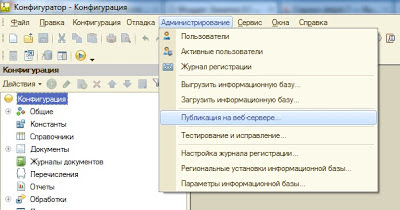
Появится окно «Публикация на веб-сервере».
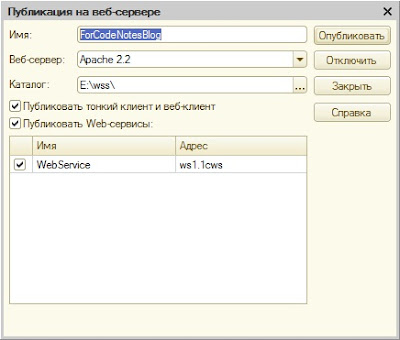
«Имя» — это имя публикации. Если бы можно было представить «сайт» 1С как папку на вашем веб сервере, то путь к этой папке в браузере как раз бы определялся как имя сервера / имя публикации. То есть ссылка на веб-клиент выглядит так:
http://имя сервера/имя публикации
Примечание: при использовании в качестве веб-сервера Apache все ссылки веб-клиента будут регистрозависимыми. То есть в данном случае при переходе по ссылке
http://имя сервера/forCodeNotesBlog
браузер не найдет такой страницы.
Имя публикации определяется именно этим полем. В имени публикации вы можете использовать только латинские символы, иначе платформа ругнется.
«Веб-сервер» — это список выбора веб-сервера из установленных на данный момент веб-серверов на текущей машине. Если вы установите веб-сервер Apache то он появится в этом поле автоматически.
«Каталог» — это путь к каталогу в котором хранится файл настройки подключения веб-сервера к информационной базе 1С. Путь должен содержать только латинские символы.
«Публиковать тонкий клиент и веб-клиент» — указывает можно ли подключиться к базе в тонком клиенте и веб-клиенте. Простыми словами, если галочка снята то интерфейс конфигурации не будет отображен и работать с базой будет невозможно. Это может быть полезно если конфигурация выступает только как поставщик веб-сервисов.
«Публиковать Web-сервисы» — указывает, будут ли опубликованы ваши веб-сервисы.
После заполнения всех полей нажмите кнопку «Опубликовать» и веб-сервис будет опубликован.
Теперь можно воспользоваться свои веб-сервисом. После публикации я для начала смотрю формируется ли описание WSDL. Чтобы его получить достаточно браузера. Ссылка на описание WSDL формируется по следующему принципу:
http://имя сервера/имя публикации/ws/имя веб-сервиса?wsdl
То есть в нашем случае ссылка будет выглядеть так:
http://192.168.1.100/ForCodeNotesBlog/ws/WebService?wsdl
Если WSDL сформировался, то это хороший знак).
Но сейчас мы рассмотрим более качественный продукт, чем самописная обработка — это кросстлатформенная система для работы с веб-сервисами soapUI(http://www.soapui.org).
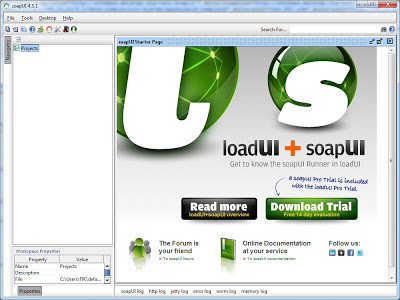
Ну что же. Давайте вызовем нашу веб-операцию. Для этого программе надо указать описание нашего веб-сервиса. В левой части программы есть дерево проектов. Нажмем по корню дерева правой кнопку и вызовем команду «New soapUI project».

Появится окно ввода ссылки или файла с описанием веб-сервиса.
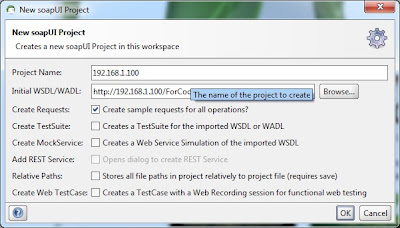
Укажите название проекта и ссылку на WSDL файл. На форме так же присутствует набор галочек, для формирования тестов. Но в этой статье мы рассмотрим только вызов веб-операций.
Если в вашей базе есть пользователи, то доступ к описанию веб-сервиса будет происходить с запросом логина и пароля. После нажатия на OK вы получите предложение ввести логин пароль пользователя, который имеет доступ на использование. Скажу так: любой пользователь базы данных, даже тот у которого нет ни одной роли, имеет право прочитать описание веб-сервиса. Именно описание WSDL, на выполнение веб-операций у него не будет прав.

Нажмите ОК и в дереве проектов вы увидите свой веб-сервис.
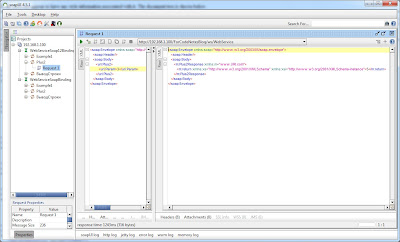
Почему это дерево называется деревом проектов а не деревом веб-сервисов? Потому что помимо структуры вашего веб-сервиса он содержит ветки настроек, тестов, запросов и прочего. Например если вы развернете дерево и найдете свою операцию, то заметите что у нее уже создан один запрос (Request1). Этот запрос содержит SOAP сообщение. Если по нему щелнкуть мышкой два раза то вы увидите новое окно, изображенное на рисунке выше.
Левая часть окна содержит SOAP сообщение запрос, правая будет содержать в себе результат веб-операции. Вместо вопросительных знаков укажите свои значение параметров и нажмите кнопку «Submit request to specified endpoint URl», изображенное в виде зеленой стрелочки.
После нажатия на эту кнопку в правом окне будет возвращен результат веб-операции.
Примечание: в платной версии soapUI имеется возможность редактирования SOAP сообшения привычными способами — ввоз данных в поля, вместо редактирования XML.
Если в вашей базе есть хотя бы один пользователь, то перед выполнением веб-операции вам нужно ввести его учетные данные. Для ввода учетных данных необходимо нажать кнопку «Aut» под левым окном.
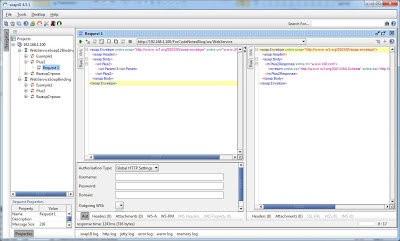
В поле «Authorisation Type» необходимо указать «Preemptive».
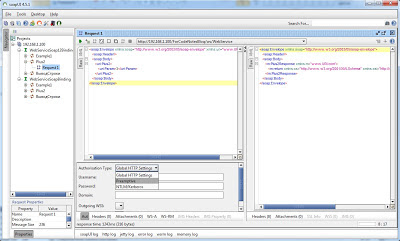
И ввести логин пароль пользователя базы данных, который имеет право на исполнение этой веб-операции.
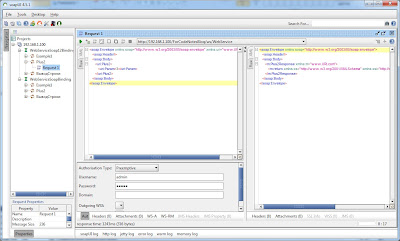
После ввода учетных данных можно выполнить операцию получить результат в правом окне. К сожалению для каждого запроса (Request) необходимо заново вводить учетные данные.
После выполнения веб-операции помимо результата, вам доступные дополнительные сведения, такие как длительность выполнения и объем переданных данных в байтах. Эти данные отображаются в строке состояния текущего окна.
На приведенных выше изображениях, вы видите результат исполнения, описанной в других статьях, операции Plus2. Мы видим, что на выполнение операции ушло 1243 миллисекунд, что довольно много на операцию сложения. Объем переданных данных — 316 байт.
Примечание: для тестирования веб-сервисов у разработчиков soapUI есть еще одно бесплатное приложение — loadUI.
Допустим у вас есть веб-операция, имеющая операнд тип datetime. При выполнении обязательно указание даты и вы не можете указать пустое значение. Дата указывается в определенном формате:
ГГГГ-ММ-ДДTЧЧ:мм:СС.ссс+/-ЧЧ:мм
либо
ГГГГ-ММ-ДДTЧЧ:мм:СС.ссс
либо
ГГГГ-ММ-ДДTЧЧ:мм:СС
Пример:
2012-09-14T00:00:00.000+02:00
Возможно есть еще форматы записи для поля типа datetime. Причем формат ГГГГ-ММ-ДДTЧЧ:мм:СС.ссс+/-ЧЧ:мм содержит в себе данные о часовом поясе отправителя запроса. Если веб-операция на 1С получает такое значение, то она считает это время местным временем отправителя и преобразует в свое местное время. Данный пример, а так же как указать значение null более подробно описаны в статье 1С:Предприятие 8. Веб-сервисы. Написание кода веб-сервиса.
Тип число тоже требует обязательного указания значения — хотя бы нуля.
Пошаговая инструкция настройки web-сервисов для 1Сv8.3 и IIS 8.5.
Windows Server 2012 R2 Standard, 1С:Предприятие 8.3 (8.3.4.465)
Пошаговая инструкция настройки web-сервисов для 1Сv8.3 и IIS 8.5.
Windows Server 2012 R2 Standard, 1С:Предприятие 8.3 (8.3.4.465)
Следуя пошаговой инструкции, опубликованной в статье //infostart.ru/public/75205/ для предыдущих версий IIS, произвел настройку вышеуказанной связки. Нижу привожу обновленную инструкцию.
1) Установка IIS выполняется стандартными средствами. Набор достаточных компонент приведен на скриншоте.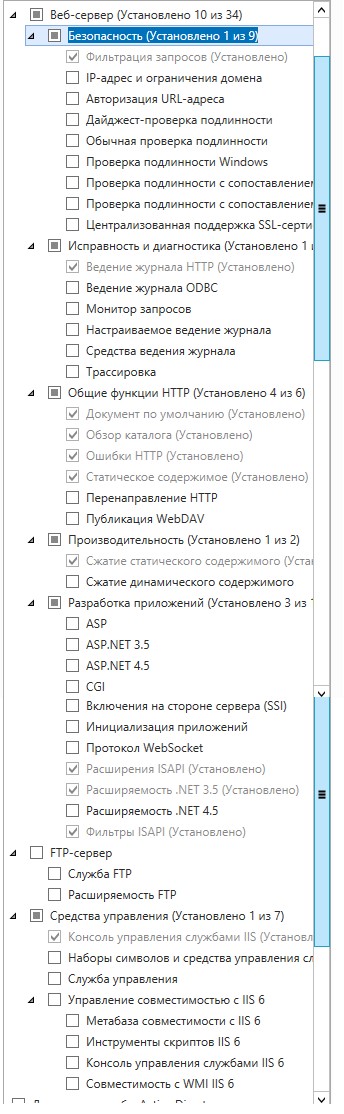
2) Создаем папку на web сервере. В моем случае 1С.
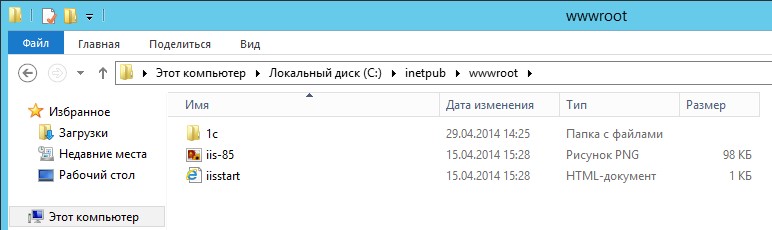
3) Публикуем сервис из 1С. Администрирование -> 1С -> Конфигуратор -> Администрирование -> Публикация на Web-сервере.
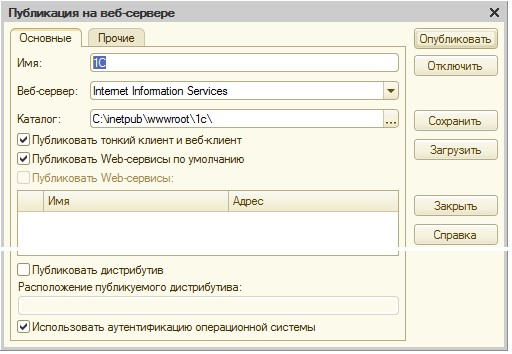
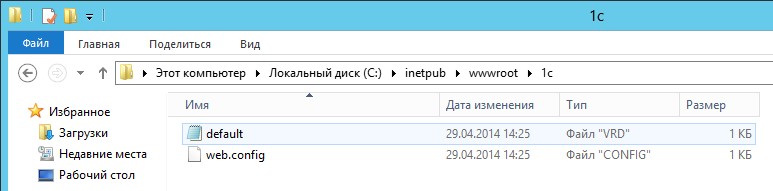
Содержимое.
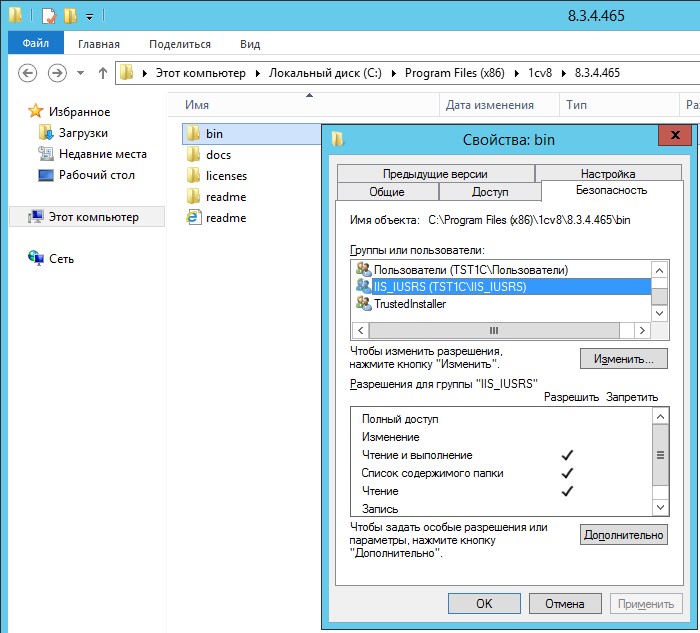
4) Зададим права для обработчика web-сервисов 1С. Права на запуск (Выполнение) модулей добавляются для группы IIS_IUSRS на папку
C:Program Files (x86)1cv88.3.4.465in.
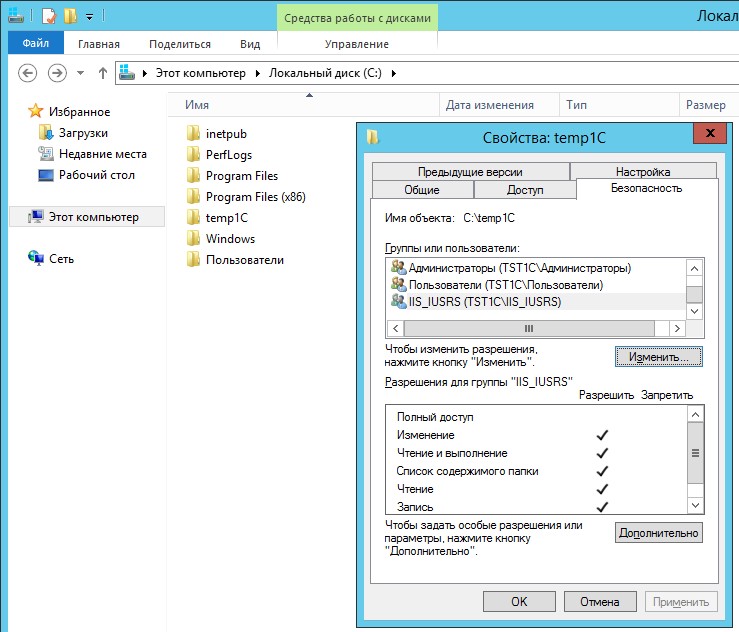
5) Если база файловая, нужно добавить права на изменение (Изменение) на папку и подпапки базы для той же группы.
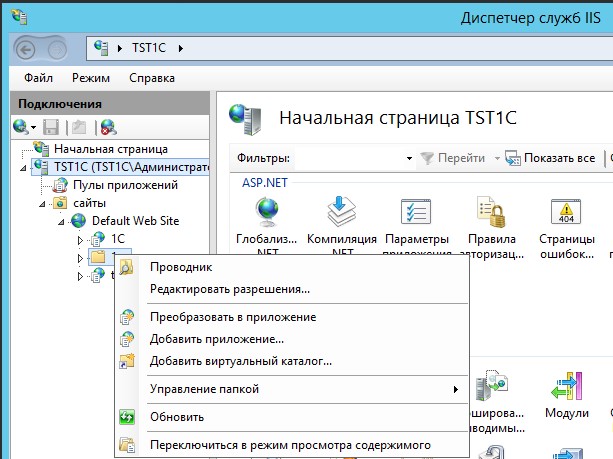
6) В консоли IIS. Кликаем правой кнопкой мыши на строку с созданной нами папкой. Преобразовываем её в приложение.
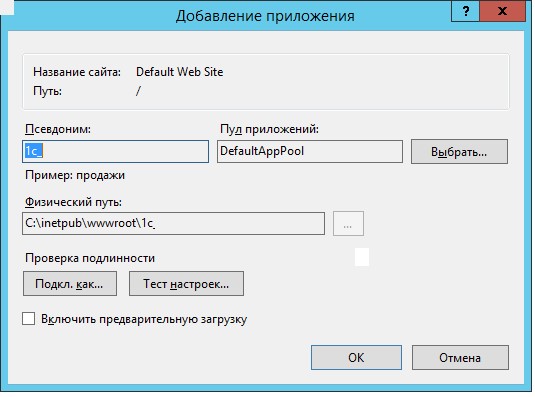
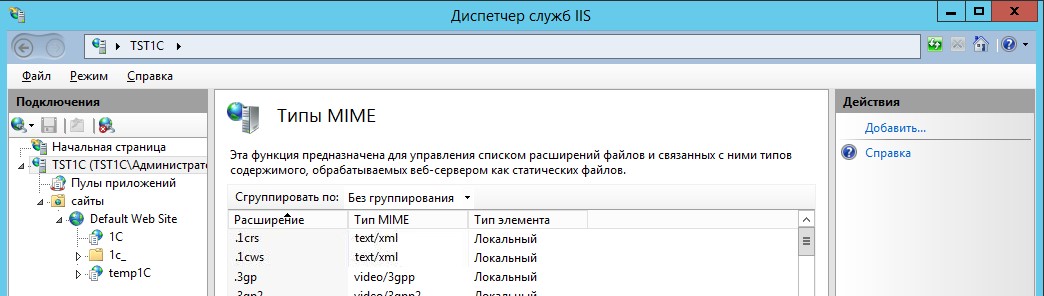
7) Добавляем MIME типы 1С. Делать это можно для сервера или для сайта, или для папки. Наследование присутствует.
 Добавляем настройки для обработки файлов 1С. На вкладке Сопоставление обработчиков добавляем скрипты (не скрипты со звездочкой) для каждого расширения -«*.1cws» и «*.1crs».
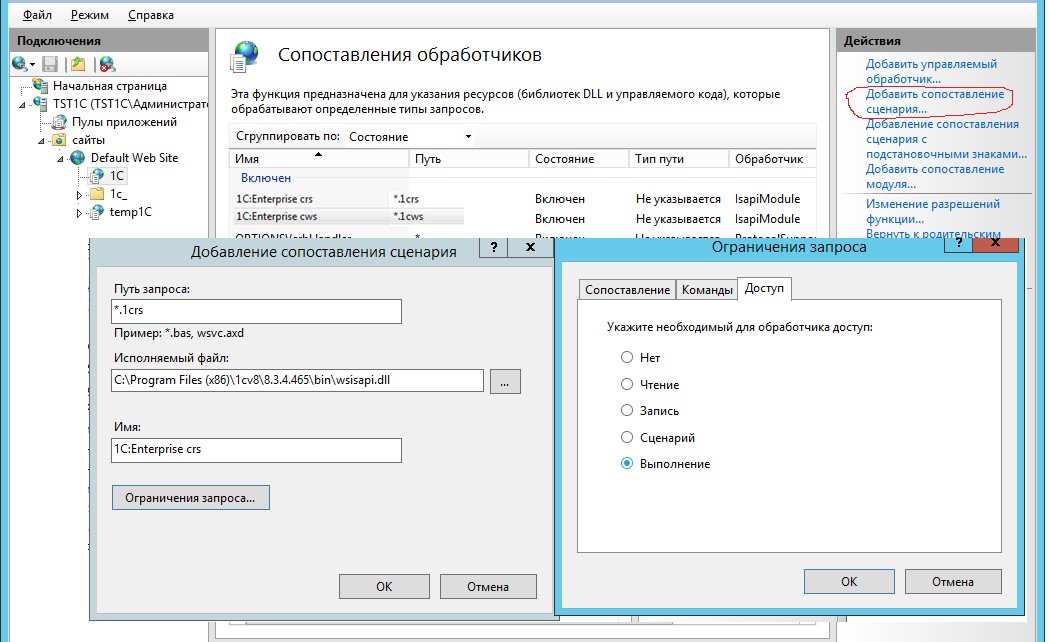
Имена любые. Главное — для каждого расширение отдельное правило! Ограничения запроса -> Доступ -> Сценарий или Выполнение.
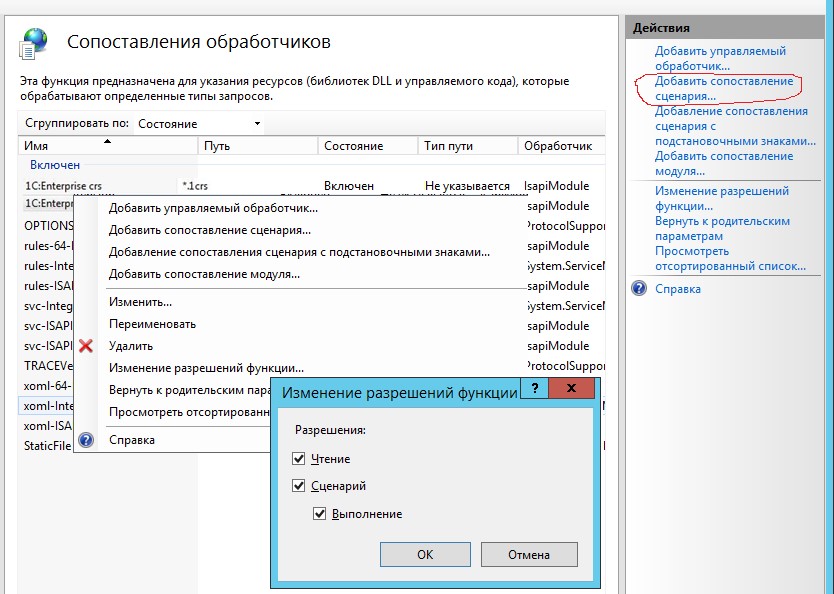
9) Для обработчиков нужно задать дополнительные параметры (Edit Feature Permission). Установить флаги запуска скриптов и приложений.
10) Можно проверить наличие обработчика web-сервисов 1С на вкладке ISAPI and CGI Restrictions для сервера.

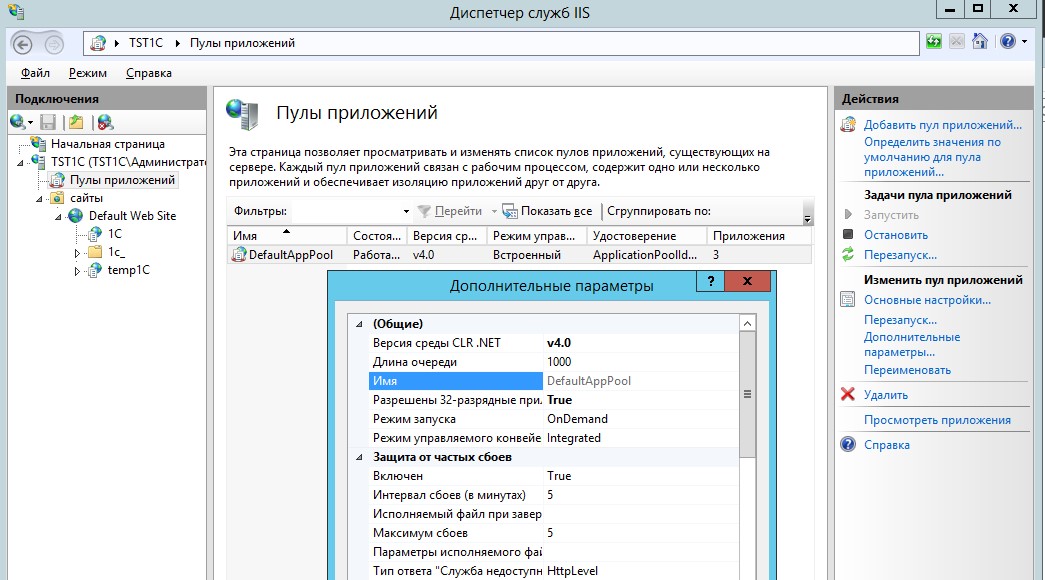
Так как установка идет в 64 разрядном окружении, то для обработчика нужно включить режим Пулы приложений -> DefaultAppPool -> Дополнительные параметры -> Разрешены 32-разрядные приложения ->True.
11) Обращаемся по адресу http://localhost/1C/.
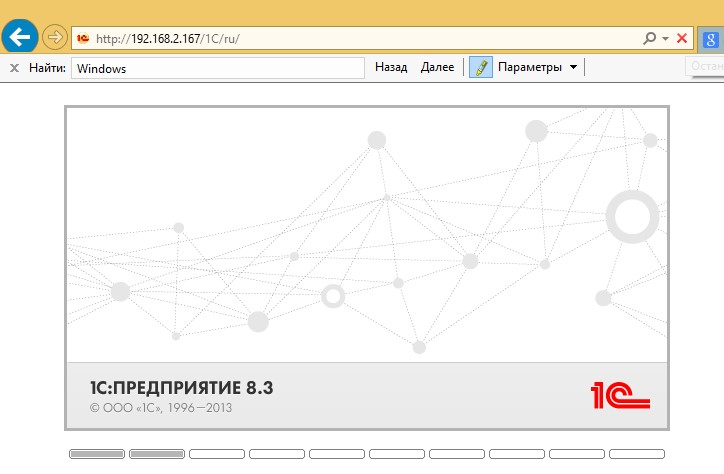
12) Об анонимной аутентификации на IIS и доступе к базе. Настроить доступ с использованием автоматически создаваемого пользователя IUSR у меня получилось. Важно проверить, что Анонимная проверка подлинности включена как в корне сервера, ТАК И НА САЙТЕ. Иначе не работает!!!!
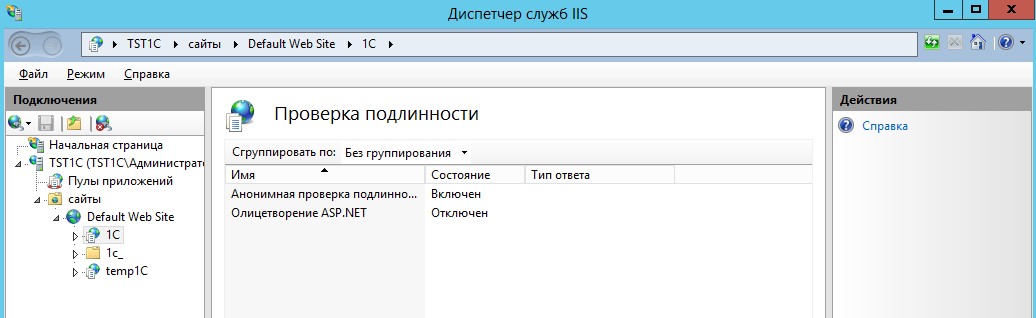
Все работает :)!
Благодарности:
//infostart.ru/public/75205/
Всем спасибо за внимание!
- Главная
- Форум
- Учет, налогообложение, автоматизация
- Проблемы с публикацией базы 1С на веб-серве
Правила сайта
Сообщество
Участники
Древовидный
Печать
Искать в теме:
Показывать по
10
20
40
сообщений
Новая тема
Ответить
Декларация по ЕНВД и расходы на приобретение ККТ
Как отразить в 1С Бухгалтерия, если комиссионер платит за меня налоговый сбор
Письмо в техподдержку 1С
отправить копию письма на мой адрес
отправить копию письма на адрес:
Отмена
Отправить
[Прочее]

SAURON
читатель
офлайн
Дата регистрации: 13.04.2011
Сообщений: 161
Пост №1
02.04.2018 09:45
Добрый день!
Мы работаем с платформой 8.3.11.2924. База на PostgreSQL Сервер 1С и клиентские 1С установлены на windows server 2012 R2. Установлен веб-сервер IIS 8.5. Сделаны настройки согласно статьям:
https://evgesha.net/publikaciya-1s-8-3-na-veb-servere-iis/
http://kumena.ru/blog/ustanovka-iis-dlya-1s-predpriyatiya-83-v-kartinkah-na-platforme-windows-81
При публикации на веб-сервере ошибок нет. Но не работает. При обращении к базе
http://localhost/buh_test/
выходит такая ошибка:
HTTP Error 403.14 — ForbiddenThe Web server is configured to not list the contents of this directory.
Кроме того после публикации если нажать кнопку «Отключить», то выходит сообщение что публикация не выполнена, хотя ее только что сделали. См. вложения
.
В папке C inetpubwwwrootbuh_test только один файл: default.vrd
Так и должно быть?
Прошу помочь в решении данной проблемы.
Заранее спасибо!
Показывать по
10
20
40
сообщений
Декларация по ЕНВД и расходы на приобретение ККТ
Как отразить в 1С Бухгалтерия, если комиссионер платит за меня налоговый сбор
Читают тему:
1 гостей
Быстрый переход
Учет, налогообложение, автоматизация
- Книга жалоб и предложений по работе сайта
- Для технических специалистов
- Представление регламентированной отчетности
- Говорильня
- Бухгалтерский учет: обсуждаем проекты нормативных актов и рекомендаций по ведению учета от БМЦ
- Новый порядок применения ККТ (онлайн кассы с передачей сведений в ФНС)
- Интернет-конференция: Оформление командировок по новым правилам
- МАРКИРОВКА
- ЕГАИС
- Учет, налогообложение, автоматизация
 В данной статье я подробно опишу процесс организации веб- доступа к базам данных «1С:Предприятие» 8.3 на веб-сервере IIS (Internet Information Server), входящего в поставку Microsoft Windows Server. Для более старых версий «1С:Предприятие» (8.1 и 8.2) алгоритм публикации баз данных в целом аналогичен. Будет рассмотрен алгоритм настройки IIS для работы «1С:Предприятие», а также описан процесс публикации баз данных на веб-сервере как для 32-разрядного, так и для 64-разрядного модуля расширения веб-сервера.
0. Оглавление
- Что понадобится
- Установка веб-сервера IIS
- Установка компонент «1С:Предприятие»
- Настройка операционной системы
- Публикация базы данных на веб-сервере
- Настройка IIS для использования 32-разрядного модуля расширения веб-сервера
- Настройка IIS для использования 64-разрядного модуля расширения веб-сервера
- Подключение к опубликованной информационной базе через веб-браузер
- Подключение к опубликованной информационной базе через клиент «1С:Предприятия»
- Конфигурационные файлы виртуального каталога
- Файл default.vrd
- Файл web.config
1. Что понадобится
- Компьютер отвечающий минимальным системным требованиям для работы веб-сервера под управлением одной из операционных систем:
- Microsoft Windows Server 2012 (R2)
- Microsoft Windows Server 2008 (R2)
- Права локального администратора на данном компьютере.
- Дистрибутив для установки компонент «1С:Предприятие». Для настройки 64-разрядного модуля расширения веб-сервера, дистрибутив для установки 64-разрядного сервера «1С:Предприятие». В данном примере используется версия 8.3.4.389. Для более старых версий «1С:Предприятие» (8.1 и 8.2) алгоритм публикации баз данных в целом аналогичен.
2. Установка веб-сервера IIS
Устанавливаем веб-сервер Internet Information Server, который по умолчанию входит в поставку Microsoft Windows Server. При установке обязательно выбираем компоненты:
- Общие функции HTTP (Common HTTP Features)
- Статическое содержимое (Static Content)
- Документ по умолчанию (Default Document)
- Обзор каталогов (Directory Browsing)
- Ошибки HTTP (HTTP Errors)
- Разработка приложений (Application Development)
- ASP
- ASP.NET 3.5
- Расширяемость .NET 3.5 (.NET Extensibility 3.5)
- Расширения ISAPI (ISAPI Extensions)
- Фильтры ISAPI (ISAPI Filters)
- Исправление и диагностика (Health and Diagnostics)
- Ведение журнала HTTP (HTTP Logging)
- Монитор запросов (Request Monitor)
- Средства управления (Management Tools)
- Консоль управления IIS (IIS Management Console)
Подробно про процесс развертывания веб-сервера IIS я писал:
- В Microsoft Windows Server 2012 (R2) — здесь. IIS версии 8, после установки должны увидеть страницу Default Web Site вида:

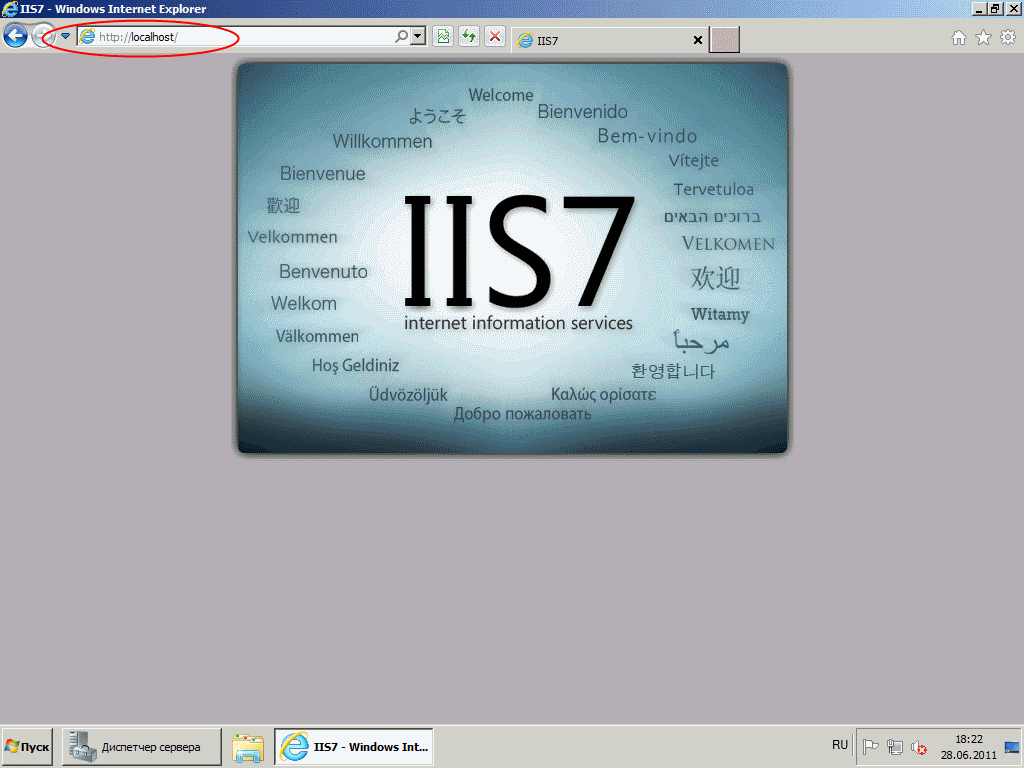
- В Microsoft Windows Server 2008 (R2) — здесь. IIS версии 7, после установки должны увидеть страницу Default Web Site вида:
3. Установка компонент «1С:Предприятие»
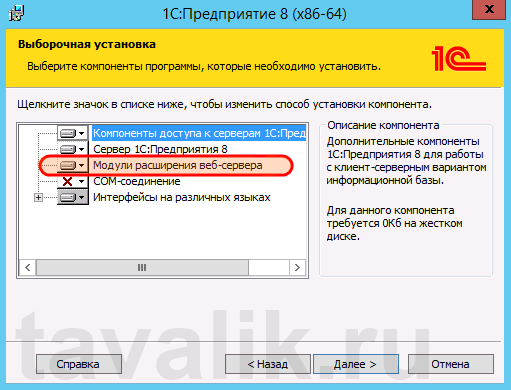
На этот же сервер, где развернут веб-сервер IIS, устанавливаем «1С:Предприятие» (32-разрядные компоненты) обязательно выбрав при установке компоненты:
- 1С:Предприятие
- Модули расширения веб-сервера

Если планируется настроить 64-разрядный модуль расширения веб-сервера, то необходимо дополнительно запустить программу установки 64-разрядного сервера из соответствующей поставки «1С:Предприятие» и установить компоненту:
- Модуль расширения веб-сервера
4. Настройка операционной системы
Теперь необходимо установить необходимые права на ключевые папки, используемые при работе веб-доступа к базам данных «1С:Предприятие». Для каталога хранения файлов веб-сайтов, опубликованных на веб-сервере (по умолчанию C:inetpubwwwroot ) необходимо дать полные права группе «Пользователи» (Users). В принципе, этот шаг можно пропустить, но тогда для публикации или изменения публикации базы данных надо будет запускать «1С:Предприятие» от имени администратора. Для настройки безопасности данного каталога, кликаем по нему правой кнопкой мыши и в контекстном меню выбираем «Свойства» (Properties).

В открывшемся окне свойств, переходим на вкладку «Безопасность» (Security) и нажимаем кнопку «Изменить» (Edit…), для изменения действующих разрешений. Появится окно разрешений для данного каталога. В списке Групп или пользователей (Groups or user names) выделим группу «Пользователи» (Users) и в списке разрешений для выбранной группы установим флаг «Польный доступ» (Full control). Затем нажмем «Применить» (Apply) для записи изменений и закроем все окна при помощи кнопки «ОК».

Далее необходимо дать полные права на каталог с установленными файлами «1С:Предприятие» (по умолчанию C:Program Files (x86)1cv8 для 32-разрядного модуля расширения и C:Program Files1cv8 для 64-разрядного) группе IIS_IUSRS. Для этого выполняем аналогичные описанным выше действия, с той лишь разницей, что для того чтобы необходимая группа появилась в списке «Группы или пользователи» (Groups or user names) необходимо нажать расположенную под списком кнопку «Добавить» (Add..), а в окне выбора групп или пользователей нажать «Дополнительно» (Advanced…).

Затем нажимаем расположенную справа кнопку «Поиск» (Find Now), после чего выбираем необходимую группу IIS_IUSRS в таблице результатов поиска и нажимаем «ОК».

Группа IIS_IUSRS появится в списке групп или пользователей. Даем ей полные права на на выбранную директорию и нажимаем «Применить» (Apply) для сохранения изменений.

Ну и наконец, если публикация выполняется для файловой базы, необходимо также дать группе IIS_IUSRS полные права на каталог с расположенными файлами данной информационной базы.

5. Публикация базы данных на веб-сервере
Переходим к непосредственной публикации базы данных на веб-сервере. Для этого запускаем «1С:Предприятие» в режиме Конфигуратор для той базы, которую требуется опубликовать. Затем в меню выбираем «Администрирование» — «Публикация на веб-сервере…»

Откроется окно настройки свойств публикации на веб-сервере. Основные поля необходимые для публикации уже заполнены по умолчанию:
- Имя виртуального каталога — имя по которому будет происходить обращение к база данных на веб-сервере. Может состоять только из символов латинского алфавита.
- Веб сервер — выбирается из списка найденных на текущем компьютере веб-серверов. В нашем случае это Internet Information Services.
- Каталог — физическое расположение каталога, в котором будут располагаться файлы виртуального приложения.
- Соответствующими флагами можно указать типы клиентов для публикации, а также указать возможность публикации Web-сервисов. В расположенной ниже таблице можно отредактировать список Web-сервисов которые будут опубликованы, а также в столбце «Адрес» изменить синоним, по которому будет происходить обращение к данному Web-сервису.
- Также для веб-сервера IIS есть возможность указать необходимость выполнения аутентификации на веб-сервере средствами ОС, установив соответствующий флаг.
Выбрав необходимые настройки публикации нажимаем «Опубликовать».

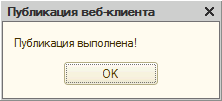
Если публикация прошла без ошибок, увидим соответствующее сообщение.
Публикация на веб-сервере IIS всегда выполняется для веб-сайта по умолчанию и для пула приложения по умолчанию. Стоит иметь ввиду, что при выполнении публикации из конфигуратора будет зарегистрирован 32-разрядный модуль расширения веб-сервера, а используемый по умолчанию пул приложений — DefaultAppPool — без настройки работает только с 64-разрядными приложениями. Соответственно, дальнейшие действия зависят от разрядности модуля расширения веб-сервера, который планируется использовать. Для 32-разрядного модуля расширения веб-сервера, необходимо разрешить пулу приложений использовать 32-разрядные приложения, либо же зарегистрировать 64-разрядный модуль расширения веб-сервера. Об этом пойдет речь ниже
6. Настройка IIS для использования 32-разрядного модуля расширения веб-сервера
Запустим Диспетчер служб IIS (Internet Information Services (IIS) Manager). Сделать это можно из Диспетчера серверов (Server Manager) выбрав в меню пункт «Средства» (Tools) — «Диспетчер служб IIS» (Internet Information Services (IIS) Manager).

Здесь, развернув дерево в окне подключений, увидим, что для веб-сайта по умолчанию — Default Web Site — появился преобразованный в приложение виртуальный каталог с именем, которое мы задавали при публикации базы данных. Для завершения публикации осталось только разрешить 32-разрядные приложения для пула приложений по умолчанию. Для этого перейдем в дереве подключений на вкладку «Пулы приложений» (Application Pools).

В списке пулов приложений найдем пул с именем DefaultAppPool. Кликнем по нему правой кнопкой мыши и в контекстном меню выберем пункт «Дополнительные параметры» (Advanced Settings).

В открывшемся окне параметров пула приложения, в группе «Общие» (General) найдем пункт «Разрешены 32-разрядные приложения» (Enable 32-Bit Applications) и установим значение параметра равным True. Затем сохраним изменения нажав «ОК».

7. Настройка IIS для использования 64-разрядного модуля расширения веб-сервера
Зарегистрировать 64-разрядный модуль расширения веб-сервера можно с помощью утилиты webinst.exe соответствующей версии, расположенной в каталоге bin, каталога с установленной программой «1С:Предприятие», либо воспользоваться приведенным ниже способом.
Запустим Диспетчер служб IIS (Internet Information Services (IIS) Manager). Сделать это можно из Диспетчера серверов (Server Manager) выбрав в меню пункт «Средства» (Tools) — «Диспетчер служб IIS» (Internet Information Services (IIS) Manager).
Здесь, развернув дерево в окне подключений, увидим, что для веб-сайта по умолчанию — Default Web Site — появился преобразованный в приложение виртуальный каталог с именем, которым мы задавали при публикации базы данных. Для завершения публикации осталось только указать данному приложению использовать 64-разрядный обработчик запросов. Для этого откроем страницу настройки сопоставления обработчиков для данного виртуально каталога, выбрав пункт «Сопоставление обработчиков» (Handler Mappings) на начальной странице приложения.

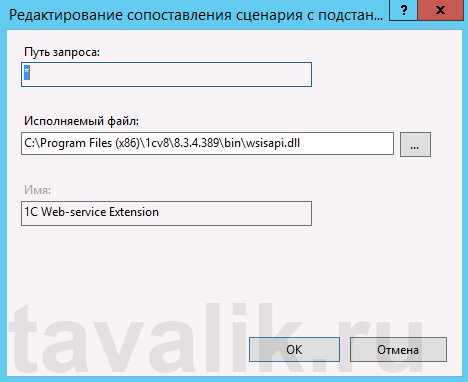
В таблице сопоставлений обработчиков найдем обработчик «1С Web-service Extension». Откроем данный обработчик, кликнув 2 раза по соответствующей строке в таблице.

Отредактируем обработчик, заменив путь к исполняемой dll 32-разрядного модуля расширения веб-сервера, который выбран в данный момент, на путь к 64-разрядной версии библиотеки. В данном примере меняем путь c «C:Program Files (x86)1cv88.3.4.389binwsisapi.dll» на «C:Program Files1cv88.3.4.389binwsisapi.dll» воспользовавшись кнопкой выбора. Изменив путь нажимаем «ОК» для сохранения изменений.

8. Подключение к опубликованной информационной базе через веб-браузер
Ну вот вроде и все. Для подключений к только что опубликованной базе данных, запускаем Internet Explorer, и в строке адреса вводим путь вида http://localhost/<Имя публикации информационной базы>. В данном примере это http://localhost/DemoAccounting/.

К данной информационной базе также можно подключиться и с любого компьютера в сети, обратившись к веб-серверу по его внутреннему (или если прокинут порт 80, по внешнему) IP-адресу.
В этом случае, для корректной работы «1С:Предприятие», имя домена, на который идет обращение (или IP-адрес) должен быть добавлен в надежные узлы Internet Explorer, а также для него должны быть разрешены всплывающие окна. Подробнее про настройку Internet Explorer для работы веб-клиента «1С:Предприятие» читайте здесь.

9. Подключение к опубликованной информационной базе через клиент «1С:Предприятия»
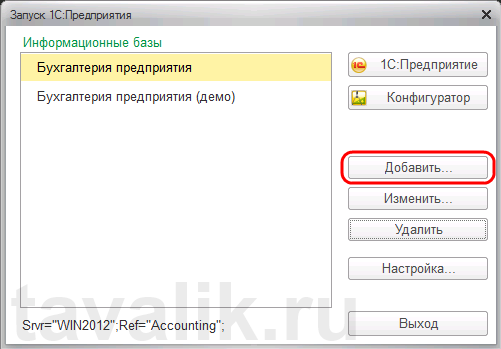
К опубликованной на веб-сервере информационной базе можно подключиться и с помощью тонкого клиента «1С:Предприятия». Для подключения откроем окно запуска «1С:Предприятие» и нажмем кнопку «Добавить» для добавления информационной базы.
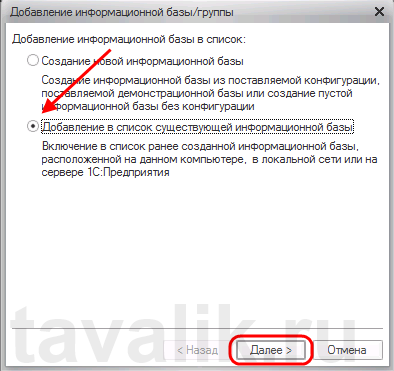
В окне добавления информационной базы/группы установим переключатель в «Добавление в список существующей информационной базы» и нажмем «Далее».
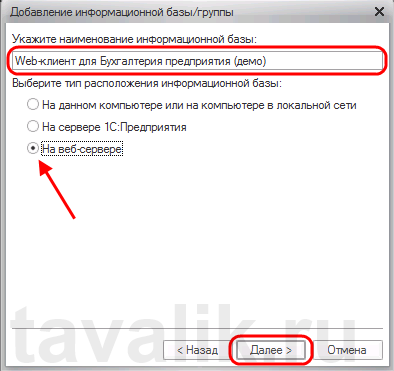
Введем имя базы данных, как она будет отображаться в списке информационных баз (должно быть уникальным для данного списка), тип расположения выберем «На веб-сервере» и нажмем «Далее».
Вводим строку адреса для подключения к информационной базе (без префикса /ru_RU/). Также здесь можно указать параметры прокси-сервера (если есть) и способ аутентификации на веб-сервере. Указав необходимые настройки снова жмем «Далее».

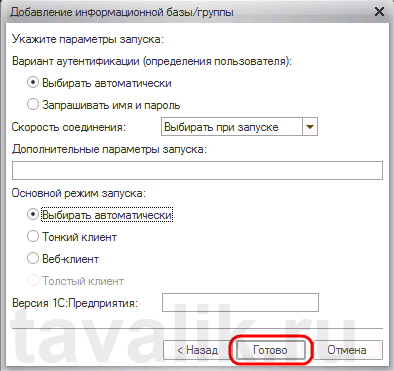
Указываем параметры запуска для информационной базы и нажимаем «Готово» для завершения работы мастера.
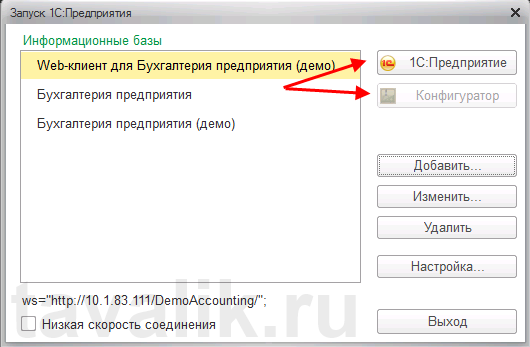
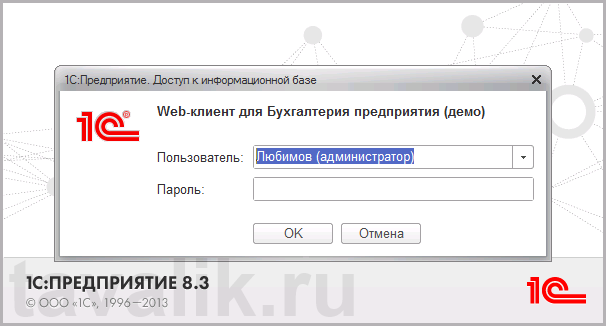
После чего данная информационная база появится в списке баз окна запуска «1С:Предприятие». Обратим внимание что режим запуска Конфигуратор недоступен для данного типа подключения. Нажимаем «1С:Предприятие» для подключения к информационной базе.
10. Конфигурационные файлы виртуального каталога
Рассмотрим подробнее структуру файлов, которые были созданы в процессе публикации. Если веб-доступ к опубликованной информационной базе по каким-то причинам не заработал, конфигурационные файлы можно отредактировать вручную, для достижения желаемого результата (конфигурационные файлы из данной статьи для 64-разрядного модуля расширения веб-сервера можно скачать здесь).
Перейдем в каталог, который мы указывали во время публикации базы данных. В нем увидим два файла:
- default.vrd
- web.config

Оба файла доступны для просмотра и редактирования с помощью любого текстового редактора, например программы «Блокнот» (Notepad). Рассмотрим структуру этих файлов подробнее.
10.1. Файл default.vrd
В файле default.vrd описываются опубликованные Web-сервисы (элемент <ws>), а также указывается имя виртуального приложения (атрибут base) и строка подключения к информационной базе «1С:Предприятие» (атрибут ib). В данном примере для файловой информационной базы, строка подключения будет следующей:
ib="File="C:1C_BASEDemoAccounting";"
Как видно из примера, если в строке подключения встречаются символы, недопустимые с точки зрения стандарта XML (http://www.w3.org/TR/xml11/), они должны быть заменены соответствующим образом.

В строке подключения можно указать логин и пароль пользователя. В этом случае, подключение к информационной базе будет выполняться от имени указанного пользователя. Например, для подключения от имени пользователя Продавец, строка подключения будет следующей:
ib="File="C:1C_BASEDemoAccounting";Usr=Продавец;Pwd=123;"
Для серверной информационной базы строка подключения будет иметь вид:
ib="Srvr="WIN2012"e;;Ref="e;Accounting"e;;"
Где WIN2012 — имя кластера серверов «1С:Предприятие», а Accounting — имя базы данных в кластере.

Подробнее про структуру данного файла можно почитать в книге «Руководство администратора» 2-е издание , Приложение 2, глава 3.12.
10.2. Файл web.config
Файл web.config — это файл, определяющий параметры для ASP.NET web-приложения. В каждом web-приложении должен быть файл web.config, находящийся в его корневом каталоге. Наш виртуальный каталог не является исключением. В текущем файле содержатся данные об обработчике «1С Web-service Extension», обрабатывающем запросы к данному приложению. Обработчик настроен таким образом, что все запросы передаются библиотеке wsisapi.dll, расположенной в каталоге bin, каталога с файлами «1С:Предприятие». В случае использования серверных информационных баз, версия библиотеки должна соответствовать версии кластера серверов «1С:Предприятия».

Данный обработчик можно найти (или добавить, если его нет) в Диспетчере служб IIS. Для этого необходимо выделить вкладку с текущим приложением и в окне свойств выбрать пункт «Сопоставления обработчиков» (Handler Mappings).
В таблице сопоставлений обработчиков увидим наш обработчик «1С Web-service Extension». Если такого обработчика в списке нет, его следует добавить выбрав в окне «Действия» (Actions) пункт «Добавление сопоставления сценария с подстановочными знаками» (Add Wildcard Script Map…).

При добавлении вводим имя обработчика и указываем путь к файлу wsisapi.dll. Данные параметры можно изменить и для действующего обработчика выбрав пункт «Изменить…» (Edit…) в окне списка действий.
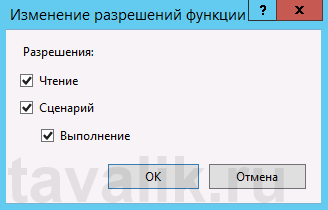
Необходимо также убедиться, что для обработчика стоит флаг «Выполнение» (Execute) в окне изменений разрешений функции. Вызвать данное окно можно выбрав пункт «Изменение разрешений функции…» (Edit Feature Permissions…) в окне «Действия» (Actions).
?

Log in
If this type of authorization does not work for you, convert your account using the link
-

-
December 24 2015, 16:03
- IT
- Cancel
все вроде просто — http://infostart.ru/public/275820/ , а «включаешь — не работает». Error 403.14 — Forbidden. Кто-нибудь имеет опыт и живой пример? Связка в моем конкретном случае осложнена DC на той же машине, сами базы в Sql.
UPD — задачу решать не буду, поставил апач и все побежало.