
Случается, что сайты иногда выдают ошибки, с которыми многие не знают, что делать. Не спешите расстраиваться — за каждой ошибкой стоит причина, которую нужно понять, а если есть проблема — решить ее. Эта статья поможет вам понять, в чем может быть причина ошибки 403 forbidden.
Что означает ошибка 403 Forbidden
Люди привыкли к тому, что Интернет всегда у них под рукой, но бывают ситуации, когда все не работает. В этой статье я расскажу вам, что такое ошибка 403 forbidden в Google Chrome и как ее исправить.
В общем случае ошибка 403 forbidden возникает, когда веб-сервер отказывает вам в доступе к странице, которую вы пытаетесь открыть в браузере. Обычно это не ваша вина и не вина вашего устройства. Однако иногда бывает и наоборот, поэтому сначала стоит разобраться в причинах этой проблемы.
Если вы столкнулись с ошибкой 403 Forbidden Error, это означает, что вам запрещен доступ к этому сайту. Ошибка называется 403, потому что это код состояния HTTP, который веб-сервер использует для описания такого рода ошибок.
Этому может быть две причины. Первая означает, что владельцы сайта действительно установили разрешения доступа таким образом, что вы не можете получить доступ к их сайту. В другом случае владельцы случайно, по ошибке, запретили вам доступ к сайту.
На разных сайтах используется разный дизайн, соответственно, и код ошибки может быть написан по-разному. Например, вы можете увидеть такие вещи, как 403 Forbidden, HTTP 403, Forbidden, HTTP Error 403 — Forbidden, HTTP Error 403.14 — Forbidden, Error 403, Forbidden: You don’t have permission to access [directory] on this server, Error 403 — Forbidden.
В принципе, в таких случаях вы бессильны, это может быть сбой сервера, и потребуется некоторое время, чтобы ошибка была исправлена. Или это может быть не так, и вот несколько вещей, которые вы можете попытаться сделать самостоятельно.
Как исправить ошибку 403
Вот несколько советов о том, как избавиться от ошибки 403:
- Обновление страницы. Обновить страницу несложно, и всегда стоит попробовать. Большинство браузеров используют для обновления Ctrl+R в Windows или Cmd+R на Mac, а также предоставляют кнопку Refresh где-нибудь в адресной строке
- Нажмите Ctrl+R в Windows или Cmd+R на Mac, чтобы обновить страницу и посмотреть, исчезла ли проблема.
- Дважды проверьте адрес. Наиболее распространенной причиной ошибки 403 является неправильно указанный URL. Убедитесь, что адрес, к которому вы пытаетесь получить доступ, относится к веб-странице или файлу, а не к каталогу. Обычный URL заканчивается на .com, .php, .org, .html или просто имеет расширение, в то время как URL каталога обычно заканчивается на /.
- Очистка файлов cookie и кэша браузера. Возможно, страница с ошибкой была кэширована в вашем браузере, но фактическая ссылка была изменена на сайте. Чтобы сайт снова заработал, вам придется очистить кэш и куки браузера. Когда вы заходите на другие сайты, вы можете заметить, что они загружаются немного дольше, но это временное явление — пока сайты перезагружают всю информацию.
- На компьютере откройте Chrome.
- В правом верхнем углу нажмите Подробнее.

- Нажмите Дополнительные инструменты > Очистить данные просмотра.

- В верхней части выберите временной диапазон. Чтобы удалить все, выберите Все время.

- Рядом с пунктами «Cookies и другие данные сайта» и «Кэшированные изображения и файлы» установите флажки.
- Нажмите Очистить данные.

- Разрешение на доступ к URL-адресу. Возможно, ошибка вызвана сайтом, который просит вас ввести имя пользователя и пароль, прежде чем предоставить вам доступ. Обычно, когда вы неправильно вводите данные, сайт уведомляет вас об этом напрямую. Но некоторые сайты просто выдают ошибку 403. В этом случае просто попробуйте ввести данные правильно
- Повторите попытку позже. Если ни один из вышеперечисленных методов не сработал, вы всегда можете подождать некоторое время и вернуться позже. Поскольку в большинстве случаев ошибки 403 вызваны проблемами с данным веб-сайтом, скорее всего, кто-то уже работает над этой проблемой
- Связаться с сайтом. Другой вариант — связаться непосредственно с владельцем сайта. Найдите их контактную информацию на сайте и свяжитесь с ними по этому вопросу. Если контактная форма отсутствует, вы можете попытаться связаться с сайтом через его социальные сети
- Обратитесь к своему интернет-провайдеру. Если вы можете подтвердить, что определенный сайт работает для других, но не для вас, то причина может быть в том, что публичный IP-адрес, который вам предоставил провайдер (или весь ваш провайдер), был заблокирован по какой-то причине. Вы можете попробовать связаться с ними и сообщить им о проблеме. Это не очень вероятное решение, но, возможно, они смогут помочь.
- Отключите свою VPN. Некоторые сайты не любят VPN и блокируют пользователей, которые их используют. Попробуйте отключить VPN и перезагрузить страницу. Вот как отключить VPN через ПК:
- Откройте Панель управления через меню Пуск

- Открытые сетевые подключения
- Вы увидите список VPN-соединений, установленных на вашем компьютере, в новом окне
- Выберите службу VPN, которую вы хотите отключить, выделив ее значком
- Нажмите на ссылку «Изменить параметры этого соединения» в списке Сетевые задачи
- Перейдите на вкладку Networking в верхней части окна и нажмите Uninstall
- Нажмите Да для подтверждения, чтобы отключить VPN.
Как видите, причин может быть несколько. Однако почти все эти проблемы незначительны и могут быть легко устранены даже самостоятельно. Однако если вы не можете решить проблему самостоятельно, обратитесь за помощью к специалистам или сообщите в организацию, которая обслуживает данный сайт.
Теперь вы знаете больше о том, как и с чем связана причина ошибки 403 forbidden и какие у вас есть варианты ее устранения. И это все на данный момент. Попробуйте эти методы и надейтесь на лучшее!
Что это такое? Ошибка 403, возникшая на экране смартфона, ПК или планшета, говорит вам: «Сюда вход запрещен». Считается серверной ошибкой, однако это не технический сбой. Спровоцировать ее могут проделки провайдеров или мошенников.
Как устранить? Если ошибка 403 – дело рук хакеров, то придется пофиксить в настройках сайта. Если же сайт не открывается у пользователей всей страны (заблокировали по первым цифрам IP), то и здесь решить проблему можно. Для обхода запрета есть специальные сервисы.
В статье рассказывается:
- Что означает ошибка 403
- Причины появления ошибки 403
- Как решить проблему, если вы – пользователь
- Способ обхода ошибки 403
- Топ-7 прокси-серверов для обхода ошибки 403
- Как устранить ошибку 403 в Play Market
- Как исправить ошибку 403 в Крыму
- Как обойти ошибку 403 в Netflix
Многие пользователи впадают в недоумение, увидев сообщение «403 forbidden», и задаются вопросом, что это за ошибка. Если браузер отправил ее, это значит, что доступ к запрашиваемому ресурсу ограничен. Эта ошибка может быть отображена и по-другому:
-
403 Forbidden.
-
Access denied.
-
«В доступе отказано».
-
Forbidden.
-
You don’t have permission to access.
-
Запрещено 403.

Когда в сообщении об ошибке будет указан код 403, то практически во всех случаях потребуется использование стороннего программного обеспечения либо выход в Интернет через удаленный сервер.
Такое сообщение не связано с техническими неполадками, оно дает понять, что доступ к ресурсу ограничен самим провайдером.
Ошибка 403 может появиться при попытке открыть любой сайт, страницу, файл, сценарий, к которым по тем или иным причинам решено ограничить доступ пользователя.
Причины появления ошибки 403
Существует целый ряд причин, по которым пользователь может увидеть ошибку запроса 403. Таковыми могут быть как случайные или ошибочные действия провайдера, так и намеренное ограничение доступа, обусловленное политическими мотивами, соображениями безопасности данных, неготовностью материалов к публикации. Подробнее о разных вариантах.
Доступ к ресурсу может быть ограничен для пользователя из какой-либо страны
Сразу, как только пользователь выходит в Интернет, он получает IP-адрес. По нему происходит обмен данными между его устройством и любым интернет-ресурсом. IP представляет собой набор цифр, разделенных точками на четыре части по два или три знака. Первые цифры в этом коде указывают на страну, из которой осуществляется доступ к серверу.

В частности, один из самых посещаемых в мире поисковик Google в ряде стран невозможно открыть из-за ограничения доступа, поэтому пользователи из этих стран видят ошибку 403 при попытке зайти на него. Характерным примером подобной ситуации являются непростые отношения России с целым рядом зарубежных государств, из-за чего вне закона оказалось множество популярных иностранных ресурсов. Заходя на них, пользователи из России видят ошибку http 403. Кроме того, на устаревшем оборудовании провайдера при присвоении пользователю IP-адреса может указываться недостоверный код страны.
Крайне низка вероятность того, что ошибка 403 связана с тем, что сервер запретил доступ именно конкретному пользователю. Это возможно при наличии выделенной линии, при которой IP-адрес не изменяется при каждом подключении. В большинстве же случаев он присваивается заново при каждом доступе в Интернет, поэтому блокировка одного адреса не будет действовать при новом подключении. Если ошибка 403 появилась на сайте Гугл или на другом свободном в России ресурсе, следует попробовать переподключиться и зайти под другими логином и паролем. Иногда проблема решается автоматически по прошествии непродолжительного времени – не более нескольких дней.
В работе сайта возникли сбои в связи с изменениями, внесёнными в код
Если у вас в Сети создан свой сайт, то и здесь можно столкнуться с ошибкой авторизации 403. Причины могут быть следующие:
-
Сайт был взломан, в результате действий злоумышленников файл с индексными данными оказался поврежден;
-
при переносе ресурса его данные были размещены в месте хранения с неправильным адресом;
-
в вашем IP содержатся данные, при наличии которых доступ к сайту ограничен.
Индексные файлы – это записи сайта, к которым сервер при поступлении запроса от пользователя обращается в первую очередь, на основании данных, содержащихся в нем, уже обрабатываются остальные его данные. Если сервер управляется операционной системой Linux, то нужно быть внимательным к регистру при указании имени файла.
Собрали все фишки маркетинга в одном месте, чтобы вы смогли показать, что ваш продукт – лучший.
Для ресурсов, которые написаны на языке HTML и являются статичными, индексный файл будет иметь название Index и расширение html. Динамические сайты имеют index files с расширением php. У ресурса Joomla, например, два таких – Index1 и Index2. Индексный файл можно использовать из готового дистрибутива, распаковав его на локальном компьютере.
Может выясниться, что дистрибутив сайта помещен не в папку верхнего уровня, а в одну из подчиненных директорий, например, со сценариями, после чего появляется ошибка страницы 403. Не нужно тратить время на перенос данных, проще переименовать папки.

Для удаленных действий на сервере можно пользоваться протоколом FTP. Однако эффективнее будет выполнить вход непосредственно на server, поскольку так можно будет увидеть следы несанкционированных действий и обнаружить признаки вирусной атаки. Все действия на сайте фиксируются сервером с указанием их даты и времени. Вирусный код можно легко идентифицировать по записям типа ?php eval или iframe.
Если все указанные действия не помогают, остается только связаться с провайдером через службу техподдержки.
Браузер пишет «Ошибка 403», когда пользователь пытается загрузить конкретную страницу
Такие проблемы возникают гораздо чаще. В частности, если сайт был перемещен с локального сервера веб-разработчика на хостинг, как это произошло с площадкой Virtue Mart. На ней систематически возникают проблемы при нажатии кнопки «Купить».

Однако вместо страницы с данными о заказе пользователь видит ошибку 403. Вряд ли он станет думать, что делать, он просто сделает покупку в другом магазине. Поэтому в сфере интернет-торговли такие неполадки – просто непозволительная роскошь.
Отказы доступа к отдельным страницам сайта вызываются неверными настройками, которые указаны в корне сайта. Для управления нужными для открытия ресурса правами используется программа CHMOD, отличающаяся удобным интерфейсом. К каждой директории и любому файлу на сайте есть три уровня доступа:
-
хозяин сайта или суперпользователь;
-
группа доверенных лиц (администраторы);
-
посетители сайта.
С помощью программы CHMOD можно задать для страниц и папок действия, которые допускается совершать с ними тем или иным пользователям:
-
читать – обозначается цифрой 7 или буквой «r»;
-
редактировать (изменять) – цифра 7 или буква «w»;
-
исполнять – цифра 7 или буква «х».
Если файлу назначили права доступа 777 (в буквенном коде: rwx–rwx–rwx), то это означает, что любой пользователь Сети может совершать с ним действия наравне с хозяином сайта – изменять, удалять, редактировать данные.
Как создать продающий прайс-лист, чтобы клиенты отдали предпочтение вам, а не конкурентам.
Чаще всего встречается режим доступа 755 (в буквенном обозначении: rwx–r-x–r-x). Это значит, что редактировать файл может только суперпользователь, а администраторы и посетители сайта – только читать и исполнять. Буква «w» для суперпользователя позволяет получить ему неограниченный доступ к сайту. Знак «r», если он отсутствует в наборе прав хозяина, лишит доступа к сайту даже его. Ну а без режима «x» ни один посетитель не сможет оформить заказ и увидит ошибку браузера 403, как в случае с вышеупомянутым Virtue Mart.
В программе CHMOD все папки и файлы представляются в виде таблицы. Для изменения режима доступа достаточно кликнуть по соответствующей ячейке рядом с названием. Не зная, какой режим выбрать, указывайте 755, он подходит для большинства случаев.
Провоцируем 403 сами
Мы выяснили, что означает ошибка 403. Теперь разберемся, как воспроизвести ее самостоятельно. Например, вы хотите ограничить доступ какому-то пользователю или их группе по тому или иному признаку. В этом поможет файл .htaccess. В стандартном дистрибутиве CMS Joomla он называется htaccess.txt. Присвойте ему новое имя, поставив в начале заголовка точку. Также можно использовать программу Notepad ++, в ней нужно прописать следующее:

Этой командой вы ограничите возможность доступа к файлу всем пользователям, IP которых будет отличаться от указанного. Как вы помните, интернет-протокол большинства пользователей динамический, поэтому ограничения нужно указывать в директиве Deny. Третью и четвертую группу цифр в IP-адресе заполните нулями. Можно заблокировать пользователей из определённой страны. Так, например, если указать 81.4.0.0/14, то доступ к ресурсу не смогут получить все пользователи, интернет-протокол которых начинается с 81.4; на блокировку указывает число 14 после косой черты.
Чтобы установить IP-адрес злоумышленника, нужно воспользоваться одним из следующих вариантов:
-
компоненты CMS (форум) указывают этот адрес, и администратор узнает о новом посте;
-
изучите log-файл, который хранится на хосте.
Log-файл достаточно объемный, однако, потратив время на его изучение, вы безошибочно вычислите злодея, соотнеся момент его появления на сайте со временем вредоносных изменений, а затем сможете легко его заблокировать.
Также можно ограничить доступ к критически важным директориям. В Joomla к таковым относится папка Libraries.
Сформируйте файл .htaccess и укажите в нем следующие параметры:
Order allow deny
Deny from all
Файл нужно разместить в папке, доступ к которой будет ограничен. После этого по запросу, в котором указано имя сайта и за ним – /Libraries, пользователю будет направлено сообщение «Ошибка 403 disallowed useragent».
Кейс: VT-metall
Узнай как мы снизили стоимость привлечения заявки в 13 раз для металлообрабатывающей компании в Москве
Узнать как
Хостинг недоступен
Нередко ошибка сервера 403 может возникать, если нет доступа к хостингу, который может оказаться заблокирован самим провайдером для конкретного пользователя. Это чаще всего связано с нарушением технических требований или условий hosting-договора. Как правило, перед блокировкой направляется электронное письмо с предупреждением и указанием ее причин, дается время на устранение недостатков. По истечении срока, если нарушения не устранены, происходит блокировка.

Таким образом, в первую очередь нужно проверить свою электронную почту и найти там письмо соответствующего содержания, а затем выполнить указанные в нем требования провайдера. Если такого послания не обнаружилось, то скорее всего причина проблемы кроется в другом.
Отключение плагинов WordPress
Если так и не удалось установить, почему появляется ошибка 403, то существует вероятность проблемы в плагинах WordPress. Они могут быть неработоспособны или несовместимы с теми настройками сайта, которые вы указали.
В этом случае сначала нужно попытаться отключить плагины. Для этого переходим в раздел «Wp-content» и находим в нем папку «Plugins». Переименуйте ее, после этого сайт не сможет обнаружить и подгрузить ранее указанный плагин. Теперь вновь откройте страницу. Если она загрузилась, то проблема крылась именно в plugins. Осталось лишь выяснить, какой именно из них вызвал неполадки. Для этого можно вернуть прежние имена папкам, а затем аналогичным способом отключать каждую отдельно. Когда проблемный плагин будет обнаружен, его нужно переустановить или заменить на другой.
Защита Hotlink
Хотлинкинг предполагает использование одним порталом ресурсов другого посредством ссылок. Выглядит этот так. Например, на сайте 1 размещены какие-то объемные видеоматериалы, которые понравились владельцу ресурса 2. Владелец веб 2 решил разместить их у себя, указав на них ссылки. Пользователь, заходя на сайт 2, видит эти материалы так же, как если бы они были размещены непосредственно на нем. Однако нагрузка на веб 1 и сервер, на котором он размещен, возрастает, сказываясь негативно на его пропускной способности.
Для предотвращения такого положения хозяин ресурса 1 может указать зону рефереров. В этом случае пользователь, пытающийся ретранслировать материалы с портала 1 на сторонние вебы, будет видеть сообщение «Ошибка 403 доступ запрещен» вплоть до того момента, как хозяин сайта 1 отменит ограничения. Исправить ее самостоятельно владелец ресурса 2 не сможет.

Как решить проблему, если вы – пользователь
Часто с ошибкой скачивания 403 сталкиваются не только администраторы сайтов, но и рядовые пользователи. Что делать:
-
Прежде всего удостоверьтесь, что данные нужного ресурса в Интернете указаны в адресной строке без ошибок.
-
Если ошибка 403 проявляется на андроиде, попробуйте загрузить страницу с другого устройства. Возможно, причина проблемы непосредственно в вашем гаджете.
-
Могут быть временные неполадки у провайдера, поэтому, если сообщение об ошибке 403 направлено удаленным сервером, обновите страницу и проверьте, не исчезла ли она.
-
Выполните очистку кэша и cookies. Для этого нужно зайти в соответствующие настройки браузера, которые могут отличаться и находиться в разных разделах в каждом из них. В нужном меню отметьте файлы кэша и cookies, после чего нажмите «Очистить».
-
Пользователь может видеть сообщение «403 ошибка на сайте», если для доступа к нему нужно выполнить вход с логином и паролем. Зарегистрируйтесь или войдите под своей учетной записью, и проблема должна исчезнуть.
-
При выходе в Интернет с телефона ошибка 403 может появляться, если включён режим экономии трафика. Для ее отключения найдите соответствующий раздел в Google Chrome.
-
Если ничего не помогло, то остается только ждать. Вполне вероятно, что владелец сайта уже знает об ошибке и пытается ее устранить, но для этого требуется определенное время. Выждав пару дней, попробуйте зайти на ресурс снова.
Способ обхода ошибки 403
Ошибку приложения 403 можно преодолеть достаточно легко. Для этого лишь нужно воспользоваться прокси-сервером. В этом случае запрос пользователя будет оправляться не напрямую на целевой сервер, а сначала проходить через промежуточный компьютер, для которого ограничения не установлены. Тот от своего имени получит требуемые данные и передаст их исходному пользователю. Это очень эффективный способ обхода ограничений в Сети, а также надёжный инструмент для того, чтобы сохранить анонимность.
Прокси-серверы работают как в России, так и за границей. Как правило, подобная услуга предоставляется на возмездной основе.

Прокси может использоваться для расширения возможностей связи, на нем основан, в частности, GPRS, который изменяет IP сотового телефона несколько раз за один выход в Интернет. Связано это с тем, что голосовые сообщения обладают приоритетом при передаче по линиям сотовой связи, а остальные данные передаются по свободным каналам. Провайдеры при использовании несимметричного выхода в Интернет также используют прокси, когда запрос направляется по каналу GPRS, а ответный сигнал принимается по спутниковой связи.
Топ-7 прокси-серверов для обхода ошибки 403
Рассмотрим наиболее популярные прокси-серверы. Ниже представлены как резидентные и мобильные решения, так и серверные прокси с доступными тарифами.
AstroProxy
Предоставляет пользователю как серверные, так и резидентные и мобильные прокси. IP у всех изменяется.

Преимущества:
-
Наглядное управление через веб-интерфейс и сбор статистики.
-
Изменяемые IP, сводящие к минимуму возможность обнаружения подключения через удалённый сервер.
-
Огромный выбор прокси, привязанных более чем к 100 странам по всему миру.
-
Широкий ассортимент тарифных планов, включая безлимитные варианты.
-
Моментальный доступ ко всему перечню доступных прокси-серверов.
-
Возможность платежей как традиционными валютами – рублями, долларами, евро, так и многими видами криптовалюты.
-
Поддержка русского языка.
-
Тестовый период, в течение которого возможности сервиса можно опробовать бесплатно.
Недостатки:
-
Имеется перекос в сторону прокси, привязанных к определенным регионам.
-
Невысокий дисконт при использовании значительных объёмов переданных данных.
Особенности AstroProxy:
-
Пользователю предоставляется порт, с которым связаны однотипные прокси. Для каждого из них в полном объеме поддерживается HTTP(S) и SOCKS, которые можно использовать параллельно друг с другом. Данные с каждого порта могут быть моментально активированы через VPN.
-
Оплачивается трафик только в одном направлении – либо входящий, либо исходящий, в зависимости от того, на какой из них приходится наибольшая часть данных.
-
Если вы приводите новых пользователей, то вам предоставляется на счет до 10 % от каждого сделанного ими платежа, в то время как у большинства иных провайдеров бонус зачисляется только с первой такой суммы.
Oxylabs
На данном сервисе можно воспользоваться всеми тремя видами proxy – мобильными, динамическими и приватными. Доступны и shared, и частные прокси.

Преимущества:
-
Самое большое количество прокси в мире – более 100 млн.
-
Поддержка HTTP(S) и SOCKS5;
-
Высокая скорость передачи данных.
-
К пользователю прикрепляется персональный менеджер.
-
Изменение прокси как вручную, так и в автоматическом режиме.
-
Семь дней бесплатного использования для оценки возможностей, рефанд в течение трех дней.
Недостатки:
-
Дороговизна (от $ 100 для shared, от $ 300 для резидентных прокси и от $ 500 — для мобильных proxy);
-
Нет поддержки русского языка.
Особенности Oxylabs:
-
Целевая аудитория – крупные бизнес-компании. Сервис относит себя к премиальному сегменту, предоставляя пользователям широкий набор FPI инструментов из поисковых сайтов, (в частности – SERP Scraper), с онлайн-магазинов (E-Commerce Scraper API), обычных сайтов (Web Scraper API).
-
Официальный плагин для Chrome, который дает возможность использовать весь спектр прокси.
-
Имеются резидентные и мобильные proxy в широком перечне государств.
Storm Proxies
К услугам пользователей – резидентные прокси с изменяемым IP, а также серверные, как приватные, так и shared.

Преимущества:
-
Тарифы, предоставляющие неограниченный трафик.
-
Доступность тарифов (от $ 39/месяц за выделенные динамические прокси).
-
Не требуется логин и пароль.
-
Отдельные прокси для сбора данных с сайтов по продаже билетов и со сникер-ботами.
Недостатки:
-
Ограничение по частоте изменения IP (не чаще одного раза в три минуты в ручном режиме и не чаще одного раза в 15 минут в автоматическом).
-
Ограниченный перечень IP (чуть более 200 000).
-
Не поддерживается протокол SOCKS.
-
Доступ без логина и пароля снижает безопасность.
Особенности Storm Proxies:
-
Целевая аудитория – частные пользователи и низкобюджетные стартапы. Может использоваться как основа для запуска сникер- и тикет-ботов. Для трафик-ботов могут использоваться также изменяемые IP. Хорошо подходит для SEO-парсинга и операций с использованием скрейперов.
-
Удобство для начинающих пользователей прокси, выражающееся в простом интерфейсе и ограниченных возможностях настройки.
SOAX
Доступны мобильные proxy и резидентные прокси с изменяемым IP-адресом.

Преимущества:
-
Надежность соединения.
-
Доступна функция таргетинга не только по государству, но и по городам и ASN (более 100 стран).
-
Оперативная поддержка пользователей.
-
Пробный период с минимальной оплатой – за 1,99 долларов можно получить 100 МБ данных.
-
Широкие опции для изменения IP (sticky-сессия продолжительностью 90–600 секунд, длительность может быть увеличена).
-
Поддержка протоколов HTTP(S) и SOCKS5.
-
Доступная цена, не превышающая предложения конкурентов (99 долларов за мобильные и резидентные прокси).
Недостатки:
-
Количество портов для доступа HTTP(S) и SOCKS5 ограничено.
-
Частое падение скорости передачи данных.
Особенности SOAX:
-
Принцип работы: После входа в панель управления пользователю предоставляется перечень всех доступных прокси, нужные вносятся им в отдельный белый список. Также настраиваются частота и режим изменения IP, геолокация, после чего к порту привязывается перечень этих адресов.
-
Пользователю в его аккаунте предоставляется список всех действующих прокси и активных ASN.
Smartproxy
Наряду с резидентными прокси, Smartproxy предоставляет пользователю серверные варианты, которые могут быть как с изменяемым IP, так и предоставляться по выделенной линии.

Преимущества:
-
Быстрота передачи данных, минимальное время отклика на запрос пользователя на любом виде прокси.
-
Развернутая информация о пользовании сервисом прямо на сайте.
-
Пользователю предоставляется полный перечень имеющихся резидентных прокси.
-
Вспомогательное программное обеспечение, предоставляемое безвозмездно.
-
У резидентных прокси по выделенной линии IP-адрес меняется каждый месяц.
-
Возможность совершения платежей криптовалютой (используется биткойн).
Недостатки:
-
Протокол SOCKS5 не работает.
-
Нет мобильных и ISP прокси;
-
Все серверные proxy размещены на территории Соединенных Штатов Америки.
-
Для резидентных прокси не работает ASN-таргетинг.
-
Пользователи из России и Белоруссии могут совершать платежи только криптовалютой, для использования традиционных валют требуется наличие PayPal или банковской карты, которая зарегистрирована за пределами этих стран.
Особенности Smartproxy:
-
Имеется собственный безопасный браузер X-Browser, а также плагины для сторонних программ для серфинга в Сети. Предоставляется скрейпер как отдельное приложение (SERP), так и в виде плагина для браузера (Smart Scraper).
Bright Data (ex. Iluminati)
Пользователю предоставляются ISP-прокси, резидентные и мобильные, частные и shared серверные proxy.

Преимущества:
-
Огромный опыт в предоставлении прокси-услуг. Компания, созданная в Израиле, находится на рынке с 2014 года.
-
Наряду с прокси, пользователю предоставляется полноценный сервис по сбору сведений.
-
Имеются все популярные предложения proxy.
-
Искусственный интеллект подбирает прокси, который наиболее отвечает нуждам пользователя (технология Proxy Waterfall).
-
Бесперебойная работа сервиса и предоставляемого им proxy-канала.
-
Наличие русскоязычного интерфейса.
Недостатки:
-
Дороговизна (за резидентные или мобильные прокси придется выложить не менее $ 500);
-
Плохо подходит новичкам, так как предполагает наличие навыков программирования и сетевого администрирования.
Особенности Bright Data:
-
Является полноценным решением для профессионалов, которые, помимо прокси, предлагает также и эффективные решения для скрейпинга, парсинга, настройки изменения IP, возможность расширенного сбора данных. Также отличается безопасностью, которой способствует как собственная технология Data Unblocker, отслеживающая cookies и активность браузера, так и наличие плагина для популярных браузеров.
-
Предлагается не менее 72 млн прокси всех видов.
NetNut
Предоставляются как shred-прокси для серверов, так и ISP, и резидентные proxy с постоянным и с изменяемым IP-адресом.

Преимущества:
-
Колоссальное количество доступных ISP-прокси – свыше 1 млн.
-
Предоставляется семь дней бесплатного использования для ознакомления с возможностями сервиса.
-
Не ограничивается число запросов, которые могут быть направлены в один момент времени.
-
Резидентные прокси имеют широкий выбор по их географическому размещению.
-
Бесперебойное соединение и передача данных по резидентным каналам.
Недостатки:
-
Русскоязычный интерфейс выполнен машинным способом, что значительно искажает значение многих опций для не владеющего английским языком;
-
Дороговизна с учетом отсутствия поддержки в рамках пакетов некоторых опций, которые в тех же тарифах на других сервисах дополнительно предоставляются пользователю (не менее $ 20 за 20 ГБ трафика, при этом нет поддержки белого списка, Skype и некоторых других возможностей).
-
Небольшой выбор ISP-прокси, привязанных к странам Азии и Африки.
-
Геолокация поддерживается только для прокси, IP которых приписаны к Соединённым Штатам Америки.
-
Неудобные интерфейс, который новичка собьет с толку, и справочник по часто возникающим проблемам.
Особенности NetNut:
-
Входит в число лидеров по выбору ISP-прокси, привязанных в основном к Европе и Соединенным Штатам Америки.
-
Имеется API приложение, которое обрабатывает запросы, заменяя proxy, что позволяет повысить продуктивность скрейпинга информации (данная возможность входит в цену наиболее дорогостоящих пакетов).
Скачайте полезный документ по теме:
Чек-лист: Как добиваться своих целей в переговорах с клиентами
Как устранить ошибку 403 в Play Market
Очень часто с ошибкой 403 сталкиваются пользователи Play Market при попытке установки приложения на гаджет. Как правило, проблема устраняется очисткой временных файлов и cookies в меню опций. Также код 403 указывается в ошибке Плей Маркета для пользователей в тех странах, в которых Google заблокирован. В этом случае придется воспользоваться VPN.
Столкнувшись с ошибкой Плей Маркета 403, попробуйте сперва протестировать стабильность соединения или канала Wi-Fi. Затем выключите и снова включите гаджет, проверьте, что свободный объем памяти достаточен для скачивания и установки данных.

Ошибку 403 в Плей Маркете исправить не так сложно. Для этого нужно войти в меню настроек и выполнить следующую последовательность действий:
-
откройте меню «Приложения» (может также называться «Приложения и уведомления»), найдите пункт «Сведения о приложении»;
-
кликните по заголовку «Play Маркет», если Android ниже 7 версии, также зайдите в хранилище;
-
кликните по опции «Стереть данные», на запрос системы о подтверждении действия ответьте утвердительно;
-
Повторно войдите в Play Market, попытайтесь скачать ранее недоступные данные вновь. Ошибка 403 может появиться и в этот раз, что значит недоступность сервера. В этом случае те же действия нужно вновь выполнить из меню настроек в приложении «Сервисы Google Play».
Как исправить ошибку 403 в Крыму
Спор из-за территориальной принадлежности Крыма повлек отказ многих западных компаний работать на данной территории, включая Google, отключившей для жителей полуострова Play Market, и Apple, заблокировавшей сервис AppStore.
Выручит в этой неприятной ситуации изменение IP-адреса, который эти сервисы будут видеть при обращении к ним пользователя. Для этого используйте VPN. Возможно, для полноценной работы потребуется скачать и установить на свой гаджет файл apk.

Для теста опробуем браузер Opera VPN:
-
Включите Opera VPN на вашем устройстве и кликните по надписи «Начать работу»
-
Увидев на дисплее вопрос о разрешении на подключение, отвечаем утвердительно.
-
После нажатия кнопки «Подключиться» весь исходящий трафик будет обрабатываться серверами Opera, которые размещены в Германии, Канаде, Нидерландах, Сингапуре и США. Приложение автоматически подключается к тому из них, который размещен ближе всего к устройству пользователя. Можно выбрать любой другой, но чем дальше находится сервер, тем сильнее падает скорость передачи данных.
-
В верхней части телефона должна появиться иконка ключа, что означает активность VPN. Попытайтесь зайти на сайт, который ранее выдавал ошибку 403. Если удалось выполнить вход, то виртуалка работает нормально.
Как обойти ошибку 403 в Netflix
Сервис Netflix официально приостановил работу на территории РФ, но пока не сообщал о полной блокировке. В результате пользователи при попытке войти на сервис видят сообщение nw 6 403. Netflix выдает такую ошибку, поскольку при обращении к сервису в запросе отображается российский IP-адрес. Рассмотрим, как ее исправить.
-
Устранение ошибки «Нетфликс» nw 6 403 на персональных компьютерах и смартфонах
Неплохим способом решения проблемы будет использование VPN-сервисов. Они позволяют скрыть местонахождение пользователя, предоставляя Netflix данные прокси сервера, через который подключается пользователь. Во многих случаях есть возможность выбрать конкретную локацию IP. Дело в том, что содержание контента, который предоставляется данной стриминговой платформой, даже без учета ограничений различно в зависимости от нахождения устройства, направившего запрос. Поэтому выбор VPN по локации позволит получить полный доступ к содержимому Netflix.

Нужно помнить о ряде факторов, с которыми будет сопряжено устранение на «Нетфликс» ошибки 403 с помощью VPN. Прежде всего это ограниченная скорость данных, которые будут передаваться пользователю, что повлечёт нестабильное воспроизведение видео. Также платформа запрещает использовать средства обхода региональных ограничений, за нарушение этого правила пользователя могут заблокировать. И, наконец, Netflix способен отслеживать подключение пользователя через VPN, после чего сразу происходит обрыв соединения. Таким образом, подобный способ обхода ошибки с кодом nw 6 403 не может гарантировать безотказную работу.
Если вы согласны мириться с этими неудобствами, то вопрос только в выборе подходящего VPN-сервиса. Платные платформы предлагают более широкие возможности и широкий перечень серверов и их типов. Стоит обратить внимание на такие из них, как ExpressVPN, Zenmate, Surfshark и CyberGhost. Зарегистрировавшись на сайте соответствующей площадки, нужно скачать приложение и установить его на телефон или ПК, после чего выполнить подключение к Интернету через VPN.
Проблемы могут возникнуть также с оплатой подписки в Netflix. Для этого в идеале нужен человек, который находится вне территории России и имеет карту зарубежного банка. В противном случае попробуйте воспользоваться VPN, который работает бесплатно. Эффективность невысока, но за неимением лучшего можно использовать и им. Попробуйте сервисы Proton VPN, плагин Windscribe, Browsec и Lantern.
-
Устранение ошибки 403 на телевизоре
В данном случае ситуация сложнее, чем в случае с ПК или смартфоном. На телевизор не получится установить какое-то стороннее программное обеспечение. Поэтому если ошибка nw 6 403 Netflix появилась на телевизоре, нужно изменить настройки роутера.
Они различны для разных производителей. В Сети можно найти для каждого роутера алгоритм действий, который позволит обойти ошибку eos in ff 403. Также для большинства моделей имеется возможность настроить VPN, в этом вам поможет Интернет.

Статья опубликована: 08.09.2022
Облако тегов
Понравилась статья? Поделитесь:
Часто возникает ситуация: пользователь android – смартфона открывает магазин приложений, чтобы скачать приложение, но вместо постепенно заполняющейся шкалы видит сообщение об ошибке. Ее код 403 означает следующее. В регионе, где сейчас находится пользователь, Google-сервисы недоступны. В чем причина? Есть несколько ответов на этот вопрос:
- Ошибка не удалось скачать приложение код ошибки 403 возникла на смартфоне, купленном в другом регионе. Установленные там сервисы предназначены для использования исключительно в той стране.
- В стране, где находится пользователь, сервисы Google недоступны. Онлайн-каталог распознает IP-адрес сети пользователя. В случае, если адрес не корректен, выдает ошибку.
Что именно явилось причиной появления ошибки 403, предстоит выяснить пользователю. Исходя из этого, выбрать один из методов устранения неполадки. Подробнее о каждом из способов – в материале статьи.
Этот метод подходит в случае, если память телефона со временем забилась. Ее заняли и данные, которые помещает туда сам пользователь. А так же сохраненные приложениями данные. Но быстрее всего заполнить хранилище могли бесконтрольные обновления. Как это произошло? Пользователь стал обладателем устройства под управлением операционной системы от Google впервые. И, конечно, не знал, что желательно отключать автоматические обновления приложений. К счастью, в настройках маркета доступна одна полезная функция, позволяющая удалить файлы обновлений.
- Для устранения неполадки не удалось скачать приложение код ошибки 403 следует перейти в настройки.
- Там найти раздел. В зависимости от типа оболочки и версии ОС, он будет называться либо Хранилище, либо Память.
- Откроется список, где отобразиться все, что установлено на устройстве. В этом списке необходимо найти приложение Google Play, коснутся его иконки.

- Появится список с несколькими вариантами действий, среди которых надо выбрать пункт «Стереть данные».

После этого данные будут удалены. Освободится значительное количество дискового пространства. Можно открывать маркет и пытаться скачать приложение снова.

Что делать, если ошибка 403 связана с местоположением пользователя?
Эту проблему так же можно исправить, используя для подмены реального IP-адреса VPN сервер. Программ для подобных задач существует множество. Среди них много бесплатных. Ниже будет показано, как устранить данную неполадку на примере программы для андроид Opera VPN. Его необходимо скачать APK-файлом. В настройках Google Play разрешить установку сторонних приложений. Затем инсталлировать программу. Наконец, запустить, и выполнить ряд простых действий.
- В открывшемся после запуска окне нажать кнопку «Начать работу».

-
- Необходимо дождаться, пока пройдет автоматическая настройка. Она будет длится до момента, пока не появится окно, уведомляющее о том, что была предпринята попытка подключится к серверу. Необходимо подтвердить процедуру нажатием клавиши «ОК».
- Остается только выбрать один из пяти серверов, или позволить приложению подключиться к ближайшему.
- Ключик в панели уведомлений свидетельствует о том, что ошибка 403 устранена.
Устранить ошибку 403 посредством стороннего магазина приложений.
Последний способ – скачать на андроид телефон сторонний магазин приложений. Это удаться сделать с ЯндексМаркетом, который находится в свободном доступе на официальном сайте.
Содержание
- Избавляемся от ошибки 403 при скачивании приложений
- Способ 1: Проверка и настройка интернет-соединения
- Способ 2: Освобождение места на накопителе
- Способ 3: Очистка кэша Плей Маркета
- Способ 4: Включение синхронизации данных
- Способ 5: Сброс к заводским настройкам
- Решение для жителей Крыма
- Способ 1: Использование стороннего VPN-клиента
- Способ 2: Настройка VPN-подключения вручную
- Способ 3: Установка альтернативного магазина приложений
- Заключение
- Вопросы и ответы
Операционная система Android все еще не идеальна, время от времени пользователи сталкиваются с различными сбоями и ошибками в ее работе. «Не удалось скачать приложение… (Код ошибки: 403)» — одна из таких неприятных проблем. В этой статье рассмотрим то, по каким причинам она возникает и как ее устранить.
Причин, по которым в Play Маркете можете возникнуть ошибка 403, существует несколько. Выделим основные из них:
- Отсутствие свободного места в памяти смартфона;
- Сбой связи с сетью или плохое интернет-соединение;
- Неудачная попытка подключения к сервисам Google;
- Блокировка доступа к серверам со стороны «Корпорацией добра»;
- Блокировка доступа к серверам со стороны провайдера.
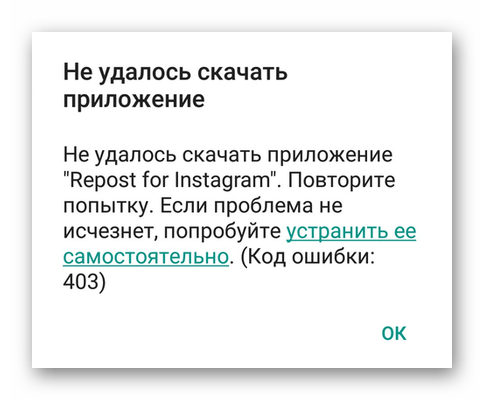
Определившись с тем, что мешает скачиванию приложения, можно приступать к устранению этой проблемы, чем мы и займемся далее. Если же причину установить не удалось, рекомендуем поочередно выполнять все описанные ниже действия.
Способ 1: Проверка и настройка интернет-соединения
Возможно, ошибку 403 спровоцировано нестабильное, слабое или попросту медленное соединение с интернетом. Все что можно порекомендовать в таком случае – перезапустить Wi-Fi или мобильный интернет, в зависимости от того, что вы используете в данный момент. Как вариант, еще можно попробовать подключиться к другой беспроводной сети либо же найти место с более стабильным покрытием 3G или 4G.
Читайте также: Включение 3G на Android-смартфоне
Бесплатную точку доступа к Wi-Fi можно найти практически в любом кафе, а также других местах отдыха и общественных заведениях. С мобильным соединением дела обстоят сложнее, точнее, его качество напрямую связано с местоположением в целом и удаленностью от вышек связи. Так, находясь в городской черте, вы вряд ли будете испытывать проблемы с доступом в интернет, а вот вдали от цивилизации такое вполне возможно.
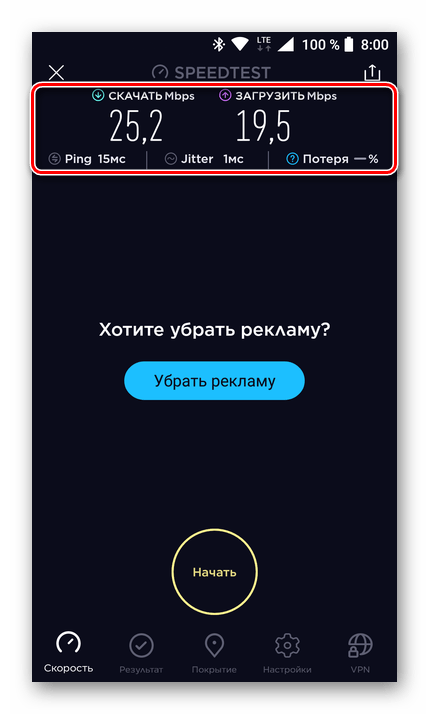
Проверить качество и скорость интернет-соединения можно с помощью мобильного клиента всем хорошо известного сервиса Speedtest. Скачать его можно в Плей Маркете.
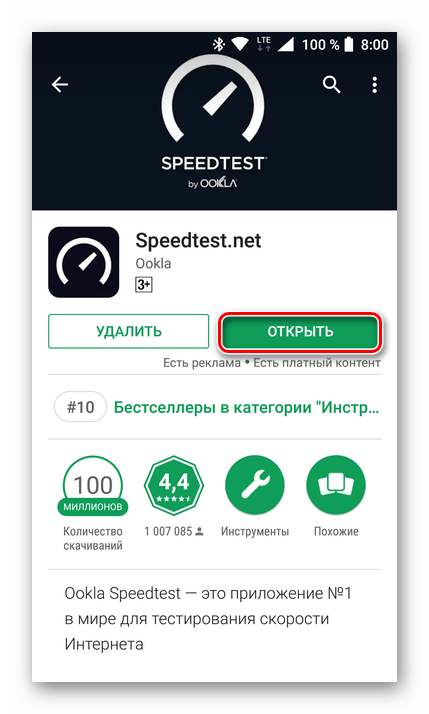
Установив Спидтест на свое мобильное устройство, запустите его и нажмите «Начать».
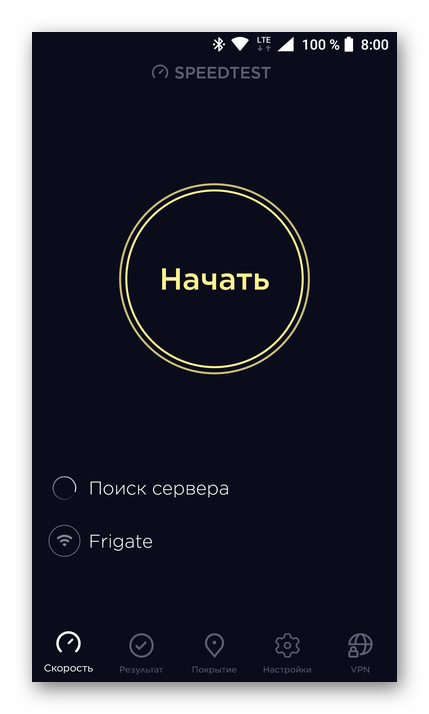
Дождитесь завершения теста и ознакомьтесь с его результатом. Если скорость скачивания (Download) слишком низкая, а пинг (Ping), наоборот, высокий, ищите свободный Вай-Фай или зону лучшего мобильного покрытия. Никаких других решений в данном случае нет.
Способ 2: Освобождение места на накопителе
Многие пользователи постоянно устанавливают в свой смартфон различные приложения и игры, не обращая особого внимания на наличие свободного места. Рано или поздно оно заканчивается, и это вполне может спровоцировать возникновение ошибки 403. Если тот или иной софт из Play Маркета не устанавливается лишь потому, что на накопителе устройства не хватает места, придется его освободить.

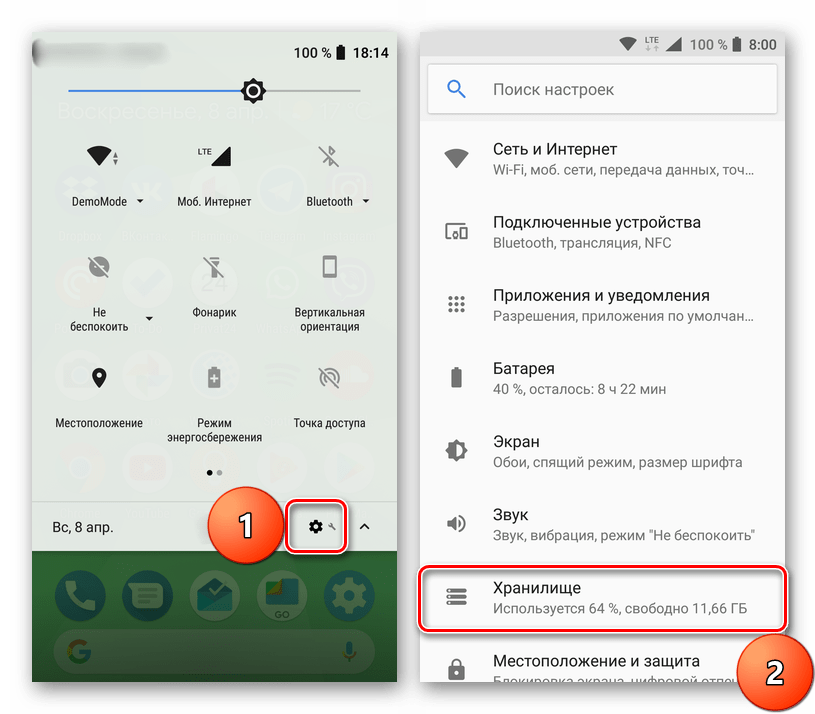
- Откройте настройки смартфона и перейдите к разделу «Хранилище» (может еще называться «Память»).
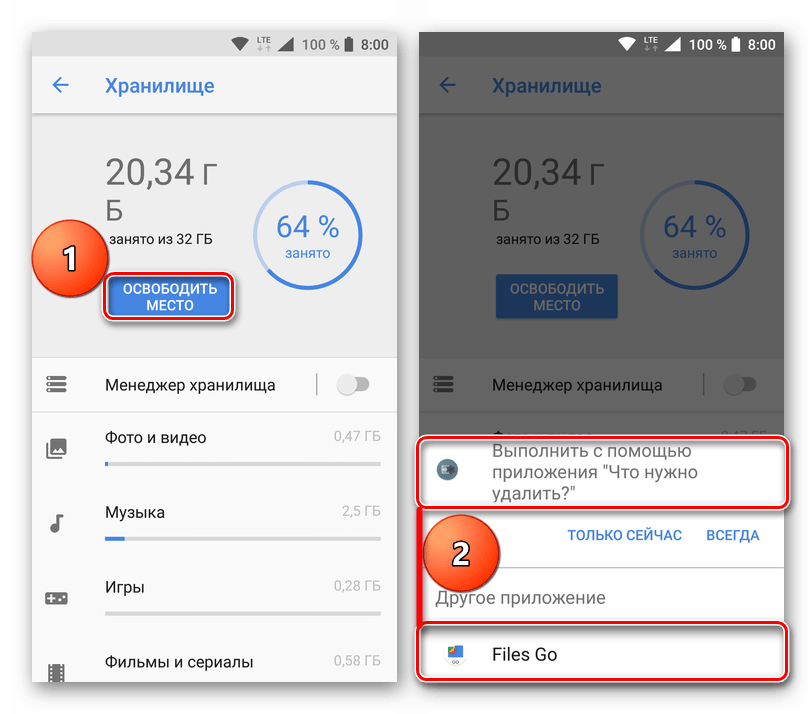
- На последней версии Android (8/8.1 Oreo) можно просто нажать кнопку «Освободить место», после чего будет предложено выбрать файловый менеджер для проверки.

Воспользовавшись им, можно удалить как минимум кэш приложений, загрузки, ненужные файлы и дубли. Дополнительно можно удалить неиспользуемый софт.
Читайте также: Как очистить кэш на Андроид
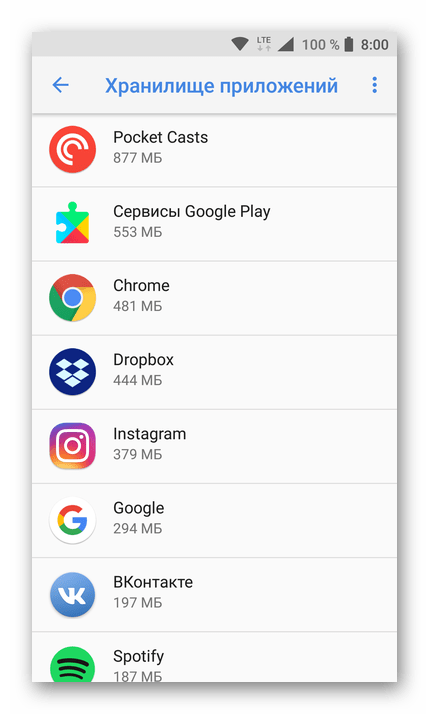
На версиях Android 7.1 Nougat и ниже все это придется делать вручную, поочередно выбирая каждый пункт и проверяя, от чего там можно избавиться.
- Освободив достаточно для одной программы или игры места на устройстве, перейдите в Плей Маркет и попробуйте выполнить установку. Если ошибка 403 не появится, проблема устранена, по крайней мере до тех пор, пока на накопителе будет достаточно свободного пространства.
Читайте также: Как удалить приложение на Андроид
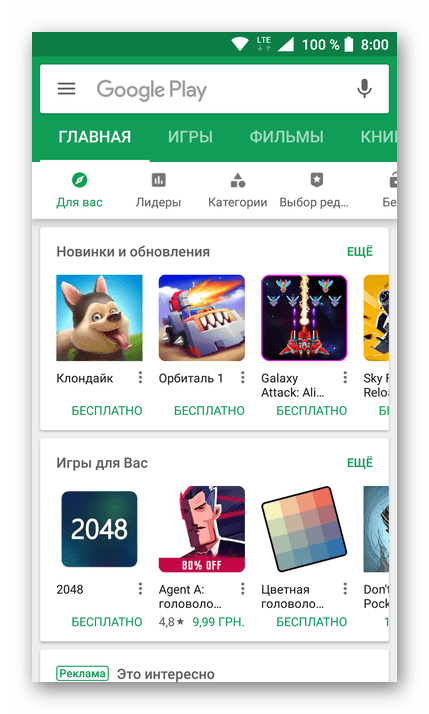
Помимо стандартных средств для очистки памяти на смартфоне, можно использовать и сторонний софт. Более подробно об этом написано в отдельной статье на нашем сайте.
Подробнее: Как очистить Android-смартфон от мусора
Способ 3: Очистка кэша Плей Маркета
Одной из причин возникновения ошибки 403 может быть и сам Play Маркет, точнее, временные данные и кэш, которые накапливаются в нем за долгое время использования. Единственное решение в таком случае – его принудительная очистка.
- Откройте «Настройки» своего смартфона и поочередно перейдите к разделу «Приложения», а затем к списку установленных программ.
- Найдите там Плей Маркет и тапните по его названию. В открывшемся окне выберите пункт «Хранилище».
- Нажмите «Очистить кеш» и подтвердите свои действия, если это потребуется.
- Вернитесь к списку установленных приложений и найдите там Сервисы Google Play. Открыв страницу сведений о данном ПО, тапните по пункту «Хранилище» для его открытия.
- Нажмите кнопку «Очистить кеш».
- Выйдите из настроек и перезагрузите устройство, а после его запуска откройте Play Маркет и попробуйте установить проблемный софт.
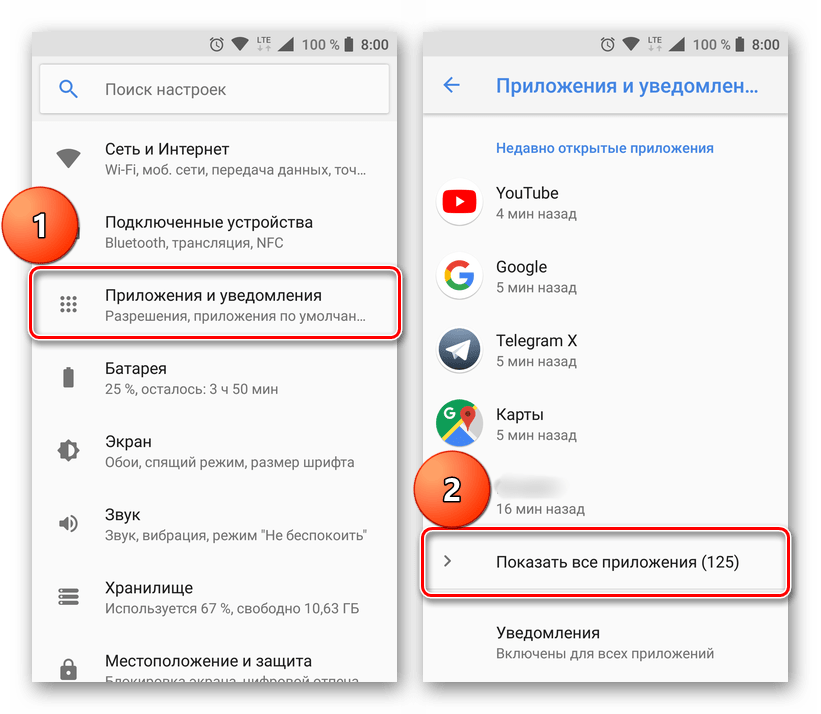
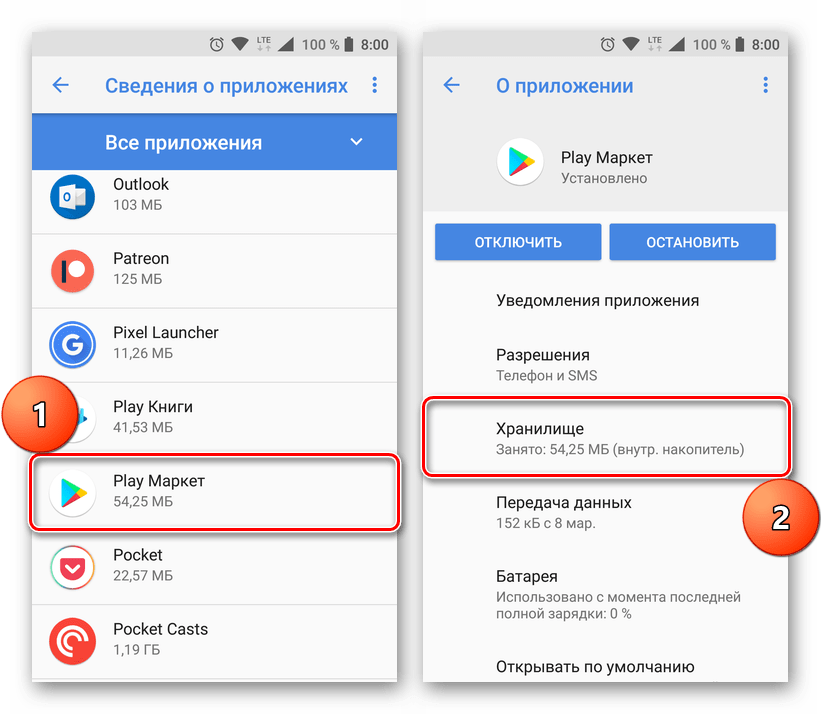
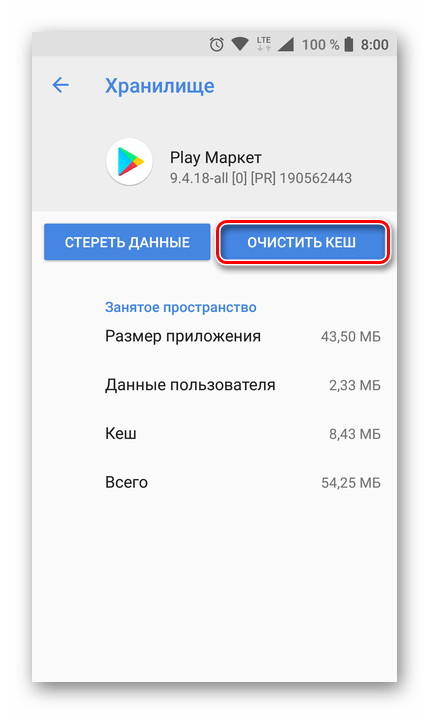
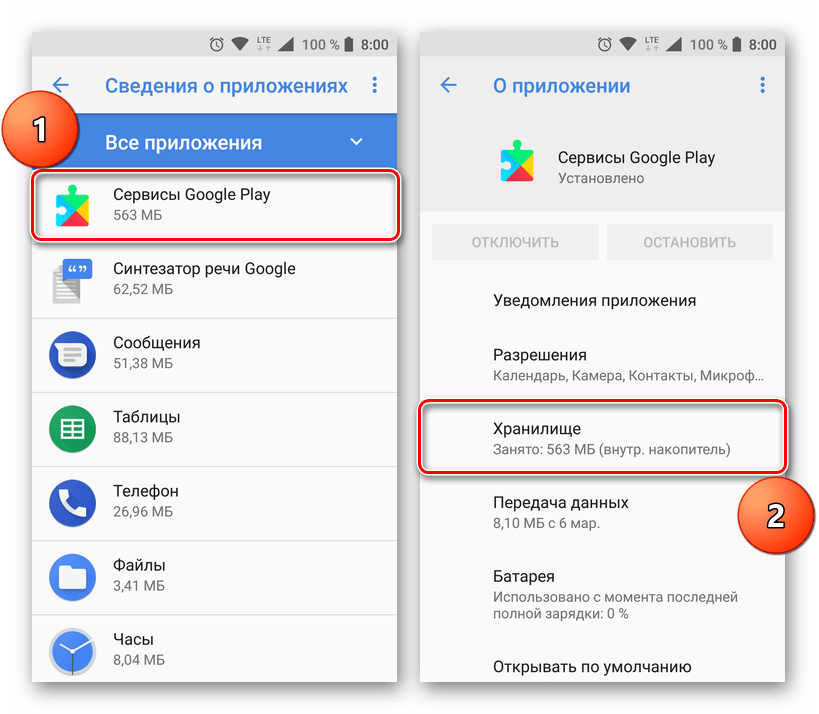
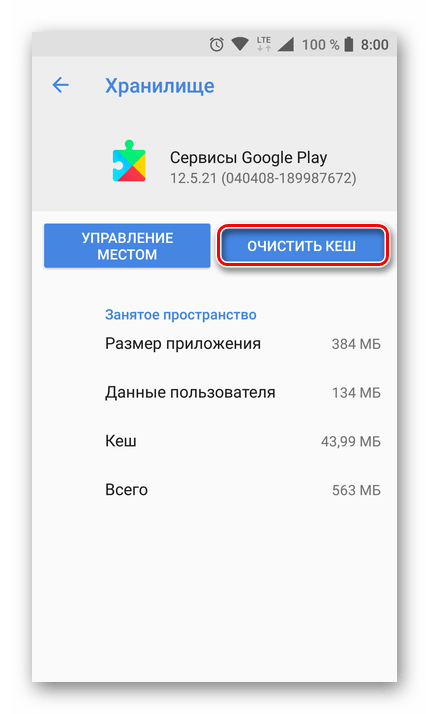
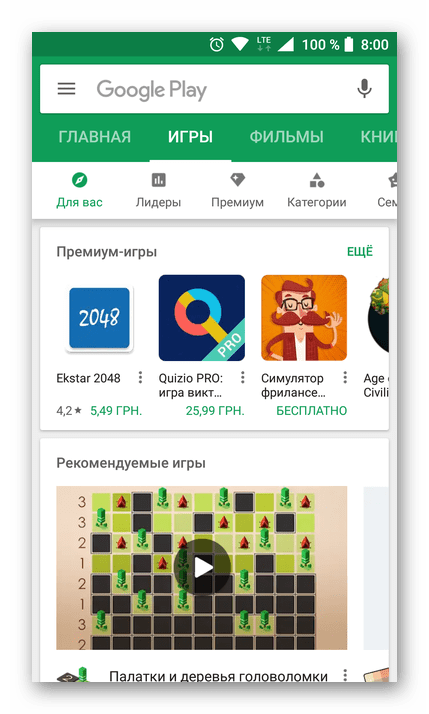
Такая простая процедура, как очистка кэша фирменных приложений Google – Магазина и Сервисов – довольно часто позволяет избавиться от подобного рода ошибок. Часто, но не всегда, поэтому если данный метод не помог вам избавиться от проблемы, переходите к следующему варианту решения.
Способ 4: Включение синхронизации данных
Ошибка 403 может возникать в том числе и по причине проблем с синхронизацией данных Google-аккаунта. Play Маркет, который является неотъемлемой частью фирменных сервисов Корпорации добра, может некорректно функционировать именно из-за отсутствия обмена данными с серверами. Для включения синхронизации необходимо выполнить следующее:
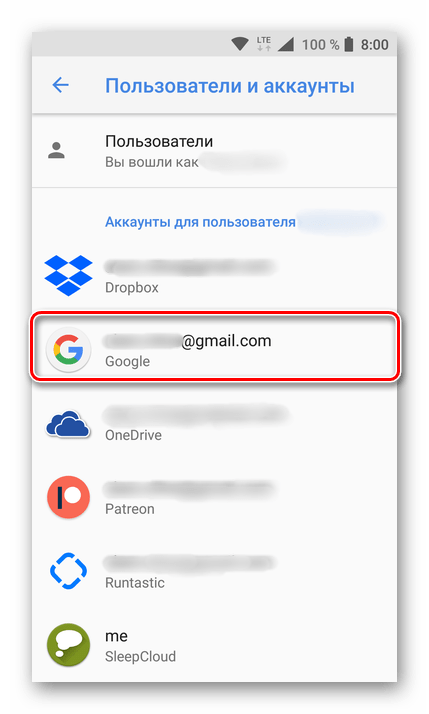
- Открыв «Настройки», найдите там пункт «Аккаунты» (может называться «Аккаунты и синхронизация» или «Пользователи и аккаунты») и перейдите к нему.
- Там найдите свой Google-аккаунт, напротив которого указана ваша электронная почта. Тапните по этому пункту, чтобы перейти к его основным параметрам.
- В зависимости от версии Андроид на вашем смартфоне, выполните одно из следующих действий:
- В правом верхнем углу переключите в активное положение тумблер, ответственный за синхронизацию данных;
- Напротив каждого пункта этого раздела (справа) нажмите по кнопке в виде двух круговых стрелок;
- Нажмите на круговые стрелки слева от надписи «Синхронизировать аккаунты».

- Эти действия активируют функцию синхронизации данных. Теперь можете выйти из настроек и запустить Плей Маркет. Попробуйте установить приложение.
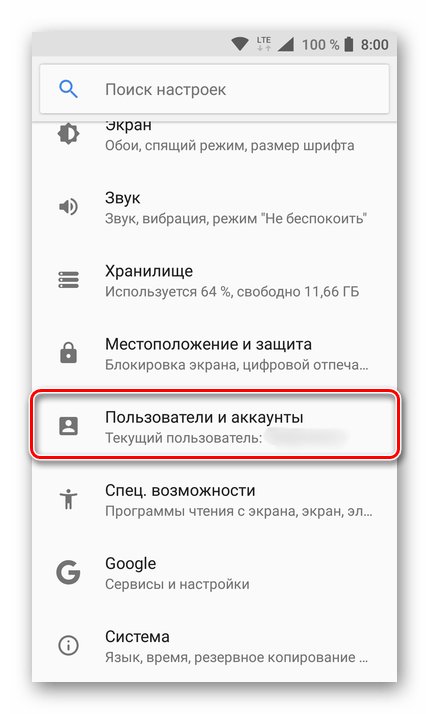
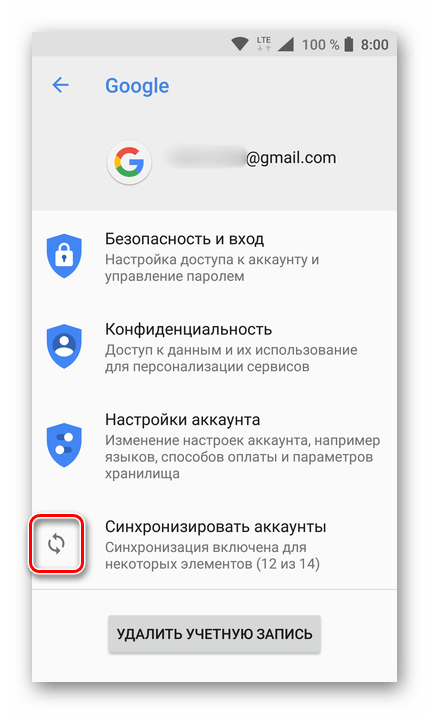
С большой долей вероятности ошибка с кодом 403 будет устранена. Для более эффективной борьбы с рассматриваемой проблемой рекомендуем поочередно выполнить действия, описанные в Способе 1 и 3, и только после этого проверить и, в случае необходимости, активировать функцию синхронизации данных с Google-аккаунтом.
Способ 5: Сброс к заводским настройкам
Если ни один из описанных выше вариантов решения проблемы с установкой приложений из Play Маркета не помог, остается прибегнуть к наиболее радикальному методу. Сбросив смартфон к заводским настройкам, вы вернете его в то состояние, в котором он находится непосредственно после покупки и первого запуска. Следовательно, система будет работать быстро и стабильно, и никакие сбои с ошибками вас не потревожат. О том, как принудительно освежить свое устройство, вы можете узнать из отдельной статьи на нашем сайте.
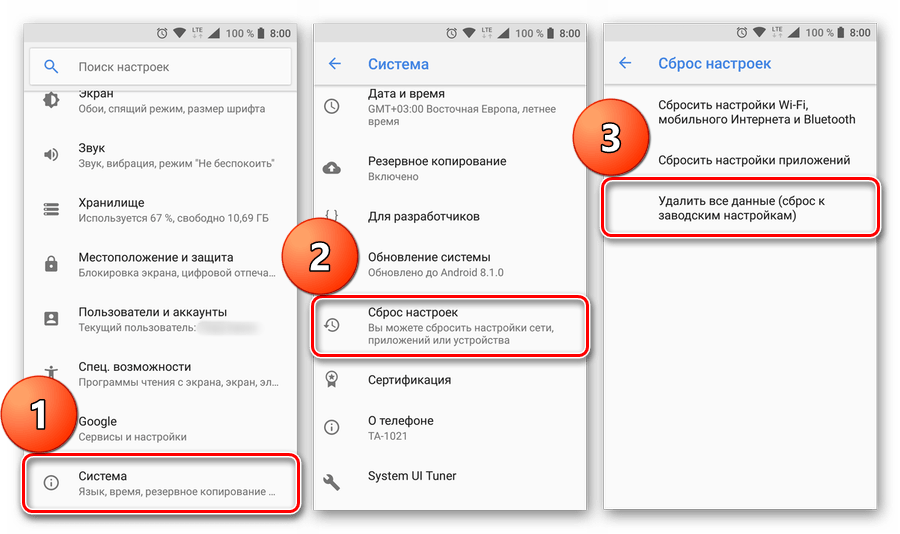
Подробнее: Сброс Android-смартфона к заводским настройкам
Существенный недостаток этого способа заключается в том, что он подразумевает полное удаление всех пользовательских данных, установленных программ и внесенных настроек. И прежде чем приступать к выполнению этих необратимых действий, настоятельно рекомендуем создать резервную копию всех важных данных. Для этого можно воспользоваться одним из методов, описанных в статье о бэкапе устройства.
Подробнее: Резервное копирование данных со смартфона перед прошивкой
Решение для жителей Крыма
Обладатели Андроид-устройств, проживающие в Крыму, могут столкнуться с ошибкой 403 в Плей Маркете из-за некоторых региональных ограничений. Их причина очевидна, поэтому в подробности мы вдаваться не будем. Корень проблемы кроется в принудительной блокировке доступа к фирменным сервисам Google и/или непосредственно серверам компании. Это неприятное ограничение может исходить как от Корпорации добра, так и от провайдера и/или оператора сотовой связи.
Решений тут два – использование альтернативного магазина приложений для Андроид или частной виртуальной сети (VPN). Последнее, к слову, можно реализовать как с помощью стороннего софта, так и самостоятельно, выполнив настройку вручную.
Способ 1: Использование стороннего VPN-клиента
Неважно, на чьей стороне блокируется доступ к тем или иным функциональным возможностям Play Маркета, обойти эти ограничения можно с помощью VPN-клиента. Для устройств на базе ОС Android разработано довольно много таких приложений, но проблема в том, что из-за именно региональной (в данном случае) ошибки 403 установить из официального Магазина ни одно из них не получится. Придется прибегнуть к помощи тематических веб-ресурсов типа XDA, 4PDA, APKMirror и им подобных.
В нашем примере будет использован бесплатный клиент Turbo VPN. Помимо него можем порекомендовать такие решения, как Hotspot Shield или Avast VPN.
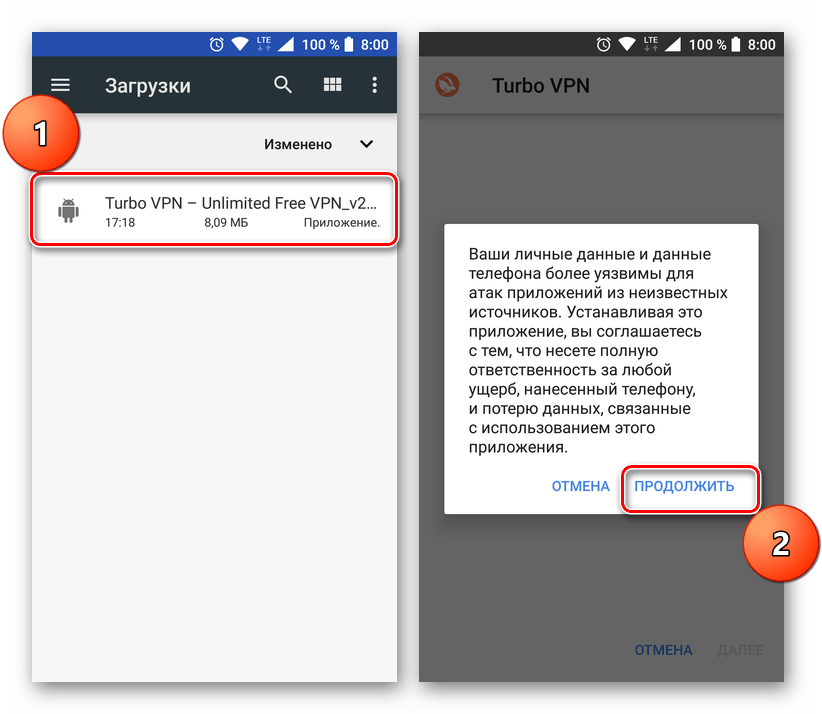
- Отыскав установщик подходящего приложения, поместите его на накопитель своего смартфона и инсталлируйте. Для этого потребуется выполнить следующее:
- Разрешить установку приложений со сторонних источников. В «Настройках» откройте раздел «Безопасность» и там активируйте пункт «Установка из неизвестных источников».
- Инсталлировать сам софт. Используя встроенный или сторонний файловый менеджер, перейдите в папку со скачанным APK-файлом, запустите его и подтвердите установку.
- Запустите ВПН-клиент и выберите подходящий сервер либо позвольте приложению сделать это самостоятельно. Дополнительно потребуется предоставить разрешение на запуск и использование частной виртуальной сети. Просто нажмите «ОК» во всплывающем окне.
- После того как будет осуществлено подключение к выбранному серверу, можно свернуть VPN-клиент (состояние его работы будет отображаться в шторке).
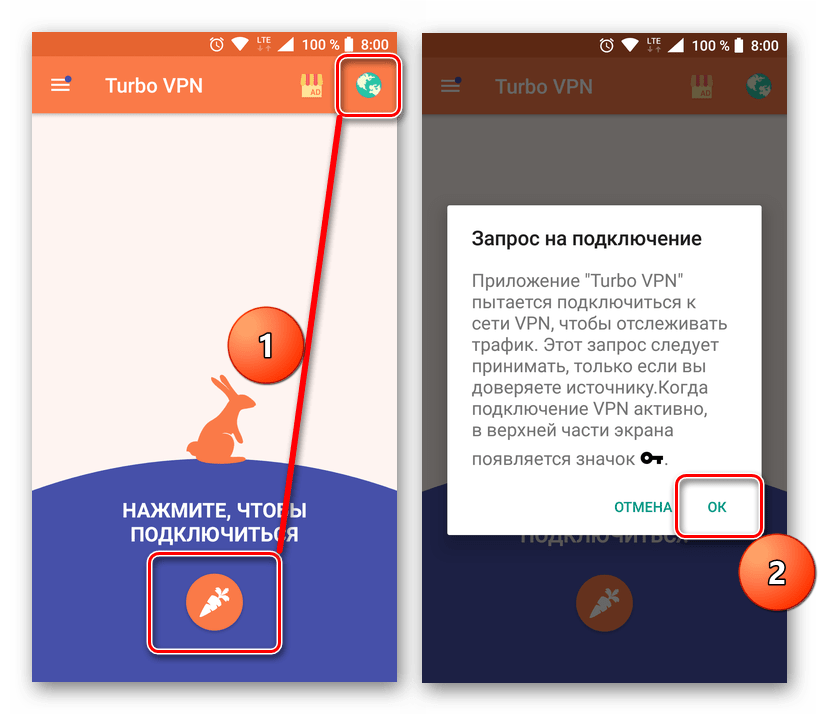
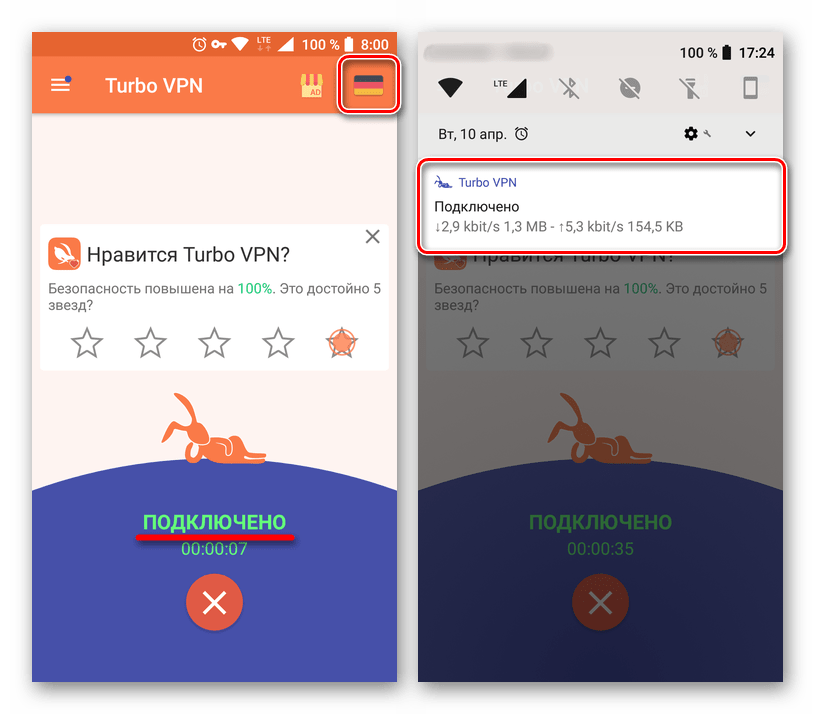
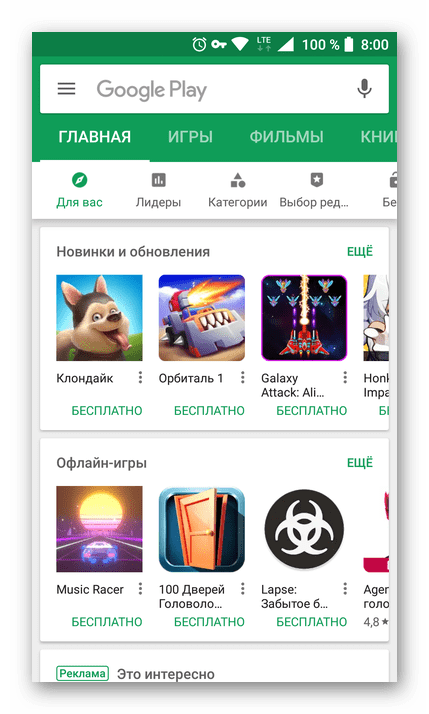
Теперь запустите Плей Маркет и установите приложение, при попытке скачивания которого возникала ошибка 403. Оно будет инсталлировано.
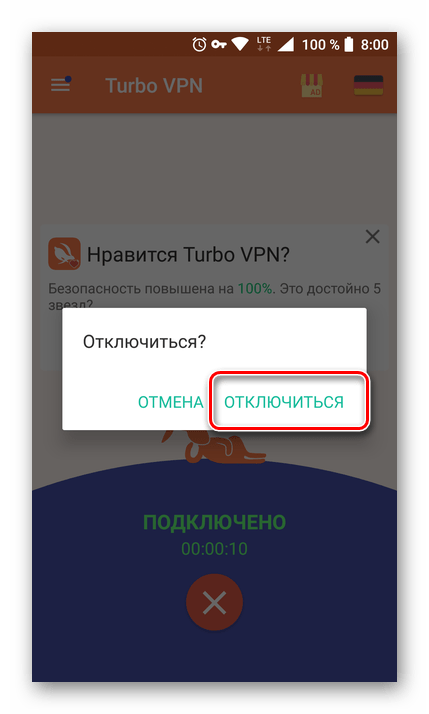
Важно: Настоятельно рекомендуем использовать VPN только тогда, когда это действительно необходимо. Установив нужное приложение и обновив все остальные, разорвите соединение с сервером, воспользовавшись соответствующим пунктом в главном окне используемой программы.
Использование VPN-клиента – отличное решение во всех случаях, когда требуется обойти какие-либо ограничения на доступ, но злоупотреблять им явно не стоит.
Способ 2: Настройка VPN-подключения вручную
Если вы не хотите или по каким-то причинам не можете скачать стороннее приложение, настроить и запустить ВПН на смартфоне можно вручную. Делается это довольно просто.
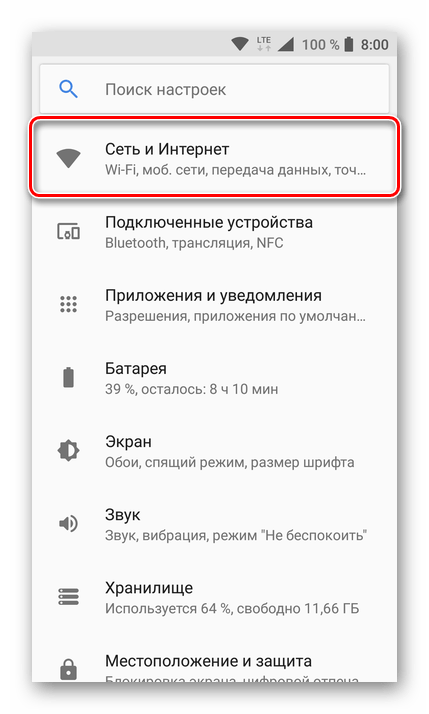
- Открыв «Настройки» своего мобильного устройства, перейдите к разделу «Беспроводные сети» (либо «Сеть и Интернет»).
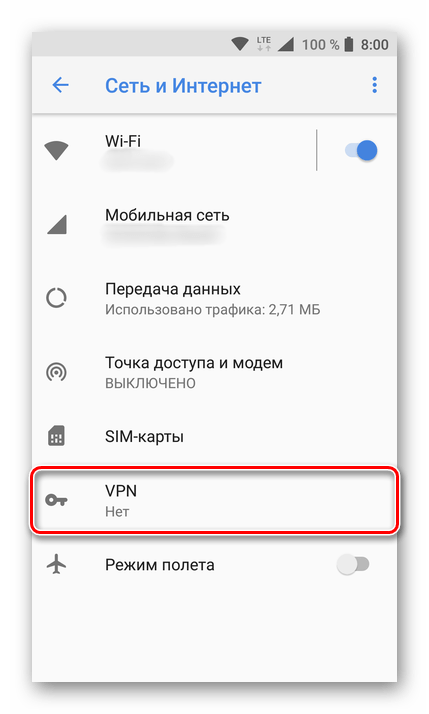
- Нажмите «Еще» для открытия дополнительного меню, которое и будет содержать интересующий нас пункт – VPN. В Android 8 он расположен непосредственно в настройках «Сети и интернета». Выберите его.
- На старых версиях Андроид непосредственно при переходе в раздел настроек ВПН может потребоваться указать пин-код. Введите любые четыре цифры и обязательно их запомните, а лучше запишите.
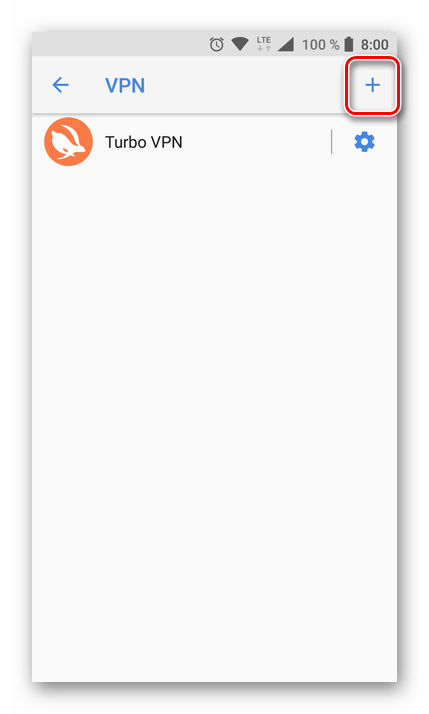
- Далее в верхнем правом углу тапните по знаку «+», чтобы создать новое VPN-соединение.
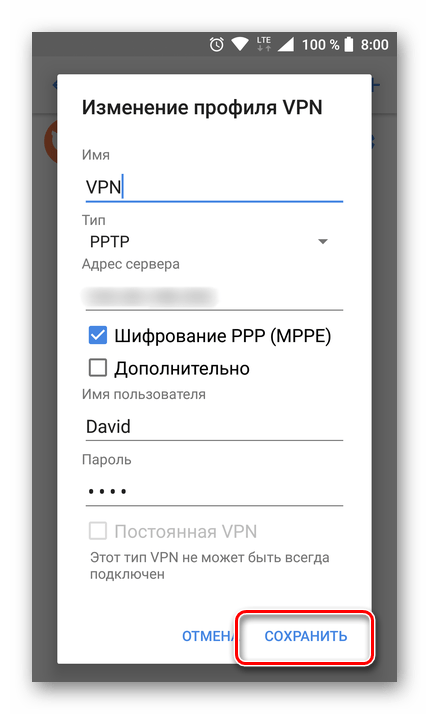
- Задайте создаваемой сети любое удобное для вас имя. Убедитесь, что в качестве типа протокола выбран PPTP. В поле «Адрес сервера» необходимо указать адрес VPN (выдается некоторыми провайдерами).
- После заполнения всех полей нажмите по кнопке «Сохранить», чтобы создать собственную виртуальную частную сеть.
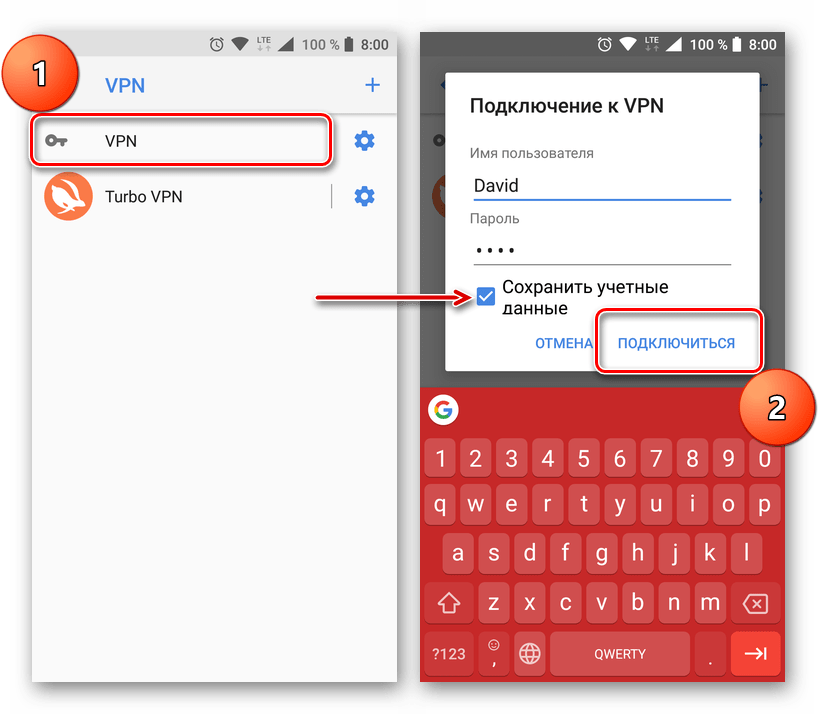
- Тапните по подключению для его запуска, введите имя пользователя и пароль (на Андроид 8 эти же данные вводились на предыдущем этапе). Для упрощения процедуры последующих подключений установите галочку напротив пункта «Сохранить данные об учетной записи». Нажмите кнопку «Подключиться».
- Состояние активированного ВПН-соединения будет отображаться в панели уведомлений. По нажатию на него вы увидите информацию об объеме принятых и полученных данных, продолжительности подключения, а также сможете его отключить.
- Теперь переходите в Play Маркет и устанавливайте приложение – ошибка 403 вас не потревожит.
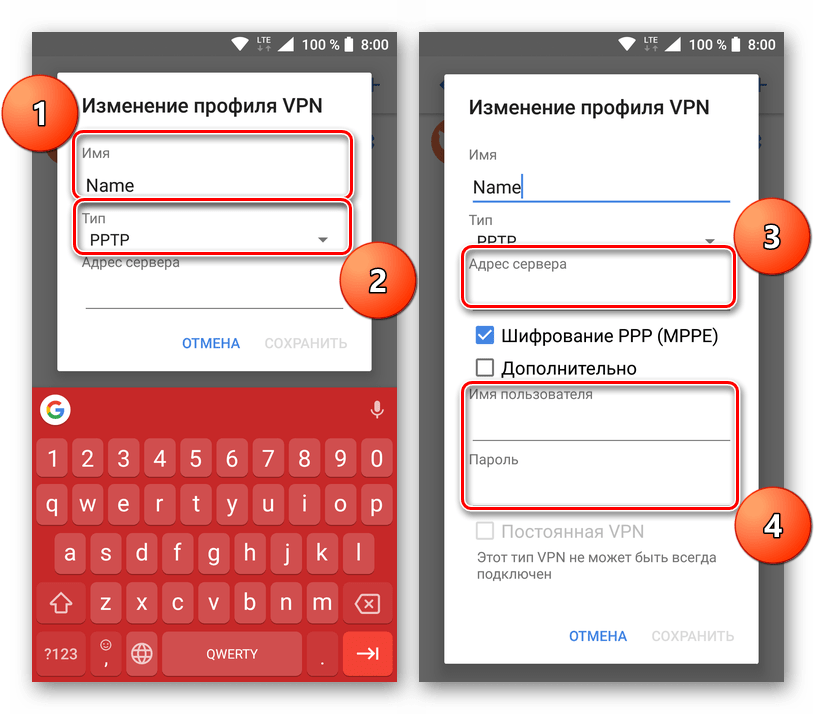
Примечание: На устройствах с Android 8 в этом же окошке вводится имя пользователя и пароль, необходимые для подключения к созданной VPN.
Как и в случае со сторонними VPN-клиентами, рекомендуем использовать самостоятельно созданное подключение только по мере необходимости и не забывать его отключать.
Читайте также: Настройка и использование VPN на Android
Способ 3: Установка альтернативного магазина приложений
Play Маркет, ввиду своей «официальности», является лучшим магазином приложений для операционной системы Android, но у него есть немало альтернатив. Сторонние клиенты имеют свои преимущества над фирменным ПО, но и недостатки у них тоже есть. Так, вместе с бесплатными версиями платных программ там вполне можно найти и небезопасные или попросту нестабильные предложения.
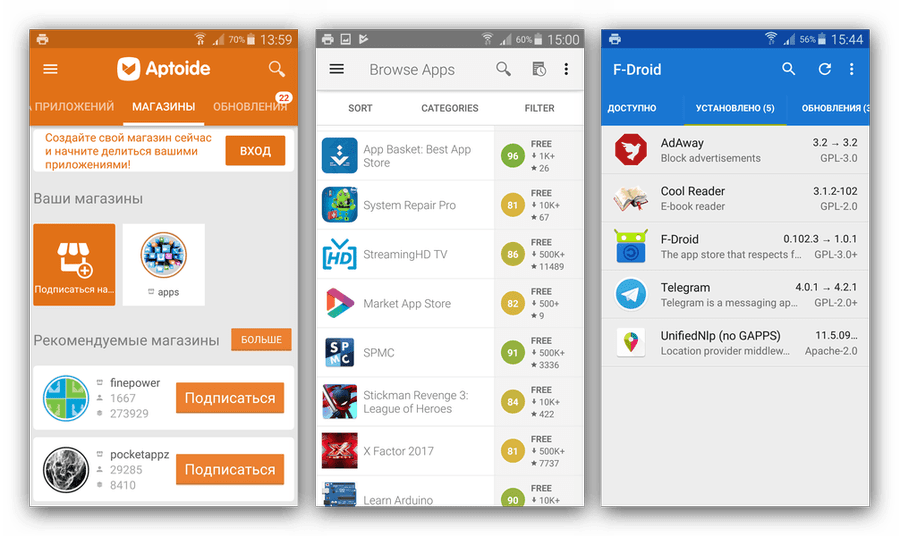
В том случае, если ни один из описанных выше способов не помог устранить ошибку 403, использование Маркета от одного из сторонних разработчиков – единственное возможное решение проблемы. На нашем сайте есть подробная статья, посвященная таким клиентам. Ознакомившись с ней, вы сможете не только выбрать подходящий для себя Магазин, но и узнать о том, где его скачать и как установить на свой смартфон.
Подробнее: Лучшие альтернативы Play Маркета
Заключение
Рассмотренная в статье ошибка 403 является довольно серьезным сбоем в работе Плей Маркета и не позволяет воспользоваться основной его функцией – установкой приложений. Как мы установили, у нее немало причин появления, а вариантов решения еще больше. Надеемся, этот материал оказался полезным для вас и помог полностью устранить столь неприятную проблему.
Плей Маркет – основной источник приложений и другого полезного контента для пользователей гаджетов на Андроиде. У меня нет точной статистики, но, по ощущениям, больше половины владельцев телефонов на базе этой ОС не знают, что программы можно устанавливать откуда-то еще. Таким пользователям проблемы с Play Market доставляют массу неприятностей. Пожалуй, самый частый сбой на Андроиде, связанный с установкой приложений из Маркета, – это ошибка 403. Что ж, давайте разберемся, что это зверь и как с ним бороться. Погнали!
Содержание
- Код ошибки 403: почему не работает Плей Маркет
- Ошибка 403 в Крыму и не только. 5 способов получить вожделенное в обход запретов
- Как очистить кэшPlay Market
- Как обойти блокировку Google Play с помощью VPN. 3 сервиса, доступных в Крыму
- VPN Бобер
- My Free VPN
- Orbot
- Установка приложений из сторонних источников
- Настройка телефона
- Скачивание программы на примере браузера Chrome
- Установка приложения
- Как поделиться приложением и скопировать его с другого смартфона
- Альтернативные репозитории (магазины) для установки приложений на Андроид
- ApkPure
- F-Droid
- 4PDA
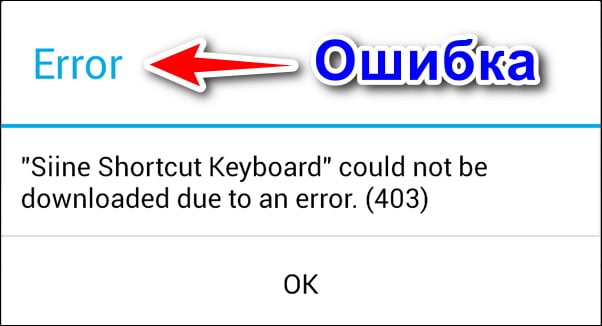
Ошибка 403 в буквальном смысле означает, что в ответ на попытку установить приложение из Маркета система получает отказ. Причин тому несколько:
- Play Market работает некорректно;
- интернет-соединение слишком медленное или нестабильное (подробно о способах проверки скорости интернета);
- переполнен кэш приложения Play Market;
- доступ к Маркету заблокирован провайдером или оператором сотовой связи (ОпСоС);
- действуют региональные ограничения со стороны Гугл.
Первая причина в списке часто решается банальной перезагрузкой смартфона. А если перезапуск не помогает, посмотрите другие решения, подробно описанные в статьях об устранении ошибок в работе Плей Маркет и сервисов Гугл.
Чтобы справиться со второй причиной, достаточно поймать устойчивый сигнал 3G/4G или подключится к стабильной и быстрой сети Wi-Fi.
С остальными проблемами, приводящими к ошибке 403, малой кровью не отделаешься. Для их решения придется потрудиться. И больше всего манипуляций со смартфоном понадобится для обхода блокировок.
Ошибка 403 в Крыму и не только. 5 способов получить вожделенное в обход запретов
С недавних пор компания Гугл ограничила жителям и туристам Крымского полуострова доступ к некоторым из своих сервисов.
Но не спешите расстраиваться, если при попытке что-либо скачать из Плей Маркета вы сталкиваетесь с ошибкой 403. У вас есть минимум 5 способов получить желаемое:
- воспользоваться VPN-сервисом для замены IP-адреса на любой из тех, что принадлежит региону без ограничений;
- скачать приложение из других интернет-источников;
- попросить помощь у друга, который имеет доступ к Google Play;
- скопировать приложение с другого смартфона (при наличии);
- найти аналог в альтернативных репозиториях (магазинах приложений, не принадлежащих Гуглу).
Давайте обо всем по порядку.
Как очистить кэш Play Market
Если вы находитесь в регионе, где нет никаких ограничений свободы выбора, начните с очистки кэш-памяти Google Play:
- Зайдите в раздел настроек «Приложения и уведомления».
- Найдите в списке Play Market.

- В меню приложения перейдите в раздел «Память».

- На следующем экране нажмите кнопку с надписью «Очистить кэш».


Если ошибка 403 была вызвана переполнением кэш-памяти, Маркет откроется нормально.
Как обойти блокировку Google Play с помощью VPN. 3 сервиса, доступных в Крыму
Если вы планируете пользоваться магазином приложений регулярно, то вам нужен постоянный доступ к нему. И в этом вам поможет VPN-сервис, который заменит ваш заблокированный IP-адрес на другой, для которого двери Гугл Маркета всегда открыты.
Я подготовил подборку трех бесплатных и доступных в Крыму VPN-сервисов, у которых нет существенных ограничений по скорости. К сожалению, не все разработчики публикуют свои детища на официальных сайтах. В лучшем случае они размещают там ссылку на скачивание через Google Play. Поэтому привожу другой надежный ресурс, откуда можно скачать установочные файлы без риска подцепить вредоносное ПО.
VPN Бобер
VPN Бобер — русскоязычная программа с безлимитным доступом к VPN в бесплатном режиме. Все, что вам нужно после установки, – это включить приватную сеть. Программа сама выберет сервер с максимальной пропускной способностью. При желании выбрать страну и IP-адрес, которой хотите получить, можно самостоятельно.

У меня скорость на чешском сервере достигала 2 Мбит/сек., что очень недурно для бесплатного ВПН. На мой взгляд, для комфортного интернет-сёрфинга этого достаточно. Но при необходимости можно купить премиум-доступ, где нет ограничения скорости и объема трафика. Стоимость платной подписки на «Бобра» составляет от 26 рублей за сутки до 4200 рублей за год.
К недостаткам этого сервиса могу отнести бесячую рекламу с видео на полной громкости при каждом клике в программе. Но, учитывая, что для включения защиты достаточно нажать кнопку один раз, пятисекундное ожидание до пропуска рекламы – проблема не существенная.
My Free VPN
My Free VPN – простейшая программа для подключения к виртуальным частным сетям. Однако в ней нельзя самостоятельно выбрать сервер и страну. Придется пользоваться той сетью, к которой подключится сама утилита. Хотя для комфортного серфинга и скачивания приложений этого обычно достаточно. Например, у меня скорость доходила до 5 Мбит/секс просадками до 2-х.
Русского языка в этой программе нет, но для включения и отключения защиты здесь предусмотрена всего одна кнопка «Click to connect/disconnect». Запутаться невозможно.
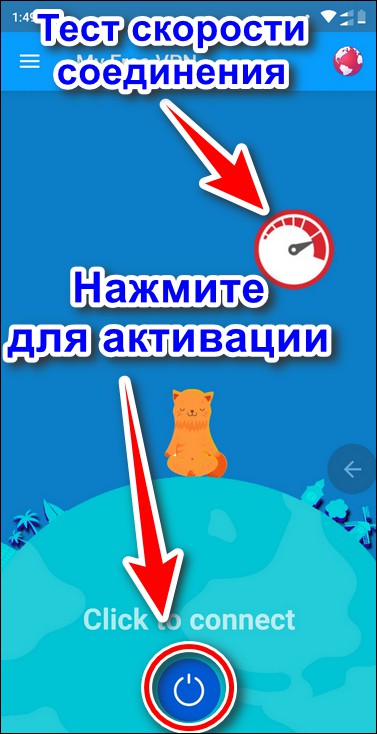
В меню «My Free VPN» также есть кнопка для покупки платного доступа, но у меня при ее нажатии ничего не происходило. Возможно, это связано с тем, что файл скачивается не из Плей Маркета.
Хочу отметить, что при достойной скорости подключения в приложении нет рекламы, и им вполне комфортно пользоваться даже без платной подписки.
Orbot
По моему скромному мнению, ни один обзор VPN-сервисов для смартфона не должен обходиться без Orbot. Эта программа предоставляет по-настоящему бесплатный доступ к виртуальным частным сетям, причем без рекламы и со скоростью подключения до 3 Мбит/сек. Она поставляется комплектом к Tor-браузеру, но может работать отдельно.
Интерфейс с несколькими ползунками и одной большой кнопкой включения может показаться запутанным, но это только на первый взгляд.
Чтобы включить виртуальную сеть:
- нажмите на луковицу;
- передвиньте ползунок «VPN-режим» в правое положение.

Когда сеть активна, луковица окрашивается в яркие цвета, а надпись перед шестеренкой внизу меняется на «VPN для всего устройства».

Установка приложений из сторонних источников
Именно возможность устанавливать ПО не только из Маркета Google когда-то привлекала к устройствам на Андроид солидную аудиторию покупателей. Программы, скачанные с любых ресурсов интернета, можно устанавливать на Android-смартфоны и сейчас (для справки: файлы инсталляции ПО для этой системы имеют расширение .apk).
По умолчанию в целях безопасности возможность установки приложений не из Google Play заблокирована. Чтобы это исправить, достаточно дать смартфону разрешение инсталлировать программы из неизвестных источников. Как это сделать, вы узнаете дальше.
Ход установки программ в обход Google Play я условно разделил на 3 этапа:
- Настройка телефона.
- Скачивание файла.
- Запуск и установка скачанного приложения через любой файловый менеджер.
Рассмотрим это на примере мобильного браузера Chrome и стандартного приложения «Файлы».
Настройка телефона
Выдавая разрешения на установку приложений из неизвестных источников, будьте осторожны! На ваш смартфон может установиться вредоносное ПО, которое будет красть данные или блокировать устройство. Более того, я категорически не рекомендую оставлять разрешение активным постоянно, гораздо безопаснее использовать его по мере надобности.
Чтобы активировать установку программ в обход Плей Маркета для гаджета, который работает на Андроид 7 или более ранней версии, запустите приложение «Настройки», перейдите в раздел «Безопасность» и передвиньте ползунок «Неизвестные источники» в положение «Включено».
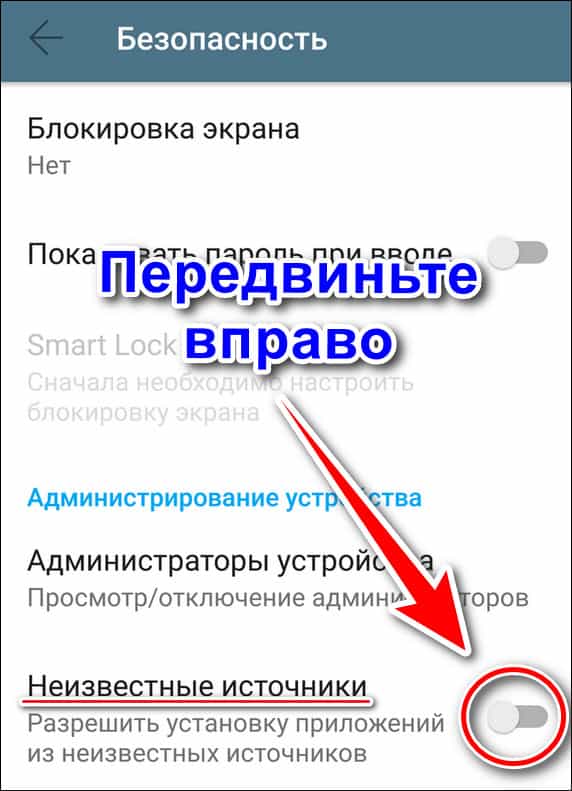
После этого устройство позволит вам ставить программы, скачанные откуда угодно.
Начиная с Android 8, разрешение на установку из сторонних источников нужно активировать для каждого приложения в отдельности. Как это сделать, рассмотрим на примере мобильного браузера Google Chrome:
- Зайдите в настройки смартфона.

- Найдите раздел «Приложения и уведомления».

- Найдите в списке нужный браузер (в моем случае Chrome).

- В меню настроек приложения разверните пункт «Дополнительно».

- В открывшемся списке тапните по разделу «Установка неизвестных приложений».

- В новом окне передвиньте ползунок для активации разрешения.


Теперь вы можете устанавливать приложения из этого браузера сразу после загрузки.
Скачивание программы на примере браузера Chrome
Рекомендую скачивать установочные файлы только с официальных сайтов разработчиков или с надежных агрегаторов приложений. Даже если на вашем смартфоне установлен антивирус, далеко не всегда он сможет определить вредоносное содержимое программы.
Мы разобрались, как дать разрешение на установку сторонних приложений. Теперь выясним, как качать их на телефон:
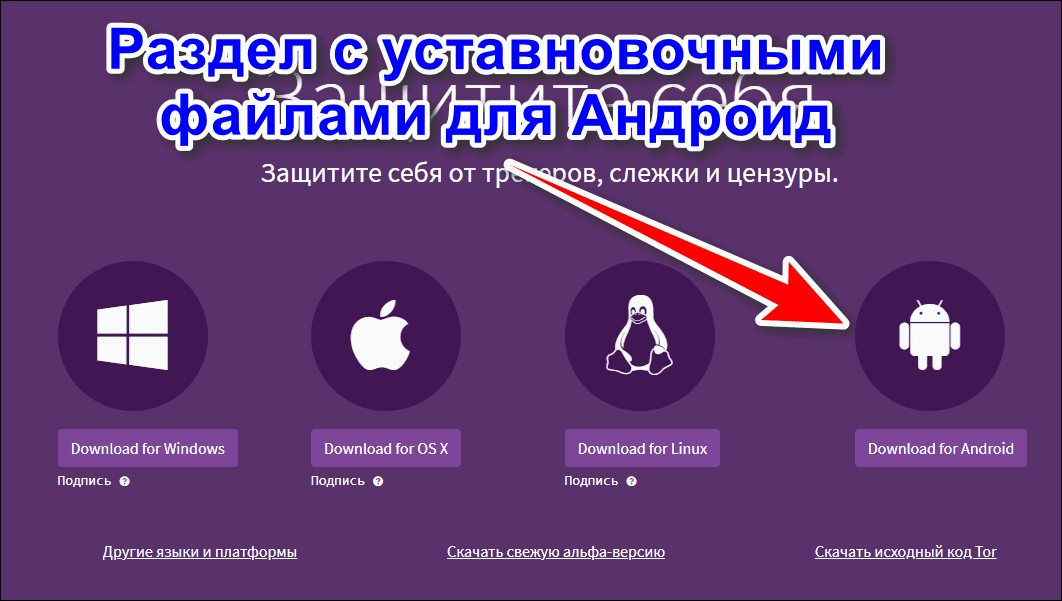
- Наберите в поисковике название нужного приложения, в конце добавьте расширение .apk и перейдите на подходящий сайт.

- Найдите вкладку сайта, в которой расположены установочные файлы.

- Скачайте установочный файл. По умолчанию он будет сохранен в папке «Загрузки» (Download).



Установка приложения
Запустить установку программы можно сразу из браузера через раздел меню «Скачанные файлы».
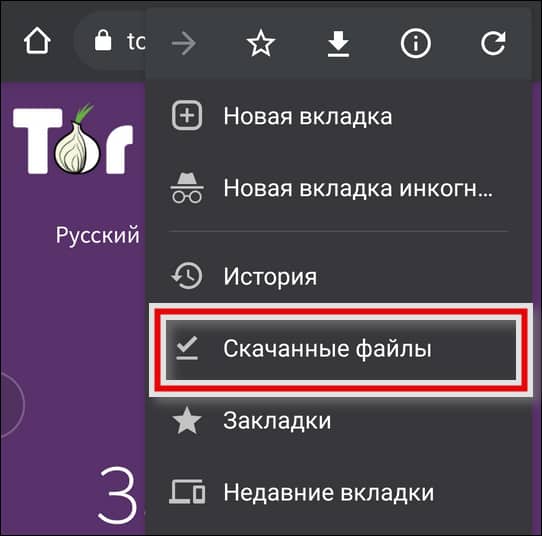
Просто перейдите туда и тапните по нужному файлу.
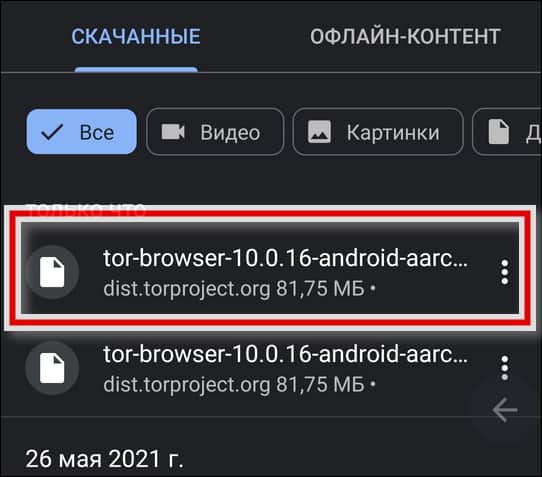
Запустить инсталляцию загруженного apk можно с помощью стандартной утилиты «Файлы» (встроенный файловый менеджер). Если вы пользователь Android 8 и новее, система попросит вас еще раз дать разрешение на установку программ из неизвестных источников, но уже для «Файлов». Порядок действий здесь такой же, как для браузера, только вместо Chrome выберите в настройках «Файлы».
Когда активируете разрешение, откройте файловый менеджер и найдите в нем раздел «Приложения» (APK’s).

Зайдите в него, и в разделе «Архивы» выберите то, что хотите установить.
Следом подтвердите согласие на установку.

Как поделиться приложением и скопировать его с другого смартфона
К сожалению, не все приложения, доступные в Плей Маркете, можно найти на сторонних ресурсах. Если это ваш случай, можете попросить кого-нибудь из знакомых, кто имеет доступ к Маркету, скачать нужный apk-файл и передать вам.
Для передачи файла можно использовать мессенджер, облачное хранилище, электронную почту, Bluetooth (если тот, кто готов им с вами поделиться, находится рядом), карту памяти, флешку и т. д. Этот вопрос обычно не вызывает затруднений. Сложность заключается в другом: сразу после скачивания приложения инсталлируются на телефон, при этом их установочные файлы прячутся в системный каталог и не фигурируют в доступных для просмотра папках.
Однако на некоторых смартфонах до них все-таки можно добраться с помощью того же приложения «Файлы». Так, на моем устройстве под управлением 9-й версии Андроид это делается следующим образом:
- В разделе «Приложения» стандартного файлового менеджера перейдите во вкладку «Установленные приложения».

- В списке программ найдите ту, которую хотите передать. Коснитесь и удерживайте на ней палец, пока рядом не появится чекбокс, а сверху меню действий.

- Отметьте приложение галочкой и нажмите на значок «Поделиться», обозначенный цифрой «2» на скриншоте выше. В появившемся окошке выберите подходящий способ передачи.


Не расстраивайтесь, если в вашей версии файлового менеджера нет раздела «Установленные приложения». Достать apk из недр системы можно и без него, но для этого понадобятся права root и программа-проводник с root-доступом.
В зависимости от того, какое это приложение – системное или пользовательское, установочные файлы размещаются в каталоге /system/app/*. имя_системной_программы либо /data/app/*. имя_пользовательской_программы. Но могут и быть и в других местах.
На скриншоте ниже показан установщик приложения Tele2 в проводнике Root Explorer.

Если же вам не подходит ни тот, ни другой способ, скачать установочный файл из Плей Маркета можно прямо на компьютер. На нашем сайте есть статья с инструкцией, как это сделать.
Альтернативные репозитории (магазины) для установки приложений на Андроид
Play Market – удобный источник пополнения программ, игрушек и прочего контента, полезного пользователям Андроид, но далеко не единственный. Помимо него есть немало других репозиториев с похожим функционалом, которые не зависят от Гугл. Разумеется, список доступных программ в них несколько меньше, зато они будут работать там, где Маркет недоступен.
Не забудьте, что для установки софта из альтернативных репозиториев также необходимо разрешение для неизвестных источников.
ApkPure
Репозиторий ApkPure, пожалуй, самый популярный из альтернативных маркетов. Здесь можно найти некоторые приложения, размещенные в Гугл Плэй, а также то, что не прошло его официальную цензуру. ApkPure распространяется бесплатно и поддерживает русский язык.
F-Droid
F-Droid – бесплатный репозиторий программ с открытом исходным кодом для Андроид. Большинства стандартных для Плей Маркета приложений здесь нет. Зато представлено много их аналогов и других программ, не попавших в магазин Гугл. Ассортимента достаточно практически на все случаи жизни. А если не удалось найти то, что требовалось, всегда можно обратиться за помощью сообщества на официальном сайте репозитория.
4PDA
4PDA – клиент русскоязычного портала, посвященного мобильным устройствам. На нем размещено огромное количество приложений, разрабатываемых и продвигаемых участниками сообщества. Как и в Play Market, на 4PDA программы удобно рассортированы по категориям, что существенно облегчает поиск исходя из задачи, а не только названия.
Я рассмотрел самые распространенные проблемы, из-за которых в Маркете Google Play может возникать ошибка с кодом 403. Предложенные решения помогут в абсолютном большинстве случаев. Но магазин приложений может засбоить, если на смартфоне по каким-то причинам недоступен аккаунт пользователя. Например, если вы сменили от него пароль, используя другое устройство. Но в этом случае перестанут работать вообще все приложения с авторизацией, и телефон обязательно сообщит о проблеме. Всё, что нужно сделать, чтобы устранить ошибку, – это заново войти в свой аккаунт. Найти и вспомнить его поможет статья на нашем сайте.