
Т.к. система идентифицировала проблему, пользователю остается разобрать сущность проблемы и найти пути ее разрешения. Ошибка 402 становится довольно частым гостей ОС, поэтому ей стоит уделить внимание. Особенно, если с этой целью была открыта данная публикация.
-
Справочная информация
Чаще всего ошибка возникает на базе системных продуктов. Появляется она на относительно последних версиях Виндовс, начиная от ХР и заканчивая «десяткой». Уведомление, как правило, имеет краткое содержание HTTP 402. Payment is required.
Обнаружение именно этой ошибки обусловлено признаками, которые выделили специалисты. Данный перечень позволит не спутать эту ошибку с десятками других, которые время от времени появляются на устройстве. Речь идет о следующих признаках:
- При запуске любого сайта появляется баннер с указанным кодом.
- Сообщение об ошибке появляется в отдельном окне и после этого закрывается активная программа.
- Постоянные «лаги» устройства.
- Отображение текста Payment Required, носящий предупредительный характер.
Отметим, что в некоторых ситуациях ошибка 402 скрывается под видом ошибки 404, хотя несуществующая страница работает как подобает веб-ресурсу.
-
Откуда могла появится ошибка 402?
Выделяют 3 наиболее распространенные причины:
- Вирус повредил браузер и начал выдавать подобные уведомления.
- В результате изменения системного ПО мог повредиться реестр.
- Файлы, связанные с веб-обозревателем, были инфицированы приложением вредоносного содержания.
К слову, повреждение реестра также могло стать следствием деятельность вируса.
-
Подвиды и классификация ошибки
Помимо основной вариации 402-й, существует еще как минимум 3 типа указанной ошибки, которые свидетельствуют о других проблемах:
- Управление сигнализацией и получение данных в рамках охранной системы «Гольфстрим». Появляется уведомление об ошибке подключения.
- Подвид 091-402. Главное отличие – возникает не в браузере, а при работе с ксероксом (вернее, неправильной работе).
- Появление ошибки на смартфонах компании Касается тех случаев, когда установленная тема была загружена из неофициального источника.
Разобравшись во всех тонкостях проблемы, переходим к вариантам ее решения.
-
Как устранить ошибку 402: инструкции и методы
-
Восстановление записей реестра
Редактирование реестра чревато последствиями, поэтому важна каждая деталь и каждый знак. Лучше довериться утилите WinThruster от Майкрософт, чем в ручном режиме вносить изменения. Программа находит поврежденные файлы и ликвидирует их. Большой плюс приложения – создание резервной копии реестра для возможности отмены изменений.
-
Полное сканирование
Для осуществления этой процедуры разработчики представили уйму утилит, но многие из них не годятся для глубокого анализа системы. Рекомендуем обратиться к программе Emsisoft Anti-Malware, который не оставит и мокрого следа от вредоносного программного обеспечения.
-
Долой временные файлы
Работа на компьютере сулит накопление огромного количества мусора в устройстве. Для максимально эффективной очисти жесткого диска следует пользоваться утилитой WinSweeper. Применяя программу ежедневно в автоматическом режиме, в ПК не будут собираться нагружающие временные файлы.
-
Неисправные драйверы
Для надлежащего функционирования «дров» их постоянно нужно обновлять. Не стоит слишком углубляться в причины их выхода из строя — достаточно активировать программу DriverDoc и запустит масштабный процесс обновки.
-
Переустановка ОС
Радикальный шаг следует осуществлять вместе с профессионалом. Впрочем, до этих мер доходит не так часто и проблема скрывается в вирусах, драйверах или загруженности устройства лишними файлами.
Дальше по теме…
Инструкции
-
-
Инструкция по настройке роутера Rotek RX-22200
(PDF, 865.3 КБ)
-
Инструкция по настройке роутера Rotek RX-11000
(PDF, 1.45 МБ)
-
Инструкция по настройке роутера QTECH QBR-1041
(DOC, 558.5 КБ)
-
Настройка модема D-link 2500 U
(DOC, 361.5 КБ)
-
Настройка модема D-Link DSL 2600U
(DOC, 5.26 МБ)
-
Настройка модема D-Link 2640U
(DOC, 3.43 МБ)
-
Инструкция по быстрой настройке Huawei E8372
(DOC, 1.46 МБ)
-
Настройка модема D-Link 2640U для IP-TV
(DOC, 5.59 МБ)
-
Настройка модема ZTE 831
(DOC, 916.5 КБ)
-
Настройка модема ZyXEL P600
(DOC, 253.5 КБ)
-
Настройка роутера Dir 320
(DOC, 4.56 МБ)
-
-
-
Видеоинструкция по авторизация в сети Wi-Fi с помощью вызова с мобильного телефона
(MP4, 10.65 МБ)
-
Инструкция по сканированию радиоканала Wi-Fi и выбор оптимального частотного канала
(PDF, 708.41 КБ)
-
Авторизация в сети Wi-Fi с помощью вызова с мобильного телефона
(PDF, 679.49 КБ)
-
Инструкции по созданию логина для доступа к Wi-Fi в Личном кабинете
(DOC, 254 КБ)
-
Инструкция по настройке универсальной точки доступа Sagem 2804 для работы с услугой «Дом под контролем»
(PDF, 1.06 МБ)
-
Настройка Wi-Fi подключения для IPhone
(PDF, 1.98 МБ)
-
Программа по установке Универсальной точки доступа Sagem
(ZIP, 10.32 МБ)
-
Настройка Wi-Fi подключения для смартфонов под управлением ОС Android
(PDF, 1.91 МБ)
-
Инструкция по активации услуги «Летай+Wi-Fi»
(DOCX, 1.16 МБ)
-
Настройка Wi-Fi подключения
(DOC, 1.43 МБ)
-
Инструкция по обновлению ПО на абонентских маршрутизаторах Sagem Fast 2804 v.2.2 и Sagem Fast 1744 v.2.2
(PDF, 222.73 КБ)
-
-
-
ADSL Инструкция по настройке подключения в Windows® Vista (для модемов, настроенных в режиме Router)
(DOC, 1.1 МБ)
-
ADSL Инструкция по настройке подключения в Windows ХР (для модемов, настроенных в режиме Router)
(DOC, 292.5 КБ)
-
ADSL Инструкция по настройке подключения в Windows® Vista (для модемов, настроенных в режиме Bridge)
(DOC, 450 КБ)
-
ADSL Инструкция по настройке подключения в Windows ХР (для модемов, настроенных в режиме Bridge)
(DOC, 3.2 МБ)
-
ADSL Инструкция по настройке DSL соединеня в Linux
(PDF, 1.82 МБ)
-
ADSL Инструкция по настройке подключения в Linux (для модемов, настроенных в режиме Bridge)
(PDF, 1.2 МБ)
-
Список ошибок
-
Подключение к удаленному компьютеру не удалось установить из-за того, что модем не найден или занят.
Возможные причины:
— Завис модем
— Не установлен драйвер модема
— Некорректно настроено подключение для доступа в Интернет
— Модем неисправенВозможные пути решения:
— Перезагрузите компьютер, если у вас USB-модем
— Переустановить драйвер модема
— Заново создать высокоскоростное соединение
— При неисправности модема обратитесь в сервисный центр. -
1. Неверно настроен протокол PPPoE-подключения.
Рекомендуется создать новое подключение.2. Завис драйвер usb-модема.
Перезагрузить компьютер и модем. -
1. В сетевых подключениях отключено подключение по локальной сети через сетевую карту, к которой подключен ADSL модем, либо отключено подключение через установленный в системе USB ADSL модем.
Необходимо открыть окно сетевых подключений, найти «Подключение по локальной сети» / «Подключение через USB ADSL модем» и нажать правой кнопкой мыши и выбрать в меню «Включить», либо два раза кликнуть левой кнопкой мыши по подключению.
2. В диспетчере устройств отключена сетевая карта, через которую подключен ADSL модем, либо отключен установленный в системе USB ADSL модем. Для устранения этой проблемы, необходимо выполнить следующее:
Рабочий стол > Мой компьютер > Просмотр сведений о системе > вкладка Оборудование > кнопка Диспетчер устройст > Сетевые платы (нажимаем знак «плюс») > в списке должна присутствовать сетевая плата. Правой кнопкой мыши выбрать пункт меню «Задействовать». Знак красного крестика должен исчезнуть.
Если перед пиктограммой отображен один из знаков: знак вопроса, восклицательный знак, то на сетевую плату (либо USB ADSL модем) некорректно установлен драйвер. Необходимо переустановить драйвер выбрав «Обновить драйвер…».
Если сетевая плата отсутствует в диспетчере устройств, то она либо отключена в BIOS, либо не установлен драйвер на сетевую плату. Рекомендуется: включить сетевую плату в BIOS, обновить драйвер, либо позвонить в слуюжу технической поддержки.
Если USB ADSL модем отсутствует в диспетчере устройств, рекомендуется: переустановить заново драйвер на модем, либо позвонить в слуюжу технической поддержки.
-
Считыватели смарт-карт не установлены.
Зайти в меню Пуск — Панель управления — Сеть и подключения к интернету — Сетевые подключения — (Отобразить все подключения), далее нажать правой кнопкой мыши на подключении к сети Интернет и выбрать «Свойства», перейти во вкладку «Безопасность». Здесь необходимо выбрать «Обычные» (рекомендуемые параметры), «При проверке используется» в раскрывающемся списке «Безопасный пароль». Снимите галочки с обоих компонент, а также обязательно должна быть снята галочка с «Требуется шифрование данных».
Если ошибка не устранилась, то рекомнедуется создать новое подключение.
-
Локальный компьютер не поддерживает требуемый тип шифрования.
Удаленный компьютер не поддерживает требуемый тип шифрования данных — эта ошибка означает, что соединение с сервером авторизации не установлено по причине несоответствия уровней шифрования на Вашем компьютере с сервером авторизации. Эта ошибка может быть устранена путем снятия флажка «Требуется шифрование данных» во вкладке «Безопасность» в свойствах Вашего соединения с Интернетом.
-
Отсутствуют сетевые протоколы управления PPP.
Попытка подключения не удалась по причине конфликта протоколов управления PPP между Вашим компьютером и удаленным компьютером. Возможно, соответствующий сетевой протокол не был установлен. Эта ошибка может происходить после изменения сетевого протокола в процессе обновления программного обеспечения.
Высока вероятность того, что поврежден стек протоколов TCP/IP или его настройки, следовательно, необходимо сбросить его в «чистые» настройки.
Откройте командную строку (Пуск > Выполнить > cmd). Последовательно выполните следующие команды:
netsh int ip reset resetlog.txt
netsh winsock reset
Первая команда сбрасывает конфигурацию интерфейсов IP.
Вторая команда сбрасывает текущее состояние библиотеки WinSock в начальные «чистые» настройки. Внимание! Выполнение данной команды может отрицательно повлиять на работу программ, осуществляющих доступ в Интернет или отслеживающих данные в Интернете: антивирусных программ, брандмауэров и прокси-клиентов. В случае неправильной работы одной из этих программ после использования рассматриваемого метода переустановите программу, чтобы восстановить ее работоспособность.
-
В свойства PPPoE подключения принудительно введён IP-адрес, который сервер авторизации отказывается принять. В большинстве случаев, по ошибке вводится IP-адрес следующего вида: 192.168.1.*.
Необходимо зайти в настройки TCP/IP PPPoE подключения и установить флаг «Получить IP-адрес автоматически». -
Проблемы с настройкой PPP соединения.
Варианты решения — зайти в свойства соединения, вкладка «Безопасность», убрать «Шифрование данных» и поставить «Обычные рекомендуемые параметры».
На «Рабочем столе» щелкните два раза левой кнопкой мыши на ярлык вашего подключения, затем нажмите кнопку «Свойства». В появившемся окне нажмите вкладку «Сеть» и в поле «Компоненты», используемые этим подключением, уберите галочку с пункта NWlink IPX/SPX/NetBIOS-совместимый транспорт. Далее нажмите «ОК».
Если ошибка не устранилась, то рекомнедуется создать новое подключение.
-
В большинстве случаев ошибка 721 возникает из-за того, что на Вашем компьютере установлен firewall (сетевой экран). Эта программа при неправильной настройке может блокировать сетевой трафик. Чтобы быть уверенным на 100% отключите все сетевые экраны (Outpost Firewall, Zone Alarm, Kaspersky Internet Security) в том числе и Брэндмауэр Windows (Пуск > Панель управления > Брэндмауэр Windows). Попробуйте выйти в интернет. Если ошибка исчезла, попробуйте правильно настроить Ваш firewall.
Часто случается такое, что при установке новой версии Windows неправильно устанавливается встроенный Брэндмауэр, вследствие чего невозможно зайти в его настройки и устранить неполадку.
Чтобы установить брандмауэр Windows, выполните следующие действия:
1. Выберите в меню Пуск > Выполнить, введите команду cmd и нажмите кнопку ОК.
2. Введите следующую команду в командной строке и нажмите клавишу Enter:
Rundll32 setupapi,InstallHinfSection Ndi-Steelhead 132 %windir%infnetrass.inf
3. Перезагрузите Windows.
4. Выберите в меню Пуск пункт Выполнить, введите команду cmd и нажмите кнопку ОК.
5. В командной строке введите следующую команду и нажмите клавишу Enter:
Netsh firewall reset
6. В меню Пуск выберите пункт Выполнить, введите команду firewall.cpl и нажмите клавишу Enter. Далее войдите в меню Пуск > Панель управления > Брэндмауэр Windows и выключите его.
-
1. Завис сервер авторизации.
Повторить попытки авторизации через 20-30 минут.2. Введены неверные аутентификационные данные (логин/пароль).
Ввести логин/пароль заново. -
Эта ошибка возникает, если на компьютере не запущена требуемая служба. При этом невозможно подключение к сети, а также в некоторых случаях — установка сетевых адаптеров.
1. Правой кнопкой мыши нажать на «Мой компьютер» > «Управление» > «Службы и приложения» > «Службы» (либо выполнить команду services.msc)
2. Нажмите правой кнопкой мыши на одну из указанных ниже служб и затем выберите «Свойства».
— Поддержка самонастраивающихся устройств Plug and Play
— Диспетчер автоматических подключений удаленного доступа
— Диспетчер подключений удаленного доступа
— Телефония
3. На вкладке «Общие» в пункте «Тип запуска» выберите вариант «Вручную».
4. Нажмите «Применить», а затем нажмите «Запустить».
-
Нет связи между модемом и станционным оборудованием (проверить можно по индикации лампочек на модеме, см. описание модема)
— Проверить, есть ли гудок в телефонной линии.
— Проверить схему подключения.
— Попробовать подключить модем к телефонной линии, отключив при этом другие устройства, подключенные к ней.
Перезагрузите модем и компьютер. Если ошибка не исчезает, то проверьте Ваш компьютер на предмет наличия вирусов.
-
Свойственна usb-модемам, обычно означает, что нет подплючения или модем (драйвер) завис.
Если ранее подключение было, необходимо перезагрузить модем, а если не помогло, то компьютер.
Если не произвелось подключение, необходимо проверить правильность подключения модема к телефонной линии. -
1. Нет подключения.
Необходимо проверить правильность подключения модема к телефонной линии, проверка самой телефонной линии; перезагрузка порта со стороны оператора.2. Неправильно настроен модем.
3. Зависает модем.
Помогает перезагрузка модема или — для usb-модема — компьютера.
4. Возможно, когда на компьютере установлена блокирующая программа (были случаи с Панда Антивирус).
5. Компьютер заражён вирусами.
Необходимо установить лицензионный антивирус и произвести проверку компьютера на вирусы.
-
Не удалось подключиться к сети из-за существования совпадающих имен.
Возможные пути решения: попробуйте поменять имя компьютера в свойствах сети (Windows 98/МЕ) или свойствах «Моего компьютера» (Windows 2000/XP), также необходимо проверить сетевые компоненты, если установлен Microsoft Loopback Adapter — удалите его (в русской версии «Адаптер Микрософт замыкания на себя» — это виртуальная сетевая карточка, вернее, это драйвер).
-
1. Введены неверные аутентификационные данные (логин/пароль).
Ввести логин/пароль заново, повторить попытку.2. Когда висит соединение (сессия) — скорее всего вы некорректно отключились от Интернет (перезагрузка компьютера, отключение интерфейса или отсоединение кабеля в процессе работы).
Попробуйте произвести подключение к Интернет через 10 минут.
-
Модем уже используется, или не настроен для исходящих подключений удаленного доступа.
Такая ошибка возникает вследствие «Зависания» подключения. Для её устранения необходимо перезагрузить компьютер.
-
— Перезагрузите компьютер. Проверьте компьютер на вирусы.
— Проверьте правильность установки параметров протокола TCP/IP для сетевой платы, установленной на вашем компьютере.
— Проверьте, правильно ли подключен модем к компьютеру. Проверьте наличие питания на вашем модеме (для модемов с внешним источником питания).
Если у вас модем, подключаемый к порту USB, проверьте, правильно ли установлены драйверы для USB-портов в операционной системе, лучше устанавливать «родные» драйверы, которые идут в комплекте с материнской платой.
Проверьте правильность установки параметров модема и соединения согласно инструкции прилагаемой на CD-диске из комплекта оборудования.
-
1. Обычно возникает с usb-модемами.
Необходимо перезагрузить модем и, в крайнем случае, компьютер, либо переустановить драйвер.2. Из-за проблемы на стороне операторского оборудования. В этом случае необходимо позвонить в службу технической поддержки Абонента.
-
1. Отсутствует файл RASPHONE.PBK в {папка с Windows}/system32/RAS или … Documents and Settings/{ваш юзер или все юзеры}/Application Data/Microsoft/Network/Connections/Pbk (либо запрещён доступ к папке — Открыть доступ к папке). Если файл присутсвуети, то необходимо переименовать его, например «RASPHONE.OLD». Можно попробовать запустить rasphone.exe или решить таким образом: снять галочку с пункта «Только для чтения» в свойствах файла Rasphone.pbk.
2. Стоит запрет на создание подключения
Необходиом разрешить пользователям создавать новые подключения. Пуск > Выполнить > gpedit.msc3. Настроить модем роутером
-
Системе не удалось найти запись телефонной книги для этого подключения.
На Windows 2000 & XP (редко для других ОС) возникает Ошибка 623 «Системе не удалось найти запись телефонной книги для этого подключения» — это первое сообщение, затем идет сообщение с ошибкой «PERROR_BUFFER_TOO_SMALL».
1. Данная проблема в первую очередь связана с проблемой отключенных служб на панели «Службы». Попасть на панель «Службы» можно через Пуск > Панель управления > Администрирование > Службы (Либо правой кнопкой мыши нажать на «Мой компьютер» > «Управление» > «Службы и приложения» > «Службы»)
Службы DHCP-клиент, DNS-клиент, а также «Диспетчер подключений удаленного доступа» — их состояние должно быть «Работает».
В случае, если службы не работают, запустить их вручную и затем перезапустить соединение.2. Еще одной причиной возникновения данной проблемы может являться то, что «Windows» пытается найти сетевое подключение, которое было «удалено». Данная ошибка может возникнуть в случае, если было несколько раз создано или удалено «Удаленных подключений». Вариант решения данной ошибки:
Открыть список сетевых подключение Windows («Сетевое окружение»/»Свойства») и выбрать подключением по умолчанию любое доступное. Затем в контекстном меню этого подключения выбрать «Не использовать по умолчанию».
В реестре необходимо почистить ветку:
HKEY_LOCAL_MACHINESOFTWAREMicrosoftRAS AutoDialDefault
3. В случае, если первые два действия не привели к желаемому результату, в этом случае необходимо будет создать в ручную удаленное подключение (особенно это касаеться Windows 2000) и потом зайти через него и поставить, как «Использовать по умолчанию».
4. Настроить модем роутером.
-
1. «Испорчено» PPPoE-подключение.
Рекомендуется создать новое подключение.2. Из-за проблемы на стороне операторского оборудования.
Позвонить в службу техничекой поддержки Абонента.Для usb-модемов:
Некорректно функционирует устройство или драйвер.
Попробовать переустановить драйвер.
Если вы столкнулись с ошибкой Sling TV 4-310 при просмотре шоу или фильма из гида, это может быть связано с тем, что контент больше не доступен для просмотра. С другой стороны, ошибка Sling TV 4-402 может возникать из-за ошибки в программном обеспечении, из-за которой контент не воспроизводится правильно.
Пользователь Reddit сообщил об аналогичной ошибке в форум сообщества также:
Ошибка 4-310 невозможно смотреть записи игр до следующего дня
Кто-нибудь еще сталкивался с этой проблемой? Я не могу смотреть записи футбольных матчей раньше, чем через 24 часа.
В этой статье мы исследуем, как устранить ошибку Sling TV 4-310 и ошибку Sling TV 4-402.
Как исправить ошибку ТВ 4-310 и ошибку 4-402?
1. Исправьте ошибку Sling TV 4-402
Искать в программе

Устали смотреть одни и те же телешоу снова и снова? Ознакомьтесь с лучшими развлекательными приложениями для ПК
2. Исправьте ошибку Sling TV 4-310
Играйте прямо с эскиза

Перезапустите приложение
Для смартфона Android
Для Windows 10

Для Android TV

Для Apple TV

Обновить Sling TV
Для Android

3. Переустановите Sling TV.
Для смартфона Android

Android TV

Для Roku TV

Удаление и повторная установка приложения Sling TV может помочь вам исправить любую ошибку, которая возникает из-за сбоя или ошибки в приложении. В более новой версии приложения обычно исправлены ошибки и улучшена производительность.
Ошибка Sling TV 4-310 и ошибка 4-402 являются распространенными ошибками, и их можно устранить, выполнив некоторые действия по устранению неполадок, описанные в статье. Сообщите нам, какой метод помог вам решить проблему, в комментариях.
Часто задаваемые вопросы: узнайте больше о проблемах с Sling TV
Эта проблема может быть вызвана ошибкой, которая вызывает временные проблемы с потоком. Убедитесь, что у вас стабильное подключение к Интернету, а затем попробуйте изменить канал, чтобы узнать, не связана ли это с конкретной проблемой канала.
Sling TV может работать с ошибками или глючить, если есть проблема с серверами Sling TV. Вы также можете проверить свое интернет-соединение и потоковое устройство на наличие проблем. Чтобы решить эту проблему, попробуйте перезапустить устройство, очистить кеш или обновить приложение.
Служба потоковой передачи Sling может работать с перерывами либо из-за проблемы с подключением к Интернету на вашей стороне, либо из-за того, что сервер Sling TV не работает оптимально.
Как исправить коды ошибок на ТВ Samsung, LG, Philips, Sony?
Коды ошибок телевизоров хоть и вызывают неприятные ощущения при появлении, но являются полезным инструментом для диагностики неполадок. Лучше понимая природу неисправности, можем более точно определить причину проблемы и способ ее исправления. Конечно, ошибка телевизора LG не совпадает с ошибками телевизора DEXP, поэтому для каждого производителя нужно рассматривать ситуацию отдельно. Мы исследовали закутки интернета и собрали самые распространенные коды сбоев для разных ТВ. Наша задача – не только описать их источник, но и помочь в исправлении.
Коды ошибок телевизора Samsung
Сперва рассмотрим ошибки телевизора Samsung, так как их весьма много, да и у нас уже есть более исчерпывающие сведения по ним.
Что делать, если телевизор Samsung выдает ошибки с кодом:


Частые коды ошибок телевизора LG и способы их исправления
Коды ошибок телевизора LG несколько отличаются, даже при тех же самых проблемах, что и на Samsung, идентификатор неисправности будет другим.
Как исправить ошибки на телевизоре LG:


Распространенные ошибки на телевизорах Philips
Ошибки телевизора Philips носят более локальный характер и в целом появляются реже, что может указывать на лучшую стабильность операционной системы. Однако здесь стоит принимать во внимание и факт меньшего распространения ТВ этого производителя.
Какие ошибки встречаются на телевизорах Philips:
Популярные ошибки на ТВ Sony
Ошибки телевизора Sony не столь многочисленны, но тоже встречаются нередко.
Частые коды ошибок на телевизоре Sony:


Универсальные ошибки на телевизорах и как их убрать
Есть еще много ошибок, которые генерируют приложения, из-за чего они могут появиться на любом телевизоре, независимо от производителя. Их мы вынесли в отдельный список для удобства анализа.
Как исправить ошибки на телевизорах:


Весь список с кодами ошибок на телевизорах просто необъятен, поэтому нам пришлось выделить самые распространенные и сделать краткий экскурс по ним. Если вы не нашли ответа, не смогли разобраться в способе реализации совета или столкнулись с другой ошибкой, задавайте вопросы в комментарии.
Okko: код ошибки воспроизведения на телевизоре
Если вы используете для просмотра фильмов Okko, то могли встретить код ошибки воспроизведения на телевизоре. Чаще всего встречаются 306, 1, 9999, 302, но бывает и код 2, 60005, 900, 60003. Еще могут быть 0, 1002. Это коды встречаются чаще всего, но бывают и другие – не названные. Однако решения, о которых мы расскажем ниже, могут подойти.
Ошибки могут возникать на разных устройствах – планшете, смартфоне, телевизоре или компьютере – везде, где поддерживается приложение от Okko. Но определенные трудности чаще встречаются в случаях с телевизорами со SMART-TV. При этом бренд телевизора не важен. Это может быть и Panasonic, и Samsung, SONY, и пр.

Код 0 и 1
Коды ошибок с такими числами указывают на устаревшую версию прошивки. Если вы обратитесь в техподдержку Okko, то скорее всего они укажут именно на это. Обновите ПО. Сделать это можно следующим образом:
Используйте инструкцию к SMART-TV, чтобы разобраться в деталях настройки своей модели телевизора.
Обратите внимание, что отсутствие обновлений может также вызывать ошибки 11, 17, 26.
Код 2 и 3
Если у вас появилась ошибка с кодом 2, то что-то не так с интернетом и очень редко это связано с самим сервисом Okko. Скорее всего, само по себе соединение нестабильно в этот момент. Можно подождать и перезапустить роутер, а заодно и SMART-TV.
Скорость подключения может тоже влиять на появление ошибки. Например, чтобы запустить видеофайл в формате FullHD, нужна скорость от 5 Mb/s. А если вы запускаете UltraHD, то — 25 Mb/s.
Возможно, ваша модель телевизора на поддерживает UHD. В таком случае будет появляться код ошибки 3. Попробуйте понизить качество фильма для просмотра.
Код 306
Обычно этот код выглядит так: «Ошибка 306: промокод не активирован». Эта ошибка всегда указывает на проблемы с подарочными купонами и промокодами. Зайдите в раздел подписок и оформите подписку, там должна быть иконка подарка. Можно перезапустить онлайн-кинотеатр и попробовать снова. Если ничего не вышло, скорее всего, сам по себе промокод уже не актуален.
Код 301 и 302
Эти два кода ошибки тоже указывают на то, что введенный вами промокод уже использовался ранее и не сможет быть активирован.
302 — это ошибка активации не на том устройстве или сроки действия акции закончились.
Обратите внимание, что промокод нельзя вводить слишком часто. Например, если что-то не получилось, и вы хотите ввести промокод снова, сделайте это не сразу, а через 5 – 10 минут после перезагрузки устройства и самого приложения.

Код 9999
Эта ошибка напрямую связана с описанными выше и указывает на временную блокировку вашего аккаунта. Обычно блокировка длится 30 минут и связана с тем, что вы слишком часто вводите промокод. Вернитесь на сервис позже.
Код 900
Ошибка указывает на перебой. Возможно ведутся работы по обновлению, профилактике или решают технические неполадки на сервере. Эта проблема не на вашей стороне. Попробуйте зайти позже, но на всякий случай перезагрузитесь.
Код 60003
Появляется, если вы пытаетесь открыть раздел «Подписки», используя старую версию сервиса. Проблема исчезает при обновлении приложения. Используйте для этого Smart Hub.
Код 502
Эта ошибка срабатывает в случае, когда вы пытаетесь подключиться к онлайн-кинотеатру из страны, где Okko не работает. По условиям лицензирования Okko может показывать фильмы только на территории России, Беларуси, Казахстана и Азербайджана. В остальных случаях вам выдаст ошибку 502.
Если вы находитесь в одной из указанных стран, но ошибка все равно появилась, то у вас может быть подключен VPN и вам нужно его выключить на время пользования сервисом.
Код 6001 и 6002
Эти коды выдает на компьютере, где установлена не самая последняя версия ОС. В частности, сервис не будет работать, если у вас стоит Windows XP, 95/98 или Vista.
Если у вас Windows 10, а приложение все равно не работает, попробуйте выключить на время приложения и плагины своего браузера, перезагрузив его после этого. Вы также можете сменить браузер, иногда это помогает.
Код 60005, 1002
Ошибка кроется в отсутствие сети или в прерывании соединения. Вам нужно проверить свой интернет с помощью других сайтов, перезагрузить Wi-Fi, переподключить телевизор.
Код 110, 115 или 116
Ошибки возникают, когда вы совершаете какие-то действия с аккаунтом. 110 сообщает, что вы достигли максимального количества подключенных устройств. Сервисом разрешено не более 5. В этом случае войдите в личный кабинет, а оттуда — в «Мои устройства». Отвяжите те устройства, которые не используете.
Ошибку 115 выдает, если вы пытаетесь объединить два своих аккаунта с разными подписками. Это нельзя делать и при попытке выдаст этот код.
116 указывает на то, что вы пытаетесь использовать свою учетную запись на разных устройствах. Это тоже не получится сделать.
Если не запускается фильм
Бывает, что самого кода нет, но при этом и фильм не запускается. Возможно, у вас слишком старая модель телевизора, но если нет, то попробуйте что-то из следующего:
Если вы не нашли свой код
Кодов ошибок много и если вы не нашли свой, то скорее всего он встречается не так часто и может означать единоразовую проблему, например, сбой сети, самого сервиса и пр. Вы всегда можете обратиться в техподдержку по номеру 8-800-700-55-33 или написать им на mail@okko. tv, чтобы решить проблему
Поделитесь в комментариях, если у вас появился незнакомый код ошибки воспроизведения на том же телевизоре, и вы смогли его как-то решить. Это будет полезно другим пользователям.
Источники:
https://ru. deanmao. com/fix-sling-tv-error-code-4-310
https://tvoykomputer. ru/kody-oshibok-na-tv-samsung-lg/
https://stink3r. ru/okko-kod-oshibki
У Dish Network есть конкурирующая сеть Интернет-телевидения, во многом похожая на популярные сервисы потокового ТВ, такие как Hulu TV и YouTube TV. Sling TV доступен для установки и трансляции на разных устройствах. Вы можете смотреть свои любимые шоу и в то же время записывать любимые серии и фильмы.
Пользователи Слинг ТВ довольны стриминговым сервисом, но иногда жалобы на ошибки мешают им смотреть свои шоу. Если вы столкнулись с кодами ошибок Sling TV 4-402, 4-310 или 10-402, ознакомьтесь с приведенными ниже инструкциями по устранению и устранению любой из этих проблем.
Код ошибки Sling TV 4-402 происходит, когда что-то не так с программным обеспечением, что мешает вам не воспроизводить ваш контент.
Что такое код ошибки Sling TV 4-310
Если вы столкнулись с кодом ошибки Sling TV 4-310, это означает, что просматриваемый вами контент недоступен. В некоторых случаях это также обычная ошибка для пользователей, использующих приложение в Chrome.
Что такое код ошибки Sling TV 10-402
Слинг ТВ Код ошибки 10-402 указывает, что ваш контент недоступен.
Исправление кода ошибки телевизионного ремня 4-402, 4-310 или 10-402
 Image / Sling TV
Метод №1 — проверьте, используете ли вы разные устройства
Войдите в свой Перенести приложение TV на разные устройства может вызвать ошибку, поэтому лучше всего выйти на всех устройствах и снова войти только на одно устройство, которое вы хотите смотреть.
- Чтобы выйти из системы на всех устройствах, откройте веб-сайт sling в любом браузере.
- Войдите в свою учетную запись и перейдите в Моя учетная запись.
- В разделе «Личная информация» нажмите «История устройства».
- Щелкните Выйти из всех устройств.
- Теперь снова войдите в систему только на одном устройстве и начните смотреть Sling TV.
Метод # 2 — перезапустите приложение Sling TV
- Полностью закройте приложение Sling TV.
- Снова запустите приложение и войдите в свою учетную запись.
- Теперь попробуйте посмотреть шоу и посмотрите, сохраняется ли ошибка.
Метод № 3 — Выполните цикл включения питания на вашем устройстве
- Сначала выключите все свои устройства, включая модем и маршрутизатор.
- Отключите все свои устройства.
- Подождите не менее 30 секунд, затем подключите модем.
- После того, как ваш модем настроен, подключите маршрутизатор.
- Теперь подключите и включите устройство.
- Запустите Sling TV и проверьте, сохраняется ли ошибка.
Метод №4 — переустановите приложение Sling TV
- Сначала удалите приложение, зайдя в Настройки.
- Откройте приложение и щелкните Все приложения.
- Найдите Sling TV и нажмите Удалить.
- Теперь перейдите в App Store или Google Play Store и снова установите приложение.
Какой из приведенных выше методов помог вам исправить ошибку Sling TV? Мы хотели бы знать, поэтому оставьте нам комментарий ниже.
В этой статье представлен номер ошибки Ошибка 402, широко известный как Требуется оплата, описанный как Оплата обязательна. Этот код ошибки еще не действует.
О кодах состояния
Когда вы получаете коды веб-ошибок, у вас могут быть проблемы либо с клиентом, либо с сервером. Проблема может быть связана с браузером или настройками, которые блокируют ваше соединение, или это могут быть любые другие проблемы, связанные с сервером, к которому вы пытаетесь получить доступ.
Чтобы объяснить проблему подробнее, вот несколько полезных сведений о кодах веб-ошибок, их симптомах, причинах и методах устранения.
Определения (Бета)
Здесь мы приводим некоторые определения слов, содержащихся в вашей ошибке, в попытке помочь вам понять вашу проблему. Эта работа продолжается, поэтому иногда мы можем неправильно определить слово, так что не стесняйтесь пропустить этот раздел!
- Код ошибки . Код ошибки — это значение, возвращаемое для предоставления контекста, почему произошла ошибка.
- Платеж — Процесс перевод денег, обычно в обмен на какой-либо продукт или услугу.
- Обязательно . Обязательным является атрибут HTML элемента ввода, который заставляет вводить данные.
Симптомы Ошибка 402 — Требуется оплата
Коды веб-ошибок также известны как коды состояния http. Существует пять различных классов кодов состояния http, и они всегда начинаются со следующих цифр, в зависимости от того, с какой ошибкой столкнулся пользователь. Это также симптомы ошибки, с которой столкнулся пользователь. Для дальнейшего объяснения ниже приведены коды состояния.
4xx: Ошибка клиента
Эта ошибка отправляется обратно пользователю, если это ошибка на стороне клиента. Пользователь получает уведомления о плохом запросе, о том, что содержимое не найдено, о несанкционированном доступе к содержимому или что-то в этом роде.
400 — Плохой запрос
401 — Неавторизованный доступ
402 — Требуется оплата
403 — Запрещено
404 — Не найдено
405 — Метод не разрешен
406 — Не принято
407 — Требуется прокси-аутентификация
408 — Таймаут запроса
409 — Конфликт
410 — Пропал
411 — Требуется длина
412 — Предварительное условие не выполнено
413 — Request Entity Too Large
414 — Request-URI Too Long
415 — Неподдерживаемый тип носителя
416 — Диапазон запроса не удовлетворен
417 — Ожидание не выполнено
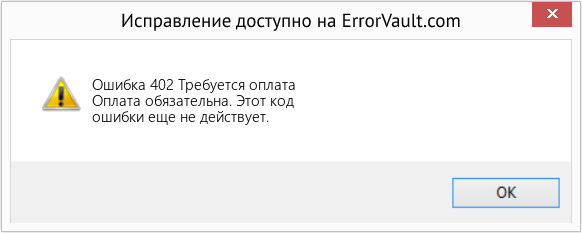
(Только для примера)
Причины Требуется оплата — Ошибка 402
Коды 4XX возникают по вине пользователя или настроек со стороны пользователя. Запрос не был понят сервером из-за неправильного ввода адресной строки, неправильного синтаксиса, нестабильного соединения или ошибочной ОС.
Методы устранения
Для определенных кодов веб-ошибок существуют конкретные шаги по устранению неполадок. Однако существуют и обобщенные методы устранения, которые пользователи могут применять при возникновении подобных ошибок.
Если метод ремонта вам подошел, пожалуйста, нажмите кнопку upvote слева от ответа, это позволит другим пользователям узнать, какой метод ремонта на данный момент работает лучше всего.
Обратите внимание: ни ErrorVault.com, ни его авторы не несут ответственности за результаты действий, предпринятых при использовании любого из методов ремонта, перечисленных на этой странице — вы выполняете эти шаги на свой страх и риск.
Метод 1 — Очистить кеш браузера
При доступе к сайту данные сохраняются в кеше браузера. Иногда вы пытаетесь исправить веб-ошибку, но в вашем браузере появляется такое же сообщение. В таких случаях вам необходимо очистить кеш браузера, чтобы избавиться от надоедливого сообщения. Вот способы сделать это в разных браузерах:
- В Google Chrome
- Откройте Chrome и нажмите три точки в правом верхнем углу браузера.
- Нажмите Дополнительные инструменты , а затем нажмите Очистить данные просмотра .
- Вы можете удалить все или только определенный период просмотра.
- Установите флажки рядом с файлами cookie и другими данными сайта и кэшированными изображениями и файлами .
- Наконец, нажмите Очистить данные .
- На краю
- Нажмите … это крайняя правая кнопка под кнопкой закрытия.
- Прокрутите вниз и нажмите «Настройки».
- Найдите пункт «Очистить данные просмотра» и нажмите кнопку «Выбрать, что очистить».
- Это даст вам возможность выбрать, какой тип данных вы хотите очистить, просто поставьте галочку на тех элементах, которые хотите включить, затем нажмите «Очистить».
- В Mozilla
- Перейдите в меню «История» и выберите «Очистить недавнюю историю».
- Вы можете нажать кнопку Alt, если строка меню скрыта.
- Вы увидите раскрывающееся меню, в котором вы можете выбрать период или диапазон, который хотите удалить, и щелкните свой выбор.
- Вы можете нажать «Подробности», чтобы выбрать, что нужно очистить, будь то весь кеш или другие элементы.
- После выбора нажмите «Очистить сейчас» и перезагрузите браузер, чтобы изменения вступили в силу.
Метод 4 — Удалить последние обновления
Для Windows 7
- Найдите обновления Windows в строке поиска.
- Нажмите «Ввод», когда он появится в результатах поиска.
- Проверьте последние обновления и нажмите Удалить обновления в те дни, когда возникла ошибка.
Для Windows 8 и Windows 10
- Нажмите одновременно кнопку окна и букву X, чтобы открыть настройки.
- Когда вы перейдете к настройкам Windows, нажмите «Обновление и безопасность».
- Нажмите «Просмотреть историю установленных обновлений», а затем «Удалить обновления».
Метод 2 — Проверить журналы
- Если вы хотите проверить файлы журналов, вы можете сделать это, сначала убедившись, что вы вошли на компьютер веб-сервера как администратор.
- Нажмите «Пуск», затем «Настройка», затем нажмите «Панель управления».
- Откройте Инструменты администратора и дважды щелкните Диспетчер служб Интернета.
- Выберите веб-сайт из списка различных обслуживаемых сайтов.
- Щелкните веб-сайт правой кнопкой мыши и затем наведите указатель мыши на «Свойства».
- Выберите вкладку «Веб-сайт» и нажмите «Свойства». На нем вы увидите вкладку Общие свойства. Внизу окна вы можете увидеть расположение сгенерированных файлов журнала.
- Открывайте файлы журналов с помощью WordPad, любого средства просмотра текстовых файлов или Microsoft Word.
- Здесь вы сможете проанализировать, где возникли ошибки при доступе к серверу.
Метод 3 — Проверить запрошенный URL
- Бывают случаи, когда вы вручную вводите URL-адрес сайта, который хотите изучить. Если после этого вы получаете ошибки, проверьте URL-адрес, который вы только что ввели в адресной строке, если вы действительно получаете доступ к правильному адресу. Если нет, исправьте элементы, которые вы ввели неправильно.
Метод 5 — Удалить расширения
- Иногда дополнительные расширения могут выдавать коды веб-ошибок.
- Удалите недавно установленные расширения, зайдя в настройки браузера и нажав «Дополнительные инструменты».
- Вы увидите расширения, которые не были установлены в вашем браузере, выберите последнее дополнение, которое, как вы подозреваете, вызвало возникшую у вас проблему.
Метод 6 — Проверить конфигурацию сервера
- Устранением неполадок обычно занимается администратор сайта. Если это вы, то вам необходимо иметь представление о конфигурации веб-сервера.
- Вы можете проверить, на каком веб-сервере работает ваш сайт, с помощью средств проверки URL или домена. Вам просто нужно ввести адрес сайта и проанализировать результаты, которые вы получите.
- Вы также можете проверить неработающие ссылки, щелкнув веб-страницу правой кнопкой мыши и выбрав «Проверить». Это должно дать вам код сайта справа. Вы можете проверить каждый якорный текст и убедиться, что связанные с ними ссылки все еще активны.
Метод 7 — Другие техники
- Вы также можете проверить наличие нежелательных символов в кодах и сценариях с помощью отладки кодов приложений и сценариев. Если вы не знаете, как это сделать, вы можете проверить этот ресурс для этого.
- Вы также можете попробовать Обновить веб-сайт. Иногда вы получаете старую ошибку, которая никуда не делась, и простое обновление, нажав F5, может сработать.
Другие языки:
How to fix Error 402 (Payment Required) — Payment is required. This error code is not yet operational.
Wie beheben Fehler 402 (Zahlung Erforderlich) — Zahlung ist erforderlich. Dieser Fehlercode ist noch nicht betriebsbereit.
Come fissare Errore 402 (Pagamento richiesto) — È richiesto il pagamento. Questo codice di errore non è ancora operativo.
Hoe maak je Fout 402 (Betaling Vereist) — Betaling is vereist. Deze foutcode is nog niet operationeel.
Comment réparer Erreur 402 (Paiement requis) — Le paiement est requis. Ce code d’erreur n’est pas encore opérationnel.
어떻게 고치는 지 오류 402 (결제 필수) — 결제가 필요합니다. 이 오류 코드는 아직 작동하지 않습니다.
Como corrigir o Erro 402 (Pagamento Requerido) — O pagamento é obrigatório. Este código de erro ainda não está operacional.
Hur man åtgärdar Fel 402 (Betalning krävs) — Betalning krävs. Denna felkod är ännu inte operativ.
Jak naprawić Błąd 402 (Płatność Wymagana) — Wymagana jest płatność. Ten kod błędu jeszcze nie działa.
Cómo arreglar Error 402 (Pago requerido) — Se requiere pago. Este código de error aún no está operativo.
 Об авторе: Фил Харт является участником сообщества Microsoft с 2010 года. С текущим количеством баллов более 100 000 он внес более 3000 ответов на форумах Microsoft Support и создал почти 200 новых справочных статей в Technet Wiki.
Следуйте за нами: 


Последнее обновление:
28/10/22 05:19 : Пользователь Android проголосовал за то, что метод восстановления 1 работает для него.

Этот инструмент восстановления может устранить такие распространенные проблемы компьютера, как синие экраны, сбои и замораживание, отсутствующие DLL-файлы, а также устранить повреждения от вредоносных программ/вирусов и многое другое путем замены поврежденных и отсутствующих системных файлов.
ШАГ 1:
Нажмите здесь, чтобы скачать и установите средство восстановления Windows.
ШАГ 2:
Нажмите на Start Scan и позвольте ему проанализировать ваше устройство.
ШАГ 3:
Нажмите на Repair All, чтобы устранить все обнаруженные проблемы.
СКАЧАТЬ СЕЙЧАС
Совместимость

Требования
1 Ghz CPU, 512 MB RAM, 40 GB HDD
Эта загрузка предлагает неограниченное бесплатное сканирование ПК с Windows. Полное восстановление системы начинается от $19,95.
ID статьи: ACX01629RU
Применяется к: Windows 10, Windows 8.1, Windows 7, Windows Vista, Windows XP, Windows 2000
Совет по увеличению скорости #35
Использование ReadyBoost для увеличения скорости:
ReadyBoost, представленный в Windows 7, может мгновенно ускорить работу вашей системы, просто подключив USB-накопитель. Это может дать вам дополнительную оперативную память для работы. Эта функция может повысить скорость открытия приложений и увеличить время загрузки.
Нажмите здесь, чтобы узнать о другом способе ускорения работы ПК под управлением Windows
Ошибки в алфавитном порядке: A B C D E F G H I J K L M N O P Q R S T U V W X Y Z
Логотипы Microsoft и Windows® являются зарегистрированными торговыми марками Microsoft. Отказ от ответственности: ErrorVault.com не связан с Microsoft и не заявляет о такой связи. Эта страница может содержать определения из https://stackoverflow.com/tags по лицензии CC-BY-SA. Информация на этой странице представлена исключительно в информационных целях. © Copyright 2018
 |
Номер ошибки: | Ошибка HTTP 402 |
| Название ошибки: | Payment Required | |
| Описание ошибки: | Payment is required. This error code is not yet operational. | |
| Разработчик: | Microsoft Corporation | |
| Программное обеспечение: | Windows Operating System | |
| Относится к: | Windows XP, Vista, 7, 8, 10, 11 |
Основные причины Windows 10 ошибок, связанных с файлом Payment Required, включают отсутствие или повреждение файла, или, в некоторых случаях, заражение связанного Edge вредоносным ПО в прошлом или настоящем. Как правило, решить проблему позволяет получение новой копии файла Windows 10, которая не содержит вирусов. Помимо прочего, в качестве общей меры по профилактике и очистке мы рекомендуем использовать очиститель реестра для очистки любых недопустимых записей файлов, расширений файлов Windows 10 или разделов реестра, что позволит предотвратить появление связанных с ними сообщений об ошибках.
Типичные ошибки Payment Required
Лучшие ошибки Payment Required с Edge в Windows:
- «Ошибка в файле Payment Required.»
- «Payment Required удален, отсутствует или перемещен. «
- «Отсутствует файл: Payment Required»
- «Не удалось загрузить Payment Required. «
- «Не удалось зарегистрироваться: Payment Required. «
- «Ошибка времени выполнения Payment Required. «
- «Ошибка загрузки: Payment Required. «
Эти сообщения об ошибках Windows 10 могут появляться во время установки программы, в то время как программа, связанная с Payment Required (например, Edge) работает, во время запуска или завершения работы Windows, или даже во время установки операционной системы Windows. Документирование случаев ошибок Payment Required является ключевым для определения причины проблемы и сообщения о них Microsoft Corporation для исправлений.
Создатели Payment Required Трудности
Проблемы Edge и Payment Required возникают из отсутствующих или поврежденных файлов, недействительных записей реестра Windows и вредоносных инфекций.
В частности, проблемы Payment Required, созданные:
- Недопустимый Payment Required или поврежденный раздел реестра.
- Зазаражение вирусом повреждает файл Payment Required.
- Payment Required злонамеренно или ошибочно удален другим программным обеспечением (кроме Edge).
- Другая программа, конфликтующая с Payment Required или другой общей ссылкой Edge.
- Некомплектная установка приложения, связанного с Payment Required, или поврежденная загрузка.
Продукт Solvusoft
Загрузка
WinThruster 2022 — Проверьте свой компьютер на наличие ошибок.
Совместима с Windows 2000, XP, Vista, 7, 8, 10 и 11
Установить необязательные продукты — WinThruster (Solvusoft) | Лицензия | Политика защиты личных сведений | Условия | Удаление
Коды состояний браузера в базе знаний
Идентификатор статьи:
120620
Автор статьи:
Последнее обновление:
Популярность:
star rating here
Загрузка (Исправление ошибки)