
- Попробуйте войти снова
- Ремонт установки драйвера
- Сменить сервер
- Выберите другой протокол VPN
- Проверьте брандмауэр и антивирус
- Переустановите IPVanish
Пару лет назад выбор на рынке VPN был скудным, но ситуация быстро изменилась. В свете недавних событий многим VPN-сервисам удалось получить свой кусок пирога. Одним из тех, кто хорошо известен, является IPVanish VPN, которая является услугой VPN в США. У этого сервиса много хорошего, и, как и у многих других, он редко оставляет вас в покое. Тем не менее, нет программного обеспечения без проблем. Обычно сообщаемая ошибка, от которой страдают пользователи IPVanish VPN, код 1200.
Эта ошибка появляется в нескольких случаях, но большинство симптомов указывают на проблему с подключением. Ниже приведено несколько решений этой ошибки, поэтому, если вы хотите исправить ее самостоятельно, прежде чем обращаться в службу поддержки, ознакомьтесь с ними.
Как исправить ошибку 1200 в IPVanish VPN
1: попробуйте войти снова
Все связанные с сетью проблемы VPN имеют широкий спектр возможных виновников. Сложное решение не всегда то, что вы должны выполнить. По крайней мере, пока вы не попробовали более простые. Первое решение, которое мы можем предложить, это просто войти и выйти. Теперь, в дополнение к этому, мы также рекомендуем вам проверить свой статус на официальном сайте клиента, здесь.
- Читайте также: FIX: IPVanish не будет подключаться к Windows 10
Если все в порядке и вы можете без проблем получить доступ к сетевому концентратору IPVanish через Интернет, но ошибка появляется снова, выполните перечисленные действия.
2: Ремонт установки драйвера
Если вы внесли какие-то важные системные изменения, такие как обновление или обновление Windows 10, есть вероятность, что интеграция IPVanish нарушена. Или, если быть точным, драйвер VPN не работает. Это можно решить, просто восстановив установку. Теперь, вместо того чтобы полагаться на системные ресурсы, IPVanish предлагает функцию восстановления внутри VPN-клиента. После запуска этот специальный инструмент должен исправить драйвер VPN.
- ЧИТАЙТЕ ТАКЖЕ: VPN заблокирован администратором? Вот как это исправить
Если вы не уверены, как запустить этот интегрированный инструмент, выполните следующие инструкции:
- Откройте VPN-клиент IPVanish.
- Выберите Настройки на левой панели.
- Выберите Соединение.
- Нажмите Установить / восстановить.
3: Изменить сервер
Если клиент не может подключиться и появляется ошибка, мы рекомендуем переключить сервер. Всегда существует вероятность того, что определенный сервер не работает и, следовательно, соединение разрывается. IPVanish предлагает множество серверов по всему миру, поэтому, если один из них не работает (переполнен или временно недоступен), вы всегда можете попробовать альтернативу.
- ЧИТАЙТЕ ТАКЖЕ: Какие лучшие VPN-решения защищают меня от хакеров?
Выполните следующие действия, чтобы изменить сервер на IPVanish на другой:
- Откройте VPN-клиент IPVanish.
- Выберите список серверов на левой панели.
- Выберите другой подходящий сервер из списка и подключитесь.
Примечание: если у вас все еще есть эти проблемы, вы можете подумать о переключении на другой инструмент VPN. Мы настоятельно рекомендуем вам Cyberghost 7 для Windows. Это новейшая версия с множеством улучшений и отличной совместимостью с Windows 10. Но самое главное, у него есть более 3000 серверов по всему миру, которые могут вам помочь.
Почему стоит выбрать CyberGhost?
Cyberghost для Windows
- 256-битное шифрование AES
- Более 3000 серверов по всему миру
- Отличный ценовой план
- Отличная поддержка
Получить сейчас CyberGhost VPN
4: Выберите другой протокол VPN
Помимо выбора сервера, есть также возможность выбора протокола безопасности VPN, который вы хотите использовать. Некоторые предлагают более быстрый трафик, в то время как другие предлагают лучшее шифрование и более безопасны. В любом случае, по разным причинам (ваша блокировка IPS определенных протоколов является наиболее распространенной), более безопасные протоколы могут перестать работать. Протокол OpenVPN — это золотая середина, но мы предлагаем опробовать различные протоколы, пока не найдете функциональный. Это, по крайней мере, даст вам лучшее понимание проблемы.
- ЧИТАЙТЕ ТАКЖЕ: РЕШЕНО: VPN заблокирована из-за безопасности Java на ПК
Следуйте этим инструкциям для переключения протоколов VPN в IPVanish:
- Откройте VPN— клиент IPVanish.
- Выберите Настройки на левой панели.
- Выберите вкладку « Соединение ».
- В разделе « Активный протокол » разверните раскрывающееся меню и выберите другой протокол из списка.
- Перезапустите клиент и поищите улучшения.
5: Проверьте брандмауэр и антивирус
Другая возможная причина сбоя IPVanish заключается в брандмауэре Windows или стороннем антивирусе с выделенным брандмауэром. Те, как правило, блокируют VPN на регулярной основе. Некоторые антивирусные решения больше других. Таким образом, вам нужно убедиться, что IPVanish имеет свободный доступ без ограничений.
- Читайте также: решено: VPN-приложение заблокировано настройками безопасности
Чтобы обратиться к части «антивирус», вы можете отключить временный брандмауэр антивируса или белый список IPVanish. С другой стороны, чтобы настроить брандмауэр Windows, выполните следующие действия:
- На панели поиска Windows введите Разрешить и откройте « Разрешить приложение через брандмауэр Windows ».
- Нажмите « Изменить настройки ».

- Найдите IPVanish и установите флажки « Приватный » и « Публичный ».
- Подтвердите изменения.

Существует также вероятность того, что ваш маршрутизатор имеет активный встроенный межсетевой экран. Обязательно отключите его, а также ищите изменения.
6: переустановите IPVanish
Наконец, если ни один из шагов не оказался полезным, мы можем только предложить переустановку в качестве последнего средства. Конечно, это то, что мы можем посоветовать как сторонняя сторона для конечного пользователя. Лучший способ решить любую проблему, связанную с VPN, — это поддержка клиентов. Это конкретная ниша и имеет много проблем. Но если вы выберете премиум-сервис с отличной поддержкой клиентов, они могут заставить его работать и обогатить опыт. IPVanish, основываясь на отзывах, имеет смешанные рейтинги. Но это должно быть достаточно хорошо в любом случае.
- Читайте также: 10+ лучших клиентов программного обеспечения VPN для Windows 10
С учетом сказанного мы можем завершить эту статью. Если у вас есть какие-либо дополнительные вопросы или предложения, не стесняйтесь сообщить нам в разделе комментариев ниже.
На чтение 3 мин Опубликовано 13.11.2018
С последними апдейтами приложения Сбербанк Онлайн, многие пользователи (Андроид, Айфон) стали сталкиваться с новыми типами сбоев. Например, появились коды ошибок 1005, 1003, 1004, 60-02, 99. Одной из самых распространенных стала проблема — «Код ошибки 1200», которая возникает при попытке входа в личный кабинет через приложение. Мы расскажем что это за баг и как он быстро исправляется.

Содержание
- Что это за тип сбоя?
- Решение кода ошибки 12-00
- Как решается ошибка 1200 в Сбербанк Онлайн?
Что это за тип сбоя?
Код ошибки 1200 — это сбой авторизации в Сбербанк Онлайн, вызванный нестабильной сетью (мобильной, Wi-Fi), либо предельно низкой скоростью передачи данных.
Дисфункция возникает в момент входа — официальное приложение сканирует возможности сети и отсылает пакеты данных. Если ответа от сервера не было, либо пакеты были возвращены с ошибкой — выскакивает предупреждение под кодом 1200.
Решение кода ошибки 12-00
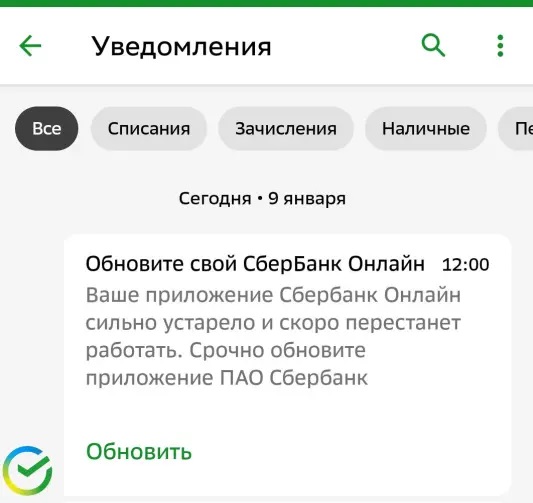
Важно! С 16 января 2023 года ПАО Сбербанк отключил поддержку устаревших приложений на смартфонах. Ранее об этом клиентов уведомляли push-сообщениями. При попытке открыть устаревшую версию может выскакивать ошибка 1200 или 12-00.
Клиентам банка необходимо обновить приложение или воспользоваться браузерной версией. Владельцам iOS устройств необходимо установить из AppStore приложение СБОЛ или обратиться в офис банка, где сотрудники помогут с установкой обновленной версии. Владельцам Android устройств необходимо обновить банкинг на сайте банка или в российском магазине мобильных приложений RuStore. Альтернатива для Xiaomi — GetApps, для Huawei — AppGallery, для Samsung — Galaxy Store.
Как решается ошибка 1200 в Сбербанк Онлайн?
К сожалению, кардинальных и стопроцентных вариантов у пользователей как Андроид, так и iOS, немного. Далее мы предоставим небольшой список решений. Следует отметить, что первые два пункта продиктованы самой техподдержкой Сбербанка.
- В таком случае, попробуйте войти, используя другое интернет-соединение: мобильную сеть или wi-fi. Например, если было подключение через wi-fi, то поменяйте на мобильный интернет, и наоборот. Если есть активное VPN на устройстве — отключите.
- В случае с роутером, выдерните его из питания и подождите минут пять. Такой вариант будет актуальным для провайдеров, которые предоставляют динамические IP-адреса.
- Не исключаем и временной проблемы на стороне сервера. В таком случае нужно будет только ожидать некоторое время.
- Само официальное приложение требовательно к синхронизации времени. Обязательно на своем Андроиде или Айфоне проверьте правильность времени и укажите правильный часовой пояс.
- Обязательно проверьте и скорость передачи данных. Использовать можно на выбор два сервиса — Яндекс.Интернетометр или SpeedTest. Если показатели будут предельно низкие — обращайтесь в поддержку.
Советую ознакомиться с нашей статьей, где рассматривалась похожий сбой — Ошибка безопасности сети — Код 2.
- Отдельно скажем про обновление приложения. Если вы не обновляли Сбербанк Онлайн после 18.10.2018, то обязательно это сделайте.
- Не помешает телефон прогнать через клинер. На многих последних моделях уже есть встроенная опция очистки, либо загрузите из Маркета. К примеру, неплохо работает Master Cleaner. Обязательно отключайте все активные программы — после, пробуйте.
- Сбросьте все данные для самого приложения Сбербанк Онлайн. Делается это через «Настройки» смартфона. Удаляйте кэш и данные. После пробуйте авторизоваться.

Сотрите данные и кэш приложения Сбербанк Онлайн
Эти решения должны помочь в решении кода ошибки 1200 при входе. Кстати, данные решения подойдут и под другие типы бага (1005, 1004, 1003, 99, 60 02). Если все равно выходит предупреждение, тогда оформите обращение удобным для вас способом: на сайте банка в разделе обратная связь sberbank.ru/ru/feedback, по электронной почте (help@sberbank.ru). От себя добавлю — сделайте дополнительно скриншот и прикрепите его.
Сбербанк онлайн – одно из наиболее востребованных и удобных мобильных приложений. Однако и оно часто дает сбои. Ошибки могут возникнуть при попытке совершения каких-либо действий в системе, а также при желании совершить вход в приложение. Пользователи сервиса часто жалуются на ошибку с кодом 1200, которая возникает при попытке входа в личный кабинет Сбербанка онлайн через мобильное приложение. Что она означает? Как ее исправить? Об этом – в статье.
Ошибка 1200 – что это такое?
Код ошибки номер 1200 означает, что в системе произошел сбой авторизации. Это могло быть вызвано следующими причинами:
- нестабильность мобильной сети или Wi-Fi;
- недостаточная скорость передачи данных.
Сама ошибка появляется при попытке совершения входа в систему. Это происходит следующим образом. Возможности сети сканируются мобильным приложением, передавая данные в виде пакетов. Если сервер не ответит или вернет пакеты с ошибкой, то возникнет данное предупреждение.
Алгоритм решения проблемы 1200 в Сбербанк онлайн
Для устранения данной проблемы сначала целесообразно обратиться к рекомендациям службы технической поддержки Сбербанка.

При возникновении ошибки 1200 они рекомендуют пользователям совершить одно из следующих действий:
- Попробовать совершить вход в личный кабинет с помощью альтернативного Интернет-соединения (через Wi-Fi или мобильную сеть). К примеру, если у пользователя Интернет был подключен через Wi-Fi, то он должен поменять соединение на мобильный интернет. Верно и обратное. Также рекомендуется отключать VPN-соединение, если оно активно.
- Если клиент использует роутер, то его необходимо отключить и подождать некоторое время. Пяти минут будет достаточно. Это актуально, если пользователь применяет услуги провайдера, который выдает динамические IP-адреса.
Также пользователям можно предложить следующие альтернативные варианты решения проблемы:
- Подождать некоторое время, Ошибка может быть вызвана проблемами с самим сервером и носить временный характер.
- Синхронизировать время устройства с временем приложения. Для этого следует проверить корректность обозначения времени, даты и часового пояса на своем мобильном устройстве.
- Проверить скорость передачи данных. Это можно сделать с помощью следующих сервисов: Яндекс.Интернетометр или SpeedTest. Если вы увидите, что показатели являются очень низкими, то обращайтесь в техническую поддержку Сбербанка.
- Обновить приложение. Это рекомендуется сделать в том случае, если вы не совершали данное действие после 18.10.2018 г.
- Прогнать смартфон через клинер (систему очистки). Многие последние модели уже оснащены данной опцией. Если вы используете более старую модель, то просто загрузите клинер через Маркет. Например, многие опытные пользователи советуют воспользоваться Master Cleaner. Перед запуском приложения следует отключить все активные программы.
- Совершить сброс всех данных для мобильного приложения. Это можно сделать с помощью опции смартфона «Настройки». Пользователь должен удалить кэш и данные. После совершения данных действий следует авторизоваться.

Обычно одно из указанных выше решений помогает войти в систему. Если же вы попробовали все варианты, а авторизоваться в личном кабинете войти все равно не получилось, то рекомендуется оформить обращение в техническую поддержку. Это можно сделать одним из следующих способов:
- через официальный сайт банка, используя раздел «обратная связь» (sberbank.ru/ru/feedback);
- по электронной почте (на адрес help@sberbank.ru).
К письму следует прикрепить скриншот с ошибкой.
Таким образом, не стоит пугаться, если при попытке входа в систему произошла ошибка с номером 1200. Все можно решить, только это займет определенное время. Для начала следует установить причину проблемы и выполнить предложенные в статье действия по ее решению. Стоит отметить, что данные варианты устранения проблем являются универсальными и подойдут для решения и других ошибок в Сбербанк онлайн (например: 1005, 1004, 1003, 99, 60 02).
Инструкция по исправлению кода ошибки 1200 в Сбербанке
Сбербанк онлайн – одно из наиболее востребованных и удобных мобильных приложений. Однако и оно часто дает сбои. Ошибки могут возникнуть при попытке совершения каких-либо действий в системе, а также при желании совершить вход в приложение. Пользователи сервиса часто жалуются на ошибку с кодом 1200, которая возникает при попытке входа в личный кабинет Сбербанка онлайн через мобильное приложение. Что она означает? Как ее исправить? Об этом – в статье.
Ошибка 1200 – что это такое?
Код ошибки номер 1200 означает, что в системе произошел сбой авторизации. Это могло быть вызвано следующими причинами:
- нестабильность мобильной сети или Wi-Fi;
- недостаточная скорость передачи данных.
Сама ошибка появляется при попытке совершения входа в систему. Это происходит следующим образом. Возможности сети сканируются мобильным приложением, передавая данные в виде пакетов. Если сервер не ответит или вернет пакеты с ошибкой, то возникнет данное предупреждение.
Алгоритм решения проблемы 1200 в Сбербанк онлайн
Для устранения данной проблемы сначала целесообразно обратиться к рекомендациям службы технической поддержки Сбербанка.
При возникновении ошибки 1200 они рекомендуют пользователям совершить одно из следующих действий:
- Попробовать совершить вход в личный кабинет с помощью альтернативного Интернет-соединения (через Wi-Fi или мобильную сеть). К примеру, если у пользователя Интернет был подключен через Wi-Fi, то он должен поменять соединение на мобильный интернет. Верно и обратное. Также рекомендуется отключать VPN-соединение, если оно активно.
- Если клиент использует роутер, то его необходимо отключить и подождать некоторое время. Пяти минут будет достаточно. Это актуально, если пользователь применяет услуги провайдера, который выдает динамические IP-адреса.
Также пользователям можно предложить следующие альтернативные варианты решения проблемы:
- Подождать некоторое время, Ошибка может быть вызвана проблемами с самим сервером и носить временный характер.
- Синхронизировать время устройства с временем приложения. Для этого следует проверить корректность обозначения времени, даты и часового пояса на своем мобильном устройстве.
- Проверить скорость передачи данных. Это можно сделать с помощью следующих сервисов: Яндекс.Интернетометр или SpeedTest. Если вы увидите, что показатели являются очень низкими, то обращайтесь в техническую поддержку Сбербанка.
- Обновить приложение. Это рекомендуется сделать в том случае, если вы не совершали данное действие после 18.10.2018 г.
- Прогнать смартфон через клинер (систему очистки). Многие последние модели уже оснащены данной опцией. Если вы используете более старую модель, то просто загрузите клинер через Маркет. Например, многие опытные пользователи советуют воспользоваться Master Cleaner. Перед запуском приложения следует отключить все активные программы.
- Совершить сброс всех данных для мобильного приложения. Это можно сделать с помощью опции смартфона «Настройки». Пользователь должен удалить кэш и данные. После совершения данных действий следует авторизоваться.
Обычно одно из указанных выше решений помогает войти в систему. Если же вы попробовали все варианты, а авторизоваться в личном кабинете войти все равно не получилось, то рекомендуется оформить обращение в техническую поддержку. Это можно сделать одним из следующих способов:
- через официальный сайт банка, используя раздел «обратная связь» (sberbank.ru/ru/feedback);
- по электронной почте (на адрес help@sberbank.ru).
К письму следует прикрепить скриншот с ошибкой.
Таким образом, не стоит пугаться, если при попытке входа в систему произошла ошибка с номером 1200. Все можно решить, только это займет определенное время. Для начала следует установить причину проблемы и выполнить предложенные в статье действия по ее решению. Стоит отметить, что данные варианты устранения проблем являются универсальными и подойдут для решения и других ошибок в Сбербанк онлайн (например: 1005, 1004, 1003, 99, 60 02).
Код ошибки 1200 в Сбербанк Онлайн – как исправить
С последними апдейтами приложения Сбербанк Онлайн, многие пользователи (Андроид, Айфон) стали сталкиваться с новыми типами сбоев. Например, появились коды ошибок 1005, 1003, 1004, 60-02, 99. Одной из самых распространенных стала проблема – “Код ошибки 1200”, которая возникает при попытке входа в личный кабинет через приложение. Мы расскажем что это за баг и как он быстро исправляется.
Код ошибки 1200 в приложении Сбербанк Онлайн
Что это за тип сбоя?
Код ошибки 1200 – это сбой авторизации в Сбербанк Онлайн, вызванный нестабильной сетью (мобильной, Wi-Fi), либо предельно низкой скоростью передачи данных.
Дисфункция возникает в момент входа – официальное приложение сканирует возможности сети и отсылает пакеты данных. Если ответа от сервера не было, либо пакеты были возвращены с ошибкой – выскакивает предупреждение под кодом 1200.
Как решается ошибка 1200 в Сбербанк Онлайн?
К сожалению, кардинальных и стопроцентных вариантов у пользователей как Андроид, так и iOS, немного. Далее мы предоставим небольшой список решений. Следует отметить, что первые два пункта продиктованы самой техподдержкой Сбербанка.
- В таком случае, попробуйте войти, используя другое интернет-соединение: мобильную сеть или wi-fi. Например, если было подключение через wi-fi, то поменяйте на мобильный интернет, и наоборот. Если есть активное VPN на устройстве – отключите.
- В случае с роутером, выдерните его из питания и подождите минут пять. Такой вариант будет актуальным для провайдеров, которые предоставляют динамические IP-адреса.
- Не исключаем и временной проблемы на стороне сервера. В таком случае нужно будет только ожидать некоторое время.
- Само официальное приложение требовательно к синхронизации времени. Обязательно на своем Андроиде или Айфоне проверьте правильность времени и укажите правильный часовой пояс.
- Обязательно проверьте и скорость передачи данных. Использовать можно на выбор два сервиса – Яндекс.Интернетометр или SpeedTest. Если показатели будут предельно низкие – обращайтесь в поддержку.
Советую ознакомиться с нашей статьей, где рассматривалась похожий сбой – Ошибка безопасности сети – Код 2.
- Отдельно скажем про обновление приложения. Если вы не обновляли Сбербанк Онлайн после 18.10.2018, то обязательно это сделайте.
- Не помешает телефон прогнать через клинер. На многих последних моделях уже есть встроенная опция очистки, либо загрузите из Маркета. К примеру, неплохо работает Master Cleaner. Обязательно отключайте все активные программы – после, пробуйте.
- Сбросьте все данные для самого приложения Сбербанк Онлайн. Делается это через “Настройки” смартфона. Удаляйте кэш и данные. После пробуйте авторизоваться.

Сотрите данные и кэш приложения Сбербанк Онлайн
Код ошибки 1005, 1200, 1001, 1004, 1003 в Сбербанк Онлайн: что делать
При установке Сбербанк Онлайн код ошибки 1005 или другие типы нарушений (1001,34,99) встречаются нередко. Предупреждение возникает, когда пользователь начинает устанавливать в мобильный телефон банковское приложение.
Если система пишет на дисплее номер неполадки, значит, ошибка заключается в чем-то конкретном. О том, какие ошибки могут возникнуть, их расшифровка и возможные способы исправления, будет рассказано в данной заметке.
Расшифровка кодов ошибок Сбербанк Онлайн
Наиболее частыми нарушениями в работе мобильного банка является наличие файлов с прошлых установок. Если сказать простыми словами, то появление ошибки указывание на то, что сервис уже запускался на смартфоне, но не было полностью удалено. При таких обстоятельствах новая установка приложения и полноценное применение проги становится невозможным. При работе со Сбербанк Онлайн можно встретить код ошибки 1001, 1200, 1003 и другие виды неполадок. Каждая неполадка имеет свой код.
Еще одна причина возникновения нарушения – неверные настройки мобильного устройства. Можно выделить сбои с датой или временем, с политикой безопасности. Каждый тип ошибки имеет свои коды. Далее поговорим о наиболее часто встречающихся ошибках и дадим им расшифровку.
Код 1001
Возникает при оплате счета. Это комбинация цифр говорит о том, что клиент заполнил платежку некорректно и в нем отсутствуют нужные сведения.
Исправить ситуацию легко. Достаточно зайти в личный кабинет, заполнить платежную форму правильно и повторить отправку поручения в банк.
Код 1003
Когда дата и время на мобильном устройстве были установлены неправильно, речь идет о коде ошибки 1003 в Сбербанк Онлайн. Для устранения проблемы, следует установить нужные характеристики и повторить требуемую операцию.

Банковский кредитный эксперт
За 1 минуту! Рассчитаем переплаты на калькуляторе. Предложим море выгодных предложений по займам, кредитам и картам, очень гибкие условия. Попробуем?)
Код 1004
Во время авторизации, при входе в личный кабинет, в Сбербанк Онлайн может возникнуть код ошибки 1004. Это говорит о том, кто клиент неправильно ввел данные и не сможет пройти авторизацию. Для урегулирования вопроса, достаточно указать корректные логин и пароль.
Код 1005
Когда такое обозначение появляется на дисплее мобильного устройства, значит, речь идет о следующем этапе авторизации в ЛК. Клиент мог указать неправильные данные для авторизации в ЛК. Здесь достаточно указать точные сведения будет решена.
Код 1009
Неприятность такого рода возникает, когда пользователь находится за границей и не может устанавливать доп.программы или скачивать обновления. В некоторых странах стоит запрет на такие действия. При обновлении ПО достаточно зайти в Сеть под прокси или поменять ip адрес.
Код 1200
Код ошибки 1200 в Сбербанк Онлайн появляется тогда, когда не удалось установить соединение при обращении к сервису. Бывает такое из-за низкой скорости. Решить проблему можно очень просто – подождать, пока сбой будет устранен или позвонить в службу тех.поддержки клиентов.
Прочие коды ошибок
Есть и другие комбинации цифр, указывающие на возникновение неполадок в системе. Здесь можно выделить такие варианты нарушений:
- «34» – устаревшие драйверы или они неправильно установлены;
- «99» – нарушение с пинпадом при использовании терминала. Нужно обратиться в банк;
- «190»- приложение не может быть записано на мобильном устройстве;
- «492» – кэш Гугл Плей перегружен или поврежден;
- «495» – ошибка указывает о перегрузке кэша в версии «Бизнес»;
- «504» – неполадки с обновлением приложения;
- «941» – произошло прерывание процесса загрузки файлов;
- «963» -ошибка при загрузке приложения на СД-карту.
Бывает, что встречается код ошибки Сбербанк Онлайн 60 02. Комбинация цифр обозначает, что неполадки наблюдаются на стороне разработчиков. Достаточно позвонить в службу тех.поддержки и указать нужные данные.
Что делать при возникновении проблем?
Когда сложность возникла, справиться с ней поможет специальный порядок действий. Способов устранить неприятность есть несколько. Все варианты уже были проверены и опробованы на практике. Результаты неплохие, но многое зависит от типа ОС мобильного устройства и от действий владельца.
Дело в том, что в основной, проблемы с ошибками возникают при установке Сбербанк Онлайн на андроид. При работе с IOS таких сложностей не возникает, хотя бывали случаи, когда люди наблюдали ошибки и на айфоне.
Существующие способы исправления проблемы делятся на автоматические и предполагающие некоторые действия со стороны клиента. Вторая группа возможностей требует рут-права. Рассмотрим способы устранения нарушений.
Автоочистка данных телефона
Самый простой способ – это удаление кеша через приложение «Сервисы Google Play». Процедура позволит удалить основную массу проблем и используется при возникновении глобального числа нарушений. В качестве бонуса, память гаджета освобождается. Процесс удаления кэша – это полностью безопасное для устройства действие, поскольку никаких дополнительных разрешений и получения доп.прав от пользователя не требует. Алгоритм по очистке такой:
- В мобильном аппарате найти «Приложения».
- Открыть настройки от Google Play.
- Кликнуть по «Очистка кэша», а потом стереть данные.
- Выполнить аналогичные манипуляции для GP.
Обычно, на проведение процедуры чистки необходимо не больше получаса. Результат очень хороший и вполне возможно, что после удаления мусора из телефона, СБ Онлайн легко установится и будет полноценно работать.
Ручное устранение проблем
Для обращения к этой схеме, сначала потребуется получить права Администратора и установить программу с соответствующим функционалом. Действовать нужно так:
- Найти каталог с прогой. Искать нужно в data;
- В папке выбрать и удалить «Сбербанк Онлайн».
После этих несложных манипуляций проблемы с установкой нового приложения исчезнут. Пользователь сможет повторно скачать и установить сервис.
Специализированный софт
Данный вариант тоже очень распространен. В основном, люди пользуются сервисами CCleaner или SD Main. Обе программы изначально разрабатывались для других целей, но сегодня, они применяются именно для чистки на мобильном устройстве или на ПК.
Для SD Main требуются рут-права, в то время, как для CCleaner они не нужны. Чтобы удалить лишние файлы, потребуется:
- Зайти в «Мусор» или «Анализировать».
- Программа автоматически выполнит всю проверку.
- После обнаружения проблем, все лишние файлы будут удалены.
На проведение проверки требуется пара минут. Удаление лишних файлов тоже много времени не займет. После чистки, можно приступать к повторной установке программы Сбербанка.
Куда обращаться, если ошибки проблема не решена?
Если проблема осталась, и ни один из указанных способов не позволил ее устранить, то переживать не стоит. Альтернативный вариант отладки – сброс настроек до заводских или обращение в службу поддержки клиентов банка.
Ошибка входа сбербанк 1200
С последними апдейтами приложения Сбербанк Онлайн, многие пользователи (Андроид, Айфон) стали сталкиваться с новыми типами сбоев. Например, появились коды ошибок 1005, 1003, 1004, 60-02, 99. Одной из самых распространенных стала проблема – “Код ошибки 1200”, которая возникает при попытке входа в личный кабинет через приложение. Мы расскажем что это за баг и как он быстро исправляется.
Код ошибки 1200 в приложении Сбербанк Онлайн
Что это за тип сбоя?
Код ошибки 1200 – это сбой авторизации в Сбербанк Онлайн, вызванный нестабильной сетью (мобильной, Wi-Fi), либо предельно низкой скоростью передачи данных.
Дисфункция возникает в момент входа – официальное приложение сканирует возможности сети и отсылает пакеты данных. Если ответа от сервера не было, либо пакеты были возвращены с ошибкой – выскакивает предупреждение под кодом 1200.
Как решается ошибка 1200 в Сбербанк Онлайн?
К сожалению, кардинальных и стопроцентных вариантов у пользователей как Андроид, так и iOS, немного. Далее мы предоставим небольшой список решений. Следует отметить, что первые два пункта продиктованы самой техподдержкой Сбербанка.
- В таком случае, попробуйте войти, используя другое интернет-соединение: мобильную сеть или wi-fi. Например, если было подключение через wi-fi, то поменяйте на мобильный интернет, и наоборот. Если есть активное VPN на устройстве – отключите.
- В случае с роутером, выдерните его из питания и подождите минут пять. Такой вариант будет актуальным для провайдеров, которые предоставляют динамические IP-адреса.
- Не исключаем и временной проблемы на стороне сервера. В таком случае нужно будет только ожидать некоторое время.
- Само официальное приложение требовательно к синхронизации времени. Обязательно на своем Андроиде или Айфоне проверьте правильность времени и укажите правильный часовой пояс.
- Обязательно проверьте и скорость передачи данных. Использовать можно на выбор два сервиса – Яндекс.Интернетометр или SpeedTest. Если показатели будут предельно низкие – обращайтесь в поддержку.
Советую ознакомиться с нашей статьей, где рассматривалась похожий сбой – Ошибка безопасности сети – Код 2.
- Отдельно скажем про обновление приложения. Если вы не обновляли Сбербанк Онлайн после 18.10.2018, то обязательно это сделайте.
- Не помешает телефон прогнать через клинер. На многих последних моделях уже есть встроенная опция очистки, либо загрузите из Маркета. К примеру, неплохо работает Master Cleaner. Обязательно отключайте все активные программы – после, пробуйте.
- Сбросьте все данные для самого приложения Сбербанк Онлайн. Делается это через “Настройки” смартфона. Удаляйте кэш и данные. После пробуйте авторизоваться.
Сотрите данные и кэш приложения Сбербанк Онлайн
Мобильное приложение онлайн-банкинга от Сбербанка востребовано среди клиентов. Сервис признан лучшим в 2019 году в России по удобству пользования и доступному функционалу. В настоящий момент запуская приложение Сбербанк Онлайн на смартфоне, у клиента может возникнуть код ошибки 20-01. Также распространенными являются такие ошибки, как 01-05, 60-02, 1300, 10-01.

Причины появления ошибок
Для работы с мобильным приложением требуется доступ к интернету. При возникновении проблем с соединением с банковским сервисом система генерирует коды ошибок 01-01, 20-01, 01-05. Причины появления подобных ошибок практически идентичны:
- неустойчивое интернет-соединение;
- низкая степень защищенности соединения (по мнению сервиса Сбербанка);
- сбой в работе приложения со стороны финансовой организации;
- низкая скорость интернета;
- старая версия онлайн-банка;
- мобильник заражен вирусами;
- эффект от работы приложений-блокировщиков.

Причиной ошибок могут стать профилактические работы на сервисе. Они длятся недолго и обычно проходят в ночное время. В подобной ситуации стоит повторить попытку подключения минут через тридцать.
Каждый тип ошибки обозначен уникальным цифровым кодом.
| Код ошибки | Что означает |
| 1003 | На мобильнике неверно установлена дата или время |
| 1004 | Неверно введены идентификационные данные для входа в ЛК |
| 1005 | Ошибка входа в ЛК, неправильно введен проверочный код |
| 1200 | Ошибка установления соединения |
| 6002 и 3002 | Ошибка подключения |
| 01-01, 01-02,01-03,01-04, 01-05, 20-01 | Неполадки с интернетом |
 ошибка с кодом 60-01
Как устранить ошибку
Прежде всего стоит попытаться обновить соединение с интернетом. Если это не помогло, попробуйте иные варианты:
- убедитесь, что на балансе мобильника хватает денег для соединения с интернетом;
- перезапустите смартфон или ПК;
- перезапустите роутер;
- выберите иную сеть (Wi-Fi смените на мобильный интернет либо наоборот);
- постарайтесь подобрать место, где максимальный уровень сигнала для передачи и получения данных;
- приостановите в мобильнике действие запущенных приложений, которые взаимодействуют с VPN.
При появлении кода ошибки 20-01 попробуйте просканировать телефон на вирусы. Возможно на аппарате есть вредоносная программа, которая блокирует работу интернет-банкинга. Добавьте приложение Сбербанк Онлайн в исключения для защитных программ. Также проведите обновление приложения. Обновлять программу стоит систематически, поскольку разработчики оперативно исправляют баги и улучшают приложение.

Ошибка 10-01
Если во время операции произошла ошибка в сервисе Сбербанк Онлайн и на экране появился код 10-01, значит транзакция по отправке платежа не прошла из-за некорректного заполнения формы. В подобной ситуации достаточно исправить недочеты, обнаруженные системой. Ситуация усложняется, если работа идет через браузер Гугл Хром в мобильной версии сайта. По возможности смените браузер. Если подобное невозможно, придерживайтесь пошаговой инструкции:
- через меню Виндовс проведите деинсталляцию онлайн-банка и компонентов безопасности;
- зайдите в меню «Пуск» и выберите строку «Выполнить»;
- появится окно запуска, вбейте в командную строчку С:UsеrИмя пользователя;
- в открывшейся папке найдите фай, имеющий расширение имени. sksj и отправьте его в корзину.
При инсталляции и переустановке программы используйте только официальное программное обеспечение от Сберегательного банка.
Заключение
Если все варианты устранения ошибок в личном кабинете испробованы, а связь не восстановилась, обратитесь в службу техподдержки. Диспетчер переключит вас на работника техслужбы и вам помогут по коду ошибки в Сбербанк Онлайн устранить проблему. Аналогичным способом стоит решать вопрос при появлении на экране таких редких кодов, как error 01-03 и т.д.
Сбербанк Онлайн является надежный и удобным сервисом, которым ежедневно пользуется множество россиян, но даже в его работе бывают появляются ошибки (особенно в мобильном приложении), поэтому многим клиентам банка будет полезно узнать, какие есть коды ошибок в Сбербанк Онлайн, что они означают и как можно избавиться от этих ошибок.
Наиболее популярные коды ошибок в Сбербанк Онлайн
Большинство ошибок при работе с онлайн банкингом Сбербанк Онлайн возникает на мобильных устройствах, независимо от их операционной системы. Сами же ошибки могут возникать, как по вине пользователя, так и по вине сбоев в работе телефона, других приложений или приложения Сбербанк Онлайн:
- Ошибка: внутренняя ошибка сервера. Работа на стороне сервиса Сбербанк Онлайн. Для решения этой ошибки достаточно подождать 10-20 минут и повторить процедуру заново.
- Код ошибки: от 01-01 до 01-05 и 20-01 «Неполадки с интернетом». Возникают при проблеме с интернет соединением (незащищенное соединение, работает с перебоем или неправильно). Для решения таких ошибок необходимо сменить интернет соединение (например, переключиться с мобильного интернета на Wi-Fi, если есть подходящая точка доступа рядом) и повторить предыдущие операции заново.
- Код ошибки: 10-04. Технический сбой в работе приложения при попытке входа за границей. В данном случае может помочь вход в приложение через VPN сервис со сменой IP (нужно выбрать Россия при смене IP).
- Код ошибки: 30-02 и 60-02 «Ошибка подключения». Проблема в работе интернета или приложения Сбербанк Онлайн. Для решения данной ситуации можно попробовать переустановить приложение Сбербанка (обновить до последней версии), а также изменить точку доступа к сети интернет. Последний вариант перезагрузить телефон и если проблема останется, обратиться в службу поддержки банка.
- Код ошибки: 24. Возникает при установке приложения Сбербанк Онлайн на мобильный телефон на операционной системе Андроид. Чтобы исправить эту проблему необходимо удалить старую версию приложения, если она была установлена, а также почистить память телефона от остатков файлов после её удаления (к примеру, программой CCleaner или вручную).
- Код ошибки: 910 и 941. Возникает при установке приложения Сбербанк Онлайн на телефоны с OS Andro >
Существуют и другие коды ошибок при установке приложение Сбербанк Онлайн на мобильный телефон (на операционных системах Android — Андроид или iOS – иОС) или во время работы приложения (авторизации, проведении оплаты или переводов и т.д.) решить которые можно используя универсальные советы, перечисленные ниже или обратившись в техническую поддержку Сбербанка.
Что делать, если появляется ошибка в Сбербанк Онлайн (универсальные советы)?
- Если ошибки возникают при установке или обновлении приложения Сбербанк Онлайн на мобильном телефоне (смартфоне), то перед установкой нового приложения рекомендуется удалить предыдущую версию, а также почистить телефон от файлов старого приложения (к примеру, можно использовать бесплатную программу CCleaner, которая быстро чистит телефон от файлов удаленных приложений).
- При входе в мобильное приложение за границей, если возникают ошибки, можно попробовать использовать VPN (для смены IP адреса).
- Блокировка приложения Сбербанк Онлайн антивирусом (во время установки или работы приложения антивирусная программа, установленная на ПК или телефоне начинает блокировать его). В таком случае достаточно добавить приложение Сбербанк Онлайн в доверенные в антивирусе (или в список исключений), или же – временно отключить антивирус.
- Одной из самых банальных ошибок, возникающих при установке приложения Сбербанк Онлайн, которую легко можно решить является настройка точного времени и даты в мобильном телефоне, а также выбор часового пояса.
- Частая причина появления ошибок – некачественное интернет соединение (незащищенное соединение, медленный интернет, перепои в работе интернет соединения).
В заключение к этой статье можно отметить, что ошибки в приложении Сбербанк Онлайн (при установке, входе в приложение или работе в нем) могут появиться на экране телефона у каждого пользователя, поэтому важно не паниковать и используя простые инструкции из этой статьи сразу устранять проблемы возникновения данных ошибок. Свои отзывы и полезные советы, что делать, если появляются ошибки в Sberbank Online (на телефоне или ПК), а также какие еще есть коды ошибок, оставляем в комментариях к этой статье и делимся ей в социальных сетях, если она была Вам полезна.
Автор статьи, в прошлом заместитель начальника отдела по работе с клиентами в банке. В текущий момент аналитик, инвестор и индивидуальный предприниматель. Помогаю другим достигать финансовый грамотности и правильно распоряжаться своими средствами.
Если вы столкнулись с сообщением об ошибке «Что-то пошло не так», «Ошибка 1200» при попытке войти в OneDrive, Teams или любую другую службу Microsoft с использованием вашей учетной записи Microsoft; то этот пост сможет вам помочь. В этом посте мы обсудили наиболее подходящие и простые способы исправить эту ошибку.
Что такое код ошибки Microsoft 1200?
Код ошибки 1200 обычно появляется, когда пользователь пытается войти в OneDrive, Teams или любую другую службу Microsoft. Это общее сообщение об ошибке, которое может возникать по нескольким причинам. Некоторые из них:
- Неправильные учетные данные
- Поврежденный кеш браузера и файлы cookie
- Приостановленная или заблокированная учетная запись
- Нестабильное подключение к Интернету
Ошибка входа в Microsoft 1200 обычно возникает из-за неправильных данных учетной записи или заблокированной учетной записи пользователя. Однако иногда может помочь очистка файлов cookie и кеша браузера. Помимо этого, вот еще несколько исправлений:
- Очистить куки и кеш браузера
- Подтвердите учетные данные
- Удалить папку учетных данных
- Проверить статус сервера
- Устранение неполадок в состоянии чистой загрузки
Теперь давайте посмотрим на них подробно.
1]Очистить файлы cookie и кеш браузера
Прежде чем приступить к использованию различных методов устранения неполадок, попробуйте очистить файлы cookie и кэш-память вашего браузера. Данные кэша могут быть повреждены, вызывая эту проблему. Вот как это сделать:
- Откройте Google Chrome и нажмите на три вертикальные точки в правом верхнем углу.
- Нажмите «Настройки» и перейдите к «Безопасность и конфиденциальность».
- Нажмите «Очистить данные просмотра».
- Проверьте все параметры и нажмите «Очистить данные».
Эти сообщения покажут вам, как очистить кеш браузера в Edge, Firefox или Opera.
2]Проверьте учетные данные учетной записи
Проверьте, правильно ли вы вводите учетные данные, т. е. ваш идентификатор пользователя и пароль. Попробуйте ввести старый пароль и проверьте, работает ли он. Однако, если это не сработает, нажмите «Забыли пароль» и следуйте инструкциям по восстановлению пароля.
3]Удалить папку учетных данных
Все учетные данные хранятся Windows в специальной папке. Иногда эти учетные данные могут быть повреждены и вызывать различные ошибки. Очистите все учетные данные и посмотрите, поможет ли это. Вот как:
- Нажмите клавишу Windows + R, чтобы открыть диалоговое окно «Выполнить».
- Введите переменную среды ниже и нажмите Enter:%localappdata%
- В этом месте дважды щелкните папку Microsoft, чтобы открыть ее.
- Найдите папку Credentials и удалите ее.
- Перезагрузите компьютер и проверьте, можете ли вы войти в свою учетную запись Microsoft.
4]Проверить статус сервера
Проверить Состояние сервера Майкрософт, так как серверы могут быть на обслуживании или в состоянии простоя. Вы также можете следить @MSFT365Статус в Твиттере, чтобы проверить, не писали ли они о текущем техническом обслуживании. Если у многих людей будет такая же проблема, сервер может столкнуться с простоем.
5]Устранение неполадок в состоянии чистой загрузки
Сторонние приложения, установленные на вашем устройстве, могут быть причиной того, что вы не можете войти в свою учетную запись Microsoft. Выполните чистую загрузку вашего ПК, чтобы запретить все сторонние приложения, и попробуйте снова войти в систему. Вот как вы можете выполнить чистую загрузку:
- Нажмите «Пуск», найдите «Конфигурация системы» и откройте его.
- Перейдите на вкладку «Общие» и установите флажок «Выборочный запуск» и «Параметры загрузки системных служб» под ним.
- Затем перейдите на вкладку «Службы» и установите флажок «Скрыть все службы Microsoft».
- Нажмите «Отключить все» в правом нижнем углу и нажмите «Применить», затем «ОК», чтобы сохранить изменения.
Если ошибка не появляется в состоянии чистой загрузки, вам может потребоваться вручную включить один процесс за другим и посмотреть, кто виноват. Как только вы определили его, отключите или удалите программное обеспечение.
Как очистить кеш OneDrive?
Чтобы очистить кеш OneDrive, введите Бег в Начать поиск и нажмите Enter, чтобы открыть окно «Выполнить».
Затем скопируйте и вставьте следующее и нажмите Enter, чтобы сбросить OneDrive:
%localappdata%MicrosoftOneDriveonedrive.exe/reset
Вы увидите, что значок OneDrive в уведомлении исчезнет, а затем снова появится.
Cloudflare Error 1200 will no longer be an issue with Bobcares by your side.
At Bobcares, we offer solutions for every query, big and small, as a part of our Server Management Services.
Let’s take a look at how our Support Team is ready to help customers with Cloudflare Error 1200.
All About CDN edge servers & Cloudflare Error 1200
CDN edge servers can be found at important junctures amid top internet providers at locations all over the globe. This helps deliver content as fast as possible. Although the edge server is inside a CDN, it processes requests quickly.
In fact, placing these servers inside Internet Exchange Points amid networks is a strategic move in order to reduce the time to reach a particular location on the internet.
Furthermore, edge servers cache content to reduce the load on one or more origin servers. An edge server cache moves static assets like HTML files, Javascript files, and images to a closer location to the requesting client machine.
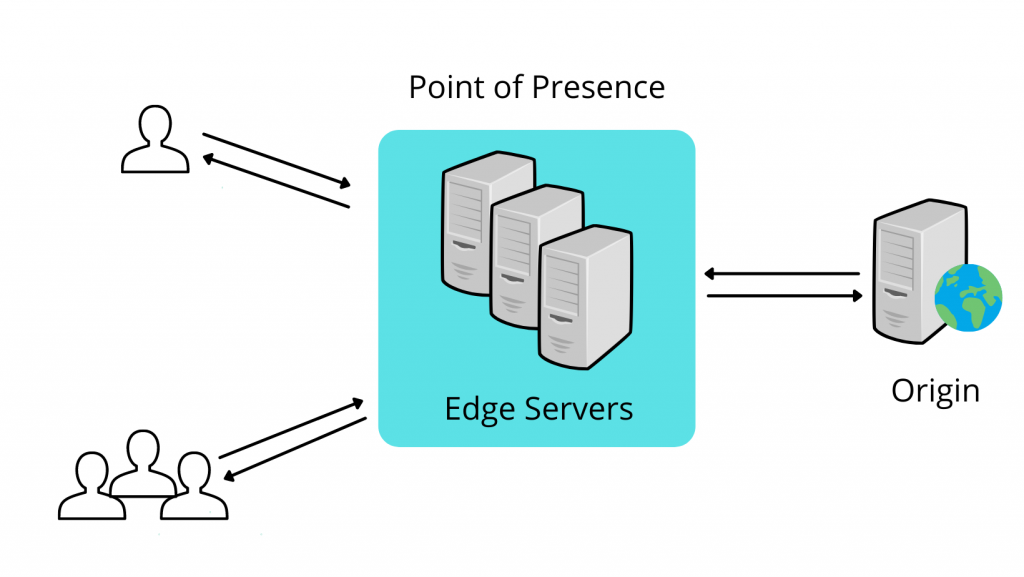
Thereby, reducing the loading time of the web resource. However, the origin server still maintains important server-side code.
How to resolve Cloudflare Error 1200
Many of our customers have come across Error 1200. This error indicates that too many requests are in the queue on Cloudflare’s edge. Fortunately, our Support Techs are here with a way to resolve this issue in a jiffy:
- First, Tune the origin server so that it can accept incoming connections faster and more efficiently. Additionally, our Support Techs suggest tuning the hardware to ensure the allocation of CPU, memory, and disk is appropriate.
- Next, we have to adjust the cache settings in order to improve the cache-hit rates. This ensures that fewer requests make it to the origin web server. According to our Support Team, a “cache hit” is said to occur when the requested file from the cache can fulfill the request.
Caching levels point out how much of the static content on the website can be cached by Cloudflare. In fact, Cloudflare’s CDN caches static content as per these levels:
- No Query String
- Ignore Query String
- Standard (Default)
- The final step is to reach out to the NET support or web administrator if you require more assistance.
We can modify the caching level by heading to Caching > Configuration > Caching level. on the dashboard.
[Looking for a solution to another query? We are just a click away.]
Conclusion
To sum up, our skilled Support Engineers at Bobcares demonstrated how to resolve Cloudflare Error 1200.
PREVENT YOUR SERVER FROM CRASHING!
Never again lose customers to poor server speed! Let us help you.
Our server experts will monitor & maintain your server 24/7 so that it remains lightning fast and secure.
GET STARTED
Как исправить время выполнения Ошибка 1200 Ошибка Facebook 1200
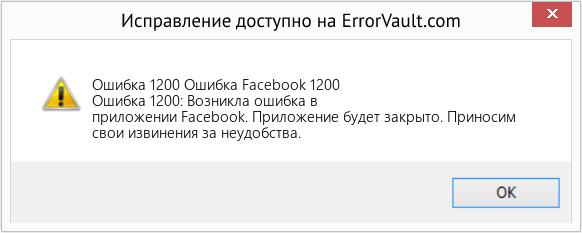
В этой статье представлена ошибка с номером Ошибка 1200, известная как Ошибка Facebook 1200, описанная как Ошибка 1200: Возникла ошибка в приложении Facebook. Приложение будет закрыто. Приносим свои извинения за неудобства.
О программе Runtime Ошибка 1200
Время выполнения Ошибка 1200 происходит, когда Facebook дает сбой или падает во время запуска, отсюда и название. Это не обязательно означает, что код был каким-то образом поврежден, просто он не сработал во время выполнения. Такая ошибка появляется на экране в виде раздражающего уведомления, если ее не устранить. Вот симптомы, причины и способы устранения проблемы.
Определения (Бета)
Здесь мы приводим некоторые определения слов, содержащихся в вашей ошибке, в попытке помочь вам понять вашу проблему. Эта работа продолжается, поэтому иногда мы можем неправильно определить слово, так что не стесняйтесь пропустить этот раздел!
- Facebook — платформа Facebook позволяет разработчикам интегрировать свои приложения непосредственно в службу социальной сети Facebook.
Симптомы Ошибка 1200 — Ошибка Facebook 1200
Ошибки времени выполнения происходят без предупреждения. Сообщение об ошибке может появиться на экране при любом запуске %программы%. Фактически, сообщение об ошибке или другое диалоговое окно может появляться снова и снова, если не принять меры на ранней стадии.
Возможны случаи удаления файлов или появления новых файлов. Хотя этот симптом в основном связан с заражением вирусом, его можно отнести к симптомам ошибки времени выполнения, поскольку заражение вирусом является одной из причин ошибки времени выполнения. Пользователь также может столкнуться с внезапным падением скорости интернет-соединения, но, опять же, это не всегда так.
(Только для примера)
Причины Ошибка Facebook 1200 — Ошибка 1200
При разработке программного обеспечения программисты составляют код, предвидя возникновение ошибок. Однако идеальных проектов не бывает, поскольку ошибки можно ожидать даже при самом лучшем дизайне программы. Глюки могут произойти во время выполнения программы, если определенная ошибка не была обнаружена и устранена во время проектирования и тестирования.
Ошибки во время выполнения обычно вызваны несовместимостью программ, запущенных в одно и то же время. Они также могут возникать из-за проблем с памятью, плохого графического драйвера или заражения вирусом. Каким бы ни был случай, проблему необходимо решить немедленно, чтобы избежать дальнейших проблем. Ниже приведены способы устранения ошибки.
Методы исправления
Ошибки времени выполнения могут быть раздражающими и постоянными, но это не совсем безнадежно, существует возможность ремонта. Вот способы сделать это.
Если метод ремонта вам подошел, пожалуйста, нажмите кнопку upvote слева от ответа, это позволит другим пользователям узнать, какой метод ремонта на данный момент работает лучше всего.
Обратите внимание: ни ErrorVault.com, ни его авторы не несут ответственности за результаты действий, предпринятых при использовании любого из методов ремонта, перечисленных на этой странице — вы выполняете эти шаги на свой страх и риск.
Метод 1 — Закройте конфликтующие программы
Когда вы получаете ошибку во время выполнения, имейте в виду, что это происходит из-за программ, которые конфликтуют друг с другом. Первое, что вы можете сделать, чтобы решить проблему, — это остановить эти конфликтующие программы.
- Откройте диспетчер задач, одновременно нажав Ctrl-Alt-Del. Это позволит вам увидеть список запущенных в данный момент программ.
- Перейдите на вкладку «Процессы» и остановите программы одну за другой, выделив каждую программу и нажав кнопку «Завершить процесс».
- Вам нужно будет следить за тем, будет ли сообщение об ошибке появляться каждый раз при остановке процесса.
- Как только вы определите, какая программа вызывает ошибку, вы можете перейти к следующему этапу устранения неполадок, переустановив приложение.
Метод 2 — Обновите / переустановите конфликтующие программы
Использование панели управления
- В Windows 7 нажмите кнопку «Пуск», затем нажмите «Панель управления», затем «Удалить программу».
- В Windows 8 нажмите кнопку «Пуск», затем прокрутите вниз и нажмите «Дополнительные настройки», затем нажмите «Панель управления»> «Удалить программу».
- Для Windows 10 просто введите «Панель управления» в поле поиска и щелкните результат, затем нажмите «Удалить программу».
- В разделе «Программы и компоненты» щелкните проблемную программу и нажмите «Обновить» или «Удалить».
- Если вы выбрали обновление, вам просто нужно будет следовать подсказке, чтобы завершить процесс, однако, если вы выбрали «Удалить», вы будете следовать подсказке, чтобы удалить, а затем повторно загрузить или использовать установочный диск приложения для переустановки. программа.
Использование других методов
- В Windows 7 список всех установленных программ можно найти, нажав кнопку «Пуск» и наведя указатель мыши на список, отображаемый на вкладке. Вы можете увидеть в этом списке утилиту для удаления программы. Вы можете продолжить и удалить с помощью утилит, доступных на этой вкладке.
- В Windows 10 вы можете нажать «Пуск», затем «Настройка», а затем — «Приложения».
- Прокрутите вниз, чтобы увидеть список приложений и функций, установленных на вашем компьютере.
- Щелкните программу, которая вызывает ошибку времени выполнения, затем вы можете удалить ее или щелкнуть Дополнительные параметры, чтобы сбросить приложение.
Метод 3 — Обновите программу защиты от вирусов или загрузите и установите последнюю версию Центра обновления Windows.
Заражение вирусом, вызывающее ошибку выполнения на вашем компьютере, необходимо немедленно предотвратить, поместить в карантин или удалить. Убедитесь, что вы обновили свою антивирусную программу и выполнили тщательное сканирование компьютера или запустите Центр обновления Windows, чтобы получить последние определения вирусов и исправить их.
Метод 4 — Переустановите библиотеки времени выполнения
Вы можете получить сообщение об ошибке из-за обновления, такого как пакет MS Visual C ++, который может быть установлен неправильно или полностью. Что вы можете сделать, так это удалить текущий пакет и установить новую копию.
- Удалите пакет, выбрав «Программы и компоненты», найдите и выделите распространяемый пакет Microsoft Visual C ++.
- Нажмите «Удалить» в верхней части списка и, когда это будет сделано, перезагрузите компьютер.
- Загрузите последний распространяемый пакет от Microsoft и установите его.
Метод 5 — Запустить очистку диска
Вы также можете столкнуться с ошибкой выполнения из-за очень нехватки свободного места на вашем компьютере.
- Вам следует подумать о резервном копировании файлов и освобождении места на жестком диске.
- Вы также можете очистить кеш и перезагрузить компьютер.
- Вы также можете запустить очистку диска, открыть окно проводника и щелкнуть правой кнопкой мыши по основному каталогу (обычно это C
- Щелкните «Свойства», а затем — «Очистка диска».

Метод 6 — Переустановите графический драйвер
Если ошибка связана с плохим графическим драйвером, вы можете сделать следующее:
- Откройте диспетчер устройств и найдите драйвер видеокарты.
- Щелкните правой кнопкой мыши драйвер видеокарты, затем нажмите «Удалить», затем перезагрузите компьютер.
Метод 7 — Ошибка выполнения, связанная с IE
Если полученная ошибка связана с Internet Explorer, вы можете сделать следующее:
- Сбросьте настройки браузера.
- В Windows 7 вы можете нажать «Пуск», перейти в «Панель управления» и нажать «Свойства обозревателя» слева. Затем вы можете перейти на вкладку «Дополнительно» и нажать кнопку «Сброс».
- Для Windows 8 и 10 вы можете нажать «Поиск» и ввести «Свойства обозревателя», затем перейти на вкладку «Дополнительно» и нажать «Сброс».
- Отключить отладку скриптов и уведомления об ошибках.
- В том же окне «Свойства обозревателя» можно перейти на вкладку «Дополнительно» и найти пункт «Отключить отладку сценария».
- Установите флажок в переключателе.
- Одновременно снимите флажок «Отображать уведомление о каждой ошибке сценария», затем нажмите «Применить» и «ОК», затем перезагрузите компьютер.
Если эти быстрые исправления не работают, вы всегда можете сделать резервную копию файлов и запустить восстановление на вашем компьютере. Однако вы можете сделать это позже, когда перечисленные здесь решения не сработают.
Другие языки:
How to fix Error 1200 (Facebook Error 1200) — Error 1200: Facebook has encountered a problem and needs to close. We are sorry for the inconvenience.
Wie beheben Fehler 1200 (Facebook-Fehler 1200) — Fehler 1200: Facebook hat ein Problem festgestellt und muss geschlossen werden. Wir entschuldigen uns für die Unannehmlichkeiten.
Come fissare Errore 1200 (Errore di Facebook 1200) — Errore 1200: Facebook ha riscontrato un problema e deve essere chiuso. Ci scusiamo per l’inconveniente.
Hoe maak je Fout 1200 (Facebook-fout 1200) — Fout 1200: Facebook heeft een probleem ondervonden en moet worden afgesloten. Excuses voor het ongemak.
Comment réparer Erreur 1200 (Erreur Facebook 1200) — Erreur 1200 : Facebook a rencontré un problème et doit fermer. Nous sommes désolés du dérangement.
어떻게 고치는 지 오류 1200 (페이스북 오류 1200) — 오류 1200: Facebook에 문제가 발생해 닫아야 합니다. 불편을 드려 죄송합니다.
Como corrigir o Erro 1200 (Facebook Error 1200) — Erro 1200: O Facebook encontrou um problema e precisa fechar. Lamentamos o inconveniente.
Hur man åtgärdar Fel 1200 (Facebook-fel 1200) — Fel 1200: Facebook har stött på ett problem och måste stängas. Vi är ledsna för besväret.
Jak naprawić Błąd 1200 (Błąd Facebooka 1200) — Błąd 1200: Facebook napotkał problem i musi zostać zamknięty. Przepraszamy za niedogodności.
Cómo arreglar Error 1200 (Error de Facebook 1200) — Error 1200: Facebook ha detectado un problema y debe cerrarse. Lamentamos las molestias.
 Об авторе: Фил Харт является участником сообщества Microsoft с 2010 года. С текущим количеством баллов более 100 000 он внес более 3000 ответов на форумах Microsoft Support и создал почти 200 новых справочных статей в Technet Wiki.
Следуйте за нами: 


Последнее обновление:
17/08/21 12:32 : Пользователь iPhone проголосовал за то, что метод восстановления 1 работает для него.

Этот инструмент восстановления может устранить такие распространенные проблемы компьютера, как синие экраны, сбои и замораживание, отсутствующие DLL-файлы, а также устранить повреждения от вредоносных программ/вирусов и многое другое путем замены поврежденных и отсутствующих системных файлов.
ШАГ 1:
Нажмите здесь, чтобы скачать и установите средство восстановления Windows.
ШАГ 2:
Нажмите на Start Scan и позвольте ему проанализировать ваше устройство.
ШАГ 3:
Нажмите на Repair All, чтобы устранить все обнаруженные проблемы.
СКАЧАТЬ СЕЙЧАС
Совместимость

Требования
1 Ghz CPU, 512 MB RAM, 40 GB HDD
Эта загрузка предлагает неограниченное бесплатное сканирование ПК с Windows. Полное восстановление системы начинается от $19,95.
ID статьи: ACX04374RU
Применяется к: Windows 10, Windows 8.1, Windows 7, Windows Vista, Windows XP, Windows 2000
Совет по увеличению скорости #8
Отключить необычные визуальные эффекты Windows:
Если вам важнее скорость, чем эстетика, вы всегда можете отключить эти модные визуальные эффекты в Windows. Вы можете сделать это, перейдя к параметрам производительности в расширенных системных настройках Windows. Просто отметьте эти причудливые кнопки, скользящие меню и глянцевые значки, чтобы повысить производительность вашего компьютера.
Нажмите здесь, чтобы узнать о другом способе ускорения работы ПК под управлением Windows