
О LENOVO
+
О LENOVO
-
Наша компания
-
Новости
-
Контакт
-
Соответствие продукта
-
Работа в Lenovo
-
Общедоступное программное обеспечение Lenovo
КУПИТЬ
+
КУПИТЬ
-
Где купить
-
Рекомендованные магазины
-
Стать партнером
Поддержка
+
Поддержка
-
Драйверы и Программное обеспечение
-
Инструкция
-
Инструкция
-
Поиск гарантии
-
Свяжитесь с нами
-
Поддержка хранилища
РЕСУРСЫ
+
РЕСУРСЫ
-
Тренинги
-
Спецификации продуктов ((PSREF)
-
Доступность продукта
-
Информация об окружающей среде
©
Lenovo.
|
|
|
|
Ошибки, вызванные BIOS вашего компьютера, могут раздражать, так как их сложно исправить, поскольку они действительно опасны и не будут устранены простыми исправлениями. Это связано с тем, что такого рода ошибки даже не позволяют вам загрузить операционную систему, поскольку они вызывают ошибку еще до того, как вы получите доступ к своему компьютеру. Одна из этих ошибок — «Ошибка 0199: Безопасность системы — превышено количество попыток ввода пароля безопасности». Исправить эту ошибку может быть довольно сложно, но вам не о чем беспокоиться, так как вы получите соответствующие инструкции. Просто следуйте приведенным ниже инструкциям.
Вариант 1 — Попробуйте обновить BIOS
Обновление BIOS может помочь вам исправить ошибку «Ошибка 0199, превышено число попыток ввода пароля безопасности», но, как вы знаете, BIOS является чувствительной частью компьютера. Хотя это программный компонент, функционирование аппаратного обеспечения во многом зависит от него. Таким образом, вы должны быть осторожны при изменении чего-либо в BIOS. Так что, если вы не знаете об этом много, лучше, если вы пропустите эту опцию и попробуете другие. Однако, если вы хорошо разбираетесь в навигации по BIOS, выполните следующие действия.
- Нажмите клавиши Win + R, чтобы открыть диалоговое окно «Выполнить».
- Далее введите «msinfo32”И нажмите Enter, чтобы открыть информацию о системе.
- Оттуда вы должны найти поле поиска в нижней части, где вы должны искать версию BIOS, а затем нажмите Enter.
- После этого вы должны увидеть разработчика и версию BIOS, установленную на вашем ПК.
- Перейдите на сайт производителя и загрузите последнюю версию BIOS на свой компьютер.
- Если вы используете ноутбук, убедитесь, что он включен, пока вы не обновите BIOS.
- Теперь дважды щелкните загруженный файл и установите новую версию BIOS на свой компьютер.
- Теперь перезагрузите компьютер, чтобы применить сделанные изменения.
Вариант 2 — попробуйте сбросить BIOS
Если обновление BIOS не помогло исправить ошибку 0199, вместо этого вы можете выполнить сброс BIOS.
- Запустите компьютер и нажмите клавишу F10 во время загрузки, чтобы войти в BIOS. Если это не работает, вы можете попробовать нажать клавишу F1 или F2, а также клавишу Del.
- После того, как вы уже находитесь в BIOS, нажмите клавишу F9, чтобы получить запрос на восстановление конфигурации по умолчанию для BIOS.
- Затем нажмите Да и следуйте инструкциям на экране, чтобы вернуть BIOS к настройкам по умолчанию.
- После того, как вы восстановите настройки BIOS по умолчанию, перезагрузите компьютер и проверьте, правильно ли он загружается.
Расширенный ремонт системы Pro
Автоматизированное решение для ремонта ПК в один клик

С Advanced System Repair Pro вы можете легко
Замените поврежденные файлы
Восстановить производительность
Удалить вредоносные программы
СКАЧАТЬ
Advanced System Repair Pro совместим со всеми версиями Microsoft Windows, включая Windows 11.
Поделиться этой статьей:
Вас также может заинтересовать
Steam — один из крупнейших, если не самый крупный интернет-магазин цифровой дистрибуции игр на платформе ПК. Игра загружается на ваш компьютер, когда вы планируете в нее играть, а ее сохранения синхронизируются в облаке Steam. Они автоматически загружаются при установке игры, но вы также можете получить свои сохранения, загрузив их напрямую с веб-сайта Valve в свой браузер. Если Steam не загружает ваши старые сохраненные игры автоматически после установки игры, убедитесь, что Steam Cloud включен для этой игры в Steam. Найдите игру в своей библиотеке Steam, щелкните ее правой кнопкой мыши и выберите Объявления, Нажмите Обновления вкладку и убедитесь, что Включить синхронизацию Steam Cloud опция проверена для игры. Если этот параметр не отмечен, Steam не будет автоматически загружать ваши облачные сохранения. Если вы не видите здесь опцию Steam Cloud для игры, эта игра не поддерживает Steam Cloud. Не все игры в Steam поддерживают, это зависит от каждого разработчика игр.
Загрузите файлы в свой веб-браузер
Valve также позволяет загружать файлы сохранения в облаке Steam через веб-браузер. Вы можете загрузить только сохраненные файлы без повторной загрузки всей игры. Чтобы найти сохраненные файлы, посетите веб-сайт Valve. Посмотреть страницу Steam Cloud в своем веб-браузере и войдите в свою учетную запись Steam. Вы увидите список игр, использующих ваше хранилище Steam Cloud. Найдите игру в списке и нажмите Показать файлы чтобы увидеть все файлы для игры. У каждой игры есть страница, на которой показаны все файлы, которые она хранит в Steam Cloud, а также дата их изменения. Чтобы скачать файл, нажмите Скачать. Загрузите все файлы сохранения для своей игры, и у вас будут копии сохраненных игр. Эта функция особенно полезна для многоплатформенных игр, в которых не выполняется автоматическая синхронизация файлов сохранения между платформами.
Узнать больше
Все вредоносные программы вредны, и масштабы ущерба сильно различаются в зависимости от типа заражения. Некоторые варианты вредоносных программ изменяют настройки интернет-браузера, добавляя прокси-сервер или изменяя настройки DNS ПК. Когда это произойдет, вы не сможете посетить некоторые или все сайты и, следовательно, не сможете загрузить или установить необходимое программное обеспечение для обеспечения безопасности, чтобы очистить компьютер от вредоносных программ. Если вы читаете эту статью, скорее всего, вы столкнулись с вирусной инфекцией, которая не позволяет вам загрузить и/или установить программу Safebytes Anti-Malware на свой компьютер. Следуйте приведенным ниже инструкциям, чтобы удалить вредоносное ПО альтернативными методами.
Способ 1. Установите Anti-Malware в безопасном режиме с сетевым подключением
Если вредоносная программа настроена на автоматическую загрузку при запуске Microsoft Windows, переход в безопасный режим может заблокировать попытку. Поскольку в безопасном режиме запускаются только минимальные приложения и службы, редко возникают какие-либо причины для конфликтов. Чтобы удалить вредоносное ПО в безопасном режиме, вам потребуется сделать следующее.
- 1) Нажмите клавишу F8 непрерывно, как только ваш компьютер загрузится, однако до появления большого логотипа Windows или черного экрана с белыми текстами. Это вызовет меню дополнительных параметров загрузки.
- 2) Выберите Safe Mode with Networking с помощью клавиш со стрелками и нажмите Enter.
- 3) Когда вы перейдете в этот режим, у вас снова будет доступ к Интернету. Теперь используйте ваш веб-браузер нормально и скачать Safebytes Anti-Malware.
- 4) После установки выполните полную проверку и дайте программному обеспечению избавиться от обнаруженных угроз.
Метод 2: использование альтернативного интернет-браузера для загрузки антивирусного программного обеспечения
Вредоносный программный код может использовать уязвимости в конкретном веб-браузере и блокировать доступ ко всем сайтам антивирусного программного обеспечения. Если вы подозреваете, что ваш Internet Explorer был взломан компьютерным вредоносным ПО или иным образом скомпрометирован киберпреступниками, наиболее эффективный план действий — переключиться на альтернативный веб-браузер, такой как Chrome, Firefox или Safari, чтобы загрузить выбранную вами программу безопасности — Safebytes Anti. -Вредоносное ПО.
Скачать SafeBytes Anti-Malware для удаления вредоносных программ
Метод 3: установка и запуск защиты от вредоносных программ с USB-накопителя
Чтобы эффективно удалить вредоносное ПО, вы можете подойти к проблеме установки антивирусной программы на пораженный компьютер с другой стороны. Примите эти меры, чтобы использовать флэш-накопитель для исправления зараженного компьютера.
- 1) Используйте другой компьютер без вредоносных программ для загрузки Safebytes Anti-Malware.
- 2) Подключите флэш-накопитель к незараженному компьютеру.
- 3) Дважды щелкните исполняемый файл, чтобы открыть мастер установки.
- 4) Выберите букву диска USB в качестве места, когда мастер спросит вас, где именно вы хотите установить антивирус. Следуйте инструкциям по активации.
- 5) Теперь перенесите флешку на зараженный компьютер.
- 6) Дважды щелкните по файлу EXE антивирусной программы на USB-накопителе.
- 7) Нажмите кнопку «Сканировать сейчас», чтобы начать сканирование на наличие вредоносных программ.
Если ни один другой метод загрузки и установки антивирусного программного обеспечения не работает, у вас нет другого выхода, кроме как прибегнуть к последнему средству: полной переустановке Windows, единственному подходу, который, как известно, имеет 100% -ный успех при удалении вируса.
Узнать больше
Одной из важных функций операционной системы Windows является планировщик заданий. Он может автоматически запускать различные задачи в определенное время, где вам нужно будет добавить задачу, которую необходимо выполнить, а затем выбрать время, в которое она должна выполняться. Поэтому, когда это время придет, планировщик заданий запустит задачу автоматически. Однако некоторые пользователи сообщали об ошибке 0x80070057, из-за которой планировщик заданий не запускается. Такая ошибка может быть связана с отключенной службой, которая не позволяет ей работать. Также возможно, что антивирусная программа помешала задаче — возможно, Планировщик заданий находится в каком-то черном списке, поскольку антивирус автоматически добавляет его в список при установке. С другой стороны, возможно, вам не хватает прав администратора, поэтому планировщик заданий не смог выполнить задачу. Чтобы решить эту проблему, вот несколько советов, которые вы можете попробовать.
Вариант 1. Попробуйте перезапустить службу планировщика заданий.
Как уже упоминалось, возможно, что служба планировщика заданий может быть отключена. Вы могли бы отключить его при попытке повысить производительность вашего компьютера и еще много чего. Таким образом, вам нужно проверить, работает он или нет, а затем перезапустить его.
- Сначала вам нужно нажать клавиши Win + R на клавиатуре, чтобы открыть диалоговое окно «Выполнить».
- Затем введите «services.msc» в поле и нажмите «ОК» или нажмите «Ввод», чтобы открыть диспетчер служб Windows.
- Вы увидите список служб и оттуда, найдите службу планировщика задач и дважды щелкните по ней.
- После этого перейдите на вкладку «Общие» и нажмите «Тип запуска», а затем выберите «Автоматически» из данного списка.
- Нажмите на «RUN» и выберите «Restart the Service».
- И нажмите на опцию «После второго сбоя», а затем снова выберите опцию «Перезапустить-службу».
- Теперь нажмите на вкладку «После последующих сбоев» и выберите «Перезапустить сервис».
- Наконец, нажмите на кнопки «Применить» и «ОК», затем запустите планировщик задач и посмотрите, исправлена ли проблема.
Вариант 2 — Попробуйте временно отключить антивирусную программу
Как уже упоминалось, ошибка может быть связана с антивирусной программой или брандмауэром Защитника Windows, установленным на вашем компьютере. Таким образом, отключение их или любого программного обеспечения безопасности, установленного на вашем компьютере, — это всегда хорошая идея, которую вы можете попробовать, когда у вас нет доступа к общему диску на вашем компьютере. Бывают случаи, когда вы сталкиваетесь с проблемами, такими как ошибка планировщика заданий 0x80070057, из-за вмешательства антивируса или программ безопасности. Таким образом, вы должны на время отключить обе антивирусные программы и проверить, исправляет ли она ошибку или нет.
Вариант 3. Запустите планировщик заданий с учетной записью администратора.
Как уже указывалось, ошибка планировщика заданий 0x80070057 может быть связана с отсутствием прав администратора. Таким образом, вам нужно войти в систему под учетной записью администратора и снова попробовать запустить Планировщик заданий. Также рекомендуется использовать учетную запись администратора в качестве пароля при входе в систему.
Вариант 4. Восстановите планировщик заданий, удалив поврежденные задания.
Обратите внимание, что один поврежденный файл может вызвать большие проблемы, поэтому этот параметр очень важен. А чтобы удалить поврежденную задачу или любую задачу из планировщика заданий, вы должны использовать редактор реестра, если вы не можете использовать интерфейс планировщика заданий. Для этого выполните следующие действия:
- Нажмите клавиши Win + R, чтобы открыть диалоговое окно для запуска.
- Далее введите Regedit и нажмите OK или нажмите Enter, чтобы открыть редактор реестра.
- Затем перейдите по этому пути: КомпьютерHKEY_LOCAL_MACHINESOFTWARMicrosoftWindows NTCurrentVersionScheduleTaskCacheTree
Примечание: По этому пути вы можете увидеть все задачи, которые в настоящее время установлены в Планировщике заданий. А так как будет трудно определить, какой из них поврежден, вам нужно удалить последний из них в Планировщике заданий в последнюю очередь. Но прежде чем вы это сделаете, убедитесь, что вы записали ID задач. Чтобы получить идентификатор, вам нужно выбрать задачу, которую вы хотите удалить, и дважды щелкнуть строку идентификатора, расположенную справа, а затем скопировать ее в Блокнот.
- Щелкните правой кнопкой мыши имя задачи и удалите ее.
- После этого удалите тот же GUID, который вы скопировали ранее из этих папок:
- КомпьютерHKEY_LOCAL_MACHINESOFTWAREMicrosoftWindows NTCurrentVersionScheduleTaskCacheBoot
- КомпьютерHKEY_LOCAL_MACHINESOFTWAREMicrosoftWindows NTCurrentVersionScheduleTaskCacheLogon
- КомпьютерHKEY_LOCAL_MACHINESOFTWAREMicrosoftWindows NTCurrentVersionScheduleTaskCacheMaintenance
- КомпьютерHKEY_LOCAL_MACHINESOFTWAREMicrosoftWindows NTCurrentVersionScheduleTaskCachePlain
- КомпьютерHKEY_LOCAL_MACHINESOFTWAREMicrosoftWindows NTCurrentVersionScheduleTaskCacheTasks
Примечание: Возможно, вы не увидите тот же идентификатор GUID в этих папках, но если вы его видите, немедленно удалите его.
- Затем перейдите в это место: C: / Windows / System32 / Tasks
- Удалите те же самые задачи, которые вы только что удалили, из редактора реестра.
- Перезагрузите компьютер и проверьте, вернулся ли планировщик заданий в нормальное состояние или нет.
Узнать больше
Если вы вдруг обнаружите, что среда восстановления Windows не работает, и вы видите сообщение об ошибке «Не удалось найти среду восстановления», то вы попали в нужное место, так как этот пост расскажет вам, как это можно исправить. Когда вы не можете загрузиться в среду восстановления Windows, этому может быть несколько причин. Однако задумывались ли вы когда-нибудь, где именно на вашем компьютере находится среда восстановления Windows? Изначально Windows помещает файл образа Windows RE в установочный раздел во время установки Windows, поэтому, если вы установили Windows на диск C, вы можете найти Windows RE в папке C:/Windows/System32/Recovery или C:/Recovery. Имейте в виду, что эта папка скрыта, и позже система копирует файл образа в раздел инструментов восстановления, чтобы убедиться, что можно загрузиться в восстановление, если возникнут какие-либо проблемы с разделом диска. Ошибка «Не удалось найти среду восстановления» чаще всего возникает, если среда восстановления Windows отключена или поврежден файл «Winre.wim». Таким образом, чтобы исправить эту ошибку, вам необходимо обратиться к приведенным ниже предложениям.
Вариант 1. Попробуйте включить среду восстановления Windows.
- В Windows Start Search введите «PowerShell» и в появившихся результатах поиска щелкните правой кнопкой мыши Windows PowerShell, а затем выберите параметр «Запуск от имени администратора», чтобы открыть его с правами администратора.
- Затем введите «reagentc / info”И нажмите Enter, чтобы выполнить его.
- После этого, если на выходе указано, что Status включен, то все готово.
- Теперь введите «reagentc / enable”И нажмите Enter, чтобы включить среду восстановления Windows. В конце вы увидите сообщение об успехе, означающее, что Windows RE доступна.
Вариант 2. Попробуйте исправить поврежденный или отсутствующий файл Winre.wim.
Если файл Winre.wim поврежден или отсутствует, вам необходимо получить новую копию этого файла с другого компьютера, на котором работает Windows RE. Как только вы сможете получить новую копию файла Winre.wim, вы должны установить путь к изображению в новом месте. Для получения дополнительной информации обратитесь к этим шагам:
- Сначала введите «Powershell» в Windows Start Search, щелкните правой кнопкой мыши Windows PowerShell в результатах и выберите «Запуск от имени администратора».
- Затем выполните указанную ниже команду, чтобы изменить путь к файлу WIM в новое место. Обратите внимание, что эти шаги следует использовать, когда путь к файлу среды восстановления Windows отличается от обычного.
Реагент / setreimage / путь C: RecoveryWindowsRE
- Как уже упоминалось, если файл поврежден, вам просто нужно получить новую копию с другого компьютера, но прежде чем вы это сделаете, убедитесь, что WINRE на этом компьютере отключен (просто включите его позже), а затем поместите его в папку C : / Recovery path, а затем снова задайте его путь, используя указанную выше команду, а затем проверьте его путь, выполнив следующую команду.
команда reagentc / info
Примечание: Поскольку папка восстановления скрыта, как и папка WINRE в ней, и вы не сможете получить к ним доступ с помощью проводника Windows, вам необходимо использовать Windows PowerShell или командную строку, чтобы вы могли получить к ним доступ.
Вариант 3. Попробуйте проверить и исправить ссылку WinRE в загрузчике Windows.
Загрузчик Windows — это тот, который определяет, должен ли он загружать среду восстановления Windows. Возможно, загрузчик указывает на неправильное местоположение, поэтому вы получаете сообщение об ошибке. Чтобы решить эту проблему, вы должны проверить и исправить ссылку WinRE в загрузчике. Как? Следуй этим шагам:
- В Windows Start Search введите «PowerShell» и в появившихся результатах поиска щелкните правой кнопкой мыши Windows PowerShell, а затем выберите параметр «Запуск от имени администратора», чтобы открыть его с правами администратора.
- После этого выполнитеbcdedit / enum всеКоманда.
- Затем найдите запись в идентификаторе загрузчика Windows, установленную как текущую, и найдите «последовательность восстановления» в этом разделе и запишите GUID.
- Убедитесь, что устройство и элементы osdevice показывают путь к файлу Winre.wim и совпадают. Если нет, вам нужно указать текущий идентификатор на тот, который имеет тот же.
- Как только вы нашли новый GUID, выполните эту команду: bcdedit / set {current} recoverysequence {GUID_which_has_same_path_of_device_and_device}
- Теперь проверьте, исправлена ли ошибка в Среде восстановления или нет.
Вариант 4. Попробуйте создать носитель для восстановления.
Вы также можете попробовать создать носитель для восстановления, чтобы устранить ошибку в Windows RE. Все, что вам нужно сделать, это загрузить ISO-файл Windows 10 с помощью инструмента «Создание носителя», а затем создать диск восстановления. Как только вы закончите, проверьте, решает ли это проблему или нет.
Узнать больше
Что такое ошибка файла размером 2 ГБ?
Файл PST может иметь размер около 2 гигабайт, если вы используете MS Outlook 2002 или более ранние версии для своих личных папок. Неисправность размера файла 2 ГБ возникает, когда ваша память PST достигает или превышает этот предел. Кроме того, код проблемы размером 2 ГБ называется ошибкой файла PST слишком большого размера. При возникновении этой ошибки вы, возможно, не сможете доставлять или получать электронные письма через свою учетную запись Outlook. Более того, вы также не сможете добавлять новые данные или даже просматривать важные элементы календаря, заметки и сохраненные черновики. MS-Outlook показывает несколько типов кодов проблем, которые указывают на дилемму размера файла 2 ГБ. Ниже перечислены некоторые сообщения, которые могут отображаться на вашем мониторе:
- Файл не может быть добавлен в папку. Действие не может быть завершено.
- Задача «Microsoft Exchange Server — получение» сообщила об ошибке (0x8004060C): «Неизвестная ошибка 0x8004060C»
- Не могу скопировать элемент
- Обнаружены ошибки в файле xxxx.pst. Закройте все почтовые приложения.
- Задача «Сервер Microsoft Exchange» сообщила об ошибке (0x00040820): «Ошибки фоновой синхронизации. В большинстве случаев дополнительная информация доступна в журнале синхронизации в папке «Удаленные».
- xxxx.pst недоступен — 0x80040116
Решения
 Причины ошибок
 Причины ошибок
Простое объяснение этой неисправности заключается в том, что вы превысили лимит учетной записи в два гигабайта. Это происходит, если вы продолжаете загружать свежие данные и сохранять файлы и старые электронные письма в своей учетной записи Outlook. Со временем пространство становится ограниченным, а вместе с ним и ошибка ограничения файла 2 ГБ. Эта ошибка также представляет критическую опасность потери данных, что возможно в вашей учетной записи Outlook, что также мешает вам в полной мере использовать свою учетную запись электронной почты. Для обычных клиентов Outlook, которые используют эту программу практически для всех сообщений электронной почты как внутри офиса, так и за его пределами, эта ошибка раздражает и разочаровывает, поскольку она вызывает большое раздражение, а также снижает их производительность и производительность.
Какие именно симптомы?
Ниже приведены несколько признаков, которые помогут вам распознать ошибку размера файла 2 ГБ:
- Невозможность заполнить и открыть файлы OST и PST
- Всплывающие сообщения об ошибках
- Не отправка писем
- Неспособность создать или изменить новые контакты
- Невозможность синхронизировать файл
Дополнительная информация и ручной ремонт
Желательно сразу же исправить этот код ошибки, особенно если это предпочтительная стратегия для осуществления связи в вашем офисе. Немедленно исправьте это, иначе вы можете не получать важные электронные письма от своих коллег. Есть 3 способа решить эту проблему.
Метод 1
Один из них — удалить старые электронные письма и связи и заменить их новыми. Это может быть не лучшим вариантом для вас, если вы не хотите потерять электронные письма и свои старые контакты.
Метод 2
Второй вариант — установить свежую версию МС-прогноз например, 2010. Ограничения на размер файлов OST и PST в этих выпусках больше, чем в ms-outlook 2002. С другой стороны, это хорошая идея в долгосрочной перспективе, но может быть не лучшей на сегодняшний день, поскольку вы не будет возможности восстановить ваши предыдущие электронные письма и контакты, которые устарели.
Метод 3
Третий и, возможно, лучший метод, который лучше всего устраняет ошибку ограничения размера файла в 2 ГБ, обеспечивая при этом восстановление ваших старых адресов электронной почты и контактов, а также увеличение ограничения до 4 ГБ, — это установка программы Restoro. Здесь может быть лучшая программа восстановления на рынке. Он действительно прост в использовании, безопасен, исключительно функционален, надежен и особенно может решить эту проблему. Вам не нужны технические знания, чтобы обойти это устройство.
Все, что вам нужно сделать, это:
Открыть скачать и установить инструмент восстановления Restoro на свой компьютер. В вашей учетной записи MS Outlook вы можете восстановить все свои данные всего за пару кликов. Говоря о восстановлении данных, это программное обеспечение также может помочь вам восстановить все другие электронные письма до того, как произошел сбой PST или которые вы, возможно, удалили. Итак, если вы удалили какое-либо важное электронное письмо, которое хотите восстановить, это, несомненно, будет вам полезно. Установив его в своей системе, вы можете удвоить качество своей учетной записи Outlook, увеличив вдвое ее стандартный размер.
Узнать больше
Создание точки восстановления системы, безусловно, необходимо, особенно если вы собираетесь внести некоторые изменения в свой компьютер. Это поможет убедиться, что системные настройки и файлы могут вернуться к более ранней точке, если что-то пойдет не так, не затрагивая личные файлы. Однако бывают случаи, когда создание точки восстановления системы не проходит гладко, и вы сталкиваетесь с ошибкой, которая гласит: «У поставщика теневого копирования произошла непредвиденная ошибка при попытке обработать указанную операцию ( ox8004230F )». Помимо создания точки восстановления системы, вы также можете столкнуться с этой ошибкой при создании образа системы или резервной копии. Согласно сообщениям, эта ошибка появляется, когда необходимые службы не работают или не отвечают должным образом. И чтобы это исправить, в этом посте будет представлено несколько рекомендаций по исправлению ошибки 0x8004230F при создании точки восстановления системы в Windows 10. Вы можете попробовать проверить состояние служб теневого копирования томов или запустить инструмент VSSADMIN. Вы также можете проверить состояние службы поставщика теневого копирования программного обеспечения Microsoft или создать точку восстановления системы в состоянии чистой загрузки. Дополнительные сведения см. в приведенных ниже параметрах.
Вариант 1. Попробуйте проверить состояние службы теневого копирования томов.
- Нажмите клавиши Win + R, чтобы запустить утилиту «Выполнить», введите «services.msc» в поле и нажмите Enter, чтобы открыть диспетчер служб Windows.
- В списке служб найдите службу теневого копирования тома и дважды щелкните ее.
- После этого откроется окно «Свойства», в котором необходимо убедиться, что для параметра «Тип запуска» задано значение «Автоматический» (отложенный запуск), а затем нажать кнопку «Пуск» под ним.
- После этого нажмите «Применить», а затем «ОК», чтобы сохранить внесенные изменения.
- Теперь попробуйте снова создать точку восстановления системы и посмотрите, исправлена ли ошибка или нет.
Вариант 2. Попробуйте запустить инструмент VSSADMIN.
Если вы не знаете, поставщик теневого копирования является чувствительным, и некоторые другие операции резервного копирования, клонирования диска и т. Д. Могут привести к его неисправности. Чтобы это исправить, вы можете запустить инструмент VSSADMIN, выполнив следующие действия:
- Нажмите клавиши Win + R, чтобы открыть диалоговое окно «Выполнить», введите «cmd» и нажмите Enter, чтобы открыть командную строку.
- Затем выполните эту команду, чтобы проверить, есть ли у вас сторонние поставщики VSS-администраторов: список поставщиков vssadmin
- После этого, если он найдет их, вам нужно отключить их, но если он ничего не найдет, продолжайте.
Вариант 3. Попробуйте проверить статус службы поставщика теневого копирования программного обеспечения Microsoft.
- Нажмите клавиши Win + R, чтобы запустить утилиту «Выполнить», введите «services.msc» в поле и нажмите Enter, чтобы открыть диспетчер служб Windows.
- В списке служб найдите службу поставщика программного обеспечения Microsoft Shadow Copy и дважды щелкните ее.
- После этого откроется окно «Свойства», в котором необходимо убедиться, что для параметра «Тип запуска» задано значение «Автоматический» (отложенный запуск).
- После этого нажмите «Применить» и «ОК», чтобы сохранить изменения, а затем снова попробуйте создать точку восстановления системы.
Вариант 4 — Устранение проблемы в состоянии чистой загрузки
Возможно, что какая-то сторонняя программа, установленная на вашем компьютере, может быть причиной ошибки ox8004230F при попытке создать точку восстановления системы. Таким образом, вы можете попытаться загрузить компьютер в состоянии чистой загрузки, а затем попытаться выполнить задачу еще раз.
- Войдите на свой компьютер как администратор.
- Введите MSConfig в Начальном поиске, чтобы открыть утилиту конфигурации системы.
- Оттуда перейдите на вкладку Общие и нажмите «Выборочный запуск».
- Снимите флажок «Загрузить элементы запуска» и убедитесь, что установлены флажки «Загрузить системные службы» и «Использовать исходную конфигурацию загрузки».
- Затем перейдите на вкладку «Службы» и установите флажок «Скрыть все службы Microsoft».
- Нажмите Отключить все.
- Нажмите Apply / OK и перезагрузите компьютер. (Это переведет ваш компьютер в состояние чистой загрузки. А чтобы настроить Windows на обычный запуск, просто отмените изменения.)
- После перезагрузки компьютера попробуйте снова создать точку восстановления системы и, если она теперь работает, начните изолировать проблему, проверив, какая из недавно установленных программ является основной причиной проблемы.
Узнать больше
Если вы пытаетесь установить или переустановить программу на своем компьютере с Windows 10, но вместо этого столкнулись с ошибкой, которая гласит: «Неустранимая ошибка, сбой установки, установка завершена преждевременно из-за ошибки», то вы попали в нужное место, так как это сообщение поможет вам, как вы можете это исправить. Такая ошибка, скорее всего, вызвана некоторыми файлами, которые могли остаться после предыдущей установки программы. Каждый раз, когда программа удаляется, она оставляет свои файлы, и если процесс удаления не был завершен должным образом, это приведет к таким ошибкам, как
«Неустранимая ошибка, сбой установки, установка преждевременно завершена из-за ошибки».
Кроме того, этот тип ошибки является общим и может возникнуть при любой переустановке или установке программного обеспечения. И чтобы исправить эту ошибку, есть несколько предложений, которые вы должны проверить. Вы можете попробовать установить или переустановить программу в чистом состоянии загрузки или перезапустить службу установщика Windows. Вы также можете попробовать перерегистрировать службу установщика Windows или заново зарегистрировать файл VBScript.dll.
Вариант 1. Установите или переустановите программу в состоянии чистой загрузки.
Возможно, на вашем компьютере есть сторонние приложения, которые препятствуют установке программы, и чтобы изолировать эту возможность, вам необходимо загрузить компьютер в состоянии чистой загрузки, а затем попробовать установить программу еще раз. Перевод вашего компьютера в это состояние может помочь вам определить, какая программа является виновником, и таким образом изолировать проблему. В состоянии чистой загрузки ваш компьютер начнет использовать только предварительно выбранный минимальный набор драйверов и программ запуска. Обратите внимание, что вы должны отключать и включать по одному процессу за раз.
- Войдите на свой компьютер как администратор.
- Введите MSConfig в Начальном поиске, чтобы открыть утилиту конфигурации системы.
- Оттуда перейдите на вкладку Общие и нажмите «Выборочный запуск».
- Снимите флажок «Загрузить элементы запуска» и убедитесь, что установлены флажки «Загрузить системные службы» и «Использовать исходную конфигурацию загрузки».
- Затем щелкните вкладку «Службы» и установите флажок «Скрыть все службы Microsoft».
- Нажмите Отключить все.
- Нажмите Apply / OK и перезагрузите компьютер. (Это переведет ваш компьютер в состояние чистой загрузки. И настройте Windows на обычный запуск, просто отмените изменения.)
- После того, как вы установили свой компьютер в состояние чистой загрузки, убедитесь, что вы вошли в систему как администратор, а затем попробуйте снова установить программу.
Вариант 2. Попробуйте перезапустить службу установщика Windows.
Следующее, что вы можете сделать, чтобы решить эту проблему, это перезапустить службу установщика Windows. Для этого выполните следующие действия:
- Нажмите клавиши Win + R, чтобы запустить утилиту «Выполнить» и введите «services.msc”И нажмите Enter, чтобы открыть диспетчер служб Windows.
- Затем найдите службу установщика Windows в списке показанных служб.
- Найдя его, щелкните правой кнопкой мыши и откройте его Свойства.
- Оттуда нажмите кнопку «Стоп», а затем нажмите кнопку «Пуск».
- Но если он не запущен, просто нажмите кнопку «Пуск».
Вариант 3. Попробуйте отменить регистрацию и повторно зарегистрировать модуль установщика Windows.
- Нажмите клавиши Win + R, чтобы открыть диалоговое окно «Выполнить».
- Затем введите «msiexec /unregister”И нажмите Enter, чтобы отменить регистрацию модуля установщика Windows.
- Затем введите «msiexec /regserver”И нажмите Enter, чтобы заново зарегистрировать модуль установщика Windows.
- Теперь перезагрузите компьютер и посмотрите, решила ли отмена регистрации и перерегистрация модуля установщика Windows проблему.
Вариант 4 — Попробуйте перерегистрировать файл vbscript.dll
Возможно, вам придется заново зарегистрировать файл vbscript.dll, используя regsvr32.exe прежде чем вы сможете успешно установить программу и исправить ошибку. Средство Regsvr32 — это служебная программа командной строки, которую можно использовать для регистрации и отмены регистрации элементов управления OLE, таких как DLL и ActiveX (OCX), в операционной системе Windows. Следуйте инструкциям ниже, чтобы использовать его.
- Откройте командную строку как администратор из меню WinX.
- Затем введите regsvr32.exe vbscript.dll в командной строке с повышенными привилегиями и нажмите Enter, чтобы выполнить команду. Это позволит повторно зарегистрировать уязвимый файл DLL с помощью средства операционной системы Windows, regsvr32.exe.
- Вы должны увидеть сообщение «DllRegisterServer в vbscript.dll успешно завершено», если инструмент Regsvr32 смог успешно работать. После этого попробуйте снова установить программу и посмотреть, работает ли она сейчас.
Узнать больше
Число герц — это количество изображений, которые ваш экран рисует за одну секунду. Таким образом, монитор с частотой обновления 60 Гц будет отображать на экране 60 изображений каждую секунду. Для большинства пользователей это будет выглядеть хорошо и достаточно, но на самом деле, если вы поместите их перед экраном с частотой 120 Гц, разница будет видна сразу.
Преимущества более высокой частоты обновления
Проще говоря, просто глядя на экран с более высокой частотой обновления, вы получите более естественное ощущение вещей, хотя некоторые люди утверждают, что мерцание невозможно увидеть на мониторах с частотой 60 Гц, и этого должно быть достаточно, я бы сказал, что они никогда смотрели фильм, играли в игру или использовали экран с высокой частотой обновления, когда они могут заявить что-то подобное.
Да, 60 Гц может быть достаточно, чтобы просмотреть веб-страницу или прочитать некоторые документы, но длительное воздействие 60 Гц может в конечном итоге утомить глаза. 120 Гц и выше просто кажутся более расслабленными и гораздо менее требовательны к глазам. Просмотр фильмов также намного лучше на экране с более высокой частотой обновления, с гораздо меньшим размытием движения в быстрых сценах, что делает общее впечатление более естественным.
Игры — это, пожалуй, та область, где частота обновления 120 Гц и выше покажет себя лучше всего. Более высокая частота обновления будет легче для ваших глаз и даже может дать вам конкурентное преимущество. Когда, например, у вас на экране в два раза больше изображений в секунду, чем у вашего противника, его движения будут более плавными и предсказуемыми из-за этого, и общая точность будет намного выше при перемещении курсора в игре, поскольку большее количество кадров в секунду означает большую точность и точность. более плавное движение.
Темная сторона высокой частоты обновления
После всех положительных моментов, которые были сказаны о преимуществах высокой частоты обновления, будет справедливо взглянуть на некоторые недостатки или, в данном случае, только на один недостаток, а именно на мощность компьютера. Как было сказано в предыдущем разделе, частота обновления 120 Гц означает, что на экране отображается 120 кадров в секунду. Наличие еще более высоких мониторов, таких как 360 Гц, означает еще больше кадров в секунду, и для того, чтобы на самом деле увидеть все эти кадры, вам потребуется достаточно мощности компьютера для их резервного копирования. Например, наличие экрана с частотой обновления 240 Гц ничего не значит, если ваш графический процессор и остальная часть компьютера могут выдавать только 150 кадров в секунду, в этом случае у вас все равно будет 150 кадров в секунду, несмотря на то, что монитор может работать. до 240.
Заключение
В целом и от всего сердца я бы рекомендовал отказаться от мониторов с частотой 60 Гц, да, они дешевле и доступнее, но, в конце концов, если вы такой же человек, как я, который проводит большую часть своего ежедневного времени перед компьютером, вы бы быть благодарным за более высокую частоту обновления экрана и сохранить ваши глаза, и, в конце концов, почему бы не насладиться более плавным и лучшим просмотром фильмов и игр, а также сохранить свое зрение.
Узнать больше
FormFetcherPro.com — это расширение браузера для Google Chrome, разработанное Mindspark Inc. Это расширение предлагает пользователям быстрый и простой доступ к различным формам, необходимым для виз и других документов. Хотя это может показаться привлекательным, все, что делает это расширение, — это указывает вам на самые популярные веб-сайты в Интернете, которые можно легко найти с помощью поиска. После установки он захватывает вашу новую вкладку и меняет ее на search.myway.com, что позволяет лучше ориентировать рекламу.
Во время работы в Интернете с включенным этим расширением вы увидите дополнительный спонсируемый контент, дополнительную рекламу, а иногда даже всплывающую рекламу, отображаемую во время сеансов просмотра. Несколько антивирусных программ пометили это расширение как потенциально нежелательное и как угонщик браузера, поэтому рекомендуется удалить его с вашего компьютера.
О браузере угонщиков
Взлом браузера означает, что вредоносный код взял под контроль и изменил настройки вашего веб-браузера без вашего разрешения. Угонщики браузера могут делать больше, чем просто менять домашние страницы. Обычно злоумышленники совершают принудительные посещения интернет-сайтов по своему выбору либо для увеличения целевого трафика, генерирующего более высокие доходы от рекламы, либо для получения комиссии за каждого посещающего их пользователя. Многие люди считают, что сайты такого типа являются законными и безвредными, но это неверно. Практически все угонщики браузеров представляют реальную угрозу вашей онлайн-безопасности, и их необходимо отнести к категории угроз конфиденциальности. Злоумышленники могут даже позволить другим вредоносным программам без вашего ведома нанести дальнейший ущерб вашему компьютеру.
Ключевые признаки того, что ваш веб-браузер был взломан
Когда ваш веб-браузер взломан, может произойти следующее: вы обнаружите несанкционированные изменения на домашней странице вашего веб-браузера; ваш интернет-браузер постоянно перенаправляется на сайты для взрослых; были изменены конфигурации браузера по умолчанию и / или ваша поисковая система по умолчанию изменена; вы видите множество панелей инструментов в своем интернет-браузере; вы обнаружите, что случайные всплывающие окна начинают регулярно показываться; ваш браузер начинает работать медленно или выдает частые ошибки; Невозможность перехода на определенные сайты, особенно сайты антивирусов и других программ безопасности.
Как это заражает компьютер
Злоумышленники могут тем или иным образом проникнуть на компьютер, например, через обмен файлами, загрузку и электронную почту. Иногда они включаются в панели инструментов, надстройки, BHO, плагины или расширения браузера. Угонщики браузера проникают на ваш компьютер в дополнение к загрузкам бесплатных программных приложений, которые вы невольно устанавливаете вместе с оригиналом. Распространенные примеры угонщиков браузера включают CoolWebSearch, Conduit, RocketTab, OneWebSearch, Coupon Server, Delta Search, Searchult.com и Snap.do.
Как вы можете исправить угон браузера
Некоторые типы угонщиков браузера можно удалить с компьютера, удалив вредоносное программное обеспечение или любые другие недавно добавленные условно-бесплатные программы. При этом большинство угонщиков действительно живучи и требуют специальных приложений для их устранения. Кроме того, угонщики браузера могут изменить реестр Windows, так что восстановить все значения вручную может быть очень сложно, особенно если вы не очень технически подкованы. Программное обеспечение для защиты от вредоносных программ очень эффективно, когда дело доходит до обнаружения и удаления угонщиков браузера, которые пропустило обычное антивирусное программное обеспечение. SafeBytes Anti-Malware противостоит безжалостным угонщикам браузера и обеспечивает активную защиту ПК от всех типов вредоносных программ. Используйте оптимизатор ПК (например, Total System Care) вместе с антивирусным программным обеспечением для устранения различных проблем с реестром, устранения уязвимостей системы и повышения производительности компьютера.
Как установить Safebytes Anti-Malware на зараженную компьютерную систему
Практически все вредоносные программы плохи, но одни виды вредоносных программ наносят больший вред вашему компьютеру или ноутбуку, чем другие. Некоторые вредоносные программы находятся между вашим компьютером и вашим интернет-соединением и блокируют некоторые или все сайты, которые вы хотели бы посетить. Это также помешает вам установить что-либо на свой компьютер, особенно антивирусное программное обеспечение. Если вы читаете эту статью прямо сейчас, возможно, вы осознали, что заражение вредоносным ПО является причиной заблокированного вами интернет-трафика. Так что же делать, если вы хотите установить антивирус, например Safebytes? Есть несколько действий, которые вы можете предпринять, чтобы обойти эту проблему.
Используйте безопасный режим для решения проблемы
В безопасном режиме вы можете изменить настройки Windows, удалить или установить некоторое программное обеспечение, а также избавиться от вредоносных программ, которые трудно удалить. Если вредоносное ПО настроено на автоматическую загрузку при запуске ПК, переход в этот конкретный режим может помешать ему это сделать. Чтобы войти в безопасный режим или безопасный режим с поддержкой сети, нажмите F8 во время загрузки системы или запустите MSConfig и найдите параметры «Безопасная загрузка» на вкладке «Загрузка». После того, как вы перезагрузите компьютер в безопасном режиме с подключением к сети, вы сможете загружать, устанавливать и обновлять антивирусное программное обеспечение оттуда. Теперь вы можете запустить антивирусное сканирование для удаления вирусов и вредоносных программ без вмешательства другого вредоносного приложения.
Переключиться на другой интернет-браузер
Некоторые вредоносные программы в основном нацелены на определенные веб-браузеры. В этом случае используйте другой браузер, так как он может обойти вредоносное ПО. Если вы подозреваете, что ваш Internet Explorer был захвачен трояном или иным образом скомпрометирован киберпреступниками, лучшим решением будет переключиться на другой интернет-браузер, например Google Chrome, Mozilla Firefox или Apple Safari, чтобы загрузить выбранную вами программу безопасности. — Safebytes Anti-Malware.
Создайте загрузочный USB-антивирус
Другой подход заключается в загрузке и переносе антивирусного приложения с чистого компьютера для запуска сканирования на зараженном компьютере. Чтобы запустить антивирус с USB-накопителя, выполните следующие простые действия:
1) Используйте другой безвирусный компьютер для загрузки Safebytes Anti-Malware.
2) Установите перьевой диск на тот же компьютер.
3) Дважды щелкните загруженный файл, чтобы открыть мастер установки.
4) Когда появится запрос, выберите местоположение флеш-накопителя в качестве места, в котором вы хотите хранить файлы программного обеспечения. Сделайте так, как указано на экране, чтобы завершить процесс установки.
5) Отключите флешку. Теперь вы можете использовать этот портативный антивирус на зараженном компьютере.
6) Дважды щелкните файл EXE, чтобы открыть инструмент Safebytes прямо с флэш-накопителя.
7) Нажмите «Сканировать сейчас», чтобы запустить полную проверку зараженного компьютера на вирусы.
SafeBytes Anti-Malware Обзор
Если вы планируете приобрести антивредоносное ПО для своего ПК, вам следует рассмотреть множество брендов и утилит. Некоторые из них очень хороши, некоторые — нормального типа, а некоторые — просто поддельные антивирусные программы, которые сами могут нанести вред вашему персональному компьютеру! При поиске программного обеспечения для защиты от вредоносных программ выберите то, которое обеспечивает надежную, эффективную и комплексную защиту от всех известных компьютерных вирусов и вредоносных программ. Аналитики включили SafeBytes Anti-Malware в список настоятельно рекомендуемого программного обеспечения, популярного программного обеспечения для обеспечения безопасности Microsoft Windows. Антивредоносное ПО SafeBytes — это мощное и высокоэффективное программное обеспечение для защиты, предназначенное для помощи конечным пользователям всех уровней компьютерной грамотности в поиске и удалении вредоносных угроз со своего компьютера. Когда вы установите эту программу, современная система защиты SafeByte гарантирует, что никакие вирусы или вредоносное ПО не смогут проникнуть на ваш компьютер.
SafeBytes обладает выдающимися возможностями по сравнению с другими антивирусными программами. Ниже перечислены некоторые функции, которые вам понравятся в SafeBytes.
Наиболее эффективная защита от вредоносных программ: Эта программа глубокой очистки от вредоносных программ гораздо глубже, чем большинство антивирусных инструментов, для очистки вашего персонального компьютера. Признанный критиками антивирусный движок обнаруживает и отключает трудно поддающиеся удалению вредоносные программы, которые прячутся глубоко внутри вашего компьютера.
Активная защита в реальном времени: SafeBytes обеспечивает полную безопасность вашей персональной машины в режиме реального времени. Этот инструмент будет постоянно отслеживать ваш компьютер на предмет любых подозрительных действий и постоянно обновлять себя, чтобы быть в курсе постоянно меняющихся сценариев угроз.
Интернет-безопасность: Благодаря уникальной оценке безопасности SafeBytes сообщает вам, безопасен ли веб-сайт для посещения или нет. Это гарантирует, что вы всегда будете уверены в своей безопасности при просмотре веб-страниц.
Минимальное использование ЦП и ОЗУ: Это приложение не «тяжело» использует ресурсы вашего компьютера, поэтому вы не обнаружите проблем с производительностью, когда SafeBytes работает в фоновом режиме.
Премиум поддержка: По любым техническим вопросам или рекомендациям по продукту вы можете круглосуточно и без выходных получать профессиональную помощь в чате и по электронной почте. SafeBytes может автоматически защитить ваш компьютер от новейших угроз вредоносного ПО, тем самым обеспечивая безопасность и надежность работы в Интернете. Проблемы с вредоносным ПО могут уйти в прошлое, как только вы воспользуетесь этим инструментом. Поэтому, если вы ищете лучший инструмент для удаления вредоносных программ, и если вы не против потратить на него немного денег, выберите SafeBytes Anti-Malware.
Технические детали и удаление вручную (для опытных пользователей)
Чтобы избавиться от FormFetcherPro вручную, перейдите к списку «Установка и удаление программ» в Панели управления и выберите программу, от которой вы хотите избавиться. Для подключаемых модулей браузера перейдите в диспетчер дополнений/расширений вашего браузера и выберите надстройку, которую вы хотите отключить или удалить. Скорее всего, вы также захотите сбросить настройки веб-браузера по умолчанию. Чтобы убедиться в полном удалении, найдите следующие записи реестра на своем компьютере и удалите их или сбросьте значения соответственно. Тем не менее, это сложная задача, и только компьютерные профессионалы могут выполнить ее безопасно. Кроме того, некоторые вредоносные программы способны воспроизводить или предотвращать удаление. Рекомендуется выполнять это в безопасном режиме.
файлы:
%UserProfile%Local SettingsApplication DataGoogleChromeUser DataDefaultSync Extension Settingsjcohbbeconnbknaeaodohnjcelemnlfc %LOCALAPPDATA%GoogleChromeUser DataDefaultLocal Extension Settingsjcohbbeconnbknaeaodohnjcelemnlfc %UserProfile%Local SettingsApplication DataGoogleChromeUser DataDefaultLocal Extension Settingsjcohbbeconnbknaeaodohnjcelemnlfc %LOCALAPPDATA%GoogleChromeUser DataDefaultExtensionsjcohbbeconnbknaeaodohnjcelemnlfc %UserProfile%Local SettingsApplication DataGoogleChromeUser DataDefault Расширенияjcohbbeconnbknaeaodohnjcelemnlfc
Реестр:
HKEY_LOCAL_MACHINESoftwareGoogleChromePreferenceMACsDefaultextensions.settings, значение: jcohbbeconnbknaeaodohnjcelemnlfc HKEY_LOCAL_MACHINESoftwareMicrosoftInternet ExplorerDOMStorageformfetcherpro.dl.myway.com HKEY_LOCAL_MACHINESoftwareMicrosoftInternet Explorerfetcherpro.fetcherpro. dl.tb.ask.com HKEY_CURREN_USERSOFTWAREWow6432NodeFormFetcherPro HKEY_CURREN_USERSOFTWAREFormFetcherPro
Узнать больше
 Netflix был тем, кто сделал потоковый сервис стандартом, и даже после некоторых спотыканий даже сегодня он по-прежнему остается уважаемым сервисом. Итак, в этом духе мы представляем вам список всех новых и старых фильмов и сериалов, выпущенных на NETFLIX в сентябре этого года.
Сентябрь 1
Поворотный момент: 9 сентября и война с терроризмом — ДОКУМЕНТАЛЬНЫЙ ФИЛЬМ NETFLIX «Как быть ковбоем» — NETFLIX ORIGINAL Кривой домик Агаты Кристи (11) Anjaam (2017) Барби: Большие мечты большого города (1994) Brave Animated Series (Season 2021) Crocodile Данди в Лос-Анджелесе (1) Зеленый Фонарь (2001) Домашняя вечеринка (2011) Эль-Покровитель, рентгенография преступника / Босс: Анатомия преступления (1990) HQ Barbers (Сезон 2014) Письма к Джульетте (1) Уровень 2010 ( 16) Los Carcamales / Oldsters (2018 сезон) Kid-E-Cats (1 сезон) Баскетбол Куроко (2 сезон) Маршалл (3) Добро пожаловать домой: Роско Дженкинс (2017)
Сентябрь 2
Загробная жизнь вечеринки — NETFLIX FILM Q-Force — NETFLIX ORIGINAL The Guardian
Сентябрь 3
Дайв-клуб (1-й сезон) — NETFLIX ORIGINAL Money Heist (5-й сезон) — NETFLIX ORIGINAL Sharkdog (1-й сезон) — NETFLIX FAMILY Worth (2021) — NETFLIX ORIGINAL
Сентябрь 5
Bunk’d (5-й сезон)
Сентябрь 6
Countdown: Inspiration 4 Mission to Space (Сезон 1 — Эпизоды 1 и 2) — ДОКУМЕНТАЛЬНЫЙ ФИЛЬМ NETFLIX Shadow Party (2021)
Сентябрь 7
Kid Cosmic (2-й сезон) — NETFLIX ORIGINAL Octonauts: Above & Beyond (1-й сезон) — NETFLIX ORIGINAL On The Verge (1-й сезон) — NETFLIX ORIGINAL UNTOLD: Breaking Point — NETFLIX ДОКУМЕНТАЛЬНЫЙ ФИЛЬМ «Если я уйду отсюда завтра: фильм о Lynyrd Skynyrd» ( 2018)
Сентябрь 8
В ночь (2-й сезон) — NETFLIX ORIGINAL JJ + E — NETFLIX FILM The Circle (3-й сезон) — NETFLIX ORIGINAL Show Dogs (2018)
Сентябрь 9
Братья по крови: Малкольм Икс и Мухаммед Али — ДОКУМЕНТАЛЬНЫЙ ФИЛЬМ NETFLIX Женщины и убийца (2021) — ДОКУМЕНТАЛЬНЫЙ ФИЛЬМ NETFLIX
Сентябрь 10
Firedrake the Silver Dragon (2021) — NETFLIX ORIGINAL Metal Shop Masters — NETFLIX ORIGINAL Kate — NETFLIX FILM Pokemon Master Journey: The Series (Part 1) — NETFLIX ANIME Prey — NETFLIX FILM Lucifer (6-й сезон) — NETFLIX ORIGINAL Люцифер, сезон 6, постеры
Сентябрь 13
Истории преступлений: Детективы Индии (Сезон 1) — ДОКУМЕНТАЛЬНЫЙ ФИЛЬМ NETFLIX
Сентябрь 14
You vs. Wild: Out Cold — NETFLIX FILM Самые удивительные варианты жилья для отдыха в мире — NETFLIX ORIGINAL
Сентябрь 15
Обратный отсчет: Inspiration4 Mission to Space (Сезон 1 — Эпизоды 3 и 4) — NETFLIX ДОКУМЕНТАЛЬНЫЙ ФИЛЬМ Слишком жарко, чтобы справляться с латиноамериканцами — NETFLIX ORIGINAL Удачно! — NETFLIX ORIGINAL Шумахер — NETFLIX ДОКУМЕНТАЛЬНЫЙ ФИЛЬМ
Сентябрь 16
Safe House (2012) Рождение Дракона (2017) He-Man and the Masters of the Universe (Season 1) — NETFLIX ORIGINAL My Heroes Were Cowboys (2021) — NETFLIX DOCUMENTAL
Сентябрь 17
Чикагская тетя с вечеринки — NETFLIX ORIGINAL Половое воспитание (3-й сезон) — NETFLIX ORIGINAL Тайо и маленькие волшебники (1-й сезон) — NETFLIX FAMILY The Stronghold (2020) — NETFLIX FILM
Сентябрь 22
Дорогие белые люди (4 сезон) — NETFLIX ORIGINAL Признания невидимой девушки — NETFLIX FILM
Сентябрь 23
Космическое приключение StoryBots (2021 г.) — NETFLIX ORIGINAL
Сентябрь 24
Ganglands (Сезон 1) — NETFLIX ORIGINAL Midnight Mass — NETFLIX ORIGINAL My Little Pony: New Generation — NETFLIX FAMILY
Сентябрь 28
Аба Твист, ученый — СЕМЬЯ NETFLIX
Сентябрь 29
Звучит как любовь — NETFLIX FILM
Узнать больше

Авторское право © 2022, ErrorTools, Все права защищены
Товарные знаки: логотипы Microsoft Windows являются зарегистрированными товарными знаками Microsoft. Отказ от ответственности: ErrorTools.com не аффилирован с Microsoft и не претендует на прямую аффилированность.
Информация на этой странице предоставлена исключительно в информационных целях.

Ремонт вашего ПК одним щелчком мыши
Имейте в виду, что наше программное обеспечение необходимо установить на ПК с ОС Windows. Откройте этот веб-сайт на настольном ПК и загрузите программное обеспечение для простого и быстрого устранения ваших проблем.
Содержание
- Исправлена ошибка 0199, превышен счетчик повторов пароля безопасности
- Ошибка 0199, превышено число попыток ввода пароля безопасности
- Исправлено: ошибка Windows 0199 Превышено число повторов пароля безопасности
- СОВЕТУЕМ: Нажмите здесь, чтобы исправить ошибки Windows и оптимизировать производительность системы
- Что является причиной ошибки «Ошибка 0199 Количество попыток ввода пароля безопасности превышено»?
- Способ 1: возврат к настройкам BIOS по умолчанию (с помощью ключа SVP)
- Способ 2: извлечение батареи BIOS (без ключа SPV)
- Исправлено: ошибка Windows 0199 Превышено количество повторных попыток пароля безопасности
- Содержание
- Что вызывает ошибку «Ошибка 0199 Превышено количество повторных попыток пароля безопасности»?
- Метод 1: возврат к настройкам BIOS по умолчанию (с помощью ключа SVP)
- Метод 2: извлечение батареи BIOS (без ключа SPV)
- Легко измените настройки безопасности на IE 8
- Узнать
- Легко изменить свой IP-адрес
- Узнать
- Легко очистить кэш
Исправлена ошибка 0199, превышен счетчик повторов пароля безопасности
Ошибки, вызванные BIOS компьютера, действительно опасны и раздражают. Это связано с тем, что ошибки такого типа даже не позволяют загружать операционную систему и выдают ошибку даже до этого. Одна из таких ошибок, вызванная BIOS, – Ошибка 0199, Безопасность системы, Превышено число попыток ввода пароля безопасности. Тем не менее, исправление ошибок такого типа может быть немного сложнее, но, в конце концов, эти исправления, по крайней мере, позволят вам загрузить операционную систему. Итак, мы будем обсуждать некоторые из подобных потенциальных исправлений для того же самого.

Ошибка 0199, превышено число попыток ввода пароля безопасности
Эта ошибка обычно вызывается на компьютерах Lenovo.
1] Обновить BIOS
Основным решением для этого является обновление системного BIOS с помощью Lenovo System Update до 5JKT48A или последней доступной версии. Ошибка 0199 теперь может быть устранена путем ввода правильного пароля жесткого диска или ввода пароля администратора для входа в BIOS, сохранения F10 и выхода.
2] Сброс BIOS
Если это не поможет, вы можете перезагрузить BIOS и посмотреть.
Запустите компьютер и во время загрузки нажмите клавишу F10 , чтобы войти в BIOS – но это также может быть клавиша F1, F2 или Del.
Теперь нажмите клавишу F9 , чтобы получить приглашение Восстановить конфигурацию по умолчанию для BIOS.
Нажмите «Да» и следуйте инструкциям на экране, чтобы установить в BIOS настройки по умолчанию.
Перезагрузите компьютер и проверьте, нормально ли он загружается.
Источник
Исправлено: ошибка Windows 0199 Превышено число повторов пароля безопасности
СОВЕТУЕМ: Нажмите здесь, чтобы исправить ошибки Windows и оптимизировать производительность системы
Некоторые пользователи не могут загружаться на компьютерах с Windows. Появляется сообщение об ошибке: «Ошибка Windows 0199 Превышено число попыток ввода пароля безопасности». Ошибка относится исключительно к компьютерам Lenovo, но эта конкретная проблема, как сообщается, возникает во всех последних версиях Windows.
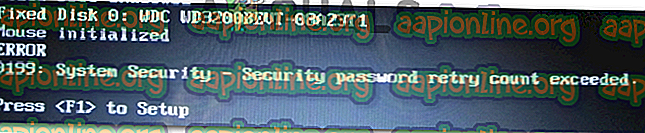
Ошибка 0199: защита системы — превышено число попыток ввода пароля безопасности
Что является причиной ошибки «Ошибка 0199 Количество попыток ввода пароля безопасности превышено»?
Это конкретное сообщение об ошибке появится, если пароль жесткого диска, который ранее был установлен из BIOS, был введен неверно в течение 3 раз подряд. Эта проблема чаще всего встречается в одной из следующих моделей Lenovo:
- ThinkCentre M90 (все модели)
- ThinkCentre M90p (все модели)
- ThinkServer TS200v (все модели)
- ThinkStation E20 (все модели)
Примечание: ошибка не ограничивается этими моделями. Вы можете столкнуться с этим в другой конфигурации Lenovo.
Проблема почти всегда появляется после того, как пользователь вводит неверный пароль администратора (SVP) в течение трех раз подряд. Имейте в виду, что потеря SVP довольно серьезна, и вам может потребоваться замена системной платы.
Однако, если вам удастся восстановить свой пароль SVP, шаги по избавлению от ошибки «Ошибка Windows 0199 Security Password Retry Count Exceeded» чрезвычайно просты.
Если вы не сможете восстановить пароль, вы все равно сможете обойти сообщение об ошибке, но вам нужно будет открыть корпус вашего компьютера (или ноутбука), чтобы вручную сбросить конфигурацию BIOS.
Ниже у вас есть два метода, которые помогут вам обойти ошибку «Ошибка Windows 0199 Security Password Retry Exceeded» независимо от того, есть ли у вас ключ SVP или нет. Просто следуйте методу, который применим к вашей конкретной ситуации, и вы сможете решить проблему.
Способ 1: возврат к настройкам BIOS по умолчанию (с помощью ключа SVP)
Если вы удерживаете правильный ключ SVP, вы можете обойти ошибку «Ошибка Windows 0199 Security Password Retry Count Exceeded», получив доступ к настройкам BIOS с помощью ключа SVP и восстановив настройки по умолчанию. Но имейте в виду, что эта процедура будет все пользовательские настройки, которые были ранее изменены из интерфейса BIOS.
Примечание. Это поведение является результатом ошибки Lenovo BIOS и устранено в последующих выпусках. Как правило, после успешного ввода ключа SVP при начальной последовательности загрузки вы больше не должны видеть ошибку «Ошибка Windows 0199 Security Password Retry Exceeded» .
Вот краткое руководство по доступу к настройкам BIOS и возврат к настройкам по умолчанию:
- Во время начальной последовательности загрузки нажмите клавишу настройки (в большинстве случаев F1) и введите клавишу SVP.
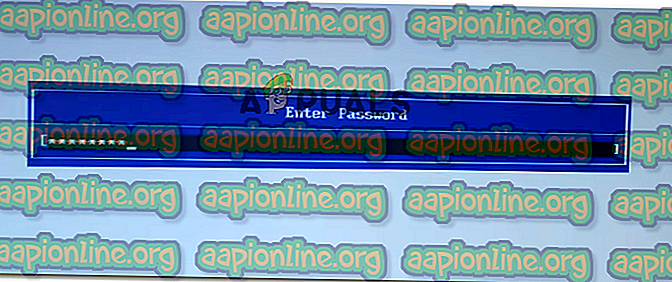
Ввод ключа SPV
Получив доступ к настройкам BIOS вашего компьютера Lenovo, нажмите клавишу F9, чтобы восстановить настройки по умолчанию. Когда вас попросят подтвердить процедуру, выберите Да и нажмите Enter .
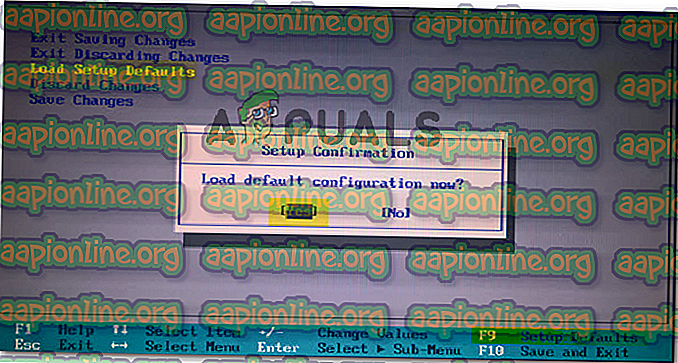
Восстановление настроек BIOS по умолчанию на компьютере Lenovo
Если вы все еще сталкиваетесь с этим сообщением об ошибке, перейдите к следующему способу ниже.
Способ 2: извлечение батареи BIOS (без ключа SPV)
Если первый метод не позволил вам устранить ошибку «Ошибка Windows 0199 Security Password Retry Exceeded» или вы не знаете ключ SVP, вы можете решить проблему, физически вынув батарею BIOS вашего компьютера.
Примечание: имейте в виду, что участие в этой процедуре означает, что вы потеряете все настройки BIOS, которые вы ранее изменили, по умолчанию. Любые разогнанные частоты также будут возвращены к значениям по умолчанию.
Для этого полностью выключите компьютер и отсоедините кабель питания. Затем откройте корпус и найдите батарейный отсек (аналогичный тому, который можно найти в часах). Просто выньте его большими пальцами или используйте отвертку.
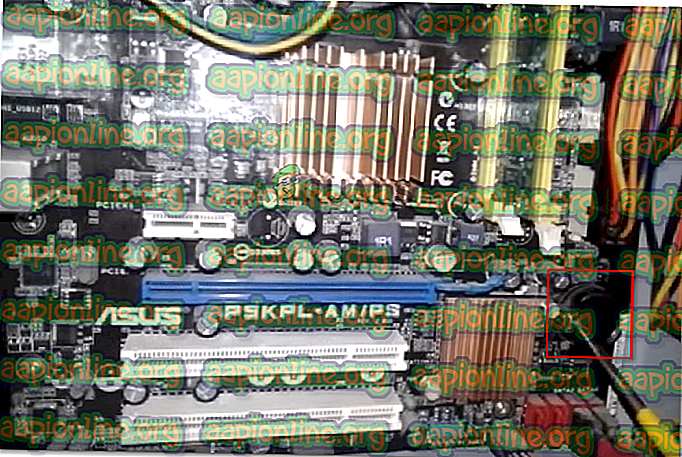
Извлечение батареи BIOS
После того, как вы вытащите его, подождите несколько хороших минут, прежде чем вставлять его обратно. После того, как вы вставите его обратно, снова включите компьютер и посмотрите, была ли проблема решена.
Надеемся, что на этом шаге будут сброшены все настройки BIOS вместе с паролем администратора (ключ SVP), который вызывает ошибку «Ошибка Windows 0199 Security Password Retry Exceeded» .
Тем не менее, есть случаи, когда одного этого шага недостаточно, чтобы решить сообщение об ошибке. В этом случае проблема, скорее всего, будет решена путем сброса BIOS с помощью перемычек на материнской плате. Эта процедура также называется ручным сбросом BIOS.
Для этого вам необходимо выключить компьютер и отсоединить компьютерный шнур. Затем откройте корпус компьютера (или разберите ноутбук, пока материнская плата не будет видна) и определите перемычку конфигурации BIOS для вашей материнской платы (она часто находится в непосредственной близости от батареи BIOS).
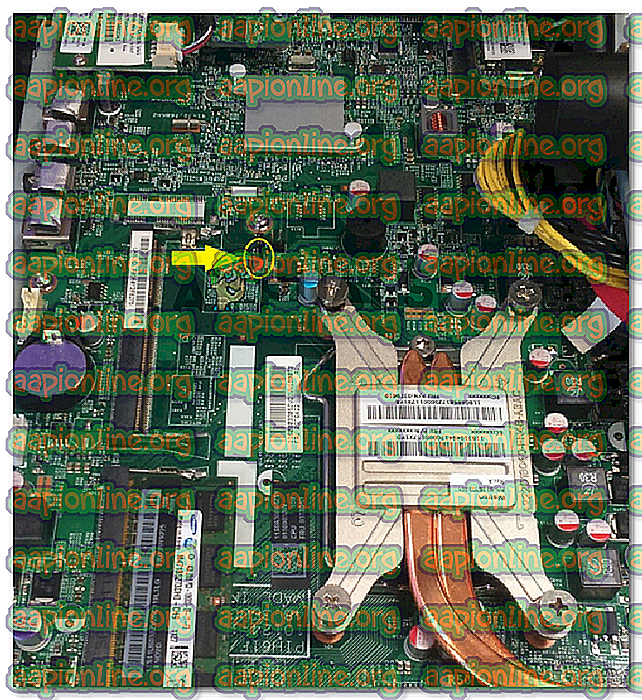
Перемычка материнской платы
Как только вам удастся найти перемычку на материнской плате, переместите ее с контактов 1 и 2 на 2 и 3, подождите 10 секунд или более, чем переместите перемычку обратно в исходное положение. Затем снова соберите компьютер, подключите шнур питания и снова включите компьютер.
Теперь ваш компьютер должен загружаться без ошибок «Ошибка Windows 01000 Security Password Retry Exceeded» .
Источник
Исправлено: ошибка Windows 0199 Превышено количество повторных попыток пароля безопасности
Содержание
Некоторые пользователи не могут загрузиться на компьютеры с Windows. Возникающая ошибка: «Ошибка Windows 0199 Превышено количество повторных попыток пароля безопасности». Ошибка характерна только для компьютеров Lenovo, но, как сообщается, эта конкретная проблема возникает во всех последних версиях Windows.
Что вызывает ошибку «Ошибка 0199 Превышено количество повторных попыток пароля безопасности»?
Это конкретное сообщение об ошибке появится, если пароль жесткого диска, который был ранее установлен в BIOS, введен неверно 3 раза подряд. Проблема чаще всего встречается в одной из следующих моделей Lenovo:
- ThinkCentre M90 (все модели)
- ThinkCentre M90p (все модели)
- ThinkServer TS200v (все модели)
- ThinkStation E20 (все модели)
Примечание: Ошибка не ограничивается этими моделями. Вы можете встретить это на другой конфигурации Lenovo.
Проблема почти всегда появляется после того, как пользователь вводит неправильный пароль супервизора (SVP) три раза подряд. Имейте в виду, что потеря старшего вице-президента довольно серьезна, и вы можете дойти до замены системной платы.
Однако, если вам удастся восстановить пароль старшего вице-президента, шаги по избавлению от «Ошибка Windows 0199 Превышено количество повторных попыток пароля» ошибки очень легко.
Если у вас нет возможности восстановить пароль, вы все равно сможете обойти сообщение об ошибке, но вам потребуется открыть корпус вашего компьютера (или ноутбука), чтобы вручную сбросить конфигурацию BIOS.
Ниже у вас есть два метода, которые помогут вам обойти «Ошибка Windows 0199 Превышено количество повторных попыток пароля» ошибка независимо от того, есть ли у вас ключ SVP или нет. Просто следуйте методу, применимому к вашей конкретной ситуации, и вы сможете решить проблему.
Метод 1: возврат к настройкам BIOS по умолчанию (с помощью ключа SVP)
Если вы держите правильный ключ SVP, вы можете обойти «Ошибка Windows 0199 Превышено количество повторных попыток пароля» ошибка, получив доступ к настройкам BIOS с помощью ключа SVP и восстановив настройки по умолчанию. Но имейте в виду, что эта процедура затронет все пользовательские настройки, которые были ранее изменены из интерфейса BIOS.
Примечание: Такое поведение является результатом ошибки Lenovo BIOS и исправлено в последующих выпусках. Обычно вы больше не должны видеть «Ошибка Windows 0199 Превышено количество повторных попыток пароля» ошибка после успешного ввода ключа SVP при начальной загрузке.
Вот краткое руководство по доступу к настройкам BIOS и возврату к настройкам по умолчанию:
- Во время начальной загрузки нажмите кнопку Ключ настройки (В большинстве случаев F1) и введите ключ SVP.
- Как только вы войдете в настройки BIOS вашего компьютера Lenovo, нажмите F9 для восстановления настроек по умолчанию. Когда вас попросят подтвердить процедуру, выберите да и нажмите Войти.
- Как только настройки будут восстановлены до значений по умолчанию, нажмите F10 чтобы сохранить новые настройки, выйдите из BIOS и перезагрузите компьютер.
- При следующей загрузке ошибка больше не должна возникать, и ваш компьютер должен нормально загрузиться.
Если вы по-прежнему сталкиваетесь с этим сообщением об ошибке, перейдите к следующему способу ниже.
Метод 2: извлечение батареи BIOS (без ключа SPV)
Если первый метод не помог решить проблему «Ошибка Windows 0199 Превышено количество повторных попыток пароля» ошибка или вы не знаете ключ старшего вице-президента, вы можете решить проблему, физически вынув аккумулятор BIOS вашего компьютера.
Примечание: Имейте в виду, что выполнение этой процедуры означает, что вы потеряете все ранее измененные настройки BIOS по сравнению со значениями по умолчанию. Любые разогнанные частоты также будут возвращены к значениям по умолчанию.
Для этого полностью выключите компьютер и отсоедините кабель питания. Затем откройте корпус и найдите батарейный отсек (аналогичный тем, что есть в часах). Просто выньте его большими пальцами или отверткой.
Вынув его, подождите несколько минут, прежде чем снова вставить. После того, как вы вставите его обратно, снова запустите компьютер и посмотрите, решена ли проблема.
Мы надеемся, что этот шаг сбросит все ваши настройки BIOS вместе с паролем администратора (ключ SVP), который производит «Ошибка Windows 0199 Превышено количество повторных попыток пароля» ошибка.
Однако бывают случаи, когда одного этого шага недостаточно для устранения сообщения об ошибке. В этом случае проблема, скорее всего, будет решена путем сброса BIOS с помощью перемычек, имеющихся на материнской плате. Эта процедура также называется ручным сбросом BIOS.
Для этого вам придется выключить компьютер и отсоединить шнур компьютера. Затем откройте корпус компьютера (или разбирайте ноутбук, пока не станет видна материнская плата) и найдите перемычку конфигурации BIOS для материнской платы (часто она находится в непосредственной близости от батареи BIOS).
Как только вам удастся найти перемычку материнской платы, переместите ее с контактов 1 и 2 на 2 и 3, подождите 10 секунд или более, чем переместите перемычку обратно в исходное положение. Затем соберите компьютер, подключите шнур питания и снова запустите компьютер.
Теперь ваша машина должна нормально загружаться без «Ошибка Windows 0199 Превышено количество повторных попыток пароля» ошибка.
Легко измените настройки безопасности на IE 8
Наличие настроек безопасности в вашем веб-браузере является довольно важным инструментом. Он защищает вас от потенциальных хакеров и гарантирует, что вы не посещаете небезопасные сайты, которые могут .
Узнать
Легко изменить свой IP-адрес
В этом видео рассказывается, как изменить свой IP-адрес в Window XP. Начните с нажатия кнопки «Пуск», а затем «Выполнить». Введите «cmd» и нажмите Enter. Это откроет окно.
Узнать
Легко очистить кэш
Из этого видеоурока зрители узнают, как очистить кэш в Internet Explorer. Начните с открытия веб-браузера. Затем нажмите «Сервис» в верхнем меню и выберите «Свойства обозревателя».
Источник
Содержание
- 1 Что является причиной ошибки «Ошибка 0199 Количество попыток ввода пароля безопасности превышено»?
- 1.1 Способ 1: возврат к настройкам BIOS по умолчанию (с помощью ключа SVP)
- 1.2 Способ 2: извлечение батареи BIOS (без ключа SPV)
Некоторые пользователи не могут загружаться на компьютерах с Windows. Ошибка, которая появляется «Ошибка Windows 0199 Превышено число попыток ввода пароля безопасности». Ошибка относится исключительно к компьютерам Lenovo, но эта конкретная проблема, как сообщается, возникает во всех последних версиях Windows.
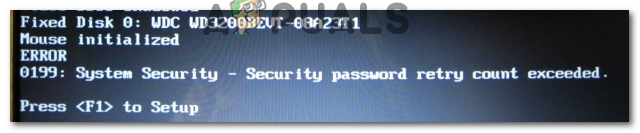 Ошибка 0199: защита системы — превышено число попыток ввода пароля безопасности
Что является причиной ошибки «Ошибка 0199 Количество попыток ввода пароля безопасности превышено»?
Это конкретное сообщение об ошибке появится, если пароль жесткого диска, который ранее был установлен из BIOS, был введен неверно в течение 3 раз подряд. Эта проблема чаще всего встречается в одной из следующих моделей Lenovo:
- ThinkCentre M90 (все модели)
- ThinkCentre M90p (все модели)
- ThinkServer TS200v (все модели)
- ThinkStation E20 (все модели)
Замечания: Ошибка не ограничивается этими моделями. Вы можете столкнуться с этим в другой конфигурации Lenovo.
Проблема почти всегда появляется после того, как пользователь вводит неверный пароль администратора (SVP) в течение трех раз подряд. Имейте в виду, что потеря SVP довольно серьезна, и вам может потребоваться замена системной платы.
Однако, если вам удастся восстановить пароль SVP, выполните шаги по «Windows Error 0199 Превышено число повторов пароля безопасности» Ошибка чрезвычайно проста.
Если у вас нет возможности восстановить пароль, вы все равно сможете обойти сообщение об ошибке, но вам потребуется открыть корпус вашего компьютера (или ноутбука), чтобы вручную сбросить конфигурацию BIOS.
Ниже у вас есть два метода, которые помогут вам обойти «Windows Error 0199 Превышено число повторов пароля безопасности» ошибка независимо от того, есть ли у вас ключ SVP или нет. Просто следуйте методу, который применим к вашей конкретной ситуации, и вы сможете решить проблему.
Способ 1: возврат к настройкам BIOS по умолчанию (с помощью ключа SVP)
Если вы держите правильный ключ SVP, вы можете обойти «Windows Error 0199 Превышено число повторов пароля безопасности» ошибка путем доступа к настройкам BIOS через ключ SVP и восстановления настроек по умолчанию. Но имейте в виду, что эта процедура будет все пользовательские настройки, которые были ранее изменены из интерфейса BIOS.
Замечания: Такое поведение является результатом ошибки Lenovo BIOS и было исправлено в последующих выпусках. Обычно вы больше не должны видеть «Windows Error 0199 Превышено число повторов пароля безопасности» ошибка после успешного ввода ключа SVP при начальной последовательности загрузки.
Вот краткое руководство по доступу к настройкам BIOS и возврату к настройкам по умолчанию:
- Во время начальной загрузки нажмите Ключ настройки (F1 в большинстве случаев) и введите ключ SVP.
 Ввод ключа SPV
 - Получив доступ к настройкам BIOS вашего компьютера Lenovo, нажмите F9 восстановить настройки по умолчанию. Когда вас попросят подтвердить процедуру, выберите да и нажмите Войти.
 Восстановление настроек BIOS по умолчанию на компьютере Lenovo
 - Как только настройки будут восстановлены по умолчанию, нажмите F10 чтобы сохранить новые настройки, выйдите из BIOS и перезагрузите компьютер.
- При следующей последовательности загрузки ошибка больше не должна возникать, и ваш компьютер должен загрузиться нормально.
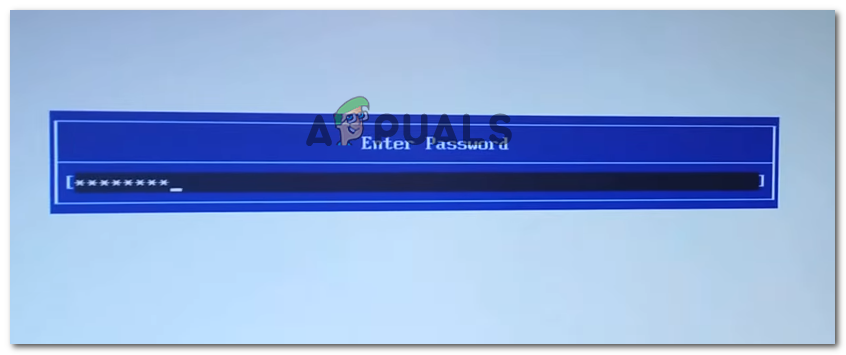 Ввод ключа SPV
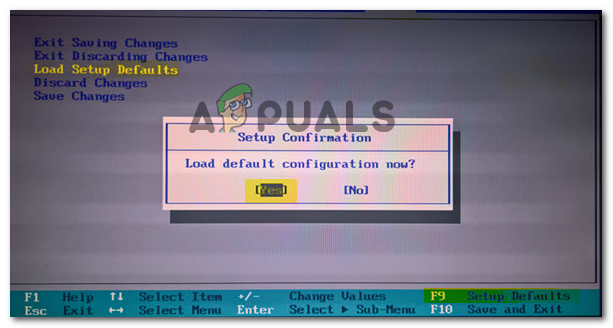 Восстановление настроек BIOS по умолчанию на компьютере Lenovo
Если вы все еще сталкиваетесь с этим сообщением об ошибке, перейдите к следующему способу ниже.
Способ 2: извлечение батареи BIOS (без ключа SPV)
Если первый метод не позволил вам разрешить «Windows Error 0199 Превышено число повторов пароля безопасности» ошибка или вы не знаете ключ SVP, вы можете решить эту проблему, физически вынув батарею BIOS вашего компьютера.
Замечания: Помните, что участие в этой процедуре означает, что вы потеряете все настройки BIOS, которые вы ранее изменили, по сравнению со значениями по умолчанию. Любые разогнанные частоты также будут возвращены к значениям по умолчанию.
Для этого полностью выключите компьютер и отсоедините кабель питания. Затем откройте корпус и найдите батарейный отсек (аналогичный тому, который можно найти в часах). Просто выньте его большими пальцами или используйте отвертку.
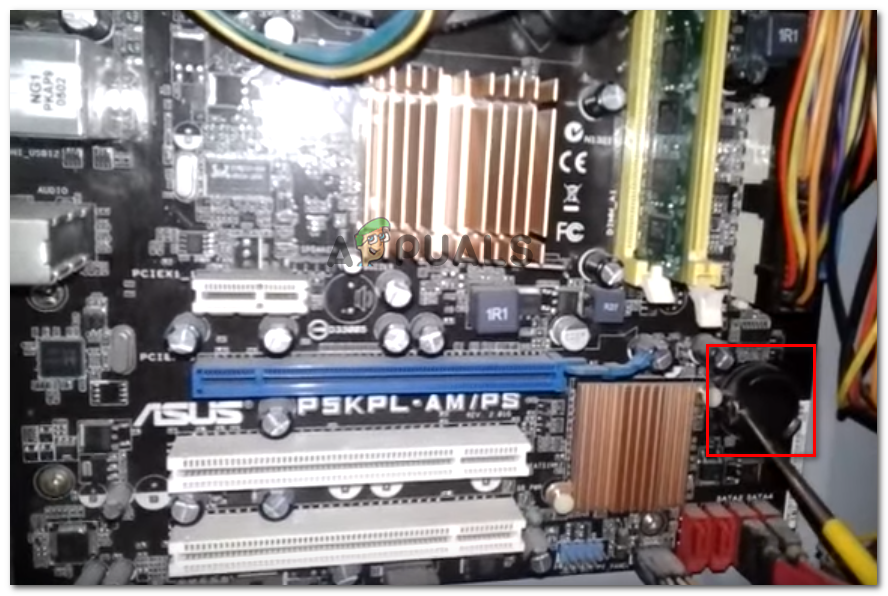 Извлечение батареи BIOS
После того, как вы вытащите его, подождите несколько хороших минут, прежде чем вставлять его обратно. После того, как вы вставите его обратно, снова включите компьютер и посмотрите, была ли проблема решена.
Этот шаг, мы надеемся, сбросит все ваши настройки BIOS вместе с паролем администратора (ключ SVP), который производит «Windows Error 0199 Превышено число повторов пароля безопасности» ошибка.
Тем не менее, есть случаи, когда одного этого шага недостаточно, чтобы решить сообщение об ошибке. В этом случае проблема, скорее всего, будет решена путем сброса BIOS с помощью перемычек на материнской плате. Эта процедура также называется ручным сбросом BIOS.
Для этого вам необходимо выключить компьютер и отсоединить компьютерный шнур. Затем откройте корпус компьютера (или разберите ноутбук, пока материнская плата не будет видна) и найдите перемычку конфигурации BIOS для вашей материнской платы (она часто находится в непосредственной близости от батареи BIOS).
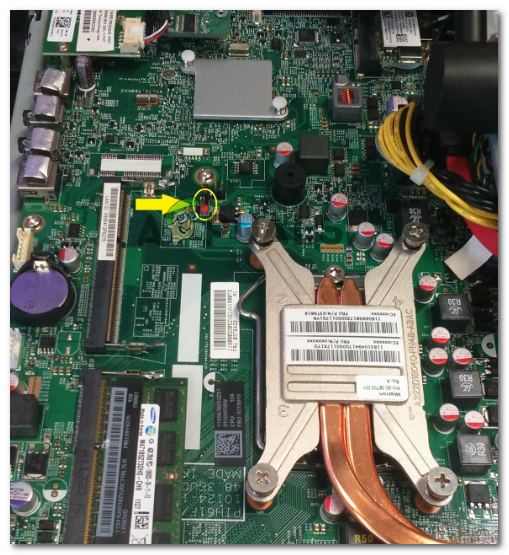 Перемычка материнской платы
Как только вам удастся найти перемычку материнской платы, переместите его из булавки 1 От 2 до 2 3, подождите 10 секунд или более, чтобы переместить перемычку обратно в исходное положение. Затем снова соберите компьютер, подключите шнур питания и снова включите компьютер.
Ваша машина должна теперь нормально загружаться без «Windows Error 0199 Превышено число повторов пароля безопасности» ошибка.
by Tashreef Shareef
Tashreef Shareef is a software developer turned tech writer. He discovered his interest in technology after reading a tech magazine accidentally. Now he writes about everything tech from… read more
Updated on March 4, 2021
- Lenovo and HP PCs have an extra layer of security known as the SVP password.
- Users have reported issues when trying to enter the SVP password.
- For more exclusive features about Lenovo hardware, check out our Lenovo Hub.
- To read more about the matter, check out our Windows 10 Fix page.
XINSTALL BY CLICKING THE DOWNLOAD FILE
This software will keep your drivers up and running, thus keeping you safe from common computer errors and hardware failure. Check all your drivers now in 3 easy steps:
- Download DriverFix (verified download file).
- Click Start Scan to find all problematic drivers.
- Click Update Drivers to get new versions and avoid system malfunctionings.
- DriverFix has been downloaded by 0 readers this month.
If you are using a Lenovo computer then you may encounter the Windows error 0199 security password retry count exceeded error when trying to start the system. As the error indicates it is most likely to occur if the user has typed the security password incorrectly.
If you remember the SVP password, you can easily recover the system and get rid of the error. However, if the user has forgotten the password, the recovery process can be tedious and the user may require to change the system board.
If you are also troubled by this error, here are a couple of troubleshooting tips to help you resolve the Windows error 0199 security password retry count exceeded on your Lenovo system.
How do I fix the Windows error 0199?
1. Restore default BIOS settings
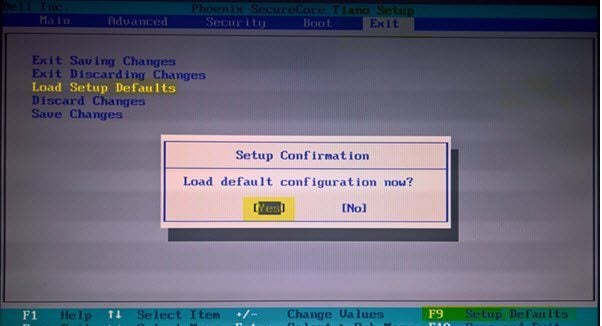
- Press the Setup key when the computer starts to boot.
- The setup key in most cases for Lenovo computer is F1. However, refer to the user manual if the F1 key doesn’t work.
- Enter the SVP key when protemted.
- From the BIOS menu, press F9 to restore the default settings.
- When the Load default configuration now prompt appears, select Yes.
- Once the default configuration is loaded, press F10 to save the changes.
- Exit BIOS.
- Reboot the computer. This should resolve the error and your computer will restart normally without any issues.
Loading the default configuration in BIOS can help you resolve the Windows error 0199 security password retry count exceeded. However, for this to work you must know the SVP security key.
Have sound issues with your Lenovo? Check out thsi article for some fixes.
2. Remove and reinsert the CMOS battery
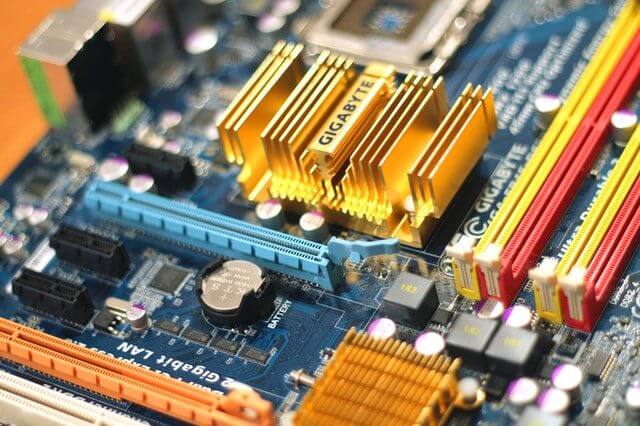
- Shut down your computer completely.
- Make sure you remove all the cords including the power cord from the wall outlet.
- Open the case and look for CMOS battery connected to your motherboard.
- Leave the motherboard idle for a few minutes.
- Insert the CMOS battery.
- Connect the power cord and other cables to your computer.
- Restart the computer and check if the error is resolved.
3. Perform a manual BIOSreset
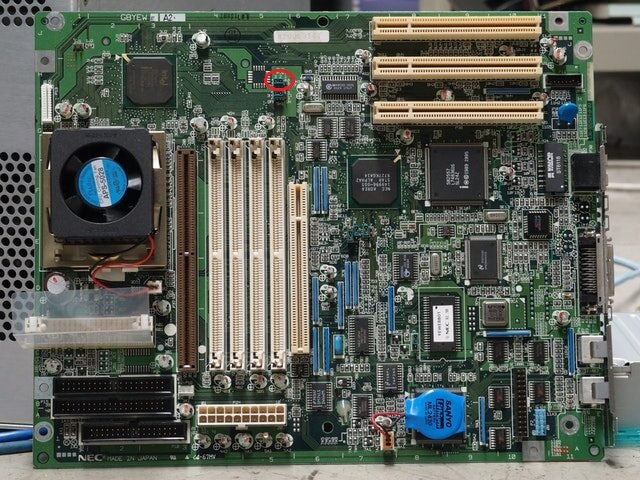
- If the issue persists, try performing a manual BIOS reset.
- Shut down the computer completely by removing the power cord and disconnecting other cables.
- Next, access the motherboard.
- Locate the BIOS configuration jumper button on the motherboard.
- Move the jumper from pins 1, 2 and 3.
- Wait for 20 seconds and then move the jumper back to its original position.
- Reassemble your computer and restart the system.
- Your system should boot normally without the 0199 security password retry count exceeded error.
The Windows error 0199 security password retry count exceeded error can be easily fixed by resetting the default BIOS configuration.
However, if you have forgotten the SVP password, you may have to remove the CMOS battery to reset the configuration or manually reset BIOS by using the jumper.
Still having issues? Fix them with this tool:
SPONSORED
If the advices above haven’t solved your issue, your PC may experience deeper Windows problems. We recommend downloading this PC Repair tool (rated Great on TrustPilot.com) to easily address them. After installation, simply click the Start Scan button and then press on Repair All.

Newsletter
by Tashreef Shareef
Tashreef Shareef is a software developer turned tech writer. He discovered his interest in technology after reading a tech magazine accidentally. Now he writes about everything tech from… read more
Updated on March 4, 2021
- Lenovo and HP PCs have an extra layer of security known as the SVP password.
- Users have reported issues when trying to enter the SVP password.
- For more exclusive features about Lenovo hardware, check out our Lenovo Hub.
- To read more about the matter, check out our Windows 10 Fix page.
XINSTALL BY CLICKING THE DOWNLOAD FILE
This software will keep your drivers up and running, thus keeping you safe from common computer errors and hardware failure. Check all your drivers now in 3 easy steps:
- Download DriverFix (verified download file).
- Click Start Scan to find all problematic drivers.
- Click Update Drivers to get new versions and avoid system malfunctionings.
- DriverFix has been downloaded by 0 readers this month.
If you are using a Lenovo computer then you may encounter the Windows error 0199 security password retry count exceeded error when trying to start the system. As the error indicates it is most likely to occur if the user has typed the security password incorrectly.
If you remember the SVP password, you can easily recover the system and get rid of the error. However, if the user has forgotten the password, the recovery process can be tedious and the user may require to change the system board.
If you are also troubled by this error, here are a couple of troubleshooting tips to help you resolve the Windows error 0199 security password retry count exceeded on your Lenovo system.
How do I fix the Windows error 0199?
1. Restore default BIOS settings
- Press the Setup key when the computer starts to boot.
- The setup key in most cases for Lenovo computer is F1. However, refer to the user manual if the F1 key doesn’t work.
- Enter the SVP key when protemted.
- From the BIOS menu, press F9 to restore the default settings.
- When the Load default configuration now prompt appears, select Yes.
- Once the default configuration is loaded, press F10 to save the changes.
- Exit BIOS.
- Reboot the computer. This should resolve the error and your computer will restart normally without any issues.
Loading the default configuration in BIOS can help you resolve the Windows error 0199 security password retry count exceeded. However, for this to work you must know the SVP security key.
Have sound issues with your Lenovo? Check out thsi article for some fixes.
2. Remove and reinsert the CMOS battery
- Shut down your computer completely.
- Make sure you remove all the cords including the power cord from the wall outlet.
- Open the case and look for CMOS battery connected to your motherboard.
- Leave the motherboard idle for a few minutes.
- Insert the CMOS battery.
- Connect the power cord and other cables to your computer.
- Restart the computer and check if the error is resolved.
3. Perform a manual BIOSreset
- If the issue persists, try performing a manual BIOS reset.
- Shut down the computer completely by removing the power cord and disconnecting other cables.
- Next, access the motherboard.
- Locate the BIOS configuration jumper button on the motherboard.
- Move the jumper from pins 1, 2 and 3.
- Wait for 20 seconds and then move the jumper back to its original position.
- Reassemble your computer and restart the system.
- Your system should boot normally without the 0199 security password retry count exceeded error.
The Windows error 0199 security password retry count exceeded error can be easily fixed by resetting the default BIOS configuration.
However, if you have forgotten the SVP password, you may have to remove the CMOS battery to reset the configuration or manually reset BIOS by using the jumper.
Still having issues? Fix them with this tool:
SPONSORED
If the advices above haven’t solved your issue, your PC may experience deeper Windows problems. We recommend downloading this PC Repair tool (rated Great on TrustPilot.com) to easily address them. After installation, simply click the Start Scan button and then press on Repair All.
Newsletter
Обновлено февраль 2023: остановите эти сообщения об ошибках и устраните распространенные проблемы с помощью этого инструмента. Получить сейчас в эту ссылку
- Скачайте и установите программного обеспечения.
- Он просканирует ваш компьютер на наличие проблем.
- Затем инструмент исправить проблемы которые были найдены.

Ошибки, вызванные BIOS компьютера, действительно опасны и раздражают. Это связано с тем, что такие ошибки не позволяют операционной системе даже загрузиться и выдать ошибку, даже если это предлагается. Одной из таких ошибок, вызванных BIOS, является ошибка 0199 «Безопасность системы», превышающая количество попыток ввода пароля безопасности. Исправление таких ошибок может быть немного сложным, но, в конце концов, эти решения, по крайней мере, заставят вашу операционную систему работать. Ниже мы рассмотрим некоторые из возможных решений для исправления этих ошибок.
Ошибки, вызванные BIOS вашего компьютера, могут раздражать, потому что их трудно исправить. На самом деле они действительно опасны и не могут быть исправлены простыми решениями. Фактически, эти типы ошибок даже не позволяют загрузить операционную систему, потому что они возникают еще до того, как вы получите доступ к своему компьютеру. Одной из таких ошибок является «Ошибка 0199: Безопасность системы — превышено количество попыток ввода пароля безопасности». Исправить эту ошибку может быть довольно сложно, но не беспокойтесь, так как процесс будет сопровождаться инструкциями. Просто следуйте инструкциям ниже.

Это конкретное сообщение об ошибке появляется, когда пароль жесткого диска, ранее установленный в BIOS, вводится неправильно три раза подряд. Проблема обычно возникает на одной из следующих моделей Lenovo:
- ThinkCentre M90 (все модели).
- ThinkCentre M90p (все модели)
- ThinkServer TS200v (все модели)
- ThinkStation E20 (все модели)
Обратите внимание: Ошибка не ограничивается этими моделями. Это также может произойти с другими конфигурациями Lenovo.
Проблема почти всегда возникает после того, как пользователь три раза подряд вводит неверный пароль администратора (пожалуйста).
Имейте в виду, что потеря SVP довольно серьезна и может привести к необходимости замены материнской платы.
Однако, если вам удастся восстановить пароль SVP, шаги по исправлению ошибки Windows 0199 Security Password Retry Count Exceeded очень просты.
Если нет возможности восстановить пароль, вы все равно можете обойти сообщение об ошибке, но вам нужно будет открыть корпус вашего компьютера (или ноутбука), чтобы вручную сбросить конфигурацию BIOS.
Вот способы, которые помогут вам обойти ошибку «Windows Error 0199 Security Password Retry Count Exceeded», независимо от того, есть ли у вас ключ SVP или нет. Просто следуйте методу, который применим к вашей конкретной ситуации, и вы сможете решить проблему.
Чтобы исправить ошибку 0199 — Превышено количество попыток ввода пароля безопасности
Обновлено: февраль 2023 г.
Этот инструмент настоятельно рекомендуется, чтобы помочь вам исправить вашу ошибку. Кроме того, этот инструмент обеспечивает защиту от потери файлов, вредоносных программ и аппаратных сбоев, а также оптимизирует работу вашего устройства для достижения максимальной производительности. Если у вас уже есть проблема с компьютером, это программное обеспечение может помочь вам решить ее и предотвратить повторение других проблем:
- Шаг 1: Установите инструмент восстановления и оптимизации ПК. (Виндовс 10, 8, 7, ХР, Виста).
- Шаг 2: Нажмите Начать сканирование чтобы определить, какие проблемы вы испытываете с вашим компьютером.
- Шаг 3: Нажмите Починить всечтобы решить все проблемы.


Восстановите настройки BIOS по умолчанию
- Нажмите кнопку «Настройка», когда компьютер начнет загружаться.
- Кнопка настройки — это кнопка F1 в большинстве случаев для компьютеров Lenovo. Однако, если кнопка F1 не работает, обратитесь к руководству пользователя.
- Пожалуйста, введите ключ, когда компьютер защищен.
- В меню BIOS нажмите F9, чтобы восстановить настройки по умолчанию.
- При появлении запроса «Загрузить конфигурацию по умолчанию сейчас» выберите «Да».
- После загрузки конфигурации по умолчанию нажмите F10, чтобы сохранить изменения.
- Выйдите из BIOS.
- Перезагрузите компьютер. Это должно исправить ошибку, и ваш компьютер перезагрузится без проблем.
Загрузка конфигурации по умолчанию в BIOS может помочь устранить ошибку превышения количества повторных попыток ввода пароля безопасности Windows 0199. Тем не менее, вы должны знать ключ безопасности, чтобы это работало.
Извлечение и повторная установка батареи CMOS
- Полностью выключите компьютер.
- Обязательно отсоедините все кабели, включая шнур питания.
- Откройте корпус и найдите батарею CMOS, подключенную к материнской плате.
- Оставьте материнскую плату в режиме ожидания на несколько минут.
- Вставьте батарейный блок CMOS.
- Подсоедините шнур питания и другие кабели к компьютеру.
- Перезагрузите компьютер и проверьте, исправлена ли ошибка.
Выполните ручной сброс BIOS
- Если проблема не устранена, попробуйте выполнить сброс BIOS вручную.
- Полностью выключите компьютер, отсоединив шнур питания и другие кабели.
- Далее доступ к материнской плате.
- Найдите перемычку конфигурации BIOS на материнской плате.
- Сдвиньте перемычку с контактов 1, 2 и 3.
- Подождите 20 секунд, а затем верните перемычку в исходное положение.
- Соберите компьютер и перезагрузите систему.
- Ваша система должна загружаться нормально, без ошибки 0199, превышено количество попыток ввода пароля безопасности.
Ошибку Windows «0199 превышено количество попыток ввода пароля безопасности» можно легко исправить, сбросив настройки BIOS по умолчанию.
Однако, если вы забыли пароль, возможно, вам придется извлечь батарейку CMOS для сброса конфигурации или вручную сбросить настройки BIOS с помощью перемычки.
ОДОБРЕННЫЙ: Чтобы исправить ошибки Windows, нажмите здесь.
Часто задаваемые вопросы
Сообщение Просмотров: 153