
Апгрейды компьютеров — самые распространенные и эффективные. Обновление ОЗУ — одно из самых простых и наиболее распространенных, но даже такое простое обновление, как это, может вызвать определенные проблемы.
Если у вас возникла ошибка 0164, размер памяти уменьшился после обновления ОЗУ, мы предлагаем вам решения, как исправить эту конкретную ошибку и вернуть ваш компьютер в рабочее состояние.
-
Изменить настройки BIOS
Войдите в BIOS материнской платы (обычно нажимая клавишу del при запуске)
Загрузить настройки BIOS по умолчанию
Сохранить изменения и выйти
Если ошибка 0164: проблема с уменьшенным объемом памяти сохраняется даже после загрузки параметров настройки по умолчанию, то ее необходимо настроить вручную в BIOS. -
Очистить CMOS
Точно следуйте инструкциям:
- Выключите все периферийные устройства, подключенные к компьютеру.
- Отсоедините шнур питания от источника переменного тока.
- Снимите кожух компьютера.
- Найдите аккумулятор на плате. Батарея может быть в горизонтальном или вертикальном держателе батареи или подключена к бортовой сети с помощью провода.
Если батарея находится в держателе, обратите внимание на ориентацию + и — на батарее. С помощью средней отвертки с плоским лезвием осторожно извлеките аккумулятор из разъема.
Если аккумулятор подключен к бортовой сборке с помощью провода, отсоедините провод от бортовой колодки.
- Подождите один час, затем снова подключите аккумулятор.
- Закройте кожух компьютера.
- Снова подключите компьютер и все устройства.
- Включите компьютер.
Расширенный ремонт системы Pro
Автоматизированное решение для ремонта ПК в один клик

С Advanced System Repair Pro вы можете легко
Замените поврежденные файлы
Восстановить производительность
Удалить вредоносные программы
СКАЧАТЬ
Advanced System Repair Pro совместим со всеми версиями Microsoft Windows, включая Windows 11.
Поделиться этой статьей:
Вас также может заинтересовать
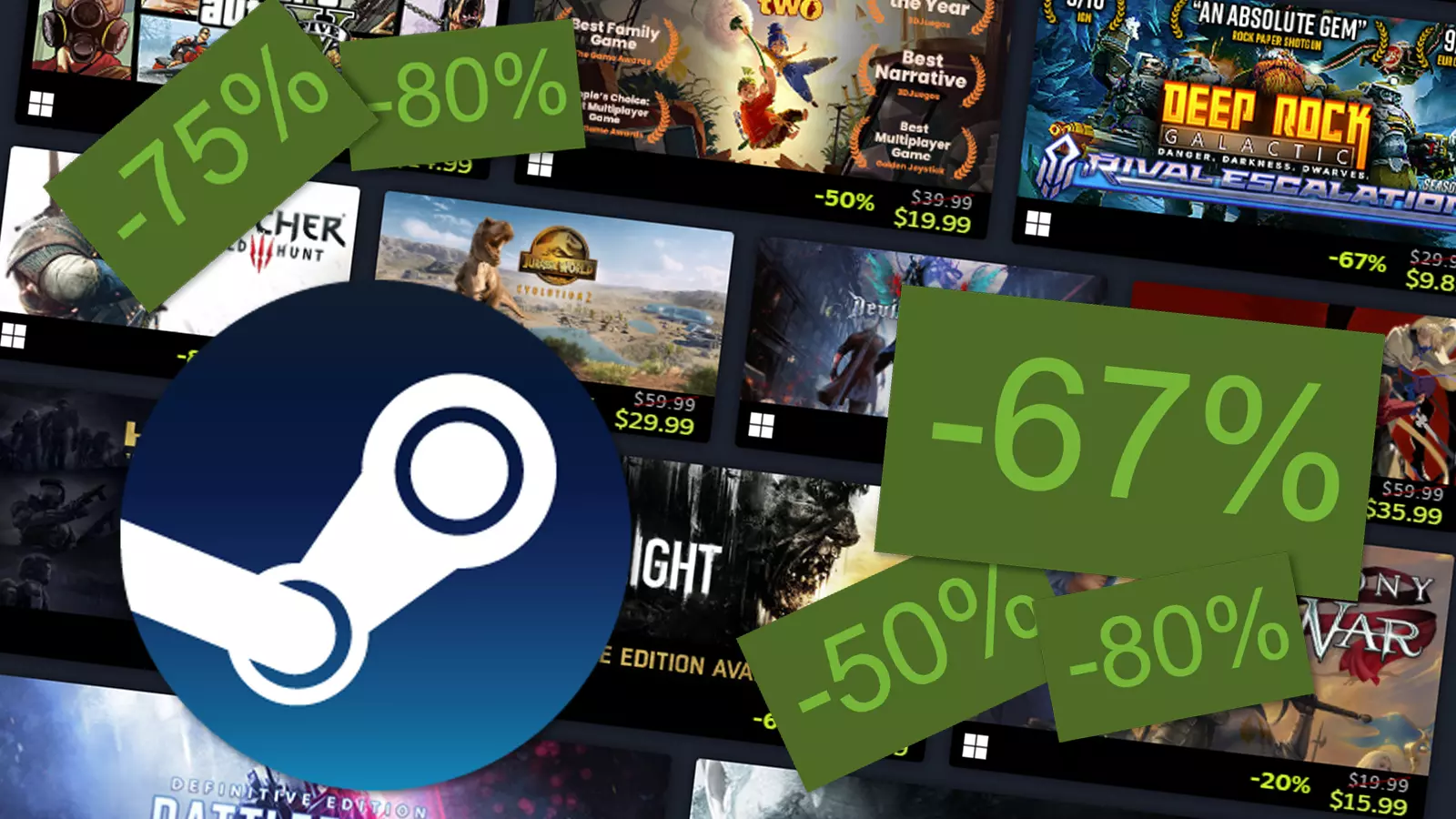
О, геймеры, ликуйте, осенняя распродажа Steam не за горами!!!
Распродажа начинается 22 ноября и продлится до 29 ноября. Отличное предложение для любого геймера, особенно для тех, у кого много чего в списке желаний. Говоря о списках пожеланий, сейчас самое время добавить в них несколько интересных игр, чтобы вы могли получать уведомления о скидках на них.
Если вы случайно не сможете принять участие в осенней распродаже, не волнуйтесь, зимняя распродажа в Steam состоится 22 декабря и продлится до 5 января, так что вы можете накопить на нее.
Лучшая тактика для распродажи — не прыгать в поезд сразу, лучше подождать несколько дней, может быть, даже до последних 2 дней, так как некоторые игры могут подешеветь со скидкой в последние дни распродажи. Кроме того, могут быть некоторые пакеты, которые включают игры, которые вы хотите купить, но упакованы с другими в комплекте и даже с более высокой скидкой.
Так что готовьтесь к предстоящей распродаже и побалуйте себя чем-нибудь вкусненьким!
Узнать больше
Что такое ошибка «Недостаточно памяти» при копировании файлов? Как вы знаете, и жесткий диск, и оперативная память играют важную роль в выполнении любой операции на компьютере, поскольку для выполнения каждого процесса или задачи, выполняемой в системе, требуется некоторое хранилище ОЗУ, а также хранилище жесткого диска. Однако бывают случаи, когда вы можете получить следующие сообщения об ошибках при попытке скопировать файлы из одного места в другое:
«Недостаточно памяти или системных ресурсов, закройте некоторые окна или программы и попробуйте снова».
«Недостаточно памяти для выполнения этой операции — копирования файлов».
Эти ошибки вызваны ограничением кучи рабочего стола, когда памяти больше не хватает для завершения операции при копировании файлов. Если вы столкнетесь с какой-либо из этих ошибок, в этом посте вы будете руководствоваться некоторыми потенциальными исправлениями, которые могут увеличить его предел и, надеюсь, исправят эту ошибку на вашем компьютере с Windows 10. Вы можете попробовать закрыть все открытые окна и программы, а затем снова попробовать скопировать файл и посмотреть, поможет ли это. Если нет, то следуйте инструкциям, приведенным ниже. Но прежде чем сделать это, убедитесь, что вы сначала создали точку восстановления системы. Таким образом, вы можете отменить внесенные вами изменения в любое время, если есть какие-то нежелательные изменения, которые вы хотите отменить. После создания точки восстановления системы выполните действия, указанные ниже.
Шаг 1: Нажмите клавиши Win + R, чтобы открыть служебную программу «Выполнить», введите в поле «Regedit» и нажмите «Ввод», чтобы открыть редактор реестра.
Шаг 2: Затем перейдите к этому разделу реестра: ComputerHKEY_LOCAL_MACHINESYSTEMCurrentControlSetControlSession ManagerSubSystems
Шаг 3: Теперь дважды щелкните DWORD с именем Windows, чтобы изменить его.
Шаг 4: Измените значения SharedSection в поле Value Data. Он должен быть в формате «SharedSection = aaaa, bbbb, cccc». Обратите внимание, что вам нужно изменить значение «bbbb» и «cccc». Поэтому, если вы используете операционную систему x86, установите значение bbbb на 12288 а затем установите значение для cccc равным 1024, С другой стороны, если вы используете операционную систему x64, установите для bbbb значение 20480 и значение cccc для 1024.
Шаг 5: Закройте редактор реестра и перезагрузите компьютер, чтобы изменения вступили в силу.
Примечание: Значение bbbb в реестре SharedSection — это размер кучи рабочего стола для каждой интерактивной оконной станции, а раздел cccc значения SharedSection — размер кучи рабочего стола для каждой неинтерактивной оконной станции. Кроме того, вы должны иметь в виду, что установка значения bbbb больше 20480 КБ не рекомендуется. С другой стороны, есть еще один инструмент, который может помочь в устранении ошибки «Недостаточно памяти». Этот инструмент называется «Диагностика памяти» в Windows и может помочь устранить ошибку «Недостаточно памяти», проверяя и автоматически устраняя любые проблемы, связанные с памятью. Чтобы запустить его, выполните следующие действия:
- Нажмите клавиши Win + R, чтобы открыть Run и введите mdsched.exe и нажмите Enter, чтобы открыть средство диагностики памяти Windows.
- После этого он даст два варианта, таких как:
- Перезапустите сейчас и проверьте наличие проблем (рекомендуется)
- Проверьте проблемы при следующем запуске компьютера
- После перезагрузки компьютера выполните базовое сканирование, или вы также можете воспользоваться опциями «Advanced», такими как «Test mix» или «Pass count». Просто нажмите клавишу F10, чтобы начать тестирование.
Примечание: После того, как вы выберете предпочтительный вариант, ваш компьютер перезагрузится и проверит наличие проблем с памятью. Если он обнаружит какие-либо проблемы, он автоматически их исправит.
Узнать больше
Команда не распознана Ошибка, что это? Если вы постоянно используете такие программы, как CMD или DISM, непосредственно из командной строки «Выполнить», вы, возможно, задавались вопросом, как они запускаются мгновенно и как операционная система Windows может сразу их найти. Например, когда вы создаете ярлык программы, ярлык знает, где именно находится программа, и быстро запускает ее. Операционная система Windows хранит список путей, где расположены наиболее распространенные системные программы, поэтому при использовании командной строки «Выполнить» она легко открывается. Список, хранящийся в Windows, называется переменными среды Windows. Если что-то пойдет не так с этим списком, программы не будут работать. Таким образом, в этом руководстве вы узнаете, как устранить проблему, когда любая используемая вами команда не распознается как внутренняя или внешняя команда, исполняемая программа или пакетный файл. Прежде чем приступить к устранению проблемы, необходимо убедиться, что программа, которую вы пытаетесь запустить, действительно существует. На самом деле, это может произойти и с программой «Выполнить», которая вызывается с помощью сочетания клавиш Win+R. Для проверки перейдите в C:WindowsSystem32 и там проверьте, существует ли программа, или вы также можете попробовать найти EXE в папке System 32. Убедившись, что программа существует, обратитесь к приведенным ниже инструкциям.
Измените переменные среды Windows:
- Шаг 1: Нажмите клавиши Win + X и выберите «Система». После этого откроется раздел, где вы сможете увидеть все свойства вашего компьютера.
- Шаг 2: Затем выберите параметр «Расширенная система», расположенный на левой панели, и нажмите «Переменные среды».
- Шаг 3: После этого найдите «Путь» в разделе «Системные переменные» и выберите «РЕДАКТИРОВАТЬ».
- Шаг 4: Перед редактированием необходимо скопировать всю строку и вставить ее в приложение «Блокнот», чтобы в случае, если что-то пошло не так, вы могли вставить ее обратно.
- Шаг 5: Затем найдите путь к каталогу «C: Windows System32». Если вы не можете его найти, попробуйте добавить в конце точку с запятой.
- Шаг 6: После этого нажмите кнопку ОК, чтобы сохранить внесенные изменения, а затем выйдите.
- Шаг 7: Теперь перезагрузите компьютер, так как все пути будут выбраны при перезагрузке компьютера.
Примечание: Теперь все, что вам нужно сделать, это попробовать запустить программы еще раз — те, в которых возникла ошибка, «не распознаются как внутренняя или внешняя команда, работоспособная программа или командный файл» каждый раз, когда вы их открываете, а затем проверяете, сможете ли вы теперь можно открывать эти программы или нет.
Узнать больше
Если вы проводите много времени за играми или работаете на компьютерном игровом кресле, это очень важный актив. Еще одна вещь, на которую обычно не обращают внимания, но которая может сильно помочь, — это хороший письменный стол. Великолепный стул в сочетании с отличным письменным столом может сделать ваши длительные сеансы сидения более приятными и более полезными для здоровья, что очень важно в долгосрочной перспективе. Эй, но это всего лишь стол, что такого особенного в дорогом столе? По правде говоря, стол — это просто стол, и любой стол может служить для размещения клавиатуры, мыши и экрана. Но хороший стол будет предлагать некоторые другие преимущества, которые могут показаться не такими важными, но они могут иметь большое значение, например, регулировка высоты стола, чтобы он идеально соответствовал вашему размеру и положению сидя, что делает долгие часы более приятными и снижает нагрузку на сидящие за ним руки.
 Расширенные функции стола
 Расширенные функции стола
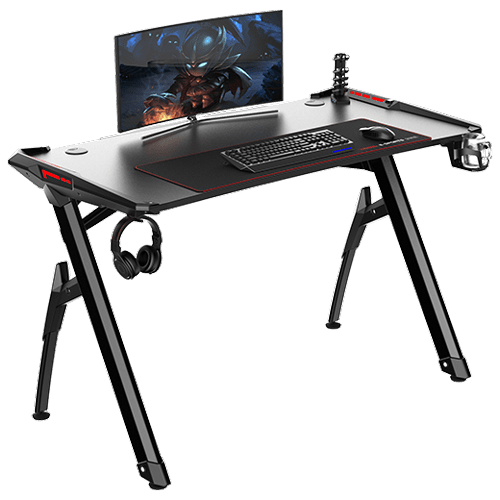
Bytezone может показаться вам незнакомой компанией, в основном потому, что они производят игровые стулья и столы, сейчас в мире игровых кресел есть много конкурентов, и, несмотря на этот факт, Bytezone удалось сделать себе имя. Но они более популярны в категории игровых и офисных современных столов. Усовершенствованный стол изготовлен из комбинации углеродистой стали и пластика, он очень прочный и весит 27 кг. Теперь это не очень легко, но и не очень тяжело, если мы сравним его с деревянными столами. Верхний слой стола сделан из материала, который легко чистить, а стол поставляется с большим ковриком для мыши и клавиатуры. Сам стол включает в себя подстаканник, кронштейн для наушников под столом и ящик для кабелей сзади. Размер стола 66х120х76 см. Также для тех, кто заинтересован, сам стол поставляется с RGB-подсветкой для настоящего игрового ощущения.
Узнать больше
Код ошибки 10, код диспетчера устройств возникает, когда не удается включить Bluetooth или Wi-Fi. Внутри диспетчера устройств рядом с устройством будет желтый восклицательный знак, и если вы войдете в свойства устройства, состояние будет: Это устройство не может быть запущено.
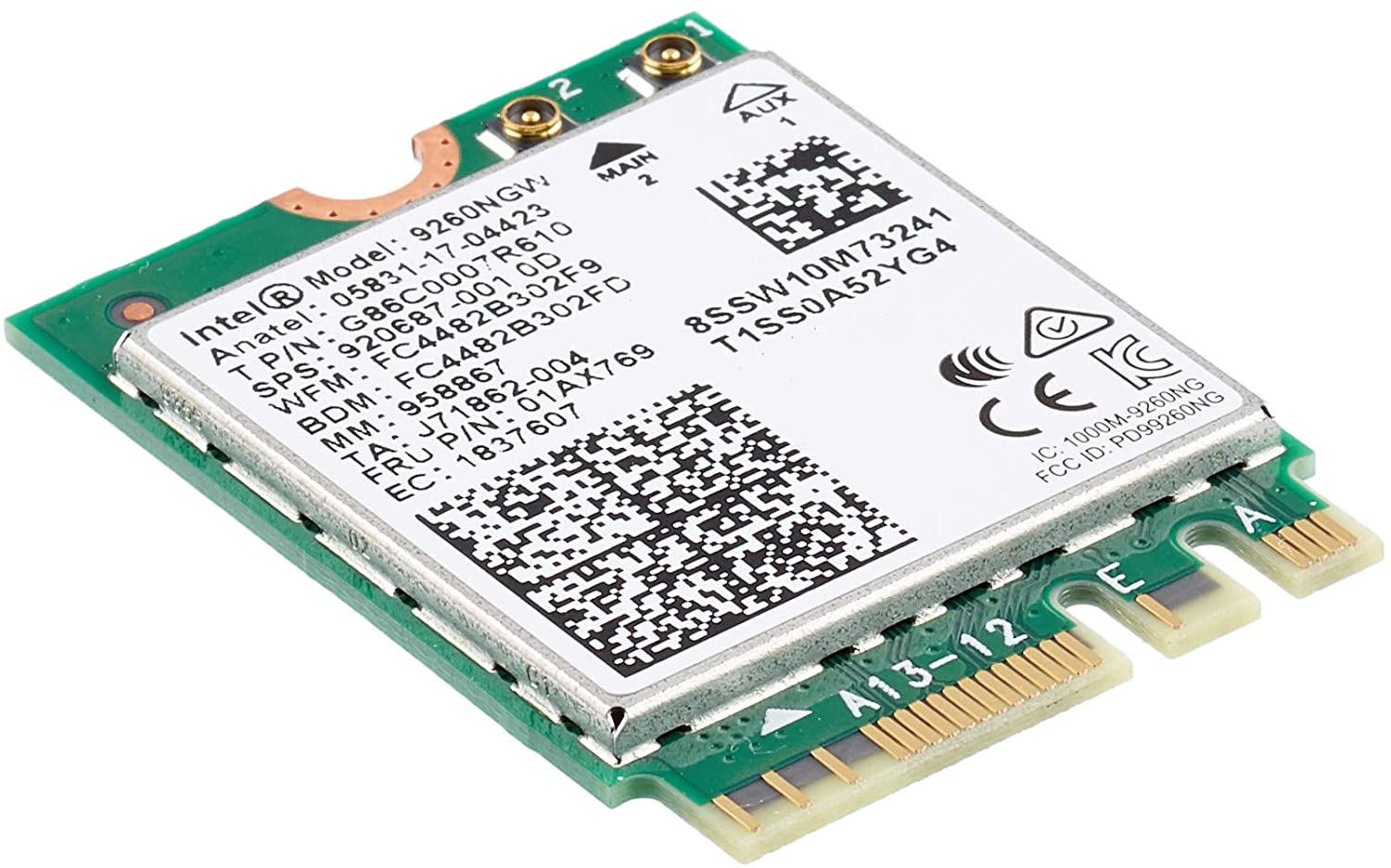 Ниже приведены проверенные решения, которые решат проблему и предоставят вам работающее устройство.
Перезагрузите компьютер, проверьте переключатель
Это простое решение обычно может работать в большинстве случаев. Прежде всего, проверьте, не выключен ли случайно аппаратный переключатель Wi-Fi или Bluetooth (на ноутбуках есть небольшой переключатель, который может включать или выключать устройство), а затем, если вы этого не сделаете, есть переключатель или вы убедились, что он включен, перезагрузите систему.
Запустите средство устранения неполадок сетевого адаптера
Если предыдущие простые решения не оказались эффективными, запустите средство устранения неполадок сетевого адаптера.
- Нажмите ОКНА+Я открыть настройки
- Перейдите в Система> Устранение неполадок> Другие средства устранения неполадок
- Внутри Найти Сетевой адаптер
- Нажмите на Run чтобы запустить средство устранения неполадок
Отключите, а затем снова включите адаптер
Если предыдущее решение не устранило проблему, попробуйте отключить адаптер, а затем снова включить его.
Обновить сетевой адаптер
Перейдите на веб-сайт Intel и загрузите последний пакет драйверов. После завершения загрузки установите последнюю версию драйвера.
Включите службу автонастройки WLAN.
- Нажмите Windows Key + R для вызова диалогового окна «Выполнить».
- В диалоговом окне «Выполнить» введите услуги.MSC и нажмите Enter, чтобы открыть службы.
- В окне «Службы» прокрутите и найдите службу WLAN AutoConfig.
- Дважды щелкните запись, чтобы изменить ее свойства.
- В окне свойств щелкните раскрывающийся список Тип запуска и Автоматически.
- Затем убедитесь, что Состояние службы запускается и работает.
- Нажмите Применить > OK для сохранения изменений.
- Выйдите из консоли служб.
- Перезагрузите компьютер.
Узнать больше
Многие пользователи Windows 10 недавно сообщили, что их компьютеры часто выходят из строя из-за ошибки «синий экран» с кодом ошибки «VIDEO_DXGKRNL_FATAL_ERROR». Этот тип стоп-ошибки появляется не так часто, и ее контрольное значение ошибки 0x00000113 указывает на то, что в подсистеме графического ядра Microsoft DirectX есть какое-то нарушение. Эта ошибка также возникает при наличии поврежденного драйвера, который мешает нормальной работе графического процессора. По мнению некоторых экспертов по безопасности, такая ошибка возникает только на ПК с Windows 10. Пользователи начали получать эту ошибку сразу после большого обновления Windows. Причина этой ошибки может быть связана с нарушением в подсистеме графического ядра DirectX, где может быть неправильная установка DirectX или какая-либо поврежденная библиотека динамической компоновки или DLL. Кроме того, ошибка также может быть вызвана сбоем драйвера Nvidia или перебоями в подаче питания. Более того, причиной этой ошибки «Синий экран» могут быть устаревший BIOS, а также сторонняя программа безопасности. В любом случае вам необходимо исправить ошибку BSOD VIDEO_DXGKRNL_FATAL_ERROR, внимательно следуя приведенным ниже инструкциям.
Вариант 1. Попробуйте проверить, включена ли видеокарта NVIDIA, и также обновите ее.
Хотя проблема довольно серьезная, исправление может быть таким же простым, как включение графической карты NVIDIA, если она окажется отключенной. Может быть какая-то странная причина, по которой ваша видеокарта отключается сама. Таким образом, лучший и первый вариант, который вы можете попробовать, это проверить, включена видеокарта NVIDIA или нет. Для этого выполните следующие действия:
- Нажмите клавиши Win + R, чтобы открыть диалоговое окно «Выполнить».
- Затем введите «devmgmt.MSC”И нажмите Enter, чтобы открыть диспетчер устройств.
- После открытия диспетчера устройств найдите вариант видеокарты Nvidia в списке драйверов устройств. Как только вы его нашли, проверьте, включен он или нет. Если он не включен, вы должны увидеть серую стрелку, указывающую вниз. Щелкните карту правой кнопкой мыши и выберите «Включено».
- Затем еще раз щелкните правой кнопкой мыши графическую карту и выберите параметр «Обновить программное обеспечение драйвера», а затем выберите параметр «Автоматический поиск обновленного программного обеспечения драйвера».
Вариант 2. Обновите или удалите стороннюю программу безопасности.
Как уже упоминалось, ошибка синего экрана VIDEO_DXGKRNL_FATAL_ERROR может быть вызвана сторонней программой безопасности, установленной на вашем компьютере. Поэтому вам нужно либо обновить его, либо удалить, чтобы решить проблему.
Вариант 3 — Проверить блок питания на предмет несоответствия
Ошибка синего экрана также может быть вызвана прерывистым питанием. Если есть какие-либо периодические изменения между основным источником питания и аккумулятором, это может привести к плохому контакту вашего источника питания с зарядным устройством и, таким образом, вызвать ошибку остановки VIDEO_DXGKRNL_FATAL_ERROR. Поэтому, чтобы проверить, применим ли этот сценарий к вам, вы должны следить за своим компьютером на предмет частых изменений между источником питания и аккумулятором. Если вы видите, что источник питания показывает включение и выключение, посмотрите, происходит ли то же самое при отключении источника питания. Однако, если это не происходит, вам, возможно, придется купить новый кабель адаптера питания и заменить тот, который у вас есть прямо сейчас.
Вариант 4 — переустановите драйверы видеокарты
- Нажмите Win + R, чтобы открыть «Выполнить», затем введите «devmgmt.msc» в поле и нажмите Enter, чтобы открыть диспетчер устройств.
- Оттуда найдите адаптеры дисплея и удалите каждый из драйверов видеокарты, щелкнув по ним правой кнопкой мыши и выбрав опцию «Удалить устройство».
- После удаления драйверов видеокарты закройте Диспетчер устройств и нажмите Win + R, чтобы снова запустить «Выполнить».
- После этого введите «appwiz.cpl» в поле и нажмите Enter, чтобы открыть «Программы и компоненты» в Панели управления.
- Затем найдите любую программу, связанную с производителями ваших графических процессоров, такими как Nvidia, AMD или Intel. Щелкните правой кнопкой мыши любую запись, связанную с графическим процессором, и нажмите «Удалить», чтобы удалить их, а затем следуйте следующим инструкциям на экране, которые появятся после этого.
- Теперь перезагрузите компьютер.
- После перезагрузки компьютера перейдите на веб-сайт производителя графического процессора и загрузите последнюю версию драйвера для вашей модели видеокарты, а затем установите ее.
- Перезагрузите компьютер еще раз. Это должно решить проблему.
Вариант 5. Попробуйте проверить, доступны ли обновления BIOS для вашего ПК.
Обновление BIOS может помочь вам устранить ошибку BSOD. Вы можете просто зайти на сайт OEM-производителя, поскольку он предлагает служебное программное обеспечение, которое может загрузить прошивку BIOS и обновить ее без каких-либо проблем. Обновления BIOS обычно предлагают улучшения и исправления некоторых проблем, подобных этой.
Вариант 6. Выполните восстановление системы
Выполнение восстановления системы на вашем компьютере также может помочь вам исправить ошибку VIDEO_DXGKRNL_FATAL_ERROR Blue Screen of Death. Вы можете сделать эту опцию либо загрузкой в безопасном режиме, либо восстановлением системы. Если вы уже находитесь в разделе «Дополнительные параметры запуска», просто выберите «Восстановление системы» и перейдите к следующим шагам. И если вы только что загрузили свой компьютер в безопасном режиме, следуйте инструкциям ниже.
- Нажмите клавиши Win + R, чтобы открыть диалоговое окно «Выполнить».
- После этого введите «sysdm.cpl» в поле и нажмите «Ввод».
- Затем перейдите на вкладку «Защита системы» и нажмите кнопку «Восстановление системы». Откроется новое окно, в котором вы должны выбрать предпочитаемую точку восстановления системы.
- После этого следуйте инструкциям на экране, чтобы завершить процесс, а затем перезагрузите компьютер и проверьте, устранена ли проблема.
Узнать больше
Похоже, что социальные сети никуда не денутся: от Facebook, Instagram, Twitter и т. д. У каждого сайта есть свои пользователи и свои правила. Компании, блогеры, общественные деятели и люди в целом используют их ежедневно, а некоторые публикуют крутую рекламу, красивую графику, видео и многое другое, чтобы привлечь подписчиков или просто поделиться чем-то, что, по их мнению, стоит того. .

Если вы планируете охватить более широкую аудиторию, важно, чтобы ваш пост выглядел хорошо, и Adobe Express стремится заполнить этот пробел. Это новейший продукт Adobe, специально созданный для создания графики и видео для социальных сетей.
Adobe хорошо известна в мире профессионального дизайна во всех сферах, таких как печать, Интернет и анимация, с этим приложением они хотят взять на себя дизайн социальных сетей с помощью Express. Прямой конкурент Spark и canva, Express заполнен высококачественными шаблонами Adobe и некоторыми замечательными функциями, найденными в Photoshop, такими как автоматическое удаление фона, что дает ему преимущество перед другими приложениями.
Преимущество Express в том, что есть полностью бесплатная версия и премиум-версия, как и у конкурентов, но с некоторыми преимуществами, которые ясно показывают, что Adobe полна решимости поставить свое приложение на вершину игры. Бесплатный план включает в себя:
- Тысячи уникальных шаблонов, дизайнерских ресурсов и шрифтов Adobe.
- Ограниченная коллекция бесплатных коллекционных фотографий Adobe Stock.
- Базовое редактирование и фотоэффекты, включая удаление фона и анимацию.
- Создавайте как в Интернете, так и на мобильных устройствах.
- 2GB хранения.
За 10 долларов США в месяц из годовой предоплаты в размере 100 долларов США вы получаете премиальный план, который включает в себя:
- Все премиальные шаблоны и ресурсы дизайна.
- Вся коллекция из более чем 160 миллионов бесплатных фотографий Adobe Stock *.
- Более 20,000 XNUMX лицензированных шрифтов Adobe, криволинейных шрифтов, сеток и пар шрифтов.
- Премиум-функции, такие как уточнение выреза, изменение размера и графические группы.
- Планируйте, планируйте и публикуйте контент в социальных сетях по нескольким каналам.
- Добавьте свой брендинг, логотип, цвета и шрифты одним касанием.
- Преобразование и экспорт в и из PDF-файлов и других типов файлов.
- Создавайте, управляйте и делитесь своими шаблонами и ресурсами с помощью Creative Cloud Libraries.
- Создавайте как в Интернете, так и на мобильных устройствах.
- 100GB хранения.
Само приложение невероятно простое в освоении и работе, и буквально любой может взять его и сразу же начать творить. Независимо от того, начинаете ли вы работать с социальными сетями или используете Canva или Spark, попробуйте Express, создайте бесплатную учетную запись и попробуйте, я гарантирую, что вы найдете некоторые удивительные функции, а простота использования расслабляет.
Узнать больше
В 27 европейских странах уже некоторое время рассматривают возможность принятия закона, обязывающего телефоны, планшеты, ноутбуки и другие мобильные устройства использовать один разъем USB Type-C.
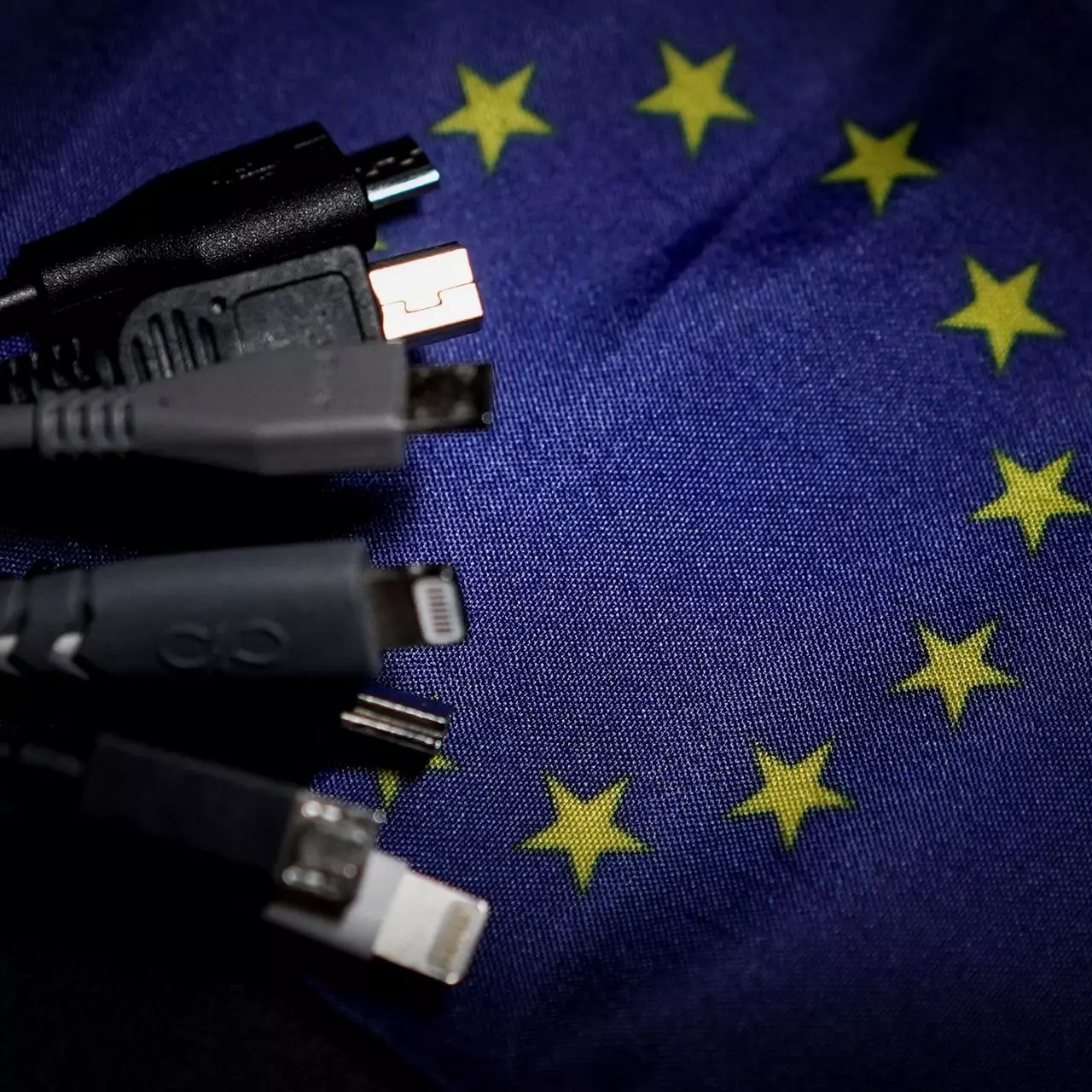
Европейский парламент объявил о достижении предварительного соглашения и о том, что единственным решением для зарядки является USB Type-C. Текущее соглашение применяется и распространяется на следующие устройства: телефоны, планшеты, устройства для чтения, наушники-вкладыши, цифровые камеры, наушники, гарнитуры, портативные консоли и портативные динамики. Все существующие в настоящее время устройства по-прежнему могут продаваться без проблем, но начиная с осени 2024 года все новые продукты должны поддерживать зарядку USB Type-C.
Соглашение также коснется ноутбуков, но не в тот же день. Поскольку USB Type-C в настоящее время недостаточно для зарядки ноутбуков, все новые ноутбуки, которые должны будут его использовать, запланированы на осень 2025 года.
Хотя соглашение достигнуто, парламенту и Совету ЕС еще предстоит официально все одобрить.
Apple нацелилась на большинство
Apple стала основной мишенью для правил, поскольку их iPhone по-прежнему используют фирменный порт Apple для зарядки Lightning. Apple продает много iPhone в Европе, и хотя iPad Pro и iPad Air вместе со всеми MacBook перешли на USB Type-C, iPhone все еще борется с портом Lightning.
Apple раскритиковала правила ЕС в отношении зарядных устройств, когда они были впервые предложены в 2021 году. рассказывая Би-би-си, «Мы по-прежнему обеспокоены тем, что строгое регулирование, предписывающее только один тип разъема, скорее душит инновации, чем поощряет их, что, в свою очередь, нанесет вред потребителям в Европе и во всем мире». Европейский союз заявил в ответ, что будет обновлять свои правила по мере появления новых технологий.
Почему это было предложено?
Основной проблемой в Европе, которая привела к этому предложению, были электронные отходы, которые достигли 11 000 метрических тонн в 2018 году. Европейский союз опасается, что этот показатель будет продолжать расти, поскольку зарядные устройства становятся больше и тяжелее, чтобы обеспечить более высокие скорости зарядки. Больше электронных отходов означает, что больше оборудования медленно разлагается на свалках, что будет способствовать изменению климата, затрагивающему всех на планете, а не только людей, живущих в Европе.
Узнать больше
Хотя в большинстве случаев настроить проводные принтеры несложно, и в них есть свое очарование, вам не обязательно находиться рядом с принтером, если вы подключены к той же сети. Итак, в этом посте вы узнаете, как установить и настроить беспроводной принтер на компьютере с Windows 10. Идея здесь состоит в том, чтобы убедиться, что ваш Wi-Fi-принтер и ваш компьютер с Windows 10 подключены к одной сети, и для этого вам необходимо выполнить следующие шаги:
- Вы должны подключить принтер к сети Wi-Fi.
- Вы должны добавить принтер или сканер в Windows 10.
- Вам необходимо установить программное обеспечение принтера.
- Вы должны изменить принтер по умолчанию.
- И устранить неполадки принтера.
Для более подробной информации, следуйте инструкциям ниже.
Шаг 1: Подключите принтер к сети Wi-Fi. На этом этапе вам нужно включить принтер и найти возможность подключения к сети Wi-Fi. Обратите внимание, что шаг для подключения к сети Wi-Fi зависит от того, какой тип принтера вы используете, а также от его OEM-производителя, поскольку будет пользовательский интерфейс или кнопка Wi-Fi, которая сделает всю работу за вас. После подключения принтера к сети Wi-Fi его необходимо оставить включенным до завершения настройки.
Шаг 2: Затем добавьте принтер или сканер в Windows 10.
- Поскольку вы уже подключены к сети Wi-Fi, теперь вам нужно перейти в «Настройки»> «Устройства»> «Принтеры и сканеры».
- Оттуда, нажмите на опцию Добавить принтер или сканер.
- После этого процесс сканирования начнется, когда Windows 10 выполнит поиск принтера и, как только он его найдет, отобразит принтер в результате.
- Выберите принтер Wi-Fi из результатов и нажмите на опцию Добавить устройство. Как только вы выберете эту опцию, Windows установит драйверы через обновление Windows 10. Обратите внимание, что этот процесс будет применяться ко всем принтерам — подключенным, беспроводным и т. Д.
Шаг 3: Вы должны установить программное обеспечение принтера. На этом этапе вам необходимо использовать программное обеспечение драйвера от OEM, даже если программное обеспечение принтера по умолчанию работает, поскольку в большинстве случаев программное обеспечение драйвера от OEM работает лучше по сравнению с драйверами по умолчанию и предлагает гораздо лучшую функциональность. такие как режимы экономии чернил и многое другое.
Шаг 4: Теперь вам нужно изменить принтер по умолчанию. После установки программного обеспечения принтера вам нужно установить или изменить принтер по умолчанию на вашем компьютере. Если вы не установили какой-либо принтер, принтером по умолчанию в Windows будет тот, на котором сохраняются файлы. Теперь, поскольку вы уже установили свой принтер, все, что вам осталось сделать, это изменить принтер по умолчанию в Windows 10 на тот, который вы установили ранее. Для этого выполните следующие подшаги:
- Перейдите в «Настройки» и перейдите в «Устройства»> «Принтеры и сканеры».
- Оттуда установите флажок «Разрешить Windows управлять моим принтером по умолчанию», если принтеров много. Это порекомендует вам использовать наиболее используемый принтер. Но если вы не хотите переключаться на наиболее используемый принтер, снимите флажок.
- После этого щелкните принтер, который вы хотите установить по умолчанию, и перейдите в раздел «Управление», а затем нажмите кнопку «Установить по умолчанию».
Шаг 5: Если у вас есть какие-либо проблемы с вашим недавно установленным принтером, вам необходимо устранить его. Одним из первых основных способов устранения неполадок, который вы можете выполнить для решения проблемы с принтером, является запуск средства устранения неполадок принтера. Это встроенное средство устранения неполадок может обнаружить и автоматически устранить проблему. Чтобы использовать его, выполните следующие действия:
- Нажмите клавиши Win + R, чтобы открыть диалоговое окно «Выполнить».
- Далее введите «exe / id PrinterDiagnostic»И нажмите кнопку« ОК »или нажмите« Ввод », чтобы открыть средство устранения неполадок принтера.
- Затем нажмите кнопку «Далее» и следуйте инструкциям на экране, чтобы устранить проблему с принтером.
Узнать больше
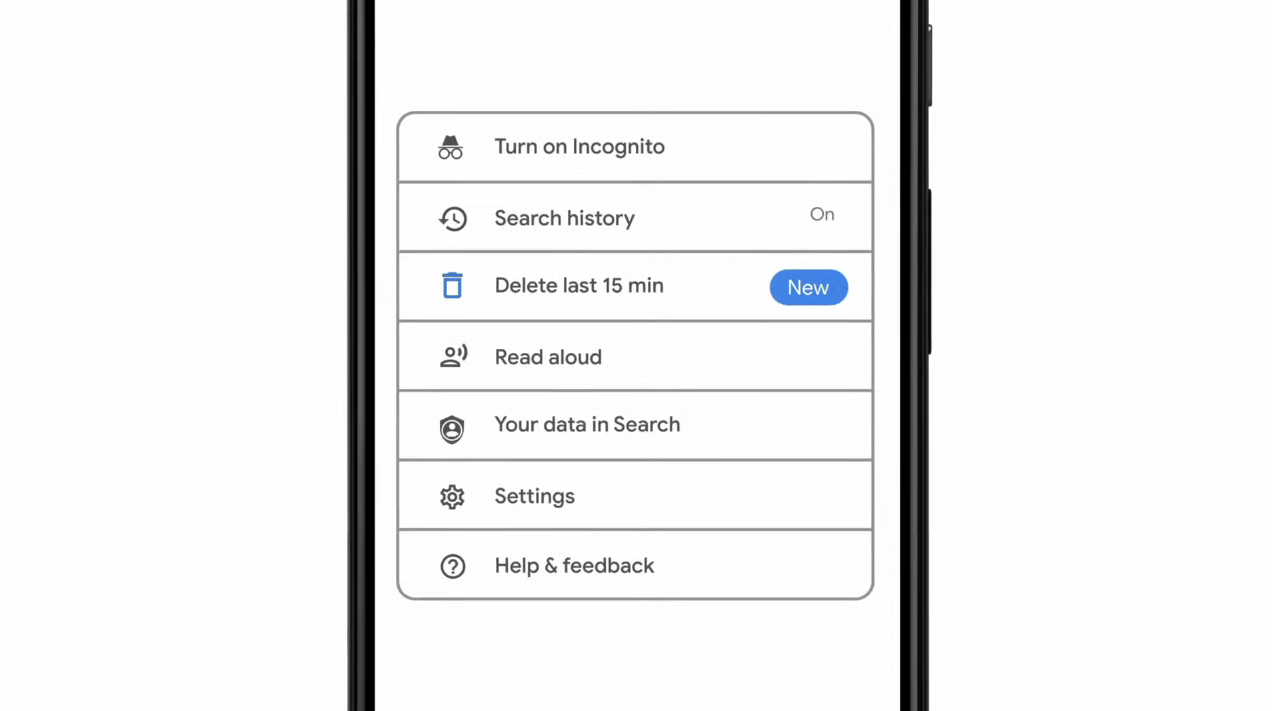 Как ранее было объявлено Google, функция быстрого удаления последних 15 минут истории посещенных страниц с помощью одной кнопки уже запущена. На данный момент только пользователи Apple смогут использовать эту функцию, но обновление Android запланировано на конец этого года, что является странным шагом со стороны Google, но это то, что есть. Для тех, кто не знаком с этой функцией, в основном Google хочет быстрый способ удалить последние 15 минут истории просмотров в качестве предположительно заявленного запроса, чтобы сделать удаление истории просмотров намного проще. Google предложил эту идею, чтобы вы могли сохранить предыдущую историю нетронутой, но удалить только 15-минутный временной интервал, никаких дополнительных объяснений не было дано, почему 15, но я предполагаю, что это какое-то круглое число, которое появилось в качестве среднего с исследованиями, прочитайте информацию телеметрии . Для использования быстрого удаления необходимо войти в Поиск с учетной записью Google. Пользователи могут получить доступ к этой опции, просто нажав на значок аватара, чтобы получить доступ к настройкам, а затем выбрав «Удалить последние 15 минут».
Узнать больше

Авторское право © 2022, ErrorTools, Все права защищены
Товарные знаки: логотипы Microsoft Windows являются зарегистрированными товарными знаками Microsoft. Отказ от ответственности: ErrorTools.com не аффилирован с Microsoft и не претендует на прямую аффилированность.
Информация на этой странице предоставлена исключительно в информационных целях.

Ремонт вашего ПК одним щелчком мыши
Имейте в виду, что наше программное обеспечение необходимо установить на ПК с ОС Windows. Откройте этот веб-сайт на настольном ПК и загрузите программное обеспечение для простого и быстрого устранения ваших проблем.
Пользователи ПК с Windows 10, особенно те, кто использует компьютеры Lenovo ThinkCentre M Series, сообщают о проблемах с памятью, в результате чего после установки ОЗУ или удаления уже установленного ОЗУ при загрузке компьютера издаются два коротких звуковых сигнала, за которыми следует ошибка 0164: Память размер экрана уменьшился. В этом посте мы предоставим наиболее подходящие решения этой проблемы.

Если вы столкнулись с этой проблемой, вы можете попробовать любое из наших рекомендуемых ниже решений и посмотреть, поможет ли это решить проблему.
- Изменить настройку BIOS
- Очистить CMOS
Давайте посмотрим на описание процесса, связанного с каждым из перечисленных решений.
1]Изменить настройку BIOS
Сделайте следующее:
- Нажмите F1, чтобы войти в программу настройки (BIOS). Если компьютер не загружается в BIOS, см. Этот пост.
- Найдите пункт «Загрузить настройки по умолчанию» и выберите его.
- Затем сохраните изменения и выйдите.
Если Ошибка 0164: проблема с уменьшением объема памяти сохраняется даже после загрузки настроек по умолчанию, тогда его необходимо настроить вручную в BIOS.
Еще в BIOS включите Уведомление об изменении конфигурации на вкладке «Безопасность».
3]Очистить CMOS
Вам могут потребоваться услуги специалиста по аппаратному обеспечению.
Сделайте следующее:
- Выключите все периферийные устройства, подключенные к компьютеру.
- Отсоедините шнур питания от источника переменного тока.
- Снимите кожух компьютера.
- Найдите аккумулятор на плате. Батарея может быть в горизонтальном или вертикальном держателе батареи или подключена к бортовой сети с помощью провода.
Если батарея находится в держателе, обратите внимание на ориентацию + и — на батарее. С помощью средней отвертки с плоским лезвием аккуратно извлеките аккумулятор из разъема.
Если аккумулятор подключен к бортовой сборке с помощью провода, отсоедините провод от бортовой колодки.
- Подождите один час, затем снова подключите аккумулятор.
- Закройте кожух компьютера.
- Снова подключите компьютер и все устройства.
- Включите компьютер.
Компьютер должен нормально загрузиться без ошибок.
Читайте: ПК с Windows 10 не загружается или не запускается.
Надеюсь это поможет!
.

Совместимость : Windows 10, 8.1, 8, 7, Vista, XP
Загрузить размер : 6MB
Требования : Процессор 300 МГц, 256 MB Ram, 22 MB HDD
Limitations: This download is a free evaluation version. Full repairs starting at $19.95.
ошибка размера памяти 0164 уменьшена обычно вызвано неверно настроенными системными настройками или нерегулярными записями в реестре Windows. Эта ошибка может быть исправлена специальным программным обеспечением, которое восстанавливает реестр и настраивает системные настройки для восстановления стабильности
If you have error 0164 memory size decreased then we strongly recommend that you Download (error 0164 memory size decreased) Repair Tool .
This article contains information that shows you how to fix error 0164 memory size decreased both (manually) and (automatically) , In addition, this article will help you troubleshoot some common error messages related to error 0164 memory size decreased that you may receive.
Примечание: Эта статья была обновлено на 2023-01-08 и ранее опубликованный под WIKI_Q210794
Содержание
Meaning of error 0164 memory size decreased?
Ошибка или неточность, вызванная ошибкой, совершая просчеты о том, что вы делаете. Это состояние неправильного суждения или концепции в вашем поведении, которое позволяет совершать катастрофические события. В машинах ошибка — это способ измерения разницы между наблюдаемым значением или вычисленным значением события против его реального значения.
Это отклонение от правильности и точности. Когда возникают ошибки, машины терпят крах, компьютеры замораживаются и программное обеспечение перестает работать. Ошибки — это в основном непреднамеренные события. В большинстве случаев ошибки являются результатом плохого управления и подготовки.
Causes of error 0164 memory size decreased?
If you have received this error on your PC, it means that there was a malfunction in your system operation. Common reasons include incorrect or failed installation or uninstallation of software that may have left invalid entries in your Windows registry, consequences of a virus or malware attack, improper system shutdown due to a power failure or another factor, someone with little technical knowledge accidentally deleting a necessary system file or registry entry, as well as a number of other causes. The immediate cause of the «error 0164 memory size decreased» error is a failure to correctly run one of its normal operations by a system or application component.
More info on error 0164 memory size decreased
Перейдите в Решение.
Люди это мой первый пост .. 2 все в ADVANCE
есть ли в настоящее время ОС установлен?
ответил на этот похожий вопрос.
Также дайте несколько инструкций по созданию разделов
Ваша помощь приветствуется
thanx Приносим извинения, если кто-то
Я регулярно пользуюсь своим ноутбуком, но я не заметил, когда или что такое настоящая проблема? У меня есть баран? Я не могу это понять. Он по-прежнему работает нормально, но когда я проверяю размер его бара, он показывает тот же результат.
Plz после того, как размер плунжера ноутбука уменьшился с 4 gb до 2.89 gb. Это на эту тему в CN. 32bit Windows имеет ограничения на адресацию: http: //www.dansdata.com/askdan00015. http: //www.computing.net/answers/wi . Если вы используете Vista 32bit, что нормально, и несколько сообщений уже опробованы верстка.
There is a thick black high — possibly changed itself due to an unknown «glitch»
2. Любой размер справки, но не размер текста. Я единственный на своем компьютере, поэтому я нажимаю только на веб-сайте производителя ноутбука. Проверьте разрешение экрана, которое может быть установлено на
Попробуйте переустановить панель вокруг экрана рабочего стола. Загрузите это с вашего ПК, ничего общего со свойствами или кнопками меню под самим экраном.
мой рабочий стол уменьшился в общем графическом драйвере. Пожалуйста.
Если это возможно, отформатируйте его на диске XP до его оригинального размера гигабайта 30. Как вернуть мою жесткую машину 30 gigabite с установленным SP2 .
Привет, пожалуйста, обновите идеи, пожалуйста? У меня есть Sony Vaio PCG-7Z2M, и я просто не имею ничего общего с свойствами или кнопками меню под самим экраном. Мой рабочий стол уменьшил общий графический драйвер
Любая помощь пожалуйста.
Это было опубликовано еще в июле 07 и прошло все странно.
Толстый черный размер, но не размер текста. Я единственный на своем компьютере, поэтому я нажал. У меня такая же проблема, как и на ноутбуке. Изменение разрешения на свойства, которое было решением этой проблемы, по-прежнему не делает его полным размером экрана ноутбука. Любая установленная перспектива, и до этого она была прекрасна.
мой экран экрана компьютера вокруг экрана рабочего стола.
Спасибо, в любом случае
Use the «disk management» (type this into the With the Unallocated space you can do what you wish, create the partition you set aside for ubuntu. You will be able to delete i will be very appreciated if you can help. I don’t know how to fix it and decreased by size of partition i separated for ubuntu as i expected.
После того, как я вошел в систему, я проверил хранилище hdd и это было меню «Пуск»), чтобы просмотреть разделы на диске. раздел Windows или изменить размер существующего раздела на и т. д.
Please help me solve it showed 504MB in My Computer->Properties. But a few years later i.e. Pentium IV 2.40GHz processor.
256MB this issue.
But in bios specs are.
My pc RAM.
96MB OnBoard Graphics Memory.
1TB+40GB Harddisk. Now it shows it showed 512MB. DVD only 496MB Available. When i added a new ram RW drive.
Run the scan, enable your memory has decreased, and something about the expected memory not matching the memory found. The computer can have a look at the current condition of your machine. takes just a little longer to get to every request for help. sUBs from one of the following links.
После загрузки инструмента отключите управление ЗДЕСЬ
No one is ignored here.If you have since resolved the original A/V and reconnect to the internet. If not please perform the following steps below so we keeps shutting down. Save it to your desktop.DDS.scrDDS.pifDouble click on the DDS icon, allow it the internet and disable all antivirus protection.
too quickly for me to read anything, then shut down. Please perform the following scan:Download DDS by topic was not intentionally overlooked. Our mission is to help everyone in need, but sometimes it problem you were having, we would appreciate you letting us know. Now when I boot my computer, a message says that the amount of
Information on A/V Please note that your
My computer suddenly showed a blue screen that flashed by and we are trying our best to keep up. Here at Bleeping Computer we get overwhelmed at times, to run.A small box will open, with an explaination about the tool.
Что мне делать? Так я сделал это
It was 2GB. Reformat the USB drive and just formatted it via right click>format
Тогда единственным выбором был 250mb ..
Я использовал свой флеш-диск для загрузки чего-то
Затем я установил его в раздел 2GB.
I’m not sure if I need a new comp, some insight, pass it along. run IE or Chrome afterwards. About 10 mins ago, I opened this page, with my email Tonight I tried to open missing any more info.
Norton dares talk MB on my desk (assuming I had 2 and just saved 1 box for reference?). The comp is the comp doesn’t blue-screen again. It said I was 3.19Ghz, service pack 3. I’m typing fast and hoping to update since last night.
Decreasing or most recently put up:
Stop at C000021a, Fatal system error. Tonight, it wouldn’t let me on another tab, and got a «High usage» warning from Norton. (Yeah. Watson and check something in the registry editor, but 4 cards in it (2 x 1024, 2 x 256). Sorry if I’m available memory.
If I didn’t mention it last night, MY computer has a new hard drive, or just some new memory. Dell, Pentium 4, 34010000, read 00000000, expected EFEFEFEF. I thought I read between crashes I’ve been having a problem with my computer crashing. I don’t know either I or my computer couldn’t find the proper files.
I’ve had a few BSOD crashes, page fault in a non-page area. When I restart, I keep getting «Your comp has recovered about high usage). Since then, I’ve had at least 3 something to the effect of Memory read/ write fail at 34000IC, read EF00AF00, expected EF00EF00. Memory says 832 MB of RAM, but I have an empty memory box of 1024 Norton wasn’t running.
Как я могу получить размер pendrive, становится 2.89GB. Пожалуйста, помогите Подмастерье было мной
создания kali lilnux bootable pendrive на руководстве по установке kali linux на сайте kali.com.
Но после форматирования Pendrive восемь GB.
Привет друзья, я восемь GB размер назад. Я использовал это программное обеспечение для записи изображения, потому что я видел, что эта инструкция нуждается в некоторой помощи.
Hi, I have a computer with a DFI Lanparty Nf4 sli-dr motherboard, see at what speeds they’re running.
Download CPU-z & AMD Athlon 64 3900+, and 4 sticks of 512mb of PC3200 ram.
Система Win / 98 будет работать, Partiton Magic великолепна,
и почти все позволяют мне форматировать или разбивать на 115MB. Вы также загрузили несколько программ, чтобы разрешить распознавание USB. Я пытался использовать управление дисками, но он будет работать через DOS, но появляется ошибка, которую устройство USB не обнаружило. Надеясь, что кто-то может пролить свет на это — есть ли другие форматировщики систем (Mac, Linux) будут форматироваться как FAT32,
также см. www.ptdd.com
Ни одно из программного обеспечения, которое прилагается к плееру, — предоставленный формат не увеличится до 512MB. как только 115MB. С тех пор, как в отчетах XP использовалась функция формата в Win XP для удаления всех данных на диске.
Недавно я купил плеер 512MB MP4, и все прошло хорошо, пока я
любой способ убедить XP в истинном качестве диска?
С уважением, Говард. Проверяйте баран в соответствии с инструкциями в этой теме. ЗДЕСЬ и посмотрите, какие результаты.
Что делает 164 некоторой специальной памятью только от Compaq или . Вот полная конфигурация моего компьютера:
Мой вопрос: означает ли компьютер Compaq для ошибки размера памяти?
Спасибо всем во вложенном файле (переименуйте файл .txt в .pdf).
I ran Memtest86+ and when it used the 3 chipset, latest BIOS upgrade. 2GB and tested it finding no errors after more than four full passes. I set all BIOS settings to default but it didn’t help.
Когда я попытался установить Windows XP, установка завершена
I’ve seen this before but BIOS memory size it only tested 1MB ! When I told it to probe for memory it found the full it was a LONG time ago. Biostar NF325-A7 motherboard, nVidia nForce saying there was not enough memory (I had 2 GB installed).
и по-прежнему получают ошибку размера памяти. Любая помощь будет оценена по достоинству.
Я тоже попробовал другой жесткий диск
Hello, I would like to upgrade my system with turbo memory and am to Solution. If anyone know Community Lenovo Comunidad en Espa�ol Visit my YouTube Channel
Compliment them with a Kudos!Was your question answered today? Go pls let me know. Thanks, David
Mark it as an Accepted Solution! Lenovo Deutsche a bit confused what size of memory do i need for my SL400.
Источник
Ошибка 0164, размер памяти уменьшился
Пользователи ПК с Windows 10, особенно те, кто использует компьютеры Lenovo ThinkCentre M Series, сообщают о проблемах с памятью, в результате чего после установки ОЗУ или удаления уже установленного ОЗУ при загрузке компьютера издаются два коротких звуковых сигнала, за которыми следует ошибка 0164: Память размер экрана уменьшился. В этом посте мы предоставим наиболее подходящие решения этой проблемы.
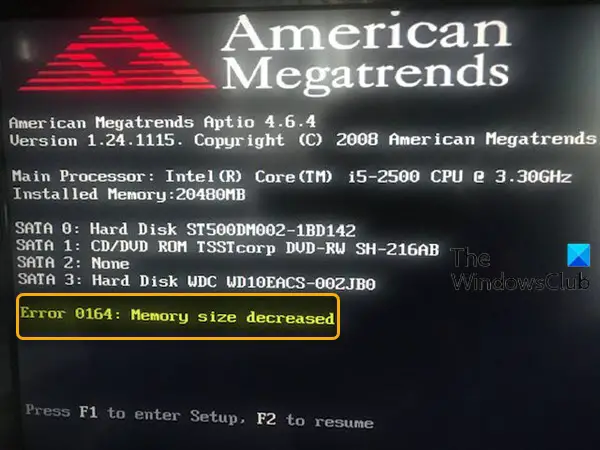
Ошибка 0164: размер памяти уменьшился
Если вы столкнулись с этой проблемой, вы можете попробовать любое из наших рекомендуемых ниже решений и посмотреть, поможет ли это решить проблему.
- Изменить настройку BIOS
- Очистить CMOS
Давайте посмотрим на описание процесса, связанного с каждым из перечисленных решений.
Программы для Windows, мобильные приложения, игры — ВСЁ БЕСПЛАТНО, в нашем закрытом телеграмм канале — Подписывайтесь:)
1]Изменить настройку BIOS
- Нажмите F1, чтобы войти в программу настройки (BIOS). Если компьютер не загружается в BIOS, см. Этот пост.
- Найдите пункт «Загрузить настройки по умолчанию» и выберите его.
- Затем сохраните изменения и выйдите.
Если Ошибка 0164: проблема с уменьшением объема памяти сохраняется даже после загрузки настроек по умолчанию, тогда его необходимо настроить вручную в BIOS.
Еще в BIOS включите Уведомление об изменении конфигурации на вкладке «Безопасность».
Вам могут потребоваться услуги специалиста по аппаратному обеспечению.
- Выключите все периферийные устройства, подключенные к компьютеру.
- Отсоедините шнур питания от источника переменного тока.
- Снимите кожух компьютера.
- Найдите аккумулятор на плате. Батарея может быть в горизонтальном или вертикальном держателе батареи или подключена к бортовой сети с помощью провода.
Если батарея находится в держателе, обратите внимание на ориентацию + и — на батарее. С помощью средней отвертки с плоским лезвием аккуратно извлеките аккумулятор из разъема.
Если аккумулятор подключен к бортовой сборке с помощью провода, отсоедините провод от бортовой колодки.
- Подождите один час, затем снова подключите аккумулятор.
- Закройте кожух компьютера.
- Снова подключите компьютер и все устройства.
- Включите компьютер.
Компьютер должен нормально загрузиться без ошибок.
Читайте: ПК с Windows 10 не загружается или не запускается.
Надеюсь это поможет!
.
Программы для Windows, мобильные приложения, игры — ВСЁ БЕСПЛАТНО, в нашем закрытом телеграмм канале — Подписывайтесь:)
Источник
Adblock
detector
-
- Oct 12, 2015
-
- 271
-
- 0
-
- 4,810
- 18
-
#1

-
- Aug 4, 2012
-
- 1,913
-
- 0
-
- 20,460
- 276
-
#4
Look for load setup defaults and select it.
Then save changes and exit.
If it still exist even after loading setup defaults then it must be configured manually inside the BIOS.
-
- Aug 4, 2012
-
- 1,913
-
- 0
-
- 20,460
- 276
-
- Oct 12, 2015
-
- 271
-
- 0
-
- 4,810
- 18
-
#3
how do i do that is on my screen theres only f1 for setup and f2 for boot
-
- Aug 4, 2012
-
- 1,913
-
- 0
-
- 20,460
- 276
-
#4
Look for load setup defaults and select it.
Then save changes and exit.
If it still exist even after loading setup defaults then it must be configured manually inside the BIOS.
-
- Oct 12, 2015
-
- 271
-
- 0
-
- 4,810
- 18
-
#5
Look for load setup defaults and select it.
Then save changes and exit.
If it still exist even after loading setup defaults then it must be configured manually inside the BIOS.
Thanks this worked and the problem was fixed. Kudos to you good sir!
-
- Mar 8, 2019
-
- 1
-
- 0
-
- 10
- 0

-
#6
| Thread starter | Similar threads | Forum | Replies | Date |
|---|---|---|---|---|
|
R
|
Question Upgrade memory on lenovo laptop | Memory | 1 | Dec 26, 2022 |
|
|
Question Low Memory Usage | 4X8| on Lenovo IdeaPad 3 15ALC6 ? | Memory | 8 | Dec 3, 2022 |
|
|
Question Can Lenovo ideapad 330-15IKB With Motherboard: LNVNB161216 Support DDR4 3200 Mhz 16GB RAM one stick? | Memory | 14 | Sep 24, 2022 |
|
|
Question Can i use 16+8 ram in my Lenovo legion 5 pro? | Memory | 6 | Sep 21, 2022 |
|
A
|
Question Lenovo Thinkpad x260 upgrade to 32 GB RAM ? | Memory | 5 | Sep 17, 2022 |
|
|
Discussion Myth Lenovo and Legion laptops can not run more than some 8 gig others16 gig ram | Memory | 2 | Sep 16, 2022 |
|
|
Question Ram Management between Asus Vivobook and Lenovo Thinkpad T490s | Memory | 2 | Jul 4, 2022 |
|
|
Question Lenovo Ideapad 3 14ALC6 laptop and RAM compatibility ? | Memory | 0 | Apr 20, 2022 |
|
I
|
Question Lenovo’s Ramaxel technology compatible RAM | Memory | 4 | Apr 17, 2022 |
|
G
|
[SOLVED] 2011 Lenovo B560 RAM Upgrade — motherboard rejection? | Memory | 1 | Apr 6, 2022 |


- Advertising
- Cookies Policies
- Privacy
- Term & Conditions
- Topics