
17.11.2016
Ремонт принтеров и МФУ Canon
56
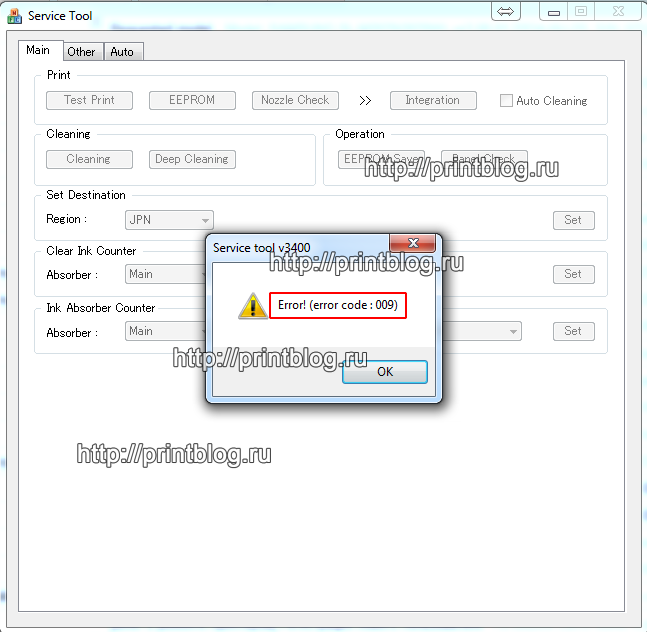 Если вы пробуете сбросить счетчик памперса (абсорбер, отработка) у принтера Canon, чаще всего это происходит с помощью программы Service tool. Но не всегда эта процедура гладко проходит, даже если четко следовать инструкции, часто складывается так, что программа выдает ошибку, что это за ошибки рассмотрим далее…
error code 009
– сообщает о том, что присутствует дополнительная ошибка, которая мешает работе Service tool. Прежде, чем работать с программой, необходимо устранить эту ошибку. Что бы понять, в чем причина, необходимо посчитать количество миганий индикатора “молния”, количество миганий сообщает код дополнительной ошибки, в других случаях она основная. Например, если индикатор “молния” мигает 16 раз, это означает, что ошибка у принтера E16, которая устраняется простым нажатием и удержанием кнопки СТОП более 10 сек.
error code 006
– чаще всего, причиной этой ошибки в программе Service tool, есть банальное – не правильно вошел в сервисный режим или не отменил “Мастер установки нового оборудования”. В некоторых случаях необходимо перезагрузить компьютер, подключить принтер в другой USB порт.
error code 005
– программа не видит ваш принтер, смените USB кабель или подключите в другой USB разъем компьютера, часто помогает перезагрузка компьютера.
error code 002
– эта ошибка говорит о том, что программа не поддерживает функцию для текущей модели принтера. Зачастую это ошибка появляется при попытке сбросить счетчик памперса, при этом другие сервисные функции программа вполне может выполнять.
И самое главное, в любом из этих случаев не забывайте программу извлекать из архива, т.к. работать нормально она не будет.
Осуществить ремонт или прошивку вашего принтера в г. Симферополь вы можете в сервисном центре по ул. Старозенитная, д.9 (вход со стороны забора). Обращайтесь пожалуйста в рабочее время с 9.00-18.00 по номеру +7 (978) 797-66-90
Не забывайте оценить запись и поделится ей с друзьями в социальных сетях, нажав специальные кнопки ниже.
Не забудь оставить комментарий и подписаться на наш канал Youtube 
Рекомендуемые товары:
-

1 в наличии
Код: 00036
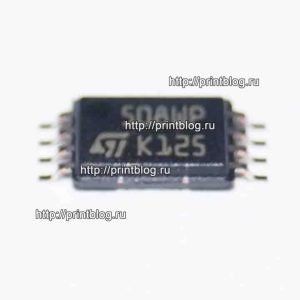
Микросхема EEPROM 508RP, WP, 95080WP для Canon E404 с сброшенным счетчиком памперса
305.80 руб.
Купить -
В наличии
Код: 00016
Adjustment program для Epson L100
136.80 руб.
Купить -
В наличии
Код: 00012
Adjustment program Epson TX320F, BX305F, TX325F, WorkForce 325, WorkForce 323, ME OFFICE 620F
811.20 руб.
Купить -
4 в наличии
Код: 50019
Микросхема MX29LV160AT для Canon i-SENSYS MF5940dn
599.00 руб.
Купить
Комментарии для сайта Cackle
Содержание
- Рабочие Будни:Canon Pixma MP 280 — обнуление абсорбера
- Как обнулить картридж canon mp280
- Canon PIXMA MP280 — сброс счетчика памперса (абсорбера)
- Закончились чернила
- Сервисный режим и специальная утилита
- Легкое решение проблемы
- Сброс памперса для Canon MP190, MP230, MP250, MP280, IP2700 и MG2440
- canon mp280 ошибка e05 сброс ошибки
- Причины ошибки e05
- Как исправить проблему
- Причины ошибки e05
- Как исправить проблему
- Определяем проблемный картридж
- Причины ошибки и их решение
- Сброс счетчика
- Чистка картриджа
- Очистка принтера
- Проблемы с другими деталями
- Шлейф
- Плата
- Видео
Рабочие Будни:Canon Pixma MP 280 — обнуление абсорбера

Принесли цветное струйное МФУ Canon Pixma MP 280 с просьбой оживить его, ибо не работает…всё как обычно).Вообще я со струйными аппаратами особо не вожусь и честно говоря не люблю их.Если и берусь, то очень редко и никаких гарантий не даю, что получится сделать.Но решил всё-таки помочь — аппарат из детского садика и очень срочно нужен был в работе.
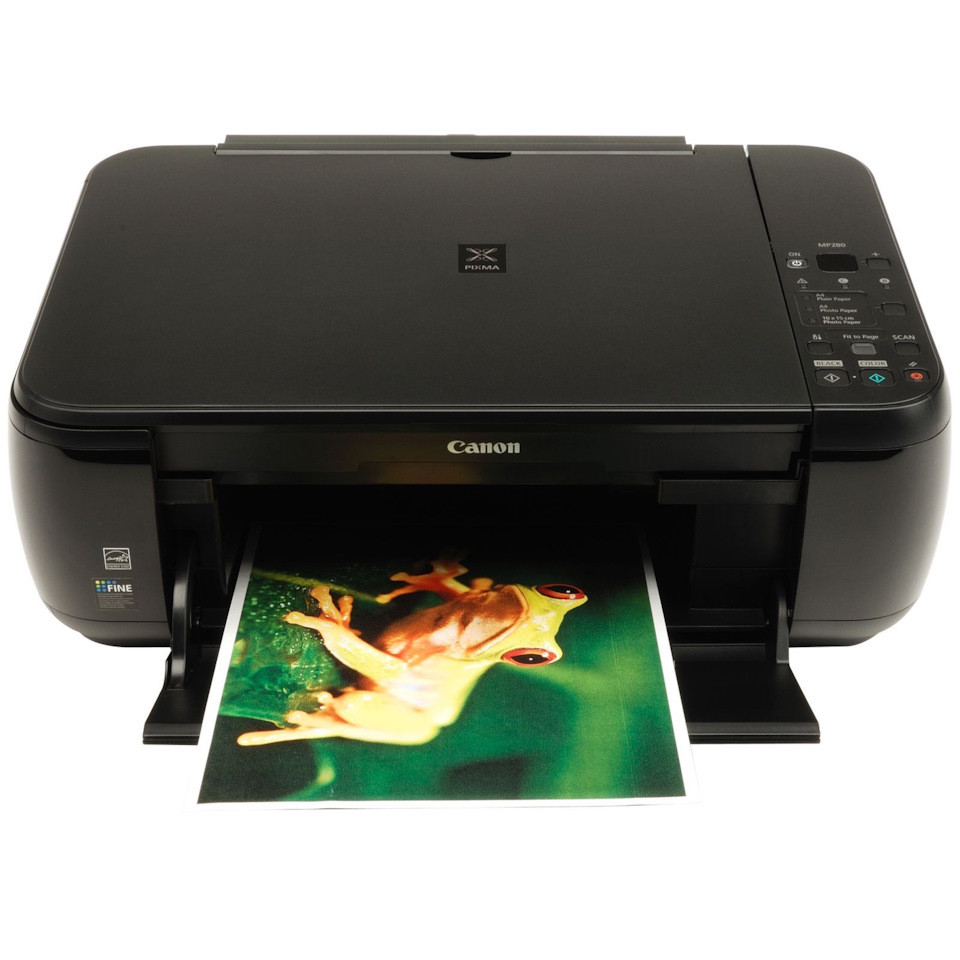
Вот такой вот аппарат, ничего необычного:
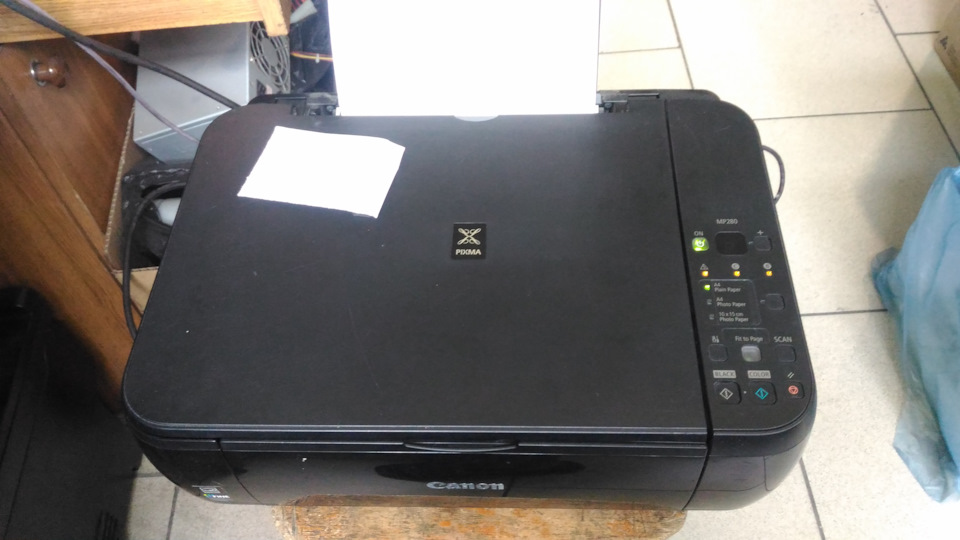
После подключения в сеть моргают индикаторы, выдает ошибку E08 и ничего больше не происходит.
Посмотрел по ошибке E08 — блокировка по памперсу(он же абсорбер или бункер отработанных чернил, кто как это называет).Ситуация рядовая, будем решать.
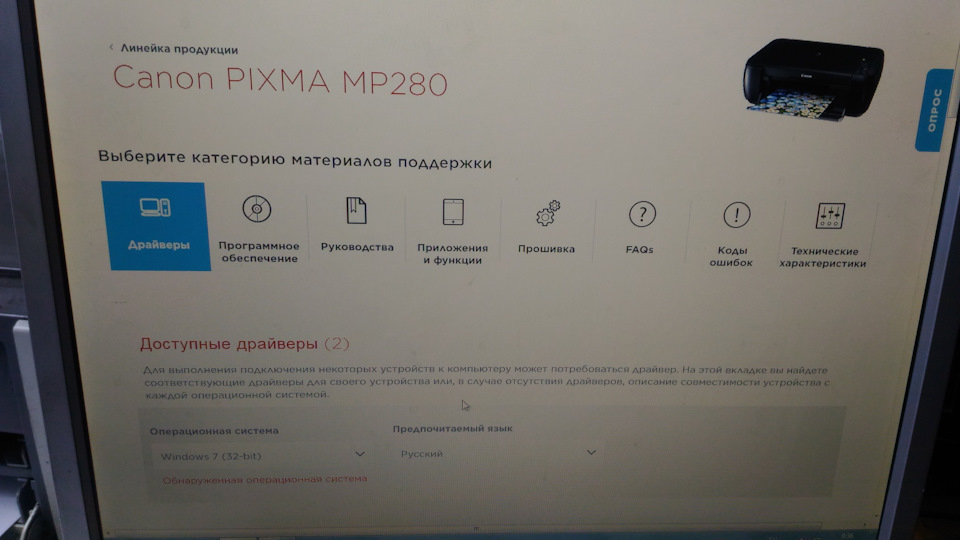
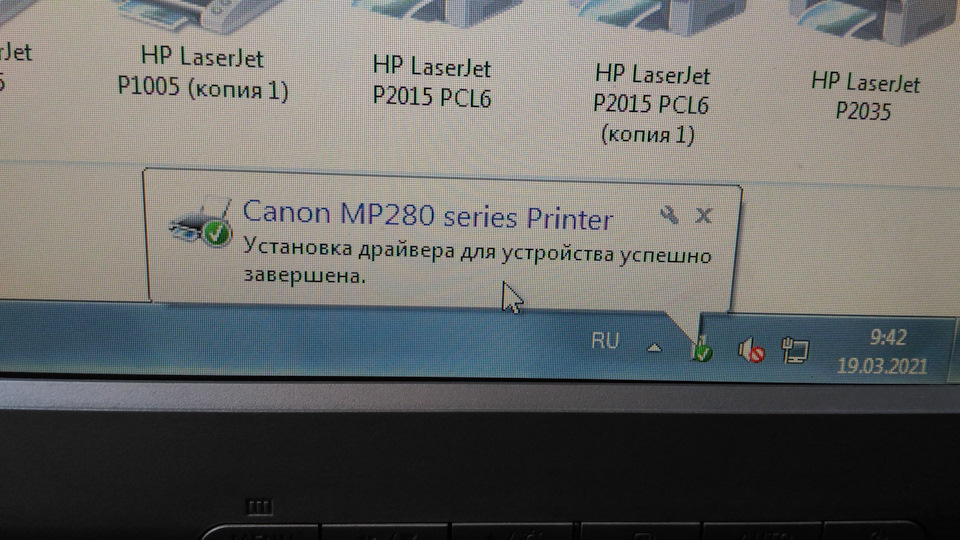
Подключаю к ПК, иду на оф сайт кэнон, качаю драйвера под данный аппарат:.
Делаем пробник, всё верно — абсорбер:
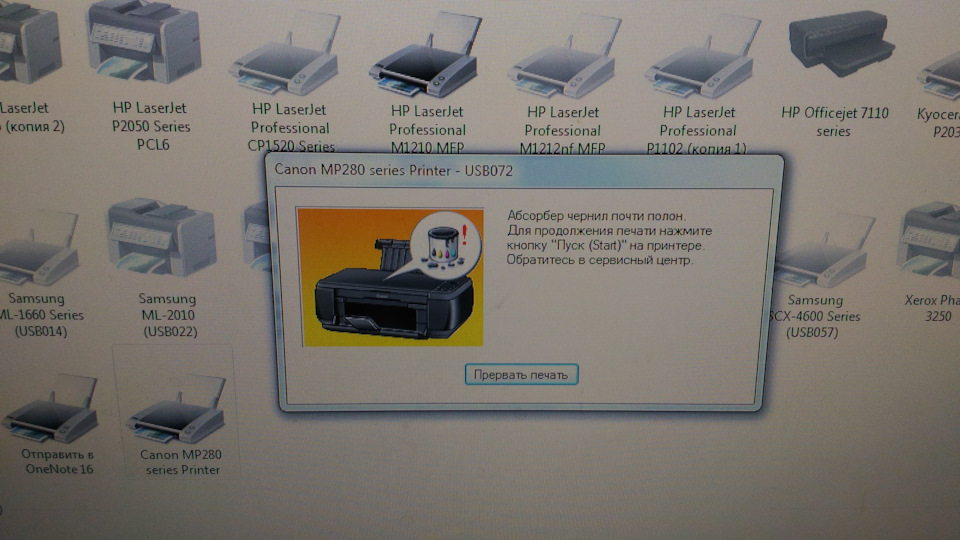
Сбрасывается эта ошибка программно.Что для этого нужно:программка для обнуления ServiceTool_V2000 и 15 минут свободного времени.
Сразу скину все пункты по порядку, а потом своими словами:
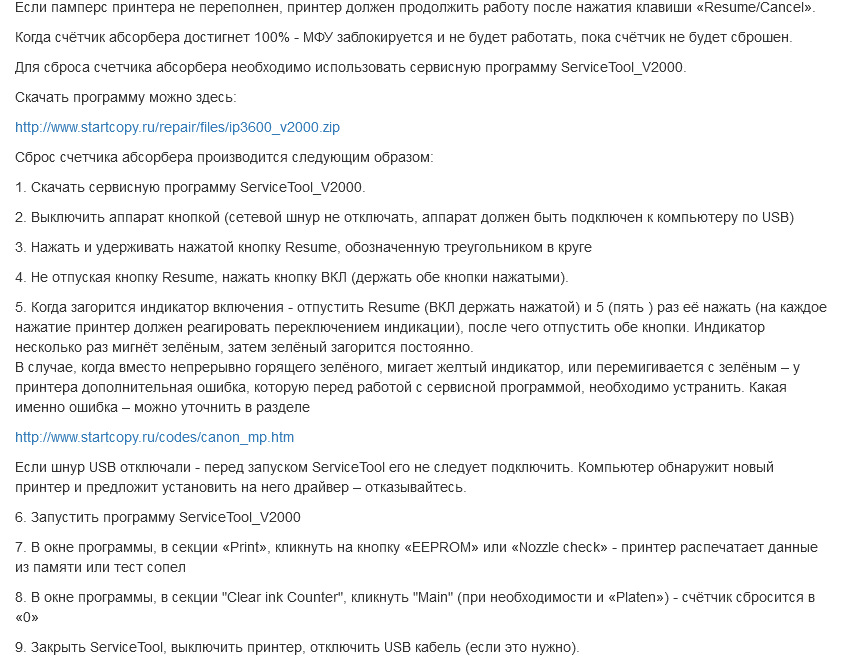
1.Двайвера на ПК уже установили.
2.Качаем прогу ServiceTool_V2000
3.Необходимо произвести вход в сервисный режим на МФУ-шке:
Выключаем аппарат с кнопки вкл/выкл.
Нажимаем и не отпускаем кнопку «треугольник в кружке»
Нажимаем кнопку вкл/выкл и держим две эти кнопки
Не отпуская кнопку вкл/выкл нажимаем 5 раз «треугольник в кружке», при этом индикаторы будут попеременно переключаться
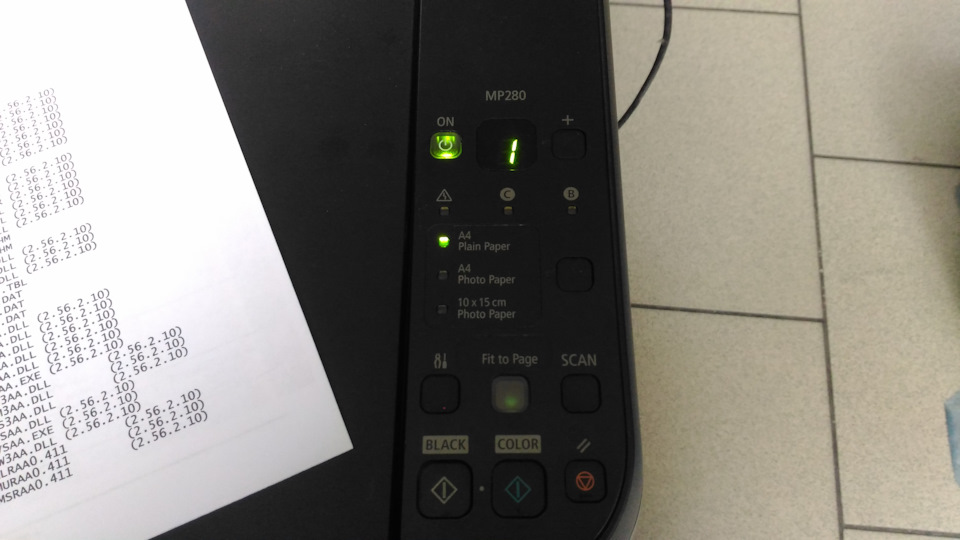
После пяти нажатий должен загореться зеленый индикатор вкл/выкл.Это означает, что МФУ перешел в сервисный режим.Дальше дело за малым.Выглядит это так:
4.Запускаем прогу ServiceTool
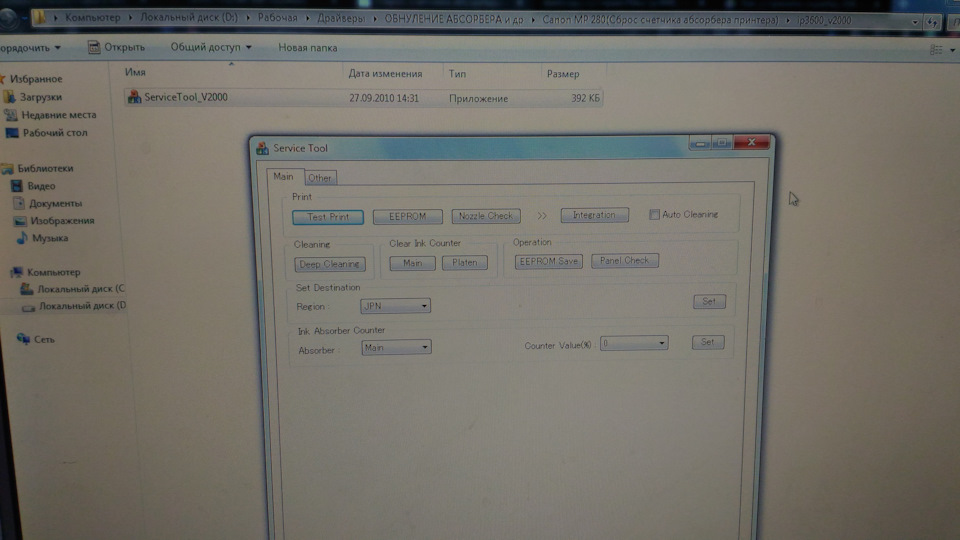
Жмем кнопку «eeprom» — это тест, можно и не нажимать, распечатаются просто данные:
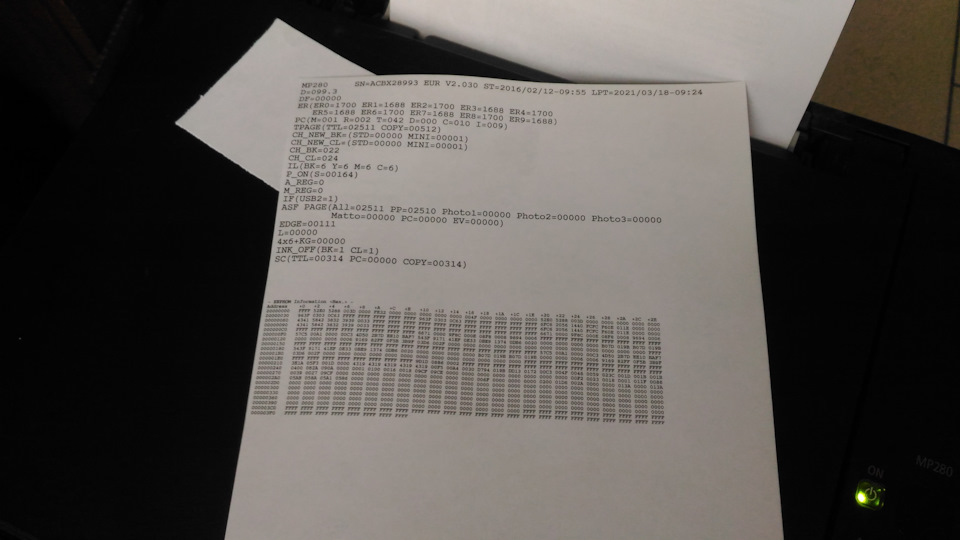
Дальше идем во вкладку «clear ink counter», кликаем кнопку «main» выкинет лист с нулями в верхнем углу:
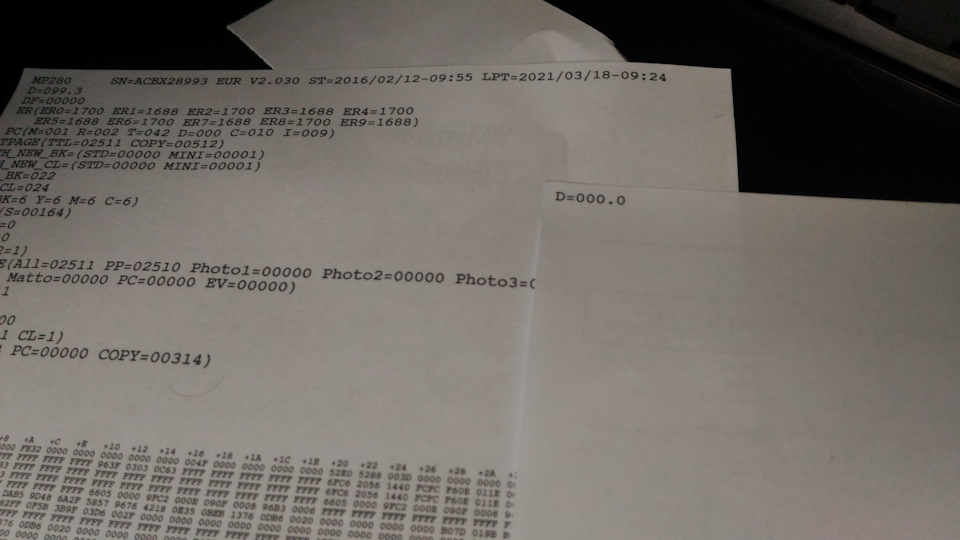
5.Всё — счетчик абсорбера сброшен
Выключаем, затем включаем аппарат, должно работать)
По цветопередаче все хорошо, по крайней мере для такого типа простеньких струйников:
Источник
Как обнулить картридж canon mp280
Canon PIXMA MP280 — сброс счетчика памперса (абсорбера)
Если на дисплее МФУ горит ошибка Е07, он отказывается печатать и пишет «Обратитесь в сервисный центр», то нужно сбросить счетчик памперса.
1. Скачайте архив.
2. Запустите МФУ в сервисном режиме.
— Выключите аппарат.
— Нажмите кнопку Stop/Resume (кнопка с красным треугольником внутри), не отпуская ее нажмите кнопку включения МФУ ON.
— Не отпуская кнопку ON, отпустите кнопку Stop/Resume и нажмите ее 5 раз.
— Отпустите ON. Индикатор включения будет мигать, когда индикатор загорится — это будет означать, что вы вошли в сервисный режим.
3. Запустите скачанную программу Service tool v3400, вставьте бумагу в аппарат.
4. Для сброса счетчика памперса нажмите кнопку Set.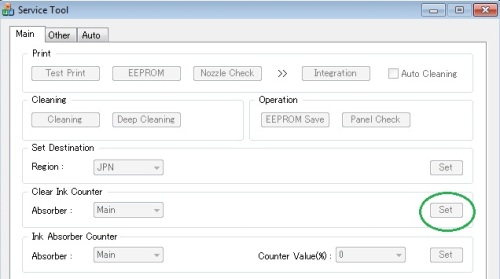
5. МФУ распечатает отчет — сброс прошел удачно!
У меня долгое время не получалось сбросить картридж на своём Canon MP280, хотя я ранее это уже делал и имею большой опыт . Сегодня я «случайно» решил эту проблему одним кликом.
Закончились чернила
Если ваш принтер Canon MP250, MP270, MP280 отказывается печатать и пишет, что «чернила указанного ниже цвета закончились» либо «был вставлен неподходящий картридж» (обычно такое выдает после заправки чернилами) достаточно зажать кнопку СбросСтоп (на ней изображен оранжевый треугольник вниз) на 5 секунд и печать продолжится. Таким образом отключается слежение за уровнем чернил.
Сервисный режим и специальная утилита
Хуже, если у вас появилась ошибка типа «Обратитесь в сервисный центр», а на дисплее принтера светится надпись P07 (или аналогичная). В таком случае эксперты советуют зайти в сервисный режим и с помощью специальной утилиты сбросить показатели счетчика чернил.
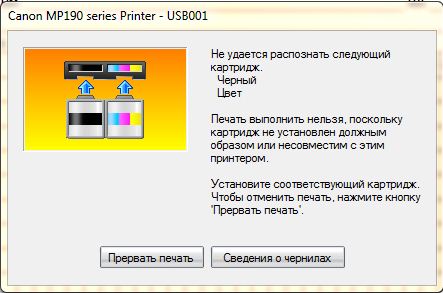
У меня была именно такая проблема (как на фото выше). Тут обычное зажатие кнопки СбросСтоп на 5 секунд уже не поможет ибо принтер считает, что случилось что-то серьёзное.
Для входа в сервисный режим нужно: при выключенном принтере зажать кнопку СбросСтоп , не отпуская ее нажимаем кнопку включения принтера (то есть две кнопки одновременно) и не отпуская кнопку включение, отпускаем СбросСтоп и нажимаем её сразу 5 раз. Чтобы проще понять, как это делать, есть видео:
После таких манипуляций принтер входит в сервисный режим и можно запускать японскую утилиту для сброса уровня чернил:
- — более ранняя версия и менее универсальная, точно работает с MP190, MP240, MP250; — новая версия, работает с более ранними и новыми моделями, например MG5140, MP280, IP3600; — еще более новая программа (опробована на MG2140, MP490, IP2700, MP270, MP280).
Для Canon MP280 рекомендуется версия 3400. Сама программа выглядит так:
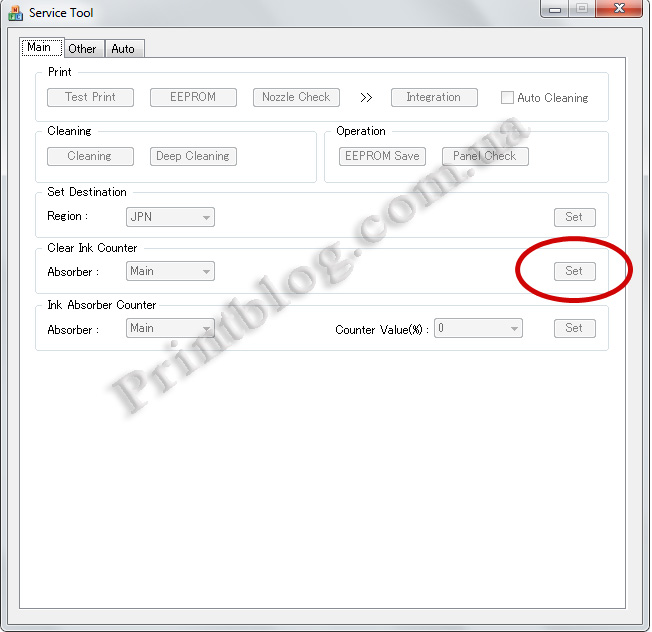
После запуска (сам принтер находится в сервисном режиме) нужно на панели Clear Ink Counter выбрать из списка Absorber: Main и нажать кнопку Set.
Вот только вся проблема в том, что данная программа работает только под Windows XP, максимум под Windows 7. То есть если у вас самая последняя версия операционной системы, то воспользоваться этой утилитой вам не удастся.
Легкое решение проблемы
Как оказалось, у меня был установлен » Драйвер принтера XPS серии MP280, версия 5.56a (Windows 8.1/8.1 x64/8/8 x64/7/7 x64/Vista/Vista64) «, то есть расширенная версия драйверов для принтера улучшающая печать градиентов. Данная версия драйверов не поддерживает Windows XP и следовательно логике не будет работать с Service Tool. Поэтому я решил полностью удалить драйвера принтера и установить обычный » Драйвер принтера MP серии MP280, версия 1.03 (Windows 8.1/8.1 x64/8/8 x64/7/7 x64/Vista/Vista64/XP)».
После переустановки драйвера, исчезла ошибка с картриджами (потому что я раньше уже сбрасывал их). Задав пробную печать, вылезло окошко с ошибкой » чернила указанного ниже цвета закончились » (см. выше), я зажал кнопку сброса на 5 секунд и проблема исчезла навсегда. Вот и всё решение, возможно вам тоже следует переустановить драйвера?
Сброс памперса для Canon MP190, MP230, MP250, MP280, IP2700 и MG2440

Сброс памперса в Service Tool v.3400
(нажмите для увеличения)
Для сброса счетчика отработанных чернил (памперса) в принтерах Canon MP190, MP230, MP250, MP280, IP2700 и MG2440 нужно:
- Зайти в сервисный режим.
- Выключаете устройство.
- Подключаете его к компьютеру по USB.
- Зажимаем кнопку «Отмена» (Красный кружечек внутри перевернутый треугольник).
- Зажимаем кнопку «Power».
- Отпускаем кнопку «Отмена».
- 5 раз нажимаем кнопку «Отмена» (для Canon MP250 — 2 раза) при каждом нажатии будет реагировать индикатор ошибки.
- Отпускаем кнопку «Power».
Если вы попали в сервисный режим, то индикаторы не должны мигать.
- Скачать программу для сброса ошибки принтера Canon (переполненный памперс) — утилиту Service Tool
- v.3600 — st_v3600.rar — [0.18 MB];
- v.3400 — servicetoolv3400.zip — [0.2 MB].
- Распаковать скачанный фай.
- Запустить файл ST_V3600.exe или Service tool v3400.exe (покажу на примере Service tool v3400.exe так как последняя версия загружается с непонятным шрифтом). Если утилита не смогла обнаружить принтер — все поля будут не активны. Желательно отключить другие USB устройства и проверить подключение принтера (подключить его заново).
- В последнем разделе «Ink Absorber Counter» выбираем значение «Counter Value = 0» и жмем «Set» (сморите рисунок выше).
- Памперс сброшен. Выключаем принтер кнопкой.
- .
Печатайте с удовольствием.
здравствуйте, при сбросе памперса утилиты выдают ошибку 006, что это значит?
Здравствуйте, вероятнее всего ошибка получается из-за неправильного входа в сервисный режим
При сбросе памперса утилиты выдают ошибку 009
Добрый вечер. Все прочитала, кнопку стоп подержала больше 10 сек. но все равно мигает «молния» и ошибка осталась. Что делать?
Здравствуйте, какую ошибку показывает принтер?
Здавствуйте , выдаёт ошибку 005
Катриджи заправлени? , очистить контакти на катриджах и на посадке катр. И снова попробуйте
не могу скачать программу для сброса памперса….
Здравствуйте, ссылки рабочие, попробуйте отключить антивирус на время скачивания
На 3040 не работает. Пробовал обе версии 3400 и 3600. Не обнуляются почему то. Программы зависают и……ничего не происходит
Как решили проблему?
Как решил проблему? У меня то же самое!
здравствуйте а на моделе 2240 тоже выдает ошибку 002….что делать?
Здравствуйте, error code 002
— эта ошибка говорит о том, что программа не поддерживает функцию для текущей модели принтера. Зачастую это ошибка появляется при попытке сбросить счетчик памперса, при этом другие сервисные функции программа вполне может выполнять.
Спасибо МР250 памперс сбросил
Здравствуйте! Принтер Canon MG2440, все делал как нужно, но Service Tool просто-напросто висит и не отвечает. На других версиях программы выдает ошибку 002
Здравствуйте, error code 002
— эта ошибка говорит о том, что программа не поддерживает функцию для текущей модели принтера. Зачастую это ошибка появляется при попытке сбросить счетчик памперса, при этом другие сервисные функции программа вполне может выполнять.
И самое главное, в любом из этих случаев не забывайте программу извлекать из архива, т.к. работать нормально она не будет. Нужно пробовать другую версию программы.
2440 только через замену или перепрошивку микросхемы отвечающую за счетчик. Поищите в сети есть руководство, без специалиста с паяльником, программатором и навыками MG2440 не победить. Кроме этой модели есть еще одна или две у CANON с хардверным гемороем из за памперса
Здравствуйте, после входа в сервисный режим горит кнопка под треугольником с молнией и всё, и никак не реагирует. Подскажите в чем беда?спасибо!
а где драйвер сервисного режима взять?
Огромное спасибо , выручили . Все доступно даже для такого «продвинутого» мастера как я . И сына даже не пришлось просить помочь . Спасибище .
Подскажите пожалуйста что нужно сделать: принтер санон G3400 , при входе в сервисный режим вместо 5 раз нажал 4 раза на сброс нажал кнопку пуск принтер выключился и больше не запускается. Незнаю что и делать больше не на что не реагирует
Здравствуйте, можно попробовать прошить, но для этого нужно разбирать и выпаивать микросхему памяти.
спасибо большое, спасли наш принтер.
красавчик спасибо за утилиту.памперс сброшен мр250
не могу сбросить памперс на canon pixma MP495
Здравствуйте, данные версии программы не поддерживают модель Вашего принтера
А для G 2400 подходит?
Здравствуйте, да подходит
Здравствуйте! МР280, выдает ошибку error code 002. Поняла, что программа не поддерживает мое устройство. Как еще можно решить вопрос по сбросу счетчика?
Здравствуйте, это ошибка переполнения памперса, сбрасывайте по инструкции.
а ЧТО ДЕЛАТЬ ЕСЛИ ОН ВЫКЛЮЧИЛСЯ , НО ПРОПЕЧАТАЛСЯ ЛИСТ, И ТЕПЕРЬ ОН ПРОСТО НЕ ВКЛЮЧАЕТСЯ
Здравствуйте, какой именно модели Ваш принтер?
Здравствуйте. Скажите, пожалуйста, после нажатия set выходит окно ошибка 006. Это что значит?
Здравствуйте, Людмила.
Вероятно, это неправильный вход в сервисный режим. Вам также может пригодиться статья, где несколько распространенных ошибок подробно разбирается: http://printblog.ru/remont-printerov/remont-printerov-i-mfu-canon/sbros-canon-service-tool-error-code-009-006.html
Здравствуйте! Принтер Canon MG2440, все делал как нужно, но Service Tool просто-напросто висит и не отвечает
Здравствуйте, значит была неудачная попытка сброса памперса, теперь поможет только прошивка микросхем памяти на главной плате принтера
Здравствуйте! Принтер Canon MG2440, все делал как нужно, но Service Tool просто-напросто висит и не отвечает
Здравствуйте, причиной является или неправильный вход в сервисный режим, или уже была неудачная попытка сброса счётчика памперса.
Зравствуйте! Купил новые картриджи спустя год, после того как появилась ошибка Е05 Принтер МР280. Думал вставлю и понеслась…а не тут то было..эта ошибка после установки новых картриджей не исчезла! Пробовал выяснить может бракованные или не определяется один из них и поочередно их вытаскивал и вставлял, и вышло так, что если любой из них снят, то определяется другой, а когда вставлены оба то ошибка. Попытался сбросить с помощью программы, но при наличии обоих картриджей выскакивает ошибка 009, а при снятых проходит успешно…и это странно! Что можно еще предпринять?
Источник
canon mp280 ошибка e05 сброс ошибки
Автор: Юрий Белоусов · Опубликовано 05.03.2017 · Обновлено 13.04.2017
Выдает код ошибки E05 у принтера Canon mp250 (mp280). Что делать, как исправить, как сбросить ошибку е05?
Принтеры Canon моделей mp250, mp280, mp270 , Pixma, mg3140, canon mg3240, mp495, mp252 выдают код ошибки e05 в случае, если у принтера возникает проблема с нахождением картриджа.

Причины ошибки e05
- Нет картриджа;
- Картридж неисправен;
- Загрязнение контактов картриджа.
Как исправить проблему
- В первую очередь нужно убедиться, правильно ли он был установлен, совпадают ли контакты. Нужно вытащить картридж и установить заново;
- Убедитесь, что нет повреждений контактов картриджа и контактов в каретке самого принтера. А также убедиться, нет ли там загрязнения или окисления (протирать контакты следует при выключенном устройстве);
- Нужно попытаться выявить проблемный картридж. Для этого достаточно по очереди вынимать цветной/черно-белый картриджи и наблюдать за изменением сообщения на мониторе.
- Если эти действия не помогают, то возможно проблема в неисправности платы.
Подробнее можно узнать в статье:
Если это не помогло и ошибка e05 у принтеров Canon mp250, mp280 по-прежнему появляется, при этом нет никаких явных следов, указывающих на поломку картриджа нету, то следует сделать СБРОС.
Сделать сброс очень просто:
Надеюсь, статья «Код ошибки e05 у принтера Canon mp250, mp280 — е05» была вам полезна
Автор: Юрий Белоусов · Опубликовано 05.03.2017 · Обновлено 13.04.2017
Выдает код ошибки E05 у принтера Canon mp250 (mp280). Что делать, как исправить, как сбросить ошибку е05?
Принтеры Canon моделей mp250, mp280, mp270 , Pixma, mg3140, canon mg3240, mp495, mp252 выдают код ошибки e05 в случае, если у принтера возникает проблема с нахождением картриджа.
Причины ошибки e05
- Нет картриджа;
- Картридж неисправен;
- Загрязнение контактов картриджа.
Как исправить проблему
- В первую очередь нужно убедиться, правильно ли он был установлен, совпадают ли контакты. Нужно вытащить картридж и установить заново;
- Убедитесь, что нет повреждений контактов картриджа и контактов в каретке самого принтера. А также убедиться, нет ли там загрязнения или окисления (протирать контакты следует при выключенном устройстве);
- Нужно попытаться выявить проблемный картридж. Для этого достаточно по очереди вынимать цветной/черно-белый картриджи и наблюдать за изменением сообщения на мониторе.
- Если эти действия не помогают, то возможно проблема в неисправности платы.
Подробнее можно узнать в статье:
Если это не помогло и ошибка e05 у принтеров Canon mp250, mp280 по-прежнему появляется, при этом нет никаких явных следов, указывающих на поломку картриджа нету, то следует сделать СБРОС.
Сделать сброс очень просто:
Надеюсь, статья «Код ошибки e05 у принтера Canon mp250, mp280 — е05» была вам полезна
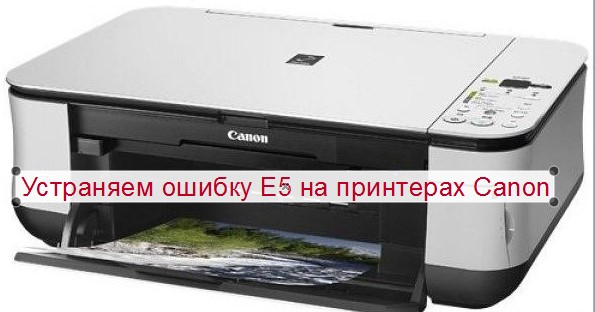
Ошибка принтера Canon е5 или е05 означает проблемы с определением черного или цветного картриджа системой управления печатающей техники. Чаще других такими неисправностями страдают модели серии MP 140, 160, 190, 210, 250, 270, 280. Попутно неисправность сопровождается миганием желтых лампочек пять раз подряд. Устройство может сообщать, что не видит сразу две чернильницы, хотя на самом деле проблемная только одна. В этой инструкции предложено несколько способов исправления и устранения Error e5.
Определяем проблемный картридж
Устройства этой серии не всегда правильно определяют, какой из картриджей вызывает ошибку и не виден системной плате. Потому пользователь самостоятельно должен это сделать. Процедура достаточно проста. Во-первых Вы должны знать, какой из индикаторов за какой цвет отвечает.
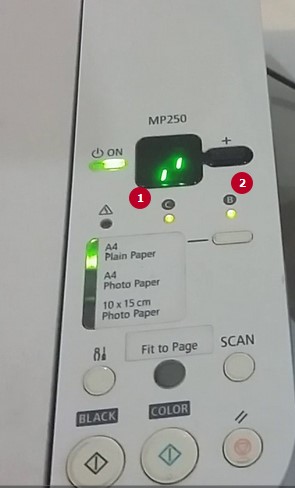
Далее следует по очереди извлекать каждый из «расходников» и смотреть на поведение лампочек на корпусе принтера. Например, можно оставить внутри только черный картридж и если светодиод через определенное время перестал светиться, то это значит, что с чернильницей все в порядке. Цветного внутри точно нет, потому другая лампочка не погаснет. Меняем картриджи местами и проверяем вторую чернильницу аналогичным способом.
Причины ошибки и их решение
Если эти простые процедуры никак не помогли исправить поломку, то смело можно переходить к более сложным мероприятиям.
Сброс счетчика
Дело в том, что картриджи современных принтеров оборудованы специальными микрочипами, которые запоминают сколько листов бумаги напечатало устройство. При этом на каждый отпечаток засчитывается одинаковое количество чернил. Хотя на самом деле равномерный расход на разные документы, фотографии или картинки невозможен. Именно потому просто необходимо вручную произвести скидывание.
Для проведения сброса достаточно секунд 15–20 удерживать нажатыми кнопку «STOP (RESET)». Это позволит обнулить количество напечатанных листов в памяти чипа и возобновить печать устройства.
Чистка картриджа
В 9 из 10 случаев причиной ошибки е5 является засорение контактов самого картриджа. В процессе заправки и работы Вы или сотрудники сервисного центра легко могли запачкать красящим веществом поверхность чернильницы. Это приводит к окислению и пропаданию контакта. 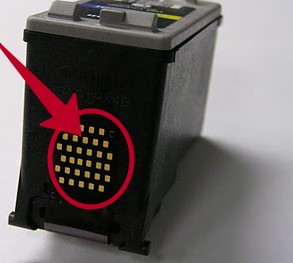
Проблему можно устранить так:
- Отключите питание принтера.
- Откройте крышку, а потом извлеките картриджи изнутри аппарата.
- Сделайте осмотр контактов.
- Тщательно протрите их влажной салфеткой или спиртом.
- Если загрязнение сильное, то можно воспользоваться канцелярской резинкой для этих целей.
- Протрите сухой салфеткой или дождитесь полного высыхания поверхности.
- Поставьте их обратно на свое место.
- Включите принтер и попробуйте печатать.
Очистка принтера
Если предыдущая процедура с расходниками не помогла, то аналогичные действия необходимо провести с контактами внутри самого принтера. Они также могут быть засорены из-за применения испачканных картриджей. Вынимаем последние из устройства, предварительно его выключив вовсе из розетки.
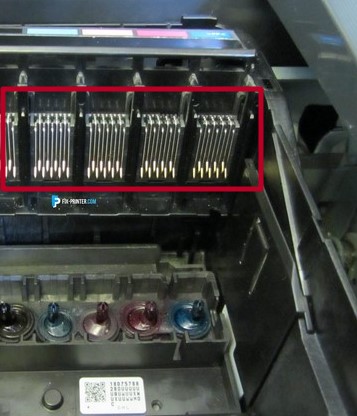
Теперь у нас есть доступ к внутренней части корпуса аппарата. Доводим там все до чистоты теми же салфетками или специальными чистящими жидкостями. Особое внимание уделяем контактам, которые соприкасаются с картриджами. При сильном окислении допускается аккуратное применение острых предметов.
Проблемы с другими деталями
Реже, но бывают случаи, когда выходят из строя другие компоненты техники. Не всегда это получается определить быстро и самому устранить в дальнейшем.
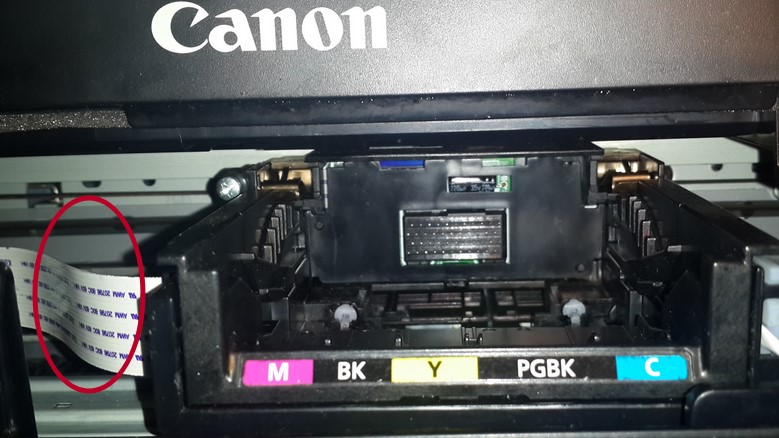
Шлейф
Первым делом обратите внимание на шлейф (широкий набор тонких проводов в белом или сером покрытии). Он идет от каретки с чернильницами до материнской платы (еще ее называют главной). Прежде чем принять решение о его замене, стоит при выключенном принтере отсоединить, а потом попробовать продуть сам шлейф и места его соединения воздухом или пройтись аккуратно пылесосом.
Вот так он может выглядеть.
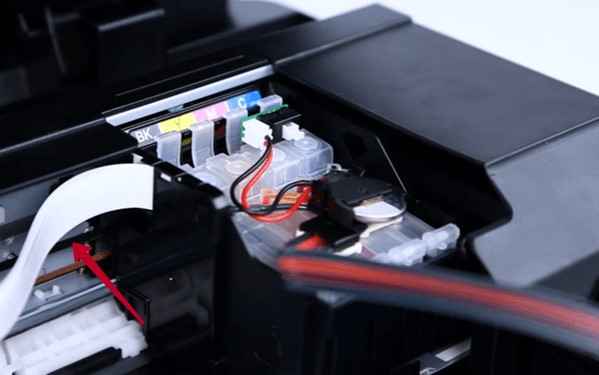
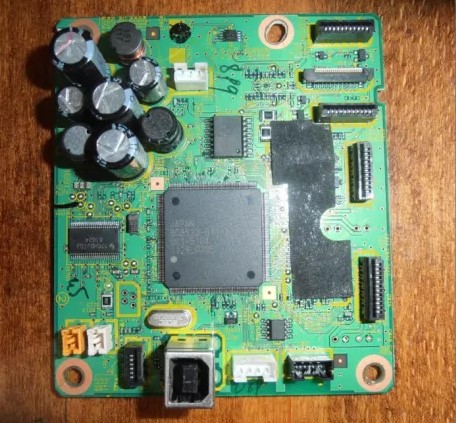
Или вот так, в зависимости от модели.
Плата
Нельзя исключать выхода из строя самой платы управления. Это будет самый неприятный «сюрприз» от принтера для своего владельца. В домашних условиях определить ее поломку практически нереально. Пытаться ремонтировать или даже заменить не имея опыта выполнения таких манипуляций тоже не стоит. Лучше все же обратиться за помощью к специалистам в сервисный центр обслуживания печатающей техники в Вашем городе.
Видео
Источник
Современные компьютеры, а также периферийные устройства оснащены средствами для самодиагностики. В случае появления неисправности на одном из узлов устройства (в нашем случае принтера), пользователь получит ошибку с определенным кодом. В этой статье не приведены все ошибки, которые могут возникать у пользователей при работе с принтерами Canon.
Рассмотрим только основные ошибки и способы их устранения. Большинство других ошибок (которых здесь нет) указывают на неисправность самой платы. Поэтому дополнительную информацию следует искать на сайте производителя или в сервисном центре.

Ошибки принтеров Canon и их решение
В следующей таблице представлены два кода каждой ошибки: первый появляется на мини-дисплее принтера, второй — на экране монитора. Если приведенное решение неэффективно, следует обратиться в сервисный центр для дальнейшей диагностики. Не пытайтесь самостоятельно отремонтировать принтер при серьезной поломке, если вы не имеете опыта и не уверены в своих силах. Гораздо дешевле будет обратиться в сервис.

Приведенная ниже информация актуальна для принтеров Canon MP240, MP250, MP260, MP270, MP280, MG2140, MG2240, MG3140, MG3240.
|
Ошибка на мини-дисплее |
Ошибка драйвера |
Значение |
||
|
E02 |
1000 |
Лоток для бумаги пуст. В некоторых случаях появляется даже когда бумага есть в лотке. Решается добавлением дополнительного количества бумаги. Ошибка также может появиться при использовании слишком тонкой бумаги. |
||
|
E03 |
1300 |
Бумага была замята. Необходимо открыть принтер и извлечь замятый лист. |
||
|
E04 |
1687 |
Установлен неизвестный картридж или невозможно распознать установленный картридж по неизвестным причинам. Ошибка может быть связана с неисправностью картриджа, а также может появляться при установке неоригинального некачественного аналога. |
||
|
E05 |
1485, 1401, 1403 |
Картридж не установлен, картридж перегревается, неисправность картриджа. Проверьте наличие картриджа в принтере и наличие в нем чернил. В случае неисправности картриджа замените его на новый. |
||
|
E08 |
1700 |
Переполнен памперс устройства. Необходимо произвести замену памперса. Решается сливом отсека для отработанных чернил и сбросом счетчика. Как сбросить памперс устройства читайте ниже. |
||
|
P22 |
5010 |
Сбои в работе сканера. |
||
|
P20 |
6500 |
Ошибка в аппаратном обеспечении. Не удалось определить причину неисправности. |
||
|
P15 |
9000 |
Перезагрузка по току USB-порта. |
||
|
P10 |
B200 |
Невозможно контролировать питание картриджа. Может быть связано с неисправностью картриджа или его шлейфа. |
||
|
P09 |
6800, 6801 |
Ошибка EEPROM |
||
|
P08 |
5200 |
Картридж перегревается во время работы. Так как черно-белая печать в большинстве принтеров Canon осуществляется с использованием и черно-белого, и цветного картриджа, в случае отсутствия чернил в одном из них, печать будет невозможно. Чаще всего подвержены аппараты, которые используются в качестве ксерокса. Ошибка появляется при отсутствии чернил в цветном (реже в черно-белом) картридже. |
||
|
P07 |
5B00, 5B01 |
Переполнен памперс устройства. Необходимо произвести замену памперса. Решается сливом отсека для отработки и сбросом счетчика. Как сбросить памперс устройства читайте ниже. |
||
|
P06 |
5400 |
Перегрев принтера во время работы. Появляется в случае использования принтера на протяжении длительного времени, реже в случае его неисправности. Отключите принтер на некоторое время. В случае многократного появления ошибки даже после отключения принтера, отнесите устройство в сервисный центр. |
||
|
P03 |
6000 |
Невозможно захватить бумагу. Возможно лоток пуст или используется слишком тонкая бумага. Для устранения неисправности добавьте в лоток больше бумаги. |
||
|
P02 |
5100 |
Не перемещается каретка устройства. Может быть связана с преградой на пути каретки или с ее неисправностью. |
||
|
E16 |
Появляется в принтерах и МФУ после замены картриджа на новый, а также после покупки нового устройства. Ошибка связана с тем, что контроллер не может определить количество краски в картридже. Для решения проблемы просто отключите контроллер (слежение за количеством краски в картридже будет отключено). Для этого, нажмите и удерживайте кнопку «STOP» в течение 5-10 сек. |
Сброс памперса на принтерах Canon
При появлении ошибок 5200, 5B00, 5B01 и 1700 может понадобиться сброс памперса. Для сброса необходимо выполнить следующую последовательность действий:
- Отключите принтер.
- Нажмите кнопку «STOP/RESET» и удерживайте ее.
- Не отпуская кнопку «STOP/RESET», включите принтер кнопкой «POWER».
- Не отпуская кнопку «POWER» дождитесь активации светодиодного индикатора и дважды нажмите кнопку «STOP/RESET».
- Отпустите кнопку «POWER».
- Отпустите кнопку «STOP/RESET». То, что диод горит зеленым, свидетельствует о том, что принтер перешел в режим сервисного обслуживания.
- Нажмите кнопку «STOP/RESET» четыре раза.
- Отключите принтер.

Этот метод позволяет устранить ошибки 5200, 5B00, 5B01 и 1700. После осуществления вышеуказанных действий ошибки не должны появляться вновь. Способ действенен также на принтере Canon MP490, но не подходит для Canon Pixma IP2700.
Более радикальный метод
Подойдет для тех, кто использует принтер только для черно-белой печати. Если проблема перенагрева связана с постоянной выработкой чернил в цветном картридже, сделайте следующее:
- Отключите принтер и извлеките цветной картридж.
- Отклейте наклейку на его верхней части.
- Если круглые отверстия запаяны, просверлите их.
- Наберите в шприц дистиллированной воды.
- Используя шприц, заправьте водой каждое из трех отверстий.
- О том, что картридж полностью заправлен будет свидетельствовать, что вода начнет просачиваться через сопла. Протрите сопла при помощи салфетки.
- Вставьте картридж на место.
- Выполните сброс памперса, как было описано выше.
- Теперь картридж не будет перегреваться, а принтер можно будет использовать только для черно-белой печати.
- Если ошибка появляется даже после этой процедуры, придется заменить картридж или даже само устройство на новые.

Устранение ошибки 5100
Как уже упоминалось выше, данная ошибка связана с тем, что каретка не может свободно перемещаться по направляющим. Для устранения проблемы сделайте следующее:
- Отключите принтер и откройте его.
- При хорошем освещении проверьте нет ли каких-то явных препятствий на пути каретки (шлейф СНПЧ, скрепки или бумага).
- Если каретка не может перемещаться из-за засохших чернил, используя мягкую тряпочку и мыльную воду, устраните их. Ни в коем случае не применяйте спирт или что-то подобное.
- Попробуйте переместить каретку рукой сначала в одну сторону, а потом в другую. Обращайте внимание на те места, где каретка не двигается или двигается неравномерно.
Еще одна причина возникновения этой ошибки — загрязнения или дефект ленты энкодера, которая отвечает за правильность позиционирования каретки. В случае необходимости протрите ленту от остатков чернил. Если лента неисправна, замените ее.

Кроме того, если смазка в парковочном узле загрязнена чернилами, пылью и грязью, каретка не сможет стать в крайнее положение. Это одна из причин почему может появляться ошибка 5100. Для устранение неисправности замените смазку.
Устранение ошибки B200
Данная ошибка появляется только в принтерах, которые имеют печатающую головку. Вот лишь несколько причин, которые приводят к появлению ошибки B200:
- Неисправность блока питания. Проверьте, исправен ли блок питания принтера. Если при осмотре увидите вздутые конденсаторы его следует заменить. Также проверьте напряжение на выходе. Для этого:
- отключите принтер;
- извлеките печатающую головку;
- включите принтер;
- в этот момент (пол секунды) напряжение должно быть 24-32 В.
- Неисправность платы управления. Если блок питания исправен, необходимо проверить работу платы управления. Удалите печатающую головку и включите принтер. Появляется ли ошибка B200? Если ответ утвердительный, неисправна плата управления, а возможно также и головка. Ремонтировать принтер в таких случаях нерентабельно. Будет дешевле приобрести новое устройство.

- Неисправность печатающей головки. Как и в предыдущем случае, извлеките головку из принтера. Исчезла ли ошибка B200? Если ошибка не появляется, попробуйте произвести очистку печатающей головки:
- Дождитесь появления ошибки B200.
- Отключите принтер и откройте крышку.
- Передвиньте каретку в крайнее левое положение.
- Нажмите кнопку включения 5 раз (при этом не ждите пока устройство полностью включится).
- После последнего нажатия, закройте крышку.
- Дождитесь окончания очистки печатающей головки.
Если очистка не помогла, МФУ можно будет использовать как сканер или печатать каким-то одним цветом. Это может быть черно-белая печать.
Принтеры и МФУ Canon Pixma ведут учёт израсходованной краски в картриджах. В процессе работы и сервисной прочистки сопел часть отработанных чернил попадает мимо бумаги и скапливается в специальной ёмкости (Maintenance Box), в просторечии называемой «памперсом». Принтер никак не отслеживает физическую заполненность абсорбирующего наполнителя чернилами, но приблизительно оценивает по общему количеству выработанных чернил. В результате, принтер блокирует печать по достижении усреднённого предела заполнения картриджа отработки. Понять это можно по номеру ошибки 5B00 или попеременному миганию зелёного и жёлтого индикаторов на принтере семь раз. До этого может возникать 1700 ошибка, говорящая о том что скоро счётчик будет заполнен (полный список кодов ошибок). Счетчик иногда можно сбросить специальными программами – Canon Service Tool.
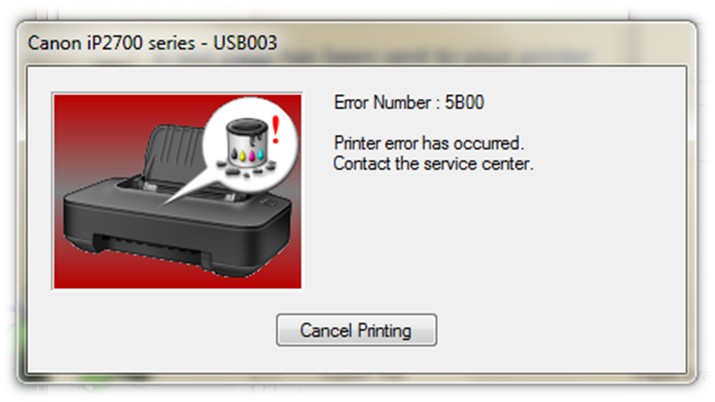
Canon код ошибки 5B00
Зачем вообще сбрасывать «памперс»
В бытовых струйных принтерах Canon PIXMA вероятность возникновения ошибки, связанной с переполнением абсорбера, не высока. Для этого нужно печатать много и часто, так что с большей вероятностью из строя выйдет одна из деталей принтера (чаще всего печатающая голова). Хотя физическая заполненность «памперса» не всегда совпадает с показаниями счётчика, это не значит, что про последний можно забыть. При реальном переполнении картриджа отработки чернила могут потечь и привести к выходу принтера из строя. К тому же любые манипуляции с сервисным режимом и сбросом счётчиков приводят к потере гарантии на устройство. Прежде хорошенько подумайте, стоит ли оно того.
На ряде принтеров сброс «памперса» срабатывает только ДО возникновения ошибки 5B00. К счастью, Service Tool отображает показатели счётчика и их можно проверить заранее.
Вход в сервисный режим
Изменение показаний счётчиков принтера требует его запуска в сервисном режиме. Для этого используются клавиши «Включения» (или Power, изображается привычным кружком с чёрточкой) и «Продолжения» / «Отмены» (Resume, выглядит как вписанный в круг треугольник) на корпусе Canon PIXMA. Клавиши могут быть сенсорными, но принцип остаётся тем же. Принтер при этом должен быть подключен к компьютеру по USB.
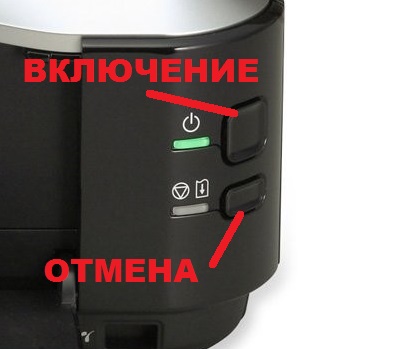
«Включить» и «Отмена» на панели управления Canon PIXMA iP3600
Для входа в сервисный режим:
- Выключить принтер кнопкой и дождаться выключения. Если выключить нестандартно (то есть выдернуть кабель питания при включенном устройстве, может не входить в сервисный режим).
- Зажимаем клавишу Отмена/Стоп.
- Не отпуская зажатой клавиши «Отмена», нажмите кнопку Включить/Питание.
- Не отпуская «Включить», отпустите «Отмену» и нажмите на неё чётко заданное количество раз (варьируется в зависимости от модели принтера, подробнее ниже). Индикатор рядом с кнопкой отмена должен реагировать на нажатия сменой цвета.
- Отпустите обе кнопки. Индикатор может несколько раз мигнуть зелёным и затем загореться окончательно. Это означает, что печатающее устройство вошло в сервисный режим (на более современных моделях с ЖК-экраном загорится только индикатор питания, но экран останется чёрным). Если индикатор мигает или горит жёлтым — возникла другая ошибка, которую требуется исправить или вы что-то делаете не правильно.
Количество нажатий кнопки «Отмена» зависит от модели Canon PIXMA. Его можно определить самому, повторяя пункты с 1 по 5 с разным (от 2 до 9) количеством нажатий в 4 пункте. После каждой попытки выключаем принтер КНОПКОЙ выключения, включаем заново и пробуем снова. Далее мы приводим список моделей и количество необходимых нажатий, однако его точность и полноту мы не гарантируем – функция официально не документирована.
- 2 нажатия: iP1200, iP1300, iP1600, iP1700, iP1800, iP1900, iP2200, iP2500, iP2600, iP3600, iP4600, iP4700, iP4840, iP4850, Pro9000 MarkII, Pro9500 MarkII, IX7000, MP240, MP260, MP270, MP480, MP490, MP540, MP550, MP560, MP620, MP630, MP640, MP980, MP990.
- 3 нажатия: MP250,
- 4 нажатия: iP2700, iP7240.
- 5 нажатий: iP4840, iP4850, G1400, G2400, G3400, G4400, iP4940, MP280, MX320, MX330, MX340, MX860, MG5340, MG2245, MP230, MX494, MG3540, MG3550, TS5040.
- 6 нажатий: MG2140, MG2440 (и вся линейка MG2400 Series), MG5340, MG5140, MG5240, MG6140, MG8140, MX394.
- 7 нажатий: TS6140.
ВАЖНО! Кроме чёткого количества нажатий на клавишу отмена, требуется также выдерживать ритм между нажатиями, чтобы запустился именно сервисный режим. Далеко не всегда это получается с первого раза. Не забывайте между попытками извлекать из сети шнур питания и нажимать «Включить», а только после повторять попытку.
На большинстве принтеров и МФУ для сброса нужна специальная программа Service Tool, но на некоторых можно обойтись без нее. Например, на G1400, G2400, G3400, G4400 для сброса сделайте следующее (после входа в сервисный режим):
- Вставляете лист бумаги.
- Нажимаете на кнопку Отмена/Стоп 6 раз, если у вас принтер без сканера, 5 раз – если со сканером. После этого – 1 раз на кнопку Питание.
- Выключаете принтер кнопкой «питание» (чтобы выйти из сервисного режима). Ошибка сброшена.
Использование Service Tool
Существует несколько версий Service Tool для сброса счётчика. Чем новее модель принтера, тем более поздняя версия программы нужна. Если не уверены, скачайте и попробуйте все — интерфейс у них одинаковый.
- Service-tool-v700.zip
- Service-tool-v1050.zip
- Service-tool-v2000.zip
- Service-tool-v3400.zip
- Service-tool-v3600.zip
- Service-tool-v4720.zip (пароль на архив 12345)
- Также в интернете можно легко найти ссылки на Service Tool 4904, 4905, 4906, 4907, 5301, 5303, 5306 для более новых устройств, но безопасность этих программ под вопросом – часто они содержат вирусы. Эти программы есть, например, на сайте easyfixs.blogspot.com, большинство их них заражены вирусами, но работают (!) – мы тестировали пару таких программ. Мы рекомендуем запускать программы на изолированном от интернета компьютере, а потом очищать его антивирусами или переустанавливать Windows.
Соответствие версий Service Tool моделям принтеров (полнота и точность списка не гарантируется, программа не документирована и работает нестабильно, в том числе из-за различий в ОС и драйверах):
- v700: iP1200, iP1300, iP1600, iP1700, iP1800, iP2200, iP2500, iP1900, iP2600.
- v2000: iP2700, iP3600, iP4600, iP4700, iP4840, iP4850, Pro9000 MarkII, Pro9500 MarkII, IX7000, MP240, MP250, MP260, MP270, MP480, MP490, MP540, MP550, MP560, MP620, MP630, MP640, MP980, MP990, MX320, MX330, MX860, MG2400, MG2440, MG5140, MG5150, MG5340.
- v3400: iP4940, MG2140, MG2245, MG3240, MG4240, MP230, MG3540, MX494
- v3600: iP7240.
- v4720/v4740: G1400, G2400, G3400.
Важно! Service Tool может конфликтовать с разными версиями операционных систем. При возникновении ошибок попробуйте запустить программу в режиме совместимости с Windows XP.
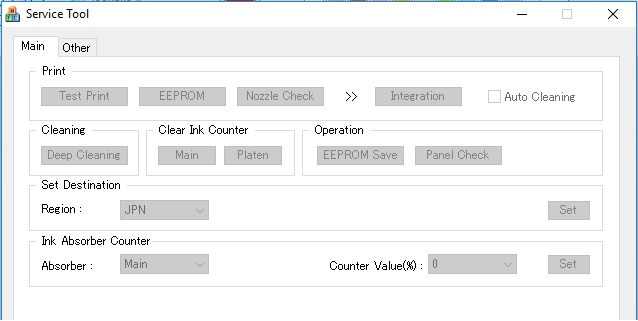
Рабочее окно программы Service Tool
Последовательность действий:
- После включения сервисного режима принтера запустите программу ServiceTool. Если программа не видит принтер, убедитесь, что он подключен к компьютеру. Если подключено больше одного печатающего устройства — выберете нужное.
- Во вкладке «Main» программы есть пункт «Print» с кнопками «Test Print», «EEPROM» и «Nozzle Check». Распечатайте Test Print, чтобы убедится, что программа правильно определила устройство. На распечатанном листе будет строка D, это значение заполненности главного памперса. Приступайте к сбросу
- В программе в секции «Ink Absorber Counter» есть графа «Counter Value» в процентном соотношении отображающая заполненность “памперса”. В графе «Clear Ink Counter» нажмите клавишу «Main», чтобы значение в «Counter Value» стало равно нулю. Если значение не обнулилось, попробуйте также нажать «Platen».
- Сбросив счётчик, закройте Service Tool. Из папки «Принтеры и факсы» удалите копию устройства, установившегося в сервисном режиме.
Альтернативный способ
Для принтеров Canon PIXMA iP3600, iP4600, MG5140, MG5240 «памперс» также обнуляется программой PrintHelp.
- Скачайте PrintHelp с официального сайта.
- Установите и запустите.
- В левом меню выберите принтер.
Во вкладке «Управление» в «Счётчиках отработки» нажмите на клавишу «Сбросить отработку»

Рабочее окно программы PrintHelp
Проблемы с сервисным режимом
В моделях MG5640, MG5740 и ряде других может произойти сбой, который приводит к невозможности запуска устройства в сервисном режиме. То есть, после указанного количества нажатий на “Отмену”, загорается индикатор с молнией. В таком случае программный сброс как с помощью Service Tool, так и PrintHelp не поможет. Единственный способ решить проблему в данной ситуации – перепаивать микросхему на системной плате устройства. Обычно, данную процедуру делают в сервисных центрах, однако данное решение может быть и не оправданным с точки зрения экономии (издержки могут быть сравнимы с покупкой нового устройства).
Принтер Canon, как и любая другая оргтехника, со временем начинает сбоить. Происходит этой по причине того, что некоторые детали устройства отработали свой ресурс. К счастью, когда это произойдет, печатающий аппарат Вас об этом заблаговременно проинформирует. На дисплее принтера появится сообщение, описывающее ту или иную проблему. Страшнее всего, когда выходит из строя плата управления. Но, это достаточно редкое явление. Поэтому, в данной статье речь пойдет о более распространенной проблеме – заполнение счетчика абсорбера принтера.
Абсорбер принтера – это специальная губка, состоящая из множества слоев впитывающего материала, использующаяся в струйной оргтехнике для поглощения и удерживания отработанного красящего вещества (из-за этого его прозвали «памперсом» принтера). Обычно он находится в поддоне печатающего аппарата. Именно сюда сливаются чернила, которые были прокачаны через дюзы печатающей головки во время включения принтера или после запуска программы самоочистки картриджа.
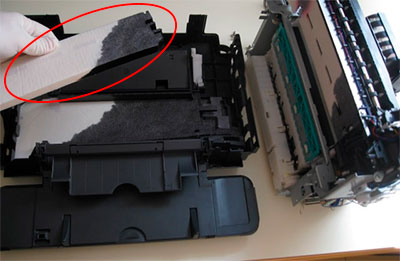
Еще есть счетчик абсорбера. Он необходим для приблизительного подсчета количества слитого чернила. Когда это значение достигнет своего пика, принтер прекратит работу и выдаст соответствующую ошибку. Чтобы устройство вновь заработало, нужно обнулить счетчик абсорбера (не путайте с обнулением счетчика уровня чернила в принтерах Canon).
Внимание: Сброс настроек однозначно позволит принтеру возобновить работу. Однако помните, эта функция играет очень важную роль в эксплуатации оргтехники струйного типа. Ведь если абсорбер переполнится, то чернила протекут и испортят ковер, мебель и прочие предметы. Чтобы этого не произошло, не стоит более одного раза обнулять счетчик абсорбера без замены губки. Кроме того, процесс сброса счетчика для некоторых моделей принтеров может быть достаточно проблематичным. Поэтому, если не уверены в своих силах, лучше сразу обратитесь к мастеру по ремонту оргтехники.
Как узнать, что абсорбер принтера переполнен
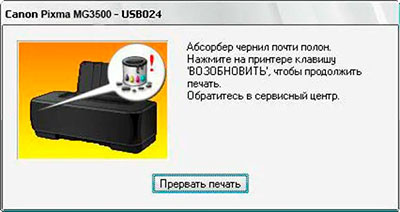
Если индикаторы неисправностей и питания попеременно мигают по 7 раз, затем делается небольшая пауза или индикатор неисправностей мигает 8 раз, а после засвечивается кнопка «Power» – это указывает на проблемы с абсорбером принтера. При наличии сегментного дисплея, на нем появятся символы кода ошибки E8, E08, E27 или P07 (в зависимости от модели принтера). В свою очередь, если принтер подключен к ПК, то выскочит информационное окно с номером ошибки 1700-1705, 1712-1715, 5B00-5B03, 5B05 или 5B12-5B15. На инновационных принтерах с сенсорным дисплеем появится сообщение с предупреждением о поломке какой-то детали принтера.
Как сбросить счетчик абсорбера в принтерах Canon
Процесс обнуления счетчика «памперса» в принтерах Canon может значительно отличатся в зависимости от серии и модели оргтехники струйного типа. В связи с этим, мы подробно опишем сам процесс и приведем примеры для различных моделей оргтехники Canon.
Сброс абсорбера в принтерах Canon Bubble Jet i250/ 350 и Canon PIXMA iP1000/ 1100/ 1500/ 1200/ 1300/ 1600/ 1700/ 1800/ 1900/ 2200/ 2500/ 2600
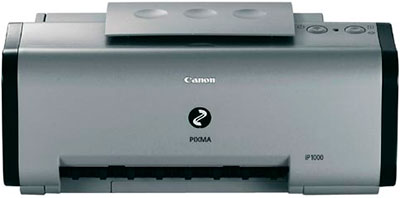
Чтобы обнулить «памперс» принтера, необходимо активировать режим сервисного обслуживания принтера. Сделать это можно следующим образом:
- Синхронизируйте принтер через USB-порт с компьютером.
- Отсоедините принтер от электрической сети.
- Зажмите на устройстве кнопку включения и снова подсоедините его к электросети.
- Не отжимая кнопки включения, 2 раза нажмите на кнопку сброса (при этом светодиод питания должен попеременно включаться и выключаться).
- Отожмите кнопку питания принтера.
Далее следует открыть на персональном компьютере программу General Tool v.0000 или Service Tool v.0000. Где, v.0000 – это версия приложения, подходящего для модели Вашего принтера.
Внимание: Для каждой модификации принтера или МФУ Canon подходит конкретная версия программ General и Service Tool.
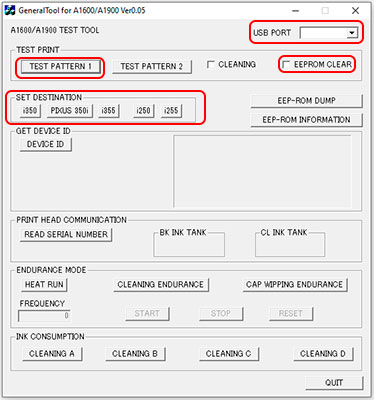
Для General Tool: В открывшемся окне программы найдите пункт «USB PORT» и установите номер подключения. Если в Вашей версии приложения есть кнопка «LOCK RELEASE», нажмите ее. Далее в меню «SET DESTINATION» выберите модель Вашего принтера. Затем напротив «EEPROM CLEAR» установите галочку. Загрузите бумагу в лоток подачи принтера и осуществите тестовую печать, нажав на кнопку «TEST PATTERN 1» из раздела «TEST PRINT». Выключите принтер нажатием кнопки «Выключение/Power» (для некоторых устройсв процедуру требуется повторить два раза).
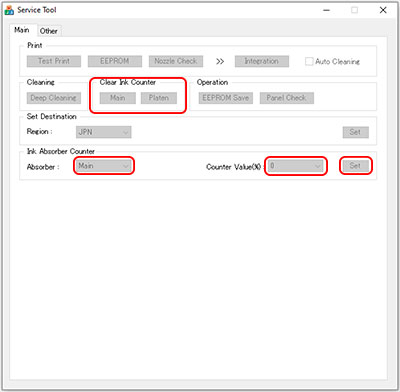
Для Service Tool: Откройте программу и на главной вкладке найдите меню «Ink Absorber Counter». Возле «Absorber» установите значение «Main». Убедитесь, что рядом с «Counter Value (%)» стоит ноль. Затем нажмите на «Set». Или вместо этого в разделе «Clear Ink Counter» нажмите на «Main» (если ничего не происходит, попробуйте нажать «Platen»). Принтеру может понадобиться сделать тестовый отпечаток, поэтому проследите, чтобы в лотке была бумага. После окончания обнуления счетчика нажмите «Ок» и выключите принтер.
Сброс абсорбера в принтерах и МФУ Canon PIXMA iP2700/ 3600/ 4600/ 4700/ 4840/ 4850, Canon PIXMA Pro9000/ 9500 MarkII, Canon PIXMA iX7000, Canon PIXMA MP190/ 240/ 250/ 260/ 270/ 280/ 480/ 490/ 540/ 550/ 560/ 620/ 630/ 640/ 980/ 990, Canon PIXMA MX320/ 330/ 860 и Canon PIXMA MG5140/ 5150
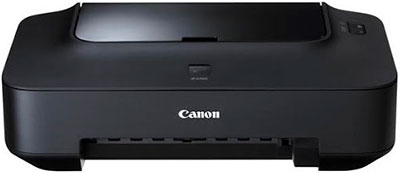
Обнуление счетчика абсорбера (памперса) для указанных выше аппаратов также начинается со входа в меню обслуживания принтера. Однако сам процесс немного отличается, а именно:
- Отключите принтер, предварительно синхронизировав его с ПК через USB-порт.
- Зажмите на принтере кнопку «Reset» (треугольник в круге).
- Не отпускайте кнопку сброса, зажмите «Power».
- Держите «Power», но отпустите кнопку «Reset» и ее же нажмите 2 или 5 раз, в зависимости от типа техники (для некоторых модификаций может понадобиться нажать 3, 4, 6 или 7 раз). В это время индикатор ошибки засветится желтым цветом, потом снова выключится.
- Отожмите кнопку пуска принтера.
Если все сделали правильно, и в принтере нет больше никаких проблем, на сегментном дисплее появится ноль, то он успешно вошел в режим сервисного обслуживания.
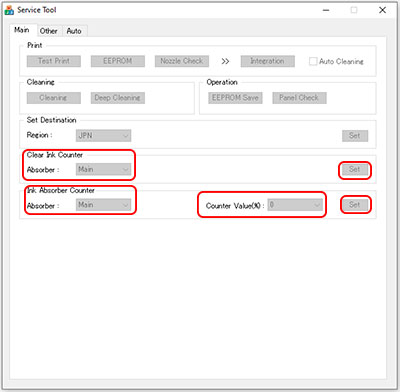
Далее запустите на компьютере приложение Service Tool v.3400. В ней на главной странице найдите вкладку «Ink Absorber Counter». Возле «Absorber» выберите «Main», а рядом с «Counter Value (%)» поставьте ноль. Или вместо этого в подразделе «Clear Ink Counter» установите значение «Main». В завершение нажмите кнопку «Set», дождитесь окончания процесса обнуления счетчика отработанного чернила и нажмите «Ок». Отключите принтер.
Сброс абсорбера в принтерах и МФУ Canon PIXMA iP2000 и Canon PIXMA MP160/ 210/ 550
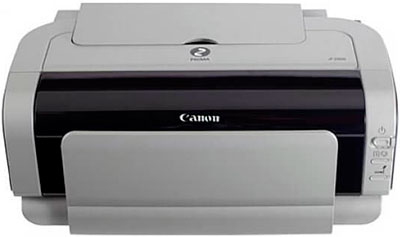
Для обнуления счетчика отработанного красящего вещества не нужно использовать дополнительные утилиты. Все делается при помощи различных комбинаций клавиш принтера. Чтобы сбросить этот счетчик, нужно сделать следующее:
- Отключите принтер и зажмите кнопку «Reset».
- Держите «Reset» параллельно нажмите на «Power» и тоже удерживайте ее.
- Теперь отпустите «Reset» и снова нажмите на нее 2 раза, при этом «Power» не отпускайте.
- Отожмите кнопку «Power» и дождитесь, пока перестанет мигать светодиод включения принтера.
- Как только он перестанет мигать, нажмите четыре раза на «Reset» (индикатор ошибки начнет включаться и выключаться).
- После, обратно два раза кликните по кнопке «Power» (должен мигнуть индикатор включения принтера, и пойти перезагрузка устройства).
После осуществления таких действий, счетчик абсорбера в принтерах Canon PIXMA iP2000/ MP160/ 210/ 550 должен автоматически обнулиться.
Сброс абсорбера в принтерах и МФУ Canon PIXMA MG2140/ 2240/ 3100/ 3140/ 3200 и Canon PIXMA MP230/ 280
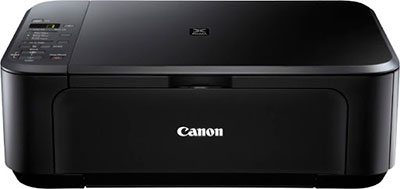
Для обнуления счетчика абсорбера в этих МФУ Вам понадобится скачать и установить на ПК приложение Service Tool v3400, синхронизировать принтер с компьютером, а также сделать следующее:
- На выключенном МФУ нажать и держать кнопку «Reset».
- Не отпуская «Reset», зажать кнопку «Power» (загорится индикатор включения принтера).
- Не отпуская «Power», нужно отжать и нажать «Reset» 5 раз подряд.
- Отпустите «Power» и убедитесь, что на сегментном дисплее ничего не появилось.
Включите на ПК программу Service Tool v.3400. В появившемся окне найдите раздел «Clear Ink Counter». Напротив пункта «Absorber» выберите «Main» и нажмите «Set». Вместо этого, можете в разделе «Ink Absorber Counter» возле «Absorber» выбрать «Main», а рядом с «Counter Value (%)» поставить «0» и там же нажать «Set». После чего загрузите бумагу в лоток подачи принтера и нажмите кнопку «EEPROM» в разделе «Print» программы ST v3400. Отключите принтер кнопкой «Power».
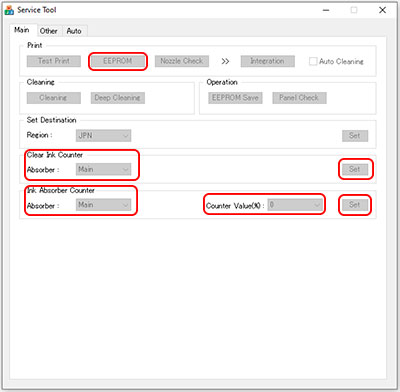
Внимание: Если приложение не видит принтер, попробуйте перезагрузить аппарат и снова ввести его в режим сервисного обслуживания. Снова ничего не получилось, тогда переустановите драйвер принтера на ПК и освободите все USB-порты ПК от ненужного оборудования.
Сброс абсорбера в принтерах и МФУ Canon PIXMA MG3240/ 3540/ 3550 и Canon PIXMA MX394/ 494
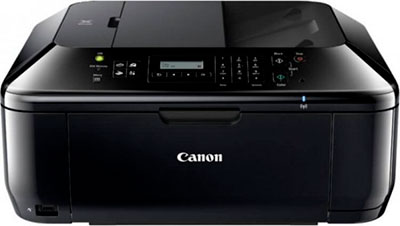
Чтобы сбросить счетчик абсорбера в новых моделях серии принтеров Canon PIXMA MG и MX, потребуется программа Service Tool версии 3400 и новее. Но предварительно подключите принтер к ПК и переведите его в режим обслуживания. Для этого выполните следующие действия:
- Отключите принтер, нажмите кнопку «Reset» и не отпускайте ее.
- После зажмите кнопку питания устройства.
- Теперь отпустите «Reset» и нажмите на нее 5 раз, параллельно удерживая кнопку «Power».
- Отожмите кнопку «Power» и подождите, пока индикатор питания не перестанет мигать.
Проверьте, чтобы МФУ отобразилось в «Диспетчере устройств» на компьютере. Зайдите в него любым удобным для Вас способом. Найдите там раздел «Другие устройства», нажмите и посмотрите, есть ли там «CanonDevice». Если присутствует, то принтер успешно вошел в меню сервисного обслуживания.
Теперь запустите приложение Service Tool v3400. В разделе «Clear Ink Counter», возле пункта «Absorber» поставьте значение «All» и в том же меню нажмите на кнопку «Set». Дождитесь окончания процесса очистки, и подтвердите действие нажатием на кнопку «Ок». Отключите принтер при помощи клавиши «Включить», размещенной на панели самого аппарата.
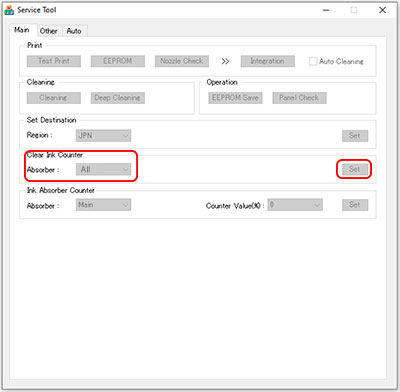
Сброс абсорбера в МФУ Canon PIXMA MG4240/ 4250
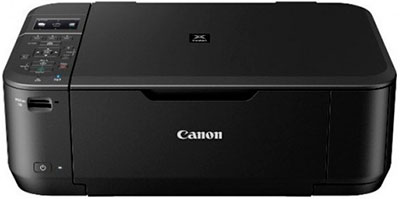
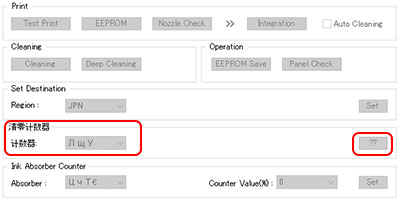
Чтобы осуществить обнуление счетчика отработанной краски на этих аппаратах, понадобится скачать и установить утилиту Service Tool v.3600. Но прежде, чем начать работу в ней, синхронизируйте принтер по USB-каналу с ПК и переведите его в режим сервисной работы:
- Проверьте, отключен ли принтер и зажмите кнопку «Reset».
- Параллельно с этим, зажмите кнопку включения.
- Пустите «Reset» и нажмите ее же 5 раз, при этом удерживайте клавишу питания принтера.
- Отожмите кнопку «Power».
- Засветится дисплей принтера, но на нем ничего не будет отображаться.
Если все так, то принтер перешел в сервисное меню. Чтобы удостовериться в этом, проверьте в диспетчере устройств компьютера наличие подключения «CanonDevice» в разделе «Другие устройства».
Теперь запустите ST v3600. Только не пугайтесь того, что там увидите. Да, в программе немного битые шрифты, но это на ее работу абсолютно никак не влияет. В первой вкладке, в предпоследнем разделе сделайте все так, как указанно на изображении и нажмите на выделенную кнопку с двумя знаками вопроса. Когда это сделаете, начнется процесс обнуления абсорбера. По завершению нажмите «Ок» и выключите принтер.
Сброс абсорбера в МФУ с СНПЧ Canon PIXMA G1400/ 1410/ 1411/ 2400/ 2410/ 2411/ 3400/ 3410/ 3411/ 4400/ 4410/ 4411

Для очистки счетчика памперса современных принтеров Canon с СНПЧ Вам не обязательно прибегать к использованию дополнительного программного оборудования. Все делается достаточно просто при помощи панели управления печатающего аппарата. Процедура очистки абсорбера состоит из следующих последовательных действий:
- Убедитесь, что в лотке подачи есть бумага.
- Отключите принтер и дождитесь, чтобы светодиоды перестали светиться.
- Нажмите и не отпускайте кнопку «Reset».
- Вслед за этим зажмите «Power» принтера и отпустите «Reset».
- Пять раз нажмите «Reset» и отпустите кнопку питания принтера.
- Ждите, пока принтер не войдет в режим сервисного обслуживания (перестанут мигать светодиоды, загорится индикатор питания).
- Чтобы обнулить счетчик, 5 раз кликните по кнопке «Reset».
- После этого, нажмите на «Power», принтер должен отпечатать информацию об обнулении счетчика абсорбера.
- Для создания тестового информационного отпечатка нажмите 3 раза на кнопку «Reset» и подтвердите действие, нажатием на кнопку «Power».
- Отключите принтер.
Если Вы не смогли сбросить абсорбер таким способом, можете попробовать сделать это на программном уровне. Для этого скачайте и установите приложение Service Tool v4718 или новее. Синхронизируйте принтер с компьютером через USB-порт и введите его в обслуживающий режим, так как написано выше. Запустите программу. На первой вкладке найдите раздел «Print» и попробуйте отпечатать проверочную страницу. Эта процедура позволит определить синхронизирован ли принтер с ПК. Еще для проверки можно зайти в диспетчер устройств на ПК, в разделе «Другие устройства» посмотреть, есть ли «CanonDevice». Если все хорошо, тогда приступайте к сбросу счетчика. В графе «Clear Ink Counter» выберите «Main» и нажмите «Set». Или в разделе ниже «Ink Absorber Counter», в пункте «Absorber» поставьте «Main», а возле «Counter Value (%)» установите значение «0» и нажмите «Set». Выключите принтер.
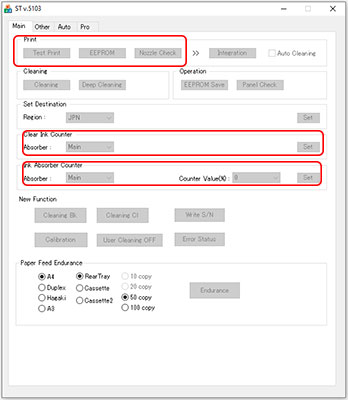
Сброс абсорбера в принтерах и МФУ Canon при помощи программы PrintHelp
Подходит для следующих моделей: Canon PIXMA iP2700/ 3600/ 4600, Canon PIXMA MP240/ 550 и Canon PIXMA G1000/ 1100/ 1400/ 1900/ 2000/ 2100/ 2400/ 2900/ 3000/ 3100/ 3400/ 3900
Подходит для всех моделей следующих серий: Canon PIXMA MX470 Series/ 490 Series, Canon PIXMA MB2000 Series, Canon PIXMA MG5100 Series/ 5200 Series/ 5500 series/ 5600 series/ 5700 series
Процесс обнуления счетчика отработанного красящего вещества при помощи приложения PrintHelp начинается так же, как и с приложением Service Tool. Для начала подключите принтер к персональному компьютеру и введите его в режим сервисного обслуживания. Чтобы это сделать выполните следующие действия:
- Подключите принтер к ПК с помощью USB-соединения.
- Завершите работу принтера кнопкой «Power».
- Зажмите кнопку «Reset» и «Power».
- Отожмите «Reset» и нажмите на нее 2, 3, 4, 5, 6 или 7 раз, в зависимости от модели принтера (в основном 2 или 5 раз), при этом продолжайте держать «Power».
- Отожмите «Power».
Чтобы проверить, вошел ли принтер в режим обслуживания, на компьютере откройте «Диспетчер устройств», зайдите в раздел «Другие устройства» и найдите там «CanonDevice». Если он присутствует, значит все хорошо. Если нет, тогда перезагрузите принтер и попробуйте еще раз.
Внимание: Если после входа в сервисный режим индикаторы продолжают мигать, значит принтер сломан или у него есть еще какая-либо ошибка (например, отсутствуют картриджи).
Далее требуется скачать приложение PrintHelp и установить его на компьютер. После осуществления инсталляции откройте приложение. Дождитесь загрузку файлов. В левом окне найдите и выберите модель своего принтера (иногда модель может не определиться, поэтому будет написано «Canon Device»). В правом меню нажмите на «Сбросить счетчик отработки» и дождитесь окончания процедуры (в зависимости от версии программы, сброс может осуществляться посредством выбора пункта «Main», в разделе «Счетчики отработки», и нажатием кнопки «Очистить»). Выключите принтер, после завершения очистки счетчика отработанного чернила.
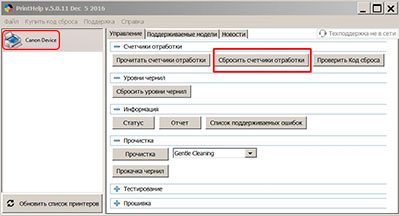
Минус этого приложения в том, что для обнуления памперса некоторых моделей, нужно покупать у разработчика специальные коды.
Если при помощи вышеуказанных способов Вам не удалось сбросить счетчик абсорбера печатающего аппарата, тогда попробуйте заменить плату управления либо прошить принтер Canon.
Видеоинструкция сброса памперса МФУ и принтеров Canon
Программы для обнуления счетчика абсорбера (памперса) принтера Canon: Service tool и прочие
Здесь Вы найдете и скачаете приложения, необходимые для сброса абсорбера принтера Canon. Тем не менее, помните, эти программы были собраны с различных открытых интернет-источников. Они работают, но мы их не тестировали. Пользоваться ими или нет – решать только вам. К тому же, производитель рекомендует сразу же обратиться в сервисный центр, как только принтер будет заблокирован из-за переполненного абсорбера устройства.
Скачать программу General Tool для принтеров Canon Bubble Jet i250/ i255/ i350/ i355
Скачать программу General Tool для принтеров Canon PIXMA iP1000
Скачать программу General Tool для принтеров Canon PIXMA iP1100/ iP1800/ iP2500
Скачать программу General Tool для принтеров Canon PIXMA iP1200/ iP1600/ iP2200
Скачать программу General Tool для принтеров Canon PIXMA iP1300/ iP1700
Скачать программу General Tool для принтеров Canon PIXMA iP1500E/ iP1500J
Скачать программу Service Tool v700 для принтеров Canon PIXMA iP1200/ iP1300/ iP1600/ iP1700/ iP1800/ iP2200/ iP2500/ iP1900/ iP2600
Скачать программу Service Tool v1050 для принтеров Canon PIXMA iP1900/ iP1980/ iP2700/ iP2702/ iP2770/ iP2772/ iP2780/ MP190/ MP198/ MP230/ MP237/ MP250/ MP252/ MP258/ MP280/ MP282/ MP287/ MX340/ MX347/ MX348/ MX350/ MX357/ MX358/ MG2120/ MG2140/ MG2150/ MG2170/ MG2240/ MG2250/ MG2270/ MG5210/ MG5220/ MG5230/ MG5240/ MG5250/ MG5270/ MG5280
Скачать программу Service Tool v2000 для принтеров Canon PIXMA iP2700/ iP2702/ iP2770/ iP2772/ iP2780/ iP3600/ iP3610/ iP3620/ iP3630/ iP3640/ iP3650/ iP3660/ iP3670/ iP3680/ iP4600/ iP4680/ iP4700/ iP4760/ iP4800/ iP4810/ iP4830/ iP4840/ iP4850/ iP4870/ Pro9000 Mark II/ Pro9500 Mark II/ iX7000/ G5000/ G5240/ MP240/ MP245/ MP250/ MP252/ MP258/ MP260/ MP268/ MP270/ MP272/ MP276/ MP278/ MP280/ MP282/ MP287/ MP480/ MP486/ MP490/ MP492/ MP495/ MP496/ MP497/ MP499/ MP540/ MP545/ MP550/ MP558/ MP560/ MP568/ MP620/ MP620B/ MP628/ MP630/ MP638/ MP640/ MP648/ MP660/ MP960/ MP980/ MP988/ MP990/ MP996/ MX880/ MX881/ MX882/ MX883/ MX884/ MX885/ MX886/ MX887/ MX888/ MX320/ MX328/ MX330/ MX338/ MX860/ MX868/ MG2400/ MG2420/ MG2440/ MG2450/ MG2470/ MG5140/ MG5150/ MG5170/ MG5150/ MG5170/ MG5210/ MG5220/ MG5230/ MG5240/ MG5250/ MG5270/ MG5280/ MG5340/ MG5350/ MG5370/ MG6140/ MG6150/ MG6170/ MG8140/ MG8150/ MG8170
Скачать программу Service Tool v3400 для принтеров Canon PIXMA iX6500/ iX6510/ iX6540/ iX6550/ iX6560/ iX6800/ iX6820/ iX6840/ iX6850/ iX6870/ iX7000/ iP2700/ iP2702/ iP2770/ iP2772/ iP3600/ iP3640/ iP3650/ iP3660/ iP3670/ iP3680/ iP4800/ iP4810/ iP4830/ iP4840/ iP4850/ iP4870/ iP4900/ iP4910/ iP4930/ iP4940/ iP4950/ iP4970/ iP4980/ iP4990/ iP5810/ iP5880/ iP7220/ iP7240/ iP7250/ iP7270/ PRO-1/ PRO-10/ PRO-10S/ PRO-100/ PRO-100S/ PRO9000/ Pro9000 Mark II/ PRO9500/ Pro9500 Mark II/ MX370 Series: MX370/ MX371/ MX372/ MX374/ MX375/ MX376/ MX377/ MX378/ MX430/ MX431/ MX432/ MX434/ MX435/ MX436/ MX437/ MX438/ MX510/ MX511/ MX512/ MX513/ MX514/ MX515/ MX516/ MX517/ MX518/ MX320/ MX328/ MX330/ MX338/ MX394/ MX395/ MX397/ MX410/ MX416/ MX860/ MX868/ MP230/ MP235/ MP236/ MP237/ MP240/ MP245/ MP250/ MP252/ MP258/ MP260/ MP268/ MP270/ MP272/ MP276/ MP278/ MP280/ MP282/ MP287/ MP480/ MP486/ MP490/ MP492/ MP495/ MP496/ MP497/ MP499/ MP540/ MP545/ MP550/ MP558/ MP560/ MP568/ MP620/ MP620B/ MP628/ MP630/ MP638/ MP640/ MP648/ MP980/ MP988/ MP990/ MP996/ MG2100/ MG2110/ MG2120/ MG2130/ MG2140/ MG2150/ MG2160/ MG2170/ MG2180/ MG2200/ MG2210/ MG2220/ MG2240/ MG2250/ MG2260/ MG2270/ MG3100/ MG3110/ MG3120/ MG3130/ MG3140/ MG3150/ MG3160/ MG3170/ MG3180/ MG3200/ MG3210/ MG3220/ MG3230/ MG3240/ MG3250/ MG3260/ MG3270/ MG4100/ MG4110/ MG4120/ MG4130/ MG4140/ MG4150/ MG4160/ MG4170/ MG4180/ MG4200/ MG4210/ MG4220/ MG4230/ MG4240/ MG4250/ MG4260/ MG4270/ MG4280/ MG2400/ MG2420/ MG2440/ MG2450/ MG2470/ MG3500/ MG3520/ MG3540/ MG3550/ MG3570/ MG5140/ MG5150/ MG5170/ MG5210/ MG5220/ MG5230/ MG5240/ MG5250/ MG5270/ MG5280/ MG5340/ MG5350/ MG5370/ MG5420/ MG5440/ MG5450/ MG5470/ MG6140/ MG6150/ MG6170/ MG6240/ MG6250/ MG6270/ MG8140/ MG8150/ MG8170/ MG8240/ MG8250/ MG8270
Скачать программу Service Tool v3600 для принтеров Canon PIXMA iP2700/ iP3600/ iP4600/ iP4700/ iP4840/ iP4850/ iP7240/ PRO9000/ PRO9500/ iX7000/ MP190/ MP240/ MP250/ MP260/ MP270/ MP280/ MP480/ MP490/ MP540/ MP550/ MP560/ MP620/ MP630/ MP640/ MP980/ MP990/ MX320/ MX330/ MX860/ MG5140/ MG5150
Скачать программу Service Tool v4718 для принтеров Canon PIXMA iX Series/ iP Series/ PRO Series/ MX Series/ MP Series/ MG Series/ G1000/ G1100/ G1200/ G1300/ G1400/ G1500/ G1600/ G1700/ G1800/ G1900/ G2000/ G2100/ G2200/ G2300/ G2400/ G2500/ G2600/ G2700/ G2800/ G2900/ G3000/ G3100/ G3200/ G3300/ G3400/ G3500/ G3600/ G3700/ G3800/ G3900
Скачать программу Service Tool v5103 для принтеров Canon PIXMA G1000/ G1010/ G1100/ G1400/ G1410/ G1411/ G1500/ G2000/ G2010/ G2100/ G2400/ G2410/ G2411/ G2415/ G2500/ G2501/ G2510/ G3000/ G3010/ G3100/ G3400/ G3410/ G3411/ G3415/ G3500/ G3501/ G3510/ G3515/ G4000/ G4010/ G4100/ G4400/ G4410/ G4411/ G4500/ G5000/ G5040/ G6000/ G6040/ G7000/ G7040/ GM2000/ GM2040/ GM4000/ GM4040/ MG5640/ MG5650/ MG5740/ MG5750/ TS5000/ TS5040/ TS5100/ TS5140/ TS5300/ TS5340/ TS6000/ TS6040/ TS6100/ TS6140/ TS6200/ TS6240/ TS6300/ TS6340/ TS700/ TS704/ TS705/ TS8000/ TS8040/ TS8100/ TS8140/ TS8200/ TS8240/ TS8300/ TS8340/ E480/ E484/ E485
Еще есть версия программы Service Tool v5306. Это самая последняя версия. Она поддерживает огромное количество моделей принтеров Canon. Однако в бесплатном доступе ее нет. Если она Вас заинтересовала, то купите Service Tool v5306 у официального представителя.
Скачать программу PrintHelp для Windows – Canon PIXMA G1000/ G1100/ G1400/ G1900/ G2000/ G2100/ G2400/ G2900/ G3000/ G3100/ G3400/ G3900/ MX470 Series/ MX490 Series/ MB2000 Series/ MG5100 Series/ MG5200 Series/ MG5500 series/ MG5600 series/ MG5700 series
Скачать программу PrintHelp для MAC OS – Canon PIXMA G1000/ G1100/ G1400/ G1900/ G2000/ G2100/ G2400/ G2900/ G3000/ G3100/ G3400/ G3900/ MX470 Series/ MX490 Series/ MB2000 Series/ MG5100 Series/ MG5200 Series/ MG5500 series/ MG5600 series/ MG5700 series
Некоторые программы из-за своей простоты и древности могут не работать на ПК с современной ОС. Такое ПО рекомендуется устанавливать на компьютеры под управлением более ранних операционных систем Windows XP или 7.
Содержание
- Ошибки принтера Canon
- Картридж
- Чернила
- Прочая техника
- Ошибки принтеров Canon и их решение
- Сброс памперса на принтерах Canon
- Характеристики устройства
- Плюсы
- Минусы
- Более радикальный метод
- Ошибки принтера Canon MP250 типа E
- Ошибки принтера типа P
- Устранение ошибки 5200
- Устранение проблемы через сервисное меню
- Решаем проблему дистиллированной водой
- Чистка контактов картриджа и заправка
- Ещё один официальный способ
- Посторонние предметы внутри
- Видео
- Если в МФУ появилась такая ошибка, можно «спасти» хотя бы сканер?
- Можно ли избежать ошибки В200?
- Профилактика ошибки
- Если починить не удалось
Если на табло высвечиваетсязнак Е02 код 1000 – это говорит, что в каретке нет бумаги. Для ее устранения необходимо положить фотобумагу в лоток и плотно закрыть его. После этого нужно нажать Resume/Cancelи продолжить работу. Если листы в лотке присутствуют, а на табло высвечивается Е02, то неисправность имеется в узле, подающем бумагу. Там может находиться посторонние предметы, которые препятствуют захвату листов. Их нужно устранить.
Ошибка принтера canon mp250 Е03 под кодом 1300 означает, что произошло замятие страниц. Нужно:
- открыть часть с лотком,
- устранить замятие, вытащив бумагу,
- плотно закрыть отсек
- и нажать Resume/Cancel.
Если табло не погасло, нужно проверять флажки регистраторов подачи листов или сами датчики.

Картридж
Ошибка принтера Сanon Е04 — 1687 сообщает о том, что аппарат не находит картридж,а имеющийся неисправен. Нужно открыть крышку, вынуть имеющийся картридж и поставить исправный, плотно закрыв аппарат. В том случае, если марки картриджа соответствует модели МФУшки, можно попробовать просто переустановить его, протерев контакты на каретке и картридже. Если таким способом не удалось избавиться от проблемы, можно попробовать проконтролировать процесс, следя за установкой через компьютер, в который включен Canon mp280.
Ошибки отображающиеся как Е05, код 1401, 1403, 1485 сообщают о том, что в машине нет картриджа – 1401, произошел его перегрев – 1403, установлена неподходящая модель. Машина может сигнализировать, показав индикацию error. Если установлен подходящий образец, значит нужно переустановить его, протирая контакты. Если проблема не ушла, значит нужно произвести замену. Если произошел перегрев, нужно дать машине постоять.
Сanon mp230 коды ошибок которого отображаются как 1487 или 1486, может сообщать, что картриджи установлены не на свои места. Цветной и черный нужно поменять местами, освежив контакты. Может быть и так, что какой-либо из них сломан. Нужно посмотреть через компьютер – какой именно и заменить его.
Коды ошибок принтеров Canon Е08, отражающиеся как 1700 говорить, что абсорбер использованных красителей переполнен. Чтобы продолжать печать, нужно:
- нажать Resume/Cancel,
- дождаться, когда счетчик покажет 100%,
- произойдет блокировка МФУ.
После этого Canon mp280 осуществит сброс ошибок, датчик обнулится и работу можно будет возобновить.
Коды ошибок принтера Canon mp250 или 280 – Е09 (2001) означают, что цифровая фотокамера не поддерживается. Ее необходимо отключить от аппарата, нажать Resume/Cancel. После этого аппаратура должна прийти в норму. Эту модель камеры лучше к ней не подключать.
Чернила
Коды ошибок Canon Е13 – 1686 сообщают, что машина не определяет сколько краски для принтера осталось, и имеется ли картридж. Эту проблему можно исправить, отключив датчик, который следит за количеством тонера или сменив картридж. Чтобы отключить датчик, нужно прижать и держать пять секунд кнопку , на которой изображен треугольник внутри круга.
Сanon mp270, ошибки которого аналогичны другим моделям этого производителя (например 480) может выдать обозначение Е14 (1684). Это означает, что аппарат не может опознать картридж и нужно заменить его тем, который предназначен для этой модели.
Код ошибки принтера Canon 480 Е15 (1682) говорит, что картриджа нет или он неисправен.
Коды ошибок Canon mp250 (280, 480) Е16 (1688) показывают, что чернила закончились. Нужно отключить систему, которая следит за уровнем чернил принтера Canon, чтобы аппарат выбрал и допечатал все остатки (но хорошего качества печати при этом ждать не стоит), после чего заменить картридж.
Прочая техника
Коды ошибок canon mp280 Е19 (2002) – сообщает о подключении неопознаваемого устройства. Машина с ним работать не будет и его нужно просто отключить или включить напрямую, устранив переходники, концентраторы или удлинители.
Ошибки МФУ Canon Е30 указывают, что сканер не может прочесть документ или его там нет. Нужно проверить наличие документации в сканирующем устройстве.
- Е31 говорит, что разъем USB неисправен. Нужно попробовать переподключить аппарат через другой порт. В крайнем случае, можно попробовать заменить кабель.
- После того, как на табло высветится Е40, пользователю нужно будет отформатировать систему файлов FAT32.
- Е41, 42, 43, 44, 45 характерны только для моделей МР260. Они говорят о проблемах с картой памяти, которую нужно заменить или проверить положение переключателей.
- Е48 – карта плохо входит в разъем. Ее нужно переустановить.
- Е50 – требуется выровнять печатающие головки.
- Е52, 53 – требуется очистка стекла сканера и коррекция расположения документа в нем.
Ошибки принтеров Canon и их решение
В следующей таблице представлены два кода каждой ошибки: первый появляется на мини-дисплее принтера, второй — на экране монитора. Если приведенное решение неэффективно, следует обратиться в сервисный центр для дальнейшей диагностики. Не пытайтесь самостоятельно отремонтировать принтер при серьезной поломке, если вы не имеете опыта и не уверены в своих силах. Гораздо дешевле будет обратиться в сервис.

Приведенная ниже информация актуальна для принтеров Canon MP240, MP250, MP260, MP270, MP280, MG2140, MG2240, MG3140, MG3240.
|
Ошибка на мини-дисплее |
Ошибка драйвера |
Значение |
||
|
E02 |
1000 |
Лоток для бумаги пуст. В некоторых случаях появляется даже когда бумага есть в лотке. Решается добавлением дополнительного количества бумаги. Ошибка также может появиться при использовании слишком тонкой бумаги. |
||
|
E03 |
1300 |
Бумага была замята. Необходимо открыть принтер и извлечь замятый лист. |
||
|
E04 |
1687 |
Установлен неизвестный картридж или невозможно распознать установленный картридж по неизвестным причинам. Ошибка может быть связана с неисправностью картриджа, а также может появляться при установке неоригинального некачественного аналога. |
||
|
E05 |
1485, 1401, 1403 |
Картридж не установлен, картридж перегревается, неисправность картриджа. Проверьте наличие картриджа в принтере и наличие в нем чернил. В случае неисправности картриджа замените его на новый. |
||
|
E08 |
1700 |
Переполнен памперс устройства. Необходимо произвести замену памперса. Решается сливом отсека для отработанных чернил и сбросом счетчика. Как сбросить памперс устройства читайте ниже. |
||
|
P22 |
5010 |
Сбои в работе сканера. |
||
|
P20 |
6500 |
Ошибка в аппаратном обеспечении. Не удалось определить причину неисправности. |
||
|
P15 |
9000 |
Перезагрузка по току USB-порта. |
||
|
P10 |
B200 |
Невозможно контролировать питание картриджа. Может быть связано с неисправностью картриджа или его шлейфа. |
||
|
P09 |
6800, 6801 |
Ошибка EEPROM |
||
|
P08 |
5200 |
Картридж перегревается во время работы. Так как черно-белая печать в большинстве принтеров Canon осуществляется с использованием и черно-белого, и цветного картриджа, в случае отсутствия чернил в одном из них, печать будет невозможно. Чаще всего подвержены аппараты, которые используются в качестве ксерокса. Ошибка появляется при отсутствии чернил в цветном (реже в черно-белом) картридже. |
||
|
P07 |
5B00, 5B01 |
Переполнен памперс устройства. Необходимо произвести замену памперса. Решается сливом отсека для отработки и сбросом счетчика. Как сбросить памперс устройства читайте ниже. |
||
|
P06 |
5400 |
Перегрев принтера во время работы. Появляется в случае использования принтера на протяжении длительного времени, реже в случае его неисправности. Отключите принтер на некоторое время. В случае многократного появления ошибки даже после отключения принтера, отнесите устройство в сервисный центр. |
||
|
P03 |
6000 |
Невозможно захватить бумагу. Возможно лоток пуст или используется слишком тонкая бумага. Для устранения неисправности добавьте в лоток больше бумаги. |
||
|
P02 |
5100 |
Не перемещается каретка устройства. Может быть связана с преградой на пути каретки или с ее неисправностью. |
||
|
E16 |
Появляется в принтерах и МФУ после замены картриджа на новый, а также после покупки нового устройства. Ошибка связана с тем, что контроллер не может определить количество краски в картридже. Для решения проблемы просто отключите контроллер (слежение за количеством краски в картридже будет отключено). Для этого, нажмите и удерживайте кнопку «STOP» в течение 5-10 сек. |
Сброс памперса на принтерах Canon
При появлении ошибок 5200, 5B00, 5B01 и 1700 может понадобиться сброс памперса. Для сброса необходимо выполнить следующую последовательность действий:
- Отключите принтер.
- Нажмите кнопку «STOP/RESET» и удерживайте ее.
- Не отпуская кнопку «STOP/RESET», включите принтер кнопкой «POWER».
- Не отпуская кнопку «POWER» дождитесь активации светодиодного индикатора и дважды нажмите кнопку «STOP/RESET».
- Отпустите кнопку «POWER».
- Отпустите кнопку «STOP/RESET». То, что диод горит зеленым, свидетельствует о том, что принтер перешел в режим сервисного обслуживания.
- Нажмите кнопку «STOP/RESET» четыре раза.
- Отключите принтер.

Этот метод позволяет устранить ошибки 5200, 5B00, 5B01 и 1700. После осуществления вышеуказанных действий ошибки не должны появляться вновь. Способ действенен также на принтере Canon MP490, но не подходит для Canon Pixma IP2700.
Характеристики устройства
Печать Canon PIXMA MP250 струйная, устройство цветное. Максимальный формат бумаги – A4. Можно печатать фотографии. Разрешается обрабатывать документы без полей. Один лист печатается около 56 секунд, если используется цветной картридж.
Сканер Canon MP250 планшетного типа. Он имеет глубину оттенка, равную 48 битам, тонов серого – 256. Цветные изображения сканируются со скоростью 2-3 в минуту, монохромные – 6.
За одну сессию можно сделать не более 20 копий исходного документа.
Стандартный лоток вмещает до 100 листов бумаги. Допускается печать на глянцевой, фото- и матовой поверхности, а также на пленках, этикетках и карточках. Цветной картридж рассчитан на 244 листа, монохромный – на 220.
Принтер Canon MP250 совместим с операционными системами «Виндовс» и «Мак Ос». Имеется дисплей. Весит принтер около 6 кг.

Плюсы
Многие пользователи характеризуют картриджи как с положительной, так и с отрицательной стороны. МФУ не из дорогих моделей. Картридж Canon MP250 заполнить не составит труда, не нужно приобретать специальные устройства для этого процесса.
Минусы
Из минусов нужно отметить то, что два картриджа от оригинального производителя стоят как сам МФУ. Это связано с тем, что головка расположилась именно в детали. Подобное означает, что она – одноразовая.

Более радикальный метод
Подойдет для тех, кто использует принтер только для черно-белой печати. Если проблема перенагрева связана с постоянной выработкой чернил в цветном картридже, сделайте следующее:
- Отключите принтер и извлеките цветной картридж.
- Отклейте наклейку на его верхней части.
- Если круглые отверстия запаяны, просверлите их.
- Наберите в шприц дистиллированной воды.
- Используя шприц, заправьте водой каждое из трех отверстий.
- О том, что картридж полностью заправлен будет свидетельствовать, что вода начнет просачиваться через сопла. Протрите сопла при помощи салфетки.
- Вставьте картридж на место.
- Выполните сброс памперса, как было описано выше.
- Теперь картридж не будет перегреваться, а принтер можно будет использовать только для черно-белой печати.
- Если ошибка появляется даже после этой процедуры, придется заменить картридж или даже само устройство на новые.

Ошибки принтера Canon MP250 типа E
Существует два типа ошибок: E и P. Рассмотрим наиболее распространенные.
При возникновении ошибок типа E загорается индикатор аварийной сигнализации. На дисплее будет отображаться код, расшифровки которого можно прочесть ниже.
| Код ошибки | Причина | Решение |
| E02 | Нет бумаги либо она не подается. | Необходимо загрузить бумагу в лоток и повторить процедуру. |
| E03 | Закрыт лоток приема или бумага замята. | Если лоток закрыт, то его следует открыть. Иначе — нужно посмотреть на состояние бумаги. |
| E04/05 | Неправильно установлен картридж. | Необходимо проверить правильность крепления картриджа либо его совместимость с данным прибором. |
| E07 | Картридж не до конца вставлен в принтер. | Нужно правильно установить чернила. |
| E08 | Абсорбер Canon MP250 полон. | Необходимо обратиться в сервисный центр, чтобы специалисты заменили памперс. Это также можно сделать и в домашних условиях. |
| E09 | Не отвечает цифровая камера. Возможно, она несовместима с данным принтером. | Иногда помогает отсоединение кабеля, который обеспечивает подключение. Через несколько минут его можно снова вставить в порт. Возможно, неисправна камера. |
| E13 | Нет ответа от картриджа, невозможно оценить оставшийся объем краски. | Нужно заправить картридж и сбросить настройки принтера. Следует быть внимательным, так как после данной манипуляции пропадает гарантия на устройство. |
| E14 | Не определяется картридж. | Единственный способ исправить данную проблему — заменить картридж. Текущий несовместим с устройством. |
| E15 | Не определяется картридж. | Заменить неправильно установленный картридж. |
| E16 | Закончились чернила. | Нужно заправить картридж и сбросить настройки принтера. Следует быть внимательным, так как после данной манипуляции пропадает гарантия на устройство. |
| E19 | Не отвечает устройство, подключенное через USB. | Следует отключить концентратор и подключить устройство напрямую. |
| E30 | Документ либо слишком мал и недоступен для печати, либо устройство не может оценить его реальные размеры. | Эта проблема возникает только при работе со сканером. Нужно проверить, правильно ли расположен исходник на стекле. |
| E31 | Потеряна связь с компьютером. | Необходимо переподключить устройство. Если не помогло, то нужно использовать другой кабель. |
| E32/33 | Ошибка сканирования. | Ремонт сканера. Нужно обратиться в сервисный центр. |
| E40 | Не распознается карта памяти при попытке сохранить на ней данные. | Нужно сменить формат записи карты на FAT32. Внимание! При это она будет отформатирована. |
| E41-45 | Не распознается карта памяти при попытке сохранить на ней данные. | Либо на карте нет места, либо она не работает. |
| E46 | Карта памяти была извлечена. | Необходимо проверить расположение карты и заново ее вставить в устройство. |
| E48 | Не установлена карта памяти. | Нужно вытащить карту и заново ее вставить. |
| E50 | Ошибка сканирования, неправильная работа головки. | Необходимо выровнять печатающую головку. |
| E52/53 | Ошибка сканирования. | Нужно проверить, чистый ли сканер. |

Ошибки принтера типа P
Когда возникает ошибка типа P, горит аварийный индикатор и кнопка питания. Рассмотрим возможные варианты ошибок Canon PIXMA MP250 и их обозначения.
| Код ошибки | Проблема |
| P02 | Проблемы в работе каретки |
| P03 | Неправильная протяжка листов |
| P06 | Нагревание процессора |
| P07 | Перестал отвечать счетчик чернил |
| P08 | Нагревание картриджа |
| P09 | Проблема с памятью |
| P10 | Проблема с питанием и напряжением |
| P15 | Перегрузка USB-порта |
| P20 | Аппаратная ошибка неизвестного типа |
| P22 | Проблемы в работе со сканером |
Перечисленные проблемы решать самостоятельно запрещено. Производитель советует обратиться в специализированный центр.
Устранение ошибки 5200
Некоторые модели принтеров используют краску для печати не только по назначению, но и для охлаждения. Если какой-то из цветов закончился, то на дисплее появляется сообщение с ошибкой о перегреве.
Следующий способ предназначен для моделей mp250, mp270, mp280, а также принтеров серии MG (MG2140, MG2240, MG3140, MG3240). На первом этапе нужно определить из-за какого картриджа возникает ошибка. Открыв утилиту управления на компьютере можно посмотреть уровень чернил каждого картриджа. Бывает, что программа может отображать неисправность сразу нескольких картриджей, однако данная информация ошибочная. Методом перебора необходимо отсоединять картриджи по одному и смотреть какой из них вызывает проблему.
Полупустые и пустые картриджи необходимо заправить краской. Если он долгое время находился без краски, то вероятно, что восстановить работу картриджа не получится, в таком случае необходимо заменить его на новый.
Устранение проблемы через сервисное меню
Способ позволяет избавиться от ошибки 5200 путём сброса счётчика памперса. Вам необходимо:
- Принтер обязательно должен быть отключенным от сети. Зажимаем клавишу STOP/RESET и не отпуская нажимаем кнопку POWER – запускаем принтер.
- Когда светодиодный индикатор загорится нажмите кнопку STOP/RESET 2 раза и продолжайте держать.
- Кнопку включения принтера можно отпустить, затем отпускаем клавишу STOP/RESET. Если вы все сделали правильно, то индикатор должен светиться зеленым цветом. Светодиод сообщает о том, что мы активировали режим сервисного обслуживания устройства.
- Нажимаем кнопку STOP/RESET 4 раза, после выключаем принтер.
После проделанных действий ошибка 5200 должна исчезнуть. Принтер обнулит счетчик памперса, что поспособствует устранению ошибки.
Решаем проблему дистиллированной водой
Пользователи, которые пользуются только черно-белой печатью могут применить данный метод. Важно понимать, что для использования цветных красок потребуется установка новых картриджей.
- В обычный шприц набираем дистиллированную воду.
- На картридже необходимо снять наклейку, где будут расположены специальные отверстия для заправки в виде 3-х кружочков. Если одного кружка не будет хватать, то вам надо сделать это самостоятельно.
- Заправляем каждый картридж до конца.
- Лишнюю влагу промакиваем салфеткой и устанавливаем картриджи на своё место.
- Проводим процедуру сброса счетчика памперсов, описанную в предыдущем способе.
Вода будет служить для охлаждения, соответственно ошибка о перегреве появляться не будет.
Чистка контактов картриджа и заправка
В некоторых случаях заправка картриджей краской или водой не спасает. Это случается в том случае, если управляющая плата картриджа вышла из строя. Из-за перегрева прогорают дюзы, соответственно картридж перестает работать. К сожалению, восстановить работу принтера и избавиться от ошибки 5200 можно лишь путём покупки нового картриджа.
Чтобы картриджи не выходили из строя необходимо постоянно контролировать уровень чернил и не допускать, чтобы те полностью были использованы.
Ещё один официальный способ
Иногда ошибку 5200 в принтерах Canon могут также вызывать посторонние объекты, которые попали вовнутрь устройства.
/noindex
- Выключаем устройство и отсоединяем кабель питания.
- Открываем крышку принтера и наблюдаем за его внутренним состоянием. Если потребуется, то уберите защитную ленту и пенопласт.
- Иногда вовнутрь могут попасть мелкие посторонние предметы типа: скрепка, кнопка и т.д. Тщательно проверьте внутреннюю часть принтера на наличие подобных деталей.
- Закрываем крышку принтера, подсоединяем кабель и пробуем включить.
В большинстве случаев ошибка 5200 в принтерах Canon возникает именно из-за нехватки чернил, которые используются, как средство для охлаждения устройства. Пользователи, которым важна лишь черно-белая печать могут вместо цветных красок использовать дистиллированную воду, которая также станет отличным охладителем. Если заправленный картридж не определяется принтером, а также не помогает сброс принтера, то скорее всего плата картриджа вышла из строя. Приобретите новый картридж и попробуйте все способы устранения ошибки 5200.
Посторонние предметы внутри
- Полностью отключите питание от устройства.
- Откройте все имеющиеся крышки по очереди и осмотрите пространство внутри принтера.
- Туда легко могли попасть посторонние предметы, например, скрепки или мелкие части бумаги.
- При наличии таких аккуратно их извлеките.
Видео
Если в МФУ появилась такая ошибка, можно «спасти» хотя бы сканер?
Когда появляется ошибка В200 в принтере Canon можно провернуть следующее – необходимо залепить все контакты ПГ (смотрите рисунок ниже) изолентой (но только не используйте для этих целей прозрачный скотч), после чего на контроллере не будут поступать сигналы о поломке датчиков и он начнет считать печатающую головку исправной. Это избавит вас от ошибки В200 и позволит пользоваться сканером (поскольку при сканировании печатающая головка не нужна).
Хитрость здесь в том, что если из строя выходит хотя бы один датчик, контроллер от Canon будет всю систему воспринимать, как неисправную. При заклеивании же контактов изоляционной лентой мы, получаем возможность пользоваться хотя бы сканером. На картинке ниже мы показали, сколько контактов надо заклеить изолентой и также написали, сколько контактов находится в закрашенной области. Надо заклеить как на рисунке:

Можно ли избежать ошибки В200?
Существует мнение, что поломка контроллера, ПГ или БП случается из-за скачков в электросети, поэтому крайне рекомендуется использовать ИПБ (источник бесперебойного питания), который имеет функцию регулирования напряжения. Кроме того нередко к ошибке может привести следующее: заправка картриджей чернилами сомнительного качества, установка ПГ, которая еще не высохла после промывки и печать пустыми картриджами.
Стоит отметить, что в фирменных картриджах тяжело уследить за уровнем чернил, т.к. они выполнены из непрозрачного пластика (по этой причине, не следует отключать функцию контроля над уровнем чернил). Можно конечно поставить систему непрерывной подачи чернил, но не все пользователи согласны на данную процедуру.
Профилактика ошибки

Canon MP550 с СНПЧ
Случается, что БП, ПГ или контроллер перегорают в результате перепадов напряжения. Рекомендуется использование источника бесперебойного питания (ИБП), способного корректировать напряжение и частоту выходной сети. Однако в подавляющем большинстве случаев ошибка с кодом B200 появляется в сообщении в результате перегрева и окончательного выхода из строя техники Canon, наступающего после:
- печати пустыми картриджами;
- заправки некачественными чернилами;
- установки не высохшей после промывки ПГ.
Довольно сложно уследить за уровнем чернил в непрозрачном оригинальном картридже. Возможно, стоит не отключать функцию контроля уровня чернил. Особенно, если на принтере по Wi-Fi печатает вся семья, не проверяя заполнены ли картриджи. Можно установить СНПЧ (Систему Непрерывной Подачи Чернил). Однако в любом случае следует помнить, что термоструйные принтеры Canon не могут работать без перерыва, периодически им требуется отдых минут на 15.
Если починить не удалось
- Технику можно и дальше использовать, но только как сканер.
- Печатать только определенными цветами и картриджами.
Все это вполне возможно, если знать устройство работы струйной печатающей техники. Обратите внимание на зеленую микросхему с множеством контактов на ней. Находится она непосредственно на головке и называется контроллер. Если хотя бы один из контактов неисправен, то блокируется работа всего принтера. Что собственно произошло, если Вы видите ошибку В200.
Суть возможности работы с неисправными контактами контролера заключается в заклеивании некоторых для предотвращения получения информации о проблемах платой управления. Перед вами будет четыре ряда желтых прямоугольников. Ниже описано, какие контакты для чего должны быть заклеены.

- Чтобы продолжить использовать свой Кэнон в качестве сканера, в первом ряду заклейте 2, 3, 9, 10, 11, 12 контакты. В самом нижнем первый, второй и пять последних.
- Если хотите производить только черно-белую печать, то наклейте изоленту на четыре перед последним в верхнем и пять последних в нижнем ряду.
- За цветные картриджи отвечают 2,3 в верхнем и 1, 2 в нижнем ряду.
Все это возможно сделать и, таким образом, хоть частично восстановить работу техники, но не всегда это срабатывает по независящим от нас причинам.
Источники
- https://mak.trade/info/articles/2019/oshibki_printera_canon_kody_oshibok_i_puti_ikh_resheniya/
- https://ru.NoDevice.com/articles/printers/canon-printers-errors-codes-and-fixing
- https://www.syl.ru/article/315528/obzor-ustroystva-canon-mp-i-razbor-oshibok
- http://PrinterP.ru/canon/error-5200-p08-printer.html
- https://printeru.info/oshibki-i-problemy/kenon-5200
- http://PrinterP.ru/canon/error-b200-printer.html
- https://PrinterProfi.ru/canon/error-b200.html
- https://printeru.info/oshibki-i-problemy/b200-canon