
Обновлено: 10.02.2023
Предлагаю Вашему вниманию основные POST-коды для BIOS производителя AMI. Небольшое вступление. Сразу после нажатия кнопки POWER на системном блоке персонального компьютера управление ПК переходит непосредственно к БИОС. В это время (в начале запуска ПК) процессор подает сигнал на микросхему BIOS, который инициализирует загрузку микропрограммы BOOT-ROUTINE Базовой Системы Ввода-Вывода.
Микропрограмма BOOT-ROUTINE вызывает подпрограмму самотестирования POST.
Подпрограмма POST (Power-On Self Test) тестирует установленное на компьютере оборудование, настраивает его и готовит к работе.
Для каждого отдельного оборудования (процессор, память, видеокарта, клавиатура, порты ввода/вывода и.т.д) производится отдельный тест. Каждый тест имеет свой уникальный номер, который называется POST-кодом. POST-код записывается в порт Manufacturing Test Port (с адресом 0080H) до начала выполнения каждого отдельного теста процедуры POST.
После того, как POST-код теста записан в порт Manufacturing Test Port начинается процедура тестирования соответствующего оборудования. Если процедура тестирования завершилась неудачей в порту Manufacturing Test Port остается POST-код последней процедуры (которая и вызвала ошибку). Если узнать POST-код последней процедуры, можно определить устройство, которое вызвало ошибку.
Чтение POST-кодов можно осуществить несколькими способами.
- Если Ваша материнская плата имеет встроенный индикатор POST-кодов, информацию о POST-коде последней процедуры можно узнать с него.
- POST-код последней выполняемой процедуры в некоторых системах может отображаться на экране монитора во время прохождения процедуры POST.
- Для чтения POST-кодов может использоваться специальная карта расширения.
Поскольку BIOS выпускается несколькими производителями, соответственно, для каждой BIOS отдельного производителя имеется своя таблица POST-кодов.
AWARD BIOS6.0 Полная загрузка
Данная таблица содержит POST-коды, которые отображаются при полной процедуре POST.
Award BIOS 6.0: сокращенная загрузка
Сокращенная процедура выполняется при установке в BIOS параметра Quick Power On Self Test.
AMIBIOS8.0
PhoenixBios 4.0

Фото:
Ошибки при загрузке Windows встречаются довольно часто. Он могут говорить о неисправности жесткого диска, оперативной памяти, процессора или операционной системы.
Давайте разберемся, что обозначают ошибки, и как от них избавляться.
Загрузка системы
Разберем процесс загрузки ОС. При включении компьютера и его успешной загрузки, процессор выполняет ряд инструкций, которые ему предоставляет BIOS.
Эти инструкции внесены в энергозависимую память CMOS. После запуска процессор обращается к адресуемой ячейке микросхемы. Это зависит от заложенных свойств. В ней записан код BIOS.
Начальный набор инструкций, выполняемых процессором, называют процедурой POST (Power-On Self Test- самопроверка при подключении к питанию).
С ее помощью проводятся следующие действия:
- Выполняется первичная проверка оборудования, в том числе состояние процессора и размер оперативной памяти. В то же время, проверяется работоспособность ОП.
- Проходит получение установки конфигурации системы из памяти CMOS.
- Устанавливается частота шин в соответствии с поставленными настройками из CMOS.
- Проверяется наличие устройства, с которого будет загружена ОС (жесткого диска, дисковода и другое).
BIOS прекращает свою работу в загрузке, когда находит главную загрузочную запись на жестком диске (или в месте записи ОС) и передает ей управление дальнейшей загрузкой.
Теперь в загрузку вступают программы, записанные на носителе.
Причины ошибок загрузки
Перечислим основные проблемы загрузки:
- Сбой в жестком диске или электропитании.
- Ошибка при загрузке операционной системы (или нескольких, если она не одна на вашем ПК).
- Ошибки в использовании дефрагментаторов.
- Битые (некорректные) архиваторы.
- Windows установлен в одном разделе с загрузчиком.
Нужно выяснить причину сбоя и устранить ее. А чтобы проблемы больше не возникали снова – не повторяйте эти ошибки.
Это очень важно для дальнейшей корректной работы системы, иначе вам придется снова и снова переустанавливать программное обеспечение и операционку, что приведет к износу жесткого диска.
Что мешает загрузке Windows?
Наиболее распространенные ошибки Windows
Дело в том, что ошибка при загрузке Виндовс изменяется в зависимости от версии ОС.
Так, у разных версий наиболее распространенными будут разные ошибки. Именно поэтому нужно искать решение проблемы для своей операционки.
Windows XP
В нынешнее время данная версия Виндовс практически перестала существовать.
Однако некоторые компьютеры (часто это именно старые модели) всё ещё работают на этой ОС.
И хотя люди, которые давно знают ХР привыкли к её ошибкам, однако стоит разобраться с самыми распространенными из них.
Потеря системного загрузчика
Это наиболее распространенная проблема при загрузке Виндовс ХР. Обычно она возникает при попытке переустановить ОС.
При появлении данной ошибки система выдает одну из двух надписей:
Устранение данных ошибок возможно посредством выполнения данных пунктов:
- запустить процесс восстановления с диска, на котором записана ОС;
- запустить установочную программу;
- после надписи приветствия нажать кнопку «R» ;
- высветиться консоль восстановления, в неё необходимо указать установленную версию ОС;
- ввести «fixmbr» и нажать Enter .
После этого система перезапустится, и ошибка будет устранена.
Хотя существуют и другие причины потери системного загрузчика, однако вышенаписанное случается наиболее часто.
NTLDR is missing
Данная проблема также довольно распространена. При её появлении, зачастую, пользователи просто форматируют диск, что приводит не только к устранению ошибки, но и потере всей памяти.
Однако данную проблему можно решить без таких радикальных методов, достаточно понять причину её происхождения. А устранить и при этом сохранить данные не так уж и сложно.
Данная ошибка представляет собой черный экран с надписью NTLDR is missing.
Порой для устранения проблемы достаточно нажать популярное сочетание клавиш Ctrl+Alt+Delete (об этом написано в экране ошибки).
Данная комбинация должна перезапустить систему, но помогает это далеко не всегда.
Ошибка означает, что не доступны файлы отвечающие за загрузку системы. Причин её может быть несколько:
1 Сбой в работе аппаратной части. Это наиболее неприятная проблема, так как она означает, что неисправность заключена в железе, а не является следствием какого-либо сбоя в системе. Исправление данной ошибки будет замена/починка неисправной комплектующей.
2 Подключение дополнительного жесткого диска. Также является причиной появления ошибки. Устраняется проблема по средству BIOS’а, после выполнения ряда несложных действий.
3 Конфликт двух установленных ОС. На некоторых компьютерах установлено сразу две операционные системы, что может привести к их нежеланию работать друг с другом. Устранение проблемы происходит при помощи установочного диска с Виндовс.
Решение ошибки «NTLDR is missing»
HAL.dll
При данной проблеме, во время загрузки ОС, пользователь наблюдает надпись на подобие «Не удается запустить HAL.dll» или «Файл не найден или поврежден».
При её появлении первым пришедшим на ум решением становится переустановка Виндовс. Однако можно справится и без столь кардинальных мер.
Дело в том, что данный файл отвечает за взаимодействие железа (самого компьютера) и его программных компонентов.
Проблема возникает по той причине, что ХР, как наиболее старая версия, подвержена различным ошибкам наиболее часто.
Как таковых причин возникновения ошибки может быть множество. Однако её всё же можно устранить при помощи ряда действий в BIOS’е не переустанавливая при этом операционную систему.
Тем не менее стоит понимать, что порой справится поможет только радикальный способ.
Решение ошибки «HAL.dll»
Windows 7
Несмотря на новые версии Виндовса, семерка всё же остается наиболее популярной. Это скорее дело привычки.
Многие считают данную версию наиболее удобной и усредненной между ХР и той же восьмеркой (в принципе так оно и есть)
. Именно потому что версия наиболее популярная, то и ошибка загрузки Виндовс 7 является частой проблемой.
Чаще всего при загрузке Windows 7 возникают различные коды ошибок, которые указывают на ту или иную проблему. Стоит разобраться с наиболее частыми проблемами, которые возникают.
Загрузчик системы
Как и у Виндовс ХР, у семерки случаются проблемы с загрузчиком. Причина проблемы та же что и у предыдущей версии.
Однако восстановить загрузчик семерки можно как автоматически, так и вручную.
Первый способ наиболее удобен и с ним справится даже самый неопытный пользователь, но он не всегда может помочь избавится от проблемы.
Загрузчик системы Windows 7
0x80300024
Данная ошибка возникает при установке ОС. Происходит это из-за неопытности многих пользователе, которые при переустановке забывают отформатировать один из разделов жесткого диска.
Обычно эта ошибка указывает на недостаток места для установки системы.
Для того, чтоб ошибка не возникала необходимо проверить память на жестком диске и в случае необходимости отформатировать его.
«ERROR»
Известная многим ошибка, которая возникает при запуске системы. Обычно возникает после установки ОС. На белом фоне высвечиваются большие красные буквы.
Для решения проблемы необходимо перезагрузить компьютер с установочным диском внутри и при включении запустить диск.
Дойти до пункта «Восстановление системы», а после поставить галочку возле «Используйте средства восстановления…», однако стоит учесть, что придется выбрать систему.
В командной строке необходимо вписать «bootrec /fixboot». После этого проблема будет устранена.
Startup Repair Offline
Дословно это проблема означает «восстановление запуска не в сети», порой устраняется после перезагрузки.
Однако зачастую система пытается восстановить себя без подключения к сети и у неё не получается. Поэтому придется ей помочь.
Обычно это решается несколькими способами:
- Сбрасыванием настроек BIOS.
- Подключением шлейфов.
- Восстановлением запуска.
- При помощи «Командной строки».
Все эти способы требуют определенны знаний и неопытному человеку лучше вызвать человека, который хорошо в этом разбирается.
Решение проблемы Startup Repair Offline
0x0000007b
Наиболее пугающая для пользователей ошибка – «синий экран смерти». Зачастую это означает, что система «легла» и помогут ей только кардинальные меры.
Однако иногда случается и так, что после перезагрузки компьютера ошибка исчезает и больше не проявляет себя, однако стоит понимать, что таким образом компьютер сигнализировал о серьезной проблеме, которую необходимо устранить.
Основных причин проблемы может быть несколько:
- Несовместимость аппаратных средств.
- Неполадки драйвера.
- Проблемы с антивирусом.
- Проблемы в реестре.
В первую очередь необходимо провести диаг6ностику ошибки чтоб выяснить причину проблемы, после чего уже браться за её устранение в зависимости от выявленных причин.
Windows 10
Наиболее новая версия операционной системы также не исключает того, что появится ошибка при загрузке Виндовс 10.
И, хотя разработчики старались максимально исключить изъяны, однако это компьютер, а значит предусмотреть и исключить в се проблемы просто невозможно.
Именно поэтому при появлении ошибок придется справятся своими силами (или если уж совсем всё плохо – при помощи специалистов).
Inaccessible Boot Device
Данная ошибка встречается довольно часто. И как разработчики не пытались устранить все изъяны системы, однако при обновлении десятки, после отката ОС или даже при простой перезагрузке появляется данная ошибка.
В первую очередь необходимо проверить приоритетность устройств в BIOS, так как данная проблема может возникнуть в случае если жесткий диск с установленной ОС стоит не на первом месте в приоритете.
Также необходимо отключить все подключенные USB-устройства и различные карты памяти, так как это тоже может стать причиной проблемы.
Ошибка «Inaccessible Boot Device»
CRITICAL_PROCESS_DIED
Это синий экран с грустным смайлом. Может означать как синий экран смерти, так и ошибку, которая потребует восстановления в высветившемся окне.
Для автоматического восстановления необходимо нажать «Переустановить», после чего система самостоятельно устранит проблему.
Operating system wasn’t found
Ошибка возникает в следствии логических или аппаратных повреждений накопителя, сразу после инициализации при запуске системы.
Стоит предположить, что твердый или жесткий диск работаю неправильно вследствие некорректного завершения системы в прошлый раз.
Необходимо переподключить носитель через другой шлейф. Обычно этого достаточно для устранения проблемы.
Ошибка «Operating system wasn’t found»
Выводы
Стоит понимать, что проблем с загрузкой и ошибок при ней может быть очень много и выше изложена лишь небольшая часть. Однако мы рассмотрели наиболее часто встречаемые ошибки при загрузке Windows.
Однако следует знать, что не все ошибки решаются легко (например, при помощи перезагрузки). Любая ошибка оповещает пользователя о том, что произошел какой-либо сбой.
Это значит, что стоит уделить внимание причине проблемы и нормальному её разрешению. Это исключит последующие проблемы с компьютером и продлит время его функционирования.
Некоторые из ошибок сообщают о неполадках в системе ОС, другие сигнализируют о том, что проблемы кроются гораздо глубже – в железе.
Вторым особенно необходимо уделить внимание, во избежание серьезных проблем. Однако это не значит, что стоит пренебрегать системными ошибками, так как постоянное их появление может спровоцировать проблемы с железом.
По сути это замкнутый круг. И если не обращать внимания на проблему, то могут возникнуть серьезные неполадки.
Также понимание того, что не все проблемы можно решить самостоятельно спасут Ваш компьютер от значительного количества ошибок и поломок. Поэтому не стоит пренебрегать вызовом специалиста.
Решение восстановление системы при запуске windows
Ошибки при загрузке Windows: Разбираемся с самыми частыми
Понравилась статья? Подпишитесь на канал, чтобы быть в курсе самых интересных материалов
Код ошибки P0075 звучит как «неисправность цепи соленоида управления впускными клапанами (Банк 1)». Часто, в программах, работающих со сканером OBD-2, название может иметь английское написание «Intake Valve Control Solenoid Circuit Malfunction (Bank 1)».
Техническое описание и расшифровка ошибки P0075
Код неисправности OBD II P0075 определяется как «неисправность цепи соленоида управления впускными клапанами (Банк 1)». Устанавливается, когда модуль управления трансмиссией (PCM) обнаруживает неисправность в электрогидравлической системе управления. Обычно применяется система переменных распредвалов VCS (Variable Camshaft System) или переменных фаз VVT (Variable Valve Timing).

Параметром установки кода обычно является изменение напряжения, превышающее 10% от опорного для привода впускного распредвала. Точное значение отклонения напряжения, при котором устанавливается код для конкретного применения, можно узнать в соответствующем руководстве.
Системы VVT и VCS используют моторное масло под давлением для воздействия на исполнительные механизмы, которые управляют изменяемой фазой газораспределения. PCM собирает информацию с различных датчиков, чтобы рассчитать соответствующую настройку фаз газораспределения для увеличения мощности и улучшения экономии топлива.
Поскольку моторное масло является посредником, передающим энергию на привод, который в конечном итоге управляет фазами газораспределения впускных клапанов. Необходимо использовать масло правильного типа, вязкости и чистоты для обеспечения надлежащего функционирования этих систем.
Код P0075 устанавливается, когда какой-либо датчик или другой компонент не работает в диапазоне, который ожидает увидеть PCM. Учитывая текущую нагрузку, скорость двигателя и информацию, полученную от других датчиков.
Симптомы неисправности
Основным симптомом появления ошибки P0075 для водителя является подсветка MIL (индикатор неисправности). Также его называют Check engine или просто «горит чек».
Также они могут проявляться как:
- Загорится контрольная лампа «Check engine» на панели управления (код будет записан в память как неисправность).
- Неровный холостой ход.
- В некоторых случаях пропуски зажигания.
- Снижение мощности двигателя.
- Двигатель глохнет либо плохо заводится.
- Плохой набор скорости.
- Повышенный расход топлива.
Причины возникновения ошибки
Код P0075 может означать, что произошла одна или несколько следующих проблем:
- Короткое замыкание или обрыв цепи соленоида управления впускными клапанами.
- Корродированные электрические разъемы.
- Низкий уровень моторного масла или оно загрязненное.
- Забита масляная система.
- Неисправен управляющий соленоид.
- Неисправный привод распределительного вала.
- Цепь либо ремень привода ГРМ ослаблены или неправильно отрегулированы.
- В редких случаях, неисправность PCM.
Как устранить или сбросить код неисправности P0075
Некоторые предлагаемые шаги для устранения неполадок и исправления кода ошибки P0075:
- Визуально осмотрите электрические провода и разъем соленоида управления впускными клапанами.
- Протестируйте, меняется ли положение впускных клапанов.
- Осмотрите ГРМ, в том числе привод и ремень.
- Проверьте уровень и состояние моторного масла.
- Если проблема не будет обнаружена, протестируйте и при необходимости замените PCM.
Диагностика и решение проблем
Начиная диагностику ошибки P0075, необходимо проверить уровень моторного масла и отрегулировать его до нужной отметки. Если моторное масло находится на нужном уровне, имеет правильный тип, выполните проверку давления масла.
Низкое давление масла является частой причиной данного кода, хотя не многие придают этому значение. Если давление масла не соответствует спецификации, найдите и устраните причину, прежде чем приступать к дальнейшей диагностике.
Проверка проводов
При давлении масла, соответствующего спецификации, проведите тщательный осмотр всех необходимых проводов и разъемов. После чего устраните все дефекты, но обязательно проверьте цепь на наличие опорного напряжения, целостность и контакт заземления.
Если был произведен ремонт проводки или разъемов, сбросьте код, запустите двигатель и повторите сканирование, чтобы проверить, сохраняется ли код. При сохранении кода, возможно, имеет место периодическая неисправность, и для постановки точного диагноза необходимо, чтобы она усугубилась.
Механическая проверка
Если при осмотре и тестировании электрической цепи неисправностей не обнаружено, необходимо снять приводы и управляющие механизмы. Осмотреть их на предмет повреждений или наличия осадка, который может помешать их работе. Очистите все компоненты при необходимости и проверьте их работу перед повторной установкой.
Если привод или управляющий механизм работает при ручном управлении, вероятно, внутренние масляные каналы в двигателе могут быть забиты. Установите на место все компоненты и выполните промывку двигателя подходящим средством. Чтобы растворить возможный осадок или засорение в контуре подачи масла VVT или VCS.
Если, несмотря на все предыдущие попытки ремонта, неисправность сохраняется, следует протестировать PCM. Дефекты и отказы PCM случаются крайне редко, но исключать возможность появления ошибки P0075 из-за нерабочего модуля не стоит.
На каких автомобилях чаще встречается данная проблема
Проблема с кодом P0075 может встречаться на различных машинах, но всегда есть статистика, на каких марках эта ошибка присутствует чаше. Вот список некоторых из них:
- Citroen (Ситроен С4)
- Ford
- Hyundai (Хендай Солярис, Элантра)
- Infiniti (Инфинити fx35, g35)
- Kia (Киа Рио, Сид, Церато)
- Mercedes (Мерседес w203, w211)
- Nissan (Ниссан Альтима, Верса, Мурано, Ноут, Сентра, Теана, Тиида, Х-Трейл)
- Opel (Опель Астра, Зафира)
- Peugeot (Пежо 206, 307, 407)
- Volvo (Вольво s60)
С кодом неисправности Р0075 иногда можно встретить и другие ошибки. Наиболее часто встречаются следующие: P0081, P0204, P0264, P0267, P0273, P0410, P0443, P0480, P1564.
Ошибки возникают в работе любого оборудования и часто в самый неожиданный момент, например, во время игры происходит зависание, после которого компьютер отказывается грузиться и показывает неизвестную вам надпись или просто пищит. Чтобы быстро решить проблему нужно знать, что привело к появлению ошибки: умерла какая-то плата, посыпался винчестер или просто запылился вентилятор на процессоре и произошёл перегрев.
-
инициализируются и настраиваются процессор, чипсет, оперативная пямять и видеоадаптер;
-
проверяется контрольная сумма CMOS-памяти и состояние батарейки (в случае неправильной контрольной суммы CMOS-памяти настройки сбрасываются);
-
тестируются процессор и оперативная память;
-
инициализируются и настраиваются периферийные устройства;
-
распределяются ресурсы между устройствами;
-
инициализируются устройства с собственной BIOS;
-
вызывается загрузчик операционной системы;

-
отсутствуют — неисправен блок питания или материнская плата.
-
1 короткий — ошибки отсутствуют.
-
2 коротких — ошибка чётности оперативной памяти.
-
3 коротких — неисправны первые 64 Кб оперативной памяти.
-
4 коротких — неисправен системный таймер.
-
5 коротких — неисправен процессор.
-
6 коротких — неисправен контроллер клавиатуры.
-
7 коротких — неисправна материнская плата.
-
8 коротких — ошибка видеопамяти.
-
9 коротких — неправильная контрольная сумма BIOS.
-
10 коротких — ошибка записи в CMOS-память.
-
11 коротких — ошибка кэш-памяти.
-
1 длинный 2 коротких — неисправна видеокарта.
-
1 длинный 3 коротких — неисправна видеокарта.
-
2 длинный 2 коротких — ошибка контроллера гибких дисков.

-
Отсутствуют — неисправен блок питания или материнская плата.
-
1 короткий — отсутствие ошибок.
-
Повторяющийся короткий — блок питания неисправен, ошибка оперативной памяти.
-
1 длинный — ошибка оперативной пямяти.
-
Повторяющийся длинный — ошибка оперативной пямяти.
-
1 длинный 2 коротких — видеокарта необнаружена или ошибка видеопамяти.
-
1 длинный 3 коротких — ошибка видеоадаптера или ошибка клавиатуры.
-
3 длинных — ошибка контроллера клавиатуры.
-
1 длинный 9 коротких — ошибка чтения BIOS или неисправен чип BIOS.
-
2 коротких — критическая ошибка.

Индикаторы POST-кодов

Также, существуют POST-карты — платы расширения с цифровым индикатором, на который выводятся коды инициализации материнской платы. С помощью такого устройсва достаточно просто определить почти любую неполадку. Имея возможность определить неисправность компьютера, можно своими силами вернуть его в рабочее состояние и прилично сэкономить на ремонте.
Читайте также:
- Сколько памяти занимает гта 5
- Какая последовательность действий приводит к обмену чисел между дисплеями
- Виды ножек для компьютерного стола
- Чисти куки локал сторейдж и кэш
- Как изменить имя компьютера
-
Vlad_35
Member

- Звідки: Запорожье

Поделитесь опытом:
Принесли материнку, нерабочая. Вентили крутятся, начальная картинка и стоп.
На пост карте- 78 75 В биос не заходит.
юг и север греются.
Что это может быть ?
Сам думаю на отвал юга. Может проблема проще решается ?
-
Imales
Member
Повідомлення
17.06.2011 03:40
Было похожие избавился джампером.
Добавлено через 18 минут 29 секунд:
Imales:Было похожие избавился джампером.
Как говориться как задали так ответил.Сначала вытащи батарейку и вытащи из разетки комп если не поможет тогда, есть джампер STB CMOS точно не помню да и везде по разному переставь его.Ладно смотри.Он выглядит вот такhttp://www.google.com.ua/imgres?imgurl=http:// … 12&bih=775
У него должно быть два режима дефолт и ресет выключи комп из сети 220 вставь джампер в режим ресет (не включай комп) потом поставь в дефолт должно сработать.
-
Vlad_35
Member
- Звідки: Запорожье
Повідомлення
17.06.2011 08:15
Забыл добавить- материнка Асус P5q.
Imales
Спасибо , только есть полная уверенность что до этого выдавался код ошибки 78 75 ?
Батарею снимал, контакты коротил.
-
Roma
Member

- Звідки: Харьков

Повідомлення
17.06.2011 09:00
не ужели человек знающий что такое пост карта , не знает что такое (клеар кмосс)
-
Imales
Member
Повідомлення
17.06.2011 20:17
Vlad_35:Спасибо , только есть полная уверенность что до этого выдавался код ошибки 78 75 ?
Так заработало или нет?Скорее у тебя было занижено значение Cas to ras и тд.Поэтому при проверки памяти компьютер зависал!Или виснет до сих пор!
-
Imales
Member
Повідомлення
18.06.2011 06:12
Roma:не ужели человек знающий что такое пост карта , не знает что такое (клеар кмосс)
Так вот как он называется,а то слово «джампер» меня бесит
Clear Cmos звучит прикольно.А то я от понта выстрелил,думал проконает.
-
Vlad_35
Member
- Звідки: Запорожье
Повідомлення
19.06.2011 23:14
Imales
нет, не заработало.
Когда танцы с бубном не помогают я достаю пост карту.
Но возможности у меня пока скромный, поэтому хочу проконсультироваться о ошибке.
-
traffa
Member

- Звідки: Київ

Повідомлення
20.06.2011 09:22
Vlad_35
попробуй отключить привод и винчестер, пройдет оно дальше 75 кода?
-
Vlad_35
Member
- Звідки: Запорожье
Повідомлення
21.06.2011 09:25
traffa ,
не , не прошло.
Отвал юга ? юг греется, и пару микрух возле него тоже горячие.
Или юг или его питание … наверное… да ?
Добавлено через 56 минут 11 секунд:
кстати- мацал серер и юг, плата ушла в перезагрузку. Зашел в биос, все сбросил на дефолт навсякий случай, потом перезагруз и таже картина. мистика..
ей что- прикосновений не хватает ?
-
traffa
Member
- Звідки: Київ
Повідомлення
21.06.2011 11:43
Vlad_35:Отвал юга ? юг греется, и пару микрух возле него тоже горячие.
Если пару микрух греются, то южник полумертв уже. а 75-78 коды это определние sata устройств, на сколько я помню.
-
zMAGNATz
Member

- Звідки: Kiev
Повідомлення
21.06.2011 14:59
Vlad_35
Чего парится вовсе если мать не подымается а тем более паять ее в добавок, смысл то ради только, что поэкспериментировать получится или нет поднять ее до живого состояния.
А так я бы пошел на радик или форум и купил бы любую мать 775 за 20-25у.е. и не парился по большому счету.
===================
В свое время когда-то в прошлом после разгона на воде до предела ЦП Q9550 намеренно убил Gigabyte GA-EP45-Extreme Socket 775 все это железо. И ни разу не пожалел, что всего этого добра лишился все равно оно уже ничего не стояло на состояние 2010 года.
- спойлер


-
Vlad_35
Member
- Звідки: Запорожье
Повідомлення
21.06.2011 16:15
zMAGNATz Понимаешь, я питаю к ПК-железякам самые нежные чувства.
Считаю что каждая из них должна долго жить и работать.
Отноститься к ним как к презикам для меня дико.
Посему и борюсь за жизнь каждой.
Да и интересно- мат часть познаешь.
Есть большая просьба- ежели чё сгорит- так ты мне отошли, я обязательно найду применение и вторую жизнь 
-
zMAGNATz
Member
- Звідки: Kiev
Повідомлення
21.06.2011 16:19
Vlad_35 Ну я понимаю сам такой за железо хватаюсь но в том случае если оно для меня реально сыграет роль когда я его подниму.
А когда тут мать которая стоит меньше чем пойти пива попить то можно обойтись покупкой матери  мое иМхО.
-
Vlad_35
Member
- Звідки: Запорожье
Повідомлення
24.06.2011 00:06
zMAGNATz К сожалению пива не пью совсем.
Но не представляю себе как можно выпить пива на 400 грн. 
Вернее можно, только нужно-ли?
Может кто возьмется отремонтировать ?
Есть еще 2 БП в ремонт- за компанию 
-
sundie
Junior

- Звідки: Запорожье

Повідомлення
08.05.2012 16:26
75 — IDE код ошибки. 78 — PCI гдето там ищи проблемки. южник и северник попробуй сдать шевельнуть, если не стартанет после етого, то на свалку  и да, такое железо никак 400грн не стоит, бу 200-250, на радиорынке.
-
lom1986yonone
Junior
Повідомлення
24.07.2019 18:56
Всем Хай. Хочу поделиться опытом. Проблема ошибка 75. Причем на двух разных матерях. Оказалось все просто , блок питания один и тот же! Проблема в питании. В моем случае блок питания даёт менее 3.3
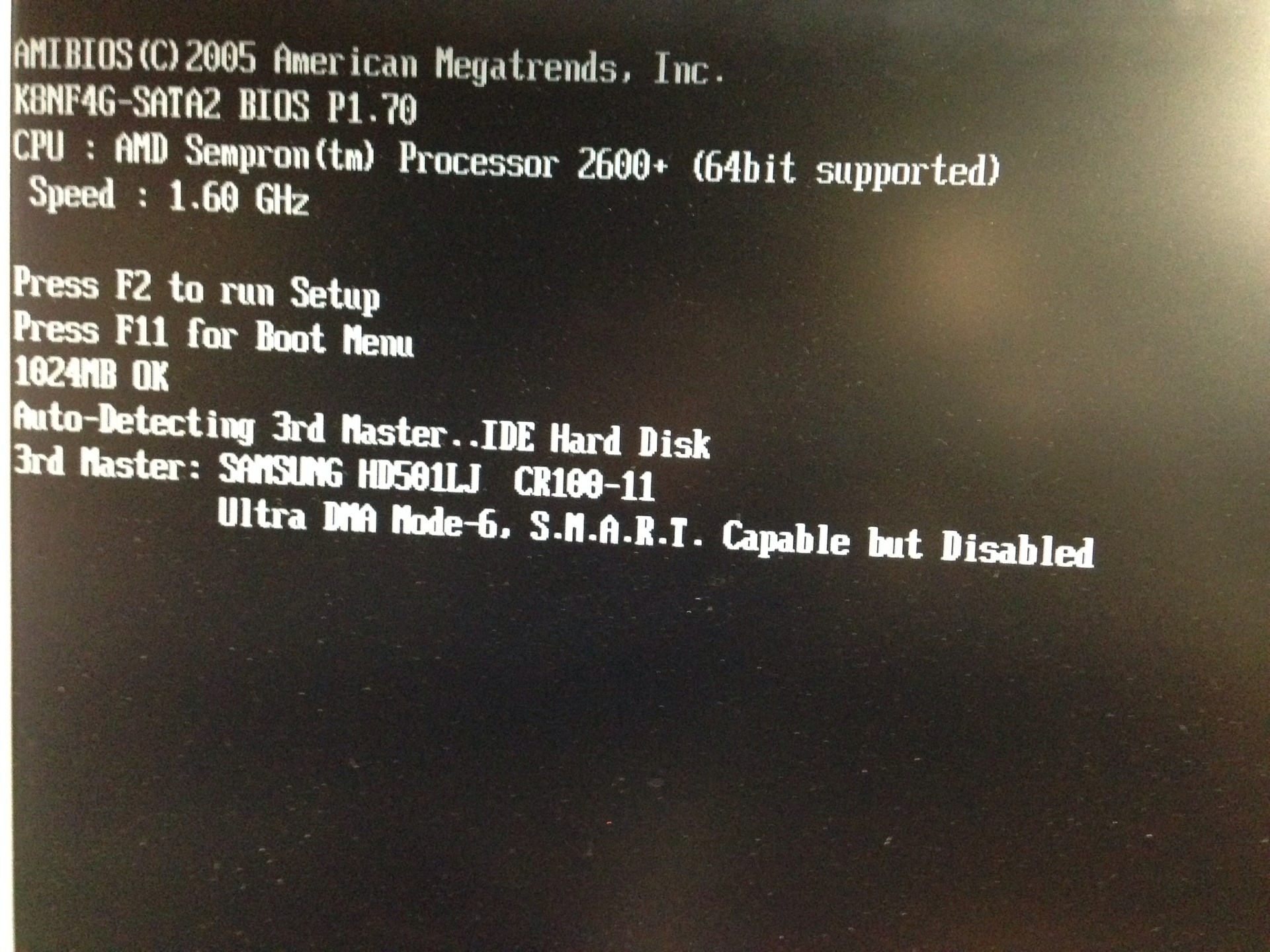
Есть компьютер который до этого отлично работал, после переустановки ОС перестал загружаться дальше чем определения жестких дисков. BIOS выводит 0078 код. Биос обновил, смос сбросил, все устройства кроме винчестера отключил, эффекта ноль.
-
Вопрос заданболее трёх лет назад
-
14538 просмотров
Пригласить эксперта
Материнка: ASROCK P4FSB1333-650
Аналогичная проблема возникла.
Решение: отключить HDD, зайти в БИОС и на тот порт, где будет HDD установить
LBA/Large Mode [Disabled] и каким то мистическим образом это решает проблему с загрузкой 
p.s. Диск после этого вполне нормально работает, весь объем остался на месте (Хитачи SATA 500Гб)
Что будет, если отключить этот конкретный диск? Этот конкретный АТА-канал? Сперва физически, затем, если возможно, в биосе?
Если вики не врёт, 78 код — это создание списка устройств, с которых можно грузиться. http://ru.wikipedia.org/wiki/Коды_ошибок_BIOS
SMART попробуйте включить, как вариант
аналогичная проблема была. При загрузке останавливался на пост 0078 (загрузка начиналась через 8 минут) Помогало отключение картридера.
Причина: Осмотрел картридер и заметил один контакт игольчатого контакта cf/md card был погнут и замыкал на соседний контакт.
Решение: Устранил замыкание. После этого все нормально.
Да, прав alexandrsizov33 !
Действительно, отключение LBA/Large Mode [Disabled] помогает в решении этой проблемы !
Такая сложность была на ASROCK 775 XFire-VSTA винт WD 3200AAJS 320Gb
Отключение решило проблему !
Замечу, что винт в данной конфигурации проработал почти 2 года нормально. При переустановке Винды вдруг стал выдавать 0078 !!!
Спасибо alexandrsizov33 за танец с бубном..) Но это реально работает!
Материнская плата ASUS P5L2 и жесткий диск Samsung SP2504C после восьми лет работы без проблем и с дефолтными настройками BIOS, вдруг отказался грузиться после переустановки винды. Postcode 78 и дальше никак. Ставим LBA/Large Mode из Auto в Disabled и все работает как раньше.
alexandrsizov33, спасибо! Решение сработало на Asus P5GC-MX с древним винчестером Seagate на 80 гигабайт. Проблема возникла при переустановке Винды после первой перезагрузки, хотя как и у других отписавшихся здесь, до этого все нормально работало годами.
-
Показать ещё
Загружается…
11 февр. 2023, в 21:59
1000 руб./за проект
11 февр. 2023, в 18:47
7000 руб./за проект
11 февр. 2023, в 18:35
10000 руб./за проект
Минуточку внимания
Статьи » Расшифровка кодов ошибок POST (ПОСТ) карты
Расшифровка кодов ошибок POST (ПОСТ) карты
Award BIOS 6.0: полная загрузка
Данная таблица содержит POST-коды, которые отображаются при полной процедуре POST.
- CF Определяется тип процессора и тестируется чтение/запись CMOS
- C0 Предварительно инициализируется чипсет и L1-, L2-кэш, программируется контроллер прерываний, DMA, таймер
- C1 Детектируется тип и объем оперативной памяти
- C3 Код BIOS распаковывается во временную область оперативной памяти
- 0С Проверяются контрольные суммы BIOS
- C5 Код BIOS копируется в теневую память и управление передается модулю Boot Block
- 01 Модуль XGROUP распаковывается по физическому адресу 1000:0000h
- 02 Инициализация процессора. Устанавливаются регистры CR и MSR
- 03 Определяются ресурсы ввода/вывода (Super I/O)
- 05 Очищается экран и флаг состояния CMOS
- 06 Проверяется сопроцессор
- 07 Определяется и тестируется контроллер клавиатуры
- 08 Определяется интерфейс клавиатуры
- 09 Инициализация контроллера Serial ATA
- OA Определяется клавиатура и мышь, которые подключены к портам PS/2
- 0B Устанавливаются ресурсы звукового контроллера AC97
- OE Тестируется сегмент памяти F000h
- 10 Определяется тип flash-памяти
- 12 Тестируется CMOS
- 14 Устанавливаются значения для регистров чипсета
- 16 Первично инициализируется тактовый генератор
- 18 Определяется тип процессора, его параметры и объемы кэша L1 и L2
- 1B Инициализируется таблица векторов прерываний
- 1С Проверяются контрольные суммы CMOS и напряжение питания аккумулятора
- 1D Определяется система управления питанием Power Management
- 1F Загружается матрица клавиатуры (для ноутбуков)
- 21 Инициализируется система Hardware Power Management (для ноутбуков)
- 23 Тестируется математический сопроцессор, дисковод, инициализация чипсета
- 24 Обновляется микрокод процессора. Создается карта распределения ресурсов устройств Plug and Play
- 25 Начальная инициализация PCI: перечисляются устройства, поиск адаптера VGA, запись VGA BIOS по адресу C000:0
- 26 Устанавливается тактовая частота по CMOS Setup. Отключается синхронизация неиспользуемых слотов DIMM и PCI. Инициализируется система мониторинга (H/W Monitor)
- 27 Разрешается прерывание INT 09h. Снова инициализируется контроллер клавиатуры
- 29 Программируются регистры MTRR, инициализируется APIC. Программируется контроллер IDE. Измеряется частота процессора. Вызывается расширение BIOS видеосистемы
- 2B Поиск BIOS видеоадаптера
- 2D Отображается заставка Award, информация о типе процессора и его скорости
- 33 Сбрасывается клавиатура
- 35 Тестируется первый канал DMA
- 37 Тестируется второй канал DMA
- 39 Тестируются страничные регистры DMA
- 3C Настраивается контроллер 8254 (таймер)
- 3E Проверка контроллера прерываний 8259
- 43 Проверяется контроллер прерываний
- 47 Тестируются шины ISA/EISA
- 49 Вычисляется объем оперативной памяти. Настраиваются регистры для процессора AMD K5
- 4E Программируются регистры MTRR для процессоров Syrix. Инициализируются кэш L2 и APIC
- 50 Определяется шина USB
- 52 Тестируется ОЗУ с отображением результатов. Очищается расширенная память
- 53 Если выполнена очистка CMOS, то сбрасывается пароль на вход в систему
- 55 Отображается количество процессоров (для многопроцессорных платформ)
- 57 Отображается логотип EPA. Начальная инициализация устройств ISA PnP
- 59 Определяется система защиты от вирусов
- 5B Вывод подсказки для запуска обновления BIOS с дискеты
- 5D Запускается контроллер Super I/O и интегрированный аудиоконтроллер
- 60 Вход в CMOS Setup, если была нажата клавиша Delete
- 65 Инициализируется мышь PS/2
- 69 Включается кэш L2
- 6B Настраиваются регистры чипсета согласно BIOS Setup
- 6D Назначаются ресурсы для устройств ISA PnP и COM-порты для интегрированных устройств
- 6F Инициализируется и настраивается контроллер гибких дисков
- 75 Детектируются и устанавливаются IDE-устройства: жесткие диски, CD/DVD, LS-120, ZIP и др.
- 76 Выводится информация об обнаруженных IDE-устройствах
- 77 Инициализируются последовательные и параллельные порты
- 7A Сбрасывается и готовится к работе математический сопроцессор
- 7C Определяется защита от несанкционированной записи на жесткие диски
- 7F При наличии ошибок выводится сообщение и ожидается нажатие клавиш Delete и F1
- 82 Выделяется память для управления питанием и заносятся изменения в таблицу ESCD.
- Убирается заставка с логотипом EPA. Запрашивается пароль, если нужен
- 83 Все данные сохраняются из временного стека в CMOS
- 84 Вывод на экран сообщения Initializing Plug and Play Cards
- 85 Завершается инициализация USB
- 87 Создаются таблицы SYSID в области DMI
- 89 Устанавливаются таблицы ACPI. Назначаются прерывания для PCI-устройств
- 8B Вызывается BIOS дополнительных ISA- или PCI-контроллеров, за исключением видеоадаптера
- 8D Устанавливаются параметры контроля четности ОЗУ по CMOS Setup. Инициализируется APM
- 8F IRQ 12 разрешается для «горячего» подключения мыши PS/2
- 94 Завершение инициализации чипсета. Отображение таблицы распределения ресурсов. Включение кэша L2. Установка режима перехода на летнее/зимнее время
- 95 Устанавливается частота автоповтора клавиатуры и состояния Num Lock
- 96 Для многопроцессорных систем настраиваются регистры (для процессоров Cyrix). Создается таблица ESCD. Устанавливается таймер DOS Time по показаниям часов RTC CMOS. Сохраняются разделы загрузочных устройств для использования встроенным антивирусом. Динамик оповещает об окончании POST. Создается таблица MSIRQ FF Выполняется прерывание BIOS INT 19h. Поиск загрузчика в первом секторе загрузочного устройства
Award BIOS 6.0: сокращенная загрузка
Сокращенная процедура выполняется при установке в BIOS параметра Quick Power On Self Test.
- 65 Сбрасывается видеоадаптер. Инициализируются звуковой контроллер, устройства ввода/вывода,тестируется клавиатура и мышь. Проверяется целостность BIOS
- 66 Инициализируется кэш-память. Создается таблица векторов прерываний. Инициализируется система управления питанием
- 67 Проверяется контрольная сумма CMOS и тестируется батарейка питания. Настраивается чипсет на основе параметров CMOS
- 68 Инициализируется видеоадаптер
- 69 Настраивается контроллер прерываний
- 6A Тестируется оперативная память (ускоренно)
- 6B Отображается логотип EPA, результаты тестов процессора и памяти
- 70 Отображается подсказка для входа в BIOS Setup. Инициализируется мышь, подключенная к PS/2 или USB
- 71 Инициализируется контроллер кэш-памяти
- 72 Настраиваются регистры чипсета. Создается список устройств Plug and Play.& Инициализируется контроллер дисковода
- 73 Инициализируется контроллер жестких дисков
- 74 Инициализируется сопроцессор
- 75 Если нужно, жесткий диск защищается от записи
- 77 Если нужно, запрашивается пароль и выводятся сообщения Press F1 to continue, DEL to enter Setup
- 78 Инициализируются платы расширения с собственной BIOS
- 79 Инициализируются ресурсы платформы
- 7A Генерируются корневая таблица RSDT, таблицы устройств DSDT, FADT и т. п.
- 7D Собирается информациия о разделах загрузочных устройств
- 7E BIOS готовится к загрузке операционной системы
- 7F Состояние индикатора NumLock устанавливается в соответствии с настройками
- BIOS Setup
- 80 Вызывается INT 19 и запускается операционная система
- FF Загрузка операционной системы
AMIBIOS 8.0
- D0 Инициализация процессора и чипсета. Проверка контрольных сумм загрузочного блока BIOS
- D1 Начальная инициализация портов ввода/вывода. Контроллеру клавиатуры передается команда для самотестирования BAT
- D2 Запрет кэш-памяти L1/L2. Определяется объем установленной ОЗУ
- D3 Настраиваются схемы регенерации памяти. Разрешается использовать кэш-память
- D4 Тест 512 Кбайт памяти. Устанавливается стек и назначается протокол обмена с кэш-памятью
- D5 Код BIOS распаковывается и копируется в теневую память
- D6 Проверяются контрольные суммы BIOS и нажатие клавиш Ctrl+Home (восстановление BIOS)
- D7 Управление передается интерфейсному модулю, распаковывающему код в область Run-Time
- D8 Выполняемый код распаковывается из flash-памяти в оперативную. Сохраняется информация CPUID
- D9 Распакованный код переносится из области временного хранения в сегменты 0E000h и 0F000h ОЗУ
- DA Восстанавливаются регистры CPUID. Выполнение POST переносится в оперативную память
- E1–E8, EC–EE Ошибки, связанные с конфигурацией системной памяти
- 03 Запрещается обработка NMI, ошибок четности, выдача сигналов на монитор. Резервируется область для журнала событий GPNV, устанавливаются начальные значения переменных из BIOS
- 04 Проверяется работоспособность батареи и подсчитывается контрольная сумма CMOS
- 05 Инициализируется контроллер прерываний и строится таблица векторов
- 06 Тестируется и готовится к работе таймер
- 08 Тестируется клавиатура (мигают индикаторы клавиатуры)
- C0 Начальная инициализация процессора. Запрещается использовать кэш-память. Определяется APIC
- C1 Для многопроцессорных систем определяется процессор, отвечающий за запуск системы
- C2 Завершается назначение процессора для запуска системы. Идентификация с помощью CPUID
- C5 Определяется количество процессоров, настраиваются их параметры
- C6 Инициализируется кэш-память для более быстрого прохождения POST
- C7 Завершается начальная инициализация процессора
- 0A Определяется контроллер клавиатуры
- 0B Поиск мыши, подключенной к порту PS/2
- 0C Проверяется наличие клавиатуры
- 0E Детектируются и инициализируются различные устройства ввода
- 13 Начальная инициализация регистров чипсета
- 24 Распаковываются и инициализируются модули BIOS, специфические для платформы.
- Создается таблица векторов прерываний и инициализируется обработка прерываний
- 2A С помощью механизма DIM определяются устройства на локальных шинах. Готовится к инициализации видеоадаптер, строится таблица распределения ресурсов
- 2C Обнаружение и инициализация видеоадаптера, видеоадаптер вызывается BIOS
- 2E Поиск и инициализация дополнительных устройств ввода/вывода
- 30 Готовится к обработке SMI
- 31 Инициализируется и активизируется модуль ADM
- 33 Инициализируется модуль упрощенной загрузки
- 37 Отображается логотип AMI, версия BIOS, процессора, подсказка клавиши для входа в BIOS
- 38 С помощью DIM инициализируются различные устройства на локальных шинах
- 39 Инициализируется контроллер DMA
- 3A Устанавливается системное время в соответствии с показаниями часов RTC
- 3B Тестируется оперативная память и отображаются результаты
- 3C Настраиваются регистры чипсета
- 40 Инициализируются последовательные и параллельные порты, математический сопроцессор и др.
- 52 По результатам теста памяти обновляются данные об ОЗУ в CMOS
- 60 По BIOS Setup устанавливается состояние NumLock и настраиваются параметры автоповтора
- 75 Запускается процедура для работы с дисковыми устройствами (прерывание INT 13h)
- 78 Создается список устройств IPL (с которых возможна загрузка операционной системы)
- 7C Создаются и записываются в NVRAM таблицы расширенной системной конфигурации ESCD
- 84 Регистрация ошибок, обнаруженных при выполнении POST
- 85 Выводятся сообщения об обнаруженных некритических ошибках.
- 87 Если нужно, запускается BIOS Setup, которая предварительно распаковывается в ОЗУ
- 8C В соответствии с BIOS Setup настраиваются регистры чипсета
- 8D Строятся таблицы ACPI
- 8E Настраивается обслуживание немаскируемых прерываний (NMI)
- 90 Окончательно инициализируется SMI
- A1 Очистка данных, которые не нужны при загрузке операционной системы
- A2 Для взаимодействия с операционной системой готовятся модули EFI
- A4 В соответствии с BIOS Setup инициализируется языковой модуль
- A7 Выводится итоговая таблица процедуры POST
- A8 Устанавливается состояние регистров MTRR
- A9 Если нужно, выполняется ожидание ввода команд с клавиатуры
- AA Удаляются векторы прерываний POST (INT 1Ch и INT 09h)
- AB Определяются устройства для загрузки операционной системы
- AC Завершающие этапы настройки чипсета в соответствии с BIOS Setup
- B1 Настраивается интерфейс ACPI
- 00 Вызывается обработка прерывания INT 19h (поиск загрузочного сектора, загрузка ОС)
PhoenixBIOS 4.0
- 02 Verify Real Mode
- 03 Disable Non-Maskable Interrupt (NMI)
- 04 Get CPU type
- 06 Initialize system hardware
- 08 Initialize chipset with initial POST values
- 09 Set IN POST flag
- 0A Initialize CPU registers
- 0B Enable CPU cache
- 0C Initialize caches to initial POST values
- 0E Initialize I/O component
- 0F Initialize the local bus IDE
- 10 Initialize Power Management
- 11 Load alternate registers with initial POST values
- 12 Restore CPU control word during warm boot
- 13 Initialize PCI Bus Mastering devices
- 14 Initialize keyboard controller
- 16 (1-2-2-3) BIOS ROM checksum
- 17 Initialize cache before memory autosize
- 18 8254 timer initialization
- 1A 8237 DMA controller initialization
- 1C Reset Programmable Interrupt Controller
- 20 (1-3-1-1) Test DRAM refresh
- 22 (1-3-1-3) Test 8742 Keyboard Controller
- 24 Set ES segment register to 4 GB
- 26 Enable A20 line
- 28 Autosize DRAM
- 29 Initialize POST Memory Manager
- 2A Clear 512 KB base RAM
- 2C (1-3-4-1) RAM failure on address line xxxx
- 2E (1-3-4-3) RAM failure on data bits xxxx of low byte of memory bus
- 2F Enable cache before system BIOS shadow
- 30 (1-4-1-1) RAM failure on data bits xxxx of high byte of memory bus
- 32 Test CPU bus-clock frequency
- 33 Initialize Phoenix Dispatch Manager
- 34 Disable Power Button during POST
- 35 Re-initialize registers
- 36 Warm start shut down
- 37 Re-initialize chipset
- 38 Shadow system BIOS ROM
- 39 Re-initialize cache
- 3A Autosize cache
- 3C Advanced configuration of chipset registers
- 3D Load alternate registers with CMOS values
- 40 CPU speed detection
- 42 Initialize interrupt vectors
- 45 POST device initialization
- 46 (2-1-2-3) Check ROM copyright notice
- 48 Check video configuration against CMOS
- 49 Initialize PCI bus and devices
- 4A Initialize all video adapters in system
- 4B QuietBoot start (optional)
- 4C Shadow video BIOS ROM
- 4E Display BIOS copyright notice
- 50 Display CPU type and speed
- 51 Initialize EISA board
- 52 Test keyboard Тестируется клавиатура
- 54 Set key click if enabled
- 55 Initialize USB bus
- 58 (2-2-3-1) Test for unexpected interrupts
- 59 Initialize POST display service
- 5A Display prompt “Press F2 to enter SETUP”
- 5B Disable CPU cache
- 5C Test RAM between 512 and 640 KB
- 60 Test extended memory
- 62 Test extended memory address lines
- 64 Jump to UserPatch1
- 66 Configure advanced cache registers
- 67 Initialize Multi Processor APIC
- 68 Enable external and CPU caches
- 69 Setup System Management Mode (SMM) area
- 6A Display external L2 cache size
- 6B Load custom defaults (optional)
- 6C Display shadow-area message
- 6E Display possible high address for UMB recovery
- 70 Display error messages Выводятся сообщения об ошибках
- 72 Check for configuration errors
- 76 Check for keyboard errors
- 7C Set up hardware interrupt vectors
- 7D Initialize hardware monitoring
- 7E Initialize coprocessor if present
- 80 Disable onboard Super I/O ports and IRQs
- 81 Late POST device initialization
- 82 Detect and install external RS232 ports
- 83 Configure non-MCD IDE controllers
- 84 Detect and install external parallel ports
- 85 Initialize PC-compatible PnP ISA devices
- 86 Re-initialize onboard I/O ports
- 87 Configure Motheboard Configurable Devices (optional)
- 88 Initialize BIOS Data Area
- 89 Enable Non-Maskable Interrupts (NMIs)
- 8A Initialize Extended BIOS Data Area
- 8B Test and initialize PS/2 mouse
- 8C Initialize floppy controller
- 8F Determine number of ATA drives (optional)
- 90 Initialize hard-disk controllers
- 91 Initialize local-bus harddisk controllers
- 92 Jump to UserPatch2
- 93 Build MPTABLE for multi-processor boards
- 95 Install CD ROM for boot
- 96 Clear huge ES segment register
- 97 Fixup Multi Processor table
- 98 (1-2) Search for option ROMs. One long, two short beeps on checksum failure
- 99 Check for SMART Drive (optional)
- 9A Shadow option ROMs
- 9C Set up Power Management
- 9D Initialize security engine (optional)
- 9E Enable hardware interrupts
- 9F Determine number of ATA and SCSI drives
- A0 Set time of day
- A2 Check key lock
- A4 Initialize Typematic rate
- A8 Erase F2 prompt
- AA Scan for F2 key stroke
- AC Enter SETUP
- AE Clear Boot flag
- B0 Check for errors
- B2 POST done – prepare to boot operating system
- B4 (1) One short beep before boot
- B5 Terminate QuietBoot (optional)
- B6 Check password (optional)
- B9 Prepare Boot
- BA Initialize DMI parameters
- BB Initialize PnP Option ROMs
- BC Clear parity checkers
- BD Display MultiBoot menu
- BE Clear screen (optional)
- BF Check virus and backup reminders
- C0 Try to boot with INT 19
- C1 Initialize POST Error Manager (PEM)
- C2 Initialize error logging
- C3 Initialize error display function
- C4 Initialize system error handler
- C5 PnPnd dual CMOS (optional)
- C6 Initialize notebook docking (optional)
- C7 Initialize notebook docking late
- D2 Unknown interrupt
- E0 Initialize the chipset
- E1 Initialize the bridge
- E2 Initialize the CPU
- E3 Initialize system timer
- E4 Initialize system I/O
- E5 Check force recovery boot
- E6 Checksum BIOS ROM
- E7 Go to BIOS
- E8 Set Huge Segment
- E9 Initialize Multi Processor
- EA Initialize OEM special code
- EB Initialize PIC and DMA
- EC Initialize Memory type
- ED Initialize Memory size
- EE Shadow Boot Block
- EF System memory test
- F0 Initialize interrupt vectors
- F1 Initialize Real Time Clock
- F2 Initialize video
- F3 Initialize System Management Mode
- F4 (1) Output one beep before boot
- F5 Boot to Mini DOS
- F6 Clear Huge Segment
- F7 Boot to Full DOS
Облако тегов
 |
Номер ошибки: | Ошибка 75 |
| Название ошибки: | Project 1 Runtime Error 75 | |
| Описание ошибки: | Ошибка 75: Возникла ошибка в приложении Windows. Приложение будет закрыто. Приносим извинения за неудобства. | |
| Разработчик: | Microsoft Corporation | |
| Программное обеспечение: | Windows | |
| Относится к: | Windows XP, Vista, 7, 8, 10, 11 |
«Project 1 Runtime Error 75» Введение
Как правило, практикующие ПК и сотрудники службы поддержки знают «Project 1 Runtime Error 75» как форму «ошибки во время выполнения». Чтобы убедиться, что функциональность и операции работают в пригодном для использования состоянии, разработчики программного обеспечения, такие как Microsoft Corporation, выполняют отладку перед выпусками программного обеспечения. К сожалению, некоторые критические проблемы, такие как ошибка 75, часто могут быть упущены из виду.
После первоначального выпуска пользователи Windows могут столкнуться с сообщением «Project 1 Runtime Error 75» во время запуска программы. После того, как об ошибке будет сообщено, Microsoft Corporation отреагирует и быстро исследует ошибки 75 проблемы. Microsoft Corporation вернется к коду и исправит его, а затем сделает обновление доступным для загрузки. Таким образом, когда ваш компьютер выполняет обновления, как это, это, как правило, чтобы исправить проблемы ошибки 75 и другие ошибки внутри Windows.
Что запускает ошибку времени выполнения 75?
Сбой устройства или Windows обычно может проявляться с «Project 1 Runtime Error 75» в качестве проблемы во время выполнения. Вот три наиболее заметные причины ошибки ошибки 75 во время выполнения происходят:
Ошибка 75 Crash — это типичная ошибка 75 во время выполнения, которая полностью аварийно завершает работу компьютера. Обычно это происходит, когда Windows не может обработать данные в удовлетворительной форме и поэтому не может получить ожидаемый результат.
Утечка памяти «Project 1 Runtime Error 75» — этот тип утечки памяти приводит к тому, что Windows продолжает использовать растущие объемы памяти, снижая общую производительность системы. Это может быть вызвано неправильной конфигурацией программного обеспечения Microsoft Corporation или когда одна команда запускает цикл, который не может быть завершен.
Ошибка 75 Logic Error — логическая ошибка Windows возникает, когда она производит неправильный вывод, несмотря на то, что пользователь предоставляет правильный ввод. Когда точность исходного кода Microsoft Corporation низкая, он обычно становится источником ошибок.
Как правило, ошибки Project 1 Runtime Error 75 вызваны повреждением или отсутствием файла связанного Windows, а иногда — заражением вредоносным ПО. В большинстве случаев скачивание и замена файла Microsoft Corporation позволяет решить проблему. Более того, поддержание чистоты реестра и его оптимизация позволит предотвратить указание неверного пути к файлу (например Project 1 Runtime Error 75) и ссылок на расширения файлов. По этой причине мы рекомендуем регулярно выполнять очистку сканирования реестра.
Распространенные проблемы Project 1 Runtime Error 75
Наиболее распространенные ошибки Project 1 Runtime Error 75, которые могут возникнуть на компьютере под управлением Windows, перечислены ниже:
- «Ошибка в приложении: Project 1 Runtime Error 75»
- «Недопустимый файл Project 1 Runtime Error 75. «
- «Project 1 Runtime Error 75 должен быть закрыт. «
- «Файл Project 1 Runtime Error 75 не найден.»
- «Отсутствует файл Project 1 Runtime Error 75.»
- «Ошибка запуска в приложении: Project 1 Runtime Error 75. «
- «Project 1 Runtime Error 75 не выполняется. «
- «Ошибка Project 1 Runtime Error 75. «
- «Ошибка пути программного обеспечения: Project 1 Runtime Error 75. «
Проблемы Windows Project 1 Runtime Error 75 возникают при установке, во время работы программного обеспечения, связанного с Project 1 Runtime Error 75, во время завершения работы или запуска или менее вероятно во время обновления операционной системы. Документирование проблем Project 1 Runtime Error 75 в Windows является ключевым для определения причины проблем с электронной Windows и сообщения о них в Microsoft Corporation.
Эпицентры Project 1 Runtime Error 75 Головные боли
Проблемы Project 1 Runtime Error 75 могут быть отнесены к поврежденным или отсутствующим файлам, содержащим ошибки записям реестра, связанным с Project 1 Runtime Error 75, или к вирусам / вредоносному ПО.
В частности, проблемы с Project 1 Runtime Error 75, вызванные:
- Недопустимая (поврежденная) запись реестра Project 1 Runtime Error 75.
- Вирус или вредоносное ПО, которые повредили файл Project 1 Runtime Error 75 или связанные с Windows программные файлы.
- Другая программа злонамеренно или по ошибке удалила файлы, связанные с Project 1 Runtime Error 75.
- Другое программное приложение, конфликтующее с Project 1 Runtime Error 75.
- Неполный или поврежденный Windows (Project 1 Runtime Error 75) из загрузки или установки.
Продукт Solvusoft
Загрузка
WinThruster 2022 — Проверьте свой компьютер на наличие ошибок.
Совместима с Windows 2000, XP, Vista, 7, 8, 10 и 11
Установить необязательные продукты — WinThruster (Solvusoft) | Лицензия | Политика защиты личных сведений | Условия | Удаление