
 |
Номер ошибки: | Ошибка 0008 |
| Название ошибки: | Activation failed | |
| Описание ошибки: | Activation failed. Product activation fails. | |
| Разработчик: | ESET | |
| Программное обеспечение: | ESET Smart Security | |
| Относится к: | Windows XP, Vista, 7, 8, 10, 11 |
Фон «Activation failed»
«Activation failed» обычно называется формой «ошибки времени выполнения». Разработчики, такие как ESET, обычно проходят через несколько контрольных точек перед запуском программного обеспечения, такого как ESET Smart Security. К сожалению, многие ошибки могут быть пропущены, что приводит к проблемам, таким как те, с ошибкой 0008.
Некоторые люди могут столкнуться с сообщением «Activation failed. Product activation fails.» во время работы программного обеспечения. После возникновения ошибки 0008 пользователь программного обеспечения имеет возможность сообщить разработчику об этой проблеме. ESET может устранить обнаруженные проблемы, а затем загрузить измененный файл исходного кода, позволяя пользователям обновлять свою версию. Следовательно, разработчик будет использовать пакет обновления ESET Smart Security для устранения ошибки 0008 и любых других сообщений об ошибках.
Почему возникает ошибка времени выполнения 0008?
Сбой во время выполнения ESET Smart Security, как правило, когда вы столкнетесь с «Activation failed» в качестве ошибки во время выполнения. Вот три наиболее заметные причины ошибки ошибки 0008 во время выполнения происходят:
Ошибка 0008 Crash — это очень популярная ошибка выполнения ошибки 0008, которая приводит к завершению работы всей программы. Если ESET Smart Security не может обработать данный ввод, или он не может получить требуемый вывод, это обычно происходит.
Утечка памяти «Activation failed» — ошибка 0008 утечка памяти приводит к тому, что ESET Smart Security постоянно использует все больше и больше памяти, увяская систему. Возможные искры включают сбой освобождения, который произошел в программе, отличной от C ++, когда поврежденный код сборки неправильно выполняет бесконечный цикл.
Error 0008 Logic Error — Ошибка программной логики возникает, когда, несмотря на точный ввод от пользователя, производится неверный вывод. Виновником в этом случае обычно является недостаток в исходном коде ESET, который неправильно обрабатывает ввод.
Основные причины ESET ошибок, связанных с файлом Activation failed, включают отсутствие или повреждение файла, или, в некоторых случаях, заражение связанного ESET Smart Security вредоносным ПО в прошлом или настоящем. Как правило, решить проблему можно заменой файла ESET. Кроме того, некоторые ошибки Activation failed могут возникать по причине наличия неправильных ссылок на реестр. По этой причине для очистки недействительных записей рекомендуется выполнить сканирование реестра.
Типичные ошибки Activation failed
Общие проблемы Activation failed, возникающие с ESET Smart Security:
- «Ошибка в приложении: Activation failed»
- «Недопустимый файл Activation failed. «
- «Activation failed столкнулся с проблемой и закроется. «
- «Activation failed не может быть найден. «
- «Отсутствует файл Activation failed.»
- «Ошибка запуска программы: Activation failed.»
- «Не удается запустить Activation failed. «
- «Ошибка Activation failed. «
- «Activation failed: путь приложения является ошибкой. «
Ошибки Activation failed EXE возникают во время установки ESET Smart Security, при запуске приложений, связанных с Activation failed (ESET Smart Security), во время запуска или завершения работы или во время установки ОС Windows. При появлении ошибки Activation failed запишите вхождения для устранения неполадок ESET Smart Security и чтобы HelpESET найти причину.
Истоки проблем Activation failed
Проблемы ESET Smart Security и Activation failed возникают из отсутствующих или поврежденных файлов, недействительных записей реестра Windows и вредоносных инфекций.
В основном, осложнения Activation failed связаны с:
- Недопустимая (поврежденная) запись реестра Activation failed.
- Зазаражение вредоносными программами повредил файл Activation failed.
- Другая программа злонамеренно или по ошибке удалила файлы, связанные с Activation failed.
- Другая программа, конфликтующая с Activation failed или другой общей ссылкой ESET Smart Security.
- ESET Smart Security (Activation failed) поврежден во время загрузки или установки.
Продукт Solvusoft
Загрузка
WinThruster 2022 — Проверьте свой компьютер на наличие ошибок.
Совместима с Windows 2000, XP, Vista, 7, 8, 10 и 11
Установить необязательные продукты — WinThruster (Solvusoft) | Лицензия | Политика защиты личных сведений | Условия | Удаление

Вы получили сообщение об ошибке «Ошибка активации».
Ошибка 0008 или Ошибка 0009
- Проверьте правильность ввода данных лицензии. Возможно, Вы допустили ошибку при копировании данных — лишний или недостающий символ.
- Нажмите клавишу «F5» для перехода в «Дополнительные настройки». Выберите раздел «Обновление → Параметры → Очистить кэш обновлений».
- В этом же окне нажмите на кнопку «По умолчанию», выберите пункт «Восстановить только параметры «Параметры» по умолчанию?» → «Да».
- Нажмите клавишу «F5» → «Обновление» → «Параметры» → «Настройка» → «Прокси HTTP» → выберите пункт «Не использовать прокси-сервер».
- Перезагрузите компьютер. Снова попытайтесь активировать ESET NOD32 и обновить антивирусные базы.
Ошибка связи с сервером активации
- Убедитесь, что у вас есть активное подключение к Интернету. Для этого посетите официальный сайт компании ESET — http://www.esetnod32.ru.
- На данный момент нет связи с сервером активации ESET. Попробуйте повторить операцию позже.
Неопределенная ошибка активации
- Ключ может быть заблокирован или недействителен. Попробуйте активировать антивирус другим ключом.
- На данный момент сервер активации ESET недоступен. Попробуйте повторить операцию позже.
- Нажмите клавишу «F5» для перехода в «Дополнительные настройки». Выберите раздел «Обновление → Параметры → Очистить кэш обновлений».
- Переустановите антивирус.
Срок действия лицензии истекает через 0 дней
- Откройте антивирус и зайдите в раздел «Домашняя страница». Если Вы видите надпись «Максимальная защита» — активация выполнена. Информация о сроке действия лицензии обновится в течении дня.
ACT.24
- Обратитесь в службу технической поддержки по адресу support@esetnod32.ru.
Обо всех ошибках просьба писать в комментариях. Спасибо.
Наши рекомендации:
- Чтобы не ошибиться, копируйте и вставляйте Имя пользователя и пароль / Лицензионный ключ в окно активации.
- Имя пользователя должно начинаться с приставки TRIAL – пробная лицензия, и EAV – приобретенная. Пример: TRIAL-0123456789 и EAV-12345678. Пароль должен состоять из 10 символов.
- Убедитесь, что вы активируете ESET лицензией подходящей для вашей версии. Ключ от ESET NOD32 Antivirus (EAV) не подойдет к ESET Smart Security (ESS).
- Используйте актуальную версию антивирусной программы.
- Не используйте пиратские ключи активации. Рано или поздно они будут заблокированы.
- Не используйте программы для взлома антивируса ESET.
Сохранить
Сохранить
Сохранить
Plus
Если мы Вам помогли — оставьте свой отзыв и поделитесь сайтом с друзьями в социальных сетях!
Обзоры и тесты
Как исправить время выполнения Ошибка 8 Ошибка Eset Smart Security 0008
В этой статье представлена ошибка с номером Ошибка 8, известная как Ошибка Eset Smart Security 0008, описанная как Ошибка 8: Возникла ошибка в приложении ESET Smart Security. Приложение будет закрыто. Приносим свои извинения за неудобства.
О программе Runtime Ошибка 8
Время выполнения Ошибка 8 происходит, когда ESET Smart Security дает сбой или падает во время запуска, отсюда и название. Это не обязательно означает, что код был каким-то образом поврежден, просто он не сработал во время выполнения. Такая ошибка появляется на экране в виде раздражающего уведомления, если ее не устранить. Вот симптомы, причины и способы устранения проблемы.
Определения (Бета)
Здесь мы приводим некоторые определения слов, содержащихся в вашей ошибке, в попытке помочь вам понять вашу проблему. Эта работа продолжается, поэтому иногда мы можем неправильно определить слово, так что не стесняйтесь пропустить этот раздел!
- Безопасность — темы, касающиеся безопасности приложений и атак на программное обеспечение.
Симптомы Ошибка 8 — Ошибка Eset Smart Security 0008
Ошибки времени выполнения происходят без предупреждения. Сообщение об ошибке может появиться на экране при любом запуске %программы%. Фактически, сообщение об ошибке или другое диалоговое окно может появляться снова и снова, если не принять меры на ранней стадии.
Возможны случаи удаления файлов или появления новых файлов. Хотя этот симптом в основном связан с заражением вирусом, его можно отнести к симптомам ошибки времени выполнения, поскольку заражение вирусом является одной из причин ошибки времени выполнения. Пользователь также может столкнуться с внезапным падением скорости интернет-соединения, но, опять же, это не всегда так.
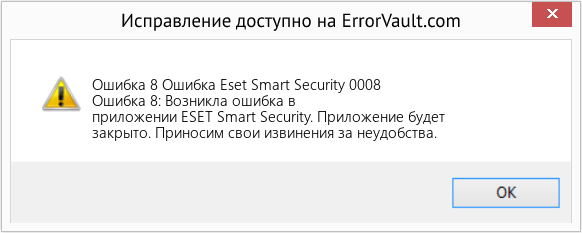
(Только для примера)
Причины Ошибка Eset Smart Security 0008 — Ошибка 8
При разработке программного обеспечения программисты составляют код, предвидя возникновение ошибок. Однако идеальных проектов не бывает, поскольку ошибки можно ожидать даже при самом лучшем дизайне программы. Глюки могут произойти во время выполнения программы, если определенная ошибка не была обнаружена и устранена во время проектирования и тестирования.
Ошибки во время выполнения обычно вызваны несовместимостью программ, запущенных в одно и то же время. Они также могут возникать из-за проблем с памятью, плохого графического драйвера или заражения вирусом. Каким бы ни был случай, проблему необходимо решить немедленно, чтобы избежать дальнейших проблем. Ниже приведены способы устранения ошибки.
Методы исправления
Ошибки времени выполнения могут быть раздражающими и постоянными, но это не совсем безнадежно, существует возможность ремонта. Вот способы сделать это.
Если метод ремонта вам подошел, пожалуйста, нажмите кнопку upvote слева от ответа, это позволит другим пользователям узнать, какой метод ремонта на данный момент работает лучше всего.
Обратите внимание: ни ErrorVault.com, ни его авторы не несут ответственности за результаты действий, предпринятых при использовании любого из методов ремонта, перечисленных на этой странице — вы выполняете эти шаги на свой страх и риск.
Метод 1 — Закройте конфликтующие программы
Когда вы получаете ошибку во время выполнения, имейте в виду, что это происходит из-за программ, которые конфликтуют друг с другом. Первое, что вы можете сделать, чтобы решить проблему, — это остановить эти конфликтующие программы.
- Откройте диспетчер задач, одновременно нажав Ctrl-Alt-Del. Это позволит вам увидеть список запущенных в данный момент программ.
- Перейдите на вкладку «Процессы» и остановите программы одну за другой, выделив каждую программу и нажав кнопку «Завершить процесс».
- Вам нужно будет следить за тем, будет ли сообщение об ошибке появляться каждый раз при остановке процесса.
- Как только вы определите, какая программа вызывает ошибку, вы можете перейти к следующему этапу устранения неполадок, переустановив приложение.
Метод 2 — Обновите / переустановите конфликтующие программы
Использование панели управления
- В Windows 7 нажмите кнопку «Пуск», затем нажмите «Панель управления», затем «Удалить программу».
- В Windows 8 нажмите кнопку «Пуск», затем прокрутите вниз и нажмите «Дополнительные настройки», затем нажмите «Панель управления»> «Удалить программу».
- Для Windows 10 просто введите «Панель управления» в поле поиска и щелкните результат, затем нажмите «Удалить программу».
- В разделе «Программы и компоненты» щелкните проблемную программу и нажмите «Обновить» или «Удалить».
- Если вы выбрали обновление, вам просто нужно будет следовать подсказке, чтобы завершить процесс, однако, если вы выбрали «Удалить», вы будете следовать подсказке, чтобы удалить, а затем повторно загрузить или использовать установочный диск приложения для переустановки. программа.
Использование других методов
- В Windows 7 список всех установленных программ можно найти, нажав кнопку «Пуск» и наведя указатель мыши на список, отображаемый на вкладке. Вы можете увидеть в этом списке утилиту для удаления программы. Вы можете продолжить и удалить с помощью утилит, доступных на этой вкладке.
- В Windows 10 вы можете нажать «Пуск», затем «Настройка», а затем — «Приложения».
- Прокрутите вниз, чтобы увидеть список приложений и функций, установленных на вашем компьютере.
- Щелкните программу, которая вызывает ошибку времени выполнения, затем вы можете удалить ее или щелкнуть Дополнительные параметры, чтобы сбросить приложение.
Метод 3 — Обновите программу защиты от вирусов или загрузите и установите последнюю версию Центра обновления Windows.
Заражение вирусом, вызывающее ошибку выполнения на вашем компьютере, необходимо немедленно предотвратить, поместить в карантин или удалить. Убедитесь, что вы обновили свою антивирусную программу и выполнили тщательное сканирование компьютера или запустите Центр обновления Windows, чтобы получить последние определения вирусов и исправить их.
Метод 4 — Переустановите библиотеки времени выполнения
Вы можете получить сообщение об ошибке из-за обновления, такого как пакет MS Visual C ++, который может быть установлен неправильно или полностью. Что вы можете сделать, так это удалить текущий пакет и установить новую копию.
- Удалите пакет, выбрав «Программы и компоненты», найдите и выделите распространяемый пакет Microsoft Visual C ++.
- Нажмите «Удалить» в верхней части списка и, когда это будет сделано, перезагрузите компьютер.
- Загрузите последний распространяемый пакет от Microsoft и установите его.
Метод 5 — Запустить очистку диска
Вы также можете столкнуться с ошибкой выполнения из-за очень нехватки свободного места на вашем компьютере.
- Вам следует подумать о резервном копировании файлов и освобождении места на жестком диске.
- Вы также можете очистить кеш и перезагрузить компьютер.
- Вы также можете запустить очистку диска, открыть окно проводника и щелкнуть правой кнопкой мыши по основному каталогу (обычно это C

- Щелкните «Свойства», а затем — «Очистка диска».

Метод 6 — Переустановите графический драйвер
Если ошибка связана с плохим графическим драйвером, вы можете сделать следующее:
- Откройте диспетчер устройств и найдите драйвер видеокарты.
- Щелкните правой кнопкой мыши драйвер видеокарты, затем нажмите «Удалить», затем перезагрузите компьютер.
Метод 7 — Ошибка выполнения, связанная с IE
Если полученная ошибка связана с Internet Explorer, вы можете сделать следующее:
- Сбросьте настройки браузера.
- В Windows 7 вы можете нажать «Пуск», перейти в «Панель управления» и нажать «Свойства обозревателя» слева. Затем вы можете перейти на вкладку «Дополнительно» и нажать кнопку «Сброс».
- Для Windows 8 и 10 вы можете нажать «Поиск» и ввести «Свойства обозревателя», затем перейти на вкладку «Дополнительно» и нажать «Сброс».
- Отключить отладку скриптов и уведомления об ошибках.
- В том же окне «Свойства обозревателя» можно перейти на вкладку «Дополнительно» и найти пункт «Отключить отладку сценария».
- Установите флажок в переключателе.
- Одновременно снимите флажок «Отображать уведомление о каждой ошибке сценария», затем нажмите «Применить» и «ОК», затем перезагрузите компьютер.
Если эти быстрые исправления не работают, вы всегда можете сделать резервную копию файлов и запустить восстановление на вашем компьютере. Однако вы можете сделать это позже, когда перечисленные здесь решения не сработают.
Другие языки:
How to fix Error 8 (Eset Smart Security Error 0008) — Error 8: ESET Smart Security has encountered a problem and needs to close. We are sorry for the inconvenience.
Wie beheben Fehler 8 (Eset Smart Security Fehler 0008) — Fehler 8: ESET Smart Security hat ein Problem festgestellt und muss geschlossen werden. Wir entschuldigen uns für die Unannehmlichkeiten.
Come fissare Errore 8 (Eset Smart Security Errore 0008) — Errore 8: ESET Smart Security ha riscontrato un problema e deve essere chiuso. Ci scusiamo per l’inconveniente.
Hoe maak je Fout 8 (Eset Smart Security-fout 0008) — Fout 8: ESET Smart Security heeft een probleem ondervonden en moet worden afgesloten. Excuses voor het ongemak.
Comment réparer Erreur 8 (Erreur de sécurité intelligente Eset 0008) — Erreur 8 : ESET Smart Security a rencontré un problème et doit se fermer. Nous sommes désolés du dérangement.
어떻게 고치는 지 오류 8 (Eset Smart Security 오류 0008) — 오류 8: ESET Smart Security에 문제가 발생해 닫아야 합니다. 불편을 끼쳐드려 죄송합니다.
Como corrigir o Erro 8 (Eset Smart Security Erro 0008) — Erro 8: O ESET Smart Security encontrou um problema e precisa fechar. Lamentamos o inconveniente.
Hur man åtgärdar Fel 8 (Eset Smart Security Error 0008) — Fel 8: ESET Smart Security har stött på ett problem och måste avslutas. Vi är ledsna för besväret.
Jak naprawić Błąd 8 (Błąd Eset Smart Security 0008) — Błąd 8: ESET Smart Security napotkał problem i musi zostać zamknięty. Przepraszamy za niedogodności.
Cómo arreglar Error 8 (Error 0008 de Eset Smart Security) — Error 8: ESET Smart Security detectó un problema y debe cerrarse. Lamentamos las molestias.
 Об авторе: Фил Харт является участником сообщества Microsoft с 2010 года. С текущим количеством баллов более 100 000 он внес более 3000 ответов на форумах Microsoft Support и создал почти 200 новых справочных статей в Technet Wiki.
Следуйте за нами: 


Последнее обновление:
28/06/21 02:32 : Пользователь Android проголосовал за то, что метод восстановления 1 работает для него.

Этот инструмент восстановления может устранить такие распространенные проблемы компьютера, как синие экраны, сбои и замораживание, отсутствующие DLL-файлы, а также устранить повреждения от вредоносных программ/вирусов и многое другое путем замены поврежденных и отсутствующих системных файлов.
ШАГ 1:
Нажмите здесь, чтобы скачать и установите средство восстановления Windows.
ШАГ 2:
Нажмите на Start Scan и позвольте ему проанализировать ваше устройство.
ШАГ 3:
Нажмите на Repair All, чтобы устранить все обнаруженные проблемы.
СКАЧАТЬ СЕЙЧАС
Совместимость

Требования
1 Ghz CPU, 512 MB RAM, 40 GB HDD
Эта загрузка предлагает неограниченное бесплатное сканирование ПК с Windows. Полное восстановление системы начинается от $19,95.
ID статьи: ACX04209RU
Применяется к: Windows 10, Windows 8.1, Windows 7, Windows Vista, Windows XP, Windows 2000
Совет по увеличению скорости #41
Использование TeraCopy для быстрого копирования больших файлов:
Использование стандартного инструмента копирования Windows иногда может вызывать разочарование, особенно если вы хотите передавать большие файлы по сети. Используйте TeraCopy, чтобы легко ускорить копирование больших файлов. Он предлагает такие функции, как пауза и возобновление, восстановление после ошибок, проверка точности целевого файла, сокращение времени копирования и множество других функций, которые трудно игнорировать.
Нажмите здесь, чтобы узнать о другом способе ускорения работы ПК под управлением Windows
Ошибки активации NOD32
Ошибка ACT.0 / EPC.4098
Ошибка появляется в связи с техническими проблемами на стороне сервера активации ESET NOD32.
Вам необходимо повторить активацию несколько раз подряд или спустя продолжительное время. Будьте терпеливы и все у вас получится!

Ошибка 0008 (0009)
Чаще всего эта ошибка возникает при неправильном вводе ключа активации. Также возможно у пользователя нет прав на доступ и изменение реестра.
1. Проверьте не скопировали ли Вы лишний символ (пробел) или скопировали не все.
2. Откройте окно антивируса и перейдите в Настройки » Дополнительные настройки или нажмите клавишу F5. В открывшемся окне выберите раздел Обновление » Общие » Очистить кэш обновлений и нажмите Очистить.

Дальше нужно будет изменить настройки прокси сервера. Переходим в раздел Обновление » Прокси сервер HTTP в строке Режим прокси-сервера выбрать Не использовать прокси-сервер.

Теперь мы сбросим настройки по умолчанию. В окне Дополнительных настроек, нажмите на кнопку По умолчанию, в открывшемся диалоговом окне нажмите Восстановить параметры по умолчанию.

После внесения всех изменений нужно перезагрузить компьютер. Попробуем провести активацию и обновить вирусные базы данных сигнатур антивируса.
Ошибка 0x1106
Эта ошибка появляется если у антивируса устарели базы данных или на системном диске нет свободного места.
Для решения ошибки нужно проверить сколько осталось места на диске и освободите или перенесите неиспользуемые файлы на другой диск.
Ошибка 0073
Появляется при попытке неудачной попытке подключения к серверу ESET.
Решается настройкой прокси-сервера (см. Ошибка 0008(0009)).
Ошибка 0024
Причина ошибки — Вы пытаетесь активировать лицензию с помощью почты, на которую ранее совершалась активация программы.
Срок действия лицензии истекает через 0 дней
Если Вы видите надпись Вы защищены в разделе Домашняя страница — успокойтесь, активация выполнена, а информация о количестве дней лицензии обновится в течении суток.

Ошибка связи с сервером активации
Проверьте подключение к интернету. Если с соединением все в порядке — возможно сервер активации временно не доступен. Попробуйте активировать антивирус чуть позже.
Неизвестная (неопределенная) ошибка активации
Скорее всего ключ, который Вы пытаетесь ввести, заблокирован или истек срок лицензии. Также, возможно, сервер активации временно не доступен. Перейдите на главную страницу и выберете свежие ключи для антивируса. Если ошибка не ушла — переустановите антивирус.
Ошибки обновления NOD32
Неверное имя пользователя и (или) пароль
Одна из самых распространенных ошибок. Скорее всего срок действия лицензии истек, либо введен с ошибками.
Недокументированная серьёзная ошибка 0х1106 и 0х101а
Сначала нужно очистить кеш обновлений (см. Ошибка 0008(0009)).
Если проблема не была решена — удалите полностью антивирус и установите последнюю версию. Активируйте и пробуйте обновить.
Файл на сервере не найден
Сначала нужно очистить кеш обновлений (см. Ошибка 0008(0009)).
Если проблема не была решена — удалите полностью антивирус и установите последнюю версию. Активируйте и пробуйте обновить.
Сервер не найден
Сначала нужно очистить кеш обновлений и отключить прокси-сервер (см. Ошибка 0008(0009)).
Если проблема не была решена — удалите полностью антивирус и установите последнюю версию. Активируйте и пробуйте обновить.
Ошибки подключения к серверу
Сначала нужно очистить кеш обновлений и отключить прокси-сервер (см. Ошибка 0008(0009)).
Если проблема не была решена — удалите полностью антивирус и установите последнюю версию. Активируйте и пробуйте обновить.
Если наш сайт был для вас полезен — скажите СПАСИБО, поддержите проект! Будем благодарны, если вы поделитесь ссылкой с друзьями.
Отключите блокировку рекламы на нашем сайте! Реклама позволяет оплачивать услуги хостинга и оставаться на «плаву», заранее спасибо!
Опишите проблему, с которой вы столкнулись в процессе активации. Рекомендуем ознакомиться со списком распространенных проблем.
Ниже указаны самые распространённые коды ошибок при активации программы ESET на ПК (код ошибки указывается в нижнем правом углу окна активации).
В случае, если Вы не нашли нужный код в списке, или инструкции не помогли, отправьте запрос в Службу поддержки, используя специальную форму.
ECP.20002
Пожалуйста, нажмите «Пуск», в поле «Начать поиск» введите «cmd», щелкните правой кнопкой мыши на файл «cmd.exe» и выберите команду «Запуск от имени администратора», а затем нажмите кнопку «Продолжить». Введите в командной строке команду «netsh winsock reset» и нажмите клавишу «Enter». После выполнения команды перезагрузите компьютер и повторите процесс активации.
ECP.20003
Данная ошибка может возникать при установленном VIPNet CSP на компьютере или стороннем антивирусном решении (например McAfee) . Для успешной активации удалите все сторонние антивирусы с Вашей системы. VIPNet CSP обновите до новой версии или удалите на время активации. Перезагрузите ПК и повторите процесс активации.
ECP.20009
Ошибка появляется из-за неверных настроек прокси-сервера (в отдельных случаях требуется не просто отключить некорректную настройку прокси-сервера в антивирусе, а наоборот указать верный адрес прокси который вы используете). Откройте, пожалуйста, антивирус, выберите раздел «Настройка» — «Перейти к дополнительным настройкам» — «Служебные программы» – «Прокси-Сервер» — убедитесь, что использование «Прокси-сервера» отключено, если Вы его не используете. Повторите процесс активации.
ECP.20031
Если Вы используете Windows XP: Откройте «Панель управления» — «Установка и удаление программ» — «Установка компонентов Windows». В открывшемся окне проверьте наличие галочки на пункте «Обновление корневых сертификатов». Если галочка отсутствует, установите ее. Нажмите «Далее» и дождитесь окончания установки. Нажмите «Готово» и повторите активацию антивирус
Если Вы используете Windows Server 2003: Для исправления ошибки необходимо установить исправление от Microsoft по ссылке: https://support.microsoft.com/en-us/kb/938397
ACT.1, ACT.4
Вероятно в Вашей системе остались остатки стороннего антивирусного решения AVAST. Воспользуйтесь, пожалуйста, следующей специальной утилитой: https://www.esetnod32.ru/support/knowledge_base/uninstall_antivirus/?product_name=avast Перезагрузите ПК и повторите процесс активации.
Указан неверный лицензионный ключ. Проверьте, пожалуйста, правильность ввода лицензионного ключа.
Данная лицензия истекла. Проверьте, пожалуйста, правильность указываемой лицензии.
Данная лицензия предназначена для другого продукта. Проверьте, пожалуйста, соответствует ли продукт, установленный на ПК, Вашей лицензии.
ACT.24
Откройте, пожалуйста, «Пуск» — «Панель управления» — «Программы и компоненты». В списке программ найдите и удалите «Video and Audio Plugin UBar». Перезагрузите ПК и повторите процесс активации.
Вы получили сообщение об ошибке «Ошибка активации».
- Проверьте правильность ввода данных лицензии. Возможно, Вы допустили ошибку при копировании данных — лишний или недостающий символ.
- Нажмите клавишу «F5» для перехода в «Дополнительные настройки». Выберите раздел «Обновление → Параметры → Очистить кэш обновлений».
- В этом же окне нажмите на кнопку «По умолчанию», выберите пункт «Восстановить только параметры «Параметры» по умолчанию?» → «Да».
- Нажмите клавишу «F5» → «Обновление» → «Параметры» → «Настройка» → «Прокси HTTP» → выберите пункт «Не использовать прокси-сервер».
- Перезагрузите компьютер. Снова попытайтесь активировать ESET NOD32 и обновить антивирусные базы.
- Убедитесь, что у вас есть активное подключение к Интернету. Для этого посетите официальный сайт компании ESET — http://www.esetnod32.ru.
- На данный момент нет связи с сервером активации ESET. Попробуйте повторить операцию позже.
- Ключ может быть заблокирован или недействителен. Попробуйте активировать антивирус другим ключом.
- На данный момент сервер активации ESET недоступен. Попробуйте повторить операцию позже.
- Нажмите клавишу «F5» для перехода в «Дополнительные настройки». Выберите раздел «Обновление → Параметры → Очистить кэш обновлений».
- Переустановите антивирус.
- Откройте антивирус и зайдите в раздел «Домашняя страница». Если Вы видите надпись «Максимальная защита» — активация выполнена. Информация о сроке действия лицензии обновится в течении дня.
- Обратитесь в службу технической поддержки по адресу support@esetnod32.ru.
Обо всех ошибках просьба писать в комментариях. Спасибо.
- Чтобы не ошибиться, копируйте и вставляйте Имя пользователя и пароль / Лицензионный ключ в окно активации.
- Имя пользователя должно начинаться с приставки TRIAL – пробная лицензия, и EAV – приобретенная. Пример: TRIAL-0123456789 и EAV-12345678. Пароль должен состоять из 10 символов.
- Убедитесь, что вы активируете ESET лицензией подходящей для вашей версии. Ключ от ESET NOD32 Antivirus (EAV) не подойдет к ESET Smart Security (ESS).
- Используйте актуальную версию антивирусной программы.
- Не используйте пиратские ключи активации. Рано или поздно они будут заблокированы.
- Не используйте программы для взлома антивируса ESET.
Если мы Вам помогли — оставьте свой отзыв и поделитесь сайтом с друзьями в социальных сетях!
Ваш персональный ключ на 7 дней:

Если вам нужен ключ вида XXXX-XXXX-XXXX-XXXX, воспользуйтесь сервисом перевода логина в ключ.
Ключ актвации выдается c помощью официального генератора ключей, предоставлен компанией ESET. Использование официальных ключей позволит легализовать Вашу версию Антивируса ESET NOD32 и получать актуальные обновления антивирусных баз. Количество сгенерированных ключей не ограничено, из расчета, на 1 установку выдается 1 ключ (те возможно повторное использование: для этого загрузите и запустите генератор еще раз).
Скачайте дистрибутив Антивируса ESET NOD32 со встроенным генератором ключей
Внимание! Ключ выдается 1 раз: чтобы получить новый ключ — скачайте еще раз.

Инструкция как получить легальный ключ для NOD32 на 30 дней
Вам нужно скачать установочный файл антивируса. Запустить его. После появления окна мастера установки:
1. Убедиться в том, что напротив надписи «Загрузить и установить Браузер с функцией Protect» установлена галочка (без этой галочки вам не выдадут ключ).
2. Нажать на кнопку «Установить пробную версию».

3. Скопировать полученный ключ, которым можно активировать антивирус.

*Компания ESET запрещает размещать ключи активации для программных продуктов ESET NOD32 в сети Интернет. Ключ Активации выдается после загрузки во время установки бесплатной версии.
Лицензия недействительна
Одна из причин ошибки обновления заключается в том, что основном меню обновления был введен неверный ключ лицензии. В таком случае следует проверить параметры аутентификации. В окне с дополнительными настройками (настройки — дополнительные настройки) есть расширенные настроек обновлений. В главном меню необходимо последовательно нажать на «Элементы» — «Справка и поддержка» — «Изменить лицензию». После этого стоит лишь ввести корректный ключ лицензии для антивирусного ПО.
Ошибки обновления
Сбой подключения к серверу
- Включите автоматическое подключение к серверу обновлений ESET. Для этого зайдите в Дополнительные настройки нажатием «F5» «Настройки». В разделе «Обновление» нажмите на «Сервер обновлений», выберите «Автоматически»
Сервер не найден
- Измените настройки прокси-сервера или же отключите его. Для этого зайдите в Дополнительные настройки нажатием «F5»
в открытом окне антивируса, или же воспользуйтесь переходом к расширенным настройкам с раздела
«Настройки»
. В пункте
«Обновление»
, нажмите на
«Параметры»
, перейдите к настройкам и там где
«Прокси HTTP»
выберите «Не использовать прокси-сервер». Иногда нужно не отключать прокси, а наоборот – ввести корректный адрес, используемый вами регулярно. - Включите автоматическое подключение к серверу обновлений. Для этого зайдите в Дополнительные настройки нажатием «F5»
в открытом окне, или же воспользуйтесь переходом к расширенным настройкам с раздела
«Настройки»
. В разделе
«Обновление»
нажмите на
«Сервер обновлений»
, выберите
«Автоматически»
и сохраните изменения. А после обязательно обновите базы сигнатур вирусов.
Файл на сервере не найден
- Включите автоматическое подключение к серверу обновлений ESET. Для этого зайдите в Дополнительные настройки нажатием «F5»
в открытом окне, или же воспользуйтесь переходом к расширенным настройкам с раздела
«Настройки»
. В разделе
«Обновление»
нажмите на
«Сервер обновлений»
, выберите
«Автоматически»
и сохраните изменения. А после обязательно обновите базы сигнатур вирусов.
Неверное имя пользователя и (или) пароль
- Ещё раз проверьте правильность вводимого ключа, который должен состоять из 10 символов и не содержать знаки препинания. Чтобы вам было проще – просто скопируйте его в поле ввода. Убедитесь, что вы ваш ключ активации предназначен непосредственно к NOD32 Antivirus, а не для других решений компании ESET.
Ошибка 0x1106 и 0x101a
- Проблема с кэшем обновления, для решения его необходимо очистить. Для этого зайдите в Дополнительные настройки нажатием «F5»
в открытом окне антивируса, или же воспользуйтесь переходом к расширенным настройкам с раздела
«Настройки»
. Выберите раздел
«Обновление»
, после этого нажмите на
«Параметры»
и
«Очистить кэш обновлений
». Не выходя из открывшегося окна нажимаете
«По умолчанию»
и выбираете
«Восстановить только параметры»
. - Если проблема не исчезла – удалите и поставьте заново актуальную версию антивируса.
Ошибка записи в файл
- Проблемы со свободным местом на диске, где установлен антивирус. Проверьте наличие свободного места и при необходимости очистите диск от ненужных файлов.
Ниже указаны самые распространённые коды ошибок при активации программы ESET на ПК (код ошибки указывается в нижнем правом углу окна активации).
В случае, если Вы не нашли нужный код в списке
, или инструкции не помогли, отправьте запрос в Службу поддержки, используя .
ECP.20002
Пожалуйста, нажмите «Пуск», в поле «Начать поиск» введите «cmd», щелкните правой кнопкой мыши на файл «cmd.exe» и выберите команду «Запуск от имени администратора», а затем нажмите кнопку «Продолжить». Введите в командной строке команду «netsh winsock reset» и нажмите клавишу «Enter». После выполнения команды перезагрузите компьютер и повторите процесс активации.
ECP.20003
Данная ошибка может возникать при установленном VIPNet CSP на компьютере или стороннем антивирусном решении (например McAfee) . Для успешной активации удалите все сторонние антивирусы с Вашей системы. VIPNet CSP обновите до новой версии или удалите на время активации. Перезагрузите ПК и повторите процесс активации.
ECP.20009
Ошибка появляется из-за неверных настроек прокси-сервера (в отдельных случаях требуется не просто отключить некорректную настройку прокси-сервера в антивирусе, а наоборот указать верный адрес прокси который вы используете). Откройте, пожалуйста, антивирус, выберите раздел «Настройка» — «Перейти к дополнительным настройкам» — «Служебные программы» – «Прокси-Сервер» — убедитесь, что использование «Прокси-сервера» отключено, если Вы его не используете. Повторите процесс активации.
ECP.20031
- Если Вы используете Windows XP: Откройте «Панель управления» — «Установка и удаление программ» — «Установка компонентов Windows». В открывшемся окне проверьте наличие галочки на пункте «Обновление корневых сертификатов». Если галочка отсутствует, установите ее. Нажмите «Далее» и дождитесь окончания установки. Нажмите «Готово» и повторите активацию антивирус
Если Вы используете Windows Server 2003: Для исправления ошибки необходимо установить исправление от Microsoft по ссылке: https://support.microsoft.com/en-us/kb/938397
ACT.0
Попробуйте предварительно пройти процесс активации лицензионного ключа на нашем , а уже затем внести его в программу. Если это не поможет, попробуйте повторить активацию программы позднее.
ACT.1, ACT.4
Вероятно в Вашей системе остались остатки стороннего антивирусного решения AVAST. Воспользуйтесь, пожалуйста, следующей специальной утилитой: Перезагрузите ПК и повторите процесс активации.
ACT.5
Указан неверный лицензионный ключ. Проверьте, пожалуйста, правильность ввода лицензионного ключа.
ACT.6
Данная лицензия истекла. Проверьте, пожалуйста, правильность указываемой лицензии.
ACT.7
Данная лицензия предназначена для другого продукта. Проверьте, пожалуйста, соответствует ли продукт, установленный на ПК, Вашей лицензии.
ACT.24
Откройте, пожалуйста, «Пуск» — «Панель управления» — «Программы и компоненты». В списке программ найдите и удалите «Video and Audio Plugin UBar». Перезагрузите ПК и повторите процесс активации.
Для активации
Ваша программа ESET взаимодействует с интернет-ресурсами через стандартный протокол HTTP (порт 80). Для успешной активации программы необходимо, чтобы серверы активации ESET были доступны. Для получения более подробной информации, пожалуйста, ознакомьтесь со следующей статьей в Базе знаний .
(Ошибка 0015) Ошибка активации
Если вы получили сообщение «Активация не удалась» и «Срок введенного активационного ключа истек» во время попытки активации приобретенной вами лицензии для программы ESET, обратитесь Техподдержку ESET . Пожалуйста, заполните все необходимые поля, опишите проблему и укажите номер своего активационного ключа в поле «Описание проблемы».
Активация не удалась
Если вы получили сообщение «Активация не удалась», значит активационный ключ, который вы используете, уже был активирован ранее. Во время прошлой активации на вашу почту было отправлено письмо, содержащее Имя пользователя, Пароль и Лицензионный ключ. Для активации лицензии необходимо ввести эти учетные данные.
- Куда стоит вводить Имя пользователя, Пароль, Лицензионный ключ для успешной активации ESET NOD32 Smart Security/ESET NOD32 Антивирус?
- Я не получал(-а) письмо, содержащее мои Имя пользователя, Пароль и/или Лицензионный ключ
- Я потерял(-а) мои Имя пользователя, Пароль и/или Лицензионный ключ
Активация лицензии на 3 компьютера
Вам достаточно всего один раз активировать лицензию при первой установке программы ESET, используя ваш Лицензионный ключ или Активационный ключ. При последующих установках выполните следующие действия:
- Вставьте CD-диск с программой ESET в CD-привод второго компьютера для начала второй установки программы.
- Следуйте инструкциям по установке программы ESET на мониторе вашего компьютера.
- Когда на мониторе появится окно программы с текстом Активация программы
, введите ваш Лицензионный ключ в пустое поле и нажмите
Активировать
. - Для установки программы на третий компьютер так же проделайте вышеуказанные шаги 1-3.
Активационный ключ уже используется
Ваша лицензия была ранее активирована, и вам не требуется снова активировать ее. Для активации используйте Имя пользователя, Пароль и/или Лицензионный ключ, ранее отправленный вам на электронную почту. Если вы приобрели лицензию на несколько компьютеров, вам нужно активировать ее лишь один раз на первом компьютере, а для активации программы на остальных компьютерах использовать тот же Лицензионный ключ. Если Имя пользователя и Пароль на текущую лицензию были утеряны или забыты, можно воспользоваться функцией Восстановления пароля . Если программа ESET является новой и вы ее еще не активировали, но получили сообщение об ошибке, пожалуйста, .
Активационный ключ используется для другой программы (Ошибка 0097)
Убедитесь в том, что вы скачали правильную программу ESET, название которой соответствует приобретенной лицензии. Для загрузки другой программы нажмите сюда для перехода в раздел «Скачать» .
Дополнительная информация для активации отсутствует или недействительна
Пожалуйста, убедитесь в том, что вы заполнили все поля в форме активации и ввели верную информацию.
Связь с базой данных активации не удалась. Пожалуйста, попробуйте активировать лицензию еще раз через 15 минут
Ваша программа ESET не смогла установить связь с серверами ESET. Подождите примерно 15 минут, затем еще раз попробуйте активировать лицензию, нажав кнопку
Ошибка 0008 [Активация программы не удалась]
Попробуйте еще раз ввести ваши Имя пользователя и Пароль или очистите кэш обновлений. Для получения дальнейших инструкций ознакомьтесь с указанной статьей из Базы знаний:
Ошибка связи с базой данных активации
Проверьте ваше подключение к интернету. Если ваш компьютер подключен к локальной сети и ваше подключение к интернету активно, попробуйте еще раз активировать программу.
Ошибка связи с сервером активации — пожалуйста, проверьте подключение к интернету, а затем нажмите в программе «Обновить базу данных сигнатур вирусов»
Возникли проблемы с подключением вашей программы к серверам ESET. Проверьте на вашем компьютере подключение к интернету, перейдя по ссылке . Если ваше интернет-соединение работает исправно, попробуйте еще раз активировать вашу программу, нажав на Обновить базу данных сигнатур вирусов
во вкладке «Обновление» в главном окне программы ESET.
Неверный лицензионный ключ (Код ошибки: ACT.5)
Введите или скопируйте и вставьте лицензионный ключ в форму активации программы ESET в том виде, в котором он написан.
- Как ввести лицензионный ключ, чтобы активировать программу ESET
Активационный ключ недействителен. Ошибка формы активации
Активационный ключ, как правило, находится внутри коробки с CD-диском и состоит из 12, 13 или 20 символов. Введите активационный ключ в том же виде, как он указан. В активационном ключе есть 4 дефиса, их тоже следует указывать в поле активации. Убедитесь в отсутствии пробелов при введении активационного ключа. Нажмите на одну из приведенных ниже ссылок для получения дополнительной информации о процессе активации для вашей программы:
В форму активации были введены неверные данные. Пожалуйста, нажмите кнопку для повторной активации и еще раз введите данные для активации
Пожалуйста, убедитесь, что вы заполнили все необходимые поля и ввели верные данные.
Неверный ответ от сервера активации. Пожалуйста, подождите 15 минут и нажмите «Обновить базу данных сигнатур вирусов»
Во время связи вашей программы с серверами ESET был получен неполный или искаженный ответ от серверов. Подождите приблизительно 15 минут, затем попробуйте еще раз активировать программу, нажав Обновить базу данных сигнатур вирусов
во вкладке «Обновление» в главном окне программы ESET.
Только привилигированные пользователи могут активировать ESET NOD32 Cyber Security или ESET NOD32 Cyber Security Pro
Вы должны зайти в систему под учетной записью с правами Администратора или быть привилигированным пользователем для активации вашей программы ESET. Нажмите сюда для получения инструкций по добавлению привилигированных пользователей.
Введенный активационный ключ был активирован ранее
Ваша лицензия уже была активирована и вам нет необходимости активировать ее еще раз. Вы должны использовать Имя пользователя, Пароль или Лицензионный ключ, которые были отправлены вам на электронную почту, указанную вами при регистрации. Если вы приобрели лицензию для нескольких компьютеров, то вам нужно активировать лицензию всего один раз, а далее использовать этот же Лицензионный ключ для других компьютеров. Если Имя пользователя и Пароль на текущую лицензию были утеряны или забыты, можно воспользоваться функцией Восстановления пароля . В случае если программа ESET новая и вы еще не активировали ее, но получили сообщение об ошибке, пожалуйста, отправьте запрос в нашу Техподдержку ESET .
Срок действия введенного активационного ключа истек
Если срок вашей лицензии истек, или если вы получили сообщение об ошибке для новой и еще не активированной программы ESET, отправьте запрос в нашу Техподдержку ESET .
Введенный активационный ключ не был найден в базе данных. Пожалуйста, проверьте ваш активационный ключ и еще раз введите информацию для активации
Активационный ключ, как правило, находится внутри коробки с CD-диском и состоит из 12, 13 или 20 символов. Введите активационный ключ в том же виде, как он указан (в том же регистре и с дефисами). Большой символ «0» это цифра ноль
(0), маленький символ «o» это прописная буква
o
.
Сервер активации занят. Пожалуйста, попробуйте активировать программу еще раз через x минут
Сервера ESET заняты. Пожалуйста, подождите столько времени, сколько указано в сообщении об ошибке, а затем попробуйте еще раз активировать программу, нажав Обновить базу данных сигнатур вирусов
во вкладке «Обновление» в главном окне программы ESET.
Для активации
Ваша программа ESET взаимодействует с интернет-ресурсами через стандартный протокол HTTP (порт 80). Для успешной активации программы необходимо, чтобы серверы активации ESET были доступны. Для получения более подробной информации, пожалуйста, ознакомьтесь со следующей статьей в Базе знаний .
(Ошибка 0015) Ошибка активации
Если вы получили сообщение «Активация не удалась» и «Срок введенного активационного ключа истек» во время попытки активации приобретенной вами лицензии для программы ESET, обратитесь Техподдержку ESET . Пожалуйста, заполните все необходимые поля, опишите проблему и укажите номер своего активационного ключа в поле «Описание проблемы».
Активация не удалась
Если вы получили сообщение «Активация не удалась», значит активационный ключ, который вы используете, уже был активирован ранее. Во время прошлой активации на вашу почту было отправлено письмо, содержащее Имя пользователя, Пароль и Лицензионный ключ. Для активации лицензии необходимо ввести эти учетные данные.
- Куда стоит вводить Имя пользователя, Пароль, Лицензионный ключ для успешной активации ESET NOD32 Smart Security/ESET NOD32 Антивирус?
- Я не получал(-а) письмо, содержащее мои Имя пользователя, Пароль и/или Лицензионный ключ
- Я потерял(-а) мои Имя пользователя, Пароль и/или Лицензионный ключ
Активация лицензии на 3 компьютера
Вам достаточно всего один раз активировать лицензию при первой установке программы ESET, используя ваш Лицензионный ключ или Активационный ключ. При последующих установках выполните следующие действия:
- Вставьте CD-диск с программой ESET в CD-привод второго компьютера для начала второй установки программы.
- Следуйте инструкциям по установке программы ESET на мониторе вашего компьютера.
- Когда на мониторе появится окно программы с текстом Активация программы
, введите ваш Лицензионный ключ в пустое поле и нажмите
Активировать
. - Для установки программы на третий компьютер так же проделайте вышеуказанные шаги 1-3.
Активационный ключ уже используется
Ваша лицензия была ранее активирована, и вам не требуется снова активировать ее. Для активации используйте Имя пользователя, Пароль и/или Лицензионный ключ, ранее отправленный вам на электронную почту. Если вы приобрели лицензию на несколько компьютеров, вам нужно активировать ее лишь один раз на первом компьютере, а для активации программы на остальных компьютерах использовать тот же Лицензионный ключ. Если Имя пользователя и Пароль на текущую лицензию были утеряны или забыты, можно воспользоваться функцией Восстановления пароля . Если программа ESET является новой и вы ее еще не активировали, но получили сообщение об ошибке, пожалуйста, .
Активационный ключ используется для другой программы (Ошибка 0097)
Убедитесь в том, что вы скачали правильную программу ESET, название которой соответствует приобретенной лицензии. Для загрузки другой программы нажмите сюда для перехода в раздел «Скачать» .
Дополнительная информация для активации отсутствует или недействительна
Пожалуйста, убедитесь в том, что вы заполнили все поля в форме активации и ввели верную информацию.
Связь с базой данных активации не удалась. Пожалуйста, попробуйте активировать лицензию еще раз через 15 минут
Ваша программа ESET не смогла установить связь с серверами ESET. Подождите примерно 15 минут, затем еще раз попробуйте активировать лицензию, нажав кнопку
Ошибка 0008 [Активация программы не удалась]
Попробуйте еще раз ввести ваши Имя пользователя и Пароль или очистите кэш обновлений. Для получения дальнейших инструкций ознакомьтесь с указанной статьей из Базы знаний:
Ошибка связи с базой данных активации
Проверьте ваше подключение к интернету. Если ваш компьютер подключен к локальной сети и ваше подключение к интернету активно, попробуйте еще раз активировать программу.
Ошибка связи с сервером активации — пожалуйста, проверьте подключение к интернету, а затем нажмите в программе «Обновить базу данных сигнатур вирусов»
Возникли проблемы с подключением вашей программы к серверам ESET. Проверьте на вашем компьютере подключение к интернету, перейдя по ссылке . Если ваше интернет-соединение работает исправно, попробуйте еще раз активировать вашу программу, нажав на Обновить базу данных сигнатур вирусов
во вкладке «Обновление» в главном окне программы ESET.
Неверный лицензионный ключ (Код ошибки: ACT.5)
Введите или скопируйте и вставьте лицензионный ключ в форму активации программы ESET в том виде, в котором он написан.
- Как ввести лицензионный ключ, чтобы активировать программу ESET
Активационный ключ недействителен. Ошибка формы активации
Активационный ключ, как правило, находится внутри коробки с CD-диском и состоит из 12, 13 или 20 символов. Введите активационный ключ в том же виде, как он указан. В активационном ключе есть 4 дефиса, их тоже следует указывать в поле активации. Убедитесь в отсутствии пробелов при введении активационного ключа. Нажмите на одну из приведенных ниже ссылок для получения дополнительной информации о процессе активации для вашей программы:
В форму активации были введены неверные данные. Пожалуйста, нажмите кнопку для повторной активации и еще раз введите данные для активации
Пожалуйста, убедитесь, что вы заполнили все необходимые поля и ввели верные данные.
Неверный ответ от сервера активации. Пожалуйста, подождите 15 минут и нажмите «Обновить базу данных сигнатур вирусов»
Во время связи вашей программы с серверами ESET был получен неполный или искаженный ответ от серверов. Подождите приблизительно 15 минут, затем попробуйте еще раз активировать программу, нажав Обновить базу данных сигнатур вирусов
во вкладке «Обновление» в главном окне программы ESET.
Только привилигированные пользователи могут активировать ESET NOD32 Cyber Security или ESET NOD32 Cyber Security Pro
Вы должны зайти в систему под учетной записью с правами Администратора или быть привилигированным пользователем для активации вашей программы ESET. Нажмите сюда для получения инструкций по добавлению привилигированных пользователей.
Введенный активационный ключ был активирован ранее
Ваша лицензия уже была активирована и вам нет необходимости активировать ее еще раз. Вы должны использовать Имя пользователя, Пароль или Лицензионный ключ, которые были отправлены вам на электронную почту, указанную вами при регистрации. Если вы приобрели лицензию для нескольких компьютеров, то вам нужно активировать лицензию всего один раз, а далее использовать этот же Лицензионный ключ для других компьютеров. Если Имя пользователя и Пароль на текущую лицензию были утеряны или забыты, можно воспользоваться функцией Восстановления пароля . В случае если программа ESET новая и вы еще не активировали ее, но получили сообщение об ошибке, пожалуйста, отправьте запрос в нашу Техподдержку ESET .
Срок действия введенного активационного ключа истек
Если срок вашей лицензии истек, или если вы получили сообщение об ошибке для новой и еще не активированной программы ESET, отправьте запрос в нашу Техподдержку ESET .
Введенный активационный ключ не был найден в базе данных. Пожалуйста, проверьте ваш активационный ключ и еще раз введите информацию для активации
Активационный ключ, как правило, находится внутри коробки с CD-диском и состоит из 12, 13 или 20 символов. Введите активационный ключ в том же виде, как он указан (в том же регистре и с дефисами). Большой символ «0» это цифра ноль
(0), маленький символ «o» это прописная буква
o
.
Сервер активации занят. Пожалуйста, попробуйте активировать программу еще раз через x минут
Сервера ESET заняты. Пожалуйста, подождите столько времени, сколько указано в сообщении об ошибке, а затем попробуйте еще раз активировать программу, нажав Обновить базу данных сигнатур вирусов
во вкладке «Обновление» в главном окне программы ESET.
Типы ошибок при активации ESET NOD32 и эффективные способы их устранения.
Ошибка подключения
Во время загрузки файлов обновлений произошел сбой в сети. Если причина ошибки кроется в этом, следует проверить наличие действующего подключения к сети Интернет (как пример, можно сделать это с помощью открытия любого интернет-ресурса в штатном браузере). Если ресурс не открывается, проблема кроется в подключении к интернету. Проверить скорость можно с помощью вызова командной строки (Win+R – cmd – ping ya.ru или любой другой сайт на выбор пользователя).

Активация без продолжения
В том случае, если антивирусное программное обеспечение все же успешно прошло процедуру активации, но ошибка обновления все равно продолжает проявляться, рекомендуется выполнить следующие действия:
- Запустить антивирусную программу NOD32 (для того, чтобы это сделать, необходимо нажать ПКМ по тому значку антивируса, что расположен возле индикатора отображения системного времени.
- После открытия системного меню антивирусной программы следует нажать на клавишу F5. Ее нажатие откроет меню с настройками программы.
- Выбрать в блоке слева пункт «Обновление».
- В блоке справа выбрать раздел «Обновления» и открыть «Параметры подключения».
- Зайти в дополнительные настройки и выбрать вкладку Прокси HTTP.
- Выбрать пункт «Не использовать сервер прокси» (это необходимо сделать лишь в тех случаях, когда интернет подключен не с помощью прокси сервера. Если это не так, следует проверить настройки прокси) и нажать на «ОК».
- В блоке справа выбрать пункт «Очистить кэш обновлений» и нажать на кнопку «Очистить».
- Перезагрузить компьютер.
- Копировать ключ лицензии для антивирусного ПО.
После этого единственное, что следует сделать пользователю — это обновить антивирусное ПО.
Серьёзные проблемы
Вам не помогли предыдущие советы? Не обновляется Nod32, а ключи и интернет-соединение в порядке? Возможно, корень проблемы лежит намного глубже. Как минимум это означает, что на ваш компьютер попала зараза, которая не воспринимается «Нодом», а значит, дела у вас хуже некуда. Для их решения можно воспользоваться рекомендациями службы поддержки. Что можно сделать, если не обновляется Nod32?
- Запускаете командную строку. Для этого нажимаете Win + R и вводите команду cmd. В открывшемся черном окошке вводите команду «route -f» и перезагружаете компьютер. Попробуйте снова обновиться.
- Можно попробовать изменить сервер обновления. Запускаете ваш антивирус и нажимаете F5. Заходите в настройки, вкладку «Обновление». Находите «Сервер обновлений» и нажимаете «Изменить». Пишете «https://». После этого ряд цифр «93.184.71.27» и завершаете «/eset_upd/». Жмите «Добавить» и пробуйте опять обновиться. Если базы обновятся, проведите глубокое сканирование компьютера.
- Последним средством от Nod32 станет обновление операционной системы. Если вы используете пиратскую ОС, то это решение не для вас. Для остальных же дадим следующий совет. Зайдите на официальный сайт антивируса и скачайте обновление для вашей операционной системы. Будьте внимательны, там учитывается язык вашей ОС.

Ошибка об устаревшей сигнатуре
В том случае, если во время обновления антивирусного программного обеспечения у пользователя появилась ошибка о том, что база данных сигнатур устарела, это говорит о том, что пользователь пытается установить обновление для ESET NOD32 самостоятельно, вручную, но во время запуска обновления антивирус выдает ошибку о том, что на данный момент все антивирусные базы, установленные на компьютере, являются актуальными.
Далеко не всегда сообщение соответствуют действительности, и в таком случае пользователю необходимо почистить несколько системных папок. В частности, рекомендуется очистить кэш браузера и папки антивируса, расположенные в папке ProgramDataESET и в папке Пользователи%userprofile%AppDataLocalTemp
Проблемы с лицензией ESET NOD32
Данный антивирус работает в формате лицензии, которая предоставляется на определенный срок, например, 1 год. Без нее вы не можете загружать свежие обновления. Поэтому если ваша лицензия истекла, то просто купите новый код для продления. Однако может быть так, что начнет появляться ошибка о сроке работы (например, цифровая подпись не найдена), даже если ваша лицензия еще активна. Такое бывает при сбое при попытке получить данные от сервера. Вы можете попробовать обновить программу. Или же зайти в меню антивируса и нажать кнопку «Активировать полную версию», введя имеющийся код продукта. После этого срок должен восстановиться.

Один из популярных антивирусных продуктов ESET NOD32 гарантирует хорошую защиту. Но некоторые пользователи могут столкнуться с проблемой обновления вирусных баз, которые отвечают за обнаружение вредоносного программного обеспечения. Поэтому данную проблему следует решать как можно скорее.

Способы решения ошибки обновления NOD32
Есть несколько причин ошибки и её решение. Далее будут описаны самые распространённые проблемы и варианты их исправления.
Способ 1: Перезагрузка вирусных сигнатур
Возможно у вас повредились базы. В таком случае нужно их удалить и загрузить заново.
- Запустите антивирус и зайдите в «Настройки».
- Перейдите в «Дополнительные параметры».

Программа должна повторить попытку обновления

Способ 2: Устранение проблем с лицензией
Возможно у вас истёк срок лицензии и вам нужно продлить или купить её.
- Зайдите в NOD32 и выберите «Купить лицензию».

- Вас перенесёт на официальный сайт, где вы сможете купить лицензионный ключ.
Если с лицензией у вас всё в порядке, то проверьте правильность введённых данных аккаунта.
Способ 3: Устранение ошибки подключения к серверу
- Чтобы исправить данную проблему, перейдите к разделу «Дополнительные настройки» в NOD32.
- Зайдите в «Обновление» и раскройте вкладку «Профили».
- Затем перейдите в «Режим обновления» и включите «Обновление приложения».
- Сохраните настройки кнопкой «ОК». Если не сработало, то попробуйте отключить прокси.
- Перейдите в «Расширенные параметры» — «Обновления» — «Прокси-сервер HTTP».

Если у вас нет проблем с настройками, то проверьте стабильность интернет соединения.

Способ 4: Переустановка антивируса
Если ни один из данных советов не помог, то попробуйте переустановить антивирус.
- Перейдите по пути «Панель управления»— «Удаление программ».

Здесь были перечислены самые распространённые ошибки и их решения в ESET NOD32. Как видите, устранить их совсем несложно.
Отблагодарите автора, поделитесь статьей в социальных сетях.
Помогла ли вам эта статья?
Еще статьи по данной теме:
Не могу обновить антивирус. Ошибка подключения к серверу. Способ 1, 3 и 4 не помогли. Проблем с лицензией нет. Кроме того, постоянно выскакивает сплывающее уведомление об удалении. Что можно сделать?
Высвечивается достаточно долго,что есть обновление до следующей версии нод 32 ,я — не желаю(спасибо оперу обновил … сама обновляется ,тяжелая стала).Обновление сделал дня 4 назад ,ввел лиц. ключ и тд.проблем в общем то не было.Теперь выскакивает -обн.модулей не выполнено .проверти действительность вашей лиц. Так вот вопрос — КАК убрать введенный лиц ключ ,если лицензия на него аж 21 апреля истекает и ввести другой . Обновлять до след версии НЕ желаю. И чтоб обновление это не высвечивалось- я не заказывал загрузку обн. Спасибо
Система ESET Live Grid — как отключить в 3 шага?

Используя ESET, любой пользователь может рассчитывать на качественную защиту от вирусов и сторонних программ. Главный плюс системы — отсутствие строгих требований к мощности железа. Начинающие пользователи смогут оценить минималистичный интерфейс, а профессионалы — возможность настроить ПО под себя.
В статье будет рассказано о системе Eset live grid — как отключить подобную технологию. Также будут рассмотрены возможные баги и способы борьбы с ними. Стоит начать с описания ПО.
Что это такое?
ESET Live Grid — компонент комплекса ThreatSense.Net®, занимающийся распознаванием опасных файлов и сайтов в режиме online. Проверяя ссылку в базе данных, ПО способно оценить уровень опасности и возможный ущерб. Для доступа к серверам требуется интернет-соединение.
Проверкой и идентификацией файлов занимается лаборатория ESET. В облачной базе хранятся так называемые «черные» и «белые» списки программ. При соответствии БС, файл допускается к скачиванию. В противном случае (нахождение в ЧС) запускается процесс оценки угрозы. Обнаружив неизвестный ранее файл, система добавит его в общую базу.
Как итог, все операции проводятся в интернете, значительно снижая нагрузку на ПК. На сайте разработчика активно используется система отзывов и любой желающий может оставить свои пожелания или замечания.
Какие данные отправляет ESET Live Grid?
После обнаружения угрозы зараженный файл или объект отправляется на исследование. Из этого следует, что необходимо заранее позаботиться о конфиденциальности. Базовая версия программы не занимается передачей файлов в текстовом формате. При желании пользователь может провести ручную настройку. Это отличная возможность для организаций и небольших компаний.
Несмотря на уровень угрозы, часть информации все равно отправляется в лабораторию ESET:
- используемая версия ОС;
- версия согласно ESET;
- путь объекта;
- основные данные объекта.
Программа конфликтует с пиратским софтом, что может привести к ее деактивации. Это провоцирует новый вопрос.
Как отключить программу?
Отключение не вызовет трудностей. Необходимо следовать инструкции:
- Найти раздел «Расширенные параметры» >> «Интерфейс пользователя».
- В появившемся списке раскрыть пункт «Элементы интерфейса» >> «Состояния» >> «Изменить».
- Для полного отключения — открыть раздел «Общие». Выбрать нужный вариант и перезагрузить ПК.
После этого сервис прекратит свою работу, а именно проверку подозрительных файлов. Если на ПК используется только оригинальный софт, подобные манипуляции помогут предотвратить появление неполадок. Система оценок и механизм защиты практически не дают сбоев.
проблема заключается в том, что Live Grid является элементом системы и его исчезновение станет причиной ошибок антивируса. Корректная работа программы возможна только в комплекте с дополнениями. Если пренебречь этим фактом, на мониторе появится красный значок, предупреждающий об отказе элемента программы. Желтый сигнал — пользователю необходимо вмешаться.
Система ESET Live Grid недоступна — как исправить
Действенный способ по выключению надоедливых уведомлений:
- Запустить расширенные настройки ПО.
- В пункте «Модули обнаружения» выбрать пункт «Облачная защита».
- Нажать кнопку «Отключить службу репутации ESET LiveGrid».
- Поставить галочку и подтвердить решение.
- Выполнить перезагрузку устройства.
После этого проблема с оповещениями должна решиться.
ВАЖНО! Чтобы настройки вступили в силу, необходимо перезагрузить ПК.
«Использованы неверные учетные данные» — как исправить?
Подобная проблема может появиться из-за нестабильного подключения к Сети. Уведомление об ошибке приходит после включения ПК. Чаще всего проблема имеет искусственное происхождение. Так как сервис только разрабатывается, периодически происходят сбои. Решением подобных неисправностей занимаются сами разработчики, ежедневно выпуская обновления. С каждым обновлением работа программы становится стабильнее.
Отключение системных сообщений происходит в той же последовательности: «Интерфейс» >> «Состояние» >> «Общие». После этого пользователю открывается возможность деактивировать все пункты по проблеме с «Лайф Грид». Для подтверждения настроек необходимо перезагрузить ПК.
Уведомление может появиться из-за использования пиратских ключей активации. Решение — приобрести лицензионную программу на официальном сайте разработчика.
Причины дисфункции в ESET NOD32
Рассматриваемая проблема появляется как в лицензионных версиях программы, так и в её пиратских вариантах.
Причин её появления может быть несколько:
Давайте разберёмся, как исправить ошибку обновления модулей в НОД 32 на вашем ПК.
Инструкция как получить легальный ключ для NOD32 на 30 дней
Вам нужно скачать установочный файл антивируса. Запустить его. После появления окна мастера установки:
1. Убедиться в том, что напротив надписи «Загрузить и установить Браузер с функцией Protect» установлена галочка (без этой галочки вам не выдадут ключ).
2. Нажать на кнопку «Установить пробную версию».
3. Скопировать полученный ключ, которым можно активировать антивирус.
*Компания ESET запрещает размещать ключи активации для программных продуктов ESET NOD32 в сети Интернет. Ключ Активации выдается после загрузки во время установки бесплатной версии.
Попробуйте «Тестовое обновление»
Неплохие результаты даёт переключение типа обновления на «Тестовое обновления». Для этого перейдите в настройки антивируса, там выберите «Расширенные параметры». Далее кликните на «Обновление» (что слева), и откройте вкладку «Основное». Установите тип обновления на «Тестовое обновление».

Теперь перейдите в раздел «Обновление», и нажмите на «Обновить сейчас». После того как тестовая база будет благополучно загружена, переключите тип обновления обратно на «Регулярное обновление» и попытайтесь вновь обновить базу данных. Это может помочь избавиться от ошибки «Обновление модулей не выполнено» на вашем ПК.
Альтернатива в решении проблемы
Кроме общих способов устранения ошибок, возникающих в процессе активации ESET NOD32, можно использовать такие методы, как:
Настройка прокси-сервера (код ошибки 0073). Выполняется она таким образом:
1) в программе ESET NOD32, находим и выбираем раздел «Настройка», а в нем – пункт «Перейти к расширенным параметрам»;
2) в появившемся окошке «Дополнительные настройки» открываем вкладку «Служебные программы» и в разделе «Прокси-сервер» снимаем галочку с пункта «Использовать прокси-сервер»;
3) для сохранения настроек жмем OK.
Очистка кэша обновлений (ошибка с кодом 0x1106). Выполнить ее можно в меню «Дополнительные настройки» программы. Для этого выбираем вкладку «Обновление» и в разделе «Параметры» нажимаем кнопку «Очистить» напротив «Очистить кэш обновлений».
Отладка системы с помощью программы Error-fix-4.8 (код ошибки 0008).
Ниже указаны самые распространённые коды ошибок при активации программы ESET на ПК (код ошибки указывается в нижнем правом углу окна активации).
В случае, если Вы не нашли нужный код в списке
, или инструкции не помогли, отправьте запрос в Службу поддержки, используя .
ECP.20002
Пожалуйста, нажмите «Пуск», в поле «Начать поиск» введите «cmd», щелкните правой кнопкой мыши на файл «cmd.exe» и выберите команду «Запуск от имени администратора», а затем нажмите кнопку «Продолжить». Введите в командной строке команду «netsh winsock reset» и нажмите клавишу «Enter». После выполнения команды перезагрузите компьютер и повторите процесс активации.
ECP.20003
Данная ошибка может возникать при установленном VIPNet CSP на компьютере или стороннем антивирусном решении (например McAfee) . Для успешной активации удалите все сторонние антивирусы с Вашей системы. VIPNet CSP обновите до новой версии или удалите на время активации. Перезагрузите ПК и повторите процесс активации.
ECP.20009
Ошибка появляется из-за неверных настроек прокси-сервера (в отдельных случаях требуется не просто отключить некорректную настройку прокси-сервера в антивирусе, а наоборот указать верный адрес прокси который вы используете). Откройте, пожалуйста, антивирус, выберите раздел «Настройка» — «Перейти к дополнительным настройкам» — «Служебные программы» – «Прокси-Сервер» — убедитесь, что использование «Прокси-сервера» отключено, если Вы его не используете. Повторите процесс активации.
ECP.20031
- Если Вы используете Windows XP: Откройте «Панель управления» — «Установка и удаление программ» — «Установка компонентов Windows». В открывшемся окне проверьте наличие галочки на пункте «Обновление корневых сертификатов». Если галочка отсутствует, установите ее. Нажмите «Далее» и дождитесь окончания установки. Нажмите «Готово» и повторите активацию антивирус
Если Вы используете Windows Server 2003: Для исправления ошибки необходимо установить исправление от Microsoft по ссылке: https://support.microsoft.com/en-us/kb/938397
ACT.0
Попробуйте предварительно пройти процесс активации лицензионного ключа на нашем , а уже затем внести его в программу. Если это не поможет, попробуйте повторить активацию программы позднее.
ACT.1, ACT.4
Вероятно в Вашей системе остались остатки стороннего антивирусного решения AVAST. Воспользуйтесь, пожалуйста, следующей специальной утилитой: Перезагрузите ПК и повторите процесс активации.
ACT.5
Указан неверный лицензионный ключ. Проверьте, пожалуйста, правильность ввода лицензионного ключа.
ACT.6
Данная лицензия истекла. Проверьте, пожалуйста, правильность указываемой лицензии.
ACT.7
Данная лицензия предназначена для другого продукта. Проверьте, пожалуйста, соответствует ли продукт, установленный на ПК, Вашей лицензии.
ACT.24
Откройте, пожалуйста, «Пуск» — «Панель управления» — «Программы и компоненты». В списке программ найдите и удалите «Video and Audio Plugin UBar». Перезагрузите ПК и повторите процесс активации.
Для активации
Ваша программа ESET взаимодействует с интернет-ресурсами через стандартный протокол HTTP (порт 80). Для успешной активации программы необходимо, чтобы серверы активации ESET были доступны. Для получения более подробной информации, пожалуйста, ознакомьтесь со следующей статьей в Базе знаний .
(Ошибка 0015) Ошибка активации
Если вы получили сообщение «Активация не удалась» и «Срок введенного активационного ключа истек» во время попытки активации приобретенной вами лицензии для программы ESET, обратитесь Техподдержку ESET . Пожалуйста, заполните все необходимые поля, опишите проблему и укажите номер своего активационного ключа в поле «Описание проблемы».
Активация не удалась
Если вы получили сообщение «Активация не удалась», значит активационный ключ, который вы используете, уже был активирован ранее. Во время прошлой активации на вашу почту было отправлено письмо, содержащее Имя пользователя, Пароль и Лицензионный ключ. Для активации лицензии необходимо ввести эти учетные данные.
- Куда стоит вводить Имя пользователя, Пароль, Лицензионный ключ для успешной активации ESET NOD32 Smart Security/ESET NOD32 Антивирус?
- Я не получал(-а) письмо, содержащее мои Имя пользователя, Пароль и/или Лицензионный ключ
- Я потерял(-а) мои Имя пользователя, Пароль и/или Лицензионный ключ
Активация лицензии на 3 компьютера
Вам достаточно всего один раз активировать лицензию при первой установке программы ESET, используя ваш Лицензионный ключ или Активационный ключ. При последующих установках выполните следующие действия:
- Вставьте CD-диск с программой ESET в CD-привод второго компьютера для начала второй установки программы.
- Следуйте инструкциям по установке программы ESET на мониторе вашего компьютера.
- Когда на мониторе появится окно программы с текстом Активация программы
, введите ваш Лицензионный ключ в пустое поле и нажмите
Активировать
. - Для установки программы на третий компьютер так же проделайте вышеуказанные шаги 1-3.
Активационный ключ уже используется
Ваша лицензия была ранее активирована, и вам не требуется снова активировать ее. Для активации используйте Имя пользователя, Пароль и/или Лицензионный ключ, ранее отправленный вам на электронную почту. Если вы приобрели лицензию на несколько компьютеров, вам нужно активировать ее лишь один раз на первом компьютере, а для активации программы на остальных компьютерах использовать тот же Лицензионный ключ. Если Имя пользователя и Пароль на текущую лицензию были утеряны или забыты, можно воспользоваться функцией Восстановления пароля . Если программа ESET является новой и вы ее еще не активировали, но получили сообщение об ошибке, пожалуйста, .
Активационный ключ используется для другой программы (Ошибка 0097)
Убедитесь в том, что вы скачали правильную программу ESET, название которой соответствует приобретенной лицензии. Для загрузки другой программы нажмите сюда для перехода в раздел «Скачать» .
Дополнительная информация для активации отсутствует или недействительна
Пожалуйста, убедитесь в том, что вы заполнили все поля в форме активации и ввели верную информацию.
Связь с базой данных активации не удалась. Пожалуйста, попробуйте активировать лицензию еще раз через 15 минут
Ваша программа ESET не смогла установить связь с серверами ESET. Подождите примерно 15 минут, затем еще раз попробуйте активировать лицензию, нажав кнопку
Ошибка 0008 [Активация программы не удалась]
Попробуйте еще раз ввести ваши Имя пользователя и Пароль или очистите кэш обновлений. Для получения дальнейших инструкций ознакомьтесь с указанной статьей из Базы знаний:
Ошибка связи с базой данных активации
Проверьте ваше подключение к интернету. Если ваш компьютер подключен к локальной сети и ваше подключение к интернету активно, попробуйте еще раз активировать программу.
Ошибка связи с сервером активации — пожалуйста, проверьте подключение к интернету, а затем нажмите в программе «Обновить базу данных сигнатур вирусов»
Возникли проблемы с подключением вашей программы к серверам ESET. Проверьте на вашем компьютере подключение к интернету, перейдя по ссылке . Если ваше интернет-соединение работает исправно, попробуйте еще раз активировать вашу программу, нажав на Обновить базу данных сигнатур вирусов
во вкладке «Обновление» в главном окне программы ESET.
Неверный лицензионный ключ (Код ошибки: ACT.5)
Введите или скопируйте и вставьте лицензионный ключ в форму активации программы ESET в том виде, в котором он написан.
- Как ввести лицензионный ключ, чтобы активировать программу ESET
Активационный ключ недействителен. Ошибка формы активации
Активационный ключ, как правило, находится внутри коробки с CD-диском и состоит из 12, 13 или 20 символов. Введите активационный ключ в том же виде, как он указан. В активационном ключе есть 4 дефиса, их тоже следует указывать в поле активации. Убедитесь в отсутствии пробелов при введении активационного ключа. Нажмите на одну из приведенных ниже ссылок для получения дополнительной информации о процессе активации для вашей программы:
В форму активации были введены неверные данные. Пожалуйста, нажмите кнопку для повторной активации и еще раз введите данные для активации
Пожалуйста, убедитесь, что вы заполнили все необходимые поля и ввели верные данные.
Неверный ответ от сервера активации. Пожалуйста, подождите 15 минут и нажмите «Обновить базу данных сигнатур вирусов»
Во время связи вашей программы с серверами ESET был получен неполный или искаженный ответ от серверов. Подождите приблизительно 15 минут, затем попробуйте еще раз активировать программу, нажав Обновить базу данных сигнатур вирусов
во вкладке «Обновление» в главном окне программы ESET.
Только привилигированные пользователи могут активировать ESET NOD32 Cyber Security или ESET NOD32 Cyber Security Pro
Вы должны зайти в систему под учетной записью с правами Администратора или быть привилигированным пользователем для активации вашей программы ESET. Нажмите сюда для получения инструкций по добавлению привилигированных пользователей.
Введенный активационный ключ был активирован ранее
Ваша лицензия уже была активирована и вам нет необходимости активировать ее еще раз. Вы должны использовать Имя пользователя, Пароль или Лицензионный ключ, которые были отправлены вам на электронную почту, указанную вами при регистрации. Если вы приобрели лицензию для нескольких компьютеров, то вам нужно активировать лицензию всего один раз, а далее использовать этот же Лицензионный ключ для других компьютеров. Если Имя пользователя и Пароль на текущую лицензию были утеряны или забыты, можно воспользоваться функцией Восстановления пароля . В случае если программа ESET новая и вы еще не активировали ее, но получили сообщение об ошибке, пожалуйста, отправьте запрос в нашу Техподдержку ESET .
Срок действия введенного активационного ключа истек
Если срок вашей лицензии истек, или если вы получили сообщение об ошибке для новой и еще не активированной программы ESET, отправьте запрос в нашу Техподдержку ESET .
Введенный активационный ключ не был найден в базе данных. Пожалуйста, проверьте ваш активационный ключ и еще раз введите информацию для активации
Активационный ключ, как правило, находится внутри коробки с CD-диском и состоит из 12, 13 или 20 символов. Введите активационный ключ в том же виде, как он указан (в том же регистре и с дефисами). Большой символ «0» это цифра ноль
(0), маленький символ «o» это прописная буква
o
.
Сервер активации занят. Пожалуйста, попробуйте активировать программу еще раз через x минут
Сервера ESET заняты. Пожалуйста, подождите столько времени, сколько указано в сообщении об ошибке, а затем попробуйте еще раз активировать программу, нажав Обновить базу данных сигнатур вирусов
во вкладке «Обновление» в главном окне программы ESET.
При обновлении или активации NOD32 могут возникнуть некоторые ошибки и трудности. И чтобы вы не тратили своё время на поиск решения – мы собрали список самых распространенных ошибок и подробные инструкции их решения.
Ошибка вирусных сигнатур
В процессе обновления антивирус загружает из базы лаборатории новые данные о состоянии вредоносного ПО и сведения о борьбе с ними. Это может осуществляться каждый день или даже несколько раз за сутки. Если при попытке обновить антивирусную программу по расписанию или вручную вы постоянно получаете ошибку, то возможно, что проблема в вирусных сигнатурах. Например, они повреждены, из-за чего не получается загрузить новые. Чтобы решить проблему и, как обновить сигнатуры, так и обеспечить полную защиту, вам нужно сделать следующее:
- откройте меню антивируса;
- перейдите в меню «Настройки»;
- откройте пункт «Дополнительные параметры»;
- отыщите раздел «Обновления»;
- в нем нажмите кнопку «Очистить» напротив графы «Очистить кэш обновлений».
После этого повторите попытку загрузки. Проблема должна быть решена.
Общие методы устранения ошибок
При возникновении проблем с активацией антивируса ESET NOD32 рекомендуется:
1) перепроверить введенные данные активации:
Имя пользователя – TRIAL (для пробной версии) или EAV (для расширенного выпуска) + код из 10 цифр; пароль – 10 символов;
2) убедиться, что ключ соответствует установленной на компьютере версии антивирусной программы (для Smart Security и NOD32 Antivirus используются разные активаторы);
3) проверить наличие доступного пространства на жестком диске и соответствие программным требованиям;
4) просканировать компьютер альтернативными антивирусными программами (например, Dr.Web, Kaspersky Virus Removal Tool, AVZ), так как доступ к НОД32 может быть заблокирован вирусом;
5) повторно подключиться к интернету;
6) проверить совместимость НОД32 с установленными на компьютере программами (в первую очередь, с альтернативными антивирусами, если таковые имеются);
7) перезагрузить компьютер;
 переустановить ESET NOD32, используя актуальный выпуск антивируса, а затем обновить антивирусные пакеты;
9) приобрести лицензию и в дальнейшем не использовать пиратские ключи и программы-кряки для взлома.
Проблемы с лицензией ESET NOD32
Данный антивирус работает в формате лицензии, которая предоставляется на определенный срок, например, 1 год. Без нее вы не можете загружать свежие обновления. Поэтому если ваша лицензия истекла, то просто купите новый код для продления. Однако может быть так, что начнет появляться ошибка о сроке работы (например, цифровая подпись не найдена), даже если ваша лицензия еще активна. Такое бывает при сбое при попытке получить данные от сервера. Вы можете попробовать обновить программу. Или же зайти в меню антивируса и нажать кнопку «Активировать полную версию», введя имеющийся код продукта. После этого срок должен восстановиться.
Как создать зеркало обновлений в nod32 v10, v9, v8, v7, v6 ..

Выражение «Зеркало обновления» подразумевает функцию в nod32 — «Сервер обновления».
Так как стали часто спрашивать как создать и настроить зеркало обновлений в антивирусе nod32, придется описать детально. Хотя в нете кучу материалов на эту тему всеровно возникают вопросы ну да ладно… Кстати говоря метод является почти официальный для ITшников.
1. После установки nod32 триальная версия (trial) с официальнго сайта, далее нужно произвести активацию спомощью логина и пароля. Ищите TRIAL-xxxxx кличи от 60 дней или EAV-xxxxx ключи, в интернете их много. Только не те которые подошли к окончанию срока годности, хотябы свыше 3-х недель. Перед поиском не бойтесь отключить установленый антивирус (модуль: защита доступа в интернет) т.к. не даст зайти на сайты с халявными ключами.
P.S. при первом обновлении nod32 с зеркала, активированный ключами антивирус сбрасывает количество оставшиеся дней до нуля. Таким образом программу nod32 можно использовать бессрочно обновляясь с зеркала обновления. Проверенно на v7 и v8.
2. После того как активировали nod32, теперь нам нужно создать возможность добавления зеркала обновления nod32. Для v7 и ниже версии нужно на время отключить модуль HIPS он же Self Defence. Делается это в настройках антивируса. Далее перезагружаемся в безопасный режим.
3. Загрузившись в безопасном режиме, нужно зайти в реестр «regedit.exe» с правами администратора. Это можно сделать одновременно нажав клавиши «WIN + R» и в окне набрать «regedit». Или зайти в ПУСК и в поиске набрать «regedit.exe» и далее через контекстное меню запустить его с правами администратора.
4. В открывшемся окне реестра идем по пути: HKEY_LOCAL_MACHINESOFTWAREESETESET SecurityCurrentVersionInfo находим PackageFeatures и далее в правом половине окна меняем значение в параметре PackageFeatures исходя таблицы ниже. В общем то и не сложно создать зеркало обновления, теперь все это дело сохраняем и перезагружаемся в обычном режиме. Теперь нам доступна настройка в интерфейсе программы nod32 и мы можем настроить зеркала обновлений в настройках nod32 во кладке «обновление» → «параметры».
PackageFeatures в реестре nod32 #
реестр редактируется в безопасном режиме. v9, v8, v7…
— это версии nod32 (узнать версию nod32 можно в заголовке интерфейса) первое значение — по умолчанию
второе (зеленое) — для открытия зеркало обновления.
таблица обновлена: 03.04.17
| EAVnod32 antivirus | ESSnod32 smart security | ||
| v10 | ? f5ac (62892) | 4f3f3 (324595) f5bd (62909) | ( ! ) ESS Некоторые жалуются что не обновляет БД Отваливается модуль «Защита онлайн-платежей» после открытия зеркала в реестре. Лицензия на срок введенного ключа — не решено. |
| v9 | f1a2 (61858) f5ac (62892) | f3f3 (324595) f5bd (62909) | ( ! ) ESS — открывает зеркало только для локальной сети. внутренний http сервер. |
| v8 | 22 / 0 или 21 | 53 / 51 | стабильная, рекомендую |
| v7 | 22 / 0 | 53 / 51 | |
| v6 | 22 / 0 | 53 / 3 | Требуется файл лицензии .lic |
| v5 | ? / 1 | ? / ? | Требуется файл лицензии .lic |
Пример: У нас nod32 smart security 8 версии, заходим в реестр и увидели значение 53. Значит по таблице это значение нужно заменить на 51.
При обновлении или активации NOD32 могут возникнуть некоторые ошибки и трудности. И чтобы вы не тратили своё время на поиск решения – мы собрали список самых распространенных ошибок и подробные инструкции их решения.
Ошибки активации
Неопределённая ошибка активации
- Если проблема не исчезла – переустановите антивирус. При этом используйте только актуальную версию NOD32 – это обеспечит максимальную защиту вашей системе.
Ошибка связи с сервером активации
- Скорее всего, нет соединения с сервером ESET, отвечающим за активацию. Повторите попытку через 10-15 минут.
- Проверьте подключение к сети (в случае необходимости свяжитесь с вашим провайдером) и убедитесь, что настройки фаервола не блокируют антивирус. После выполненных манипуляций повторите попытку активации. Также можете добавить NOD32 в список «Исключений»
вашего брандмауэра.
Ошибка 0008 / 0009 / Неверный лицензионный ключ
- Ещё раз проверьте правильность вводимого ключа, который должен состоять ровно из 10 символов (цифр) и не содержать знаков препинания. Чтобы вам было проще – просто скопируйте его в поле ввода. Убедитесь, что вы ваш ключ активации предназначен непосредственно к NOD32 Antivirus, а не для других решений компании ESET.
- «F5»
«Настройки»
. Выберите раздел «Обновление»
, после этого нажмите на «Параметры»
и «Очистить кэш обновлений»
. Не выходя из открывшегося окна, нажимаете «По умолчанию»
и выбираете . - Измените настройки прокси-сервера или же отключите его. Для этого зайдите в Дополнительные настройки нажатием «F5» в открытом окне антивируса, или же воспользуйтесь переходом к расширенным настройкам с раздела «Настройки». В пункте «Обновление», нажмите на «Параметры», перейдите к настройкам и там где «Прокси HTTP» выберите «Не использовать прокси-сервер». Иногда нужно не отключать прокси, а наоборот – ввести корректный адрес, используемый вами регулярно.
Срок действия лицензии истекает через 0 дней
- Столкнувшись с этой ошибкой, не стоит переживать. Откройте домашнюю страницу антивируса, и если вы увидите уведомление о максимальной защите, то в течение следующих 24 часов информация о дате окончания текущей лицензии автоматически обновится.
Ошибка ACT.24
- Если у вас появилась ошибка с кодом ACT.24 вам необходимо сразу же обратиться в службу поддержи ESET, поскольку самостоятельно исправить её не получится. Для этого подробно опишите проблему и отправьте письмо на электронный адрес [email protected] .
Ошибки ACT.1, ACT.4
- Скорее всего, на вашем компьютере сохранились остаточные файлы или данные от антивируса AVAST. Для их обнаружения и удаления воспользуйтесь специальными программами (к примеру, CCleaner). После очистки перезагрузите компьютер и повторите процесс активации антивируса.
Ошибки обновления
Сбой подключения к серверу
- Включите автоматическое подключение к серверу обновлений ESET. Для этого зайдите в Дополнительные настройки нажатием «F5» «Настройки». В разделе «Обновление» нажмите на «Сервер обновлений», выберите «Автоматически»
Сервер не найден
- Измените настройки прокси-сервера или же отключите его. Для этого зайдите в Дополнительные настройки нажатием «F5»
в открытом окне антивируса, или же воспользуйтесь переходом к расширенным настройкам с раздела «Настройки»
. В пункте «Обновление»
, нажмите на «Параметры»
, перейдите к настройкам и там где «Прокси HTTP»
выберите «Не использовать прокси-сервер». Иногда нужно не отключать прокси, а наоборот – ввести корректный адрес, используемый вами регулярно. - Включите автоматическое подключение к серверу обновлений. Для этого зайдите в Дополнительные настройки нажатием «F5»
в открытом окне, или же воспользуйтесь переходом к расширенным настройкам с раздела «Настройки»
. В разделе «Обновление»
нажмите на «Сервер обновлений»
, выберите «Автоматически»
и сохраните изменения. А после обязательно обновите базы сигнатур вирусов.
Файл на сервере не найден
- Включите автоматическое подключение к серверу обновлений ESET. Для этого зайдите в Дополнительные настройки нажатием «F5»
в открытом окне, или же воспользуйтесь переходом к расширенным настройкам с раздела «Настройки»
. В разделе «Обновление»
нажмите на «Сервер обновлений»
, выберите «Автоматически»
и сохраните изменения. А после обязательно обновите базы сигнатур вирусов.
Неверное имя пользователя и (или) пароль
- Ещё раз проверьте правильность вводимого ключа, который должен состоять из 10 символов и не содержать знаки препинания. Чтобы вам было проще – просто скопируйте его в поле ввода. Убедитесь, что вы ваш ключ активации предназначен непосредственно к NOD32 Antivirus, а не для других решений компании ESET.
Ошибка 0x1106 и 0x101a
- Проблема с кэшем обновления, для решения его необходимо очистить. Для этого зайдите в Дополнительные настройки нажатием «F5»
в открытом окне антивируса, или же воспользуйтесь переходом к расширенным настройкам с раздела «Настройки»
. Выберите раздел «Обновление»
, после этого нажмите на «Параметры»
и «Очистить кэш обновлений
». Не выходя из открывшегося окна нажимаете «По умолчанию»
и выбираете «Восстановить только параметры»
. - Если проблема не исчезла – удалите и поставьте заново актуальную версию антивируса.
Ошибка записи в файл
- Проблемы со свободным местом на диске, где установлен антивирус. Проверьте наличие свободного места и при необходимости очистите диск от ненужных файлов.
Ниже указаны самые распространённые коды ошибок при активации программы ESET на ПК (код ошибки указывается в нижнем правом углу окна активации).
В случае, если Вы не нашли нужный код в списке
, или инструкции не помогли, отправьте запрос в Службу поддержки, используя .
ECP.20002
Пожалуйста, нажмите «Пуск», в поле «Начать поиск» введите «cmd», щелкните правой кнопкой мыши на файл «cmd.exe» и выберите команду «Запуск от имени администратора», а затем нажмите кнопку «Продолжить». Введите в командной строке команду «netsh winsock reset» и нажмите клавишу «Enter». После выполнения команды перезагрузите компьютер и повторите процесс активации.
ECP.20003
Данная ошибка может возникать при установленном VIPNet CSP на компьютере или стороннем антивирусном решении (например McAfee) . Для успешной активации удалите все сторонние антивирусы с Вашей системы. VIPNet CSP обновите до новой версии или удалите на время активации. Перезагрузите ПК и повторите процесс активации.
ECP.20009
Ошибка появляется из-за неверных настроек прокси-сервера (в отдельных случаях требуется не просто отключить некорректную настройку прокси-сервера в антивирусе, а наоборот указать верный адрес прокси который вы используете). Откройте, пожалуйста, антивирус, выберите раздел «Настройка» — «Перейти к дополнительным настройкам» — «Служебные программы» – «Прокси-Сервер» — убедитесь, что использование «Прокси-сервера» отключено, если Вы его не используете. Повторите процесс активации.
ECP.20031
Если Вы используете Windows XP: Откройте «Панель управления» — «Установка и удаление программ» — «Установка компонентов Windows». В открывшемся окне проверьте наличие галочки на пункте «Обновление корневых сертификатов». Если галочка отсутствует, установите ее. Нажмите «Далее» и дождитесь окончания установки. Нажмите «Готово» и повторите активацию антивирус
Если Вы используете Windows Server 2003: Для исправления ошибки необходимо установить исправление от Microsoft по ссылке: https://support.microsoft.com/en-us/kb/938397
ACT.0
Попробуйте предварительно пройти процесс активации лицензионного ключа на нашем , а уже затем внести его в программу. Если это не поможет, попробуйте повторить активацию программы позднее.
ACT.1,
ACT.4
Вероятно в Вашей системе остались остатки стороннего антивирусного решения AVAST. Воспользуйтесь, пожалуйста, следующей специальной утилитой: Перезагрузите ПК и повторите процесс активации.
ACT.5
Указан неверный лицензионный ключ. Проверьте, пожалуйста, правильность ввода лицензионного ключа.
ACT.6
Данная лицензия истекла. Проверьте, пожалуйста, правильность указываемой лицензии.
ACT.7
Данная лицензия предназначена для другого продукта. Проверьте, пожалуйста, соответствует ли продукт, установленный на ПК, Вашей лицензии.
ACT.24
Откройте, пожалуйста, «Пуск» — «Панель управления» — «Программы и компоненты». В списке программ найдите и удалите «Video and Audio Plugin UBar». Перезагрузите ПК и повторите процесс активации.
Для активации
Ваша программа ESET взаимодействует с интернет-ресурсами через стандартный протокол HTTP (порт 80). Для успешной активации программы необходимо, чтобы серверы активации ESET были доступны. Для получения более подробной информации, пожалуйста, ознакомьтесь со следующей статьей в Базе знаний .
(Ошибка 0015) Ошибка активации
Если вы получили сообщение «Активация не удалась» и «Срок введенного активационного ключа истек» во время попытки активации приобретенной вами лицензии для программы ESET, обратитесь Техподдержку ESET . Пожалуйста, заполните все необходимые поля, опишите проблему и укажите номер своего активационного ключа в поле «Описание проблемы».
Активация не удалась
Если вы получили сообщение «Активация не удалась», значит активационный ключ, который вы используете, уже был активирован ранее. Во время прошлой активации на вашу почту было отправлено письмо, содержащее Имя пользователя, Пароль и Лицензионный ключ. Для активации лицензии необходимо ввести эти учетные данные.
- Куда стоит вводить Имя пользователя, Пароль, Лицензионный ключ для успешной активации ESET NOD32 Smart Security/ESET NOD32 Антивирус?
- Я не получал(-а) письмо, содержащее мои Имя пользователя, Пароль и/или Лицензионный ключ
- Я потерял(-а) мои Имя пользователя, Пароль и/или Лицензионный ключ
Активация лицензии на 3 компьютера
Вам достаточно всего один раз активировать лицензию при первой установке программы ESET, используя ваш Лицензионный ключ или Активационный ключ. При последующих установках выполните следующие действия:
- Вставьте CD-диск с программой ESET в CD-привод второго компьютера для начала второй установки программы.
- Следуйте инструкциям по установке программы ESET на мониторе вашего компьютера.
- Когда на мониторе появится окно программы с текстом Активация программы
, введите ваш Лицензионный ключ в пустое поле и нажмите Активировать
. - Для установки программы на третий компьютер так же проделайте вышеуказанные шаги 1-3.
Активационный ключ уже используется
Ваша лицензия была ранее активирована, и вам не требуется снова активировать ее. Для активации используйте Имя пользователя, Пароль и/или Лицензионный ключ, ранее отправленный вам на электронную почту. Если вы приобрели лицензию на несколько компьютеров, вам нужно активировать ее лишь один раз на первом компьютере, а для активации программы на остальных компьютерах использовать тот же Лицензионный ключ. Если Имя пользователя и Пароль на текущую лицензию были утеряны или забыты, можно воспользоваться функцией Восстановления пароля . Если программа ESET является новой и вы ее еще не активировали, но получили сообщение об ошибке, пожалуйста, .
Активационный ключ используется для другой программы (Ошибка 0097)
Убедитесь в том, что вы скачали правильную программу ESET, название которой соответствует приобретенной лицензии. Для загрузки другой программы нажмите сюда для перехода в раздел «Скачать» .
Дополнительная информация для активации отсутствует или недействительна
Пожалуйста, убедитесь в том, что вы заполнили все поля в форме активации и ввели верную информацию.
Связь с базой данных активации не удалась. Пожалуйста, попробуйте активировать лицензию еще раз через 15 минут
Ваша программа ESET не смогла установить связь с серверами ESET. Подождите примерно 15 минут, затем еще раз попробуйте активировать лицензию, нажав кнопку
Ошибка 0008 [Активация программы не удалась]
Попробуйте еще раз ввести ваши Имя пользователя и Пароль или очистите кэш обновлений. Для получения дальнейших инструкций ознакомьтесь с указанной статьей из Базы знаний:
Ошибка связи с базой данных активации
Проверьте ваше подключение к интернету. Если ваш компьютер подключен к локальной сети и ваше подключение к интернету активно, попробуйте еще раз активировать программу.
Ошибка связи с сервером активации — пожалуйста, проверьте подключение к интернету, а затем нажмите в программе «Обновить базу данных сигнатур вирусов»
Возникли проблемы с подключением вашей программы к серверам ESET. Проверьте на вашем компьютере подключение к интернету, перейдя по ссылке . Если ваше интернет-соединение работает исправно, попробуйте еще раз активировать вашу программу, нажав на Обновить базу данных сигнатур вирусов
во вкладке «Обновление» в главном окне программы ESET.
Неверный лицензионный ключ (Код ошибки: ACT.5)
Введите или скопируйте и вставьте лицензионный ключ в форму активации программы ESET в том виде, в котором он написан.
- Как ввести лицензионный ключ, чтобы активировать программу ESET
Активационный ключ недействителен. Ошибка формы активации
Активационный ключ, как правило, находится внутри коробки с CD-диском и состоит из 12, 13 или 20 символов. Введите активационный ключ в том же виде, как он указан. В активационном ключе есть 4 дефиса, их тоже следует указывать в поле активации. Убедитесь в отсутствии пробелов при введении активационного ключа. Нажмите на одну из приведенных ниже ссылок для получения дополнительной информации о процессе активации для вашей программы:
В форму активации были введены неверные данные. Пожалуйста, нажмите кнопку для повторной активации и еще раз введите данные для активации
Пожалуйста, убедитесь, что вы заполнили все необходимые поля и ввели верные данные.
Неверный ответ от сервера активации. Пожалуйста, подождите 15 минут и нажмите «Обновить базу данных сигнатур вирусов»
Во время связи вашей программы с серверами ESET был получен неполный или искаженный ответ от серверов. Подождите приблизительно 15 минут, затем попробуйте еще раз активировать программу, нажав Обновить базу данных сигнатур вирусов
во вкладке «Обновление» в главном окне программы ESET.
Только привилигированные пользователи могут активировать ESET NOD32 Cyber Security или ESET NOD32 Cyber Security Pro
Вы должны зайти в систему под учетной записью с правами Администратора или быть привилигированным пользователем для активации вашей программы ESET. Нажмите сюда для получения инструкций по добавлению привилигированных пользователей.
Введенный активационный ключ был активирован ранее
Ваша лицензия уже была активирована и вам нет необходимости активировать ее еще раз. Вы должны использовать Имя пользователя, Пароль или Лицензионный ключ, которые были отправлены вам на электронную почту, указанную вами при регистрации. Если вы приобрели лицензию для нескольких компьютеров, то вам нужно активировать лицензию всего один раз, а далее использовать этот же Лицензионный ключ для других компьютеров. Если Имя пользователя и Пароль на текущую лицензию были утеряны или забыты, можно воспользоваться функцией Восстановления пароля . В случае если программа ESET новая и вы еще не активировали ее, но получили сообщение об ошибке, пожалуйста, отправьте запрос в нашу Техподдержку ESET .
Срок действия введенного активационного ключа истек
Если срок вашей лицензии истек, или если вы получили сообщение об ошибке для новой и еще не активированной программы ESET, отправьте запрос в нашу Техподдержку ESET .
Введенный активационный ключ не был найден в базе данных. Пожалуйста, проверьте ваш активационный ключ и еще раз введите информацию для активации
Активационный ключ, как правило, находится внутри коробки с CD-диском и состоит из 12, 13 или 20 символов. Введите активационный ключ в том же виде, как он указан (в том же регистре и с дефисами). Большой символ «0» это цифра ноль
(0), маленький символ «o» это прописная буква o
.
Сервер активации занят. Пожалуйста, попробуйте активировать программу еще раз через x
минут
Сервера ESET заняты. Пожалуйста, подождите столько времени, сколько указано в сообщении об ошибке, а затем попробуйте еще раз активировать программу, нажав Обновить базу данных сигнатур вирусов
во вкладке «Обновление» в главном окне программы ESET.
Для активации
Ваша программа ESET взаимодействует с интернет-ресурсами через стандартный протокол HTTP (порт 80). Для успешной активации программы необходимо, чтобы серверы активации ESET были доступны. Для получения более подробной информации, пожалуйста, ознакомьтесь со следующей статьей в Базе знаний .
(Ошибка 0015) Ошибка активации
Если вы получили сообщение «Активация не удалась» и «Срок введенного активационного ключа истек» во время попытки активации приобретенной вами лицензии для программы ESET, обратитесь Техподдержку ESET . Пожалуйста, заполните все необходимые поля, опишите проблему и укажите номер своего активационного ключа в поле «Описание проблемы».
Активация не удалась
Если вы получили сообщение «Активация не удалась», значит активационный ключ, который вы используете, уже был активирован ранее. Во время прошлой активации на вашу почту было отправлено письмо, содержащее Имя пользователя, Пароль и Лицензионный ключ. Для активации лицензии необходимо ввести эти учетные данные.
- Куда стоит вводить Имя пользователя, Пароль, Лицензионный ключ для успешной активации ESET NOD32 Smart Security/ESET NOD32 Антивирус?
- Я не получал(-а) письмо, содержащее мои Имя пользователя, Пароль и/или Лицензионный ключ
- Я потерял(-а) мои Имя пользователя, Пароль и/или Лицензионный ключ
Активация лицензии на 3 компьютера
Вам достаточно всего один раз активировать лицензию при первой установке программы ESET, используя ваш Лицензионный ключ или Активационный ключ. При последующих установках выполните следующие действия:
- Вставьте CD-диск с программой ESET в CD-привод второго компьютера для начала второй установки программы.
- Следуйте инструкциям по установке программы ESET на мониторе вашего компьютера.
- Когда на мониторе появится окно программы с текстом Активация программы
, введите ваш Лицензионный ключ в пустое поле и нажмите Активировать
. - Для установки программы на третий компьютер так же проделайте вышеуказанные шаги 1-3.
Активационный ключ уже используется
Ваша лицензия была ранее активирована, и вам не требуется снова активировать ее. Для активации используйте Имя пользователя, Пароль и/или Лицензионный ключ, ранее отправленный вам на электронную почту. Если вы приобрели лицензию на несколько компьютеров, вам нужно активировать ее лишь один раз на первом компьютере, а для активации программы на остальных компьютерах использовать тот же Лицензионный ключ. Если Имя пользователя и Пароль на текущую лицензию были утеряны или забыты, можно воспользоваться функцией Восстановления пароля . Если программа ESET является новой и вы ее еще не активировали, но получили сообщение об ошибке, пожалуйста, .
Активационный ключ используется для другой программы (Ошибка 0097)
Убедитесь в том, что вы скачали правильную программу ESET, название которой соответствует приобретенной лицензии. Для загрузки другой программы нажмите сюда для перехода в раздел «Скачать» .
Дополнительная информация для активации отсутствует или недействительна
Пожалуйста, убедитесь в том, что вы заполнили все поля в форме активации и ввели верную информацию.
Связь с базой данных активации не удалась. Пожалуйста, попробуйте активировать лицензию еще раз через 15 минут
Ваша программа ESET не смогла установить связь с серверами ESET. Подождите примерно 15 минут, затем еще раз попробуйте активировать лицензию, нажав кнопку
Ошибка 0008 [Активация программы не удалась]
Попробуйте еще раз ввести ваши Имя пользователя и Пароль или очистите кэш обновлений. Для получения дальнейших инструкций ознакомьтесь с указанной статьей из Базы знаний:
Ошибка связи с базой данных активации
Проверьте ваше подключение к интернету. Если ваш компьютер подключен к локальной сети и ваше подключение к интернету активно, попробуйте еще раз активировать программу.
Ошибка связи с сервером активации — пожалуйста, проверьте подключение к интернету, а затем нажмите в программе «Обновить базу данных сигнатур вирусов»
Возникли проблемы с подключением вашей программы к серверам ESET. Проверьте на вашем компьютере подключение к интернету, перейдя по ссылке . Если ваше интернет-соединение работает исправно, попробуйте еще раз активировать вашу программу, нажав на Обновить базу данных сигнатур вирусов
во вкладке «Обновление» в главном окне программы ESET.
Неверный лицензионный ключ (Код ошибки: ACT.5)
Введите или скопируйте и вставьте лицензионный ключ в форму активации программы ESET в том виде, в котором он написан.
- Как ввести лицензионный ключ, чтобы активировать программу ESET
Активационный ключ недействителен. Ошибка формы активации
Активационный ключ, как правило, находится внутри коробки с CD-диском и состоит из 12, 13 или 20 символов. Введите активационный ключ в том же виде, как он указан. В активационном ключе есть 4 дефиса, их тоже следует указывать в поле активации. Убедитесь в отсутствии пробелов при введении активационного ключа. Нажмите на одну из приведенных ниже ссылок для получения дополнительной информации о процессе активации для вашей программы:
В форму активации были введены неверные данные. Пожалуйста, нажмите кнопку для повторной активации и еще раз введите данные для активации
Пожалуйста, убедитесь, что вы заполнили все необходимые поля и ввели верные данные.
Неверный ответ от сервера активации. Пожалуйста, подождите 15 минут и нажмите «Обновить базу данных сигнатур вирусов»
Во время связи вашей программы с серверами ESET был получен неполный или искаженный ответ от серверов. Подождите приблизительно 15 минут, затем попробуйте еще раз активировать программу, нажав Обновить базу данных сигнатур вирусов
во вкладке «Обновление» в главном окне программы ESET.
Только привилигированные пользователи могут активировать ESET NOD32 Cyber Security или ESET NOD32 Cyber Security Pro
Вы должны зайти в систему под учетной записью с правами Администратора или быть привилигированным пользователем для активации вашей программы ESET. Нажмите сюда для получения инструкций по добавлению привилигированных пользователей.
Введенный активационный ключ был активирован ранее
Ваша лицензия уже была активирована и вам нет необходимости активировать ее еще раз. Вы должны использовать Имя пользователя, Пароль или Лицензионный ключ, которые были отправлены вам на электронную почту, указанную вами при регистрации. Если вы приобрели лицензию для нескольких компьютеров, то вам нужно активировать лицензию всего один раз, а далее использовать этот же Лицензионный ключ для других компьютеров. Если Имя пользователя и Пароль на текущую лицензию были утеряны или забыты, можно воспользоваться функцией Восстановления пароля . В случае если программа ESET новая и вы еще не активировали ее, но получили сообщение об ошибке, пожалуйста, отправьте запрос в нашу Техподдержку ESET .
Срок действия введенного активационного ключа истек
Если срок вашей лицензии истек, или если вы получили сообщение об ошибке для новой и еще не активированной программы ESET, отправьте запрос в нашу Техподдержку ESET .
Введенный активационный ключ не был найден в базе данных. Пожалуйста, проверьте ваш активационный ключ и еще раз введите информацию для активации
Активационный ключ, как правило, находится внутри коробки с CD-диском и состоит из 12, 13 или 20 символов. Введите активационный ключ в том же виде, как он указан (в том же регистре и с дефисами). Большой символ «0» это цифра ноль
(0), маленький символ «o» это прописная буква o
.
Сервер активации занят. Пожалуйста, попробуйте активировать программу еще раз через x
минут
Сервера ESET заняты. Пожалуйста, подождите столько времени, сколько указано в сообщении об ошибке, а затем попробуйте еще раз активировать программу, нажав Обновить базу данных сигнатур вирусов
во вкладке «Обновление» в главном окне программы ESET.
Типы ошибок при активации ESET NOD32 и эффективные способы их устранения.
Как показывает практика, в процессе активации антивирусных продуктов от компании ESET, программа может выдать сообщение об одной из таких ошибок, как:
Ошибка 0008 или Ошибка 0009
0008 (блокирован доступ к реестру Windows; у НОД 32 нет прав для внесения изменений в regedit; неправильный ввод ключа-активатора);
Проверьте правильность ввода данных лицензии. Возможно, Вы допустили ошибку при копировании данных — лишний или недостающий символ.
Нажмите клавишу «F5» для перехода в «Дополнительные настройки». Выберите раздел «Обновление → Параметры → Очистить кэш обновлений».
В этом же окне нажмите на кнопку «По умолчанию», выберите пункт «Восстановить только параметры «Параметры» по умолчанию?» → «Да».
Нажмите клавишу «F5» → «Обновление» → «Параметры» → «Настройка» → «Прокси HTTP» → выберите пункт «Не использовать прокси-сервер».
Перезагрузите компьютер. Снова попытайтесь активировать ESET NOD32 и обновить антивирусные базы.
Может быть несоответствие ключа и языковой версии.
Ошибка связи с сервером активации
Убедитесь, что у вас есть активное подключение к Интернету.
Попробуйте повторить операцию позже.
Ошибка 0024
Повторная активация пробной версии антивируса с ранее используемой для этой цели электронной почтой
Ошибка 0073
Ошибка связи с сервером – проблемы с прокси-сервером; невозможно подключиться к серверу ESET
Неопределенная ошибка активации
Ключ может быть заблокирован или недействителен. Попробуйте активировать антивирус другим ключом взяв свежий на странице .
Либо сервер активации ESET недоступен. Попробуйте повторить операцию позже.
Срок действия лицензии истекает через 0 дней
Откройте антивирус и зайдите в раздел «Домашняя страница». Если Вы видите надпись «Максимальная защита» — активация выполнена. Информация о сроке действия лицензии обновится в течении дня.
Ошибка 0x1106
Не хватает свободного пространства на жестком диске; устаревшие базы сигнатур
В таком случае применимы как общие способы исправления неполадок в программе, так и частные, направленные на устранение причин возникновения отдельно взятых неисправностей.
Общие методы устранения ошибок
При возникновении проблем с активацией антивируса ESET NOD32 рекомендуется:
1) перепроверить введенные данные активации:
Имя пользователя – TRIAL (для пробной версии) или EAV (для расширенного выпуска) + код из 10 цифр;
пароль – 10 символов;
2) убедиться, что ключ соответствует установленной на компьютере версии антивирусной программы (для Smart Security и NOD32 Antivirus используются разные активаторы);
3) проверить наличие доступного пространства на жестком диске и соответствие программным требованиям;
4) просканировать компьютер альтернативными антивирусными программами (например, Dr.Web, Kaspersky Virus Removal Tool, AVZ), так как доступ к НОД32 может быть заблокирован вирусом;
5) повторно подключиться к интернету;
6) проверить совместимость НОД32 с установленными на компьютере программами (в первую очередь, с альтернативными антивирусами, если таковые имеются);
7) перезагрузить компьютер;
 переустановить ESET NOD32, используя актуальный выпуск антивируса, а затем обновить антивирусные пакеты;
9) приобрести лицензию и в дальнейшем не использовать пиратские ключи и программы-кряки для взлома.

Альтернатива в решении проблемы
Кроме общих способов устранения ошибок, возникающих в процессе активации ESET NOD32, можно использовать такие методы, как:
Настройка прокси-сервера (код ошибки 0073). Выполняется она таким образом:
1) в программе ESET NOD32, находим и выбираем раздел «Настройка», а в нем – пункт «Перейти к расширенным параметрам»;
2) в появившемся окошке «Дополнительные настройки» открываем вкладку «Служебные программы» и в разделе «Прокси-сервер» снимаем галочку с пункта «Использовать прокси-сервер»;
3) для сохранения настроек жмем OK.
Очистка кэша обновлений (ошибка с кодом 0x1106). Выполнить ее можно в меню «Дополнительные настройки» программы. Для этого выбираем вкладку «Обновление» и в разделе «Параметры» нажимаем кнопку «Очистить» напротив «Очистить кэш обновлений».
Отладка системы с помощью программы Error-fix-4.8 (код ошибки 0008).